
Рекомендованные сообщения

Aragami
0
Опубликовано: 7 февраля 2012
-
- Поделиться
Опубликовано: 7 февраля 2012
пытаюсь загрузить Halo waypoint выдаёт 800700e8
тема с отключением — Управление контентом не помогла.
Ссылка на комментарий
Поделиться на других сайтах
Miraell
0
Опубликовано: 7 февраля 2012
-
- Поделиться
Опубликовано: 7 февраля 2012
У меня тоже самое, так еще и пароль от семейных настроек незнаю, а там включен контент контроль.
Ссылка на комментарий
Поделиться на других сайтах
Miraell
0
Опубликовано: 7 февраля 2012
-
- Поделиться
Опубликовано: 7 февраля 2012
Помог звонок в саппорт, сбросили пароль, оказывается у майков саппорт отличный, объясняют и общаются не пренебрежительно) Ошибка прошла вместе со сбросом пэрентал)
Ссылка на комментарий
Поделиться на других сайтах
Создайте аккаунт или войдите в него для комментирования
Вы должны быть пользователем, чтобы оставить комментарий
Создать аккаунт
Зарегистрируйтесь для получения аккаунта. Это просто!
Зарегистрировать аккаунт
Войти
Уже зарегистрированы? Войдите здесь.
Войти сейчас
Reply
Topic Options
- Subscribe to RSS Feed
- Mark Topic as New
- Mark Topic as Read
- Float this Topic for Current User
- Bookmark
- Subscribe
- Printer Friendly Page
-
«
Message Listing -
«
Previous Topic -
Next Topic
»
Original Post
Error code 800700E8 not allowing me on xbox 360 to download fifa 15
Options
- Mark as New
- Bookmark
- Subscribe
- Subscribe to RSS Feed
- Get shareable link
- Report
★★★ Newbie

September 2014
Hi. I’m have an xbox 360 and an error code saying:there’s a problem with the Xbox service. Try again later. I’ve tried almost everything. I have cleared my cache and my connection is fine. This has been like this for 3 days. Can anyone help? Thanks
2 people had this problem.
Message 1 of 3
(2,765 Views)
Re: Error code 800700E8 not allowing me on xbox 360 to download fifa 15
Options
- Mark as New
- Bookmark
- Subscribe
- Subscribe to RSS Feed
- Get shareable link
- Report
★★★ Newbie

September 2014
Me too. Please help us.
Message 2 of 3
(2,519 Views)
Re: Error code 800700E8 not allowing me on xbox 360 to download fifa 15
Options
- Mark as New
- Bookmark
- Subscribe
- Subscribe to RSS Feed
- Get shareable link
- Report

EA_David
Community Manager

September 2014
It’s a stretch, but the main xbox help page recommends multiple cache clears, it’s worth a shot.
http://support.xbox.com/en-IE/xbox-360/xbox-live/error-code-800700e8


Message 3 of 3
(2,513 Views)
-
«
Message Listing -
«
Previous Topic -
Next Topic
»
Reply
Topic Options
- Subscribe to RSS Feed
- Mark Topic as New
- Mark Topic as Read
- Float this Topic for Current User
- Bookmark
- Subscribe
- Printer Friendly Page
-
«
Message Listing -
«
Previous Topic -
Next Topic
»
Original Post
Error code 800700E8 not allowing me on xbox 360 to download fifa 15
Options
- Mark as New
- Bookmark
- Subscribe
- Subscribe to RSS Feed
- Get shareable link
- Report
★★★ Newbie
September 2014
Hi. I’m have an xbox 360 and an error code saying:there’s a problem with the Xbox service. Try again later. I’ve tried almost everything. I have cleared my cache and my connection is fine. This has been like this for 3 days. Can anyone help? Thanks
2 people had this problem.
Message 1 of 3
(2,765 Views)
Re: Error code 800700E8 not allowing me on xbox 360 to download fifa 15
Options
- Mark as New
- Bookmark
- Subscribe
- Subscribe to RSS Feed
- Get shareable link
- Report
★★★ Newbie
September 2014
Me too. Please help us.
Message 2 of 3
(2,519 Views)
Re: Error code 800700E8 not allowing me on xbox 360 to download fifa 15
Options
- Mark as New
- Bookmark
- Subscribe
- Subscribe to RSS Feed
- Get shareable link
- Report
EA_David
Community Manager
September 2014
It’s a stretch, but the main xbox help page recommends multiple cache clears, it’s worth a shot.
http://support.xbox.com/en-IE/xbox-360/xbox-live/error-code-800700e8
Message 3 of 3
(2,513 Views)
-
«
Message Listing -
«
Previous Topic -
Next Topic
»
Хочу купить игру на боксе и пишут: «Проблема 800700Е8».Как её решить.
Ошибка 800700E8 при загрузке контента Xbox Live на Xbox 360
При попытке загрузки контента Xbox Live на консоли Xbox 360 отображается следующее сообщение об ошибке.
Возникла неполадка в работе службы Xbox. Повторите попытку позже.
Код состояния. 800700E8
Это может означать, что возникла ошибка в работе консоли Xbox или ее сетевом подключении.
Примечание. Это временная ошибка, которая не повлияет на учетную запись или данные об оплате.
Чтобы устранить эту проблему, попробуйте выполнить следующие действия. Если решение не помогло, попробуйте следующее.
Решение 1. Проверьте состояние службы Xbox Live. Если отключений электричества не зарегистрировано, повторите попытку подключения позже.
Если эта проблема возникает в момент совершения покупки, попробуйте обойти проблему, приобретя товары на сайте Xbox.com через браузер, а не через консоль. Выполните следующие действия.
Выполните вход на любой странице xbox.com (например, на этой).
Найдите элемент, который необходимо приобрести. Например, если нужно приобрести видеоролик, нажмите Развлечения, а затем выберите Xbox Video.
Решение 2. Выключите и снова включите консоль. Возможно, это поможет решить проблему. Выполните следующие действия.
Чтобы выключить консоль, коснитесь кнопки включения на передней панели консоли. (См. зеленые световые индикаторы ниже).
picture
Затем еще раз коснитесь этой кнопки, чтобы снова включить консоль.
Решение 3. Очистите системный кэш три раза.
Решение 4. Выполните Решение для устранения ошибок подключения к Xbox Live. Выполните эту пошаговую инструкцию, чтобы найти проблему, которая может заключаться в плохом интернет-подключении или неполадке маршрутизатора.
Если с помощью этих действий проблему решить не удалось, обратитесь в службу поддержки Xbox.
Источник
Xbox код состояния «errorhelp 8c230002» — исправим ошибку
По www XBOX com errorhelp 8c230002 — ошибка, которая появляется при попытке купить / посмотреть контент для приставки ИКС Бокс. Причиной могут быть неправильные параметры конфиденциальности, проблемы со службой или наличие блокировки к некоторым видам контента, к примеру, файлам без рейтинга. Ниже рассмотрим, почему могла возникнуть такая ошибка, как ее правильно устранить, и чем может помочь www xbox com errorhelp.
Причины
Для начала разберемся, почему появляется ошибка 8c230002 в XBOX 360 для www xbox com errorhelp. Этому может быт несколько объяснений:
Во всех рассмотренных случаях появляется код состояния 8c230002 на XBOX 360, что требует оперативного решения.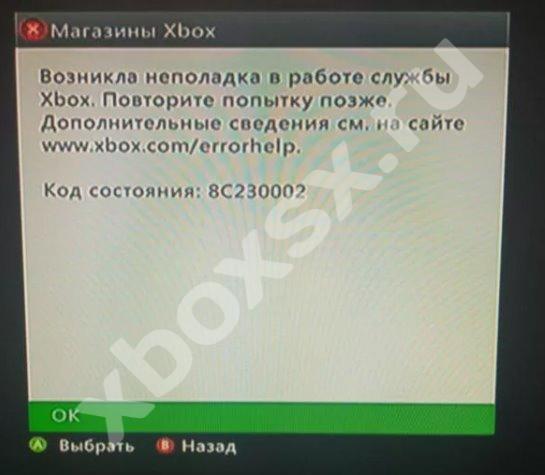
Что делать для www xbox com errorhelp 8c230002
С учетом сказанного выделяется три пути, как можно решить возникшую проблему. Рассмотрим каждый из них подробнее.
Посмотрите на состояние службы ИКС Бокс
Первое, с чего необходимо начать при появлении ошибки — проверьте состояние службы. Для этого посмотрите информацию по ссылке support.xbox.com/ru-RU/xbox-live-status и при наличии каких-либо оповещений подождите восстановления работы службы, а впоследствии сделайте еще одну попытку. Как вариант, обратитесь на www ИКС Бокс com errorhelp.
Проверьте настройки безопасности
Еще одна причина ошибки на ИКС Бокс 8c230002 — наличие неправильных настроек безопасности и конфиденциальности, блокирующих контент. Речь идет об информации, которую вы планируете купить или посмотреть. Для восстановления работы необходимо внести правильные параметры.
Сделайте следующие шаги:
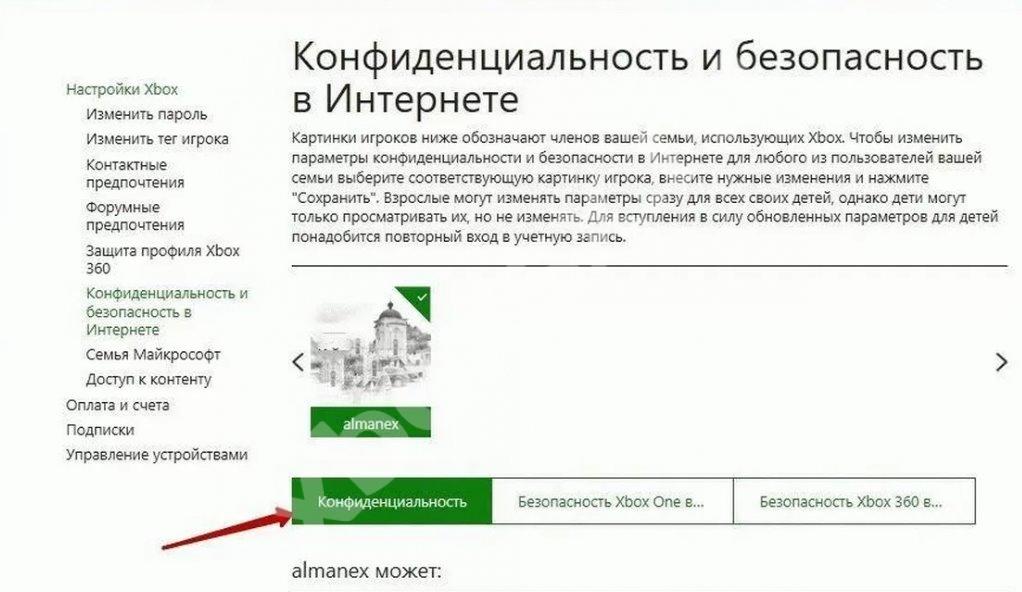 Любой взрослый может управлять параметрами в семейной группе для своих детей. При этом несовершеннолетние могут только смотреть данные без возможности внесения правок. Эту информацию можно подтвердить и по www xbox com errorhelp.
Проверьте ограничения
В ситуации, когда возникла неполадка в работе службы XBOX 8c230002 причина может лежать в ограничении на контент. В частности, убедитесь в отсутствии родительского контроля. Дополнительные сведения также можно узнать по www xbox com errorhelp.
На консоли ИКС Бокс 360 сделайте такие шаги:
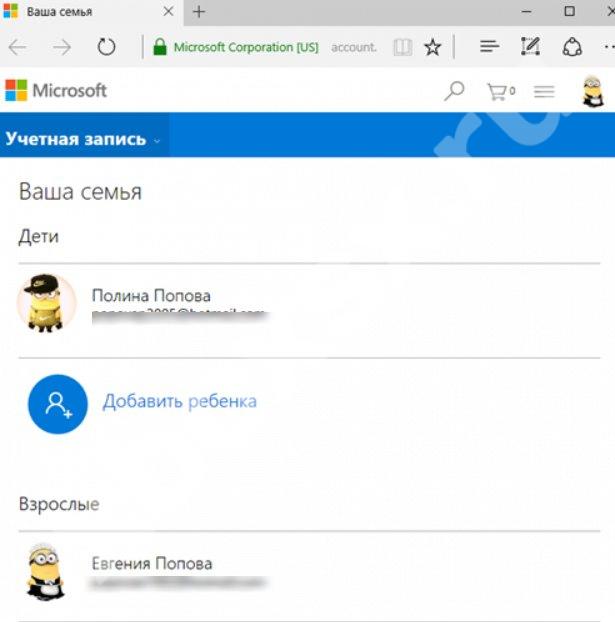

При желании можно выполнить работу через ПК. Для этого войдите в аккаунт ИКС Бокс, перейдите в Моя учетная запись, а дальше зайдите в Безопасность, семья и форумы. Там выберите раздел безопасности в Интернете и нужную учетную запись. После этого укажите Заблокировано или Разрешено возле соответствующих областей.
Перейдите на сайт проверки
Для проверки состояния попробуйте перейти по ссылке www xbox com errorhelp для кода 8c230002. В таком случае система отправляет на форум по интересам, где можно найти ответы на возникшие вопросы.
Дополнительные моменты
Многие путают рассматриваемый сбой с xbox com forgot 8015d002. В последнем случае причиной является неправильный пароль или ошибка при вводе электронной почты. Для решения проблемы повторите попытку входа позже.
Теперь вы знаете, что в большинстве случаев проблема решается путем установки правильных параметров или снятия ограничений. Если это не дает результата можно перейти по ссылке www xbox com errorhelp или обратиться в службу поддержки. В последнем случае перейдите по ссылке support.xbox.com/ru-RU/contact-us и выберите подходящий способ для связи.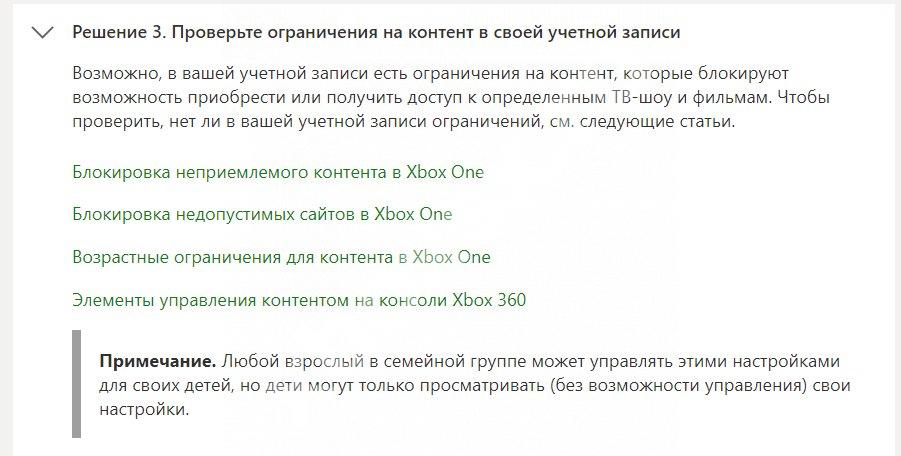
В комментариях расскажите, как вам удалось справиться с проблемой, насколько актуальна ссылка www xbox com errorhelp, и какие трудности возникали на пути к устранению ошибки.
Источник
Всё что нужно сделать для фикса ошибки 0x800700e9 в Microsoft Store это включить службу «Оптимизация доставки», если она отключена то поставить автозапуск и если не даёт запустить то просто перезапустите пк и она включится.
Скорее всего у вас будут проблемы «Ошибка доступа» при изменении параметров службы, тут нужно через реестр по пути «КомпьютерHKEY_LOCAL_MACHINESYSTEMCurrentControlSetServicesDoSvc«
менять параметр «Start» на значение «2» и перезапустить пк. Как только нажмёте качать всё запустится, если не получится то сбрасывайте кэши у MS Store и пробуйте снова, у меня пошло всё сразу.
На своём пк установил без проблем, на другом начался гемор с этой ошибкой, 2 дня искал решение чтобы без идuотизма а-ля «переустановить винду». Всё оказалось достаточно банально.
|
sanja71
Sanja71 Реп. 5858
elementary Баланс: 5 Награды:
|
такая же фигня…че делать? подскажите Добавлено 04.05.2014 18:30:00
[quote name=’sanja71′ message=’275178′] [b]Добавлено 04.05.2014 18:30:00[/b] [/quote] |


- Remove From My Forums
-
Question
-
The log file contains…
[1C6C:07BC][2018-09-08T10:04:48]i001: Burn v3.7.3813.0, Windows v6.3 (Build 9600: Service Pack 0), path: C:ProgramDataPackage Cache{5b295ba9-ef89-4aeb-8acc-b61adb0b9b5f}VC_redist.x64.exe, cmdline: ‘/uninstall -burn.unelevated BurnPipe.{67ADB344-7212-49B2-A67A-1E265369974E}
{11129478-5910-4D19-852F-04629D8B2D9E} 6388’
[1C6C:07BC][2018-09-08T10:04:48]i000: Setting string variable ‘WixBundleLog’ to value ‘C:UsersAndreaAppDataLocalTempdd_vcredist_amd64_20180908100448.log’
[1C6C:07BC][2018-09-08T10:04:53]i100: Detect begin, 10 packages
[1C6C:07BC][2018-09-08T10:04:53]i000: Setting version variable ‘windows_uCRT_DetectKey’ to value ‘10.0.14393.2247’
[1C6C:07BC][2018-09-08T10:04:53]i000: Setting numeric variable ‘windows_uCRT_DetectKeyExists’ to value 1
[1C6C:07BC][2018-09-08T10:04:53]i052: Condition ‘(VersionNT = v6.3 AND NOT VersionNT64) AND (windows_uCRT_DetectKeyExists AND windows_uCRT_DetectKey >= v10.0.10240.0)’ evaluates to false.
[1C6C:07BC][2018-09-08T10:04:53]i052: Condition ‘(VersionNT = v6.3 AND VersionNT64) AND (windows_uCRT_DetectKeyExists AND windows_uCRT_DetectKey >= v10.0.10240.0)’ evaluates to true.
[1C6C:07BC][2018-09-08T10:04:53]i052: Condition ‘(VersionNT = v6.2 AND NOT VersionNT64) AND (windows_uCRT_DetectKeyExists AND windows_uCRT_DetectKey >= v10.0.10240.0)’ evaluates to false.
[1C6C:07BC][2018-09-08T10:04:53]i052: Condition ‘(VersionNT = v6.2 AND VersionNT64) AND (windows_uCRT_DetectKeyExists AND windows_uCRT_DetectKey >= v10.0.10240.0)’ evaluates to false.
[1C6C:07BC][2018-09-08T10:04:53]i052: Condition ‘(VersionNT = v6.1 AND NOT VersionNT64) AND (windows_uCRT_DetectKeyExists AND windows_uCRT_DetectKey >= v10.0.10240.0)’ evaluates to false.
[1C6C:07BC][2018-09-08T10:04:53]i052: Condition ‘(VersionNT = v6.1 AND VersionNT64) AND (windows_uCRT_DetectKeyExists AND windows_uCRT_DetectKey >= v10.0.10240.0)’ evaluates to false.
[1C6C:07BC][2018-09-08T10:04:53]i052: Condition ‘(VersionNT = v6.0 AND NOT VersionNT64) AND (windows_uCRT_DetectKeyExists AND windows_uCRT_DetectKey >= v10.0.10240.0)’ evaluates to false.
[1C6C:07BC][2018-09-08T10:04:53]i052: Condition ‘(VersionNT = v6.0 AND VersionNT64) AND (windows_uCRT_DetectKeyExists AND windows_uCRT_DetectKey >= v10.0.10240.0)’ evaluates to false.
[1C6C:07BC][2018-09-08T10:04:53]i101: Detected package: Windows81_x86, state: Absent, cached: None
[1C6C:07BC][2018-09-08T10:04:53]i101: Detected package: Windows81_x64, state: Present, cached: None
[1C6C:07BC][2018-09-08T10:04:53]i101: Detected package: Windows8_x86, state: Absent, cached: None
[1C6C:07BC][2018-09-08T10:04:53]i101: Detected package: Windows8_x64, state: Absent, cached: None
[1C6C:07BC][2018-09-08T10:04:53]i101: Detected package: Windows7_MSU_x86, state: Absent, cached: None
[1C6C:07BC][2018-09-08T10:04:53]i101: Detected package: Windows7_MSU_x64, state: Absent, cached: None
[1C6C:07BC][2018-09-08T10:04:53]i101: Detected package: WindowsVista_MSU_x86, state: Absent, cached: None
[1C6C:07BC][2018-09-08T10:04:53]i101: Detected package: WindowsVista_MSU_x64, state: Absent, cached: None
[1C6C:07BC][2018-09-08T10:04:53]i101: Detected package: vcRuntimeMinimum_x64, state: Present, cached: Complete
[1C6C:07BC][2018-09-08T10:04:53]i101: Detected package: vcRuntimeAdditional_x64, state: Present, cached: Complete
[1C6C:07BC][2018-09-08T10:04:53]i052: Condition ‘VersionNT64 >= v6.0 OR (VersionNT64 = v5.2 AND ServicePackLevel >= 1)’ evaluates to true.
[1C6C:07BC][2018-09-08T10:04:53]i199: Detect complete, result: 0x0
[1C6C:07BC][2018-09-08T10:04:59]i200: Plan begin, 10 packages, action: Uninstall
[1C6C:07BC][2018-09-08T10:04:59]i000: Setting string variable ‘WixBundleRollbackLog_vcRuntimeAdditional_x64’ to value ‘C:UsersAndreaAppDataLocalTempdd_vcredist_amd64_20180908100448_000_vcRuntimeAdditional_x64_rollback.log’
[1C6C:07BC][2018-09-08T10:04:59]i000: Setting string variable ‘WixBundleLog_vcRuntimeAdditional_x64’ to value ‘C:UsersAndreaAppDataLocalTempdd_vcredist_amd64_20180908100448_000_vcRuntimeAdditional_x64.log’
[1C6C:07BC][2018-09-08T10:04:59]i000: Setting string variable ‘WixBundleRollbackLog_vcRuntimeMinimum_x64’ to value ‘C:UsersAndreaAppDataLocalTempdd_vcredist_amd64_20180908100448_001_vcRuntimeMinimum_x64_rollback.log’
[1C6C:07BC][2018-09-08T10:04:59]i000: Setting string variable ‘WixBundleLog_vcRuntimeMinimum_x64’ to value ‘C:UsersAndreaAppDataLocalTempdd_vcredist_amd64_20180908100448_001_vcRuntimeMinimum_x64.log’
[1C6C:07BC][2018-09-08T10:04:59]w321: Skipping dependency registration on package with no dependency providers: WindowsVista_MSU_x64
[1C6C:07BC][2018-09-08T10:04:59]w321: Skipping dependency registration on package with no dependency providers: WindowsVista_MSU_x86
[1C6C:07BC][2018-09-08T10:04:59]w321: Skipping dependency registration on package with no dependency providers: Windows7_MSU_x64
[1C6C:07BC][2018-09-08T10:04:59]w321: Skipping dependency registration on package with no dependency providers: Windows7_MSU_x86
[1C6C:07BC][2018-09-08T10:04:59]w321: Skipping dependency registration on package with no dependency providers: Windows8_x64
[1C6C:07BC][2018-09-08T10:04:59]w321: Skipping dependency registration on package with no dependency providers: Windows8_x86
[1C6C:07BC][2018-09-08T10:04:59]w321: Skipping dependency registration on package with no dependency providers: Windows81_x64
[1C6C:07BC][2018-09-08T10:04:59]w321: Skipping dependency registration on package with no dependency providers: Windows81_x86
[1C6C:07BC][2018-09-08T10:04:59]i201: Planned package: vcRuntimeAdditional_x64, state: Present, default requested: Absent, ba requested: Absent, execute: Uninstall, rollback: Install, cache: No, uncache: Yes, dependency: Unregister
[1C6C:07BC][2018-09-08T10:04:59]i201: Planned package: vcRuntimeMinimum_x64, state: Present, default requested: Absent, ba requested: Absent, execute: Uninstall, rollback: Install, cache: No, uncache: Yes, dependency: Unregister
[1C6C:07BC][2018-09-08T10:04:59]i201: Planned package: WindowsVista_MSU_x64, state: Absent, default requested: None, ba requested: None, execute: None, rollback: None, cache: No, uncache: No, dependency: None
[1C6C:07BC][2018-09-08T10:04:59]i201: Planned package: WindowsVista_MSU_x86, state: Absent, default requested: None, ba requested: None, execute: None, rollback: None, cache: No, uncache: No, dependency: None
[1C6C:07BC][2018-09-08T10:04:59]i201: Planned package: Windows7_MSU_x64, state: Absent, default requested: None, ba requested: None, execute: None, rollback: None, cache: No, uncache: No, dependency: None
[1C6C:07BC][2018-09-08T10:04:59]i201: Planned package: Windows7_MSU_x86, state: Absent, default requested: None, ba requested: None, execute: None, rollback: None, cache: No, uncache: No, dependency: None
[1C6C:07BC][2018-09-08T10:04:59]i201: Planned package: Windows8_x64, state: Absent, default requested: None, ba requested: None, execute: None, rollback: None, cache: No, uncache: No, dependency: None
[1C6C:07BC][2018-09-08T10:04:59]i201: Planned package: Windows8_x86, state: Absent, default requested: None, ba requested: None, execute: None, rollback: None, cache: No, uncache: No, dependency: None
[1C6C:07BC][2018-09-08T10:04:59]i201: Planned package: Windows81_x64, state: Present, default requested: None, ba requested: None, execute: None, rollback: None, cache: No, uncache: No, dependency: None
[1C6C:07BC][2018-09-08T10:04:59]i201: Planned package: Windows81_x86, state: Absent, default requested: None, ba requested: None, execute: None, rollback: None, cache: No, uncache: No, dependency: None
[1C6C:07BC][2018-09-08T10:04:59]i299: Plan complete, result: 0x0
[1C6C:07BC][2018-09-08T10:04:59]i300: Apply begin
[18F4:18E4][2018-09-08T10:04:59]i360: Creating a system restore point.
[1C6C:07BC][2018-09-08T10:05:18]e000: Error 0x800700e8: Failed to write message type to pipe.
[1C6C:07BC][2018-09-08T10:05:18]e000: Error 0x800700e8: Failed to write send message to pipe.
[1C6C:07BC][2018-09-08T10:05:18]e000: Error 0x800700e8: Failed to send message to per-machine process.
[1C6C:07BC][2018-09-08T10:05:18]e000: Error 0x800700e8: Failed to resume registration session in per-machine process.
[1C6C:07BC][2018-09-08T10:05:18]e000: Error 0x800700e8: Failed to register bundle.
[1C6C:07BC][2018-09-08T10:05:18]e000: Error 0x800700e8: Failed to write message type to pipe.
[1C6C:07BC][2018-09-08T10:05:18]e000: Error 0x800700e8: Failed to write send message to pipe.
[1C6C:07BC][2018-09-08T10:05:18]e000: Error 0x800700e8: Failed to send message to per-machine process.
[1C6C:07BC][2018-09-08T10:05:18]i399: Apply complete, result: 0x800700e8, restart: None, ba requested restart: NoI cannot uninstall my python 3.7 and discovered that it was the same error when I am uninstalling my c++ redist 2017
can somebody help me fix this?
Answers
-
Hi andrea evanculla,
Thank you for posting in MSDN forum!
Is the issue specific with this software? Have you made any changes on the computer prior to this issue?
Based on the description, there is an issue with the Digital Signature Certificate which could be an issue with the download or some third party product installed as was discovered. Please go through the following
sequence to troubleshoot this issue:- Disable all anti-virus software and firewall.
- Run
SFC.exe command line to replace potentially corrupted system file. - Reboot your computer and test it again.
Best Regards,
May
MSDN Community Support Please remember to click «Mark as Answer» the responses that resolved your issue, and to click «Unmark as Answer» if not. This can be beneficial to other community members reading this thread. If you have any
compliments or complaints to MSDN Support, feel free to contact MSDNFSF@microsoft.com-
Proposed as answer by
Thursday, September 20, 2018 8:02 AM
-
Marked as answer by
andrea evanculla
Sunday, December 8, 2019 11:45 AM
- 20/01/202320/01/2023
- 🕑 1 minute read
- 1978 Views

При попытке установить игру вы не одиноки, если на вашем компьютере возникает ошибка установки Xbox Game Pass 0x800700e9. Многие пользователи жаловались на то же самое. К счастью, проблема может быть решена в кратчайшие сроки.
Здесь, в этом руководстве, мы обсудим проверенные методы решения проблемы сразу после обсуждения причин проблемы.
Что вызывает ошибку установки Xbox Game Pass 0x800700e9 на компьютере?
Могут быть разные причины проблемы; некоторые популярные из них перечислены здесь:
- Не использовать одну и ту же учетную запись для Microsoft Store и Xbox. Если вы вошли в Microsoft и Xbox, используя разные учетные записи, вы можете получить эту ошибку при установке игр.
- Windows не обновлена . Если в вашей ОС Windows есть ожидающие обновления, вы можете получить эту ошибку. Проверьте наличие обновлений и установите их, чтобы избежать этой ошибки.
- Нестабильное подключение к Интернету. Если ваше подключение к Интернету нестабильное или слабое, вы не сможете установить игру, отсюда и проблема.
- Отсутствующие файлы для магазина Microsoft или приложения Game Pass. Если какие-либо приложения отсутствуют или имеют поврежденные файлы, вам необходимо удалить и переустановить их, чтобы исправить ошибку.
Что я могу сделать, чтобы исправить ошибку установки Xbox Game Pass 0x800700e9 на моем ПК?
Прежде чем перейти к действиям по устранению неполадок, выполните следующие предварительные проверки:
- Проверьте, вошли ли вы в Microsoft Store и Xbox Game Pass, используя одну и ту же учетную запись.
- У вас не должно быть ожидающих обновлений для Microsoft Store и приложения Xbox.
- Убедитесь, что вы выбрали автоматическую установку времени на своем компьютере.
- Также убедитесь, что регион, выбранный на вашем компьютере, правильный.
- Проверьте, есть ли у вас Установить поставщика удостоверений Xbox и Игровые службы.
- Убедитесь, что обновления Windows не ожидаются.
- Проверьте, правильно ли работает ваше интернет-соединение.
1. Запустите средство устранения неполадок приложения Магазина Windows.
- Нажмите Windows + I, чтобы открыть настройки.
- Перейдите в «Система», затем нажмите «Устранение неполадок».

- На следующей странице щелкните Другие средства устранения неполадок.
- Теперь в списке найдите приложение Магазина Windows и нажмите «Выполнить».
- Следуйте инструкциям на экране для завершения.


2. Очистите кэш Магазина Windows
- Нажмите Windows клавишу, введите CMD и нажмите «Запуск от имени администратора».

- Введите следующую команду, чтобы очистить кеш Магазина Windows, и нажмите Enter:
wsreset.exe - После этого вы можете увидеть подтверждающее сообщение.

3. Используйте Услуги
- Нажмите Windows + R , чтобы открыть окно «Выполнить».

- Введите services.msc и нажмите Enter, чтобы открыть Службы.
- Найдите фоновую интеллектуальную службу передачи и проверьте ее статус. Если он не запущен, дважды щелкните по нему.

- В следующем окне выберите «Тип запуска» как «Автоматически» и нажмите кнопку «Пуск» в разделе «Статус служб». Нажмите Применить и ОК.

- Затем проверьте статус «Оптимизация доставки», «Диспетчер проверки подлинности Xbox Live», «Сохранение игр Xbox Live», «Сетевая служба Xbox Live», «Игровые службы», «Центр обновления Windows» и «Установка службы Microsoft Store» по очереди. Убедитесь, что их статус работает.
- Для каждого из них измените Тип запуска на Автоматический. Если службы не запущены, нажмите кнопку «Пуск» в разделе «Статус службы».


4. Используйте Windows PowerShell для переустановки игрового сервиса.
- Нажмите Windows клавишу, введите PowerShell и нажмите «Запуск от имени администратора».

- Введите следующую команду и нажмите Enter:
get-appxpackage Microsoft.GamingServices | remove-AppxPackage -allusers - Дождитесь завершения процесса; теперь скопируйте и вставьте следующую команду и нажмите Enter:
start ms-windows-store://pdp/?productid=9MWPM2CQNLHN - Перезагрузите компьютер.

5. Используйте редактор реестра
- Нажмите Windows + R , чтобы открыть окно «Выполнить».
- Введите regedit и нажмите Enter, чтобы открыть редактор реестра. Затем нажмите «Да» в приглашении UAC.
- Следуйте по этому пути:
ComputerHKEY_LOCAL_MACHINESYSTEMCurrentControlSetServicesDoSvc - На правой панели найдите и дважды щелкните Пуск. Измените его Value data на 3. Нажмите «ОК».

- Перейдите в Xbox и отмените все ожидающие установки, если таковые имеются.
- Перезагрузите компьютер. Теперь найдите игру и установите ее. 8


6. Восстановите или сбросьте приложение Microsoft Store.
- Нажмите Windows + I, чтобы открыть настройки.
- Перейдите в «Приложения», затем нажмите «Установленные приложения».
- Прокрутите список и найдите Microsoft Store. Затем нажмите на три точки и выберите «Дополнительные параметры».

- В разделе «Сброс» нажмите «Восстановить».
- Попробуйте установить игру; если вы видите ошибку, нажмите «Сбросить».


Итак, это исправления, которые вы можете применить, чтобы устранить ошибку установки 0x800700e9 Xbox Game Pass на вашем ПК. Попробуйте их и сообщите нам, какие из них сработали для вас в комментариях ниже.