
Recently we’ve come to understand that several Xbox One and Windows PC users have been coming face-to-face with error 0x80070490 or 80070490. Now, these are not very common errors people tend to come across on a regular basis, but that doesn’t mean the issue here is not fixable. From what we’ve gathered, error 0x80070490 or 80070490 will show up when the user turns on or try to use their Xbox One video game console. They may also pop up whenever folks attempt to open a game or an app via their Windows computer.
What is 0x80070003 error?
Error 0x80070003 is usually a sign that there is a problem with Windows Update on a Windows 11/10 computer. This error tends to pop up whenever Windows Update is unable to install a pending update.
How do I fix error 0x8007003?
Fixing error 0x8007003 will not take a lot of effort. Since this error code is linked to Windows Update mostly, then repairing that aspect of Windows 11/10 is the best route to take. This article explains everything nicely.
What is error code 0x80070490?
When we see this error code, it represents a corrupted file or process from within the system component. It can affect both the Xbox One and Windows 11/10 computers, but that doesn’t mean it’s difficult to deal with. Where the Windows 11/10 operating systems are concerned, this error can appear due to conflicts created by a third-party anti-virus tool. Additionally, it is possible Component-Based Servicing (CBS) or in System, Component Store contains corrupted files.
How do I fix error code 0x80070490?
In terms of fixing this particular error code, you may need to do a few things. For example, restart or reset your Xbox One, and if you’re running Windows 11, then disable third-party anti-virus tool, or repair Windows Update.
Solving the problem will take a few minutes of your time, but worry not because once you’re done, everything should return to normal.
First, we are going to look at how to solve this issue where the Xbox One video game console is concerned.
- Turn off the Xbox One
- Unplug the Xbox One
- Turn on the Xbox One
- Reset the Xbox One
1] Turn off the Xbox One
OK, so we believe a simple power cycle can set things back to normal, and the first thing to do in such a situation is to turn off the Xbox One.
To get this done, please press the Xbox button on the front of the console for up to 10 seconds until the console shuts down completely.
2] Unplug the Xbox One
The next thing to do here is to unplug the Xbox One from the power source. After doing that, we suggest waiting 10 seconds before plugging the power cable back to its rightful place.
3] Turn on the Xbox One
Finally, press the Xbox button on the console or on the controller to have the device up and running again. Go ahead and check if error 0x80070490 or 80070490 is still appearing.
4] Reset the Xbox One
If the above actions have failed, then we believe it’s time to reset the Xbox One to its default settings.
Fix 0x80070490 or 80070490 on Windows 11/10
As we have stated above, this problem can also affect Windows 11/10 computers, so, what can we do in a situation like this? Let us take a look.
- Disable third-party anti-virus tool
- Run Windows Update Troubleshooter on PC
- Reset Windows Update components
1] Disable third-party anti-virus tool
If you are not using Microsoft Defender to protect your Windows 11 computer, then we suggest disabling the third-party anti-virus suite. Such tools, when active, can cause Windows Update to act improperly.
2] Run Windows Update Troubleshooter on PC
Run the Windows Update Troubleshooter on your Windows computer and from there, go back and check if the error codes are gone.
3] Reset Windows Update components
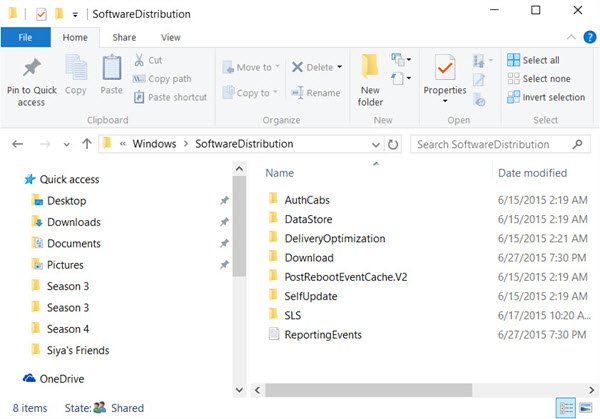
The final act to take here is to reset the Windows Update components to their default state.
let us know if this post helped.
Недавно мы узнали, что несколько пользователей Xbox One и ПК с Windows сталкиваются лицом к лицу с ошибкой 0x80070490 или 80070490. Это не очень распространенные ошибки, с которыми люди сталкиваются регулярно, но это не так. Это не значит, что проблема здесь не решаемая. Из того, что мы собрали, ошибка 0x80070490 или 80070490 появится, когда пользователь включит или попытается использовать свою игровую консоль Xbox One. Они также могут появляться всякий раз, когда люди пытаются открыть игру или приложение на своем компьютере с Windows.
Что такое ошибка 0x80070003?
Ошибка 0x80070003 обычно является признаком проблемы с Центром обновления Windows на компьютере с Windows 11/10. Эта ошибка появляется всякий раз, когда Центр обновления Windows не может установить ожидающее обновление.
Как исправить ошибку 0x8007003?
Исправление ошибки 0x8007003 не потребует больших усилий. Поскольку этот код ошибки в основном связан с Центром обновления Windows, восстановление этого аспекта Windows 11/10 — лучший путь. Эта статья прекрасно все объясняет.
Что такое код ошибки 0x80070490?
Когда мы видим этот код ошибки, он представляет собой поврежденный файл или процесс из системного компонента. Это может повлиять как на компьютеры Xbox One, так и на компьютеры с Windows 11/10, но это не значит, что с этим трудно справиться. В операционных системах Windows 11/10 эта ошибка может появиться из-за конфликтов, созданных сторонним антивирусным средством. Кроме того, возможно обслуживание на основе компонентов (CBS) или в системе, хранилище компонентов содержит поврежденные файлы.
Как исправить код ошибки 0x80070490?
Что касается исправления этого конкретного кода ошибки, вам может потребоваться несколько вещей. Например, перезапустите или перезагрузите Xbox One, а если вы используете Windows 11, отключите сторонний антивирусный инструмент или восстановите Центр обновления Windows.
Решение проблемы займет несколько минут вашего времени, но не беспокойтесь, потому что, как только вы закончите, все должно вернуться на круги своя.
Сначала мы рассмотрим, как решить эту проблему, когда речь идет о игровой консоли Xbox One.
- Выключите Xbox One
- Отключите Xbox One
- Включите Xbox One
- Сбросить Xbox One
1]Выключите Xbox One
Итак, мы считаем, что простой цикл питания может вернуть все в норму, и первое, что нужно сделать в такой ситуации, — выключить Xbox One.
Для этого нажмите кнопку Xbox на передней панели консоли и удерживайте до 10 секунд, пока консоль полностью не выключится.
2]Отключите Xbox One
Следующее, что нужно сделать, это отключить Xbox One от источника питания. После этого мы рекомендуем подождать 10 секунд, прежде чем снова вставить шнур питания на его законное место.
3]Включите Xbox One
Наконец, нажмите кнопку Xbox на консоли или контроллере, чтобы устройство снова заработало. Продолжайте и проверьте, появляется ли по-прежнему ошибка 0x80070490 или 80070490.
4]Сбросьте Xbox One
Если вышеуказанные действия не помогли, мы считаем, что пришло время сбросить Xbox One до настроек по умолчанию.
Исправьте 0x80070490 или 80070490 в Windows 11/10
Как мы уже говорили выше, эта проблема также может повлиять на компьютеры с Windows 11/10, так что мы можем сделать в такой ситуации? Давайте посмотрим.
- Отключить сторонний антивирус
- Запустите средство устранения неполадок Центра обновления Windows на ПК
- Сбросить компоненты Центра обновления Windows
1]Отключить сторонний антивирус.
Если вы не используете Microsoft Defender для защиты своего компьютера с Windows 11, мы предлагаем отключить сторонний антивирусный пакет. Такие инструменты, когда они активны, могут привести к неправильной работе Центра обновления Windows.
2]Запустите средство устранения неполадок Центра обновления Windows на ПК.
Запустите средство устранения неполадок Центра обновления Windows на своем компьютере с Windows, а оттуда вернитесь и проверьте, исчезли ли коды ошибок.
3]Сбросить компоненты Центра обновления Windows
Последнее действие, которое необходимо предпринять, — это сбросить компоненты Центра обновления Windows до состояния по умолчанию.
дайте нам знать, помог ли этот пост.
.
| Workable Solutions | Step-by-step Troubleshooting |
|---|---|
| Fix Error 0x80070490 in Windows Update |
Fix 1. Close Antivirus Software Temporarily…Full steps Fix 2. Run Windows Update Troubleshooter…Full steps Fix 3. Run SFC and DISM Scan…Full steps More fixes… |
|
Fix Error 0x80070490 in the Mail App |
Fix 1. Update Mail App…Full steps Fix 2. Check Email Privacy Settings…Full steps Fix 3. Reset Mail and Calendar…Full steps More fixes… |
| Fix Error 0x80070490 on Xbox |
Fix 1. Restart the Xbox/console…Full steps Fix 2. Factory Reset the Xbox…Full steps |
What Is the Error Code 0x80070490
Many of us use Windows OS, and we also prefer it due to its ease. But sometimes we might encounter an error 0x80070490. Numbers can get confusing, and you do not know what to do. But let us first understand what this error is.
You might have several accounts on different apps and want them to be on your Windows computer. So you try to add another account to your Windows but are greeted by a notification that says that your trial was unsuccessful and gives an error code 0x80070490.
So in simple words, when your Mail on Windows 10/11 fails to add another account of yours, error code 0x80070490 occurs. Also, it happens while updating via Windows Update or when updating an application downloaded from the Microsoft Store.
Reasons for Error Code 0x80070490
We told you how this error code 0x80070490 occurs; your Mail fails to add another account in simple words. Let us now look at this situation more technically, in computer terms, so that you understand it better and comprehend it.
Your Mail on Windows 10/11 fails to add another account because there has been a vitiated file or process in the System Component Store or Component-Based Servicing (CBS). So what are these System Component Store and Component-Based Servicing?
CBS or System Component Store or Component-Based Servicing is an added feature to Windows to make the installation process more manageable. It is more robust and secure than earlier systems. It is responsible for running and taking care of all Windows-related update operations.
Let us look at the various causes of this error in brief:
- An antivirus is trying to protect your system and working against the update or installation since it finds it a third-party object and harmful.
- Vitiated file or process in the System Component Store or Component-Based Servicing (CBS).
- You might have made some settings manually that are becoming an obstacle in the way of updates to be done by WU.
How to Fix Error Code 0x80070490 on Windows 10/11
Now that you know what this error code 0x80070490 signals and for what reasons it is caused, let us now look at how to fix it because you cannot stay with it. Can you? So let us get going with how to fix it on Windows 10/11, and we will see how to fix it on devices further in this article.
Even if you do not encounter this issue on your Windows 10/11, you can surely still follow it since it will help solve any other problems related to updates and installation. This method is strictly for Windows 10/11 and might not support other devices, so only follow it for Windows 10/11.
So now we will look at three ways to fix this error, so let us get going.
Fix 1. Close Antivirus Software Temporarily
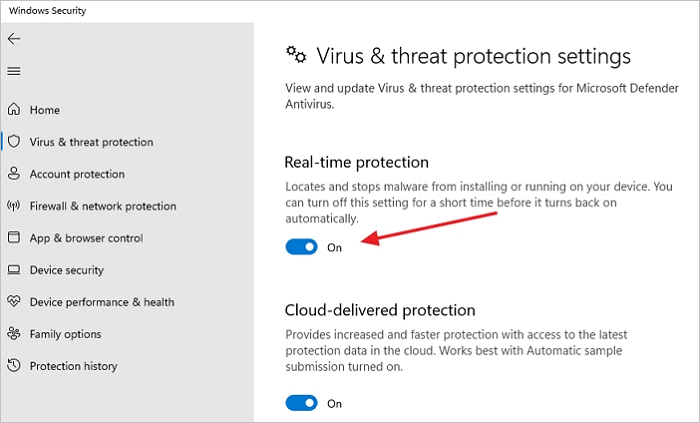
This error code 0x80070490 could be caused due to some antivirus. So we will have to disable it to let the update and installation process flow. Also, make sure that you have an antivirus installed on your system to follow this method, or you could skip to any other.
Disabling an antivirus for installation and updating isn’t that difficult. You only have to disable its firewall and Real-time protection. Once you are done doing this, you can try installing or updating again.
If it runs, congratulations! You have completed the process, and you can reinstall your antivirus. If this did not work for you, let us move on to the following method.
Fix 2. Run Windows Update Troubleshooter
You can fix this issue with a feature that Windows provides in its recent versions. The built-in troubleshooter can resolve most Windows Update-related issues.
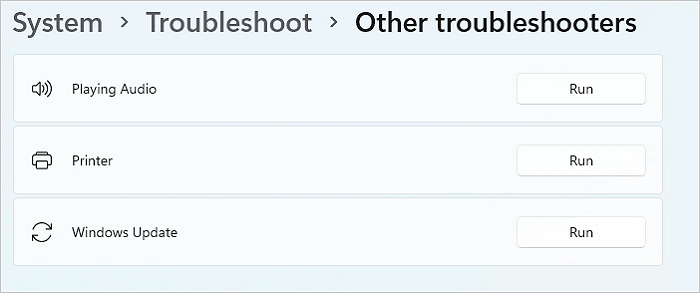
Step 1. Open Windows Settings using Win + I, and go to «System > Troubleshoot > Other troubleshooters».
Step 2. Locate the Windows update troubleshooter, and click on the Run button.
Step 3. Let the wizard complete the process, and once it’s done, try to update Windows.
Fix 3. Run SFC and DISM Scan
Windows is well prepared for problems related to its files and provides solutions for them. The System File Checker will perform scanning of your windows, look for corrupted files like bugs, and try to repair them.
Let us see how you can use System File Checker.
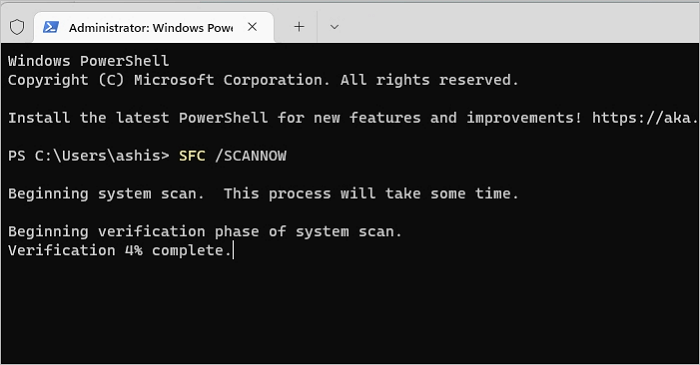
Step 1. On the start bar, type cmd and then right-click on Command Prompt and select Run as administrator.
Step 2. Next, on Command Prompt, type SFC /scannow and tap Enter.
Step 3. Once the System File Checker completes its job, it will tell you if the CBS store is corrupted or not.
If you get a message that says-Windows Resource Protection did not find any integrity violations, then there is no error.
Since there is no error, you can then run the DISM command to replace those old files.
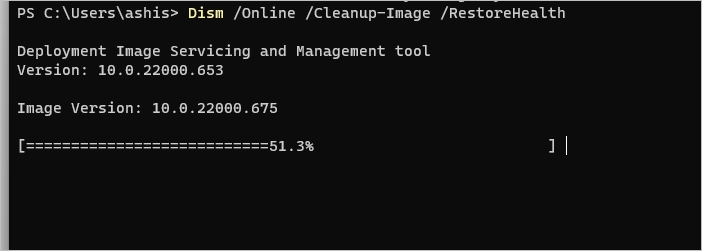
Step 1. In the admin command prompt, type and execute the following command:
Dism /Online /Cleanup-Image /RestoreHealth
Step 2. Once it’s done scanning and replacing those files, you will need to restart the Window Update Service. Open Run prompt using Win + R, and then type services.msc and press the Return key.
Step 3. In the services list, look for Windows Update, right-click and select Restart. Once the system gets restarted, again do the procedure with Windows Module Installer. You can try updating now.
Fix 4. Reset Windows Update Components
Since you are now on the fourth method, the methods above did not work out well. No problem, this method could help you through, or else we also have a final solution to this error.
We will manually reset Windows update components and SoftwareDistribution and Catroot2 folders to create updates in this method.
Step 1. Click the start bar and search for cmd. Right-click on «Command Prompt» and select «Run as administrator».
Step 2. We will stop BITS, Cryptographic, MSI Installer, and Windows Update services. Paste the following on the Command prompt and press enter after each line:
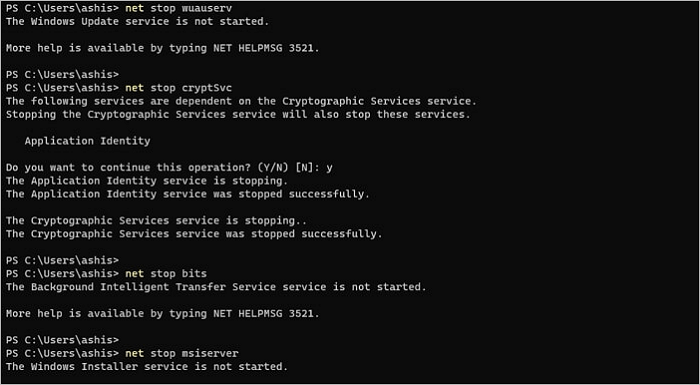
net stop wuauserv
net stop cryptic
net stop bits
net stop msiserver
Step 3. Now that the services are disabled, rename the Catroot2 and SoftwareDistribution folders. Pate the following on the command prompt and press enter after each line:
ren C:WindowsSoftwareDistribution SoftwareDistribution.old
ren C:WindowsSystem32catroot2 Catroot2.old
Step 4. Restart the services. Do the same with the codes below that you did before, paste on the Command prompt, and press enter after each one.
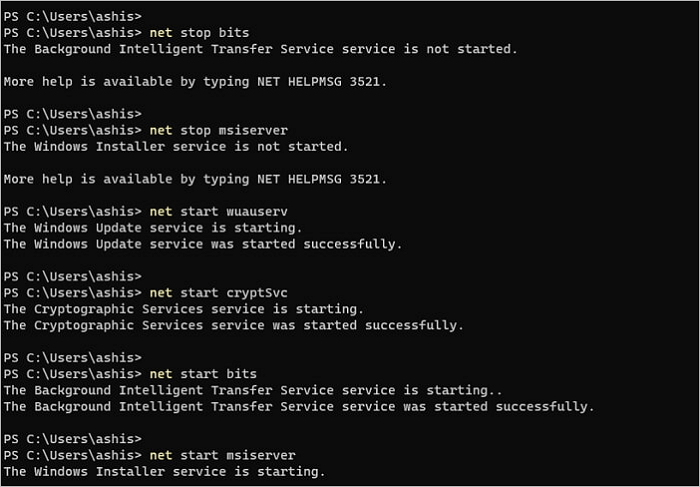
net start wuauserv
net start cryptSvc
net start bits
net start msiserver
Step 5. Lastly, all you have to do now is restart your system and try to perform the main task, updating. If this method doesn’t work, move on to the final solution.
Fix 5. Perform a System Restore
Now we have reached the final solution for this issue. We kept this method at the end so that you get the work done more quickly, but nothing has worked yet; this will. In this method, we will try restoring Windows to a previous version. It will take your Windows back to when there were no issues.
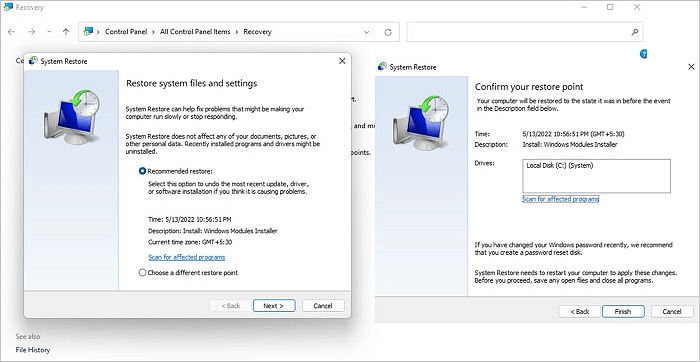
Step 1. Tap Windows+R to open the Run command. Type rstrui and tap Enter; this will open System Restore.
Step 2. Click Next and find Show more restore points. Select a restore point before the application began malfunctioning and click the Next. To start the restoration process, select Finish and then Yes.
Step 3. Once the restoration is done, your system will restart by itself. Now you have the older version of the OS with no error code 0x80070490. And Voila!
Bonus Tip: How to Restore Lost Data for Windows Error Code
While these tips work, there is a chance that you may lose data. If that is the case, you can use EaseUS Data Recovery Wizard to restore lost files. The process works even when the computer doesn’t boot.
Main features of EaseUS data recovery software:
- Recover data from formatted partition
- Compatible with any file system, such as FAT12, FAT16, FAT32, NTFS, NTFS5, HFS, HFS+, and exFAT
- Preview files before recovery
- Remote Support for novice users
- Recover and repair corrupted files, including videos, photos, and documents
The best part of using the EaseUS Data Recovery Wizard is that it is straightforward. You don’t need to be an expert to use this software, but you can follow the wizard, set your requirement, and extract the lost files. You only need to make sure to extract the files on a separate drive instead of the same drive. The steps of how to use EaseUS Data Recovery Wizard are listed below:
Step 1. Select a drive and start scanning
Launch EaseUS Data Recovery Wizard and hover over the partition where you lost data. This could be an internal hard disk, external disk, USB, or SD card. Then, click «Scan».

Step 2. Check and preview scanned files
Use the file format filter on the left or upper right corner to narrow the scan results until you find the files you need. Then, you can click the «Preview» button or double-click a file to preview its content, if you’d like.

Step 3. Recover lost data to a secure location
Click the checkbox next to the file and click «Recover» to restore the lost data to a secure place. We recommend that you do not store the recovered data on the disk where you lost it earlier.

How to Fix Error Code 0x80070490 in the Mail App
The error code 0x80070490 is a common and harmless error on the Mail app of Windows 10/11. So let us look at the easy methods to fix it.
Fix 1. Update Mail App
App updates are available through the Microsoft Store App.
Step 1. Open the Microsoft Store app from the taskbar or by searching it through the Start Menu.
Step 2. Click on the Library icon at the bottom left to open the update and download section.
Step 3. Click on the Get Updates button, and let Microsoft check if there is an app update available. If yes, it will be listed among other apps.
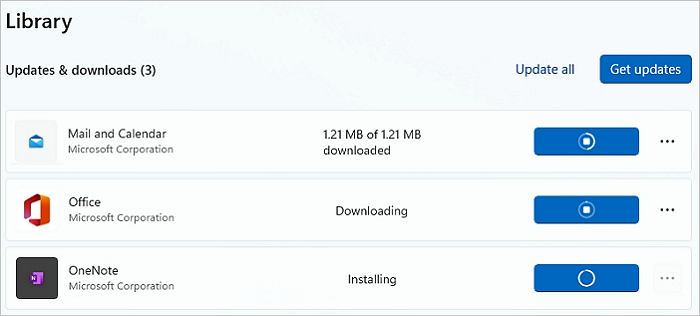
Step 4. Click on the update button next to the Mail app, and let the store download and update it.
Once the update is complete, launch the app and check if it’s complete.
Fix 2. Check Email Privacy Settings
Error code 0x80070490 could also occur due to the wrongly made Email settings, so let us fix them.
Step 1. To do that, open Setting and select Privacy & Security, and open Email.
Step 2. Now turn on the switch next to Email Access. Let apps access your email, Mail, and Calendar.
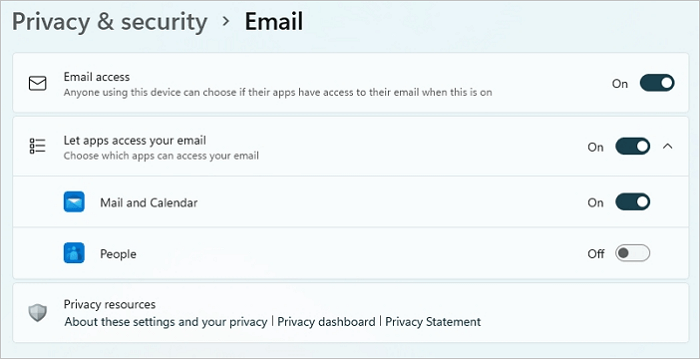
Step 3. Check if you are still facing the issue.
Fix 3. Reset Mail and Calendar
Step 1. In this method, open «Settings», select «Apps», and then «App & Features».
Step 2. Locate the Mail and Calendar app listing and then click on the three-dot menu and the advanced options menu.
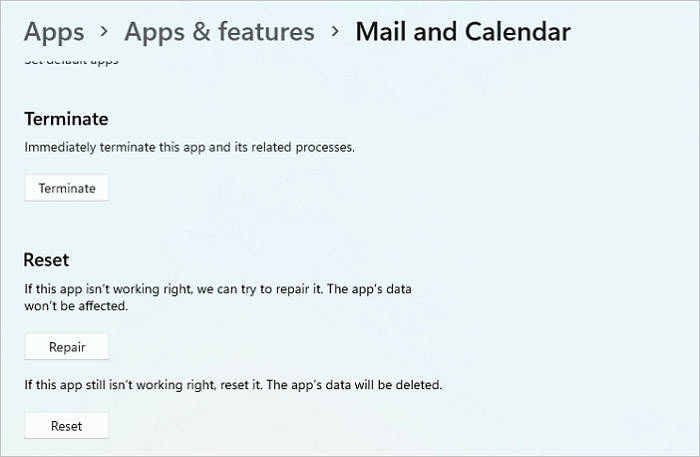
Step 3. Now select Terminate and then, Repair. If the problem gets fixed by just terminating, then all is good. If it does not, you choose further reset and let the process complete.
Fix 4. Reinstall the Mail and Calendar
Now you can move further and install Mail and Calendar, and hopefully, you will not experience error code 0x80070490 again.
Step 1. Right-click the Start button and click on Windows Terminal (Admin) or Windows PowerShell (Admin). This will open the elevated Windows Powershell console.
Step 2. To uninstall the Mail and Calendar apps, paste the following code and run it:
Get-AppxPackage Microsoft.windowscommunicationsapps | Remove-AppxPackage
Step 3. To finally install Mail and Calendar, open the Microsoft Store and install them. Now hopefully, you have got rid of the error code 0x80070490.
How to Fix Error Code 0x80070490 on Xbox
Xbox is a device that many people love, and they buy it to enjoy its services. So why put a break on it due to error code 0x80070490? So let us see how we can fix this situation.
Fix 1. Restart the Xbox/console
Step 1. We will start with the very basic restarting of the system. For this, firstly, shut down the console.
Step 2. Next, unplug everything for a few minutes. After a few minutes, put the plugs back, restart, and try again.
Fix 2. Factory Reset the Xbox
If the above fixes do not work, we will have to factory reset the console. It will remove all your data, so make sure you have a backup of all those before trying out this fix.
Step 1. You can start by turning off your console. Then unplug everything. Here, it is better to wait for a few minutes and replug the power cord.
Step 2. To factory reset, press and hold the BIND button and press the Xbox button on the console.
Step 3. After this, hold BIND and EJECT for 10-20 seconds and wait for it to start, after which you will be taken to the Troubleshooters. Now, select Reset and select Keep your games and apps, and you are done!
Conclusion
This article taught us what error code 0x80070490 is and what causes it. You might have often encountered it when adding another email id to your Mail app on Windows 10/11. But several other devices face this issue.
So we saw how you could fix this issue on Windows 10/11, Mail, and Xbox. You can follow some of the fixes even if you do not face this issue, as it will update the other apps and solve any problems if available.

При работе с настройками операционной системы пользователи часто сталкиваются с различными неточностями и неисправностями. Существуют определенные инструкции с пояснениями, как исправить неполадку с кодировкой 0х80070490 на операционке Windows 10. Ошибку можно устранить самостоятельно, используя встроенные утилиты разработчика Microsoft или дополнительные утилиты.
Что это за ошибка?
Неисправность с кодом 0х80070490 появляется при попытке установить обновления последних версий операционки. Появление соответствующего уведомления на мониторе персонального устройства означает, что некоторые блоки хранилища встроенных элементов CBS повреждены либо нарушена схема, обслуживающая данные компоненты.
Иногда неполадка появляется при обновлении одного из приложений компании-разработчика Microsoft (в частности – программы UWP) или при попытке приобрести дополнительный софт через официальный сайт.
Как исправить 0х80070490 на Windows 10
Данная неисправность устраняется несколькими доступными способами – через внутренние утилиты, с помощью перезапуска отдельных блоков персонального устройства, сброса некоторых характеристик, чистки файлов реестра, папки с обновлениями. Использовать можно несколько способов поочередно, пока ошибка не будет устранена окончательно.

Использование средства устранения неполадок
Первый метод – запуск службы автоматического поиска и исправления найденных неполадок. Инструкция:
- кликнуть по значку «Пуск», перейти на раздел «Параметры» (можно использовать поисковую строку);
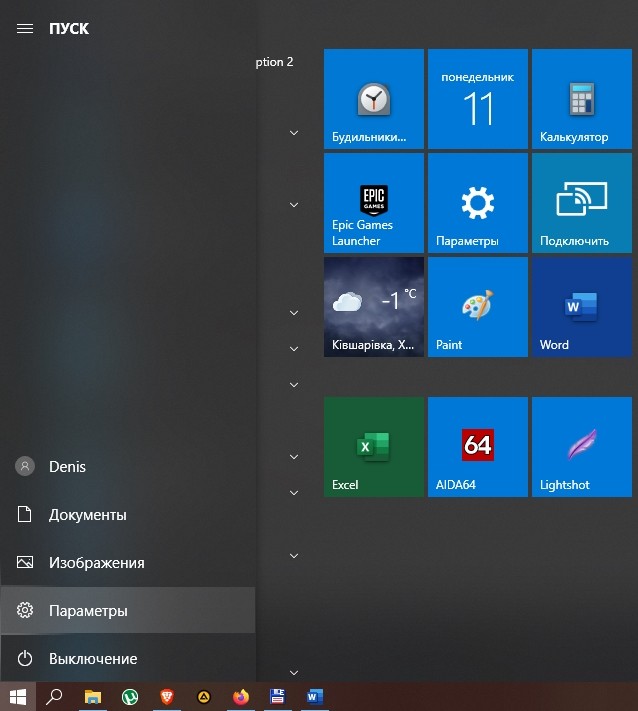
- активировать подраздел «Обновление и безопасность»;

- слева отобразится перечень доступных возможностей, кликнуть по строке «Устранение неполадок»;

- запустить пункт «Центр обновления Windows».
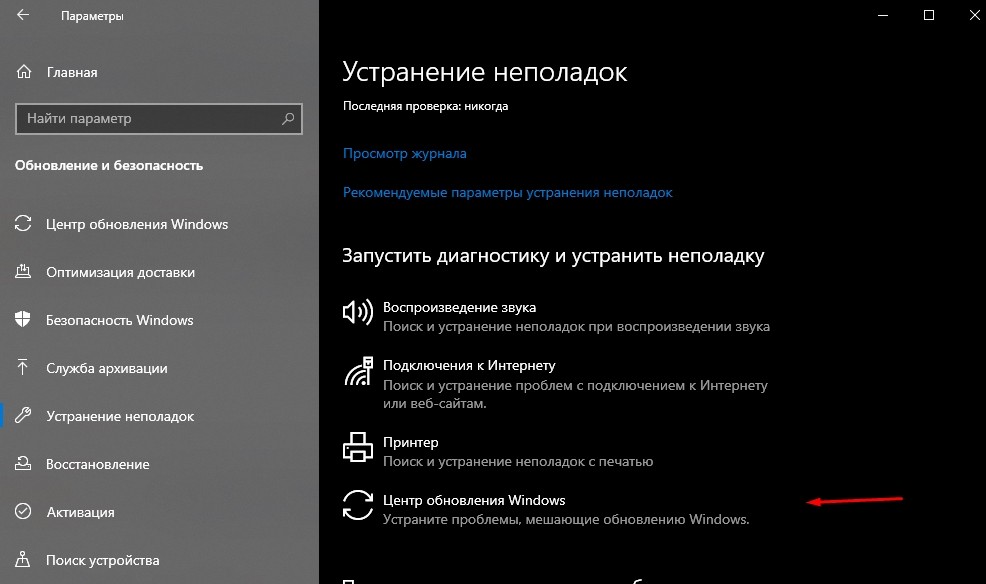
Процедура займет некоторое время. После этого на мониторе персонального устройства (стационарного компьютера или ноутбука) отобразится результат проверки документов операционки и произведенные действия.
Перезапуск службы
Иногда неполадка с кодировкой 0х80070490 появляется из-за неисправности в работе Центра обновлений. В таком случае требуется перезапуск блока. Этапы действий:
- активировать раздел «Службы» (через кнопку «Пуск» на Рабочем столе ПК или с помощью поискового элемента);

- в нижней части перечня нужно найти строку «Центр обновления Windows», кликнуть два раза левой клавишей мышки;

- остановить активность компонента (нужно выделить и использовать доступные кнопки в окне).
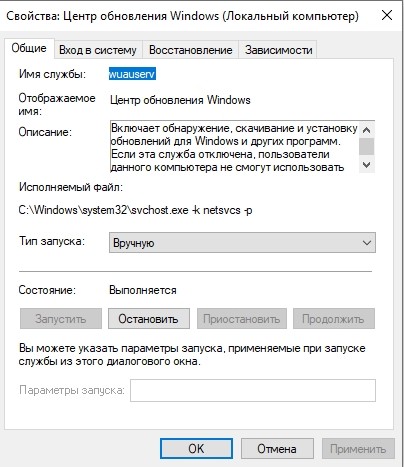
После выполнения указанных шагов проверяют апдейты операционки. Затем персональное устройство перезагружают в принудительном порядке.
Сброс параметров Центра обновления Windows
Устранение неполадок через сброс действующих параметров осуществляется с помощью Командной строки. Этапы действий по перенастройке характеристик компонента:
- одновременно нажать сочетание горячих клавиш «Win» и «R»;

- в пустой строке нового окна ввести команду cmd, нажать «ОК» или «Enter». Внимание! Command Line нужно запускать от имени Администратора. Изменения, внесенные через стандартный пользовательский интерфейс, не смогут вступить в силу и устранить неисправность;

- поочередно впечатать команды: net stop wuauserv, net stop cryptSvc, net stop bits, net stop msiserver, ren C:WindowsSoftwareDistribution SoftwareDistribution.old, ren C:WindowsSystem32catroot2 catroot2.old, net start wuauserv, net start cryptSvc, net start bits, net start msiserver.

После каждого назначения команду подтверждают клавишей «ОК». Затем устройство перезагружают в принудительном порядке и проверяют результат.
Чистка ключей реестра
Если причиной неполадки стало появление посторонних ключей, необходимо почистить реестр. Этапы действий:
- вызвать инструмент «Выполнить», нажав одновременно горячие кнопки «Win» и «R»;
- ввести команду regedit и подтвердить запрос кнопкой «Enter»;
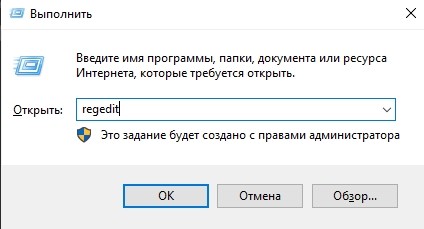
- откроется окно Редактора реестра, в левой части которого требуется найти строку AppAllUsersStore, пройдя по пути HKEY_LOCAL_MACHINE, SOFTWARE, Microsoft, Windows, CurrentVersion и Appx;
- название ненужных параметров похожи на кодировку S-1-7-21-1505974246-3813539684-4277612129-1026, все файлы с подобным наименованием необходимо удалить.

В процессе могут появляться различные уведомления с предупреждениями, на каждый нажимают «Да». ПК перезагружают по завершении процедуры.
Очистка папки с обновлениями
Если код 0х80070490 всплывает из-за неисправностей апдейтов папки с обновлениями, выполняют следующие шаги:
- открывают блок с жестким диском, затем папку Windows;

- затем открывают контекстное меню выделенного элемента SoftwareDistribution, в новом списке действий выбирают строку «Переименовать»;
- в конце пункта ввести .old, подтвердить.
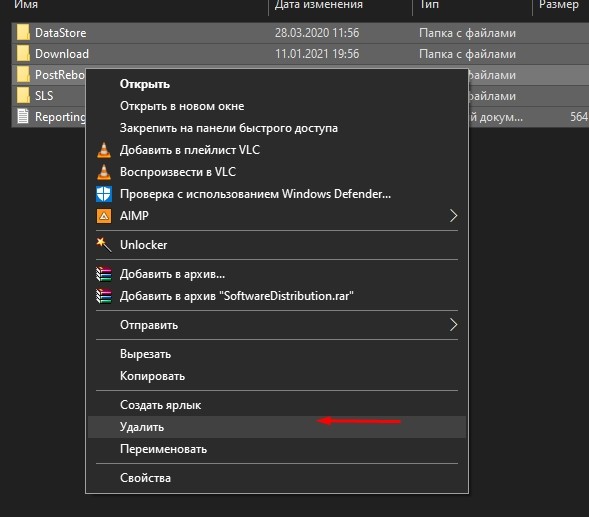
Процедуру повторяют, при успешном выполнении инструкции ошибка будет устранена, а старую запись можно будет удалить. Если неполадка осталась, данные требуется восстановить в первоначальный вид.
Проверка компьютера на наличие вирусов
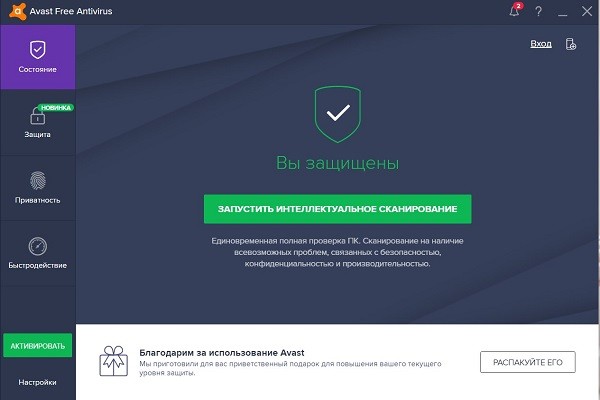
Вирусы – частая причина неисправностей разного рода. Необходимо запустить работу антивирусной программы, чтобы проверить наличие вредоносных софтов и удалить нежелательные элементы.
Внимание! Проверять активность вирусных компонентов необходимо регулярно, независимо от появления предупреждающих уведомлений и ошибок.
Проверка целостности системных файлов
Дополнительный способ решения вопроса с кодом 0х8007049 – проверка работоспособности внутренних файлов и документов. Анализ блоков осуществляется с помощью софтов SFC и DISM. Сначала запускают первый вариант. Если после завершения процедуры на мониторе появляется сообщение об ошибке, запускают второй.
Пользователи постоянно сталкиваются с неисправностями различных типов. Существует несколько способов устранить неполадки самостоятельно. Инструкции выполняют по очереди, пока ситуация не будет решена.
Буквально позавчера поставил 11 всё на чистую все диски отформатировать.
0x87e00017
0x80070490
0x800700e7
такие ошибки вылетали и было всё сделано, что советовали по гайдам к этим ошибкам, чистка кеша winstore всякие манипуляции со службами, короче всё что ищётся в гугли по этим ошибкам было испробовано, отключения ip6 тоже ни к чему не привело, разве что vpn не пробовал.
Начал копал в сторону проблем с windows update, сами обновления вроде ставятся и никаких проблем не замечено, но при диагностики выявляются проблемы.
И тоже все манипуляции по поиску к этим ошибкам ни к чему не привели.
Я в отчаянии, возвращать на 10 не хочется т.к тот же cyberpunk на ней идёт в разы хуже.
добавились ошибки
0x87e0005
0x00000001
UPD если запустить службу восстановление при неполадках что то там, вылетает странность, диск 3 указан верно где установлена винда, но буква указа не верно, винда стоит на диск С
РЕШЕНО
Оказывается проблемы была с сетевыми настройками, просто сделал reset роутера и тут всё заработало, после этого ещё раз заново поставил на чистую винду и всё так же работает.
Пользователи операционной системы (ОС) Windows в процессе работы могут столкнуться с появлением ошибки 0x80070490, которая включает в себя несколько возможных неполадок. Ввиду того что проблема появляется на уровне программного комплекса, для устранения потребуется внести правки в конфигурацию системы. Следуя подробным инструкциям, это способен выполнить даже неопытный пользователь.
Содержание
- Причины появления неисправности в Windows 10 и 7
- Как исправить ошибку 0x80070490
- Средство устранения неполадок обновления
- Перезапуск службы Windows Update
- Сброс компонентов Центра обновления
- Проверка и восстановление системных файлов (команда SFC)
- Проверка диска встроенной утилитой DISM
- Чистка ключей реестра
- Удаление вирусов
- Очистка папки с обновлениями
- Откат системы
- Заключение
Код ошибки 80070490 Windows свидетельствует о нарушениях в работе «Центра обновлений». Распространенными причинами появления считаются следующие:
- В систему интегрировано антивирусное ПО, не дающее новым утилитам правильно скачиваться и инсталлироваться на компьютер.
- В Windows присутствуют поврежденные системные файлы, без которых новые не инсталлируются.
- Отключены или не функционируют нужные службы.
- Поврежден реестр.
Обратите внимание! Ошибка 0x80070490 в Windows 10 иногда косвенно относится к обновлению системы. В этом случае описанные методы решения оказываются эффективными.
Как исправить ошибку 0x80070490
Способы исправления неполадки имеют разную сложность и оказываются полезными в конкретных случаях. Чтобы получить максимальный результат, рекомендуется последовательно выполнять все действия, периодически проверяя работоспособность службы обновления.
Средство устранения неполадок обновления
Появление кода ошибки 80070490 при обновлении Windows потребует запуска средства устранения неполадок. Эта программа предназначена для автоматического сканирования системы на наличие ошибок и оперативное устранение без вмешательства пользователя.
Пошаговое руководство:
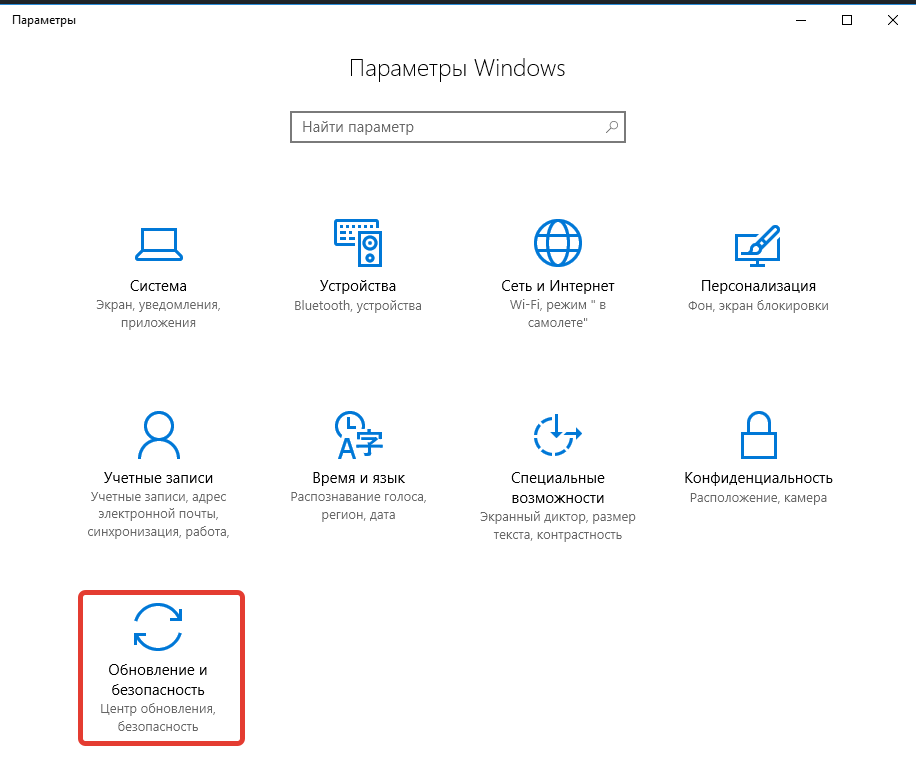
- Нажать «Пуск», после чего перейти «Параметры».
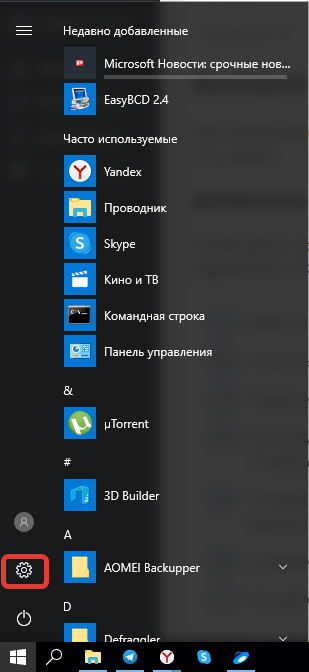
- В категории «Обновление и безопасность» найти «Устранение неполадок», где содержится необходимое ПО.
- Кликнуть по «Центр обновления Windows», запустить процедуру поиска проблем, нажав по соответствующей кнопке.
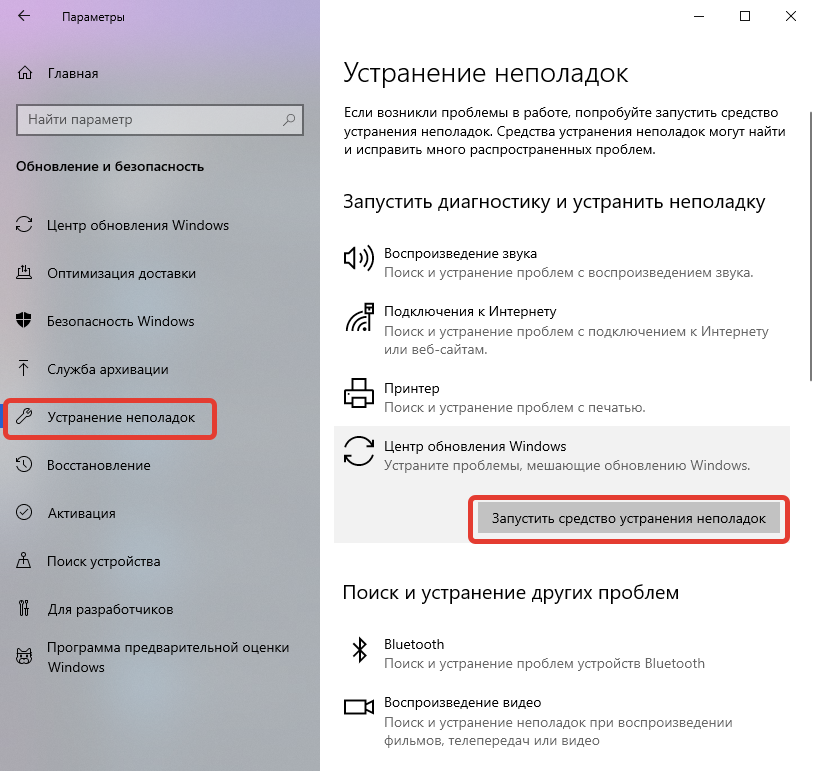
После завершения диагностики система предложит исправить найденные ошибки, с чем необходимо согласиться.
Перезапуск службы Windows Update
За обновление ОС отвечает служба Windows Update. В некоторых случаях функция перестает работать стабильно, что становится причиной неполадок. Это встречается вследствие единичного нарушения или глюка, который исправляется перезапуском.
Пошаговое руководство:
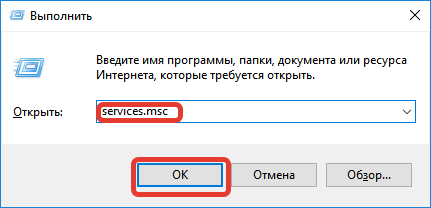
- Нажать Win + R и выполнить команду services.msc для получения доступа к окну управления службами.
- Там находится «Центр обновления Windows», на который потребуется щелкнуть правой кнопкой мыши (ПКМ) и открыть «Свойства».
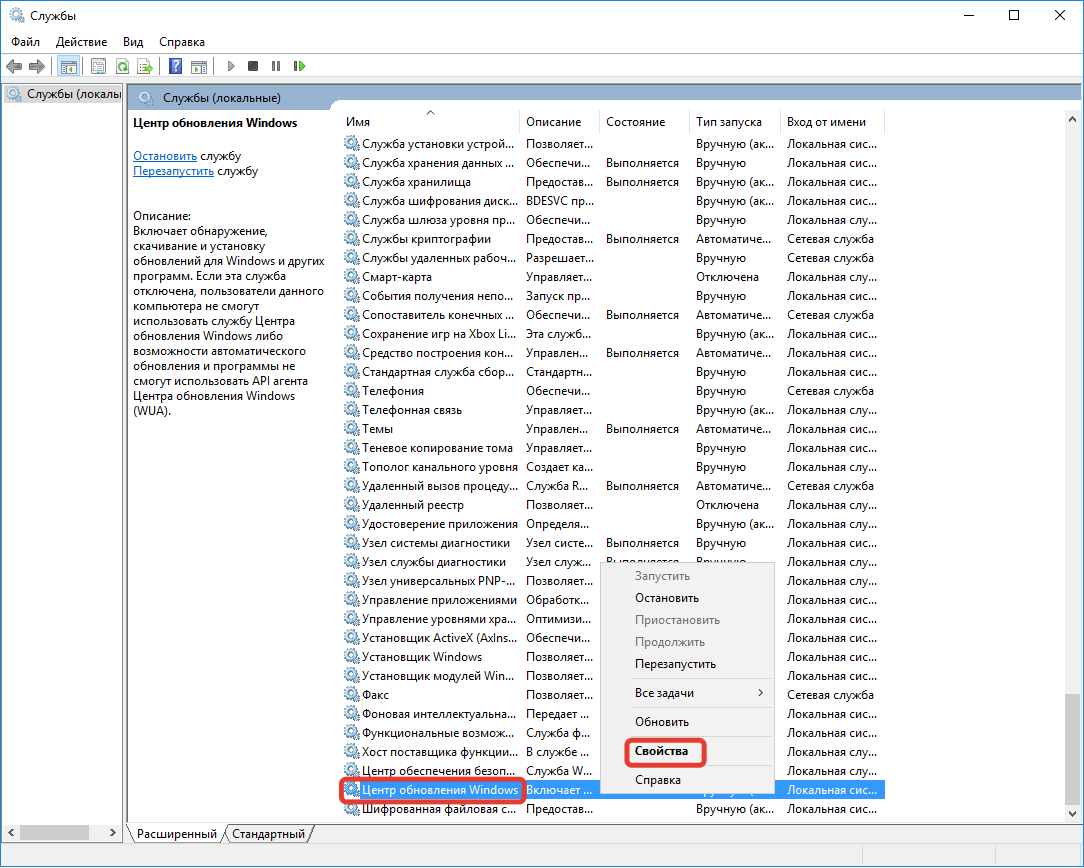
- Если процедура не активна, необходимо осуществить запуск. В противном случае рекомендуется сначала отключить, а затем включить службу с сохранением.
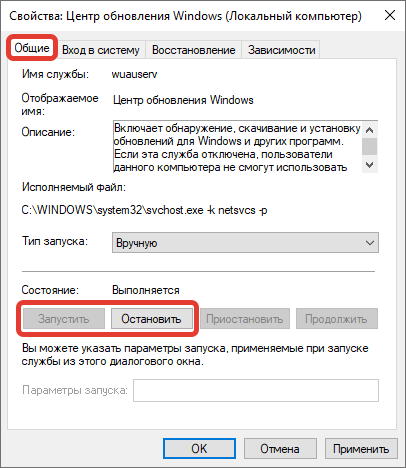
Сброс компонентов Центра обновления
При ошибке 0x80070490 помогает сброс всех элементов «Центра обновления». Отключаются службы, переименовываются соответствующие директории, а затем процессы снова запускаются. Остановка возможна вручную, но быстрее воспользоваться возможностями «Командной строки».
Чтобы запустить консоль с правами суперпользователя, необходимо:
- Посредством поискового запроса найти «Командную строку».
- Кликнуть в результатах по соответствующему пункту ПКМ.
- В меню выбрать «Запуск от имени администратора».

В консоли поочередно нужно ввести запросы:
- net stop wuauserv;
- net stop cryptSvc;
- net stop bits;
- net stop msiserver.
Важно! После каждой строки требуется нажимать клавишу Enter для активации процедуры.
Описанные команды останавливают службы, относящиеся к «Центру обновления».
Далее очищаются директории с файлами при помощи команд:
- ren C:WindowsSoftwareDistribution SoftwareDistribution.old;
- ren C:WindowsSystem32catroot2 catroot2.old.
В этих каталогах хранятся дистрибутивы старых обновлений и временные файлы, без которых невозможно осуществить установку.
Далее требуется заново запустить остановленные выше службы при помощи аналогичных команд:
- net start wuauserv;
- net start cryptSvc;
- net start bits;
- net start msiserver.
Обратите внимание! Если ОС не позволяет использовать команды, можно попробовать включить компьютер в безопасном режиме и повторить процедуру.
Проверка и восстановление системных файлов (команда SFC)
Для проверки целостности данных рекомендуется применять средство SFC. Необходимо:
- Открыть «Командную строку» вышеописанным способом.
- Вписать запрос sfc /scannow и нажать клавишу Enter.

- Дождаться завершения анализа.
Эта операция активирует средство SFC, проверяющее системные файлы на возможные ошибки или уязвимости. Найденные неисправности система исправит автоматически или передаст пользователю сообщение о необходимости полного восстановления с диска.
Чтобы проверить результативность описанной процедуры, потребуется перезапустить ОС и снова попытаться инсталлировать обновления.
Проверка диска встроенной утилитой DISM
Эффективным методом устранения ошибки считается применение средства DISM, запускаемого из «Командной строки» при помощи запроса DISM.exe /online /cleanup-image /restorehealth.
Процедура проверки потребует много времени. Для нормальной работы инструмента нужно стабильное подключение к Сети. Если утилита найдет серьезные проблемы, для восстановления может потребоваться установочный диск.
Чистка ключей реестра
Лишние ключи в реестре могут влиять на работу всей системы, препятствовать обновлению и вызывать появление ошибки 0x80070490.
Инструкция по исправлению неполадок:
- При помощи кнопок Win + R запустить интерпретатор консоли.
- Ввести запрос regedit и нажать клавишу Enter.
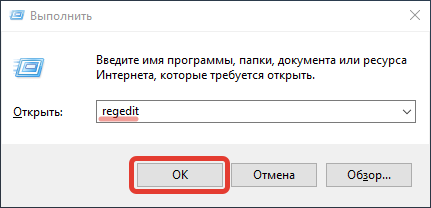
- Перейти в папку HKEY_LOCAL_MACHINESOFTWAREMicrosoftWindowsCurrentVersionAppxAppxAllUserStore.
- Найти параметры с названиями по типу S-1-7-21-1505974246-3813539684-4277612129-1026 и удалить через контекстное меню.

- Подтвердить операцию и сохранить изменения.
Удаление вирусов
Проникновение в систему вредоносного ПО способно вызывать негативные последствия, среди которых может быть ошибка 0x80070490. Рекомендуется избегать подозрительных ресурсов и не скачивать неизвестные файлы на диск.
Полная проверка антивирусом поможет выявить и устранить возможные угрозы. Для этого потребуется:
- Скачать на компьютер Dr.Web CureIt!.
- Запустить исполняемый файл программы.
- На главном экране нажать кнопку Начать проверку.
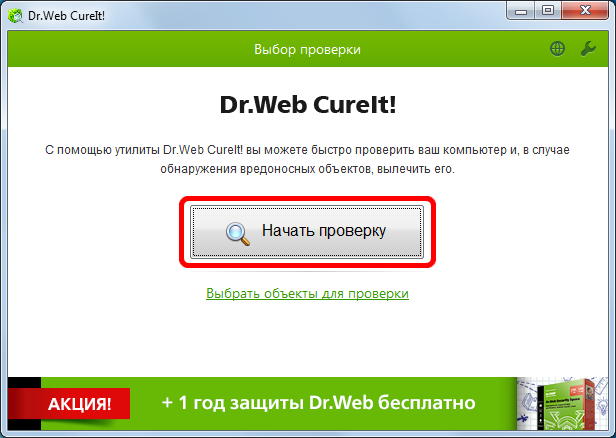
Если после этого ошибка перестала появляться, проблема заключалась в вирусе.
Очистка папки с обновлениями
При использовании ОС в специальной директории накапливаются файлы обновлений. Переполненность этой папки или повреждения данных приводят к появлению ошибок.
Избавиться от неполадок поможет полная очистка каталога с обновлениями. Для этого нужно:
- Открыть системный диск и перейти в каталог Windows.
- Проследовать в директорию SoftwareDistribution.
- Очистить содержимое.

Обратите внимание! Как только «Центр обновлений» начнет работать, система создаст новую папку с аналогичным названием.
Откат системы
Эффективным методом восстановления работоспособности ОС является откат до более раннего состояния. Стоит учесть, что все установленные программы после определенной пользователем даты будут удалены.
Порядок отката:
- Открыть утилиту «Выполнить» и ввести запрос rstrui.
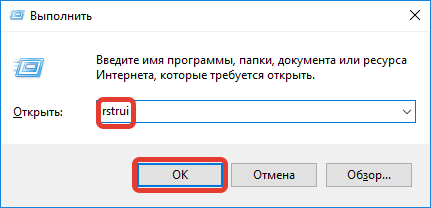
- В открывшемся окне нажать кнопку Далее.
- Выбрать точку восстановления и перейти к следующему шагу.
- Подтвердить операцию.
Запустится процесс восстановления, по завершению которого компьютер автоматически перезагрузится. Если ошибка осталась, можно повторить процедуру с выбором более ранней даты.
Заключение
Неопытным пользователям рекомендуется изначально выполнить удаление вирусов, очистить папку с обновлениями и воспользоваться средством устранения неисправностей. В отличие от оставшихся методов, отсутствует риск вызвать критические нарушения в работе компьютера. К откату системы стоит прибегать в крайнем случае.
( 2 оценки, среднее 5 из 5 )
Ошибка 0x80070490 — проблема, указывающая на сбой при попытке обновить вашу систему. Невозможность поддерживать ваш компьютер в актуальном состоянии из-за таких проблем оказывается довольно распространенной среди пользователей Windows. Обычно эти ошибки возникают в результате конфликтов, созданных сторонним программным обеспечением, отсутствия важных элементов, вредоносных программ и других вещей, нарушающих настройки системы. Чтобы решить эту проблему, мы рекомендуем вам следовать пошаговой инструкции, представленной ниже. Распрощаться с этой проблемой в конечном итоге поможет ряд проверенных и эффективных методов.
Скачать средство восстановления Windows
Скачать средство восстановления Windows

Существуют специальные утилиты для восстановления Windows, которые могут решить проблемы, связанные с повреждением реестра, неисправностью файловой системы, нестабильностью драйверов Windows. Мы рекомендуем вам использовать Advanced System Repair Pro, чтобы исправить ошибку «Центр обновления Windows 0x80070490» в Windows 10.
1. Создайте новую локальную учетную запись.
Номер один в списке — создание новой учетной записи Windows. Иногда это может сработать, поэтому обязательно попробуйте, выполнив следующие действия:
- Щелкните правой кнопкой мыши по значку Меню Пуск и выберите Параметры. Вы также можете выполнить Windows Key + I сочетания клавиш.
- Перейдите в Учетные записи > Семья и другие пользователи.
- На правой панели прокрутите вниз до Другие пользователи раздела и нажмите Добавить пользователя для этого компьютера.
- Теперь выберите У меня нет данных для входа этого человека внизу.
- Выберите Добавить пользователя без учетной записи Майкрософт внизу.
- Затем введите имя пользователя и пароль для нового пользователя и нажмите Далее.
- Теперь вы можете переключиться на новую учетную запись, щелкнув на значок пользователя в Меню Пуск.
Обратите внимание, что новые учетные записи не будут содержать данных, которые вы использовали ранее, поэтому вам понадобиться переместить туда свои файлы. После этого вы можете удалить свою исходную учетную запись и проверить, устранена ли проблема. Если нет, переходите к следующим шагам, описанным ниже.
2. Воспользуйтесь средством устранения неполадок Центра обновления Windows
Когда дело доходит до проблем, связанных с обновлением, в большинстве случаев помогает средство устранения неполадок Windows, встроенное в вашу систему. Вот простые шаги для запуска.
- Откройте настройки, как мы делали выше, и перейдите в Обновление и безопасность > Устранение неполадок.
- На правой панели найдите Центр обновления Windows и нажмите Запустить средство устранения неполадок.
- Завершите процесс, следуя инструкциям на экране, и перезагрузите компьютер.
3. Запустите сканирование System File Checker (SFC).
Еще одна важная причина появления таких проблем — это поврежденные или отсутствующие файлы. Нам придется воспользоваться средством проверки системных файлов (SFC), которое уже предустановлено на вашем компьютере. Оно поможет в обнаружении и восстановлении отсутствующих компонентов. Вот как:
- Откройте Командная строка , введя
cmdв поле поиска рядом с Меню Пуск кнопку. - Щелкните правой кнопкой мыши по Командная строка , а затем выберите Запуск от имени администратора.
- После открытия консоли введите
sfc /scannowкоманду и нажмите Enter. - Когда процесс восстановления будет завершен, перезагрузите компьютер.
После того, как вы закончите этот шаг, попробуйте снова установить обновление. Если ошибка по-прежнему напоминает о себе, продолжайте читать это руководство, чтобы попробовать другие варианты ниже.
4. Запустите DISM
Обслуживание образов развертывания и управление ими (DISM) аналогично запуску сканирования SFC. Однако оно может заглянуть чуть глубже и найти поврежденные данные, которые SFC мог упустить. Поэтому попробуйте запустить его с помощью командной строки, как мы это уже делали.
- Откройте Командная строка как мы это делали на предыдущем шаге.
- Скопируйте и вставьте эту команду
DISM.exe /Online /Cleanup-image /Restorehealth. - Нажмите Enter и подождите, пока Windows закончит сканирование и исправление.
- После этого перезагрузите компьютер и снова установите обновление.
5. Попробуйте отключить антивирусное ПО.
Если на вашем компьютере запущено другое антивирусное ПО, помимо Защитника Windows, оно может конфликтовать с установкой обновлений. Иногда средства защиты осуществляют полный контроль над системой, что препятствует правильной работе определенных механизмов. Таким образом, чтобы проверить, так ли это, просто выключите антивирус и снова найти обновление. Если это наконец сработало, подумайте об удалении или замене антивируса на более совместимый.
6. Просканируйте свое устройство на наличие вредоносных программ.
Раз уж мы начали говорить о программном обеспечении для защиты от вредоносных программ, давайте также убедимся, что на вашем компьютере нет вирусов. Это необходимо сделать, потому что некоторые нежелательные или вредоносные программы могут повредить настройки устройства, вызвав различные проблемы. Мы рекомендуем вам использовать один из самых надежных и эффективных инструментов под названием Malwarebytes Anti-Malware. Он существует на этом рынке уже давно и накопил большой опыт в качественном обнаружении и удалении вредоносных программ. Для его скачивания вы можете найти кнопку, расположенную ниже.
Скачать Malwarebytes
7. Сбросьте компоненты Центра обновления Windows.
Хотя этот метод является более сложным и требует некоторого времени для завершения, обычно он приводит к успешной установке проблемных обновлений. Вкратце, процесс включает перезапуск служб BITS, Cryptographic, MSI Installer и Windows Update, а также переименование некоторых папок обновлений (SoftwareDistribution и Catroot2). Поскольку эти папки содержат специальные подписи для обновлений Windows, это необходимо сделать, чтобы удалить поврежденные элементы и заставить Windows создавать компоненты обновления с нуля. Для этого давайте посмотрим на следующие шаги:
- Откройте командную строку с правами администратора, как мы уже делали выше.
- Скопируйте и вставьте этот список команд одну за другой, нажимая Enter после каждой. (Это действие отключит службы, отвечающие за обновления Windows)
- Затем мы должны переименовать вышеупомянутые папки. Просто вставьте эти команды, нажимая Enter после каждой.
- Наконец, все, что осталось сделать, это включить отключенные службы. Введите эти команды аналогичным образом.
net stop wuauserv

net stop cryptSvc

net stop bits

net stop msiserver
ren C:WindowsSoftwareDistribution SoftwareDistribution.old

ren C:WindowsSystem32catroot2 Catroot2.old
net start wuauserv

net start cryptSvc

net start bits

net start msiserver
На этом все. Перейдите в центр обновления Windows и попробуйте выполнить установку снова.
Заключение
Мы подошли к концу нашего руководства. Надеемся, набор надежных решений помог вам достичь цели и избавиться от ошибки 0x80070490. Существуют сотни других кодов, представляющих те же проблемы. Всякий раз, когда вы сталкиваетесь с подобными проблемами, связанными с обновлениями в будущем, эти шаги будут очень полезны. Кроме того, если вам часто приходится бороться с вредоносными или надоедливыми программами, наш веб-сайт также предлагает отдельный раздел для этого.
Появление окна с сообщением об ошибке 0x80070490 – не такое уж редкое событие, во всяком случае, пользователи Windows 7/8, как и последней версии ОС, сообщают о таких случаях регулярно. О том же свидетельствует частое упоминание этой темы на специализированных форумах. Но и причины возникновения проблемы, и способы её решения могут быть разными. Мы попытаемся рассказать о наиболее эффективных и безопасных из них.
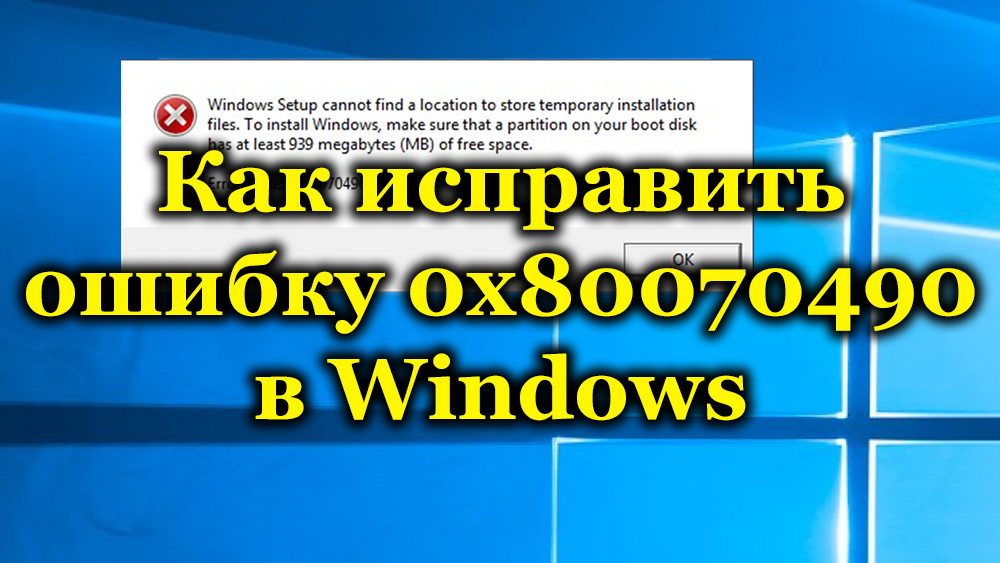
Что означает ошибка 0x80070490
Несмотря на немалое количество проявлений данного состояния, оно обусловлено повреждениями в файлах, относящихся к двум службам Виндовс: проверки ресурсов (создающие лог CBS) и хранилище компонентов системы. Обе службы имеют отношение к работе Windows Update Center, то есть отвечают за запуск операций обновления ОС. Как следствие, ошибки в файлах этих служб могут нарушить функционирование Центра обновления Windows.
Как правило, ошибка с кодом 0x80070490 проявляется во время процедуры установки Windows, не менее часто – при автоматическом обновлении компонентов Windows. Реже она возникает при выполнении обновления приложений через Microsoft Store. Известно немало случаев, когда ошибка возникала в момент миграции с Windows 7/8.1 до «десятки». Наконец, пользователи сообщают о возникновении подобной проблемы при покупке игры или другого ПО в магазине Microsoft Store.
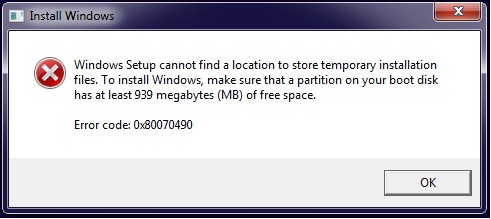
Причины появления ошибочного окна с кодом 0x80070490
Как вы уже поняли, возникновение окна с ошибочным контентом связано с работой Центра обновлений Виндовс. Конкретных причин может быть много. Подозреваем, что и сами разработчики затруднились бы привести полный перечень, но мы можем выделить основные из них:
- на компьютере имеется антивирусная программа, в некоторых случаях препятствующая установке обновлений или иного программного обеспечения по причине возникновения конфликтных ситуаций;
- имеются повреждённые файлы в системном хранилище компонентов Windows или в службе проверки ресурсов;
- требуемые для нормального функционирования Windows Update службы отключены;
- имеются повреждения в реестре.
ВНИМАНИЕ. На самом деле ошибка может иметь косвенное отношение к службе обновлений Виндовс, но и в этом случае приведённые ниже советы в большинстве ситуаций помогут избавиться от проблемы. Мы просто делаем ударение на том, что наши методы имеют цель устранить ошибку 0x80070490, чтобы обеспечить нормальный процесс обновления ОМ и/или загрузку приложений из магазина Microsoft. Подобная ошибка может возникнуть и на Xbox, но на игровой консоли решения, пригодные для Windows, работать не будут.
Очищаем ПК от системного мусора, избавляясь от 0x80070490
Существует несколько критериев, указывающих на то, что компьютер необходимо подвергнуть основательной чистке:
- у вас перманентный дефицит места на диске;
- загрузка ОС длится слишком долго;
- программы и браузеры тормозят, зависают;
- на рабочем столе некуда приткнуть новую иконку;
- вы испытываете трудности с поиском нужных файлов;
- многие программы завершают работу аварийно.
Вы полагаете, что описанные проблемы не имеют отношения к нашей ошибке? Ошибаетесь. Непорядок на диске является следствием вашей хаотичной деятельности, что не может не сказаться на реестре. Частая установка и удаление программ, дефрагментация диска и накопление неиспользуемых файлов – это не только «непорядок в квартире», но и прямая угроза системе. И если с наведением порядка на диске можно справиться самостоятельно, то о чистке системы этого не скажешь.
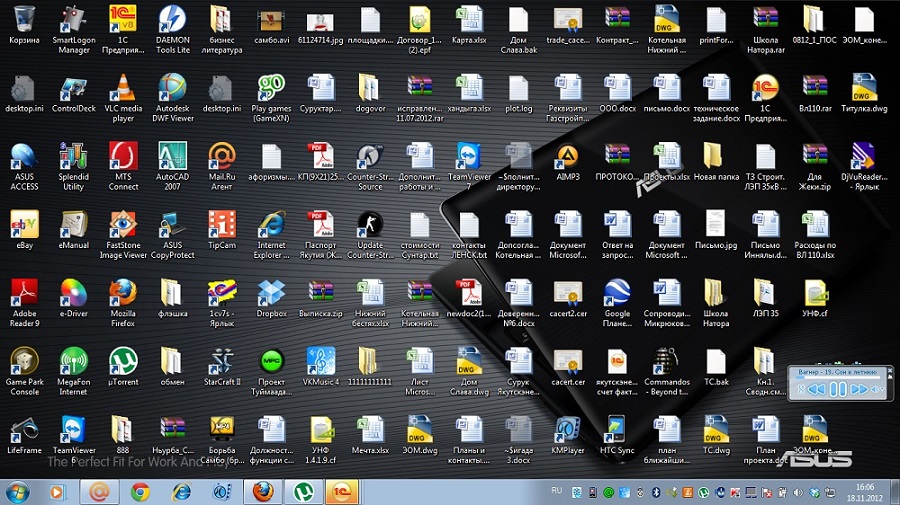
Но в Windows имеются собственные средства уборки системы. Давайте для начала рассмотрим именно этот вариант.
Начнём с того, что при установке новых программ и во время их работы создаются временные файлы, которые после завершения работы ПО удаляются автоматически. Но в случае неправильного завершения работы программ и по другим причинам иногда такие файлы не удаляются, накапливаясь на диске.
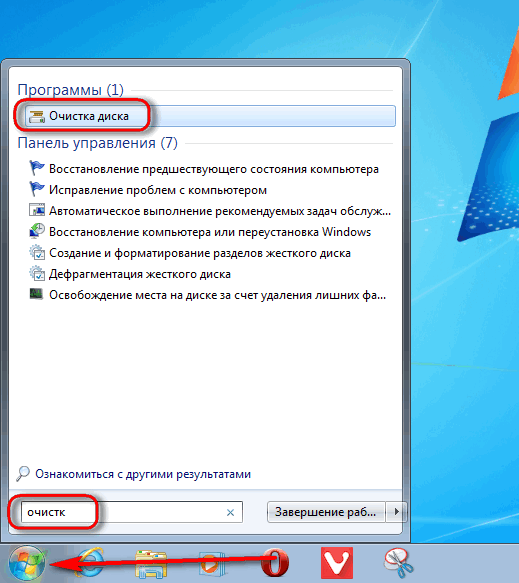
Рассмотрим, как исправить ошибку 0x80070490 встроенными средствами Windows 7:
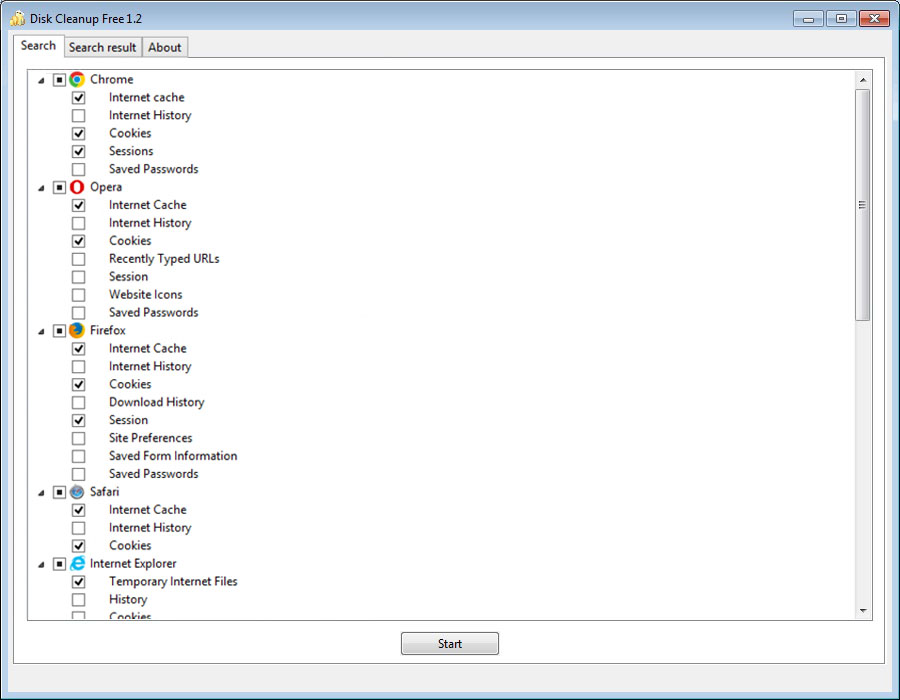
- запускаем консоль поиска, вводим в неё фразу «Очистка диска», жмём Enter;

- высветится перечень утилит, нам нужен Disk Cleanup, запускаем программу двойным щелчком;
- отмечаем галочкой в появившемся списке с указанием занимаемого места временные файлы, миниатюры, сохранённые веб-страниц, файлы программ, автономные веб-страницы – словом, всё, что посчитаем ненужным;

- подтверждаем удаление.
В Windows 10 процедура выглядит по-другому:
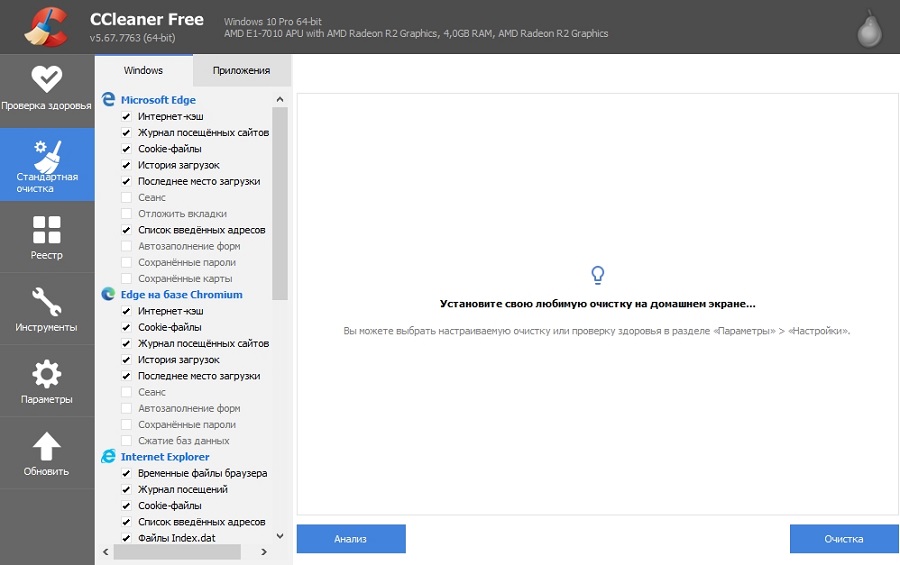
Следует признать, что многие утилиты от сторонних производителей справляются с чисткой системы намного лучше штатных средств Виндовс, в частности, речь идёт о весьма популярной программе – CCleaner. Если вы пользователь со стажем, то наверняка слышали о ней, а может, и использовали её. А умеет она многое: удалять мусор, временные и неиспользуемые файлы, производить чистку реестра, удалять файлы cookie, находить и чистить кэш браузеров. Отметим, что хотя утилита бесплатная, имеется и платная версия. Здесь вы можете защитить ПК в режиме реального времени, а также планировать запуск «генеральных уборок» системы. Но и без этих возможностей CCleaner оптимизирует работу компьютера лучше других аналогичных бесплатных программ. Так что стоит скачать утилиту и попробовать её в деле – в любом случае всегда можно откатиться до прежнего состояния.
Откат системы
Ещё один действенный и очень эффективный способ улучшить работоспособность компьютера – восстановить операционную систему на ту дату, когда она функционировала безупречно. Инструмент восстановления системы хорош тем, что он затрагивает только системные файлы, не касаясь пользовательских данных. Однако те программы, которые были установлены на диск после точки восстановления, исчезнут. Это нужно учитывать. Имеется ещё одно важное ограничение – функция должна быть включена. В XP это нужно было делать вручную, в более поздних версиях восстановление системы включено по умолчанию.
Предлагаем вашему вниманию пошаговую инструкцию по восстановлению предыдущего состояния системы:
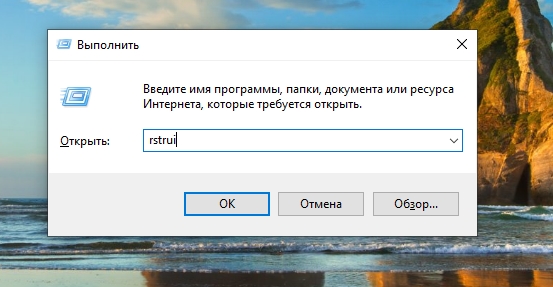
- кликаем комбинацию Windows+R, в консоли «Выполнить» набираем команду rstrui, подтверждаем;

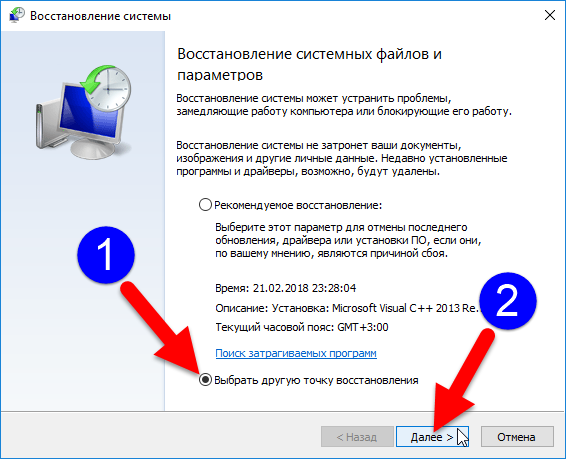
- в первом окне оставляем всё без изменений, жмём «Далее»;

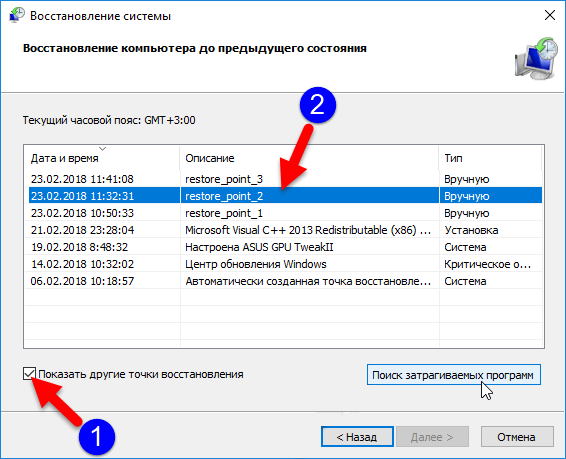
- устанавливаем напротив строки «Показать больше точек восстановления» галочку;
- выбираем из числа дат, отмеченных жирным шрифтом, ту, которая, по вашему мнению, предшествовала появлению ошибки, жмём «Далее»;
- для начала процедуры восстановления дважды подтверждаем свой выбор;
- после завершения восстановления компьютер перезагрузится, при этом ожидать появления рабочего стола придётся дольше обычного.
Если в результате проблема не исчезнет, повторите процедуру, выбрав более раннюю дату, в конце концов, это средство обязательно сработает.
Как исправить error 0x80070490 в Windows 10 сканированием на ошибки
Если вы не хотите восстанавливать систему из-за многих установленных и критически важных программ, можно попробовать другое встроенное средство, производящее проверку и исправление важных системных файлов и реестра.
Работает эта утилита в командной строке, при условии наличия у пользователя ПК прав администратора.
Приводим пошаговую инструкцию:
Использование функции dism
Если в результате предыдущего шага мы получили сообщение о повреждении хранилища CBS, выходить из командной строки не нужно, поскольку нам потребуется запуск ещё одной системной утилиты (Dism с параметрами /Online, /Cleanup-Image, а также /RestoreHealth).
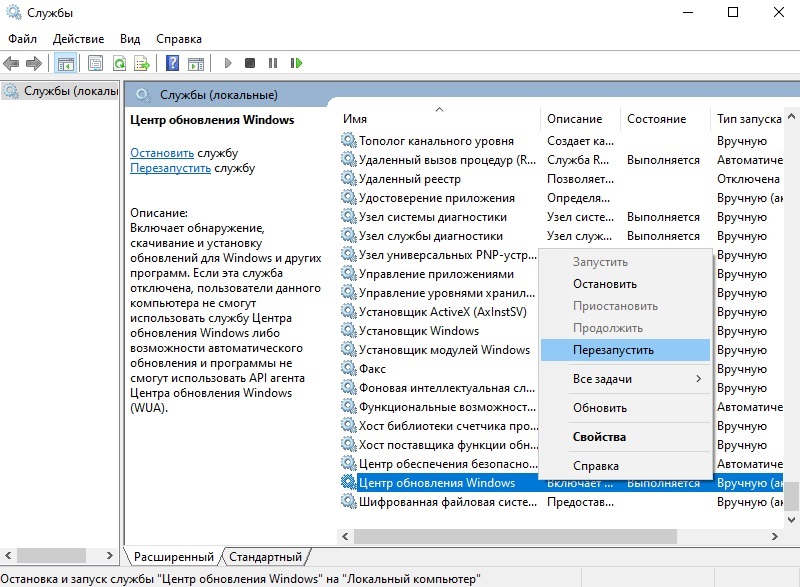
После завершения работы утилиты выйдите из командной строки и нажмите Windows+R, в консоли «Выполнить» наберите services.msc, подтвердите нажатием Enter. Запустится утилита «Службы», в окне которой необходимо на строчке «Центр обновления Windows» щёлкнуть ПКМ и в открывшемся меню выбрать пункт «Перезапустить». Затем проделайте то же самое со строкой «Установщик модуля Windows».
Если исправить ошибку 0x80070490 таким образом не удалось, попробуйте оставшиеся способы.
Другие методы устранения проблемы
Их осталось немного. Попробуйте удалить каталог SoftwareDistribution, который содержит все файлы обновления Windows. Если ошибка закралась именно здесь, такой шаг должен помочь:
Нужно также проверить, не остановлена ли работа важных системных служб Windows (отвечающая за криптографию, служба Bits, установщик MSI). Все они завязаны на процедуре обновления операционной системы, и если хотя бы одна из них будет остановлена, процесс обновления может завершиться ошибочно.
Итак, снова заходим в «Службы», находим каждую из упомянутых и смотрим на статус. Если они приостановлены, жмём на службе ПКМ и активируем нажатием пункта Start.
Наконец, можно попытаться запустить такое штатное средство Виндовс, как «Поиск и устранение неисправностей». Хотя, по отзывам пользователей, эффективность этой функции достаточно низкая, попробовать стоит.
Для запуска утилиты выполняем следующие действия:
Мы перечислили практически все способы избавления от ошибки 0x80070490, связанные с работой WUC. Если вам также приходилось сталкиваться с этой проблемой, и вы её решили по-другому, поделитесь с читателями в комментариях.
Недавно мы узнали, что несколько пользователей Xbox One и ПК с Windows сталкиваются лицом к лицу с ошибкой 0x80070490 или 80070490. Это не очень распространенные ошибки, с которыми люди сталкиваются регулярно, но это не так. Это не значит, что проблема здесь не решаемая. Из того, что мы собрали, ошибка 0x80070490 или 80070490 появится, когда пользователь включит или попытается использовать свою игровую консоль Xbox One. Они также могут появляться всякий раз, когда люди пытаются открыть игру или приложение на своем компьютере с Windows.
Что такое ошибка 0x80070003?
Ошибка 0x80070003 обычно является признаком проблемы с Центром обновления Windows на компьютере с Windows 11/10. Эта ошибка появляется всякий раз, когда Центр обновления Windows не может установить ожидающее обновление.
Как исправить ошибку 0x8007003?
Исправление ошибки 0x8007003 не потребует больших усилий. Поскольку этот код ошибки в основном связан с Центром обновления Windows, восстановление этого аспекта Windows 11/10 — лучший путь. Эта статья прекрасно все объясняет.
Что такое код ошибки 0x80070490?
Когда мы видим этот код ошибки, он представляет собой поврежденный файл или процесс из системного компонента. Это может повлиять как на компьютеры Xbox One, так и на компьютеры с Windows 11/10, но это не значит, что с этим трудно справиться. В операционных системах Windows 11/10 эта ошибка может появиться из-за конфликтов, созданных сторонним антивирусным средством. Кроме того, возможно обслуживание на основе компонентов (CBS) или в системе, хранилище компонентов содержит поврежденные файлы.
Как исправить код ошибки 0x80070490?
Что касается исправления этого конкретного кода ошибки, вам может потребоваться несколько вещей. Например, перезапустите или перезагрузите Xbox One, а если вы используете Windows 11, отключите сторонний антивирусный инструмент или восстановите Центр обновления Windows.
Решение проблемы займет несколько минут вашего времени, но не беспокойтесь, потому что, как только вы закончите, все должно вернуться на круги своя.
Сначала мы рассмотрим, как решить эту проблему, когда речь идет о игровой консоли Xbox One.
- Выключите Xbox One
- Отключите Xbox One
- Включите Xbox One
- Сбросить Xbox One
1]Выключите Xbox One
Итак, мы считаем, что простой цикл питания может вернуть все в норму, и первое, что нужно сделать в такой ситуации, — выключить Xbox One.
Для этого нажмите кнопку Xbox на передней панели консоли и удерживайте до 10 секунд, пока консоль полностью не выключится.
2]Отключите Xbox One
Следующее, что нужно сделать, это отключить Xbox One от источника питания. После этого мы рекомендуем подождать 10 секунд, прежде чем снова вставить шнур питания на его законное место.
3]Включите Xbox One
Наконец, нажмите кнопку Xbox на консоли или контроллере, чтобы устройство снова заработало. Продолжайте и проверьте, появляется ли по-прежнему ошибка 0x80070490 или 80070490.
4]Сбросьте Xbox One
Если вышеуказанные действия не помогли, мы считаем, что пришло время сбросить Xbox One до настроек по умолчанию.
Исправьте 0x80070490 или 80070490 в Windows 11/10
Как мы уже говорили выше, эта проблема также может повлиять на компьютеры с Windows 11/10, так что мы можем сделать в такой ситуации? Давайте посмотрим.
- Отключить сторонний антивирус
- Запустите средство устранения неполадок Центра обновления Windows на ПК
- Сбросить компоненты Центра обновления Windows
1]Отключить сторонний антивирус.
Если вы не используете Microsoft Defender для защиты своего компьютера с Windows 11, мы предлагаем отключить сторонний антивирусный пакет. Такие инструменты, когда они активны, могут привести к неправильной работе Центра обновления Windows.
2]Запустите средство устранения неполадок Центра обновления Windows на ПК.
Запустите средство устранения неполадок Центра обновления Windows на своем компьютере с Windows, а оттуда вернитесь и проверьте, исчезли ли коды ошибок.
3]Сбросить компоненты Центра обновления Windows
Последнее действие, которое необходимо предпринять, — это сбросить компоненты Центра обновления Windows до состояния по умолчанию.
дайте нам знать, помог ли этот пост.
.
Recently we’ve come to understand that several Xbox One and Windows PC users have been coming face-to-face with error 0x80070490 or 80070490. Now, these are not very common errors people tend to come across on a regular basis, but that doesn’t mean the issue here is not fixable. From what we’ve gathered, error 0x80070490 or 80070490 will show up when the user turns on or try to use their Xbox One video game console. They may also pop up whenever folks attempt to open a game or an app via their Windows computer.
What is 0x80070003 error?
Error 0x80070003 is usually a sign that there is a problem with Windows Update on a Windows 11/10 computer. This error tends to pop up whenever Windows Update is unable to install a pending update.
How do I fix error 0x8007003?
Fixing error 0x8007003 will not take a lot of effort. Since this error code is linked to Windows Update mostly, then repairing that aspect of Windows 11/10 is the best route to take. This article explains everything nicely.
What is error code 0x80070490?
When we see this error code, it represents a corrupted file or process from within the system component. It can affect both the Xbox One and Windows 11/10 computers, but that doesn’t mean it’s difficult to deal with. Where the Windows 11/10 operating systems are concerned, this error can appear due to conflicts created by a third-party anti-virus tool. Additionally, it is possible Component-Based Servicing (CBS) or in System, Component Store contains corrupted files.
How do I fix error code 0x80070490?
In terms of fixing this particular error code, you may need to do a few things. For example, restart or reset your Xbox One, and if you’re running Windows 11, then disable third-party anti-virus tool, or repair Windows Update.
Solving the problem will take a few minutes of your time, but worry not because once you’re done, everything should return to normal.
First, we are going to look at how to solve this issue where the Xbox One video game console is concerned.
- Turn off the Xbox One
- Unplug the Xbox One
- Turn on the Xbox One
- Reset the Xbox One
1] Turn off the Xbox One
OK, so we believe a simple power cycle can set things back to normal, and the first thing to do in such a situation is to turn off the Xbox One.
To get this done, please press the Xbox button on the front of the console for up to 10 seconds until the console shuts down completely.
2] Unplug the Xbox One
The next thing to do here is to unplug the Xbox One from the power source. After doing that, we suggest waiting 10 seconds before plugging the power cable back to its rightful place.
3] Turn on the Xbox One
Finally, press the Xbox button on the console or on the controller to have the device up and running again. Go ahead and check if error 0x80070490 or 80070490 is still appearing.
4] Reset the Xbox One
If the above actions have failed, then we believe it’s time to reset the Xbox One to its default settings.
Fix 0x80070490 or 80070490 on Windows 11/10
As we have stated above, this problem can also affect Windows 11/10 computers, so, what can we do in a situation like this? Let us take a look.
- Disable third-party anti-virus tool
- Run Windows Update Troubleshooter on PC
- Reset Windows Update components
1] Disable third-party anti-virus tool
If you are not using Microsoft Defender to protect your Windows 11 computer, then we suggest disabling the third-party anti-virus suite. Such tools, when active, can cause Windows Update to act improperly.
2] Run Windows Update Troubleshooter on PC
Run the Windows Update Troubleshooter on your Windows computer and from there, go back and check if the error codes are gone.
3] Reset Windows Update components
The final act to take here is to reset the Windows Update components to their default state.
let us know if this post helped.
Recently we’ve come to understand that several Xbox One and Windows PC users have been coming face-to-face with error 0x80070490 or 80070490. Now, these are not very common errors people tend to come across on a regular basis, but that doesn’t mean the issue here is not fixable. From what we’ve gathered, error 0x80070490 or 80070490 will show up when the user turns on or try to use their Xbox One video game console. They may also pop up whenever folks attempt to open a game or an app via their Windows computer.
What is 0x80070003 error?
Error 0x80070003 is usually a sign that there is a problem with Windows Update on a Windows 11/10 computer. This error tends to pop up whenever Windows Update is unable to install a pending update.
How do I fix error 0x8007003?
Fixing error 0x8007003 will not take a lot of effort. Since this error code is linked to Windows Update mostly, then repairing that aspect of Windows 11/10 is the best route to take. This article explains everything nicely.
What is error code 0x80070490?
When we see this error code, it represents a corrupted file or process from within the system component. It can affect both the Xbox One and Windows 11/10 computers, but that doesn’t mean it’s difficult to deal with. Where the Windows 11/10 operating systems are concerned, this error can appear due to conflicts created by a third-party anti-virus tool. Additionally, it is possible Component-Based Servicing (CBS) or in System, Component Store contains corrupted files.
How do I fix error code 0x80070490?
In terms of fixing this particular error code, you may need to do a few things. For example, restart or reset your Xbox One, and if you’re running Windows 11, then disable third-party anti-virus tool, or repair Windows Update.
Solving the problem will take a few minutes of your time, but worry not because once you’re done, everything should return to normal.
First, we are going to look at how to solve this issue where the Xbox One video game console is concerned.
- Turn off the Xbox One
- Unplug the Xbox One
- Turn on the Xbox One
- Reset the Xbox One
1] Turn off the Xbox One
OK, so we believe a simple power cycle can set things back to normal, and the first thing to do in such a situation is to turn off the Xbox One.
To get this done, please press the Xbox button on the front of the console for up to 10 seconds until the console shuts down completely.
2] Unplug the Xbox One
The next thing to do here is to unplug the Xbox One from the power source. After doing that, we suggest waiting 10 seconds before plugging the power cable back to its rightful place.
3] Turn on the Xbox One
Finally, press the Xbox button on the console or on the controller to have the device up and running again. Go ahead and check if error 0x80070490 or 80070490 is still appearing.
4] Reset the Xbox One
If the above actions have failed, then we believe it’s time to reset the Xbox One to its default settings.
Fix 0x80070490 or 80070490 on Windows 11/10
As we have stated above, this problem can also affect Windows 11/10 computers, so, what can we do in a situation like this? Let us take a look.
- Disable third-party anti-virus tool
- Run Windows Update Troubleshooter on PC
- Reset Windows Update components
1] Disable third-party anti-virus tool
If you are not using Microsoft Defender to protect your Windows 11 computer, then we suggest disabling the third-party anti-virus suite. Such tools, when active, can cause Windows Update to act improperly.
2] Run Windows Update Troubleshooter on PC
Run the Windows Update Troubleshooter on your Windows computer and from there, go back and check if the error codes are gone.
3] Reset Windows Update components
The final act to take here is to reset the Windows Update components to their default state.
let us know if this post helped.
Hi all today in this article we will show you how to fix “Error 0x80070490 or 80070490” problem on PC or Xbox. Recently, we have learned that several Xbox One and Windows PC users have faced 0x80070490 or 80070490 error. Now, these are not very common errors people tend to come across on a regular basis, but that doesn’t mean the problem here is not fixable. As far as we know, the 0x80070490 or 80070490 error is displayed when the user turns on or tries to use their Xbox One game console. They can also appear when people try to open a game or an app via their Windows computer. So, without further delay, let’s get started.
The 0x80070490 “Something went wrong” error on your Xbox Series X usually occurs when you try to run an application or game. This means that the console has encountered an unexpected problem, usually caused by a software error. To fix this issue, you need to follow several troubleshooting steps. Xbox Series X is a next-generation console that was launched by Microsoft late last year. It is very powerful and can play Xbox Series X games in 4K resolution at up to 120 FPS. It has recently become very popular thanks to the Game Pass subscription service, where players can access hundreds of games for a small monthly fee. Before proceeding we recommend you to update Windows PC
Fix Error 0x80070490/80070490 Problem Xbox
Check How to Fix ‘Error 0x80070490 or 80070490’ Issue on PC or Xbox
- The 0x80070490 “something went wrong” on your Xbox Series X usually occurs when you try to run an application or game. This means that the console has encountered an unexpected problem that is usually caused by a software glitch. To fix this problem, you must perform several troubleshooting steps.
- The Xbox Series X is a next-generation console released by Microsoft late last year. It is quite powerful, capable of running 4K resolution games at up to 120 FPS. It is becoming extremely popular recently due to its Game Pass subscription service, where players can pay a low monthly fee to access hundreds of games.
What to do when you receive error code 0x80070490 on your Xbox Series X
- One of the problems that you may experience when you try to start a game or an application on your Xbox is this error message. Here is what you need to do to fix this problem.
- Prerequisite: Make sure your Xbox software is updated to the latest version.
Restart the Xbox Series X
The first troubleshooting you should do is power off and on. This will update the console’s operating system and remove any corrupted data stored in its memory. Time needed: 5 minutes. Restart the console
- Press the Xbox button. You can find this in your controller.
- Select Profile and system. This is the last tab of the side menu.
- Select Settings. This will open your console’s settings menu.
- Select General. This will open the general settings.
- Select Power & Start Mode. This will open the power options.
- Select Complete shutdown. This will turn off the console.
- Select Shut down. This will confirm the shutdown command.
- After the console has turned off, unplug the power cord for one minute before plugging it back in.
- Turn on the console and then check if the problem persists.
Factory reset the Xbox
If after restarting the problem persists, you will need to completely erase and restore your Xbox.
- Press the Xbox button on your controller.
- Select Profile and system.
- Select Settings.
- Select System.
- Select Console Information.
- Select Reset console.
- Select Reset and delete everything.
Final Words
We hope you enjoy our article on how to fix “Error 0x80070490 or 80070490” problem on PC or Xbox. This guide provides a set of effective and step-by-step methods to fix Windows Update error code 0x80070490 and back up Windows. If you are new to computer and looking for help to fix update error 0x80070490, you are at the right place. So, if you like our article, share it with others.

James Hogan
James Hogan is a senior staff writer at Bollyinside, where he has been covering various topics, including laptops, gaming gear, keyboards, storage, and more. During that period, they evaluated hundreds of laptops and thousands of accessories and built a collection of entirely too many mechanical keyboards for their own use.
Появление окна с сообщением об ошибке 0x80070490 – не такое уж редкое событие, во всяком случае, пользователи Windows 7/8, как и последней версии ОС, сообщают о таких случаях регулярно. О том же свидетельствует частое упоминание этой темы на специализированных форумах. Но и причины возникновения проблемы, и способы её решения могут быть разными. Мы попытаемся рассказать о наиболее эффективных и безопасных из них.
Что означает ошибка 0x80070490
Несмотря на немалое количество проявлений данного состояния, оно обусловлено повреждениями в файлах, относящихся к двум службам Виндовс: проверки ресурсов (создающие лог CBS) и хранилище компонентов системы. Обе службы имеют отношение к работе Windows Update Center, то есть отвечают за запуск операций обновления ОС. Как следствие, ошибки в файлах этих служб могут нарушить функционирование Центра обновления Windows.
Как правило, ошибка с кодом 0x80070490 проявляется во время процедуры установки Windows, не менее часто – при автоматическом обновлении компонентов Windows. Реже она возникает при выполнении обновления приложений через Microsoft Store. Известно немало случаев, когда ошибка возникала в момент миграции с Windows 7/8.1 до «десятки». Наконец, пользователи сообщают о возникновении подобной проблемы при покупке игры или другого ПО в магазине Microsoft Store.
Причины появления ошибочного окна с кодом 0x80070490
Как вы уже поняли, возникновение окна с ошибочным контентом связано с работой Центра обновлений Виндовс. Конкретных причин может быть много. Подозреваем, что и сами разработчики затруднились бы привести полный перечень, но мы можем выделить основные из них:
- на компьютере имеется антивирусная программа, в некоторых случаях препятствующая установке обновлений или иного программного обеспечения по причине возникновения конфликтных ситуаций;
- имеются повреждённые файлы в системном хранилище компонентов Windows или в службе проверки ресурсов;
- требуемые для нормального функционирования Windows Update службы отключены;
- имеются повреждения в реестре.
ВНИМАНИЕ. На самом деле ошибка может иметь косвенное отношение к службе обновлений Виндовс, но и в этом случае приведённые ниже советы в большинстве ситуаций помогут избавиться от проблемы. Мы просто делаем ударение на том, что наши методы имеют цель устранить ошибку 0x80070490, чтобы обеспечить нормальный процесс обновления ОМ и/или загрузку приложений из магазина Microsoft. Подобная ошибка может возникнуть и на Xbox, но на игровой консоли решения, пригодные для Windows, работать не будут.
Очищаем ПК от системного мусора, избавляясь от 0x80070490
Существует несколько критериев, указывающих на то, что компьютер необходимо подвергнуть основательной чистке:
- у вас перманентный дефицит места на диске;
- загрузка ОС длится слишком долго;
- программы и браузеры тормозят, зависают;
- на рабочем столе некуда приткнуть новую иконку;
- вы испытываете трудности с поиском нужных файлов;
- многие программы завершают работу аварийно.
Вы полагаете, что описанные проблемы не имеют отношения к нашей ошибке? Ошибаетесь. Непорядок на диске является следствием вашей хаотичной деятельности, что не может не сказаться на реестре. Частая установка и удаление программ, дефрагментация диска и накопление неиспользуемых файлов – это не только «непорядок в квартире», но и прямая угроза системе. И если с наведением порядка на диске можно справиться самостоятельно, то о чистке системы этого не скажешь.
Но в Windows имеются собственные средства уборки системы. Давайте для начала рассмотрим именно этот вариант.
Начнём с того, что при установке новых программ и во время их работы создаются временные файлы, которые после завершения работы ПО удаляются автоматически. Но в случае неправильного завершения работы программ и по другим причинам иногда такие файлы не удаляются, накапливаясь на диске.
Рассмотрим, как исправить ошибку 0x80070490 встроенными средствами Windows 7:
- запускаем консоль поиска, вводим в неё фразу «Очистка диска», жмём Enter;
- высветится перечень утилит, нам нужен Disk Cleanup, запускаем программу двойным щелчком;
- отмечаем галочкой в появившемся списке с указанием занимаемого места временные файлы, миниатюры, сохранённые веб-страниц, файлы программ, автономные веб-страницы – словом, всё, что посчитаем ненужным;
- подтверждаем удаление.
В Windows 10 процедура выглядит по-другому:
Следует признать, что многие утилиты от сторонних производителей справляются с чисткой системы намного лучше штатных средств Виндовс, в частности, речь идёт о весьма популярной программе – CCleaner. Если вы пользователь со стажем, то наверняка слышали о ней, а может, и использовали её. А умеет она многое: удалять мусор, временные и неиспользуемые файлы, производить чистку реестра, удалять файлы cookie, находить и чистить кэш браузеров. Отметим, что хотя утилита бесплатная, имеется и платная версия. Здесь вы можете защитить ПК в режиме реального времени, а также планировать запуск «генеральных уборок» системы. Но и без этих возможностей CCleaner оптимизирует работу компьютера лучше других аналогичных бесплатных программ. Так что стоит скачать утилиту и попробовать её в деле – в любом случае всегда можно откатиться до прежнего состояния.
Откат системы
Ещё один действенный и очень эффективный способ улучшить работоспособность компьютера – восстановить операционную систему на ту дату, когда она функционировала безупречно. Инструмент восстановления системы хорош тем, что он затрагивает только системные файлы, не касаясь пользовательских данных. Однако те программы, которые были установлены на диск после точки восстановления, исчезнут. Это нужно учитывать. Имеется ещё одно важное ограничение – функция должна быть включена. В XP это нужно было делать вручную, в более поздних версиях восстановление системы включено по умолчанию.
Предлагаем вашему вниманию пошаговую инструкцию по восстановлению предыдущего состояния системы:
- кликаем комбинацию Windows+R, в консоли «Выполнить» набираем команду rstrui, подтверждаем;
- в первом окне оставляем всё без изменений, жмём «Далее»;
- устанавливаем напротив строки «Показать больше точек восстановления» галочку;
- выбираем из числа дат, отмеченных жирным шрифтом, ту, которая, по вашему мнению, предшествовала появлению ошибки, жмём «Далее»;
- для начала процедуры восстановления дважды подтверждаем свой выбор;
- после завершения восстановления компьютер перезагрузится, при этом ожидать появления рабочего стола придётся дольше обычного.
Если в результате проблема не исчезнет, повторите процедуру, выбрав более раннюю дату, в конце концов, это средство обязательно сработает.
Как исправить error 0x80070490 в Windows 10 сканированием на ошибки
Если вы не хотите восстанавливать систему из-за многих установленных и критически важных программ, можно попробовать другое встроенное средство, производящее проверку и исправление важных системных файлов и реестра.
Работает эта утилита в командной строке, при условии наличия у пользователя ПК прав администратора.
Приводим пошаговую инструкцию:
Использование функции dism
Если в результате предыдущего шага мы получили сообщение о повреждении хранилища CBS, выходить из командной строки не нужно, поскольку нам потребуется запуск ещё одной системной утилиты (Dism с параметрами /Online, /Cleanup-Image, а также /RestoreHealth).
После завершения работы утилиты выйдите из командной строки и нажмите Windows+R, в консоли «Выполнить» наберите services.msc, подтвердите нажатием Enter. Запустится утилита «Службы», в окне которой необходимо на строчке «Центр обновления Windows» щёлкнуть ПКМ и в открывшемся меню выбрать пункт «Перезапустить». Затем проделайте то же самое со строкой «Установщик модуля Windows».
Если исправить ошибку 0x80070490 таким образом не удалось, попробуйте оставшиеся способы.
Другие методы устранения проблемы
Их осталось немного. Попробуйте удалить каталог SoftwareDistribution, который содержит все файлы обновления Windows. Если ошибка закралась именно здесь, такой шаг должен помочь:
Нужно также проверить, не остановлена ли работа важных системных служб Windows (отвечающая за криптографию, служба Bits, установщик MSI). Все они завязаны на процедуре обновления операционной системы, и если хотя бы одна из них будет остановлена, процесс обновления может завершиться ошибочно.
Итак, снова заходим в «Службы», находим каждую из упомянутых и смотрим на статус. Если они приостановлены, жмём на службе ПКМ и активируем нажатием пункта Start.
Наконец, можно попытаться запустить такое штатное средство Виндовс, как «Поиск и устранение неисправностей». Хотя, по отзывам пользователей, эффективность этой функции достаточно низкая, попробовать стоит.
Для запуска утилиты выполняем следующие действия:
Мы перечислили практически все способы избавления от ошибки 0x80070490, связанные с работой WUC. Если вам также приходилось сталкиваться с этой проблемой, и вы её решили по-другому, поделитесь с читателями в комментариях.
Ошибка 0x80070490 — проблема, указывающая на сбой при попытке обновить вашу систему. Невозможность поддерживать ваш компьютер в актуальном состоянии из-за таких проблем оказывается довольно распространенной среди пользователей Windows. Обычно эти ошибки возникают в результате конфликтов, созданных сторонним программным обеспечением, отсутствия важных элементов, вредоносных программ и других вещей, нарушающих настройки системы. Чтобы решить эту проблему, мы рекомендуем вам следовать пошаговой инструкции, представленной ниже. Распрощаться с этой проблемой в конечном итоге поможет ряд проверенных и эффективных методов.
Скачать средство восстановления Windows
Скачать средство восстановления Windows
Существуют специальные утилиты для восстановления Windows, которые могут решить проблемы, связанные с повреждением реестра, неисправностью файловой системы, нестабильностью драйверов Windows. Мы рекомендуем вам использовать Advanced System Repair Pro, чтобы исправить ошибку «Центр обновления Windows 0x80070490» в Windows 10.
1. Создайте новую локальную учетную запись.
Номер один в списке — создание новой учетной записи Windows. Иногда это может сработать, поэтому обязательно попробуйте, выполнив следующие действия:
- Щелкните правой кнопкой мыши по значку Меню Пуск и выберите Параметры. Вы также можете выполнить Windows Key + I сочетания клавиш.
- Перейдите в Учетные записи > Семья и другие пользователи.
- На правой панели прокрутите вниз до Другие пользователи раздела и нажмите Добавить пользователя для этого компьютера.
- Теперь выберите У меня нет данных для входа этого человека внизу.
- Выберите Добавить пользователя без учетной записи Майкрософт внизу.
- Затем введите имя пользователя и пароль для нового пользователя и нажмите Далее.
- Теперь вы можете переключиться на новую учетную запись, щелкнув на значок пользователя в Меню Пуск.
Обратите внимание, что новые учетные записи не будут содержать данных, которые вы использовали ранее, поэтому вам понадобиться переместить туда свои файлы. После этого вы можете удалить свою исходную учетную запись и проверить, устранена ли проблема. Если нет, переходите к следующим шагам, описанным ниже.
2. Воспользуйтесь средством устранения неполадок Центра обновления Windows
Когда дело доходит до проблем, связанных с обновлением, в большинстве случаев помогает средство устранения неполадок Windows, встроенное в вашу систему. Вот простые шаги для запуска.
- Откройте настройки, как мы делали выше, и перейдите в Обновление и безопасность > Устранение неполадок.
- На правой панели найдите Центр обновления Windows и нажмите Запустить средство устранения неполадок.
- Завершите процесс, следуя инструкциям на экране, и перезагрузите компьютер.
3. Запустите сканирование System File Checker (SFC).
Еще одна важная причина появления таких проблем — это поврежденные или отсутствующие файлы. Нам придется воспользоваться средством проверки системных файлов (SFC), которое уже предустановлено на вашем компьютере. Оно поможет в обнаружении и восстановлении отсутствующих компонентов. Вот как:
- Откройте Командная строка , введя
cmdв поле поиска рядом с Меню Пуск кнопку. - Щелкните правой кнопкой мыши по Командная строка , а затем выберите Запуск от имени администратора.
- После открытия консоли введите
sfc /scannowкоманду и нажмите Enter. - Когда процесс восстановления будет завершен, перезагрузите компьютер.
После того, как вы закончите этот шаг, попробуйте снова установить обновление. Если ошибка по-прежнему напоминает о себе, продолжайте читать это руководство, чтобы попробовать другие варианты ниже.
4. Запустите DISM
Обслуживание образов развертывания и управление ими (DISM) аналогично запуску сканирования SFC. Однако оно может заглянуть чуть глубже и найти поврежденные данные, которые SFC мог упустить. Поэтому попробуйте запустить его с помощью командной строки, как мы это уже делали.
- Откройте Командная строка как мы это делали на предыдущем шаге.
- Скопируйте и вставьте эту команду
DISM.exe /Online /Cleanup-image /Restorehealth. - Нажмите Enter и подождите, пока Windows закончит сканирование и исправление.
- После этого перезагрузите компьютер и снова установите обновление.
5. Попробуйте отключить антивирусное ПО.
Если на вашем компьютере запущено другое антивирусное ПО, помимо Защитника Windows, оно может конфликтовать с установкой обновлений. Иногда средства защиты осуществляют полный контроль над системой, что препятствует правильной работе определенных механизмов. Таким образом, чтобы проверить, так ли это, просто выключите антивирус и снова найти обновление. Если это наконец сработало, подумайте об удалении или замене антивируса на более совместимый.
6. Просканируйте свое устройство на наличие вредоносных программ.
Раз уж мы начали говорить о программном обеспечении для защиты от вредоносных программ, давайте также убедимся, что на вашем компьютере нет вирусов. Это необходимо сделать, потому что некоторые нежелательные или вредоносные программы могут повредить настройки устройства, вызвав различные проблемы. Мы рекомендуем вам использовать один из самых надежных и эффективных инструментов под названием Malwarebytes Anti-Malware. Он существует на этом рынке уже давно и накопил большой опыт в качественном обнаружении и удалении вредоносных программ. Для его скачивания вы можете найти кнопку, расположенную ниже.
Скачать Malwarebytes
7. Сбросьте компоненты Центра обновления Windows.
Хотя этот метод является более сложным и требует некоторого времени для завершения, обычно он приводит к успешной установке проблемных обновлений. Вкратце, процесс включает перезапуск служб BITS, Cryptographic, MSI Installer и Windows Update, а также переименование некоторых папок обновлений (SoftwareDistribution и Catroot2). Поскольку эти папки содержат специальные подписи для обновлений Windows, это необходимо сделать, чтобы удалить поврежденные элементы и заставить Windows создавать компоненты обновления с нуля. Для этого давайте посмотрим на следующие шаги:
- Откройте командную строку с правами администратора, как мы уже делали выше.
- Скопируйте и вставьте этот список команд одну за другой, нажимая Enter после каждой. (Это действие отключит службы, отвечающие за обновления Windows)
- Затем мы должны переименовать вышеупомянутые папки. Просто вставьте эти команды, нажимая Enter после каждой.
- Наконец, все, что осталось сделать, это включить отключенные службы. Введите эти команды аналогичным образом.
net stop wuauserv

net stop cryptSvc

net stop bits

net stop msiserver
ren C:WindowsSoftwareDistribution SoftwareDistribution.old

ren C:WindowsSystem32catroot2 Catroot2.old
net start wuauserv

net start cryptSvc

net start bits

net start msiserver
На этом все. Перейдите в центр обновления Windows и попробуйте выполнить установку снова.
Заключение
Мы подошли к концу нашего руководства. Надеемся, набор надежных решений помог вам достичь цели и избавиться от ошибки 0x80070490. Существуют сотни других кодов, представляющих те же проблемы. Всякий раз, когда вы сталкиваетесь с подобными проблемами, связанными с обновлениями в будущем, эти шаги будут очень полезны. Кроме того, если вам часто приходится бороться с вредоносными или надоедливыми программами, наш веб-сайт также предлагает отдельный раздел для этого.
Коды ошибок Xbox 360 S
Центральный индикатор горит зелёным: консоль работает нормально.
Центральный индикатор мигает красным: консоль перегрелась, аналогично 2 красным огням предыдущей модели консоли.
Центральный индикатор горит красным: сбой консоли, аналогично одному или трём красным огням предыдущей модели консоли. На ТВ или мониторе может отображаться код ошибки вида Exx (описание см. в секции «Описание ошибок типа Ехх»). В противном случае необходимо определить вторичный код ошибки (описание вторичных кодов ошибок смотрите в секции «Описание вторичных кодов ошибок вида ХХХХ»).
Повторное подключение HDD часто помогает устранить непрерывное свечение красного индикатора:
- Выключите консоль.
- Отсоедините БП от сети.
- Вытащите HDD.
- Вставьте HDD обратно.
- Вставьте БП в сеть.
- Включите консоль.
- Если индикатор вновь светится красным, то извлеките HDD (повторив шаги 1-3), затем подключите БП к сети и попробуйте включить консоль. Если индикатор стал зелёным и консоль работает, это означает, что проблема заключается в неисправности HDD.
—————————————————
Коды ошибок Xbox 360
Если с консолью какие-то проблемы, то на передней панели вместо привычных зеленых огней будут мигать красные. Расположение мигающих огней может быть различно и поясняет возможные причины неполадок. Если ваша консоль на гарантии, то не пытайтесь ремонтировать ее самостоятельно, а сразу несите в ближайший сервис центр или магазин, где она была приобретена.
Секции 1, 2, 3, 4 мигают красным
http://support.microsoft.com/library/images/support/kbgraphics/PUBLIC/EN-US/XBOX/HW/RoL/4RoL.gif
— не найден AV кабель
Рекомендации:
- Проверьте, вставлен ли AV кабель.
- Отключите и снова подключите AV кабель.
- Проверьте контакты кабеля со стороны, подключаемой к консоли. Удалите пыль и другие загрязнения, а затем подключите кабель к консоли.
- Если 4 секции все равно мигают, то попробуйте заменить ваш AV кабель другим заранее исправным AV кабелем.
—————————————————
Секции 1 и 3 мигают красным
http://support.microsoft.com/library/images/support/kbgraphics/PUBLIC/EN-US/XBOX/HW/RoL/2RoL.gif
— перегрев
Ошибка также может быть вызвана длительным простоем консоли или неисправностью игры. Если подобную ошибку вызывает какой-то определенный момент в игре, то причина в самой игре, а не в перегреве.
Рекомендации:
- Дайте консоли остыть в течение нескольких часов.
- Проверьте, работают ли кулеры и достаточно ли вентилируется пространство вокруг консоли.
Чтобы предотвратить эту проблему в будущем, соблюдайте следующее:
- Не закрывайте вентиляционные отверстия консоли.
- Не кладите консоль на мягкие поверхности, которые могут закрыть вентиляционные отверстия (ковер, кровать и т.д.).
- Не ставьте консоль в плохо вентилируемом пространстве.
- Не располагайте консоль рядом с любыми источниками тепла.
Ни в коем случае не пытайтесь принудительно охладить консоль не предназначенными для этого средствами. Не кладите консоль в холодильник, не выносите на улицу. Подобные методы могут привести к куда большим проблемам, т.к. из-за высокой разности температур на внутренних поверхностях консоли образуется конденсат. Что в свою очередь может привести к короткому замыканию и полному выходу из строя консоли.
Еще одно решение проблемы перегрева, это улучшение штатной системы охлаждения. Это приведет к потере гарантии, так что не пытайтесь осуществлять подобные операции, если консоль все еще на гарантии.
—————————————————
Секция 4 мигает красным
http://support.microsoft.com/library/images/support/kbgraphics/PUBLIC/EN-US/XBOX/HW/RoL/1RoL.gif
-отказ системы
На экране будет показано сообщение с номером ошибки для уточнения ее причин. Если на экране ничего нет или невозможно определить код ошибки, то можно определить вторичный код ошибки (см. секцию).
—————————————————
Секции 1, 3, 4 мигают красным
http://support.microsoft.com/library/images/support/kbgraphics/PUBLIC/EN-US/XBOX/HW/RoL/3RoL.gif
-общий отказ системы
Рекомендации:
- Перезагрузите консоль.
- Если не помогло, то выключите консоль, отключите и снова подключите AV кабель и кабель питания, включите консоль.
- Если п.2 не помог, то попробуйте включить консоль без HDD. Если ошибка исчезнет, то опять подключите его.
- Так же обратите внимание на лампочку на блоке питания консоли. Во время работы консоли она должна быть зеленой, даже если консоль показывает ошибку.
Если все перечисленное не помогло, то нужно определить вторичный код ошибки для уточнения причин проблемы (см. секцию «Определение вторичного кода ошибки вида хххх»).
—————————————————
Описание ошибок вида Ехх
E45: неизвестная ошибка (возможно связано с обновлением дашборда).
E64: ошибка DVD привода… DVD привод не отвечает, неправильная/поврежденная прошивка, отсутствует чип с прошивкой и т.д.
E65: не настроен DMA режим привода. +см. Е64. Так же причиной может быть незакрытый лоток привода во время загрузки консоли.
E66: ошибка DVD привода в процессе обмена данными: модель привода, или версия не соответствует той, которую ожидает дашборд, или версия прошивки старее, чем та, которую ожидает дашборд. Убедитесь в том, что установлен привод той модели и версии, которая изначально поставлялась с консоль, и привод имеет ту же или более новую прошивку в сравнении с той, которая была установлена изначально.
E67: ошибка HDD, жесткий диск не отвечает… Проблема может быть вызвана как самим жестким диском, так и его подключением. Попробуйте отключить HDD и запустить консоль без него.
E68: ошибка питания… Консоли не достаточно мощности, чтобы полноценно функционировать. Проблема может быть вызвана неисправностью HDD или кулерами и другими аксессуарами, которые потребляют слишком большую мощность. Попробуйте отключить все аксессуары. Если к приставке подключены дополнительные кулеры и/или другие девайсы связанные с моддингом и модификацией приставки, то отключите сначала их. Так же одной из причин являются проблемы в настройке DMA режима жесткого диска.
E69: см. E67. Так же может быть вызвано ошибкой при чтении служебных секторов(безопасности) жесткого диска.
E70: не найден HDD.
E71: вероятно ошибка при обновлении дашборда, поврежден xam.xex Попробуйте использовать «коды сброса» (см. Ниже).
E72: ошибка встроенной NAND флэш-памяти, поврежден xam.xex.
E73: невозможно настроить HSIO(high speed input/output) шину EDRAM. Ошибка так же может быть вызвана неисправностью Ethernet порта, нарушением пайки или неисправностью GPU или южного моста. В редких случаях эта ошибка может вызываться неисправным видеокабелем.
E74: ошибка HSIO шины EDRAM, ошибка CRC. Так же может быть вызвана неисправностью ANA/HANA чипа, плохим контактом GPU с платой, неисправным AV выходом или AV кабелем. Самый эффективный способ лечения — реболл GPU и/или других компонентов, если необходимо.
E75: не удалось определить производителя PHY модуля или неправильный производитель ethernet.
E76: ошибка связана с чипом контроллером Ethernet(PHY). ”Мертвый ” чип может не вызывать эту ошибку, но с отпаянным чипом ошибка появляется. Причиной так же могут служить и другие проблемы, связанные с Ethernet. Еще одна причина: невозможно осуществить перезагрузку ethernet.
E77: проблемы с Ethernet: запрос PHY модуля уже обрабатывается; невозможно прочитать или записать регистр.
E78: ошибка при проверке AsicID GPU.
E79: невозможно запустить xam.xex . Ошибка может появиться после неудачного обновления дашборда. +см. 67, так же может быть вызвана повреждением файловой системы.
E80: неверное Lock Down Value(LDV) в NAND флэш-памяти. Вы обновили дашборд, но не припаяли обратно резистор R3T6. Решение:
— сделайте откат на старый дашборд, припаяйте резистор, а затем обновите дашборд;
— если у вас есть CPU ключ, то вы можете сделать образ флэш-памяти и исправить LDV(увеличьте на единицу).
E82: пока неизвестная новая ошибка Xbox 360 S. Причиной может быть не до конца вставленный или неисправный HDD (попробуйте включить консоль без него), а также неконтакт пайки XCGPU.
—————————————————
Определение вторичного кода ошибки вида хххх
Xbox 360 S
- Включите консоль и дождитесь начала свечения красного индикатора.
- Нажмите и держите кнопку ”sync up”(маленькая кнопка на лицевой панели), затем нажмите кнопку ”eject”(кнопка для извлечения лотка привода) не отпуская ”sync up”.
- Лампочки покажут первую цифру кода ошибки (подробнее внизу).
- Отпустите кнопку ”eject” и нажмите ее снова.
- Лампочки покажут вторую цифру кода ошибки.
- Отпустите кнопку ”eject” и нажмите ее снова.
- Лампочки покажут третью цифру кода ошибки.
- Отпустите кнопку ”eject” и нажмите ее снова.
- Лампочки покажут четвертую цифру кода ошибки.
- Отпустите кнопку ”eject” и нажмите ее снова.
- Лампочки погаснут, останется лишь красный индикатор.
- Вычислите код ошибки вида хххх (см. ниже).
Xbox 360
- Включите консоль и дождитесь появления мигающих 3 красных огней.
- Нажмите и держите кнопку ”sync up”(маленькая кнопка на лицевой панели), затем нажмите кнопку ”eject”(кнопка для извлечения лотка привода) не отпуская ”sync up”.
- Лампочки покажут первую цифру кода ошибки (подробнее внизу).
- Отпустите кнопку ”eject” и нажмите ее снова.
- Лампочки покажут вторую цифру кода ошибки
- Отпустите кнопку ”eject” и нажмите ее снова.
- Лампочки покажут третью цифру кода ошибки
- Отпустите кнопку ”eject” и нажмите ее снова.
- Лампочки покажут четвертую цифру кода ошибки
- Отпустите кнопку ”eject” и нажмите ее снова.
- Лампочки вернутся в исходное положение(3 красных мигающих огня).
- Вычислите код ошибки вида хххх (см. ниже).
Различить 3 мигающих огня и индикацию кода ошибки можно по частоте мигания лампочек.
Если ваша консоль при считывании ошибки не возвращается в исходное состояние(3 красных мигающих огня) и/или ошибка при повторном считывании доп кода ошибки меняется, то загляните в эту тему. Если ничего не помогло, то с большой вероятностью можно сказать, что ваша консоль неремонтопригодна. На данный момент о подобных ошибках ничего не известно, конкретных методов лечения нет.
Вычисление кода ошибки:
- Горят 4 секции – 0.
- Горит 1 секция – 1.
- Горят 2 секции – 2.
- Горят 3 секции – 3.
Вычисление Eхх (Е74 и прочие) кода ошибки:
- Горят 4 секции – 00.
- Горит 1 секция – 01.
- Горят 2 секции – 10.
- Горят 3 секции – 11.
Вторичный код ошибки представляет собой 8 битовое число, т.е. число в двоичной системе счисления. Каждая из 4 индикаций мигающих секций определяет 2 бита этого числа. Получив 8 битовое число, переведите его в десятичную систему счисления. Полученное число и будет обозначать код ошибки типа «Е». К примеру, код ошибки 1031 на самом деле выглядит как 01001101, что при переводе в десятичную систему счисления будет равняться 77, т.е. ошибка E77.
—————————————————
Описание вторичных кодов ошибок вида ХХХХ
0001 проблемы с блоком питания.
0002 проблемы с сетевым интерфейсом (может быть исправлено ослаблением крестообразных креплений); проблема с CPU.
0003 проблема с питанием. Может быть виноват блок питания или GPU/CPU. Так же проверьте целостность элементов на плате.
0010 проблемы с южным мостом или GPU. Вероятно плохой контакт с материнской платой.
0011 перегрев CPU – если вы получили эту ошибку после разборки консоли, то проверьте надежность крепления винтов радиаторов.
0012 перегрев GPU – проверьте, правильно ли установлено крестообразное крепление. Так же стоит проверить конденсаторы и при необходимости заменить.
0013 перегрев чипов памяти (RAM). Также часто вызывается нарушением пайки RAM, вследствие чего консоль ошибочно распознаёт их перегрев.
0020 неисправность GPU(см. 0102). Также ошибка может быть вызвана полным отказом GPU.
0021 может быть вызвано несколькими причинами:
- DVD привод не отвечает – может быть вызвано проблемами с прошивкой. В некоторых случаях виноват южный мост и/или соединение между ним и DVD приводом. Следует проверить конденсаторы вокруг моста, особенно около SATA разъема для привода.
- Ошибка GPU , в большинстве случаев вызвано плохим контактом с платой (см. 0102).
0022 ошибка GPU/CPU: плохой контакт с платой. Так же может быть вызвано неисправностью TSOP.
0023 пока неизвестно.
0030 проблема с температурным контролем.
0031 неправильно вставлен штекер питания DVD привода. Так же может быть вызвано замыканием между радиатором и окружающими конденсаторами.
0032 пока неизвестно.
0033 пока неизвестно .
0100 вероятно плохой контакт GPU или RAM с платой (см. 0102).
0101 нарушен контакт RAM с платой.
0102 обычно вызвано нарушенным контактом GPU/CPU/RAM с материнской платой. Так же стоит проверить конденсаторы и при необходимости заменить.
Возможные способы лечения:
- Прижим. Увеличение давления радиатора на чип, за счет чего восстанавливается контакт.
- Прогрев. Прогрев платы феном или другими средствами до полного расплавления припоя, за счет чего контакты могут восстановиться.
- Реболл. Полная перепайка чипа. Сначала чип отпаивают, все поверхности очищаются от припоя и прочих загрязнений. Далее на чип наносятся шарики припоя с помощью трафарета. Затем чип в таком виде припаивают обратно на плату. Происходит полное восстановление всех контактов. Это наиболее действенный и дорогостоящий метод ремонта.
- В редких случаях практикуется замена неисправного чипа.
0103 плохой контакт GPU с платой (см. 0102).
0110 ошибка RAM/GPU. Обычно вызвана плохим контактом RAM/GPU чипа с платой.
0111 ошибка RAM: замыкание или плохой контакт с платой. Ошибка так же может означать проблемы с GPU.
0122 перегрев XCGPU
0200 пока неизвестно.
0203 перегрев GPU, вероятно из-за высохшей/отсутствующей термопасты.
1000 ядро не может быть запущено/подпись в NAND флэш-памяти повреждена. Может произойти после неудачного обновления дашборда. Ошибка также может быть вызвана неисправным SATA кабелем DVD привода.
1001 ошибка DVD привода. DVD привод не отвечает, либо у привода неправильная прошивка.
1002 ошибка DVD привода. Вероятно ошибка в прошивке привода. При подключении к компьютеру может нормально функционировать, а на консоли вызывать ошибку. Восстановление исходной прошивки может решить проблему.
1003 ошибка HDD… Проблема может быть вызвана как самим жестким диском, так и его подключением. Попробуйте отключить HDD и запустить консоль без него.
1010 ошибка HDD. Также причиной может быть поврежденный или отсутствующий eProm (см. E68).
1011 пока неизвестно
1012 пока неизвестно
1013 пока неизвестно. Вероятно ошибка при обновлении дашборда.
1020 пока неизвестно
1021 пока неизвестно
1022 см. E74.
1023 DVD привод не подключен.
1030 см. E76.
1031 эта ошибка связана с проблемами в питании RAM чипов. Может быть вызвано замыканием между радиатором и элементами на плате, либо более серьезными проблемами с RAM.
1032 пока неизвестно
1033 точные причины пока неизвестны. Предположительно, могут быть виноваты блок питания или чипы GPU/CPU .
1100 см. E80.
—————————————————
Коды сброса
Удаление всех игровых обновлений и очистка кэша(личный профиль, сохранения и другая личная информация не удаляются):
- Зайдите в настройки системы.
- Выберете ”память” (Memory).
- Выделите Жесткий диск(Hard Drive) и нажмите Y.
- Начиная с версии 8495 дашборда(обновления за 11 августа 2009) для очистки кэша можно использовать соответствующую опцию в этом меню. Если же у Вас более старая версия:
- Нажмите X, X, LB, RB, X, X.
- Появится сообщение ”Будет произведено текущее обслуживание запоминающих устройств. Продолжить?” (This will perform maintenance on your Xbox 360 storage devices. Do you want to continue?).
- Нажмите ”Да” (Yes).
Удаление всех неудачных системных обновлений, которые вызывают ошибку:
- Нажмите и удерживайте кнопку ”sync up”(маленькая кнопка на лицевой панели) на выключенной консоли.
- Продолжая удерживать кнопку ”sync up”, включите консоль нажатием кнопки вкл/выкл консоли.
- Продолжайте удерживать кнопку ”sync up” пока консоль не загрузится до конца.
- Во время загрузки консоль должна удалить все неудачные обновления.
Сброс видео настроек:
- Выньте диск из консоли и выключите ее.
- Включите консоль с джойстика. Если у вас беспроводной джойстик, то подождите, пока консоль не определит его.
- Зажмите на джойстике Y и RT.
—————————————————
Индикация режима работы блока питания
Блок питания имеет индикатор около кабеля питания, подключаемого к консоли, который сигнализирует о текущем режиме работы.
Индикатор не горит
http://support.microsoft.com/library/images/support/kbgraphics/Public/EN-US/XBOX/Nolightilluminated.jpg
— блок питания не подключен к сети
Проверьте, подключен ли блок питания к сети. Если подключен, то
попробуйте следующее:
- Определите, есть ли выключатель, от которого зависит подача напряжения в розетку.
- Если блок питания подключен плотно, а выключателя для розетки нет, воспользуйтесь другой розеткой.
- Если розетка исправна, а консоль не включается, то, возможно, повреждены шнуры питания. Отсоедините сетевой шнур от розетки и от блока питания консоли. Проверьте, не поврежден ли сетевой шнур. Проверьте, не поврежден ли шнур постоянного тока, присоединенный к блоку питания. Если какой-либо из шнуров поврежден, не используйте его.
- Дайте блоку питания остыть в течение нескольких часов. Возможно, блок питания перегрелся. После охлаждения блок питания должен снова работать. Охлаждение до приемлемой температуры может занять несколько часов. При охлаждении блока питания обеспечьте достаточную вентиляцию. Не включайте консоль во время охлаждения.
- Если есть другой шнур питания и блок питания, проверьте консоль с их помощью. Если после этого консоль включится, то, возможно, требуется заменить блок питания.
—————————————————
Индикатор горит зеленым светом
http://support.microsoft.com/library/images/support/kbgraphics/Public/EN-US/XBOX/Greenlight.jpg
— блок питания работает в нормальном режиме
—————————————————
Индикатор горит оранжевым светом
http://support.microsoft.com/library/images/support/kbgraphics/Public/EN-US/XBOX/Orangelight.jpg
— блок питания находится в режиме ожидания
Консоль выключена, либо не подключена к блоку питания. В таком режиме работы напряжение все равно подается на консоль. Если консоль подключена к блоку питания и не включается, а индикатор продолжает гореть оранжевым, это может означать неисправность консоли.
Рекомендации:
- Отсоедините и подсоедините все шнуры и еще раз попробуйте включить консоль.
- Проверьте кабель питания, подключаемый к консоли.
- Проверьте разъем питания консоли на предмет повреждений и загрязнений.
- Если есть другой шнур питания и блок питания, проверьте консоль с их помощью. Если после этого консоль включится, то, возможно, требуется заменить блок питания.
- Если консоль все равно не включается, то скорее всего цепь питания материнской платы неисправна. Следуйте инструкциям в секции «Индикатор горит красным светом».
—————————————————
Индикатор горит красным светом
http://support.microsoft.com/library/images/support/kbgraphics/Public/EN-US/XBOX/Redlight.jpg
— блок питания обнаружил неисправность
Блок питания имеет встроенную защиту и автоматически отключается для предотвращения повреждения консоли или самого блока питания. Встроенная защита срабатывает в случае перегрузок в сети, сильного нагрева или в случае замыкания в цепи блока питания или консоли.
Рекомендации:
- Дайте блоку питания остыть.
- Отсоедините и подсоедините все шнуры и проверьте индикатор.
- Проверьте все кабели питания, розетку и разъемы.
- Если есть другой шнур питания и блок питания, проверьте консоль с их помощью. Если после этого консоль включится, то, возможно, требуется заменить блок питания.
- Если ничего не помогает, то скорее всего консоль неисправна. Если возможно, то разберите консоль и проверьте визуально(и, по возможности, с помощью спец оборудования) плату и ее элементы на предмет замыкания, повреждения, выхода из строя(пробой элемента, взбухшие конденсаторы и т.д.). Если возможно, то проблемные элементы нужно заменить на эквивалентные по характеристикам самостоятельно, либо обратиться к специалисту.
Изменено 23 июня 2011 пользователем creker
There’re several users around the world who complain about an error, mostly known as the Xbox error code 0x80070490, that they’ve faced while using the Xbox One gaming console, or launching an app on Windows.
This error code brings up a message that – Something went wrong… 0x80070490
Generally, it indicates that your Xbox has confronted an unexpected error and the fact is it’s not a well-known error to people except those who’ve already come across it.
If you’re one of those who’re suffering from this problem then this article will guide you to get rid of it. Just stick to the article till the end.
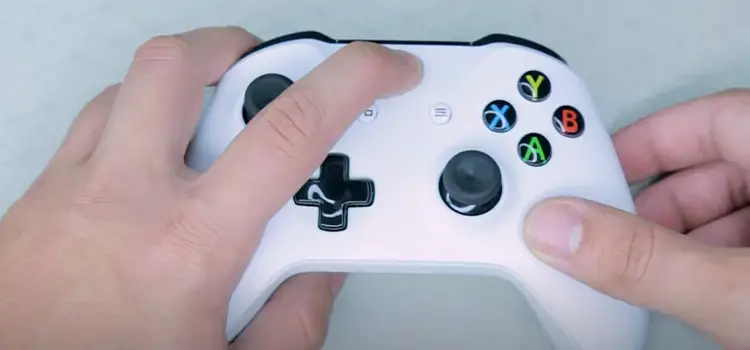
Table of Contents
- What Is Xbox Error Code 0x80070940 and Its Reasons?
- How to Fix the ‘Xbox Error Code 0x80070940’ Error?
- Method 1: For the Xbox Console
- Method 2: For the Windows
- FAQs (Frequently Asked Questions)
- What to do to force update my Xbox One console?
- Is it possible to perform an offline system update on my Xbox One?
- Conclusion
What Is Xbox Error Code 0x80070940 and Its Reasons?
According to the experts, this specific error occurs because there’re possibly processes or files in the system that may have been got corrupted or damaged.
In terms of Windows, it can be a possible reason that the component store or component-based service has corrupted files. Moreover, when any third-party antimalware software is installed, sometimes it disputes with the operating system and impedes the general processes.
Whatever the reason, this error needs to get fixed. The good thing about this error is it can be solved easily.
In the next section, you’re going to know about the solution.
How to Fix the ‘Xbox Error Code 0x80070940’ Error?
There’re two different methods for two different systems (Xbox and Windows). Here’re them one by one –
Method 1: For the Xbox Console
First, try rebooting the console.
Step 1: First, you need to shut down the console. To do so, press the Xbox button for at least ten to fifteen seconds. It’ll get turned off.
Step 2: Disconnect the power cord of the console for a while.
Step 3: Reconnect the power cord.
Step 4: Again, press and hold the Xbox button in order to turn the console on.
If the problem still remains, then try to reset the console.
Step 1: Launch the guide option using the Xbox button.
Step 2: Now, navigate through Profile & system, Settings, System, and Console info accordingly.
Step 3: Go for Reset console.
Step 4: Here, you can find three options. One is for resetting and removing everything. Another one is for resetting and keeping the games and apps. The last one is to cancel the process.
Step 5: Choose any of the first two options as your wish.
Method 2: For the Windows
First, try uninstalling the third-party antimalware software. It has the ability to impede operating system processes along with Windows updates. To do so,
Step 1: Go to This PC.
Step 2: At the top panel, select the Computer tab.
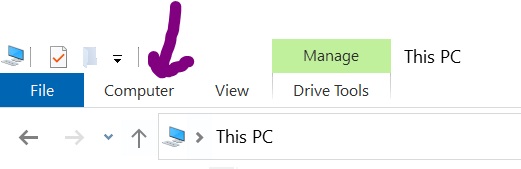
- Then, choose Uninstall or change a program.

Step 3: Now, find the antimalware software and uninstall it.
Check if the error still persists. If so, then you’ve to go for the Windows update troubleshooting.
Step 1: Open the Start menu.
Step 2: Click on Settings.
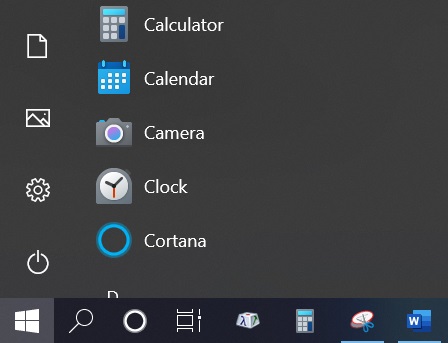
Step 3: Go to Update & Security.
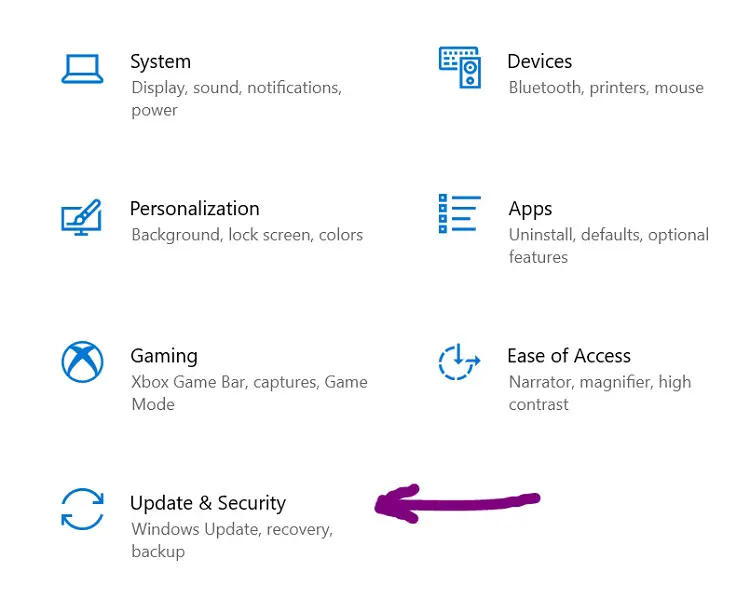
Step 4: Click on Troubleshoot from the left pane.
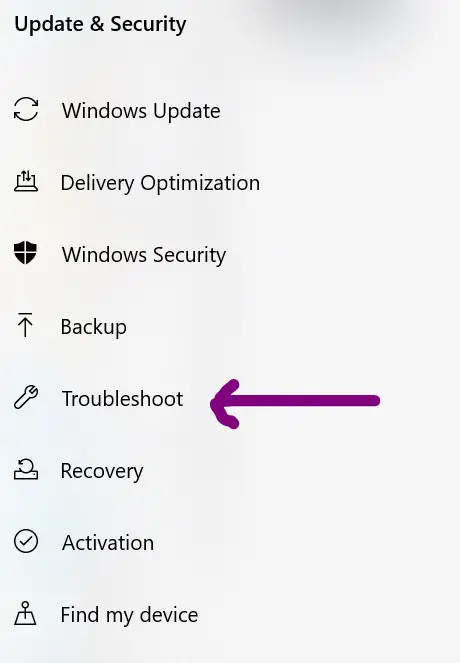
Step 5: Select Additional troubleshooters.
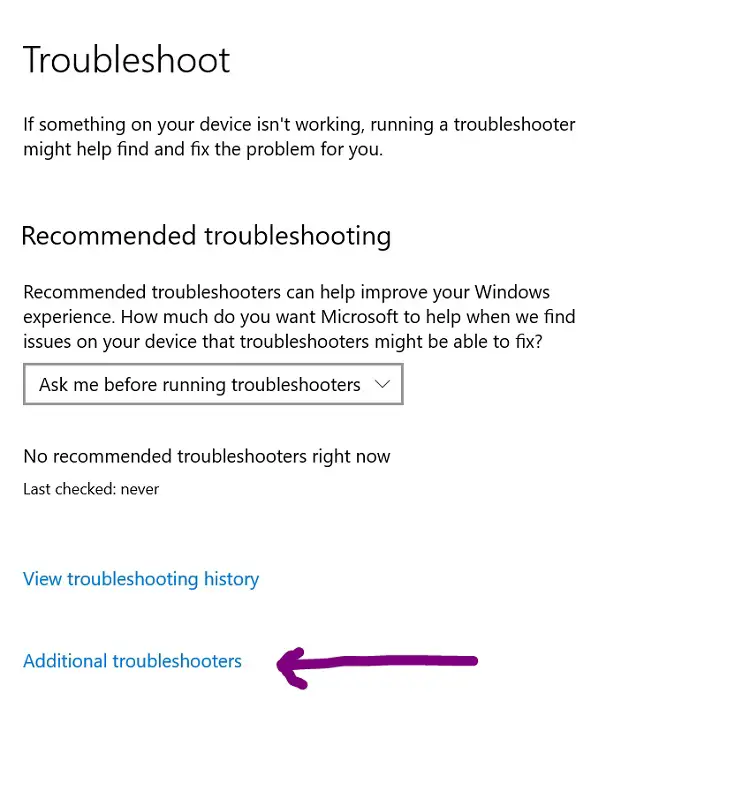
Step 6: Now, choose Windows Update.
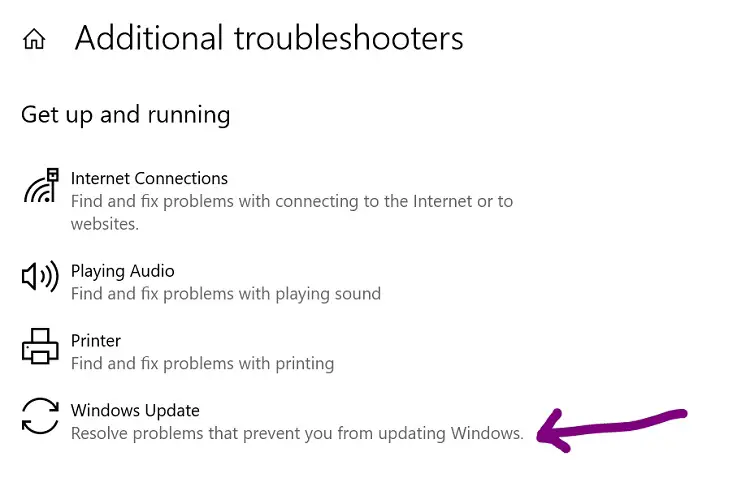
Yet if the problem doesn’t go, then try resetting Windows Update components as a final solution. To do so,
Step 1: Start by stopping Windows Update Services.
Step 2: Delete the catroot2 and the SoftwareDistribution directories.
Step 3: Delete qmgr*dat files.
Step 4: Delete inapposite Registry values.
Step 5: Reset the Windows Update Service along with the BITS service.
Step 6: Re-register the Windows Update DLL files and also the BITS files.
Step 7: Reset the Winsock.
Step 8: Enable Windows Update Services.
FAQs (Frequently Asked Questions)
What to do to force update my Xbox One console?
If you want to perform a force update of your Xbox One then you’ve to do it manually.
- Hit the Xbox button and go to the Guide.
- Now, select Profile & system.
- Open Settings.
- Go for System.
- Choose Updates & downloads.
- Finally, select Console Update available. Do as it says on the screen.
Is it possible to perform an offline system update on my Xbox One?
Yes, it’s possible. But in terms of performing an OSU, you’ll need an active USB port on a computer having Windows OS and an internet connection. In this way, you’ve to download the execution file in USB Flash Drive for installing it onto the Xbox One console.
Conclusion
As you’ve come this far, we hope that you’ve got an overall idea about this Xbox error code 0x80070490. Following the mentioned instructions should help you to overcome this problem. Give us your feedback if you find this article necessary.
Недавно мы узнали, что несколько пользователей Xbox One и Windows PC встречаются лицом к лицу с ошибкой 0x80070490 или 80070490 . Это не очень распространенные ошибки, с которыми люди обычно сталкиваются на регулярной основе, но это не значит, что проблему нельзя исправить. Исходя из того, что мы собрали, ошибка 0x80070490 или 80070490 появится, когда пользователь включит или попытается использовать свою игровую консоль Xbox One. Они также могут появляться всякий раз, когда люди пытаются открыть игру или приложение на своем компьютере с Windows.
Что такое ошибка 0x80070003?
Ошибка 0x80070003 обычно является признаком проблемы с Центром обновления Windows на компьютере с Windows 11/10. Эта ошибка обычно появляется всякий раз, когда Центр обновления Windows не может установить ожидающее обновление.
Как исправить ошибку 0x8007003?
Исправление ошибки 0x8007003 не потребует больших усилий. Поскольку этот код ошибки в основном связан с Центром обновления Windows, восстановление этого аспекта Windows 11/10-лучший путь. В этой статье все подробно объясняется.
Что такое код ошибки 0x80070490?
Когда мы видим этот код ошибки, он представляет собой поврежденный файл или процесс из системного компонента. Это может повлиять как на Xbox One, так и на компьютеры с Windows 11/10, но это не значит, что с этим трудно справиться. В операционных системах Windows 11/10 эта ошибка может появиться из-за конфликтов, созданных сторонним антивирусным средством. Кроме того, возможно обслуживание на основе компонентов (CBS) или в системе, хранилище компонентов содержит поврежденные файлы.
Как исправить код ошибки 0x80070490?
Что касается исправления этого конкретного код ошибки, вам может потребоваться сделать несколько вещей. Например, перезапустите или перезагрузите Xbox One, а если вы используете Windows 11, отключите сторонний антивирусный инструмент или восстановите Центр обновления Windows.
Решение проблемы займет несколько минут вашего времени, но не беспокойтесь, потому что, как только вы закончите, все должно вернуться в норму.
Сначала мы рассмотрим как решить эту проблему с игровой консолью Xbox One.
Выключите Xbox One Отключите Xbox One Включите Xbox One Сбросьте Xbox One
1] Выключите Xbox One
Хорошо, мы считаем, что простой цикл питания может вернуть все в норму, и первое, что нужно сделать в такой ситуации,-выключить Xbox One.
Для этого нажмите кнопку Нажмите кнопку Xbox на передней панели консоли и удерживайте до 10 секунд, пока консоль полностью не выключится.
2] Отключите Xbox One
Следующее, что нужно сделать, это отключить Xbox One от источника питания. После этого мы предлагаем подождать 10 секунд, прежде чем снова вставить кабель питания на его законное место.
3] Включите Xbox One
Наконец, нажмите кнопку Xbox на консоли. или на контроллере, чтобы устройство снова заработало. Продолжайте и проверьте, появляется ли по-прежнему ошибка 0x80070490 или 80070490.
4] Сбросьте Xbox One
Если вышеуказанные действия не помогли, то мы считаем, что пришло время перезагрузить Xbox One к настройкам по умолчанию.
Исправьте 0x80070490 или 80070490 в Windows 11/10
Как мы заявили выше, эта проблема также может повлиять на компьютеры с Windows 11/10, так что мы можем делать в такой ситуации? Давайте посмотрим.
Отключить сторонний антивирусный инструмент Запустить средство устранения неполадок Центра обновления Windows на ПК Сбросить компоненты Центра обновления Windows
1] Отключить сторонний антивирусный инструмент
Если это не так с помощью Microsoft Defender для защиты вашего компьютера с Windows 11, тогда мы предлагаем отключить сторонний антивирусный пакет. Такие инструменты, когда они активны, могут привести к неправильной работе Центра обновления Windows.
2] Запустите средство устранения неполадок Центра обновления Windows на ПК
Запустите средство устранения неполадок Центра обновления Windows на своем компьютере с Windows и оттуда перейдите назад и проверьте, исчезли ли коды ошибок.
3] Сбросить компоненты Центра обновления Windows
Последнее, что нужно сделать, это сбросить компоненты Центра обновления Windows до их состояния по умолчанию.
сообщите нам, помогла ли эта публикация.