
✅ В данной статье вы узнаете в каких случаях вылетает код ошибки 80072efe центра обновления windows 7 и 10 и самое главное как исправить эту ошибку чтобы дальше можно было запустить обновление windows update
🔥Сегодня мне привезли настолько старый ноутбук Inspiron 15R SE 7520 от компании DELL и тут статья получается у меня будет состоять из двух частей, в первой я покажу какая разница в работе ноутбука после замены обычного HDD на SSD, но после установки windows 7 (устанавливать windows 10 я не стал чисто из этических соображений т.к. он просто не вывезет эту операционку). И после установки Windows 7 я решил запустить обновление и тут меня ждал “подарок”))) а именно ошибка с кодом 80072EFE и теперь вы читаете эту статью после которой научитесь не только быстро исправлять данную ошибку, но и поймете почему она вообще возникает.

Ошибка 80072EFE что это?
Данная ошибка возникает при запуске обновления Windows и если полезть в интернет, то нам сразу выдаст ответ, что это ошибка центра обновления windows которая часто встречается в ОС Windows 7.
Причина ошибки 80072EFE
✅Самый частый случай возникновения этой ошибки бывает у пользователей которые устанавливают windows из древнего образа который скачали сто лет назад, те кто часто обновляет или скачивает новые образы таких ошибок не бывает и вот тут то мы и приходим к истоку проблемы.
Вся проблема в том, что устанавливая старый образ windows 7 редакции эдак 2011-2013 года вы сразу же столкнетесь с ошибкой 80072EFE т.к. с того момента было много обновлений и на данный момент ваша система не сможет обновится пока вы не обновите вручную Агент обновления Windows или не скачаете автономный пакет обновлений с последним service pack в котором он уже присутствует.
Как узнать что мой Агент обновления Windows нужно обновить?
✅ чтобы проверить, какой версии у вас установлен агент обновления выполняем следующие действия:
- Откройте
%systemroot%system32(или заходим в папку C:WindowsSystem32 ) - Щелкните правой кнопкой мыши на файле Wuaueng.dll, а затем выберите Свойства.
- Выберите вкладку Подробнее и найдите номер версии файла.
Как видим на картинке ниже версия моего агента обновления windows 7.5.7601.17514 в то время как актуальный агент обновления должен быть версии не ниже 7.6

Скачать автономные пакет обновления для Windows 7
🔥 Вот мы и дошли до самого Важно! Скачивания самого агента обновления. Выберите в зависимости от разрядности своей системы файл и установите его
- Все поддерживаемые x64-версии Windows 7 SP1 – скачать
- Все поддерживаемые x86-версии Windows 7 SP1 – скачать
Какие есть версии агента обновления Windows?
✅ Если Вы хотите узнать какая версия обновления Windows 7 или Windows 10 на данный момент самая последняя, то вот я собрал хронологию обновления агентов за последние 7 лет.
Улучшения в версии 7.6.7600.256 Windows агента обновления
- Затвердеть инфраструктуру, чтобы клиент Windows обновления доверялся только тем файлам, которые подписаны новым сертификатом. Сертификат используется исключительно для защиты обновлений клиента Windows обновления.
- Более безопасный канал связи для клиента Windows обновления
Улучшения версии 7.4.7600.226 Windows агента обновления
- Улучшено время сканирования Windows обновлений.
- Улучшено Windows обновления пользовательского интерфейса для компьютеров, Windows Vista или Windows Server 2008.
- Более заметные и подробные описания обновлений.
- Улучшения в уведомлении пользователей о пакетах служб.
Проблемы, исправленные в версии 7.2.6001.788 Windows агента обновления
Версия 7.2.6001.788 агента обновления Windows устраняет следующую проблему. Эта проблема ранее не была задокументирована в статье Microsoft Knowledge Base:
- При попытке одновременной установки 80 или более обновлений из Windows или Microsoft Update вы получаете код ошибки 0x80070057″.
Улучшения версии 7.2.6001.784 Windows агента обновления
- Улучшено время сканирования Windows обновления
- Улучшенная скорость доставки обновлений подписи
- Поддержка переустановки Windows установки
- Улучшенная система обмена сообщениями об ошибках
ВидеоИнструкция
Ошибка под номером 80072EFE при попытке обновления Windows 7, Windows 8, Windows Server 2008 и Windows Server 2012 возникает из-за того, что Агент обновления устарел и не может связаться с серверами Microsoft.
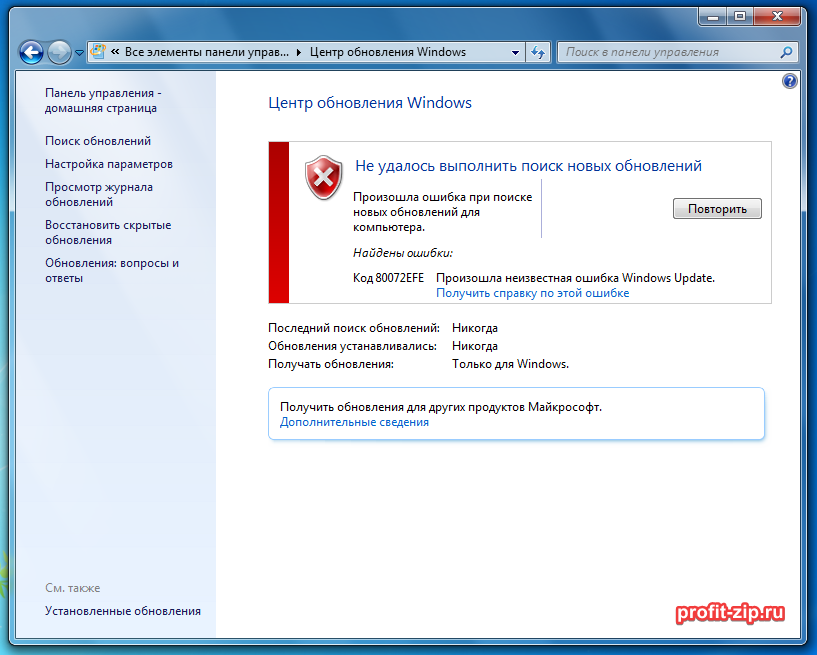
Первым делом необходимо узнать разрядность вашей системы. Для этого откройте Проводник и перейдите в «Компьютер». Под списком локальных дисков, в пустом месте, нажмите правой кнопкой мыши и нажмите «Свойства». В свойствах компьютера найдите графу «Тип системы»: он может быть указан как «32-разрядная операционная система», «64-разрядная операционная система», либо «Itanium».
Вероятнее всего, у вас будет 32-разрядная (также иногда обозначается как x86 или 32-bit) или 64-разрядная ОС, так как это самые распространённые типы системы.
Для обновления Агента обновлений необходимо вручную установить одно из следующих обновлений (подходящее по версии и разрядности):
- Windows 8 – обновление KB2937636:
- 32bit: из центра загрузок Microsoft.com, зеркало (.msu, 3.7Мб)
- 64bit: из центра загрузок Microsoft.com, зеркало (.msu, 4.5Мб)
- Windows Server 2012 – обновление KB2937636 для 64-разрядных систем: из центра загрузок Microsoft, зеркало (.msu, 4.5Мб)
- Windows 7, Windows Server 2008:
- 32bit: из центра загрузок Microsoft, зеркало (.exe, 9.3Мб)
- 64bit: из центра загрузок Microsoft, зеркало (.exe, 10.7Мб)
- IA64 (Itanium): из центра загрузок Microsoft, зеркало (.exe, 13.8Мб)
Установите следующий обновления и согласитесь на перезагрузку ПК. Если запрос на перезагрузку ПК не появится, перезагрузите ПК вручную.
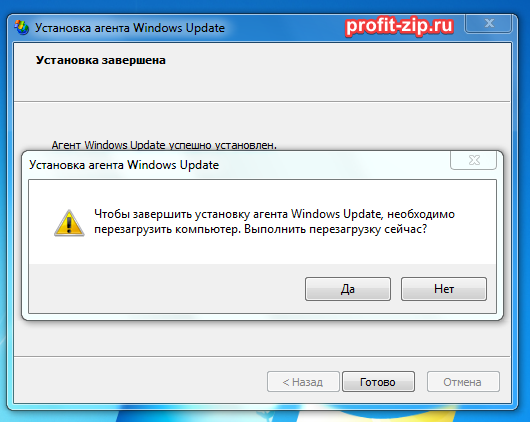
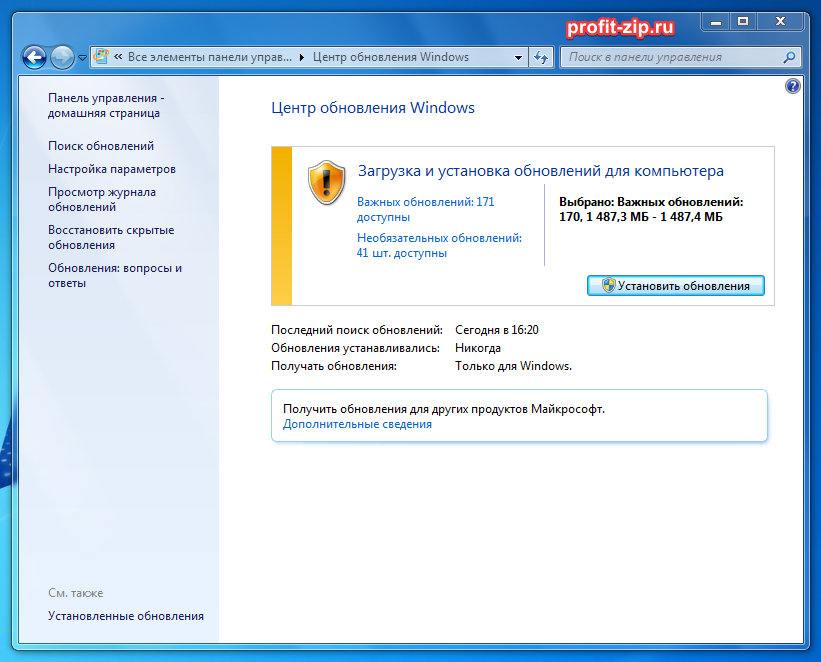
После установки обновления, запустите поиск обновлений через Центр обновления Windows. Процесс первого поиска обновлений может продолжаться достаточно долгое время (вплоть до пары часов), в зависимости от количества доступных обновлений.
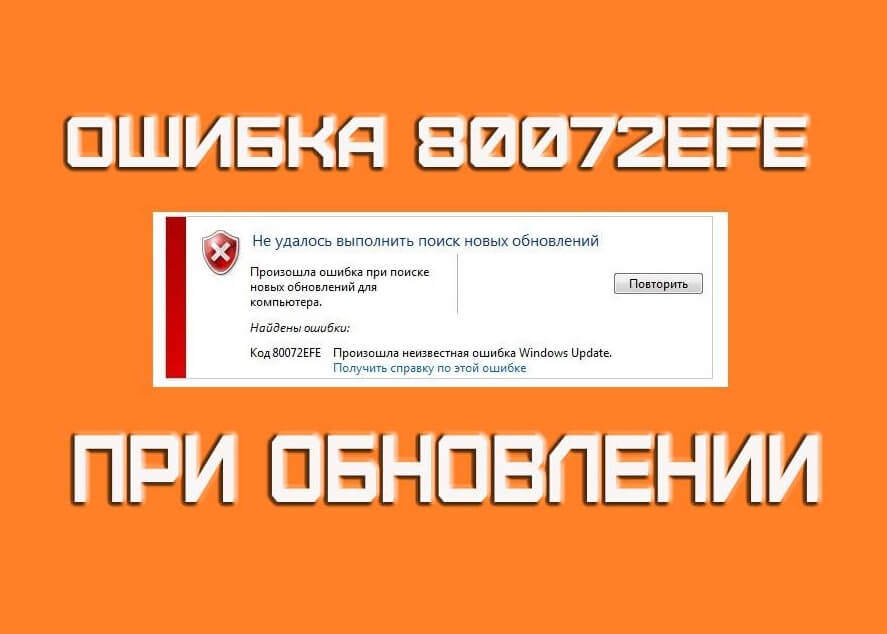
Я давным-давно перешёл на «Десятку», но по работе постоянно встречаюсь со старыми Виндами и решаю разные проблемы. Одна из таких — ошибка 80072efe при обновлении Windows 7. Несмотря на такой непонятное кодовое обозначение, смысл там достаточно прост — система не может получить доступ к серверу с обновлениями и у неё не получается загрузить нужные файлы с апдейтами. Соответственно, чтобы исправить ошибку Вам надо разобраться почему у компьютера нет доступа в Интернет или, если доступ есть, то почему ОС не видит серверы с обновлениями. Этим мы сейчас займёмся.
Нет доступа в Интернет
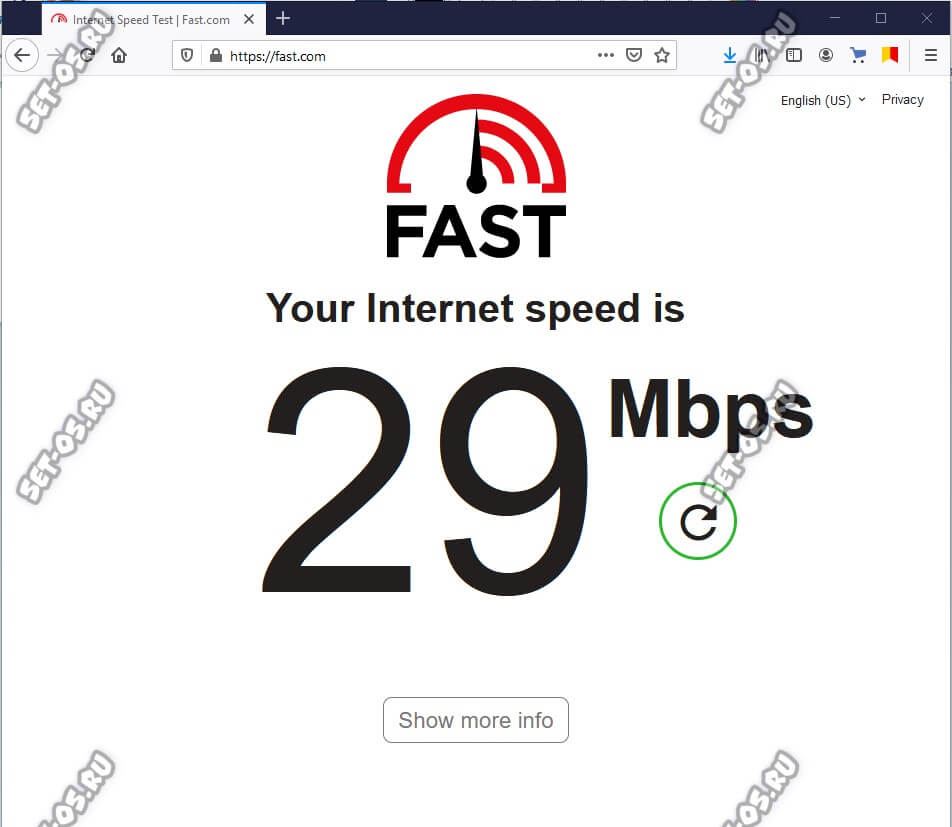
По своему опыту скажу, что наиболее часто встречаюсь с тем, что надпись 80072efe ошибка обновления windows 7 появляется из-за того, что в этот момент с этого конкретного компьютера нет выхода в сеть. Либо выход есть, но скорость доступа никакая и потому Винда начинает страшно ругаться. Поэтому сразу проверим и выход в Интернет, и скорость соединения. Запустите веб-браузер и откройте сайт Speedtest.net или Fast.com. Это во-первых сайты, которые всегда работают и я не припомню когда на них был какой-то глобальный сбой. А во-вторых, Вы можете измерить скорость Интернета, Если она очень низкая, то ясен пень ничего нормально загружаться не будет!
Примечание: Иногда, хоть и достаточно редко, но проблема, из-за которой появляется ошибка обновления 80072efe, может быть и на серверах Microsoft. Например, возникла перегрузка сервера. Это случается во время выхода крупных пакетов обновлений. Тогда надо просто подождать. Через пару-тройку часов всё должно восстановиться.
Доступ заблокировал антивирус или Брандмауэр
Неоднократно сталкивался с тем, что ошибка при загрузке и установке обновлений Windows 7 появлялась из-за неправильной настройки брандмауэра Windows.
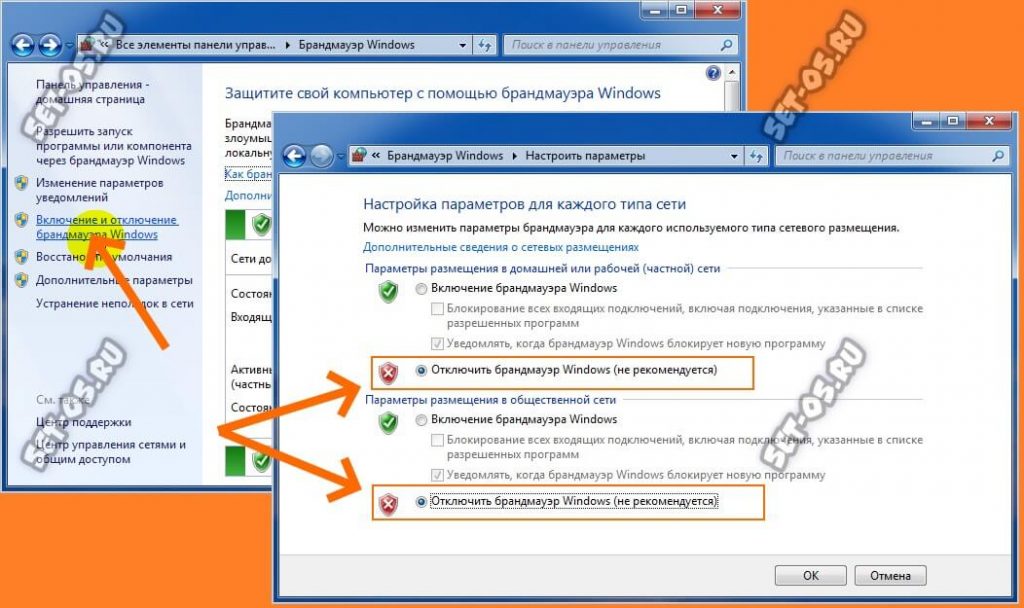
В таком случае попробуйте на время (повторюсь — только на время) отключить встроенный в Windows брандмауэр можно в его настройках. Делается это через «Панель Управления», где надо открыть раздел «Брандмауэр Windows», выбрать пункт меню «Включение и отключение брандмауэра Защитника Windows» и поставить флажжки на «Отключить брандмауэр Windows» для домашней и общественной сетей.
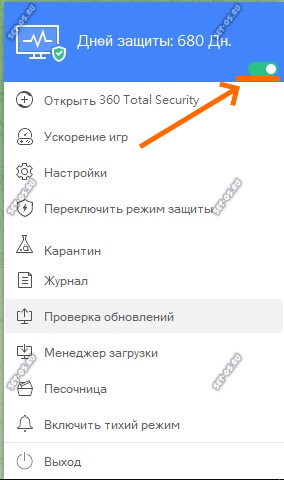
Код ошибки 80072efe в Центре обновления Виндовс может вызвать и через чур рьяная работа антивируса, который посчитал системный сервис за зловреда. Попробуйте временно отключить и его. Главное — не забудьте включить его обратно после установки обновлений.
Повреждены системные файлы
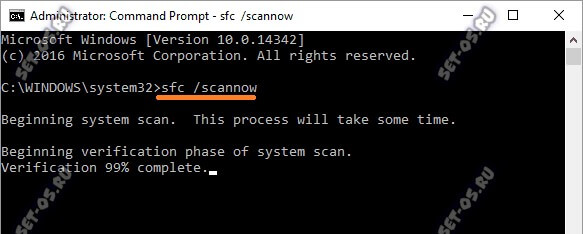
Ещё одна известная причина появления ошибки Windows update 80072efe может быть повреждение системных файлов операционной системы компьютера. Особенно, если у Вас установлен не твердотельный накопитель SSD, а старый добрый жёсткий диск HDD. Тогда надо попробовать запустить встроенное средство проверки системных файлов SFC. Делается это так — запускаете командную строку с правами Администратора, пишете команду SFC /scannow и нажимаете клавишу «Enter». Вот так:
Ещё неоднократно встречал совет о том, что исправить код ошибки 80072efe может очистка подписей обновлений. Для этого необходимо удалить папку Catroot2 в системном каталоге ОС:
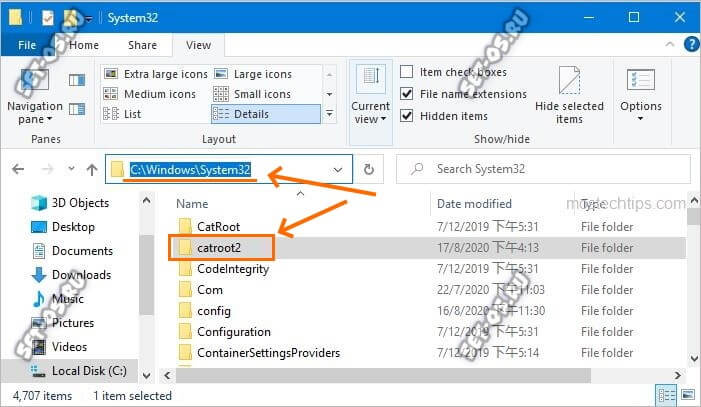 Правда для этого надо иметь возможность зайти в систему с правами Администратора. Дальше надо открыть системные службы (комбинация Win+R и ввести команду services.msc) где остановить сервис «Службы криптографии»:
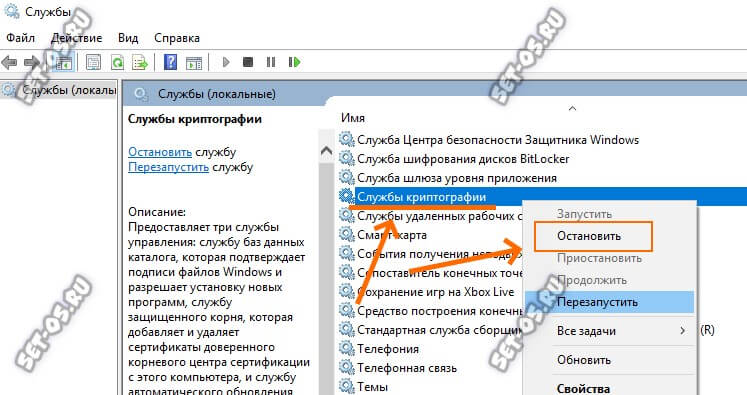
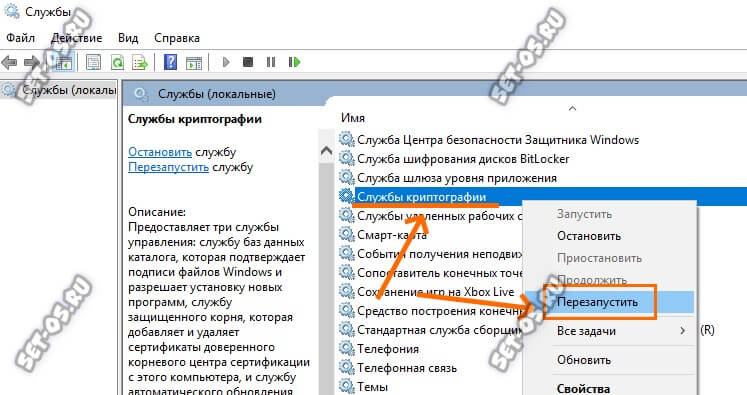
После этого надо удалить папку Catroot2 и включить сервис «Службы криптографии» вновь, выбрав пункт меню «Запустить» или «Перезапустить».
Не помогает? Ну тогда скорее всего точно придётся переустанавливать Windows 7, а лучше бы перейти на Windows 10 и забыть про эти косяки.
Вирусы, вирусы, Вирусы
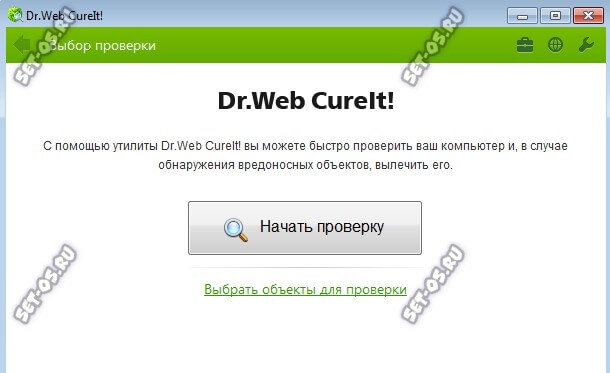
Повредить системные файлы или препятствовать нормальной работе Виндовс может и вредоносная живность, которая нередко встречается на компах у пользователей. Вирусы могут, например, блокировать доступ системе на серверы Майкрософт. Потому, если ОС не хочет обновляться — попробуйте проверить её антивирусом. Хорошо подходят для этих целей Portable-утилиты Dr Web CureIt и Kaspersky Virus Removal Tool. Скачиваем, запускам и ждём результата.
Ну и ещё один случай, который я хоть и достаточно редко, но встречаю — это попытка обновить старую-старую версию Windows 7. Они используют Центр обновления, которые уже не используется и, соответственно, пользователь получает закономерный результат — «код 80072efe произошла неизвестная ошибка Windows Update».
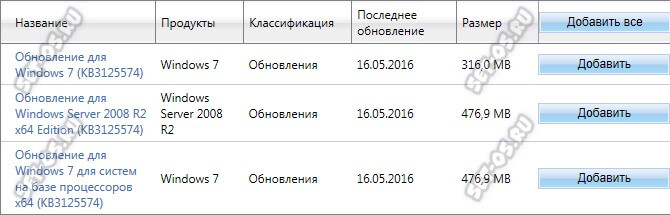
Решение тут такое — надо скачать пакеты обновлений вручную с сайта Microsoft и поставить их. Как только Центр обновления сам обновится — всё пойдёт как «по маслу».
Многие пользователи не раз сталкивались с ошибкой 80072efe. Это может происходить практически в любой версии Windows, но чаще всего с ней сталкиваются пользователи Windows 7. В первую очередь, конечно из-за широкой распространенности этой операционной системы.
Суть ошибки проста — операционная система не может загрузить или установить обновление. Причин этому может быть множество, и далеко не все из них зависят от конечного пользователя. Как решить проблему? Давайте разбираться.
Проблемы с интернетом и сервером
Многие пользователи, увидев надпись 80072efe ошибка обновления windows 7, не понимают, как исправить положение и начинают паниковать. Конечно, так делать не надо. В первую очередь, при появлении ошибки стоит убедиться в том, что ваш компьютер имеет выход в сеть. Для этого достаточно запустить браузер и открыть абсолютно любой сайт. Если сайт загрузился, значит все в порядке и можно искать дальше.
Проблема может возникнуть и на серверах Microsoft. В этом случае вы также увидите 80072efe, ошибку обновления Windows 7, Windows 8 или даже Windows 2008. Тут вам придется просто ждать. Ни один сервер не застрахован от сбоев, но в случае с такими гигантами, как Microsoft, все они решаются в кратчайшие сроки. Такие ошибки на серверах чаще всего происходят сразу после выхода крупного обновления — сервера просто перегружены из-за наплыва желающих обновиться.
Как вы видите, при возникновении ошибки 80072efe от пользователей далеко не всегда требуются хоть какие-то действия. Но, если вы думаете, что это частный случай, то вы ошибаетесь. Большинство случаев появления этой ошибки связаны со сбоем в работе интернета или серверов Microsoft. Но что делать, если ошибка не исчезает?
Если у вас роутер
Если ошибка 80072efe возникает с завидным постоянством или просто никуда не исчезает, стоит убедиться в том, что проблема не на вашей стороне. И первое, что нужно сделать — перезагрузить роутер. Для этого просто отключите его питание на 20 секунд, подождите минуту до полной загрузки маршрутизатора и попробуйте обновиться. Не получилось? Что ж, продолжим искать причину проблемы.
Брандмауэр и файервол
Она может быть связана еще и с работой брандмауэра или стороннего файервола. Просто отключите их и еще раз попробуйте подключиться к серверам Microsoft. Отключить встроенный в Windows 10 брандмауэр можно в его настройках — нажмите на «Включение и отключение брандмауэра Защитника Windows» и выберите пункт «Отключить брандмауэр Защитника Windows».
Не забудьте включить его обратно после установки обновления. Это же, кстати, касается и антивирусов. Кроме того, если вы пользуетесь VPN, отключите его на время обновления.
А может вирусы?
Если вам не помогло и это, стоит помнить, что проблема может быть связана и с работой вирусов. Но даже если это и не так, лишний раз проверить компьютер на вирусы — всегда полезно. Мы рекомендуем воспользоваться утилитой Dr Web CureIt. Она не только бесплатна и не требует установки, но и чрезвычайно эффективна.
Старая версия Windows
Старые, уже не поддерживаемые версии Windows могут столкнуться с ошибкой обновления из-за неактуальной версии центра обновлений. Конечно, это звучит парадоксально, но многие старые версии Windows 7 используют устаревший центр обновлений, который не поддерживается серверами Microsoft.
Поэтому вам нужно самостоятельно скачать пакет обновлений с сайта Microsoft и установить его. Тем самым обновится и центр обновлений Windows, который теперь сможет подключаться к серверу и подтягивать на компьютер новые апдейты.
Повреждение системных файлов
Неизвестная ошибка windows update 80072efe может возникать еще и в случае повреждения системных файлов компьютера. Пусть редко, но такое все-таки случается. Если вы не хотите разбираться во всех этих хитросплетениях, вы можете пойти по легкому пути и просто переустановить операционную систему.
Но это очень долгая процедура, и куда логичнее немного покопаться в настройках Windows. Тем более, что вам нужно лишь удалить папку Catroot2, в которой хранятся подписи обновлений. Для этого вызовите командную строку сочетанием Win+R и введите в нее services.msc. Найдите в появившемся окне «Службы криптографии» и нажмите кнопку «Остановить».
Теперь вы можете удалить папку «Catroot2». Она находится в каталоге WindowsSystem32. После удаление папки, запустите сервис «Службы криптографии», нажав кнопку «Запустить».
Итоги
Прочитав эту статью, вы больше не будете пугаться на первый взгляд грозной надписи «код 80072efe произошла неизвестная ошибка windows». Проблема решается чрезвычайно просто, а чаще всего и вовсе не требует никакого участия пользователя.
Но даже если виновником проблемы является ваш компьютер, следуя этой пошаговой инструкции, вы сможете избавиться от нее за каких-то полчаса.
Читайте также
- Ошибка 651 при подключении к интернету: как ее исправить
- Как исправить ошибку 0x80070643 в Windows 10

Редактор направлений «Компьютерное железо» и «Технологии»