
 Если в Windows 7 вы столкнулись с ошибкой Центра обновления «Не удалось выполнить поиск новых обновлений» с кодом 800B0001 (а иногда и 8024404), ниже перечислены все способы, которые с наибольшей вероятностью помогут вам исправить эту ошибку.
Сама же ошибка Windows Update говорит о том (согласно официальной информации Microsoft), что не удалось установить определить поставщика служб шифрования, либо файл Windows Update поврежден. Хотя, по факту, чаще причиной являются сбои центра обновления, отсутствие необходимого обновления для WSUS (Windows Update Services), а также наличие Crypto PRO CSP или программ ViPNet. Рассмотрим все варианты и применимость их в различных ситуациях.
Учитывая, что инструкции на сайте предназначены для начинающих пользователей, а не системных администраторов, тема обновления WSUS для исправления ошибки 800B0001 затрагиваться не будет, поскольку обычные пользователи используют локальную систему обновления. Скажу лишь, что обычно достаточно установить обновление KB2720211 Windows Server Update Services 3.0 SP2.
Средство проверки готовности системы к обновлению
Если вы не используете Crypto PRO или ViPNet, то начать следует с этого, самого простого пункта (а если используете — перейти к следующему). На официальной странице справки Microsoft по ошибке Центра обновления Windows 800B001 http://windows.microsoft.com/ru-ru/windows/windows-update-error-800b0001#1TC=windows-7 имеется утилита CheckSUR для проверки готовности Windows 7 к обновлению и инструкция по ее использованию.
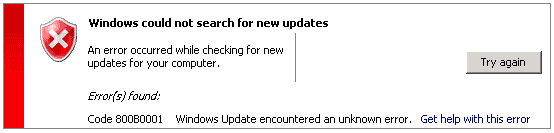
Данная программа позволяет исправить проблемы с обновлениями в автоматическом режиме, в том числе и рассматриваемую здесь ошибку, а при нахождении ошибок, запишет информацию о них в журнал. После восстановления, перезагрузите компьютер и попробуйте вновь найти или скачать обновления.
800B0001 и Crypto PRO или ViPNet
Многие, сталкивающиеся с ошибкой Windows Update 800B0001 в последнее время (осень – зима 2014), имеют Crypto Pro CSP, VipNet CSP или VipNet Client определенных версий на компьютере. Обновление программных комплексов до последней версии решает проблему с обновлениями операционной системы. Не исключено также, что с иными службами криптографии возможно появление аналогичной ошибки.

Кроме этого, на официальном сайте Crypto Pro в разделе загрузок «Исправление для устранения проблем с Windows update для КриптоПро CSP 3.6, 3.6 R2 и 3.6 R3», работающее без необходимости обновления версии (если это критично для использования).
Дополнительные возможности
И, наконец, если ничто из описанного выше не помогло, остается обратиться к стандартным методам восстановления Windows, которые, в теории, могут помочь:
- Использование точки восстановления Windows 7
- Команда sfc /scannow (запускаем в командной строке от имени администратора)
- Использование встроенного образа восстановления системы (если есть).
Надеюсь, что-то из описанного поможет вам исправить указанную ошибку центра обновления и необходимости в переустановке системы не возникнет.
Windows
- 25.03.2020
- 3 984
- 1
- 23.04.2020
- 2
- 2
- 0
- Содержание статьи
- Исправляем ошибку 800B0001 (Установлен ViPNet)
- Исправляем ошибку 800B0001 (ViPNet на компьютере не установлен)
- Способ 1
- Способ 2
- Способ 3
- Комментарии к статье ( 1 шт )
- Добавить комментарий
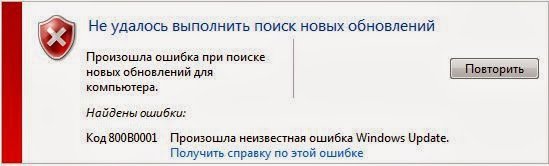
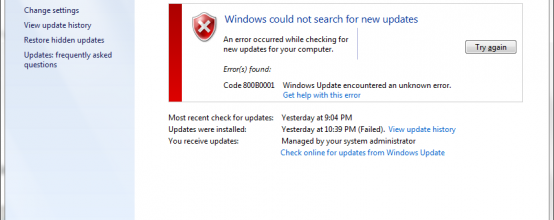
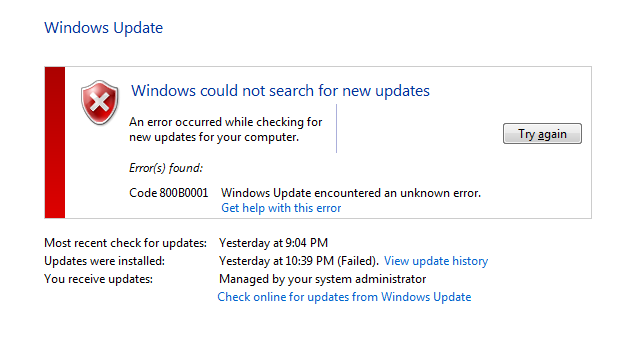
Ошибка с кодом 800B0001 может возникать при попытке запустить поиск обновлений системы в ОС семейства Windows. Выглядит это вот так:
Не удалось выполнить поиск новых обновлений
Произошла ошибка при поиске новых обновлений для компьютера.
Найденные ошибки: Код 800B0001
Произошла неизвестная ошибка Windows Update.
Исправляем ошибку 800B0001 (Установлен ViPNet)
Очень часто подобная ошибка возникает на тех машинах, где установлена программа ViPNet. На нашем сайте есть целая статья, которая рассказывает о том, как исправить эту ошибку на компьютерах с ViPNet, без его удаления. Более подробно читайте тут: VipNet Client 3 блокирует поиск обновлений Windows 7
Исправляем ошибку 800B0001 (ViPNet на компьютере не установлен)
Если на вашем компьютере не установлен ViPNet, а ошибка все-равно присутствует, то для ее исправления можно попробовать проделать следующие действия.
Способ 1
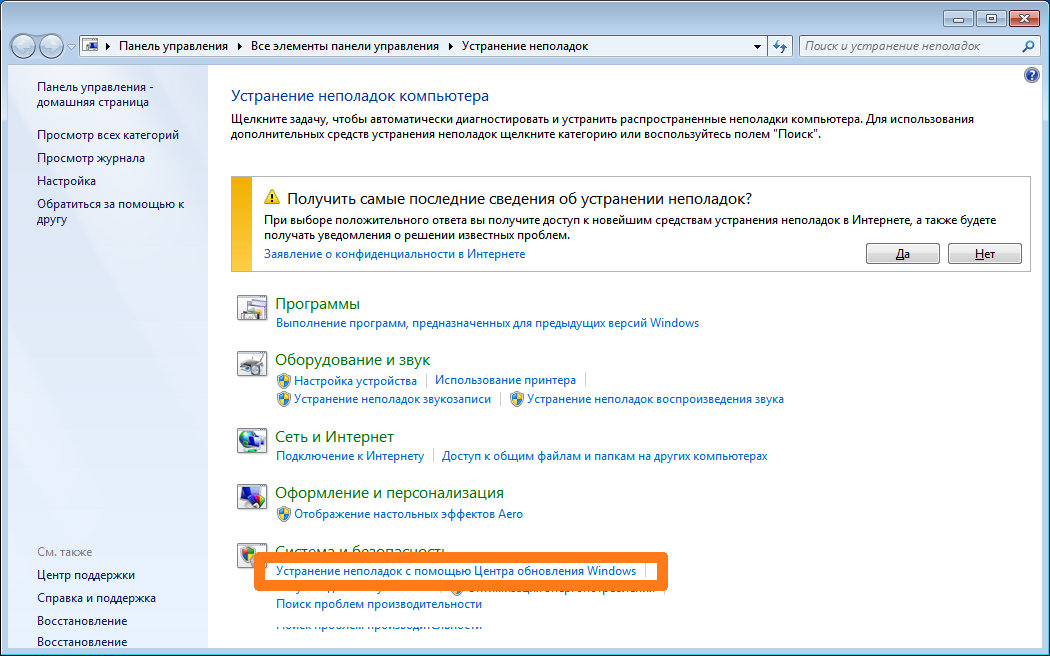
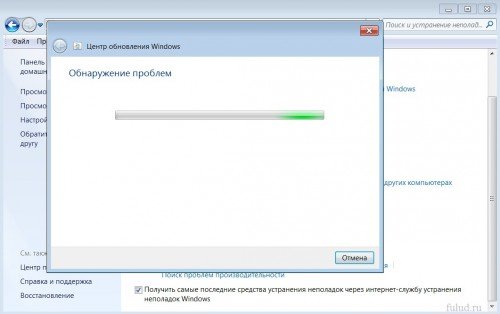
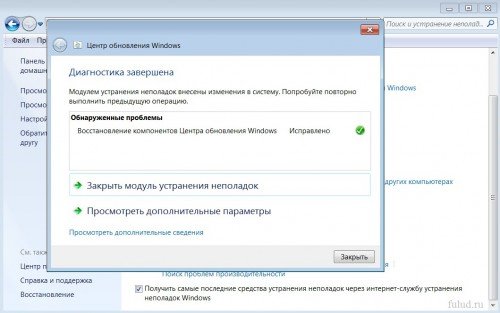
Открываем «Пуск». Пишем там «Устранение неполадок» и запускаем его. В открывшимся окошке ищем пункт «Система и безопасность» > «Устранение неполадок с помощью Центра обновления Windows«. После этого запуститься мастер, который проверит вашу систему и напишет что нужно делать далее, если обнаружит ошибку. Это может занимать довольно много времени, так что запаситесь терпением.
Способ 2
Иногда такая ошибка встречается в том случае, когда не установлено обновление KB2720211. Если это ваш случай, то попробуйте скачать и установить обновление, перезагрузить компьютер и проверить работу Центра обновления Windows.
Способ 3
Если предыдущий способ не помог (или у вас уже установлено данное обновление), то можно попытаться восстановить работу службы центра обновления вручную. Для этого создайте bat файл и вставьте в него следующее содержание:
net stop wuauserv
regsvr32 wuapi.dll /s
regsvr32 wups.dll /s
regsvr32 wuaueng.dll /s
regsvr32 wucltui.dll /s
regsvr32 wuweb.dll /s
regsvr32 msxml.dll /s
regsvr32 msxml2.dll /s
regsvr32 msxml3.dll /s
regsvr32 urlmon.dll /s
net start wuauserv
regsvr32 softpub.dll /s
regsvr32 initpki.dll /s
regsvr32 mssip32.dll /s
regsvr32 wintrust.dll /s
regsvr32 dssenh.dll /s
regsvr32 rsaenh.dll /s
regsvr32 gpkcsp.dll /s
regsvr32 sccbase.dll /s
regsvr32 slbcsp.dll /s
regsvr32 cryptdlg.dll /s
regsvr32 jscript.dll /s
После создания такого файла, его необходимо запустить, дождаться, когда он закончит свою работу и перезагрузить компьютер. После успешной загрузки, можно проверять работу Центра обновления Windows.
Содержание
- Твой Сетевичок
- Все о локальных сетях и сетевом оборудовании
- Ошибка центра обновления 800b0001 на windows 7: как исправить?
- Какие причины возникновения ошибки 800b0001?
- Как исправить ошибку 800b0001?
- Ошибка 800b0001: как справиться с проблемой собственными силами
- Причины
- Методы реанимации компьютера
- Исправляем ошибку 800B0001 (Установлен ViPNet)
- Исправляем ошибку 800B0001 (ViPNet на компьютере не установлен)
- Способ 1
- Способ 2
- Способ 3
- Как исправить ошибки обновления Windows 7/8/8.1
- Windows 7
- Устранения неполадок при установке обновлений
- Windows 8/8.1
- Средство устранения неполадок
- Восстановление системных файлов
- Общие рекомендации
- Блог молодого админа
- Увлекательный блог увлеченного айтишника
- Ошибка 800b0001 в Windows 7
- Комментарии к записи “ Ошибка 800b0001 в Windows 7 ”
Твой Сетевичок
Все о локальных сетях и сетевом оборудовании
Ошибка центра обновления 800b0001 на windows 7: как исправить?
Служба Windows Update является приоритетной и создана для скачивания и обновления компонентов линейки операционных систем Windows. Но в результате ее работы у многих могут возникнуть неполадки.
Одной из таких является ошибка 800B0001, которая свидетельствует о наличии проблем в службе шифрования Windows в результате отказа поиска службы обновления. В этой статье будут приведены основные методы исправления ошибки 800B0001 в службе Windows Update для операционной системы Windows 7.

Какие причины возникновения ошибки 800b0001?
Методов исправления данной неполадки может быть множество, но для начала нужно разобраться в причине ее возникновения.
По официальной информации данная ошибка появилась на компьютерах с операционными системами Windows Vista/7/2008/2008 R2 после обновления программного обеспечения компанией Microsoft.
Результатом этого обновления стал конфликт службы шифрования Windows и программного обеспечения от компании КриптоПРО. Выделим основные проблемы появления ошибки 800B0001 в службе Update в Windows 7:
Как исправить ошибку 800b0001?
1. Главным способом устранения данной ошибки будет скачивание и автономная установка пакета обновления для службы WSUS 3.0 версии SP2. Для начала узнаем разрядность нашей операционной системы для этого заходим в свойства компьютера и пункт «Тип системы»:

Заходим на официальный сайт Microsoft и скачиваем и устанавливаем пакет обновления KB2720221, соблюдая разрядность нашей операционной системы:

После этого рекомендуется подождать пару дней, ибо даже в моей практике бывали случаи, когда параметры обновления применялись не сразу.
2. Удаление или обновление программ CriptoPro и VipNet Client до актуальных версий на данный момент. То есть можно установить CriptoPro 6 R4 или CriptoPro 4, а VipNet Client 3.2 заменить на VipNet 4.0.
Примечание: Если вы используете программу CriptoPro для подписи документов и входа на официальные государственные порталы (Например: gosuslugi, goszakupki, gosreest и прочие), то после установки более новой версии необходимо добавить считыватели и сертификаты, ибо теряются все связи контейнера считывателя и реестра компьютера.
3. Для организаций использующих программное обеспечение CriptoPro версии 3.6 существует исправление выпущенное компанией КриптоПРО. Поэтому скачиваем данный фикс с официального сайта:

Извлекаем файлы из архива и запускам файл fix.bat от имени администратора:

После работы данного исправления необходимо перезагрузить компьютер и проверить обновления.
4. Если обновления так и не скачиваются, то проблема возникает не из-за службы шифрования Windows и рекомендуется запустить средство устранения неполадок Центра обновлений Windows. Для этого заходим на официальный сайт Microsoft и скачиваем средство устранения неполадок для Windows 7:

После запускаем данную утилиту и нажимаем «Далее»:

Данное средство должно обнаружить все проблемы и исправить их в автоматическом режиме.
Источник
Ошибка 800b0001: как справиться с проблемой собственными силами
Несмотря на все заверения маркетологов из корпорации Microsoft, Windows до сих пор не смогла стать по-настоящему надёжной и домашней операционной системой. Потому многие пользователи могут столкнуться с самыми разнообразными «сюрпризами». Спонтанное сворачивание приложений, вылеты на рабочий стол, циклическая перезагрузка – вот далеко не полный список сбоев, к которым нужно быть готовым. Почётное место в нём занимают разнообразные ошибки Windows, причём их отлов и исправление могут занять несколько дней даже у профессионального системного администратора. Домашние же пользователи в такой ситуации чаще всего начинают переустанавливать ОС, что далеко не всегда является оправданным. Сегодня мы попробуем разобраться с ошибкой 800b0001, которая обычно возникает на Windows 7. Согласитесь: если с проблемой можно справиться за 20-30 минут, доставать с полки системный диск необязательно.
Причины
Корпорация Microsoft никогда не отличалась лояльным отношением к проблемам конечных пользователей, потому при возникновении ошибки 800b0001 искать помощи в центре технической поддержки бессмысленно. Вас проинформируют о том, что «центр обновления Майкрософт не может определить поставщика служб шифрования». Там же содержится туманная ссылка на якобы повреждённый файл с хранилищем каталогов. Как несложно заметить, практической пользы в подобных «советах» немного.
Ошибка 800b0001 при обновлении Windows 7
Неофициальные источники, которые можно найти на специализированных форумах, традиционно оказываются значительно более информативными. Было замечено, что такая ошибка возникает при наличии в системе одной из трёх программ: Crypto PRO CSP, ViPNet CSP, ViPNet Client либо же при наличии в сети локального сервера обновлений WSUS (Windows Software Update Services).
Провоцировать возникновение ошибки также могут проблемы с сетевой картой (либо с её драйверами), общесистемные сбои или даже нестабильно работающие аппаратные компоненты, хотя вероятность этого достаточно низка. Что же можно сделать в такой ситуации?
Методы реанимации компьютера
Если же ошибка продолжает появляться, придётся перейти к более радикальным способам:
Нажмите на клавиатуре комбинацию клавиш Windows+E и проследуйте по адресу C:WindowsSystem Найдите в списке файлов программу cmd, выделите её, нажмите правую кнопку мыши и выберите пункт «Запуск от имени администратора». После этого в появившемся окне введите команду «sfc /scannow» и дождитесь завершения процедуры.
regsvr32 wuapi.dll /s
regsvr32 wups.dll /s
regsvr32 wuaueng.dll /s
regsvr32 wucltui.dll /s
regsvr32 wuweb.dll /s
regsvr32 msxml.dll /s
regsvr32 msxml2.dll /s
regsvr32 msxml3.dll /s
regsvr32 urlmon.dll /s
net start wuauserv
regsvr32 softpub.dll /s
regsvr32 initpki.dll /s
regsvr32 mssip32.dll /s
regsvr32 wintrust.dll /s
regsvr32 dssenh.dll /s
regsvr32 rsaenh.dll /s
regsvr32 gpkcsp.dll /s
regsvr32 sccbase.dll /s
regsvr32 slbcsp.dll /s
regsvr32 cryptdlg.dll /s
regsvr32 jscript.dll /s
Когда всё будет готово, сохраните изменения и запустите файл на исполнение с правами администратора.
Несколько важных замечаний
Бороться с системными ошибками Windows вполне по силам даже обычному домашнему пользователю. Во многих случаях с проблемой удаётся справиться достаточно быстро без переустановки ОС или вызова сотрудника сервисного центра. Ошибка 800b0001 возникает редко, и в основном связана с конфликтом специализированного ПО и системы обновления, потому шанс устранить неисправность собственными силами довольно большой. Надеемся, что приведённые советы будут для вас полезными.
Источник
Ошибка с кодом 800B0001 может возникать при попытке запустить поиск обновлений системы в ОС семейства Windows. Выглядит это вот так:
Не удалось выполнить поиск новых обновлений
Произошла ошибка при поиске новых обновлений для компьютера.
Найденные ошибки: Код 800B0001
Произошла неизвестная ошибка Windows Update.
Исправляем ошибку 800B0001 (Установлен ViPNet)
Очень часто подобная ошибка возникает на тех машинах, где установлена программа ViPNet. На нашем сайте есть целая статья, которая рассказывает о том, как исправить эту ошибку на компьютерах с ViPNet, без его удаления. Более подробно читайте тут: VipNet Client 3 блокирует поиск обновлений Windows 7
Исправляем ошибку 800B0001 (ViPNet на компьютере не установлен)
Если на вашем компьютере не установлен ViPNet, а ошибка все-равно присутствует, то для ее исправления можно попробовать проделать следующие действия.
Способ 1
Открываем «Пуск». Пишем там «Устранение неполадок» и запускаем его. В открывшимся окошке ищем пункт «Система и безопасность» > «Устранение неполадок с помощью Центра обновления Windows«. После этого запуститься мастер, который проверит вашу систему и напишет что нужно делать далее, если обнаружит ошибку. Это может занимать довольно много времени, так что запаситесь терпением.
Способ 2
Иногда такая ошибка встречается в том случае, когда не установлено обновление KB2720221. Если это ваш случай, то попробуйте скачать и установить обновление, перезагрузить компьютер и проверить работу Центра обновления Windows.
Способ 3
Если предыдущий способ не помог (или у вас уже установлено данное обновление), то можно попытаться восстановить работу службы центра обновления вручную. Для этого создайте bat файл и вставьте в него следующее содержание:
После создания такого файла, его необходимо запустить, дождаться, когда он закончит свою работу и перезагрузить компьютер. После успешной загрузки, можно проверять работу Центра обновления Windows.
Источник
Как исправить ошибки обновления Windows 7/8/8.1
 Здравствуйте, Друзья! Не спешите отключать обновления в Windows. Можно попробовать что-то поправить. Эта статья об исправлении ошибки центра обновления Windows 7 с кодом 800b0001. Рассматриваемые здесь варианты помогут в устранении и других ошибок как для Windows 7, так и для Windows 8/8.1.
Ошибка с кодом 800b0001 возникает когда файлы, требуемые центу обновления Windows, повреждены или есть какие-то неполадки со службами шифрования.
Вначале рассмотрим решения для конкретной операционной системы, а после общие рекомендации.
Windows 7
2. Заходим на эту страницу. Раскрываем раздел «Для Windows 7» и скачиваем System Update Readiness tool или Средство проверки системы к обновлению.

3. Выбираем язык (например, русский) и загружаем утилиту.
4. Запускаем скачанный файл. У меня утилита выдала следующее. Жмем «Да».


Когда процесс завершится, перезагружаем компьютер и запускаем проверку обновлений.
Если ошибка 800B0001 возникает, то, если вы используете какую-либо программу для шифрования (например, Crypto PRO) нужно ее обновить. Если все равно появляются ошибки можно написать в службу поддержки утилиты шифрования.
Устранения неполадок при установке обновлений
Можно и нужно воспользоваться средством устранения неполадок центра обновления Windows.
Запускаете и устанавливаете утилиту. Перезагружаете компьютер и пробуете устанавливать обновления.
Если ничего не помогает, то восстанавливаем системные файлы и пробуем все заново.
Windows 8/8.1
Средство устранения неполадок

2. Запускаем скачанный файл — WindowsUpdateDiagnostic.diagcab. Жмем «Далее».

Если будут найдены какие-либо проблемы, это средство попробует их поправить. После него перезагружаемся и пробуем устанавливать обновления.
Восстановление системных файлов
Если средство устранения неполадок не помогло нужно восстанавливать системные файлы. Как это сделать подробно описано здесь.
Общие рекомендации
1. Откат к точке восстановления. Нужно вернуть систему на 1, 2 — 10, 30 дней назад, когда проблемы не было. Возможно, это будет самое простое решение.
2. Можно попробовать выполнить обновление системы. Говорят, что при этом пользовательские данные сохраняются, но я бы, предварительно, сохранил важные данные на другом компьютере.
3. Переустановка системы. Самый надежный и радикальный метод. Долго — зато результат 100%.
Проблемы чаще всего возникают у различных сборок или систем, которые активированы не совсем белыми способами. Надеюсь, у вас все будет нормально. Успехов, Друзья!
И снова я со своими дурацкими вопросами! Антон, как создать точку восстановления своими руками, которую не заметят ни TuneUp Utilities, ни подобные, но которая будет видна в Средствах Восстановления (брат удаляет прогой все что под руку попадет).
И также, после стандартного обновления в «Центр обновления Windows» мой комп с SSD вместо 9 сек. стал загружаться 24 сек. с большой паузой между Загрузкой Окон и Окном Приветствия. Опытным путем выяснил, что ЭТО возникает после установки дров видеокарты (GeForce 660) и ещё кое-какой мелочи. Попытка использовать Driver Pack Solutions привела к такому же результату. А т.к. точки восстановления нещадно были стерты, пришлось ОСь переустановить.
Источник
Блог молодого админа
Увлекательный блог увлеченного айтишника
Ошибка 800b0001 в Windows 7

Ошибка 800B0001 — это ошибка центра обновления Windows. Если она отображается, это означает, что центр обновления Windows или центр обновления Microsoft не могут определить поставщика служб шифрования, либо файл, который необходим центру обновления, поврежден. Ошибка эта возникает редко и тем не менее, я решил рассказать о том, как с ней справиться.
Самое простое решение — это скачать средство проверки готовности системы к обновлению (CheckSUR) с официального сайта компании Microsoft. Но прежде, чем вы будете это делать, для начала нужно выяснить, какие версия Windows у вас установлена. Например, нажмите на значок «Компьютер» правой кнопкой мыши, после чего появится меню, в котором вам нужно выбрать пункт «Свойства». Здесь есть подраздел «Тип системы», в нем написана версия Windows (32-битная или 64-битная).
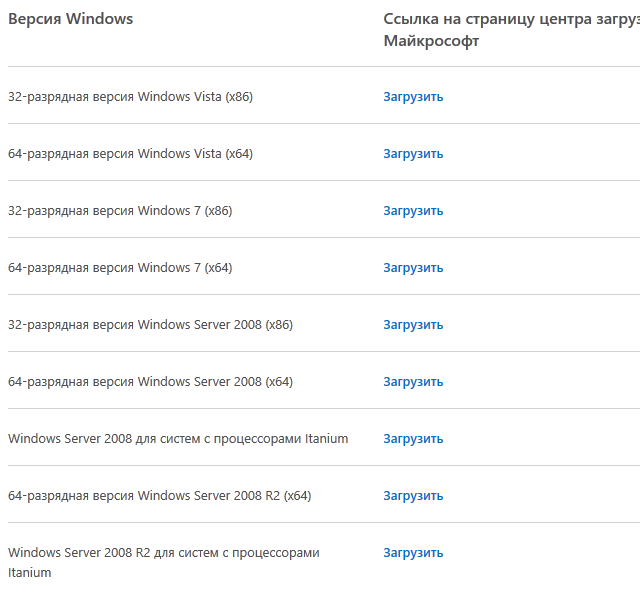
После того, как вы выяснили тип системы, открываете поисковую систему Яндекс или Гугл и пишите следующее: Общие сведения о средстве проверки готовности системы к обновлению, после чего жмете «Найти». Нажимаете на ссылку (внимательно ознакомьтесь, что бы это был официальный сайт компании Microsoft microsoft.com) и видите список утилит для различных версий ОС. Выбираете нужную, например, 64-разрядную для Windows 7 и скачиваете ее.
CheckSUR или средство проверки готовности системы к обновлению — это программа, выполняющая единовременное сканирование компьютера для выявления проблем, которые могут препятствовать установке обновлений. Именно эту программу вы скачали, которую нужно запустить. Она проведет сканирование, которое обычно не превышает 15 минут, после чего вы можете снова проверить установку обновлений.
Некоторые неполадки с центром обновления можно решить с помощью фирменной утилиты Fix it от Microsoft. Найти ее можно на официальном сайте компании Microsoft. Вам необходимо скачать утилиту, запустить ее и следовать инструкциям.

Если и это вдруг не помогает, то некоторые пользователи рекомендуют ознакомиться с набором ПО, который установлен на компьютере. Дело в том, что некоторые программы могут конфликтовать друг с другом, в том числе и с центром обновления. Такие программы нужно либо удалить, либо обновить до последней версии, в которых проблема с обновлением Windows будет решена.
Комментарии к записи “ Ошибка 800b0001 в Windows 7 ”
У меня была эта ошибка, но я ничего не делала, просто перезагрузила компьютер.
Источник
Это значит, что нужно удалить пакет обновления SP 1 и только после этого провести восстановление системы с установочного диска, так как, какие-то системные файлы необратимо повреждены.
И, сканирование антивирусом, укоторый уже установлен на ПК, при подозрении на заражение, вполне возможно ничего не обнаружит, так как антивирус находится под влиянием заразы.
Проверять нужно автономным Защитником Windows:
http://windows.microsoft.com/ru-ru/windows/what-is-windows-defender-offline
Что такое автономный Защитник Windows?
Иногда вредоносные и другие нежелательные программы, включая пакеты программ rootkit, пытаются самостоятельно установиться на компьютере. Это может случиться при подключении к Интернету или при установке некоторых
программ с компакт-диска, DVD-диска или другого носителя. На компьютере это программное обеспечение может запускаться немедленно или неожиданно.Автономный Защитник поможет удалить сложные для
поиска вредоносные и нежелательные программы с помощью определений, распознающих угрозы. Определения — это файлы, которые являются энциклопедией потенциальных программных угроз. Поскольку новые угрозы появляются каждый день, автономный
Защитник должен содержать последние определения. Благодаря файлам определений автономный Защитник может определять вредоносные и нежелательные программы, уведомляя вас о рисках.
Чтобы использовать автономный Защитник , необходимо выполнить четыре приведенные ниже основные действия.
(инструкции, и файлы для загрузки, в ссылке)
http://support.microsoft.com/kb/929833
Использование средства проверки системных файлов для устранение неполадок с отсутствующими или поврежденными файлами системы Windows Vista или Windows 7
В данной статье описывается использование средства проверки системных файлов (SFC.exe) для устранения неполадок, связанных с отсутствием или повреждением системных файлов Windows Vista или Windows 7.
Если файл защиты ресурсов Windows (WRP) отсутствует или поврежден, Windows может работать некорректно. Например могут не работать некоторые функции Windows, или Windows может аварийно завершить работу. Средство проверки системных
файлов (SFC.exe) ищет отсутствующие или поврежденные системные файлы и восстанавливает их.
(пошаговые инструкции, со скриншотами, в ссылке)
Не ищи Бога, не в камне, не в храме — ищи Бога внутри себя. Ищущий, да обрящет.
-
Edited by
Wednesday, July 30, 2014 3:54 PM
-
Marked as answer by
Сергей Д
Saturday, August 2, 2014 10:23 AM
Если в Windows 7 вы столкнулись с ошибкой Центра обновления «Не удалось выполнить поиск новых обновлений» с кодом 800B0001 (а иногда и 8024404), ниже перечислены все способы, которые с наибольшей вероятностью помогут вам исправить эту ошибку.
Сама же ошибка Windows Update говорит о том (согласно официальной информации Microsoft), что не удалось установить определить поставщика служб шифрования, либо файл Windows Update поврежден. Хотя, по факту, чаще причиной являются сбои центра обновления, отсутствие необходимого обновления для WSUS (Windows Update Services), а также наличие Crypto PRO CSP или программ ViPNet. Рассмотрим все варианты и применимость их в различных ситуациях.
Учитывая, что инструкции на сайте предназначены для начинающих пользователей, а не системных администраторов, тема обновления WSUS для исправления ошибки 800B0001 затрагиваться не будет, поскольку обычные пользователи используют локальную систему обновления. Скажу лишь, что обычно достаточно установить обновление KB2720211 Windows Server Update Services 3.0 SP2.
Средство проверки готовности системы к обновлению
Если вы не используете Crypto PRO или ViPNet, то начать следует с этого, самого простого пункта (а если используете — перейти к следующему). На официальной странице справки Microsoft по ошибке Центра обновления Windows 800B001 http://windows.microsoft.com/ru-ru/windows/windows-update-error-800b0001#1TC=windows-7 имеется утилита CheckSUR для проверки готовности Windows 7 к обновлению и инструкция по ее использованию.
Данная программа позволяет исправить проблемы с обновлениями в автоматическом режиме, в том числе и рассматриваемую здесь ошибку, а при нахождении ошибок, запишет информацию о них в журнал. После восстановления, перезагрузите компьютер и попробуйте вновь найти или скачать обновления.
800B0001 и Crypto PRO или ViPNet
Многие, сталкивающиеся с ошибкой Windows Update 800B0001 в последнее время (осень – зима 2014), имеют Crypto Pro CSP, VipNet CSP или VipNet Client определенных версий на компьютере. Обновление программных комплексов до последней версии решает проблему с обновлениями операционной системы. Не исключено также, что с иными службами криптографии возможно появление аналогичной ошибки.
Кроме этого, на официальном сайте Crypto Pro в разделе загрузок «Исправление для устранения проблем с Windows update для КриптоПро CSP 3.6, 3.6 R2 и 3.6 R3», работающее без необходимости обновления версии (если это критично для использования).
Дополнительные возможности
И, наконец, если ничто из описанного выше не помогло, остается обратиться к стандартным методам восстановления Windows, которые, в теории, могут помочь:
- Использование точки восстановления Windows 7
- Команда sfc /scannow (запускаем в командной строке от имени администратора)
- Использование встроенного образа восстановления системы (если есть).
Надеюсь, что-то из описанного поможет вам исправить указанную ошибку центра обновления и необходимости в переустановке системы не возникнет.
Содержание
- Твой Сетевичок
- Все о локальных сетях и сетевом оборудовании
- Ошибка центра обновления 800b0001 на windows 7: как исправить?
- Какие причины возникновения ошибки 800b0001?
- Как исправить ошибку 800b0001?
- Что делать, если при обновлении Windows возникает ошибка 800b0001
- С чем связаны проблемы в процессе обновления
- Инструкция по устранению ошибки 800b0001
- Исправляем ошибку 800B0001 (Установлен ViPNet)
- Исправляем ошибку 800B0001 (ViPNet на компьютере не установлен)
- Способ 1
- Способ 2
- Способ 3
- Ошибка 800b0001: как справиться с проблемой собственными силами
- Причины
- Методы реанимации компьютера
- Windowsupdate 800b0001 windowsupdate dt000 windows 7 как исправить
- 800b0001 ошибка обновления
Твой Сетевичок
Все о локальных сетях и сетевом оборудовании
Служба Windows Update является приоритетной и создана для скачивания и обновления компонентов линейки операционных систем Windows. Но в результате ее работы у многих могут возникнуть неполадки.
Одной из таких является ошибка 800B0001, которая свидетельствует о наличии проблем в службе шифрования Windows в результате отказа поиска службы обновления. В этой статье будут приведены основные методы исправления ошибки 800B0001 в службе Windows Update для операционной системы Windows 7.
Какие причины возникновения ошибки 800b0001?
Методов исправления данной неполадки может быть множество, но для начала нужно разобраться в причине ее возникновения.
По официальной информации данная ошибка появилась на компьютерах с операционными системами Windows Vista/7/2008/2008 R2 после обновления программного обеспечения компанией Microsoft.
Результатом этого обновления стал конфликт службы шифрования Windows и программного обеспечения от компании КриптоПРО. Выделим основные проблемы появления ошибки 800B0001 в службе Update в Windows 7:
Как исправить ошибку 800b0001?
1. Главным способом устранения данной ошибки будет скачивание и автономная установка пакета обновления для службы WSUS 3.0 версии SP2. Для начала узнаем разрядность нашей операционной системы для этого заходим в свойства компьютера и пункт «Тип системы»:
Заходим на официальный сайт Microsoft и скачиваем и устанавливаем пакет обновления KB2720221, соблюдая разрядность нашей операционной системы:
После этого рекомендуется подождать пару дней, ибо даже в моей практике бывали случаи, когда параметры обновления применялись не сразу.
2. Удаление или обновление программ CriptoPro и VipNet Client до актуальных версий на данный момент. То есть можно установить CriptoPro 6 R4 или CriptoPro 4, а VipNet Client 3.2 заменить на VipNet 4.0.
Примечание: Если вы используете программу CriptoPro для подписи документов и входа на официальные государственные порталы (Например: gosuslugi, goszakupki, gosreest и прочие), то после установки более новой версии необходимо добавить считыватели и сертификаты, ибо теряются все связи контейнера считывателя и реестра компьютера.
3. Для организаций использующих программное обеспечение CriptoPro версии 3.6 существует исправление выпущенное компанией КриптоПРО. Поэтому скачиваем данный фикс с официального сайта:
Извлекаем файлы из архива и запускам файл fix.bat от имени администратора:
После работы данного исправления необходимо перезагрузить компьютер и проверить обновления.
4. Если обновления так и не скачиваются, то проблема возникает не из-за службы шифрования Windows и рекомендуется запустить средство устранения неполадок Центра обновлений Windows. Для этого заходим на официальный сайт Microsoft и скачиваем средство устранения неполадок для Windows 7:
После запускаем данную утилиту и нажимаем «Далее»:
Данное средство должно обнаружить все проблемы и исправить их в автоматическом режиме.
Источник
Что делать, если при обновлении Windows возникает ошибка 800b0001
В процессе скачивания очередного обновления для операционной системы, Центр обновления Microsoft может прерывать загрузку и выдавать ошибку 800b0001. При выходе каждого обновления операционной системы, специальный файл Windows Update помещается на сервер Microsoft, откуда ваша ОС и пытается его загрузить. Тем не менее бывают случаи, когда вы можете видеть код 800b0001, который говорит о том, что загрузка или установка файла Windows Update не удалась. О том, что может вызывать подобную проблему и как ее исправить, расскажет эта статья.
С чем связаны проблемы в процессе обновления
Чаще всего ошибки в процессе обновления Windows вызваны проблемами при загрузке файла Windows Update или нарушением его работоспособности. Если вы получили сообщение об ошибке и в нем указан код 800b0001, то это, скорее всего, указывает на отсутствие возможности проверить поставщика служб шифрования. Также причиной прерывания процесса обновления может служить нарушение целостности файла Windows Update из-за неполной или некорректной его загрузки. Для того, чтобы исправить подобные проблемы, воспользуйтесь пошаговой инструкцией, приведенной ниже.
Инструкция по устранению ошибки 800b0001
Если же после завершения сканирования ошибка 800b0001 не устранена, то, скорее всего, загрузка Windows Update и установка обновлений блокируется на уровне системы или программного обеспечения. В таком случае может потребоваться восстановление системы. Для этого проделайте следующие шаги:
Подобная процедура приведет к восстановлению Windows и некоторых ее настроек и параметров. Обратите внимание, что личные данные и файлы при этом затронуты не будут.
Источник
Ошибка с кодом 800B0001 может возникать при попытке запустить поиск обновлений системы в ОС семейства Windows. Выглядит это вот так:
Не удалось выполнить поиск новых обновлений
Произошла ошибка при поиске новых обновлений для компьютера.
Найденные ошибки: Код 800B0001
Произошла неизвестная ошибка Windows Update.
Исправляем ошибку 800B0001 (Установлен ViPNet)
Очень часто подобная ошибка возникает на тех машинах, где установлена программа ViPNet. На нашем сайте есть целая статья, которая рассказывает о том, как исправить эту ошибку на компьютерах с ViPNet, без его удаления. Более подробно читайте тут: VipNet Client 3 блокирует поиск обновлений Windows 7
Исправляем ошибку 800B0001 (ViPNet на компьютере не установлен)
Если на вашем компьютере не установлен ViPNet, а ошибка все-равно присутствует, то для ее исправления можно попробовать проделать следующие действия.
Способ 1
Открываем «Пуск». Пишем там «Устранение неполадок» и запускаем его. В открывшимся окошке ищем пункт «Система и безопасность» > «Устранение неполадок с помощью Центра обновления Windows«. После этого запуститься мастер, который проверит вашу систему и напишет что нужно делать далее, если обнаружит ошибку. Это может занимать довольно много времени, так что запаситесь терпением.
Способ 2
Иногда такая ошибка встречается в том случае, когда не установлено обновление KB2720221. Если это ваш случай, то попробуйте скачать и установить обновление, перезагрузить компьютер и проверить работу Центра обновления Windows.
Способ 3
Если предыдущий способ не помог (или у вас уже установлено данное обновление), то можно попытаться восстановить работу службы центра обновления вручную. Для этого создайте bat файл и вставьте в него следующее содержание:
После создания такого файла, его необходимо запустить, дождаться, когда он закончит свою работу и перезагрузить компьютер. После успешной загрузки, можно проверять работу Центра обновления Windows.
Источник
Ошибка 800b0001: как справиться с проблемой собственными силами
Несмотря на все заверения маркетологов из корпорации Microsoft, Windows до сих пор не смогла стать по-настоящему надёжной и домашней операционной системой. Потому многие пользователи могут столкнуться с самыми разнообразными «сюрпризами». Спонтанное сворачивание приложений, вылеты на рабочий стол, циклическая перезагрузка – вот далеко не полный список сбоев, к которым нужно быть готовым. Почётное место в нём занимают разнообразные ошибки Windows, причём их отлов и исправление могут занять несколько дней даже у профессионального системного администратора. Домашние же пользователи в такой ситуации чаще всего начинают переустанавливать ОС, что далеко не всегда является оправданным. Сегодня мы попробуем разобраться с ошибкой 800b0001, которая обычно возникает на Windows 7. Согласитесь: если с проблемой можно справиться за 20-30 минут, доставать с полки системный диск необязательно.
Причины
Корпорация Microsoft никогда не отличалась лояльным отношением к проблемам конечных пользователей, потому при возникновении ошибки 800b0001 искать помощи в центре технической поддержки бессмысленно. Вас проинформируют о том, что «центр обновления Майкрософт не может определить поставщика служб шифрования». Там же содержится туманная ссылка на якобы повреждённый файл с хранилищем каталогов. Как несложно заметить, практической пользы в подобных «советах» немного.
Ошибка 800b0001 при обновлении Windows 7
Неофициальные источники, которые можно найти на специализированных форумах, традиционно оказываются значительно более информативными. Было замечено, что такая ошибка возникает при наличии в системе одной из трёх программ: Crypto PRO CSP, ViPNet CSP, ViPNet Client либо же при наличии в сети локального сервера обновлений WSUS (Windows Software Update Services).
Провоцировать возникновение ошибки также могут проблемы с сетевой картой (либо с её драйверами), общесистемные сбои или даже нестабильно работающие аппаратные компоненты, хотя вероятность этого достаточно низка. Что же можно сделать в такой ситуации?
Методы реанимации компьютера
Если же ошибка продолжает появляться, придётся перейти к более радикальным способам:
Нажмите на клавиатуре комбинацию клавиш Windows+E и проследуйте по адресу C:WindowsSystem Найдите в списке файлов программу cmd, выделите её, нажмите правую кнопку мыши и выберите пункт «Запуск от имени администратора». После этого в появившемся окне введите команду «sfc /scannow» и дождитесь завершения процедуры.
regsvr32 wuapi.dll /s
regsvr32 wups.dll /s
regsvr32 wuaueng.dll /s
regsvr32 wucltui.dll /s
regsvr32 wuweb.dll /s
regsvr32 msxml.dll /s
regsvr32 msxml2.dll /s
regsvr32 msxml3.dll /s
regsvr32 urlmon.dll /s
net start wuauserv
regsvr32 softpub.dll /s
regsvr32 initpki.dll /s
regsvr32 mssip32.dll /s
regsvr32 wintrust.dll /s
regsvr32 dssenh.dll /s
regsvr32 rsaenh.dll /s
regsvr32 gpkcsp.dll /s
regsvr32 sccbase.dll /s
regsvr32 slbcsp.dll /s
regsvr32 cryptdlg.dll /s
regsvr32 jscript.dll /s
Когда всё будет готово, сохраните изменения и запустите файл на исполнение с правами администратора.
Несколько важных замечаний
Бороться с системными ошибками Windows вполне по силам даже обычному домашнему пользователю. Во многих случаях с проблемой удаётся справиться достаточно быстро без переустановки ОС или вызова сотрудника сервисного центра. Ошибка 800b0001 возникает редко, и в основном связана с конфликтом специализированного ПО и системы обновления, потому шанс устранить неисправность собственными силами довольно большой. Надеемся, что приведённые советы будут для вас полезными.
Источник
Windowsupdate 800b0001 windowsupdate dt000 windows 7 как исправить

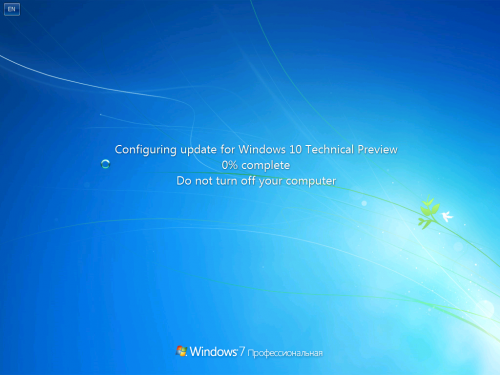
Добрый день, уважаемые товарищи и гости блога, сегодня я хочу вам рассказать как решается 800b0001 ошибка обновления, либо просто либо до Windows 10 в таких ОС как семерка и восьмерка. Недавно Microsoft выпустила наконец то, новую операционную систему, и некоторые пользователи не могут ее обновить через центр обновления Windows
800b0001 ошибка обновления
У меня есть свежая операционная система, после чистой установки Windows 8.1. И в какой то момент я решил обновиться до Windows 10, но не тут то было, коварные враги мне не дали это сделать. Давайте более наглядно посмотрим, как это выглядит. Вы заходите в центр обновления Windows, пытаетесь накатить свеженькое обновление до десятки, но получаете красный крест.
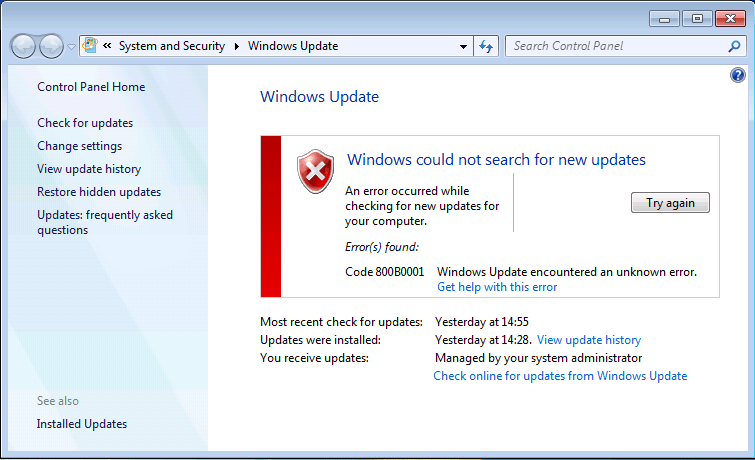
Не буду тянуть и рассказывать воду, в большинстве случаев данная проблема возникает на компьютерах, на которых установлена программа для работы с электронно цифровыми подписями, под названием Крипто ПРО.
И как логично подумать, вам придется произвести удаление программы Крипто ПРО и ошибка 800B0001 при попытке загрузить обновление в Windows должна исчезнуть. Вся проблема тут в старой версии крипты.
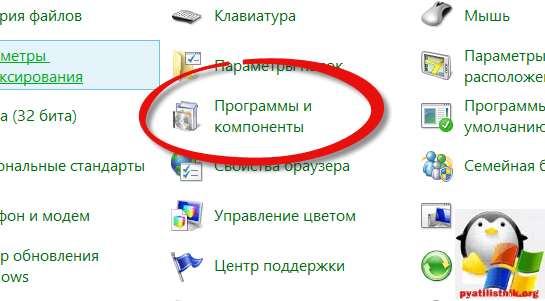
Заходите в панель управления и далее в Программы и компоненты.
Находите в списке программ нужную и выбираете удалить. После чего нужно будет перезагрузиться.
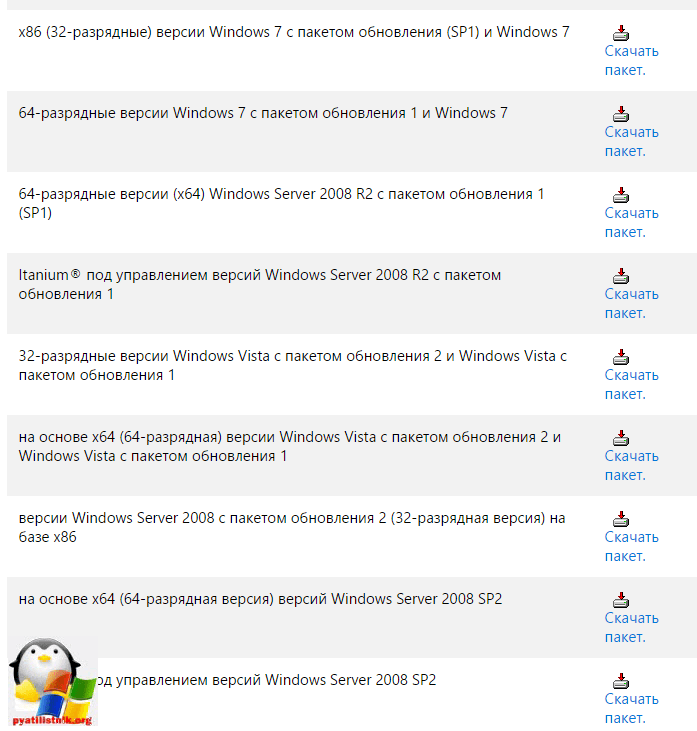
Загружаете нужный пакет и устанавливаете его, в результате чего 800b0001 ошибка обновления у вас будет устранена. Вообще это еще меньшее из зол, тут хотя бы выскакивает ошибка, более экзотические случаи бывают, когда у вас операционная система Windows бесконечно ищет обновления.
Источник
Несмотря на все заверения маркетологов из корпорации Microsoft, Windows до сих пор не смогла стать по-настоящему надёжной и домашней операционной системой. Потому многие пользователи могут столкнуться с самыми разнообразными «сюрпризами». Спонтанное сворачивание приложений, вылеты на рабочий стол, циклическая перезагрузка – вот далеко не полный список сбоев, к которым нужно быть готовым. Почётное место в нём занимают разнообразные ошибки Windows, причём их отлов и исправление могут занять несколько дней даже у профессионального системного администратора. Домашние же пользователи в такой ситуации чаще всего начинают переустанавливать ОС, что далеко не всегда является оправданным. Сегодня мы попробуем разобраться с ошибкой 800b0001, которая обычно возникает на Windows 7. Согласитесь: если с проблемой можно справиться за 20-30 минут, доставать с полки системный диск необязательно.
Причины
Корпорация Microsoft никогда не отличалась лояльным отношением к проблемам конечных пользователей, потому при возникновении ошибки 800b0001 искать помощи в центре технической поддержки бессмысленно. Вас проинформируют о том, что «центр обновления Майкрософт не может определить поставщика служб шифрования». Там же содержится туманная ссылка на якобы повреждённый файл с хранилищем каталогов. Как несложно заметить, практической пользы в подобных «советах» немного.
Ошибка 800b0001 при обновлении Windows 7
Неофициальные источники, которые можно найти на специализированных форумах, традиционно оказываются значительно более информативными. Было замечено, что такая ошибка возникает при наличии в системе одной из трёх программ: Crypto PRO CSP, ViPNet CSP, ViPNet Client либо же при наличии в сети локального сервера обновлений WSUS (Windows Software Update Services).
Провоцировать возникновение ошибки также могут проблемы с сетевой картой (либо с её драйверами), общесистемные сбои или даже нестабильно работающие аппаратные компоненты, хотя вероятность этого достаточно низка. Что же можно сделать в такой ситуации?
Методы реанимации компьютера
- Для начала стоит воспользоваться специальной утилитой от компании Microsoft, которая называется CheckSUR. Она предназначена для выявления потенциальных ошибок, которые могут возникнуть в работе центра обновлений. Найти её можно на официальном сайте по адресу: https://support.microsoft.com/ru-ru/kb/947821. Выберите нужную версию из списка и нажмите кнопку «Загрузить пакет».
- Обычному домашнему пользователю названные чуть выше программы совершенно не нужны. И если вы их отключите, проблема должна исчезнуть. Для этого зайдите в меню «Пуск», выберите пункт «Панель управления» и в открывшемся окне раздел «Программы и компоненты». Далее найдите в списке установленного ПО потенциального виновника (см. чуть выше) и нажмите кнопку «Удалить». После этого перезагрузите ПК.
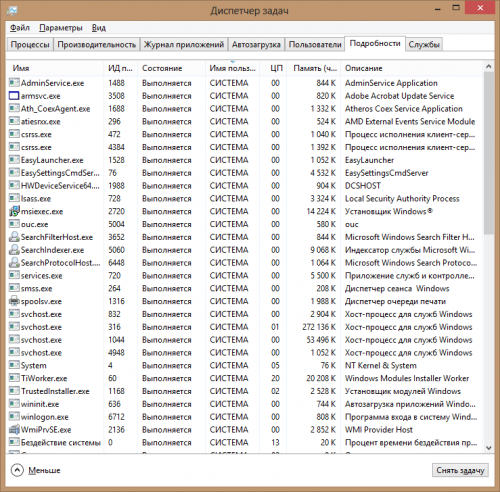
- Вручную снимите все процессы, так или иначе связанные с Crypto PRO или ViPNet, для чего нажмите комбинацию клавиш Ctrl+Shift+Esc, выберите вкладку «Процессы» и отметьте одиночным щелчком левой кнопки мыши нужные строчки и нажмите Del. После этого следуйте рекомендациям, приведённым в первом пункте. Все указанные действие следует проводить под учётной записью администратора при выключенной антивирусной защите.
- Если пункты 1 и 2 не привели к желаемому результату и ошибка продолжает появляться, найдите в каталоге Program Files папки, в названии которых есть слова Crypto PRO или ViPNet, после чего переименуйте их и попробуйте заново удалить сбойное ПО.
- В том случае, если указанные программы вам действительно нужны, посетите официальный сайт изготовителя (https://www.cryptopro.ru, http://www.infotecs.ru/) и скачайте обновление для используемого вами ПО. Там же в соответствующем разделе можно найти специальные программные заплатки, которые нередко позволяют обойтись без полной переустановки программы.
Если же ошибка продолжает появляться, придётся перейти к более радикальным способам:
- Откатитесь на предварительно созданную точку восстановления системы. При этом будут уничтожены все файлы, записанные на диске C:, появившиеся после её создания. Для этого последовательно выберите «Пуск» — «Панель управления» — «Система» — «Защита системы» — «Восстановление». В появившемся окне отметьте галочкой пункт «Рекомендуемое восстановление», нажмите «Далее» и в следующем окне – «Готово».
- Выполните сканирование и восстановление критически важных системных файлов (процедура требует администраторских прав).
Нажмите на клавиатуре комбинацию клавиш Windows+E и проследуйте по адресу C:WindowsSystem Найдите в списке файлов программу cmd, выделите её, нажмите правую кнопку мыши и выберите пункт «Запуск от имени администратора». После этого в появившемся окне введите команду «sfc /scannow» и дождитесь завершения процедуры.
- Попробуйте воспользоваться штатными средствами устранения неисправностей, для чего нажмите кнопку «Пуск» и в строке поиска ведите запрос «Устранение неполадок», выберите одноименной раздел, и в разделе «Система и безопасность» отметьте пункт «Устранение неполадок с помощью центра обновления Windows, после чего следуйте экранным инструкциям.
- Создайте файл с расширением *.bat, в который впишите следующие строчки:
net stop wuauserv
regsvr32 wuapi.dll /s
regsvr32 wups.dll /s
regsvr32 wuaueng.dll /s
regsvr32 wucltui.dll /s
regsvr32 wuweb.dll /s
regsvr32 msxml.dll /s
regsvr32 msxml2.dll /s
regsvr32 msxml3.dll /s
regsvr32 urlmon.dll /s
net start wuauserv
regsvr32 softpub.dll /s
regsvr32 initpki.dll /s
regsvr32 mssip32.dll /s
regsvr32 wintrust.dll /s
regsvr32 dssenh.dll /s
regsvr32 rsaenh.dll /s
regsvr32 gpkcsp.dll /s
regsvr32 sccbase.dll /s
regsvr32 slbcsp.dll /s
regsvr32 cryptdlg.dll /s
regsvr32 jscript.dll /s
Когда всё будет готово, сохраните изменения и запустите файл на исполнение с правами администратора.
Несколько важных замечаний
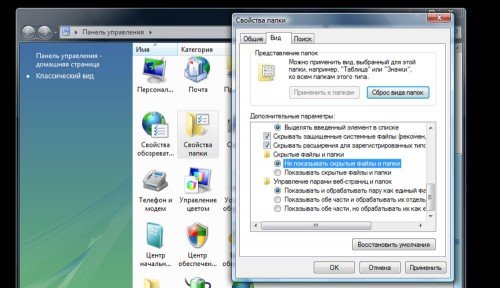
- Для некоторых приводимых процедур потребуется включить видимость не только скрытых файлов, но и зарегистрированных в системе расширений. Для этого последовательно выберите «Пуск» — Панель управления» — «Параметры папок». В появившемся окне активируйте вкладку «Вид» и в самом низу списка снимите галочку с пункта «Скрывать расширения для зарегистрированных типов файлов и отметьте пункт «Показывать скрытые файлы, папки и диски».
- Для восстановления системы также можно использовать заранее созданный диск аварийного восстановления или специальный liveCD, но это потребует определённых навыков системного администратора.
- Нелишним также будет обновить драйвера на сетевую карту или Wi-Fi адаптер. Зачастую причина сбоя кроется именно в них.
Бороться с системными ошибками Windows вполне по силам даже обычному домашнему пользователю. Во многих случаях с проблемой удаётся справиться достаточно быстро без переустановки ОС или вызова сотрудника сервисного центра. Ошибка 800b0001 возникает редко, и в основном связана с конфликтом специализированного ПО и системы обновления, потому шанс устранить неисправность собственными силами довольно большой. Надеемся, что приведённые советы будут для вас полезными.
- Распечатать
Оцените статью:
- 5
- 4
- 3
- 2
- 1
(0 голосов, среднее: 0 из 5)
Поделитесь с друзьями!