
Если с XBOX 360 возникли какие-то проблемы, то лампочки на передней панели подсвечиваются иными цветами, чем при нормальной работе.
Виды ошибок:
Индикация: Все секции мигают красным
/
/
Проблема: АВ кабель не обнаружен.
Решение: Вы можете попробовать исправить это следующим образом:
1. Убедитесь, что вы плотно вставили штекер в приставку.
2. Отключите кабель из приставки и затем снова его подключите (возможно, плохой контакт).
3. Протрите металлическую часть штекера чистой сухой тканью и подключите его снова.
4. Попробуйте этот АВ шнур на другой приставке (если есть возможность).
Индикация:Секции 1, 3, и 4 мигают красным
/
/
Проблема: Общий отказ системы (General Hardware Failure)
Решение: Специфический тип отказа системы (код так называемых «скрытых» ошибок):
• Включите XBOX 360, и подождите когда замигают 3 красных секции.
• Нажмите и удерживайте кнопку «sync up» (маленькая белая), нажмите eject (не отпуская белую кнопку!).
• LEDs (лампочки, названные выше секциями) высветят первый номер в коде (он описан ниже).
• Закройте трэй и нажмите кнопку eject снова.
• LEDs высветят второй номер в коде.
• Закройте трэй и нажмите кнопку eject снова.
• LEDs высветят третий номер в коде.
• Закройте трэй и нажмите кнопку eject снова.
• LEDs высветят четвёртый номер в коде.
• Закройте трэй и нажмите кнопку eject снова.
• LEDs возвратятся к миганию тремя красными секциями.
Вы должны для себя точно определить различия между кодом ошибки и тремя светящимися секциями. Это легко сделать по скорости с которой они мигают.
Определение кода ошибки:
• Все четыре лампочки вспыхивают — 0
• Одна лампочка вспыхивает — 1
• Две лампочки вспыхивают — 2
• Три лампочки вспыхивают — 3
0001 проблемы с блоком питания (power supply problem).
0002 проблемы с блоком питания (power supply problem).
…
0010 перегрев приставки (over heating).
0011 перегрев приставки (over heating).
0012 перегрев приставки (over heating).
0013 перегрев приставки (over heating).
…
0020 пока не известно, но возможно это перегрев (Not yet known, possibly overheating).
…
0102 неизвестная ошибка (unknown error)
…
1022 пока не известно (Not yet known)
Ваши действия:
1. Перезагрузите приставку.
2. Если после перезагрузки консоль продолжает вести себя точно так же, попробуйте следующее:
Выключите приставку.
Отключите электрический и АВ кабель.
Плотно подключите снова все кабеля.
Включите приставку.
3. Попробуйте отключить от приставки жёсткий диск.
Индикация: Секции 1, и 3 мигают красным
/
/
Проблема:Перегрев
Решение: Вы можете попробовать исправить это следующим образом:
1. Охладите приставку.
Замечание: вы должны подождать некоторое время, пока консоль достаточно не охладится. Не включайте консоль горячей.
2. Убедитесь, что приставка хорошо вентилируется и кулеры работают.
Индикация: Секция 4 мигает красным
/
/
Проблема: Неполадки в «железе» (Hardware Failure)
Решение: Отправляйтесь в сервисцентр.
Тип ошибок можно определить по коду, высвечиваемому на экране.
E65: Ошибка привода, ошибка прошивки и т.д.
E67, E68, E69: Ошибка в жёстком диске… Это может быть и проблема с самим жёстким диском и с SATA коннектором. Вытащите жёсткий диск и попытайтесь поиграть без него.
E74: Неполадка в АВ кабеле. Попытайтесь подключить приставку другим кабелем, но это НЕ ФАКТ что поломанный кабель. Большая вероятность, что отошла пайка GPU. Т.е. если поменяли кабель на новый, но ничего не изменилось-то это, скорее всего, так.
Внимание! Всё вышеописаное приведено только для информации, самостоятельный ремонт консоли ведёт к потере гарантии и ещё более серьёзным поломкам. В случае поломки вашей игровой приставки обратитесь в официальный сервис центр или в магазин, где была совершена покупка.
Администрация портала не несёт ответственности за ущерб приченённый игровой приставке при самостоятельном ремонте.
Статью предоставил: Gamer.ru
PS на практически каждом сайте про боксы есть такая инструкция…
На чтение 4 мин. Просмотров 15.9k. Опубликовано 03.09.2019
Если вы получите код ошибки Xbox 80151103 , вы, возможно, не сразу узнаете основную причину, поэтому большинство пользователей делают перезапуск своих консолей.
Однако, если перезапуск не помогает, что дальше? К счастью, у нас есть объяснение, что такое код ошибки Xbox 80151103, и как это исправить, чтобы вам не пришлось слишком сильно потеть в поисках решений.
Обычно коды ошибок и состояний в Xbox могут генерироваться из-за перебоев в обслуживании, поэтому, чтобы сэкономить время, вы можете проверить состояние службы Xbox Live для предупреждений, прежде чем выполнять онлайн-поиск кода ошибки Xbox 80151103.
Код ошибки Xbox 80151103 возникает, когда вы загружаете свой профиль на свой Xbox 360, тогда вы получаете любой из этих трех кодов ошибки и сообщений:
- Извините, профили Xbox Live не могут быть загружены прямо сейчас. Пожалуйста, попробуйте позже.
- Код статуса: 80151103.
- Ошибка: не удается подключиться к Live. Код ошибки входа: 0x80151103
Это может означать, что существует временная проблема со службой, информацией о безопасности, которую вы предоставили для своей учетной записи Microsoft, или с профилем Xbox Live, хранящимся на вашей консоли.
Чтобы решить проблему с кодом ошибки Xbox 80151103, вот несколько решений, которые вы можете попробовать.
Содержание
- ИСПРАВЛЕНИЕ: Код ошибки Xbox 80151103
- 1. Проверьте сервисные оповещения
- 2. Подтвердите свои учетные данные Microsoft
- 3. Сбросить пароль
- 4. Снова загрузите свой профиль Xbox Live.
ИСПРАВЛЕНИЕ: Код ошибки Xbox 80151103
- Проверьте сервисные оповещения
- Подтвердите свои учетные данные Microsoft
- Сбросить пароль
- Загрузите свой профиль Xbox Live снова
1. Проверьте сервисные оповещения
Если вы обнаружите какие-либо предупреждения службы при проверке состояния службы Xbox Live, подождите несколько минут или подождите некоторое время, прежде чем повторить попытку, и проверьте, запущена ли служба. Обычно статус отображается как запущенный зеленым цветом с зеленой галочкой рядом с Xbox Live Core Services.
- СВЯЗАННЫЕ: Как исправить нечеткие проблемы с Xbox One
2. Подтвердите свои учетные данные Microsoft
Код ошибки Xbox 80151103 может появиться, если информация о безопасности вашей учетной записи Microsoft неверна. Для решения этой проблемы сделайте следующее:
- Войдите в свою учетную запись Microsoft. В случае, если вы забыли свой пароль или не можете войти в систему, используя его, вы можете узнать, как изменить его с помощью потерянной учетной записи или потерянного пароля.
- После входа в систему перейдите в раздел Безопасность и конфиденциальность.
- Нажмите Сменить пароль и многое другое
- Информация о безопасности помогает обеспечить безопасность вашей учетной записи, подтвердить адреса электронной почты и номер телефона.
- Вы можете добавлять или обновлять информацию о безопасности по мере необходимости
- Выйдите и войдите снова
- Попробуйте войти в Xbox Live
3. Сбросить пароль
Вы можете изменить пароль своей учетной записи Microsoft, зайдя на account.live.com и следуя инструкциям. Как только вы измените его, войдите снова и попробуйте Xbox Live снова.
Смена пароля идеальна, если вы думаете, что кто-то другой использует вашу учетную запись, или продавец, которого вы использовали, если у вас есть нарушение безопасности, и вы использовали тот же пароль в своей учетной записи, или вы просто хотите изменить его в целях безопасности.
Однако, если вы забыли пароль и знаете свой адрес электронной почты, сбросьте пароль в Интернете, подтвердив свою личность, используя другую информацию. Если вы не знаете какую-либо информацию, воспользуйтесь решением для восстановления учетной записи или для восстановления пароля.
Примечание. Вы не можете изменить пароль своей учетной записи Microsoft на консоли Xbox One.
- ОТНОСИТЕЛЬНО: ИСПРАВЛЕНИЕ: Вы не можете играть в онлайн многопользовательский Xbox Live, ваша учетная запись настроена
4. Снова загрузите свой профиль Xbox Live.
Если вы все еще получаете код ошибки Xbox 80151103 после попытки решения выше, снова загрузите свой профиль, выполнив следующие действия:
- Переместите свой профиль Xbox Live с помощью флэш-накопителя USB, подключив его к консоли, а затем перейдите на панель мониторинга> настройки> хранилище> все устройства> профили игроков (выберите свой профиль игрока). Выберите Move, затем выберите блок памяти, в который вы хотите переместить свой профиль. Удалите флешку из консоли
- Очистите системный кеш, нажав кнопку «Гид», затем перейдите в «Настройки»> «Системные настройки»> «Хранилище/Память». Выделите любое устройство хранения, затем вернитесь к контроллеру и нажмите Y. Выберите Очистить системный кэш и выберите Да, чтобы подтвердить
- Перезагрузите консоль Xbox
- Повторно загрузите свой профиль Xbox Live
Помогло ли какое-либо из этих решений исправить ошибку Xbox с кодом 80151103? Дайте нам знать, оставив комментарий в разделе ниже.
Xbox Live, теперь известная как сеть Xbox, была запущена в 2002 году компанией Microsoft. Это онлайн-сервис для игр и распространения контента для пользователей Xbox. Сервис включает в себя возможность загружать игры и общаться с друзьями. Его могут использовать пользователи Xbox, ПК и мобильных устройств. Хотя за все эти годы служба Xbox Live претерпела множество изменений, ее основная цель — соединять игроков и предоставлять онлайн-игры — оставалась прежней. Несмотря на все замечательные функции Xbox Live, пользователи сталкивались с проблемами при доступе к этим службам. Если вы столкнулись с той же проблемой и столкнулись с ошибкой Xbox Live 8015190e при попытке подключиться к Xbox Live, у нас есть для вас идеальное руководство. Наше руководство охватывает все важные вещи, связанные с ошибкой 8015190e, возникающей при попытке подключения, и ее причины, отдавая приоритет эффективным исправлениям для решения проблемы. Итак, давайте начнем с того, что вкратце узнаем, как исправить код ошибки 8015190e.
Ошибка 8015190e возникает при попытке подключения к Xbox Live. Эта ошибка обычно возникает при попытке доступа к службам, предоставляемым Xbox Live, и поэтому создает проблемы с хорошим игровым процессом. Ошибка возникает из-за проблемы со службами Xbox Live, будь то технической или иной.
Что вызывает ошибку 8015190e?
За возникновением ошибки 8015190e стоят несколько виновников. Вы можете проверить список потенциальных ошибок в списке, приведенном ниже:
- Код ошибки может появиться из-за сбоя сервера по техническим причинам или в период проведения профилактических работ.
- Поврежденный кеш может быть еще одной возможной причиной, которая может вызвать ошибку 8015190e.
- Устаревшая версия консоли Xbox также может быть основной причиной ошибки.
- Следующей вероятной причиной может быть поврежденный профиль на Xbox 360.
- Если служба UPnP в браузере отключена, это также может привести к указанному коду ошибки при попытке доступа к Xbox Live.
- Следующей причиной, которая может вызвать ошибку, являются поврежденные файлы программного обеспечения или прошивки.
- Другой профиль, зарегистрированный в вашем Xbox, также может привести к появлению ошибки 8015190e.
Вы можете исправить код ошибки 8015190e с помощью нескольких исправлений для устранения неполадок, которые вы собираетесь раскрыть в следующих методах. Итак, давайте начнем с нашего самого первого метода, который прост и должен быть рассмотрен, прежде чем переходить к возможным исправлениям.
Способ 1: проверить статус серверов Xbox Live
При устранении ошибок в Xbox Live важно проверить, нет ли каких-либо перебоев в обслуживании или проблем, связанных с техническим обслуживанием. Если основные серверы Xbox Live не работают нормально или DDoS-атаки вызывают срабатывание кода ошибки 8015190e, обязательно проверьте наличие серверов на официальном сайте. Страница состояния Xbox Live и дождитесь периода, если они не работают.
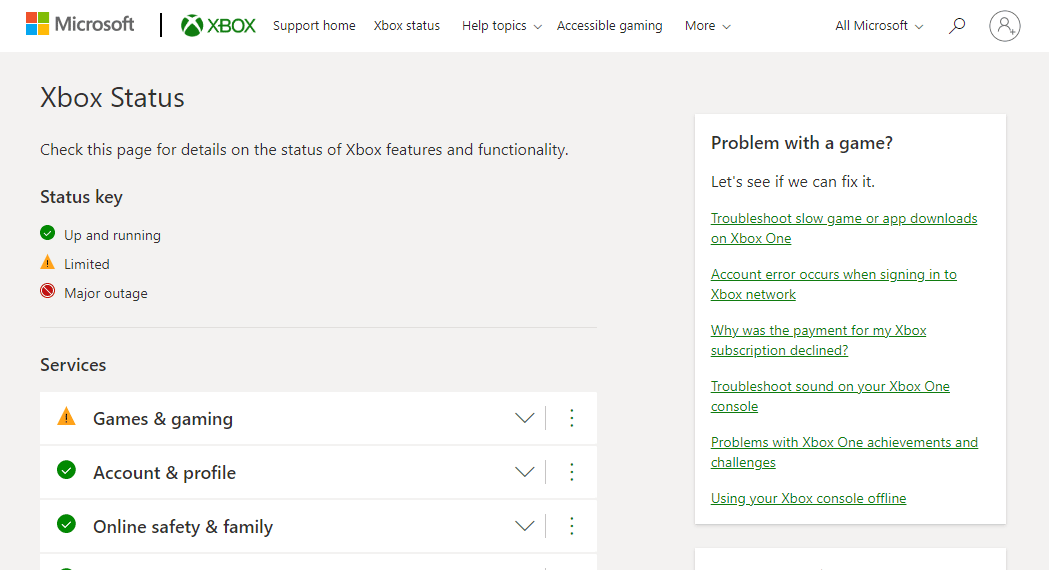
Если все службы на экране сервера Xbox Live отображаются зеленым цветом, проблема не в серверах, и вы должны перейти к следующему способу.
Способ 2: устранение неполадок с подключением к Интернету
Как вы уже знаете, ошибка 8015190e возникает при попытке подключения к Xbox Live, и эта проблема означает проблему с вашим интернет-соединением. Если по какой-то причине ваше сетевое подключение медленное или нестабильное, это может привести к указанной ошибке. Поэтому важно убедиться, что соединение, которое вы используете для Xbox Live, надежное. Вы можете исправить проблемы, связанные с медленным сетевым подключением на вашем устройстве, с помощью нашего руководства Медленное подключение к Интернету? 10 способов ускорить ваш интернет!
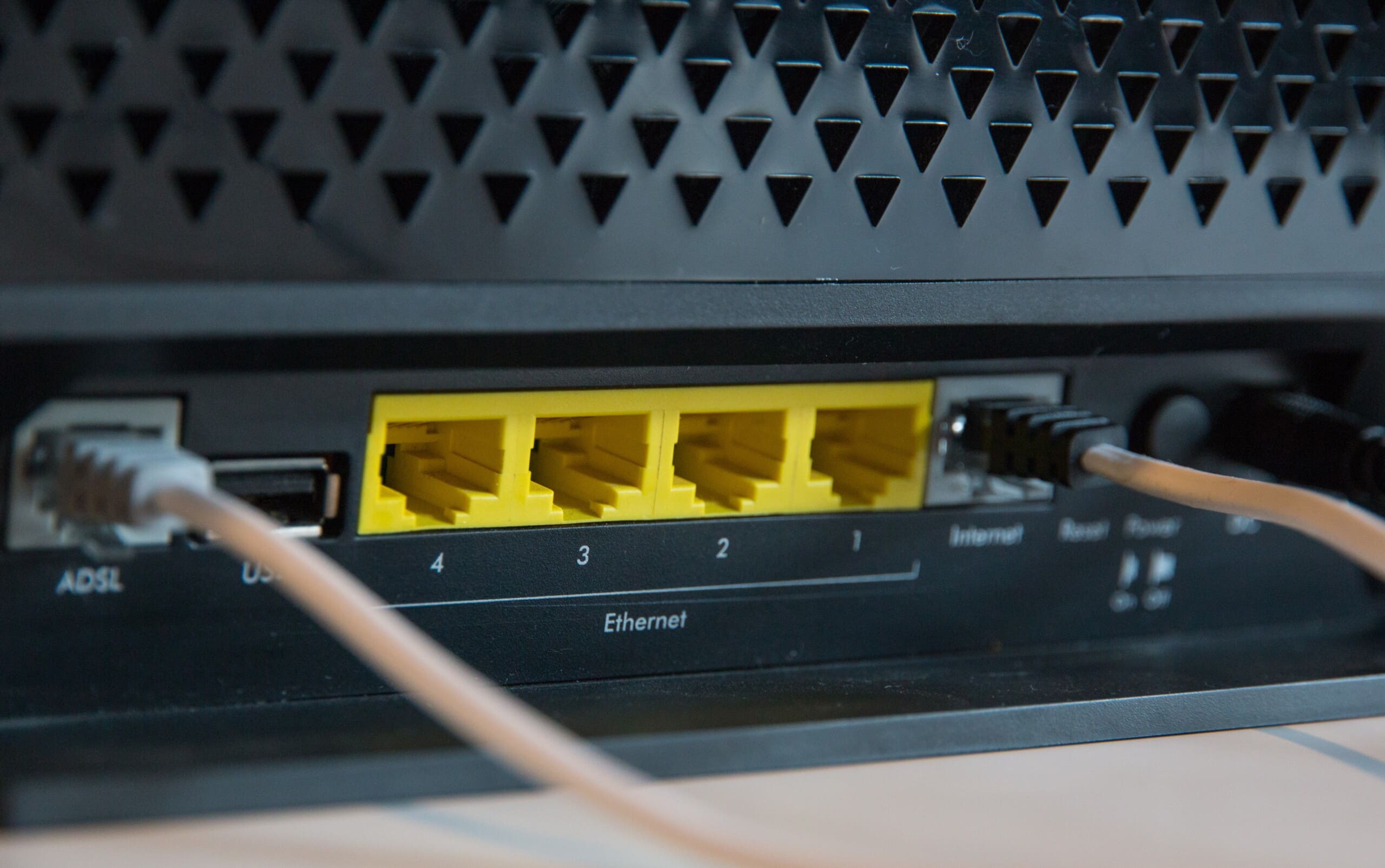 Изображение Стивена Филипса на Unsplash
Способ 3: выключите и снова включите консоль Xbox
Если в вашем Xbox Live есть сбой прошивки, его можно решить с помощью выключения и включения питания. Это также помогает в очистке силовых конденсаторов. Итак, устраните локальные проблемы с Xbox Live с помощью выключения и выключения питания, выполнив следующие действия:
1. Нажмите кнопку Xbox на консоли на 10 секунд.
 Фото Луи Филиппа Пойтраса на Unsplash
2. Отсоедините кабели и снова подключите их к консоли Xbox.
3. Включите консоль Xbox, нажав кнопку Xbox.
После того, как шаги будут выполнены, появится зеленый экран, указывающий на успешное завершение цикла питания.
Примечание. Если зеленый экран не появляется, повторите шаги, указанные выше.
Способ 4: перезапустите консоль Xbox
Следующее общее решение для решения проблем с Xbox Live — сначала перезагрузить консоль. Этот метод помогает устранить мелкие сбои или ошибки, которые могут мешать при попытке подключения к Xbox Live. Итак, выполните базовый перезапуск, используя шаги, указанные ниже:
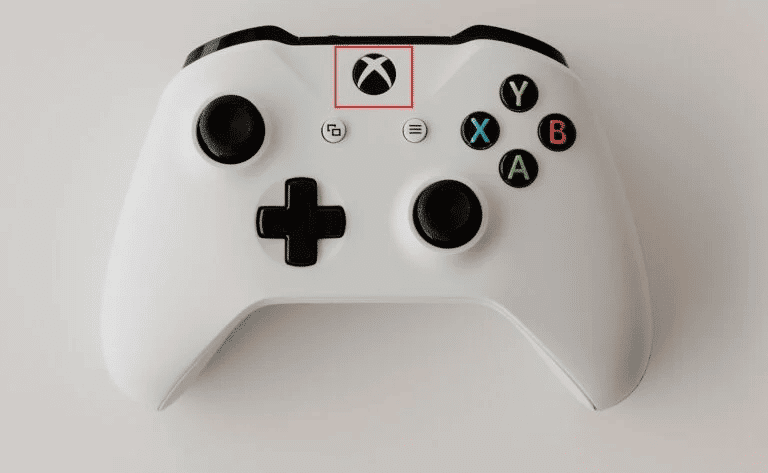
1. Нажмите кнопку Xbox на контроллере на несколько секунд, чтобы открыть Power Center.
2. Теперь выберите опцию «Перезапустить консоль», как показано на рисунке ниже.
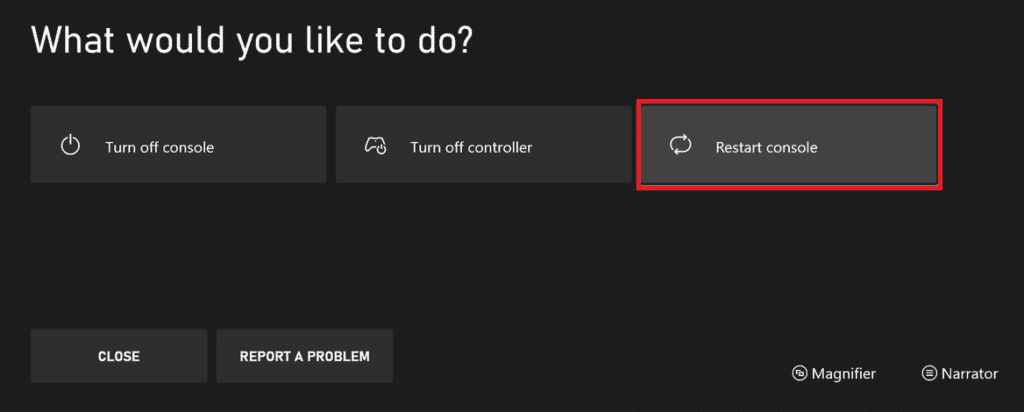
3. Наконец, выберите параметр «Перезагрузить» для подтверждения и продолжения процесса.
Способ 5: использовать автономный режим
Если вам интересно, как исправить код ошибки 8015190e, обойдя проблемы с сервером, вы можете попробовать использовать автономный режим на Xbox. С его помощью вы сможете пользоваться своей консолью до тех пор, пока проблема с сервером не будет решена. Это, безусловно, лишит вас возможности играть в онлайн-игры, но поможет вам использовать консоль без ошибок. Следуйте приведенным ниже инструкциям, чтобы включить автономный режим:
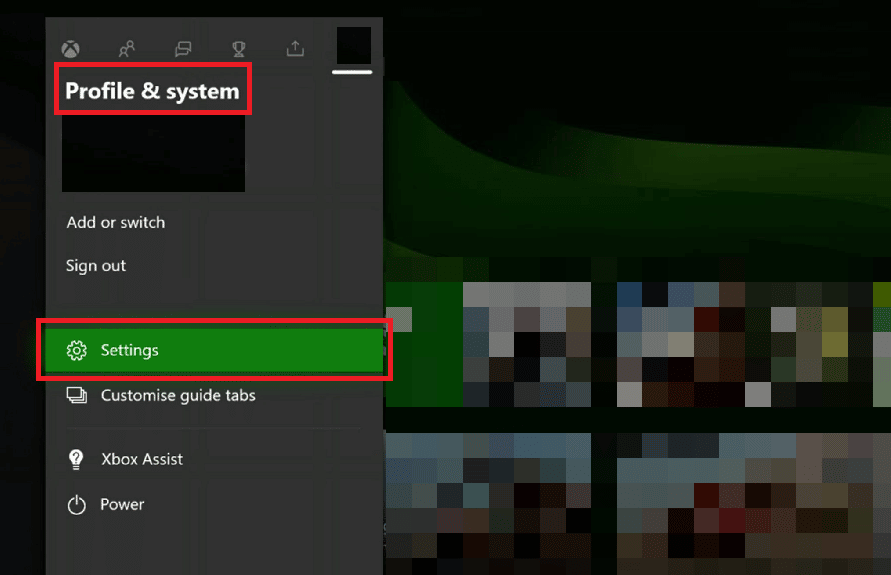
1. Сначала перейдите в «Профиль и система», а затем выберите «Настройки» в меню.
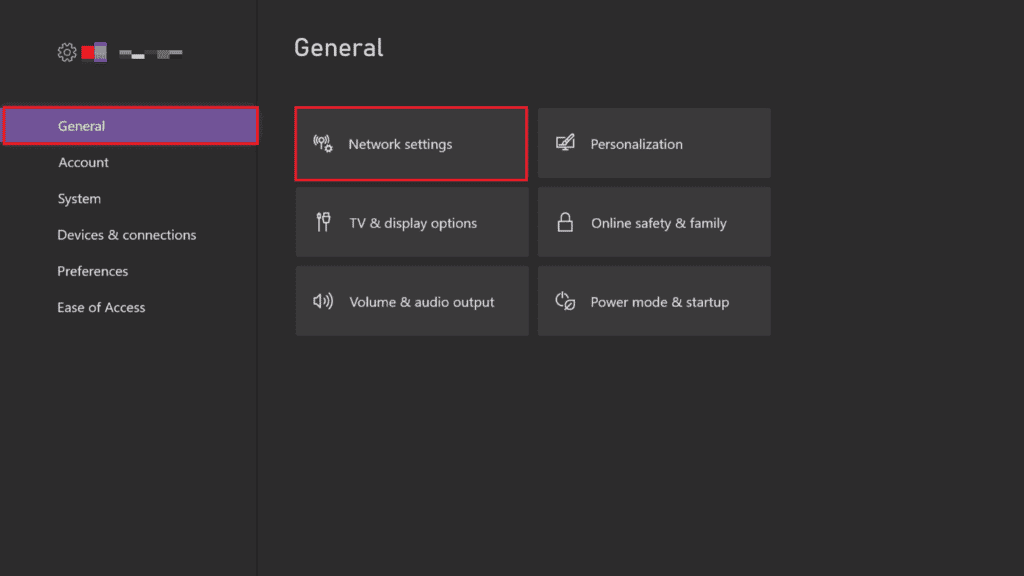
2. В разделе Общие выберите Параметры сети.
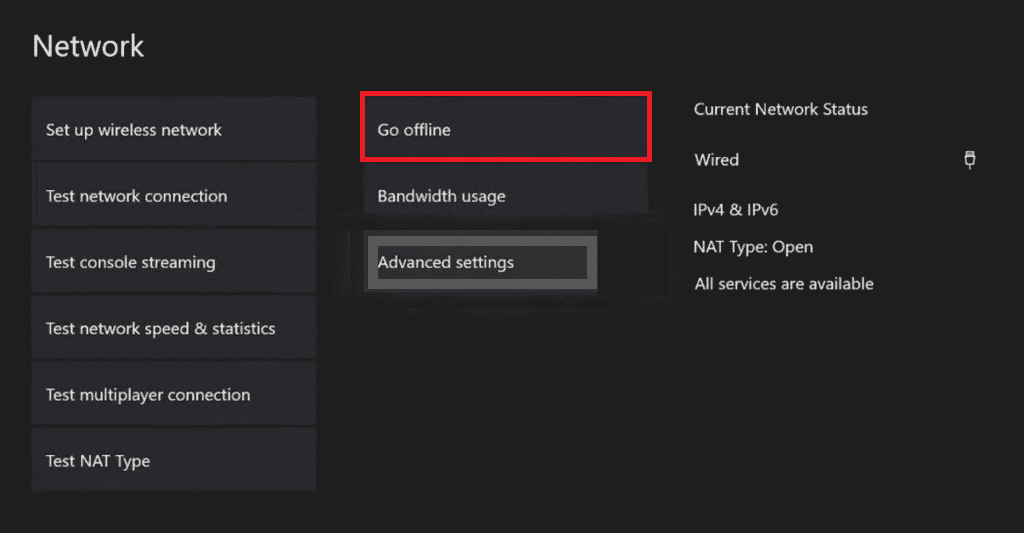
3. Затем в меню «Сеть» выберите «Перейти в автономный режим».
4. Наконец, попробуйте запустить игру, в которой ранее возникал код ошибки, и проверьте, решена ли проблема.
Способ 6: очистить кэш Xbox
Если файлы кэша вашей системы Xbox повреждены, они могут вызвать проблемы в вашей консоли Xbox Live. Итак, чтобы избавиться от ошибки Xbox Live 8015190e, просто сотрите эти файлы из системы.
1. Откройте настройки Xbox.
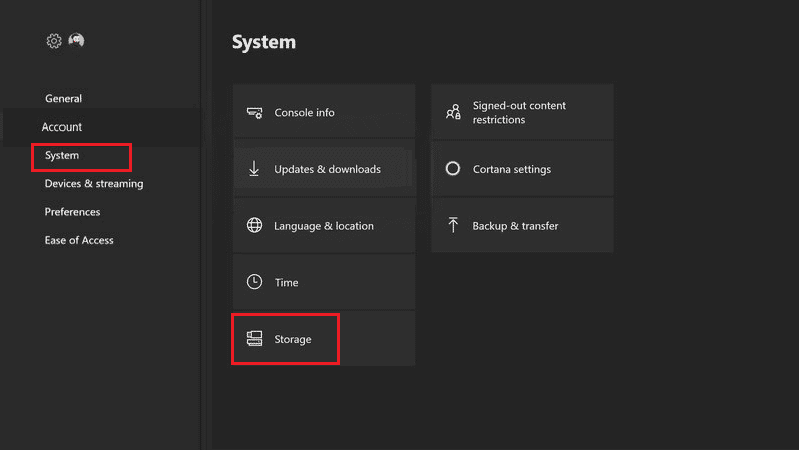
2. Выберите параметр Система на левой панели.
3. Затем выберите параметр «Хранилище» и выберите устройство хранения, которое вы хотите очистить.
4. Теперь нажмите кнопку Y на контроллере Xbox.
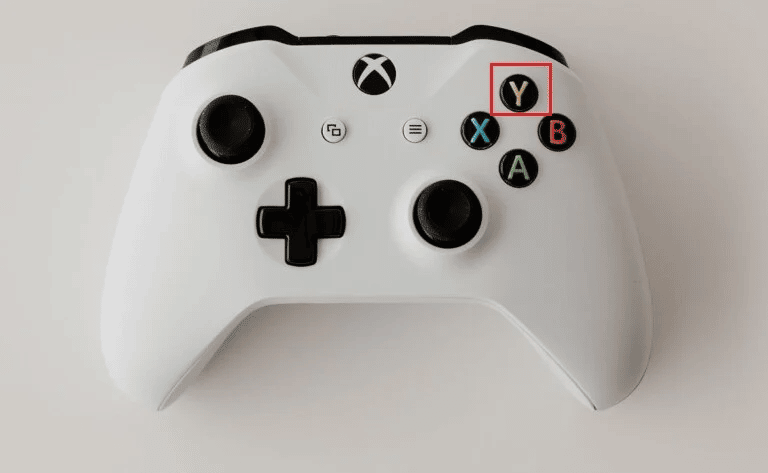
5. Наконец, в меню выберите «Очистить системный кэш» и подтвердите команду, выбрав «Да».
Способ 7: обновить консоль Xbox
Следующий способ устранения ошибки 8015190e, вызывающей проблемы с подключением к Xbox Live, — обновить Xbox. Старая версия вашего Xbox может быть одной из многих причин, которые могут вызвать проблему, поэтому убедитесь, что на вашей консоли установлена новая версия. Вы можете либо проверить наличие обновлений для своей консоли на официальном сайте, либо выполнить следующие шаги:
1. Перейдите в настройки Xbox.
2. Затем выберите «Система» и откройте «Обновления и загрузки».
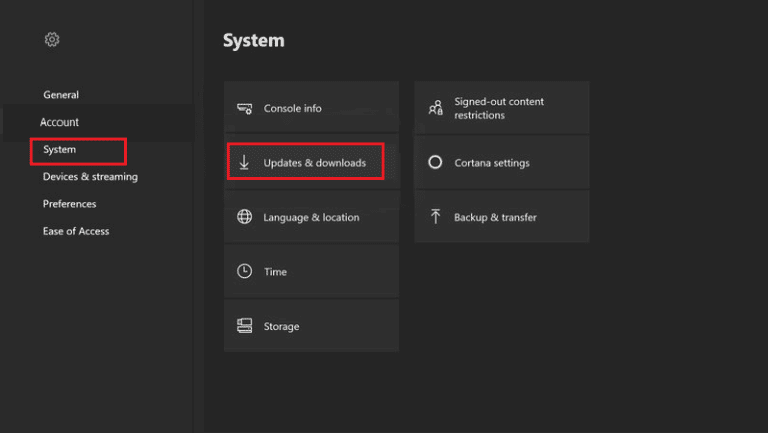
3. Наконец, выберите опцию «Обновить консоль» и проверьте, доступно ли обновление.
Способ 8: очистить альтернативный MAC-адрес
Если кажется, что у вас ничего не работает, и вы все еще задаетесь вопросом, как исправить ошибку Xbox Live 8015190e, попробуйте очистить альтернативный MAC-адрес на консоли Xbox One. Адрес управления доступом к среде, также известный как MAC-адрес, используется в качестве сетевого адреса при обмене данными в сегменте сети. Очистка альтернативного MAC-адреса означает устранение догадок, связанных с ручным отключением питания консоли. Кроме того, в этом случае, если интернет-провайдер предоставляет динамические IP-адреса по умолчанию, очистка MAC-адреса помогает решить все эти проблемы и, в конечном итоге, ошибку Xbox Live 8015190e. Итак, следуйте краткому руководству, приведенному в следующих шагах, чтобы сделать это:
1. Перейдите к настройкам сети Xbox.
2. В меню Сеть выберите Дополнительные параметры.
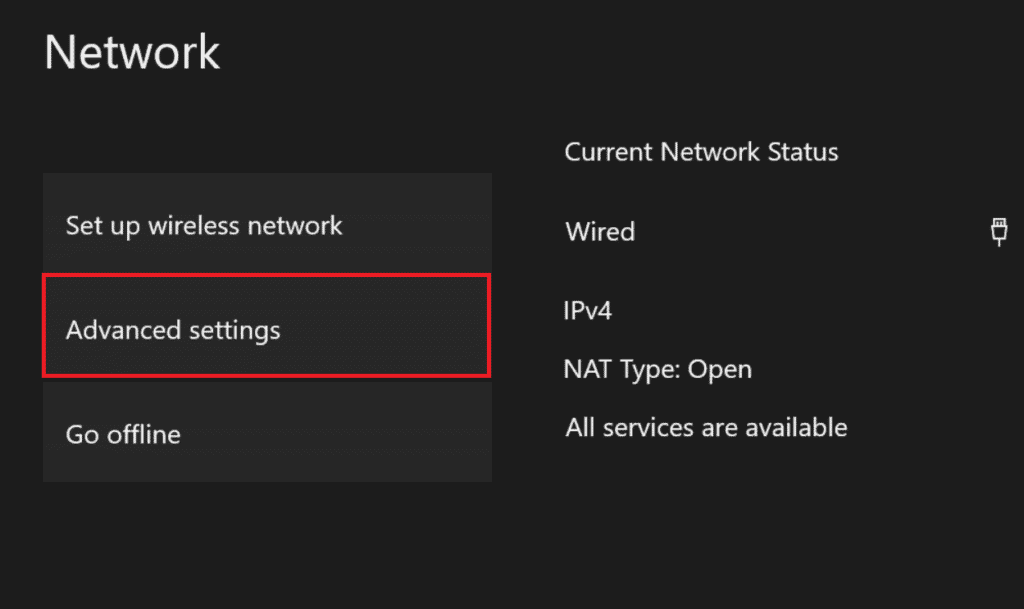
3. Теперь выберите опцию Альтернативный MAC-адрес.
4. Затем выберите в меню Очистить.
5. Теперь перезапустите консоль, чтобы изменения вступили в силу.
Способ 9: включить UPnP на маршрутизаторе
Иногда возникает ошибка 8015190e, когда вы пытаетесь подключить консоль к сети, для которой не открыта трансляция сетевых адресов (NAT). Вы можете решить эту проблему, включив опцию UPnP в настройках маршрутизатора или модема.
Примечание. Вы можете перейти к следующему варианту, если ваш маршрутизатор не поддерживает UPnP.
1. Подключите консоль к маршрутизатору, а затем введите 192.168.0.1 или 192.168.1.1 в браузере, чтобы открыть страницу настроек маршрутизатора.
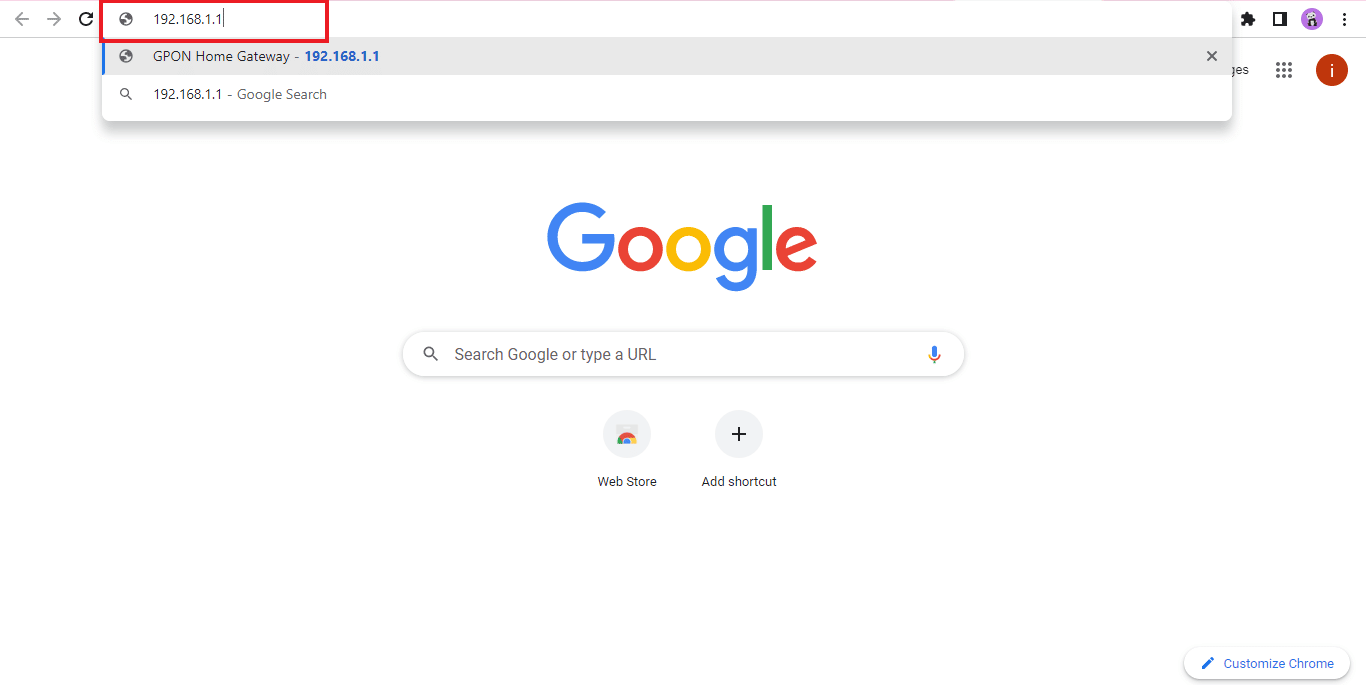
2. Вы можете найти IP-адрес вашего маршрутизатора, если указанные выше адреса вам не подходят, а затем открыть страницу настроек.
3. Затем введите учетные данные вашего маршрутизатора, которые по умолчанию должны быть admin и 1234. Если это не так, проверьте учетные данные вашего маршрутизатора в Интернете.
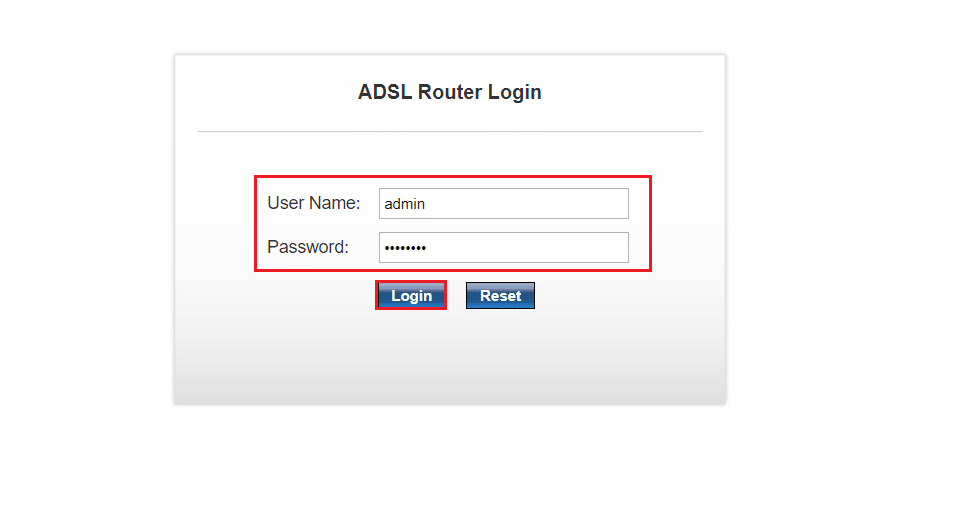
4. Теперь войдите в меню «Дополнительно» и откройте вкладку «Nat Forwarding».
5. Наконец, включите опцию UPnP.
Как только это будет сделано, перезапустите маршрутизатор, а затем консоль, чтобы проверить, не устранена ли ошибка 8015190e при попытке подключения.
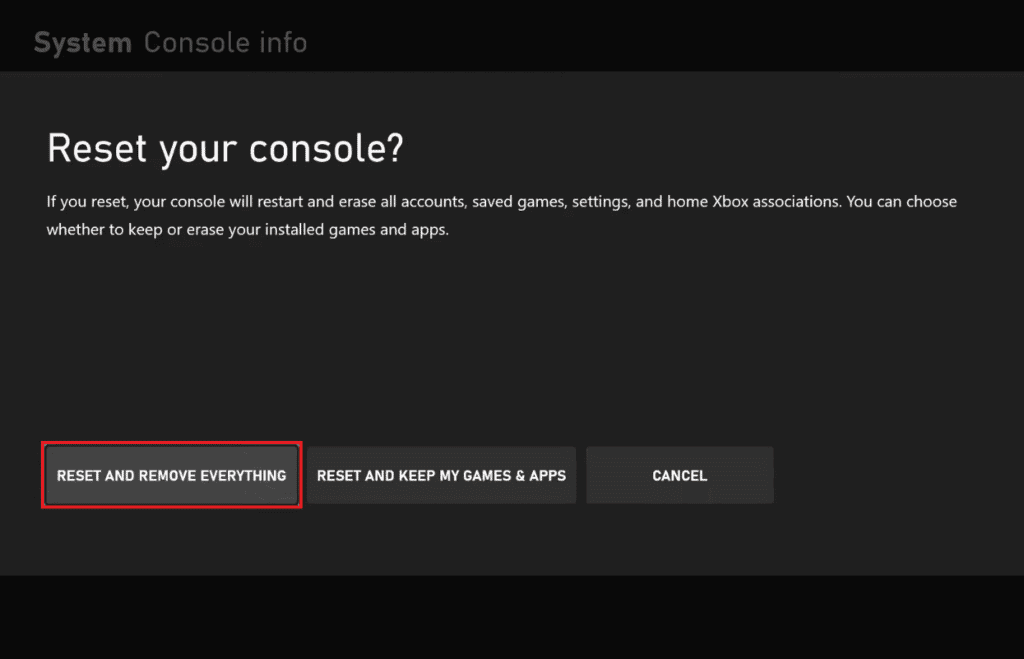
Метод 10: выполнить сброс до заводских настроек
В крайнем случае при ошибке Xbox Live 8015190e вы можете выполнить сброс настроек к заводским настройкам на консоли Xbox, что поможет вам избавиться от проблемы, если ни один из методов до сих пор не помог вам.
Примечание. При сбросе настроек к заводским настройкам все файлы из вашего профиля Xbox будут удалены.
1. Перейдите к настройкам системы Xbox.
2. Здесь выберите опцию Информация о консоли.
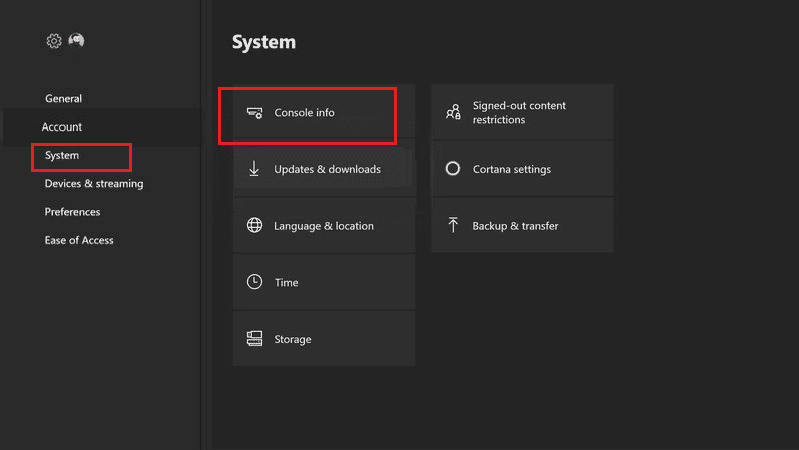
3. Затем выберите параметр «Сбросить консоль».
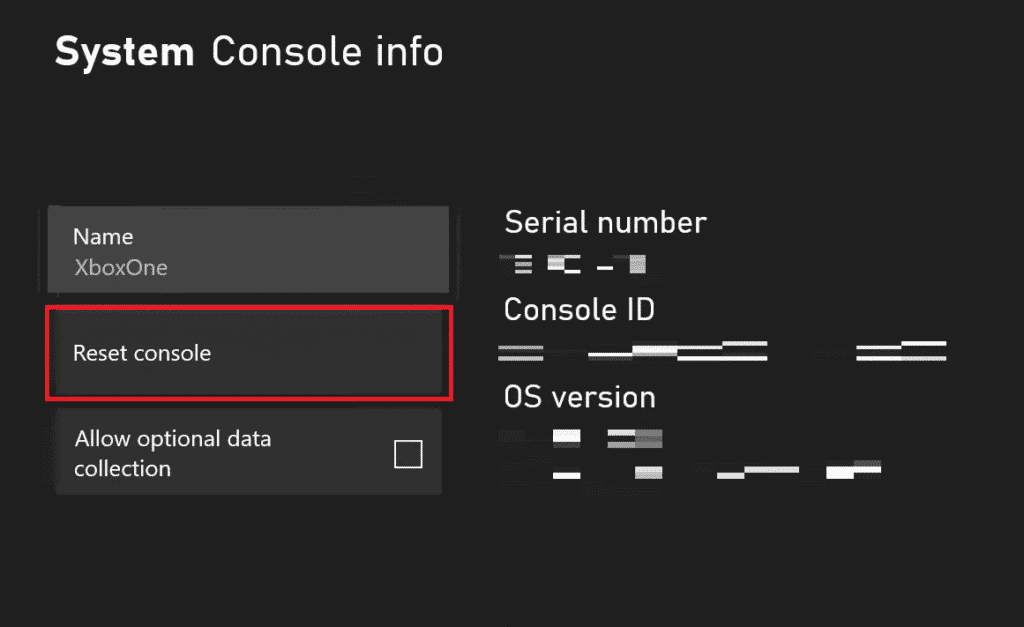
4. Теперь выберите СБРОСИТЬ И СОХРАНИТЬ МОИ ИГРЫ И ПРИЛОЖЕНИЯ.
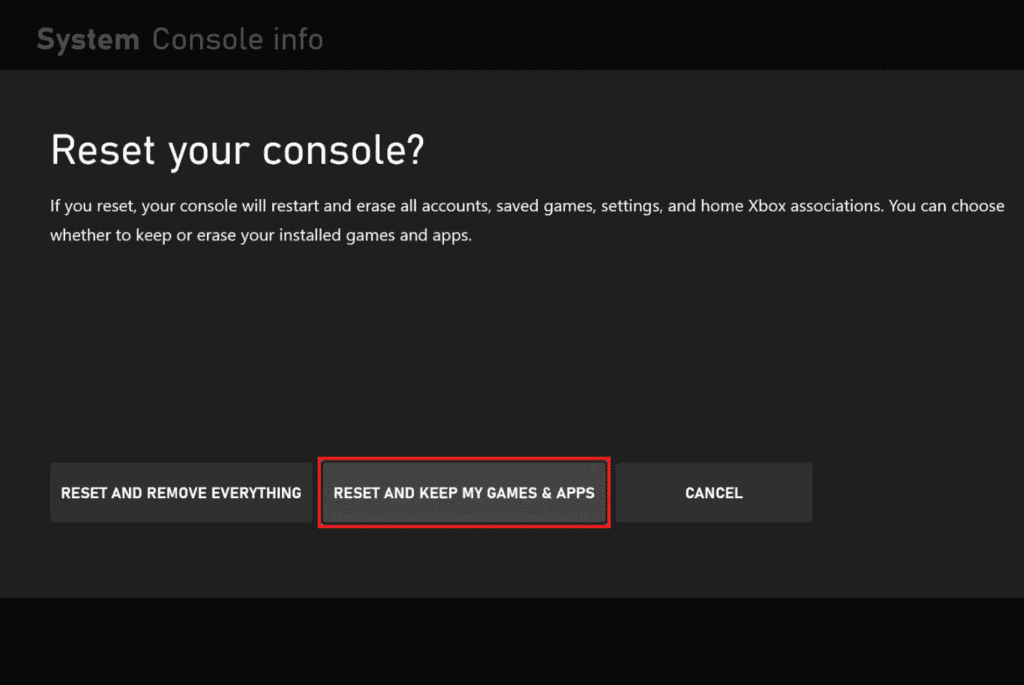
5. Вы можете выбрать СБРОСИТЬ И УДАЛИТЬ ВСЕ, если хотите сбросить консоль без сохранения каких-либо данных.
***
Мы надеемся, что наше руководство поможет вам в решении проблем с вашей службой Xbox Live и, в основном, в исправлении ошибки Xbox Live 8015190e. Дайте нам знать, какой из методов пришел вам на помощь в этом. Кроме того, оставьте свои вопросы или предложения, если таковые имеются, в разделе комментариев ниже.
На чтение 4 мин. Просмотров 16.3k. Опубликовано 03.09.2019
Если вы получите код ошибки Xbox 80151103 , вы, возможно, не сразу узнаете основную причину, поэтому большинство пользователей делают перезапуск своих консолей.
Однако, если перезапуск не помогает, что дальше? К счастью, у нас есть объяснение, что такое код ошибки Xbox 80151103, и как это исправить, чтобы вам не пришлось слишком сильно потеть в поисках решений.
Обычно коды ошибок и состояний в Xbox могут генерироваться из-за перебоев в обслуживании, поэтому, чтобы сэкономить время, вы можете проверить состояние службы Xbox Live для предупреждений, прежде чем выполнять онлайн-поиск кода ошибки Xbox 80151103.
Код ошибки Xbox 80151103 возникает, когда вы загружаете свой профиль на свой Xbox 360, тогда вы получаете любой из этих трех кодов ошибки и сообщений:
- Извините, профили Xbox Live не могут быть загружены прямо сейчас. Пожалуйста, попробуйте позже.
- Код статуса: 80151103.
- Ошибка: не удается подключиться к Live. Код ошибки входа: 0x80151103
Это может означать, что существует временная проблема со службой, информацией о безопасности, которую вы предоставили для своей учетной записи Microsoft, или с профилем Xbox Live, хранящимся на вашей консоли.
Чтобы решить проблему с кодом ошибки Xbox 80151103, вот несколько решений, которые вы можете попробовать.
Содержание
- ИСПРАВЛЕНИЕ: Код ошибки Xbox 80151103
- 1. Проверьте сервисные оповещения
- 2. Подтвердите свои учетные данные Microsoft
- 3. Сбросить пароль
- 4. Снова загрузите свой профиль Xbox Live.
ИСПРАВЛЕНИЕ: Код ошибки Xbox 80151103
- Проверьте сервисные оповещения
- Подтвердите свои учетные данные Microsoft
- Сбросить пароль
- Загрузите свой профиль Xbox Live снова
1. Проверьте сервисные оповещения
Если вы обнаружите какие-либо предупреждения службы при проверке состояния службы Xbox Live, подождите несколько минут или подождите некоторое время, прежде чем повторить попытку, и проверьте, запущена ли служба. Обычно статус отображается как запущенный зеленым цветом с зеленой галочкой рядом с Xbox Live Core Services.
- СВЯЗАННЫЕ: Как исправить нечеткие проблемы с Xbox One
2. Подтвердите свои учетные данные Microsoft
Код ошибки Xbox 80151103 может появиться, если информация о безопасности вашей учетной записи Microsoft неверна. Для решения этой проблемы сделайте следующее:
- Войдите в свою учетную запись Microsoft. В случае, если вы забыли свой пароль или не можете войти в систему, используя его, вы можете узнать, как изменить его с помощью потерянной учетной записи или потерянного пароля.
- После входа в систему перейдите в раздел Безопасность и конфиденциальность.
- Нажмите Сменить пароль и многое другое
- Информация о безопасности помогает обеспечить безопасность вашей учетной записи, подтвердить адреса электронной почты и номер телефона.
- Вы можете добавлять или обновлять информацию о безопасности по мере необходимости
- Выйдите и войдите снова
- Попробуйте войти в Xbox Live
3. Сбросить пароль
Вы можете изменить пароль своей учетной записи Microsoft, зайдя на account.live.com и следуя инструкциям. Как только вы измените его, войдите снова и попробуйте Xbox Live снова.
Смена пароля идеальна, если вы думаете, что кто-то другой использует вашу учетную запись, или продавец, которого вы использовали, если у вас есть нарушение безопасности, и вы использовали тот же пароль в своей учетной записи, или вы просто хотите изменить его в целях безопасности.
Однако, если вы забыли пароль и знаете свой адрес электронной почты, сбросьте пароль в Интернете, подтвердив свою личность, используя другую информацию. Если вы не знаете какую-либо информацию, воспользуйтесь решением для восстановления учетной записи или для восстановления пароля.
Примечание. Вы не можете изменить пароль своей учетной записи Microsoft на консоли Xbox One.
- ОТНОСИТЕЛЬНО: ИСПРАВЛЕНИЕ: Вы не можете играть в онлайн многопользовательский Xbox Live, ваша учетная запись настроена
4. Снова загрузите свой профиль Xbox Live.
Если вы все еще получаете код ошибки Xbox 80151103 после попытки решения выше, снова загрузите свой профиль, выполнив следующие действия:
- Переместите свой профиль Xbox Live с помощью флэш-накопителя USB, подключив его к консоли, а затем перейдите на панель мониторинга> настройки> хранилище> все устройства> профили игроков (выберите свой профиль игрока). Выберите Move, затем выберите блок памяти, в который вы хотите переместить свой профиль. Удалите флешку из консоли
- Очистите системный кеш, нажав кнопку «Гид», затем перейдите в «Настройки»> «Системные настройки»> «Хранилище/Память». Выделите любое устройство хранения, затем вернитесь к контроллеру и нажмите Y. Выберите Очистить системный кэш и выберите Да, чтобы подтвердить
- Перезагрузите консоль Xbox
- Повторно загрузите свой профиль Xbox Live
Помогло ли какое-либо из этих решений исправить ошибку Xbox с кодом 80151103? Дайте нам знать, оставив комментарий в разделе ниже.
Некоторые пользователи Xbox сталкиваются с ошибкой 80151909 при попытке подключить свою учетную запись Xbox к службам Xbox Live или при попытке загрузить профиль Xbox Live локально. Эта проблема чаще всего возникает на Xbox 360, но может возникать и на Xbox One.
Ошибка 80151909 после невозможности подключения к Xbox Live
Как выясняется, существует несколько разных причин, которые могут привести к возникновению этого конкретного кода ошибки. Вот краткий список потенциальных виновников:
- Проблема с сервером Xbox live. Как было подтверждено некоторыми затронутыми пользователями, вы можете ожидать увидеть эту проблему в тех случаях, когда существует широко распространенная проблема со службами Xbox Live. Если этот сценарий применим, единственное, что вы можете сделать, это подтвердить проблемы с сервером и дождаться, пока Microsoft решит их, прежде чем вы сможете подключиться к Xbox Live.
- Несогласованность прошивки — при определенных обстоятельствах вы можете ожидать увидеть эту ошибку из-за какого-либо поврежденного временного файла, принадлежащего кластеру данных профиля, связанного с вашей учетной записью. В этом случае вы сможете обойти код ошибки, выключив и снова выключив консоль и заставив ее освободить временные данные.
- Ошибка профиля Xbox 360 — все поколение консолей Xbox 360 страдает от странной ошибки профиля, из-за которой некоторые профили становятся недоступными. К счастью, есть способ обойти эту проблему, и он включает в себя перемещение локального профиля в другое место перед повторной попыткой доступа к нему.
- Поврежденный системный кеш. По мнению некоторых затронутых пользователей, эта проблема также может возникать из-за какого-либо типа повреждения системных файлов, связанных с прошивкой вашей системы. В этом случае вам следует попробовать решить проблему, используя меню «Настройки», чтобы очистить системный кеш с помощью параметров Диска. Если это не сработало, вам следует выполнить сброс настроек до заводских.
- Ограничение учетной записи — вы также можете ожидать увидеть этот код ошибки, если Microsoft ограничила вашу возможность доступа к службам Xbox Live. Обычно это применяется после нарушения Условий обслуживания. В этом случае ваша единственная надежда на решение проблемы — это связаться с агентом Microsoft LIVE и попросить разъяснений.
Прежде чем попробовать какое-либо из возможных исправлений ниже, вам следует начать это руководство по устранению неполадок, убедившись, что Microsoft в настоящее время не имеет дело с широко распространенной проблемой с Microsoft Live Services — если проблема с сервером на самом деле вызывает ошибку 80151909, ни одно из возможных исправлений ниже будет работать, так как проблема полностью вне вашего контроля.
Чтобы проверить, связана ли текущая проблема с проблемой с инфраструктурой Xbox Live, вы должны проверить официальная страница статуса служб Xbox Live.
Статус сервера Xbox Live
Если страница состояния сигнализирует о проблеме со службой Xbox Live, вы ничего не можете сделать, кроме как ждать, пока разработчики Microsoft исправят проблему на своей стороне.
Однако, если расследование не выявило никаких проблем с инфраструктурой Xbox Live, перейдите к следующему способу ниже, чтобы применить первое исправление, которое может помочь вам устранить локальную проблему.
Метод 2: выключите и снова включите консоль
Как оказалось, вы также можете ожидать увидеть эту проблему из-за какого-то поврежденного временного файла, принадлежащего кластеру данных профиля, связанных с вашей учетной записью. Сообщается, что этот тип проблемы возникает как на Xbox One, так и на Xbox 360.
Если этот сценарий применим, вы сможете решить эту проблему, выключив и снова выключив консоль и убедившись, что силовые конденсаторы полностью разряжены, прежде чем инициировать следующий запуск — эта операция гарантирует, что все несущественные временные данные будут удалены, что приведет к в конечном итоге исправить большинство сбоев прошивки и ОС.
Вот краткое руководство по включению и выключению консоли Xbox:
- Убедитесь, что консоль Xbox 360 или Xbox One включена и находится в режиме ожидания. Если у вас есть запущенные игры или приложения, закройте их, прежде чем переходить к шагу 2.
- На консоли нажмите и удерживайте кнопку питания около 10 секунд. Отпустите кнопку по истечении этого времени или после того, как вы увидите, что передний светодиодный индикатор периодически мигает.
Нажатие кнопки питания на Xbox One
- После того, как консоль полностью выключится, отсоедините шнур питания от розетки, а затем оставьте его в таком состоянии примерно на минуту, чтобы убедиться, что силовые конденсаторы полностью разряжены.
- Наконец (по прошествии этого периода времени) снова подключите шнур питания к источнику питания и включите консоль обычным способом.
- После завершения следующего запуска повторите действие, которое ранее вызывало ошибку 80151909 (войдите в Xbox Live или загрузите профиль локально) и посмотрите, устранена ли проблема.
Если проблема не устранена, перейдите к следующему потенциальному исправлению ниже.
Метод 3: перемещение профиля Xbox (Xbox 360)
Как оказалось, некоторым пользователям Xbox 360, столкнувшимся с этой проблемой, удалось обойти код ошибки 80151909, переместив свой профиль Xbox на другое устройство хранения. Обычно сообщается, что это исправление эффективно в тех случаях, когда пользователь видит ошибку при попытке загрузить новую информацию о профиле локально.
Примечание. Помните, что это скорее обходной путь, чем исправление. Часть пользователей, успешно использовавших это исправление, сообщили, что проблема вернулась через некоторое время. Обычно проблема возвращается при следующем включении консоли, но вы можете применить то же исправление еще раз.
Вот краткое пошаговое руководство по перемещению текущего профиля Xbox на другой накопитель, чтобы избавиться от ошибки 80151909:
- Когда появится сообщение об ошибке 80151909, нажмите кнопку-подсказку, чтобы открыть меню питания, и выберите «Выключить консоль».
- После того, как консоль полностью выключится, подождите целую минуту, прежде чем снова включить консоль обычным способом.
- После завершения последовательности загрузки перейдите в Настройки> Хранилище.
Доступ к меню Хранилище на Xbox 360
- Как только вы окажетесь в разделе «Хранилище», перейдите к хранилищу, в котором вы сейчас храните свой профиль.
- После того, как вы получите доступ к правильному меню профиля, нажмите кнопку Y, чтобы передать содержимое, затем выберите другой диск, на который вы хотите его переместить.
- Подтвердите свой выбор, выбрав Да, затем дождитесь завершения операции.
- После завершения операции перезапустите консоль еще раз и дождитесь следующего экрана регистрации, где вам будет предложено выбрать свой профиль.
- Когда вы наконец увидите приглашение, перейдите в то место, куда вы его переместили, и загрузите, нажмите X, чтобы загрузить его.
Загрузка подвижного профиля
- Как только вы сигнализируете о перемещении профиля в новое место, перезагрузите консоль еще раз и снова выберите профиль после завершения следующего запуска.
- Если это обходное решение было успешным, вы сможете войти в систему со своим профилем и подключиться к службе Xbox Live, не сталкиваясь с тем же кодом ошибки 80151909.
Если та же проблема все еще возникает, перейдите к следующему способу ниже.
Метод 4: очистка кэша системы (только Xbox 360)
По словам некоторых затронутых пользователей, эта проблема также может возникать из-за какого-либо типа повреждения системного файла, которое накопилось во временном файле прошивки вашей консоли Xbox. Если этот сценарий применим, вы сможете решить эту проблему, используя меню настроек, чтобы очистить системный кеш с помощью параметров диска.
Это потенциальное исправление было подтверждено многими пользователями Xbox 360, которые ранее сталкивались с кодом ошибки 80151909. Если вы не знаете, как выполнить эту операцию самостоятельно, следуйте приведенным ниже инструкциям:
- Нажмите кнопку Guide на вашем контроллере. Затем, когда появится меню, выберите «Настройки» в контекстном меню и откройте «Системные настройки» из списка подпунктов.
- Как только вы окажетесь в меню «Настройки системы», выберите «Хранилище» из списка опций и нажмите A, чтобы получить к нему доступ.
Доступ к меню хранилища
- Затем с помощью джойстика выберите хранилище, из которого вы хотите очистить кеш, затем нажмите кнопку Y, чтобы начать процесс очистки.
- В меню «Параметры устройства» выберите «Очистить системный кэш», затем нажмите кнопку A, чтобы начать процесс.
Очистка системного кеша
- После завершения операции перезагрузите консоль и посмотрите, исправлена ли ошибка 80151909 при следующей попытке входа в Xbox Live.
Если тот же код ошибки все еще возникает, перейдите к следующему потенциальному исправлению ниже.
Метод 5: выполнение сброса до заводских настроек (только Xbox 360)
Если вы исчерпали все возможные исправления, указанные выше, но по-прежнему видите ошибку 80151909 при попытке войти в Xbox Live или при попытке загрузить свой профиль Xbox Live локально, сброс к заводским настройкам обычно выполняет свою работу, если вы Имею дело с каким-то стойким глюком прошивки.
Примечание. Прежде чем приступить к этой операции, убедитесь, что ваши сохраненные игровые данные надежно сохранены в облаке или на флэш-накопителе.
Если вам нужны инструкции по восстановлению заводских настроек на консоли Xbox 360, следуйте приведенным ниже инструкциям:
- На главной панели консоли Xbox Live перейдите на вкладку «Настройки» с помощью ленточного меню вверху, затем выберите «Система» в списке доступных параметров.
Доступ к меню настроек на Xbox 360
- Как только вы войдете в меню настроек системы, выберите запись «Хранилище» и нажмите A, чтобы выбрать ее.
Доступ к меню Хранилище на Xbox 360
- На следующем экране выберите основное запоминающее устройство, на котором установлена прошивка консоли, и нажмите Y на контроллере.
- Наконец, выбрав правильное устройство хранения, выберите «Форматировать» из списка доступных опций и нажмите A, чтобы начать операцию.
Запуск процедуры форматирования
- Как только вы дойдете до предупреждения, выберите Да, чтобы начать процедуру, затем дождитесь ее успешного завершения.
- Подождите, пока консоль Xbox 360 отформатирует диск и перезагрузится.
- Снова выполните начальную настройку с помощью и посмотрите, устранен ли код ошибки 80151909.
Если та же проблема все еще возникает, перейдите к следующему потенциальному исправлению ниже.
Метод 6: обращение в службу поддержки Xbox
Если ни одно из возможных исправлений, описанных выше, не помогло вам, вам следует начать учитывать тот факт, что ваша учетная запись была ограничена или вы получили временный бан — это даже более вероятно, если вы недавно нарушили Условия использования Xbox Live. .
Если этот сценарий применим и вы подозреваете, что имеете дело с ограничением учетной записи, вам следует связаться с агентом Xbox Live и попросить его / ее дать разъяснения. Чтобы начать с этого, вам нужно открыть официальная ссылка поддержки Xbox и щелкните Задать вопрос в списке доступных вариантов.
Примечание. Если вы хотите ускорить процесс, вам следует связаться с агентом Live Microsoft. Они с радостью разберутся за вас.
Но имейте в виду, что поддержка Microsoft, как известно, работает медленно и работает по фиксированному графику. Если ваш часовой пояс находится далеко от PT, вам будет лучше использовать опцию веб-чата (доступна 24/7).
Обращение в службу поддержки Microsoft Xbox
Чтобы начать работу, нажмите «Связаться с нами», затем выберите «Учетная запись и профиль» из списка доступных вариантов. Затем нажмите «Я не могу войти в Xbox Live» в разделе «В чем проблема?». меню и нажмите Далее, чтобы продолжить.
Открытие заявки в службу поддержки в Xbox Live
В последнем окне нажмите Получить помощь при проблемах со входом, а затем выберите предпочтительный способ начать расследование в своей учетной записи.

Некоторые пользователи Xbox 360 и Xbox One внезапно не могут подключиться к серверам Xbox Live. Это огромная проблема для подавляющего большинства затронутых пользователей, поскольку обе консоли полагаются на несколько основных сервисов для подтверждения права собственности на цифровые носители. После нескольких секунд загрузки на обеих консолях отобразится «Ваша консоль не может подключиться к Xbox Live». сопровождается кодом ошибки 8015190E.

Что вызывает код ошибки 8015190E на Xbox One и Xbox 360?
Мы исследовали эту конкретную проблему, просмотрев различные отчеты пользователей и опробовав различные стратегии восстановления, которые некоторые затронутые пользователи успешно использовали, чтобы разобраться в этой проблеме. Как выясняется, несколько разных виновников могут быть ответственны за появление 8015190E код ошибки. Вот список возможных сценариев, которые могут вызвать эту проблему:
- Проблема с сервером Xbox Live — Как оказалось, эта проблема может возникать из-за проблем с одной или несколькими службами Xbox Core. Это могло произойти из-за непредвиденных отключений или во время периодов технического обслуживания. В этом случае вы можете либо переключить консоль в автономный режим, либо подождать, пока проблема не будет решена, если вам нужно использовать сетевые функции.
- UPnP отключен — По словам затронутых пользователей, эта проблема также может возникнуть из-за того, что в браузере, соединяющем соединение с Интернетом, не установлен UPnP (Universal Plug and Play Enabled). В этом случае Xbox может не открыть некоторые порты, используемые Xbox Live. Если этот сценарий применим, вы можете решить проблему, зайдя в настройки вашего маршрутизатора и включив UPnP.
- Поврежденный временный файл / ы — Если вы подтвердили, что проблема возникает только локально, скорее всего, это связано с повреждением файла программного обеспечения или прошивки, хранящегося во временной папке вашей консоли. В этом случае вы сможете решить проблему, выполнив процедуру включения и выключения питания, которая позволяет разрядить силовые конденсаторы и очистить временную папку.
Метод 1: проверка состояния серверов Xbox Live
Прежде чем перейти к другим возможным исправлениям, давайте проведем необходимое расследование, чтобы убедиться, что проблема не выходит за рамки вашей досягаемости. Имейте в виду, что при исследовании этого конкретного кода ошибки нам удалось выявить прошлые случаи, когда проблема была вызвана из-за того, что несколько основных служб Xbox не работали нормально. В большинстве случаев это происходит из-за планового обслуживания или из-за внешнего фактора, вызвавшего период отключения (отключение электроэнергии, DDoS-атаки и т. Д.).
Чтобы проверить, происходит ли это в вашем случае, перейдите по этой официальной ссылке (Вот) и проверьте все службы на наличие несоответствий.

Если все службы на странице состояния Xbox Live отмечены зеленым значком, это означает, что 8015190E код ошибки не вызвано чем-то вне вашего контроля — оно вызвано чем-то в вашей локальной конфигурации (на вашем маршрутизаторе или консоли).
В случае, если расследование устранило виновные серверы Xbox Live, вам следует начать следовать другим стратегиям восстановления, указанным ниже (начиная с метода 3), для получения пошаговых инструкций по устранению проблемы.
Однако, если расследование выявило некоторые проблемы с сервером, вам следует продолжить с метода 2, который покажет вам способ обойти некоторые шаги проверки, которые могут в конечном итоге вызвать 8015190E код ошибки.
Метод 2: использование автономного режима (только Xbox One)
Если расследование, приведенное выше, показало, что в настоящее время существует проблема с сервером Xbox Live, вероятно, вы не можете запускать определенные игры, потому что процедура входа не может быть завершена в обычном режиме.
Если этот сценарий применим, вы сможете решить проблему, переключив режим консоли в автономный режим. Этот режим обходит рутинную проверку сервера, позволяя вам играть в свои игры, не сталкиваясь с 8015190E ошибка.
Конечно, вы потеряете возможность играть в сети, но, по крайней мере, вы сможете использовать консоль, пока проблемы с сервером не будут решены. Вот краткое руководство по переключению сетевого режима консоли в автономный режим:
- Нажмите кнопку Xbox на геймпаде, чтобы открыть меню руководства. Затем, когда вы увидите меню руководства, перейдите к Настройки> Система> Настройки> Сеть.
- После того, как вы перейдете в правильное меню сети, перейдите к Настройки сети и получить доступ к Перейти в автономный режимВариант.

- Теперь, когда консоль находится в автономном режиме, попробуйте запустить игру, которая ранее вызывала 8015190E ошибка и посмотрите, решена ли она.
Примечание. Не забудьте регулярно проверять страницу состояния Xbox Live, чтобы узнать, когда проблема с сервером будет решена. Как только проблема будет решена, отключите автономный режим и подключитесь как обычно, чтобы использовать онлайн-функции вашей консоли.

Если вы использовали метод безуспешно или он неприменим к вашей ситуации, перейдите к следующему способу ниже.
Метод 3: включение UPnP на маршрутизаторе
Согласно различным отчетам пользователей, эта проблема также может возникать из-за того, что Трансляция сетевых адресов (NAT) не открыт для сети, к которой подключена ваша консоль. Несколько пользователей Xbox One и Xbox 360, которые также боролись с этой проблемой, сообщили, что им наконец удалось исправить 8015190E ошибка включив опцию UPnP в настройках маршрутизатора / модема.
После этого и перезапуска режима большинство из них сообщили, что проблема была полностью решена, и они смогли войти на серверы Xbox Live. Если этот сценарий применим, следуйте инструкциям ниже, чтобы включить UPnP (универсальный Plug and Play) вариант на вашем роутере / модеме. Это позволит вашему сетевому устройству перенаправлять порты, необходимые для вашей консоли Xbox, и избежать неприятностей, таких как 8015190E ошибка.
Примечание: Если ваш маршрутизатор не поддерживает UPnP, пропустите этот метод и перейдите к следующему потенциальному исправлению ниже.
Вот что вам нужно сделать:
- Перво-наперво убедитесь, что ваша консоль подключена к маршрутизатору, к которому вы собираетесь получить доступ. Убедившись в этом, введите 192.168.0.1 или 192.168.1.1 в вашем прозере по умолчанию и нажмите Войти открыть Настройки страницу вашего роутера.
Примечание: Ни один из этих IP-адресов маршрутизатора по умолчанию не может работать. В этом случае поищите в Интернете конкретные шаги по доступу к настройкам маршрутизатора.
- Когда вы перейдете на начальную страницу входа, введите учетные данные вашего маршрутизатора (не сетевые учетные данные). Если вы не меняли логин по умолчанию, имя пользователя и пароль по умолчанию должны быть «Админ» и ‘1234’.
Примечание: Если учетные данные по умолчанию в вашем случае не работают, поищите в Интернете учетные данные по умолчанию для вашего маршрутизатора. Или используйте собственные, если вы их ранее изменили.
- Как только вам удастся войти в настройки маршрутизатора, найдите и получите доступ к Продвинутый меню. Оказавшись внутри, пройдите в Нац переадресация и прокрутите вниз до подменю UPnP.
Примечание: Имейте в виду, что в зависимости от производителя вашего маршрутизатора меню могут выглядеть иначе, чем приведенные выше инструкции. Но если вашему маршрутизатору не более 6 лет, UPnP должен быть доступен в настройках вашего маршрутизатора.
- После включения UPnP сначала перезапустите маршрутизатор, а затем консоль, чтобы убедиться, что открыты необходимые порты.
- После завершения следующего запуска запустите игру еще раз и посмотрите, решена ли проблема.


Если вы все еще сталкиваетесь с тем же 8015190E код ошибки при попытке войти в свою учетную запись Xbox, перейдите к следующему способу ниже.
Метод 4: выполнение цикла включения питания
Если ни одна из приведенных выше инструкций не позволила вам решить проблему, и вы ранее подтвердили, что проблема возникает только локально, вероятно, вы столкнулись с временным повреждением файловой системы.
Если этот сценарий применим, вероятно, это связано с ошибкой прошивки, которую можно довольно легко решить с помощью процедуры выключения и включения питания. Эта операция приведет к сбросу силовых конденсаторов и стиранию любых временных данных, которые могут вызывать 8015190E код ошибки.
Многие пользователи уже подтвердили, что этот метод эффективен, позволяя им снова войти в свою учетную запись Xbox, не столкнувшись с ошибкой.
Вот краткое руководство по выполнению процедуры включения и выключения питания на Xbox One и Xbox 360:
- Убедитесь, что ваша консоль полностью включена (не в режиме гибернации). Убедившись в этом, нажмите и удерживайте кнопку питания Xbox One (на передней панели консоли). Удерживайте эту кнопку нажатой примерно 10 секунд (или пока вы не заметите, что передний светодиод на консоли перестанет мигать).
- Подождите целую минуту, прежде чем снова включить консоль. И если вы хотите убедиться, что процесс прошел успешно, вы также можете физически подключить шнур питания к розетке и подождать пару секунд, прежде чем снова подключить его.
- Снова запустите консоль и просмотрите последовательность анимаций при следующем запуске. После того, как вы увидите логотип анимации Xbox, вы просто подтвердите, что процедура выключения и выключения питания прошла успешно.
- При следующей загрузке повторите действие, которое ранее вызывало 8015190E ошибка и посмотрите, решена ли проблема.


-
Home
-
Forums
-
Gaming Platforms
-
Console Modding Support
-
Xbox 360 Modding Support and Help Questions
You should upgrade or use an alternative browser.
Solved Xbox 360 RGH live not working 80151903
-
Thread starter
Danny0110 -
Start date
Sep 2, 2018 -
Views
3,998
-
#1
-
#2
Stealth server is teapot emulated
plugin1: xbdm
plugin2: teapot
plugin3: jrpc2
plugin4: rpc (i beleive)
plugin5: dexdrine engine for gta
Tried assigning a static ip, clearing cache, factory defaults for network, tried a new ethernet cable, reset router to factory etc
i have just tried my console too, unable to connect to teapot
possibly teapot server is down?
Similar threads

-
Home
-
Forums
-
Gaming Platforms
-
Console Modding Support
-
Xbox 360 Modding Support and Help Questions