
 codegen |
|
|
Статус: Активный участник Группы: Участники
Зарегистрирован: 28.08.2008(UTC) Сказал «Спасибо»: 9 раз |
Добрый день. При отладке видно что ошибка вылетает при попытке добавить в подпись аттрибут времени. Код: В остальных браузерах подписывает нормально. |
 |
|


|
codegen |
|
|
Статус: Активный участник Группы: Участники Зарегистрирован: 28.08.2008(UTC) Сказал «Спасибо»: 9 раз |
Вопрос закрыт. |
|
|
|
|
Андрей Писарев |
|
|
Статус: Сотрудник Группы: Участники
Зарегистрирован: 26.07.2011(UTC) Сказал «Спасибо»: 451 раз |
Автор: codegen Вопрос закрыт. Это есть в примере: Цитата: function ConvertDate(date) |
|
Техническую поддержку оказываем тут |
|
|
|
WWW |


| Пользователи, просматривающие эту тему |
|
Guest |
Быстрый переход
Вы не можете создавать новые темы в этом форуме.
Вы не можете отвечать в этом форуме.
Вы не можете удалять Ваши сообщения в этом форуме.
Вы не можете редактировать Ваши сообщения в этом форуме.
Вы не можете создавать опросы в этом форуме.
Вы не можете голосовать в этом форуме.
При генерации RSA ключа (транспортного ключа)
в личном кабинете ЕГАИС алкоголь могут возникать ошибки. Разобраться в этих ошибках непросто специалисту, не говоря уже о рядовом пользователе.
Попробуем разобрать типовые ошибки, которые возникают при генерации транспортных RSA ключей ЕГАИС.
Почему возникает ошибка при генерации ключа ЕГАИС?
Ошибка при генерации транспортного ключа для ЕГАИС иногда возникает из-за неполадок
на сайте ЕГАИС. Но это происходит крайне редко.
В основном ошибки при генерации связаны с некорректными настройками компьютера.
Общие рекомендации для успешной генерации транспортного RSA ключа ЕГАИС
Для успешной генерации транспортных ключей на сайте ЕГАИС необходимо соблюсти некоторые требования и рекомендации:
- Операционная система должна быть MS Windows и свежее чем XP (подойдет Vista/7/8/8/1/10, серверные ОС тоже поддерживаются, начиная с 2008). Крайне желательно наличие установленных актуальных обновлений.
- Браузер Internet Explorer версии не ниже, чем 9. Но мы рекомендуем использовать актуальную версию — 11. Установить или обновить можно из
этого источника. - Установлена актуальная версия крипто плагина ФСРАР Крипто (версия не ниже чем 2.00).
- Установлены и настроены драйвера для защищенного носителя для ЕГАИС.
- Во время работы в личном кабинете ЕГАИС и при работе УТМ ЕГАИС должен быть вставлен только один ключик для ЕГАИС.
Для настройки рабочего места для доступа личный кабинет ЕГАИС Вы можете воспользоваться нашей статьей.
Ошибка при генерации RSA ключа «Выберете устройство чтения смарт карт…»
Если при генерации ключа ЕГАИС вместо окна запроса пин-кода Вы увидели окно «Выберете устройство чтения смарт карт» или «Обнаружена смарт-карта, но она не может использоваться для текущей операции…» или «Смарт-карта не может выполнить запрошенную операцию либо операция требует другой смарт-карты», значит нужно скорректировать настройки компьютера.

Такая ошибка возникает из-за того, что настройки вашего компьютера не позволяют сформировать ключи, необходимые для работы УТМ ЕГАИС.
Если Вы используете носитель Рутокен ЭЦП, то вам необходимо сделать следующее:
Откройте Панель управления Рутокен (запускается ярлыком на рабочем столе или через меню Пуск — Программы (или Все программы) — Рутокен — Панель управления Рутокен), перейдите на вкладку «Настройки» и нажмите на кнопку «Настройка» в разделе «Настройки криптопровайдера«. Установите напротив строки Рутокен ЭЦП значение Microsoft Base Smart Card Crypto Provider.


Пробуйте сгенерировать транспортный ключ ЕГАИС еще раз.
Если не получилось — сделайте перенастройку еще раз. Выберете другой криптопровайдер, нажмите ОК, и снова выберете Microsoft Base Smart Card Crypto Provider.
Если опять не получилось — обновите драйвер для Рутокен ЭЦП. Скачать драйвер можно с сайта разработчика. После обновления проверьте настройки криптопровайдера и пробуйте еще раз.
В крайне редких случаях, если генерация ключа не проходит, помогает
утилита восстановления работоспособности Рутокен (позволяет правильно определить драйвера носителя в системе).
Все должно получиться!
Если Вы самостоятельно не можете справится с генерацией транспортного ключа ЕГАИС — обратитесь к нашим специалистам. Обычно мы справляемся с этой задачей за 5-15 минут.
Ошибка в методе createCertificateRequest Error: CKR_PNI_INCORRECT
В этой ошибке прямым текстом, правда по иностранному, написано, что неверно введен пин-код.

Проверьте правильность ввода пин-кодов. Если на вашем носителе установлен пин-код по умолчанию. и Вы его не помните, то напоминаем:
- для JaCrata пин RSA — 11111111, пин ГОСТ — 0987654321
- для Рутокен пин RSA — 12345678, пин ГОСТ — 12345678
Если не подходят стандартные пин-коды и пин-код, который установили Вы, то скорее всего носитель заблокировался. Для разблокировки носителя обратитесь к тому, у кого получали ключи, должны помочь.
Если Вы самостоятельно не можете справится с пин-кодом для ключа ЕГАИС — обратитесь к нашим специалистам (достаточно просто написать в чат на сайте). Обычно мы справляемся с этой задачей за 5-15 минут.
Ошибка в методе createCertificateRequest Error: CKR_ATTRIBUTE_TYPE_INVALID
Такая ошибка была нами зафиксирована при использовании ключа JaCarta SE.

Для исправления ошибки необходимо инициализировать раздел PKI на носителе. Для этого откройте Единый клиент JaCarta желательно включить интерфейс Администратора (снизу слева кнопка «Переключиться в режим администрирования»). Перейдите вверху во вкладку PKI и нажмите «Инициализировать». При запросе пин-кода введите пин-код Администратора 00000000, пин-код Пользователя 11111111.
После успешной инициализации попробуйте снова сгенерировать транспортный ключ.
Также не забывайте о том, что для нормальной работы вашего защищенного носителя для ЕГАИС должен быть установлен свежий драйвер ключа!
Если Вы самостоятельно не можете справится с генерацией транспортного ключа ЕГАИС —
обратитесь к нашим специалистам (достаточно просто написать в чат на сайте). Обычно мы справляемся с этой задачей за 5-15 минут.
Решения самых популярных проблем с ЕГАИС Вы можете найти в нашем
Telegram канале «ЕГАИС простыми словами» (@egais_is_easy).
Если помогла статья — можете сказать Спасибо автору:
Ошибка при прикреплении файла в ВТБ
Ошибка копирования и прикрепления файла – это то же самое, что ошибка «bad conversion» 8070000с. Сбой напрямую связан с настройками операционной системы и установкой дополнительного ПО.
Причины ошибки
Почему при копировании файла возникает ошибка? Из-за некорректной установки компонента ActiveX в директорию Windows. Исправить ситуацию можно удалением некоторых файлов в указанной директории.

Как удалить ошибку 8070000с?
Следует перейти в «Мой компьютер» через меню «Пуск» или с главного экрана. Затем кликнуть по папке «Локальный диск С:» и «Windows». Из папки «Downloaded Program Files» нужно удалить файл «MassagePRO Class». В указанной папке есть файлы «mesproax.dll», «mesproax», «mespro.dll», «mespro.sig»? Их также стоит удалить.
Шаги удаления ошибки «Bad conversion»:
- Следует проверить ПК на вирусы и другие вредоносные программы. Если такие найдутся, сначала лучше их удалить, а потом очистить кэш и удалить куки-файлы.
- Установить на ПК Adobe Flash Player. Если программа уже установлена, следует его обновить. Перейти на официальный сайт, кликнуть на «Установить» либо «Обновить». Далее система сделает все самостоятельно, останется только действовать по подсказкам.
- Следующий шаг – настройка ActiveX. При использовании браузера Internet Explorer нужно кликнуть по ссылке «Сервис», затем «Свойства обозревателя», «Безопасность», «Другой». Напротив строки ActiveX необходимо выставить отметку «Включить». Изменения сохраняются, а компьютер следует перезагрузить.
Что делать, если ошибка не устраняется?
Если после указанных действий ошибка не исчезла, лучше посетить ближайшее отделение ВТБ. Связь с технической службой банка может закончиться заявлением-претензией, поэтому лучше собрать доказательства сбоя. Подойдут распечатки скриншотов, фотографии с телефона.
While using jQuery uploadify, I got an error:
SCRIPT16389: Could not complete the operation due to error 8070000c.
jquery.uploadify.v2.1.4.js, line 292 character 5
from the second attempt onwards. This is only happening for IE browser. Any solutions?
asked Sep 24, 2012 at 7:08

1
According to another answer found here, on StackOverflow, it seems to be a jQuery bug that causes an undefined expando property. You can find some more information on the previosly linked sites, as well as the solution.
It might also be related to Flash, which I understand it’s also used by jQuery uploadify as an alternative to HTML5.
For future reference, in cases like these I search for either the error code (in this case 8070000c) or the short description of the error message (ex. Could not complete the operation due to error 8070000c) on either Google or StackOverflow and usually I always find some relevant info

answered Sep 24, 2012 at 13:39

BBogBBog
3,5905 gold badges32 silver badges64 bronze badges
1
While using jQuery uploadify, I got an error:
SCRIPT16389: Could not complete the operation due to error 8070000c.
jquery.uploadify.v2.1.4.js, line 292 character 5
from the second attempt onwards. This is only happening for IE browser. Any solutions?
asked Sep 24, 2012 at 7:08
1
According to another answer found here, on StackOverflow, it seems to be a jQuery bug that causes an undefined expando property. You can find some more information on the previosly linked sites, as well as the solution.
It might also be related to Flash, which I understand it’s also used by jQuery uploadify as an alternative to HTML5.
For future reference, in cases like these I search for either the error code (in this case 8070000c) or the short description of the error message (ex. Could not complete the operation due to error 8070000c) on either Google or StackOverflow and usually I always find some relevant info
answered Sep 24, 2012 at 13:39
BBogBBog
3,5905 gold badges32 silver badges64 bronze badges
1
При генерации RSA ключа (транспортного ключа)
в личном кабинете ЕГАИС алкоголь могут возникать ошибки. Разобраться в этих ошибках непросто специалисту, не говоря уже о рядовом пользователе.
Попробуем разобрать типовые ошибки, которые возникают при генерации транспортных RSA ключей ЕГАИС.
Почему возникает ошибка при генерации ключа ЕГАИС?
Ошибка при генерации транспортного ключа для ЕГАИС иногда возникает из-за неполадок
на сайте ЕГАИС. Но это происходит крайне редко.
В основном ошибки при генерации связаны с некорректными настройками компьютера.
Общие рекомендации для успешной генерации транспортного RSA ключа ЕГАИС
Для успешной генерации транспортных ключей на сайте ЕГАИС необходимо соблюсти некоторые требования и рекомендации:
- Операционная система должна быть MS Windows и свежее чем XP (подойдет Vista/7/8/8/1/10, серверные ОС тоже поддерживаются, начиная с 2008). Крайне желательно наличие установленных актуальных обновлений.
- Браузер Internet Explorer версии не ниже, чем 9. Но мы рекомендуем использовать актуальную версию — 11. Установить или обновить можно из
этого источника. - Установлена актуальная версия крипто плагина ФСРАР Крипто (версия не ниже чем 2.00).
- Установлены и настроены драйвера для защищенного носителя для ЕГАИС.
- Во время работы в личном кабинете ЕГАИС и при работе УТМ ЕГАИС должен быть вставлен только один ключик для ЕГАИС.
Для настройки рабочего места для доступа личный кабинет ЕГАИС Вы можете воспользоваться нашей статьей.
Ошибка при генерации RSA ключа «Выберете устройство чтения смарт карт…»
Если при генерации ключа ЕГАИС вместо окна запроса пин-кода Вы увидели окно «Выберете устройство чтения смарт карт» или «Обнаружена смарт-карта, но она не может использоваться для текущей операции…» или «Смарт-карта не может выполнить запрошенную операцию либо операция требует другой смарт-карты», значит нужно скорректировать настройки компьютера.
Такая ошибка возникает из-за того, что настройки вашего компьютера не позволяют сформировать ключи, необходимые для работы УТМ ЕГАИС.
Если Вы используете носитель Рутокен ЭЦП, то вам необходимо сделать следующее:
Откройте Панель управления Рутокен (запускается ярлыком на рабочем столе или через меню Пуск — Программы (или Все программы) — Рутокен — Панель управления Рутокен), перейдите на вкладку «Настройки» и нажмите на кнопку «Настройка» в разделе «Настройки криптопровайдера«. Установите напротив строки Рутокен ЭЦП значение Microsoft Base Smart Card Crypto Provider.
Пробуйте сгенерировать транспортный ключ ЕГАИС еще раз.
Если не получилось — сделайте перенастройку еще раз. Выберете другой криптопровайдер, нажмите ОК, и снова выберете Microsoft Base Smart Card Crypto Provider.
Если опять не получилось — обновите драйвер для Рутокен ЭЦП. Скачать драйвер можно с сайта разработчика. После обновления проверьте настройки криптопровайдера и пробуйте еще раз.
В крайне редких случаях, если генерация ключа не проходит, помогает
утилита восстановления работоспособности Рутокен (позволяет правильно определить драйвера носителя в системе).
Все должно получиться!
Если Вы самостоятельно не можете справится с генерацией транспортного ключа ЕГАИС — обратитесь к нашим специалистам. Обычно мы справляемся с этой задачей за 5-15 минут.
Ошибка в методе createCertificateRequest Error: CKR_PNI_INCORRECT
В этой ошибке прямым текстом, правда по иностранному, написано, что неверно введен пин-код.
Проверьте правильность ввода пин-кодов. Если на вашем носителе установлен пин-код по умолчанию. и Вы его не помните, то напоминаем:
- для JaCrata пин RSA — 11111111, пин ГОСТ — 0987654321
- для Рутокен пин RSA — 12345678, пин ГОСТ — 12345678
Если не подходят стандартные пин-коды и пин-код, который установили Вы, то скорее всего носитель заблокировался. Для разблокировки носителя обратитесь к тому, у кого получали ключи, должны помочь.
Если Вы самостоятельно не можете справится с пин-кодом для ключа ЕГАИС — обратитесь к нашим специалистам (достаточно просто написать в чат на сайте). Обычно мы справляемся с этой задачей за 5-15 минут.
Ошибка в методе createCertificateRequest Error: CKR_ATTRIBUTE_TYPE_INVALID
Такая ошибка была нами зафиксирована при использовании ключа JaCarta SE.
Для исправления ошибки необходимо инициализировать раздел PKI на носителе. Для этого откройте Единый клиент JaCarta желательно включить интерфейс Администратора (снизу слева кнопка «Переключиться в режим администрирования»). Перейдите вверху во вкладку PKI и нажмите «Инициализировать». При запросе пин-кода введите пин-код Администратора 00000000, пин-код Пользователя 11111111.
После успешной инициализации попробуйте снова сгенерировать транспортный ключ.
Также не забывайте о том, что для нормальной работы вашего защищенного носителя для ЕГАИС должен быть установлен свежий драйвер ключа!
Если Вы самостоятельно не можете справится с генерацией транспортного ключа ЕГАИС —
обратитесь к нашим специалистам (достаточно просто написать в чат на сайте). Обычно мы справляемся с этой задачей за 5-15 минут.
Решения самых популярных проблем с ЕГАИС Вы можете найти в нашем
Telegram канале «ЕГАИС простыми словами» (@egais_is_easy).
Если помогла статья — можете сказать Спасибо автору:
|
codegen |
|
|
Статус: Активный участник Группы: Участники Сказал «Спасибо»: 9 раз |
Добрый день. При отладке видно что ошибка вылетает при попытке добавить в подпись аттрибут времени. Код: В остальных браузерах подписывает нормально. |
|
|
|
|
codegen |
|
|
Статус: Активный участник Группы: Участники Сказал «Спасибо»: 9 раз |
Вопрос закрыт. |
|
|
|
|
Андрей Писарев |
|
|
Статус: Сотрудник Группы: Участники Сказал «Спасибо»: 457 раз |
Автор: codegen Вопрос закрыт. Это есть в примере: Цитата: function ConvertDate(date) |
|
Техническую поддержку оказываем тут |
|
|
|
WWW |
| Пользователи, просматривающие эту тему |
|
Guest |
Быстрый переход
Вы не можете создавать новые темы в этом форуме.
Вы не можете отвечать в этом форуме.
Вы не можете удалять Ваши сообщения в этом форуме.
Вы не можете редактировать Ваши сообщения в этом форуме.
Вы не можете создавать опросы в этом форуме.
Вы не можете голосовать в этом форуме.

Проблемы и ошибки в ЕГАИС — способы решения
Максим Демеш
19 июня 2022
1079
Проблемы и ошибки в ЕГАИС имеют свои способы решения в зависимости от того, к какому типу относится проблема. Взаимодействие с системой ЕГАИС необходимо участникам рынка алкогольной продукции по закону. Основное назначение системы — контроль оборота всего алкоголя в стране. К сожалению, до сих пор очень многие не понимают основное назначение системы ЕГАИС, поэтому не соблюдают основные принципы и правила работы, тем самым совершая ошибки, которые могут привести к серьезным последствиям. Ниже мы подробно рассмотрим, какие ошибки могут возникать при работе с системой, и как их исправить.

Поддержка ЕГАИС всего за 700 ₽
Специальная цена на годовую поддержку ЕГАИС — 700 ₽ в месяц.
Подробнее о предложении
Оглавление
- Что нужно для работы с ЕГАИС
- Какие бывают ошибки в ЕГАИС
- Проблемы с УТМ из-за стороннего ПО
- Ошибки с УТМ ЕГАИС
- Частая ошибка — блокировка антивирусом УТМ
- Почему не работает УТМ ЕГАИС
- Ошибка при генерации RSA-ключа
- Ошибка CKR_PNI_INCORRECT
- Ошибка CKR_ATTRIBUTE_TYPE_INVALID
- Обновить сертификата RSA
- Что делать, если не найден сертификат ЕГАИС
- Ошибка отправки чеков в ЕГАИС
- Не обнаружен аппаратный криптоключ
- Утилита ЕГАИС Крипто недоступна
Что нужно для работы с ЕГАИС
Чтобы работать с ЕГАИС необходимо:
- Иметь компьютер,
- Сканер 2D штрих-кодов,
- Криптоключ,
- Электронную подпись,
- Универсальный транспортный модуль (УТМ).
Какие бывают ошибки в ЕГАИС
Основные проблемы по работе с ЕГАИС можно разделить на:
- Проблемы с остатками алкоголя в системе
- Проблемы с УТМ ЕГАИС
- Проблемы с крипто-ключом и RSA сертификатом
- Проблемы с программным обеспечением — учетной системы для ЕГАИС
- Некорректно введенные данные в учетные системы
- Несвоевременно внесенные данные, подтверждения ТТН
- Нарушение основных правил в работе
Из них частые проблемы:
- Не работает ЕГАИС, так как не включен УТМ,
- Не работает ЕГАИС, так как забыли подключить электронный ключ подписи или по каким-то причинам он ПК его не видит,
- Забыли сканировать марку при списании алкоголя.
Проблемы с УТМ из-за стороннего ПО
УТМ нужен для передачи данных на сервер ФС Росалкогольрегулирования. Основная сложность тут заключается в том, что утилита не имеет никакого пользовательского интерфейса. Поэтому для работы с системой нужен сторонний софт. Это может быть товароучетная или бухгалтерская программа, а также специализированная программа для ЕГАИС. Проблема заключается в том, что многие предприниматели пытаются использовать бесплатное программное обеспечение, скаченное из интернета. Как правило это технически непродуманные «самописные» программы, которые при подключении к системе вызывают массу проблем.
Решение: установить другое программное обеспечение, например, для малого бизнеса отлично подойдет программа ЕГАИСИК.
Ошибки с УТМ ЕГАИС
Если вы видите сообщение «Универсальный транспортный модуль не доступен», попробуйте его перезапустить, если он не запустился, попробуйте отключить и снова подключить ключевой носитель для ЕГАИС.

Когда транспортный модуль запущен, корректность его работы можно проверить на домашней странице УТМ. Щелкните по значку УТМ и выберете «Домашняя страница УТМ»
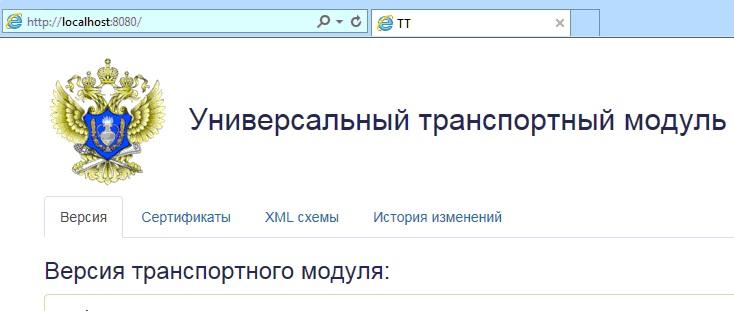
Это значит, что можно начинать работу с ЕГАИС.
Частая ошибка — блокировка антивирусом УТМ
Если на вашем компьютере стоит защитник Windows или антивирус (обычно это MS Security Essentials), то они могут приводить к блокировке программы.
Обычно появляется сообщение: rtpkcs11ecp-replica.dll отказано в доступе
Решение: Удалить антивирус с компьютера (рекомендуется) или вытащить файлы модуля, которые антивирус поместил в карантин, добавить программу в список исключений.
Почему не работает УТМ ЕГАИС
Причин, по которым УТМ может не работать, великое множество. Как узнать, что за ошибка? Модуль прописывает ошибки в особых log-файлах, открыв которые можно понять причину.
Где искать файлы:
- C: UTMupdaterlupdate.log (обновление)
- C: UTMtransporterltransport_info.log (транспорт)
Откройте документ в Блокноте (установлен на ПК по умолчанию, т.е. есть у всех), промотайте документ в конец и найдите запись, включающую слово error (ошибка).
Ошибка при генерации RSA-ключа
Почему может быть ошибка при генерации ключа ЕГАИС? Первая самая редкая причина — это проблемы на сайте ЕГАИСа. Обычно же причина кроется в неправильных настройках на ПК.
Что нужно для корректной работы:
- Отключите антивирус и защитник Windows на компьютере, где вы собираетесь работать с ЕГАИС.
- ОС Windows 7 Vista/7/8/8/1/10 или серверные с 2008г с установленными обновлениями.
- Актуальная версия Internet Explorer.
- Свежая версия плагина ФСРАР Крипто.
- Подключен и работает только один ключ ЕГАИС.
Ошибка «Выберете устройство чтения смарт карт…»
Когда при генерации ключа RSA вы видите не окно для пин-кода, а что-то другое вроде:
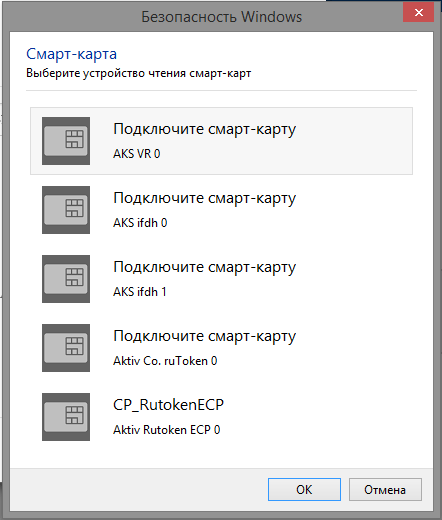
- Выберите устройство для чтения смарт-карт,
- Обнаружена смарт-карта, но она не может использоваться для текущей операции,
- Смарт-карта не может выполнить запрошенную операцию либо операция требует другой смарт-карты,
Нужно поменять настройки, что делать?
Если у вас ключ Рутокен, то зайдите в панель управления Рутокена (программа Рутокен-панель управления) и переключитесь на вкладку с настройками.
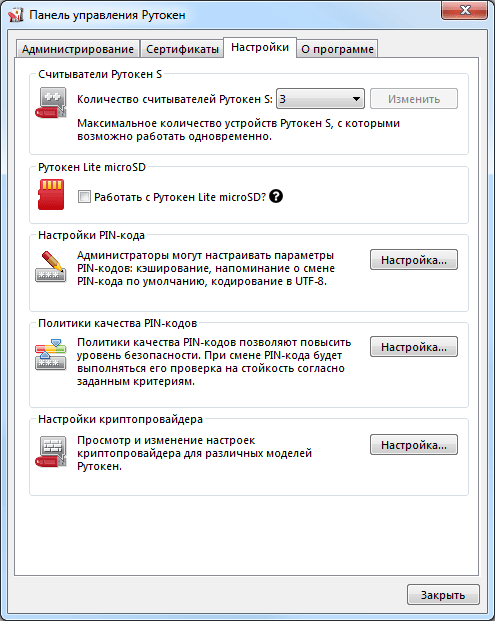
Поставьте напротив Рутокен ЭЦП «Microsoft Base Smart Card Crypto Provider».
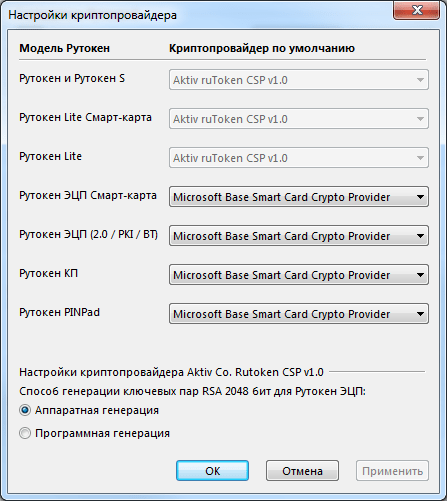
Повторите попытку генерации RSA-ключа. Если же опять не вышло, то опять заходите туда же и смените крипто-провайдера, а потом снова выберите «Microsoft Base Smart Card Crypto Provider». Если все равно пишет ошибку, то придется обновить драйвера для ключа. Найти нужные драйвера вы сможете на сайте рутокена. Если совсем ничего не выходит, то воспользуйтесь утилитой Восстановление работы Рутокен.
Ошибка CKR_PNI_INCORRECT
Если вы видите: «Ошибка в методе createCertificateRequest Error: CKR_PNI_INCORRECT», то это значит, что пин-код введен неправильно.
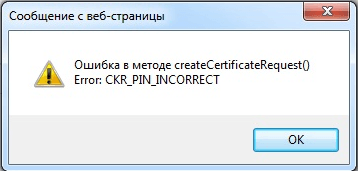
Стандартные пин-коды (если не меняли):
| JaCrata пин-код RSA | JaCrata пин-код ГОСТ |
| 11111111 | 0987654321 |
| Рутокен пин-код RSA | Рутокенпин-код ГОСТ |
| 12345678 | 12345678 |
Если вы не меняли пин, но он все-равно не подходит, то наверняка ваш носитель просто заблокирован. Лучше всего будет обратиться в удостоверяющий центр.
Ошибка CKR_ATTRIBUTE_TYPE_INVALID
Если вы видите ошибку: «Ошибка в методе createCertificateRequest Error: CKR_ATTRIBUTE_TYPE_INVALID», то значит проблемы возникли с ключом Джакарта.
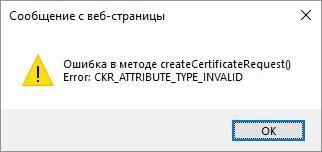
Откройте клиент JaCarta в режиме администратора и инициализируйте раздел PKI на флешке. Для того чтобы переключиться в режим администратора найдите кнопку внизу слева. Найдите вкладку PKI и подтвердите инициализацию. Когда программа попросит ввести пин-код введите 00 00 00 00 (пин администратора), 11 11 11 11 (для пользователя). Повторите генерацию RSA-ключа.
Обновить сертификата RSA
Как проверить срок действия сертификата вашей электронной подписи:
- Для JaCarta SE внизу справа нажмите на значок ключа и в появившемся окне откройте раздел PKI.
- Для RuToken откройте панель управления на ПК и найдите «панель управления Рутокен. Откройте раздел Сертификаты и посмотрите сроки действия сертификатов.
Что делать, если не найден сертификат ЕГАИС
На компе с установленным транспортным модулем для ЕГАИС переходим по адресу http://localhost:8080/ и открываем «Сертификаты».
Если до конца действия осталось немного, то добавьте сертификат в кабинете ЕГАИС на сайте.
Этап 1.
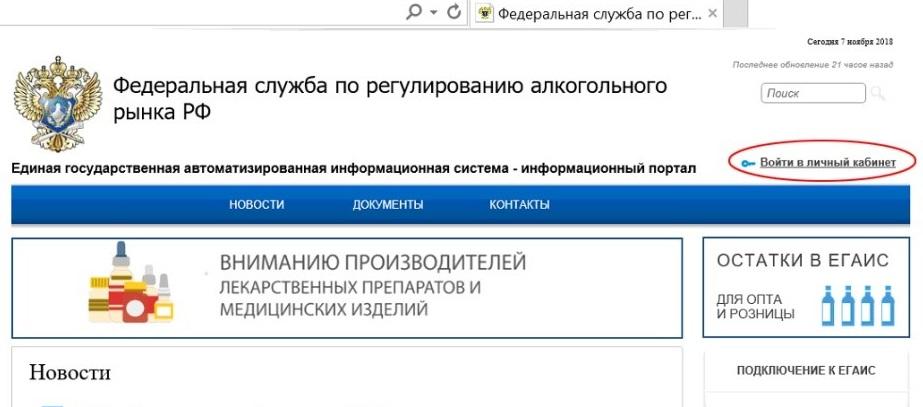
Этап 2.
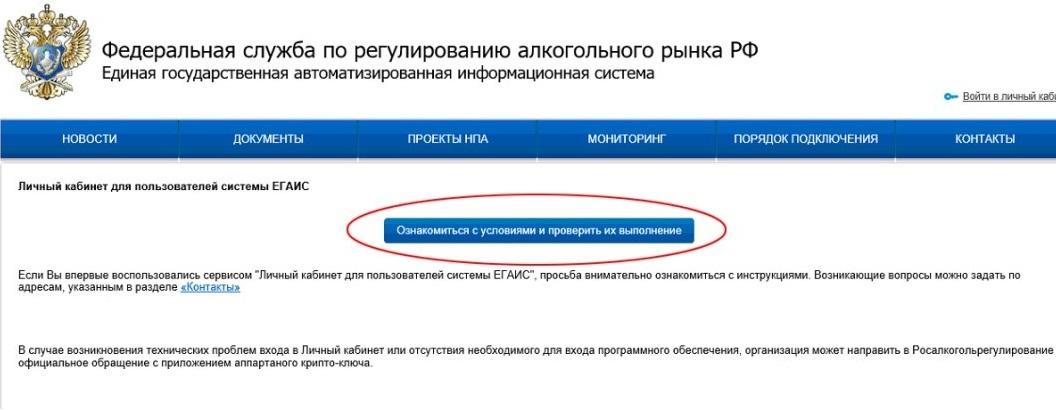
Этап 3.
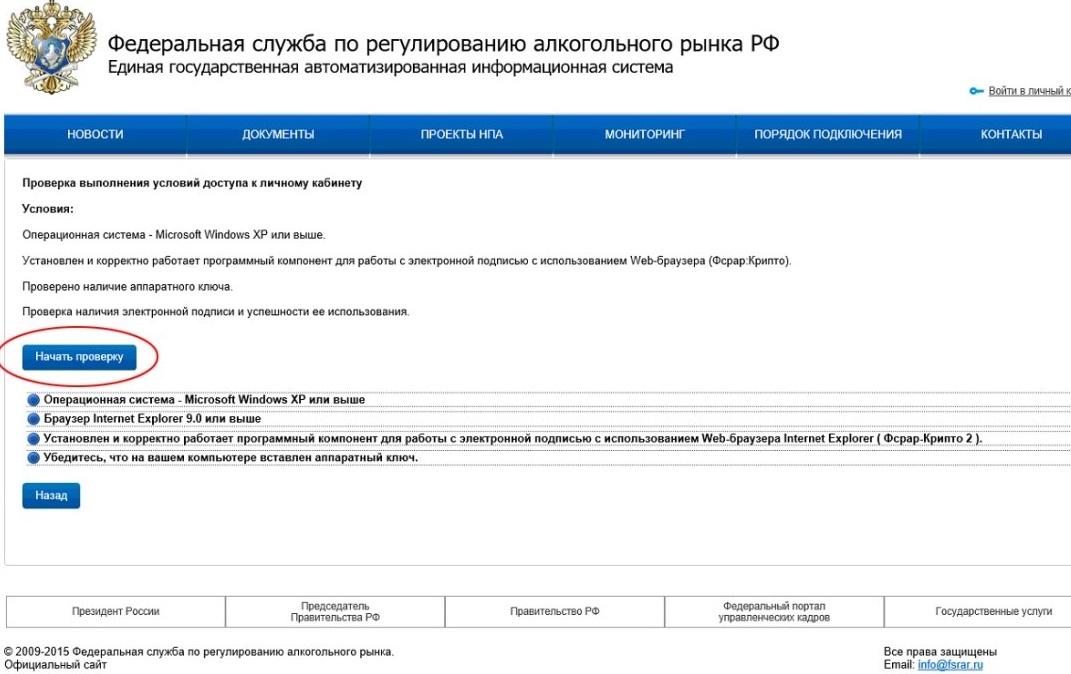
Этап 4.
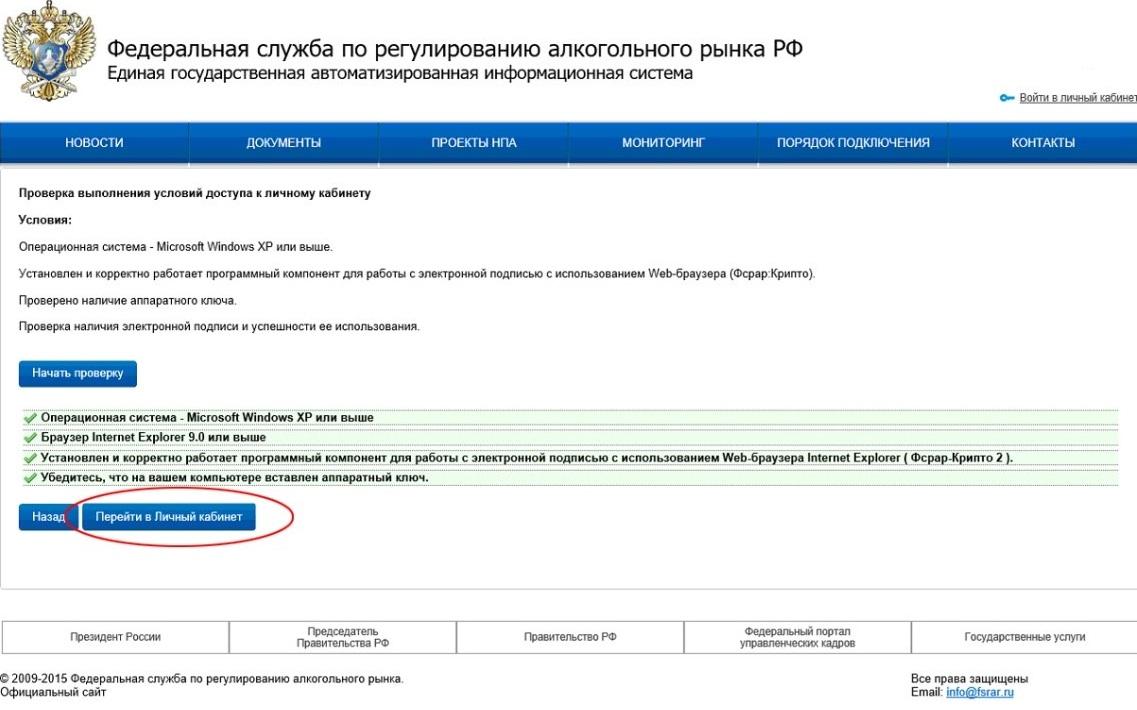
Вводим пароль.
| JaCrata пин-код RSA | JaCrata пин-код ГОСТ |
| 11111111 | 0987654321 |
| Рутокен пин-код RSA | Рутокенпин-код ГОСТ |
| 12345678 | 12345678 |
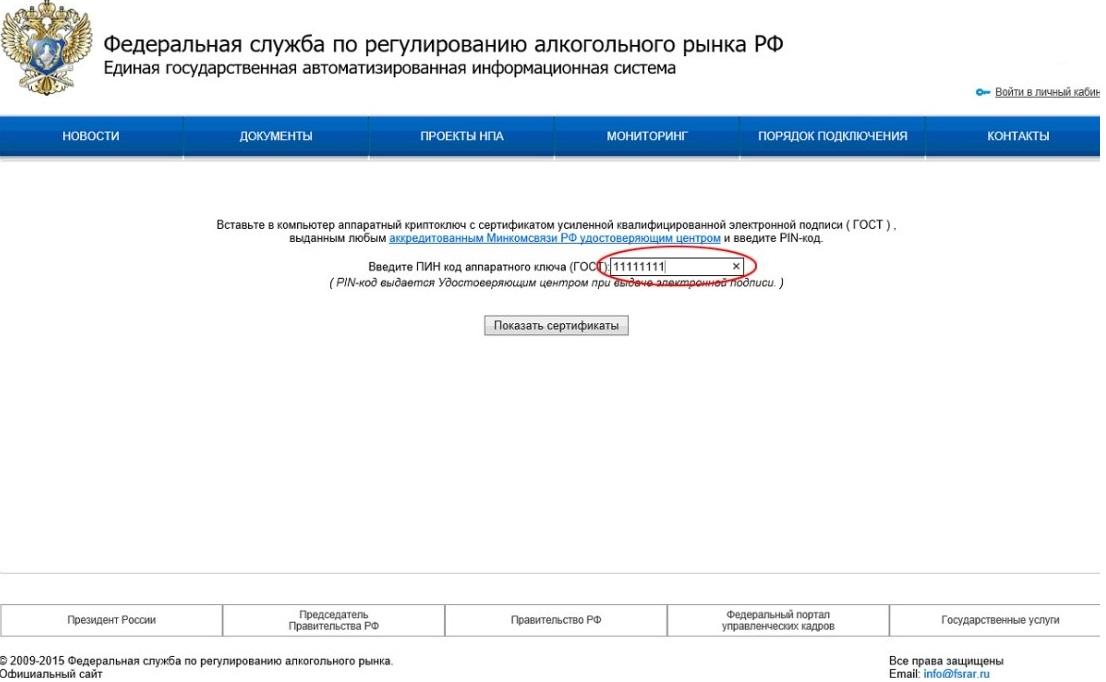
Или…
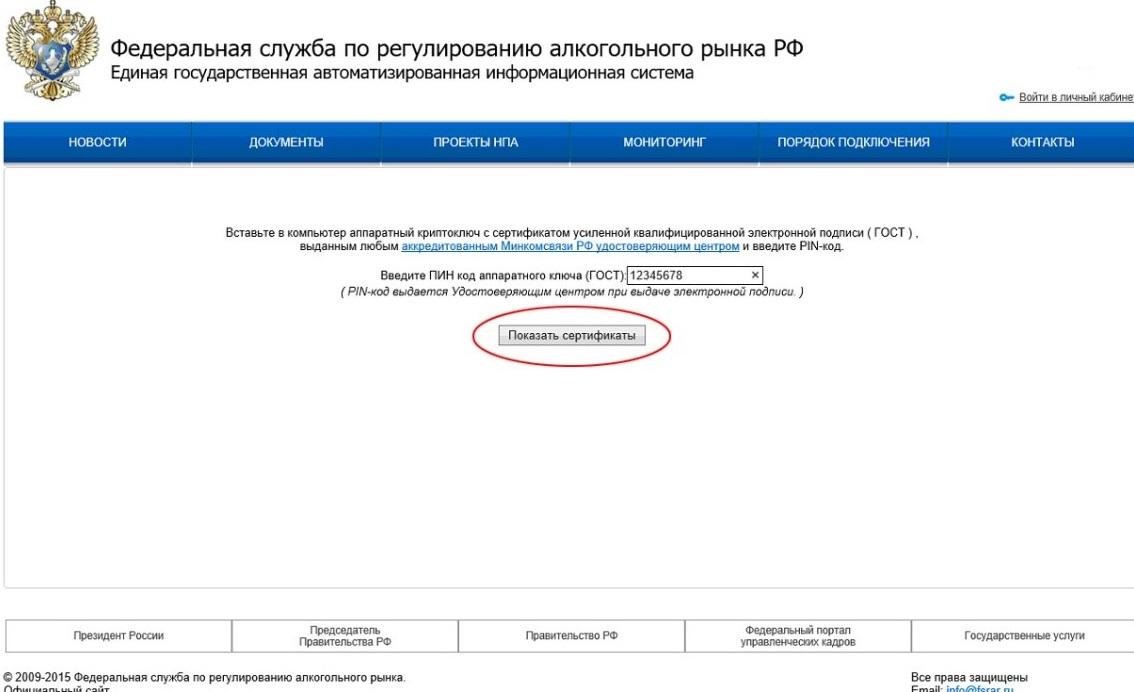
Этап 5.
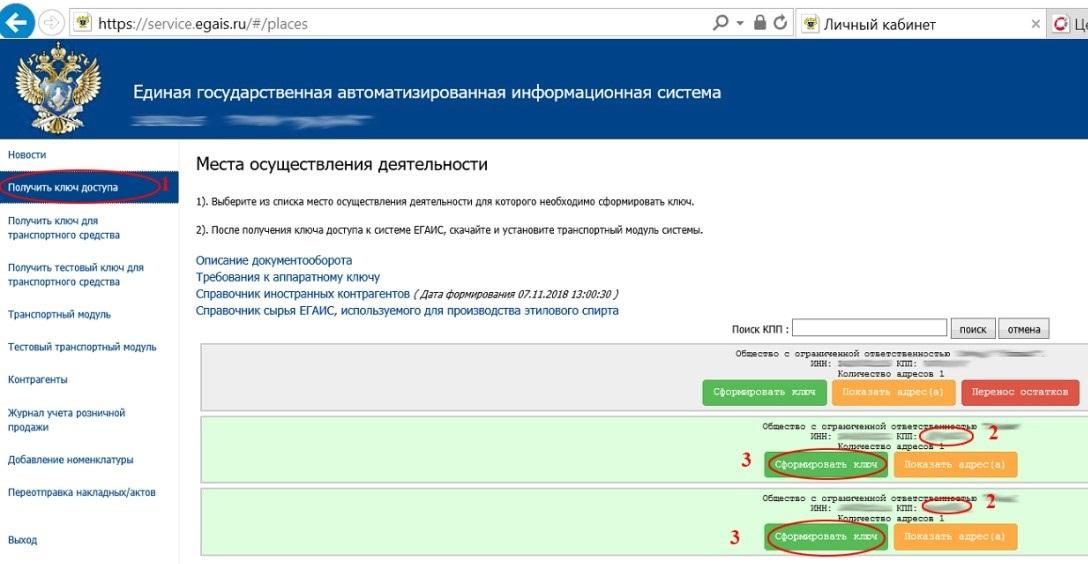
Откроется сертификат ГОСТ. Нажимайте на него и попадете в ЛК ЕГАИС. Заходим в Меню для получения ключа доступа (1 на картинке) и выбираем подразделение (2 на картинке) , нажимаем кнопку зеленого цвета (3 на картинке) .
Ошибка отправки чеков в ЕГАИС
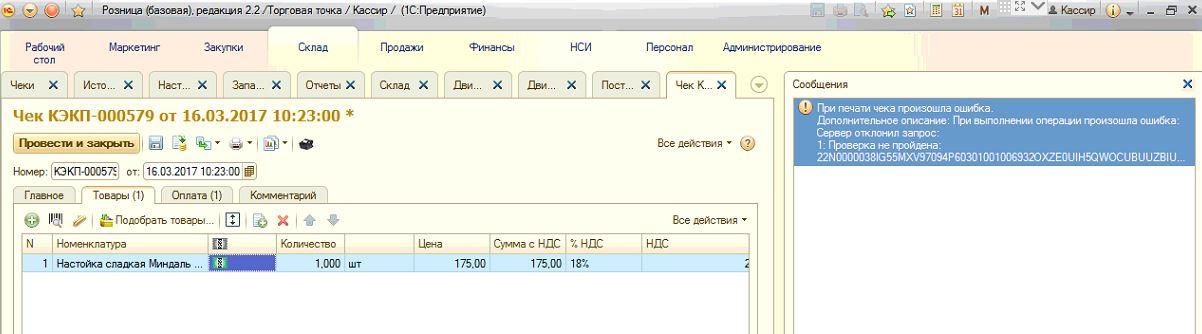
Иногда при пробитии чека может выскакивать ошибка отправки данных в ЕГАИС. Чтобы понять в чем причина, нужно сначала понять как УТМ передает информацию. Вы пробили чек. Что делает транспортный модуль? Для начала подписывает чек и тут же отправляет код PDF417 с бутылки на сервер проверки. В течение 3-ч секунд будет получен результат. Если все хорошо, то УТМ продолжает свою работу дальше. Если PDF417 не прошел проверку, то УТМ передает только результат проверки, а работа с чеком прекращается. Если же за эти три секунды результат проверки так и не поступил, то УТМ подписывает чек не обрабатывая результаты. В чем суть, если вы сканировали бутылку с уже использованной акцизной маркой, то касса не даст вам продать такую бутылку, а данные автоматом отправятся в ЕГАИС. Такая ошибка в ЕГАИС значит, что марка уже продана, вернее факт продажи фиксирован в ЕГАИС. Возможно такая ситуация сложилась вследствие некорректной регистрации продажи в системе. Еще один вариант ошибки — попытка продажи контрафактного алкоголя.
Решение: Нужно послать в УТМ возвратный чек, не пробивая возврат по кассе.
Если проверка не пройдена, вы получите такое сообщение: «Проверка не пройдена 22N000005VJLZPHVHD4084450706002023929ENXGQK2LNFNC2CWKD4C2NDK97MNMTZ3. Ошибка при проверке ЕГАИС марки с строки №.»
Не обнаружен аппаратный криптоключ
Для того, чтобы работать в ЕГАИС нужно подключить и настроить аппаратный ключ JaCarta PKI/ГОСТ SE или Рутокен 2.0. Внешний защищённый носитель дает возможность работать с электронной подписью. Аппаратный ключ JaCarta/Рутокен представляют собой защищенный носитель для электронной подписи. Он может быть в виде флешки или Smart-карты. Крипто-ключи дают возможность установить связь между серверами ЕГАИС и компьютерами владельца ключа. Подключиться и работать с ЕГАИС можно только используя ключ электронной подписи на защищенном носителе. Аппаратный криптоключ предоставляет доступ ЕГАИС к электронной подписи, идентифицируя полученный сертификат.
Чтобы все работало, важно правильно выполнить установку и настройку криптоключа. Приобрести и оформить КЭП недостаточно, важно правильно настроить компьютер для работы с ключом. Документ будет считываться только тогда, когда произведена правильная установка сертификата соответствия. В противном случае программа не сможет обнаружить реквизиты пользователя и соединение с ЕГАИС установить не получится.
Почему ЕГАИС не видит криптоключ
Причин, по которым система ЕГАИС не находит ключ электронной подписи, может быть несколько:
- Аппаратный криптоключ не вставлен в компьютер,
- Драйвер устройства не установлен или установлен не корректно,
- Драйвера устройства устарели или версия не подходит для данного ключа,
- Устарела программа криптопровайдера или плагин.
Проанализируйте возможные причины. Извлеките носитель и подключите его заново. Перезагрузите компьютер. Если ключ не заработал, переустановите драйвера, если не помогло — софт.
Утилита ЕГАИС Крипто недоступна
Иногда у пользователей ЕГАИС может появиться ошибка «Утилита ЕГАИС Крипто недоступна». Такое чаще всего случается с пользователями браузера Chrome. Ошибка может обнаружиться даже в том случае, если утилита установлена и запущена. В чем тут дело? Версия программы криптопровайдера вышла еще в 2017 году. Она совместима с браузером Google Chrome до 58 версии. Все версии браузера выше этой могут некорректно работать с утилитой. Проблема заключается в том, что подпись документов блокируется браузером т.к. есть запрет на подключение к локальному ресурсу. Проблема также может возникнуть и по причине технического несоответствия компьютера. В инструкции к ЕГАИС Крипто перечислены технические требования к ПК и программам. Звучит сложно, но не безнадежно.
Что делать, если утилита ЕГАИС Крипто недоступна:
- Проверьте, установлена ли утилита на вашем компьютере (если ее нет, скачайте и установите ЕГАИС Крипто 2012 года версия 2.5).
- Проверьте, запущена ли утилита. Это можно сделать в трее в нижнем правом углу или через диспетчер задач.
- Проверьте соответствует ли ваш компьютер требованиям, установлено ли все необходимое программное обеспечение перечисленное в инструкции ЕГАИС Крипто. При необходимости установите необходимые недостающие компоненты.
Что делать дальше:
- Выполните перезагрузку вашего компьютера
- Откройте браузер и очистите КЭШ (выполняется там же, где идет очистка истории браузера).
- Попробуйте воспользоваться браузером Internet Explorer (версия 8 и старше).
- Переустановите утилиту ЕГАИС Крипто.
Если же вы решили использовать Google Chrome попробуйте выполнить следующие действия:
- В открывшемся сообщении об ошибке в сообщении будет ссылка, перейдите по ней.
- Откроется страница, где нужно кликнуть по «Дополнительные» и «Перейти на сайт localhost».
После этого подпись документов должна возобновиться.
|
|
Эксперт Директор по развитию компании «Мультикас». Более 7 лет опыта в области внедрения онлайн-касс, учетных систем ЕГАИС и Маркировки товаров для розничных организаций и заведений питания. Максим Демеш md@kassaofd.ru |


Нужна помощь в работе с ЕГАИС?
Не теряйте время, мы окажем консультацию и поможем решить любую проблему по работе с системой.
Вам также Будет интересно:
Ознакомьтесь с нашим каталогом продукции
В нашем интернет-магазине и офисах продаж можно найти широкий ассортимент кассового и торгового оборудования
Понравилась статья? Поделись ею в соцсетях.
Также читают:

Как зарегистрироваться в ЕГАИС — пошаговая инструкция
На территории Российской Федерации розничные продажи алкогольной продукции требуют от ИП и организаций работы с программой ЕГАИС. Как зарегистрироваться в ЕГАИС? Единая государственная автоматизированная информационная система контролирует рынок спиртных напитков…
476
Узнать больше

Как установить ЕГАИС: инструкция по установке
Установка ЕГАИС требуется участникам оборота алкогольной продукции, чтобы работать согласно требованиям законодательства (Постановление РФ №1459 от 29.12.2015). Единая система призвана контролировать движение каждой единицы спиртсодержащих товаров — от производителя до…
608
Узнать больше

Регистры остатков в ЕГАИС: для чего нужны, как работать
Регистры остатков в ЕГАИС используются для контроля оставшейся алкогольной продукции в организации. В систему заносят данные о каждом перемещении товара. Всего известно три регистра. Рассмотрим их подробнее. Выравнивание остатков в…
783
Узнать больше

ЕГАИС в 2021 году: главные изменения в системе
Систему ЕГАИС в 2021 году ожидает множество изменений, которые затронут всех участников оборота алкогольной продукции. Часть нововведений действует с начала нового года, другой половине изменений еще предстоит вступить в силу….
502
Узнать больше
Страницы Назад 1 2 3 4 5 … 18 Далее
Чтобы отправить ответ, нужно авторизоваться или зарегистрироваться
RSS: текущая тема
Сообщений с 31 по 45 из 267
#31 2021-04-19 10:05:53
- Фатеева Светлана
- Техническая поддержка
- Неактивен
Re: Проблемы с RSA PKCS11
Здравствуйте, Анна56,
Есть ли возможность удаленно подключиться к Вашему компьютеру?
Подключиться можем через TeamViewer Quick Support или AnyDesk или AmmyyAdmin.
Если есть другая запущенная версия TeamViewer — перед запуском нашей утилиты их необходимо закрыть. Иначе, мы не сможем подключиться.
После запуска утилиты сообщите в этой ветке форума или письмом на hotline@rutoken.ru о готовности к подключению.
#32 Ответ от Golanov Mark 2021-05-19 11:18:08 (2021-05-19 11:20:03 отредактировано Golanov Mark)
- Golanov Mark
- Посетитель
- Неактивен
Re: Проблемы с RSA PKCS11
Приветствую. Аналогичная ситуация при работе с ПО от ФСРАР — УТМ 4.2.0 build 2400.
Периодически в логах УТМ присутствуют ошибки:
ERROR ru.centerinform.transport.pki.key.KeyMaster — Проблемы с RSA ключом
java.security.KeyStoreException: Uninitialized keystore
INFO ru.centerinform.transport.pki.key.KeyMaster — Найден слот смарт-карты [0:Rutoken ECP ]
ERROR ru.centerinform.transport.pki.key.KeyMaster — Ошибка получения PKCS11
java.io.IOException: load failed
Со слов специалистов ЦентрИнформ — проблема в токене.
Хотя в панели управления Рутокен — и токен и сертификаты отображаются корректно (скриншоты свойств токена прикрепил). Все настройки по умолчанию.

Решается только перезапуском ПО УТМ или службы Смарт-карты.
ОС: Windows Embedded 8.1 Industry Pro x64
Версия панели управления Рутокен:4.2.5.0
Но при этом, перед ошибкой в логах ОС появилось сообщение о сбросе подключения токена (прикрепил).
Насколько возможно данное событие повлияло на работу УТМ и какова причина появления данного сообщения?
Удаленно подключить к ПК — нет возможности по соображениям ИБ. Если Вам нужны дополнительные данные или логи — прошу указать их местоположение, я добавлю в сообщение в форуме.
#33 Ответ от Фатеева Светлана 2021-05-19 11:31:32
- Фатеева Светлана
- Техническая поддержка
- Неактивен
Re: Проблемы с RSA PKCS11
Здравствуйте, Golanov Mark,
Работа с новой версией УТМ полностью поддерживается в драйверах Рутокен начиная с версии 4.8.8.
Ознакомьтесь с инструкцией по переходу на УТМ версии 4.2 по указанной инструкции.
#34 Ответ от Golanov Mark 2021-05-19 11:54:32
- Golanov Mark
- Посетитель
- Неактивен
Re: Проблемы с RSA PKCS11
Фатеева Светлана пишет:
Здравствуйте, Golanov Mark,
Работа с новой версией УТМ полностью поддерживается в драйверах Рутокен начиная с версии 4.8.8.
Ознакомьтесь с инструкцией по переходу на УТМ версии 4.2 по указанной инструкции.
на версию УТМ 4 мы уже перешли. Подскажите пожалуйста как корректно обновить версию Панели управления Рутокен (до 4.8.8)?
#35 Ответ от Фатеева Светлана 2021-05-19 12:08:49
- Фатеева Светлана
- Техническая поддержка
- Неактивен
Re: Проблемы с RSA PKCS11
Рекомендуем выполнить следующие действия:
1. Выйдите из Агента УТМ и удалите саму программу УТМ штатными средствами операционной системы
2. Удалите драйверы рутокен Утилитой удаления драйверов Рутокен
3. Перезагрузите компьютер
4. Установите актуальную версию Драйверов Рутокен
5. Установите актуальную версию УТМ и проверьте его работу
#36 Ответ от Golanov Mark 2021-05-19 12:18:25
- Golanov Mark
- Посетитель
- Неактивен
Re: Проблемы с RSA PKCS11
Фатеева Светлана пишет:
Рекомендуем выполнить следующие действия:
1. Выйдите из Агента УТМ и удалите саму программу УТМ штатными средствами операционной системы
2. Удалите драйверы рутокен Утилитой удаления драйверов Рутокен
3. Перезагрузите компьютер
4. Установите актуальную версию Драйверов Рутокен
5. Установите актуальную версию УТМ и проверьте его работу
уточните пожалуйста версия 4.8.8 уже успешно протестирована с build 2403 версии ПО УТМ 4.2.0?
есть возможность штатной работы с ПО УТМ 4.2.0 build 2400?
Или обязательно надо обновить ПО УТМ до build 2403?
#37 Ответ от Фатеева Светлана 2021-05-19 12:45:24
- Фатеева Светлана
- Техническая поддержка
- Неактивен
Re: Проблемы с RSA PKCS11
Да, версия 4.8.8 драйверов протестирована с указанной версией билда УТМ.
Так же подтверждена корректность работы устройств Рутокен ЭЦП 2.0 и Рутокен ЭЦП 2100 с УТМ 4.2.0
#38 Ответ от Golanov Mark 2021-05-19 13:25:53
- Golanov Mark
- Посетитель
- Неактивен
Re: Проблемы с RSA PKCS11
Фатеева Светлана пишет:
Да, версия 4.8.8 драйверов протестирована с указанной версией билда УТМ.
Так же подтверждена корректность работы устройств Рутокен ЭЦП 2.0 и Рутокен ЭЦП 2100 с УТМ 4.2.0
с ПО УТМ 4.2.0 build 2400 нормально работать будет?
#39 Ответ от Фатеева Светлана 2021-05-19 13:32:06
- Фатеева Светлана
- Техническая поддержка
- Неактивен
Re: Проблемы с RSA PKCS11
На текущий момент проблем с указанной версией билда УТМ не выявлено и Рутокен с УТМ работает корректно.
#40 Ответ от Golanov Mark 2021-05-19 13:50:29
- Golanov Mark
- Посетитель
- Неактивен
Re: Проблемы с RSA PKCS11
Я правильно понял, текущий актуальный дистрибутив драйверов Рутокен для ЕГАИС — 4.8.8.1?
https://www.rutoken.ru/support/download/egais/
#41 Ответ от Фатеева Светлана 2021-05-19 13:54:07
- Фатеева Светлана
- Техническая поддержка
- Неактивен
Re: Проблемы с RSA PKCS11
Да, верно, актуальная версия драйверов Рутокен для ЕГАИС — 4.8.8.1
#42 Ответ от Art1 2021-05-28 14:47:03
- Art1
- Посетитель
- Неактивен
Re: Проблемы с RSA PKCS11
Добрый день! Такая же ошибка проблемы c RSA PKCS11, уже всё перепробовали… Где нужно редактировать файл конфигурации?
#43 Ответ от Фатеева Светлана 2021-05-28 14:58:28
- Фатеева Светлана
- Техническая поддержка
- Неактивен
Re: Проблемы с RSA PKCS11
Здравствуйте, Art1,
Уточните пожалуйста какая именно у вас возникает ошибка?
На Рутокене ЭЦП 2.0 установлен нестандартный PIN-код Пользователя?
#44 Ответ от Art1 2021-05-28 15:11:27
- Art1
- Посетитель
- Неактивен
Re: Проблемы с RSA PKCS11
Ошибка «Проблемы с RSA PKCS11 УТМ не может установить соединение с сервером ЕГАИС из-за проблем с хранилищем RSA ключей»
Изначально были установлены не стандартные пароли на админа и пользователя, сейчас вернул на стандартные у пользователя не помогло
#45 Ответ от Фатеева Светлана 2021-05-28 15:34:16
- Фатеева Светлана
- Техническая поддержка
- Неактивен
Re: Проблемы с RSA PKCS11
Есть ли возможность удаленно подключиться к Вашему компьютеру?
Подключиться можем через TeamViewer Quick Support или AnyDesk или AmmyyAdmin.
Если есть другая запущенная версия TeamViewer — перед запуском нашей утилиты их необходимо закрыть. Иначе, мы не сможем подключиться.
После запуска утилиты сообщите в этой ветке форума или письмом на hotline@rutoken.ru о готовности к подключению.
Сообщений с 31 по 45 из 267
Страницы Назад 1 2 3 4 5 … 18 Далее
Чтобы отправить ответ, нужно авторизоваться или зарегистрироваться