
30.01.16 — 14:51
Доброго времени суток, уважаемые специалисты! Прошу помощи умных людей!!!
1с розница, 2.1.9.20, платформа 8.3.7.1873.
При попытке загрузить ТТН ЕГАИС 1с выдает сообщение «Не удалось получить список входящих документов.
Ошибка работы с Интернет: Не могу установить соединение»
На форуме вычитал, что ОС может запрещать доступ к этому порту 8080. В браузере в адресной строке ввожу http://localhost:8080/, веб-страница недоступна… В чем может быть причина? Антивирусного ПО не установлено, брэндмауер отключен
1 — 30.01.16 — 14:52
Вебсервер есть?
2 — 30.01.16 — 14:54
3 — 30.01.16 — 14:54
» В браузере в адресной строке ввожу http://localhost:8080/, веб-страница недоступна..»
Это всего лишь значит, что по этому адресу нет никакой страницы.
Вот и все.
Скорее всего банально веб сервер не работает, или не тот порт слушает.
4 — 30.01.16 — 15:04
(0) Служба транспорта УТМ запущена? Ключ PKI сформирован?
5 — 30.01.16 — 15:05
(1) веб сервера нет
6 — 30.01.16 — 15:05
(2) по этому адресу тоже «веб-страница недоступна»
7 — 30.01.16 — 15:07
(5) А кто тогда будет http запросы обрабатывать?
8 — 30.01.16 — 15:08
Я кричу в колодец: «Ау», и никто не отзывается… Почему?
9 — 30.01.16 — 15:10
(8) а что вы имеете в виду под «вебсервер есть?»
10 — 30.01.16 — 15:11
(4) служба транспорта запущена, но отключается периодически. Посмотрел в логах, ругается на Java. Проверил, Java старая. Обновляю
11 — 30.01.16 — 15:11
(4) а как сформировать ключ PKI?
12 — 30.01.16 — 15:12
13 — 30.01.16 — 15:14
Вот тут читай. там все красиво расписано. и про ключи и про службы. Я по этим мануалам делал. С первого раза завелось.
https://egais.center-inform.ru/tehpod/faq/ЕГАИС/
14 — 30.01.16 — 15:23
(13) дело в том, что проблема уже после установки единого клиента JaCarta. Пишет «подключите токен. Не обнаружено поддерживаемых моделей токенов»
установил еще JC-Client, в нем токен определяется. В личный кабинет ЕГАИС захожу, все ОК.
Почему тогда единый клиент не видит токен?
15 — 30.01.16 — 15:26
вот что в логе транспортного модуля:
«2016-01-30 15:24:42,921 ERROR es.programador.transport.Transport — Ошибка инициализации и запуска транспорта
java.lang.ExceptionInInitializerError
at ru.centerinform.crypto.b.a(CryptographerWrapper.java:95)
at es.programador.transport.Transport.main(Unknown Source)
Caused by: java.lang.SecurityException: No such certificate
at ru.centerinform.crypto.TransCryptWrap.getCertificateAsArrayOfByte(Native Method)
at ru.centerinform.crypto.a.d(Cryptographer.java:234)
at ru.centerinform.crypto.b.a(CryptographerWrapper.java:311)
at ru.centerinform.crypto.b.g(CryptographerWrapper.java:1166)
at ru.centerinform.crypto.b.<init>(CryptographerWrapper.java:56)
at ru.centerinform.crypto.b.<init>(CryptographerWrapper.java:22)
at ru.centerinform.crypto.b$a.<clinit>(CryptographerWrapper.java:52)
… 2 more
«
16 — 30.01.16 — 15:30
(14) Убери ключ, ребутни комп, снова установи. У меня такое же было. дрова криво как то встают.
17 — 30.01.16 — 15:31
А клиент JaCarta какой версии? ставь 2.7 с версией 2.8 не работает
18 — 30.01.16 — 15:31
Точнее с версией 2.8 только винда 10 работает
19 — 30.01.16 — 15:35
(9) Чтобы зайти на веб страницу по адресу http://localhost:8080 необходим как минимум запущенный на вашем компьютере веб сервер, который эту страницу собственно отдаст.
Нет сервера — нет страницы.
Что непонятного?
20 — 30.01.16 — 15:37
(19) «необходим как минимум запущенный на вашем компьютере веб сервер»
как запустить на компьютере веб сервер?
21 — 30.01.16 — 15:42
(20) Он в УТМ встроен.
22 — 30.01.16 — 15:43
Если нормально служба транспорта запускается, значит сервер доступен
23 — 30.01.16 — 15:52
Ну и java тоже внутри утм-а есть. По крайней мере я на систему без java ставил УТМ. Яву он в свои папки установил.
24 — 30.01.16 — 15:55
(13) делаю по инструкции. Но переустановку единого клиента ЖаКарта пока не делал… раз 5 его утром пытался переустанавливать… бесполезно, токен не видит он
25 — 30.01.16 — 22:13
(22) служба транспорта запускается и останавливается в течении минуты… логи в (15)
26 — 30.01.16 — 22:20
(24) так и не смог победить, почему единый клиент ДжаКарты не видит токен… Устанавливал JC-Client, он токен видит без проблем. Но и с ним не получилось загрузить ТТНки из ЕГАИС. Ошибка та же
Может это зависеть от того, что на данном компе уже установлено несколько крипто-программ, а именно: eToken и контур? Какой выход? Попробовать установить клиент ДжаКарты на другой Виндоус?
А если я установлю ОС еще и на диск Д именно для работы 1с-Розницы и ЕГАИС? Будет ли это нарушением лицензионного соглашения, если у меня на одном компе, но на разных дисках, установлена одна и та же Виндоус?
arsik
27 — 30.01.16 — 23:56
У меня УТМ в виртуалке (виртуалбокс) крутится. На ней установлено вин 7 чистая и установлен УТМ. УСБ устройство виртуалбокс может с хостовой на гостевую виртуалку прокинуть. Но В последних VB косяки какие то. Так что устройство я другой приблудой (usb network gate) перекинул. К этой УТМ внутри виртуалки по сети обращается уже любая система. Та же 1С.
Если у Вас возникли проблемы с подключением, то прочитайте о наиболее частых проблемах и их решении: #
- Какой адрес указывать?
Обращение к УТМ (универсальный транспортный модуль) происходит по сетевому протоколу TCP/IP. Для обращения нужно знать сетевой адрес компьютера на котором установлен УТМ. Это адрес в формате «192.168.0.1», или имя компьютера в сети , например, «mycomp».
Вы должны указать адрес или имя компьютера в сети на котором установлен УТМ. УТМ устанавливается обычно на Windows компьютер, в него же и вставляется ваш ключ JaCarta.
Существуют также аппаратные реализации УТМ — это специальные устройства с заранее установленным УТМ, тогда Вам надо указать сетевой адрес этого устройства.
В том случае если Вы используете Windows версию «ЕГАИС-приход» и программа и УТМ установлены на одном компьютере, укажите адрес УТМ — 127.0.0.1.
И самое главное. Ваше устройство и компьютер с УТМ должны находиться в одной локальной сети, то есть подключены к одному сетевому роутеру, должны находиться в одной WiFi сети. Без дополнительных настроек УТМ не будет работать через сеть интернет.
Есть способы настроить работу и в разных сетях или даже через интернет, но для этого Вам стоит привлечь специалистов, которые смогут вам настроить VPN-сеть на ваших устройствах. Например, OpenVPN.
- Какой порт указывать?
Порт — это дополнительный параметр подключения. Он служит , грубо говоря, для определения более точного адреса УТМ на конкретном устройстве по указанному адресу. Порт указывается в числовом формате в диапазоне от 0 до 65536. wiki
Порт по-умолчанию для всех УТМ — 8080. Обычно нет необходимости менять порт на другой.
Адрес порта можно поменять в настройках УТМ, если сменили, то укажите номер измененного порта.
- Адрес указан правильно, но все равно не подключается
Первым делом воспользуйтесь встроенной в программу проверкой. В первом окне, где вы вводите адрес УТМ, нажмите на кнопку «Проверить связь с УТМ». Если откроется страница описания модуля УТМ (с гербом), то все нормально. Если же страница не открывается или открывается другая, не связанная с УТМ информация — значит либо вы указали не правильно адрес, либо какая-то программа блокирует доступ к УТМ по сети.
Убедитесь что УТМ запущен и работает на Вашем компьютере.
Самый простой способ:
- Откройте вам браузер на компьютере где установлен УТМ
- Наберите адрес http://127.0.0.1:8080
- Если УТМ рабочий, то вы увидите страницу с описанием УТМ, его версию, историю изменений.
- Если не работает, то разбирайтесь с самим УТМ. Вот форум разработчика УТМ — http://egais2016.ru/forum/
Если УТМ открывается с компьютера, но программа все равно подключиться не может — смотрим дальше
Первое что надо проверить — это встроенный в Windows сетевой экран (брандмауэр).
К сожалению разработчики УТМ не побеспокоились об добавлении своей программы в исключения в брандмауэре, поэтому вам это необходимо сделать самостоятельно. Найти его можно в «Панель управления — Брандмауэр Windows». Самое простое — это на время выключить его для проверки в нем ли причина, или добавить порт 8080 в исключения. Подробнее в интернете… (не забудьте включить его обратно чтобы не подвергать свой компьютер опасности)
Второе — ваш антивирус.
Если ваш антивирус содержит элементы сетевой защиты, то блокировать УТМ может и он. Настройте сетевой экран антивируса так, чтобы добавить порт 8080 в исключения.
Мы оказываем поддержку по электронной почте, по телефону и даже можем подключиться к вам удаленно и помочь с настройками.
 |
Номер ошибки: | Ошибка 8080 |
| Название ошибки: | An error occurred while trying to create the linked table ‘|’ | |
| Описание ошибки: | An error occurred while trying to create the linked table ‘|’.@Check to make sure that the source table or file is available, and then retry the operation on the Data and Misc. Objects.@@1@@@1. | |
| Разработчик: | Microsoft Corporation | |
| Программное обеспечение: | Microsoft Access | |
| Относится к: | Windows XP, Vista, 7, 8, 10, 11 |
Оценка «An error occurred while trying to create the linked table ‘|’»
«An error occurred while trying to create the linked table ‘|’» также считается ошибкой во время выполнения (ошибкой). Когда дело доходит до программного обеспечения, как Microsoft Access, инженеры могут использовать различные инструменты, чтобы попытаться сорвать эти ошибки как можно скорее. К сожалению, такие проблемы, как ошибка 8080, могут быть пропущены, и программное обеспечение будет содержать эти проблемы при выпуске.
Ошибка 8080 также отображается как «An error occurred while trying to create the linked table ‘|’.@Check to make sure that the source table or file is available, and then retry the operation on the Data and Misc. Objects.@@1@@@1.». Это распространенная ошибка, которая может возникнуть после установки программного обеспечения. В случае обнаруженной ошибки 8080 клиенты могут сообщить о наличии проблемы Microsoft Corporation по электронной почте или сообщать об ошибках. Затем Microsoft Corporation исправляет эти дефектные записи кода и сделает обновление доступным для загрузки. Если есть уведомление об обновлении Microsoft Access, это может быть решением для устранения таких проблем, как ошибка 8080 и обнаруженные дополнительные проблемы.
Почему и когда срабатывает ошибка времени выполнения 8080?
«An error occurred while trying to create the linked table ‘|’» чаще всего может возникать при загрузке Microsoft Access. Следующие три наиболее значимые причины ошибок выполнения ошибки 8080 включают в себя:
Ошибка 8080 Crash — Ошибка 8080 может привести к полному замораживанию программы, что не позволяет вам что-либо делать. Это возникает, когда Microsoft Access не реагирует на ввод должным образом или не знает, какой вывод требуется взамен.
Утечка памяти «An error occurred while trying to create the linked table ‘|’» — последствия утечки памяти Microsoft Access связаны с неисправной операционной системой. Повреждение памяти и другие потенциальные ошибки в коде могут произойти, когда память обрабатывается неправильно.
Ошибка 8080 Logic Error — «логическая ошибка», как говорят, генерируется, когда программное обеспечение получает правильный ввод, но генерирует неверный вывод. Это может произойти, когда исходный код Microsoft Corporation имеет уязвимость в отношении передачи данных.
Как правило, такие Microsoft Corporation ошибки возникают из-за повреждённых или отсутствующих файлов An error occurred while trying to create the linked table ‘|’, а иногда — в результате заражения вредоносным ПО в настоящем или прошлом, что оказало влияние на Microsoft Access. Для устранения неполадок, связанных с файлом Microsoft Corporation, большинство профессионалов ПК заменят файл на соответствующую версию. Помимо прочего, в качестве общей меры по профилактике и очистке мы рекомендуем использовать очиститель реестра для очистки любых недопустимых записей файлов, расширений файлов Microsoft Corporation или разделов реестра, что позволит предотвратить появление связанных с ними сообщений об ошибках.
Распространенные сообщения об ошибках в An error occurred while trying to create the linked table ‘|’
Частичный список ошибок An error occurred while trying to create the linked table ‘|’ Microsoft Access:
- «Ошибка приложения An error occurred while trying to create the linked table ‘|’.»
- «An error occurred while trying to create the linked table ‘|’ не является приложением Win32.»
- «An error occurred while trying to create the linked table ‘|’ столкнулся с проблемой и закроется. «
- «An error occurred while trying to create the linked table ‘|’ не может быть найден. «
- «Отсутствует файл An error occurred while trying to create the linked table ‘|’.»
- «Ошибка запуска программы: An error occurred while trying to create the linked table ‘|’.»
- «Не удается запустить An error occurred while trying to create the linked table ‘|’. «
- «Отказ An error occurred while trying to create the linked table ‘|’.»
- «Ошибка пути программного обеспечения: An error occurred while trying to create the linked table ‘|’. «
Проблемы Microsoft Access An error occurred while trying to create the linked table ‘|’ возникают при установке, во время работы программного обеспечения, связанного с An error occurred while trying to create the linked table ‘|’, во время завершения работы или запуска или менее вероятно во время обновления операционной системы. Отслеживание того, когда и где возникает ошибка An error occurred while trying to create the linked table ‘|’, является важной информацией при устранении проблемы.
Причины ошибок в файле An error occurred while trying to create the linked table ‘|’
Большинство проблем An error occurred while trying to create the linked table ‘|’ связаны с отсутствующим или поврежденным An error occurred while trying to create the linked table ‘|’, вирусной инфекцией или недействительными записями реестра Windows, связанными с Microsoft Access.
Особенно ошибки An error occurred while trying to create the linked table ‘|’ проистекают из:
- Поврежденная или недопустимая запись реестра An error occurred while trying to create the linked table ‘|’.
- Загрязненный вирусом и поврежденный An error occurred while trying to create the linked table ‘|’.
- An error occurred while trying to create the linked table ‘|’ злонамеренно удален (или ошибочно) другим изгоем или действительной программой.
- Другая программа, конфликтующая с An error occurred while trying to create the linked table ‘|’ или другой общей ссылкой Microsoft Access.
- Поврежденная загрузка или неполная установка программного обеспечения Microsoft Access.
Продукт Solvusoft
Загрузка
WinThruster 2023 — Проверьте свой компьютер на наличие ошибок.
Совместима с Windows 2000, XP, Vista, 7, 8, 10 и 11
Установить необязательные продукты — WinThruster (Solvusoft) | Лицензия | Политика защиты личных сведений | Условия | Удаление
Download PC Repair Tool to quickly find & fix Windows errors automatically
If you encounter the Localhost refused to connect error message when running any web server on your local Windows 11/10 computer, then this post is intended to help website owners and administrators fix the issue with the most adequate solutions.
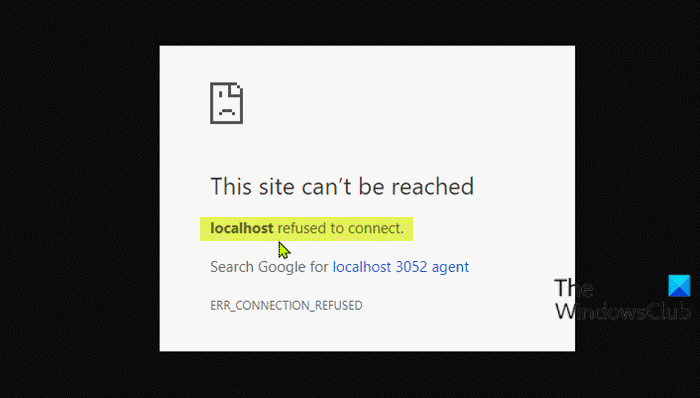
What does it mean when localhost refused to connect?
If you have encountered the localhost refused to connect error message, it simply means you’re unable to access the webserver via localhost. There’s a chance that your firewall may be blocking the connection. You can often resolve this problem by modifying your firewall settings to allow incoming connections for the port that MAMP is trying to access.
The most likely culprits to this error include;
- Localhost isn’t corresponding to 127.0.0.1.
- Using WSL on Windows to run a web server.
- Port 80 is used by another application on your computer.
- Accessing your web server from a wrong port.
- Insufficient Permissions.
If the Localhost refused to connect error message appears on your Chrome browser in Windows 11/10 computer, you can try our recommended solutions below in no particular order and see if that helps to resolve the issue.
- Access Localhost via 127.0.0.1
- Access Localhost via Port Number
- Change Apache port in XAMPP
- Change Apache port in WAMP
- Delete application.config File (if applicable)
- Restart LxssManager Service (applies to Web Servers running on WSL)
Let’s take a look at the description of the process involved concerning each of the listed solutions.
1] Access Localhost via 127.0.0.1
This solution requires you to start the web server by launching XAMPP or WAMP and then go to your browser and type 127.0.0.1 and hit Enter on your keyboard. If this workaround solves the Localhost refused to connect error message, then it means the localhost isn’t pointing to this IP – so, to access any projects/files on your web server, you’ll need to type in 127.0.0.1/filename instead of localhost/filename.
2] Access Localhost via Port Number
If your web server isn’t running on the default port 80, you will encounter this error. In this case, to resolve the issue, you can access the local web server by specifying the port number – to do that, you have to type localhost:8080 in your browser.
3] Change Apache port in XAMPP
To change the Apache running port in XAMPP, do the following:
- Start XAMPP from the Start Menu.
- Double-click the XAMPP icon in the system tray on the taskbar to launch the XAMPP Control Panel.
- In the XAMPP Control Panel Window, you would see a list of services that are currently running i.e Apache, MySQL etc.
- Next to the service name, there would be a Stop button.
- Click on Stop in front of the apache service.
- Next, press Windows key + E to open File Explorer.
- Now, navigate to the directory below:
C:xamppapacheconf
- At the location, look for a file named httpd.conf.
- Next, open the file with a Text Editor.
- Inside the file, search for the following two lines:
Listen 80
ServerName localhost:80
Replace them with the following:
Listen 8080
ServerName localhost:8080
- Save the file by pressing CTRL + S.
- Now open the XAMPP Control Panel again, and start the Apache webserver.
The error should be fixed now if the issue was caused by a conflicting port number. Otherwise, try the next solution.
4] Change Apache’s port in WAMP
To change the Apache running port in WAMP, do the following:
- Kill all running instances of WAMP in Task Manager.
- Next, open File Explorer.
- Now, navigate to the directory below:
C:wampapache2conf
- At the location, look for a file named httpd.conf.
- Next, open the file with a Text Editor.
- Inside the file, search for the following two lines:
Listen 80
ServerName localhost:80
Replace them with the following:
Listen 8080
ServerName localhost:8080
- Save the file.
Now open WAMP and see if the issue is resolved or not. If the latter is the case, try the next solution.
5] Delete application.config File (if applicable)
To delete the application config file, do the following:
- Open your project folder in File Explorer.
- Next, open up the .vs folder. You may need to show hidden files/folders.
- Once inside the .vs folder, explore the config folder.
- Inside the config folder, delete the application.config file.
- Exit File Explorer.
If the issue is still unresolved, try the next solution.
6] Restart LxssManager Service (applies to Web Servers running on WSL)
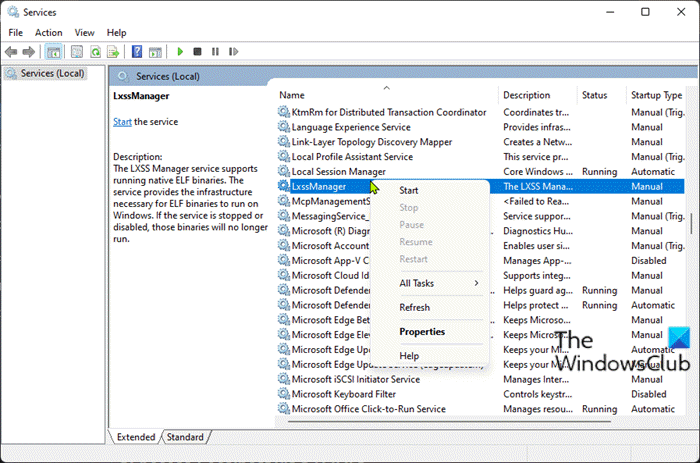
Do the following:
- Press Windows key + R to invoke the Run dialog.
- In the Run dialog box, type services.msc and hit Enter to open Services.
- In the Services window, scroll and locate the LxssManager service.
- Right-click the service and select Restart or Start.
- Exit Services console.
Check your webserver now and the issue should be resolved.
Hope any of these solutions work for you!
Why is 127.0 0.1 refused to connect?
This exception message says you’re trying to connect to the same host (127.0. 0.1), while you’re stating that your server is running on a different host. This 127.0. 0.1 represents a ‘loopback’. To resolve the 127.0 0.1 refused to connect, try adding port to the address; example http://127.0.0.1:8080 (Default for JIRA).
Related post: The proxy server is refusing connections error in Firefox or Chrome.

Obinna has completed B.Tech in Information & Communication Technology. He has worked as a System Support Engineer, primarily on User Endpoint Administration, as well as a Technical Analyst, primarily on Server/System Administration. He also has experience as a Network and Communications Officer. He has been a Windows Insider MVP (2020) and currently owns and runs a Computer Clinic.
Время на прочтение
3 мин
Количество просмотров 28K
Сегодня столкнулся с проблемой — обнаружилось, что по ошибке старого системного администратора, в одном очень редком случае у нас происходил редирект с обычного 80 порта на порт 8080.
Из-за этого в индекс яндекса попала целая куча страниц, имеющих адрес example.com:8080, потому что проблема существовала уже 3 года, а заметили ее только сейчас.
Проблема усугублялась тем, что сервер конфигурировался автоматически с помощью ISP manager, что привело к тому, что сайты были доступны как по адресу example.com, так и по example.com:8080, и с учетом того, что к серверу было привязано 5 ip-адресов и на нем крутилось около 20 сайтов, переконфигурировать все вручную чтобы сконфигурировать правильным способом апач и nginx (сделать, чтобы апач слушал только 127.0.0.1 и чтобы они висели на одном порту с nginx, а внешние адреса слушал только nginx) не представлялось возможным. Проблеме потенциально подвержены все сайты, которые пользуются ISP manager, поэтому я считаю ее достаточно актуальной, и решил опубликовтаь свое решение, чтобы все тоже проверили и исправили, если надо.
Соответственно стояла задача — «малой кровью» сделать:
1. чтобы сайт example.com корректно работал, но не открывался по адресу example.com:8080
2. чтобы с порта 8080 для одного определенного сайта шел редирект на 80 порт, чтобы сохранить работоспособность страниц, попавших в выдачу яндекса.
Перейти сразу к ответу, без предыстории
Беглое гугление не показало ничего хорошего, большинство способов были аналогичны способу с iptables, предложенному тут:
iptables -A INPUT -p tcp -m tcp --dport 8080 -j REDIRECT --to-ports 80Проблема в том, что этот способ не работает — dmesg выдает
ip_tables REDIRECT target: only valid in nat table, not filter.После небольшого гугления нашел вариант в списке рассылки nginx-ru:
www.lexa.ru/nginx-ru/msg21134.html
Вариант был такой — перевесить в apache.conf мой сайт с моего ip 11.22.33.44:8080 на 127.0.0.1:8080, в nginx.conf соответсвенно прописать proxy_pass 127.0.0.1:8080 вместо 11.22.33.44:8080 для моего сайта, и потом добавить в конфиг nginx новый сервер
 server {
       listen  11.22.33.44:8080;
       rewrite ^/(.*)$ http://$host:80/$1 redirect;
}
Вариант в принципе был похож на правду, но была одна проблема — апач упорно слушал порт 11.22.33.44:8080, и соответсвенно не давал nginx-у начать его слушать.
Тут меня осенило — можно просто взять, и реализовать такой же редирект, но средствами apache а не nginx.
Просто берем и добавляем в apache2.conf соответствующий VirtualHost:
<VirtualHost 11.22.33.44:8080>
ServerName example.com
Redirect 301 / http://example.com/
</VirtualHost>
Попробовал — и вуаля, все заработало!
Решение проблемы
Таким образом, решение проблемы «как сделать редирект с 8080 порта на 80«, при условии что у вас стоит debian, nginx, apache и все это настроено isp-менеджером для сайта example.com с ip 11.22.33.44, состоит из четырех простых шагов:
1. В конфиге Apache (/etc/apache2/apache2.conf) меняем все вхождения
Virtual Host 11.22.33.44:8080на
VirtualHost 127.0.0.1:80802. Добавляем в конфиг Apache (/etc/apache2/apache2.conf) новый VirtualHost с редиректом:
<VirtualHost 11.22.33.44:8080>
ServerName example.com
Redirect 301 / http://example.com/
</VirtualHost>
3. В конфиге nginx (/etc/nginx/nginx.conf) меняем все вхождения
proxy_pass http://11.22.33.44:8080на
proxy_pass http://127.0.0.1:80804. перезапускаем apache, перезапускаем nginx
/etc/init.d/apache2 restart
/etc/init.d/nginx restart