
Привет всем! Сегодня столкнулся с интересной для меня новой проблемой. Пытаюсь я значит подключиться к интернету, а у меня вылезает окно «Сбой подключения с ошибкой 813». Также в дополнение можно наблюдать надпись, что предпринята попытка установить второе высокоскоростное подключение. Честно сказать с первого раза даже не понял в чем проблема, но всё же у меня получилось её решить.
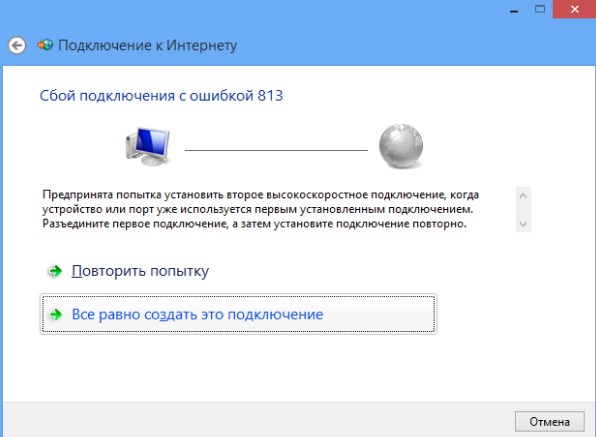
В первую очередь кликаем «Повторить попытку» – иногда это помогает, когда сбой идёт на линии связи. Далее нажимаем уже «Все равно создать это подключение». После этого проверяем наличие интернета. Если это не поможет, то вытащите кабель из компьютера и через 2 минуты вновь вставьте его обратно. Если не помогает, а интернета все также нет, то начинаем использовать более продвинутые методы.
Содержание
- Инструкция по устранению
- Задать вопрос автору статьи
Инструкция по устранению
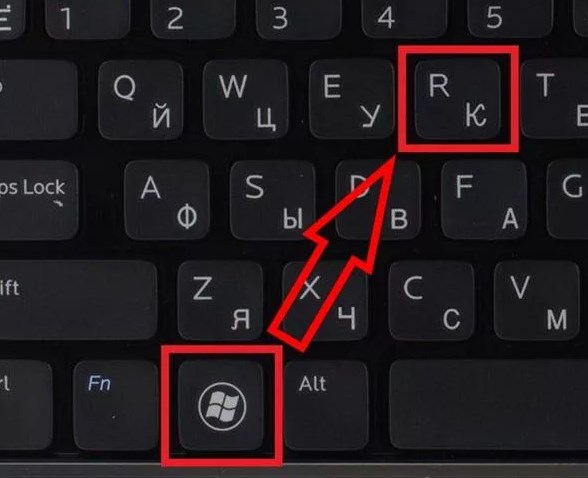
- В первую очередь нужно зайти в меню сетевых подключений и посмотреть, что там творится. Для этого найди те на клавиатуре две клавиши и R. Нежно, без фанатизма активируем эти клавиши.
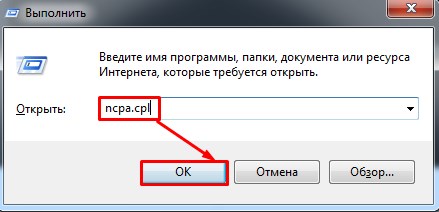
- Теперь нужно ввести специальное заклинание, одобренное Хогвартсом и самим Дамблдором «ncpa.cpl», а потом клацаем «ОК».
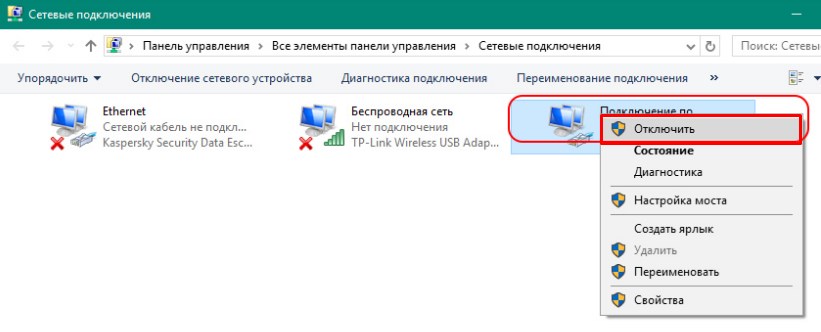
- Далее, нужно выбрать – то самое подключение через которое вы хотите выйти в интернет. Нажимаем правой кнопкой и выбираем «Отключить». Нужно будет подождать минуты 2-3, а потом снова нажать правой кнопкой и выбрать «Включить».
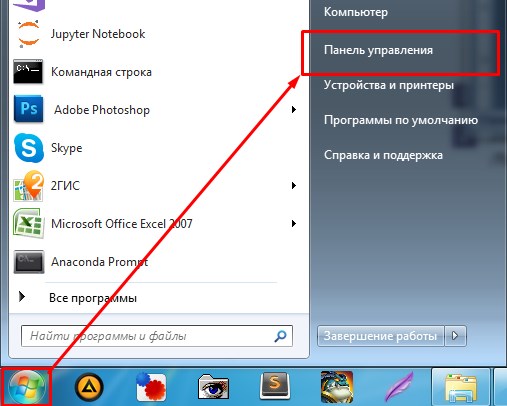
- Кликаем по меню «Пуск» и выбираем «Панель управления».
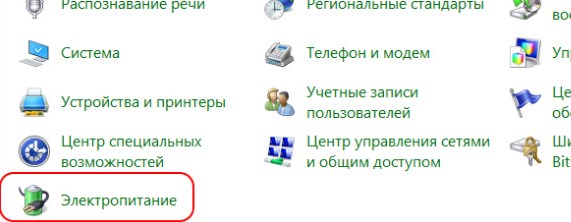
- Теперь надо зайти в меню «Электропитание».
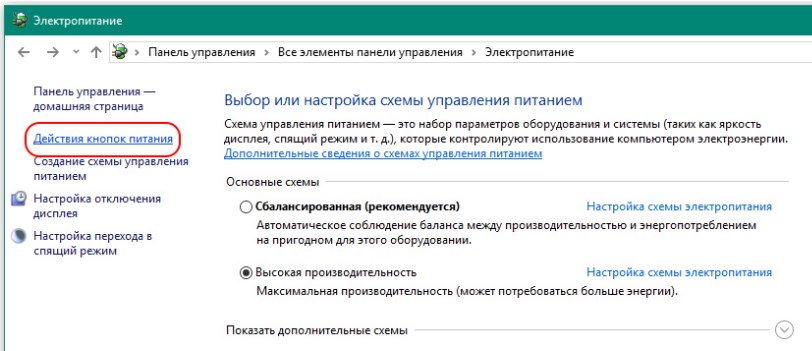
- Слева в меню выбираем второй пункт, как на картинке выше.
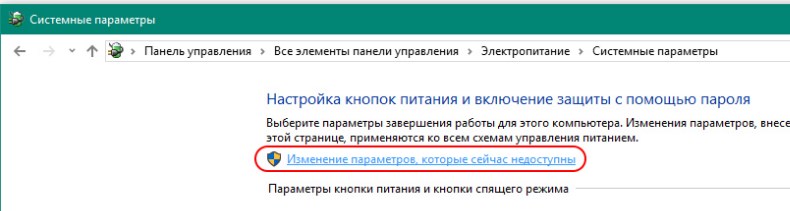
- Нажимаем по ссылке для изменения параметров.
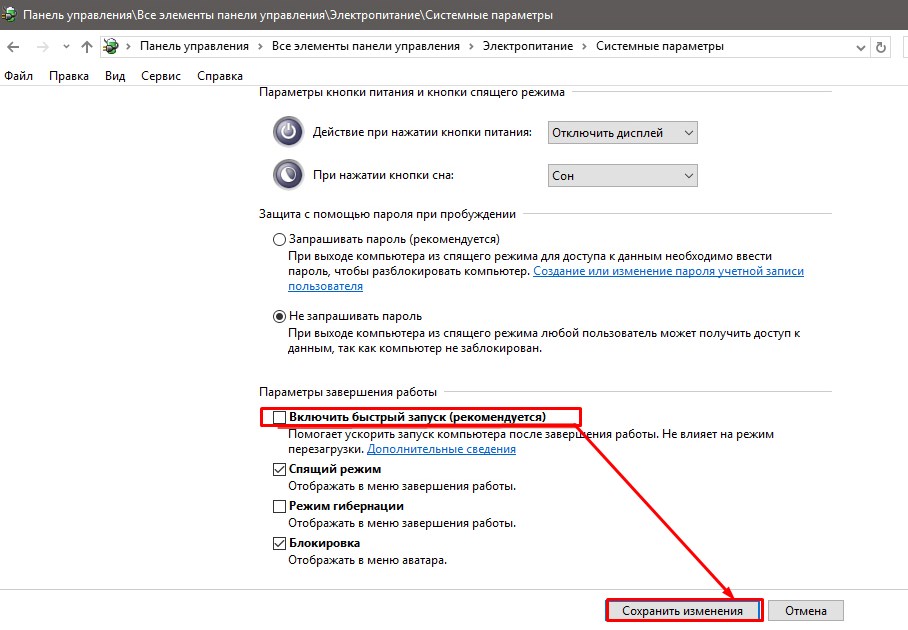
- А теперь внимательно посмотрите – нужно выключить «Включить быстрый запуск (рекомендуется)». Далее «Сохранить изменения».
- Перезагружаем компьютер и снова проверяем подключение.
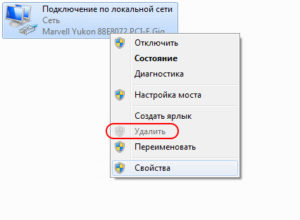
- Если это не поможет, то делаем так. Опять заходим в то самое меню через + R. Потом правой кнопкой кликаем по подключению и выбираем «Удалить».
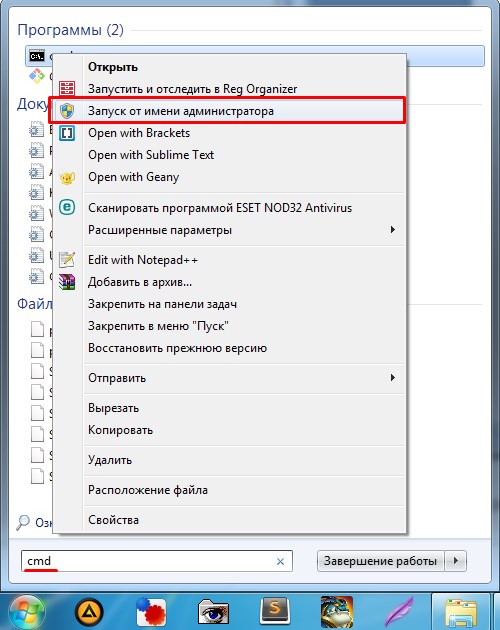
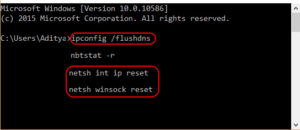
- Теперь переходим в «Пуск» и в поисковой строке вводим «cmd», чтобы запустить командную строку. Далее нажимаем по иконке консоли правой кнопкой и запускаем от имени администратора. Там нужно будет ввести команды. После ввода каждой надо нажать Enter:
netsh int ip reset
netsh winsock reset
ipconfig /flushdns
- Вы сбросите кэш сетевой настроек, а также DNS на компе. Теперь нужно повторно создать это подключение.
После этого проблема должна решиться. Если она осталась, то скорее всего проблема со стороны провайдера – поэтому стоит позвонить в техническую поддержку. Также, вы можете задать свои вопросы здесь, в комментариях под статьёй, и я постараюсь вам помочь. Только пишите как можно подробнее: что вы уже сделали и что именно не получается.
Содержание
- Сбой подключения с ошибкой 813 windows 10 ростелеком
- Ошибка 813 windows 10
- Ошибка 813 при подключении к интернету: как исправить
- Ошибка 813.: sparkmann — LiveJournal
- Ошибка 813 при подключении к интернету с PPPoE: наше решение
- Инструкция по устранению
- Ошибка 813 при подключении к интернету windows 10 как исправить
- Ошибка 813 при подключении к интернету с PPPoE: наше решение
- Инструкция по устранению
- Как устранить ошибку 813
Сбой подключения с ошибкой 813 windows 10 ростелеком

Ошибка 633 (Windows XP), 813 (Windows Vista, 7, 8, 10)
Текст ошибки – «Модем уже используется или не сконфигурирован для исходящих звонков»
Данная неполадка возникает в том случае, когда вы пытаетесь повторно включить уже запущенное подключение к сети Интернет.
1. Первый и самый простой способ – нажать двойным щелчком на значок подключения на рабочем столе. В появившемся окне нажмите пункт «Отключить». Когда подключение будет отключено, нажмите на него еще раз двойным нажатием левой кнопки мыши, после чего в появившемся окне выберите «подключить». После этого интернет должен работать.
2. Если первый способ не помог, значит на рабочем столе несколько значков подключения и один из них подключен. Но найти именно тот, который нам нужно отключить весьма сложно, поэтому мы пойдем другим путем:
· Нажмите на меню «Пуск» (Windows XP, Vista, 7, 10). После чего выберите «Панель управления» (если у вас Windows XP, выберите «Настройка/Панель управления»).
· В открывшейся панели, если у вас значков не более десяти, найдите «Сеть и интернет» («Сеть и подключения к интернету» в Windows XP) и нажмите на него.
· После этого нажмите на «Центр управления сетями и общим доступом» («Сетевые подключения» в Windows XP, на этом в этой операционной системе путь закончен).
· Далее нажмите в левой колонке «изменение параметров адаптера» («управление сетевыми подключениями» в Windows Vista) и найдите значок под названием «высокоскоростное подключение». Если таких значков несколько, найдите активный (он будет другого цвета) и отключите его.
· После этого удалите подобные подключения, чтобы осталось только одно «высокоскоростное подключение», запустите его, введите ваш логин и пароль к интернету и нажмите «подключить».
· После этого интернет должен работать.
P.S. В Windows 8 для того, чтобы войти в раздел с подключениями, нужно выйти на рабочий стол, увести мышь в правый верхний угол экрана, в правой панели выбрать «Параметры/Панель управления». После чего следуйте пути, аналогичному Windows 7.
Если, после этого ошибка осталась, позвоните в техническую поддержку для выяснения ситуации и консультации по телефонам 8(495)755-80-55; 8(498)300-33-61 на голосовой заставке нажмите 2.
Источник
Ошибка 813 windows 10

При включении интернета многие пользователи видели появляющуюся ошибку 813 при подсоединении кабеля Ethernet. Неполадка связана с тем, что предпринимается попытка создания нового соединения, когда уже установлено первое, при помощи того же устройства или порта.
Простой способ решить проблему — кликнуть дважды левой клавишей мыши на значок подключения на рабочем столе.

В появившемся окне необходимо нажать «Отключить». Как только соединение будет разорвано, подождать пару минут, снова кликнуть на иконку на рабочем столе и выбрать пункт «Включить». Подсоединение PPPoE появится.
Если доступ к сети после проведенных манипуляций до сих пор отсутствует, исправить ошибку для ОС Windows 10 и 8 воможно через «Панель управления». Для этого надо:


Для Windows 7 ошибку номер 813 при подключении к интернету решают следующим образом:

Ошибка 633 (Windows XP), 813 (Windows Vista, 7, 8, 10)
Текст ошибки — «Модем уже используется или не сконфигурирован для исходящих звонков»
Данная неполадка возникает в том случае, когда вы пытаетесь повторно включить уже запущенное подключение к сети Интернет.
Пути решения:
1. Первый и самый простой способ — нажать двойным щелчком на значок подключения на рабочем столе. В появившемся окне нажмите пункт «Отключить». Когда подключение будет отключено, нажмите на него еще раз двойным нажатием левой кнопки мыши, после чего в появившемся окне выберите «подключить». После этого интернет должен работать.
2. Если первый способ не помог, значит на рабочем столе несколько значков подключения и один из них подключен. Но найти именно тот, который нам нужно отключить весьма сложно, поэтому мы пойдем другим путем:
· Нажмите на меню «Пуск» (Windows XP, Vista, 7, 10). После чего выберите «Панель управления» (если у вас Windows XP, выберите «Настройка/Панель управления»).
· В открывшейся панели, если у вас значков не более десяти, найдите «Сеть и интернет» («Сеть и подключения к интернету» в Windows XP) и нажмите на него.
· После этого нажмите на «Центр управления сетями и общим доступом» («Сетевые подключения» в Windows XP, на этом в этой операционной системе путь закончен).
· Далее нажмите в левой колонке «изменение параметров адаптера» («управление сетевыми подключениями» в Windows Vista) и найдите значок под названием «высокоскоростное подключение». Если таких значков несколько, найдите активный (он будет другого цвета) и отключите его.
· После этого удалите подобные подключения, чтобы осталось только одно «высокоскоростное подключение», запустите его, введите ваш логин и пароль к интернету и нажмите «подключить».
· После этого интернет должен работать.
P.S. В Windows 8 для того, чтобы войти в раздел с подключениями, нужно выйти на рабочий стол, увести мышь в правый верхний угол экрана, в правой панели выбрать «Параметры/Панель управления». После чего следуйте пути, аналогичному Windows 7.
Если, после этого ошибка осталась, позвоните в техническую поддержку для выяснения ситуации и консультации по телефонам голосовой заставке нажмите 2.
Ошибка 813.: sparkmann — LiveJournal
Понимание откуда взялась проблема, уже решает проблему на 50%. Вот и полез я в Просмотр событий. Нашел время появления ошибки. Вот такую хронологию действий я увидел:- подключение к Интернет- спокойное от событий минут 20-25- Fatal Error сразу для 6 служб(среди которых службы DNS-клиент, Телефония, еще парочку так или иначе связанных с сетью и так же накрылся Журнал событий!)! Все данные службы после ошибки перезапустились.- Журнал событий перезапустившись, записал мою неудачную попытку пересоединить подключение.
Проблему решил довольно просто. Так как, желания разбираться что вывело из строя службы и что в них сломалось таким образом, что для них всегда есть активное подключение, было… почти не было. Зная точную дату error`а, восстановить систему на прежнее состояние не вызвало никаких проблем.
Понимание откуда взялась проблема, уже решает проблему на 50%. Вот и полез я в Просмотр событий
Что имеем? По неведомой умерло сразу 6 служб. Возможно полегло служб и побольше, тут вопрос каким по-очереди накрылся Журнал событий и сколько еще error`ов он не задокументировал. Вот. Больше ошибок не было. Проверил все службы, на вид работали неплохо. Пробовал перезапускать, отрубать их — эффекта не было.
Мораль сей басни такова: Журнал событий и восстановление системы клевые вещи. Юзайте на здоровье!
При включении интернета многие пользователи видели появляющуюся ошибку 813 при подсоединении кабеля Ethernet. Неполадка связана с тем, что предпринимается попытка создания нового соединения, когда уже установлено первое, при помощи того же устройства или порта.

Если доступ к сети после проведенных манипуляций до сих пор отсутствует, исправить ошибку для ОС Windows 10 и 8 воможно через «Панель управления». Для этого надо:


Для Windows 7 ошибку номер 813 при подключении к интернету решают следующим образом:


Понравилась статья? Поделиться с друзьями:
Ошибка 619 — очень частая ошибка, возникающая при различных типах соединения — и на PPPoE, и на VPN(PPTP,L2TP). Соответственно страдают от этого как пользователи кабельных подключений, так и подключенные через 3G-модемы. Что делать при возникновении такой ошибки? Перво-наперво проверяем состояние лицевого счёта. У некоторых провайдеров ошибка 619 появляется именно в случае отсутствия средств. Затем, перезагружаем компьютер, отключаем брандмауэр(фаервол) и пробуем подключиться. Не помогло? Копаем глубже.


Ошибка 691 — «Неправильное имя пользователя или пароль»
1. Вы неправильно ввели имя пользователя (логин). Напоминаем, что имя пользователя чувствительно к регистру, заглавные и прописные буквы отличаются.
2. Вы неправильно ввели пароль (он также чувствителен к регистру, как и имя пользователя).
3. Текущий расчетный период закончился и не хватает денег для открытия нового, либо у Вас задолженность по каким-либо причинам (превышение лимита трафика, произошло снятие средств за платные услуги).
4. Возможно, Вашими учетными данными пользуется другой человек, и на момент Вашего подключения его сессия активна — позвоните в техническую поддержку для выяснения ситуации и консультации.
Ошибка 629 — «Подключение прервано удаленным компьютером»
Такая ошибка возникает, если уже есть активное подключение РРРоЕ, а Вы пытаетесь создать еще одно PPPoE подключение с таким же именем пользователя. Такое случается при неправильном завершении предыдущего PPPoE подключения (его «зависании», когда на сервере осталось незакрытое PPPoE подключение), либо кто-то уже создал PPPoE подключение под Вашим именем пользователя. Для решение проблемы подождите не менее двух минут, и попробуйте подключиться повторно. Если не удалось — позвоните в техническую поддержку. И не забывайте хранить в секрете свои данные для входа в Интернет.
Ошибка 633 (Ошибка 813 для Windows Vista и Windows 7) — «Модем уже используется или не сконфигурирован для исходящих звонков»
1. Перезагрузите компьютер и подключитесь еще раз (вероятно, произошло зависание активного подключения).
2. Если после перезагрузки ошибка осталась, позвоните в техническую поддержку для выяснения ситуации и консультации.
Ошибка 676 (Ошибка 680) — «Линия занята»
Ошибка 769 — «Указанное назначение недостижимо»
1. Сначала следует проверить сетевую карту. Зайдите: Панель управления/Система/Оборудование/Диспетчер устройств. Найдите свою сетевую карту. Нет ли на пиктограмме сетевой карты знаков вопроса или восклицательного знака? Если есть — нужно установить драйвер сетевой карты. Перед этим попробуйте нажать правой кнопкой мыши на пиктограмме сетевой карты, далее выбрать «Отключить», затем повторно нажать правой кнопкой мыши на пиктограмме сетевой карты и выбрать «Задействовать».
2. Если проблема сохраняется, перегрузите компьютер и повторить попытку подключения.
3. Удалите высокоскоростное подключение, перезагрузите компьютер, и создайте новое высокоскоростное подключение.
4. Если после этого ошибка осталась — позвоните в техническую поддержку для выяснения ситуации и консультации.
Ошибка 678 — «Удаленный компьютер не отвечает»
Такой тип ошибки возникает, когда отсутствует связь между вашим компьютером и сервером доступа. Скорее всего причиной этой ошибки являются: неисправности на нашем активном оборудовании, у клиента отключена сетевая карта, подключение заблокировано антивирусной программой или файрволом. Решение проблемы:
Возможно не подключен кабель локальной сети, плохой контакт в разъемах, неправильно работает сетевой адаптер вашего компьютера. Для устранения неисправности может потребоваться переустановка драйвера сетевого адаптера или замена сетевого адаптера.
Возможно сетевой адаптер отключен в диспетчере устройств. Включите сетевой адаптер и повторите попытку подключения.
Возможно в свойствах соединения неверно указано Имя службы. Обратитесь к инструкции по настройке под вашу операционную систему.
Возможно произошел обрыв кабеля или сервер доступа отключен.
Возможно изменился адрес PPPoE концентратора (актуально только для соединений под Windows 98/Me/2000). Создайте новое соединение, используя инструкцию по настройке под вашу операционную систему.
Для проверки подключения по локальной сети зайдите: «Пуск»/»Панель управления»/»Сетевые подключения»/нажать правой кнопкой мыши на «Подключение по локальной сети«/выбрать «Включить». Отключите установленную антивирусную программу или файрвол. Если проблема сохраняется — позвоните в техническую поддержку для выяснения ситуации и консультации.
Ошибка 720 — «Попытка подключения не удалась, поскольку удаленному и локальному компьютерам не удалось согласовать управляющие протоколы PPP»
1. Вероятно, был удален или поврежден протокол TCP/IP (PPTP), причин может быть несколько: некорректное обновление операционной системы, воздействие вирусов или иного ПО (программы «твикеры» — ускорители системы) на Ваш ПК, некорректные действия пользователя ПК. К сожалению быстрого и беззопасного для данных (файлов) на Вашем ПК решения указанной проблемы не существует.
2. Удалите высокоскоростное подключение, перезагрузите компьютер, и создайте новое высокоскоростное подключение.
3. Попробуйте выполнить откат системы на более раннее состояние («Пуск»/»Все программы»/»Стандартные»/»Служебные»/»Восстановление системы«). Далее следуйте инструкциям в появляющихся окнах.
4. Если откат системы не устранит ошибку, к сожалению, единственным решением остается переустановка операционной системы. После переустановки системы обязательно перед выходом в сеть Интернет необходимо установить антивирусную программу и программу защиты от хакерских атак (Firewall). В этом случае лучше сначала позвонить в техническую поддержку для выяснения ситуации и консультации.
Ошибка 721 — «Произошла попытка начать PPP-диалог, однако удаленный компьютер не отвечает»
1. Для ADSL-абонентов — неправильно указаны настройки модема. Выставьте следующие правильные настройки: VPI=2, VCI=32, Encapsulation=RFC2516 PPPoE.
2. Возможно, некорректно работают/установлены драйвера для ADSL-модема. Их нужно переустановить. Для этого сначала нужно удалить драйвер: Пуск/Панель управления/Установка и удаление программ. Найти Ваш ADSL-модем, например, Dlink DSL-200. При удалении строго следовать инструкциям в появляющихся окнах. Далее, после перезагрузки Вашего ПК, установите в DVD привод сервисный диск, который Вы получили при подключении и следуйте инструкциям. Или установите в DVD привод диск из комплекта модема. Внимание — в начале установки драйвера USB кабель должен быть отключен.
3. Если, по каким-либо причинам драйвер устанавливается некорректно, или вообще не устанавливается, возможно, придется выполнить откат системы или выполнить переустановку операционной системы. В этом случае лучше позвонить в техническую поддержку для выяснения ситуации и консультации.
Ошибка 734 — «Протокол управления PPP-связью был прерван»
Эта ошибка может возникнуть в том случае, если протоколы безопасности на сервере, к которому устанавливается подключение, несовместимы с локальными параметрами безопасности. Решение проблемы: зайдите «Пуск»/»Панель управления»/»Сетевые подключения«, щелкните используемое подключении правой кнопкой мыши. Выберите «Свойства» и откройте вкладку «Безопасность». В списке «При проверке используется» выберите «Небезопасный пароль». Если проблема сохраняется — позвонить в техническую поддержку для выяснения ситуации и консультации.
Источник
Ошибка 813 при подключении к интернету с PPPoE: наше решение
Большинство пользователей ОС Windows сталкивались с подобной проблемой. Когда втыкаешь Ethernet кабель, а тебе рэдмондцы шиш подкидывают в виде ошибки подключения 813. Это означает, что: «Предпринята попытка установки второго высокоскоростного подключения, когда устройство или порт уже используется первым установленным подключением.»  Решение для пользователей Windows 8 и выше:

Для пользователей Windows 7 поможет следующее: Удаляем высокоскоростное соединение (или удаляем все подключения, если их много). Открываем командную строку с правами Администратора и пишем туда три команды последовательно: netsh int ip reset netsh winsock reset ipconfig /flushdns. После применения команд, перезагружаем винду, создаем новое подключение и радуемся жизни.
— Интернет-Помощник — Устранение неполадок — Диагностика ошибок — 633 (813)
Ошибка 633 (Windows XP), 813 (Windows Vista, 7, 8, 10)
Текст ошибки – «Модем уже используется или не сконфигурирован для исходящих звонков»
Данная неполадка возникает в том случае, когда вы пытаетесь повторно включить уже запущенное подключение к сети Интернет.
1. Первый и самый простой способ – нажать двойным щелчком на значок подключения на рабочем столе. В появившемся окне нажмите пункт «Отключить». Когда подключение будет отключено, нажмите на него еще раз двойным нажатием левой кнопки мыши, после чего в появившемся окне выберите «подключить». После этого интернет должен работать.
2. Если первый способ не помог, значит на рабочем столе несколько значков подключения и один из них подключен. Но найти именно тот, который нам нужно отключить весьма сложно, поэтому мы пойдем другим путем:
· Нажмите на меню «Пуск» (Windows XP, Vista, 7, 10). После чего выберите «Панель управления» (если у вас Windows XP, выберите «Настройка/Панель управления»).
· В открывшейся панели, если у вас значков не более десяти, найдите «Сеть и интернет» («Сеть и подключения к интернету» в Windows XP) и нажмите на него.
· После этого нажмите на «Центр управления сетями и общим доступом» («Сетевые подключения» в Windows XP, на этом в этой операционной системе путь закончен).
· Далее нажмите в левой колонке «изменение параметров адаптера» («управление сетевыми подключениями» в Windows Vista) и найдите значок под названием «высокоскоростное подключение». Если таких значков несколько, найдите активный (он будет другого цвета) и отключите его.
· После этого удалите подобные подключения, чтобы осталось только одно «высокоскоростное подключение», запустите его, введите ваш логин и пароль к интернету и нажмите «подключить».
· После этого интернет должен работать.
P.S. В Windows 8 для того, чтобы войти в раздел с подключениями, нужно выйти на рабочий стол, увести мышь в правый верхний угол экрана, в правой панели выбрать «Параметры/Панель управления». После чего следуйте пути, аналогичному Windows 7.
Если, после этого ошибка осталась, позвоните в техническую поддержку для выяснения ситуации и консультации по телефонам 8(495)755-80-55; 8(498)300-33-61 на голосовой заставке нажмите 2.
Привет всем! Сегодня столкнулся с интересной для меня новой проблемой. Пытаюсь я значит подключиться к интернету, а у меня вылезает окно «Сбой подключения с ошибкой 813». Также в дополнение можно наблюдать надпись, что предпринята попытка установить второе высокоскоростное подключение. Честно сказать с первого раза даже не понял в чем проблема, но всё же у меня получилось её решить.
В первую очередь кликаем «Повторить попытку» – иногда это помогает, когда сбой идёт на линии связи. Далее нажимаем уже «Все равно создать это подключение». После этого проверяем наличие интернета. Если это не поможет, то вытащите кабель из компьютера и через 2 минуты вновь вставьте его обратно. Если не помогает, а интернета все также нет, то начинаем использовать более продвинутые методы.
Инструкция по устранению
После этого проблема должна решиться. Если она осталась, то скорее всего проблема со стороны провайдера – поэтому стоит позвонить в техническую поддержку. Также, вы можете задать свои вопросы здесь, в комментариях под статьёй, и я постараюсь вам помочь. Только пишите как можно подробнее: что вы уже сделали и что именно не получается.
Ошибка 813 при подключении к интернету windows 10 как исправить
Ошибка633 (Windows XP), 813 (Windows Vista, 7, 8, 10)
Текст ошибки – «Модем уже используется или не сконфигурирован для исходящих звонков»
Данная неполадка возникает в том случае, когда вы пытаетесь повторно включить уже запущенное подключение к сети Интернет.
1. Первый и самый простой способ – нажать двойным щелчком на значок подключения на рабочем столе. В появившемся окне нажмите пункт «Отключить». Когда подключение будет отключено, нажмите на него еще раз двойным нажатием левой кнопки мыши, после чего в появившемся окне выберите «подключить». После этого интернет должен работать.
2. Если первый способ не помог, значит на рабочем столе несколько значков подключения и один из них подключен. Но найти именно тот, который нам нужно отключить весьма сложно, поэтому мы пойдем другим путем:
· Нажмите на меню «Пуск» (Windows XP, Vista, 7, 10). После чего выберите «Панель управления» (если у вас Windows XP, выберите «Настройка/Панель управления»).
· В открывшейся панели, если у вас значков не более десяти, найдите «Сеть и интернет» («Сеть и подключения к интернету» в Windows XP) и нажмите на него.
· После этого нажмите на «Центр управления сетями и общим доступом» («Сетевые подключения» в Windows XP, на этом в этой операционной системе путь закончен).
· Далее нажмите в левой колонке «изменение параметров адаптера» («управление сетевыми подключениями» в Windows Vista) и найдите значок под названием «высокоскоростное подключение». Если таких значков несколько, найдите активный (он будет другого цвета) и отключите его.
· После этого удалите подобные подключения, чтобы осталось только одно «высокоскоростное подключение», запустите его, введите ваш логин и пароль к интернету и нажмите «подключить».
· После этого интернет должен работать.
P.S. В Windows 8 для того, чтобы войти в раздел с подключениями, нужно выйти на рабочий стол, увести мышь в правый верхний угол экрана, в правой панели выбрать «Параметры/Панель управления». После чего следуйте пути, аналогичному Windows 7.
Если, после этого ошибка осталась, позвоните в техническую поддержку для выяснения ситуации и консультации по телефонам 8(495)755-80-55; 8(498)300-33-61 на голосовой заставке нажмите 2.
Ошибка 813 при подключении к интернету с PPPoE: наше решение
Привет всем! Сегодня столкнулся с интересной для меня новой проблемой. Пытаюсь я значит подключиться к интернету, а у меня вылезает окно «Сбой подключения с ошибкой 813». Также в дополнение можно наблюдать надпись, что предпринята попытка установить второе высокоскоростное подключение. Честно сказать с первого раза даже не понял в чем проблема, но всё же у меня получилось её решить.
В первую очередь кликаем «Повторить попытку» – иногда это помогает, когда сбой идёт на линии связи. Далее нажимаем уже «Все равно создать это подключение». После этого проверяем наличие интернета. Если это не поможет, то вытащите кабель из компьютера и через 2 минуты вновь вставьте его обратно. Если не помогает, а интернета все также нет, то начинаем использовать более продвинутые методы.
Инструкция по устранению
После этого проблема должна решиться. Если она осталась, то скорее всего проблема со стороны провайдера – поэтому стоит позвонить в техническую поддержку. Также, вы можете задать свои вопросы здесь, в комментариях под статьёй, и я постараюсь вам помочь. Только пишите как можно подробнее: что вы уже сделали и что именно не получается.
Как устранить ошибку 813
BB-код ссылки (для форумов):
BB-код ссылки (для форумов):
BB-код ссылки (для форумов):
BB-код ссылки (для форумов):
BB-код ссылки (для форумов):
BB-код ссылки (для форумов):
Данная ошибка говорит о том, что уже установлено 1 подключение использующее то же устройство:
Убедитесь, что это подключение единственное.
BB-код ссылки (для форумов):
Единственное Клянусь материнской платой моего компьютера. С определением, что такое “Ошибка 813” уже знаком. Я ранее упоминал, что гуглился в поисках информации по устранению этой ошибки.
BB-код ссылки (для форумов):
BB-код ссылки (для форумов):
BB-код ссылки (для форумов):
1. Каким образом организовано
При включении интернета многие пользователи видели появляющуюся ошибку 813 при подсоединении кабеля Ethernet. Неполадка связана с тем, что предпринимается попытка создания нового соединения, когда уже установлено первое, при помощи того же устройства или порта.
Пр остой способ решить проблему – кликнуть дважды левой клавишей мыши на значок подключения на рабочем столе.  В появившемся окне необходимо нажать «Отключить». Как только соединение будет разорвано, подождать пару минут, снова кликнуть на иконку на рабочем столе и выбрать пункт «Включить». Подсоединение PPPoE появится.
Если доступ к сети после проведенных манипуляций до сих пор отсутствует, исправить ошибку для ОС Windows 10 и 8 воможно через «Панель управления». Для этого надо:
Для Windows 7 ошибку номер 813 при подключении к интернету решают следующим образом:
Если решение не найдено, требуется обратиться в техническую поддержку.
Источник
При включении интернета многие пользователи видели появляющуюся ошибку 813 при подсоединении кабеля Ethernet. Неполадка связана с тем, что предпринимается попытка создания нового соединения, когда уже установлено первое, при помощи того же устройства или порта.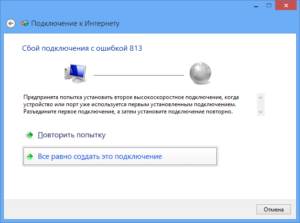
Простой способ решить проблему – кликнуть дважды левой клавишей мыши на значок подключения на рабочем столе. 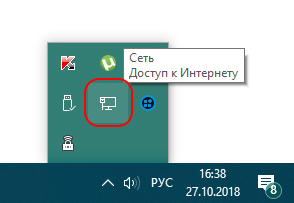 В появившемся окне необходимо нажать «Отключить». Как только соединение будет разорвано, подождать пару минут, снова кликнуть на иконку на рабочем столе и выбрать пункт «Включить». Подсоединение PPPoE появится.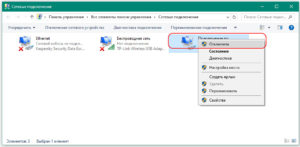
Если доступ к сети после проведенных манипуляций до сих пор отсутствует, исправить ошибку для ОС Windows 10 и 8 воможно через «Панель управления». Для этого надо:
Для Windows 7 ошибку номер 813 при подключении к интернету решают следующим образом:
- Удаляют высокоскоростное включение.

- Открывают командную строку.
- Вводят подряд три команды: netsh int ip reset — netsh winsock reset — ipconfig /flushdns.

- Затем компьютер перезапустить и создать новое подключение.
Если решение не найдено, требуется обратиться в техническую поддержку.

Подгорнов Илья Владимирович
Всё статьи нашего сайта проходят аудит технического консультанта. Если у Вас остались вопросы, Вы всегда их можете задать на его странице.
|
Как устранить ошибку 813 |
|||||
|
|||||
|
|||||
|
|||||
|
|||||
|
|||||
|
|||||
|
|||||
|
|||||
|
|||||
|
|||||
|
|||||
|
|||||
|
|||||
|
|||||
|









 Клянусь материнской платой моего компьютера.



Большинство пользователей ОС Windows сталкивались с подобной проблемой. Когда втыкаешь Ethernet кабель, а тебе рэдмондцы шиш подкидывают в виде ошибки подключения 813. Это означает, что: «Предпринята попытка установки второго высокоскоростного подключения, когда устройство или порт уже используется первым установленным подключением.»

Решение для пользователей Windows 8 и выше:
- Необходимо зайти в Панель управления и выбрать пункт Электропитание

- Слева выбрать меню «Действия кнопок питания»

- В открывшемся меню выбрать пункт «Изменение параметров, которые сейчас недоступны»

- В самом низу, где «Параметры завершения работы», необходимо отключить «быстрый запуск» и нажать кнопку сохранить.

Для пользователей Windows 7 поможет следующее:
Удаляем высокоскоростное соединение (или удаляем все подключения, если их много). Открываем командную строку с правами Администратора и пишем туда три команды последовательно:
netsh int ip reset
netsh winsock reset
ipconfig /flushdns.
После применения команд, перезагружаем винду, создаем новое подключение и радуемся жизни.
Ошибка с кодом 813: способы устранения
При включении интернета многие пользователи видели появляющуюся ошибку 813 при подсоединении кабеля Ethernet. Неполадка связана с тем, что предпринимается попытка создания нового соединения, когда уже установлено первое, при помощи того же устройства или порта.
Пр остой способ решить проблему – кликнуть дважды левой клавишей мыши на значок подключения на рабочем столе.  В появившемся окне необходимо нажать «Отключить». Как только соединение будет разорвано, подождать пару минут, снова кликнуть на иконку на рабочем столе и выбрать пункт «Включить». Подсоединение PPPoE появится.
Если доступ к сети после проведенных манипуляций до сих пор отсутствует, исправить ошибку для ОС Windows 10 и 8 воможно через “Панель управления”. Для этого надо:
Для Windows 7 ошибку номер 813 при подключении к интернету решают следующим образом:
- Удаляют высокоскоростное включение.

- Открывают командную строку.
- Вводят подряд три команды: netsh int ip reset – netsh winsock reset – ipconfig /flushdns.
- Затем компьютер перезапустить и создать новое подключение.
Если решение не найдено, требуется обратиться в техническую поддержку.

Невозможность выхода в интернет на устройстве – проблема, знакомая многим пользователям. Трудности, которые приводят к невозможности выхода в интернет, часто связаны как с провайдером, так и с системой Windows.
Некоторые владельцы интернет-соединения от популярных мобильных операторов во время эксплуатации USB-модема сталкиваются с ошибкой 633: «Модем используется или не настроен». Но паниковать не стоит, а лучше.
При попытке создания интернет-соединения иногда возникает ошибка 1062, сопровождающаяся уведомлением «Служба не запущена».
Ошибка 813 при подключении к интернету с PPPoE: наше решение
Привет всем! Сегодня столкнулся с интересной для меня новой проблемой. Пытаюсь я значит подключиться к интернету, а у меня вылезает окно «Сбой подключения с ошибкой 813». Также в дополнение можно наблюдать надпись, что предпринята попытка установить второе высокоскоростное подключение. Честно сказать с первого раза даже не понял в чем проблема, но всё же у меня получилось её решить.
Как исправить ошибку 691 при соединении с Ростелекомом
Услугами компании Ростелеком пользуется большая часть населения страны – высокоскоростные мобильные и стационарные линии протянуты в большинстве регионов, высокое качество сигнала и воспроизводимой картинки, это как раз то, что просто необходимо современному пользователю сети интернет.
Компания может реализовать индивидуальный проект по подключению к интернету через технологию телефонного или оптоволоконного соединения, и в каждом конкретном случае, к сожалению, могут возникать разного рода ошибки, не позволяющие пользователю насладиться в полной мере Всемирной паутиной.
- 1 Принцип подключения
- 2 Как правильно настраивать подключение?
- 3 Расшифровка кода ошибки 691 и пути решения
- 4 Другая причина отказа в соединении
Принцип подключения
За основу подключения к интернет-соединению, Ростелеком использует особый протокол PPPoE, по которому нет необходимости прописывать IP адрес, как самого устройства приема, так и сервера-донора, или домена, раздающего сигналы всем своим клиентам.
Не работает интернет помогите ошибка 813
Для входа в сеть нужны только логин и пароль, выданные клиенту во время оформления договора на оказание услуг, но это может быть актуально только, например, для одного устройства, такого как компьютер или ноутбук. Но для подключения к интерактивному телевидению необходим дополнительно роутер, который и будет раздавать сигнал на все рядом расположенные устройства. Вот здесь как раз и могут крыться трудности с подключением, многие не знают, как правильно настраивать оборудование, и на экране устройства можно увидеть сообщение «ошибка 691 Ростелеком».

Как правильно настраивать подключение?
Но, к сожалению, как показывает практика, после настройки соединения пользователи очень часто встречаются с отказом в доступе в интернет, и на экране показывается код ошибки – 691.
Расшифровка кода ошибки 691 и пути решения

Если пользователь допустил ошибку при вводе личных данных или неправильно установил тип соединения, то обязательно будет выведено сообщение с кодом 691: имя или пароль входа не допускаются в домене, доступ закрыт.
Что же делать незадачливому пользователю, как разрешить возникшую ситуацию?
Войдите в папку сетевых подключений, удалите только что созданный вариант, перегрузите устройство. Задайте новые значения для вашей домашней сети – внимательно, под микроскопом, рассмотрите все данные договора обслуживания, и задайте новые значения для входа в сеть.
Попробуйте открыть любую интернет страницу в браузере – ошибка должна исчезнуть.
Другая причина отказа в соединении
А не забыли ли вы положить деньги на счет домашнего интернета Ростелеком? Порой при минусовом балансе провайдер просто отключает пользователя от сети, при этом выдается код 691. Но при попытке соединения, может быть открыта платежная страница, она работает даже при отсутствии соединения, введите все запрашиваемые данные, в том числе данные логина и пароля к сети, реквизиты платежа и оплатите в режиме онлайн.
Перегрузите ваше устройство, и подождите несколько минут, соединение может быть восстановлено.
Источник: rostelekom1.ru
Ошибка соединения с интернет 813

После последнего июльского обновления не могу настроить соединение с интернет.
При создании соединения появляется ошибка 813 — вы пытаетесь установить второе соединение.
Провайдер РОСТЕЛЕКОМ, кабель подключен напрямую в комп.
Сброс сети не дает результата. Все советы из нета бесполезны.
На втором диске этого компа стоит XP — проблем с выходом в интернет нет.
Помогите решить проблему.
__________________
Помощь в написании контрольных, курсовых и дипломных работ, диссертаций здесь
94731 / 64177 / 26122
Регистрация: 12.04.2006
Сообщений: 116,782
Ответы с готовыми решениями:

Пропал интернет, ошибка: нет соединения или поврежден кабель
Добрый день. У меня вчера в Windows10 пропал интернет. Хотя на этом же компе в XP он есть. А в 10.
D-link Dir-320 ошибка при настройке интернет-соединения
Загружаю установочный диск, предлагаются пошаговые действия. Подключаю кабель к роутеру, соединяю.
отключение интернет соединения.
сетевой адаптер Realtek PCIe GBE Family Controller. Windows 7 Professional 32 bit. сегодня.
87844 / 49110 / 22898
Регистрация: 17.06.2006
Сообщений: 92,604
Помогаю со студенческими работами здесь
скорость интернет соединения
такая проблемма скорость интернета через вайфай роутер тплинк841н в вин7 около 1мегабита. в линукс.
Проверка интернет соединения
Добрый день , я хотел бы проверить интернет соединение , у меня уже есть функция: public boolean.
Обрывы интернет соединения
Доброго времени суток! Ребят пишу сюда, потому что уже не знаю что делать. Собственно есть.
Проверка интернет соединения
Как же всё-таки прописать грамотную проверку интернет соединения? Необходимо при включенном.
Источник: www.cyberforum.ru
Ошибка 813 при подключении к интернету
Ошибка 813 при подключении к интернету с PPPoE: наше решение
Привет всем! Сегодня столкнулся с интересной для меня новой проблемой. Пытаюсь я значит подключиться к интернету, а у меня вылезает окно «Сбой подключения с ошибкой 813». Также в дополнение можно наблюдать надпись, что предпринята попытка установить второе высокоскоростное подключение. Честно сказать с первого раза даже не понял в чем проблема, но всё же у меня получилось её решить.
Пр остой способ решить проблему – кликнуть дважды левой клавишей мыши на значок подключения на рабочем столе. В появившемся окне необходимо нажать «Отключить». Как только соединение будет разорвано, подождать пару минут, снова кликнуть на иконку на рабочем столе и выбрать пункт «Включить». Подсоединение PPPoE появится.
Если доступ к сети после проведенных манипуляций до сих пор отсутствует, исправить ошибку для ОС Windows 10 и 8 воможно через “Панель управления”. Для этого надо:
Для Windows 7 ошибку номер 813 при подключении к интернету решают следующим образом:
- Удаляют высокоскоростное включение.
- Открывают командную строку.
- Вводят подряд три команды: netsh int ip reset – netsh winsock reset – ipconfig /flushdns.
- Затем компьютер перезапустить и создать новое подключение.
Если решение не найдено, требуется обратиться в техническую поддержку.
Невозможность выхода в интернет на устройстве – проблема, знакомая многим пользователям. Трудности, которые приводят к невозможности выхода в интернет, часто связаны как с провайдером, так и с системой Windows.
Некоторые владельцы интернет-соединения от популярных мобильных операторов во время эксплуатации USB-модема сталкиваются с ошибкой 633: «Модем используется или не настроен». Но паниковать не стоит, а лучше.
При попытке создания интернет-соединения иногда возникает ошибка 1062, сопровождающаяся уведомлением «Служба не запущена».
Как устранить ошибку 813
BB-код ссылки (для форумов):
BB-код ссылки (для форумов):
BB-код ссылки (для форумов):
BB-код ссылки (для форумов):
BB-код ссылки (для форумов):
BB-код ссылки (для форумов):
Данная ошибка говорит о том, что уже установлено 1 подключение использующее то же устройство:
813
Предпринята попытка установить второе высокоскоростное подключение в то время как предыдущее высокоскоростное подключение уже установлено с помощью того же устройства или порта. Разъедините подключение более ранних версий, а затем повторно установить подключение.
Убедитесь, что это подключение единственное.
BB-код ссылки (для форумов):
Единственное Клянусь материнской платой моего компьютера.
С определением, что такое «Ошибка 813» уже знаком.
Я ранее упоминал, что гуглился в поисках информации по устранению этой ошибки.
В качестве эксперимента произвел повторно чистую переустановку ОС.
Ошибка присутствует. Да и народ подтверждает о таком факте.
BB-код ссылки (для форумов):
1. Каким образом организовано подключение к сети?
2. Система установлена на реальное железо или на виртуальную машину?
3. Модель сетевого адаптера?
4. Устанавливались ли драйвера для сетевого адаптера по умолчанию самой системой, или Вы ставили свои?
5. Редакция и разрядность системы?
6. Какое ПО в т.ч. антивирусное установлено?
7. Устанавливались ли вручную драйверы для каких-то еще устройств?
BB-код ссылки (для форумов):
BB-код ссылки (для форумов):
1. Каким образом организовано
Итак по порядку.
1. Подключение по сети организовано на прямую кабелем (без роутера) используя высокоскоростное подключение PPPoE.
2. Система установлена на реальное железо.
3. Сетевой адаптер интегрирован в материнскую плату ASUS P5KPL-VM и в диспетчере устройств определяется как Atheros L1 Gigabit Ethernet 10/100/1000Base-T Controller
4. Все оборудование подхватило драйвера системы. Сторонних драйверов не устанавливал.
5. Редакция системы
Процессор Intel Core2 Duo E7200 2.53Ghz
ОЗУ 2,00 ГБ
32-разрядная ОС, процессор х64
6.ПО кроме Opera 25 Beta не установлено. Я выше писал, что для эксеримента проверки наличия бага производил чистую переустановку ОС и никаких программ не ставил.
7. Драйвера в ручную не устанавливались.
Кстати на счет п.7. При установке ОС иконки были большие и размытые (однозначно требовалась установка видеодрайвера. Однако настроив сетевое подключение и законнектившись прошло несколькосекунд, экран «передергнуло» иконки стали меньше и четче. Возможно ОС подтянула сама необходимые дрова из интернета.
Может стоит сетевой драйвер установленный по умолчанию удалить, а установить какой нибудь другой.
Сайт технической поддержки
для клиентов фиксированной связи
Не запускается соединение
Фильтр
Ниже приведены возможные причины данной ошибки:
— Сервер удаленного доступа не запущен. Обратитесь к своему системному администратору для проверки состояния сервера;
— Возможно, уровень шума на линии слишком высок, или модем не смог выполнить согласование с сервером удаленного доступа на данной скорости. В любом случае уменьшите исходную скорость модема (бит/с) и повторите вызов;
— Возможно, требуется замена последовательного кабеля модема;
— Возможно, для подключения выбраны неверные параметры проверки подлинности. Обратитесь к своему системному администратору для проверки соответствия параметров проверки подлинности требованиям сервера удаленного доступа;
— Возможно, для сервера удаленного доступа одновременно включены и программное, и аппаратное сжатие. Как правило, на сервере удаленного доступа программное сжатие включено, а аппаратное — выключено.
Ваш модем (или другое устройство связи) выдает сообщение об ошибке.
При использовании для удаленного подключения внешнего модема, поддерживаемого системой, следует выключить и перезапустить модем. Закройте и перезапустите компонент Сетевые подключения , а затем повторите попытку подключения. Если ваш модем не поддерживается системой, его следует заменить. Проверьте, что модем правильно настроен для использования со службой удаленного доступа.
В случае подключения к виртуальной частной сети (VPN) при настройке подключения вероятно был задан неправильный адрес TCP/IP, или сервер, к которому выполняется попытка подключения, в настоящий момент недоступен. Доступность сервера можно выяснить у своего системного администратора.
Ошибка 651 для Windows 7: «Удаленный компьютер не ответил вовремя»
Для Windows 7 рекомендации аналогичны ошибке 678 на Windows XP.
Абонентам, подключенным по технологии Ethernet:
Ошибка 651 может возникать при создании неверного типа соединения для подключения к сети Интернет. Решение: создать верное соединение.
Напоминаем, что при подключении к Ethernet-сети Провайдера:
— Абонентам юридическим лицам необходимо создавать PPPoE-соединение;
— Абонентам физическим лицам необходимо создавать VPN-соединение.
Ваш модем (или другое коммуникационное устройство) выдало сообщение, не содержащееся в файлах сценариев (Pad.inf, Switch.inf или имяфайла.scp).
При использовании внешнего модема, поддерживаемого системой, выключите модем, затем включите его и повторите попытку подключения.
Если ошибка остается, попробуйте подключиться на более низкой скорости.
Вероятно, один из файлов настройки компонента Сетевые подключения содержит неверные сведения.
Если ваш модем не поддерживается системой, его следует заменить.
Вероятно, один из файлов настройки компонента Сетевые подключения содержит неверные сведения.
Если ваш модем не поддерживается системой, его следует заменить.
Вероятно, один из файлов настройки компонента Сетевые подключения содержит неверные сведения.
Если ваш модем не поддерживается системой, его следует заменить.
Вероятно, один из файлов настройки компонента Сетевые подключения содержит неверные сведения.
Если ваш модем не поддерживается системой, его следует заменить.
Вероятно, один из файлов настройки компонента Сетевые подключения содержит неверные сведения.
Если ваш модем не поддерживается системой, его следует заменить.
Вероятно, один из файлов настройки компонента Сетевые подключения содержит неверные сведения.
Если ваш модем не поддерживается системой, его следует заменить.
Вероятно, один из файлов настройки компонента Сетевые подключения содержит неверные сведения.
Если ваш модем не поддерживается системой, его следует заменить.
Источник: top-office11.ru
Рейтинг блогов и записей Живого Журнала

Именно с такой ошибкой я вчера познакомился.
«Ошибка 813. Предпринята попытка установки второго высокоскоростного подключения, когда устройство или порт уже используется первым установленным подключением». Именно такими словами меня вчера ошарашил компьютер. Что делать?
Данная ошибка появилась в тот момент, когда я тихонько лазил по просторам Интернета в поиске разной всячины. В один момент я уже не смог открыть следующую страницу в браузере: выхода в Интернет не было. Попытка переподключить соединение вызвало вышеописанную реакцию. Попробовал обновить конфигурацию сетевушек, бесполезно.
Понимая тот факт, что соединение только одно и именно его я пытаюсь подключить, я решил что обычная перезагрузка вправит мозг операционной системе. К несчастью, я ошибался. Не вникая дальше в суть проблемы, я пошел поесть.
Вернулся через пару часов и увидел ту же ситуацию. Описание ошибки указывало на то, что уже якобы имеется подключение, и что еще одно лишнее. Начал искать это подключение, хотя в Сетевых подключениях отчетливо видел только одно. Удалил подключение к Интернету, вырубил Wi-Fi. Начал создавать соединение заново — ОС начала ругаться даже не закончив создавать соединение.
Полез в Интернет(с телефона). Все странички, которые просмотрел, указывали на то же, что и описание проблемы. Мол уберите уже установленное соединение. Легко сказать. Понимая то, что другого объяснения я вряд ли найду, забросил дальнейший серфинг.
Понимание откуда взялась проблема, уже решает проблему на 50%. Вот и полез я в Просмотр событий. Нашел время появления ошибки. Вот такую хронологию действий я увидел:
— подключение к Интернет
— спокойное от событий минут 20-25
— Fatal Error сразу для 6 служб(среди которых службы DNS-клиент, Телефония, еще парочку так или иначе связанных с сетью и так же накрылся Журнал событий!)! Все данные службы после ошибки перезапустились.
— Журнал событий перезапустившись, записал мою неудачную попытку пересоединить подключение.
Что имеем? По неведомой херне умерло сразу 6 служб. Возможно полегло служб и побольше, тут вопрос каким по-очереди накрылся Журнал событий и сколько еще error`ов он не задокументировал. Вот. Больше ошибок не было.
Проверил все службы, на вид работали неплохо. Пробовал перезапускать, отрубать их — эффекта не было.
Проблему решил довольно просто. Так как, желания разбираться что вывело из строя службы и что в них сломалось таким образом, что для них всегда есть активное подключение, было. почти не было. Зная точную дату error`а, восстановить систему на прежнее состояние не вызвало никаких проблем.
Мораль сей басни такова: Журнал событий и восстановление системы клевые вещи. Юзайте на здоровье!
P.S. Ну и еще: нельзя устанавливать сразу два подключения к Интернет!
Источник: ljrate.ru
Что значит сбой подключения с ошибкой 651?
Ошибка 651 — Подключение через WAN Miniport (PPPoE) — это ошибка подключения, возникающая при попытке запустить высокоскоростное соединение на ОС Windows 7 и Windows 8 для подключения компьютера к Интернету по протоколу PPPoE.
Как подключить интернет через WAN Miniport PPPoE?
- Оставить только «Протокол Интернета (ТСР/IP)» в списке компонентов используемых этим подключением.
- Запустить мастер «Создания новых подключений»
- Выбрать «Подключить к Интернету»
- Указать «Установить подключение вручную»
Как устранить ошибку 651 на виндовс 7?
- Позвоните в поддержку своего интернет-провайдера, сообщите им об ошибке 651. .
- Отключите сетевой кабель от компьютера, роутера, модема и подключите обратно. .
- Перезагрузите свой компьютер.
Что значит ошибка 619 при подключении к Интернету?
Что такое ошибка 619
Если появилась ошибка 619 – значит порт закрыт и соединение не установлено. Чаще всего это связано с безопасностью VPN. Брандмауэр или вирусы на вашем компьютере могут перекрыть доступ к удаленному подключению.
Что значит подключение через WAN Miniport PPPoE?
Ошибка 651 — Подключение через WAN Miniport (PPPoE) — это ошибка подключения, возникающая при попытке запустить высокоскоростное соединение на ОС Windows 7 и Windows 8 для подключения компьютера к Интернету по протоколу PPPoE. Очень часто, при возникновении этой ошибки, абоненты Ростелеком, Дом. .
Как исправить ошибку 813?
- Перейти в «Панель управления», найти «Электропитание».
- Открыть «Действия кнопок питания».
- Перейти и открыть «Изменение параметров, которые сейчас недоступны».
- Выключить «Быстрый запуск», сохранить изменения.
Как удалить высокоскоростное подключение в Windows 7?
- Откройте «Панель управления».
- Раскройте раздел «Сеть и интернет».
- Запустите «Центр управления сетями».
- Найдите в меню слева ссылку «Изменение параметров адаптера».
- Щелкните правой кнопкой на ненужном ярлыке соединения и выберите «Удалить».
Как настроить подключение к интернету через кабель Windows 7?
- Заходим в Пуск.
- Затем нажимаем на Панель управления.
- Выбираем Центр управления сетями и общим доступом.
- Далее в верхнем левом углу заходим в Изменение параметров адаптера.
- Выбираем подключение для сетевого адаптера, к которому подсоединен кабель подключения нашей сети.
Как подключиться к Wi Fi на Windows 7?
- Перейдите в меню «Пуск» и выберите « Панель управления» .
- Щелкните категорию « Сеть и Интернет », а затем выберите « Центр управления сетями и общим доступом» .
- Из опций слева выберите Изменить настройки адаптера .
- Щелкните правой кнопкой мыши значок беспроводного подключения и нажмите « Включить» .
Как подключить компьютер к Интернету через мобильный телефон?
- Подключите телефон к ПК через USB. Если это новое устройство, дождитесь завершения установки драйверов.
- Откройте настройки смартфона. В разделе «Беспроводные сети» («Сеть») найдите пункт «Режим модема» («Модем и точка доступа»).
- Активируйте USB-модем.
Как настроить подключение к интернету через кабель?
Чтобы настроить прямой доступ к сети Интернет на компьютере, достаточно вставить ранее опрессованный LAN кабель интернет-провайдера вилкой RJ-45 в Ethernet порт PC. После кликнуть правой кнопкой мыши по значку «Пуск» и в контекстном меню выбрать пункт «Сетевые подключения».
Как подключиться к Интернету?
Как подключить к интернету телевизор
Выберите пункт меню Сеть, далее — Сетевое подключение (также могут быть Настройки сети или интернет). В списке сетей выберите вашу сеть. Введите пароль от сети и нажмите Подключение. Готово!
Что значит ошибка 629 при подключении к Интернету?
«Ошибка 629 (подключение было закрыто удаленном компьютером)» Неправильно указаны имя пользователя или пароль. . Возможно, Вы некорректно отключились от Интернет (перезагрузка компьютера, отключение интерфейса или отсоединение кабеля в процессе работы).
Что за ошибка 691 при подключении к Интернету?
Обычно ошибка VPN 691 возникает, когда клиентскому устройству не удается подключиться к серверу. . Это означает, что подлинность соединения не может быть подтверждена клиентским сервером. Ошибка может быть вызвана одним или несколькими из следующих действий: ввод неверных учетных данных (логин и пароль);
Что означает ошибка 720?
Ошибка 720: Нет настроенных протоколов управления PPP. Ошибка 720: Удаленного доступа не удалось согласовать совместимый набор сетевых протоколов, заданный в параметрах типа сервера. Проверьте конфигурацию сети в панели управления и повторите попытку подключения
Источник: kamin159.ru
-

-
January 22 2014, 20:36
- Компьютеры
- Cancel
Оригинал взят у  about_windows в Ошибка 813.
Именно с такой ошибкой я вчера познакомился.
«Ошибка 813. Предпринята попытка установки второго высокоскоростного подключения, когда устройство или порт уже используется первым установленным подключением«. Именно такими словами меня вчера ошарашил компьютер. Что делать?
Данная ошибка появилась в тот момент, когда я тихонько лазил по просторам Интернета в поиске разной всячины. В один момент я уже не смог открыть следующую страницу в браузере: выхода в Интернет не было. Попытка переподключить соединение вызвало вышеописанную реакцию. Попробовал обновить конфигурацию сетевушек, бесполезно. Понимая тот факт, что соединение только одно и именно его я пытаюсь подключить, я решил что обычная перезагрузка вправит мозг операционной системе. К несчастью, я ошибался. Не вникая дальше в суть проблемы, я пошел поесть.
Вернулся через пару часов и увидел ту же ситуацию. Описание ошибки указывало на то, что уже якобы имеется подключение, и что еще одно лишнее. Начал искать это подключение, хотя в Сетевых подключениях отчетливо видел только одно. Удалил подключение к Интернету, вырубил Wi-Fi. Начал создавать соединение заново — ОС начала ругаться даже не закончив создавать соединение.
Полез в Интернет(с телефона). Все странички, которые просмотрел, указывали на то же, что и описание проблемы. Мол уберите уже установленное соединение. Легко сказать. Понимая то, что другого объяснения я вряд ли найду, забросил дальнейший серфинг.
Понимание откуда взялась проблема, уже решает проблему на 50%. Вот и полез я в Просмотр событий. Нашел время появления ошибки. Вот такую хронологию действий я увидел:
— подключение к Интернет
— спокойное от событий минут 20-25
— Fatal Error сразу для 6 служб(среди которых службы DNS-клиент, Телефония, еще парочку так или иначе связанных с сетью и так же накрылся Журнал событий!)! Все данные службы после ошибки перезапустились.
— Журнал событий перезапустившись, записал мою неудачную попытку пересоединить подключение.
Что имеем? По неведомой
херне
умерло сразу 6 служб. Возможно полегло служб и побольше, тут вопрос каким по-очереди накрылся Журнал событий и сколько еще error`ов он не задокументировал. Вот. Больше ошибок не было. Проверил все службы, на вид работали неплохо. Пробовал перезапускать, отрубать их — эффекта не было.
Проблему решил довольно просто. Так как, желания разбираться что вывело из строя службы и что в них сломалось таким образом, что для них всегда есть активное подключение, было… почти не было. Зная точную дату error`а, восстановить систему на прежнее состояние не вызвало никаких проблем.
Мораль сей басни такова: Журнал событий и восстановление системы клевые вещи. Юзайте на здоровье!
P.S. Ну и еще: нельзя устанавливать сразу два подключения к Интернет!