
Ошибка 815 (Windows Vista)
Внешний USB-накопитель

Невозможно установить высокоскоростное сетевое подключение компьютера, т.к. удаленный сервер не отвечает.
Данная ошибка является аналогом ошибки 678. Ошибка 815 возникает из-за:
Планшет
- неправильно настроенного устройства доступа;
- наличия проблем на абонентской линии;
- блокировки высокоскоростного соединения браузером;
Чтобы исправить ошибку 815, необходимо:
- отключить и заново подключить к компьютеру кабель интернета;
- проверить работоспособность «Подключения по локальной сети»;
- Для чего необходимо зайти в «Пуск», выбрать «Панель управления»
- далее «Сеть и интернет», затем «Центр управления сетями и общим доступом»
- потом — «Изменение параметров адаптера», далее необходимо правой кнопкой мыши нажать «Подключение по локальной сети», выбрать «Включить».
Если указанные действия не помогли то обратитесь в службу технической поддержки провайдера.
Сумка для ноутбука
Охлаждающая подставка
Как вам статья?
Нашли опечатку? Выделите текст и нажмите Ctrl + Enter
Содержание
- Ошибка 815
- Ошибка 815
- ошибка 815 windows vista
- захожу в интернет пишет ошибка 815!что это значит? как исправить?
- Ошибки подключения к Интернету в ОС Windows
- Содержание:
- Ошибка 691
- Ошибка 678 (Win XP), 651 (Win 7, 8), 815 (Win Vista)
- Ошибка 619
- Ошибка 720
- Ошибка 769 (Win XP), 800 (Win Vista)
- Ошибка 735
- Как исправить ошибку Windows Vista 815
- Объяснение «Windows Vista Error 815»
- Когда происходит ошибка 815?
- Распространенные сообщения об ошибках в Windows Vista Error 815
- Корень проблем Windows Vista Error 815
Ошибка 815
Ошибка может возникать во множестве случаев, когда отсутствует связь между компьютером и сервером вашего провайдера. Для решения проблемы нужно проделать следующее.
Ошибка 815
Проверьте, не отключен ли сетевой кабель от компьютера и попробуйте его физически переподключить.
Наличие иконки в виде компьютера в правой нижней части экрана вашего ПК свидетельствует, о том, что «Подключение по локальной сети» существует и если в этом состоянии по-прежнему появляется ошибка 815 при подключении к Интернету, проверьте, правильно ли настроено соединение.
Для этого направляемся вСвойства раздела «Подключение по локальной сети» и в «Компонентах, используемых этим подключением» находим «Протокол Интернета (TCP/IP), делаем этот пункт активным, нажимаем на кнопку свойства и в открывшемся окне устанавливаем переключатель в положение, соответствующему «Получить IP-адрес автоматически». Также и пункт «Получить адрес DNS-сервера автоматически» делаем активным.
Ошибка 815 появится, если с сетевой картой вашего компьютера существуют какие-либо проблемы. Прежде всего, проверьте, не отключена ли она в Диспетчере устройств (Пуск – Панель управления – Система – Оборудование – Диспетчер устройств). Найдите в списке свою сетевую карту и, нажав правой кнопкой мыши, выберите пункт «Задействовать».
Если это не помогло, попробуйте переустановить драйверы вашей сетевой карты, либо замените её на заведомо исправную (для проверки).
Возможно блокирование подключения к Интернету брандмауэром Windows, сетевым экраном или антивирусом и как следствие – появление ошибки 815. Чтобы убедиться, что они не мешают работе, отключите их полностью и повторите попытку выхода в Интернет.
Если все выше перечисленные способы не дали должного эффекта, то, возможно, имеется плохая физическая связь или она вообще отсутствует между вашим ПК и провайдером. Здесь вам смогут помочь только специалисты технической поддержки вашего провайдера.

при запуске машины, выскакивает ошибка 815, но когда, на 10 секунд, удаляешь сетевой кабель и после этого, повторно входишь в сеть, соединение происходит и все работает в лучшем виде. Подскажите, как устранить проблему. Пробовал отключить брандмауер, антивирус, все защиты, ничего не помогает. Проблема, возникла с месяц тому. Искал в реестре, ничего не нашел. Откатывал и снова устанавливал драйвер, без полезно. Подскажите, кто знает. Не хочется, при каждом пуске, извлекать сетевой кабель. Перестанавливать систему, тоже не хочется, так как, слишком много стоит приложений, которые придется ставить заново.
Источник
ошибка 815 windows vista
Данная ошибка возникает исключительно на Windows Vista и является синонимом ошибок 678 или 769 на Windows XP.
В XP: Ошибка: 678 «Удаленный компьютер не отвечает»
Ошибка: 769 «Указанное назначение недостижимо»
Такой тип ошибки возникает, когда отсутствует связь между вашим компьютером и сервером доступа. Скорее всего причиной этой ошибки являются: неисправности на нашем активном оборудовании, у клиента отключена сетевая карта, подключение заблокировано антивирусной программой или файрволом. Решение проблемы:
Возможно не подключен кабель локальной сети или плохой контакт в разъемах.
Возможно неправильно работает сетевой адаптер вашего компьютера. Для устранения неисправности может потребоваться переустановка драйвера сетевого адаптера или замена сетевого адаптера.
Возможно произошел обрыв кабеля или сервер доступа отключен.
Возможно сетевой адаптер отключен в диспетчере устройств. Включите сетевой адаптер и повторите попытку подключения.
Возможно в свойствах соединения неверно указано Имя службы. Обратитесь к инструкции по настройке под вашу операционную систему.
Возможно изменился адрес PPPoE концентратора (актуально только для соединений под Windows 98/Me/2000). Создайте новое соединение используя инструкцию по настройке под вашу операционную систему.
Причиной возникновения данной ошибки является то, что сетевая карта на вашем компьютере отключена. Решение проблемы: Необходимо включить сетевой адаптер в диспетчере устройств (Пуск-> Панель управления-> Система-> Оборудование-> Диспетчер устройств-> Сетевые Платы. Нажав правой кнопкой мыши, выбрать Задействовать и повторить попытку подключения.
Источник
захожу в интернет пишет ошибка 815!что это значит? как исправить?
Данная ошибка возникает исключительно на Windows Vista и является синонимом ошибок 678 или 769 на Windows XP.
В XP: Ошибка: 678 «Удаленный компьютер не отвечает»
Ошибка: 769 «Указанное назначение недостижимо»
Такой тип ошибки возникает, когда отсутствует связь между вашим компьютером и сервером доступа. Скорее всего причиной этой ошибки являются: неисправности на нашем активном оборудовании, у клиента отключена сетевая карта, подключение заблокировано антивирусной программой или файрволом. Решение проблемы:
Возможно не подключен кабель локальной сети или плохой контакт в разъемах.
Возможно неправильно работает сетевой адаптер вашего компьютера. Для устранения неисправности может потребоваться переустановка драйвера сетевого адаптера или замена сетевого адаптера.
Возможно произошел обрыв кабеля или сервер доступа отключен.
Возможно сетевой адаптер отключен в диспетчере устройств. Включите сетевой адаптер и повторите попытку подключения.
Возможно в свойствах соединения неверно указано Имя службы. Обратитесь к инструкции по настройке под вашу операционную систему.
Возможно изменился адрес PPPoE концентратора (актуально только для соединений под Windows 98/Me/2000). Создайте новое соединение используя инструкцию по настройке под вашу операционную систему.
Причиной возникновения данной ошибки является то, что сетевая карта на вашем компьютере отключена. Решение проблемы: Необходимо включить сетевой адаптер в диспетчере устройств (Пуск-> Панель управления-> Система-> Оборудование-> Диспетчер устройств-> Сетевые Платы. Нажав правой кнопкой мыши, выбрать Задействовать и повторить попытку подключения.
Источник
Ошибки подключения к Интернету в ОС Windows
Дата: 18.04.2013 | Рубрика: Общие вопросы
Содержание:
Ошибки при подключении к интернету возникают на самых различных типах соединений — PPPOE, VPN (L2TP, PPTP), 3G интернет, и конечно, только на операционных системах Windows.
Благодаря номеру ошибки, можно выяснить, в чем причина неполадки и устранить неисправность, без вмешательства монтеров и, всякого рода, системных администраторов.
Если вы не сможете исправить появившуюся ошибку самостоятельно, то обратитесь в техническую поддержку Интернет-провайдера. Вернее, обратиться необходимо сразу, а потом пытаться что-либо сделать самостоятельно. Почему? Если дело дойдет до вызова мастера на дом, то можете потерять немалое количество времени, пока будете колдовать над компьютером сами. А так, пока ждете, потихоньку пытаетесь исправить ситуацию. Получилось — заявку отменили, вот и всё.
Ошибка 691
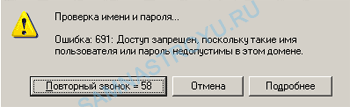
Эта ошибка означает, что «Имя пользователя» и «Пароль», введенные в соответствующие поля при подключении к Интернету, оказались неверными, и сервер не смог идентифицировать пользователя, то есть — Вас.
Так же, у некоторых провайдеров, 691 ошибка подключения «говорит» о том, что на лицевом счете недостаточно денежных средств — отрицательный баланс.
Прежде чем вводить «Имя пользователя» и «Пароль» в созданное подключение, напишите их в текстовом редакторе (например в «Блокноте»), а затем скопируйте и вставьте в соответствующие поля. Пробелов между буквами, и после набранных данных, быть не должно!
Если же вы вводите данные напрямую, то:
Если и после этого у вас появляется ошибка 691, то проверьте состояние Л/С — баланс не должен быть отрицательным!
Ошибка 678 (Win XP), 651 (Win 7, 8), 815 (Win Vista)
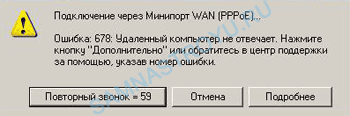
В зависимости от версии ОС Windows, нумерация ошибки может отличаться, но причина появления неполадки, в принципе, одна — недоступность сервера.
Когда вы нажимаете «Подключить», на сервер провайдера посылается запрос на авторизацию пользователя, и если запрос до сервера не «дошел», выдается ошибка 678 (на XP), 651 (на Win 7) или 815 (на Vista).
Причины? Давайте подумаем:
Если у вас Интернет проводной (Ростелеком, Домолинк, ТТК, Билайн), то проверьте в квартире кабеля и провода на целостность. Внимательно посмотрите, подключен ли кабель в сетевую карту вашего ПК.
Если у вас установлено абонентское устройство (ADSL модем, оптический терминал, маршрутизатор) — посмотрите, не отошел ли какой-нибудь провод от модема и активен ли индикатор сигнала с АТС.
Отключите антивирус, Брандмауэр Windows и проверьте подключение — это относится и к ошибкам при подключении к Интернету, который предоставляют сотовые операторы (Мегафон, МТС, РТК).
Ошибка 619
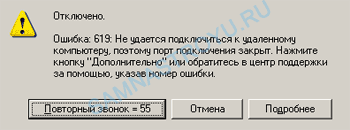
Для разных типов соединения — разные причины появления 619 ошибки. Остановимся подробнее на каждом:
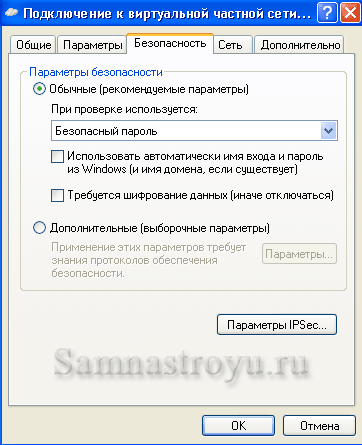
Если вы подключены через VPN (например, кабельный Интернет от Билайн), то причиной, вероятнее всего, являются неверные настройки безопасности. В свойствах VPN соединения должно быть так:
Если у вас Интернет подключен по технологии 3G или 4G (сотовые операторы связи, такие как Мегафон, Билайн, МТС, РТК), то причиной появления ошибки, скорее всего, является USB-модем или USB-порт компьютера. Можно попробовать самому исправить неполадку, вот несколько советов:
Ошибка 720
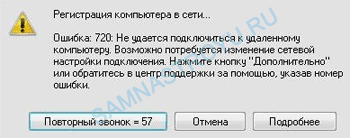
Ошибка возникает при согласовании PPP-протоколов между вашим компьютером и сервером провайдера, и скорее всего, свидетельствует о повреждения реестра ОС Windows.
На самом деле, вариантов решения проблемы не так много:
Ошибка 769 (Win XP), 800 (Win Vista)
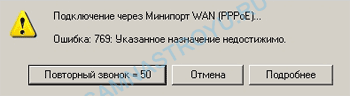
Ошибка 769 в ОС Windows XP, как и 800 в ОС Windows Vista, возникает при отключенном «Подключении по локальной сети», или при отсутствии драйверов на сетевую карту.
Проверяем, активно ли подключение по локальной сети.
Нажмите «Пуск» —> «Сетевое окружение» —> «Отобразить сетевые подключения». Если в окне присутствует значок «Подключение по локальной сети» и он серого цвета, значит, подключение отключено. Чтобы его активировать, нажмите правой кнопкой мыши на ярлычок и выберите «Включить».
Если в окне «Отобразить сетевые подключения» нет ни одного «Подключения по локальной сети», значит, драйвера на сетевую карту не установлены (либо установлены, но с какими-то ошибками).
Зайдите «Пуск» —> «Панель управления» —> «Система» «Оборудование» —> «Диспетчер устройств» и посмотрите на устройства под пунктом «Сетевые адаптеры», если на устройстве светится вопросительный знак — драйвера не установлены или установлены с ошибкой, если надпись серого цвета — нажмите правой кнопкой мыши и выберите «Включить».
Ошибка 735
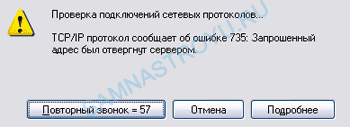
Сервер не доступен для данного VPN соединения.
В параметрах VPN соединения IP-адреса прописаны вручную, то есть статические.
Для исправления данной ошибки необходимо выставить автоматическое определение IP-адреса и DNS-серверов в параметрах VPN соединения (сделать IP-адреса динамическими).
Как зайти в «Сетевые подключения» (в этой папке находятся созданные подключения) я показывал немного выше — в ошибке 769. Только не спутайте «VPN соединение» и «Подключение по локальной сети»!
Теперь нажмите правой кнопкой мыши на подключении VPN, выберите последний пункт — «Свойства», далее откройте «Протокол интернета TCP/IP» и поставьте галочки на «Получить автоматически». После этих действий интернет должен заработать.
Понравилась статья? Лучшей благодарностью для меня будет Ваш репост этой страницы в социальных сетях:
Источник
Как исправить ошибку Windows Vista 815
| Номер ошибки: | Ошибка 815 | |
| Название ошибки: | Windows Vista Error 815 | |
| Описание ошибки: | Ошибка 815: Возникла ошибка в приложении Windows Vista. Приложение будет закрыто. Приносим извинения за неудобства. | |
| Разработчик: | Microsoft Corporation | |
| Программное обеспечение: | Windows Vista | |
| Относится к: | Windows XP, Vista, 7, 8, 10, 11 |
Объяснение «Windows Vista Error 815»
Некоторые пользователи могут столкнуться с сообщением «Windows Vista Error 815» при использовании Windows Vista. Когда появится ошибка, пользователи компьютеров смогут уведомить разработчика о наличии ошибки 815 через отчеты об ошибках. Затем они исправляют дефектные области кода и сделают обновление доступным для загрузки. Таким образом при выполнении обновления программного обеспечения Windows Vista, он будет содержать исправление для устранения проблем, таких как ошибка 815.
Когда происходит ошибка 815?
В первый раз, когда вы можете столкнуться с ошибкой среды выполнения Windows Vista обычно с «Windows Vista Error 815» при запуске программы. Проанализируем некоторые из наиболее распространенных причин ошибок ошибки 815 во время выполнения:
Такие проблемы Windows Vista Error 815 обычно вызваны повреждением файла, связанного с Windows Vista, или, в некоторых случаях, его случайным или намеренным удалением. Обычно, установка новой версии файла Microsoft Corporation позволяет устранить проблему, из-за которой возникает ошибка. Кроме того, регулярная очистка и оптимизация реестра Windows предотвратит создание неправильных ссылок на пути к файлам Microsoft Corporation, поэтому мы настоятельно рекомендуем регулярно выполнять сканирование реестра.
Распространенные сообщения об ошибках в Windows Vista Error 815
Общие проблемы Windows Vista Error 815, возникающие с Windows Vista:
Ошибки Windows Vista Error 815 EXE возникают во время установки Windows Vista, при запуске приложений, связанных с Windows Vista Error 815 (Windows Vista), во время запуска или завершения работы или во время установки ОС Windows. Документирование проблем Windows Vista Error 815 в Windows Vista является ключевым для определения причины проблем с электронной Windows и сообщения о них в Microsoft Corporation.
Корень проблем Windows Vista Error 815
Заражение вредоносными программами, недопустимые записи реестра Windows Vista или отсутствующие или поврежденные файлы Windows Vista Error 815 могут создать эти ошибки Windows Vista Error 815.
В первую очередь, проблемы Windows Vista Error 815 создаются:
Совместима с Windows 2000, XP, Vista, 7, 8, 10 и 11
Источник
 |
Номер ошибки: | Ошибка 815 |
| Название ошибки: | Windows Vista Error 815 | |
| Описание ошибки: | Ошибка 815: Возникла ошибка в приложении Windows Vista. Приложение будет закрыто. Приносим извинения за неудобства. | |
| Разработчик: | Microsoft Corporation | |
| Программное обеспечение: | Windows Vista | |
| Относится к: | Windows XP, Vista, 7, 8, 10, 11 |
Объяснение «Windows Vista Error 815»
«Windows Vista Error 815» — это стандартная ошибка времени выполнения. Чтобы убедиться, что функциональность и операции работают в пригодном для использования состоянии, разработчики программного обеспечения, такие как Microsoft Corporation, выполняют отладку перед выпусками программного обеспечения. Хотя эти превентивные действия принимаются, иногда ошибки, такие как ошибка 815, будут пропущены.
Некоторые пользователи могут столкнуться с сообщением «Windows Vista Error 815» при использовании Windows Vista. Когда появится ошибка, пользователи компьютеров смогут уведомить разработчика о наличии ошибки 815 через отчеты об ошибках. Затем они исправляют дефектные области кода и сделают обновление доступным для загрузки. Таким образом при выполнении обновления программного обеспечения Windows Vista, он будет содержать исправление для устранения проблем, таких как ошибка 815.
Когда происходит ошибка 815?
В первый раз, когда вы можете столкнуться с ошибкой среды выполнения Windows Vista обычно с «Windows Vista Error 815» при запуске программы. Проанализируем некоторые из наиболее распространенных причин ошибок ошибки 815 во время выполнения:
Ошибка 815 Crash — Номер ошибки вызовет блокировка системы компьютера, препятствуя использованию программы. Эти ошибки обычно возникают, когда входы Windows Vista не могут быть правильно обработаны, или они смущены тем, что должно быть выведено.
Утечка памяти «Windows Vista Error 815» — если есть утечка памяти в Windows Vista, это может привести к тому, что ОС будет выглядеть вялой. Потенциальным фактором ошибки является код Microsoft Corporation, так как ошибка предотвращает завершение программы.
Ошибка 815 Logic Error — логическая ошибка возникает, когда компьютер производит неправильный вывод, даже если вход правильный. Это видно, когда исходный код Microsoft Corporation содержит недостаток в обработке данных.
Такие проблемы Windows Vista Error 815 обычно вызваны повреждением файла, связанного с Windows Vista, или, в некоторых случаях, его случайным или намеренным удалением. Обычно, установка новой версии файла Microsoft Corporation позволяет устранить проблему, из-за которой возникает ошибка. Кроме того, регулярная очистка и оптимизация реестра Windows предотвратит создание неправильных ссылок на пути к файлам Microsoft Corporation, поэтому мы настоятельно рекомендуем регулярно выполнять сканирование реестра.
Распространенные сообщения об ошибках в Windows Vista Error 815
Общие проблемы Windows Vista Error 815, возникающие с Windows Vista:
- «Ошибка Windows Vista Error 815. «
- «Недопустимая программа Win32: Windows Vista Error 815»
- «Windows Vista Error 815 должен быть закрыт. «
- «Windows Vista Error 815 не может быть найден. «
- «Windows Vista Error 815 не найден.»
- «Ошибка запуска программы: Windows Vista Error 815.»
- «Windows Vista Error 815 не работает. «
- «Windows Vista Error 815 выйти. «
- «Windows Vista Error 815: путь приложения является ошибкой. «
Ошибки Windows Vista Error 815 EXE возникают во время установки Windows Vista, при запуске приложений, связанных с Windows Vista Error 815 (Windows Vista), во время запуска или завершения работы или во время установки ОС Windows. Документирование проблем Windows Vista Error 815 в Windows Vista является ключевым для определения причины проблем с электронной Windows и сообщения о них в Microsoft Corporation.
Корень проблем Windows Vista Error 815
Заражение вредоносными программами, недопустимые записи реестра Windows Vista или отсутствующие или поврежденные файлы Windows Vista Error 815 могут создать эти ошибки Windows Vista Error 815.
В первую очередь, проблемы Windows Vista Error 815 создаются:
- Поврежденные ключи реестра Windows, связанные с Windows Vista Error 815 / Windows Vista.
- Загрязненный вирусом и поврежденный Windows Vista Error 815.
- Другая программа злонамеренно или по ошибке удалила файлы, связанные с Windows Vista Error 815.
- Другая программа, конфликтующая с Windows Vista Error 815 или другой общей ссылкой Windows Vista.
- Поврежденная загрузка или неполная установка программного обеспечения Windows Vista.
Продукт Solvusoft
Загрузка
WinThruster 2023 — Проверьте свой компьютер на наличие ошибок.
Совместима с Windows 2000, XP, Vista, 7, 8, 10 и 11
Установить необязательные продукты — WinThruster (Solvusoft) | Лицензия | Политика защиты личных сведений | Условия | Удаление
Ошибка 815 windows vista
▪ Ошибка 619 — Не удается подключиться к удаленному компьютеру.
▪ Ошибка 628 — Подключение было закрыто.
▪ Ошибка 629 — VPN соединение было разорвано.
▪ Ошибка 651 — Ваш модем (либо другое устройство) сообщило об ошибке.
▪ Ошибка 678 — Удалённый компьютер не отвечает.
▪ Ошибка 691 — Доступ запрещен, поскольку такие имя пользователя или пароль недопустимы в этом домене.
▪ Ошибка 720 — Не удалось подключиться с помощью этого элемента телефонной книги.
▪ Ошибка 734 — Протокол управления РРР-связью был прерван.
▪ Ошибка 769 — Указанное место назначение недостижимо.
▪ Ошибка 800 — Не удалось установить подключение к виртуальной частной сети.
▪ Ошибка 807 — Сетевое подключение компьютера к виртуальной частной сети прервано.
▪ Ошибка 809 — Нельзя установить связь по сети между компьютером и VPN-сервером.
▪ Ошибка 815 — Невозможно установить высокоскоростное подключение компьютера, так как удалённый сервер не отвечает.
▪ Ошибка 1231 — Отсутствует транспорт для удаленного доступа к сети.
▪ Ошибка 619
Описание:
Не удается подключиться к удаленному компьютеру, поэтому порт подключения закрыт.
Причина:
Возможны две причины появления ошибки:
1. Неправильные настройки параметров безопасности
2. Неработающая служба «Брандмауэр Windows»
Устранение:
1) Неправильно настроены параметры безопасности
PPPoE соединения.
Правой кнопкой мыши щелкаем на нашем высокоскоростном подключении и в выпадающем меню выбираем пункт Свойства. Переходим на вкладку Безопасность и смотрим что там. В подавляющем большинстве случаев должно быть так:

VPN- подключение.
В этом случае чаще всего проблема возникает в связи с настройками безопасности. Проверьте галочку «Требовать шифрование данных» на вкладке Безопасность в свойствах Вашего соединения — она должна быть снята, как показано на рисунке:

Замечание: Если у Вас USB-модем.
Очень часто у пользователей мобильного 3G-интернета. Очень часто ошибка 619 появляется в том случае, если не определёно USB-устройство. Идём в Панель управления и заходим в раздел Система. Открываем вкладку Оборудование, нажимаем кнопку Диспетчер устройств и смотрим состояние устройств. Нет ли там вопросительных жёлтых знаков? Пробуем перезагрузить компьютер. Если не помогло, пробуем включить модем в другой USB-разъём. Снова не помогло? Пробуем установить модем на другом компьютере (у друзей или знакомых) и смотрим работоспособный ли он вообще.
2) Неработающая служба «Брандмауэр Windows». Откройте «Панель управления» — «Администрирование» — «Службы«. Найдите службу «Брандмауэр Windows/Общий доступ к Интернет«. Если Тип Запуска — Авто, а Состояние — прочерк, то попробуйте запустить данную службу (правой кнопкой мыши — Пуск). Затем установите подключение.
В случае проблем с запуском службы «Брандмауэр Windows/Общий доступ к Интернет» предлагается воспользоваться следующей информацией от компании Microsoft (оригинал статьи http://support.microsoft.com/kb/920074/ru ).
▪ Ошибка 628
Описание:
Соединение прервано удаленным компьютером раньше, чем оно могло быть установлено
Причина:
Эта ошибка присуща 3G модемам.
Причин может быть несколько. Например одна из банальных — зависло ПО модема на windows 7. В таких случаях помогает перезагрузка ПК.
Во всех нелицензионных версиях, которые построены на бета-версии, и в ранних сборках присутствует баг, который эту ошибку генерирует. Какая-то несостыковка винды с модемами. Что-то конфликтует с программой синхронизации.
Устранение:
Нужно обновить Win7, в каком-то патче это должно исправляться — ошибки исчезают.
Тоже помогает обновлени драйверов модема. Иногда помогает переустановить ПО модема.
Бывает, не прописана строка инициализации.
В свойствах модема на вкладке «Дополнительно» («Доп. параметры связи») будет длинное поле ввода с описанием «Дополнительные параметры инициализации» .
попробовать добавить туда строку
AT+CGDCONT=1,»IP»,»internet»
(строка для Мегафона)
▪ Ошибка 629
Описание:
VPN соединение было разорвано по причине плохого качества связи либо после неудачного согласования.
Причина:
Ваш логин уже авторизован на сервере. Проверьте, на каком компьютере может быть авторизован ваш логин и завершите подключение. Если вы в данный момент не подключены, тогда обратитесь в службу технической поддержки.
Устранение:
Проверьте настройки Вашего брандмауэра, и, если не уверены в их правильности, отключите его. При необходимости пересоздайте подключение.
▪ Ошибка 651
Описание:
Ваш модем (либо другое устройство) сообщило об ошибке.
Причина:
Ошибка возникает из за множества причин. Основные:
1. raspppoe.sys файл был поврежден. Это драйвер Windows для подключения к интернету.
2. Возможные проблемы с Локальной Сетью (LAN) — драйвера сетевой карты.
Устранение:
1-1. Замените файл RASPPPOE.sys
Переименовываем файл raspppoe.sys, лежащий в каталоге c:windowssystem32drivers в raspppoe_orig.sys (если что-то пойдет не так,то могли восстановить файл), а на место raspppoe.sys копируем соответствующий файл из ОС Microsoft® Windows Vista™. Cкачать драйвер .
Для снятия защиты от записи нажмите правой кнопкой мыши на файл и выбрать Свойства файла→Безопасность→Дополнительно→Владелец→Изменить→Выбрать пользователя (себя)→Ok. Далее после того как стали владельцем можно в «безопасности» назначить себе права на запись и т.п
1-2. Если проблема осталась, то добавить пару параметров в реестр. Нужно отключить Receive Side Scaling и Offloading support. Заходим в реестр (CMD -> regedit) и ищем ветку HKEY_LOCAL_MACHINESYSTEMCurrentControlSetServicesTcpipParameters Создаём DWORD параметр с названием EnableRSS. И ставим ему значение ноль (0).
Если проблема не пропадет:
Находим ветку. HKEY_LOCAL_MACHINESYSTEMCurrentControlSetServicesTcpipParameters Создаём, если не существует параметр DisableTaskOffload и задаем ему значение 1. Выходим и перезагружаем компьютер для надёжности.
Обратись к своему к провайдеру, обычно они должные решать это.
2 -1. Переустановите драйвера с диска который шел с модемом или enternet-адаптером. (так как установленный драйвер мог быть поврежден).
2-2. Обновите драйвер. Зайдите на сайт производителя оборудования и скачайте и установите новые драйвера для вашего устройства и вашей операционной системы.
2-3. Отключение службы Брандмауэр Windows или другого файервола (антивируса) решает проблему
2-4. При необходимости пересоздайте подключение.
▪ Ошибка 678
Описание:
Удаленный компьютер не отвечает.
Причина:
Такой тип ошибки возникает, когда отсутствует связь между вашим компьютером и сервером доступа. Скорее всего причиной этой ошибки являются: неисправности на активном оборудовании провайдера, у клиента отключена сетевая карта, подключение заблокировано антивирусной программой или файрволом.
Устранение:
Возможно не подключен кабель локальной сети или плохой контакт в разъемах.
Возможно неправильно работает сетевой адаптер вашего компьютера. Для устранения неисправности может потребоваться переустановка драйвера сетевого адаптера или замена сетевого адаптера.
Возможно произошел обрыв кабеля или сервер доступа отключен.
Возможно сетевой адаптер отключен в диспетчере устройств. Включите сетевой адаптер и повторите попытку подключения.
Возможно в свойствах соединения неверно указано Имя службы. Обратитесь к инструкции по настройке под вашу операционную систему.
Возможно изменился адрес PPPoE концентратора (актуально только для соединений под Windows 98/Me/2000). Создайте новое соединение используя инструкцию по настройке под вашу операционную систему.
В случае, если имеется 2 сетевых карты, то выключена та, через которую идет подключение к сети. Включить все сетевые карты, затем отключить неиспользуемые.
Проверить подключение по локальной сети (Пуск-> Панель управления -> Сетевые подключения -> нажать правой кнопкой мыши на Подключение по локальной сети — > выбрать Включить). Отключить антивирусную программу или файрвол.
▪ Ошибка 691
Описание:
Доступ запрещен, поскольку данные имя пользователя или пароль недопустимы в этом домене.
Причина:
— Неправильно введен логин или пароль.
— Неправильно введен сервер vpn.sakha.net
Устранение:
Проверьте Ваш баланс (Ростелеком, отключает поэтапно абонентов с 20 числа), если он отрицательный, пожалуйста пополните Ваш счет.
Если баланс положительный, убедитесь, что при вводе логина и пароля клавиша «Caps Lock» на клавиатуре выключена, и установлена английская раскладка клавиатуры. Логин состоит из названия технологии и пяти цифр, пишется слитно и маленькими буквами lan или user или gpon. Если Вы уверены, что правильно вводите логин или пароль, то обратитесь в службу технической поддержки.
▪ Ошибка 720
Описание:
Нет настроенных протоколов управления PPP.
Устранение:
Вариант №1
* Скачать файл 720fix.zip
* Распаковать архив 720tfix.zip на неисправном компьютере/ноутбуке (правой кнопкой мыши по файлу — «извлечь всё»);
* Запустить файл fixtcpip.bat, который находится внутри распакованной Вами папки, после этого компьютер перезагрузится;
Вариант №2 — Откройте командную строку WinXP (Пуск — Выполнить — cmd); Win7 (Пуск — В строке поиска ввести Командная строка — на ярлыке нажать ПРАВОЙ кнопкой мыши и выбрать пункт Запустить от имени Администратора).Последовательно выполните следующие команды:
* netsh int ip reset resetlog.txt
* netsh winsock reset
После этого перезагружаем компьютер и настраиваем подключение по локальной сети так как выполнение этой команды приводит к сбросу параметров реестра. (касается пользователей лимитных тарифов АДСЛ. у Optinet настройки автоматические)
P.S. При надобности пересоздайте VPN подключение.
Предупреждение! Выполнение команды netsh winsock reset может отрицательно повлиять на работу программ, осуществляющих доступ в Интернет или отслеживающих данные в Интернете: антивирусных программ, брандмауэров и прокси-клиентов. В случае неправильной работы одной из этих программ после использования рассматриваемого метода переустановите программу, чтобы восстановить ее работоспособность.
Вариант №3 — Рекомендуется переустановить операционную систему
▪ Ошибка 734
Описание:
Протокол управления PPP-связью был прерван.
Причина:
Как правило, возникает после выключения службы Брандмауэр Windows/Общий доступ к Интернету (ICS).
Устранение:
Для устранения этой ошибки нажмите «Пуск«, «Выполнить«, (или сочетание клавиш WIN + R) в появившемся окошке наберите: «services.msc» и нажмите «Ок«. Найдите в списке служб строку: «Брандмауэр Windows. » и нажмите на ней правой кнопкой мыши, выберете «Свойства«. Далее необходимо выставить Тип запуска в положения Auto и нажать кнопку «Пуск» находящуюся чуть ниже и «Ок«. Теперь можете попробовать подключиться к VPN-серверу. Если ошибка повторяется, обратитесь в службу технической поддержки.
Рекомендуется так же в свойствах VPN-соединения во вкладке «Безопасность» убрать галочку «Требуется шифрование данных«.
▪ Ошибка 769
Описание:
Указанное назначение недостижимо (Неопознанная сеть)
Причина:
1) Нет линка (на значке «подключение по локальной сети» надпись «сетевой кабель не подключен«).
2) Неправильно прописаны IP-адрес, маска или шлюз.
Устранение:
1) Проверьте включена ли Ваша сетевая карта (Пуск → Панель управления → Сетевые подключения ). Если состояния подключения по локальной сети отключено – включите двойным кликом левой кнопки мыши.
2) Проверьте чтобы сетевой карте назначались такие параметры как IP-адрес, маска или шлюз автоматически (DHCP – сервером), а не прописаны вручную .
3) Отключить кабель от компьютера на один час и перед включением перезагрузить компьютер.
4) Проверьте физическое подключение сетевого кабеля к разъему сетевой карты компьютера.
5) Запросить заново IP-адрес:
- Зайти в настройки сетевой карты
- В свойствах Протокол TCP/IP ( Протокол Интернета версии 4 (TCP/IP)) поставить Использовать следующий IP-адрес
- Указать IP-адрес 1.1.1.1
- Маска 255.0.0.0
- Нажать ОК,Закрыть.
- Отключить кабель от компьютера на пару минут и включить обратно.
- В свойствах Протокол TCP/IP ( Протокол Интернета версии 4 (TCP/IP)) поставить Получить IP-адрес автоматически и Получить адрес DNS-сервера автоматически нажать ОК,Закрыть.
- После этого в Подключение по локальной сети должна появиться надпись Сеть № Подключено.
6) Или тоже самое через командную строку, написать ipconfig /release нажать Enter (Ввод), написать ipconfig /renew нажать Enter (Ввод).
7) Звоните в техподдержку (в первую очередь, Вам, они скажут сделать выше описанные действия)
▪ Ошибка 800
Описание:
Не удалось создать VPN подключение. VPN сервер не достуен или параметры безопасности для данного подключения настроены не верно.
Причина:
Отсутствует доступ к VPN серверу.
Устранение:
Проверьте есть ли физическая связь (горят ли лампочки сетевой карты на задней панели Вашего компьютера), включен ли сетевой кабель в разъем на сетевой карте и в розетке (при ее наличии). Затем проверить, включено ли соединение по локальной сети. Для этого нажмите кнопку «Пуск«, затем «Панель управления«, затем «Cетевые подключения«. В появившемся окне найдите «Подключение по локальной сети» и включите его, если оно было выключено.
Проверьте настройки VPN подключения, убедитесь что фаервол или антивирус со встроенным фаерволом не блокируют соединение.
Попробуйте пропинговать VPN-сервер. Для этого нужно нажать кнопку «Пуск«, затем «Выполнить«. В появившейся строке наберите в английской раскладке «cmd«, нажмите «OK«. В появившемся чёрном окне в английской раскладке наберите ping 80.73.64.251 . Если в черном окне появятся надписи «Превышен интервал ожидания запроса«, то посмотрите решение ошибки 769.
▪ Ошибка 807
Описание:
Cетевое подключение компьютера к виртуальной частной сети прервано.
Причина:
Причиной могут быть неполадки в передачи по виртуальной сети из-за неявного интернета или из-за превышения допустимой нагрузки на сервер виртуальной сети.
Устранение:
Пересоздать VPN подключение согласно инструкции, если проблема не решится – удалить обновление системы KB958869 либо сделать восстановление системы на более раннее состояние.
▪ Ошибка 809
Возникает при отсутствии связи с оборудованием
Причины:
1) сетевая карта компьютера не включена;
2) сетевая карта компьютера не получила IP-адрес:
3) не вставлен сетевой кабель в порт компьютера;
4) не активно оборудование «провайдера»:
5) блокировка со стороны установленного Вами файрвола или антивируса с функцией сетевого экрана
Решение:
Корректно настройте свой файрвол.
В Windows Vista и Windows 7 ошибка 809 может возникать из-за блокировки соединения брэндмауэром Windows.
▪ Ошибка 815
Описание:
Невозможно установить высокоскоростное подключение компьютера, так как удалённый сервер не отвечает.
Причина:
Данная ошибка возникает исключительно на Windows Vista и является синонимом ошибок 678 или 769 на Windows XP.
Устранение:
Смотреть способы устранения ошибок 678 и 769
▪ Ошибка 1231
Описание:
Отсутствует транспорт для удаленного доступа к сети.
Причина:
1) Отключено подключение по локальной сети;
2) Эта ошибка встречается в операционной системе Windows Vista, Seven после установки автоматического обновления системы безопасности, блокирующее подключение VPN.
3) Не назначается IP-адрес из-за неполадок на линии от абонента до сервера либо сетевая карта не зарегистрирована на сервере (новый компьютер, материнская плата или сетевая карта, при переключении не выждали один час).
Устранение:
1) Проверить состояние подключения по локальной сети, если оно выключено — включить. Пуск → Панель управления → Центр управления сетями и общим доступом → Изменение параметров адаптера → двойной клик левой кнопки мыши по подключению по локальной сети.
2) Произвести восстановление системы, на тот момент, когда этой ошибки не было. Пуск → Все программы → Стандартные → Служебные → Восстановление системы. Выбрать восстановление системы более раннего состояния.
— В ручную удалить последнее обновление системы и перегрузить компьютер.
3) Сообщить об ошибке в службу технической поддержки.
Источник
- Remove From My Forums
-
Question
-
I am using Vista and I keep getting this error message 815 saying «error connecting broadband connection WAN Miniport (PPPOE). How do I fix this?
Thanks in advance!
AnnJoyce
Answers
-
Hi,
Thank you for the post.
Regarding the error code 815, I suggest contacting ISP to confirm if the username and password is correct.
If the connection can be established by using other device/system, please create a new administrator account on the Windows Vista machine to troubleshoot the issue:
1. Click Start, type user account, and click the User Accounts control panel.
2. In the User Account control panel, click Manager another account.
3. Click Create a new account, type an account name, select Administrator, and then click Create Account.
4. Logoff and logon with the new account and establish the connection to check if the issue persists.
Hope it helps.
Sincerely,
Joson Zhou
Microsoft Online Community Support
Ошибка 633 Модем используется или не настроен
Решение:
1. Перезагрузить компьютер. Повторить попытку подключения.
2. Пересоздать подключение.
Ошибка 676 Линия занята
Решение:
1. Выключите и заново включите подключение по локальной сети. Повторите попытку подключения.
2. Перезагрузите компьютер и повторите попытку подключения.
3. Ошибка возникает если материнская плата nVidia (адаптер) – удалить и заново установить сетевой драйвер.
4. Если не помогло, то ставьте тпп.
Ошибка 711 Не удалось запустить службу диспетчера удаленного доступа
Решение: Жмем правой клавишей мыши по значку мой компьютер, там выбираем Управление, В открывшемся окне выбираем службы и приложения => службы и активируем службы Телефония и Диспетчер подключения удаленного доступа.
Ошибка 800
Решение: Создано подключение vpn. Необходимо создать PPPoE.
Ошибка 815 (windows vista)/651 (windows 7) «Невозможно установить высокоскоростное соединение, так как удаленный сервер не отвечает»
Решение: см. Ошибки 678 и 769.
Ошибка 600, 601, 603, 606, 607, 610, 613, 614, 616, 618, 632, 635, 637, 638, 645 Произошла внутренняя ошибка Windows.
Решение: Перезагрузите компьютер. Если ошибка не исчезает, то проверьте компьютер на предмет наличия вирусов. Удалите недавно установленные программы, либо отмените недавние изменения в настройках Windows, если такие были.
Ошибка 604, 605, 608, 609, 615, 620 Файл телефонной книги подсистемы удаленного доступа Windows и текущая конфигурация Удаленного Доступа к Сети несовместимы друг с другом.
Решение: Перезагрузите компьютер. Если ошибка не исчезает, то удалите и заново создайте VPN соединение.
Ошибка 611 Внутренняя конфигурация сети Windows некорректно настроена.
Решение: Перезагрузите компьютер и убедитесь, что локальная сеть нормально функционирует на компьютере. Если ошибка не исчезает, то ставьте тпп.
Ошибка 612 Внутренняя конфигурация сети Windows некорректно настроена.
Решение: Аналогично ошибке 611. Кроме того, ошибка может быть вызвана нехваткой ресурсов (памяти) на компьютере. Попробуйте закрыть запущенные программы.
Ошибка 617 Windows находится в процессе подключения к Интернету, либо произошла внутренняя ошибка Windows.
Решение: Подождите несколько минут. Если подключение не установилось, и при повторном подключении ошибка повторяется, то перезагрузите компьютер.
Ошибка 619 Неправильно настроены параметры безопасности VPN соединения, VPN-трафик блокируется на пути к шлюзу, либо настройки VPN не вступили в действие.
Решение: В свойствах VPN соединения откройте вкладку «Безопасность» — должно быть выбрано «Обычные (рекомендуемые параметры)» и должна быть галочка «Требуется шифрование данных (иначе отключаться)». Перезагрузите компьютер и попробуйте подключиться еще раз. Проверьте настройки Вашего брандмауэра, и, если не уверены в их правильности, отключите его.
Ошибка 642 Вашему компьютеру присвоено имя NetBIOS, уже используемое в сети.
Решение: Поменяйте имя компьютера, Мой компьютер — Свойства — закладка «Имя компьютера» — в разделе «Идентификация».
Ошибка 650, 721 Сервер VPN не отвечает на запросы.
Решение: Проверьте настройки сетевого адаптера и убедитесь, что локальная сеть у Вас работает. Если Вы все проверили, но ошибок не обнаружили — ставьте тпп.
Ошибка 734 Протокол управления PPP-связью был прерван.
Решение: Проверьте настройки безопасности vpn-соединения: откройте вкладку «Безопасность» — должно быть выбрано «Обычные (рекомендуемые параметры)» и должна СТОЯТЬ галочка «Требуется шифрование данных (иначе отключаться)»
Ошибка 735 Неправильно настроено VPN соединение.
Решение: Убедитесь, что в настройках сети (а точнее в настройках протокола TCP/IP) VPN соединения не указан конкретный IP-адрес, и все параметры получаются автоматически.
Ошибка 741, 742, 743, 789 Неверно настроены параметры шифрования. Выбран неверный тип VPN соединения.
Решение: Зайдите в настройки VPN соединения, и отключите пункт «шифрование данных». Зайдите в настройки VPN соединения и на вкладке «Сеть» из списка «Тип VPN» выберите необходимый тип соединения. Попробуйте повторно подключиться.
Ошибка 751 Номер обратного вызова содержит недопустимые символы.
Решение: Допустимы только следующие 18 символов: цифры (от 0 до 9), T, P, W, (,), -, @ и символ пробела. Ведите верный номер и перезвоните.
Ошибка 756 Это подключение уже выполнено
Решение: Подождите и попробуйте еще раз позже.
Ошибка 757 Службы удалённого доступа не могут запускаться автоматически
Решение: Дополнительную информацию можно найти в журнале событий. Произошла внутренняя ошибка. Перегрузите компьютер для того чтобы убедиться, что все недавние изменения конфигурации вступили в силу.
Ошибка 629, 691 Соединение было прервано удаленным компьютером было закрыто удаленным компьютером было разорвано.
Решение: Внимательно вводите логин и пароль! Убедитесь, что выбрана верная раскладка клавиатуры, что никакие программы не переключают её автоматически. Обратите внимание на пробелы: никаких пробелов не может быть как в середине, так и в начале или конце логина и пароля. Возможно Ваш логин уже авторизован на сервере, проверьте чтобы не было запущено подключение под Вашими учетными данными на другом компьютере. Если подключение разорвано или прервано, то повторное подключение необходимо производить не ранее, чем через 1-2 минуты. Если это не помогло решить проблему, проверьте параметры брандмауэра, в противном случае обратитесь в контакт-центр.
Ошибка 650, 721, 678, 718, 769, 651, 800 Сервер не отвечает на запросы.
Решение: Проверьте, включено ли «Подключение по локальной сети», исправна ли сетевая карта, исправен ли сетевой кабель, не выставлен ли в настройках соединения IP-адрес вручную. Отключите и включите снова подключение по локальной сети, попробуйте подключить Ваше соединение заново.
Ошибка 720 Нет настроенных протоколов управления PPP
Решение: Данная ошибка обычно появляется после установки или удаления брандмауэра. Если вы столкнулись с этой ошибкой, высока вероятность того, что у Вас поврежден стек протоколов TCP/IP или его настройки, следовательно необходимо сбросить его в «чистые» настройки.
Подпишитесь на мобильное приложение: Viber, Telegram.
А также следите за актуальными новостями в нашем Telegram-канале.
Если у Вас возникли вопросы — напишите нам или позвоните 7778282 (любой мобильный оператор).
Что значит ошибка 651 — подключение через WAN Miniport (PPPoE)… Код ошибки 651 при подключении к Интернету. Очень часто когда не работает Интернет и вы пытаетесь подключиться высвечивается окно с ошибкой 651. При определённой настройке ADSL соединения, подключение происходит через минипорт WAN (PPPoE, протокол подключения).
Нередко 651-ая ошибка возникает в операционных системах Windows 7 и Windows 8 при попытке подключения ноутбука или компьютера к сети Интернет по протоколу PPPoE.
Часть ошибок может появляться в связи с неправильной настройкой роутера, для проверки настроек зайдите почитайте эту статью 192.168.1.1 admin и проверьте соединение с Интернетом.
Ранее, например в Windows XP или Vista, эта же самая ошибка имела код 678 и 815, и называлась соответственно ошибка 678 и ошибка 815. Чаще всего такая ошибка возникает у следующих провайдеров связи: Ростелеком, Дом.ру, ТТК и др. Такие проблемы с доступом в Интернет могут возникать из-за того что сбились настройки модема, роутера, маршрутизатора или другого сетевого оборудования.
Проблемы с Интернет-подключением в Windows, как исправить
Для решения проблемы нужно выяснить её причину, от которой зависят способы её решения.
- Возможно эта ошибка возникла из-за сбоя службы RASPPPOE Windows. Для того чтобы устранить ошибку подключения к Интернету в этом случае потребуется удалить и заново создать Интернет-соединение по высокоскоростому каналу.
- Ошибка 651, 678, 815 может возникнуть из-за конфликта ip адресов, если у вас несколько сетевых плат. Если у вас возникли проблемы с подключением к Интернету и при этом доступ к Интернет у вас настроен через несколько сетевых плат, попробуйте отключить одну из них и снова попытайдесь войти в Интернет.
- Не могу выйти, подключиться к Интернету. Блокирует антивирус, брандмауэр или файервол (Firewall). Для того чтобы решить проблему с Интернет подключением компьютера или ноутбука, планшета или смартфона, попробуйте на время отключить антивирус, фаерволл и брандмауэр Windows, если Интернет появился после того как исчез, значит причина в этом.
- Сбились настройки модема, роутера, маршрутизатора или сетевой платы, карты, не работает Интернет, что делать. Проверьте соединения и все кабели устройств участвующих в настройке и подключении к Интернету, если всё в порядке попробуйте зайти в настрой модема или роутера через веб интерфейс http://192.168.1.1 или http://192.168.0.1. Если потребуется заново настройте их и создайте подключение к Интернету. Как подключиться к Интернету, правильно создать подключение к Интернет мы писали ранее. Соединение через Bridge предпочтительнее соединения через PPPoE в этом случае, хотя всё зависит от конфигурации вашей беспроводной, WiFi (вай фай) сети или же проводной Ethernet кабель.
Для настройки и подключения к Интернету модема, роутера обязательно подсоединяйте LAN кабель к компьютеру или ноутбуку, без этого у вас ничего не получится. Также проследите чтобы на вашем ADSL модеме горел индикатор link и dsl (первый должен мигать, второй гореть зеленым цветом, светом). Что делать если не горит лампочка link и dsl или горит красным цветом?
Нужно обратиться к вашему провайдеру для выяснения причин или же самостоятельно настроить ADSL модем или роутер, маршрутизатор в соответствии с предоставленными вам провайдером настройками. Особенно пристальное внимание при настройке параметрам VPI и VCI, они самые важные и должны быть прописаны без ошибок.
Если Интернет не работает
Нередко проблемы с Интернет соединением могут быть связаны с неисправностями на стороне провайдера и его оборудования, например обрыв оптического волокна, кабеля или помехи на линии из-за плохой погоды. Часто не работает Интернет во время дождя именно по этой причине. Поэтому если у вас не получается настроить Интернет дома, и он всё равно не работает, что бы вы не делали, обратитесь в тех поддержу вашего Интернет оператора, они обязательно помогут вам решить проблему и устранить ошибку 651, 678, 815, в частности.
Особая роль этой ошибки отводится в ОС Windows 2003 Server, здесь ошибка 651 может возникать из-за неправильной настройки VPN-соединении. В частности из-за проблем с протоколом PPTP, может выдаваться ошибка 800. Для исправления этой ситуации, нужно править реестр.