
Последнее обновление: 07/14/2022
[Время на прочтение: ~3-5 мин.]
Файл Module.ini использует расширение INI, в частности известное как файл Windows Initialization. Классифицируется как файл Параметры (Windows Initialization), созданный для Advanced SystemCare Pro 12.2.0.314 компанией IObit.
Файл Module.ini изначально был выпущен с Advanced SystemCare Free 12.6.0.368 09/12/2019 для ОС Windows 10.
03/01/2019 вышла версия 12.2.0.314 для Advanced SystemCare Pro 12.2.0.314.
Файл Module.ini включен в Advanced SystemCare Pro 12.2.0.314 и Advanced SystemCare Free 12.6.0.368.
Продолжайте читать, чтобы найти загрузку правильной версии файла Module.ini (бесплатно), подробные сведения о файле и порядок устранения неполадок, возникших с файлом INI.
Что такое сообщения об ошибках Module.ini?
Общие ошибки выполнения Module.ini
Ошибки файла Module.ini часто возникают на этапе запуска Advanced SystemCare Pro, но также могут возникать во время работы программы.
Эти типы ошибок INI также известны как «ошибки выполнения», поскольку они возникают во время выполнения Advanced SystemCare Pro. К числу наиболее распространенных ошибок выполнения Module.ini относятся:
- Не удается найти Module.ini.
- Module.ini — ошибка.
- Не удалось загрузить Module.ini.
- Ошибка при загрузке Module.ini.
- Не удалось зарегистрировать Module.ini / Не удается зарегистрировать Module.ini.
- Ошибка выполнения — Module.ini.
- Файл Module.ini отсутствует или поврежден.
Библиотека времени выполнения Microsoft Visual C++

Ошибка выполнения!
Программа: C:Program Files (x86)IObitAdvanced SystemCareUpdateModule.ini
Среда выполнения получила запрос от этого приложения, чтобы прекратить его необычным способом.
Для получения дополнительной информации обратитесь в службу поддержки приложения.

В большинстве случаев причинами ошибок в INI являются отсутствующие или поврежденные файлы. Файл Module.ini может отсутствовать из-за случайного удаления, быть удаленным другой программой как общий файл (общий с Advanced SystemCare Pro) или быть удаленным в результате заражения вредоносным программным обеспечением. Кроме того, повреждение файла Module.ini может быть вызвано отключением питания при загрузке Advanced SystemCare Pro, сбоем системы при загрузке или сохранении Module.ini, наличием плохих секторов на запоминающем устройстве (обычно это основной жесткий диск) или заражением вредоносным программным обеспечением. Таким образом, крайне важно, чтобы антивирус постоянно поддерживался в актуальном состоянии и регулярно проводил сканирование системы.
Как исправить ошибки Module.ini — 3-шаговое руководство (время выполнения: ~5-15 мин.)
Если вы столкнулись с одним из вышеуказанных сообщений об ошибке, выполните следующие действия по устранению неполадок, чтобы решить проблему Module.ini. Эти шаги по устранению неполадок перечислены в рекомендуемом порядке выполнения.
Шаг 1. Восстановите компьютер до последней точки восстановления, «моментального снимка» или образа резервной копии, которые предшествуют появлению ошибки.
Чтобы начать восстановление системы (Windows XP, Vista, 7, 8 и 10):
- Нажмите кнопку «Пуск» в Windows
- В поле поиска введите «Восстановление системы» и нажмите ENTER.
- В результатах поиска найдите и нажмите «Восстановление системы»
- Введите пароль администратора (при необходимости).
- Следуйте инструкциям мастера восстановления системы, чтобы выбрать соответствующую точку восстановления.
- Восстановите компьютер к этому образу резервной копии.
Если на этапе 1 не удается устранить ошибку Module.ini, перейдите к шагу 2 ниже.

Шаг 2. Если вы недавно установили приложение Advanced SystemCare Pro (или схожее программное обеспечение), удалите его, затем попробуйте переустановить Advanced SystemCare Pro.
Чтобы удалить программное обеспечение Advanced SystemCare Pro, выполните следующие инструкции (Windows XP, Vista, 7, 8 и 10):
- Нажмите кнопку «Пуск» в Windows
- В поле поиска введите «Удалить» и нажмите ENTER.
- В результатах поиска найдите и нажмите «Установка и удаление программ»
- Найдите запись для Advanced SystemCare Pro 12.2.0.314 и нажмите «Удалить»
- Следуйте указаниям по удалению.
После полного удаления приложения следует перезагрузить ПК и заново установить Advanced SystemCare Pro.
Если на этапе 2 также не удается устранить ошибку Module.ini, перейдите к шагу 3 ниже.

Advanced SystemCare Pro 12.2.0.314
IObit
Шаг 3. Выполните обновление Windows.
Когда первые два шага не устранили проблему, целесообразно запустить Центр обновления Windows. Во многих случаях возникновение сообщений об ошибках Module.ini может быть вызвано устаревшей операционной системой Windows. Чтобы запустить Центр обновления Windows, выполните следующие простые шаги:
- Нажмите кнопку «Пуск» в Windows
- В поле поиска введите «Обновить» и нажмите ENTER.
- В диалоговом окне Центра обновления Windows нажмите «Проверить наличие обновлений» (или аналогичную кнопку в зависимости от версии Windows)
- Если обновления доступны для загрузки, нажмите «Установить обновления».
- После завершения обновления следует перезагрузить ПК.
Если Центр обновления Windows не смог устранить сообщение об ошибке Module.ini, перейдите к следующему шагу. Обратите внимание, что этот последний шаг рекомендуется только для продвинутых пользователей ПК.

Если эти шаги не принесут результата: скачайте и замените файл Module.ini (внимание: для опытных пользователей)
Если ни один из предыдущих трех шагов по устранению неполадок не разрешил проблему, можно попробовать более агрессивный подход (примечание: не рекомендуется пользователям ПК начального уровня), загрузив и заменив соответствующую версию файла Module.ini. Мы храним полную базу данных файлов Module.ini со 100%-ной гарантией отсутствия вредоносного программного обеспечения для любой применимой версии Advanced SystemCare Pro . Чтобы загрузить и правильно заменить файл, выполните следующие действия:
- Найдите версию операционной системы Windows в нижеприведенном списке «Загрузить файлы Module.ini».
- Нажмите соответствующую кнопку «Скачать», чтобы скачать версию файла Windows.
- Скопируйте этот файл в соответствующее расположение папки Advanced SystemCare Pro:
Windows 10: C:Program Files (x86)IObitAdvanced SystemCareUpdate
Windows 10: C:Program Files (x86)IObitAdvanced SystemCareUpdate - Перезагрузите компьютер.
Если этот последний шаг оказался безрезультативным и ошибка по-прежнему не устранена, единственно возможным вариантом остается выполнение чистой установки Windows 10.
СОВЕТ ОТ СПЕЦИАЛИСТА: Мы должны подчеркнуть, что переустановка Windows является достаточно длительной и сложной задачей для решения проблем, связанных с Module.ini. Во избежание потери данных следует убедиться, что перед началом процесса вы создали резервные копии всех важных документов, изображений, установщиков программного обеспечения и других персональных данных. Если вы в настоящее время не создаете резервных копий своих данных, вам необходимо сделать это немедленно.
Скачать файлы Module.ini (проверено на наличие вредоносного ПО — отсутствие 100 %)
ВНИМАНИЕ! Мы настоятельно не рекомендуем загружать и копировать Module.ini в соответствующий системный каталог Windows. IObit, как правило, не выпускает файлы Advanced SystemCare Pro INI для загрузки, поскольку они входят в состав установщика программного обеспечения. Задача установщика заключается в том, чтобы обеспечить выполнение всех надлежащих проверок перед установкой и размещением Module.ini и всех других файлов INI для Advanced SystemCare Pro. Неправильно установленный файл INI может нарушить стабильность работы системы и привести к тому, что программа или операционная система полностью перестанут работать. Действовать с осторожностью.
Файлы, относящиеся к Module.ini
Файлы INI, относящиеся к Module.ini
| Имя файла | Описание | Программа (версия) | Размер файла (байты) | Расположение файла |
|---|---|---|---|---|
| zh-CN.ini | Windows Initialization | Advanced SystemCare Pro 12.2.0.314 | 2530 | C:Program Files (x86)IObitAdvanced SystemCar… |
| DetectionEx.ini | Windows Initialization | Advanced SystemCare Pro 12.2.0.314 | 12746 | C:Program Files (x86)IObitAdvanced SystemCare |
| Startup.ini | Windows Initialization | Advanced SystemCare Pro 12.2.0.314 | 60174 | C:ProgramDataIObitAdvanced SystemCare |
| he.ini | Windows Initialization | Advanced SystemCare Pro 12.2.0.314 | 3142 | C:Program Files (x86)IObitAdvanced SystemCar… |
| Ignore.ini | Windows Initialization | Advanced SystemCare Pro 12.2.0.314 | 9314 | C:UsersTesterAppDataRoamingIObitAdvanced … |
Другие файлы, связанные с Module.ini
| Имя файла | Описание | Программа (версия) | Размер файла (байты) | Расположение файла |
|---|---|---|---|---|
| CBS.log | Log | Advanced SystemCare Free 12.6.0.368 | 9916388 | C:WindowsLogsCBS |
| CBS.log | Log | Driver Booster 7.0.2.435 | 9879965 | C:WindowsLogsCBS |
| CBS.log | Log | Smart Defrag 6.3.5.188 | 888642 | C:WindowsLogsCBS |
| setuperr.log | Log | IObit Toolbox 1.2 | 5179 | C:WindowsPantherNewOsPanther |
| setupact.log | Log | Advanced SystemCare Ultimate 12.1.0.120 | 62521 | C:WindowsPantherUnattendGC |
Вы скачиваете пробное программное обеспечение. Для разблокировки всех функций программного обеспечения требуется покупка годичной подписки, стоимость которой оставляет 39,95 долл. США. Подписка автоматически возобновляется в конце срока (Подробнее). Нажимая кнопку «Начать загрузку» и устанавливая «Программное обеспечение», я подтверждаю, что я прочитал (-а) и принимаю Лицензионное соглашение и Политику конфиденциальности компании Solvusoft.
Обновлено: 04.06.2023
Первичную настройку интеграции со сбером должны выполнять специалисты Сбербанка!
Укажите специалисту Сбербанка что терминал должен формировать один слип! В настройках процессинга же в админ панели для Сбербанка укажите число копий слипа- два
Касса напрямую не взаимодействует с пин-падом, всё общение производится через промежуточный софт Сбербанка: sbrf.dll или pilot_nt.dll — это библиотека, реализующая основные запросы к пин-паду:
Если коротко, то Касса запрашивает у sbrf.dll или pilot_nt.dll проведение оплаты на заданную сумму, далее библиотека выполняет все необходимые действия с пин-падом и возвращает программе результат операции (в виде числового кода). Расшифровку числовых кодов нужно запрашивать у Сбербанка.
Настройка
После установки и настройки sbrf.dll или pilot_nt.dll лежит где-то на диске C ( C:SBFR , C:sc252 и т.п. где конкретно должен сказать специалист Сбера). Если всё настроено и «работает» то так же в этой папке должна быть программа loadparm.exe — если при запуске она показывает окошечко, значит связь с пин-падом есть, иначе — нет.
Бывает что настройка выполнена не полностью, в этом случае придется что-то делать руками.
pinpad.ini
pinpad.ini — файл с настройками связи с пин-падом:
ComPort — номер COM порта по которому подключен пин-пад. Обычно физически пин-пад подключен к компьютеру через USB, при этом устройство встает как виртуальный ком порт. Данная настройка должна совпадать с номером порта в системе. Если вы не можете определить какой из виртуальных портов пин-пад — выключите его, один из портов должен пропасть, потом включите, он снова должен появиться, используйте его номер для настройки
ShowScreens — отвечает за то показывать ли диалоговое окно пин-пада при проведении операций. 1 — показывать, 0 — не показывать. Для касс рекомендуется показывать, т.е. 1
PinpadLog — вести ли лог обмена с пин-падом. 0 — не вести, 1 — вести.
Для того, что бы касса могла использовать sbrf.dll ее необходимо зарегистрировать в системе! Это, по идее, должны так же делать специалисты Сбербанка, но они этого не делают… обычно. В любом случае повторная регистрация не навредит:

Запустите командную строку с правами администратора
Смените текущую директорию на папку с библиотекой сбербанка
Настройки для pilot_nt.dll
Если используем pilot_nt.dll необходимо на каждом рабочем месте настроить переменную среды SB_PILOT_NT_PATH и указать в ней папку в которую установлена pilot_nt.dll (после настройки кассовое приложение необходимо полностью перезапустить, если до момента настройки оно было запущено, в случае автокассы необходимо перезапустить службу Jade.Cashdesk.Service ).
Для настройки параметра нажмите «Пуск» и начните вводить «переменных среды»

Запустите приложение, нажмите «Переменные среды», в группе «Системные переменные» нажмите «Создать…»

В имени переменной укажите SB_PILOT_NT_PATH , в значении папку с pilot_nt.dll :

Процедура оплаты
Оплата производится с поддержкой аварийной отмены, т.е. при проведении платежа он переводится в «неподтвержденное» состояние, подтверждается платеж только после печати чека. В иных случаях операция буедт отменена и деньги вернутся на счет клиенту. Даже если программа/компьютер на мертво зависли, или вырубилось электричество, и т.п. — деньги будут возвращены при сверке итогов в конце дня.
Проблемы
В случае если при оплате/возврате возникает ошибка «Нет связи с пин-падом», или «Ошибка номер такой-то, смотрите подробности в таблице ошибок» — это означает что sbrf.dll — вернула программе соответствующий код ошибки и программа считает операцию не выполненной.
Потеря связи с пин падом
При потерях связи с пин-падом:
Включите ведение логов обмена с пин-падом: в pinpad.ini установите PinpadLog=0
Предоставьте специалистам Сбербанка и Лайма логи и времена событий (логи — все txt и log файлы из папки с библиотеками сбербанка)
Журнал операций
Эквайринг сбербанка поддерживает возможность просмотра журнала операций и отмены оных. Отмена транзакций протоколируется и выводится в специальном отчёте: Отмены транзакций эквайринга
Пример разбора лога sbkernel[ddmm].log
sbkernel[ddmm].log — лог операций библиотеки sbrf.dll за dd — день, mm — месяц. Ведется библиотекой в случае установки параметра PinpadLog=1 в pinpad.ini .
Ниже мы разберем две оплаты — успешную и сбойную. В логе красным приведены комментарии, некоторые комментарии приводятся единожды, при дальнейшем чтении лога следует держать их в голове, для понимания происходящего.
Пример успешной операции
Описание
Если коротко то это сценарий оплаты с аварийной отменой, по сути мы даем в sbrf.dll три команды: 4000 (платеж), 6003 (перевести платеж в неподтвержденное состояние), 6001 (перевести платеж в подтвержденное состояние). Далее sbrf.dll общается с пинпадом сама, нам сообщая только результат операции (Result = 0, если не 0, то ошибка).
Пример сбойной операции
Описание
В такой ситуации программа будет считать что операция не выполнена (даже если пинпад, на самом деле, её провёл). По сути данную проблему должны решать специалисты Сбербанка.
Последнее обновление: 07/07/2021 [Время на прочтение:
Файл Module.ini использует расширение INI, в частности известное как файл Windows Initialization. Классифицируется как файл Параметры (Windows Initialization), созданный для Advanced SystemCare Pro 12.2.0.314 компанией IObit.
Файл Module.ini изначально был выпущен с Advanced SystemCare Free 12.6.0.368 09/12/2019 для ОС Windows 10. 03/01/2019 вышла версия 12.2.0.314 для Advanced SystemCare Pro 12.2.0.314. Файл Module.ini включен в Advanced SystemCare Pro 12.2.0.314 и Advanced SystemCare Free 12.6.0.368.
Продолжайте читать, чтобы найти загрузку правильной версии файла Module.ini (бесплатно), подробные сведения о файле и порядок устранения неполадок, возникших с файлом INI.



Совместимость с Windows 10, 8, 7, Vista, XP и 2000
Средняя оценка пользователей
| Сведения о разработчике и ПО | |
|---|---|
| Программа: | Advanced SystemCare Pro 12.2.0.314 |
| Разработчик: | IObit |
| Программное обеспечение: | Advanced SystemCare Pro |
| Версия ПО: | 12.2.0.314 |
| Сведения о файле | |
|---|---|
| Размер файла (байты): | 6056 |
| Дата первоначального файла: | 11/27/2019 |
| Дата последнего файла: | 11/27/2019 |
| Информация о файле | Описание |
|---|---|
| Размер файла: | 5.9 kB |
| Дата и время изменения файла: | 2019:11:27 16:11:14+00:00 |
✻ Фрагменты данных файлов предоставлены участником Exiftool (Phil Harvey) и распространяются под лицензией Perl Artistic.
Общие ошибки выполнения Module.ini
Ошибки файла Module.ini часто возникают на этапе запуска Advanced SystemCare Pro, но также могут возникать во время работы программы. Эти типы ошибок INI также известны как «ошибки выполнения», поскольку они возникают во время выполнения Advanced SystemCare Pro. К числу наиболее распространенных ошибок выполнения Module.ini относятся:
- Не удается найти Module.ini.
- Module.ini — ошибка.
- Не удалось загрузить Module.ini.
- Ошибка при загрузке Module.ini.
- Не удалось зарегистрировать Module.ini / Не удается зарегистрировать Module.ini.
- Ошибка выполнения — Module.ini.
- Файл Module.ini отсутствует или поврежден.
Программа: C:Program Files (x86)IObitAdvanced SystemCareUpdateModule.ini
Среда выполнения получила запрос от этого приложения, чтобы прекратить его необычным способом.
Для получения дополнительной информации обратитесь в службу поддержки приложения.
В большинстве случаев причинами ошибок в INI являются отсутствующие или поврежденные файлы. Файл Module.ini может отсутствовать из-за случайного удаления, быть удаленным другой программой как общий файл (общий с Advanced SystemCare Pro) или быть удаленным в результате заражения вредоносным программным обеспечением. Кроме того, повреждение файла Module.ini может быть вызвано отключением питания при загрузке Advanced SystemCare Pro, сбоем системы при загрузке или сохранении Module.ini, наличием плохих секторов на запоминающем устройстве (обычно это основной жесткий диск) или заражением вредоносным программным обеспечением. Таким образом, крайне важно, чтобы антивирус постоянно поддерживался в актуальном состоянии и регулярно проводил сканирование системы.
Шаг 1. Восстановите компьютер до последней точки восстановления, «моментального снимка» или образа резервной копии, которые предшествуют появлению ошибки.
Чтобы начать восстановление системы (Windows XP, Vista, 7, 8 и 10):
Если на этапе 1 не удается устранить ошибку Module.ini, перейдите к шагу 2 ниже.

Шаг 2. Если вы недавно установили приложение Advanced SystemCare Pro (или схожее программное обеспечение), удалите его, затем попробуйте переустановить Advanced SystemCare Pro.
Чтобы удалить программное обеспечение Advanced SystemCare Pro, выполните следующие инструкции (Windows XP, Vista, 7, 8 и 10):
После полного удаления приложения следует перезагрузить ПК и заново установить Advanced SystemCare Pro.
Если на этапе 2 также не удается устранить ошибку Module.ini, перейдите к шагу 3 ниже.

Advanced SystemCare Pro 12.2.0.314
Шаг 3. Выполните обновление Windows.

Если ни один из предыдущих трех шагов по устранению неполадок не разрешил проблему, можно попробовать более агрессивный подход (примечание: не рекомендуется пользователям ПК начального уровня), загрузив и заменив соответствующую версию файла Module.ini. Мы храним полную базу данных файлов Module.ini со 100%-ной гарантией отсутствия вредоносного программного обеспечения для любой применимой версии Advanced SystemCare Pro . Чтобы загрузить и правильно заменить файл, выполните следующие действия:
Windows 10: C:Program Files (x86)IObitAdvanced SystemCareUpdate
Windows 10: C:Program Files (x86)IObitAdvanced SystemCareUpdate
Если этот последний шаг оказался безрезультативным и ошибка по-прежнему не устранена, единственно возможным вариантом остается выполнение чистой установки Windows 10.
Файл был разработан Microsoft для использования с программным обеспечением Windows. Здесь вы найдете подробную информацию о файле и инструкции, как действовать в случае ошибок, связанных с system.ini на вашем устройстве. Вы также можете скачать файл system.ini, совместимый с устройствами Windows 10, Windows XP, Windows 8.1, Windows 8, Windows 7, Windows Vista, которые (скорее всего) позволят решить проблему.

Совместим с: Windows 10, Windows XP, Windows 8.1, Windows 8, Windows 7, Windows Vista
Исправьте ошибки system.ini
Информация о файле
| Основная информация | |
|---|---|
| Имя файла | system.ini |
| Расширение файла | INI |
| Тип | Settings |
| Описание | Windows Initialization |
| Программного обеспечения | |
|---|---|
| программа | Windows XP |
| Программного обеспечения | Windows |
| автор | Microsoft |
| Версия программного обеспечения | XP |
| подробности | |
|---|---|
| Размер файла | 231 |
| Самый старый файл | 2006-09-18 |
| Последний файл | 2017-04-24 |

Наиболее распространенные проблемы с файлом system.ini
- system.ini поврежден
- system.ini не может быть расположен
- Ошибка выполнения — system.ini
- Ошибка файла system.ini
- Файл system.ini не может быть загружен. Модуль не найден
- невозможно зарегистрировать файл system.ini
- Файл system.ini не может быть загружен
- Файл system.ini не существует
system.ini
Не удалось запустить приложение, так как отсутствует файл system.ini. Переустановите приложение, чтобы решить проблему.
Проблемы, связанные с system.ini, могут решаться различными способами. Некоторые методы предназначены только для опытных пользователей. Если вы не уверены в своих силах, мы советуем обратиться к специалисту. К исправлению ошибок в файле system.ini следует подходить с особой осторожностью, поскольку любые ошибки могут привести к нестабильной или некорректно работающей системе. Если у вас есть необходимые навыки, пожалуйста, продолжайте.
Помните, прежде чем предпринимать какие-либо действия, связанные с системными файлами, сделайте резервную копию ваших данных!
Шаг 1.. Сканирование компьютера на наличие вредоносных программ.

Файлы Windows обычно подвергаются атаке со стороны вредоносного программного обеспечения, которое не позволяет им работать должным образом. Первым шагом в решении проблем с файлом system.ini или любыми другими системными файлами Windows должно быть сканирование системы на наличие вредоносных программ с использованием антивирусного инструмента.
Если по какой-либо причине в вашей системе еще не установлено антивирусное программное обеспечение, вы должны сделать это немедленно. Незащищенная система не только является источником ошибок в файлах, но, что более важно, делает вашу систему уязвимой для многих опасностей. Если вы не знаете, какой антивирусный инструмент выбрать, обратитесь к этой статье Википедии — сравнение антивирусного программного обеспечения.
Для того, чтобы настроить банковский терминал, сначала требуется вызвать специалиста Сбербанка (или другого банка) для установки драйверов на компьютер и на сервер (если они еще не установлены). Если этого не сделать, то сервер не будет «видеть» терминал.
Подключение терминала
Далее требуется зайти под Администратором (либо под другим пользователем с правами Администратора) в 1С.
Переход в справочник «Оборудование»: Справочники -> Розница и оборудование -> Оборудование.
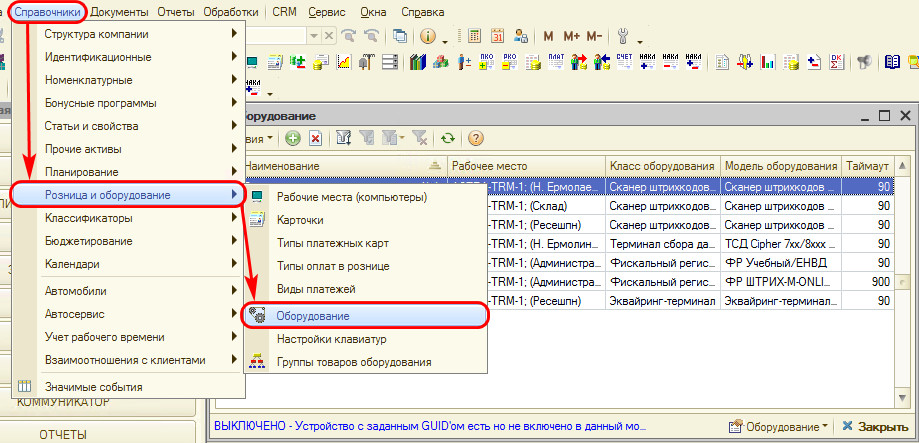
Нажатием на открывается «Мастер добавления оборудования».
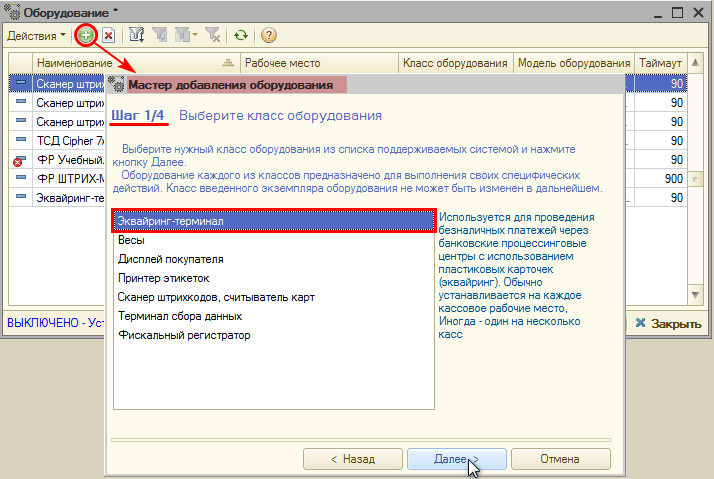
1. На Шаге 1 требуется выбрать «Эквайринг-терминал» и нажать кнопку «Далее».
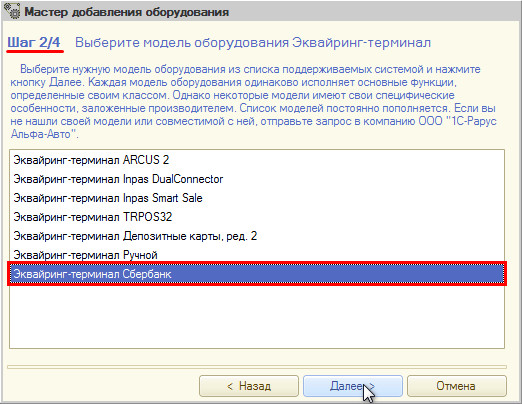
2. Шаг 2. Выбрать нужную модель оборудования (обычно эквайринг-терминал Сбербанк или эквайринг-терминал ВТБ) и нажать кнопку «Далее».
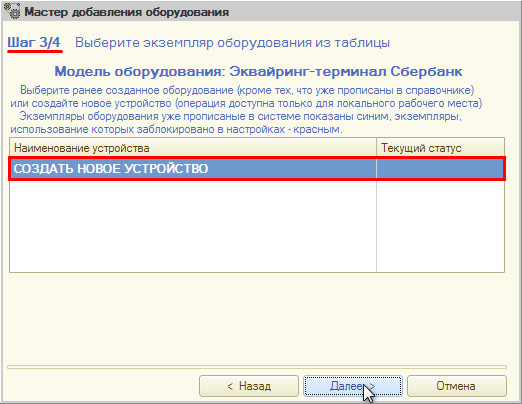
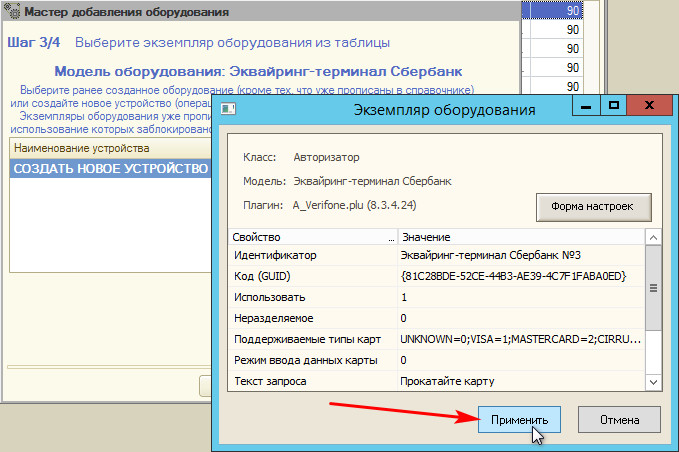
3. На Шаге 3 выбрать «СОЗДАТЬ НОВОЕ УСТРОЙСТВО» и нажать кнопку «Далее».
4. Открывается окно «Экземпляр оборудования»: нажать кнопку «Применить» (окно при этом закрывается).
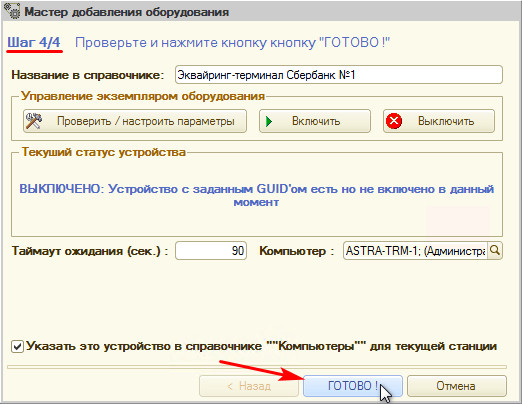
5. Шаг 4. В «Мастере добавления оборудования» нажать кнопку «Готово».
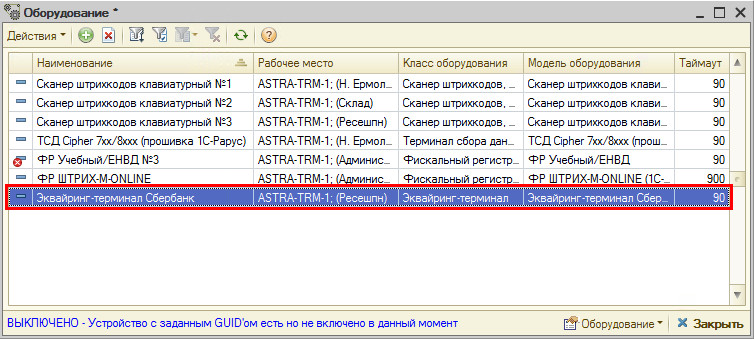
В окне справочника «Оборудование» появляется терминал.
Настройка терминала в Рабочем месте
Чтобы терминал работал у определенного пользователя, необходимо проверить, добавлен ли он в Рабочие места. Для этого следует перейти в справочник «Рабочие места»: Справочники -> Розница и оборудование -> Рабочие места (компьютеры). У каждого пользователя должно быть рабочее место.
В карточке рабочего места в поле «Оборудование» требуется добавить эквайринг-терминал и проставить галочку «Включать оборудование только при использовании (иначе включится автоматически при входе)». То есть, пользователи, которые работают с выбранным здесь в карточке оборудованием, будут его занимать, когда непосредственно будут пробивать и печатать чеки на кассе. Это нужно для того, чтобы не висела ошибка, что занято оборудование, – если через один терминал пробивают чеки несколько пользователей.
Настройка терминалов Сбербанка
Описание
Настройка терминалов обычно выполняется поставщиками терминала – обычно на компьютере пользователя. Но при работе через RDP или RemoteAPP необходима настройка на сервере. Для разных терминалов нужны разные драйвера. Но для корректной работы на сервере они должны работать через один универсальный драйвер.
Универсальный драйвер представляет собой папку SC552 в корне системного диска.

- SBRFCOM.dll – Библиотека, которую нужно зарегистрировать через cmd, для работы с 1C
- sbrf.dll – Библиотека, которую нужно зарегистрировать через cmd, для работы с терминалом
- pinpad.ini – Настройки, от правильности которых зависит работоспособность терминала на сервере
- LoadParm.exe – Утилита сбербанка, для проверки работоспособности через «Сверку итогов»
Настройка терминала, подключенного по com порту к ПК пользователя
1. Настройка терминала на компьютере
1) Настройка терминала, подключенного по com порту к ПК пользователя
Сотрудники Сбербанка поместили папку в корень системного диска на ПК пользователя, зарегистрировали, проверили, все работает.
В данном случае необходимо зайти в Управление компьютером –> диспетчер устройств –> Порты
Узнать, на какой порт подключен терминал: это важная информация (например, COM 4).
Запустить LoadParm.exe и сделать сверку. Если запускается, проходит, то переходим к настройке на сервере.
2) Терминал не настроен на ПК через COM или не работает сверка с ПК пользователя
Уточняем, точно ли через COM порт. Если да, то обращаемся в техподдержку Сбербанка для перенастройки хотя бы на компьютере пользователя, в идеале на сервере.
В случае отказа ищем драйвера USB для терминала в интернете. Это нужно для отображения терминала как com порт. Устанавливаем, подключенный терминал должен отобразится в диспетчере устройств в портах. Скачиваем папку SC552 из универсального драйвера, ставим на компьютер пользователя, регистрируем библиотеки, настраиваем ini файл (аналогично как на сервере, описание ниже).
Если не через COM, а сетевой, смотрим настройки сервера ниже.
Запускаем LoadParm.exe, запускаем сверку итогов, если она проходит нормально, то драйвер настроен и работает.
2. Настройка терминала на сервере
Проброс портов
Основной момент: при подключении по rdp или remoteapp должна стоять настройка проброса портов.
Для RDP на вкладке «Локальные ресурсы –> Подробнее» поставить галочку «Порты». Сохранить. Порт подхватывает при авторизации пользователя на сервере.

Для Remoteapp redirectcomports:i:1
Копируем папку SC552, которую добавили на ПК сотрудники Сбербанка
Берем папку SC552 с компьютера пользователя и копируем на сервер на системный диск.
Регистрируем библиотеки на сервере
Запускаем cmd от админа. Переходим в папку SC552, регистрируем SBRFCOM.dll и sbrf.dll
Настраиваем pinpad.ini на сервере
Примерный текст. Номер порта тут должен соответствовать номеру порта терминала на ПК пользователя. (; в начале строки ее закомментирует)
Обычно текст настроек pinpad.ini на ПК пользователя и на сервере одинаков.
Проверяем в папке на сервере
Если запускается и сверка итогов проходит достаточно быстро, то переходим далее.
Если запускается, но при этом возникают проблемы, висит на проверке связи, либо попытки подключения, то скорее всего драйвер (папка sc552) не подходит для этого терминала. Пробуем качать «Последний адекватно работающий драйвер». Настраиваем его и на ПК и на сервере.
Если LoadParm.exe не запускается вообще, то проблема в номере ком порта, если сверили и они одинаковы на пк и сервере, то выйти из пользователя на сервере и зайти снова. Именно выйти из пользователя, а не просто закрыть РДП подключение. Порт подхватывает при авторизации пользователя на сервере.
Даем доступ к папке

Механика тут такая: при пробитии чека в 1С, Драйвер под залогиненным пользователем записывает его изначально в файл “p” в папке, потом он идет на кассу. Если у него не будет доступа к папке, то у него не будет в 1С пробиваться чек.
Проверяем в 1С на сервере
Добавляем терминал в справочник «Оборудование», в рабочее место пользователя.
Запускаем 1С, пробиваем чек на 1 р. по безналу.
Важно: При этом у пользователя право «Разрешить ручную авторизацию безналичных платежей» должно стоять в значении «Нет»*.
*Без этого не будет работать.
Если запрещена ручная авторизация, чек пробивается, не выходит ошибок, напечатался чек на кассе, провелся чек в 1C, то все настроено.
Читайте также:
- Как добавить файл в группу в фейсбук
- Как включить колонки микролаб без пульта на компьютере
- Skype connect sip проблемы
- Как увеличить выкройку до нужного размера на компьютере
- Клавиатурное сопрано что это такое
Обновлено: 11.02.2023
Первичную настройку интеграции со сбером должны выполнять специалисты Сбербанка!
Укажите специалисту Сбербанка что терминал должен формировать один слип! В настройках процессинга же в админ панели для Сбербанка укажите число копий слипа- два
Касса напрямую не взаимодействует с пин-падом, всё общение производится через промежуточный софт Сбербанка: sbrf.dll или pilot_nt.dll — это библиотека, реализующая основные запросы к пин-паду:
Если коротко, то Касса запрашивает у sbrf.dll или pilot_nt.dll проведение оплаты на заданную сумму, далее библиотека выполняет все необходимые действия с пин-падом и возвращает программе результат операции (в виде числового кода). Расшифровку числовых кодов нужно запрашивать у Сбербанка.
Настройка
После установки и настройки sbrf.dll или pilot_nt.dll лежит где-то на диске C ( C:SBFR , C:sc252 и т.п. где конкретно должен сказать специалист Сбера). Если всё настроено и «работает» то так же в этой папке должна быть программа loadparm.exe — если при запуске она показывает окошечко, значит связь с пин-падом есть, иначе — нет.
Бывает что настройка выполнена не полностью, в этом случае придется что-то делать руками.
pinpad.ini
pinpad.ini — файл с настройками связи с пин-падом:
ComPort — номер COM порта по которому подключен пин-пад. Обычно физически пин-пад подключен к компьютеру через USB, при этом устройство встает как виртуальный ком порт. Данная настройка должна совпадать с номером порта в системе. Если вы не можете определить какой из виртуальных портов пин-пад — выключите его, один из портов должен пропасть, потом включите, он снова должен появиться, используйте его номер для настройки
ShowScreens — отвечает за то показывать ли диалоговое окно пин-пада при проведении операций. 1 — показывать, 0 — не показывать. Для касс рекомендуется показывать, т.е. 1
PinpadLog — вести ли лог обмена с пин-падом. 0 — не вести, 1 — вести.
Для того, что бы касса могла использовать sbrf.dll ее необходимо зарегистрировать в системе! Это, по идее, должны так же делать специалисты Сбербанка, но они этого не делают… обычно. В любом случае повторная регистрация не навредит:
Запустите командную строку с правами администратора
Смените текущую директорию на папку с библиотекой сбербанка
Настройки для pilot_nt.dll
Если используем pilot_nt.dll необходимо на каждом рабочем месте настроить переменную среды SB_PILOT_NT_PATH и указать в ней папку в которую установлена pilot_nt.dll (после настройки кассовое приложение необходимо полностью перезапустить, если до момента настройки оно было запущено, в случае автокассы необходимо перезапустить службу Jade.Cashdesk.Service ).
Для настройки параметра нажмите «Пуск» и начните вводить «переменных среды»
Запустите приложение, нажмите «Переменные среды», в группе «Системные переменные» нажмите «Создать…»
В имени переменной укажите SB_PILOT_NT_PATH , в значении папку с pilot_nt.dll :
Процедура оплаты
Оплата производится с поддержкой аварийной отмены, т.е. при проведении платежа он переводится в «неподтвержденное» состояние, подтверждается платеж только после печати чека. В иных случаях операция буедт отменена и деньги вернутся на счет клиенту. Даже если программа/компьютер на мертво зависли, или вырубилось электричество, и т.п. — деньги будут возвращены при сверке итогов в конце дня.
Проблемы
В случае если при оплате/возврате возникает ошибка «Нет связи с пин-падом», или «Ошибка номер такой-то, смотрите подробности в таблице ошибок» — это означает что sbrf.dll — вернула программе соответствующий код ошибки и программа считает операцию не выполненной.
Потеря связи с пин падом
При потерях связи с пин-падом:
Включите ведение логов обмена с пин-падом: в pinpad.ini установите PinpadLog=0
Предоставьте специалистам Сбербанка и Лайма логи и времена событий (логи — все txt и log файлы из папки с библиотеками сбербанка)
Журнал операций
Эквайринг сбербанка поддерживает возможность просмотра журнала операций и отмены оных. Отмена транзакций протоколируется и выводится в специальном отчёте: Отмены транзакций эквайринга
Пример разбора лога sbkernel[ddmm].log
sbkernel[ddmm].log — лог операций библиотеки sbrf.dll за dd — день, mm — месяц. Ведется библиотекой в случае установки параметра PinpadLog=1 в pinpad.ini .
Ниже мы разберем две оплаты — успешную и сбойную. В логе красным приведены комментарии, некоторые комментарии приводятся единожды, при дальнейшем чтении лога следует держать их в голове, для понимания происходящего.
Пример успешной операции
Описание
Если коротко то это сценарий оплаты с аварийной отменой, по сути мы даем в sbrf.dll три команды: 4000 (платеж), 6003 (перевести платеж в неподтвержденное состояние), 6001 (перевести платеж в подтвержденное состояние). Далее sbrf.dll общается с пинпадом сама, нам сообщая только результат операции (Result = 0, если не 0, то ошибка).
Пример сбойной операции
Описание
В такой ситуации программа будет считать что операция не выполнена (даже если пинпад, на самом деле, её провёл). По сути данную проблему должны решать специалисты Сбербанка.
Последнее обновление: 07/07/2021 [Время на прочтение:
Файл Module.ini использует расширение INI, в частности известное как файл Windows Initialization. Классифицируется как файл Параметры (Windows Initialization), созданный для Advanced SystemCare Pro 12.2.0.314 компанией IObit.
Файл Module.ini изначально был выпущен с Advanced SystemCare Free 12.6.0.368 09/12/2019 для ОС Windows 10. 03/01/2019 вышла версия 12.2.0.314 для Advanced SystemCare Pro 12.2.0.314. Файл Module.ini включен в Advanced SystemCare Pro 12.2.0.314 и Advanced SystemCare Free 12.6.0.368.
Продолжайте читать, чтобы найти загрузку правильной версии файла Module.ini (бесплатно), подробные сведения о файле и порядок устранения неполадок, возникших с файлом INI.
Совместимость с Windows 10, 8, 7, Vista, XP и 2000
Средняя оценка пользователей
| Сведения о разработчике и ПО | |
|---|---|
| Программа: | Advanced SystemCare Pro 12.2.0.314 |
| Разработчик: | IObit |
| Программное обеспечение: | Advanced SystemCare Pro |
| Версия ПО: | 12.2.0.314 |
| Сведения о файле | |
|---|---|
| Размер файла (байты): | 6056 |
| Дата первоначального файла: | 11/27/2019 |
| Дата последнего файла: | 11/27/2019 |
| Информация о файле | Описание |
|---|---|
| Размер файла: | 5.9 kB |
| Дата и время изменения файла: | 2019:11:27 16:11:14+00:00 |
✻ Фрагменты данных файлов предоставлены участником Exiftool (Phil Harvey) и распространяются под лицензией Perl Artistic.
Общие ошибки выполнения Module.ini
Ошибки файла Module.ini часто возникают на этапе запуска Advanced SystemCare Pro, но также могут возникать во время работы программы. Эти типы ошибок INI также известны как «ошибки выполнения», поскольку они возникают во время выполнения Advanced SystemCare Pro. К числу наиболее распространенных ошибок выполнения Module.ini относятся:
- Не удается найти Module.ini.
- Module.ini — ошибка.
- Не удалось загрузить Module.ini.
- Ошибка при загрузке Module.ini.
- Не удалось зарегистрировать Module.ini / Не удается зарегистрировать Module.ini.
- Ошибка выполнения — Module.ini.
- Файл Module.ini отсутствует или поврежден.
Программа: C:Program Files (x86)IObitAdvanced SystemCareUpdateModule.ini
Среда выполнения получила запрос от этого приложения, чтобы прекратить его необычным способом.
Для получения дополнительной информации обратитесь в службу поддержки приложения.
В большинстве случаев причинами ошибок в INI являются отсутствующие или поврежденные файлы. Файл Module.ini может отсутствовать из-за случайного удаления, быть удаленным другой программой как общий файл (общий с Advanced SystemCare Pro) или быть удаленным в результате заражения вредоносным программным обеспечением. Кроме того, повреждение файла Module.ini может быть вызвано отключением питания при загрузке Advanced SystemCare Pro, сбоем системы при загрузке или сохранении Module.ini, наличием плохих секторов на запоминающем устройстве (обычно это основной жесткий диск) или заражением вредоносным программным обеспечением. Таким образом, крайне важно, чтобы антивирус постоянно поддерживался в актуальном состоянии и регулярно проводил сканирование системы.
Шаг 1. Восстановите компьютер до последней точки восстановления, «моментального снимка» или образа резервной копии, которые предшествуют появлению ошибки.
Чтобы начать восстановление системы (Windows XP, Vista, 7, 8 и 10):
Если на этапе 1 не удается устранить ошибку Module.ini, перейдите к шагу 2 ниже.
Шаг 2. Если вы недавно установили приложение Advanced SystemCare Pro (или схожее программное обеспечение), удалите его, затем попробуйте переустановить Advanced SystemCare Pro.
Чтобы удалить программное обеспечение Advanced SystemCare Pro, выполните следующие инструкции (Windows XP, Vista, 7, 8 и 10):
После полного удаления приложения следует перезагрузить ПК и заново установить Advanced SystemCare Pro.
Если на этапе 2 также не удается устранить ошибку Module.ini, перейдите к шагу 3 ниже.
Advanced SystemCare Pro 12.2.0.314
Шаг 3. Выполните обновление Windows.
Если ни один из предыдущих трех шагов по устранению неполадок не разрешил проблему, можно попробовать более агрессивный подход (примечание: не рекомендуется пользователям ПК начального уровня), загрузив и заменив соответствующую версию файла Module.ini. Мы храним полную базу данных файлов Module.ini со 100%-ной гарантией отсутствия вредоносного программного обеспечения для любой применимой версии Advanced SystemCare Pro . Чтобы загрузить и правильно заменить файл, выполните следующие действия:
Windows 10: C:Program Files (x86)IObitAdvanced SystemCareUpdate
Windows 10: C:Program Files (x86)IObitAdvanced SystemCareUpdate
Если этот последний шаг оказался безрезультативным и ошибка по-прежнему не устранена, единственно возможным вариантом остается выполнение чистой установки Windows 10.
Файл был разработан Microsoft для использования с программным обеспечением Windows. Здесь вы найдете подробную информацию о файле и инструкции, как действовать в случае ошибок, связанных с system.ini на вашем устройстве. Вы также можете скачать файл system.ini, совместимый с устройствами Windows 10, Windows XP, Windows 8.1, Windows 8, Windows 7, Windows Vista, которые (скорее всего) позволят решить проблему.
Совместим с: Windows 10, Windows XP, Windows 8.1, Windows 8, Windows 7, Windows Vista
Исправьте ошибки system.ini
Информация о файле
| Основная информация | |
|---|---|
| Имя файла | system.ini |
| Расширение файла | INI |
| Тип | Settings |
| Описание | Windows Initialization |
| Программного обеспечения | |
|---|---|
| программа | Windows XP |
| Программного обеспечения | Windows |
| автор | Microsoft |
| Версия программного обеспечения | XP |
| подробности | |
|---|---|
| Размер файла | 231 |
| Самый старый файл | 2006-09-18 |
| Последний файл | 2017-04-24 |
Наиболее распространенные проблемы с файлом system.ini
- system.ini поврежден
- system.ini не может быть расположен
- Ошибка выполнения — system.ini
- Ошибка файла system.ini
- Файл system.ini не может быть загружен. Модуль не найден
- невозможно зарегистрировать файл system.ini
- Файл system.ini не может быть загружен
- Файл system.ini не существует
system.ini
Не удалось запустить приложение, так как отсутствует файл system.ini. Переустановите приложение, чтобы решить проблему.
Проблемы, связанные с system.ini, могут решаться различными способами. Некоторые методы предназначены только для опытных пользователей. Если вы не уверены в своих силах, мы советуем обратиться к специалисту. К исправлению ошибок в файле system.ini следует подходить с особой осторожностью, поскольку любые ошибки могут привести к нестабильной или некорректно работающей системе. Если у вас есть необходимые навыки, пожалуйста, продолжайте.
Помните, прежде чем предпринимать какие-либо действия, связанные с системными файлами, сделайте резервную копию ваших данных!
Шаг 1.. Сканирование компьютера на наличие вредоносных программ.
Файлы Windows обычно подвергаются атаке со стороны вредоносного программного обеспечения, которое не позволяет им работать должным образом. Первым шагом в решении проблем с файлом system.ini или любыми другими системными файлами Windows должно быть сканирование системы на наличие вредоносных программ с использованием антивирусного инструмента.
Если по какой-либо причине в вашей системе еще не установлено антивирусное программное обеспечение, вы должны сделать это немедленно. Незащищенная система не только является источником ошибок в файлах, но, что более важно, делает вашу систему уязвимой для многих опасностей. Если вы не знаете, какой антивирусный инструмент выбрать, обратитесь к этой статье Википедии — сравнение антивирусного программного обеспечения.
Для того, чтобы настроить банковский терминал, сначала требуется вызвать специалиста Сбербанка (или другого банка) для установки драйверов на компьютер и на сервер (если они еще не установлены). Если этого не сделать, то сервер не будет «видеть» терминал.
Подключение терминала
Далее требуется зайти под Администратором (либо под другим пользователем с правами Администратора) в 1С.
Переход в справочник «Оборудование»: Справочники -> Розница и оборудование -> Оборудование.
Нажатием на открывается «Мастер добавления оборудования».
1. На Шаге 1 требуется выбрать «Эквайринг-терминал» и нажать кнопку «Далее».
2. Шаг 2. Выбрать нужную модель оборудования (обычно эквайринг-терминал Сбербанк или эквайринг-терминал ВТБ) и нажать кнопку «Далее».
3. На Шаге 3 выбрать «СОЗДАТЬ НОВОЕ УСТРОЙСТВО» и нажать кнопку «Далее».
4. Открывается окно «Экземпляр оборудования»: нажать кнопку «Применить» (окно при этом закрывается).
5. Шаг 4. В «Мастере добавления оборудования» нажать кнопку «Готово».
В окне справочника «Оборудование» появляется терминал.
Настройка терминала в Рабочем месте
Чтобы терминал работал у определенного пользователя, необходимо проверить, добавлен ли он в Рабочие места. Для этого следует перейти в справочник «Рабочие места»: Справочники -> Розница и оборудование -> Рабочие места (компьютеры). У каждого пользователя должно быть рабочее место.
В карточке рабочего места в поле «Оборудование» требуется добавить эквайринг-терминал и проставить галочку «Включать оборудование только при использовании (иначе включится автоматически при входе)». То есть, пользователи, которые работают с выбранным здесь в карточке оборудованием, будут его занимать, когда непосредственно будут пробивать и печатать чеки на кассе. Это нужно для того, чтобы не висела ошибка, что занято оборудование, – если через один терминал пробивают чеки несколько пользователей.
Настройка терминалов Сбербанка
Описание
Настройка терминалов обычно выполняется поставщиками терминала – обычно на компьютере пользователя. Но при работе через RDP или RemoteAPP необходима настройка на сервере. Для разных терминалов нужны разные драйвера. Но для корректной работы на сервере они должны работать через один универсальный драйвер.
Универсальный драйвер представляет собой папку SC552 в корне системного диска.
- SBRFCOM.dll – Библиотека, которую нужно зарегистрировать через cmd, для работы с 1C
- sbrf.dll – Библиотека, которую нужно зарегистрировать через cmd, для работы с терминалом
- pinpad.ini – Настройки, от правильности которых зависит работоспособность терминала на сервере
- LoadParm.exe – Утилита сбербанка, для проверки работоспособности через «Сверку итогов»
Настройка терминала, подключенного по com порту к ПК пользователя
1. Настройка терминала на компьютере
1) Настройка терминала, подключенного по com порту к ПК пользователя
Сотрудники Сбербанка поместили папку в корень системного диска на ПК пользователя, зарегистрировали, проверили, все работает.
В данном случае необходимо зайти в Управление компьютером –> диспетчер устройств –> Порты
Узнать, на какой порт подключен терминал: это важная информация (например, COM 4).
Запустить LoadParm.exe и сделать сверку. Если запускается, проходит, то переходим к настройке на сервере.
2) Терминал не настроен на ПК через COM или не работает сверка с ПК пользователя
Уточняем, точно ли через COM порт. Если да, то обращаемся в техподдержку Сбербанка для перенастройки хотя бы на компьютере пользователя, в идеале на сервере.
В случае отказа ищем драйвера USB для терминала в интернете. Это нужно для отображения терминала как com порт. Устанавливаем, подключенный терминал должен отобразится в диспетчере устройств в портах. Скачиваем папку SC552 из универсального драйвера, ставим на компьютер пользователя, регистрируем библиотеки, настраиваем ini файл (аналогично как на сервере, описание ниже).
Если не через COM, а сетевой, смотрим настройки сервера ниже.
Запускаем LoadParm.exe, запускаем сверку итогов, если она проходит нормально, то драйвер настроен и работает.
2. Настройка терминала на сервере
Проброс портов
Основной момент: при подключении по rdp или remoteapp должна стоять настройка проброса портов.
Для RDP на вкладке «Локальные ресурсы –> Подробнее» поставить галочку «Порты». Сохранить. Порт подхватывает при авторизации пользователя на сервере.
Для Remoteapp redirectcomports:i:1
Копируем папку SC552, которую добавили на ПК сотрудники Сбербанка
Берем папку SC552 с компьютера пользователя и копируем на сервер на системный диск.
Регистрируем библиотеки на сервере
Запускаем cmd от админа. Переходим в папку SC552, регистрируем SBRFCOM.dll и sbrf.dll
Настраиваем pinpad.ini на сервере
Примерный текст. Номер порта тут должен соответствовать номеру порта терминала на ПК пользователя. (; в начале строки ее закомментирует)
Обычно текст настроек pinpad.ini на ПК пользователя и на сервере одинаков.
Проверяем в папке на сервере
Если запускается и сверка итогов проходит достаточно быстро, то переходим далее.
Если запускается, но при этом возникают проблемы, висит на проверке связи, либо попытки подключения, то скорее всего драйвер (папка sc552) не подходит для этого терминала. Пробуем качать «Последний адекватно работающий драйвер». Настраиваем его и на ПК и на сервере.
Если LoadParm.exe не запускается вообще, то проблема в номере ком порта, если сверили и они одинаковы на пк и сервере, то выйти из пользователя на сервере и зайти снова. Именно выйти из пользователя, а не просто закрыть РДП подключение. Порт подхватывает при авторизации пользователя на сервере.
Даем доступ к папке
Механика тут такая: при пробитии чека в 1С, Драйвер под залогиненным пользователем записывает его изначально в файл “p” в папке, потом он идет на кассу. Если у него не будет доступа к папке, то у него не будет в 1С пробиваться чек.
Проверяем в 1С на сервере
Добавляем терминал в справочник «Оборудование», в рабочее место пользователя.
Запускаем 1С, пробиваем чек на 1 р. по безналу.
Важно: При этом у пользователя право «Разрешить ручную авторизацию безналичных платежей» должно стоять в значении «Нет»*.
*Без этого не будет работать.
Если запрещена ручная авторизация, чек пробивается, не выходит ошибок, напечатался чек на кассе, провелся чек в 1C, то все настроено.
Читайте также:
- Как добавить файл в группу в фейсбук
- Как включить колонки микролаб без пульта на компьютере
- Skype connect sip проблемы
- Как увеличить выкройку до нужного размера на компьютере
- Клавиатурное сопрано что это такое
Как правило, ошибки MSDN Development Platform U.S., связанные с DLL, возникают в результате повреждения или отсутствия файла INI.DLL. Возникновение подобных проблем является раздражающим фактором, однако их легко устранить, заменив файл DLL, из-за которого возникает проблема. Помимо прочего, в качестве общей меры по профилактике и очистке мы рекомендуем использовать очиститель реестра для очистки любых недопустимых записей файлов, расширений файлов DLL или разделов реестра, что позволит предотвратить появление связанных с ними сообщений об ошибках.
Типы Системные файлы, которые используют DLL, также известны в качестве формата Dynamic Link Library. Ниже представлена наша база версий файлов INI.DLL для большинства выпусков операционной системы Windows (включая %%os%%), где вы также можете их скачать. Если у нас нет необходимой копии версии INI.DLL, вы можете просто нажать кнопку Request (Запрос), чтобы её запросить. Кроме того, Microsoft также может предоставить вам некоторые редкие файлы, которые отсутствуют в нашем каталоге.
Если вы успешно заменили соответствующий файл в соответствующем месте, у вас больше не должно возникать проблем, связанных с INI.DLL. Однако мы рекомендуем выполнить быструю проверку, чтобы окончательно в этом убедиться. Проверьте результат замены файла, запустив MSDN Development Platform U.S. и проверив выводится ли возникающая ранее ошибка.
| INI.DLL Описание файла | |
|---|---|
| Ext: | DLL |
| Функция: | September 1998 |
| App: | MSDN Development Platform U.S. |
| Версия программного обеспечения: | 1.0.0.0 |
| Создано: | Microsoft |
| File: | INI.DLL |
| Байт: | 12288 |
| SHA-1: | 1C85404F633F3AB23378360CD20A0FB5B3466A3A |
| MD5: | DA9795D0D801590AF564B9D985B0AEF2 |
| CRC32: |
Продукт Solvusoft
Загрузка
WinThruster 2023 — Сканировать ваш компьютер на наличие ошибок реестра в INI.DLL
Windows
11/10/8/7/Vista/XP
Установить необязательные продукты — WinThruster (Solvusoft) | Лицензия | Политика защиты личных сведений | Условия | Удаление
DLL
INI.DLL
Идентификатор статьи: 1059745
INI.DLL
| Имя файла | Контрольная сумма MD5 | KB | Загрузить | |||||||||||||||
|---|---|---|---|---|---|---|---|---|---|---|---|---|---|---|---|---|---|---|
| + INI.DLL | DA9795D0D801590AF564B9D985B0AEF2 | 12.00 KB | ||||||||||||||||
|
Классические проблемы INI.DLL
Частичный список ошибок INI.DLL MSDN Development Platform U.S.:
- «Отсутствует файл INI.DLL.»
- «Отсутствует INI.DLL. «
- «INI.DLL нарушение прав доступа.»
- «Файл INI.DLL не удалось зарегистрировать.»
- «Файл C:WindowsSystem32\INI.DLL не найден.»
- «MSDN Development Platform U.S. не может запускаться, INI.DLL отсутствует. Пожалуйста, переустановите MSDN Development Platform U.S.. «
- «Ошибка MSDN Development Platform U.S.: INI.DLL не найден. Переустановите MSDN Development Platform U.S.. «
Проблемы INI.DLL, связанные с MSDN Development Platform U.S.s, возникают во время установки, при запуске или завершении работы программного обеспечения, связанного с INI.DLL, или во время процесса установки Windows. Выделение при возникновении ошибок INI.DLL имеет первостепенное значение для поиска причины проблем MSDN Development Platform U.S. и сообщения о них Microsoft за помощью.
Эпицентры INI.DLL Головные боли
Поврежденные и отсутствующие файлы INI.DLL создают большинство ошибок, связанных с INI.DLL. Как внешний ресурс, файлы INI.DLL имеют высокую вероятность создания ошибок MSDN Development Platform U.S..
Повреждение INI.DLL или зараженный вредоносными программами MSDN Development Platform U.S., наряду с ненормальным выключением ПК, может привести к ошибкам INI.DLL. Когда файл INI.DLL поврежден, он не может быть загружен должным образом и представит сообщение об ошибке.
В других случаях ошибки файла INI.DLL могут быть связаны с проблемами в реестре Windows. Эти разбитые ссылки на пути INI.DLL вызывают ошибки с MSDN Development Platform U.S. из-за неправильной регистрации INI.DLL. Оставшиеся разделы реестра MSDN Development Platform U.S. или INI.DLL, перемещенные или отсутствующие INI.DLL, плохие установки или удаления, могут нарушить ссылки на пути к файлам INI.DLL.
Точнее, ошибка INI.DLL, вызванная:
- Ошибочные или поврежденные записи реестра для INI.DLL
- Вредоносные программы заражены и повреждены INI.DLL.
- Аппаратная неисправность Microsoft (например, принтер) вызвала повреждение INI.DLL.
- Несвязанное программное приложение перезаписало необходимую версию INI.DLL.
- Другая программа (не связанная с MSDN Development Platform U.S.) удалила INI.DLL по ошибке (или злонамеренно).
- INI.DLL злонамеренно или ошибочно удален другой программой (кроме MSDN Development Platform U.S.).
Я удалил php7 и все его модули из ubuntu, и когда я пытаюсь переустановить модули, я получаю следующую ошибку для каждого php-модуля, и хотя модуль установлен, из-за этой ошибки он не активируется и Я не могу их использовать.
Есть ли способ решить эту проблему?
ошибка для каждого модуля (при установке):
Not replacing deleted config file /etc/php/7.0/mods-available/intl.ini
WARNING: Module [module name] ini file doesn't exist under /etc/php/7.0/mods-available
WARNING: Module [module name] ini file doesn't exist under /etc/php/7.0/mods-available
WARNING: Module [module name] ini file doesn't exist under /etc/php/7.0/mods-available
Ответ 1
Проблема заключалась в том, что при удалении php с помощью sudo apt-get remove [package] и с этой формой файлы конфигурации не будут очищаться с компьютера, и при следующем попытке установить пакет Ubuntu не позволит перезаписывать файлы конфигурации пакета.
решение состоит в том, чтобы полностью удалить пакет с помощью purge и autoremove пакета, чтобы он полностью удалялся с компьютера с его конфигурационными файлами, а в следующий раз при попытке установить файлы конфигурации создавались.
Ответ 2
Я пришел сюда, потому что у меня были проблемы с установкой Phpmyadmin в Ubuntu после обновления с php 7.0 до 7.1
Вот хитрости
1) удалить версию php (например, 7.0 — адаптировать командную строку)
sudo apt-get purge php7.0-common
Примечание → Вы должны проверить список упакованных, которые будут удалены.
2) Установите модули php
sudo apt-get install php7.1-mbstring
sudo apt-get install php7.1-mcrypt
...
3) активировать модули
sudo phpenmod mbstring
sudo phpenmod mcrypt
(опция для apache) активировать php7.1
sudo a2enmod php7.1
И, конечно, перезагрузите ваш сервер (в данном случае apache)
sudo systemctl restart apache2
Ответ 3
Для меня выполнение этой единственной команды решило проблему:
sudo apt install php7.0-mbstring
Я заметил, что иногда (я не знаю, когда и почему) модуль вызывается без версии php (например, sudo phpenmod mbstring), но php ищет его по используемой версии php (в моем случае это 7.0.33).
Я использую Ubuntu 18.04, только что установленную 1 назад.