
Возможно у Вас не установлены сертификаты Национального УЦ Минцифры России.
Ознакомиться с инструкциями по установке можно на https://www.gosuslugi.ru/crt
Либо попробуйте войти на сайт в другом браузере по ссылке https://www.sberbank.com/ru/certificates
Если ошибка повторится позвоните нам по номеру 900 или + 7495 500-55-50, если Вы за границей, и сообщите ваш Support ID
Support ID: < 3358807068198580847>
[Назад]
При обновлении сертификата некоторые клиенты Сбербанка сталкиваются с ошибкой 852. Чтобы устранить проблему, необходимо переустановить не только сертификат, но и правильно настроить часовой пояс, а также время на персональном компьютере.
Решить возникшую проблему можно следующими способами:
- Нажмите правой кнопкой на панель задач. Выберите «Настройка даты и времени». Установится часовой пояс согласно вашему географическому положению. Отображение должно быть в формате UTC, но не GMT. Если это не так, значит, необходимо обновить операционную систему. После выставления нужных настроек произведите перезагрузку ПК.
- Войдите в кабинет и активируйте сертификат. Сделать это можно в профиле пользователя, где есть специальный раздел, если соответствующее окно не появилось, или диалоговое окно было случайно закрыто. В появившемся запросе кликните «Активировать сертификат». Если это не помогло, установите документ через меню токены.

Последний пункт требует более досконального рассмотрения:
- Скачайте и распакуйте архив на ПК. Выбрать можно абсолютно любое место, к примеру, документы или рабочий стол.
- Вставьте токен и запустите файл Start. В появившемся окошке введите ваш ПИН-код. Выполните следующую последовательность. В настройках выберите «Установка сертификата», а затем через кнопку «Обзор» найдите папку, куда распаковали архив. Выберите 00СA5GFN_2THV.p7s, нажмите «Открыть» кликните по кнопке «Установить», а затем последовательно установите cer и 00CA5GM6.cer.
- После окончания установки обязательно переподключите токен к ПК, а затем войдите в СберБизнес и активируйте сертификат.
Если никакие описанные действия не позволяют получить желаемого результат, обратитесь в службу поддержки.
Hollowman
23.04.19 — 16:18
Добрый день,
платформа: 1С:Предприятие 8.3 (8.3.13.1690), Бухгалтерия предприятия Проф, редакция 3.0 (3.0.70.33)
До обновления, — 1С ДиректБанк работал нормально, платежки отправлялись через смс-подтверждение.
Вчера обновились, и, при попытке отправить платежку через 1С ДиректБанк выскакивает окно: «Для прямого обмена с банком ПАО СБЕРБАНК требуется внешняя компонента «VPN-key-TLS для 1С:Предприятия 8»
Можете помочь решить этот ребус? или этой компонентой может ктонть поделиться?
1Сергей
1 — 23.04.19 — 16:21
В Банк обращались? На их сайте искали?
repin_mike
2 — 23.04.19 — 16:23
https://portal.1c.ru/applications/44
Поддержка пользователей осуществляется с 7.00 до 20.00 в рабочие дни и с 9.00 до 18.00 в выходные или праздничные дни по московскому времени:
«1С-Коннект», услуги «1С:ДиректБанк: Поддержка клиентов»
по телефону: 8 (800) 333-93-13
электронная почта directbank@1c.ru
Правила обращения
При обращении на линию консультаций фирмы «1С» укажите:
Регистрационный номер программы
Название организации
Версию программного продукта, название конфигурации
В теме письма при обращении по электронной почте напишите «1С: ДиректБанк»
Hollowman
3 — 23.04.19 — 16:46
В банке сказали — про такую ошибку ничего не знают.
В похожей теме на отвечали что эта внешняя компонента хранится а макете, — обработка ОбменСБанками, макет SBRFServiceProxy
можете расшифровать — это где?)
Tundra77
4 — 24.04.19 — 08:14
Та же проблема. В инете ничего нет по этой беде.
обработка ОбменСБанками, макет SBRFServiceProxy
— ну открыл ..смотрю на неё…
arsik
5 — 24.04.19 — 09:05
Может у вас платформа клиента 1с x64, а внешняя компонента x32. Вот и не загружается.
dezss
6 — 24.04.19 — 09:07
(5) Или наоборот)
Tundra77
7 — 24.04.19 — 10:28
(5) Согласен…а как проверить то? Где эта компонента? она вообще в виде файла DLL или где?
Tundra77
8 — 24.04.19 — 10:30
(6) Опять же..началось после обновы 3.0.69.35
т.е. платформа не менялась в этот день (1С), винда тоже не трогалась….
olegves
9 — 24.04.19 — 11:06
(0) похоже на кривое обновление. Насколько помню, эта компонента скачивается (обновляется) с сервера Сбера и хранится в конфигурации. А что говорит тестирование соединения в справочнике Настройки обмена с банком?
Hollowman
10 — 24.04.19 — 12:10
Поставил старую версию Бухгалтерии 3.0.60.46, заходим в Настройки обмена с банком, жмем — «проверить», вводим логин пароль, все нормально работает, соединяется с банком, все ок.
В строке «внешний модуль» отображается: VPN-key-TLS для 1С:Предприятия 8. Версия 1.2.9.1
Берем обновляемся до Бухгалтерии 3.0.70.33, — заходим в Настройки обмена с банком, жмем — «проверить», вводим логин пароль, жмем «подключить», — и, здравствуй окошко в котором: «Для прямого обмена с банком ПАО СБЕРБАНК требуется внешняя компонента «VPN-key-TLS для 1С:Предприятия 8». Компонента не загружена в программу.
В банке сказали с ихней стороны все все в норме, разбирайтесь с 1С.
Получается или обновление кривое или я папа карло.
Делится инфой про компоненту эту никто не горит желанием смотрю.
Она по идее должна быть в Zip формате, так программа ее показывает спрашивая при этом в каком каталоге искать.
Если ее искать на дисках ИТС, — подсказать может ктонть за какой месяц диски с ИТС искать?
arsik
11 — 24.04.19 — 12:15
(10) Ну возьми ее из Бухгалтерии 3.0.60.46
Hollowman
12 — 24.04.19 — 12:16
как это сделать подсказать можете?
arsik
13 — 24.04.19 — 12:17
(12) ну пройдись отладчиком, посмотри, где она загружается.
Hollowman
14 — 24.04.19 — 12:27
я правильно понял:
конфигуратор — отладка — пуск, слева окно появляется, в нем список…, жмем Константы
дальше вот не понятно, где и как посмотреть где она загружается и как она обзывается в списке
Bad_Aleks
15 — 24.04.19 — 12:32
Попробуйте взять старый макет, из конфы до обновления:
обработка ОбменСБанками, макет SBRFServiceProxy.
Или вот ещё вышел новый релиз бух-ии 3.0.70.39, там несколько исправлений по Сберу
Описание:
Не работает обмен со Сбербанком на токене с прошивкой 505
Способ обхода:
Получить в банке токен с прошивкой 407
Способ исправления:
1) Обновить внешнюю компоненту Сбербанка до версии 1.2.9.1 или выше
2) В общем модуле ОбменСБанкамиСлужебныйКлиент в процедуре ПровестиАутентификациюПослеПолученияФродПараметровСбербанк
заменить код:
ДополнительныеПараметры.ПодключаемыйМодуль1С.НачатьВызовАутентификация(Оповещение,
ДополнительныеПараметры.ИдентификаторСессии, ДополнительныеПараметры.ПодписьСоли, ДополнительныеПараметры.СтрокаФрод,
ИдентификаторСессии, КодВозврата);
на:
ПодписьСоли = СтрЗаменить(СтрЗаменить(ДополнительныеПараметры.ПодписьСоли, Символы.ПС, «»), Символы.ВК, «»);
ДополнительныеПараметры.ПодключаемыйМодуль1С.НачатьВызовАутентификация(Оповещение,
ДополнительныеПараметры.ИдентификаторСессии, ПодписьСоли, ДополнительныеПараметры.СтрокаФрод,
ИдентификаторСессии, КодВозврата);
Bad_Aleks
16 — 24.04.19 — 12:36
(12) В старой базе: конфигураторе найди Обработки — > ОбменСБанками — > Макеты -> SBRFServiceProxy
2 раза на неё кликаешь, «Выгрузить в файл».
В новой базе «Загрузить из файла»
И может взлетит
Hollowman
17 — 24.04.19 — 12:38
спс, сейчас попробую )
а про токен, у меня смс подтверждение, токена нема
Hollowman
18 — 24.04.19 — 12:57
жму выгрузить, — имя пишу к примеру SBRFServiceProxy, тип файла указывается (*.*) , жмем сохранить.
заходим в новую базу, жмем 2 раза на SBRFServiceProxy, появляется окно, и там активна только кнопка «Выгрузить в файл», «загрузить из файла» — не активна и не прожимается.
что не так делаю? )
Йохохо
19 — 24.04.19 — 13:13
Hollowman
20 — 24.04.19 — 13:35
чуда не произошло, все равно появляется — «Для прямого обмена с банком ПАО СБЕРБАНК требуется внешняя компонента «VPN-key-TLS для 1С:Предприятия 8″. Компонента не загружена в программу.»
я так понимаю ждать исправлений в обновлениях? или еще чтонть можно попробовать?
olegves
21 — 24.04.19 — 14:10
(20) сравни по подсистеме ОБменСБанками объекты до и после обновления, возможно, при накате старой версии все заработает
Garykom
22 — 24.04.19 — 14:13
(20) Чудо это без участия специалиста решить проблему с бесплатной помощью высших сил.
А нанять специалиста (в данном случае по 1С) это просто работа за деньги.
ЗЫ Ну гляньте уже внутрь макета, там zip архив и внутри dll так там какой разрядности они?
ЗЗЫ Они в папку ExtCompT встали?
Tundra77
23 — 24.04.19 — 14:37
(22) Ну я бы глянул, точнее гляжу и ничего не вижу.
Вот он передо мной..Кроме названия и выгрузить/загрузить в файл -ничего нет.
https://gyazo.com/5c2a2160ae0e242b22ff9f210d3aeca4
Hollowman
24 — 24.04.19 — 14:37
спасибо за ваши ответы, первый раз с таким столкнулись просто…
поиск папку ExtCompT не видит, если не скрытая конечно, — подскажете путь где искать ее?
в макет как заглянуть? SBRFServiceProxy — свойства — открыть? там дальше загрузить/выгрузить в файл идет.
Garykom
25 — 24.04.19 — 14:44
(24) Поиск в гугле пробовали?
Но я рекомендую не пытаться самим починить машину/движок после замены ЭБУ на новый а все же позвать/нанять специалиста/программиста 1С.
Tundra77
26 — 24.04.19 — 17:07
(24) Брат по несчастью… Скачай посл обнову от 23.04.
Вроде решается проблема…..
Hollowman
27 — 25.04.19 — 06:28
to Tundra: поставил обновление 3.0.70.39 — не помогло
на версии 3.0.68.61 все ок и ДиректБанк работает, и в настройках стоит VPN-key-TLS для 1С:Предприятия 8. Версия 1.2.9.1
если ставим версии выше, ДиректБанк не работает, и обновления ставят VPN-key-TLS для 1С:Предприятия 8. Версия 1.2.7.0
вот этого юмора вообще непонятно.
to Garykom: при выгрузке из макета в файл с расширением zip, внутри видим 2 файла с dll: 1CSBRFServiceProxyWin32_12.dll и 1CSBRFServiceProxyWin64_12.dll
Garykom
28 — 25.04.19 — 09:33
(27) Отлично ты нашел dll-ки ВК причем они есть x86 (32 бит) и x86_64 (64 бит)
«каталог установки внешних компонент вида C:UsersИмя пользователяAppDataRoaming1C1Cv82ExtCompT;»
Проверь туда нужная встала? И в файлике registry.xml прописана?
Garykom
29 — 25.04.19 — 09:34
Может с правами на компе что и 1С от имени админа по правой кнопке запускать требуется?
FFTeam
30 — 25.04.19 — 12:10
Могу ошибаться, но предположу, что нужна действующая подписка на ИТС для загрузки, надо проверить откуда она загружалась в прошлых версиях
Tundra77
31 — 25.04.19 — 14:15
(27) У меня 13 на конце..
1CSBRFServiceProxyWin32_13.dll
А что в файлике registry.xml должно быть?
Сейчас:
п>ї<?xml version=»1.0″ encoding=»UTF-8″?>
<registry xmlns=»http://v8.1c.ru/8.2/addin/registry»/>;
Tundra77
32 — 25.04.19 — 14:30
(28) Проверь туда нужная встала?
dll должны в явном виде лежать ….1Cv82ExtCompT ???
Garykom
33 — 25.04.19 — 14:32
(32) Ну да распакованная из архива и ее имя в registry.xml правильно прописанное
Hollowman
34 — 26.04.19 — 04:35
FFTeam — Могу ошибаться, но предположу, что нужна действующая подписка на ИТС для загрузки, надо проверить откуда она загружалась в прошлых версиях
вот это был самый оптимальный вариант, — знать откуда именно ее качать, или на каком диске ИТС искать
Hollowman
35 — 26.04.19 — 04:44
to Garykom: «каталог установки внешних компонент вида C:UsersИмя пользователяAppDataRoaming1C1Cv82ExtCompT;»
Проверь туда нужная встала? И в файлике registry.xml прописана?
в папке ExtCompT лежит только один файл registry.xml, файлов dll не было и нету ни при запуске работающей старой версии, ни при запуске обновленной до 3.0.70.39
содержимое registry.xml:
<?xml version=»1.0″ encoding=»UTF-8″?>
<registry xmlns=»http://v8.1c.ru/8.2/addin/registry»/>;
Garykom
36 — 26.04.19 — 09:32
(35) Тогда логично что ошибка выскакивает, ибо ВК не установлена
olegves
37 — 26.04.19 — 11:02
для тех, кто в бронепоезде, повторю: ВК скачивается (у меня при тестировании обнавлялась каждую неделю) с сервера СБ и сохраняется в конфигурации.
Hollowman
38 — 26.04.19 — 11:04
скачать можете VPN-key-TLS для 1С:Предприятия 8. Версия 1.2.9.1 и поделится?
olegves
39 — 26.04.19 — 11:06
(38) она скачивается в процессе обмена со сбером, потому ищи проблемы в конфигурации 1С, а не в ВК
olegves
40 — 26.04.19 — 11:09
еще раз прочти (21)
Hollowman
41 — 26.04.19 — 11:14
не отображается 21 пост. идет 20 и потом сразу 22, 21 нету
Hollowman
42 — 26.04.19 — 11:34
и в свою очередь еще раз тоже повторяю:
— у меня смс-подтверждение, токенов и флешек не используется.
— при изначальной настройке ДиректБанка со сбера ничего не скачивалось, VPN-key-TLS для 1С:Предприятия 8. Версия 1.2.9.1 уже была установлена по дефолту. В настройки 1с когда заходишь — там прописана эта установленная компонета, и также ее версия отображается в окне где настройки с банком и логин и пароль вводить. Вводишь логин и пароль, и 1с проверяет связь с банком, выдает все ок, и ДиректБанк пашет.
— после установки последних 2-3 обновлений, начались танцы с бубном, а именно, обновления ставят сами старую версию этой компоненты, в настройках отображается старая версия 1.2.7.0. А в окне где вводить логин и пароль для связи и тестом с банком, — эта компонента и ее версия уже не отображается, просто прочерк. Вводим логин и пароль для теста с банком, — выскакивает окно «Для прямого обмена с банком требуется внешняя компонента «VPN-key-TLS для 1С:Предприятия 8. Компонента не установлена», — и предложение ее скачать с сайта 1С или установить из файла zip (видимо предварительно скачанного или с сайта 1С или с какого-нибудь диска ИТС)
на сайте Сбербанка то что можно скачать — заточено под токены и флешки (у меня напомню смс-информирование), — поэтому с этим видимо мимо.
поэтому ищем VPN-key-TLS для 1С:Предприятия 8. Версия 1.2.9.1, которую ломают последние 3 обновления и ставят старую версию 1.2.7.0.
olegves
43 — 26.04.19 — 13:05
ну, я тестировал с токеном, т.ч. ищи версию для СМС
Tundra77
44 — 29.04.19 — 08:10
Hollowman
45 — 01.05.19 — 08:15
пока не решил, набиваю платежки в сберебизнесонлайн.
ждем обновления новые, — потестить…
МимохожийОднако
46 — 01.05.19 — 08:34
(45) На линию поддержки 1С пытался обратиться?
Hollowman
47 — 01.05.19 — 14:33
зачем обращаться, если программа сама говорит что скачать. Я скачать не могу — подписку на ИТС на этот год не делал. Обновления и так бесплатно выкладывают…
Tundra77
48 — 02.05.19 — 11:43
(47) скачал и установил посл обнову от 30.04. Нифига, всё тоже самое……:(
Похоже без ВК не обойтись..
Garykom
49 — 02.05.19 — 11:50
Вам не ВК а специалист по 1С нужен.
Или заплатить за ИТС и звонить им.
vde69
50 — 02.05.19 — 11:54
подобные косяки очень удобно исправлять через расширения….
Garykom
51 — 02.05.19 — 11:59
(50) Там не бага а фича, походу оно ВК в базе хранит и динамически ее обновляет не штатным механизмом из БСП а свое наваяли.
В результате подписки ИТС нет и новая ВК через инет не скачивается, используется старая из макета
Hollowman
52 — 02.05.19 — 12:14
новая рабочая версия 1.2.9.1., — идет установленная изначально при установке 1С Бухгалтерии (устанавливал все по новой в январе, т.к. комп обновил)
а последние 3-4 обновления, просто рабочую версию 1.2.9.1., — стирают, и ставят версию 1.2.7.0., которая естественно не работает при попытке соединится с банком, и просит скачать версию 1.2.9.1. с сайта или установить из файла.
Garykom
53 — 02.05.19 — 13:18
(52) Ну так у тебя конфигуратор отняли? Смотри как оно Вк хочет скачать и как «установить» и подсунь ей новую правильную версию ВК блин.
Не понимаю проблемы.
Hollowman
54 — 02.05.19 — 13:24
ну если бы я более менее постоянно занимался конфигуратором, то наверное «Смотри как оно Вк хочет скачать и как «установить» и подсунь ей новую правильную версию ВК блин» — действительно не вызывало бы проблем
для этого и приходим на форумы — что бы добрые люди подсказали как и что сделать в конфигураторе
Garykom
55 — 02.05.19 — 13:55
(54) Про стандартный путь куда 1С кладет ВК тебе подсказали, если там нет то вызывайте программиста.
Tundra77
56 — 04.05.19 — 12:46
«для этого и приходим на форумы — что бы добрые люди подсказали как и что сделать в конфигураторе» +100
Если в 7.7 я бы это сделал легко, то в 8 не шарю.
Для этого и форумы…
hobit26
57 — 12.05.19 — 23:22
У меня была такая-же проблема с этой компонентой.
Скачать 1.2.9.1 можно отсюда
https://www.sberbank.ru/common/img/uploaded/files/pdf/legal/remote_business/API_UPG/extcomp.zip
В старых версия она была в справочники — дополнительные внешние компоненты, теперь в справочники — внешние компоненты.
После того как подсунул этот файл у меня все заработало
Tundra77
58 — 14.05.19 — 07:08
(57) Спасибо ОГРОМНОЕ! Проблема решена. +100 в карму!
Hollowman
59 — 14.05.19 — 13:30
подпишусь, — большое человеческое спасибо
Konstant00
60 — 23.05.19 — 21:47
Только что открытая компания с пустой базой Бухгалтерия 3.0.70.33
Запустил Директбанк с подключением к Сберу и тут же выскакивает: «Для прямого обмена с банком ПАО СБЕРБАНК требуется внешняя компонента «VPN-key-TLS для 1С:Предприятия 8»
Установил компоненту вручную https://www.sberbank.ru/common/img/uploaded/files/pdf/legal/remote_business/API_UPG/extcomp.zip появилась в списке внешних компонент, версия 1.2.9.1
При запуске ДиректБанка ничего не изменилось, такое ощущение, что 1С не видит этот модуль.
Что посоветуете?

hobit26
61 — 02.06.19 — 22:47
(60) Еще раз внимательно читаем (57). Для тех кто в танке — «Все функции» -> «Справочники» -> «Внешние компоненты»
Ladushka1969
62 — 19.11.19 — 08:41
hobit26, Спасибо ОГРОМНОЕ!!!!
Содержание
- Установка и активация сертификата электронной подписи на токен при ошибке 852
- Что означает «Ошибка инициализации токена 4» в системе Сбербанк Бизнес Онлайн и можно ли устранить её самостоятельно
- Как правильно войти в систему Бизнес Онлайн от Сбербанка
- Когда появляется ошибка
- Причины «Ошибки инициализации токена 4» и способы её устранения
- Как установить сертификат на токен и активировать его при ошибке 1300
- Скачайте архив с сертификатами банка
- Откройте токен и установите сертификаты
- Войдите в интернет-банк
- Контактная информация
- Коммуникации с клиентами
- Сбербанк в социальных сетях
- Приложения
- Как разблокировать PIN-код на токене
- Сверьте данные на конверте
- Откройте токен и восстановите PIN-код
- Контактная информация
- Коммуникации с клиентами
- Сбербанк в социальных сетях
- Приложения
- Ошибка входа для входа подключите токен в usb разъем компьютера и запустите файл start
- Драйвер для токена Сбербанк бизнес онлайн
- Драйвер для токена Сбербанк бизнес онлайн
- Не запускается start.exe Сбербанка онлайн, что делать? — FAQ «Банки онлайн»
- Не удается открыть Infocrypt HWDSSL Device: что это, решение ошибки
- Причины возникновения ошибки
- Требования к среде и программному обеспечению
- Токен Сбербанка (VPNKey-TLS) перестал определяться в системе
- UzBeast
- Настройка Сбербанк бизнес онлайн через Usergate 2.8
- Обновление прошивки токена в Сбербанк Бизнес Онлайн
- Токен: все, что нужно знать об устройстве
- Как войти в Сбербанк Бизнес онлайн через токен?
- Правила обновления прошивки токена
- Компьютер не видит устройство: алгоритм действий
Для этого справа на вашем компьютере в самом низу нажмите правой кнопкой мыши на часы и в открывшемся списке выберите «Настройка даты и времени». Установите корректную дату и время, а также определите часовой пояс в формате UTC+x, где x — ваш часовой пояс. Для Москвы часовой пояс выглядит как UTC+3.


После перезарузки компьютера нужно войти в Сбербанк бизнес онлайн. Появится окно с требованием активации сертификата. Нажмите кнопку «Активировать».

Если же окно не появилось или вы случайно закрыли его при входе в профиль, то у вас будет возможность произвести активацию через раздел «Сертификат», нажав кнопку «Активировать сертификат».

В случае если вышеописанные действия не помогли в активации сертификата, вам нужно будет воспользоваться возможностью установки через меню токена. Для этого нужно будет скачать архив по ссылке
Далее вставьте токен в USB-разъём вашего ПК, найдите файл start и откройте его. Откроется браузер с окном запроса пин-кода. Введите актуальный пин. Далее кликните по вкладке «Настройки токена» и далее «Установка сертификата, CRL, конфигурации бизнес-систем» > «Обзор».

Далее вам нужно найти и открыть ту папку, куда вы скачали и распаковали архив, а в ней выбрать и открыть файл 00СA5GFN_2THV.p7s. Установите файл конфигурации. Повторите данные действия, установив сертификаты 00CA5GMB.cer и 00CA5GM6.cer.
Следующим этапом станет активация установленных сертификатов. Для этого подключите токен в USB-разъём ввашего ПК, войдите в Сбербанк бизнес онлайн и нажмите в появившемся окне кнопку «Активировать».
Источник
Что означает «Ошибка инициализации токена 4» в системе Сбербанк Бизнес Онлайн и можно ли устранить её самостоятельно

Интернет-банкинг вошёл в наш быт не так давно, но уже успел прочно закрепить свои позиции. И это совсем неудивительно, ведь теперь для совершения любых финансовых операций не требуется даже выходить из дому. Больше нет необходимости идти в отделение банка, чтобы оплатить коммунальные услуги, осуществить денежный перевод или проконтролировать баланс карты. Одновременно с потребительской выгодой этот подход удобен и для банков. Он позволяет уменьшить штат сотрудников и площади аренды для отделений. Сэкономленные средства направляются на модернизацию приложений онлайн-банкинга, делая их работу прозрачной и максимально безопасной для каждого клиента.
Специально для дистанционного обслуживания малого бизнеса Сбербанк внедрил особую систему «Бизнес Онлайн», которая позволяет при помощи обычного браузера вести работу с платёжными документами, получать экспресс-информацию о движении финансов, коммуницировать с сотрудниками банка и многое другое. Для безопасности клиентов вход в эту систему происходит исключительно после ввода специального электронного ключа. Но в некоторых случаях вход становится невозможным, а пользователю выводится «Ошибка инициализации токена 4».
Как правильно войти в систему Бизнес Онлайн от Сбербанка
Ключ безопасности (токен) для входа в систему интернет-банкинга сохранён на Flash-накопитель.
Для корректного входа в систему необходимо:
Когда появляется ошибка
Если с токеном возникают какие-либо проблемы и компьютер не может распознать информацию с носителя он выдаёт системное сообщение с текстом об ошибке в системе Сбербанка.
Бывает и так, что при попытке запустить программу через файл автозагрузки start.exe пользователь видит текст: «Ошибка! Не удаётся открыть Infocrypt HWDSSL Device». Это указывает на невозможность подключения устройства.
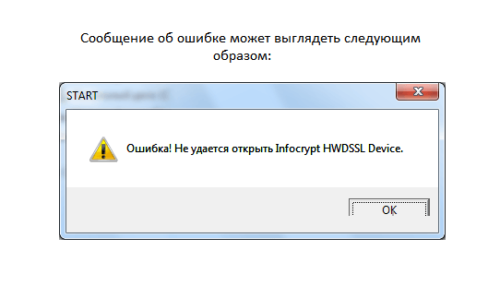
Ошибка может появится по нескольким причинам
Причины «Ошибки инициализации токена 4» и способы её устранения
Причины возникновения подобных проблем могут быть весьма разнообразны. Но для каждой из них существуют персональные рекомендации по устранению. Объединяющим их фактором является только возможность, в большинстве случаев, устранить проблему без привлечения узкоспециализированных специалистов. В первую очередь рекомендуется удостовериться, что при запуске загрузчика скорось интернет-соединения стабильная, и выключены все антивирусные программы.
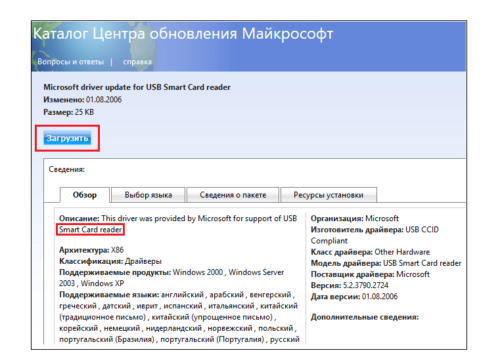
Скачивать драйверы нужно исключительно с проверенных ресурсов
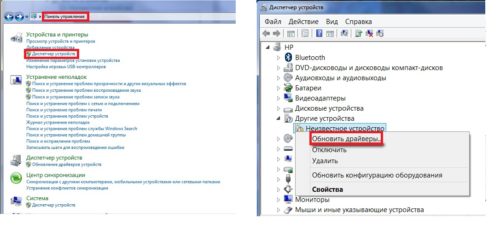
Обновление драйвера возможно проверсти через диспетчер устройств
Если на компьютере не выявлено ни одной из вышеперечисленных проблем, обратитесь в службу поддержки Сбербанка по номеру: +7 (800) 555–57–77.
Проблема может быть также связана с механическими повреждениями токена. Тогда вам придётся заказывать новый ключ у сертифицированных компаний, специализирующихся на информационной безопасности и криптографии.
Источник
Как установить сертификат на токен и активировать его при ошибке 1300
Ошибка 1300 возникает при отсутствии на токене цепочки сертификатов. Установите и активируйте ваши сертификаты.
Скачайте архив с сертификатами банка
Перейдите по ссылке и скачайте на компьютер архив. Распакуйте архив в любую папку на компьютере, например, на рабочий стол.
Откройте токен и установите сертификаты
Вставьте токен в USB-разъём компьютера и запустите файл start. В браузере появится окно аутентификации, в котором нужно ввести ваш ПИН-код.
В меню токена перейдите на вкладку Настройки токена › Установка сертификата, CRL, конфигурации бизнес-систем и нажмите Обзор.
В открывшемся окне откройте папку, в которую вы распаковали архив. Выберите файл 00СA5GFN_2THV.p7s и нажмите Открыть. Начните установку файла конфигурации, нажав кнопку Установить. Затем выберите и так же последовательно установите сертификаты 00CA5GMB.cer, 00CA5GM6.cer, 00CA2020.cer, 00CA9XMB.cer и 00CA9XQ3.cer.
Войдите в интернет-банк
По окончании установки переподключите токен к компьютеру. Войдите в СберБизнес и в окне с предложением активации сертификата нажмите кнопку Активировать.
Активировать сертификат вы можете в профиле пользователя, в разделе Сертификат:
Для этого в запросе нажмите кнопку Активировать сертификат.
СберБанк защищает персональные данные пользователей и обрабатывает Cookies только для персонализации сервисов. Запретить обработку Cookies можно в настройках Вашего браузера. Пожалуйста, ознакомьтесь с Условиями обработки персональных данных и Cookies.
Контактная информация
Коммуникации с клиентами
Сбербанк в социальных сетях
Приложения
© 1997—2021 ПАО Сбербанк.
Генеральная лицензия на осуществление банковских операций от 11 августа 2015 года. Регистрационный номер — 1481.
Источник
Как разблокировать PIN-код на токене
Чтобы разблокировать PIN-код на токене, при себе необходимо иметь PIN-конверт, который выдавался в банке вместе с токеном.
Сверьте данные на конверте
Сверьте серийный номер на токене и на конверте. Они должны совпадать.
Откройте токен и восстановите PIN-код
Вставьте токен в USB-разъём и запустите файл start. На странице входа выберите заблокированный PIN-код – BLOCKED PIN и нажмите Восстановить код.
Введите PUK-код, который соответствует подключённому токену и номеру PIN-кода. PUK-код состоит из 12 знаков. Придумайте и введите новый PIN, затем повторите его. PIN должен быть шестизначным и содержать только цифры: буквы недопустимы. Нажмите Восстановить PIN.
При успешном восстановлении PIN-кода появится подтверждение.
Теперь вход на PIN-код будет осуществляться под тем паролем, который вы придумали.
СберБанк защищает персональные данные пользователей и обрабатывает Cookies только для персонализации сервисов. Запретить обработку Cookies можно в настройках Вашего браузера. Пожалуйста, ознакомьтесь с Условиями обработки персональных данных и Cookies.
Контактная информация
Коммуникации с клиентами
Сбербанк в социальных сетях
Приложения
© 1997—2021 ПАО Сбербанк.
Генеральная лицензия на осуществление банковских операций от 11 августа 2015 года. Регистрационный номер — 1481.
Источник
Ошибка входа для входа подключите токен в usb разъем компьютера и запустите файл start
Технологии шагнули очень далеко вперед
Драйвер для токена Сбербанк бизнес онлайн
Драйвер для токена Сбербанк бизнес онлайн
Не запускается start.exe Сбербанка онлайн, что делать? — FAQ «Банки онлайн»
Система Сбербанк бизнес онлайн давно знаком многим. Это система, при помощи которой люди стали намного больше времени уделять работе. Большие компании начали стремительно развивать собственный бизнес. Если быть точнее, под данной системой стоит понимать дистанционное банковское обслуживание. Это такого рода обслуживание, что позволяет при помощи Интернет обрабатывать информацию, связанную с доходами и расходами многих компаний. У каждой компании или же отдельного физического лица есть доступ к системе.
Документооборот, который проходит через систему Сбербанк Бизнес онлайн, позволяет намного быстрее осуществлять работу. При обмене сообщениями сотрудники банка могут напрямую общаться с сотрудниками компаний. Таким образом, в электронной системе образуется документ, выписки со счетов, все данные о расходах и доходах, которые поступают в банк и наоборот. Конечно, любая система имеет недостатки, и эта не исключение. Если вы не можете подключиться к этой системе, точнее, не запускается start.exe, то стоит обратить внимание на ошибку.
Правильно ли вы установили программу и как вы все проделали. Бывают моменты, когда программа может давать сбои, например, при попытке запустить Start.exe выдаётся сообщение, что диск (флешка) защищён от записи, либо после запуска токена процесс start.exe грузит процессор на 100%,. Тогда стоит обратиться к сотрудникам банков и приостановить работу программы. Это необходимо в целях безопасности данных. Ведь войдя в систему, любой человек имеет возможность что-то сделать, перевести средства. Несмотря на довольно хорошую систему безопасности, были случаи, когда мошенник пользовались системой.
При возникновении некоторых проблем лучше всего перезагрузить компьютер, если не удается снова подключиться, то попытайтесь заново установить программу, либо воспользоваться другим компьютером. При самостоятельной настройке стоит помнить, что необходимо наличие открытого порта номер 443 по протоколу TLS. Но многие из нас не разбираются в установках и программах, поэтому лучше всего воспользоваться услугами специалиста. Он переустановит программу и все будет работать.
Не удается открыть Infocrypt HWDSSL Device: что это, решение ошибки
При запуске приложения Бизнес Онлайн (файл start.exe) с накопителя, система выдает ошибку: «Ошибка! Не удается открыть Infocrypt HWDSSL Device». Ниже приведены способы решения проблемы (обновление, переустановка драйвера, запуск с правами администратора), когда включение приложения с флешки невозможно.
Причины возникновения ошибки
Причин может быть несколько и исправить их не составит труда:
Ссылки на скачивание:
Это последние драйвера для ОС Windows XP. В операционных системах Windows 7 и новее данный софт не требует отдельной установки. Для переустановки драйверов вставьте установочный диск в дисковод и выполните «Восстановление системы».
Важно! Драйвера скачивайте только на официальных сайтах производителя. Не подвергайте опасности финансовые транзакции.
Главное окно правильно работающего приложения Бизнес Онлайн от Сбербанк изображено ниже.
Требования к среде и программному обеспечению
Для избежания подобных ошибок, производитель приводит следующие рекомендации:
Совет! Одновременно используйте только один токен, он будет запускаться на машине, которая соответствует требованиям, описанным выше. Драйвера должны быть последней версии и установлены правильно.
Хороший сайт? Может подписаться?
Рассылка новостей из мира IT, полезных компьютерных трюков, интересных и познавательных статей. Всем подписчикам бесплатная компьютерная помощь.
Токен Сбербанка (VPNKey-TLS) перестал определяться в системе
Сегодня был встречен очень интересный случай, когда позвонил клиент и сказал что после работы сотрудника фирмы исчез токен (перестал определяться в системе как usb устройство. Сам же токен на самом деле в диспетчере задач определялся, и даже виделся как смарт-карта, а вот как флешка в моем компьютере для запуска Сбербанк-Онлайн нет.
Немного поискав причину попался на глаза тот момент, что в системном трее (где обычно мы видим подключенные флешки) устройство определялось как LOADER DEVICE. Меня это сразу же насторожило, и я подумал, что возможно токену обновляли версию прошивки и он случайно, по неопытности пользователя) остался в режиме загрузчика.
После недолгих поисков на глаза попалась Утилита для перевода токена из технологического режима в рабочий (LOADER-HWDSSL).
Скачать саму утилиту можете в конце статьи после инструкции по ее применению, а пока что читаем что и как правильно сделать:
Инструкция по применению утилиты перевода токена в рабочий режим
Для перевода токена в рабочий режим
Сама утилита для скачивания:
Утилита для перевода токена из технологического режима в рабочий (LOADER-HWDSSL).
UzBeast
Из тех, кто с компьютером на ты еще со школьной скамьи.
Настройка Сбербанк бизнес онлайн через Usergate 2.8
Столкнулся тут на днях с полным выносом мозга при настройке приложения «Сбербанк бизнес онлайн».Сам по себе интернет-банк несложный в установке и настройке если Вас устраивает при отправке каждой платежки вводить разовый пароль, присылаемый по SMS.Но когда платежей много то для бухгалтера это оборачивается немалой головной болью. Чтобы решить эту проблему Сбербанк предложил для авторизации на сайте использовать USB-токен. Получили мы сей девайс к которому прилагалась красивая, блестящая инструкция.
Задумка такая: вставляешь эту «флешку» в комп, тут-же открывается интернет-браузер с окошком ввода пин-кода токена, вводишь пин-код, попадаешь на страницу банка, там жмёшь слева большую зелёную кнопку «Сбербанк бизнес онлайн» вводишь свои логин и пароль и радуешься привалившему счастию. Однако радоваться пришлось очень и очень нескоро:)Итак вставляем токен, на компе стоит windows XP, она без проблем определяет устройство, пытается автоматом поставить дрова, естественно не находит, это не проблема: скачиваем по ссылке, любезно предоставленной банком в их инструкции, распаковываем в какую-нибудь папку, устанавливаем через диспетчер устройств (правой кнопкой на токене, обновить драйвер, вручную, установить с диска, указать путь к папке с 3-мя файлами из полученного архива, ОК, готово). Вынимаем токен, вставляем обратно. Комп начинает думать, появляется голубой значок в трее, и вдруг выдает диалоговое окошечко: «Не удалось получить IP гейта». Спустя некоторое время браузер все-таки запускается, на открывшейся странице вводим пин-код, открывается страница имеющая кнопку для входа в Интернет банк. Жмём, ждём, ждём, ждём, ждать можно долго: IE через некоторое время начинает петь свою любимую песню: «Невозможно отобразить страницу», Firefox показывает чистый лист. С другими браузерами не пробовал, банк гарантирует работу только в IE (кто-бысомневался) и (о чудо!) в Мозилле не ниже 3-й версии. Впрочем надежды, что это заработает в других браузерах нет никакой ибо «Не удалось получить IP гейта»!
Так как Интернет пользователи получают через прокси Usergate версии 2.8, иду самым простым путём: прописываю адрес и порт прокси в настройках токена(окно настроек можно открыть кликнув по уже упоминавшемуся голубому значку в трее). Не помогло. «IP гейта» так и не получен. О дальнейших звонках в техподдержку, танцах с бубном с проксёй, антивирусами, гуглением и файлом hosts рассказывать не буду, а то выйдет слишком длинно и эмоционально:)Готовое решение нашел на этом сайте и решил продублировать здесь со своим пониманием проблемы.
Итак, банк утверждает что единственным условием работы данного ПО является открытый наружу 443 порт. Адрес «гейта» 194.186.207.182 DNS-псевдоним ftls.sberbank.ru. Видимо, из-за того, что вышеупомянутый Юзергейт не имеет в себе ни NAT ни возможности пропускать пинги и является простым классическим прокси, клиентский (бухгалтерский) комп не мог разрешить IP, не помогла строка в hosts вида «194.186.207.182 ftls.sberbank.ru». IP на пинг не отвечает, команда «telnet 194.186.207.182 443» даёт сбой подключения. Замечу что соединение с банком устанавливает не браузер, а спец ПО банка, а страница браузера является лишь интерфейсом к этому софту, о чём можно догадаться по слову localhost в адресной строке браузера.
Итак решение заставить это ПО коннектиться на адрес 194.186.207.182 по 443 порту разделяется на две задачи:1. Для начала попробуем обмануть программку токена, добавив в конец файла hosts следующую строку:192.168.0.1 ftls.sberbank.ruгде «192.168.0.1» адрес внутреннего интерфейса нашего прокси-сервера, «смотрящий» в локальную сеть. Что это даёт? Обнаружив эту запись в файле hosts программка токена вместо бесплодного поиска IP банка будет ломиться на 443 порт нашего прокси.
2. Вытекает из первого. Необходимо «пробросить» 443 порт с локального прокси-сервера на удаленный компьютер банка. Для этого идём в «Назначение портов» на вкладке «Настройка», жмём кнопку «Добавить», вводим произвольное имя правила, например, «sberbank-online», протокол выбираем TCP, в качестве исходящего адреса указываем IP локального ПК, где установлен банковский софт, т.к. именно с него нужно пробросить порт (хотя можно оставить значение по умолчанию «Любой», в этом случае наше правило будет работать для всех компьютеров локалки, кому как больше нравится). В качестве слушающего IP ставим адрес внутреннего сетевого интерфейса proxy, того самого на который мы перенаправили ПО токена строчкой в файле hosts, порт ставим необходимый нам 443. В назначении указываем IP удаленного банковского шлюза 194.186.207.182 или его DNS-псевдоним ftls.sberbank.ru, порт 443. Нажимаем ОК, Применить. На всякий случай перезапускаем Usergate.Всё, по идее всё должно работать. В инструкции, на которую я привел ссылку говорится что в настройках сетевой карты НЕ должен быть указан Основной шлюз, но у меня всё заработало и со шлюзом:)
Теперь по идее когда Вы вставляете токен, через несколько секунд должен запуститься браузер без появления окошка о невозможности обнаружить IP гейта. В моем случае, правда, оказалось не всё так гладко, при нажатии кнопки входа в «Сбербанк онлайн» браузеры всё равно не хотели отображать страницу, но этому мешал уже Вэб-контроль антивируса Касперского, отключение оного (Вэб-контроля, а не антивируса) полностью решило проблему. Т.е. основной трудностью было избавиться от сообщения про IP гейта, далее все довольно просто решается локально на компьютере пользователя. Всё, надеюсь это кому-нибудь поможет, ибо контор использующих эту версию Usergate не так уж и мало.Кстати это решение судя по всему будет работать и на других прокси, не имеющих NAT, но имеющих возможность пробрасывать порты. Ух длинно получилось…
Обновление прошивки токена в Сбербанк Бизнес Онлайн
 Чтобы пользоваться услугами Сбербанк Бизнес Онлайн, пользователю нужен доступ к личному кабинету, который позволяет проводить операции удаленно. Для этого можно использовать SMS-оповещения с обновляемым кодом или eToken. Но в первом случае необходимо стабильное покрытие для мобильной связи, поэтому все больше клиентов отдают предпочтение компактному устройству электронной подписи.
Токен: все, что нужно знать об устройстве
Токен (англ. token) – оцифрованная подпись клиента; ключ, который открывает доступ к личному банковскому кабинету. Внешне он напоминает обычную флешку, которую можно вставить в USB-разъем ноутбука или компьютера. Токен также необходим для того, чтобы заверить электронные версии документов.
Корпоративные клиенты часто приобретают несколько устройств: например, для управляющего и заместителей. При этом банк предоставляет возможность выполнять отдельные финансовые операции только после того, как электронный документ будет подтвержден подписью руководителя.
Как войти в Сбербанк Бизнес онлайн через токен?
Выданный банком eToken уже готов к работе. Клиенту необходимо следовать простой инструкции:
После этого можно пользоваться системой для проведения любых транзакций.
Правила обновления прошивки токена
Прошивка eToken – это обновление его программного обеспечения. Сервис постоянно совершенствуют, поэтому программа электронного ключа также нуждается в модернизации.
Если на мониторе появилась надпись «Ошибка при инициализации» или «Для работы нужно обновить прошивку», выполняют следующие действия:
Эта процедура может занять около пяти минут: в это время нельзя выключать ПК или вынимать eToken с разъема. Когда процесс переустановки завершится, на экране появится надпись об успешной установке обновлений. Пользователь нажимает «Выйти» и продолжает работу в личном кабинете.
Если клиент не может провести операцию самостоятельно, он всегда может обратиться в службу поддержки банка по номеру 900.
Компьютер не видит устройство: алгоритм действий
Проблемы в работе токена могут начаться из-за отсутствия обновлений, сбоя в работе компьютера или отсутствия настройки автозапуска, а также механических повреждений.
Необходимо удостовериться, что ПК «видит» eToken. Для этого необходимо кликнуть на «Мой компьютер»: если в перечне дисков высвечивается устройство, проблемы могут возникнуть с автозапуском.
Можно попробовать запустить eToken, следуя инструкции:
Если окно токена не открывается, стоит обновить его драйвера. Для этого:
При механических повреждениях стоит обраться в отдел обслуживания клиентов банка и подать заявление о замене электронного ключа. На устройстве, полученном взамен поврежденного, нужно заново настроить сертификаты.
Источник
Такая неприятность, как ошибки TLS при работе в Сбербанк Бизнес Онлайн – это та проблема, с которой хотя бы раз сталкивался каждый клиент сервиса.
К слову, в последнее время именно дистанционное управление бизнесом приобрело огромную популярность. И многие клиенты Сбербанка уже успели оценить столь высокое удобство данной системы, а именно заполнение платёжных поручений не выходя из офиса в автоматическом режиме, управление счетами в режиме онлайн, отсутствие необходимости в посещении банка и так далее. Однако здесь, как и в любой иной системе, есть свои сбои и нюансы. Так, наиболее частые проблемы, связанные с данной системой – это ошибки TLS соединений, которые, тем не менее, всегда можно исправить.
Ошибки TLS соединений в Сбербанк Бизнес Онлайн
Конечно, предусмотреть и описать здесь все ошибки невозможно, однако давайте разберем самые наиболее часто встречающиеся.
Ошибки соединения Сбербанк Бизнес Онлайн
Ошибка 0140 или, по-другому, ошибка соединения. Причин для таковой ошибки может быть несколько. И одна из самых часто встречаемых – это просто сбои в программе.
Однако еще чаще такая проблема может возникать из-за цифровой электронной подписи. Данная подпись является аналогом обычной подписи и используется тогда. Когда нужно подписать и удостоверить какие-то документы. Поэтому ошибку система выдаст в том случае, если подпись устарела, и более она не действительна. Тогда ее клиенту следует обновить.
Однако бывает, что срок печати еще не истек – тогда нужно будет проверить, насколько точно вы заполнили все поля. Вполне возможно, что для прикрепления подписи вам просто нужно установить Capicom. И тогда проблема решится еще проще.
Однако, какой бы не была причина, нужно как можно быстрее ее решать и обращаться в службу поддержки за помощью, сообщив код ошибки и те действия, которые вы выполняли до того, как была совершена ошибка. А чтобы в дальнейшем вы не столкнулись с данной проблемой, нужно точно знать, когда именно истекает ее срок годности.
Проблема номер 0100
Данную ошибку система может выдать в том случае, если у вас появились проблемы с сертификатом. Так, при входе в Бизнес Онлайн осуществляется проверка, а затем и подтверждение ее подлинности. Сервер Сбербанка проверяет, насколько действителен сертификат, до какого срока он действует, а затем сравнивает адрес с тем адресом, который указан в сертификате.
Ошибка TLS 0140
Как уже и было сказано ранее, причин таковой ошибки может быть множество, начиная с обычного сбоя в системе и заканчивая банальной «просрочкой» электронной подписи.
Проблема номер 0160
В том случае, если системе выдается данная ошибка, то это говорит лишь об одном – о том, что система не может проверить подлинность сертификата клиента. То есть закончилось действие пин-кода. Для того, чтобы возобносить работу системы, нужно обратиться в банк для восстановления пин-кодов либо токена.
Ошибка связи 1030 не удаётся открыть сокет на тлс-сервере повторите попытку позже
Причины ошибки 1030
Было замечено что сервер стабильно работает час или больше и только затем начинают сыпаться ошибки. Ошибки TLS возникают по самым разным причинам, по этому их решение не всегда однотипное.
Как решить проблему
Не забываем проверить подлинность сертификата клиента и срок действия пин-кода. Что бы система продолжала работу обратитесь в банк для выдачи(восстановления) токена и необходимых пин-кодов.
Если появление ошибок не влияет на работу системы и появляются только в логах, хорошо. В противном случае лучше связаться со специалистами службы технической поддержки по номеру +7 495 500-55-50 или 8-800-555-6464. Там необходимо будет предоставить все логи, коды ошибок, конфигурацию сервера и дополнительную информацию. В большинстве случаев это гораздо быстрее приведёт к решению проблемы.
Описание интерфейса VPNKey-TLS
Ниже прикрепляем документ от фирмы Инфокрипт с описанием работы интерфейса VPNKey-TLS. Версия редакции 2.28. Данная документация актуальна для прошивок 398.1-506.01:
Скачать документ vpnkey-httpinterface_2_28
Ниже выдержки кодов ошибок из документа:
Выдержки кодов ошибок
Евгений Загорский
IT специалист. Автор информационных статей на тему Андроид смартфонов и IOS смартфонов. Эксперт в области решения проблем с компьютерами и программами: установка, настройка, обзоры, советы по безопасности ваших устройств. В свободное время занимается дизайном и разработкой сайтов.
Ошибка 13801, учетные данные для аутентификации IKE недопустимы
Виртуальная частная сеть (VPN) в основном используется для защиты конфиденциальности пользователей в онлайн-мире и определения их физического местоположения. Хотя в большинстве случаев они работают хорошо, в некоторых случаях пользователь может столкнуться с ошибками, сбоями или другими проблемами с подключением в своей программе VPN. Если ваша VPN не работает, не подключается или заблокирована, вы можете попробовать несколько быстрых решений. Хотя существует множество возможных ошибок, с которыми пользователь может столкнуться при использовании VPN, некоторые из них получают большее признание, чем другие; один из таких кодов ошибки Ошибка VPN 13801.
Ошибка VPN 13801 в Windows 10
Ошибка 13801 выражает сообщение – Учетные данные для аутентификации IKE недопустимы.
Эти ошибки Internet Key Exchange версии 2 (IKEv2) связаны с проблемами с сертификатом проверки подлинности сервера. По сути, сертификат компьютера, необходимый для аутентификации, либо недействителен, либо отсутствует на вашем клиентском компьютере, на сервере или на обоих.
Учетные данные для аутентификации IKE недопустимы
Вот краткое описание возможных причин ошибки 13801:
Поскольку пользователи не имеют никакого контроля над сервером, мало что можно сделать для решения этой проблемы. И в большинстве случаев пользователю, возможно, придется обратиться в службу поддержки провайдера VPN и попросить их исправить ошибку 13801.
Ошибка VPN 13801 явно ссылается на протоколы, используемые службой VPN, поэтому вам не нужно тратить время на выяснение того, что такое IKEv2 для ошибки 1380 VPN. Найдите правильный сертификат IKEv2 в документации, предоставленной администратором VPN. Есть несколько способов подтвердить эту проблему:
Давайте рассмотрим эти варианты подробнее:
Сертификату не присвоены требуемые значения расширенного использования ключа (EKU).
Вы можете проверить это, выполнив следующие действия:
1]На сервере VPN запустите Ммс, добавить оснастку ‘Сертификаты. ‘
2]Разверните сертификаты-личные-сертификаты, Дважды щелкните установленный сертификат
3]Щелкните подробное описание для “Улучшенное использование ключа ‘, проверьте, есть ли ‘Проверка подлинности сервера‘ ниже
Срок действия сертификата компьютера на сервере удаленного доступа истек.
Если проблема вызвана этой причиной, подключите Администратор ЦС и зарегистрируйте новый сертификат, срок действия которого не истекает.
Доверенный корень сертификата отсутствует на клиенте.
Если клиент и сервер являются членами домена, корневой сертификат будет автоматически установлен в ‘Доверенные корневые центры сертификации.’ Проверить наличие сертификата на клиенте можно здесь.
Имя субъекта сертификата не соответствует удаленному компьютеру
Вы можете подтвердить, используя следующие шаги:
1]На клиенте открыть ‘Свойства VPN-подключения‘, щелкните’Общий. ‘
2]В ‘Имя хоста или IP-адрес назначения‘вам нужно будет ввести’Имя субъекта‘сертификата, используемого сервером VPN вместо IP-адреса сервера VPN.
Примечание: Имя субъекта сертификата сервера обычно настраивается как полное доменное имя VPN-сервера.
Когда звонить администратору VPN-сервера
Необходимость иметь дело с ошибками VPN может быть чрезвычайно неприятным, а когда вы не можете устранить их самостоятельно, разочарование еще больше. Это именно тот случай с ошибкой VPN 13801, поэтому не теряйте времени и обратитесь к администратору VPN, чтобы убедиться, что на вашем ПК настроен правильный сертификат, который подтвержден удаленным сервером.
Источники:
Https://rusind. ru/oshibki-tls-pri-rabote-v-biznes-onlajn. html
Https://itpen. ru/oshibka-svyazi-1030-ne-udayotsya-otkryt-soket-na-tls-servere-povtorite-popytku-pozzhe/
Https://zanz. ru/oshibka-13801-uchetnye-dannye-dlya-autentifikaczii-ike-nedopustimy/
 pand_nsk |
|
|
Статус: Новичок Группы: Участники Зарегистрирован: 27.10.2021(UTC) Сказал(а) «Спасибо»: 2 раз |
Добрый день. |
 |
|


|
Grey |
|
|
Статус: Сотрудник Группы: Участники Зарегистрирован: 12.08.2013(UTC) Сказал «Спасибо»: 5 раз |
Добрый день. |
|
С уважением, |
|
|
|
|
|
|
pand_nsk
оставлено 27.10.2021(UTC) |


 1 пользователь поблагодарил Grey за этот пост.
|
pand_nsk |
|
|
Статус: Новичок Группы: Участники Зарегистрирован: 27.10.2021(UTC) Сказал(а) «Спасибо»: 2 раз |
Спасибо большое. |
|
|
|
|
averspro |
|
|
Статус: Новичок Группы: Участники Зарегистрирован: 12.11.2021(UTC) Сказал(а) «Спасибо»: 3 раз |
Здравствуйте! Та же самая проблема с совместимостью КриптоПРО и InfoCrypt VPN-Key-TLS. Версии обоих ПО актуальные (Криптопро 5.0.11455 КС1; Инфокрипт 550.257). Тем не менее Криптопро не видит подпись, записанную на токен Инфокрипт. Настройку считывателей в Криптопро делать пытались. /Ссылки были удалены администратором/ Отредактировано модератором 14 апреля 2022 г. 15:19:55(UTC) |
|
|
|
|
Grey |
|
|
Статус: Сотрудник Группы: Участники Зарегистрирован: 12.08.2013(UTC) Сказал «Спасибо»: 5 раз |
Автор: averspro Здравствуйте! Та же самая проблема с совместимостью КриптоПРО и InfoCrypt VPN-Key-TLS. Версии обоих ПО актуальные (Криптопро 5.0.11455 КС1; Инфокрипт 550.257). Тем не менее Криптопро не видит подпись, записанную на токен Инфокрипт. Настройку считывателей в Криптопро делать пытались. Добрый день. |
|
С уважением, |
|
|
|
|
|
|
averspro
оставлено 12.11.2021(UTC), nickm оставлено 16.11.2021(UTC) |

|
averspro |
|
|
Статус: Новичок Группы: Участники Зарегистрирован: 12.11.2021(UTC) Сказал(а) «Спасибо»: 3 раз |
Автор: Grey 5.0.12000 умеет работать с совместимостью в обе стороны. То есть есть смысл обновиться до версии 5.0.12000? |
|
|
|
|
Grey |
|
|
Статус: Сотрудник Группы: Участники Зарегистрирован: 12.08.2013(UTC) Сказал «Спасибо»: 5 раз |
Автор: averspro Автор: Grey 5.0.12000 умеет работать с совместимостью в обе стороны. То есть есть смысл обновиться до версии 5.0.12000? Попробуйте — хуже точно не будет. Эта версия сертифицирована ФСБ. |
|
С уважением, |
|
|
|
|
|
|
averspro
оставлено 12.11.2021(UTC) |
|
averspro |
|
|
Статус: Новичок Группы: Участники Зарегистрирован: 12.11.2021(UTC) Сказал(а) «Спасибо»: 3 раз |
Большое спасибо Вам за оперативный ответ! Попробуем. |
|
|
|
|
averspro |
|
|
Статус: Новичок Группы: Участники Зарегистрирован: 12.11.2021(UTC) Сказал(а) «Спасибо»: 3 раз |
Апргейд версии КриптоПро помог, но в силу того, что он несертифицированный, он не поддерживается сервисом, через который мы сдаём отчетность (СБИС). Подскажите, пожалуйста, есть ли варианты версий КриптоПро, которые мы можем задействовать, чтобы была совместимость и с прошивкой подписи и с сертифицированностью? |
|
|
|
|
Grey |
|
|
Статус: Сотрудник Группы: Участники Зарегистрирован: 12.08.2013(UTC) Сказал «Спасибо»: 5 раз |
Автор: averspro Апргейд версии КриптоПро помог, но в силу того, что он несертифицированный, он не поддерживается сервисом, через который мы сдаём отчетность (СБИС). Подскажите, пожалуйста, есть ли варианты версий КриптоПро, которые мы можем задействовать, чтобы была совместимость и с прошивкой подписи и с сертифицированностью? Версия CSP 5.0.12000, которую я советовал, сертифицирована ФСБ: Цитата: Сертификаты соответствия: |
|
С уважением, |
|
|
|
|
|
|
averspro
оставлено 15.11.2021(UTC) |
| Пользователи, просматривающие эту тему |
|
Guest (2) |
Быстрый переход
Вы не можете создавать новые темы в этом форуме.
Вы не можете отвечать в этом форуме.
Вы не можете удалять Ваши сообщения в этом форуме.
Вы не можете редактировать Ваши сообщения в этом форуме.
Вы не можете создавать опросы в этом форуме.
Вы не можете голосовать в этом форуме.
Итак, начнем с того, какие конфигурации 1С поддерживают возможность настройки директ банк (так называется прямой обмен с банком).
Теперь банки, с которыми можно подключать функцию директ банка. Это:
Сведения взяты с сайта 1С.
Основные моменты уточнили, теперь расскажу свой опыт подключения на примере клиент банка faktura.ru с Хантымансийским банком открытие.
Первое, что необходимо, это обратиться в банк и получить у них настройку для конкретного клиента, это может быть файлик, выгруженный из личного кабинета (так необходимо делать для банка ВТБ), или получить обработку (так, в банке Открытие для клиент-банка фактура).
Теперь необходимо произвести следующие настройки в программе:
1. Перейдите в: «Администрирование -> Печатные формы, отчеты и обработки» и установите флаг «Дополнительные отчеты и обработки»- это необходимо, если настройка у вас в виде обработки (файлик с типом epf).
2. Перейдите в: «Администрирование -> Обмен электронными документами», установите признак «Электронные подписи»(это необходимо делать в любом случае, так как для подключения к клиент банку вы используете сертификат своей организации).
3. Перейдите в: «Администрирование -> Обмен электронными документами», СНИМИТЕ признак «Отложенная отправка электронных документов»(это необходимо, так как платежки созданные вами воспринимаются 1с как электронные документы и если у вас отложенная отправка, то платежки выгрузятся после проведения процедуры «Отправить Получить»)
4. Перейдите в: «Администрирование -> Обмен электронными документами -> Настройки электронной подписи и шифрования»
4.1 Перейдите на закладку Программы
4.2 Нажмите Добавить
4.3 В поле Представление выберите Microsoft Enhanced CSP
4.4 Нажмите Записать и закрыть
(Это опять только для клиент банка Фактура)
5. Перейдите в: «Администрирование -> Обмен электронными документами -> Обмен с банками», установите признак «Обмен с банками по технологии DirectBank»(Это и есть настройка прямого обмена с банками)
6. Перейдите в: «Администрирование -> Обмен электронными документами», нажмите на ссылку «Настройки DirectBank»
6.1 Нажмите «Создать» и заполните:
6.2 Укажите Организацию и Банк, нажмите Далее
6.3 Выберите Ручное заполнение, нажмите Далее
6.4 Установите признак «Внешний модуль», выберите файл Адаптера, нажмите Далее
6.5 В списке сертификатов просто нажмите Добавить и ОК, пароль вводить не надо, нажмите Далее
6.6 Затем необходимо будет зайти в сам сертификат и запомнить пароль по кноке на шапке эл. подписи.
7. Откройте меню (вверху слева круглая кнопка) Файл — Открыть, выберите файл адаптера, что бы открыть настройки.
7.1 Укажите носитель секретного ключа(то есть смарт ключ или USB)
7.2 Установите признак «Разрешить передавать данные за пределы сервиса».
7.3 Нажмите Записать и закрыть
8. Перезапустите 1С
Все, мы с вами произвели настройку клиент банка.
Теперь как пользоваться:
Чтобы получить выписки:
В разделе «Банк и касса -> Банковские выписки->Еще->обмен с банком» Здесь мы с вами выбираем период, за который хотим загрузить документы, и нажимаем «Получить», затем выделяем необходимые строки в табличной части и нажимаем»Загрузить». Должна происходить загрузка выписок с помощью адаптера.
Чтобы отправить платежное поручение:
В журнале документов «Банк и касса ->Платежные поручения» Еще ->DirectBank->Создать электронный документ-> Отправить электронный документ.
Чтобы выполнить повторную попытку отправки платежного поручения, необходимо выполнить следующие действия:
1. Пометить документ на удаление
2. Снять пометку на удаление
3. Провести документ
4. Нажать меню ЭДО — Отправить электронный документ
Это все, что я хотела рассказать про прямой обмен.
Спасибо за внимание.
Содержание
- Установка и активация сертификата электронной подписи на токен при ошибке 852
- Что означает «Ошибка инициализации токена 4» в системе Сбербанк Бизнес Онлайн и можно ли устранить её самостоятельно
- Как правильно войти в систему Бизнес Онлайн от Сбербанка
- Когда появляется ошибка
- Причины «Ошибки инициализации токена 4» и способы её устранения
- Как установить сертификат на токен и активировать его при ошибке 1300
- Скачайте архив с сертификатами банка
- Откройте токен и установите сертификаты
- Войдите в интернет-банк
- Контактная информация
- Коммуникации с клиентами
- Сбербанк в социальных сетях
- Приложения
- Как разблокировать PIN-код на токене
- Сверьте данные на конверте
- Откройте токен и восстановите PIN-код
- Контактная информация
- Коммуникации с клиентами
- Сбербанк в социальных сетях
- Приложения
- Ошибка входа для входа подключите токен в usb разъем компьютера и запустите файл start
- Драйвер для токена Сбербанк бизнес онлайн
- Драйвер для токена Сбербанк бизнес онлайн
- Не запускается start.exe Сбербанка онлайн, что делать? — FAQ «Банки онлайн»
- Не удается открыть Infocrypt HWDSSL Device: что это, решение ошибки
- Причины возникновения ошибки
- Требования к среде и программному обеспечению
- Токен Сбербанка (VPNKey-TLS) перестал определяться в системе
- UzBeast
- Настройка Сбербанк бизнес онлайн через Usergate 2.8
- Обновление прошивки токена в Сбербанк Бизнес Онлайн
- Токен: все, что нужно знать об устройстве
- Как войти в Сбербанк Бизнес онлайн через токен?
- Правила обновления прошивки токена
- Компьютер не видит устройство: алгоритм действий
Установка и активация сертификата электронной подписи на токен при ошибке 852
Для этого справа на вашем компьютере в самом низу нажмите правой кнопкой мыши на часы и в открывшемся списке выберите «Настройка даты и времени». Установите корректную дату и время, а также определите часовой пояс в формате UTC+x, где x — ваш часовой пояс. Для Москвы часовой пояс выглядит как UTC+3.
После перезарузки компьютера нужно войти в Сбербанк бизнес онлайн. Появится окно с требованием активации сертификата. Нажмите кнопку «Активировать».
Если же окно не появилось или вы случайно закрыли его при входе в профиль, то у вас будет возможность произвести активацию через раздел «Сертификат», нажав кнопку «Активировать сертификат».
В случае если вышеописанные действия не помогли в активации сертификата, вам нужно будет воспользоваться возможностью установки через меню токена. Для этого нужно будет скачать архив по ссылке
Далее вставьте токен в USB-разъём вашего ПК, найдите файл start и откройте его. Откроется браузер с окном запроса пин-кода. Введите актуальный пин. Далее кликните по вкладке «Настройки токена» и далее «Установка сертификата, CRL, конфигурации бизнес-систем» > «Обзор».
Далее вам нужно найти и открыть ту папку, куда вы скачали и распаковали архив, а в ней выбрать и открыть файл 00СA5GFN_2THV.p7s. Установите файл конфигурации. Повторите данные действия, установив сертификаты 00CA5GMB.cer и 00CA5GM6.cer.
Следующим этапом станет активация установленных сертификатов. Для этого подключите токен в USB-разъём ввашего ПК, войдите в Сбербанк бизнес онлайн и нажмите в появившемся окне кнопку «Активировать».
Источник
Что означает «Ошибка инициализации токена 4» в системе Сбербанк Бизнес Онлайн и можно ли устранить её самостоятельно
Интернет-банкинг вошёл в наш быт не так давно, но уже успел прочно закрепить свои позиции. И это совсем неудивительно, ведь теперь для совершения любых финансовых операций не требуется даже выходить из дому. Больше нет необходимости идти в отделение банка, чтобы оплатить коммунальные услуги, осуществить денежный перевод или проконтролировать баланс карты. Одновременно с потребительской выгодой этот подход удобен и для банков. Он позволяет уменьшить штат сотрудников и площади аренды для отделений. Сэкономленные средства направляются на модернизацию приложений онлайн-банкинга, делая их работу прозрачной и максимально безопасной для каждого клиента.
Специально для дистанционного обслуживания малого бизнеса Сбербанк внедрил особую систему «Бизнес Онлайн», которая позволяет при помощи обычного браузера вести работу с платёжными документами, получать экспресс-информацию о движении финансов, коммуницировать с сотрудниками банка и многое другое. Для безопасности клиентов вход в эту систему происходит исключительно после ввода специального электронного ключа. Но в некоторых случаях вход становится невозможным, а пользователю выводится «Ошибка инициализации токена 4».
Как правильно войти в систему Бизнес Онлайн от Сбербанка
Ключ безопасности (токен) для входа в систему интернет-банкинга сохранён на Flash-накопитель.
Для корректного входа в систему необходимо:
Когда появляется ошибка
Если с токеном возникают какие-либо проблемы и компьютер не может распознать информацию с носителя он выдаёт системное сообщение с текстом об ошибке в системе Сбербанка.
Бывает и так, что при попытке запустить программу через файл автозагрузки start.exe пользователь видит текст: «Ошибка! Не удаётся открыть Infocrypt HWDSSL Device». Это указывает на невозможность подключения устройства.
Ошибка может появится по нескольким причинам
Причины «Ошибки инициализации токена 4» и способы её устранения
Причины возникновения подобных проблем могут быть весьма разнообразны. Но для каждой из них существуют персональные рекомендации по устранению. Объединяющим их фактором является только возможность, в большинстве случаев, устранить проблему без привлечения узкоспециализированных специалистов. В первую очередь рекомендуется удостовериться, что при запуске загрузчика скорось интернет-соединения стабильная, и выключены все антивирусные программы.
Скачивать драйверы нужно исключительно с проверенных ресурсов
Обновление драйвера возможно проверсти через диспетчер устройств
Если на компьютере не выявлено ни одной из вышеперечисленных проблем, обратитесь в службу поддержки Сбербанка по номеру: +7 (800) 555–57–77.
Проблема может быть также связана с механическими повреждениями токена. Тогда вам придётся заказывать новый ключ у сертифицированных компаний, специализирующихся на информационной безопасности и криптографии.
Источник
Как установить сертификат на токен и активировать его при ошибке 1300
Ошибка 1300 возникает при отсутствии на токене цепочки сертификатов. Установите и активируйте ваши сертификаты.
Скачайте архив с сертификатами банка
Перейдите по ссылке и скачайте на компьютер архив. Распакуйте архив в любую папку на компьютере, например, на рабочий стол.
Откройте токен и установите сертификаты
Вставьте токен в USB-разъём компьютера и запустите файл start. В браузере появится окно аутентификации, в котором нужно ввести ваш ПИН-код.
В меню токена перейдите на вкладку Настройки токена › Установка сертификата, CRL, конфигурации бизнес-систем и нажмите Обзор.
В открывшемся окне откройте папку, в которую вы распаковали архив. Выберите файл 00СA5GFN_2THV.p7s и нажмите Открыть. Начните установку файла конфигурации, нажав кнопку Установить. Затем выберите и так же последовательно установите сертификаты 00CA5GMB.cer, 00CA5GM6.cer, 00CA2020.cer, 00CA9XMB.cer и 00CA9XQ3.cer.
Войдите в интернет-банк
По окончании установки переподключите токен к компьютеру. Войдите в СберБизнес и в окне с предложением активации сертификата нажмите кнопку Активировать.
Активировать сертификат вы можете в профиле пользователя, в разделе Сертификат:
Для этого в запросе нажмите кнопку Активировать сертификат.
СберБанк защищает персональные данные пользователей и обрабатывает Cookies только для персонализации сервисов. Запретить обработку Cookies можно в настройках Вашего браузера. Пожалуйста, ознакомьтесь с Условиями обработки персональных данных и Cookies.
Контактная информация
Коммуникации с клиентами
Сбербанк в социальных сетях
Приложения
© 1997—2021 ПАО Сбербанк.
Генеральная лицензия на осуществление банковских операций от 11 августа 2015 года. Регистрационный номер — 1481.
Источник
Как разблокировать PIN-код на токене
Чтобы разблокировать PIN-код на токене, при себе необходимо иметь PIN-конверт, который выдавался в банке вместе с токеном.
Сверьте данные на конверте
Сверьте серийный номер на токене и на конверте. Они должны совпадать.
Откройте токен и восстановите PIN-код
Вставьте токен в USB-разъём и запустите файл start. На странице входа выберите заблокированный PIN-код – BLOCKED PIN и нажмите Восстановить код.
Введите PUK-код, который соответствует подключённому токену и номеру PIN-кода. PUK-код состоит из 12 знаков. Придумайте и введите новый PIN, затем повторите его. PIN должен быть шестизначным и содержать только цифры: буквы недопустимы. Нажмите Восстановить PIN.
При успешном восстановлении PIN-кода появится подтверждение.
Теперь вход на PIN-код будет осуществляться под тем паролем, который вы придумали.
СберБанк защищает персональные данные пользователей и обрабатывает Cookies только для персонализации сервисов. Запретить обработку Cookies можно в настройках Вашего браузера. Пожалуйста, ознакомьтесь с Условиями обработки персональных данных и Cookies.
Контактная информация
Коммуникации с клиентами
Сбербанк в социальных сетях
Приложения
© 1997—2021 ПАО Сбербанк.
Генеральная лицензия на осуществление банковских операций от 11 августа 2015 года. Регистрационный номер — 1481.
Источник
Ошибка входа для входа подключите токен в usb разъем компьютера и запустите файл start
Технологии шагнули очень далеко вперед
Драйвер для токена Сбербанк бизнес онлайн
Драйвер для токена Сбербанк бизнес онлайн
Не запускается start.exe Сбербанка онлайн, что делать? — FAQ «Банки онлайн»
Система Сбербанк бизнес онлайн давно знаком многим. Это система, при помощи которой люди стали намного больше времени уделять работе. Большие компании начали стремительно развивать собственный бизнес. Если быть точнее, под данной системой стоит понимать дистанционное банковское обслуживание. Это такого рода обслуживание, что позволяет при помощи Интернет обрабатывать информацию, связанную с доходами и расходами многих компаний. У каждой компании или же отдельного физического лица есть доступ к системе.
Документооборот, который проходит через систему Сбербанк Бизнес онлайн, позволяет намного быстрее осуществлять работу. При обмене сообщениями сотрудники банка могут напрямую общаться с сотрудниками компаний. Таким образом, в электронной системе образуется документ, выписки со счетов, все данные о расходах и доходах, которые поступают в банк и наоборот. Конечно, любая система имеет недостатки, и эта не исключение. Если вы не можете подключиться к этой системе, точнее, не запускается start.exe, то стоит обратить внимание на ошибку.
Правильно ли вы установили программу и как вы все проделали. Бывают моменты, когда программа может давать сбои, например, при попытке запустить Start.exe выдаётся сообщение, что диск (флешка) защищён от записи, либо после запуска токена процесс start.exe грузит процессор на 100%,. Тогда стоит обратиться к сотрудникам банков и приостановить работу программы. Это необходимо в целях безопасности данных. Ведь войдя в систему, любой человек имеет возможность что-то сделать, перевести средства. Несмотря на довольно хорошую систему безопасности, были случаи, когда мошенник пользовались системой.
При возникновении некоторых проблем лучше всего перезагрузить компьютер, если не удается снова подключиться, то попытайтесь заново установить программу, либо воспользоваться другим компьютером. При самостоятельной настройке стоит помнить, что необходимо наличие открытого порта номер 443 по протоколу TLS. Но многие из нас не разбираются в установках и программах, поэтому лучше всего воспользоваться услугами специалиста. Он переустановит программу и все будет работать.
Не удается открыть Infocrypt HWDSSL Device: что это, решение ошибки
При запуске приложения Бизнес Онлайн (файл start.exe) с накопителя, система выдает ошибку: «Ошибка! Не удается открыть Infocrypt HWDSSL Device». Ниже приведены способы решения проблемы (обновление, переустановка драйвера, запуск с правами администратора), когда включение приложения с флешки невозможно.
Причины возникновения ошибки
Причин может быть несколько и исправить их не составит труда:
Ссылки на скачивание:
Это последние драйвера для ОС Windows XP. В операционных системах Windows 7 и новее данный софт не требует отдельной установки. Для переустановки драйверов вставьте установочный диск в дисковод и выполните «Восстановление системы».
Важно! Драйвера скачивайте только на официальных сайтах производителя. Не подвергайте опасности финансовые транзакции.
Главное окно правильно работающего приложения Бизнес Онлайн от Сбербанк изображено ниже.
Требования к среде и программному обеспечению
Для избежания подобных ошибок, производитель приводит следующие рекомендации:
Совет! Одновременно используйте только один токен, он будет запускаться на машине, которая соответствует требованиям, описанным выше. Драйвера должны быть последней версии и установлены правильно.
Хороший сайт? Может подписаться?
Рассылка новостей из мира IT, полезных компьютерных трюков, интересных и познавательных статей. Всем подписчикам бесплатная компьютерная помощь.
Токен Сбербанка (VPNKey-TLS) перестал определяться в системе
Сегодня был встречен очень интересный случай, когда позвонил клиент и сказал что после работы сотрудника фирмы исчез токен (перестал определяться в системе как usb устройство. Сам же токен на самом деле в диспетчере задач определялся, и даже виделся как смарт-карта, а вот как флешка в моем компьютере для запуска Сбербанк-Онлайн нет.
Немного поискав причину попался на глаза тот момент, что в системном трее (где обычно мы видим подключенные флешки) устройство определялось как LOADER DEVICE. Меня это сразу же насторожило, и я подумал, что возможно токену обновляли версию прошивки и он случайно, по неопытности пользователя) остался в режиме загрузчика.
После недолгих поисков на глаза попалась Утилита для перевода токена из технологического режима в рабочий (LOADER-HWDSSL).
Скачать саму утилиту можете в конце статьи после инструкции по ее применению, а пока что читаем что и как правильно сделать:
Инструкция по применению утилиты перевода токена в рабочий режим
Для перевода токена в рабочий режим
Сама утилита для скачивания:
Утилита для перевода токена из технологического режима в рабочий (LOADER-HWDSSL).
UzBeast
Из тех, кто с компьютером на ты еще со школьной скамьи.
Настройка Сбербанк бизнес онлайн через Usergate 2.8
Столкнулся тут на днях с полным выносом мозга при настройке приложения «Сбербанк бизнес онлайн».Сам по себе интернет-банк несложный в установке и настройке если Вас устраивает при отправке каждой платежки вводить разовый пароль, присылаемый по SMS.Но когда платежей много то для бухгалтера это оборачивается немалой головной болью. Чтобы решить эту проблему Сбербанк предложил для авторизации на сайте использовать USB-токен. Получили мы сей девайс к которому прилагалась красивая, блестящая инструкция.
Задумка такая: вставляешь эту «флешку» в комп, тут-же открывается интернет-браузер с окошком ввода пин-кода токена, вводишь пин-код, попадаешь на страницу банка, там жмёшь слева большую зелёную кнопку «Сбербанк бизнес онлайн» вводишь свои логин и пароль и радуешься привалившему счастию. Однако радоваться пришлось очень и очень нескоро:)Итак вставляем токен, на компе стоит windows XP, она без проблем определяет устройство, пытается автоматом поставить дрова, естественно не находит, это не проблема: скачиваем по ссылке, любезно предоставленной банком в их инструкции, распаковываем в какую-нибудь папку, устанавливаем через диспетчер устройств (правой кнопкой на токене, обновить драйвер, вручную, установить с диска, указать путь к папке с 3-мя файлами из полученного архива, ОК, готово). Вынимаем токен, вставляем обратно. Комп начинает думать, появляется голубой значок в трее, и вдруг выдает диалоговое окошечко: «Не удалось получить IP гейта». Спустя некоторое время браузер все-таки запускается, на открывшейся странице вводим пин-код, открывается страница имеющая кнопку для входа в Интернет банк. Жмём, ждём, ждём, ждём, ждать можно долго: IE через некоторое время начинает петь свою любимую песню: «Невозможно отобразить страницу», Firefox показывает чистый лист. С другими браузерами не пробовал, банк гарантирует работу только в IE (кто-бысомневался) и (о чудо!) в Мозилле не ниже 3-й версии. Впрочем надежды, что это заработает в других браузерах нет никакой ибо «Не удалось получить IP гейта»!
Так как Интернет пользователи получают через прокси Usergate версии 2.8, иду самым простым путём: прописываю адрес и порт прокси в настройках токена(окно настроек можно открыть кликнув по уже упоминавшемуся голубому значку в трее). Не помогло. «IP гейта» так и не получен. О дальнейших звонках в техподдержку, танцах с бубном с проксёй, антивирусами, гуглением и файлом hosts рассказывать не буду, а то выйдет слишком длинно и эмоционально:)Готовое решение нашел на этом сайте и решил продублировать здесь со своим пониманием проблемы.
Итак, банк утверждает что единственным условием работы данного ПО является открытый наружу 443 порт. Адрес «гейта» 194.186.207.182 DNS-псевдоним ftls.sberbank.ru. Видимо, из-за того, что вышеупомянутый Юзергейт не имеет в себе ни NAT ни возможности пропускать пинги и является простым классическим прокси, клиентский (бухгалтерский) комп не мог разрешить IP, не помогла строка в hosts вида «194.186.207.182 ftls.sberbank.ru». IP на пинг не отвечает, команда «telnet 194.186.207.182 443» даёт сбой подключения. Замечу что соединение с банком устанавливает не браузер, а спец ПО банка, а страница браузера является лишь интерфейсом к этому софту, о чём можно догадаться по слову localhost в адресной строке браузера.
Итак решение заставить это ПО коннектиться на адрес 194.186.207.182 по 443 порту разделяется на две задачи:1. Для начала попробуем обмануть программку токена, добавив в конец файла hosts следующую строку:192.168.0.1 ftls.sberbank.ruгде «192.168.0.1» адрес внутреннего интерфейса нашего прокси-сервера, «смотрящий» в локальную сеть. Что это даёт? Обнаружив эту запись в файле hosts программка токена вместо бесплодного поиска IP банка будет ломиться на 443 порт нашего прокси.
2. Вытекает из первого. Необходимо «пробросить» 443 порт с локального прокси-сервера на удаленный компьютер банка. Для этого идём в «Назначение портов» на вкладке «Настройка», жмём кнопку «Добавить», вводим произвольное имя правила, например, «sberbank-online», протокол выбираем TCP, в качестве исходящего адреса указываем IP локального ПК, где установлен банковский софт, т.к. именно с него нужно пробросить порт (хотя можно оставить значение по умолчанию «Любой», в этом случае наше правило будет работать для всех компьютеров локалки, кому как больше нравится). В качестве слушающего IP ставим адрес внутреннего сетевого интерфейса proxy, того самого на который мы перенаправили ПО токена строчкой в файле hosts, порт ставим необходимый нам 443. В назначении указываем IP удаленного банковского шлюза 194.186.207.182 или его DNS-псевдоним ftls.sberbank.ru, порт 443. Нажимаем ОК, Применить. На всякий случай перезапускаем Usergate.Всё, по идее всё должно работать. В инструкции, на которую я привел ссылку говорится что в настройках сетевой карты НЕ должен быть указан Основной шлюз, но у меня всё заработало и со шлюзом:)
Теперь по идее когда Вы вставляете токен, через несколько секунд должен запуститься браузер без появления окошка о невозможности обнаружить IP гейта. В моем случае, правда, оказалось не всё так гладко, при нажатии кнопки входа в «Сбербанк онлайн» браузеры всё равно не хотели отображать страницу, но этому мешал уже Вэб-контроль антивируса Касперского, отключение оного (Вэб-контроля, а не антивируса) полностью решило проблему. Т.е. основной трудностью было избавиться от сообщения про IP гейта, далее все довольно просто решается локально на компьютере пользователя. Всё, надеюсь это кому-нибудь поможет, ибо контор использующих эту версию Usergate не так уж и мало.Кстати это решение судя по всему будет работать и на других прокси, не имеющих NAT, но имеющих возможность пробрасывать порты. Ух длинно получилось…
Обновление прошивки токена в Сбербанк Бизнес Онлайн
Чтобы пользоваться услугами Сбербанк Бизнес Онлайн, пользователю нужен доступ к личному кабинету, который позволяет проводить операции удаленно. Для этого можно использовать SMS-оповещения с обновляемым кодом или eToken. Но в первом случае необходимо стабильное покрытие для мобильной связи, поэтому все больше клиентов отдают предпочтение компактному устройству электронной подписи.
Токен: все, что нужно знать об устройстве
Токен (англ. token) – оцифрованная подпись клиента; ключ, который открывает доступ к личному банковскому кабинету. Внешне он напоминает обычную флешку, которую можно вставить в USB-разъем ноутбука или компьютера. Токен также необходим для того, чтобы заверить электронные версии документов.
Корпоративные клиенты часто приобретают несколько устройств: например, для управляющего и заместителей. При этом банк предоставляет возможность выполнять отдельные финансовые операции только после того, как электронный документ будет подтвержден подписью руководителя.
Как войти в Сбербанк Бизнес онлайн через токен?
Выданный банком eToken уже готов к работе. Клиенту необходимо следовать простой инструкции:
После этого можно пользоваться системой для проведения любых транзакций.
Правила обновления прошивки токена
Прошивка eToken – это обновление его программного обеспечения. Сервис постоянно совершенствуют, поэтому программа электронного ключа также нуждается в модернизации.
Если на мониторе появилась надпись «Ошибка при инициализации» или «Для работы нужно обновить прошивку», выполняют следующие действия:
Эта процедура может занять около пяти минут: в это время нельзя выключать ПК или вынимать eToken с разъема. Когда процесс переустановки завершится, на экране появится надпись об успешной установке обновлений. Пользователь нажимает «Выйти» и продолжает работу в личном кабинете.
Если клиент не может провести операцию самостоятельно, он всегда может обратиться в службу поддержки банка по номеру 900.
Компьютер не видит устройство: алгоритм действий
Проблемы в работе токена могут начаться из-за отсутствия обновлений, сбоя в работе компьютера или отсутствия настройки автозапуска, а также механических повреждений.
Необходимо удостовериться, что ПК «видит» eToken. Для этого необходимо кликнуть на «Мой компьютер»: если в перечне дисков высвечивается устройство, проблемы могут возникнуть с автозапуском.
Можно попробовать запустить eToken, следуя инструкции:
Если окно токена не открывается, стоит обновить его драйвера. Для этого:
При механических повреждениях стоит обраться в отдел обслуживания клиентов банка и подать заявление о замене электронного ключа. На устройстве, полученном взамен поврежденного, нужно заново настроить сертификаты.
Источник
На чтение 6 мин. Просмотров 31 Опубликовано 23.09.2021
Содержание
- Что такое сертификат безопасности
- Бпс-сбербанк — банк-клиент
- Бпс-сбербанк — торгово-информационная система «savex»
- Депозитный сертификат: сберегательное размещение средств в минске и беларуси
- Открытый ключ
- Поделитесь, пожалуйста, с друзьями!
- Работа в системе: с чего начать
- Сертификат установлен?
- Сертификат электронной подписи на токене при ошибке 852
- Учётка sigma: как создать, если её нет
Что такое сертификат безопасности
Когда пользователь интернета заходит на любой сайт, между этим ресурсом и его компьютером (посредством браузера) создаётся связь, канал обмена данными. Обычные публичные сайты могут не иметь сертификата SSL, поскольку им незачем работать по протоколу шифрования данных, никаких конфиденциальных данных между компьютером пользователя и сайтом про цветочки нет.
Но если вы заходите на рабочий сайт, проходите авторизацию, все данные, которые между вами проходят, должны быть защищены. Безопасный обмен любыми данными между клиентом и сервером обеспечивается шифрования специального цифрового сертификата, который и участвует в аутентификации.
Бпс-сбербанк — банк-клиент
Подсистема «Банк-клиент» предназначена для оперативного взаимодействия клиента и банка посредством электронного документооборота и позволяет клиентам прямо из своего офиса совершать следующие банковские операции:
- платежи в белорусских рублях и иностранной валюте;
- передача платежных требований на инкассо;
- оплата расчетных документов из картотеки;
- акцепт платежных требований;
- бронирование денежных средств на различные цели;
- покупка/продажа/конверсия иностранной валюты;
- обязательная продажа иностранной валюты;
- представление заявления на регистрацию/перерегистрацию сделки;
- представление документов, необходимых для осуществления Банком функций агента валютного контроля, в том числе для регистрации сделки;
- представление сведений о поступивших денежных средствах по валютным операциям;
- операции с аккредитивами;
- совершение депозитарных переводов ценных бумаг;
- покупка/продажа драгоценных металлов;
- пополнение/отзыв депозита;
- операции с корпоративными банковскими платежными карточками;
- выплата заработной платы на карт счета сотрудников компании;
- отзыв документов, переданных в Банк;
- получение различной финансовой информации (о забронированных денежных средствах, зачислениях в инвалюте (МТ103), принятых платежах (МТ102), поступивших для акцепта платежных требованиях, об отправленных платежных требованиях, ограничениях на платежи в случае приостановления операций органами взыскания, курсы валют и др.);
- получение выписок по счетам и приложений к ним;
- формирование ведомости по картотеке;
- другие операции.
Бпс-сбербанк — торгово-информационная система «savex»
Автоматизированная система «SavEx» — это торгово-информационная система, позволяющая клиентам банка по каналам Интернет в режиме реального времени:
- заключать сделки с драгоценными металлами, валютно-обменные сделки;
- просматривать котировки банка;
- анализировать котировки с ведущих торговых площадок;
- получать новостную информацию.
Депозитный сертификат: сберегательное размещение средств в минске и беларуси
Депозитный сертификат ОАО «БПС-Сбербанк» — ценная бумага, удостоверяющая сумму вклада, внесенного в Банк, и права вкладчика (юридического лица, индивидуального предпринимателя — держателя сертификата) или его правопреемника на получение по истечении установленного срока суммы вклада и процентов по нему.
ОАО «БПС-Сбербанк» выпускает именные депозитные сертификаты, в документарной форме, номинированные в белорусских рублях.
Собственниками депозитных сертификатов могут быть резиденты и нерезиденты Республики Беларусь в соответствии с законодательством Республики Беларусь.
Расчеты по выпуску, обращению и погашению депозитных сертификатов осуществляются только в безналичном порядке с использование текущих (расчетных) счетов.
Открытый ключ
Платформа SuccessFactors Сбербанк использует сертификат открытого ключа, в свою очередь он удостоверяет принадлежность этого сертификата конкретному субъекту, в данном случае вам – клиенту системы. В этом сертификате прописаны ваши данные, а также данные того удостоверяющего центра, которым этот сертификат выдан.
Поделитесь, пожалуйста, с друзьями!
Названия торговых марок, продуктов и логотипы, упоминаемые на данном ресурсе являются товарными знаками или зарегистрированными товарными знаками, принадлежащими своим владельцам. Данный сайт не является официальным, это инструкция по использованию, составленная с точки зрения пользователя.
SuccessFactors SBERBANK является облачной платформой, которая позволяет превратить сотрудников банка в единый центр обучения. При этом каждый сотрудник сможет выступать как в роли наставника, так и в роли самого студента. Для увлечённых работников это возможность пополнить своё портфолио новыми навыками, делиться интересными идеями, а также получать знания по различным тематикам. Это будет способствовать развитию мотивации, и будет повышать производительность труда.
SuccessFactors – это глобальная цифровая трансформация банковского персонала, которая создана на базе облачных решений немецкой компании SAP. Сейчас в системе почти четверть миллиона банковских работников РФ. Цель проекта – обеспечение высокого качества всех процессов управления бизнесом и персоналом банка.
Облака объединили всех работников банка в одном цифровом пространстве по всем регионам РФ. Теперь у каждого сотрудника есть возможность в любое время и из любой точки мира заниматься саморазвитием с помощью мощных инструментов, которые предлагает платформа.
Работа в системе: с чего начать
Чтобы начать пользоваться системой, необходимо разово настроить систему на своём компьютерном устройстве, инсталлировать сертификат безопасности. В том случае, если у вас на компьютере уже установлен почтовый клиент @sberbank, то перед тем, как настраивать устройство, нужно кликнуть по баннеру войти на странице входа sf sberbank.
Важно! Для получения сертификата пользователь должен иметь действую учётку домена Sigma.
Сертификат установлен?
Как начать работу в системе?
Сертификат электронной подписи на токене при ошибке 852
Ошибка 852 означает, что необходимо перенастроить дату и время на компьютере, а затем повторно установить сертификат на токен.
Для этого справа на вашем компьютере в самом низу нажмите правой кнопкой мыши на часы и в открывшемся списке выберите «Настройка даты и времени». Установите корректную дату и время, а также определите часовой пояс в формате UTC x, где x — ваш часовой пояс. Для Москвы часовой пояс выглядит как UTC 3.
В случае отображения GMT вместо UTC необходимо установить обновления для операционной системы, либо воспользоваться другим компьютером для активации сертификата. После установки даты, времени и часового пояса ПК должен быть перезапущен.
После перезарузки компьютера нужно войти в Сбербанк бизнес онлайн. Появится окно с требованием активации сертификата. Нажмите кнопку «Активировать».
Если же окно не появилось или вы случайно закрыли его при входе в профиль, то у вас будет возможность произвести активацию через раздел «Сертификат», нажав кнопку «Активировать сертификат».
В случае если вышеописанные действия не помогли в активации сертификата, вам нужно будет воспользоваться возможностью установки через меню токена. Для этого нужно будет скачать архив по ссылке
Далее вставьте токен в USB-разъём вашего ПК, найдите файл start и откройте его. Откроется браузер с окном запроса пин-кода. Введите актуальный пин. Далее кликните по вкладке «Настройки токена» и далее «Установка сертификата, CRL, конфигурации бизнес-систем» > «Обзор».
Далее вам нужно найти и открыть ту папку, куда вы скачали и распаковали архив, а в ней выбрать и открыть файл 00СA5GFN_2THV.p7s. Установите файл конфигурации. Повторите данные действия, установив сертификаты 00CA5GMB.cer и 00CA5GM6.cer.
Следующим этапом станет активация установленных сертификатов. Для этого подключите токен в USB-разъём ввашего ПК, войдите в Сбербанк бизнес онлайн и нажмите в появившемся окне кнопку «Активировать».
Учётка sigma: как создать, если её нет
Чтобы создать учётную запись в специальном домене Sigma, пользователю нужно обратиться в администрацию безопасности или АИБ в вашем подразделении. Администратор выставит обращение для создания новой учётной записи по стандартному шаблону. После создания новой учётки администратор передаст авторизационные данные пользователю.
Для работы в SuccessFactors используется либо собственное компьютерное устройство, либо корпоративное. Главные условия, это наличие всех сертификатов и подключение к интернету. Работать можно и с мобильного устройства с версией Андроид не ниже 5.0, а также iOS версии не ниже 9. Более подробные требования к устройствам и браузеру можно найти на странице портала SuccessFactors.
Содержание
- Как установить сертификат на токен и активировать его при ошибке 852
- Настройте дату, время и часовой пояс на вашем компьютере
- Активируйте сертификат
- Скачайте архив с сертификатами банка
- Откройте токен и установите сертификаты
- Токен Авторизации
- Типы токенов авторизации
- Процесс токен авторизации
- Что такое аутентификация на основе токенов?
- Как токены работают?
- Безопасно ли использование токенов?
- Рекомендации по аутентификации на основе токенов
- Что такое JSON веб-токены?
- Почему стоит использовать токены авторизации?
Как установить сертификат на токен и активировать его при ошибке 852
Если в системе произошла ошибка 852 при активации сертификатов, настройте часовой пояс и время на ПК и установите сертификат повторно.
Настройте дату, время и часовой пояс на вашем компьютере
Нажмите на время на панели задач правой кнопкой мыши и выберите Настройку даты и времени.
Установите часовой пояс в соответствии с вашим географическим расположением в формате UTC+x, где x — ваш часовой пояс, например, для г. Москва корректно установленный часовой пояс выглядит как UTC+3.
Если вместо UTC отображается GMT, вероятно, на вашем компьютере не установлены актуальные обновления операционной системы. Попробуйте активировать сертификат на другом компьютере или обратитесь к техническому специалисту организации для проверки установленных обновлений.
Установите дату и время и перезагрузите компьютер.
Активируйте сертификат
Войдите в СберБизнес и в окне с предложением активации сертификата нажмите Активировать.
Активировать сертификат вы можете в профиле пользователя, в разделе Сертификат:
- если вы закрыли диалоговое окно о выпуске сертификата;
- если окно о выпуске сертификата не появилось на вашем экране;
- если вы получили СМС во время работы в СберБизнес.
Для этого в запросе нажмите кнопку Активировать сертификат.
Если вам не удалось активировать сертификат, скачайте архив с общими сертификатами и установите их через меню токена.
Скачайте архив с сертификатами банка
Перейдите по ссылке и скачайте на компьютер архив. Распакуйте архив в любую папку на компьютере, например, на рабочий стол.
Откройте токен и установите сертификаты
Вставьте токен в USB-разъём компьютера и запустите файл start. В браузере появится окно аутентификации, в котором нужно ввести ваш ПИН-код.
В меню токена перейдите на вкладку Настройки токена › Установка сертификата, CRL, конфигурации бизнес-систем и нажмите Обзор.
Источник
Токен Авторизации
В настоящее время киберпреступность стала проблемой мирового уровня. Например, Дмитрий Самарцев, директор BI.ZONE в сфере кибербезопасности привёл на Всемирном экономическом форуме следующие цифры. В 2018 году ущерб мировой экономики от киберпреступности составил по его словам 1.5 триллиона долларов. В 2022 году прогнозируются потери уже в 8 триллионов, а в 2030 ущерб от киберпреступлений может превысить 90 триллионов долларов. Чтобы уменьшить потери от киберпреступлений, необходимо совершенствовать методы обеспечения безопасности пользователей. В настоящее время существует множество методов аутентификации и авторизации, которые помогают реализовать надежную стратегию безопасности. Среди них многие эксперты выделяют в качестве лучшей авторизацию на основе токенов.
До появления токена авторизации повсеместно использовалась система паролей и серверов. Сейчас эта система всё ещё остаётся актуальной из-за своей простоты и доступности. Используемые традиционные методы гарантируют пользователям возможность получить доступ к их данным в любое время. Это не всегда эффективно.
Рассмотрим эту систему. Как правило, идеология их применения базируется на следующих принципах:
Осуществляется генерация аккаунтов, т.е. люди придумывают сочетание букв, цифр или любых известных символов, которые станут логином и паролем.
Для осуществления возможности входа на сервер, пользователю требуется сохранять эту уникальную комбинацию и всегда иметь к ней доступ.
При необходимость заново подключиться к серверу и авторизироваться под своим аккаунтом, пользователю требуется заново вводить пароль и логин.
Кража паролей – это далеко не уникальное событие. Один из первых задокументированных подобных случаев произошел еще в 1962 году. Людям не просто запоминать разные комбинации символов, поэтому они часто записывают все свои пароли на бумаге, используют один и тот же вариант в нескольких местах, лишь слегка модифицируют с помощью добавления символов или изменением регистра некий старый пароль, чтобы использовать его в новом месте, из-за чего два пароля становятся крайне схожи. Логины по той же причине часто делаются одинаковые, идентичные.
Помимо опасности кражи данных и сложности с хранением информации, пароли также требуют проверки подлинности сервера, что увеличивает нагрузку на память. Каждый раз, когда пользователь входит в систему, компьютер создает запись транзакции.
Авторизация токенов – это система, работающая совершенно иначе. С помощью авторизации токенов вторичная служба проверяет запрос сервера. Когда проверка завершена, сервер выдает токен и отвечает на запрос. У пользователя все еще может быть один пароль для запоминания, но токен предлагает другую форму доступа, которую гораздо труднее украсть или преодолеть. И запись сеанса не занимает места на сервере. По сути токен авторизации — это устройство, предназначенное для обеспечения информационной безопасности пользователя, также используется для идентификации его владельца. Как правило, это физическое устройство, используемое для упрощения аутентификации.
Типы токенов авторизации
Токены авторизации различаются по типам. Рассмотрим их:
Устройства, которые необходимо подключить физически. Например: ключи, диски и тому подобные. Тот, кто когда-либо использовал USB-устройство или смарт-карту для входа в систему, сталкивался с подключенным токеном.
Устройства, которые находятся достаточно близко к серверу, чтобы установить с ним соединение, но оно не подключаются физически. Примером такого типа токенов может служить «magic ring» от компании Microsoft.
устройства, которые могут взаимодействовать с сервером на больших расстояниях.
Во всех трех случаях пользователь должен что-то сделать, чтобы запустить процесс. Например, ввести пароль или ответить на вопрос. Но даже когда эти шаги совершаются без ошибок, доступ без токена получить невозможно.
Процесс токен авторизации
Авторизация с помощью токена происходит следующим образом. Сначала человек запрашивает доступ к серверу или защищенному ресурсу. Запрос обычно включает в себя ввод логина и пароля. Затем сервер определяет, может ли пользователь получить доступ. После этого сервер взаимодействует с устройством: ключ, телефон, USB или что-то ещё. После проверки сервер выдает токен и отправляет пользователю. Токен находится в браузере, пока работа продолжается. Если пользователь попытается посетить другую часть сервера, токен опять связывается с ним. Доступ предоставляется или, наоборот, запрещается на основе выданного токена.
Администраторы устанавливают ограничения на токены. Можно разрешить одноразовый токен, который немедленно уничтожается, когда человек выходит из системы. Иногда устанавливается маркер на самоуничтожение в конце определенного периода времени.
Что такое аутентификация на основе токенов?
Аутентификация на основе токенов — это один из многих методов веб-аутентификации, используемых для обеспечения безопасности процесса проверки. Существует аутентификация по паролю, по биометрии. Хотя каждый метод аутентификации уникален, все методы можно разделить на 3 категории:
аутентификация по паролю (обычное запоминание комбинации символов)
аутентификация по биометрии (отпечаток пальца, сканирование сетчатки глаза, FaceID)
Аутентификация токенов требует, чтобы пользователи получили сгенерированный компьютером код (или токен), прежде чем им будет предоставлен доступ в сеть. Аутентификация токенов обычно используется в сочетании с аутентификацией паролей для дополнительного уровня безопасности (двухфакторная аутентификация (2FA)). Если злоумышленник успешно реализует атаку грубой силы, чтобы получить пароль, ему придется обойти также уровень аутентификации токенов. Без доступа к токену получить доступ к сети становится труднее. Этот дополнительный уровень отпугивает злоумышленников и может спасти сети от потенциально катастрофических нарушений.
Как токены работают?
Во многих случаях токены создаются с помощью донглов или брелоков, которые генерируют новый токен аутентификации каждые 60 секунд в соответствии с заданным алгоритмом. Из-за мощности этих аппаратных устройств пользователи должны постоянно держать их в безопасности, чтобы они не попали в чужие руки. Таким образом, члены команды должны отказаться от своего ключа или брелока, если команда распадается.
Наиболее распространенные системы токенов содержат заголовок, полезную нагрузку и подпись. Заголовок состоит из типа полезной нагрузки, а также используемого алгоритма подписи. Полезная нагрузка содержит любые утверждения, относящиеся к пользователю. Подпись используется для доказательства того, что сообщение не подвергалось опасности при передаче. Эти три элемента работают вместе, чтобы создать высокоэффективную и безопасную систему аутентификации.
Хотя эти традиционные системы аутентификации токенов все еще действуют сегодня, увеличение количества смартфонов сделал аутентификацию на основе токенов проще, чем когда-либо. Смартфоны теперь могут быть дополнены, чтобы служить генераторами кодов, предоставляя конечным пользователям коды безопасности, необходимые для получения доступа к их сети в любой момент времени. В процессе входа в систему пользователи получают криптографически безопасный одноразовый код доступа, который ограничен по времени 30 или 60 секундами, в зависимости от настроек на стороне сервера. Эти мягкие токены генерируются либо приложением-аутентификатором на устройстве, либо отправляются по запросу через SMS.
Появление аутентификации на основе токенов смартфонов означает, что у большинства сотрудников уже есть оборудование для генерации кодов. В результате затраты на внедрение и обучение персонала сведены к минимуму, что делает эту форму аутентификации на основе токенов удобным и экономически выгодным вариантом для многих компаний.
Безопасно ли использование токенов?
По мере роста киберпреступности и усложнение методов атак должны совершенствоваться методы и политика защиты. Из-за растущего использования атак “грубой силой”, перебора по словарю и фишинга для захвата учетных данных пользователей становится совершенно очевидно, что аутентификации по паролю уже недостаточно, чтобы противостоять злоумышленникам.
Аутентификация на основе токенов, когда она используется в тандеме с другими методами аутентификации, создает барьер 2FA, предназначенный для того, чтобы остановить даже самого продвинутого хакера. Поскольку токены могут быть получены только с устройства, которое их производит — будь то брелок или смартфон, системы авторизации токенов считаются очень безопасными и эффективными.
Но, несмотря на множество преимуществ, связанных с платформой токенов, всегда остается небольшой риск. Конечно, токены на базе смартфонов невероятно удобны в использовании, но смартфоны также представляют собой потенциальные уязвимости. Токены, отправленные в виде текстов, более рискованны, потому что их можно перехватить во время передачи. Как и в случае с другими аппаратными устройствами, смартфоны также могут быть потеряны или украдены и оказаться в руках злоумышленников.
Рекомендации по аутентификации на основе токенов
Реализация надежной стратегии аутентификации имеет решающее значение, когда речь идет о том, чтобы помочь клиентам защитить свои сети от нарушения безопасности. Но для того, чтобы стратегия действительно была эффективной, требуется выполнение нескольких важных основных условий:
Правильный веб-токен. Хотя существует целый ряд веб-токенов, ни один из них не может обеспечить ту же надежность, которую предоставляет веб-токен JSON (JWT). JWT считается открытым стандартом (RFC 7519) для передачи конфиденциальной информации между несколькими сторонами. Обмен информацией осуществляется цифровой подписью с использованием алгоритма или сопряжения открытого и закрытого ключей для обеспечения оптимальной безопасности.
Использование HTTPS-соединений. HTTPS-соединения были построены с использованием протоколов безопасности, включающих шифрование и сертификаты безопасности, предназначенные для защиты конфиденциальных данных. Важно использовать HTTPS-соединение, а не HTTP или любой другой протокол соединения при отправке токенов, так как эти в ином случае возрастает риск перехвата со стороны злоумышленника.
Что такое JSON веб-токены?
JSON Web Token (JWT) — это открытый стандарт (RFC 7519), который определяет компактный и автономный способ безопасной передачи информации между сторонами в виде объекта JSON. Эта информация может быть подтверждена благодаря цифровой подписи. JWT может быть подписан с помощью секрета (с помощью алгоритма HMAC) или иным образом, например, по схемам RSA или ECDSA.
В своей компактной форме веб-токены JSON состоят из трех частей, разделенных точками: заголовок, полезная нагрузка, подпись. Поэтому JWT выглядит обычно выглядит следующим образом: «xxxx.yyyy.zzzz».
Заголовок состоит из двух частей: типа токена, которым является JWT, и используемого алгоритма подписи, такого как HMAC SHA256 или RSA.
Вторая часть токена — это полезная нагрузка, содержащая информацию о пользователе и необходимые дополнительные данные. Такая информация бывает зарегистрированной, публичной и частной.
Зарегистрированная — это набор ключей, который не является обязательными, но рекомендуются для обеспечения улучшения безопасности. Например, iss — уникальный идентификатор стороны, генерирующей токен, exp — время в формате Unix Time, определяющее момент, когда токен станет не валидным, и другие.
Публичная информация может быть определена по желанию теми, кто использует JWT. Но они должны быть определены в реестре веб-токенов IANA JSON или определены как URI, который содержит устойчивое к коллизиям пространство имен. Частная — это пользовательская информация, созданная для обмена данными между сторонами, которые согласны их использовать. Получим вторую часть с помощью кодирования Base64Url.
Тоже не понял, что за прикол там происходит.
Подпись же используется для проверки того, что сообщение не было изменено по пути, а в случае токенов, подписанных закрытым ключом, она также может подтвердить, что отправитель JWT тот, за себя выдает.
Выходные данные представляют собой три строки Base64-URL, разделенные точками, которые могут быть легко переданы в средах HTML и HTTP, будучи при этом более компактными по сравнению со стандартами на основе XML, такими как SAML.
К плюсам использования JWT можно отнести размер — токены в этом языке кода крошечные и могут быть переданы между двумя пользователями довольно быстро; простоту — токены могут быть сгенерированы практически из любого места, и их не нужно проверять на сервере; контроль — можно указать, к чему пользователь может получить доступ, как долго будет длиться это разрешение и что он может делать во время входа в систему.
К минусам стоит отнести всего один ключ — JWT полагается на один ключ, из-за чего вся система окажется под угрозой в случае, если он будет скомпрометирован; сложность — JWT токены не так просто понять, из-за чего, разработчик, не обладающий глубокими знаниями алгоритмов криптографической подписи, может непреднамеренно поставить систему под угрозу; ограничения — нет возможности отправлять сообщения всем клиентам, и невозможно управлять клиентами со стороны сервера.
Почему стоит использовать токены авторизации?
Многие люди считают, что если текущая стратегия работает хорошо (пусть и с некоторыми ошибками), то нет смысла что-то менять. Но токены авторизации могут принести множество выгод.
Они хороши для администраторов систем, которые часто предоставляют временный доступ, т.е. база пользователей колеблется в зависимости от даты, времени или особого события. Многократное предоставление и отмена доступа создаёт серьёзную нагрузку на людей.
Токены авторизации позволяют обеспечить детальный доступ, т.е. сервер предоставляет доступ на основе определенных свойств документа, а не свойств пользователя. Традиционная система логинов и паролей не допускает такой тонкой настройки деталей.
Токены авторизации могут обеспечить повышенную безопасность. Сервер содержит конфиденциальные документы, которые могут нанести компании или стране серьезный ущерб при выпуске. Простой пароль не может обеспечить достаточную защиту.
Есть и другие преимущества использования этой технологии. Но даже уже перечисленных достаточно, чтобы внедрить её на сервера.
Источник