
На чтение 9 мин. Просмотров 520 Опубликовано 03.09.2019
Конфиденциальность в Интернете довольно важна, и лучший способ защитить ее – использовать VPN. Хотя инструменты защиты VPN хороши, когда дело доходит до защиты конфиденциальности, у них все еще есть некоторые проблемы. Пользователи Windows 10 сообщили о Соединении не удалось с сообщением об ошибке 868 , и сегодня мы собираемся показать вам, как решить эту проблему.
Как исправить сообщение «Ошибка подключения с ошибкой 868» в Windows 10?
Содержание .
- Проверьте, не блокирует ли что-либо ваш VPN
- Проверьте правильность адреса сервера
- Запустите команду netsh
- Обновление сетевых драйверов
- Перезагрузите компьютер
- Перезапустите RasMan
- Удалить настройки прокси-сервера
- Попробуйте переключиться на другую сеть
- Переключите свой маршрутизатор
Исправлено – «Ошибка подключения с ошибкой 868»
Решение 1. Проверьте, не блокирует ли что-либо ваш VPN
Программное обеспечение безопасности, брандмауэр и даже маршрутизатор могут повлиять на VPN и вызвать появление этой ошибки. Если вы получаете сообщение Соединение не удалось с ошибкой 868 , мы рекомендуем вам проверить, не мешает ли ваш брандмауэр или программное обеспечение безопасности VPN. Иногда эти инструменты могут блокировать необходимые порты и препятствовать работе VPN. Если проблема все еще сохраняется, вы можете временно отключить антивирус и брандмауэр и проверить, решает ли это проблему. Чтобы временно остановить брандмауэр Windows, выполните следующие действия.
-
Нажмите Windows Key + S и введите брандмауэр . Выберите Брандмауэр Windows из списка.

-
Когда откроется Брандмауэр Windows , на левой панели выберите Включить или выключить брандмауэр Windows .
-
Выберите Отключить брандмауэр Windows (не рекомендуется) для настроек Общая сеть и Частная сеть . Нажмите ОК , чтобы сохранить изменения.


В дополнение к программному обеспечению безопасности ваш маршрутизатор также может вызывать проблемы с VPN. Если это так, мы советуем вам проверить конфигурацию вашего маршрутизатора и посмотреть, есть ли какие-либо помехи в вашей VPN.
Решение 2. Проверьте правильность адреса сервера .
Чтобы использовать VPN-соединение, вам необходимо правильно его настроить. Это означает, что ваше имя пользователя и пароль должны быть правильными, а также адрес сервера.
- ЧИТАЙТЕ ТАКЖЕ: Windows 10 обновлена с более простым и быстрым VPN-доступом
Адрес сервера является распространенной проблемой, и если у вас появляется сообщение Ошибка подключения с ошибкой 868 , проверьте, правильно ли настроен VPN. Чтобы сделать это в Windows 10, выполните следующие действия:
- Нажмите Windows Key + I , чтобы открыть приложение настроек .
- Когда откроется Приложение настроек , перейдите в раздел Сеть и Интернет . Теперь перейдите на вкладку VPN в меню слева.
- Выберите VPN-подключение и нажмите кнопку Дополнительные параметры . Теперь вы увидите основную информацию о вашем соединении. Нажмите кнопку Изменить .
- Убедитесь, что ваше имя пользователя и пароль верны. Кроме того, обязательно проверьте правильность адреса вашего сервера. Некоторые серверы требуют, чтобы адрес был в правильном формате, поэтому обязательно проверьте это. Например, иногда для правильной работы VPN вам нужно иметь три буквы перед адресом сервера. Эти три буквы представляют страну, поэтому адрес вашего сервера должен выглядеть следующим образом: gbr.thisismyvpn.com . Чтобы правильно настроить VPN, мы настоятельно рекомендуем вам проверить его руководство.
В дополнение к проверке адреса, некоторые пользователи рекомендуют использовать IP-адрес VPN вместо имени хоста, поэтому не стесняйтесь попробовать это тоже.
Решение 3. Запустите команду netsh .
Ваша сетевая конфигурация может привести к появлению сообщения Ошибка подключения с ошибкой 868 , и для ее исправления необходимо сбросить его. Для этого вам нужно использовать командную строку и команду netsh. Это довольно просто, и вы можете сделать это, выполнив следующие действия:
-
Нажмите Windows Key + X , чтобы открыть меню Win + X, и выберите в меню Командная строка (Администратор) .
-
Когда откроется Командная строка , введите следующие команды:
- ipconfig/flushdns
- ipconfig/registerdns
- ipconfig/release
- ipconfig/renew
- netsh winsock reset
- Дождитесь завершения команды и закройте Командная строка .

После выполнения этих команд проблема должна быть полностью решена. Некоторые пользователи также предлагают использовать команду netsh int ip reset , поэтому обязательно попробуйте ее.
Решение 4. Обновление сетевых драйверов
Следующее, что мы собираемся попробовать, это обновить драйверы вашей сети. Вот как это сделать:
- Перейдите в Поиск, введите devicemngr и откройте Диспетчер устройств.
- Разверните Сетевые адаптеры и найдите свой маршрутизатор.
-
Нажмите правой кнопкой мыши на маршрутизаторе и перейдите в раздел Обновить драйвер.
- Следуйте дальнейшим инструкциям на экране и завершите установку драйверов.
- Перезагрузите компьютер.

Обновлять драйверы автоматически
Если вы не хотите самостоятельно искать драйверы, вы можете воспользоваться инструментом, который сделает это автоматически. Конечно, поскольку в настоящее время вы не можете подключиться к Интернету, этот инструмент не будет полезен. Однако, как только вы подключитесь к Интернету, это поможет вам поддерживать актуальность всех ваших драйверов, поэтому вы больше не будете в этой ситуации.
Модуль обновления драйверов Tweakbit (одобрен Microsoft и Norton Antivirus) поможет вам автоматически обновлять драйверы и предотвращать повреждение ПК, вызванное установкой неправильных версий драйверов. После нескольких тестов наша команда пришла к выводу, что это наиболее автоматизированный решение.
Вот краткое руководство о том, как его использовать:
-
Загрузите и установите средство обновления драйверов TweakBit
-
После установки программа начнет сканирование вашего компьютера на наличие устаревших драйверов автоматически. Driver Updater проверит установленные вами версии драйверов по своей облачной базе данных последних версий и порекомендует правильные обновления. Все, что вам нужно сделать, это дождаться завершения сканирования.
-
По завершении сканирования вы получите отчет обо всех проблемных драйверах, найденных на вашем ПК. Просмотрите список и посмотрите, хотите ли вы обновить каждый драйвер по отдельности или все сразу. Чтобы обновить один драйвер за раз, нажмите ссылку «Обновить драйвер» рядом с именем драйвера. Или просто нажмите кнопку «Обновить все» внизу, чтобы автоматически установить все рекомендуемые обновления.
Примечание. Некоторые драйверы необходимо установить в несколько этапов, поэтому вам придется нажмите кнопку «Обновить» несколько раз, пока все его компоненты не будут установлены.


Решение 5. Перезагрузите компьютер .
Это всего лишь временное решение, но оно может решить проблему для вас. Пользователи утверждают, что вы можете временно исправить сообщение Ошибка подключения с ошибкой 868 , просто перезагрузив компьютер. После перезагрузки ПК VPN должен работать без проблем. Имейте в виду, что это не постоянное решение, поэтому ожидайте, что проблема появится снова.
Решение 6. Перезапустите RasMan .
Это еще один обходной путь, который может помочь вам с Сбой соединения с сообщением об ошибке 868 . Чтобы выполнить это решение, вам нужно запустить командную строку от имени администратора, выполнив следующие действия:
- Нажмите Windows Key + X и выберите в меню Командная строка (Администратор) .
-
Когда откроется Командная строка , введите следующие команды:
- чистый стоп RasMan
- Чистый старт RasMan
- После выполнения команд закройте Командную строку и проверьте, решена ли проблема.
Немногие пользователи также предлагают использовать команду rasdial в командной строке для решения этой проблемы. Для этого вам необходимо открыть командную строку от имени администратора и ввести rasdial « Имя вашего VPN-подключения » YourUsername Ваш пароль . Мы должны отметить, что это не постоянные решения, но, по крайней мере, вы сможете временно использовать VPN после выполнения одной из этих команд.
- ЧИТАЙТЕ ТАКЖЕ: пакет Avira Free Security Suite 2017 поставляется с антифизингом, VPN и защитой
Решение 7. Удаление настроек прокси-сервера
Если при использовании VPN вы получаете сообщение Ошибка подключения с ошибкой 868 , вы можете попытаться удалить настройки прокси-сервера.Иногда настройки прокси-сервера могут мешать работе VPN и вызывать эту и многие другие проблемы, но вы можете решить эту проблему, выполнив следующие действия:
-
Нажмите Windows Key + S и введите настройки Интернета . Выберите в меню Свойства обозревателя .
-
Когда откроется окно Свойства Интернета , перейдите на вкладку Подключения . Нажмите кнопку Настройки локальной сети .
-
Снимите флажок Использовать сценарий автоматической настройки и Использовать прокси-сервер для вашей локальной сети .
- Нажмите ОК , чтобы сохранить изменения.


Кроме того, вы можете отключить прокси с помощью приложения Настройки. Для этого выполните следующие действия:
- Нажмите Windows Key + I , чтобы открыть приложение «Настройки».
- Перейдите в раздел Сеть и Интернет и выберите Прокси-сервер в меню слева.
-
Теперь убедитесь, что параметры Использовать сценарий настройки и Использовать прокси-сервер отключены.

Решение 8. Попробуйте переключиться на другую сеть .
Иногда Соединение не удалось с ошибкой 868 может быть вызвано вашей сетью. Если это так, мы советуем вам попробовать получить доступ к VPN с другого компьютера или другой сети. Если проблема не появляется в другой сети, это означает, что есть проблема с конфигурацией вашей сети или с вашим провайдером. Чтобы решить эту проблему, мы рекомендуем вам обратиться к сетевому администратору и проверить конфигурацию сети. Если все в порядке, вам, возможно, придется связаться с вашим провайдером. В некоторых случаях эта проблема может быть связана с вашим провайдером VPN, поэтому вам может потребоваться связаться с ним, чтобы исправить ее.
Решение 9. Переключите маршрутизатор .
По словам пользователей, ваш маршрутизатор также может вызвать появление сообщения Ошибка подключения с ошибкой 868 . Пользователи сообщали о некоторых проблемах с маршрутизатором Asus, но после переключения на маршрутизатор Netgear и переадресации необходимых портов проблема была полностью решена.
Сообщение Ошибка соединения с ошибкой 868 может вызвать проблемы и помешать вам использовать VPN. Хотя это досадная ошибка, мы надеемся, что вы решили ее с помощью одного из наших решений.
Решение 10. Измените VPN
Эта ошибка может возникнуть, даже если вы используете инструмент VPN, особенно бесплатный VPN, который не так хорошо поддерживается, как большие инструменты VPN. В этом случае мы рекомендуем вам переключиться на CyberGhost VPN. Это очень надежный инструмент, который хорошо оптимизирован его разработчиками.
Он предлагает широкий спектр полезных функций, таких как защита вашего Wi-Fi, доступ к веб-ресурсам с географическим ограничением, шифрование данных трафика и доступ ко многим популярным потоковым сервисам и веб-сайтам. Мы настоятельно рекомендуем вам попробовать и быть осторожным при использовании бесплатных услуг VPN.
- Загрузить сейчас Cyber Ghost VPN (в настоящее время скидка 73%)
Примечание редактора . Этот пост был первоначально опубликован в феврале 2017 года и с тех пор был полностью переработан и обновлен для обеспечения свежести, точности и полноты.

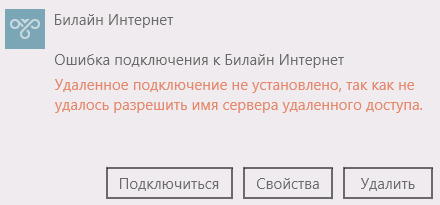
Во время подключения скоростного интернета иногда выскакивает ошибка 868 от Билайн. Дополнительно на экране появляется всплывающее окно с надписью «Удаленное подключение не установлено, так как не удалось выявить имя сервера удалённого доступа». Починить интернет-соединение реально самостоятельно, если выявить, из-за чего произошла поломка.
Содержание
- 1 Причины возникновения
- 2 Способы исправления
- 2.1 Подключение в центре сетей
- 2.2 Настройки DNS-сервера
- 2.3 Проблемы с ДНС-службой
- 2.4 Проблемы с сетевым экраном
- 2.5 Сканирование системы на вирусы
Причины возникновения
Ошибка может появиться из-за невозможности домашнего компьютера соединиться с VPN-сервером провайдера. Если после подключения домашнего роутера Билайн интернет не работает и появилась ошибка 868, то причин может быть несколько:
- Нет прямого соединения через кабель в соответствующий компьютерный порт.
- Марштуризатор не в состоянии определить ip-адрес vpn-сервера.
- Компьютер не может распознать имя сервера и приостанавливает передачу данных.
Исправить положение поможет виртуальный портал Beeline. На сайте предоставляются инструкции для самостоятельного подключения устройств, обновления операционных систем, перепрошивки роутеров.

Способы исправления
Первичные действия, которые помогут исправить положение:
- Проверяется кабельное соединение, блок питания. Проводится визуальный осмотр прибора на предмет внешнего повреждения. Особого внимания требуют сгибы кабеля, оголение провода, пережатие.
- Диагностика в центре сетей. Алгоритм действий: войти в «Центр управления сетями», проверить активность соединения. Зайти в параметры адаптера, активировать свой сетевой значок. В «Свойствах» важно убедиться, что прописан протокол ipv4. В других позициях нужно установить получение ip-адреса в автоматическом режиме с помощью галочек.
- Проверяется электронный адрес маршрутизатора, который задает путь для передачи связи. Правильный адрес 192.168.1.1.
Подключение в центре сетей
Устранение ошибки в сетевом центре возможно по следующей инструкции:
- В меню компьютера найти раздел «Центр управления сетями и общим доступом».
- Выбрать пункт «Изменение параметров адаптера».
- Нажать на уже знакомый значок или создать новый. Ему присвоится имя по умолчанию – «Высокоскоростное подключение». Если все сделано правильно, то во вкладке «Удаленное соединение» будет указано «Отключить».
Настройки DNS-сервера
Исправление ошибки методом изменения конфигурации DNS-сервера выполняется по следующему алгоритму:
- Зайти в «Центр управления сетями».
- Выбрать «Подключение по локальной сети». Войти в пункт «Свойства» через контекстное меню.
- Выбрать «IP версии 4», если у пользователя установлен Windows 10. Для других версий: TCP/IPv4.
- Дополнительно отметить автоматическое получение адресов DNS-серверов, проверить активацию сети.
- Очистить кеш DNS-сервера через командную строку и набрать ipconfig/flushdns.
После того как обработка закончится, оборудование перезагружается и проверяется активность сетевого подключения. Если ситуация не изменилась, то можно воспользоваться автоматической «Самодиагностикой» от Билайн.

Проблемы с ДНС-службой
Выдачу ошибки под номером 868 провоцирует сбой службы DNS. Проверка и устранение неполадок:
- В меню «Пуск» найти раздел «Управление компьютером».
- Выбрать пункт «Службы».
- Найти вкладку «DNS-клиент».
- Выполнть проверку статуса: тип запуска – «Автоматически», состояние – «Выполняется».
Проблемы с сетевым экраном
Причина ошибки может быть связана с заблокированным портом 53. Без его корректной работы проход через DNS-сервер будет невозможен. Инструкция:
- В меню техники выбрать «Брандмауэр Windows».
- Зайти в «Панель управления».
- Перейти в «Дополнительные параметры».
- В открывшемся окне проверить настройки порта 53.
- Удалть те позиции, которые имеют отметку «заблокировано».
Процедура рискованная, поэтому если человек совсем новичок в области сетевых технологий, то лучше доверить настройку мастеру.
Сканирование системы на вирусы
Роутер будет отвечать ошибкой, если в компьютер попали вирусы. Чтобы исправить, предусмотрен алгоритм шагов:
- Зайти в антивирусную систему.
- Нажать клавишу «Диагностика».После обработки данных антирирус выдаст список опасных файлов.
- Удалить вредоносные электронные документы.
- После чистки повторно продиагностировать устройство.
Заражение происходит при посещении незащищенных ресурсов и при отсутствии хорошей антивирусной программы. Даже чужая флеш-карта, вставленная в компьютерный порт на несколько минут, может занести вирус в систему оборудования.
Если зараженные файлы не удаляются, то поможет только специалист.
При обнаружении проблемы техники рекомендуют действовать поэтапно: проверить сетевых кабелей на домашнем ПК; настроить сетевую карту; посмотреть пути маршрутизатора; проанализировать конфигурации брандмауэра; запустить антивирус. Если ничего не помогло, остается обратиться в техническую поддержку Билайн по номеру 0611.
Оценка статьи:
 Загрузка…
 Если при подключении к интернету Билайн вы видите сообщение об ошибке 868 «Удаленное подключение не установлено, так как не удалось разрешить имя сервера удаленного доступа», в этой инструкции вы найдете пошаговые инструкции, которые должны помочь решить проблему. Рассматриваемая ошибка подключения в равной степени проявляется в Windows 7, 8.1 и Windows 10 (разве что в последнем случае сообщение о том, что не удалось разрешить имя сервера удаленного доступа может быть без кода ошибки).
Ошибка 868 при подключении к Интернету говорит о том, что по какой-то причине, компьютеру не удалось определить IP-адрес VPN сервера, в случае с Билайн — tp.internet.beeline.ru (L2TP) или vpn.internet.beeline.ru (PPTP). О том, почему такое может произойти и как исправить ошибку подключения и пойдет речь ниже.
Примечание: указанная проблема свойственна не только для интернета Билайн, но и для любого другого провайдера, предоставляющего доступ к сети по VPN (PPTP или L2TP) — Аист, ТТК в некоторых регионах и т.п. Инструкции даны для прямого проводного подключения к Интернету.
Прежде чем исправлять ошибку 868

Перед тем как приступать ко всем следующим шагам, чтобы не потерять понапрасну время, рекомендую выполнить следующие несколько простых вещей.
Для начала, проверьте, хорошо ли воткнут кабель Интернета, затем зайдите в Центр управления сетями и общим доступом (правый клик по значку соединения в области уведомлений справа внизу), в списке слева выберите «Изменения параметров адаптера» и убедитесь, что подключение по локальной сети (Ethernet) включено. Если нет — кликните по нему правой кнопкой мыши и выберите «Подключить».
А после этого запустите командную строку (нажать клавишу с эмблемой Windows + R и ввести cmd, потом нажать Ок, чтобы запустилась командная строка) и введите в нее команду ipconfig после ввода которой нажмите Enter.

После выполнения команды отобразится список доступных подключений и их параметры. Обратите внимание на подключение по локальной сети (Ethernet) и, в частности, на пункт IPv4-адрес. Если там вы видите что-то, начинающееся с «10.», то все в порядке и можно переходить к следующим действиям.
Если же такого пункта вообще нет или вы видите адрес наподобие «169.254.n.n», то это может говорить о таких вещах как:
- Проблемы с сетевой картой компьютера (если вы на этом компьютере ни разу не настраивали Интернет). Попробуйте установить официальные драйвера для нее с сайта производителя материнской платы или ноутбука.
- Проблемы на стороне провайдера (Если еще вчера у вас всё работало. Такое случается да. В этом случае можно позвонить в службу поддержки и уточнить информацию или просто ждать).
- Проблема с Интернет-кабелем. Возможно не на территории вашей квартиры, а там, откуда он протянут.
Последующие шаги — исправление ошибки 868 при условии, что с кабелем все в порядке, а ваш IP адрес по локальной сети начинается с числа 10.

Примечание: также, если вы впервые настраиваете Интернет, делаете это вручную и столкнулись с ошибкой 868, перепроверьте, что в настройках подключения в поле «адрес VPN-сервера» («Адрес в Интернете») вы правильно указали этот сервер.
Не удалось разрешить имя удаленного сервера. Проблема с DNS?
Одна из наиболее частых причин ошибки 868 — установленный альтернативный DNS-сервер в параметрах подключения по локальной сети. Иногда пользователь это делает сам, иногда это делают некоторые программы, призванные автоматически исправить проблемы с Интернетом.
Чтобы проверить, в этом ли дело, откройте Центр управления сетями и общим доступом, а затем слева выберите «Изменение параметров адаптера». Кликните правой кнопкой мыши по подключению по локальной сети выберите пункт «Свойства».
В списке «Отмеченные компоненты используются этим подключением», выберите «Протокол Интернета версии 4» и нажмите кнопку «Свойства» ниже.
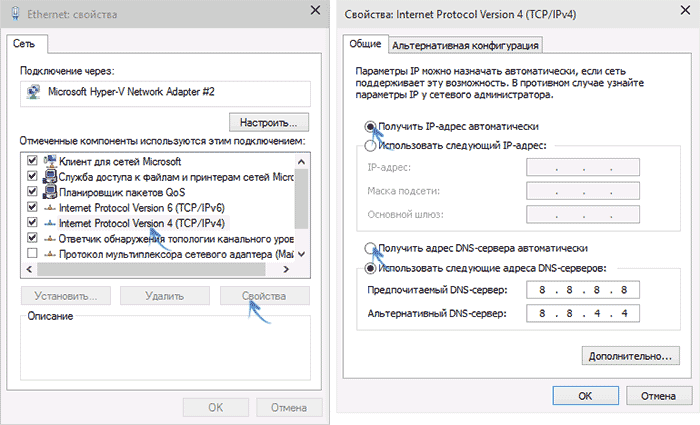
Убедитесь, что в окне свойств не установлено «Использовать следующий IP-адрес» или «Использовать следующие адреса DNS-серверов». Если это не так, то поставьте в обоих пунктах «Автоматически». Примените сделанные настройки.
После этого имеет смысл очистить кэш DNS. Для этого запустите командную строку от имени администратора (в Windows 10 и Windows 8.1 с помощью правого клика по кнопку «Пуск» и выбора нужного пункта меню) и введите команду ipconfig /flushdns после чего нажмите Enter.

Готово, попробуйте снова запустить Интернет Билайн и, возможно, ошибка 868 вас не потревожит.
Отключение брандмауэра
В некоторых случаях ошибка при подключении к Интернету «не удалось разрешить имя удаленного сервера» может быть вызвана блокированием брандмауэром Windows или сторонним фаерволом (например, встроенном в ваш антивирус).
Если есть основания полагать, что причина в этом, рекомендую для начала полностью отключить фаервол или брандмауэр Windows и попробовать подключиться к Интернету снова. Сработало — значит, видимо, дело как раз в этом.
В таком случае следует позаботиться о том, чтобы открыть порты 1701 (L2TP), 1723 (PPTP), 80 и 8080, используемых в Билайн. Как именно это сделать в рамках этой статьи я описывать не стану, так как все зависит от используемого вами ПО. Просто найдите инструкцию о том, как открыть порт в нем.
Примечание: если проблема появилась, наоборот, после удаления какого-то антивируса или фаервола, рекомендую попробовать воспользоваться точками восстановления системы на момент до его установки, а если их нет, то использовать следующие две команды в командной строке, запущенной от имени администратора:
- netsh winsock reset
- netsh int ip reset
А после выполнения этих команд перезагрузите компьютер и снова попробуйте подключиться к Интернету.
by Elena Constantinescu
Elena started writing professionally in 2010 and hasn’t stopped exploring the tech world since. With a firm grasp of software reviewing and content editing, she is always trying… read more
Updated on August 26, 2021
- Error 868 is a message you receive when trying to connect to a VPN. It says that the remote connection was not made because the name of the remote access server did not resolve.
- You can get rid of this error message and establish a successful VPN connection on Windows 10 by following our step-by-step instructions below.
- Visit our Windows 10 section to master this operating system.
- Join our VPN Troubleshooting Hub for more useful VPN guides.
XINSTALL BY CLICKING THE DOWNLOAD FILE
This software will keep your drivers up and running, thus keeping you safe from common computer errors and hardware failure. Check all your drivers now in 3 easy steps:
- Download DriverFix (verified download file).
- Click Start Scan to find all problematic drivers.
- Click Update Drivers to get new versions and avoid system malfunctionings.
- DriverFix has been downloaded by 0 readers this month.
If you’re trying to connect to a VPN on Windows 10 but get error 868, it means that the connection failed.
Here’s the complete message:
Error 868: The remote connection was not made because the name of the remote access server did not resolve.
It can quickly become irritating if you keep receiving this error message.
But don’t worry since you can get rid of it and establish a successful VPN connection on Windows 10 by following the steps below.
How do I fix VPN error 868 on Windows 10?
Check the IP address or domain name of the remote server
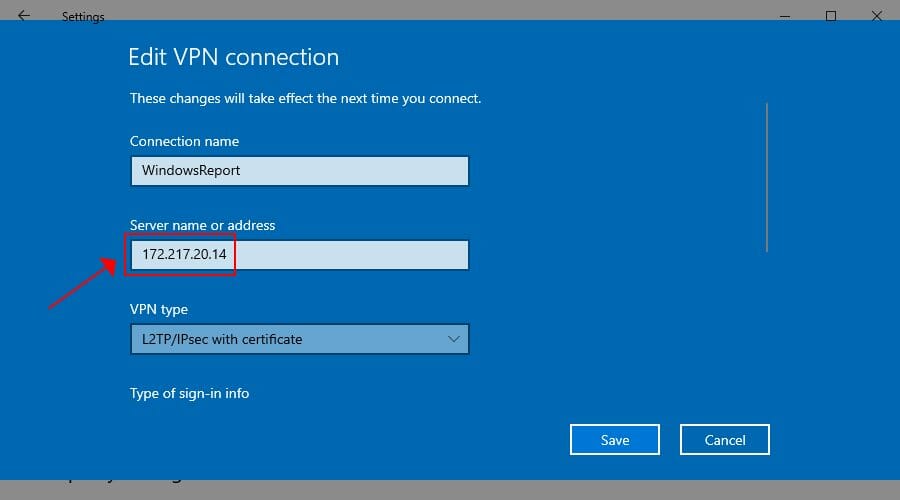
- Right-click the Windows 10 Start button and select Network Connections
- Select VPN on the left side of the Settings window
- Select your VPN connection and click Advanced options
- At Connection properties, click Edit
- Make sure that the Server name or address is correct
Perhaps you accidentally entered the wrong server name or address. Or, maybe the remote server changed this information in the meantime.
It could be the reason why you keep seeing VPN error 868 connection failed whenever you attempt to connect on Windows 10.
Change your DNS settings
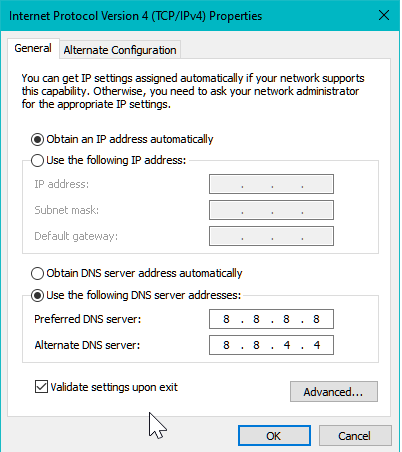
- Right-click the Windows 10 Start button and select Network Connections
- Click Change adapter options
- Right-click your Internet connection and select Properties
- Double-click Internet Protocol Version 6 (TCP/IPv6)
- Select Use the following DNS server addresses
- Set Preferred DNS server to 8.8.8.8
- Set Alternate DNS server to 8.8.4.4
- Click OK
If the VPN error 868 connection failed is caused by incorrect DNS settings on Windows 10, then you can try changing your DNS configuration. It will fix the incorrect DNS resolver problem.
You can quickly test this theory by setting the IP address in the VPN connection properties instead of the domain name (see the previous solution for more details).
The preferred and alternate DNS servers we mentioned in our example above are free, public, and belong to Google Public DNS. But you can also try Cloudflare or OpenDNS.
Or, if you’re using a premium VPN service like Private Internet Access (buy here), you don’t have to worry about manually changing your DNS configuration.
The app runs its exclusive DNS servers every time you connect to the VPN.
Use a VPN client instead of a manual VPN connection
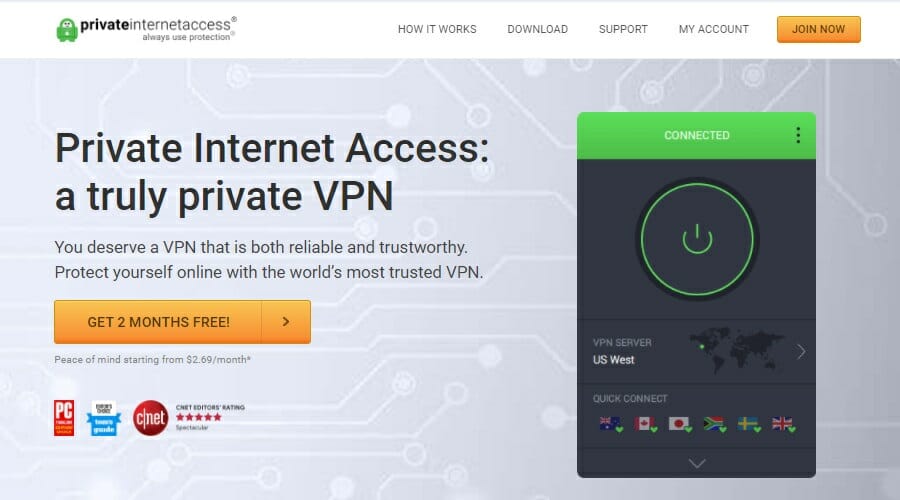
Instead of setting up a manual VPN connection for every server you want to connect to, use a commercial VPN client. It’s prone to less errors.
Take Private Internet Access, for instance. It automatically installs the required TAP drivers and adds an exception to your firewall on setup. It even has private DNS servers to fix any DNS resolver issues.
PIA has a native app ready for all major operating systems: Windows, Mac, Linux, Android, and iOS. With one paid subscription, you can connect up to 10 simultaneous devices.
More about PIA:
- OpenVPN and WireGuard fast and secure protocols
- A zero-logging privacy policy
- 24/7 live chat support
- 30-day money-back guarantee
- No free trial

Private Internet Access
Eliminate VPN errors on your PC by turning to a reliable VPN service instead of setting up manual VPN connections.
Open ports in the firewall for VPN traffic
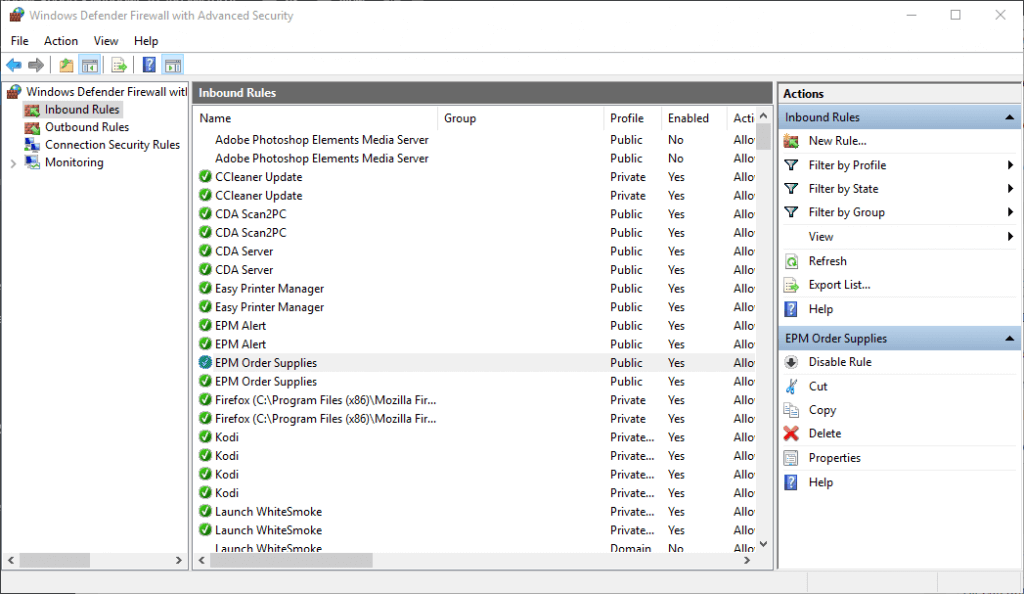
- Press the Win key, type firewall, and select Firewall & network protection
- Click Advanced settings and Yes if prompted by User Account Control (UAC)
- Select Inbound Rules
- Open the Action menu and select New Rule
- Set Rule Type to Port
- At Protocol and Ports, here’s what you have to do:
- For PPTP: port 1723 over TCP and protocol 47 GRE*
- For L2TP/IPsec: ports 500, 1701 and 4500 over UDP
- For IKEv2: ports 500 and 4500 over UDP
- For SSTP: port 443 over TCP
- For OpenVPN: ports 53, 1194, 1197, 1198, 8080 and 9201 over UDP + ports 80, 110, 443, 501 and 502 over TCP
- For WireGuard: port 51820 over UDP
- Set Action to Allow the connection
- At Profile, select Domain, Private and Public
- Enter a name and click Finish
- Head over to Outbound Rules and repeat these steps
*For protocol 47 GRE, set the Rule Type to Custom (instead of Port). Then, select Protocol and Ports and set Protocol type to GRE.
If you’re an advanced PC user, you can open a CMD window with admin rights and use the netstat -a command to check if the ports are opened or closed.
Find out more about how to open firewall ports on Windows.
Add an exception to the Windows firewall
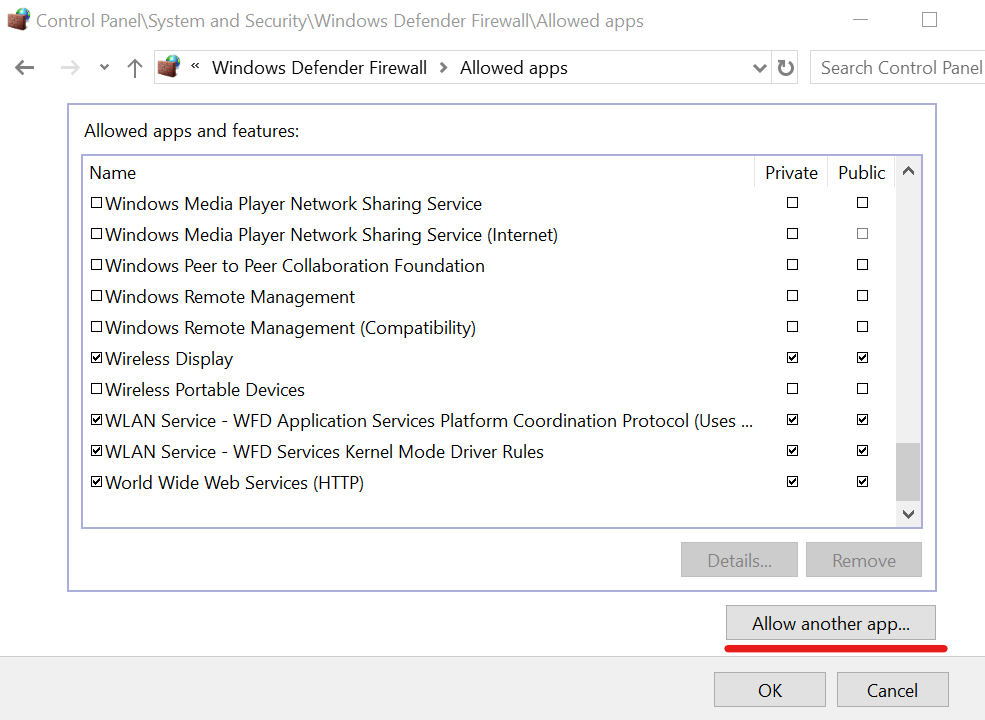
- Head over to Firewall & network protection
- Click Allow an app through firewall
- Click Change settings (admin rights needed)
- Find your VPN app on this list, then enable the Private and Public associated boxes
- If your VPN isn’t here, click Allow another app to locate it
Outdated drivers are the main reason for errors & system issues. If some of your files are missing or crashing, an automated solution like DriverFix can solve these problems in just a couple of clicks. And it’s also lightweight on your system!
Another reason why you could be seeing VPN error 868 connection failed message on your Windows 10 computer is that your firewall is blocking VPN traffic.
You can easily check this by temporarily disabling the Windows firewall and trying to connect to the VPN again.
Nevertheless, we strongly recommend re-enabling the firewall and adding an exception instead, due to security reasons.
When using a premium VPN service like Private Internet Access (buy here), you don’t have to worry about this problem since PIA makes all the necessary firewall changes on setup.
Check if your antivirus is blocking VPN traffic

If you don’t have a third-party anti-malware solution installed on your PC, then you can skip this step.
It means that Windows Defender is responsible for your security, and you already added an exception to the firewall if you tried the previous solution.
Otherwise, your anti-malware tool might be the culprit for VPN error 868. You can easily tell if it shows a notification message every time you try and connect to the VPN.
You can quickly fix this problem by finding the whitelist (exception) settings of your antivirus software solution and adding your VPN service there.
Enable VPN passthrough on your router

Your router has its own firewall, depending on its firmware. As such, you should access the admin panel of your router, head over to the advanced settings section, and check the VPN passthrough settings.
Keep in mind that the configuration is different for each VPN protocol, such as PPTP and L2TP. So, make sure to only enable VPN passthrough on the protocol you need.
It’s not a good idea to enable this open for all VPN protocols just to be sure. Because you would expose your home network to hacker attacks.
We also suggest checking out routers with built-in VPN functionality.
Refresh your network settings
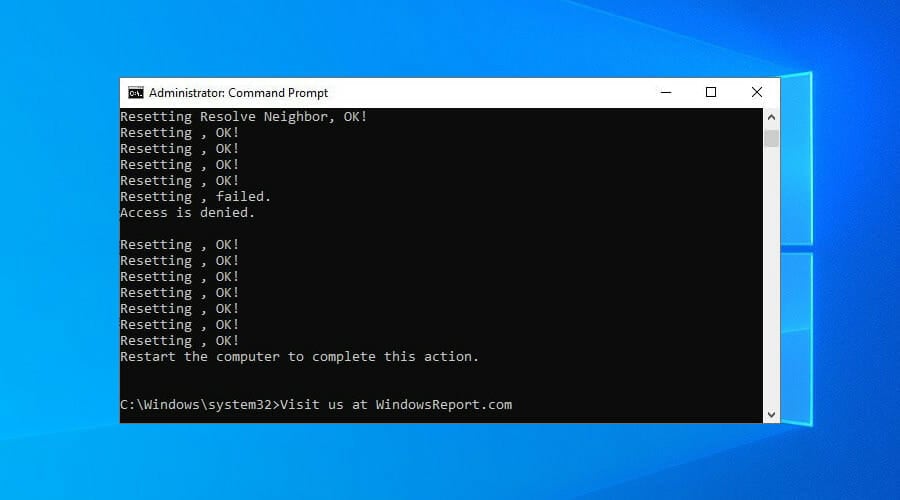
- Run Command Prompt with elevated rights: press Ctrl + R, type cmd, hold Ctrl + Shift and press Enter
- Copy and paste the next lines (press Enter between each line)
ipconfig /flushdns

ipconfig /registerdns

ipconfig /release

ipconfig /renew

NETSH winsock reset catalog

NETSH int ipv4 reset reset.log

NETSH int ipv6 reset reset.log

exit
Restart your computer to finalize the process.
By flushing your DNS and resetting Winsock, you are refreshing your network connectivity settings. It could help fix VPN error 868 connection failed on Windows 10.
Reset the TAP drivers
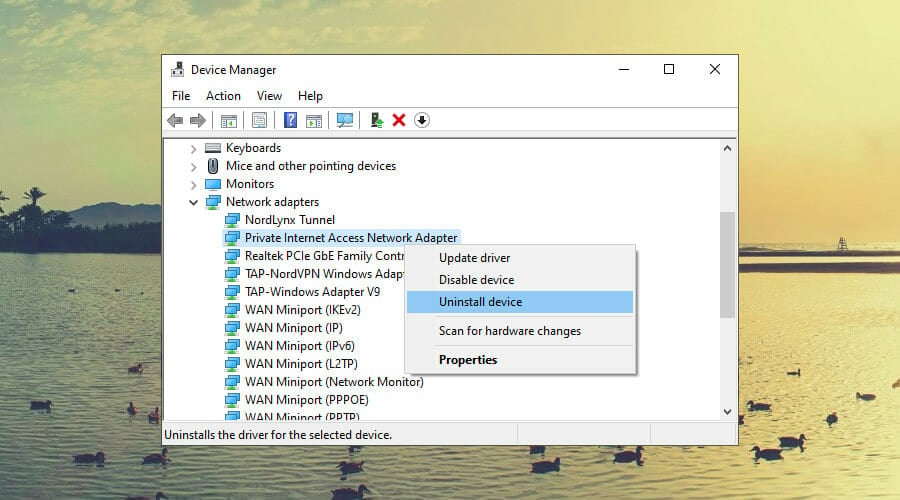
- Right-click the Start button and select Device Manager
- Expand the Network adapters menu
- Find any TAP drivers, right-click each entry, and select Uninstall device
- Open the Action menu and select Scan for hardware changes
Most VPN apps require TAP driver. So, if there’s anything wrong with it, the TAP driver can cause various errors.
But you can quickly repair this problem by uninstalling the TAP device from Device Manager. It should get automatically reinstalled after scanning your PC for hardware changes.
With Private Internet Access (buy here), you just have to visit the help menu to reinstall the TAP drivers with one click.
More solutions worth trying
- Update system drivers for network connectivity
- Restart the RasMan service in CMD using net stop RasMan and net start Rasman
- Disable any proxy servers you might be using on Windows 10
- Try connecting to the VPN from another network (e.g. public WiFi, 4G)
- Update your router’s firmware to the latest version
- Set up port forwarding on your router
- Check the quality of your Internet connection by running a speed test
Conclusion
To recap, you can fix VPN error 868 connection failed on Windows 10 by verifying the IP or domain name of the remote server, changing your DNS settings, and opening ports in the firewall.
You can also check if your antivirus is blocking VPN traffic, enable VPN passthrough on your router, and try other solutions.
However, we also recommend using a premium VPN service like Private Internet Access (buy here). It’s a more reliable solution than setting up manual VPN connections or using free VPNs that compromise your security.
Your connection is not secure — websites you visit can find out your details:
-
- Your IP Address:
loading

Companies can sell this information, alongside your location and internet provider name, and profit from it by serving targeted ads or monitoring your data usage.
We recommend Private Internet Access, a VPN with a no-log policy, open source code, ad blocking and much more; now 79% off.
Still having issues? Fix them with this tool:
SPONSORED
Some driver-related issues can be solved faster by using a dedicated tool. If you’re still having problems with your drivers, just download DriverFix and get it up and running in a few clicks. After that, let it take over and fix all of your errors in no time!

Содержание
- 1 Что означает ошибка 868 «Порт открыт»?
- 1.1 Почему возникает ошибка подключения 868 на windows (7, 8, 10)?
- 2 Как исправить 868 ошибку?
Виртуальная частная сеть (vpn) объединяет множество компьютеров в отдельную (например, корпоративную) зашифрованную сеть с доступом в интернет. При подключении к такой сети нового ПК последние версии windows нередко выдают пользователю 868 код ошибки с оповещением, что «Порт открыт».
И в данной статье мы разберемся, что означает ошибка 868 при подключении vpn, и как исправить «удаленное подключение» на windows 7.

К слову, данный код ошибки никак не связан с поставляющим домашний интернет провайдером, и подобное сообщение виндовс одинаково «радует» как абонентов билайн, так и ростелеком, ттк, уфанет и т.д.
Что означает ошибка 868 «Порт открыт»?
Если у вас дома не подключается интернет, и windows 7 выдает сообщение «не удалось установить удаленное подключение», значит соединение данного ПК с vpn сервером невозможно по причине запрещенного имени этого сервера. То есть IP адрес сервера не значится в списке разрешённых адресов

Почему возникает ошибка подключения 868 на windows (7, 8, 10)?
- 1. Наиболее вероятной причиной данной ошибки является то, что при настройке подключения к интернету, в пункте TCP/IP вписан неверный IP сервера DNS. Возможно, что это поле вообще не имеет никаких данных, то есть пустое. В обоих случаях система не сможет создать подключение к VPN серверу, ввиду того, что имя хоста не преобразуется в IP.
- 2. Возможно, не запущен (или полностью отключен) сервис DNS клиента. В принципе, этот сервис по умолчанию настроен на автоматический запуск при входе в систему, но, вследствие системного сбоя windows или вирусной атаки, DNS клиент может отключиться.
- 3. Также часто бывает закрытым 53-й порт, вследствие его блокировки брандмауэром.
- 4. Технические проблемы (плохие контакты или разрывы) в системе соединения (кабелях).
- 5. Проблемы с оборудованием у провайдера.
Как исправить 868 ошибку?
1. Зайдите в «Сетевые подключения»: (Панель управления → Центр управления сетями и общим доступом → Изменение параметров адаптера) или (Клавиши WIN+ R → ввести NCPA.CPL → OK). Щёлкните правой клавишей по «Локальной сети» и откройте окно свойств.

Далее откройте пункт «TCP/IPv4» и установите разрешающие пометки, для автоматического получения адресов IP и DNS сервера. Затем попробуйте подключиться к сети.
2. Откройте консоль «Службы». (Пуск → Администрирование → Службы) или (WIN+R → введите «SERVICES.MSC» → OK).

Если сервис DNS клиента не работает, настройте его запуск на «Автоматически» и принудительно запустите.
3. Запустите «Брандмауэр в режиме повышенной безопасности». (Пуск → Администрирование → Требуемый пункт) или (WIN+R → ввод «WF.MSC» → OK). Далее, в левой стороне окна выделите «Правила для исходящего подключения». В меню «Действие» щёлкните по пункту «Создать правило» и выберите «Для порта» с протоколом TCP. В следующем диалоге введите в поле «Определённых удалённых портов» номер 53. Далее пометьте «Разрешить подключение» и все профили. Введите какое-нибудь имя и «OK». После этого повторите процедуру с протоколом UDP.
4. Вызовите техника для проверки кабельного соединения.
5. Узнайте в технической поддержке о наличии проблем у провайдера.
- Распечатать
Оцените статью:
- 5
- 4
- 3
- 2
- 1
(59 голосов, среднее: 3.1 из 5)
Поделитесь с друзьями!