
Всем доброго времени суток! Ребят вот такая проблема:через Xperia Companion при восстановлении ПО выдает ошибку. Раньше такого не было, Z1 и Z2 восстанавливал и не было ни каких проблем а сейчас ни Xperia Z2 ни Z5 не могу восстановить. Думал может что то с виндой или ПК,но не тут то было,проверил еще на двух ПК и такая же проблема.
Скрин прилагается.

Решено!
Перейти к решению.
Кстати, вот что мне ответили) Только что пришло)
Уважаемый Евгений,
Благодарим Вас за обращение в Центр Поддержки Sony Xperia.
Прежде всего мы выражаем сожаление по поводу сложившейся ситуации.
Если обновление для телефона доступно, но Вы испытываете трудности в процессе обновления программного обеспечения, рекомендуем Вам проверить правильность установки программы PC Companion на персональном компьютере и соединение с ним телефона.
Проверьте следующее:
1) Отвечает ли компьютер требованиям системы:
Широкополосное подключение к Интернету;
Intel Pentium 4 с частотой 3,6 ГГц или эквивалентный процессор AMD;
5 Гб свободного места на жестком диске;
ОЗУ 2 ГБ;
1 свободный порт USB 2.0 или USB 3.0 и кабель USB;
Microsoft Windows XP™ SP3 (32-разрядная), Vista (32/64-разрядная), Windows 7 (32/64-разрядная) или Windows 8/8.1 (32/64-разрядная)
2) Убедитесь, что у Вас постоянная связь с Интернетом.
3) Для обновления данного приложения посетите сайт
www.java.com
. Убедитесь, что Вы загрузили соответствующую версию для операционной системы компьютера. Удалите приложение PС Companion, перезагрузите компьютер и снова загрузите последнюю версию PC Companion по ссылке:
http://www.sonymobile.com/ru/tools/pc-companion/
.
4) Убедитесь, что USB кабель правильным образом подключен в разъем телефона и в разъем USB компьютера. Поменяйте USB разъем на компьютере. Также при подключении телефона к компьютеру Вам необходимо использовать оригинальный USB кабель, который был вместе с телефоном в комплекте поставки.
5) Отключите все антивирусные программы и снова запустите обновление программного обеспечения телефона.
6) Если компьютер подключен к корпоративной сети, свяжитесь с IT отделом сети и уточните наличие у Вас прав администратора.
7) Если все перечисленное не поможет осуществить обновление, мы советуем попытаться обновить программное обеспечение телефона на другом компьютере.
Для обновления ПО телефона на компьютерах c ОС Windows 8 рекомендуем Вам использовать USB разъём 2.0, так как USB разъём 3.0 не поддерживается. При отсутствии USB разъёма 2.0 рекомендуем использовать компьютеры с ОС Windows 7 и выше.
Просим Вас учесть, что обновление или восстановление программного обеспечения устройства является онлайн-процедурой. Если Вы уверены, что у вас есть доступ к Интернету, но получаете сообщение об ошибке относительно доступа в Интернет, то причиной этому может служить техническое обслуживание, и доступ к процедуре может быть недоступен временно по техническим причинам. В этом случае, пожалуйста, повторите попытку позже или через несколько дней.
Во время процесса обновления телефона Ваши данные могут быть потеряны. Поэтому до выполнения обновления программного обеспечения мы рекомендуем произвести резервное копирование всех персональных данных.
Обратите внимание, что Вы можете выполнить резервное копирование данных следующими способами:
— С помощью предустановленного приложения Копирование и восстановление, информацию об использовании которого Вы сможете найти на нашем сайте по адресу:
http://support.sonymobile.com/…ackup-and-restore-application/
— Путем переноса контактов на карту памяти/карту SIM, дополнительную информацию Вы сможете найти на нашем сайте по адресу:
http://support.sonymobile.com/…userguide/Backing-up-contacts/
— Путем переноса мультимедийных данных на карту памяти:
1. Зайдите с Главного экрана в Меню приложений
2. Выберите Настройки, коснитесь Памяти и выберите опцию Перенести на SD-карту
— Синхронизации с Google аккаунтом, информацию об использовании которого Вы сможете найти на нашем сайте по адресу:
http://support.sonymobile.com/…-Sync-synchronisation-service/
— Используя опцию Резервное копирование и восстановление или Диспетчера файлов программы PC Companion, загрузить которую Вы можете пройдя по ссылке
http://www.sonymobile.com/ru/tools/pc-companion/
Если Вам нужна дополнительная поддержка, пожалуйста, свяжитесь с нами по тел. +380 44 590 1515. Более подробную информацию о наших продуктах, услугах и поддержке Вы можете найти на сайте
www.sonymobile.com
.
Обращаем Ваше внимание, что, если Вы не ответите на данное письмо в течение 7 дней, то Ваш запрос будет автоматически закрыт. Дальнейшие сообщения с текущей темой не будут обработаны Центром Поддержки. Если Вы хотите возобновить коммуникацию по этому вопросу спустя 7 дней, пожалуйста, создайте новый запрос с измененной темой письма.
С наилучшими пожеланиями,
Татьяна Пискун
Центр Поддержки Sony Xperia
www.sonymobile.com
email:
xperia.ua@support.sonymobile.com
телефон: +380 44 590 1515
Содержание
- Обновление ПО и восстановление смартфона Sony Xperia при помощи программы Sony PC Companion
- Обновление ПО смартфона Sony Xperia
- Восстановление смартфона Sony Xperia
- Обновление и восстановление Sony Xperia – инструкция
- Xperia Companion
- О программе
- Что нового
- Системные требования
- Полезные ссылки
- Подробное описание
- Функции Xperia Companion
- Как скачать Xperia Companion
- Xperia Companion – новое приложение на Windows PC для обновления и восстановления Xperia
- Шаг 1
- Шаг 2
- Шаг 3
- Шаг 4
- Шаг 5
- Шаг 6
- Шаг 7
- Шаг 8
- Шаг 9
- Комментарии
Обновление ПО и восстановление смартфона Sony Xperia при помощи программы Sony PC Companion
Внимание! Программа Sony PC Companion устарела и больше не поддерживается разработчиком. Пожалуйста, используйте Xperia Companion. Инструкция по работе с программой Xperia Companion находится здесь.
Данная инструкция поможет обновить ваш смартфон на новую версию программного обеспечения. А если у вас возникли проблемы с устройством (зависания, не включается или что-то ещё) восстановить устройство до заводского состояния.
Обновление ПО смартфона Sony Xperia
1. Скачайте и установите программу Sony PC Companion:
2. Подключите смартфон к компьютеру.
3. Запустите программу. Найдите в списке«Support Zone» и нажмите на «Пуск»

4. «Обновление ПО телефона/планшета» — нажмите «Пуск»

5. Следуйте указаниям программы.
Восстановление смартфона Sony Xperia
1. Скачайте и установите программу Sony PC Companion:
2. Не подключайте смартфон к компьютеру.
3. Запустите программу. Найдите в списке «Support Zone» и нажмите на «Пуск»
4. «Обновление ПО телефона/планшета» — нажмите «Пуск». Далее — восстановление телефона/планшета.
Источник
Обновление и восстановление Sony Xperia – инструкция
Периодически разработчики компании создают новые версии прошивок для обновления смартфонов Сони Иксперия. Новые версии приносят некоторые изменения в программном плане, позволяют добиться лучшей производительности и общего функционирования работы устройства. Я неоднократно получал вопросы о том, как установить обновление на Sony Xperia разных моделей, как обновить устройство, когда пришла новая версия прошивки либо восстановить смартфон, если произошел какой-то сбой в его работе.
Установка “по воздуху”
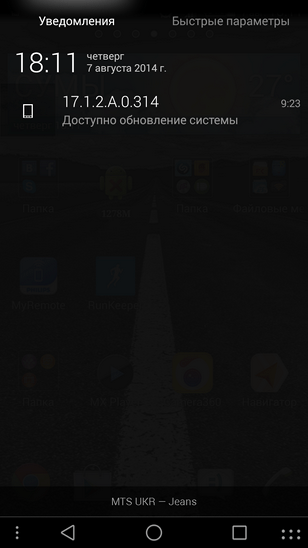
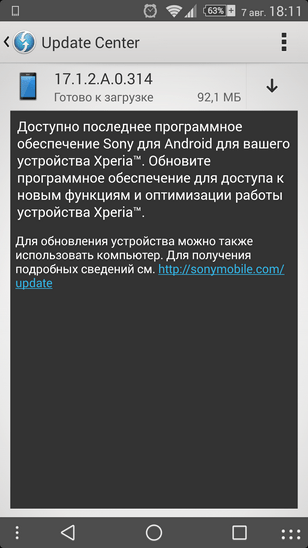
Самый простой метод, который не нуждается в подробном объяснении. Во время подключения смартфона к интернету (желательно стабильный Wi-Fi), он самостоятельно проведет быстрый анализ на наличие обновлений или же вы можете сделать это перейдя Настройки – О телефоне – Обновление ПО или же войдя в приложение Update Center. Там вы увидите есть ли обновка ПО и если она есть, то просто кликните по стрелочке, после чего произойдет загрузка и автоматическое обновление. Все просто и без лишних хлопот. Батарея смартфона должна быть заряжена минимум на 50% в момент установки.
Обновление с помощью PC Companion
Я же обычно обновляю свой Sony Xperia Z2 с помощью фирменного приложения PC Companion и вам рекомендую данный способ. Сразу отмечу, что аккумулятор нужно зарядить до 50% минимум для того чтобы приложение позволило произвести обновление.
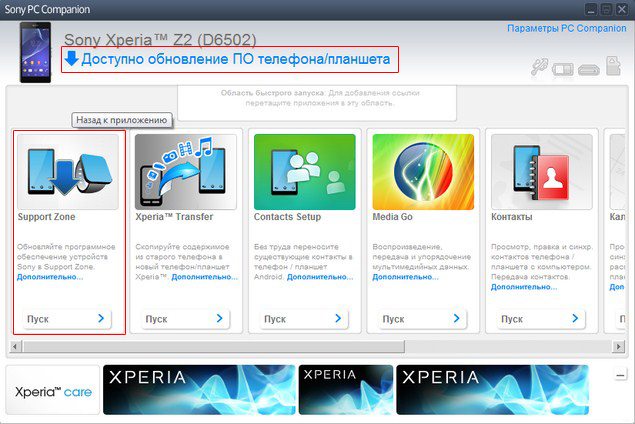
И так, просто подключаем свой Sony Xperia к персональному компьютеру, на котором установлено указанное приложение, после чего оно автоматически проверит наличие обновления и если оно имеется то уведомит вас. Даже если вы случайно закроете окно информации не переживайте, ведь в верху будет крупным шрифтом указано сообщение “Доступно обновление ПО телефона/планшета” клацнув по которому вы перейдете к его установке ну или же перейдите к пункту меню “Support Zone” – в “Обновление ПО телефонапланшета” нажмите “Пуск”.


После этого весь процесс интуитивно понятен и прост – просто читайте что написано, какая стадия проходит, и нажимайте кнопки типа “Далее”, “Принять”, “Да ” и тому подобное, соглашаясь с условиями. Тут проблем возникнуть не должно, ниже приведены скриншоты процесса.
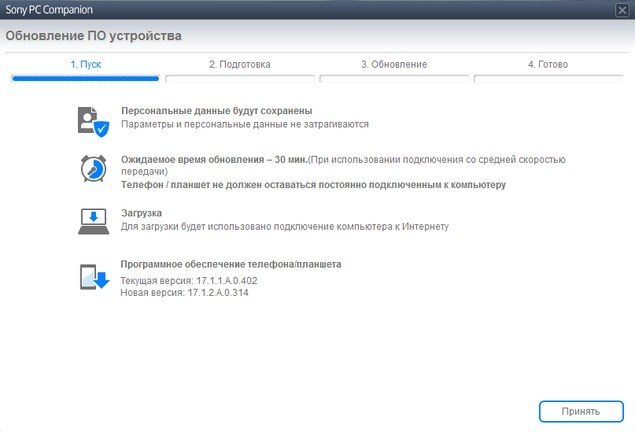
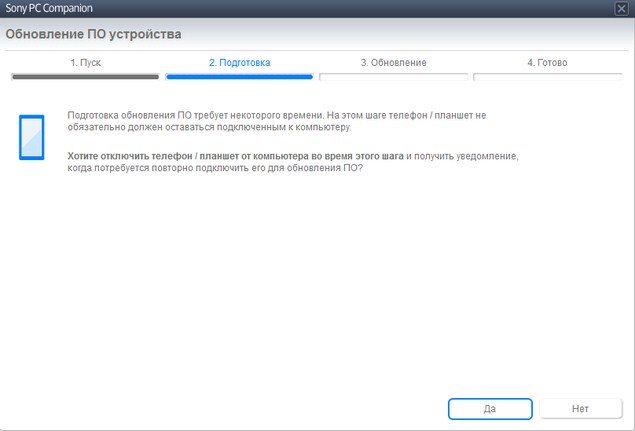

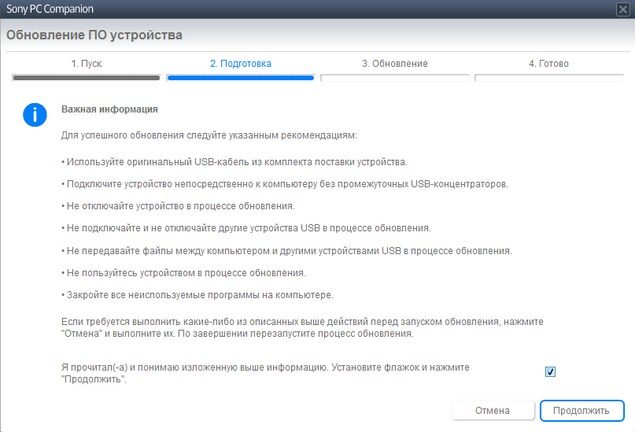
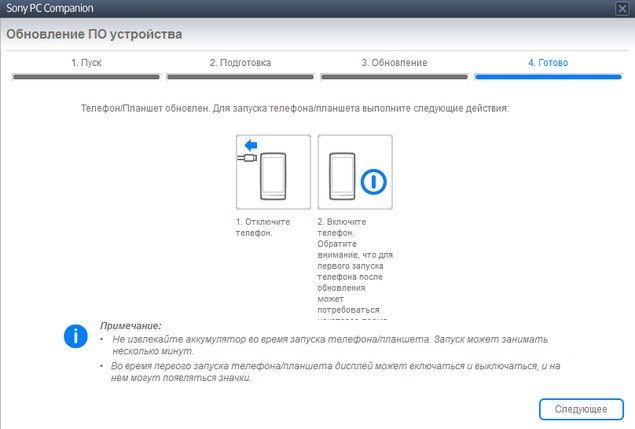
После этого появится окно как ниже и смартфон выключиться, далее последует начало обновления.
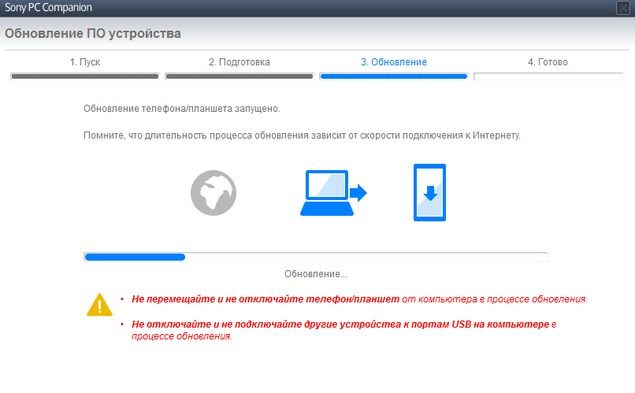
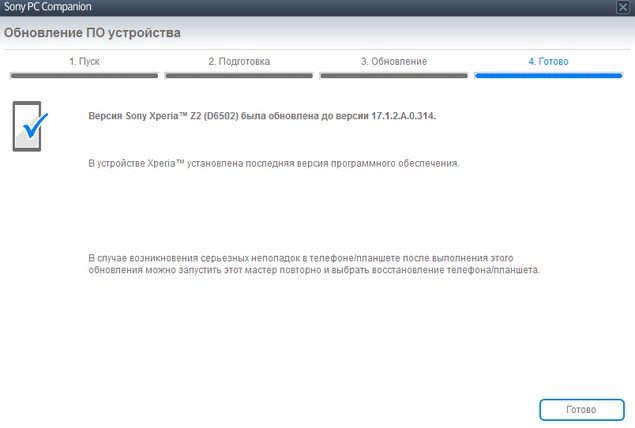
По окончанию процесса вам будет предложено отсоединить телефон от USB кабеля и включить, ну а вы клацнув по кнопке “Следующее” будете уведомлены о завершении операции обновления.
Восстановление ПО в Sony Xperia
Ранее для восстановления использовали приложение SUS (Sony Update Service), но после прекращения его поддержки, теперь это производится с помощью все того же PC Companion. Бывают разные ситуации, когда вам нужно сделать восстановление системы к первоначальному рабочему состоянию. Например что-то стало плохо работать, заглючили ну и так далее. Много ситуаций, когда вернуть к нормальному рабочему состоянию можно лишь с помощью восстановления. Учтите, что при этом все данные с памяти смартфона или планшетника будут стерты!
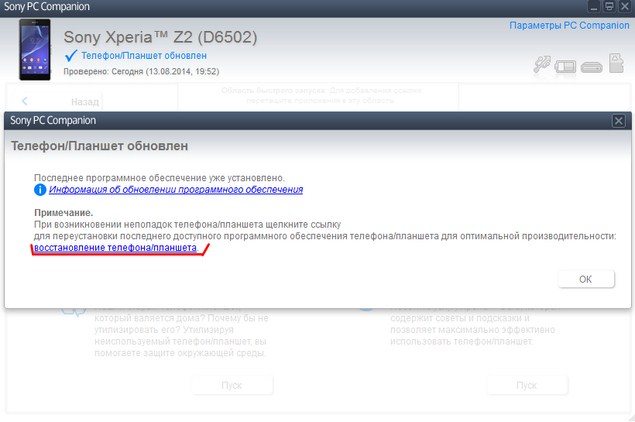
И так, чтобы восстановить Сони Иксперия подключаем его к ПК, запускаем “Компаньон” и переходим “Support Zone” – в “Обновление ПО телефонапланшета” нажмите “Пуск”. Вы будете уведомлены, что устройство имеет последнюю прошивку, тем не менее, если наблюдаются неполадки, можно его восстановить.
Далее все проходит так же, как и во время обновления, что описано в предыдущем пункте.
Более опытные пользователи также могут воспользоваться FlashTool для установки прошивки из готового FTF-файла – инструкция по прошивке Сони Иксперия через FlashTool
Источник
Xperia Companion
О программе
Что нового
Новое в Xperia Companion:
Системные требования
Операционные системы:
Требования к оборудованию:
Поддерживаемые устройства:
Полезные ссылки
Подробное описание
Файловый менеджер позволяет просматривать файлы, хранящиеся на мобильном устройстве, и управлять ими. Поддерживается обмен файлами между компьютером и мобильным устройством, а также создание и перенос плей-листов
С помощью Xperia Companion вы сможете перенести все свои данные со старого мобильного устройства на новое. При этом поддерживается перенос данных не только с устройств Xperia, но и с любых Android-устройств, смартфонов и планшетов Sony / Sony Ericsson, а также устройств iPhone и iPad.
Xperia Companion поддерживает не только смартфоны и планшеты Xperia, но и устройства Xperia Hello!, Xperia Touch и SmartWatch 3. Резервное копирование позволит создать копию важных данных с устройства и при необходимости восстановить их. Также, в случае сбоев или некорректной работы устройства вы сможете выполнить восстановление прошивки и сброс настроек.
Функции Xperia Companion
Как скачать Xperia Companion
Перейдите на страницу загрузки и выберите версию для вашего устройства.
Источник
Xperia Companion – новое приложение на Windows PC для обновления и восстановления Xperia

Компания Sony продолжает работать над программным обеспечением и выпускает новую программу Xperia Companion, которая позволит синхронизировать ваш смартфон Sony Xperia с персональным компьютером, работающим под управлением системы Windows. Главный функционал нового ПО схож с тем, что предлагаем хорошо знакомая программа PC Companion: вы можете устанавливать новое программное обеспечение, восстанавливать программное обеспечение, а также управлять данными, хранящимися на смартфоне или планшете (эдакий файловый менеджер).
Хотя по сути PC Companion за счёт подгружаемых утилит имеет даже большие функциональные возможности. Сама Sony Mobile позиционирует новый Xperia Companion как средство для максимально простого и безопасного обновления устройств Сони Иксперия. Возможно, обновлённый интерфейс с тремя основными возможностями и является выражением простоты и безопасности в этом случае – пользователь сразу видит ту функцию, которая ему нужна.
В центре поддержки на сайте производителя, для большинства новых моделей смартфонов в списке программ для синхронизации их с компьютером теперь предлагается именно Xperia Companion, а привычный PC Companion остался лишь для более старых моделей.
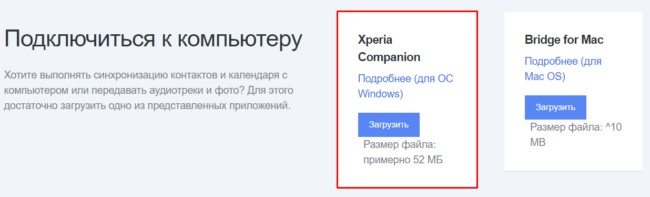
На сегодняшний день Xperia Companion поддерживается большинством смартфонов. Изначально это были модели выпущенными начиная с конца в 2014 года, и по сей день: серия Xperia Z5, серия Xperia Z3, Z3+, Xperia M5 и M4 Aqua, Xperia C5 Ultra и C4, Xperia E4, E4g и E3. Теперь же приложение работает с большим числом смартфонов и планшетов. Для остальных смартфонов остаётся PC Companion.
Скачать новое приложение Xperia Companion – Сайт производителя
Интерфейс приложения стал более современный и при запуске программы, как уже говорилось, вы сразу же получите возможность выбрать одну из трёх доступных функций:
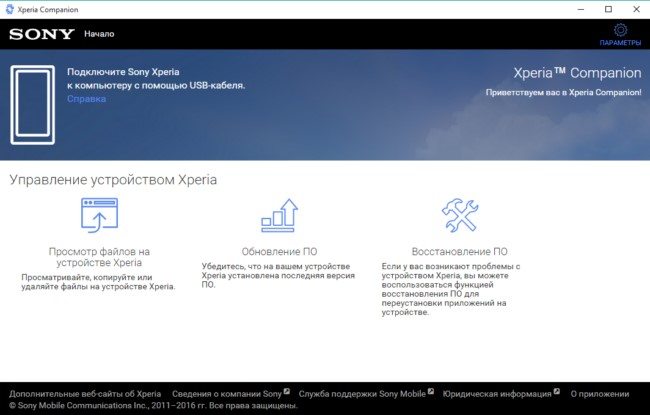
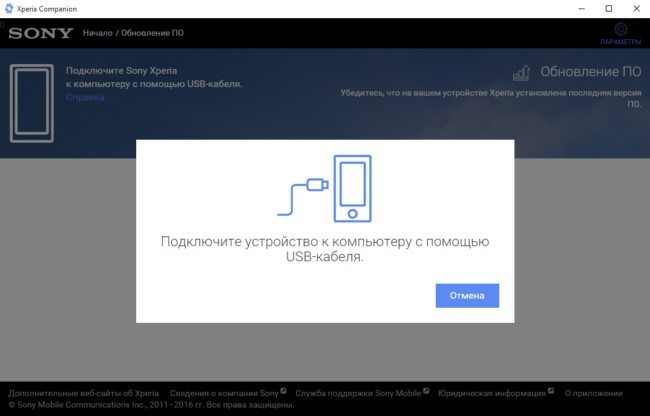
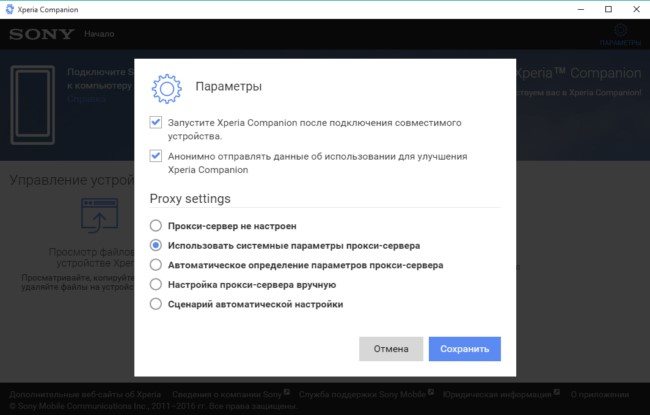
Вот как выглядят настройки приложения – по сути их тут и нет:
Описание утилиты восстановления программного обеспечения, которое понадобиться, если ваш смартфон глючит и работает не должным образом:
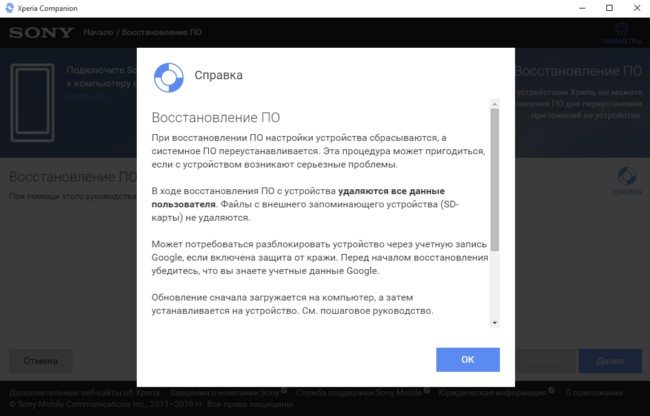
Прежде чем начать восстановление вы будете предупреждены, что для процесса устройство должно быть заряжено до 80%, после идёт напоминание о том, что вы должны вспомнить данные от своей учётной записи Google (особенно актуально всем, кто использует защиту my Xperia Theft Protection (MXTP)), ну а на последнем шаге вы как раз соглашаетесь с тем, что готовый к удалению всех данных с устройства:
Источник
Шаг 1
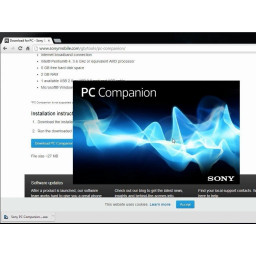
Поиск и загрузка Sony PC Companion.


Шаг 2
Установите Sony PC Companion на свой компьютер.

Шаг 3
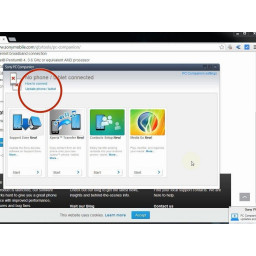
Отсюда вы можете обновить прошивку, но когда вы подключаете телефон, он должен быть включен, а не на экране безопасности или пароля.
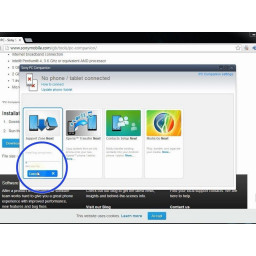
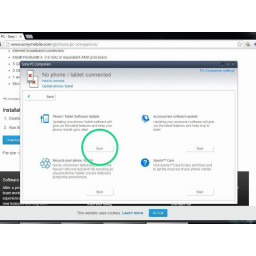
Мы запустим «Зону поддержки», потому что отсюда мы можем прошить телефон из выключенного состояния независимо от того, есть ли пароль.
Теперь запустите «Обновление программного обеспечения телефона / планшета».
Шаг 4
Подключите ноутбук к источнику питания, так как обновление вашего телефона займет некоторое время.
Теперь выберите «восстановить мой телефон / планшет». Таким образом, вы можете полностью стереть свой телефон и удалить любой пароль безопасности, PIN-код и т. Д., Или изменить прошивку, если у вашего телефона проблема с ОС и он не может быть правильно включен.
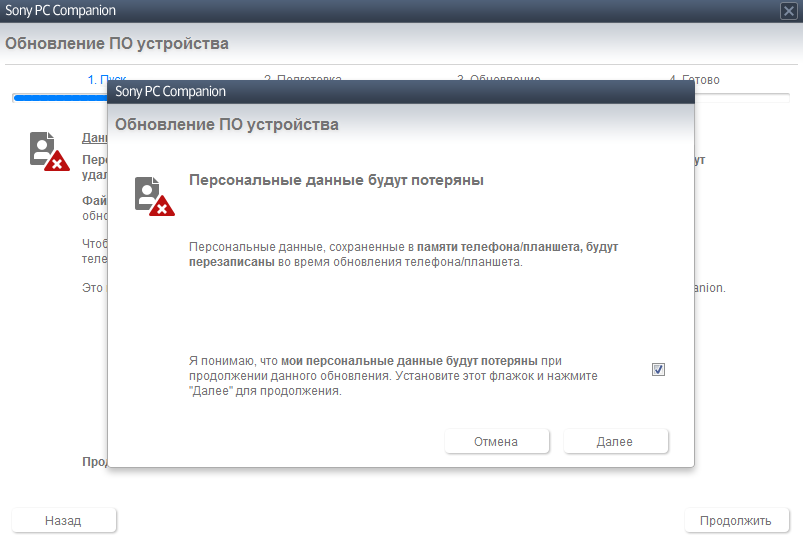
Это ваше последнее предупреждение о потере ваших личных данных.
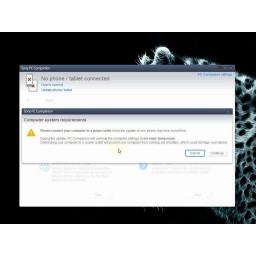
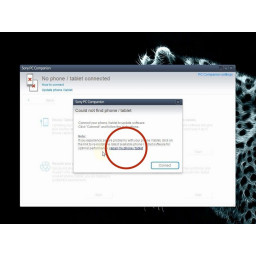
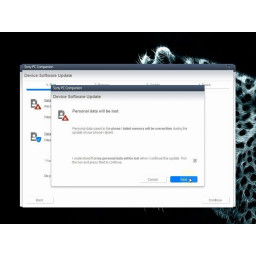
Шаг 5
PC Companion загрузит некоторые файлы, чтобы подготовить ваш компьютер к обновлению программного обеспечения.
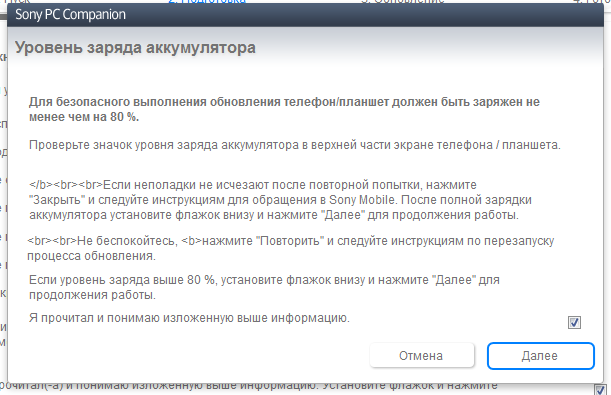
Ваш телефон / планшет должен быть на 80%, чтобы обновление прошло безопасно!


Шаг 6
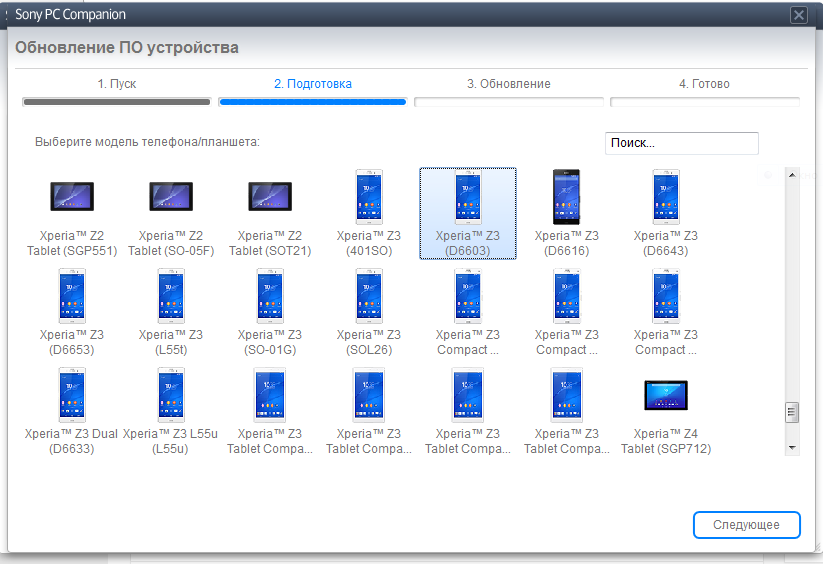
Выберите модель вашего телефона.
Не стоит путать модель.


Шаг 7
Кабель USB должен быть подключен только к ПК.
Нажмите и удерживайте кнопку уменьшения громкости при подключении кабеля к телефону.
После подключения PC Companion загрузит необходимую прошивку и загрузит ее на ваш телефон.


Шаг 8
Ваш компьютер должен распознавать ваш телефон как SOMC Flash Device.
Если у вас есть проблема с драйверами (ваш компьютер не может распознать ваш телефон), поищите в интернете драйверы «S1Boot Fastboot» или воспользуйтесь ссылкой ниже.


Шаг 9
Когда PC Companion завершит процесс обновления, отключите телефон и включите его.
Теперь ваш телефон находится в заводском состоянии, со стертыми пользовательскими данными и без защиты паролем.
» ‘Вы сделали это успешно?’ »


Комментарии
Пока еще нет ниодного комментария, оставьте комментарий первым!
Источник
Adblock
detector
| Разработчик: | Sony (Япония) |
| Лицензия: | Бесплатно |
| Версия: | 2.14.1.0 (Windows, Mac) |
| Обновлено: | 2021-09-19 |
| Системы: | Windows / macOS |
| Интерфейс: | Русский / Английский |
| Рейтинг: |  |
| Ваша оценка: |
На сегодняшний день появилась уже целая куча различных аксессуаров, подключаемых через Bluetooth. Это различные гарнитуры, клавиатуры, мыши и много чего еще. Все эти аксессуары можно подключить к различным устройствам. И PlayStation 3 не исключение. Однако, при попытке подключить Bluetooth устройство к вашему PlayStation 3, вы можете столкнуться с ошибкой 80010009. Мы расскажем вам, что это за ошибка и как можно ее убрать.
Почему появляется ошибка?
Мы уже упомянули, что ошибка связана с подключением Bluetooth устройств к вашему PlayStation 3. Причиной ошибки является то, что при попытке зарегистрировать устройства Bluetooth в консоли PlayStation 3 вы указали неправильный код доступа.
Как устранить ошибку?
Для того, чтобы устранить ошибку, давайте мы вам расскажем, как правильно производить процесс регистрации Bluetooth устройства пошагово. Итак, вам нужно:
- Приготовьте устройство Bluetooth и код доступа.
“Код доступа” индивидуален для каждого подключаемого устройства Bluetooth и представляет собой некоторый набор символов. Иногда обходится без ввода данного кода. Подробная информация об этом указана в инструкциях, распространяемых с устройством. - Перейдите в (Настройки) > (Настройки дополнительных устройств).
- Нажмите [Управление устройствами Bluetooth].
- В том случае, когда система найдет ране зарегистрированные устройства Bluetooth, она их вам отобразит.
- Нажмите [Зарегистрировать новое устройство].
- В том случае, когда регистрация устройства Bluetooth ранее не производилась, система предложит согласиться на создание пары. Жмите [Да] для продолжения.
- Нажмите [Начать сканирование].
- Далее вы увидите все устройства, находящиеся в зоне действия Bluetooth вашей консоли.
- Здесь нужно выбрать устройство, которое необходимо подключить к консоли.
- При необходимости нужно будет ввести код доступа устройства Bluetooth, если система этого попросит. И вот из-за этого многие из пользователей и получают ошибку. Проблема в том, что они попросту вводят код неверно. Поэтому перепроверьте правильность ввода несколько раз перед тем, как продолжать.
После ввода кода устройство Bluetooth должно быть подключено к консоли. Приятного использования!
When I got this new phone I was able to transfer my music ring tones from my PC by connecting a usb lead, As soon as I plugged it in a message came up on the phone something like MTP and I chose between transfer and charge. The sounds are now in my phone;s music file.
I have just tried to do this with my wife’s new phone which is exactly the same model and nothing happens! I also tried my own again and the same.
What have I done wrong — is it something in the settings? Is there any other method of transfer?
Have looked in the phone and there is no MTP? which gives me option like charge or transfer as there was on my old XA1 so don’t know how I managed to transfer to my 10 IV. Is there a special transfer lead as oppposed to a charge lead only?
People have told me to go into my settings in storage on my wife’s phone to set it up for transfers but I cannot see how to do that. I am very elderly but I am quite tech savvy I expected the ringtones I have in my docs to arrive in the phone’s music file? I also have the ringtone files ion a me memory stick — is that any good?
Also I was told to download AirDroid to my laptop and the phone which I did ok and dragged the files to that and there was an arrow to transfer the files but……….my phone showed ‘not connected’ despite being on and open!
I do not know what to do from here. I have ordered cable for transfers as opposed to charging only which is a USB 3.0 to USB C — should this work? Have spent hours on this but I still believe I must do something in the phone settings for it to work. Help please!
Thank you
Gordon
После неудачного обновления, глюка ОС Android и прочих факторов, может перестать запускаться рабочий стол, если у вас Sony Xperia, то его можно восстановить с помощью PC Companion:
- Зарядите полностью телефон
- Отсоедините телефон от компьютера
- Выключите телефон
- Скачайте: Sony PC Companion — http://www.sonymobile.com/ru/tools/pc-companion/
- Запустите Sony PC Companion
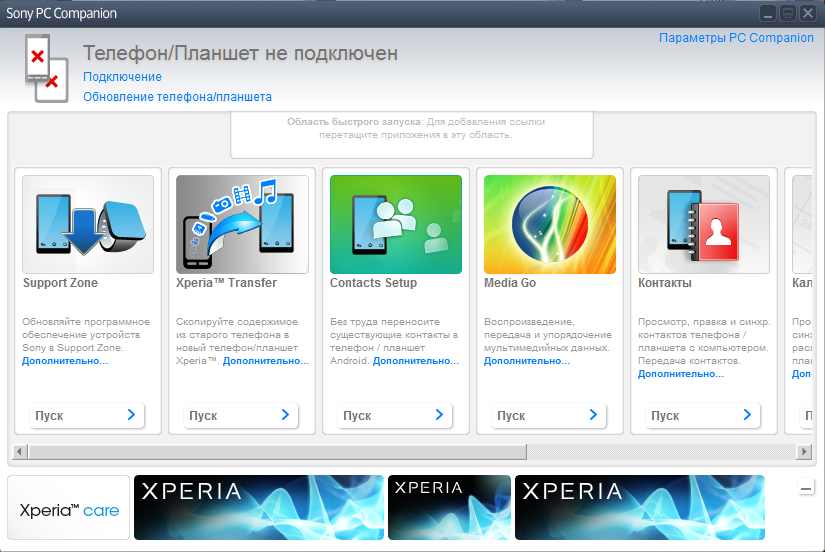
- Выберите Support zone — Пуск

- Обновление ПО телефона/планшета — Пуск
- Восстановление телефона/планшета (нажать на синюю надпись)

- Подождите чуть-чуть и нажмите следующее

- Внимательно прочитайте

 Подождите чуть-чуть
- Проверьте уровень заряда, отметьте что прочитали текст и жмите Далее

- Выберите вашу модель и нажмите Следующее
- Выполните указания
- Тут можно нажать Да

- Отключаем телефон/планшет

- Обновление загрузилось и можно нажать на Продолжить

- Не трогайте телефон/планшет, на него устанавливается прошивка


- Отключайте телефон от компьютера и включайте телефон
- Готово, можно закрывать программу

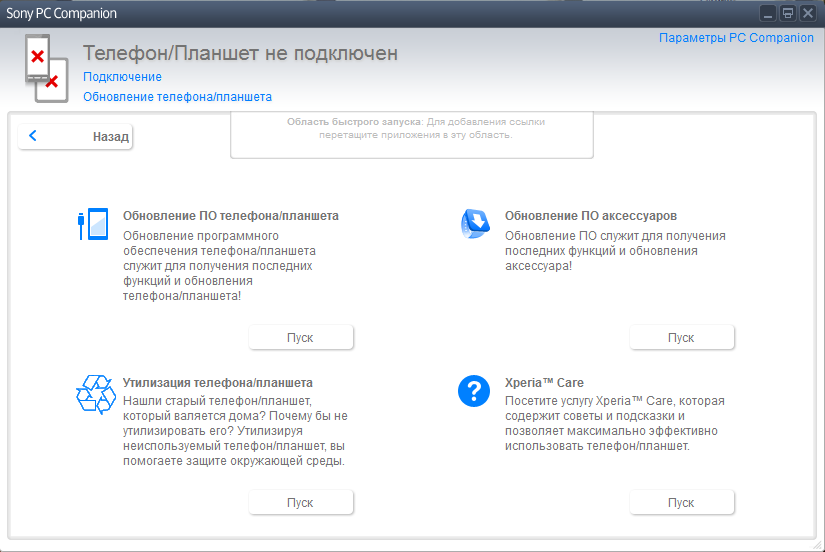
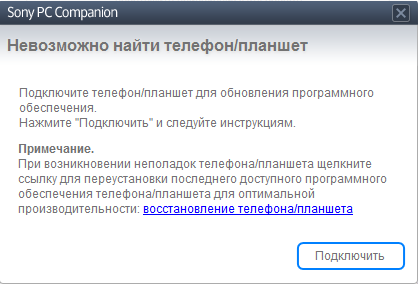
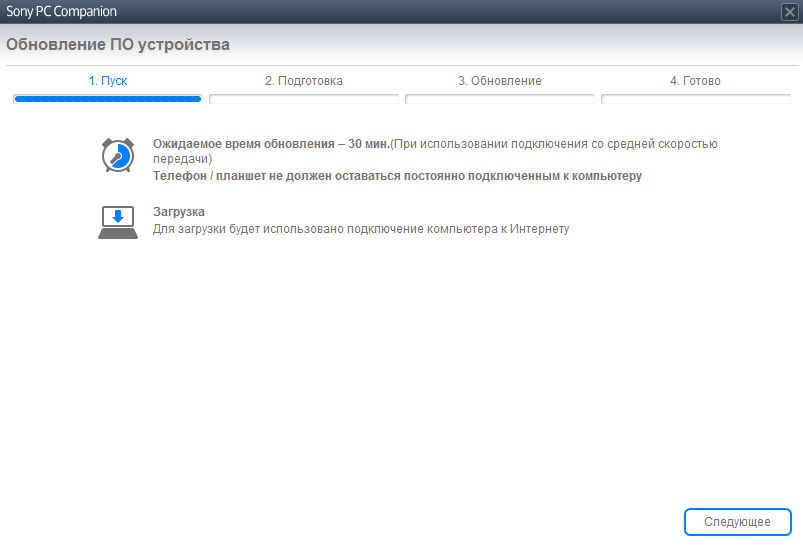
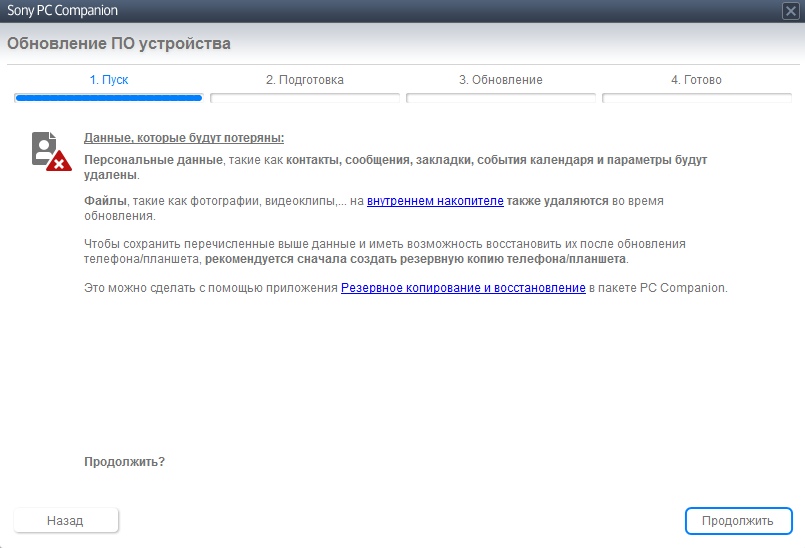
 Подождите чуть-чуть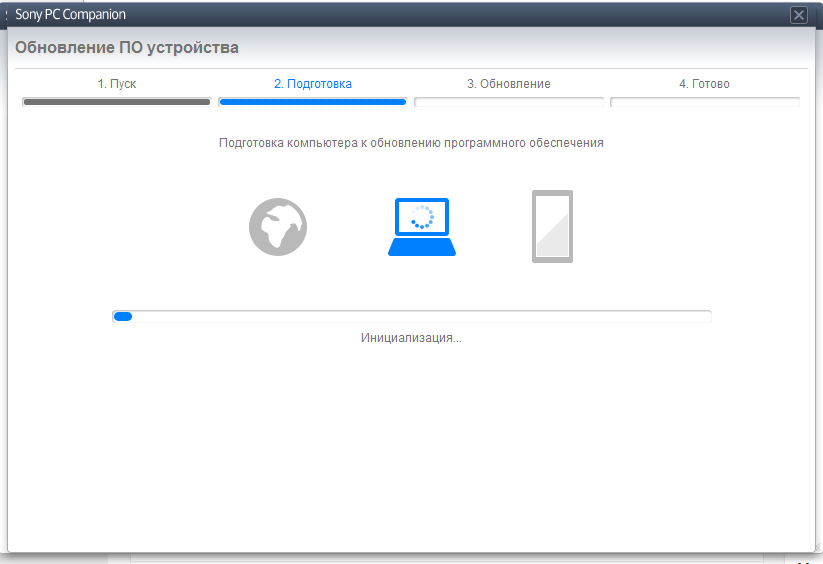
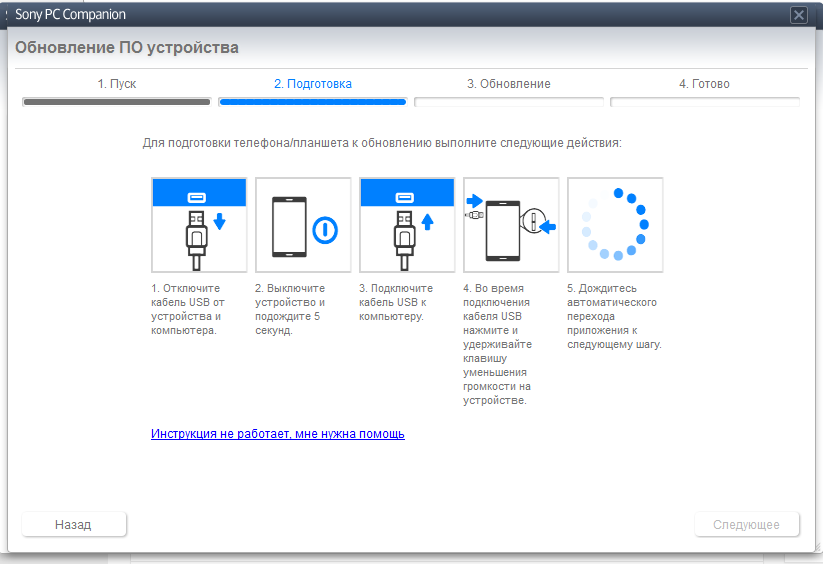
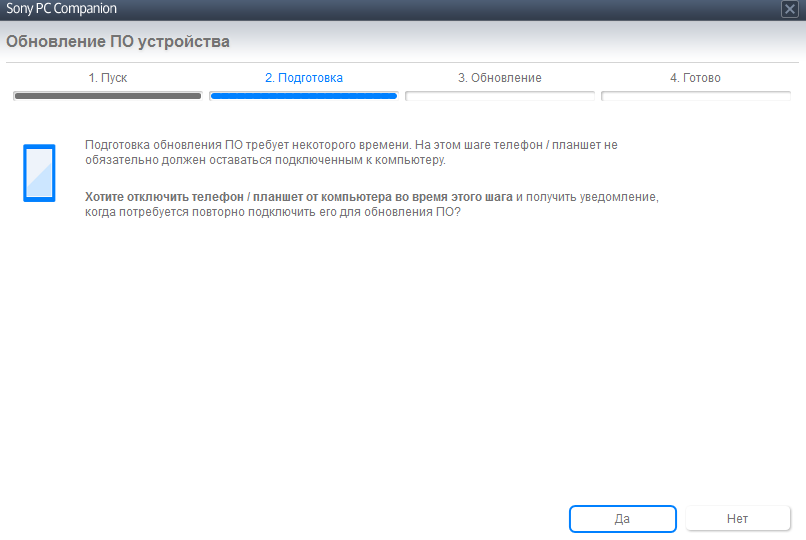
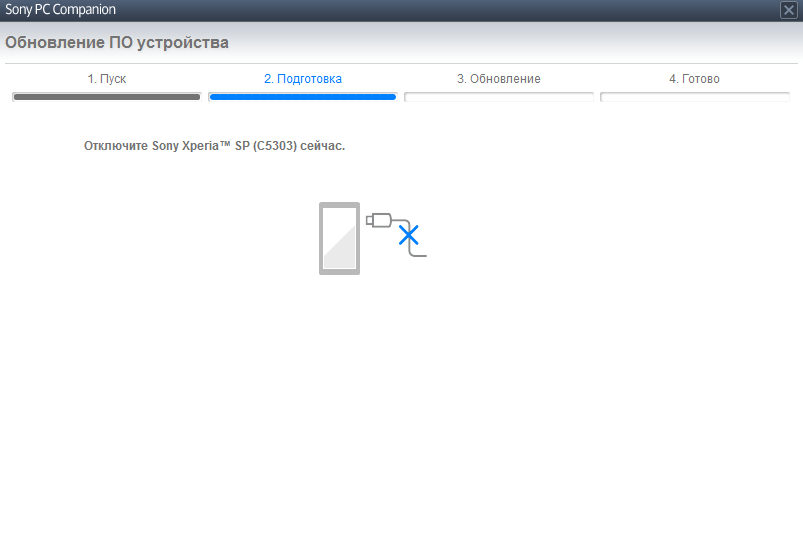
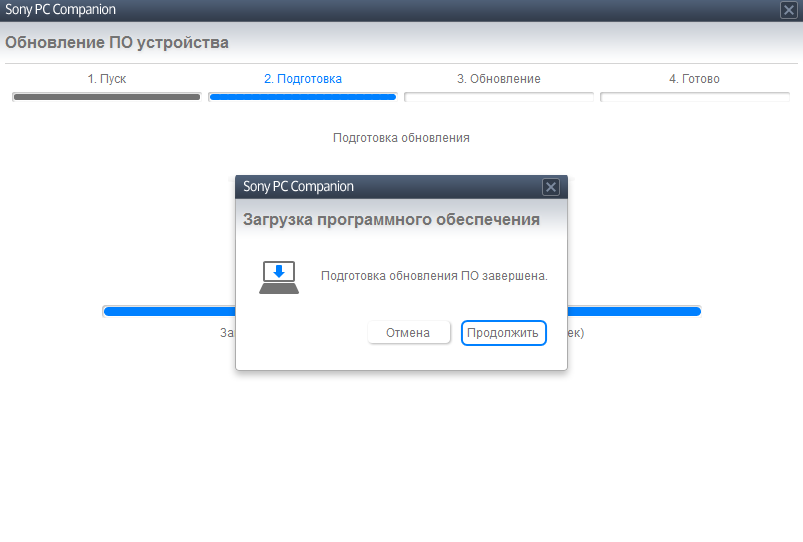
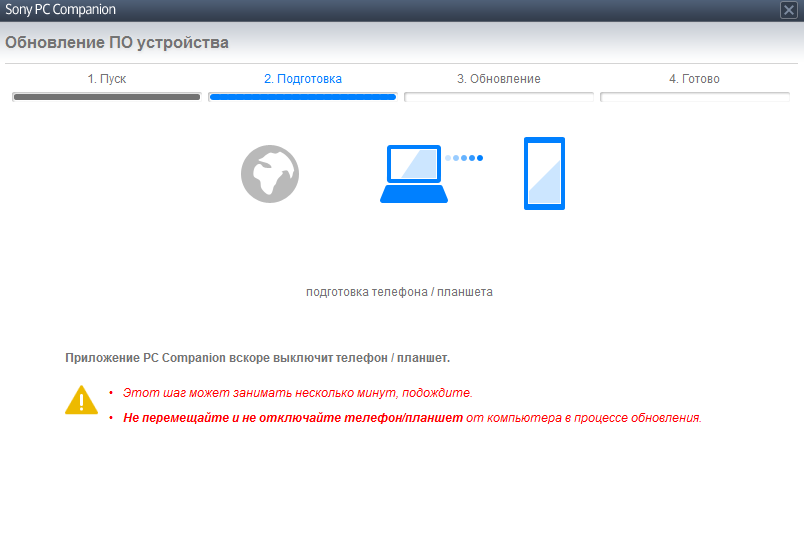
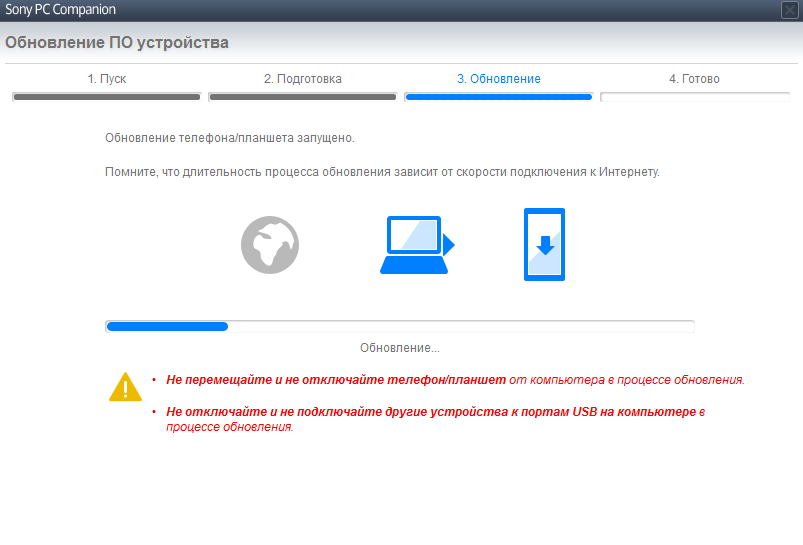
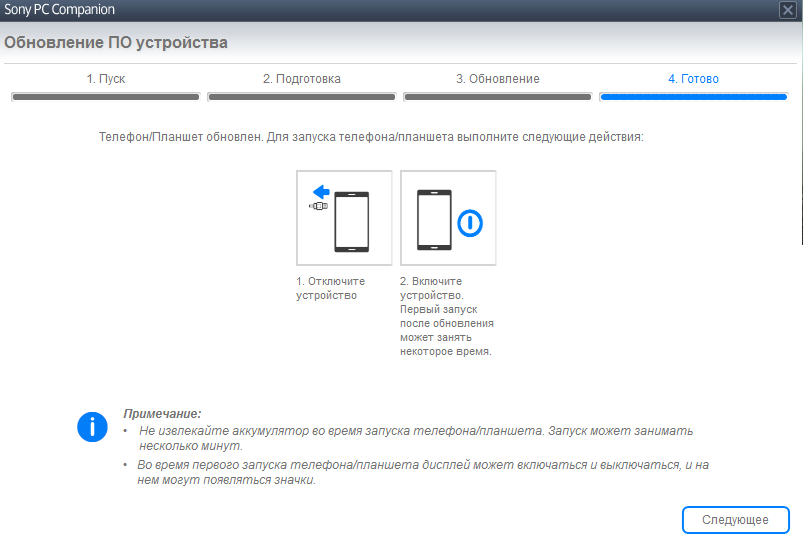

Примечание:
- Подключайте телефон не раньше 11 шага
- При подключении телефона, не нажимайте на кнопку включения
- Возможно что-то пойдёт не так и компьютер не сможет поставить драйвера, в этом случае попробуйте поставить их сами, драйвера ищите под свою модель телефона:
http://developer.sonymobile.com/downloads/drivers/
http://dl-developer.sonymobile.com/drivers/downloadinf_v1.01.zip
Чтобы установить драйвера: Нажмите правой кнопкой мышки на Мой компьютер — Свойства — Диспетчер устройств — Найдите свой телефон, он должен быть с восклицательным или вопросительным знаком — Нажмите на него правой кнопкой мышки — Свойства — Вкладка Драйвер — Обновить… — Выберите ручной способ установки — Обзор — Укажите папку с извлечёнными драйверами — Ок — Если будут вопросы, то отвечайте положительно - Если драйвера не ставятся и в диспетчере устройств: восклицательные или вопросительные знаки, то отключите, а если есть возможность удалите антивирус, возможно именно он мешается
- Включите отладку по USB:
В старых андроидах: Настройки — Функции для разработчиков — Отладка по USB.
В новых андроидах: Настройки — О телефоне — Нажимайте на номер сборки 7 раз — Назад — Функции для разработчиков — Включите ползунком — Отладка по USB