
нет связи с хостом код ответа z3

Игры для детей
Код ответа «Z3» на чеке терминала
Код ответа «Z3» означает, что во время оплаты произошел обрыв интернет-соединения, и оплата не прошла. Даже если у покупателя списались деньги — они вернутся обратно в промежутке от нескольких минут до нескольких часов. Все зависит от банка покупателя.
Для спокойствия покупателя, отдайте ему терминальный чек. Если деньги не вернуться в течение этого времени, он сможет обратиться с ним в свой банк для уточнения сроков возврата.

Если сверка не прошла:
— Сим-карта от Модульбанка. Обратитесь в нам по телефону 8 800 100 66 62 или в чате личного кабинета;
— Сим-карта ваша. Проверьте баланс сим-карты и обратитесь к своему оператору связи. Или воспользуйтесь сим-картой другого оператора.
Дождитесь, когда роутер подключится к интернету: индикатор WAN (Internet) должен гореть, а индикатор WLAN (Wi-fi) должен мигать.
Если индикатор WAN (Internet) не горит или мигает — интернета нет. Проверьте баланс в личном кабинете своего провайдера.

Поставка, техническое обслуживание кассового оборудования, консультационное обслуживание по кассовым аппаратам
МодульКасса осуществляет Общество с ограниченной ответственностью «АВАНПОСТ», ОГРН: 1155476129753, ИНН/КПП: 5403011237/771501001
Мы используем файлы «cookie», чтобы вам было удобно у нас на сайте. Вы можете отключить использование «cookie» в настройках браузера.
Юридический адрес / Фактический адрес: 127015, город Москва, улица Новодмитровская, дом 2, корпус 1, этаж 4, пом. XXXV, оф. 12
Ошибки терминала 4119, 4309, z3, 4405 (значение)
Многие пользователи при работе с терминалами «Сбербанка» могут столкнуться с рядом ошибок, связанных с дисфункциями работы самого терминала, а также платёжной системы в целом. При этом решение данных проблем может быть довольно длительным и энергозатратным, особенно когда пользователь не знает, что предпринять в возникшей ситуации. В данном материале я расскажу, что за ошибки в работе терминала 4119, 4309, 4405 и z3, каково их значение, и какими методами их можно исправить.

Уровень безопасности сервера терминалов обнаружил ошибку
Обычно сообщение «Уровень безопасности сервера терминалов обнаружил ошибку в потоке протокола и отключил этот клиент. IP-адрес клиента: XXX.XX.XX.XXX» возникает в ситуации, когда система обнаружила попытку несанкционированного доступа к данным (компонент RPD-протокола обнаружил ошибку в потоке протокола и отключил проблемного клиента). После этого доступ к серверу для данного IP может быть заблокирован на протяжении нескольких суток.

Для справки, RPD («Remote Desktop Protocol») — протокол удалённого рабочего стола, позволяющий другим компьютера подключаться к вашей системе, просматривать её статистику и управлять ею.
Для решения данной проблемы необходимо сделать следующее:
Ошибка 4119 терминала Сбербанка
Ошибка «4119» обычно возникает из-за отсутствия связи терминала с банком. Альтернативной причиной дисфункции может быть неверный ключ KLK для пинпада Verifone pp1000se, а также встроенного пинпада Verifone. Если терминал Verifone работает по Ethernet, то можно устранить ошибку за счёт понижения скорости порта с 115200 до 57600 бод, а также за счёт смены динамического IP терминала на статистический.
Если вы встретились с такой ошибкой как обычный пользователь, попробуйте повторить операцию несколько раз. Если ошибка возникает повторно, рекомендую обратиться за консультацией к персоналу «Сбербанка», ответственному за обслуживание данного терминала.
Сбербанк код ошибки 4309
Данная ошибка 4309 имеет статус «печатать нечего», не найден документ для печати. Обычно она связана с особенностями работы обслуживающего терминал софта, и может возникнуть после очередного обновления его конфигурации. Вины конкретного пользователя в данной проблеме нет, рекомендую обратиться к службу «Сбербанка», занимающуюся обслуживанием терминалов, для устранения возникшей проблемы.

Как исправить код ошибки z3 на терминале
Ошибка z3, означающая «невозможно передать авторизационный запрос в онлайновом режиме; отклонено в оффлайновом режиме» сигнализирует о проблемах со связью у конкретного терминала (обычно у последнего нет доступа к хосту). Для исправления проблемы рекомендую перезвонить в службу поддержки банка, терминал которого выдал данную ошибку, и сообщить им точное местонахождение проблемного терминала.
Также можно попробовать набрать на терминале Function + 0(Tests) + Enter, что позволит проверить связь до хоста, и глянуть данные по EMV(Function + 35 + Enter).
Что значит ошибка 4405 в терминале Сбербанка
Ошибка «4405» имеет статус «транзакция запрещена», и возникает в ситуации, когда терминал отказывает в проведении транзакции. Данная ошибка появляется вследствие случайного сбоя в работе системы (в частности, в связи с потерей соединения с сетью), потому необходимо обратиться в службу поддержки «Сбербанка», описать возникшую проблему, и ждать её решения.

Заключение
Ошибки терминала могут иметь различные причины, связанные со сбоем в работе терминала, отсутствием связи, действием злоумышленников и другими факторами. Если вы встретились с ошибками z3, 4119, 4309 и 4405, то, первым делом, рекомендую уведомить службу поддержки «Сбербанка» о возникшей проблеме, указав специалистам банка местоположение проблемного терминала. Обычно через малое время проблема бывает решена, и вы сможете проводить платежи в обычном режиме.
Ошибка Z3 на терминале оплаты невозможно передать авторизационный запрос в онлайновом режиме; отклонено в оффлайновом режиме
В Интернете пользователи чаще стали искать что значит ошибка Z3 при работе с терминалом. Независимо от банка выдавшего карточку и банкомата появляется уведомление при оплате или снятии средств. Давайте разберемся что значит данное сообщение.
Ошибка Z3 на терминале оплаты
Сразу стоит отметить что это не связано с балансом на карте или ПИН кодом, при неверном пароле — банкомат вернёт карту и попросит повторить все действия сначала. Так же ошибка появляется в терминале при положительном балансе на карте.
Расшифровки кодов ошибки Z3 всего два:
невозможно передать авторизационный запрос в онлайновом режиме; отклонено в оффлайновом режиме
Так же есть информация, что операция прерывается когда вы не подтвердили права на карту. При использовании некоторых карт их нужно сначала активировать — например получить смс с кодом подтверждения на мобильный телефон.
Что можно сделать?
Для начала рекомендуется позвонить по номеру указанному на терминале или на обратной стороне платежной карты и сообщить местоположение банкомата, а вот быстро снять деньги скорее всего не получиться и придется поискать другое место. Либо воспользоваться ближайшим отделением банка.
Если вы занимаетесь настройкой — необходимо настроить терминал заново и перезагрузить аппарат.
Эквайринг: Ошибки, автоматические отмены, SMS-уведомления
Введение
Терминология
Эмитент — финансовый институт (банк или иная финансовая организация), выпустивший (эмитировавший) карту.
Эквайрер — финансовый институт (банк или иная финансовая организация), обеспечивающий обслуживание карт мерчантом.
Мерчант — торгово-сервисное предприятие (далее ТСП), имеющее техническую возможность принимать карты.
Кардхолдер — держатель карты, имеющий право выполнять по ней набор операций, разрешенных эмитентом.
Коды ответов
Коды ответов можно разделить на успешные и негативные. Негативным является любой ответ, кроме явного ответа «Одобрено» либо его семантического эквивалента. При этом причиной может быть как техническая ошибка, так и отказ эмитента в выполнении той или иной операции.
Ниже приведем наиболее распространенные RC, разбив их на две условные группы — Технические и Сервисные.
Технические RC
В это группу включим основные коды ответов, полученные в результате тех или иных технических сбоев, либо ошибок при заполнении сообщения. Заметим, что вариативность причин возникновения любого их описанных ниже RC более или менее широка, и в рамках материала дана исключительно в целях примера.
Сервисные RC
К сервисным RC можно отнести коды ответов по операциям в рамках которых отсутствовали технические ошибки, а отказ был получен по причине ограничений доступа к тому или иному сервису со стороны эмитента или ПС, либо других условий, не связанных с техническими проблемами.
Таков список наиболее часто встречающихся кодов ответа, имеющих одинаковые значения для всех ведущих ПС. Заметим, что их число несколько шире и варьируется в зависимости от конкретного диалекта ПС. Например в рамках спецификации Visa могут присутствовать RC, отсутствующие у Mastercard, и наоборот.
Оффлайновые коды ответов
В общих чертах следует коснутся и оффлайновых RC. К ним относятся коды, сгенерированные программным обеспечением POS-терминала. Поскольку в данном случае обмен выполняется не в рамках ISO 8583, а условия возникновения таких RC наступают в процессе т.н. EMV Transaction Flow, ограничимся общим описанием (Вопросы APDU/EMV-обмена будут подробно освещены в будущих материалах).
SMS-информирование
Достаточно популярная ныне услуга SMS-информирования используется многими держателями карт. Помимо очевидного удобства, являясь в ряде случаев причиной споров, а иногда и скандалов между мерчантом и кардхолдером. Рассмотрим наиболее типичный случай:
Дальнейший сценарий развития событий зависит от опытности персонала ТСП и многих других факторов.
Подчеркнем ряд важных моментов: фактически, принцип функционирования SMS-сервера базируется на срабатывании триггеров. При этом он может быть настроен на срабатывание при выполнении операции Оплата, но не срабатывать на операцию Отмена оплаты; далее, SMS-сервер ничего «не знает» про состояние каналов связи в момент выполнения операции. Соответственно, не способен «понять», был ли ответ на авторизацию успешно доставлен на POS-терминал. Сумма и комбинации всех этих факторов, а также отсутствие регламентов со стороны ПС, делают SMS-инфо крайне ненадежным источником. Этот факт необходимо учитывать как мерчантам, так и кардхолдерам. Безусловно, качество предоставления такой услуги, как SMS-информирование в последние годы существенно возросло. Однако это не отменяет сказанного выше.
Ошибка Z3 на терминале оплаты — что делать?
Терминалы оплаты, как все электронные устройства могут вызывать ошибки или давать сбои. В Интернете пользователи чаще стали искать что значит ошибка Z3 при работе с терминалом. Независимо от банка выдавшего карточку и банкомата появляется уведомление при оплате или снятии средств. Давайте разберемся что значит данное сообщение.
Ошибка Z3 на терминале оплаты
Сразу стоит отметить что это не связано с балансом на карте или ПИН кодом, при неверном пароле — банкомат вернёт карту и попросит повторить все действия сначала. Так же ошибка появляется в терминале при положительном балансе на карте.
Расшифровки кодов ошибки Z3 всего два:

невозможно передать авторизационный запрос в онлайновом режиме; отклонено в оффлайновом режиме
Так же есть информация, что операция прерывается когда вы не подтвердили права на карту. При использовании некоторых карт их нужно сначала активировать — например получить смс с кодом подтверждения на мобильный телефон.
Что можно сделать?
Для начала рекомендуется позвонить по номеру указанному на терминале или на обратной стороне платежной карты и сообщить местоположение банкомата, а вот быстро снять деньги скорее всего не получиться и придется поискать другое место. Либо воспользоваться ближайшим отделением банка.
Если вы занимаетесь настройкой — необходимо настроить терминал заново и перезагрузить аппарат.
Если у вас остались вопросы по кодам ошибок и сбоев платежных терминалов или работе с ними — пишите в комментариях к этой странице и мы обязательно вам поможем.

Евгений Загорский
IT специалист. Автор информационных статей на тему Андроид смартфонов и IOS смартфонов. Эксперт в области решения проблем с компьютерами и программами: установка, настройка, обзоры, советы по безопасности ваших устройств. В свободное время занимается дизайном и разработкой сайтов.
POS-терминал: нет соединения с банком
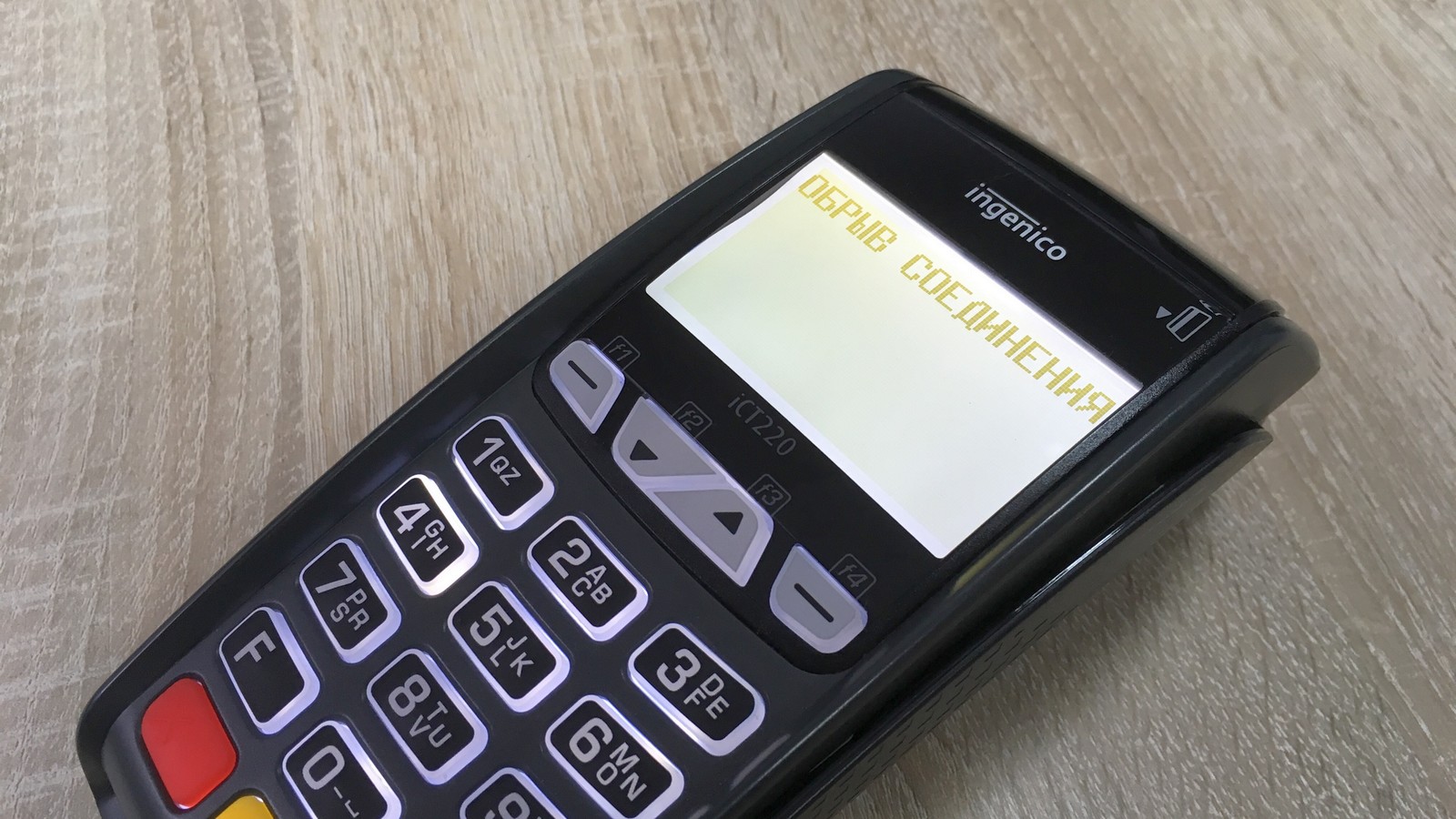
Если терминалу не удается установить соединение с банком для проведения транзакции, то на экране появится надпись «Нет соединения», «Обрыв соединения» или «Нет связи с банком» и распечатывается чек с надписями «Отказ» и «Не проводить», а потом наступает момент легкой паники у продавца и покупателя. Попробуем разобраться с этой ошибкой и дадим несколько советов, что делать в данной ситуации.
Причины возникновения ошибки
Причина простая — между терминалом и банком нет связи, нет интернета, — называйте как хотите, суть от этого не меняется. Терминал пытается передать пакет данных в банк-эквайер, но из-за отсутствия или плохого интернет-соединения пакеты не доходят до получателя или отправителя. Самое неприятное в этой ситуации, когда деньги с карты покупателя списались, но на счет продавца не поступили. Вернуть их конечно не очень сложно, зачастую даже не требуется участие покупателя, — деньги сами возвращаются на карту в течение 1—30 дней. Если денежные средства не вернулись на карту покупателю, то вероятнее всего клиенту придется топать в банк и писать заявление на возврат денежных средств в результате технического сбоя платежного терминала.
В банковских POS-терминалах используются разные типы связи:
- Ethernet
- GPRS/3G
- WiFi
- Bluetooth
- Интеграция с онлайн-кассой или POS-системой.
С каждым из этих типов связи могут быть свои проблемы, поэтому будем разбираться по очереди.
Ethernet соединение
Проводной интернет считается самым надежным и стабильным каналом связи. Инженеры в банке рекомендуют использовать именно данный тип связи для передачи данных.
Что делать
Проверить баланс вашего счета у интернет-провайдера. Нет денег — нет интернета.
Проверить роутер. Попробуйте переключить кабель в другой порт роутера и/или перезагрузить роутер. Перезагрузка часто помогает, если терминал не может получить IP адрес, выдаваемый роутером. Бывают случаи, когда POS-терминал не работает с одним роутером, но прекрасно работает с другим.
Проверить разъем Ethernet в POS-терминале. Например, при исправном разъеме Ingenico iCT220 показывает на экране Eth и поднятую трубку. Если написано ETH (да, именно заглавными буквами) — порт, скорее всего неисправен или скоро выйдет из строя. А если при подключении кабеля на экране вообще ничего не отображается — порт уже мертвый.
В случае с Ethernet соединением иногда помогает четко прописать в настройках терминала IP-адрес, который выделяется роутером данному терминалу в вашей локальной сети. Обычно этим занимаются банковские инженеры.
GPRS/3G
Мобильная связь — самое слабое звено в цепочке передачи данных от терминала в банк. Как раз с данным типом связи чаще всего возникают проблемы при проведении транзакций. Слишком много факторов влияют на качество мобильной связи, на некоторые из которых, к сожалению, не можем повлиять мы.
Что делать
Проверяем баланс сим-карты. Нет денег — нет интернета. В программном обеспечении POS-терминалов некоторых банков есть отдельный пункт меню — «Баланс SIM». Удобная штука для пользователя. Если вам повезло, то не придется доставать сим-карту из терминала, вставлять ее в телефон и отправлять USSD-запрос для проверки баланса. Если нет, то вы знаете что делать.
Уровень сигнала сотовой связи. Отдельно хочется отметить, что не всегда полный индикатор уровня сигнала на экране терминала является объективным показателем реального уровня сигнала сотовой связи. Но если на экране всего 1—2 палочки, то это повод призадуматься. Обычно помогает смена оператора сотовой связи или перемещение терминала в другое место, где мобильная связь лучше ловит.
Сбои в работе оборудования оператора сотовой связи. Чаще всего причиной тому являются природные капризы, — грозы, молнии, ураганы и прочие погодные явления. Бывает, что оборудование просто выходит из строя, ничто не вечно. Иногда, конечно, виноваты сами криворукие сотрудники оператора сотовой связи. Это тот самый случай, когда от нас ничего не зависит. Остается только терпеливо ждать, когда все починят.
Криво установлена сим-карта. Необходимо проверить не болтается ли сим-карта в разъеме для SIM. Иногда бывает так, что контакты сим-карты недостаточно плотно прилегают к контактам в терминале — поможет маленький кусочек бумаги, проложенный между сим-картой и разъемом. Сейчас все симки сразу нарезаны под разные форматы, — обычная SIM, microSIM и nanoSIM, поэтому мы рекомендуем проклеивать сим-карту скотчем с обратной стороны (это не там, где контакты), чтобы она не развалилась на части при установке.
Неисправный GPRS модуль в терминале. Эта проблема встречается довольно редко и самостоятельно решить ее не получится, — только ремонт или замена терминала.
В случае с WiFi соединением, в первую очередь, необходимо убедиться, что интернет вообще присутствует, т.е. нет ограничений со стороны провайдера и проверить роутер, часто помогает перезагрузка.
Что делать
Проверить настройки WiFi соединения в терминале. Проверьте правильно ли указаны данные для подключения к WiFi сети, — название сети и пароль. Также рекомендуется проверить роутер, — некоторые роутеры сейчас имеют встроенный файрвол, который блокирует все, что явно не разрешено.
Расстояние до роутера. Если роутер находится далеко или присутствуют какие-то препятствия, например бетонные стены, то уровень сигнала будет меньше.
Bluetooth
POS-терминалы с данным типом связи довольно редко можно встретить на торговой точке, поэтому по ним пробежимся кратко. В таких терминалах для связи с банком используется проводной интернет (Ethernet), провод от которого подключен к док-станции (базе) POS-терминала. Сам терминал при этом связывается с док-станцией через Bluetooth.
Что делать
Поднимаемся выше и читаем все, что относится к проводному интернету.
Проверяем Bluetooth. Дальность действия Bluetooth варьируется в зависимости от версии протокола и сильно зависит от наличия преград и помех. В ранних версиях — до 10 м., в более поздних версиях — до 400 м. К сожалению, у нас нет точной информации, на какой версии протокола работают POS-терминалы. Поэтому рекомендации можем дать только следующие: тестируйте устройство на разных расстояниях от базы и убедитесь, чтобы между базой и терминалом было как можно меньше преград.
Интегрированные POS-терминалы
Такие терминалы не имеют своих модулей связи и полностью зависят от устройства, к которому они подключены, например онлайн-касса или компьютер с установленной программой 1С. Для удобства, далее по тексту будем называть онлайн-кассу, POS-систему и компьютер с ПО одним общим словом — касса.
Что делать
Проверяем наличие доступа в интернет. Необходимо убедиться, что в кассе с интернетом все в порядке. Никаких восклицательных знаков в желтом треугольнике, ограничений и блокировок не должно быть.
Проверить драйвер. Для нормальной работы терминала и кассы всегда требуется драйвер. Убедитесь, что драйвер установлен правильно. Если требуется — обновите драйвер на актуальную версию.
Брандмауэр. Это касается только компьютеров с настольной операционной системой, например Windows. Часто бывает, что брандмауэр (межсетевой экран) блокирует входящие соединения с порта, к которому подключен терминал. Блокировку необходимо снять, — для этого создаем правило для входящих соединений на нужный нам порт. Некоторые айтишники вообще отключают встроенный брандмауэр, возможно им виднее, но мы так делать не рекомендуем.
С интегрированными терминалами, думаю понятно, в какую сторону копать в случае неполадок со связью. Главное — убедиться, что с кассой нет проблем, а уже потом смотреть в сторону терминала.
Да и еще, в 99% случаев восстановить соединение помогает обычная перезагрузка POS-терминала. Как это сделать читайте в статье «Как перезагрузить POS-терминал». Иногда помогает перепрошивка терминала, но самостоятельно вы это не сделаете — коротко об этом рассказали в статье «Как происходит прошивка терминала».
На этом все. Надеюсь статься помогла решить проблему с неполадками связи. Если ничего не помогло, то обращайтесь в банк или к продавцу — возможно требуется замена терминала.
Возникающие в процессе работы VeriFone VX 520 неполадки и способы их исправления

В данной статье Вы ознакомитесь с Инструкцией по использованию и настройке POS-терминала VeriFone VX 520. Также мы расскажем как исправить неполадки, возникающие в процессе использования устройства и где скачать драйвера для взаимодействия VeriFone VX 520 с 1C.
Терминал безналичного расчёта VeriFone VX 520
VeriFone VX 520 – это компактный, стационарный платёжный терминал. Устройство имеет несколько вариантов подключения, а также отличается легкостью использования и может принимать все типы банковских карт.
Благодаря большому объему памяти (500 Мб) терминал обладает высоким уровнем безопасности и производительности. Аппарат оснащён самым быстрым на сегодняшний день процессором и может осуществлять операции, а также шифровку и дешифровку данных в режиме онлайн. Это позволяет проводить процедуру расчёта в несколько раз быстрее, чем на других подобных устройствах, что позволяет оптимизировать работу кассового узла и повысить прибыль.

Инструкция по настройке VeriFone VX 520
Производитель предусмотрел два способа соединения с интернетом:
GPRS – позволяет осуществлять выход через мобильный интернет, установив в терминал SIM-карту любого оператора;
Ethernet – выход в сеть обеспечивается благодаря подключению кабеля от модема, либо роутера. Достоинство данного способа в стабильной связи на хорошей скорости.
Терминал не имеет Wi-Fi модуля.
Помимо цифровых кнопок клавиатура имеет несколько функциональных клавиш, на каждую из которых возложена своя задача:
F1-F4 – эти четыре кнопки располагаются вертикально, с правой стороны от экрана и отвечают за навигацию внутри меню, которое открывается нажатием F1;
красная кнопка, с изображением крестика, отменяет совершаемую операцию;
желтая кнопка, с изображением стрелочки, указывающей налево, позволяет удалять неправильно внесенные цифры, либо буквы;
зелёная кнопка – это подтверждение операции либо ввода.
Перед тем, как начать работу, необходимо проверить, заправлена ли в устройство катушка с чековой лентой. Для этого поднимите крышку, расположенную с верхней лицевой части аппарата, потянув вверх за черный переключатель. Если бумаги нет, либо её осталось мало, положите новую катушку так, чтобы бумага шла из-под катушки в сторону клавиатуры, закройте крышку и оторвите излишки.
Для активации устройства, нажмите на кнопку ввода (зелёная) и удерживайте ее на протяжении 5-10 секунд. Терминал должен включиться и перейти в режим ожидания, на экране высветится [Введите карту]. Для того, чтобы выключить аппарат, нажмите на красную кнопку отмены и удерживайте ее, пока надпись не исчезнет и экран не погаснет.
Инструкция по использованию VeriFone VX 520
Главная задача VeriFone VX 520 это осуществление безналичного расчета, как способа оплаты товаров, либо услуг. Для этого необходимо вставить в устройство банковскую карту, либо провести ею с правой стороны терминала магнитной полосой вниз. Также, при помощи VeriFone VX 520, можно осуществлять операции административного характера (выпуск копии итогового чека, создание X и Z-отчётов, отчётов без гашения и др.). Для этого нужно зайти в меню нажатием на активированном терминале кнопки [F1] и выбрать необходимую операцию при помощи соответствующих функциональных кнопок. Также некоторые операции можно совершить, нажав соответствующую комбинацию «горячих клавиш».
На одинаковых устройствах, на которые было установлено разное программное обеспечение, могут отличаться некоторые разделы меню.
Финансовые операции
Для принятия оплаты от клиента, откройте в основном меню соответствующий раздел, а затем:
При помощи цифровой клавиатуры внесите итоговую стоимость покупки. Для ввода копеек, после указания основной суммы, нажмите [*], а затем внесите необходимое значение. Минимальная сумма транзакции, допустимая на устройстве, 1 рубль.
Когда сумма указана, вставьте банковскую карту и сделайте подтверждение нажатием зелёной кнопки.
В случае необходимости аутентификации, устройство запросит ввод PIN-кода, после того, как покупатель его введёт, снова нажмите не зелёную кнопку.
Для списания средств, устройство отправляет запрос в банк. Его обработка может занимать от 3 до 40 секунд.
Дождитесь сообщения [Одобрено], и выпуска итогового чека.
После того, как клиент поставит на чеке подпись, снова нажмите кнопку подтверждения и распечатанный после этого повторный чек отдайте покупателю.
Если во время транзакции произошёл сбой, и оплата не была произведена, то устройство распечатает фискальный документ с указанием кода ошибки.
Любую, совершенную в течение открытой смены, операцию по оплате можно отменить. В таком случае средства, удержанные с карты покупателя в счет оплаты товаров, либо услуг будут возвращены обратно. Для этого:
В главном меню откройте нужный раздел, после чего введите серийный номер предъявленного покупателем фискального документа, подтвердите действие, нажав на [ввод].
Информация о данном чеке отразится на дисплее устройства, проверьте корректность данных и нажмите [ввод].
Убедитесь, что покупатель предоставил банковскую карту, с которой была совершена оплата, вставьте её и нажмите [ввод];
Если всё выполнено верно, терминал распечатает чек, подтверждающий операцию. Средства будут возвращены не карту клиента в течение нескольких секунд, в редких случаях процедура может занять до трех рабочих дней.
Возврат можно совершить только на ту же карту, с которой была совершена оплата.

Функционал VeriFone VX 520
Раздел [Отчёты] — позволяет создавать копию фискального документа. Для этого откройте в главном меню раздел [Отчёты] и укажите [Полный отчёт]. После этого откроется список всех совершённых в течение смены операций, по номеру чека выберите нужный документ и нажмите [Печать копии чека по номеру]. Создать копию чека можно только если смена не была закрыта.
Создать можно не только полный, но и частичный отчет. Они отличаются по своему содержанию:
Полный – включает в себя полные данные о совершенных операциях (номер фискального документа, реквизиты карты, по которой совершена оплата, число, а также время создания документа и другое);
Короткий – содержит только указание суммы по каждой совершенной транзакции.
Раздел [Служебные операции], дает доступ к следующим функциям:
[Сверка итогов] – осуществляет окончание смены и очистку информации, касающейся совершённых в течение неё операций. Программа сверяет записанные данные с архивом банка и выпускает отчет, в котором указано, совпадают данные или нет.
«Загрузка ключей» — производит скачивание активных ключей из системы банка на устройство. (Требуется в случае, если на терминале возникло сообщение об ошибке 898).
«Проверка связи» — производит тестирование соединения с банком.
Если терминал был ошибочно заблокирован, нажмите на функциональную кнопку [F1], а затем подтвердите действие, нажав [Ввод].
Возникающие в процессе работы неполадки и способы их исправления
Способы их исправления
Устройство не выпускает итоговый чек
Убедитесь, что в лоток для бумаги заправлена чековая лента
Из-за ошибки при соединении с интернетом не получается окончить операцию (GPRS)
Выключите устройство и включите его через 60 секунд
Убедитесь, что на SIM-карте положительный баланс
Из-за ошибки при соединении с интернетом, не получается окончить операцию (Ethernet)
Выключите устройство и включите его через 60 секунд
Произведите [Загрузку ключей]
Вот обозначение самых распространённых ошибок на VeriFone VX 520
051 – карта покупателя недействительна по причине истекшего срока действия;
050 – карта клиента заблокирована;
055 – процедура оплаты остановлена банком-эмитентом;
076 – средств на счете недостаточно для оплаты по чеку;
205 – указана некорректная сумма оплаты;
201 – PIN-код введен неверно.
При возникновении серьезных неполадок необходимо обратиться в сервисный центр.
Интеграция VeriFone VX 520 с 1C
Для интеграции VeriFone VX 520 с 1C, необходимо загрузить дополнительно программное обеспечение.
Взаимодействие устройства с 1C происходит в следующем порядке:
Программа 1C направляет драйверу запрос, а он, в свою очередь, отправляет его на терминал;
Осуществляется обмен информацией между устройством и банковским сервером;
В 1C поступает оповещение об исходе операции. Если всё хорошо, аппарат выпускает итоговый чек, если транзакция не прошла, на дисплее терминала высвечивается соответствующая ошибка.
Интеграция VeriFone VX 520 с 1С происходит через USB или RS232.
Для того, чтобы произвести настройку устройства, необходимо:
Подсоединить терминал к компьютеру;
Инсталлировать необходимое программное обеспечение;
Проверить корректность функционирования аппарата. Для этого откройте меню [Пуск], перейдите в [Устройства и принтеры]. Зайдите в свойства VeriFone VX 520;
Откройте 1C и перейдите в раздел [Администрирование]. Откройте там [PMK и оборудование], выберите [Подключаемое оборудование] и нажмите [Создать];
В открывшейся форме, в качестве типа устройства, выберите [Эквайринговый терминал] и укажите название подключенного оборудования.
Также можно задать дополнительные параметры (например, указать принимаемую валюту и прочее). Когда настройка закончена, необходимо запустить тестирование системы.
Драйвер для терминала VeriFone VX 520
Для настройки взаимодействия VeriFone VX 520 с 1C, необходимо установить на компьютер дополнительные драйверы. Для этого активируйте установочный файл, загруженный на сайте производителя устройства. Если всё прошло успешно, то должен появиться ещё один COM-порт, ему автоматически присваивается номер 9.
Перезагрузка устройства
Перезагрузить VeriFone VX520 можно любым из двух вариантов:
Отсоединить устройство от электросети, вынуть аккумуляторную батарею, а через две минуты вернуть всё, как было, и активировать устройство.
Зажать комбинацию из кнопок [7] и [Ввод] (зеленая кнопка) и держать, пока не появится запрос пароля. Тогда нажмите [1], а затем чёрную клавишу, расположенную прямо под дисплеем между фиолетовыми кнопками. В появившемся меню выберите «Restart».
76
51
076
9859
116
603
Insufficient funds
Not sufficient funds
Decline, not sufficient funds
— банк-эмитент удерживает дополнительные комиссии с держателя карты. Это может возникать в случаях погашение кредита посредством интернет-платежа, либо если договор на обслуживание банковской карты предусматривает дополнительные комиссии;
— происходит конвертация из валюты покупки в валюту карты. Убедитесь, что средств на карте достаточно для покрытия комиссии за конвертацию валют. Некоторые банки-эмитенты устанавливают комиссии на конвертацию валют как-правило в пределах 1%
50
5
9905
180
Transaction declined
Do not honor
Do not Honour
Transaction declined
Возможные причины:
— карта заблокирована или на ней установлен статус
— на карте не установлен лимит на оплату в интернет, либо этот лимит недостаточный
— сработали настройки системы безопасности банка-эмитента
— сработали ограничения по сумме или количеству операций по карте у банка-эмитента
— банк-эмитент установил ограничения на проведение данного типа транзакций
— по карте не разрешены международные платежи (доместиковая карта)
— банк-эмитент установил ограничение на транзакции с двойной конвертацией валют (DCC)
— банк-эмитент установил ограничения на транзакции в данной валюте
— банк-эмитент установил ограничения на транзакции в данной стране
— банк-эмитент в США ограничил по карте операции в валюте, отличной от USD
— банк-эмитент в США ограничил по карте операции в странах бывшего СНГ и других рисковых регионах
55
055
12
902
9882
9912
Invalid transaction
Invalid transaction card / issuer / acquirer
Decline reason message: invalid transaction
95
095
61
061
121
9861
9863
Decline, exceeds withdrawal amount limit
Exceeds amount limit
Exceeds withdrawal limit
Withdrawal limit would be exceeded
Withdrawal limit already reached
— на карте не установлен лимит операций в интернет или он уже достигнут или будет достигнут с текущей транзакцией
— общий лимит по сумме для операций покупок по карте уже достигнут или будет достигнут с текущей транзакцией
— карта не открыта для расчетов в интернет
— на карте не активирован сервис 3D-Secure из-за чего операции в интернет без 3D-Secure пароля попадают под ограничения банка-эмитента
65
065
82
082
9860
Activity count exceeded
Exceeds frequency limit
Maximum number of times used
— на карте не установлен лимит операций в интернет или он уже достигнут или будет достигнут с текущей транзакцией
— общий лимит по количеству операций покупок по карте уже достигнут или будет достигнут с текущей транзакцией
— карта не открыта для расчетов в интернет
— на карте не активирован сервис 3D-Secure из-за чего операции в интернет без 3D-Secure пароля попадают под ограничения банка-эмитента
57
119
Not permitted to client
Transaction not permitted on card
Transaction not permitted to card
Decline, transaction not permitted to cardholder
Transaction not permitted to card
Not permitted to client
Decline, transaction not permitted to cardholder
Function Not Permitted To Cardholder
Банк эмитент отклонил транзакцию так как она не может быть осуществлена для этой карты или клиента.
Возможные причины (более детально смотрите по банку-эквайеру выше):
— данный карточный продукт не рассчитан для такого типа операции
— для данной карты не настроен такой тип операции на стороне банка-эмитента
58
120
Decline, transaction not permitted to terminal
Not permitted to merchant
The requested service is not permitted for terminal
Function Not Permitted To Terminal
Txn Not Permitted On Term
211
N7
9881
Bad CVV2
Decline for CVV2 Failure
CVV2 is invalid
Invalid CVV2
Decline Cvv2 failure
CVV2 код также может называться CVC2, CID, CSC2 код.
В некоторых случаях такой код отказа может возвращаться и при вводе неверного срока действия карты.
Стоит обратить внимание, если банк эмитент использует динамический код CVV2, генерируемый на короткий промежуток времени в клиент-банке — срок жизни такого CVV2 кода мог истечь на момент совершения операции
058
59
059
62
062
9858
104
Restricted card
Restricted status
Decline, restricted card
Card is restricted
Your card is restricted
— операции по карте в данном регионе/стране не разрешены
— на карте установлен статус, ограничивающий платежи
— для карты не доступны интернет-платежи
56
056
Отказ может возникать в таких случаях:
— оплата картой локальной платежной системы за рубежом. Например картой платежной системы МИР за пределами РФ, картой платежной системы ПРОСТИР за пределами Украины
— оплата картами оплата AMERICAN EXPRESS, Diners Club,JCB, China Union Pay, Discover которые не поддерживаются платежным провайдером
— оплата картой Monobank в счет микро-кредитной организации (погашение кредита), либо выдача кредит. Монобанк блокирует операции в адрес МФО по некоторым типам карт
Монобанк, если карта этого банка
100
1000
Decline (general, no comments)
General decline, no comments
General decline
54
101
Expired card
Decline, expired card
Expired card
Pick-up, expired card
Card expired
— срок действия карты закончился
— указан неверный срок действия карты
— карта была перевыпущена с новым сроком
14
111
9852
1012
305113
Card number does not exist
Invalid card number
No such card
Decline, card not effective
Invalid card
Wrong card number
— неверный номер карты
— карта не действительна
— оплата картой локальной платежной системы за рубежом. Например картой платежной системы МИР за пределами РФ, картой платежной системы ПРОСТИР за пределами Украины
— оплата картами оплата AMERICAN EXPRESS, Diners Club,JCB, China Union Pay, Discover которые не поддерживаются платежным провайдером
— операции по карте в данном регионе/стране не разрешены
— на карте установлен статус, ограничивающий платежи
909
42
7
07
108
9875
207
42
External Decline Special Condition
Special Pickup
Pick up card (special)
Pick up card, special condition (fraud account)
Pick-up, special conditions
Decline, refer to card issuer’s special conditions
122
63
89
Decline, security violation
Security violation
— карточный счет заморожен или заблокирован
— ограничения правил безопасности (система Antifraud на стороне любого из участников)
Банк-эквайер (банк, обслуживающий торговую точку) или к платежному провайдеру
200
76
114
21
Invalid account
Decline, no account of type requested
No To Account
— счет карты закрыт или заблокирован
— по счету запрещены расходные операции
— карта не действительна
— неверный номер карты
— оплата картой локальной платежной системы за рубежом. Например картой платежной системы МИР за пределами РФ, картой платежной системы ПРОСТИР за пределами Украины
— оплата картами оплата AMERICAN EXPRESS, Diners Club,JCB, China Union Pay, Discover которые не поддерживаются платежным провайдером
— операции по карте в данном регионе/стране не разрешены
— на карте установлен статус, ограничивающий платежи
— карта не предназначена для расчетов в интернет
74
074
907
911
910
9872
91
291
82
908
810
Unable to authorize
Decline reason message: card issuer or switch inoperative
Destination not available
Issuer or switch inoperative
Issuer unavailable
Time-out at issuer
Decline reason message: card issuer timed out
Decline reason message: transaction destination cannot be found for routing
Transaction timeout
Ошибка связи: таймаут
Недоступен эмитент/эквайер
Таймаут при попытке связи с банком-эмитентом. Как правило такая ошибка возникает при проблемах технического характера на стороне любого из участников: банка-эквайера, банка эмитента, платежной системы Visa/MasterCard/МИР.
В первую очередь необходимо обратиться в банк-эквайер для выяснения причины и определения, на чьей стороне неисправности.
Банк-эквайер (банк, обслуживающий торговую точку) или к платежному провайдеру
Банк-эмитент (при получении 91 кода)
15
815
92
No such card/issuer
No such issuer
Invalid Issuer
811
96
0
4
04
44
43
200
104
Pick-up (general, no comments)
Pick up card
Your card is restricted
Hot Card, Pickup (if possible)
Hold — Pick up card
Pick-up, restricted card
Pick-up, card acceptor contact card acquirer
Также причиной может быть то, что карта только что выпущена и первой операцией для нее должна быть операция смены PIN-кода
205
110
13
567
9913
9867
Invalid advance amount
Decline, invalid amount
Invalid amount
— слишком маленькая сумма. Если карта открыта в валюте, убедитесь, что сумма транзакции не менее 1 цента доллара США или 1 Евро цента
— слишком большая сумма
— из суммы транзакции невозможно удержать сумму комиссии платежного провайдера. Убедитесь, что сумма транзакции не меньше суммы всех комиссий
— ограничения на карте плательщика на стороне банка, который выпуcтил карту.
— достигнуты лимиты на стороне банка-эквайера.
948
102
202
9934
59
Suspected fraud
Decline, suspected fraud
Также, возможно, что банк-эмитент заблокировал карту/счет в связи с подозрительными действиями, скиммингом, компрометацией
800
904
30
030
9874
574
Format error
Decline reason message: format error
41
540
208
9840
Lost Card, Pickup
Pick up card (lost card)
Lost card
Lost card, pick-up
Pick-up, lost card
93
124
Violation of law
Decline, violation of law
909
96
Decline reason message: system malfunction
System malfunction
01
02
107
108
Refer to card issuer
Decline, refer to card issuer
Decline, refer to card issuer special conditions
Refer to issuer
Также причиной может быть то, что карта только что выпущена и первой операцией для нее должна быть операция смены PIN-кода
43
209
057
9841
Pick up card (stolen card)
Pick-up, stolen card
Stolen card
Stolen card, pick-up
Lost/Stolen
Lost or stolen card
6000
106
Pre-authorizations are not allowed within this context.
Merchant is not allowed preauth
03
3
109
9903
20003
Invalid merchant
Decline, invalid merchant
Также причиной может быть некорректно переданный идентификатор мерчанта в транзакции
Пользователи стали часто замечать, что при попытке установить Сбербанк Онлайн из Google Play Market возникает ошибка с кодом 910. Предлагается повторить попытку установки, либо самостоятельно решить техническую проблему.
Что означает код ошибки 910
С технической точки зрения данная ошибка означает, что не удается установить надежное соединение с сервисами Google, причем сбой возникает как при первой установке приложения, так и при его обновлении. Наиболее часто ее можно увидеть при попытке скачать/обновить Сбербанк Онлайн.

Причина этой проблемы кроется в каких-то неверных действиях со стороны самого Google, и потому остается лишь ждать, когда разработчики исправят ошибку. Однако можно провести некоторые мероприятия на вашем смартфоне, и таким образом, возможно, получится избавиться от проблемы.
Как решить ошибку 910 в Google Play Market
Существует несколько методов, с помощью которых можно попробовать решить проблему. Все они представлены ниже.
Сброс данных и проверка сети
- Прежде всего следует убедиться в наличии стабильного подключения к интернету, что касается как мобильного соединения, так и Wi-Fi. В любом случае необходимо перезагрузить смартфон и модем.
- Возможно, проблема заключается в неправильной работе DNS-серверов. Попытайтесь заменить их адреса на DNS от Google (8.8.8.8 — 8.8.4.4.) или Яндекса (77.88.8.8 и 77.88.8.1), зайдя в настройки вашего роутера, раздающего Wi-Fi.

Если с подключением к интернету все в порядке, но ошибка продолжает показываться, то в таком случае следует сбросить данные основных сервисов от Google на вашем смартфоне.
- Зайдите в «Настройки», выберите «Все приложения» и нажмите на «Показать системные приложения».
- Листайте список программ до тех пор, пока не найдете «Google Play Market». Откройте и найдите раздел Память, где следует нажать строчку «Очистить кэш». Затем проверьте, происходит ли сбой снова. Если ничего не изменилось, то снова зайдите в этот раздел и выберите «Очистить все».
- То же самое необходимо проделать с сервисами «Google Services Framework» и «Сервисы Google Play» — очистить кэш, очистить все данные, проверить наличие ошибки.
- Если ничего не помогло, проделайте сброс данных и для приложения Сбербанк Онлайн (если оно уже установлено).

Если все эти действия не привели к желаемому результату, то попробуйте снова открыть настройки «Google Play Market» и выберите пункт «Удалить обновления». Затем перезагрузите смартфон и попытайтесь снова проверить отсутствие сбоя.
Оптимизация смартфона и сервисов Google
Чтобы добиться правильной работы сервисов, можно воспользоваться следующими советами:
- Если в ваш смартфон установлена карта памяти, попробуйте вытащить ее и скачать/обновить Сбербанк Онлайн. В случае успешной загрузки просто вставьте карту обратно.
- Измените место, в котором хранятся программы, скачиваемые из Play Marketa. Вместо внутренней памяти телефона, выберите карту памяти (либо наоборот).
- Зайдите в Play Market и найдите в меню раздел «Play Защита» — временно отключите ее.
- Перелогиньтесь, т.е. выйдите из вашего аккаунта Google и вновь зайдите в него.
- Зайдите в настройки приложений и посмотрите, активны ли сервисы «Аккаунты Google» (на некоторых смартфонах этот сервис вовсе отсутствует) и «Загрузки». В случае неактивности включите их.
- Возможно, некоторые посторонние программы мешают установить корректное соединение с сервисами Google. В таком случае следует зайти в «Настройки», затем в «Безопасность» и найти раздел «Администрирование». Здесь следует убрать галочки со всех посторонних приложений.
- Иногда проблема заключается все-таки в сбоях самого интернет-подключения. Попробуйте установить соединение через VPN. (В Play Markete есть множество приложений, которые имеют бесплатную функцию VPN).
Если ни один из вышеперечисленных способов не избавил вас от ошибки 910 при попытке установить или обновить приложение Сбербанк Онлайн, то, к сожалению, остается смириться. Это означает, что проблема точно лежит на стороне самих сервисов Google, в том числе Play Marketa, и нужно лишь ждать, когда разработчики исправят сбой.

Таким образом, для решения ошибки 910 существует много достаточно простых способов, которые не требуют от пользователя особенных знаний или навыков. В подавляющем большинстве случаев применение вышеописанных инструкций решает досадную проблему, но иногда приходится ждать исправления ситуации от разработчиков.
Комментарии к записи Подробная инструкция как исправить ошибку 910 в Play Market отключены
Проблема подключения сервисом к собственным серверам активно распространилась по интернету. Код ошибки 910 в плей маркет распространенная неисправность, с которой стоит ознакомиться поближе.
Ошибка 910 чаще всего появляется в ситуации, когда в процессе установки приложения возникает неисправность. В последнее время она возникает намного чаще и становится всеобщей проблемой. Однако существует несколько вариантов решения поставленной задачи.
Что это такое
Как правило, 910 ошибка возникает в результате блокировки связи с серверами, которые предоставляет Google. Появление бага может произойти в процессе скачивания приложения, либо при запланированном обновлении уже имеющийся программы. Ошибка появилась относительно недавно, поэтому на многих форумах ее связывают с обновлением самой системы Play Market.
Кроме того, некорректно может работать сам Гугл сервис в процессе синхронизации со смартфоном. Важно: 910 неисправность появляется не при каждой загрузке или обновлении, а только при использовании определенных приложений. Среди самых распространенных программ стоит выделить Сбербанк и YouTube.
Способы решения
Не существует одного, универсального метода, способного победить ошибку 910, поскольку может быть несколько причин ее возникновения. Если один вариант не срабатывает, то рекомендуется перейти к следующему, пока процесс скачки или обновления не будет завершен.
Проверка сети и аннулирование данных
- Роутер и смартфон необходимо перезагрузить. Рекомендуется полностью отключить Wi-Fi из розетки, подождать несколько минут и снова запустить. Это актуально при условии динамического IP-адреса.
- Выставляем DNS (публичные) от самого Google (8.8.4.4-8.8.8.8.), для Яндекса (77.88.8.8, 77.88.8.1). Информация задается в настройках роутера.

Выставляем DNS
Если сбой продолжает возникать, придется делать полный сброс настроек Google в телефоне. Для этого потребуется перейти в раздел настроек, выбрать приложения и кликнуть на показ системных приложений.
- Открыть Google Play, где потребуется почистить кэш памяти. Далее необходимо заново запустить скачку приложения и протестировать, появилась ли неисправность повторно. Если ошибка снова не дает загрузить программу, повторяем чистку кэша.
- Тот алгоритм необходимо повторить с Google Service Framework. Последовательно удаляем накопленную информацию и периодически проверяем работу.
- То же самое проделываем с сервисом Google Play.
В случае когда работа с тремя программами не дает никаких положительных результатов, снова отправляется в Play Market и запускаем удаление имеющихся апгрейдов. Остается осуществить перезагрузку телефона и снова проверить появление ошибок.
Эксперименты с настройками, оптимизация Андроида
Рекомендуется заняться оптимизацией платформы Android на смартфоне, которые приводят к изменению синхронизации с сервисами Google. Для этого стоит ознакомиться со следующей инструкцией:
- Ликвидировать из телефона карту SD и снова вернуть в смартфон, если его загрузка происходит без проблем.
- Изменить место хранения имеющихся файлов и документов в Маркете. Так, можно перекинуть информацию с внутреннего на внешний накопитель или наоборот.
- Открыть Market и перейти к основному меню. В нем нужно отключить защиту, перейдя в Play защиту.

Переходим в Play защиту
- Стоит заново сделать подключение существующего аккаунта. Нужно его удалить, а затем повторно провести синхронизацию.
- Также должны быть активны Загрузки и Аккаунт в Google. Иногда данные по последнему параметру отсутствуют.
- Отключить лишние программы. Потребуется зайти в меню основных настроек, перейти к системе безопасности и администрированию. Остается только снять галочки с активных пунктов.
- Подключиться посредством VPN. Среди проверенных программ TurboVPN, SupernetVPN.
Внимание: если пользователь смартфона не имеет достаточно знаний о настройках и функциях телефона, рекомендуется обратиться к альтернативным методам.
Удаление установленных обновлений и чистка cash памяти
Универсальным способом ликвидации ошибок, которые возникают в процессе скачивания программы или обновления на Play Market является чистка памяти.
- Переходим в Настройки и находим подпункт Приложения. В зависимости от прошивки, название может меняться, например, диспетчер задач.
- Если используется версия 8.0, то список приложений и игр появляется не сразу. Для этого потребуется кликнуть на функцию показа или сведений:

Функция показа или сведений
- Далее необходимо пролистать страницу внизу и найти подпункт Google Play Market. В версиях новее 6.0 можно выбрать настройки подраздела хранилище.

Подпункт Google Play Market
- В первую очередь рекомендуется произвести чистку кеша, а если изменений не появится, рекомендуется перейти к функции «Стереть данные».
- Избавиться от всех обновлений в Гугл Play. Если Андроид выше 6.0, то достаточно вернуться к настройкам приложений, открыть функции, найти рядом с меню троеточие и нажать на появившуюся строчки удаления:

Избавляемся от всех обновлений в Гугл Play
- Если ошибка возникает в более ранних версиях, то кнопку можно найти рядом с очисткой кеша.
Так, например, для пользователей смартфонов Xiaomi MIUI данные настройки вынесены в отдельное функциональное меню, как показано на скриншоте:

Настройки для Xiaomi MIUI
Удаление Services Framework, Google Play
На практике известно много случаев, когда после обновления сервиса Google Play, перестали сазу работать и другие ресурсы: Market, Pay, YouTube. Важно отметить, что после выпуска последних обновлений большинство ошибок было устранено, чего невозможно сказать о более ранних версиях. На протяжении нескольких недель пользователи Андроида пытали самостоятельно решить данную проблему самыми разными способами.
При возникновении 910 ошибки возникает идентичная ситуация. Рекомендуется осуществить следующие действия: перейти в настройках к пункту «приложения», выбрать подпункт сервисы Гугла, кликнуть на хранилище:

Переходим в Хранилище
Далее перейти на управление местом и выбрать пункта удаления всех данных. Для подтверждения нажать «Ок»:

Удаляем все данные
Для пользователей смартфона марки Xiaomi, необходимо дважды кликнуть по функции «Очистить», затем нажать на удаление данных и подтвердить действие:

Настройки для Xiaomi MIUI

Удаляем данные приложения
Если ситуация не изменилась, нужно выбрать опцию удаления обновлений, а затем подтвердить установление исходной версии приложения, как это показана на следующем скриншоте:

Устанавливаем исходную версию приложения
Тот же самый алгоритм необходимо проделать с Services Framework. Для перехода к настройкам приложения потребуется выполнить следующие действия:
- Если прошивка старая, нужно открыть мини «Все»:

Меню «Все»
- Последние версии Андроида имеют список функций и выбрать подпункт показа системных процессов:

Выбираем подпункт показа системных процессов
- Для пользователей MIUI по аналогии нажимаем на многоточие и находим все приложения:

Меню для пользователей MIUI
Из имеющегося списка достаточно найти опцию Services Framework, а на Андроиде 6.0 и выше, потребуется открыть хранилище:

Находим опцию Services Framework
- Выбираем опцию удаления данных и подтверждаем кнопкой «Ок»:

Опция Удаления данных
На Xiaomi также потребуется подтвердить удаление всех данных по такому же принципу:

Удаление всех данных
Инструкция по удалению и повторной синхронизации аккаунта
На практике считается не менее действенным способом, когда программа выдавала повторную ошибку в приложениях, многие пользователи удаляли аккаунт и снова его добавляли. При возникновении ошибки 910 также рекомендуется использовать данное решение.
Если прошивка старая, нужно открыть настройки и перейти в раздел личных данных, открыть аккаунты. Выбрать сервис Гугл и кликнуть на прикрепленный адрес электронки:

Прикрепленный адрес электроники
Для начала потребуется провести синхронизацию, потом кликнуть на функцию удаления, которая располагается в правой части экрану вверху:

Проводим синхронизацию
Если версия Андроид последняя, нужно перейти к разделу аккаунтов и пользователей, кликнуть по электронке и начать синхронизацию:

Начать синхронизацию
Остается подтвердить начало процедуры и нажать «синхронизировать»:

Подтвердить начало процедуры
Возвращаемся на шаг назад и удаляем все необходимые данные:

Удаляем все необходимые данные
Как только все шаги выполнены, необходимо перезагрузить смартфон и выполнить следующее:
- Перейти к настройкам.
- Открыть аккаунты.
- Добавить аккаунт в Гугле.
Далее система автоматически подсказывает, какие данные нужно заполнить, чтобы снова прикрепить существующий аккаунт.
Вам это может быть интересно:
Как правильно обновить плей маркет — Пошаговое руководство
Как создать аккаунт в Гугл Плей – Инструкция и решение ошибок
Где скачать Плей Маркет бесплатно — подробное руководство
Как изменить на гостевой профиль
Для этого потребуется осуществить переход к быстрым настройкам и кликнуть на функцию «Гость»:

Функция Гость
Далее зайти в меню настроек, открыть подраздел пользовательских аккаунтов и выбрать «Гость». Автоматически происходит смена аккаунта:

Смена аккаунта
Перейти в настройки администратора через общее меню или «шторку», а затем повторить попытку обновления имеющихся приложений, ранее выдававшие ошибку:

Повторить попытку обновления
Перенос программ с карты SD на внутреннюю память
Пользователи на заграничных сайтах утверждают, что перенос приложений с одной памяти на другую действительно помогает ликвидировать код 910. Открываем диспетчер, выбирает используемую программу. Если версия новее 6.0, нажимаем на функцию хранилища, а затем переместить приложение на внутреннюю память:

Переместить приложение на внутреннюю память
Остается обновить программу, затем перезагрузить смартфон и сделать перенос приложений обратно на карту SD.
Отключение и повторное включение карты SD
Чтобы сэкономить память на телефоне, большинство пользователей стараются установить на SD карту как можно большое программ. В таком случае рекомендуется ее отключить и подключить повторно. Для этого потребуется снова вернуться в настройки и открыть хранилище, выбрать карту и нажать на извлечение:

Выбрать карту и нажать на извлечение

Извлечь
Для повторной активации потребуется нажать на «Подключение»:

Подключение
Форматирование в качестве портативного носителя
Форматирование актуально, если съемная карта SD используется в качестве переносного носителя.
Внимание: поскольку в процессе форматирования все файлы на карте будут автоматически удалены, предварительно всю информацию рекомендуется скопировать на сторонний носитель: флешку или ПК. Далее требуется:
- Перейти к настройкам и выбрать функцию хранилища
- Кликнуть на карту памяти
- Выбрать носитель
- Выбрать форматирование.

Портативный носитель

Форматировать
Установка файла APK
Когда в процессе обновления программы или игры на Маркете появляется код 910, можно либо повторно обновить или просто установить APK файл. Предварительно понадобиться разрешить скачивание с неизвестных источников и закачать файл последней версии в соответствии с имеющейся инструкцией.

Установить APK файл
Использование Lucky Patcher в качестве альтернативного Play Маркет
Перед тем, как приступить к установке альтернативного приложения, важно отметить, что только пользователь, имеющий права root, может получить доступ. Для начала скачивается программа Lucky Patcher. С ее помощью можно осуществить вход на Play Маркет. Однако автоматического обновления в данном случае ожидать не приходиться.
Потребуется перейти на официальную страницу и нажать на «download», чтобы скачать Lucky Patcher.

Скачать Lucky Patcher
Поскольку во многих смартфонах по умолчанию запрещено скачивание APK файлов, предварительно понадобиться изменить настройки и снять запрет, как это изображено на следующем скриншоте:

Изменить настройки и снять запрет

Проверять угрозу безопасности
Далее останется следовать автоматической инструкции, которая появляется после установки. Отличительной особенностью утилиты является отсутствие автоматических обновлений, что позволяет избежать возникновения 910 кода ошибки и последующей борьбы с ней.
Заключение
Если в процессе скачивания или обновления программы возникает 910 неисправность, рекомендуется воспользоваться одним из вышеперечисленных вариантов решения. Благодаря легким инструкциям, даже неуверенный пользователь сможет справиться с поставленной задачей самостоятельно.
Мобильные устройства с Android на сегодняшний день являются самыми популярными. Их простой интерфейс является одной из главных причин успеха этой ОС. Еще одно удобство — это единый сервис для загрузки приложений. Он представляет собой огромный архив с программами, играми, книгами и другим развлекательным контентом. В этой статье мы рассмотрим ошибку 910, встречающуюся в Плей Маркет при установке приложения на ОС Андроид.

Содержание
- Причины появления на экране ошибки 910
- Решение проблемы при установке приложения на Андроид
- Удаление данных и очистка кэша Плей Маркета
- Проверка сетевого подключения
- Удаление и добавление профиля Google
Причины появления на экране ошибки 910
Приятным отличием между платформами Android и Windows является значительно меньшее количество сбоев и ошибок первой. И хотя их немного, но они все же происходят. Причиной ошибки с кодом 910 часто становятся проблемы с интернет соединением. Не исключено, что в данный момент вышли из строя некоторые сервера сервиса Google Play, к которым вы пытаетесь подключиться.
Влиять на работу и подключение к Маркету могут обновления, которые недавно были установлены системой в мобильном устройстве. Многие ошибки, в том числе связанные с Play Market, решаются при помощи очистки памяти устройства, а также удаления кэша приложений.
Проблемы появляются еще в том случае, если в устройстве есть 2 аккаунта Google. А также были загружены платные игры, в которые вы пытаетесь играть, авторизовавшись в другом аккаунте. Не рекомендуется иметь на одном устройстве два и более профиля Гугл.
Это интересно: Android System WebView что это за программа.
Решение проблемы при установке приложения на Андроид
Первой рекомендацией для тех, кто столкнулся с этой ошибкой в Маркете Android, будет — удаление обновлений. Возможно, установленные программы или игры конфликтуют с ними, в результате чего вы не можете получить доступ к онлайн-магазину.
Удалить обновления для магазина не сложно:
- Откройте меню вашего устройства и найдите значок шестерни, то есть настройки. Нажмите на него;
- В настройках найдите пункт «Приложения» и выберите его;
- Открыв окно со всеми программами в смартфоне, система по умолчанию показывает пользователю запущенные в данный момент. Но вам нужно найти вкладку «Все». Просто пролистайте их влево и нажмите нужную;
- Найдите среди всех приложений вашего устройства Play Market и нажмите на него;
- На следующем экране вы увидите несколько кнопок. Кликните «Удалить обновления»;

- Подтвердите действие.

Когда программа закончит удаление, откройте приложение Play Market из меню устройства, как вы делаете это обычно.
Придерживайтесь следующего алгоритма:
- Нажмите вверху 3 полоски, которая обозначает кнопку «Меню»;
- Найдите пункт «Настройки»;

- Пролистайте список пунктов внизу и найдите здесь «Автообновление приложений»;
- Выберите его и нажмите пункт «Никогда». Сохраните настройки.

Таким образом, обновления больше не будут тревожить ваше устройство. Их можно устанавливать после некоторого периода, когда в этом будет необходимость. Вы сможете включить автообновления снова в любое время. После чего будет загружено ПО для вашего смартфона или планшета. После этих действий перезагрузите Android и снова попытайтесь войти в Play Market и установить необходимое приложение.
Удаление данных и очистка кэша Плей Маркета
Программный кэш является причиной многих ошибок не только в Play Market, но и в других приложениях и даже в других операционных системах. Если вы хотите использовать свое устройство долго и не встречать на пути проблем в виде ошибок и сбоев, кэш нужно периодически чистить. Сначала разберемся, как это сделать для магазина приложений.
Для этого вам нужно снова открыть меню, настройки и приложения, как мы делали в инструкции выше:
- Найдите во вкладке «Все» приложение Play Market и выберите его;
- Нажмите в этом окне кнопку «Остановить»;
- Найдите кнопку «Очистить кэш». Удалите с её помощью весь буфер приложения;

Выполните очистку кэша - Вернитесь на один шаг назад в список всех приложений;
- Найдите здесь «Сервисы Google Play» и проделайте с ним те же действия — очистите кэш.

После этого проверьте, возникает ли снова код ошибки 910 в Play Market при установке игры или программы для вашего Android-устройства. С помощью удаления кэша можно повысить не только быстродействие отдельного приложения, но и улучшить скорость работы всего устройства.
Поэтому давайте удалим весь кэш:
- Откройте в своем устройстве настройки;
- Выберите пункт «Память»;
- Здесь должен быть пункт «Разное». В зависимости от версии Android его название может отличаться. Из этого пункта вы можете удалить весь кэш всех приложений вместе. А также некоторые другие файлы, которые вам уже не нужны. В этом разделе настроек они разбиты на разделы: «Загрузки», «Изображения», «Аудио» и т.д.
Здесь же можно почистить всю память вашей SD-карты, отключить или подключить её. В виде графиков отображается занятое и свободное пространство дисков.
Проверка сетевого подключения
Вполне возможно, что ни устройство, ни сам Play Market к ошибке 910 не имеет никакого отношения. Часто проблемы происходят из-за неправильной настройки роутера Wi-Fi. Если маршрутизатор у вас все время работал стабильно, это еще не значит, что он не может стать причиной ошибки. Поэтому попробуйте его сначала просто перезагрузить традиционным способом — отключите его от питания на 15 минут. Это также можно сделать опционально. Удобнее всего — через ноутбук или домашний компьютер.
Рассмотрим пример для популярной модели TP-Link:
- Откройте любой браузер и в адресной строке введите: 192.168.0.1 или 192.168.1.1 и перейдите на него;
- Введите в качестве логина и пароля одну и ту же фразу: admin;
- Слева расположены настройки. Выберите предпоследний пункт «Системные инструменты»;
- Выберите в открывшемся списке «Перезагрузка»;
- Подтвердите настройку.
Вы увидите прогресс перезагрузки на экране. Устройство снова включится и настроит сеть приблизительно через 2-3 минуты.
Читайте также: Код ошибки 30007 — Не удалось запустить игру.
Удаление и добавление профиля Google
В некоторых случаях могут возникнуть проблемы с вашими данными на стороне сервера. Если вы имеете несколько аккаунтов Google в устройстве, попробуйте оставить только один. А остальные удалить. Выберите, каким из них вы чаще всего пользуетесь.
Для удаления аккаунта выполните пошаговые действия:
- Откройте в настройки Android;
- Найдите и нажмите строку «Учетные записи и синхронизация»;

- Выберите свою учетную запись, нажмите кнопку «Настройки» и выберите «Удалить…»;
- Подтвердите удаление.

Таким способом можно удалить все свои профили Гугл. Затем перезагрузите устройство и снова войдите в свой основной аккаунт. Но не добавляйте больше профилей. После чего попробуйте загрузить и установить приложение. Не стоит забывать, что есть и другой способ установки приложений. Например, популярный веб-журнал 4PDA вмещает огромное количество материалов и программ .APK на своих страницах. Здесь при помощи поиска можно найти, наверное, любую программу или игру.

Посетите форум интернет-портала по адресу и нажмите на ссылку «Найти». Введите в запросе нужное приложение, желательно на латинице. К имени допишите .apk, например, vk.apk и нажмите кнопку для начала поиска. На форуме есть масса тем, которые затрагивают ошибки в Android и Play Market при установке приложений или работе с магазином. Но скорее всего вам не придется обращаться на форум или другой ресурс, чтобы загрузить программу. Предоставленные инструкции на этой странице обязательно должны помочь вам решить ошибку с кодом 910 при установке любимого приложения на Андроид в виртуальном магазине Плей Маркет. Напишите в комментариях, помогли ли вам эти способы.

При обновлении или загрузке игр и программ из Play Market, появляется окно с кодом ошибки 910 и уведомлением: «Не удалось установить приложение». Проблема на стороне Google, но компания не спешит ее устранять, поэтому поиск решения ложится на плечи пользователей. Разбираемся, в чем причина возникновения ошибки и как ее убрать.
Код ошибки 910 в Плей Маркет, что делать
Содержание — Код ошибки 910 в Плей Маркет, что делать
- Как исправить ошибку 910 в Play Market
- Очистите кеш, данные и удалите обновления Play Market
- Удалите данные и обновления приложений Сервисы Google Play и Google Services Framework
- Удалите и заново добавьте аккаунт Google
- Смените профиль на «Гость» и войдите обратно в профиль администратора (на Android 5.0 и выше)
- Перенесите приложение с SD-карты, обновите и переместите назад
- Отключите SD-карту и снова включите
- Отформатируйте карту памяти как портативный носитель
- Обновите игру или программу, установив .apk-файл
- Удалите приложение, используя ADB
- Установите модифицированный Play Market через Lucky Patcher
- Отредактируйте build.prop
Как исправить ошибку 910 в Play Market
Эта ошибка чаще возникает при обновлении приложений, хотя на форумах пишут, что сбои происходят и при установке новых игр и программ. Поэтому большинство рекомендаций те же, что и в отдельных инструкциях, где рассказывается, что делать когда не работают YouTube и Google Play. Но пару советов вы не найдете в других статьях, поэтому читайте до конца!
Очистите кеш, данные и удалите обновления Play Market
При появлении ошибок в Play Market, первым делом выполните следующие действия – в настройках приложения очистите кеш и удалите данные.
Для этого перейдите в меню настроек и выберите «Приложения» (в Android 8 Oreo пункт называется «Приложения и уведомления», а в некоторых прошивках – «Диспетчер приложений»).

На Android 8 не сразу откроется список установленных игр и программ, сначала щелкните на «Сведения о приложениях» или «Показать все приложения».

Пролистайте вниз, найдите «Google Play Маркет» и выберите его. Если на устройстве установлен Android 6.0 и новее, в настройках приложения откройте пункт «Хранилище».

Сначала очистите кеш программы и, если это не сработает, нажмите «Стереть данные» и подтвердите кнопкой «ОК».

Следующий шаг – удалите обновления Google Play: в Android 6.0 и выше вернитесь к настройкам приложения, раскройте скрытые опции, щелкнув на три точки справа вверху, и нажмите «Удалить обновления».

В предыдущих версиях Android такая кнопка расположена в одном окне с очисткой кеша и данных.

На Xiaomi в MIUI нужные пункты вынесены на отдельной панели внизу экрана.


Удалите данные и обновления приложений Сервисы Google Play и Google Services Framework
Из-за проблемных обновлений Сервисов Google Play уже не один раз переставали работать приложения Google: Play Market, Google Pay, YouTube и другие. В следующем апдейте проблемы устранялись, но до этого несколько дней, а то и недель пользователи постоянно сталкивались с ошибками и приходилось самостоятельно их исправлять.
С кодом ошибки 910 в Плей Маркете похожая ситуация, поэтому попробуйте сделать следующее: перейдите в «Приложения» в настройках, откройте «Сервисы Google Play», и дополнительно выберите «Хранилище» в последних версиях Android.

Щелкните на кнопку «Управление местом», потом нажмите «Удалить все данные» и подтвердите, выбрав «ОК».

На Xiaomi дважды выберите «Очистить», щелкните «Удалить все данные» и, чтобы подтвердить, нажмите «ОК».


Если не помогло, выберите «Удалить обновления» и при появлении запроса «Установить исходную версию приложения?», щелкните «ОК». На Android 6.0, чтобы раскрыть пункт «Удалить обновления», сначала нажмите на три точки в правом верхнем углу.

Теперь проделаем те же действия с Google Services Framework. Чтобы перейти к его настройкам, в диспетчере приложений выполните следующее:
В старых Android-прошивках откройте вкладку «Все». Чтобы перемещаться между вкладками, делайте свайпы от края экрана.

В последних версиях Android раскройте список опций и выберите «Показать системные процессы».

В MIUI щелкните на три точки вверху и нажмите «Показать все приложения».

В перечне программ найдите «Google Services Framework», а также на Android 6.0+ откройте «Хранилище».

Щелкните по пункту «Стереть данные» и подтвердите кнопкой «ОК».

На Xiaomi выберите «Очистить все» и при появлении запроса «Очистить все данные?» нажмите «ОК».

Удалите и заново добавьте аккаунт Google
Неоднократно при возникновении ошибок в Play Market, YouTube и Google Pay, удаление аккаунта с устройства и повторный вход в него решали проблему. Не исключено, что эта процедура поможет и в борьбе с ошибкой 910.
Для этого на старых прошивках зайдите в «Настройки» и в разделе «Личные данные» откройте «Аккаунты». Выберите «Google» и нажмите на адрес электронной почты.

Сначала синхронизируйте данные, а затем щелкните на точки в правом верхнем углу и выберите «Удалить аккаунт».

В последних версиях Android в настройках откройте пункт «Пользователи и аккаунты», щелкните по адресу электронной почты и нажмите «Синхронизировать аккаунты».

Далее раскройте опции и выберите «Синхронизировать».

Вернитесь назад, нажмите «Удалить аккаунт» и подтвердите удаление.

После этого перезагрузите смартфон, откройте «Настройки» → «Аккаунты» (либо «Пользователи и аккаунты»), выберите «Добавить аккаунт» → «Google» и следуйте дальнейшим указаниям.

Смените профиль на «Гость» и войдите обратно в профиль администратора (на Android 5.0 и выше)
Раскройте панель быстрых настроек, щелкните на иконку аккаунта и выберите «Гость».

Или зайдите в «Настройки» → «Пользователи и аккаунты» → «Пользователи» и нажмите «Гость», после чего произойдет смена профиля.

Далее либо через «шторку», либо через меню настроек войдите в аккаунт администратора (профиль «Гость» можете удалить) и попробуйте обновить те приложения, при обновлении которых раньше происходил сбой.

Перенесите приложение с SD-карты, обновите и переместите назад
Пользователи на зарубежных форумах сообщают, что перенос приложения во внутреннюю память помогает исправить код ошибки 910 в Маркете: откройте диспетчер приложений, выберите нужную игру или программу, на Android 6.0 и новее нажмите «Хранилище», и переместите приложение на встроенный накопитель.

Теперь обновите проблемное приложение, перезагрузите устройство и перенесите это приложение обратно на карту памяти.
Отключите SD-карту и снова включите
Если приложение, в процессе обновления которого появляется ошибка 910, установлено на карту памяти, отключите ее и подключите заново. Для этого в меню настроек откройте «Хранилище», выберите SD-карту, раскройте опции и нажмите «Извлечь». В следующем окне также щелкните «Извлечь».


Чтобы снова активировать карту памяти, нажмите на нее и выберите «Подключить».

Отформатируйте карту памяти как портативный носитель
Если SD-карта в смартфоне используется как внутренний накопитель, попробуйте отформатировать ее как съемный носитель. Поскольку с нее будут удалены все фото и другие файлы, сначала скопируйте их на компьютер или во внутреннюю память. Затем перейдите в «Настройки» → «Хранилище», щелкните по карте памяти, раскройте меню и выберите «Портативный носитель». Нажмите «Форматировать» и в конце щелкните «Готово».


Обновите игру или программу, установив .apk-файл
Если при обновлении игры или программы в Play Market происходит сбой и появляется сообщение: «Не удалось установить приложение… (Код ошибки: 910)», почему бы не обновить эту игру либо программу, просто установив .apk-файл. Для этого нужно разрешить установку из неизвестных источников, скачать .apk-файл последней версии и установить его по инструкции.

Проверенные сайты, откуда можно загрузить APK:
- APKMirror
- Uptodown
- APKPure
- Upgrade-Android.ru
Удалите приложение, используя ADB
Если программа либо игра не обновляется и не удаляется, воспользуйтесь утилитой ADB. Установите ее, Java и драйверы, активируйте отладку по USB в разделе «Для разработчиков» и подключите аппарат к компьютеру через USB. Перейдите в папку «platform-tools» и, удерживая клавишу «Shift», щелкните правой кнопкой мыши по пустой области. Выберите «Открыть окно команд», а в последних сборок Windows 10 – «Открыть окно PowerShell здесь».

Чтобы удалить приложение, выполните команду adb uninstall имя пакета. В PowerShell перед командой добавьте ./.

А чтобы узнать название пакета, откройте страницу приложения в браузере и скопируйте текст в адресной строке: от «id=» и до символа «&», если такой присутствует. Например, в URL https://play.google.com/store/apps/details?id=com.ea.game.nfs14_row&hl=ru имя пакета – com.ea.game.nfs14_row.

Установите модифицированный Play Market через Lucky Patcher
Этот способ доступен только владельцам мобильных устройств, на которых получены root права. Также понадобится утилита Lucky Patcher, через которую будет выполняться установка модифицированного Play Market. Такой Google Play не будет автоматически обновляться, но при помощи того же Lucky Patcher в любой момент можно «откатиться» к стандартной версии Плей Маркета.
Сначала загрузите установщик Lucky Patcher: нажмите «Download Lucky Patcher Installer» и на открывшейся странице щелкните по кнопке «Download» или «Скачать».

Разрешите установку .apk-файлов из неизвестных источников и выключите Play Защиту, потому что она блокирует загрузку Lucky Patcher. Для этого запустите Google Play, раскройте меню, выберите «Play Защита» и отключите пункт «Проверять угрозы безопасности».


Начните установку LP Installer. Если вы не проделывали описанные выше действия, появится уведомление «Заблокировано Play Защитой» – раскройте и нажмите «Все равно установить (небезопасно)».

Дайте приложению root доступ и щелкните «Да», чтобы запустить установку Lucky Patcher.

После завершения загрузки программы, предоставьте ей права Суперпользователя и откажитесь от запуска Play Защиты, если вы уже отключили проверку угроз безопасности.

Предварительно сделайте бэкап Плей Маркета, а лучше всей прошивки. Для этого воспользуйтесь Titanium Backup, TWRP либо самим Лаки Патчером (выберите «Google Play Маркет» → «Инструменты» → «Сделать резервную копию»).

Теперь откройте вкладку «Инструменты», выберите «Патчи Андроида», отметьте первые два: «Проверка подписи всегда верна» и «Отключить проверку целостности apk» и нажмите «Пропатчить». После применения патчей смартфон перезагрузится.

Опять запустите Lucky Patcher, перейдите на вкладку «Инструменты» и нажмите «Установить модифицированный Google Play». Выберите версию Маркета и отметьте пункт «Установить Google Play как пользовательское приложение».

Начнется загрузка данных. Когда появится запрос «Вы действительно хотите установить Google Play Маркет?», выберите «Да», немного подождите и увидите оповещение, что процесс завершен.

Чтобы убедиться, что установлен модифицированный Play Market, отключите интернет и выберите «Тест взломанного Google Play». Должно появиться сообщение «Google Play установлен и работает правильно», а в диспетчере приложений будет отображаться новая версия программы.

Модифицированный Маркет автоматически не обновляется, что позволит избежать ошибок, таких как код ошибки 910. Чтобы вернуть стандартный магазин приложений Google, нажмите «Установить модифицированный Google Play», выберите версию программы и выполните установку.
Отредактируйте build.prop
Последняя рекомендация подсмотрена в топике о другой ошибке в Маркете и для ее выполнения также понадобятся root права. Обязательно предварительно создайте резервную копию прошивки!
Установите файловый менеджер, поддерживающий root доступ и предоставьте права Суперпользователя. В корневом каталоге перейдите в папку «system», найдите файл «build.prop» и откройте его с помощью текстового редактора.

Замените строки:
dalvik.vm.dex2oat-filter=everything
dalvik.vm.image-dex2oat-filter=everything
на
dalvik.vm.dex2oat-filter=interpret-only
dalvik.vm.image-dex2oat-filter=speed

Если таких строк нет, добавьте две последние. Сохраните изменения и перезагрузите устройство.
Сопоставив некоторые факты и проанализировав статистику обращений, мы сделали два вывода:
- Ошибка 910 встречалась и раньше, но тогда проблема была вызвана иными причинами — в основном, разрывом интернет-соединения;
- Массовые жалобы и вопросы «как исправить ошибку 910 в плей маркете» начались после того, как вышло очередное обновление ПО магазина приложений, поэтому его и следует считать причиной возникновения проблемы.
Поскольку никто из нас не является разработчиком Google, править баги в софте Google Play Маркета мы не будем — подождем, пока это сделают профессионалы. А ошибку 910 попробуем обойти традиционными методами.
Приводим краткую инструкцию, следуя которой вы сможете избавиться от проблемы и восстановить работу Маркета:
- Для начала стоит проверить наличие Wi-Fi соединения с интернетом (как вариант, мобильного соединения через оператора). Возможно, проблема кроется в модеме или самом Android-смартфоне. Первым делом проверьте мобильное или Wi-Fi соединение. Возможно, не работает интернет на смартфоне или роутере (перезагрузите его), либо некорректно работают DNS-серверы — как решить эту проблему мы писали ранее в своей инструкции;

- Затем попробуйте произвести очистку кэша и удалить данные приложений Google Play и Google Services Framework. Зайдите в «Настройки» → далее в «Приложения» и прокручивайте список до Google Play Маркет. Откройте его и выберите «Очистить кэш». Вернитесь назад и проверьте, не заработал ли Play Market. Если ошибка 910 не исчезла, возвращайтесь к настройкам приложения и проделайте аналогичную процедуру с данными («Стереть данные», «Очистить все»). Не помогло?
- Пройдите весь путь заново, но уже для Google Services Framework. Данное приложение по умолчанию в меню не отображается, поэтому выберите «Показать все приложения либо «Показать системные процессы, найдите Google Services Framework, откройте и произведите очистку данных и кэш-а. Проверьте, не исчезла ли ошибка 910. Снова высвечивается?
- Аналогичным образом поступите с приложением Сервисы Google Play. Зайдите в него, выберите «Очистить кэш», а потом «Удалить все данные». Если смартфон запросит подтверждение, нажмите «ОК» (на аппаратах Xiaomi достаточно просто «Очистить кэш»)
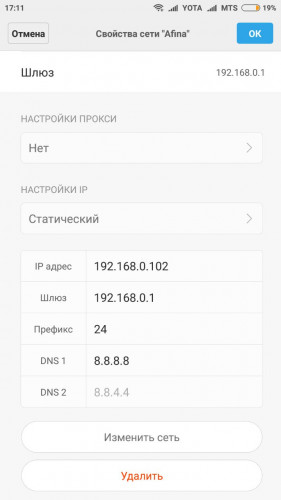
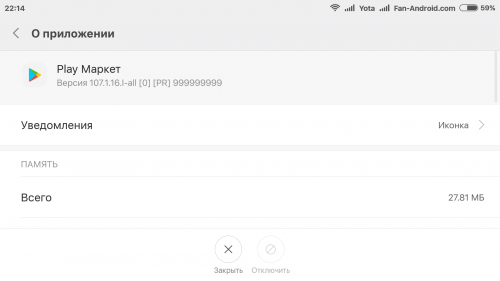
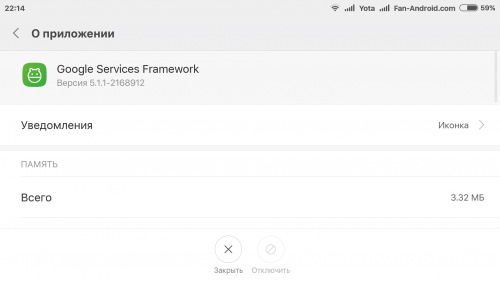
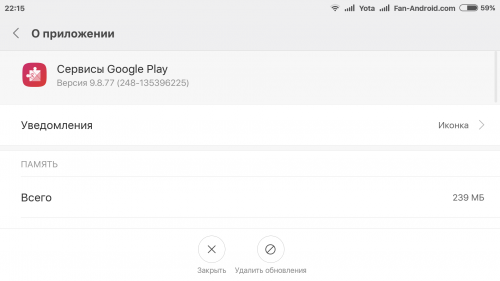
Если ни один из традиционных способов, перечисленных выше, не помог устранить ошибку 910, остается только одно возможное решение; вернуться к предыдущей версии Маркета. Для этого в настройках Google Play Маркет. Удалите последние обновления. И в завершение, как всегда, просьба: делитесь своим опытом, спрашивайте, отвечайте, общайтесь. Это помогает гораздо чаще, чем вам кажется.