
нет связи с хостом код ответа z3

Игры для детей
Код ответа «Z3» на чеке терминала
Код ответа «Z3» означает, что во время оплаты произошел обрыв интернет-соединения, и оплата не прошла. Даже если у покупателя списались деньги — они вернутся обратно в промежутке от нескольких минут до нескольких часов. Все зависит от банка покупателя.
Для спокойствия покупателя, отдайте ему терминальный чек. Если деньги не вернуться в течение этого времени, он сможет обратиться с ним в свой банк для уточнения сроков возврата.

Если сверка не прошла:
— Сим-карта от Модульбанка. Обратитесь в нам по телефону 8 800 100 66 62 или в чате личного кабинета;
— Сим-карта ваша. Проверьте баланс сим-карты и обратитесь к своему оператору связи. Или воспользуйтесь сим-картой другого оператора.
Дождитесь, когда роутер подключится к интернету: индикатор WAN (Internet) должен гореть, а индикатор WLAN (Wi-fi) должен мигать.
Если индикатор WAN (Internet) не горит или мигает — интернета нет. Проверьте баланс в личном кабинете своего провайдера.

Поставка, техническое обслуживание кассового оборудования, консультационное обслуживание по кассовым аппаратам
МодульКасса осуществляет Общество с ограниченной ответственностью «АВАНПОСТ», ОГРН: 1155476129753, ИНН/КПП: 5403011237/771501001
Мы используем файлы «cookie», чтобы вам было удобно у нас на сайте. Вы можете отключить использование «cookie» в настройках браузера.
Юридический адрес / Фактический адрес: 127015, город Москва, улица Новодмитровская, дом 2, корпус 1, этаж 4, пом. XXXV, оф. 12
Ошибки терминала 4119, 4309, z3, 4405 (значение)
Многие пользователи при работе с терминалами «Сбербанка» могут столкнуться с рядом ошибок, связанных с дисфункциями работы самого терминала, а также платёжной системы в целом. При этом решение данных проблем может быть довольно длительным и энергозатратным, особенно когда пользователь не знает, что предпринять в возникшей ситуации. В данном материале я расскажу, что за ошибки в работе терминала 4119, 4309, 4405 и z3, каково их значение, и какими методами их можно исправить.

Уровень безопасности сервера терминалов обнаружил ошибку
Обычно сообщение «Уровень безопасности сервера терминалов обнаружил ошибку в потоке протокола и отключил этот клиент. IP-адрес клиента: XXX.XX.XX.XXX» возникает в ситуации, когда система обнаружила попытку несанкционированного доступа к данным (компонент RPD-протокола обнаружил ошибку в потоке протокола и отключил проблемного клиента). После этого доступ к серверу для данного IP может быть заблокирован на протяжении нескольких суток.

Для справки, RPD («Remote Desktop Protocol») — протокол удалённого рабочего стола, позволяющий другим компьютера подключаться к вашей системе, просматривать её статистику и управлять ею.
Для решения данной проблемы необходимо сделать следующее:
Ошибка 4119 терминала Сбербанка
Ошибка «4119» обычно возникает из-за отсутствия связи терминала с банком. Альтернативной причиной дисфункции может быть неверный ключ KLK для пинпада Verifone pp1000se, а также встроенного пинпада Verifone. Если терминал Verifone работает по Ethernet, то можно устранить ошибку за счёт понижения скорости порта с 115200 до 57600 бод, а также за счёт смены динамического IP терминала на статистический.
Если вы встретились с такой ошибкой как обычный пользователь, попробуйте повторить операцию несколько раз. Если ошибка возникает повторно, рекомендую обратиться за консультацией к персоналу «Сбербанка», ответственному за обслуживание данного терминала.
Сбербанк код ошибки 4309
Данная ошибка 4309 имеет статус «печатать нечего», не найден документ для печати. Обычно она связана с особенностями работы обслуживающего терминал софта, и может возникнуть после очередного обновления его конфигурации. Вины конкретного пользователя в данной проблеме нет, рекомендую обратиться к службу «Сбербанка», занимающуюся обслуживанием терминалов, для устранения возникшей проблемы.

Как исправить код ошибки z3 на терминале
Ошибка z3, означающая «невозможно передать авторизационный запрос в онлайновом режиме; отклонено в оффлайновом режиме» сигнализирует о проблемах со связью у конкретного терминала (обычно у последнего нет доступа к хосту). Для исправления проблемы рекомендую перезвонить в службу поддержки банка, терминал которого выдал данную ошибку, и сообщить им точное местонахождение проблемного терминала.
Также можно попробовать набрать на терминале Function + 0(Tests) + Enter, что позволит проверить связь до хоста, и глянуть данные по EMV(Function + 35 + Enter).
Что значит ошибка 4405 в терминале Сбербанка
Ошибка «4405» имеет статус «транзакция запрещена», и возникает в ситуации, когда терминал отказывает в проведении транзакции. Данная ошибка появляется вследствие случайного сбоя в работе системы (в частности, в связи с потерей соединения с сетью), потому необходимо обратиться в службу поддержки «Сбербанка», описать возникшую проблему, и ждать её решения.

Заключение
Ошибки терминала могут иметь различные причины, связанные со сбоем в работе терминала, отсутствием связи, действием злоумышленников и другими факторами. Если вы встретились с ошибками z3, 4119, 4309 и 4405, то, первым делом, рекомендую уведомить службу поддержки «Сбербанка» о возникшей проблеме, указав специалистам банка местоположение проблемного терминала. Обычно через малое время проблема бывает решена, и вы сможете проводить платежи в обычном режиме.
Ошибка Z3 на терминале оплаты невозможно передать авторизационный запрос в онлайновом режиме; отклонено в оффлайновом режиме
В Интернете пользователи чаще стали искать что значит ошибка Z3 при работе с терминалом. Независимо от банка выдавшего карточку и банкомата появляется уведомление при оплате или снятии средств. Давайте разберемся что значит данное сообщение.
Ошибка Z3 на терминале оплаты
Сразу стоит отметить что это не связано с балансом на карте или ПИН кодом, при неверном пароле — банкомат вернёт карту и попросит повторить все действия сначала. Так же ошибка появляется в терминале при положительном балансе на карте.
Расшифровки кодов ошибки Z3 всего два:
невозможно передать авторизационный запрос в онлайновом режиме; отклонено в оффлайновом режиме
Так же есть информация, что операция прерывается когда вы не подтвердили права на карту. При использовании некоторых карт их нужно сначала активировать — например получить смс с кодом подтверждения на мобильный телефон.
Что можно сделать?
Для начала рекомендуется позвонить по номеру указанному на терминале или на обратной стороне платежной карты и сообщить местоположение банкомата, а вот быстро снять деньги скорее всего не получиться и придется поискать другое место. Либо воспользоваться ближайшим отделением банка.
Если вы занимаетесь настройкой — необходимо настроить терминал заново и перезагрузить аппарат.
Эквайринг: Ошибки, автоматические отмены, SMS-уведомления
Введение
Терминология
Эмитент — финансовый институт (банк или иная финансовая организация), выпустивший (эмитировавший) карту.
Эквайрер — финансовый институт (банк или иная финансовая организация), обеспечивающий обслуживание карт мерчантом.
Мерчант — торгово-сервисное предприятие (далее ТСП), имеющее техническую возможность принимать карты.
Кардхолдер — держатель карты, имеющий право выполнять по ней набор операций, разрешенных эмитентом.
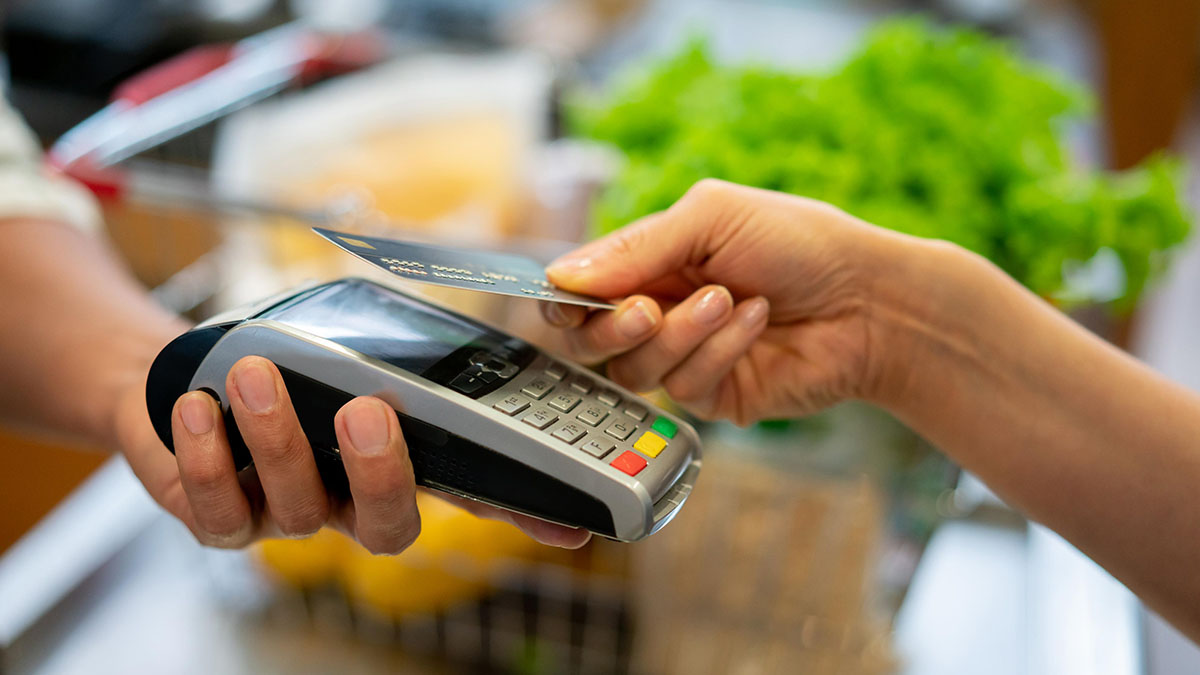
Коды ответов
Коды ответов можно разделить на успешные и негативные. Негативным является любой ответ, кроме явного ответа «Одобрено» либо его семантического эквивалента. При этом причиной может быть как техническая ошибка, так и отказ эмитента в выполнении той или иной операции.
Ниже приведем наиболее распространенные RC, разбив их на две условные группы — Технические и Сервисные.
Технические RC
В это группу включим основные коды ответов, полученные в результате тех или иных технических сбоев, либо ошибок при заполнении сообщения. Заметим, что вариативность причин возникновения любого их описанных ниже RC более или менее широка, и в рамках материала дана исключительно в целях примера.
Сервисные RC
К сервисным RC можно отнести коды ответов по операциям в рамках которых отсутствовали технические ошибки, а отказ был получен по причине ограничений доступа к тому или иному сервису со стороны эмитента или ПС, либо других условий, не связанных с техническими проблемами.
Таков список наиболее часто встречающихся кодов ответа, имеющих одинаковые значения для всех ведущих ПС. Заметим, что их число несколько шире и варьируется в зависимости от конкретного диалекта ПС. Например в рамках спецификации Visa могут присутствовать RC, отсутствующие у Mastercard, и наоборот.
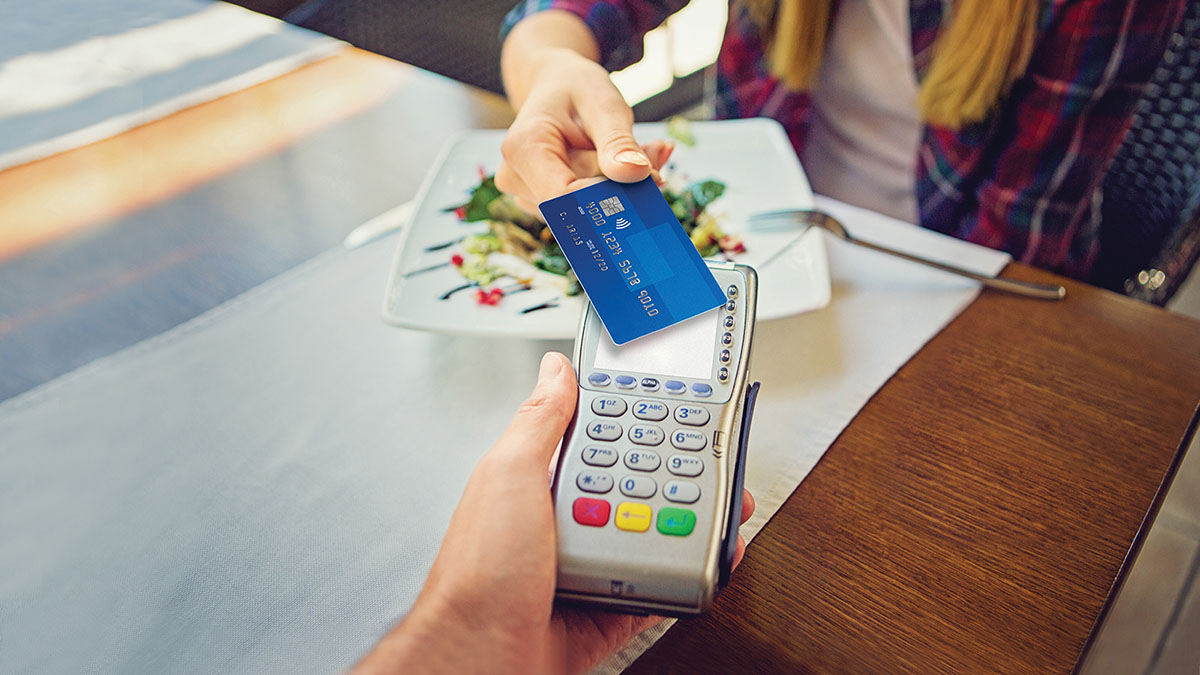
Оффлайновые коды ответов
В общих чертах следует коснутся и оффлайновых RC. К ним относятся коды, сгенерированные программным обеспечением POS-терминала. Поскольку в данном случае обмен выполняется не в рамках ISO 8583, а условия возникновения таких RC наступают в процессе т.н. EMV Transaction Flow, ограничимся общим описанием (Вопросы APDU/EMV-обмена будут подробно освещены в будущих материалах).
SMS-информирование
Достаточно популярная ныне услуга SMS-информирования используется многими держателями карт. Помимо очевидного удобства, являясь в ряде случаев причиной споров, а иногда и скандалов между мерчантом и кардхолдером. Рассмотрим наиболее типичный случай:
Дальнейший сценарий развития событий зависит от опытности персонала ТСП и многих других факторов.
Подчеркнем ряд важных моментов: фактически, принцип функционирования SMS-сервера базируется на срабатывании триггеров. При этом он может быть настроен на срабатывание при выполнении операции Оплата, но не срабатывать на операцию Отмена оплаты; далее, SMS-сервер ничего «не знает» про состояние каналов связи в момент выполнения операции. Соответственно, не способен «понять», был ли ответ на авторизацию успешно доставлен на POS-терминал. Сумма и комбинации всех этих факторов, а также отсутствие регламентов со стороны ПС, делают SMS-инфо крайне ненадежным источником. Этот факт необходимо учитывать как мерчантам, так и кардхолдерам. Безусловно, качество предоставления такой услуги, как SMS-информирование в последние годы существенно возросло. Однако это не отменяет сказанного выше.
Ошибка Z3 на терминале оплаты — что делать?
Терминалы оплаты, как все электронные устройства могут вызывать ошибки или давать сбои. В Интернете пользователи чаще стали искать что значит ошибка Z3 при работе с терминалом. Независимо от банка выдавшего карточку и банкомата появляется уведомление при оплате или снятии средств. Давайте разберемся что значит данное сообщение.
Ошибка Z3 на терминале оплаты
Сразу стоит отметить что это не связано с балансом на карте или ПИН кодом, при неверном пароле — банкомат вернёт карту и попросит повторить все действия сначала. Так же ошибка появляется в терминале при положительном балансе на карте.
Расшифровки кодов ошибки Z3 всего два:

невозможно передать авторизационный запрос в онлайновом режиме; отклонено в оффлайновом режиме
Так же есть информация, что операция прерывается когда вы не подтвердили права на карту. При использовании некоторых карт их нужно сначала активировать — например получить смс с кодом подтверждения на мобильный телефон.
Что можно сделать?
Для начала рекомендуется позвонить по номеру указанному на терминале или на обратной стороне платежной карты и сообщить местоположение банкомата, а вот быстро снять деньги скорее всего не получиться и придется поискать другое место. Либо воспользоваться ближайшим отделением банка.
Если вы занимаетесь настройкой — необходимо настроить терминал заново и перезагрузить аппарат.
Если у вас остались вопросы по кодам ошибок и сбоев платежных терминалов или работе с ними — пишите в комментариях к этой странице и мы обязательно вам поможем.

Евгений Загорский
IT специалист. Автор информационных статей на тему Андроид смартфонов и IOS смартфонов. Эксперт в области решения проблем с компьютерами и программами: установка, настройка, обзоры, советы по безопасности ваших устройств. В свободное время занимается дизайном и разработкой сайтов.
POS-терминал: нет соединения с банком
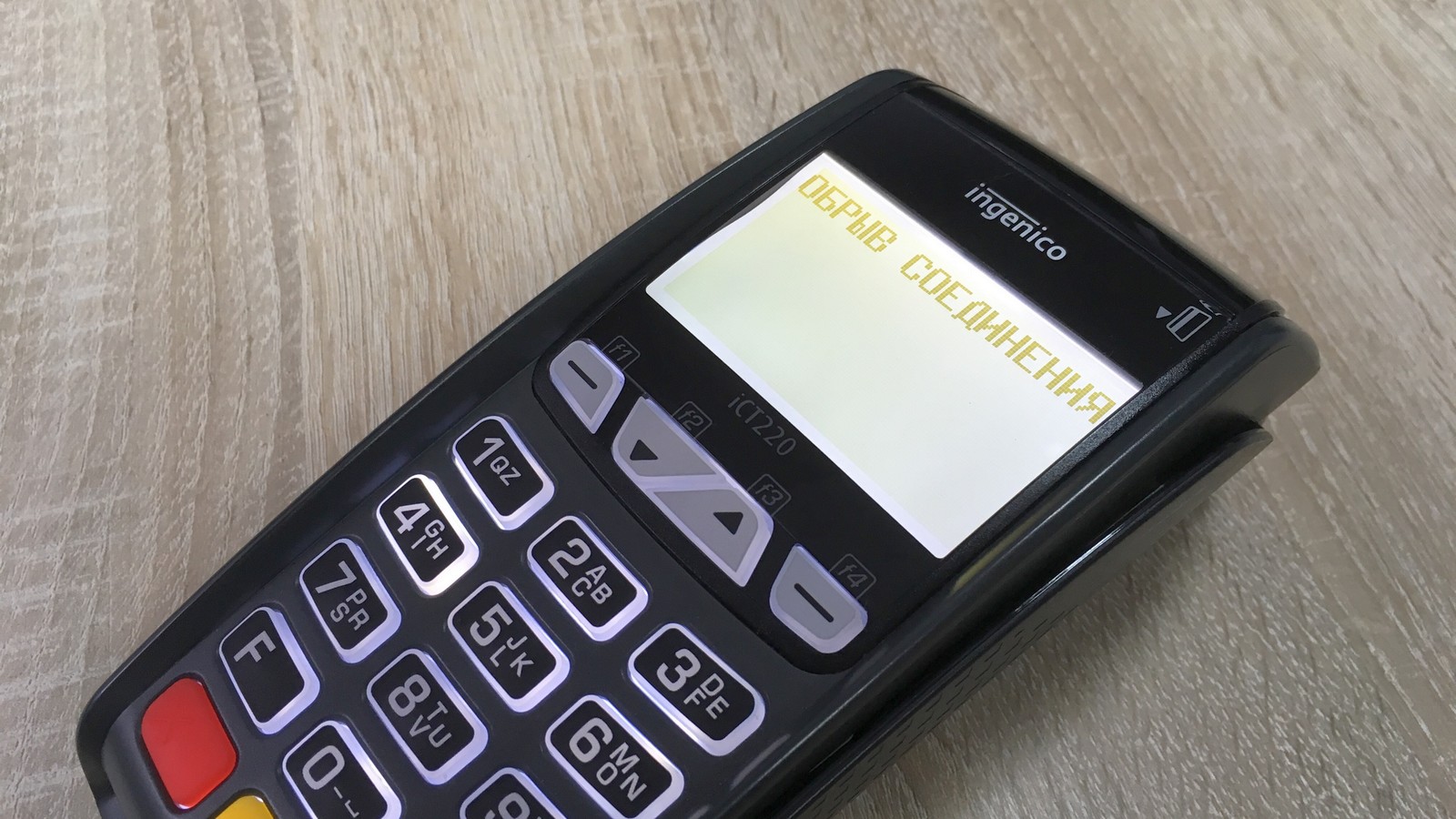
Если терминалу не удается установить соединение с банком для проведения транзакции, то на экране появится надпись «Нет соединения», «Обрыв соединения» или «Нет связи с банком» и распечатывается чек с надписями «Отказ» и «Не проводить», а потом наступает момент легкой паники у продавца и покупателя. Попробуем разобраться с этой ошибкой и дадим несколько советов, что делать в данной ситуации.
Причины возникновения ошибки
Причина простая — между терминалом и банком нет связи, нет интернета, — называйте как хотите, суть от этого не меняется. Терминал пытается передать пакет данных в банк-эквайер, но из-за отсутствия или плохого интернет-соединения пакеты не доходят до получателя или отправителя. Самое неприятное в этой ситуации, когда деньги с карты покупателя списались, но на счет продавца не поступили. Вернуть их конечно не очень сложно, зачастую даже не требуется участие покупателя, — деньги сами возвращаются на карту в течение 1—30 дней. Если денежные средства не вернулись на карту покупателю, то вероятнее всего клиенту придется топать в банк и писать заявление на возврат денежных средств в результате технического сбоя платежного терминала.
В банковских POS-терминалах используются разные типы связи:
- Ethernet
- GPRS/3G
- WiFi
- Bluetooth
- Интеграция с онлайн-кассой или POS-системой.
С каждым из этих типов связи могут быть свои проблемы, поэтому будем разбираться по очереди.
Ethernet соединение
Проводной интернет считается самым надежным и стабильным каналом связи. Инженеры в банке рекомендуют использовать именно данный тип связи для передачи данных.
Что делать
Проверить баланс вашего счета у интернет-провайдера. Нет денег — нет интернета.
Проверить роутер. Попробуйте переключить кабель в другой порт роутера и/или перезагрузить роутер. Перезагрузка часто помогает, если терминал не может получить IP адрес, выдаваемый роутером. Бывают случаи, когда POS-терминал не работает с одним роутером, но прекрасно работает с другим.
Проверить разъем Ethernet в POS-терминале. Например, при исправном разъеме Ingenico iCT220 показывает на экране Eth и поднятую трубку. Если написано ETH (да, именно заглавными буквами) — порт, скорее всего неисправен или скоро выйдет из строя. А если при подключении кабеля на экране вообще ничего не отображается — порт уже мертвый.
В случае с Ethernet соединением иногда помогает четко прописать в настройках терминала IP-адрес, который выделяется роутером данному терминалу в вашей локальной сети. Обычно этим занимаются банковские инженеры.
GPRS/3G
Мобильная связь — самое слабое звено в цепочке передачи данных от терминала в банк. Как раз с данным типом связи чаще всего возникают проблемы при проведении транзакций. Слишком много факторов влияют на качество мобильной связи, на некоторые из которых, к сожалению, не можем повлиять мы.
Что делать
Проверяем баланс сим-карты. Нет денег — нет интернета. В программном обеспечении POS-терминалов некоторых банков есть отдельный пункт меню — «Баланс SIM». Удобная штука для пользователя. Если вам повезло, то не придется доставать сим-карту из терминала, вставлять ее в телефон и отправлять USSD-запрос для проверки баланса. Если нет, то вы знаете что делать.
Уровень сигнала сотовой связи. Отдельно хочется отметить, что не всегда полный индикатор уровня сигнала на экране терминала является объективным показателем реального уровня сигнала сотовой связи. Но если на экране всего 1—2 палочки, то это повод призадуматься. Обычно помогает смена оператора сотовой связи или перемещение терминала в другое место, где мобильная связь лучше ловит.
Сбои в работе оборудования оператора сотовой связи. Чаще всего причиной тому являются природные капризы, — грозы, молнии, ураганы и прочие погодные явления. Бывает, что оборудование просто выходит из строя, ничто не вечно. Иногда, конечно, виноваты сами криворукие сотрудники оператора сотовой связи. Это тот самый случай, когда от нас ничего не зависит. Остается только терпеливо ждать, когда все починят.
Криво установлена сим-карта. Необходимо проверить не болтается ли сим-карта в разъеме для SIM. Иногда бывает так, что контакты сим-карты недостаточно плотно прилегают к контактам в терминале — поможет маленький кусочек бумаги, проложенный между сим-картой и разъемом. Сейчас все симки сразу нарезаны под разные форматы, — обычная SIM, microSIM и nanoSIM, поэтому мы рекомендуем проклеивать сим-карту скотчем с обратной стороны (это не там, где контакты), чтобы она не развалилась на части при установке.
Неисправный GPRS модуль в терминале. Эта проблема встречается довольно редко и самостоятельно решить ее не получится, — только ремонт или замена терминала.
В случае с WiFi соединением, в первую очередь, необходимо убедиться, что интернет вообще присутствует, т.е. нет ограничений со стороны провайдера и проверить роутер, часто помогает перезагрузка.
Что делать
Проверить настройки WiFi соединения в терминале. Проверьте правильно ли указаны данные для подключения к WiFi сети, — название сети и пароль. Также рекомендуется проверить роутер, — некоторые роутеры сейчас имеют встроенный файрвол, который блокирует все, что явно не разрешено.
Расстояние до роутера. Если роутер находится далеко или присутствуют какие-то препятствия, например бетонные стены, то уровень сигнала будет меньше.
Bluetooth
POS-терминалы с данным типом связи довольно редко можно встретить на торговой точке, поэтому по ним пробежимся кратко. В таких терминалах для связи с банком используется проводной интернет (Ethernet), провод от которого подключен к док-станции (базе) POS-терминала. Сам терминал при этом связывается с док-станцией через Bluetooth.
Что делать
Поднимаемся выше и читаем все, что относится к проводному интернету.
Проверяем Bluetooth. Дальность действия Bluetooth варьируется в зависимости от версии протокола и сильно зависит от наличия преград и помех. В ранних версиях — до 10 м., в более поздних версиях — до 400 м. К сожалению, у нас нет точной информации, на какой версии протокола работают POS-терминалы. Поэтому рекомендации можем дать только следующие: тестируйте устройство на разных расстояниях от базы и убедитесь, чтобы между базой и терминалом было как можно меньше преград.
Интегрированные POS-терминалы
Такие терминалы не имеют своих модулей связи и полностью зависят от устройства, к которому они подключены, например онлайн-касса или компьютер с установленной программой 1С. Для удобства, далее по тексту будем называть онлайн-кассу, POS-систему и компьютер с ПО одним общим словом — касса.
Что делать
Проверяем наличие доступа в интернет. Необходимо убедиться, что в кассе с интернетом все в порядке. Никаких восклицательных знаков в желтом треугольнике, ограничений и блокировок не должно быть.
Проверить драйвер. Для нормальной работы терминала и кассы всегда требуется драйвер. Убедитесь, что драйвер установлен правильно. Если требуется — обновите драйвер на актуальную версию.
Брандмауэр. Это касается только компьютеров с настольной операционной системой, например Windows. Часто бывает, что брандмауэр (межсетевой экран) блокирует входящие соединения с порта, к которому подключен терминал. Блокировку необходимо снять, — для этого создаем правило для входящих соединений на нужный нам порт. Некоторые айтишники вообще отключают встроенный брандмауэр, возможно им виднее, но мы так делать не рекомендуем.
С интегрированными терминалами, думаю понятно, в какую сторону копать в случае неполадок со связью. Главное — убедиться, что с кассой нет проблем, а уже потом смотреть в сторону терминала.
Да и еще, в 99% случаев восстановить соединение помогает обычная перезагрузка POS-терминала. Как это сделать читайте в статье «Как перезагрузить POS-терминал». Иногда помогает перепрошивка терминала, но самостоятельно вы это не сделаете — коротко об этом рассказали в статье «Как происходит прошивка терминала».
На этом все. Надеюсь статься помогла решить проблему с неполадками связи. Если ничего не помогло, то обращайтесь в банк или к продавцу — возможно требуется замена терминала.
Возникающие в процессе работы VeriFone VX 520 неполадки и способы их исправления

В данной статье Вы ознакомитесь с Инструкцией по использованию и настройке POS-терминала VeriFone VX 520. Также мы расскажем как исправить неполадки, возникающие в процессе использования устройства и где скачать драйвера для взаимодействия VeriFone VX 520 с 1C.
Терминал безналичного расчёта VeriFone VX 520
VeriFone VX 520 – это компактный, стационарный платёжный терминал. Устройство имеет несколько вариантов подключения, а также отличается легкостью использования и может принимать все типы банковских карт.
Благодаря большому объему памяти (500 Мб) терминал обладает высоким уровнем безопасности и производительности. Аппарат оснащён самым быстрым на сегодняшний день процессором и может осуществлять операции, а также шифровку и дешифровку данных в режиме онлайн. Это позволяет проводить процедуру расчёта в несколько раз быстрее, чем на других подобных устройствах, что позволяет оптимизировать работу кассового узла и повысить прибыль.

Инструкция по настройке VeriFone VX 520
Производитель предусмотрел два способа соединения с интернетом:
GPRS – позволяет осуществлять выход через мобильный интернет, установив в терминал SIM-карту любого оператора;
Ethernet – выход в сеть обеспечивается благодаря подключению кабеля от модема, либо роутера. Достоинство данного способа в стабильной связи на хорошей скорости.
Терминал не имеет Wi-Fi модуля.
Помимо цифровых кнопок клавиатура имеет несколько функциональных клавиш, на каждую из которых возложена своя задача:
F1-F4 – эти четыре кнопки располагаются вертикально, с правой стороны от экрана и отвечают за навигацию внутри меню, которое открывается нажатием F1;
красная кнопка, с изображением крестика, отменяет совершаемую операцию;
желтая кнопка, с изображением стрелочки, указывающей налево, позволяет удалять неправильно внесенные цифры, либо буквы;
зелёная кнопка – это подтверждение операции либо ввода.
Перед тем, как начать работу, необходимо проверить, заправлена ли в устройство катушка с чековой лентой. Для этого поднимите крышку, расположенную с верхней лицевой части аппарата, потянув вверх за черный переключатель. Если бумаги нет, либо её осталось мало, положите новую катушку так, чтобы бумага шла из-под катушки в сторону клавиатуры, закройте крышку и оторвите излишки.
Для активации устройства, нажмите на кнопку ввода (зелёная) и удерживайте ее на протяжении 5-10 секунд. Терминал должен включиться и перейти в режим ожидания, на экране высветится [Введите карту]. Для того, чтобы выключить аппарат, нажмите на красную кнопку отмены и удерживайте ее, пока надпись не исчезнет и экран не погаснет.
Инструкция по использованию VeriFone VX 520
Главная задача VeriFone VX 520 это осуществление безналичного расчета, как способа оплаты товаров, либо услуг. Для этого необходимо вставить в устройство банковскую карту, либо провести ею с правой стороны терминала магнитной полосой вниз. Также, при помощи VeriFone VX 520, можно осуществлять операции административного характера (выпуск копии итогового чека, создание X и Z-отчётов, отчётов без гашения и др.). Для этого нужно зайти в меню нажатием на активированном терминале кнопки [F1] и выбрать необходимую операцию при помощи соответствующих функциональных кнопок. Также некоторые операции можно совершить, нажав соответствующую комбинацию «горячих клавиш».
На одинаковых устройствах, на которые было установлено разное программное обеспечение, могут отличаться некоторые разделы меню.
Финансовые операции
Для принятия оплаты от клиента, откройте в основном меню соответствующий раздел, а затем:
При помощи цифровой клавиатуры внесите итоговую стоимость покупки. Для ввода копеек, после указания основной суммы, нажмите [*], а затем внесите необходимое значение. Минимальная сумма транзакции, допустимая на устройстве, 1 рубль.
Когда сумма указана, вставьте банковскую карту и сделайте подтверждение нажатием зелёной кнопки.
В случае необходимости аутентификации, устройство запросит ввод PIN-кода, после того, как покупатель его введёт, снова нажмите не зелёную кнопку.
Для списания средств, устройство отправляет запрос в банк. Его обработка может занимать от 3 до 40 секунд.
Дождитесь сообщения [Одобрено], и выпуска итогового чека.
После того, как клиент поставит на чеке подпись, снова нажмите кнопку подтверждения и распечатанный после этого повторный чек отдайте покупателю.
Если во время транзакции произошёл сбой, и оплата не была произведена, то устройство распечатает фискальный документ с указанием кода ошибки.
Любую, совершенную в течение открытой смены, операцию по оплате можно отменить. В таком случае средства, удержанные с карты покупателя в счет оплаты товаров, либо услуг будут возвращены обратно. Для этого:
В главном меню откройте нужный раздел, после чего введите серийный номер предъявленного покупателем фискального документа, подтвердите действие, нажав на [ввод].
Информация о данном чеке отразится на дисплее устройства, проверьте корректность данных и нажмите [ввод].
Убедитесь, что покупатель предоставил банковскую карту, с которой была совершена оплата, вставьте её и нажмите [ввод];
Если всё выполнено верно, терминал распечатает чек, подтверждающий операцию. Средства будут возвращены не карту клиента в течение нескольких секунд, в редких случаях процедура может занять до трех рабочих дней.
Возврат можно совершить только на ту же карту, с которой была совершена оплата.

Функционал VeriFone VX 520
Раздел [Отчёты] — позволяет создавать копию фискального документа. Для этого откройте в главном меню раздел [Отчёты] и укажите [Полный отчёт]. После этого откроется список всех совершённых в течение смены операций, по номеру чека выберите нужный документ и нажмите [Печать копии чека по номеру]. Создать копию чека можно только если смена не была закрыта.
Создать можно не только полный, но и частичный отчет. Они отличаются по своему содержанию:
Полный – включает в себя полные данные о совершенных операциях (номер фискального документа, реквизиты карты, по которой совершена оплата, число, а также время создания документа и другое);
Короткий – содержит только указание суммы по каждой совершенной транзакции.
Раздел [Служебные операции], дает доступ к следующим функциям:
[Сверка итогов] – осуществляет окончание смены и очистку информации, касающейся совершённых в течение неё операций. Программа сверяет записанные данные с архивом банка и выпускает отчет, в котором указано, совпадают данные или нет.
«Загрузка ключей» — производит скачивание активных ключей из системы банка на устройство. (Требуется в случае, если на терминале возникло сообщение об ошибке 898).
«Проверка связи» — производит тестирование соединения с банком.
Если терминал был ошибочно заблокирован, нажмите на функциональную кнопку [F1], а затем подтвердите действие, нажав [Ввод].
Возникающие в процессе работы неполадки и способы их исправления
Способы их исправления
Устройство не выпускает итоговый чек
Убедитесь, что в лоток для бумаги заправлена чековая лента
Из-за ошибки при соединении с интернетом не получается окончить операцию (GPRS)
Выключите устройство и включите его через 60 секунд
Убедитесь, что на SIM-карте положительный баланс
Из-за ошибки при соединении с интернетом, не получается окончить операцию (Ethernet)
Выключите устройство и включите его через 60 секунд
Произведите [Загрузку ключей]
Вот обозначение самых распространённых ошибок на VeriFone VX 520
051 – карта покупателя недействительна по причине истекшего срока действия;
050 – карта клиента заблокирована;
055 – процедура оплаты остановлена банком-эмитентом;
076 – средств на счете недостаточно для оплаты по чеку;
205 – указана некорректная сумма оплаты;
201 – PIN-код введен неверно.
При возникновении серьезных неполадок необходимо обратиться в сервисный центр.
Интеграция VeriFone VX 520 с 1C
Для интеграции VeriFone VX 520 с 1C, необходимо загрузить дополнительно программное обеспечение.
Взаимодействие устройства с 1C происходит в следующем порядке:
Программа 1C направляет драйверу запрос, а он, в свою очередь, отправляет его на терминал;
Осуществляется обмен информацией между устройством и банковским сервером;
В 1C поступает оповещение об исходе операции. Если всё хорошо, аппарат выпускает итоговый чек, если транзакция не прошла, на дисплее терминала высвечивается соответствующая ошибка.
Интеграция VeriFone VX 520 с 1С происходит через USB или RS232.
Для того, чтобы произвести настройку устройства, необходимо:
Подсоединить терминал к компьютеру;
Инсталлировать необходимое программное обеспечение;
Проверить корректность функционирования аппарата. Для этого откройте меню [Пуск], перейдите в [Устройства и принтеры]. Зайдите в свойства VeriFone VX 520;
Откройте 1C и перейдите в раздел [Администрирование]. Откройте там [PMK и оборудование], выберите [Подключаемое оборудование] и нажмите [Создать];
В открывшейся форме, в качестве типа устройства, выберите [Эквайринговый терминал] и укажите название подключенного оборудования.
Также можно задать дополнительные параметры (например, указать принимаемую валюту и прочее). Когда настройка закончена, необходимо запустить тестирование системы.
Драйвер для терминала VeriFone VX 520
Для настройки взаимодействия VeriFone VX 520 с 1C, необходимо установить на компьютер дополнительные драйверы. Для этого активируйте установочный файл, загруженный на сайте производителя устройства. Если всё прошло успешно, то должен появиться ещё один COM-порт, ему автоматически присваивается номер 9.
Перезагрузка устройства
Перезагрузить VeriFone VX520 можно любым из двух вариантов:
Отсоединить устройство от электросети, вынуть аккумуляторную батарею, а через две минуты вернуть всё, как было, и активировать устройство.
Зажать комбинацию из кнопок [7] и [Ввод] (зеленая кнопка) и держать, пока не появится запрос пароля. Тогда нажмите [1], а затем чёрную клавишу, расположенную прямо под дисплеем между фиолетовыми кнопками. В появившемся меню выберите «Restart».
Сбер, Альфа-Банк, Тинькофф активно предоставляют торговым предприятиям услуги эквайринга. Повсеместно в магазинах можно видеть терминалы марок Ingenico или Verifone.
Но даже самая надежная техника иногда работает со сбоями. И вместо надписи «Операция проведена успешно» кассир, покупатель или пользователь платежного терминала на экране видят код ошибки.
Ниже в таблице собраны данные обо всех возможных ошибках. Они могут быть связаны как с неисправностью техники, так и с ошибками пользователей. При появлении соответствующего кода на экране остается только выполнить необходимые действия в соответствии с рекомендациями производителя или поставщика оборудования. В отдельных случаях пользователю остается только звонить в техподдержку и ждать визита специалиста.
Наиболее частые ошибки в терминалах Сбера, Альфа-Банка и Тинькофф
| Код | Причина | Решение |
| 12 | Неверно проведено подключение терминала. Вместо PC-2 монтажник использовал PC-3. Как вариант, поврежден разъем для подключения. | На первом этапе следует устранить ошибки в подключении либо перейти на работу через USB-порт. Если и это не помогает, остается звонить в техподдержку банка и ждать визита работника банка. |
| 99 | Не считывается информация с PIN-пада — панели для ввода PIN-кода карты. | Одна из возможных причин — отошли контакты. Если переподключение не решает проблему, можно заменить соединяющий провод. Ошибка сохраняется? Значит, замена требуется PIN-паду. |
| 361
362 363 364 |
Ридер не считывает чип банковской карты. | На первом этапе можно заменить карту. Далее остается продиагностировать собственно ридер. |
| 403 | Пользователь ошибся при вводе цифр PIN-кода. | Провести процедуру ввода заново. Если собственник карты уверен, что не ошибается, а ошибка сохраняется, необходимо обращаться к специалистам техподдержки банка. |
| 405 | Банк заблокировал PIN-код. | Это не связано напрямую с работой терминала. Владельцу карты необходимо посетить отделение банка для уточнения и устранения проблемы. |
| 444 или 507 | Срок действия банковской карты истек. | Плательщику нужно получить новую карту, а пока использовать иные способы оплаты. |
| 518 | Терминал показывает неправильную дату. | Сотруднику продавца необходимо зайти в настройки и скорректировать дату. |
| 521 | На карте недостаточно денег для оплаты. | Покупатель должен выбрать иной способ оплаты покупки или срочно пополнить баланс карты. |
| 572 | Этот код дублируют ошибки 444 и 507. Карта недействительна в связи с окончанием срока использования. | Решать проблему предстоит так же, как и с кодами 444 и 507. |
| 574
579 |
Заблокирована банковская карта. | Покупатель должен выбрать иную карту или перейти на оплату наличными. |
| 584
585 |
Завершен период обслуживания карты. | Необходимо заново попробовать провести платеж. |
| 705
706 707 |
Коды аналогичны кодам 574 и 579.
Банк заблокировал карту пользователя. |
Решать проблему придется так же, как при высвечивании кодов 574 и 579. |
| 708 709 | Эти коды аналогичны ошибке 405. Банк заблокировал PIN-код. | Решать проблему придется так же, как в случае с кодом 405. |
| 2000 | Покупатель мог случайно или намеренно аннулировать транзакцию, нажав соответствующую кнопку. Либо терминал еще не перешел в рабочий режим, так как не завершена сверка итогов. | Если покупатель не отказывается от покупки, оплату нужно провести заново. |
| 2002 | Покупатель превысил допустимое время ввода PIN-кода. | Необходимо заново провести транзакцию, но карту предварительно вынимают из ридера. |
| 2004
2005 2006 2007 2405 2406 2407 |
Код — аналог ошибок 574 и 579. Карта заблокирована банком. | Решение проблемы приведено для кодов 574 и 579. |
| 3001 | Недостаточно денег, чтобы пополнить баланс карты. | Пользователю необходимо уточнить, какую сумму он внес, и какая поступила на счет. Если где-то прослеживаются разногласия, придется ждать приезда специалиста. |
| 3002 | Пользователь пытается пополнить карту, когда не завершена еще предшествующая транзакция. | Нужно завершить одну операцию, потом запускать следующую. |
| 3019
3020 3021 |
Сервер банка на данный момент времени недоступен. Возможно проводятся работы по обновлению ПО. | Пользователю остается ждать, когда терминал заработает или искать иной способ выполнить нужные действия. |
| 4100 | Отсутствует связь с сервером банка. | Как и в предыдущем варианте, пользователю остается ждать, когда терминал заработает или искать иной способ выполнить нужные действия. |
| 4101 4102 | Не проведена инкассация, например, по итогам торговой смены. | Персоналу следует инкассировать терминал. |
| 4103 4104 | Терминал не считал данные с чипа банковской карты. | Процедуру нужно провести повторно. Если ошибка повторяется, перейти на другой терминал. |
| 4108 | Пользователь ошибся при вводе номера банковской карты. Либо ошибка произошла при считывании. | Необходимо заново провести операцию. |
| 4110 4111 4112 | Необходимо провести инкассацию терминала. | Ответственное лицо должно выполнить регламентные работы. |
| 4113 4114 | Исчерпан лимит операций. | Пользователю необходимо перезвонить в техподдержку. |
| 4115 | Запрещено вводить вручную данные платежного средства. | Пользователь должен сменить платежное средство для выполнения нужных действий. |
| 4116 | При вводе последних цифр в номере кредитки допущена ошибка. | Пользователю нужно убедиться, что он не допустил ошибку и попробовать ввести данные повторно. |
| 4117 | Пользователь не ввел PIN-код. | На PIN-паде нужно указать требуемые данные. |
| 4119 | Терминал не может подключиться к серверу. | Пользователю остается звонить в техподдержку. |
| 4120 | На PIN-пад не поступил код KLK. | Для решения проблемы нужно звонить в техподдержку. |
| 4121 | Возможно произошел сбой в ПО терминала. | Решить проблему может только техподдержка. |
| 4122 | Допущены ошибки при замене ключей. | Решить проблему может только техподдержка. |
| 4123
4124 |
Отсутствуют ключи для начала рабочей сессии терминала. | Решить проблему может только техподдержка. |
| 4125 | Ридер прочитал не чип, а магнитную полосу. | Пользователю необходимо правильно выбрать ридер. |
| 4128 | Поступил не тот ключ KLK. | Решить проблему может только техподдержка. |
| 4130 | Память терминала переполнена. | Ответственный сотрудник должен сверить итоги. |
| 4131 | На PIN-паде ПО загружается с ошибками. | Решить проблему может только техподдержка. |
| 4132 | Зафиксирована отмена операции оплаты. | Это возможно, если пользователь не завершил оплату и поспешил вынуть карту из ридера. Оплату придется проводить заново. |
| 4134 | Ответственные лица не сверяют итоги на терминале. | Необходимо выполнить регламентные действия и перейти к приему платежей. |
| 4136 | На терминале установлена прошивка устаревшей версии. | Требуется обновление прошивки. |
| 4137 | Пользователь неверно указал цифры PIN-кода |
Остается убедиться в отсутствии ошибок и ввести данные повторно. |
| 4138 | Пользователь пытается отправить средства на этот же номер банковской карты. | Необходимо сменить карту либо получателя, либо отправителя. |
| 4139 | Нет возможности связаться с сервером банка для проведения операции. | Можно попробовать перенастроить терминал самостоятельно или сразу обратиться к обслуживающим сотрудникам банка. |
| 4140 | Пользователь ошибся при вводе данных транзакции: суммы или кода. | Нужно проверить правильность данных и попытаться повторить транзакцию. |
| 4141 | Ошибка на уровне ПО. Отсутствует определенный файл. | Можно запустить транзакцию заново. Если ошибка повторяется, нужно звонить в банк. |
| 4142 | Терминал не выполняет указанные действия. | Можно запустить транзакцию заново. Если ошибка повторяется, нужно звонить в банк. |
| 4143 | В СТОП-листе содержатся устаревшие данные. | Необходимо загрузить новый СТОП-лист. |
| 4144 4145 4146 4147 | Для СТОП-листа выбран неактуальный формат. | Необходимо загрузить СТОП-лист в актуальном виде и заново провести транзакцию. |
| 4148 | Платежное средство значится в СТОП-листе. | Предстоит заменить платежное средство или скорректировать СТОП-лист, удалив данные о нужных картах. |
| 4149 | Карта — моментальная. На ней нет данных владельца. | Повторить транзакцию, заменив платежное средство. |
| 4150 | Исчерпан лимит транзакций, которые можно проводить без подключения к банковскому серверу. | Предпринять меры для подключения к серверу. |
| 4160 | Зафиксирована ошибка при считывании биометрических параметров. | Можно попробовать провести операцию повторно. Если на экране опять высвечивается этот же код ошибки, необходимо обратиться к обслуживающему терминал сотруднику. |
| 4161 | Отсутствует файл, позволяющий считывать биометрические параметры пользователя. | Можно инсталлировать необходимое ПО самостоятельно или перезвонить в техподдержку. |
| 4162 4163 4164 | Некорректно считывается или обрабатывается сертификат анализа биометрических параметров. | Можно запустить транзакцию повторно. Если на экране опять высвечивается этот же код ошибки, необходимо обратиться к обслуживающему терминал сотруднику. |
| 4165 4166 4167 | Данные со сканера отпечатков пальцев или сетчатки глаза неверно передаются на терминал. | Нужно проверить, насколько синхронизирована работа всех узлов терминала. Если самостоятельно выявить ошибку не удается, нужно вызывать специалиста из техподдержки. |
| 4168 4169 | Отпечатки пальцев пользователя проверяются некорректно. | Можно запустить транзакцию повторно. Если на экране опять высвечивается этот же код ошибки, необходимо обратиться к обслуживающему терминал сотруднику. |
| 4171 | Нет ПО для шифрования или расшифровки биометрических параметров. | Если есть необходимое ПО, можно провести инсталляцию самостоятельно. Но лучше сообщить в банк. |
| 4202 | Данные загружаются некорректно. | Транзакцию нужно продублировать. |
| 4203 | Пользователь или вообще не ввел код, позволяющий активировать нужную транзакцию, или допустил ошибку. | Нужно проверить, нет ли ошибок в данных и коде и заново провести транзакцию. |
| 4208 | Пользователь загружает данные в удаленном формате, но сервер не содержит шаблон требуемого типа. | Решить проблему может только техподдержка. |
| 4209 | Нужно загрузить данные в удаленном режиме. Но сервер сообщает, что подключение к БД невозможно. | Решить проблему может только техподдержка. |
| 4211 | Отсутствует ключ № 62. | Можно самостоятельно провести действия по загрузке. Если не получается, решить проблему может только техподдержка. |
| 4300 | Не завершена должным образом настройка терминала. Не введены все необходимые данные. | Можно самостоятельно заполнить пункты настройки. Если и после этого на экране появляется код ошибки, решить проблему может только техподдержка. |
| 4301 | Тип транзакции относится к недопустимым. | Можно запустить транзакцию заново. Если опять на экране появляется тот же код, сменить карту или транзакцию. Если это не помогает, решить проблему может только техподдержка. |
| 4302 | Терминал не принимает карты этого типа. | Сменить платежное средство. Если и с другой картой высвечивается этот же код ошибки, стоит проверить, насколько корректно работает ридер, нет ли сбоев в ПО. Решить проблему может только техподдержка. |
| 4303 | Тип платежного средства передается с ошибками. Как вариант, при настройке терминала допущены ошибки. | Решить проблему может только техподдержка. |
| 4305 | Библиотека данных устарела. | Необходимо инициировать обновление данных. |
| 4306 | Отсутствует требуемая библиотека kernel. Этот код можно видеть на экране после проведения обновления, когда терминал еще не начал работать с корректными данными. | Нужно немного подождать и запустить транзакцию заново. Если это не помогает, решит проблему только техподдержка. |
| 4309 | Отсутствуют данные для вывода на печать. | Эта ошибка характерна для ситуаций, когда БД и иное ПО настроены неверно. Как вариант, неправильно проведена синхронизация. Следует проверить работу и каждого отдельного компонента ПО, и всех вместе. |
| 4313 | Есть разночтения в номерах платежного средства. | Транзакцию проводят заново. При сохранении ошибки меняют карту. |
| 4314 | Терминал сообщает, что карта эмитирована зарубежным банком. | Транзакцию проводят заново. При сохранении ошибки меняют карту. |
| 4332 | Ответственный сотрудник не сверил итоги. | Необходимо выполнить регламентные операции. |
| 4334 | Ридер не может считать данные карты. Как вариант, время ожидания исчерпано. | Транзакцию проводят заново. При сохранении ошибки меняют карту. |
| 4335 | Пользователь не указал сумму транзакции. | Транзакцию проводят заново с указанием всех нужных данных. |
| 4336 | Допущена ошибка при вводе кода валюты. | Транзакцию проводят заново с указанием всех нужных данных. |
| 4339 | Требуемая операция недоступна для конкретного вила карт. | Пользователь меняет платежное средство и инициирует транзакцию заново. |
| 5002 | На карте есть дефекты, не позволяющие пользоваться ей. | Пользователь меняет платежное средство и инициирует транзакцию заново. |
Ошибки банка Тинькофф. Коды, причины, решение проблем
Коды ошибок с ответом «Повторите попытку позже» – 100, 103, 1013, 1030, 1034, 1089, 1096. Их разницу может понять только ИТ-специалист банка, а для простых клиентов коды означают невозможность попасть в финансовый личный кабинет. При появлении подобных сбоев пользователь видит сообщение системы «произошла ошибка, повторите попытку позже». Стоит внять совету и немного потерпеть. Чуть позже сбой решится технической службой и приложение снова станет доступно для клиентов Тинькофф. Однако, ожидание иногда стоит реальных денег. Так и произошло с одним из клиентов данного банка.
Он зарегистрировался в клубе акционеров Тинькофф, сразу после этого получил в подарок акции на 2,5 тысячи рублей и, конечно, возрадовался. При попытке продать ценные бумаги, чтобы получить награду, клиент узнал, что столкнулся с проблемами. А именно в приложении появился сбой с уведомлением «произошла ошибка, повторите попытку позже» и техническая служба помочь не смогла.
Как оказалось, для продажи акций Тинькофф необходимо иметь их пластиковую карту, а подаренные ценные бумаги «сгорают» также быстро, как появляются. В результате конфуза приложение недоступно из-за ошибки, а на сайте зарегистрироваться невозможно из-за отсутствия карты.
Как выйти из проблемной ситуации каждый решает сам:
Если часто пользоваться услугами данного банка, потребуется больше информации об ошибках и их кодах:
Источник
Ошибка при оплате картой Тинькофф — что делать?

В последнее время покупатели все чаще рассчитываются в различных магазинах и торговых сетях при помощи банковской карты. Однако иногда происходят ситуации, когда в терминале отражается ошибка, в результате чего провести платеж невозможно. В настоящем обзоре подробно описаны основные причины появления ошибки при оплате картой Тинькоff и способы их устранения.
Почему бесконтактная оплата по Тинькофф не работает
Можно перечислить несколько распространенных ошибок, при которых невозможно бесконтактным способом произвести оплату при помощи карты Тинькофф:
Ошибка «11070» — означает сбой аутентификации 3d-secure. Такая проблема может возникнуть по одной из следующих причин: был неправильно указан одноразовый код, необходимый для подтверждения платежа, или же истек период, для введения в соответствующем поле (обычно дается не более 5 минут).
Ошибка «4405» — такой цифровой ответ расшифровывается, как отказ в проведении платежа. Операция может быть запрещена или прервана. Существует несколько причин для появления такой проблемы:
- при проведении платежа пользователь ввел неверный пин-код; прервано соединение между терминалом и банком; отсутствие на счету необходимой суммы; некорректная настройка оборудования; в системе произошел внутренний сбой; операция была заблокирована банком по причине возникновения подозрений в реализации мошеннических схем; неисправность самого термина, через который производится платеж.
Ошибка «57» — означает невозможность проведения той или иной транзакции конкретным платежным средством Тинькофф. К примеру, картами MasterCard невозможно провести платеж через терминал РЖД.
Как устранить проблему?
Решить проблему со сбоем платежа, проводимого при помощи карты Тинькофф, позволят следующие полезные рекомендации:
- Первым делом нужно проверить баланс и убедиться, что на счету есть необходимая сумма, так как в случае отсутствия денег, система также будет выдавать ошибку (это можно сделать по телефону или же через интернет-банк). Если платеж не проходит, то необходимо уточнить, принимается ли конкретная карта соответствующим терминалом. Возможно, проблема на стороне платежной системы. Если причина в этом, то для проведения операции следует использовать другую карту. Также необходимо связаться с сотрудниками банка и уточнить, не было ли платежное средство заблокировано. Если карта недавно оформлена, то есть вероятность того, что для использования необходима активация платежного средства. В этом случае также необходимо позвонить в банк. При вводе пин-кода для подтверждения операции обязательно следует проверить правильность. Если после нескольких попыток карта оказалась заблокирована, то для ее разблокировки необходимо связаться со службой поддержки финансового учреждения, в котором было оформление. Если планируется при помощи карты оплатить крупную покупку, то рекомендуется заранее проверить, активирована ли опция 3d Secure.
Таким образом, существует много факторов, вызывающих ошибку 4405 при оплате картой Тинькофф и другие виды сбоев. Если следовать приведенным выше рекомендациям, то во многих случаях проблему удается решить самостоятельно. Если же эффекта нет, то единственный выход — обращение в банк.
Видео-инструкция

Автор финансового блога, эксперт в области инвестиций
Источник
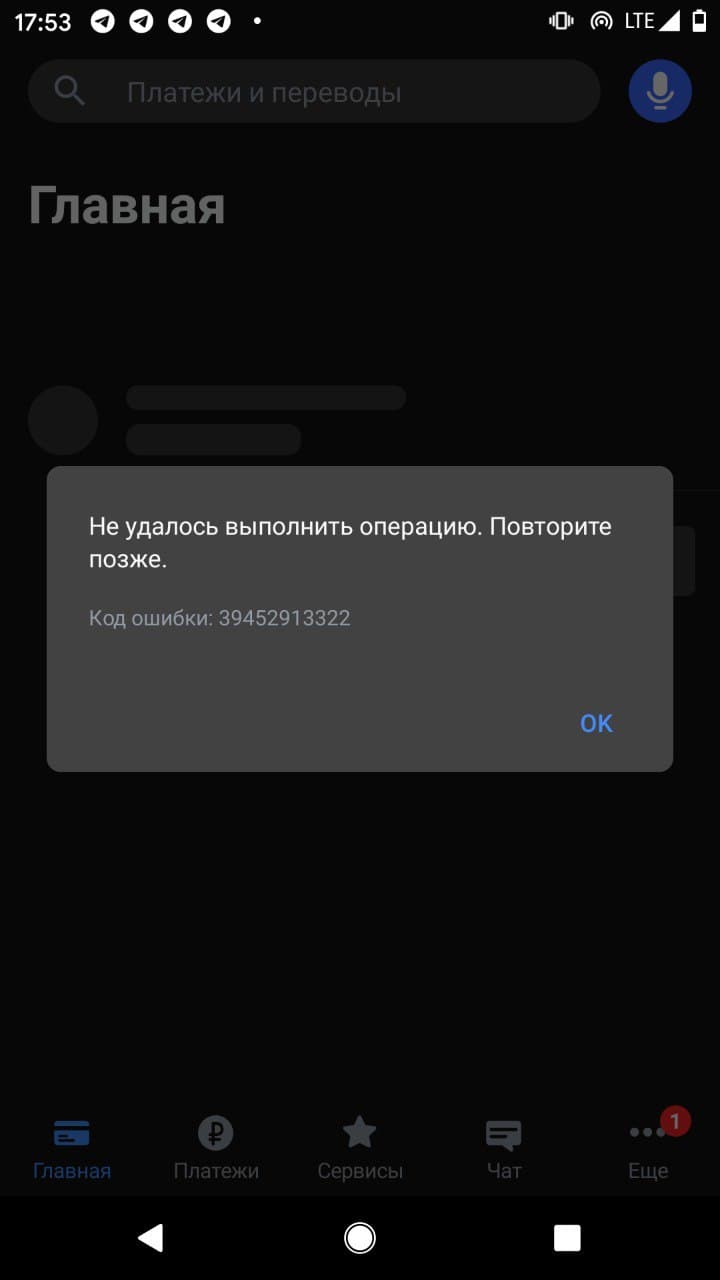
У Тинькофф Банка не сбой — код ошибки
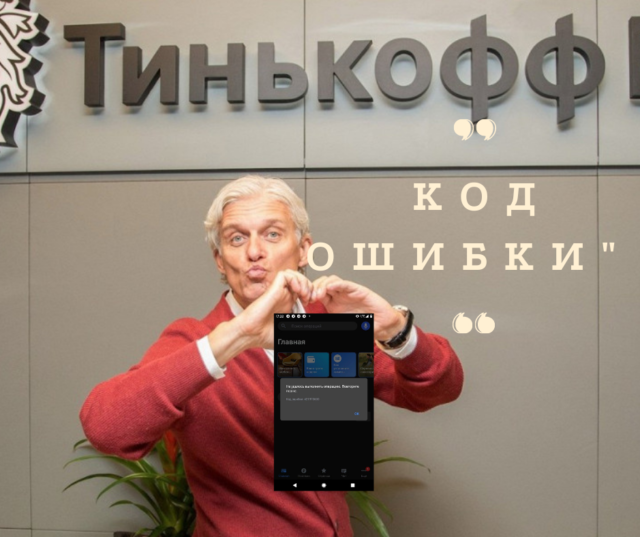
В 15:41 сбой в приложении Тинькофф банка замечен сбой с кодом ошибки по сведениям в веб-сайта DownDetector больше 2 тыс. человек оставили претензию на работу банка в этот час
Ранее у Тинькофф Банка случались сбои, но это не затрагивало сразу все приложении. В сегодняшнем сбое приняло участие и переводы и «Тинькофф Инвестиции»
Трудности появлялись у житедей С-Петербурга, Столицы, Казани, Екатеринбурга, Cочи. По состоянию на 16:06, поступило больше5 тыс. претензий.
«Сейчас есть неувязка со входом в приложение, в пределах 1000 пользователей с ней уже столкнулись. Мы ее обнаружилии практически сразу чиним, извините», — рассказывают в сообщении отдела связи с общественностью Тинькофф журналистам.
Уполномоченный Тинькофф Банка подтвердил РБК, что существует проблема со входом в приложения Тинькофф Банка и «Тинькофф Инвестиций». По последним сведениям Банка, сбой затронул несколько тыс.юзеров, его сулят убратьв обозримом будущем.
На 19:00 сбой Банка не устранен
россия, данные, facebook, реклама, twitter, после, москва, бизнес, российский, из-за, произошел, причину, яндекс, вконтакте, регистрация, сообщили, другие, отправить, купить, тиньков, компании, карты, рынок, служба, раз, личный, telegram, слов, редакции, ситуации, экономика, покупать, отвечают, представитель, обновлено, неполадки, пожалуйста, авторизации, подтвердили, часть, город, месяц, узнайте, потом, поиск, пресс, ошибка, политика, спасибо, минут, торгов, ждал
Источник
Ошибка при пополнении средств на карту Тинкофф
Являюсь в течение долгого времени клиентом Тинькофф банка (далее Т). Уже лет 7, наверное. Банк всегда был олицетворением надежности, заботы о клиентах и эмпатии. У меня никогда не было мыслей о смене банка, как минимум, в качестве эмитента кредитной карты.
Трачу в среднем около 100 тысяч в месяц в грейс периоде. Привлекала четкость и удобство пополнения карты. Делаю это только с одной карты всегда, дебетовой карты С.
Звоню стандартно в Т, там подтверждают, что было 2 операции, одна из них заблокирована С, посоветовали обратиться туда. Там же сказали, что было 3 (три) операции всего, 2 списания, и одна блокировка! Звоню в Т опять, 2 (два!) часа общаюсь бесполезными фразами, повторяя одно и то же. Регистрируют обращения, на которые ответ приходит в течение 3 минут о том, что «операция заблокирована». На мои слова о том, что С сообщает, что было 3 транзакции не реагируют. В качестве справки предоставляют только баланс счета, что, на мой взгляд является «филькиной грамотой» в этом случае. Долго ругался, чтобы мне предоставили, хотя бы результат обращения.
Я не знаю, кто виноват в данной ситуации. Т или С. Но, как минимум, то, что Т снимает с себя всю ответственность, обходясь стандартными ответами, футболя от специалиста к специалисту, не проявив ни малейшего желания разобраться в ситуации. А это, на минуточку, 30 тысяч, для кого то копейки, а для кого то месячная зарплата. Есть же межбанковские запросы?
Наверное, общение с Т заканчиваю, с болезнью Олега все пошло не туда, куда надо.
В С я сделаю такое же, там оставлю ссылку на этот пост, если удастся отредактировать этот, то оставлю тут ссылку на пост в С.
Не хочу быть пострадавшим, когда два банка «ни в чем не виноваты».
Источник
Не работает интернет банк Тинькофф сегодня – причины и что делать?
Клиенты коммерческой финансовой структуры столкнулись с такой неисправностью, как неполадки с мобильным приложением. Неполадки возникают и со стороны личного кабинета на официальном сайте компании. Что нужно предпринять, когда не работает Тинькофф?
Почему не работает мобильный банк Тинькофф – причины
Причины сбоя сотрудники компании не уточняют. Единственное уточнение – работа карточных счетов и вкладов не нарушена. Как правило, неполадки возникают ежегодно и исправно устраняются в кратчайшие сроки.
Причины могут быть различными. Чаще всего речь идет об использовании устаревшей версии приложения. Возможно мобильное устройство подверглось вирусным атакам. Проще всего удалить приложение и скачать новое через App Store или Google Play. Пользуйтесь только официальными источниками. В противном случае можно столкнуться с мошенническими махинациями.
Что делать, если проблема с интернет банком?
При возникновении технических неполадок, отсутствует возможность выполнять ряд действий:
Когда не работает интернет банк Тинькофф сегодня, то никакие действия с личным счетом провести через онлайн не получится. На устранение проблемы может понадобиться определенный промежуток времени. Следует воспользоваться альтернативными способами проведения транзакций или иных действий.
Почему не работает сайт Тинькофф
Существует несколько причины, по которым перестает функционировать личный кабинет на официальном сайте компании:
Также существуют другие причины, справиться с которыми без помощи сотрудников финансовой структуры не получится. При появлении каких-либо неполадок, следует обратиться в службу поддержки клиентов по телефону.
Тинькофф банк проблемы в 2021 году
Если возникли проблемы с Тинькофф банком, то можно попробовать решить проблему самостоятельно. Для этого обновляем страницу или перезагружаем приложение. Перезапускаем браузер или открываем сайт в другом браузере. Если эти действия не помогает справиться с проблемой, то пробуем перезагрузить роутер или же переключить мобильный интернет.
Можно попробовать войти на сайт или в приложение с другого устройства. Если при этом все исправно работает, то проблема в вашем ПК или смартфоне. Можно попробовать прописать DNS сервер – 8.8.8.8. или же обратиться за помощью в сервисный центр Tinkoff по тел.: 8(800)755-11-10.
Сотрудники компании помогут разобраться с любой технической или информационной проблемой. На бесплатной основе будет предоставлена исчерпывающая консультация.
Источник
Ошибки банка Тинькофф. Коды, причины, решение проблем
Коды ошибок с ответом «Повторите попытку позже» – 100, 103, 1013, 1030, 1034, 1089, 1096. Их разницу может понять только ИТ-специалист банка, а для простых клиентов коды означают невозможность попасть в финансовый личный кабинет. При появлении подобных сбоев пользователь видит сообщение системы «произошла ошибка, повторите попытку позже». Стоит внять совету и немного потерпеть. Чуть позже сбой решится технической службой и приложение снова станет доступно для клиентов Тинькофф. Однако, ожидание иногда стоит реальных денег. Так и произошло с одним из клиентов данного банка.
Он зарегистрировался в клубе акционеров Тинькофф, сразу после этого получил в подарок акции на 2,5 тысячи рублей и, конечно, возрадовался. При попытке продать ценные бумаги, чтобы получить награду, клиент узнал, что столкнулся с проблемами. А именно в приложении появился сбой с уведомлением «произошла ошибка, повторите попытку позже» и техническая служба помочь не смогла.
Как оказалось, для продажи акций Тинькофф необходимо иметь их пластиковую карту, а подаренные ценные бумаги «сгорают» также быстро, как появляются. В результате конфуза приложение недоступно из-за ошибки, а на сайте зарегистрироваться невозможно из-за отсутствия карты.

Как выйти из проблемной ситуации каждый решает сам:
- Удалить аккаунт банковского приложения после устранения сбоя.
- Пожаловаться на Тинькофф в интернет-форумах и социальных сетях.
- Требовать справедливости через техническую поддержку и колл-центр.
Если часто пользоваться услугами данного банка, потребуется больше информации об ошибках и их кодах:
- 7 – аккаунт клиента не зарегистрирован. Скорее всего, клиент только что провел процедуру регистрации, а техническая служба еще не внесла его идентификаторы в базу данных. Решение проблемы – подождать.
- 99 – платеж отклонен. Причин может быть несколько – от нулевого баланса до блокировки счета. Определяться с причиной и решением сбоя лучше вместе с сотрудником банка.
- 101 – не пройдена идентификация. Частично сбой повторяет ошибку с кодом 7, но причина тут другая. Пользователь при входе в личный кабинет ввел не тот код либо пароль. Решение – вспомнить идентификатор и корректно его ввести.
Современные банковские инструменты позволяют быстро и удобно проводить необходимые нам платежи, оплачивать различные товары и услуги. Одним из наиболее популярных и новаторских банков в России является Тинькофф, который может похвалиться качественным уровнем дистанционного сервиса, высокой технологичностью и большой клиентской базой. Пытаясь оплатить коммунальные платежи через Тинькофф вы можете столкнуться с отказом банковской системы в приёме платежа получателя. Что это такое и как провести требуемый платёж – расскажем в нашем материале.
- Что означает «Отказ ИС в приёме платежа» в системе Тинькофф?
- Внимательно проверьте реквизиты платежа
- Убедитесь в наличии достаточного количества средств на счету
- Свяжитесь с поддержкой банка
- Обратитесь в компетентные органы
- Заключение
Что означает «Отказ ИС в приёме платежа» в системе Тинькофф?
Как известно, банковская система Тинькофф позволяет оплачивать коммунальные услуги, предоставляемые жильцам различными государственными, коммунальными и частными компаниями. Вам необходимо авторизоваться в своём личном кабинете на сайте или приложении Тинькофф, выбрать раздел оплаты коммунальных платежей и оплатить нужные услуги.
В случае если платёж был совершён некорректно, вы получите отказ информационной системы Тинькофф в приёме платежа получателя коммунальных услуг. Такой отказ может быть вызван следующими причинами:
- Неверно введены реквизиты платежа. Это может быть ошибка в расчётном счёте получателя, его ИНН, ОГРН, отсутствие номера личного владельца счёта, отсутствие суммы платежа и другое;
- На банковском счету плательщика отсутствуют необходимые средства для приёма платежа;
- У плательщика нет права распоряжаться своим счётом;
- Подозрительный характер операций. В случае, если автоматизированная система посчитает совершаемые вами платежи подозрительными, она может заморозить их до выяснения обстоятельств. Часто такое происходит со счётом, в котором за короткое время происходит множество платежей, что может сигнализировать о нелегальных операциях;
- Счёт плательщика заморожен по требованию государственных органов (судебные приставы, ФНС, суд и так далее).
Давайте рассмотрим, как решить возникшую проблему, и избавиться от отказа ИС в приёме платежа получателя в банке Тинькофф.
Читайте также: авторизация ожидает подтверждения Тинькофф — что это значит?
Внимательно проверьте реквизиты платежа
Первым делом убедитесь, что вы правильно указали реквизиты платежа, по которому произошёл отказ системы Тинькофф. Проверьте, правильно ли указаны реквизиты получателя, верно ли введена сумма. Указаны ли назначение платежа и номер вашего индивидуального счёта, в соответствии с которым ведётся учёт получаемых вами коммунальных услуг.
Если ошибка будет найдена, введите корректные данные и повторите платёж.
Убедитесь в наличии достаточного количества средств на счету
Также убедитесь, что на вашем счету достаточно средств для оплаты необходимого вам платежа. При необходимости пополните счёт, и повторите операцию.
Свяжитесь с поддержкой банка
Если вы получили отказ системы Тинькофф в приёме платежа получателя, следует связаться с поддержкой банка и уточнить, по какой причине произошёл отказ. Возможно, ваш счёт заблокирован банком по различным причинам, которые были указаны выше. Для разблокировки будет необходимо предоставить банку необходимые документы, подтверждающие законность вашей деятельности и операции на счету.
В обращении в Тинькофф поможет звонок на бесплатную горячую линию по телефону 8-800-555-777-8 или обращение к поддержке с помощью чата.
Обратитесь в компетентные органы
В случае, если ваш счёт был заморожен по решению компетентных органов (службы судебных приставов, налогового органа и других) необходимо обратиться в данные органы с заявлением о разблокировке счёта. Попросите орган разблокировать счёт, и при необходимости предоставьте требуемые документы для осуществления процедуры разблокировки.
Это также пригодится: плата за оповещения об операциях Тинькофф отключить в приложении 59 рублей как отключить?
Заключение
В нашем материале мы разобрали, что означает отказ ИС в приёме платежа получателя в Тинькофф, и как избежать такого отказа при проведении необходимого вам платежа. Для решения проблемы убедитесь, что вы верно указали реквизиты платежа, имеете достаточную сумму на счету, а также что ваш счёт не заблокирован. При необходимости обратитесь в компетентный орган, выступивший инициатором блокировки вашего счёта, и предоставьте ему необходимую документацию для разблокировки счёта.
2022-11-11T13:57:12+03:00
2022-11-11T13:57:12+03:00
2022-11-11T13:57:12+03:00
2022
https://1prime.ru/banks/20221111/838788459.html
«Тинькофф банк» предупредил о возможных ошибках при платежах и переводах
Банки
Новости
ru-RU
https://1prime.ru/docs/terms/terms_of_use.html
https://россиясегодня.рф
. Клиенты «Тинькофф банка» могут столкнуться с ошибками при попытке совершить платеж или перевод, следует из уведомления, которое появляется при входе в мобильное приложение… ПРАЙМ, 11.11.2022
банки, финансы, новости, тинькофф банк, ошибки, платежи, переводы
https://1prime.ru/images/83830/26/838302661.jpg
1920
1440
true
https://1prime.ru/images/83830/26/838302661.jpg
https://1prime.ru/images/83830/26/838302660.jpg
1920
1080
true
https://1prime.ru/images/83830/26/838302660.jpg
https://1prime.ru/images/83830/26/838302648.jpg
1920
1920
true
https://1prime.ru/images/83830/26/838302648.jpg
https://1prime.ru/banks/20221109/838759163.html
Агентство экономической информации ПРАЙМ
7 495 645-37-00
ФГУП МИА «Россия сегодня»
https://россиясегодня.рф/awards/
Агентство экономической информации ПРАЙМ
7 495 645-37-00
ФГУП МИА «Россия сегодня»
https://россиясегодня.рф/awards/
Агентство экономической информации ПРАЙМ
7 495 645-37-00
ФГУП МИА «Россия сегодня»
https://россиясегодня.рф/awards/
Агентство экономической информации ПРАЙМ
7 495 645-37-00
ФГУП МИА «Россия сегодня»
https://россиясегодня.рф/awards/
Агентство экономической информации ПРАЙМ
7 495 645-37-00
ФГУП МИА «Россия сегодня»
https://россиясегодня.рф/awards/

«Тинькофф банк» предупредил о возможных ошибках при платежах и переводах
«Тинькофф банк»: могут столкнуться с ошибками при попытке совершить платеж или перевод
МОСКВА, 11 ноя — ПРАЙМ. Клиенты «Тинькофф банка» могут столкнуться с ошибками при попытке совершить платеж или перевод, следует из уведомления, которое появляется при входе в мобильное приложение банка.

«Тинькофф банк» хочет создать продукты на базе цифровых финансовых активов
«Могут возникать ошибки при платежах и переводах», — сказано в уведомлении.
В то же время корреспонденту РИА Новости перевод выполнить удалось.