

Информация о системе:
На вашем ПК работает: …
Ошибка Amdihk32.dll: как исправить?
В начале нужно понять, почему amdihk32.dll файл отсутствует и какова причина возникновения amdihk32.dll ошибки. Часто программное обеспечение попросту не может функционировать из-за недостатков в .dll-файлах.
Что означает DLL-файл? Почему возникают DLL-ошибки?
DLL (Dynamic-Link Libraries) являются общими библиотеками в Microsoft Windows, которые реализовала корпорация Microsoft. Известно, что файлы DLL так же важны, как и файлы с расширением EXE. Реализовать DLL-архивы, не используя утилиты с расширением .exe, нельзя.
Файлы DLL помогают разработчикам применять стандартный код с информаций, чтобы обновить функциональность программного обеспечения, не используя перекомпиляцию. Получается, файлы MSVCP100.dll содержат код с данными на разные программы. Одному DLL-файлу предоставили возможность быть использованным иным ПО, даже если отсутствует необходимость в этом. Как итог – нет нужно создавать копии одинаковой информации.
Когда стоит ожидать появление отсутствующей ошибки Amdihk32.dll?
Когда перед пользователем возникает данное сообщения, появляются неисправности с Amdihk32.dll
- Программа не может запуститься, так как Amdihk32.dll отсутствует на ПК.
- Amdihk32.dll пропал.
- Amdihk32.dll не найден.
- Amdihk32.dll пропал с ПК. Переустановите программу для исправления проблемы.
- «Это приложение невозможно запустить, так как Amdihk32.dll не найден. Переустановите приложения для исправления проблемы.»
Что делать, когда проблемы начинают появляться во время запуска программы? Это вызвано из-за неисправностей с Amdihk32.dll. Есть проверенные способы, как быстро избавиться от этой ошибки навсегда.
Метод 1: Скачать Amdihk32.dll для установки вручную
В первую очередь, необходимо скачать Amdihk32.dll на компьютер только с нашего сайта, на котором нет вирусов и хранятся тысячи бесплатных Dll-файлов.
- Копируем файл в директорию установки программы только тогда, когда программа пропустит DLL-файл.
- Также можно переместить файл DLL в директорию системы ПК (для 32-битной системы — C:WindowsSystem32, для 64-битной системы — C:WindowsSysWOW64).
- Теперь следует перезагрузить свой ПК.
Метод не помог и появляются сообщения — «amdihk32.dll Missing» или «amdihk32.dll Not Found»? Тогда воспользуйтесь следующим методом.
Amdihk32.dll Версии
Метод 2: Исправить Amdihk32.dll автоматически благодаря инструменту для исправления ошибок
Очень часто ошибка появляется из-за случайного удаления файла Amdihk32.dll, а это моментально вызывает аварийное завершение работы приложения. Программы с вирусами делают так, что Amdihk32.dll и остальные системные файлы повреждаются.
Исправить Amdihk32.dll автоматически можно благодаря инструмента, который исправляет все ошибки! Подобное устройство необходимо для процедуры восстановления всех поврежденных или удаленных файлов, которые находятся в папках Windows. Следует только установить инструмент, запустить его, а программа сама начнет исправлять найденные Amdihk32.dll проблемы.
Данный метод не смог помочь? Тогда переходите к следующему.
Метод 3: Устанавливаем/переустанавливаем пакет Microsoft Visual C ++ Redistributable Package
Ошибку Amdihk32.dll часто можно обнаружить, когда неправильно работает Microsoft Visual C++ Redistribtable Package. Следует проверить все обновления или переустановить ПО. Сперва воспользуйтесь поиском Windows Updates для поиска Microsoft Visual C++ Redistributable Package, чтобы обновить/удалить более раннюю версию на новую.
- Нажимаем клавишу с лого Windows для выбора Панель управления. Здесь смотрим на категории и нажимаем Uninstall.
- Проверяем версию Microsoft Visual C++ Redistributable и удаляем самую раннюю из них.
- Повторяем процедуру удаления с остальными частями Microsoft Visual C++ Redistributable.
- Также можно установить 3-ю версию редистрибутива 2015 года Visual C++ Redistribtable, воспользовавшись загрузочной ссылкой на официальном сайте Microsoft.
- Как только загрузка установочного файла завершится, запускаем и устанавливаем его на ПК.
- Перезагружаем ПК.
Данный метод не смог помочь? Тогда переходите к следующему.
Метод 4: Переустановка программы
Необходимая программа показывает сбои по причине отсутствия .DLL файла? Тогда переустанавливаем программу, чтобы безопасно решить неисправность.
Метод не сумел помочь? Перейдите к следующему.
Метод 5: Сканируйте систему на вредоносные ПО и вирусы
System File Checker (SFC) является утилитой в операционной системе Windows, которая позволяет проводить сканирование системных файлов Windows и выявлять повреждения, а также с целью восстановить файлы системы. Данное руководство предоставляет информацию о том, как верно запускать System File Checker (SFC.exe) для сканирования системных файлов и восстановления недостающих/поврежденных системных файлов, к примеру, .DLL. Когда файл Windows Resource Protection (WRP) имеет повреждения или попросту отсутствует, система Windows начинает вести себя неправильно и с проблемами. Часто определенные функции Windows перестают функционировать и компьютер выходит из строя. Опцию «sfc scannow» используют как один из специальных переключателей, которая доступна благодаря команды sfc, команды командной строки, которая используется на запуск System File Checker. Для ее запуска сперва необходимо открыть командную строку, после чего ввести «командную строку» в поле «Поиск». Теперь нажимаем правой кнопкой мыши на «Командная строка» и выбираем «Запуск от имени администратора». Необходимо обязательно запускать командную строку, чтобы сделать сканирование SFC.
- Запуск полного сканирования системы благодаря антивирусной программы. Не следует надеяться лишь на Windows Defender, а выбираем дополнительно проверенную антивирусную программу.
- Как только обнаружится угроза, нужно переустановить программу, которая показывает уведомление о заражении. Лучше сразу переустановить программу.
- Пробуем провести восстановление при запуске системы, но только тогда, когда вышеперечисленные методы не сработали.
- Если ничего не помогает, тогда переустанавливаем ОС Windows.
В окне командной строки нужно ввести команду «sfc /scannow» и нажать Enter. System File Checker начнет свою работу, которая продлится не более 15 минут. Ждем, пока сканирование завершится, после чего перезагружаем ПК. Теперь ошибка «Программа не может запуститься из-за ошибки Amdihk32.dll отсутствует на вашем компьютере не должна появляться.
Метод 6: Очиститель реестра
Registry Cleaner считается мощной утилитой для очищения ненужных файлов, исправления проблем реестра, выяснения причин замедленной работы ПК и устранения неисправностей. Утилита идеальна для всех компьютеров. Пользователь с правами администратора сможет быстрее проводить сканирование и последующее очищение реестра.
- Загрузка приложения в ОС Windows.
- Устанавливаем программу и запускаем ее – все процессы очистки и исправления проблем на ПК пройдут автоматически.
Метод не сумел помочь? Перейдите к следующему.
Часто задаваемые вопросы (FAQ)
— последняя версия amdihk32.dll, которая доступна для скачивания
amdihk32.dll обязательно нужно расположить в системной папке Windows
Самый простой метод – это использовать инструмент для исправления ошибок dll
Эта страница доступна на других языках:
English |
Deutsch |
Español |
Italiano |
Français |
Indonesia |
Nederlands |
Nynorsk |
Português |
Українська |
Türkçe |
Malay |
Dansk |
Polski |
Română |
Suomi |
Svenska |
Tiếng việt |
Čeština |
العربية |
ไทย |
日本語 |
简体中文 |
한국어
Скачать сейчас
Ваша операционная система:
Как исправить ошибку Amdihk32.dll?
Прежде всего, стоит понять, почему amdihk32.dll файл отсутствует и почему возникают amdihk32.dll ошибки. Широко распространены ситуации, когда программное обеспечение не работает из-за недостатков в .dll-файлах.
What is a DLL file, and why you receive DLL errors?
DLL (Dynamic-Link Libraries) — это общие библиотеки в Microsoft Windows, реализованные корпорацией Microsoft. Файлы DLL не менее важны, чем файлы с расширением EXE, а реализовать DLL-архивы без утилит с расширением .exe просто невозможно.:
Когда появляется отсутствующая ошибка Amdihk32.dll?
Если вы видите эти сообщения, то у вас проблемы с Amdihk32.dll:
- Программа не запускается, потому что Amdihk32.dll отсутствует на вашем компьютере.
- Amdihk32.dll пропала.
- Amdihk32.dll не найдена.
- Amdihk32.dll пропала с вашего компьютера. Попробуйте переустановить программу, чтобы исправить эту проблему.
- «Это приложение не запустилось из-за того, что Amdihk32.dll не была найдена. Переустановка приложения может исправить эту проблему.»
Но что делать, когда возникают проблемы при запуске программы? В данном случае проблема с Amdihk32.dll. Вот несколько способов быстро и навсегда устранить эту ошибку.:
метод 1: Скачать Amdihk32.dll и установить вручную
Прежде всего, вам нужно скачать Amdihk32.dll на ПК с нашего сайта.
- Скопируйте файл в директорию установки программы после того, как он пропустит DLL-файл.
- Или переместить файл DLL в директорию вашей системы (C:WindowsSystem32, и на 64 бита в C:WindowsSysWOW64).
- Теперь нужно перезагрузить компьютер.
Если этот метод не помогает и вы видите такие сообщения — «amdihk32.dll Missing» или «amdihk32.dll Not Found,» перейдите к следующему шагу.
Amdihk32.dll Версии
Версия
биты
Компания
Язык
Размер
2.0.0.1788
32 bit
Advanced Micro Devices, Inc.
U.S. English
0.16 MB
Версия
биты
Компания
Язык
Размер
1.0.0.0
32 bit
Advanced Micro Devices, Inc.
U.S. English
0.1 MB
метод 2: Исправление Amdihk32.dll автоматически с помощью инструмента для исправления ошибок
Как показывает практика, ошибка вызвана непреднамеренным удалением файла Amdihk32.dll, что приводит к аварийному завершению работы приложений. Вредоносные программы и заражения ими приводят к тому, что Amdihk32.dll вместе с остальными системными файлами становится поврежденной.
Вы можете исправить Amdihk32.dll автоматически с помощью инструмента для исправления ошибок! Такое устройство предназначено для восстановления поврежденных/удаленных файлов в папках Windows. Установите его, запустите, и программа автоматически исправит ваши Amdihk32.dll проблемы.
Если этот метод не помогает, переходите к следующему шагу.
метод
3: Установка или переустановка пакета Microsoft Visual C ++ Redistributable Package
Ошибка Amdihk32.dll также может появиться из-за пакета Microsoft Visual C++ Redistribtable Package. Необходимо проверить наличие обновлений и переустановить программное обеспечение. Для этого воспользуйтесь поиском Windows Updates. Найдя пакет Microsoft Visual C++ Redistributable Package, вы можете обновить его или удалить устаревшую версию и переустановить программу.
- Нажмите клавишу с логотипом Windows на клавиатуре — выберите Панель управления — просмотрите категории — нажмите на кнопку Uninstall.
- Проверить версию Microsoft Visual C++ Redistributable — удалить старую версию.
- Повторить деинсталляцию с остальной частью Microsoft Visual C++ Redistributable.
- Вы можете установить с официального сайта Microsoft третью версию редистрибутива 2015 года Visual C++ Redistribtable.
- После загрузки установочного файла запустите его и установите на свой ПК.
- Перезагрузите компьютер после успешной установки.
Если этот метод не помогает, перейдите к следующему шагу.
метод
4: Переустановить программу
Как только конкретная программа начинает давать сбой из-за отсутствия .DLL файла, переустановите программу так, чтобы проблема была безопасно решена.
Если этот метод не помогает, перейдите к следующему шагу.
метод
5: Сканируйте систему на наличие вредоносного ПО и вирусов
System File Checker (SFC) — утилита в Windows, позволяющая пользователям сканировать системные файлы Windows на наличие повреждений и восстанавливать их. Данное руководство описывает, как запустить утилиту System File Checker (SFC.exe) для сканирования системных файлов и восстановления отсутствующих или поврежденных системных файлов (включая файлы .DLL). Если файл Windows Resource Protection (WRP) отсутствует или поврежден, Windows может вести себя не так, как ожидалось. Например, некоторые функции Windows могут не работать или Windows может выйти из строя. Опция «sfc scannow» является одним из нескольких специальных переключателей, доступных с помощью команды sfc, команды командной строки, используемой для запуска System File Checker. Чтобы запустить её, сначала откройте командную строку, введя «командную строку» в поле «Поиск», щелкните правой кнопкой мыши на «Командная строка», а затем выберите «Запустить от имени администратора» из выпадающего меню, чтобы запустить командную строку с правами администратора. Вы должны запустить повышенную командную строку, чтобы иметь возможность выполнить сканирование SFC.
- Запустите полное сканирование системы за счет антивирусной программы. Не полагайтесь только на Windows Defender. Лучше выбирать дополнительные антивирусные программы параллельно.
- После обнаружения угрозы необходимо переустановить программу, отображающую данное уведомление. В большинстве случаев, необходимо переустановить программу так, чтобы проблема сразу же исчезла.
- Попробуйте выполнить восстановление при запуске системы, если все вышеперечисленные шаги не помогают.
- В крайнем случае переустановите операционную систему Windows.
В окне командной строки введите «sfc /scannow» и нажмите Enter на клавиатуре для выполнения этой команды. Программа System File Checker запустится и должна занять некоторое время (около 15 минут). Подождите, пока процесс сканирования завершится, и перезагрузите компьютер, чтобы убедиться, что вы все еще получаете ошибку «Программа не может запуститься из-за ошибки Amdihk32.dll отсутствует на вашем компьютере.
метод 6: Использовать очиститель реестра
Registry Cleaner — мощная утилита, которая может очищать ненужные файлы, исправлять проблемы реестра, выяснять причины медленной работы ПК и устранять их. Программа идеально подходит для работы на ПК. Люди с правами администратора могут быстро сканировать и затем очищать реестр.
- Загрузите приложение в операционную систему Windows.
- Теперь установите программу и запустите ее. Утилита автоматически очистит и исправит проблемные места на вашем компьютере.
Если этот метод не помогает, переходите к следующему шагу.
Frequently Asked Questions (FAQ)
QКакая последняя версия файла amdihk32.dll?
A2.0.0.1788 — последняя версия amdihk32.dll, доступная для скачивания
QКуда мне поместить amdihk32.dll файлы в Windows 10?
Aamdihk32.dll должны быть расположены в системной папке Windows
QКак установить отсутствующую amdihk32.dll
AПроще всего использовать инструмент для исправления ошибок dll
Amdihk32.dll Загрузить
- Разработчик:
- Advanced Micro Devices, Inc.
- Описание:
- Radeon Settings: Host Service
- Рейтинг:
Вы запускаете:
Windows 7

Файл DLL найден в нашей базе данных DLL.
Дата обновления базы данных dll:
04 Jun 2023
специальное предложение
См. дополнительную информацию о Outbyte и удалении :инструкции. Пожалуйста, просмотрите Outbyte EULA и Политика конфиденциальности
Нажмите «Загрузить Сейчас», чтобы получить утилиту для ПК, которая идет с amdihk32.dll. Утилита автоматически определит отсутствующие dll и предложит установить их автоматически. Будучи простой в использовании утилитой, она является отличной альтернативой ручной установке, что было признано многими компьютерными экспертами и компьютерными журналами. Ограничения: пробная версия предлагает неограниченное количество сканирований, резервное копирование, бесплатное восстановление реестра Windows. Полную версию необходимо приобрести. Она поддерживает такие операционные системы, как Windows 10, Windows 8 / 8.1, Windows 7 и Windows Vista (64/32 bit).
Размер файла: 3,04 Мб, Время загрузки: < 1 мин. на DSL/ADSL/кабеле
Так как вы решили посетить эту страницу, есть шанс, что вы ищете либо файл amdihk32.dll, либо способ исправить ошибку “amdihk32.dll отсутствует”. Просмотрите информацию ниже, которая объясняет, как решить вашу проблему. На этой странице вы также можете скачать файл amdihk32.dll
Что такое Amdihk32.dll?
Amdihk32.dll — файл DLL (Dynamic Link Library): разработанный_, который относится к основным системным файлам ОС Windows. Обычно он содержит набор процедур и функций драйвера, которые могут применяться Windows.
Для чего используется Amdihk32.dll?
Amdihk32.dll file, также известен как Radeon Settings: Host Service, обычно ассоциируется с Radeon Settings: Host Service. Это важный компонент, обеспечивающий правильную работу программ Windows. Таким образом, отсутствие файла amdihk32.dll может отрицательно сказаться на работе связанного программного обеспечения.
Что такое Amdihk32.dll пропущена ошибка означает?
Есть несколько причин, которые могут привести к ошибкам amdihk32.dll. К ним относятся проблемы с реестром Windows, вредоносное программное обеспечение, неисправные приложения и т.д.
Сообщения об ошибках, связанные с файлом amdihk32.dll, также могут указывать на то, что файл был неправильно установлен, поврежден или удален.
Другие распространенные ошибки amdihk32.dll включают:
- “amdihk32.dll отсутствует”
- “amdihk32.dll ошибка загрузки”
- “amdihk32.dll сбой”
- “amdihk32.dll не найден”
- “amdihk32.dll не может быть обнаружен”
- “amdihk32.dll Нарушение Доступа”
- “Ошибка процедуры входа amdihk32.dll”
- “Невозможно найти amdihk32.dll”
- “Невозможно зарегистрировать amdihk32.dll”
amdihk32.dll — Системная Ошибка
Программа не может работать, потому что amdihk32.dll отсутствует на вашем компьютере. Попробуйте переустановить программу, чтобы исправить проблему.
Как исправить ошибку Amdihk32.dll отсутствует?
Если появляется оштбка “amdihk32.dll отсутствует”, решить проблемы можно используя один из приведенных ниже методов — ручной или автоматический. Ручной метод предполагает, что вы загружаете файл amdihk32.dll и помещаете его в папку установки игры/приложения, в то время как второй метод гораздо проще, так как позволяет автоматически исправить ошибку с минимальными усилиями.
- Метод 1: Загрузить Amdihk32.dll
- Метод 2: Исправить ошибку отсутствующего Amdihk32.dll автоматически
- Метод 3: Обновите драйверы для восстановления отсутствующих .dll-файлов
- Метод 4: Просканируйте свой ПК на вирусы, чтобы исправить ошибку amdihk32.dll
- Метод 5: Исправить ошибку отсутствующего Amdihk32.dll с System File Checker (SFC)
- Метод 6: Исправить испорченный файл Amdihk32.dll за счет выполнения System Restore
Метод 1: Загрузить Amdihk32.dll
Выполните поиск по доступным версиям amdihk32.dll из списка ниже, выберите нужный файл и нажмите на ссылку «Загрузить». Если вы не можете решить, какую версию выбрать, прочитайте статью ниже или используйте автоматический метод для решения проблемы
Amdihk32.dll, 1 доступные версии
| Биты и Версии | размер файлы | Язык | Описание | контрольные суммы | |
|---|---|---|---|---|---|
|
32bit 2.0.0.1788 |
163.8 KB | U.S. English | Radeon Settings: Host Service |
MD5 MD5 SHA1 SHA1 |
Как выбрать правильную версию Amdihk32.dll?
Сначала просмотрите описания в таблице выше и выберите подходящий файл для вашей программы. Обратите внимание на то, 64- или 32-битный ли это файл, а также на используемый в нем язык. Для 64-битных программ используйте 64-битные файлы, если они перечислены выше.
Лучше всего по возможности выбирать те dll-файлы, язык которых соответствует языку вашей программы. Мы также рекомендуем загрузить последние версии dll-файлов, чтобы иметь актуальный функционал.
Где разместить файл Amdihk32.dll?
Исправить ошибку “amdihk32.dll отсутствует” можно, поместив файл в папку установки приложения/игры. Или же вы можете поместить файл amdihk32.dll в системный каталог Windows.
Как зарегистрировать Amdihk32.dll?
Если размещение отсутствующего amdihk32.dll файла в нужном каталоге не решает проблему, вам придется его зарегистрировать. Для этого скопируйте файл DLL в папку C:WindowsSystem32 и откройте командную строку с правами администратора. Там введите «regsvr32amdihk32.dll» и нажмите Enter.
Метод 2: Исправить ошибку отсутствующего Amdihk32.dll автоматически
С помощью WikiDll Fixer вы можете автоматически исправлять ошибки под псевдонимом. Утилита не только бесплатно скачает корректную версию amdihk32.dll и предложит нужный каталог для его установки, но и решит другие проблемы, связанные с amdihk32.dll файлом.
-
Шаг 1:
Нажмите на кнопку “Загрузить App.”, чтобы получить автоматический инструмент, предоставляемый WikiDll.
-
Шаг 2:
Установите утилиту, следуя простым инструкциям по установке. -
Шаг 3:
Запустите программу для исправления ошибок amdihk32.dll и других проблем.
специальное предложение
4.365.534
Загрузки
См. дополнительную информацию о Outbyte и удалении :инструкции. Пожалуйста, просмотрите Outbyte EULA и Политика конфиденциальности
Размер Файлы: 3.04 MB, время загрузки: < 1 min. on DSL/ADSL/Cable
Этот инструмент совместим с:

Ограничения: пробная версия предлагает неограниченное количество проверок, резервное копирование, бесплатное восстановление реестра Windows. Полную версию необходимо приобрести.
Метод 3: Обновите драйверы для восстановления отсутствующих .dll-файлов
Обновления драйверов для операционной системы Windows, а также для сетевых адаптеров, мониторов, принтеров и т.д. можно самостоятельно загрузить и установить из Центра обновлений Windows или с помощью специализированных утилит.
ОПЦИЯ 1 — Автоматическое Обновление Драйверов Устройств
Outbyte Driver Updater автоматически обновляет драйверы на Windows. Рутинные обновления драйверов теперь в прошлом!
-
Шаг 1:
Загрузить обновление драйвера Outbyte» -
Шаг 2:
Установите приложение -
Шаг 3:
Запустите приложение -
Шаг 4:
Driver Updater будет сканировать систему на наличие устаревших и отсутствующих драйверов -
Шаг 5:
Нажмите Обновить, чтобы автоматически обновить все драйверы
ОПЦИЯ 2 — Ручное Обновление Драйверов Устройств
-
Шаг 1:
Перейти в окно поиска на панели задач — написать Диспетчер устройств — выбрать Диспетчер устройств -
Шаг 2:
Выберите категорию для просмотра имен устройств — щелкните правой кнопкой мыши то устройство, которое необходимо -
Шаг 3:
Выберите Автоматический поиск обновленных драйверов -
Шаг 4:
Посмотрите на драйвер обновления и выберите его -
Шаг 5:
Windows, возможно, не сможет найти новый драйвер. В этом случае пользователь может увидеть драйвер на сайте производителя, где доступны все необходимые инструкции
Метод 4: Просканируйте свой ПК на вирусы, чтобы исправить ошибку amdihk32.dll
Иногда ошибка amdihk32.dll может произойти из-за вредоносного ПО на вашем компьютере. Вредоносная программа может намеренно повреждать DLL-файлы, чтобы заменить их своими собственными вредоносными файлами. Поэтому вашим приоритетом номер один должно быть сканирование компьютера на наличие вредоносных программ и их скорейшее устранение.
ОПЦИЯ 1 — Windows Defender
Новая версия Windows 10 имеет встроенное приложение под названием «Windows Defender», которое позволяет проверять компьютер на наличие вирусов и удалять вредоносные программы, которые трудно удалить в работающей операционной системе. Для того, чтобы использовать Windows Defender Offline сканирование, перейдите в настройки (Пуск — значок Gear или клавиша Win + I), выберите «Обновить и безопасность» и перейдите в раздел «Windows Defender».
Как использовать автономное сканирование Windows Defender
-
Шаг 1:
Нажмите клавишу Win или Start и нажмите на иконку Gear. В качестве альтернативы нажмите комбинацию клавиш Win + I. -
Шаг 2:
Выберите опцию Обновить и безопасность и перейдите в раздел Windows Defender. -
Шаг 3:
В нижней части настроек защитника установлен флажок «Windows Defender Offline scan». Чтобы ее запустить, нажмите кнопку «Сканировать сейчас». Обратите внимание, что перед перезагрузкой компьютера необходимо сохранить все несохраненные данные».
После нажатия кнопки «Сканировать сейчас» компьютер перезагрузится и автоматически начнет поиск вирусов и вредоносных программ. После завершения сканирования компьютер перезагрузится, и в уведомлениях Вы увидите отчет о выполненной проверке.
ОПЦИЯ 2 — Outbyte Antivirus
Продукты Outbyte — одни из самых популярных и эффективных для борьбы с вредоносным и нежелательным ПО, и они принесут пользу даже тогда, когда у вас установлен качественный сторонний антивирус. Сканирование в новой версии Malwarebyte можно выполнять в режиме реального времени и вручную. Чтобы инициировать ручное сканирование, пожалуйста, выполните следующие шаги:
-
Шаг 1:
Запустите программу Outbyte и нажмите кнопку Scan Now. Также в левой части окна программы можно выбрать опцию «Сканировать» и нажать кнопку Полное сканирование. Система начнет сканирование, и Вы сможете увидеть результаты сканирования». -
Шаг 2:
Выберите элементы, которые вы хотите поместить в карантин и нажмите кнопку «Карантин выбран». При помещении в карантин может появиться запрос на перезагрузку компьютера. -
Шаг 3:
«После перезапуска программы вы можете удалить все карантинные объекты, перейдя в соответствующий раздел программы или восстановить некоторые из них, если выяснилось, что после карантина что-то из вашей программы начало работать некорректно.
Метод 5: Исправить ошибку отсутствующего Amdihk32.dll с System File Checker (SFC)
Многие пользователи знакомы с командой проверки целостности системных файлов sfc/scannow, которая автоматически проверяет и исправляет защищенные системные файлы Windows. Чтобы выполнить эту команду, вам нужно запустить командную строку от имени администратора.
-
Шаг 1:
Запустите командную строку от имени администратора в Windows, нажав клавишу Win на клавиатуре и введя «Командную строку» в поле поиска, затем — щелкните правой кнопкой мыши по результату и выберите Запустить от имени администратора. В качестве альтернативы можно нажать комбинацию клавиш Win + X, в результате чего откроется меню, в котором можно выбрать Command Prompt (Admin). -
Шаг 2:
Введите sfc / scannow в командной строке и нажмите Enter.
После ввода команды начнется проверка системы. Это займет некоторое время, так что, пожалуйста, будьте терпеливы. После завершения операции вы получите сообщение “Windows Resource Protection нашла поврежденные файлы и успешно их восстановила” или “Windows Resource Protection нашла поврежденные файлы, но не смогла исправить некоторые из них”.
Помните, что System File Checker (SFC) не может исправить ошибки целостности тех системных файлов, которые в настоящее время используются операционной системой. Чтобы исправить эти файлы, нужно выполнить команду SFC через командную строку в среде восстановления Windows. Вы можете попасть в Windows Recovery Environment с экрана входа в систему, нажав Shutdown, затем удерживая клавишу Shift при выборе Restart.
В Windows 10 можно нажать клавишу Win, выбрать «Настройки» > «Обновление и безопасность» > «Восстановление», а в разделе «Дополнительный запуск» — «Перезагрузка». Вы также можете загрузиться с установочного диска или загрузочного USB-накопителя с дистрибутивом Windows 10. На экране установки выберите предпочтительный язык, а затем выберите «Восстановление системы». После этого перейдите в «Устранение неисправностей» > «Дополнительные настройки» > «Командная строка». В командной строке введите следующую команду: sfc/scannow /offbootdir=C: /offwindir=C:Windows, где C — раздел с установленной операционной системой, и C: Windows — это путь к папке Windows 10.
Эта операция займет некоторое время, и важно дождаться ее завершения. По завершении закройте командную строку и перезагрузите компьютер, как обычно.
Метод 6: Исправить испорченный файл Amdihk32.dll за счет выполнения System Restore
Восстановление системы очень полезно, когда вы хотите исправить ошибку amdihk32.dll. С помощью функции «Восстановление системы» вы можете выбрать восстановление Windows до даты, когда файл amdihk32.dll не был поврежден. Таким образом, восстановление Windows до более ранней даты отменяет изменения, внесенные в системные файлы. Чтобы откатить Windows с помощью функции «Восстановление системы» и избавиться от ошибки amdihk32.dll, выполните следующие действия.
-
Шаг 1:
Нажмите комбинацию клавиш Win + R, чтобы запустить диалог «Запуск». -
Шаг 2:
Введите rstrui в текстовом поле Run и нажмите OK или нажмите Enter. Откроется утилита восстановления системы. -
Шаг 3:
В окне «Восстановление системы» можно выбрать опцию «Выбрать другую точку восстановления». Если да, то выберите эту опцию и нажмите «Далее». Установите флажок «Показывать больше точек восстановления», чтобы увидеть полный список. -
Шаг 4:
Выберите дату для восстановления Windows 10. Помните, что нужно выбрать точку восстановления, которая восстановит Windows до даты, когда не появилось сообщение об ошибке amdihk32.dll. -
Шаг 5:
Нажмите кнопку «Далее» и затем нажмите «Готово» для подтверждения точки восстановления.
В этот момент компьютер перезагрузится нормально и загрузится с восстановленной версией Windows, и ошибка amdihk32.dll должна быть устранена.
Эта страница доступна на других языках:
English |
Deutsch |
Español |
Français |
Italiano |
Português |
Bahasa Indonesia |
Nederlands |
Nynorsk |
Svenska |
Tiếng Việt |
Suomi
Hello everyone!
I’ve recently had a minor issue occur with a game, and I was told that the fix for that would be to update my drivers. Never had I thought that it would be such a pain to do so.
I have an AMD Radeon R7 200 series video card, on a Windows 7 system. I knew it had some sort of program installed that could manage drivers and do other auxiliary stuff. There it was, in my Start Menu, under the folder ‘AMD Settings’. I clicked on the icon to launch up the program and noticed that my drivers were apparently way out of date by this point, numbered at somewhere around 15.x, whereas the newest versions were apparently ‘18.2.1’ and ‘18.3.2’, the latter marked as «optional». Figuring the latter was some sort of beta version, I decided to click on the former to download it, thinking it would be a safer option. Ha!
Halfway through the installation, my screen started flashing, with programs and my mouse becoming half-unresponsive. I figured this was normal as I had seen things like this happen during past driver/DirectX/similar video-related installations. Unfortunately, what actually ended up happening was that I got a Blue Screen of Death halfway through the installation. Scary, right?
I managed to restart, but now started getting the error message that the system file ‘amdihk32.dll’ was «either not designed for a Windows system or contains errors» (translated and paraphrased). This error message shows up three times upon startup, and also shows up every time I try to start a game. It does not appear as though any real issues are caused by this — games and software that trigger this error message still seem to work properly so far, although who knows, perhaps they might develop further problems down the line.
At this point, though, I was afraid and frustrated, especially as I discovered that the aforementioned AMD program under ‘AMD Settings’, in the Start Menu, would no longer start up. Clicking on the icon resulted in absolutely nothing happening, while trying to find the actual application led me to a file named «Program Files/AMD/CNext/CNext/RadeonSettings.exe», which was my best guess for what I’d need to start up — but it just gives me another error message: «Qt5WebEngine.dll [a file in the same folder] was either not designed for a Windows system or contains errors». Somehow, the AMD driver update program itself was destroyed by this driver update! At this point, I decided to look up what could cause a BSOD during driver installation, and found someone mentioning that it might help to install the latest Windows updates.
So I did, or at least tried — I had issues trying to get the updates to download. At this point, things were a total mess, so I decided to try and see if there was a recent system restore point to go back to, hoping some issues would be fixed. I found a sys-restore point that was created about one hour before this whole calamity started. I decided to go back to that restore point, which looked like it would happen without issues, until it came to the point where the system rebooted. After that point, I got a «Windows failed to start» error. I wasn’t as panicked as I could have been yet, since I had this occur a year or two ago and the automatic Windows repair tool that the system offered me to use fixed things up somehow at that point. This time, it appeared to fail — it offered me to go back to a system restore point where the system was still functional.
I was skeptical about whether this’d work, since it was right after a system restore that this issue sprang up, but decided to click OK on that anyways. After about five or ten minutes, the Windows repair tool told me that the process failed, and I was screwed. Fortunately, I somehow got lucky at this point as another attempt to boot up the system then succeeded without further error messages. The issue is, my problems hadn’t entirely gone away. The machine is still making noise about amdihk32.dll, and I still can’t launch my AMD tool.
I decided to go looking on the AMD site if there was some way I could reinstall the tool, and found an automatic driver update software that kind of looked like what I had been using before. This software told me that my current version was 18.2.1. I’m a bit suspicious about this — how did the new driver manage to install properly when its original installation was interrupted by a BSOD and then I had two, presumably unsuccessful, System Restore attempts? But at this point, I decided to test some of my games (a relatively new game with advanced graphics, namely EU4, which was the one that I had my original issue with, and a very old game that had a lot of compatibility problems). Both games appear to work properly so far, although as I mentioned above, I do get error messages about amdihk32.dll. So somehow, the installation must have succeeded, or at least, the failure didn’t break anything that would cause the games to not work.
So at this point, let’s sum up where we are right now:
- Driver version 18.2.1 has apparently been installed. I’m still suspicious and waiting for the other shoe to drop, i.e. for some major issue to happen.
- I’m getting error messages about amdihk32.dll and my original AMD settings software no longer works.
What I’m looking to get advice with:
- How do I make the amdihk32.dll error messages to go away? If these messages are the symptom of any issues, how do I fix those issues?
- What else could I do to verify that the BSOD and installation troubles did not do any stealthy damage to my system that I’m not yet seeing?
- What could have caused my AMD software to be destroyed, and how do I make it work again?
Thank you all in advance.
ошибка Amdihk32.dll пропущен — как исправить
Пользователи часто недоумевают, потому что программы, которые только недавно работали, не запускаются. Например, были запущены Photoshop и Skype, но теперь появляется ошибка «Программа не запускается, потому что amdihk32.dll отсутствует на вашем компьютере.
Что мне делать? Как мне ее вернуть? Как и где скачать amdihk32.dll и куда ее положить? Ответы на все ваши вопросы здесь!
Что такое amdihk32.dll?
«Amdihk32.dll пропущена» — это достаточно стандартная ошибка на Windows PC. Чаще всего проблема заключается в установке обновления Windows и неудачной установке некоторой программы.:
A .dll файл (Dynamic Link Library) функционирует, когда конкретной программе нужен этот .dll файл. Если он поврежден/пропущен, пользователи видят, например, ошибку amdihk32.dll, которая приводит к аварийному завершению работы. Стоит добавить, что amdihk32.dll — это файл, используемый в дистрибутиве Visual C++ Redistributable для Visual Studio 2015.:
При появлении уведомления о пропущенном файле пользователи начинают поиск загрузки amdihk32.dll. Лучше делать это в проверенном месте, например на сайте DLL Kit, где нет ни угроз, ни вирусов.:
Самые распространенные ошибки с amdihk32.dll файлом на Windows
- :Файл Dll удален/поврежден. Основная причина — удален или поврежден важный для приложения .dll файл. Вам необходимо восстановить файл или скачать его еще раз.
- Ошибка в облаке Adobe. Проблема вызвана поломкой Visual C ++.
- Файлы Visual Studio 2015 повреждены/пропущены. Файл .dll отсутствует на компьютере или поврежден приложением/системой/вирусом.
- Система ПК заражена вирусами. Вредоносные программы и вирусы всегда повреждают файл amdihk32.dll.
- В нем повреждены системные файлы. Ошибки и повреждения возникают после некорректной перезагрузки Windows и работы с зараженными программами и приложениями.
Другие распространенные Amdihk32.dll ошибки включают:
- “Amdihk32.dll пропущена“
- “Amdihk32.dll ошибка загрузки“
- “Amdihk32.dll крах“
- “Amdihk32.dll не найдена“
- “Amdihk32.dll не удалось обнаружить“
- “Amdihk32.dll Нарушение Доступа“
- “Точка входа в процедуру Amdihk32.dll error“
- “Не получается найти Amdihk32.dll“
- “Не могу зарегистрировать Amdihk32.dll“
метод 1: Загрузить amdihk32.dll автоматически
Здесь вы можете осуществлять поиск по доступным версиям amdihk32.dll из списка ниже. Пользователи могут выбрать нужный файл и нажать ссылку «Скачать»
Не знаете, какая версия amdihk32.dll вам нужна? Не волнуйтесь; используйте автоматический метод для решения проблемы или просто прочитайте статью ниже.
метод 2: Скачать amdihk32.dll и установить вручную
Для этого метода скачайте amdihk32.dll по нашей ссылке и используйте командную строку, чтобы зарегистрировать отсутствующую amdihk32.dll:
- Одновременно нажмите клавиши Windows и R на клавиатуре — появится окно Run — введите cmd — нажмите Ctrl+Shift+Enter — перед вами появится командная строка с правами администратора.
- Когда появится запрос, необходимо разрешить командной строке вносить изменения, поэтому нажмите Yes.
- Теперь удалите файл реестра (введите или скопируйте команду regsvr32 /u amdihk32.dll, а затем нажмите Enter).
- Теперь зарегистрируйте файл: введите команду regsvr32 amdihk32.dll и нажмите Enter.
- Закрыть командную строку и запустить приложение.
AMDIHK32.DLL ВЕРСИИ
Какая версия amdihk32.dll правильная?
Посмотрите на описания в таблице, где можно выбрать нужный файл. Существуют версии для 64-битной или 32-битной Windows и используемые в них языки. Выберите те dll-файлы, язык которых идентичен языку самой программы. Загрузите последние версии dll-файлов для своей программы.
Where should you place amdihk32.dll?
Ошибка «amdihk32.dll пропущена» будет исправлена, если переместить файл в папку установки приложения или игры. Также можно переместить amdihk32.dll в системный каталог Windows.
Если этот метод не помогает, используйте следующий.
метод 3: Переустановить Visual C++ Redistributable for Visual Studio 2015
Мы рекомендуем переустановить переустановку дистрибутива Visual C++ для Visual Studio 2015. Пожалуйста, придерживайтесь рекомендаций Microsoft по правильной установке отсутствующих файлов.
Рекомендуется скачать программу с официального сайта Microsoft:
- Вам необходимо скачать Microsoft Visual C++ Redistributable с официального сайта Microsoft.
- Выберите файл для вашей версии Windows: vc_redist.x64.exe для 64-битной версии или vc_redist.x86.exe для 32-битной операционной системы. Установите флажок рядом с файлом и нажмите кнопку Next.
- Открыть файл — прочитать условия лицензирования программного обеспечения Майкрософт — согласиться — выбрать пункт Установить.
Если этот метод не помогает, используйте следующий.
Список некоторых исполняемых файлов библиотеки Visual C++
- mfc140u.dll
- mfcm140.dll
- mfcm140u.dll
- mfc140chs.dll
- mfc140cht.dll
- ucrtbase.dll
- vcruntime140.dll
- msvcp140.dll
- concrt140.dll
- vccorlib140.dll
- vcamp140.dll
Вот некоторые решения по исправлению ошибки «amdihk32.dll is Missing». Пожалуйста, прочитайте все инструкции и следуйте им, чтобы успешно добавить конкретную версию файла .dll в Windows для восстановления amdihk32.dll проблемы.
метод 4: Запустить SFC сканирование (System File Checker)
Проверка системных файлов (SFC scan) — инструмент, доступный в Windows. Устройство считается самым быстрым способом автоматического исправления поврежденных системных файлов. Для запуска необходимо запустить его:
- Нажмите Windows+R на клавиатуре — появится утилита Run — введите cmd — теперь нажмите Ctrl+Shift+Enter, чтобы открыть командную строку в качестве администратора.
- При запросе необходимо дать командной строке разрешение на внесение изменений. Введите команду sfc /scannow и нажмите Enter.
- System File Checker быстро просканирует ваш компьютер. После этого появятся все ошибки, и вы должны автоматически исправить их благодаря команде SFC.
Если этот метод не помогает, используйте следующий.
метод 5: Обновить Windows до последней версии
Даже простое обновление Windows может помочь решить эту проблему. Обновляя операционную систему до последней версии, все ошибки amdihk32.dll могут исчезнуть:
- Открыть настройки из меню Пуск или с помощью комбинации клавиш Windows+I.
- Перейти к обновлению и безопасности.
- В закладке Windows Update нажмите Check for updates.
- Новое обновление найдено — Установить сейчас.
Если этот метод не помогает, используйте следующий.
метод 6: Переустановить нужное приложение
Когда ни один из методов не может помочь, окончательным решением может быть переустановка приложения после его полной деинсталляции:
- Перейти в Settings с помощью меню Start или нажатием Windows+I.
- Click on Apps.
- Найти нужное проблемное приложение — щелкните по нему один раз — в его настройках, выберите опцию Uninstall и продолжайте следовать продемонстрированным инструкциям.
- Перезагрузите программу и переустановите ее из проверенного источника.
Если этот метод не помогает, используйте следующий.
Выводы
Следуя всем перечисленным методам, пользователь может быстро исправить ошибку «amdihk32.dll пропущена». Теперь на вашем компьютере операционная система Windows полностью готова к запуску любого приложения и раньше, без появления ошибок, связанных с DLL-файлами.
advertisement
Скачайте файл amdihk32.dll, чтобы решить вашу проблему с dll.
Сейчас у нас доступно 2 разных версий этого файла.
Делайте выбор с умом. В большинстве случаев просто выбирайте самую последнюю версию.
amdihk32.dll, Описание файла: AMD DVR
Ошибки, связанные с amdihk32.dll могут возникнуть по нескольким причинам. Например, ошибочная заявка: amdihk32.dll было удалено или потеряно, искажено вредоносными программами, присутствующими в вашем компьютере; или поврежденная система Windows.
Наиболее часто встречающиеся сообщения об ошибках:
- Невозможен запуск программы, так как amdihk32.dll не найдено в вашем компьютере. Попытайтесь повторно установить программу для устранения этой проблемы.
- Проблема запуска amdihk32.dll. Указанный модуль не был найден
- Ошибка загрузки amdihk32.dll. Указанный модуль не был найден.
- amdihk32.dll либо не предназначен для работы в Windows, либо содержит ошибку.
В большинстве случаев решить проблему можно путем грамотной переустановки в системной папке Windows amdihk32.dll в вашем компьютере. С другой стороны, для некоторых программ, в частности компьютерных игр, требуется, чтобы DLL файл был помещен в папку установки игры/приложения.
Для подробной инструкции по установке смотрите наши ЧАВО.
advertisement
Version
Architecture
Размер файла
Язык
Company
Описание
2.0.0.1788
32
0.16 MB
U.S. English
Advanced Micro Devices, Inc.
Radeon Settings: Host Service
MD5: 2bda9abbd7ee5525b463c152203f74cb
SHA-1: 010676cd7f4f9f8cef772b314a09645ebb086f06
Размер Zip файла: 91.1 kb
Version
Architecture
Размер файла
Язык
Company
Описание
1.0.0.0
32
0.1 MB
U.S. English
Advanced Micro Devices, Inc.
AMD DVR
MD5: 1933ec6daec0776254045c1c607724a6
SHA-1: 026c0910865ca448e0a5392d70d99a9b1d3662e2
Размер Zip файла: 58.5 kb
Вам нужна помощь в решении проблемы с файлом amdihk32.dll?
У вас есть информация, которой нет у нас?
Помог ли наш совет, или же мы что-то упустили?
На нашем форуме вы можете получить помощь как от квалифицированных специалистов, так и от нашего сообщества. Регистрируйтесь, задавайте вопросы и получайте уведомления прямо на почту.
forum.dll-files.com
advertisement
Recommended: Use Restoro System Repair to repair AMDIHK32.DLL DLL errors. This repair tool has been proven to identify and fix these errors and other Windows problems with high efficiency. Download Restoro here.
Are you looking to download AMDIHK32.DLL or need a solution to fix the “AMDIHK32.DLL is missing on your computer” error?
You’re in the right place. On this page, you can find all the necessary information to get rid of your error message. The information below will help you resolve your issue and get rid of the frustrating AMDIHK32.DLL error.
System Error – AMDIHK32.DLL
The program can’t start because AMDIHK32.DLL is missing from your computer. Try reinstalling the program to fix the problem.
What does “AMDIHK32.DLL” error mean?
The «AMDIHK32.DLL» error message can be caused by several factors. AMDIHK32.DLL is a critical component for some Windows applications, and the error message indicates that the file is corrupt or missing, which affects the program. This could be caused by malicious software, incorrect installations, faulty programs, registry issues, etc.
An error message associated with AMDIHK32.DLL indicates that the file is corrupt or missing.
Commonly occurring error messages related to AMDIHK32.DLL include:
- “The program can’t start because AMDIHK32.DLL is missing from your computer”
- “Error loading AMDIHK32.DLL. The specified module could not be found”
- “There was a problem starting AMDIHK32.DLL”
- “AMDIHK32.DLL could not be located”
- “Cannot register AMDIHK32.DLL.”
Regardless of the cause, each AMDIHK32.DLL error can be treated similarly.
How to fix the AMDIHK32.DLL error?
If the «AMDIHK32.DLL is missing» error occurs, the DLL file in the Windows system folder needs to be replaced. This can be done with the help of advanced utility tools. You can also do it manually. However, the manual approach is risky as it may lead to more issues. The automatic solution requires minimal effort on your part.
We’ve created a list of known fixes that are proven to work with your issue.
Feel free to use any of the tested methods below to fix the AMDIHK32.DLL error on your computer:
- Repair AMDIHK32.DLL Error Automatically
- Download AMDIHK32.DLL Manually
- Register the AMDIHK32.DLL File
- Run a System File Checker to Fix the AMDIHK32.DLL Error
- Scan Your Computer for Malware
- Perform a System Restore to Fix the Corrupt AMDIHK32.DLL File
What is a DLL?
DLL stands for Dynamic Link Library, which serves as a set of instructions or functions for other programs to use. The purpose of a DLL file is to save disk space by providing quick access to code and data that are necessary for some applications to work. The benefit is that programs use a shared DLL instead of storing data in its files, thereby making your computer run faster.
Why did I get a AMDIHK32.DLL error?
Most DLL files are included in Windows installation by default. When you install a program, it assumes that the necessary library is present on your computer. If a particular DLL file is corrupt or missing, an error message appears.
In most cases, DLL errors are caused by viruses or other malware. Occasionally, it’s because the DLL files are removed from the Windows Registry by accident, or no longer supported. Regardless, a DLL error is a sign that your computer is missing important data for applications to work.
Repair AMDIHK32.DLL Error Automatically
Featured Guide

In this guide, we will fix AMDIHK32.DLL and all other DLL errors automatically.
Step 1: Download Restoro (AUTOMATIC FIX)

- Download Restoro and run the installer.
- Open Restoro.
- Run Scan.
Step 2: Problem Solved

- Restoro will download and install the correct version of AMDIHK32.DLL.
- It will also resolve other similar issues related to the AMDIHK32.DLL file.
Recommended: Restoro has been proven to identify and fix AMDIHK32.DLL errors and other Windows problems quickly and efficiently. If you’re struggling with manual repair methods, download Restoro now.
Download Now
Restoro System Repair
You can also try one of the manual methods below:
Download AMDIHK32.DLL Manually
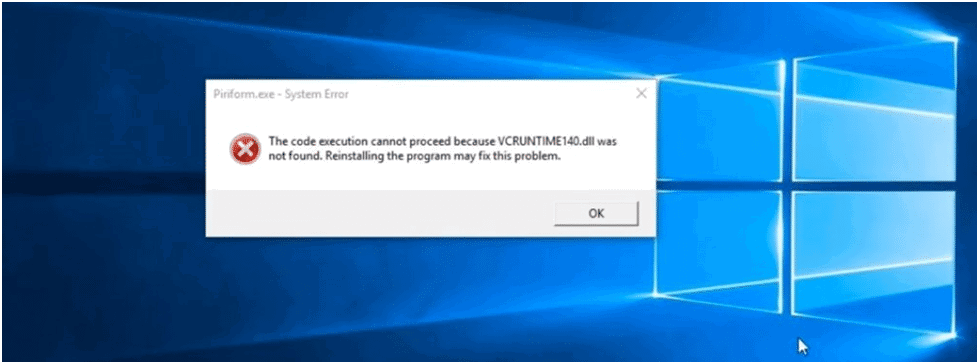
Download AMDIHK32.DLL manually and follow this guide to register it with Windows.
Step 1: Find the appropriate AMDIHK32.DLL version
- Some DLL files have different versions for different systems so you need to search for the right one. Depending on your Windows operating system, choose either a 32-bit or 64-bit file version and select the latest version for best performance.
- Note that some programs may require older .dll versions to function.
Step 2: Prepare the file for installation
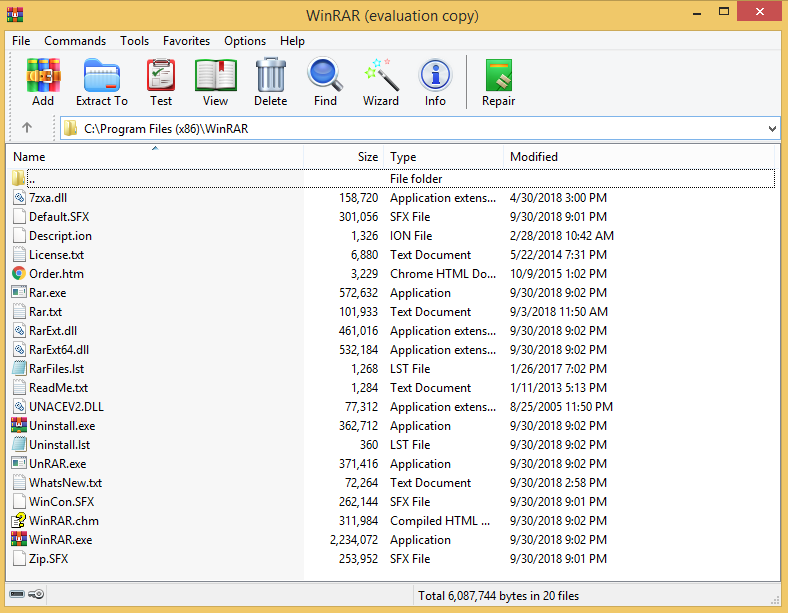
- Once downloaded, open the archive containing the DLL file with your preferred zip software such as WinRAR or WinZIP.
- Extract the file to your computer desktop.
- Verify the MD5 and SHA-1 of the file to our database.
Step 3: Install fixed version of AMDIHK32.DLL
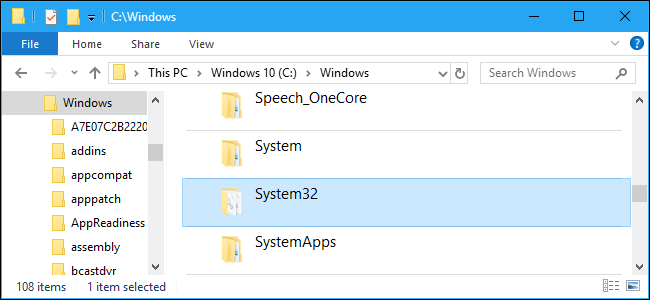
- Verify the MD5 or SHA-1, then create a backup of AMDIHK32.DLL (if applicable).
- Copy AMDIHK32.DLL to the destination overwriting the existing version of the file.
- Alternatively, place the file within the Windows system directory (C:/Windows/System32)
Step 4: Finalizing Installation
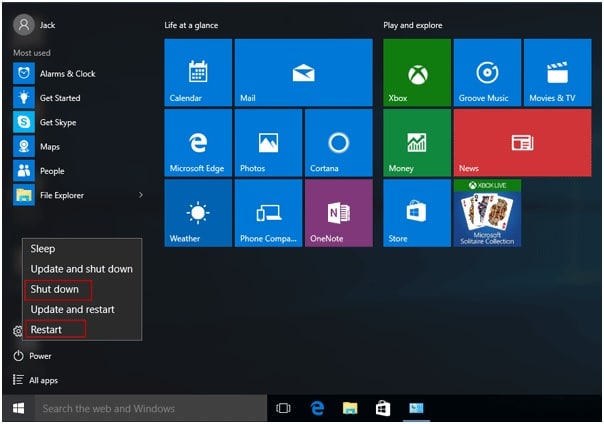
- Restart your computer, and try to start your application once again.
If a simple download isn’t enough, the AMDIHK32.DLL file most likely requires system registration.
Register the AMDIHK32.DLL file
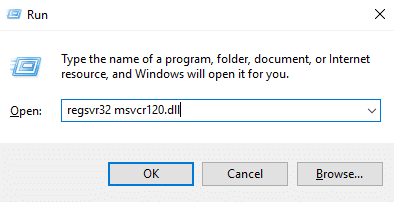
In this guide, we will walk through the steps to register the fixed DLL with Windows.
Step 1: Open Command Prompt
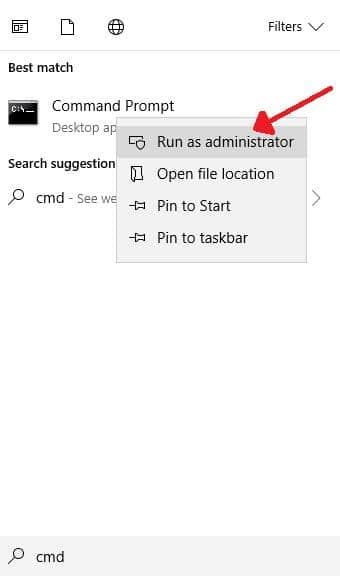
- Press the Windows key.
- Type ”command prompt” in the search box
- Select the ‘Run as Administrator’ option.
- Command Prompt (CMD) should have appeared on your screen.
Step 2: Register DLL
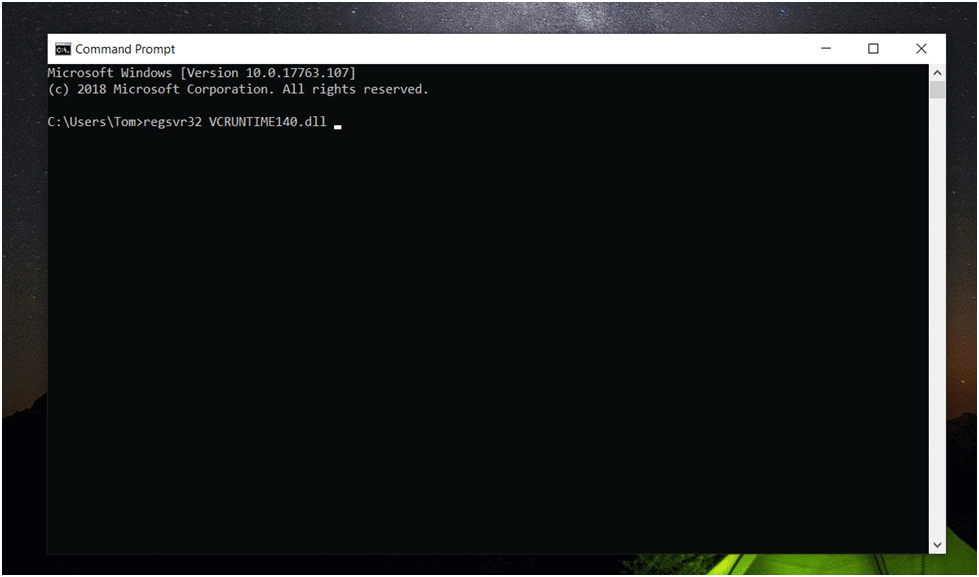
- Focus the Command Prompt window.
- Type: “regsvr32 AMDIHK32.DLL”
- Press the Enter key.
- Wait for Windows to register the DLL.
Step 3: Finalize Registration
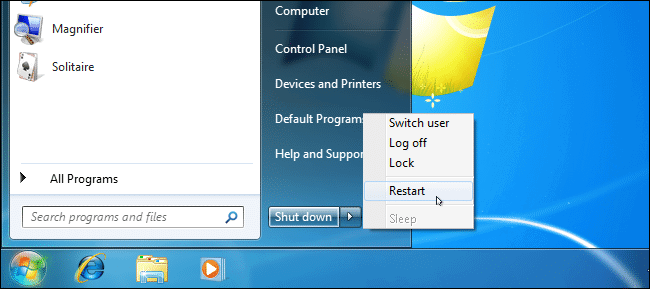
- Restart the computer and start the application again to see if the error is gone.
Run a System File Checker (SFC) to Fix the AMDIHK32.DLL Error
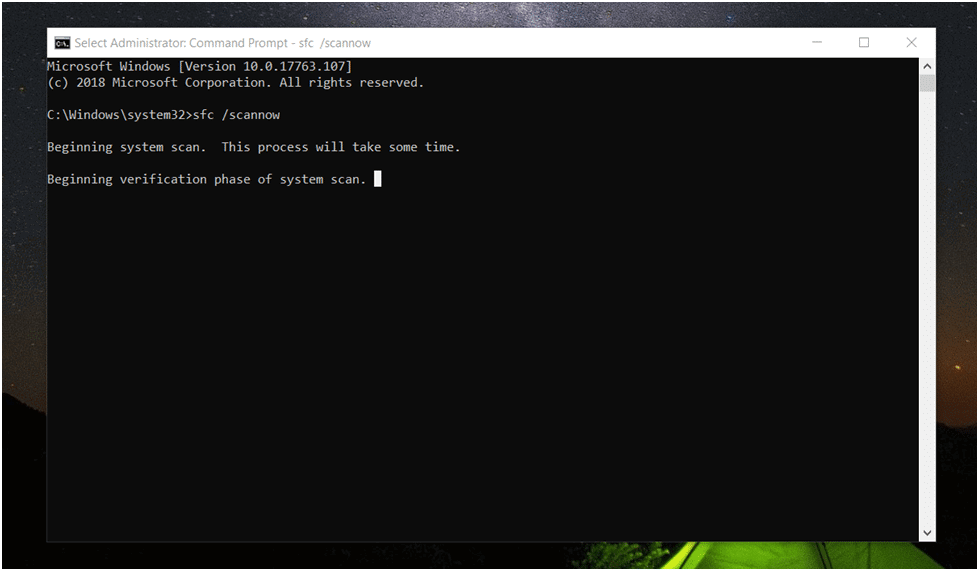
In this guide, we will run the system file checker in an attempt to fix and repair Windows system files.
Step 1: Open Command Prompt
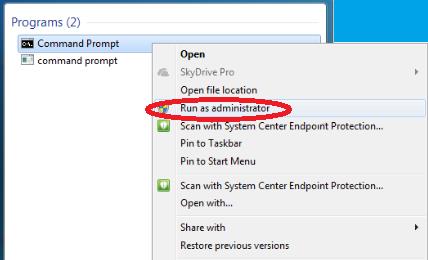
- Press the Windows key.
- Type ”command prompt” in the search box
- Select the ‘Run as Administrator’ option.
- Command Prompt (CMD) should have appeared on your screen.
Step 2: Run Command
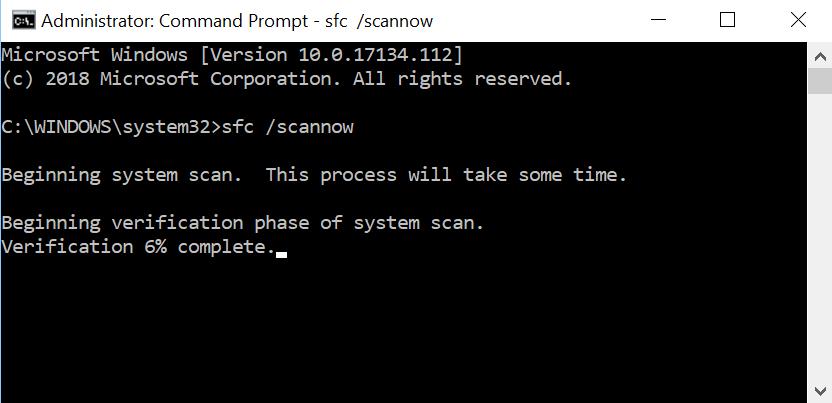
- Focus the Command Prompt window using your mouse.
- Type: “sfc /scannow“
- Press the Enter key
- Ensure that Windows has responded that it has begun the system scan.
- After issuing the command, a system check will commence. The operation may take some time, so you need to wait.
Step 3: Wait for Operation
- If any issues were found, the system will display the “Windows Resource Protection found corrupted files and successfully repaired them” message.
- If no errors are found, the response will be “Windows Resource Protection did not find any integrity violations”. This is good!
Step 4: Results
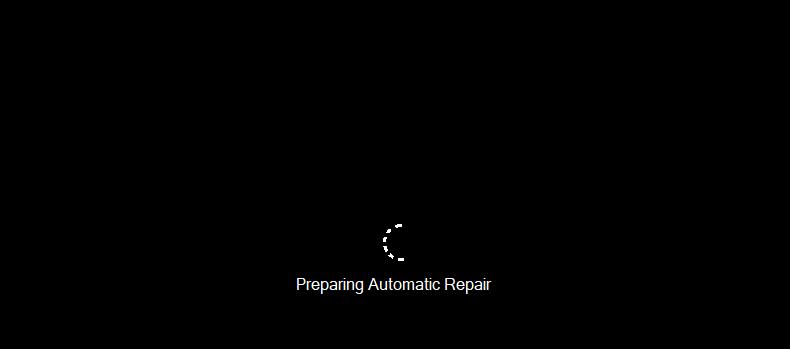
- If no integrity violations are found, your system is successfully repaired and you may now reboot.
- If your system isn’t able to repair the damage, the message “Windows Resource Protection found corrupt files but was unable to fix them” will appear on your screen.
- If the above message appears, you can still attempt some of the other methods such as manual download, system restore, or OS reinstallation. See below for more details.
Another likely scenario could be a malware infection. Malware is malicious software that can cause damage to DLL files, which results in error messages or even full system failure. Your system may be inefficient at dealing with malware, but you can perform scans to identify any existing problems.
Scan Your Computer for Malware
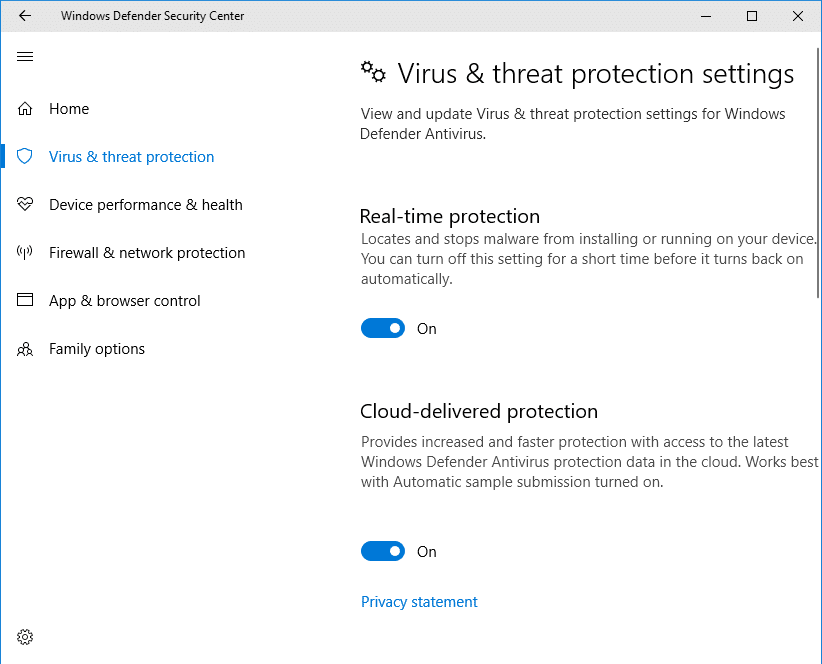
In this guide, we tackle a common culprit of DLL file errors: malware.
Step 1: Open Malware Scan
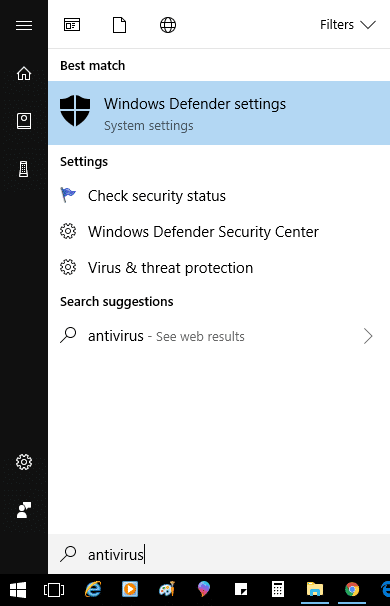
- The first option is to use Windows Security (Windows Defender), a built-in Windows application that scans and protects your computer from malicious software.
- To open the application, simply type “Windows Security” in your search box and navigate to the “Virus & threat protection” tab.
Step 2: Run a Quick Scan
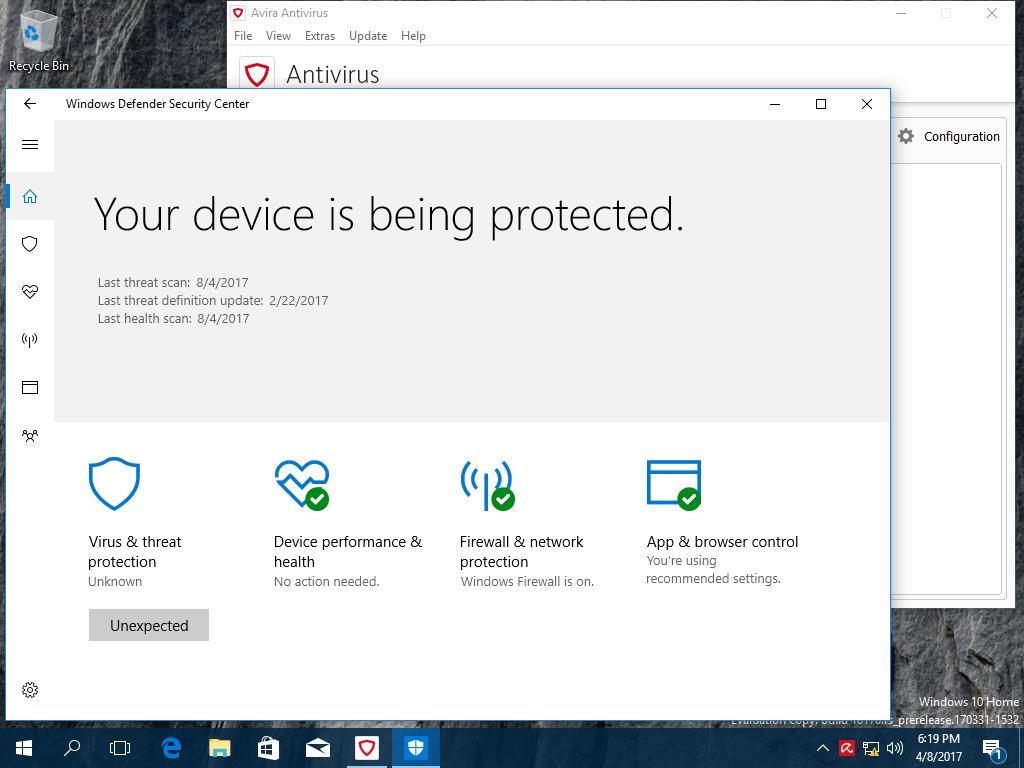
- Once there, click on the “Quick scan” button to scan your computer.
- For the best results, make sure your Windows system is up-to-date. You can find the “Check for updates” option below to make sure you’re running the latest version.
Step 3: Real Time Protection
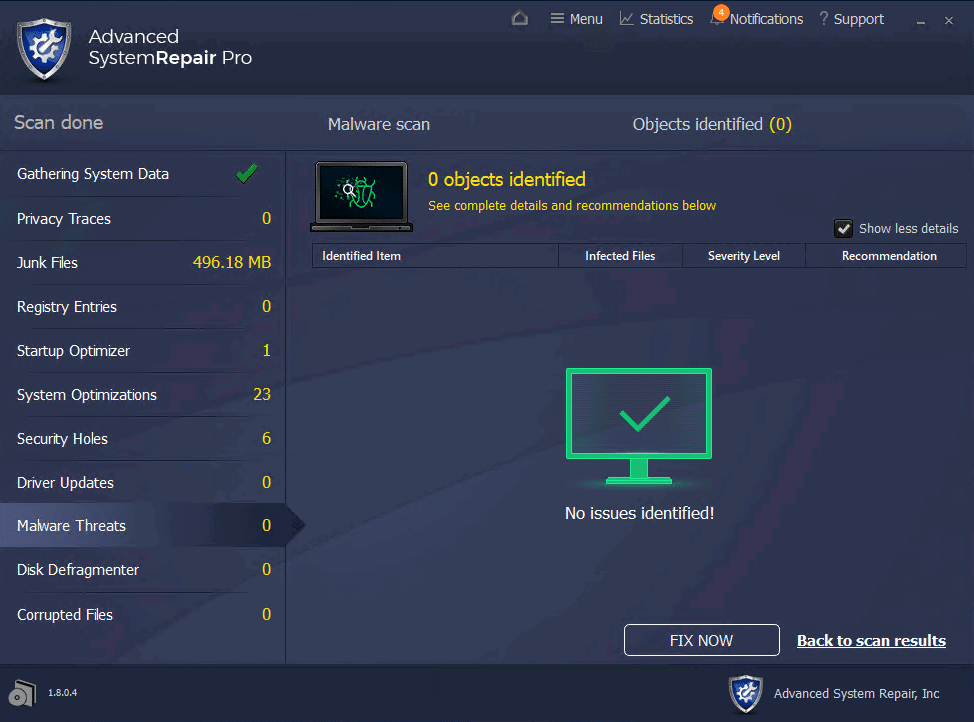
- Other options include third party software, such as the Malwarebytes anti-malware application. This kind of software detects and resolves malicious software issues. It will keep your computer safe as long as it’s running.
- We highly recommend that you have powerful antivirus software for your computer.
If all else fails, you can restore your files with System Restore.
Perform a System Restore to Fix the Corrupted AMDIHK32.DLL File
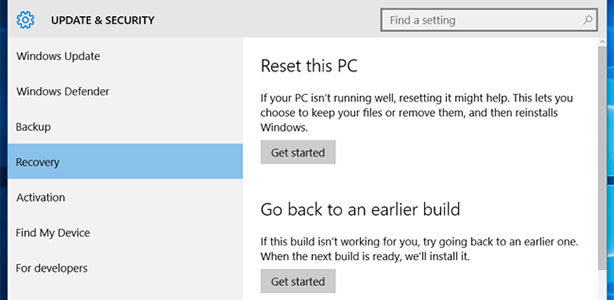
In this guide, we will sudden DLL file errors by restoring the PC utilizing the System Restore tool.
Step 1: Open System Restore
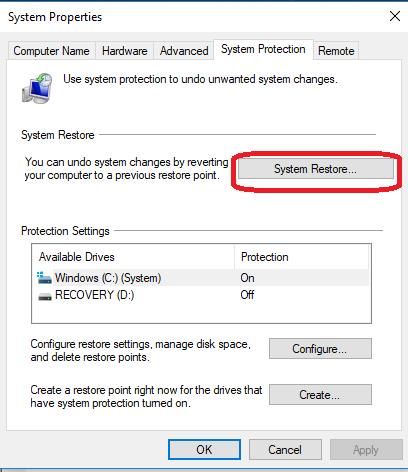
- Press the Windows key, open the search box and type in “System Restore”.
- Click “Open”.
Step 2: Find Restore Point
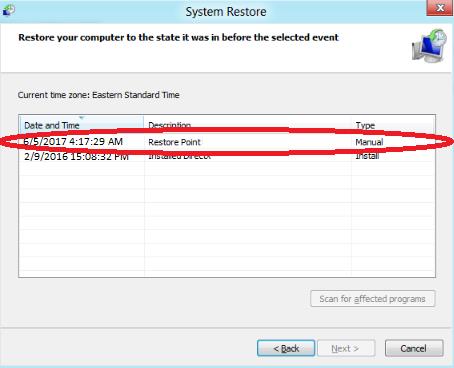
- In the System Restore dialog, pull up the list containing your past restore points.
- Carefully sort and filter through the available restore points. Find a date and time that lines up with the last time your application worked.
Step 3: Restore Your PC
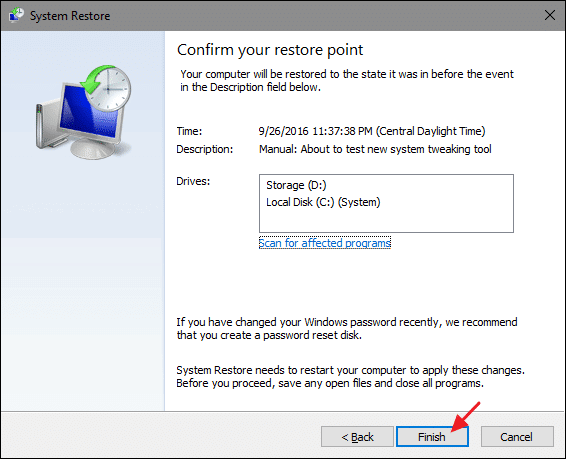
- Select a restore point and press Continue.
- This process may take some time and may uninstall some of the recently installed programs.
- System Restore is a procedure that affects only the most recent errors.
0
+1
-1
 Даниил спросил 2 года назад
Здравствуйте, пишет что программа «C:WINDOWSSYSTEM32amdihk32.dll» не предназначена для выполнения в виндовс, состояние ошибки 0хс0000020. Пробовал скачивать этот файл потому что не обнаружил его на ноутбуке, но даже после скачивания ничего не поменялось, подскажите, в чем может быть проблема ? винда 10 домашняя
Теги вопроса:amdihk32.dll
 cat
cat
Админ. ответил 2 года назад
Переустановите всё, что у вас связано с AMD. В первую очередь, драйверы видеокарты.