
Как правило, синий экран с ошибкой atikmpag sys появляется в результате поврежденных системных файлов Windows 10, 7 или из-за неисправности видеокарты. Но бывают и другие причины, их все мы разберем немного ниже.
Данный сбой чем-то напоминает другие проблемы, связанные с файлом «atikmdag sys», кодом «stop 0x00000116» и «video tdr failure». Конкретно первые два файла относятся к драйверу видеокарты «AMD Radeon», который по разным причинам мог выйти из строя. Остальные коды также сигнализируют о проблеме на стороне видеосистемы.
Если Windows не загружается, то все последующие действия необходимо выполнять через безопасный режим или с помощью LiveCD.
Содержание статьи
- Переустановка драйвера
- Откат драйвера
- Восстановление поврежденных файлов
- Проверка оперативной памяти (ОЗУ)
- Работоспособность блока питания
- Устранение разгона комплектующих
- Проверка жесткого диска
- Обновление Windows
- Проверка на вирусы
- Неверные записи реестра
- Фоновые программы
- Понижение частот монитора
- Другие варианты
- Комментарии пользователей
Переустановка драйвера
В первую очередь воспользуйтесь специальной программой для удаления старых драйверов видеокарты.
А затем:
- Скачайте актуальную версию ПО с официального сайта «AMD» для графической карты. При выборе ПО обращайте внимание на его версию, желательно устанавливать ПО той же даты выпуска, что и видеоплата. Также убедитесь, что версия и разрядность используемой ОС Windows совместима с этим приложением.
- Установите ПО, и перезагрузите компьютер.
Это решит проблему, если она заключалась в неисправности драйверов.
Иногда помогает, наоборот, установка самой последней версии ПО. Поэтому рекомендуется проверить оба способа.
Откат драйвера
Бывает, что ошибка stop 0x00000116 с файлом atikmpag sys появляется после неудачного обновления драйверов видеоплаты. В таком случае поможет их откат.
Как это сделать в Windows 10 и 7:
- Вызываем «Диспетчер устройств», разворачиваем раздел «Видеоадаптеры», правой мышкой жмем по видеоустройству и заходим в «Свойства».

- Перемещаемся во вкладку «Драйвер» и щелкаем по кнопке «Откатить».

- Подтверждаем операцию.


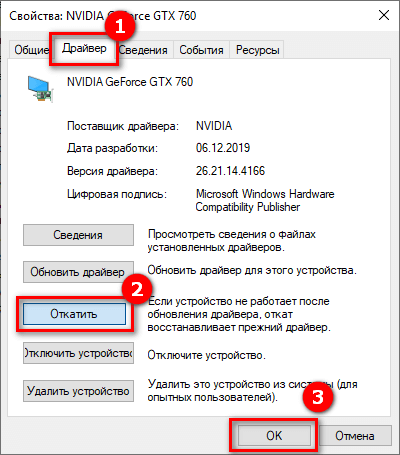

После окончания процедуры выполняем перезагрузку ПК.
Восстановление поврежденных файлов
Также исправить положение помогает восстановление поврежденных файлов системы. Подробную инструкцию по ее выполнению вы можете найти в отдельной статье.
Единственным дополнением к ней станет использование встроенной утилиты диагностики «DISM». Она доступна только пользователям Windows 10 и 8. Для ее запуска потребуется доступ в интернет.
Как ее запустить:
- Открываем командную строку.
- Вводим — DISM /Online /Cleanup-Image /RestoreHealth и жмем «Enter». После этого начнется автоматическое скачивание и установка системных файлов с официальных серверов «Microsoft».

- По окончанию процедуры перезагрузите ПК.

Проверьте результат.
Проверка оперативной памяти (ОЗУ)
На моей практике бывали случаи несовместимости между оперативной памятью, видеокартой и материнской платой. Для этого характерно появление синего экрана сразу же при загрузке компьютера. При этом могут появляться совсем разные ошибки, в числе которых «atikmpag sys» и «0x00000116».
Поэтому рекомендуется проверить этот момент.
- Воспользуйтесь документацией к материнской плате и найдите раздел, в котором описана совместимость с комплектующими. Убедитесь, что установленное железо полностью совместимо.
- При наличии двух разных модулей ОЗУ, выньте один и проверьте работоспособность устройства. При необходимости повторите эту процедуру с другим модулем.

- Отсоедините видеокарту и проверьте, будет ли компьютер загружаться без нее. Если да, то возможно неисправна материнская плата или видеоплаты, либо они несовместимы друг с другом.

Дополнительно проведите тестирование памяти утилитой «Memtest86+» или встроенным в Windows 10 и 8 приложением.
Работоспособность блока питания
Блок питания «БП» может причастен к появлению различных сбоев. Особенно если мощность недостаточна или он неисправен.
Диагностика «БП» проводится разными способами. Самый простой из них, с которым справится даже обычный домашний пользователь заключается в использовании утилиты «AIDA64». Поэтому скачиваем ее и запускаем.
- Открываем меню «Компьютер — Датчики». Смотрим на раздел «Напряжения». У всех линий «3.3, 5, 12 V» должно быть соответствующее напряжение (не ниже этих значений). Если в вашем случае напряжение по «5 V» линии составляет «4.8», то проблема с питанием явно есть. Рекомендуется заменить блок питания или отнести его в сервисный центр для более детальной и точной диагностики с помощью специального оборудования.


Важно понимать, что датчики не всегда могут работать исправно. Поэтому идеальным вариантом станет использование «БП тестера» или «Мультиметра».
Устранение разгона комплектующих
Если до возникновения синего экрана с ошибкой atikmpag sys вы осуществляли разгон комплектующих, то скорее всего это и вызвало неисправность. В таком случае следует вернуть настройки к первоначальному состоянию.
Для этого:
- Нужно сбросить параметры биос. Войдите в настройки и воспользуйтесь опцией сброса с названием «Load optimized defaults» или аналогичным. Сохраните изменения и перезапустите ПК.

- Другой способ сброса биоса – вынуть батарейку и через несколько секунд вставить ее обратно. Это нужно проводить при выключенном от сети компьютере.

- Сбросить разгон видеокарты поможет специальная утилита «Msi Afterburner» или любая аналогичная.


После выполнения вышеперечисленных действий устройство должно заработать в прежнем режиме.
Проверка жесткого диска
Если ОС Windows установлена на жестком диске, то вам обязательно нужно его проверить. Даже незначительное количество ошибок или сбойных секторов могут полностью вывести систему из строя.
Для проведения диагностики воспользуйтесь приложением «MHDD» или «Victoria». Подробные инструкции к ним вы найдете в соответствующих статьях.
Обновление Windows
Также устранить синий экран atikmpag sys помогает установка последних пакетов обновлений Windows 10.
Процедура выполняется следующим образом:
- С помощью правого щелчка мыши по иконке «Пуск» заходим в «Параметры».

- Открываем раздел «Обновление и безопасность».

- Жмем по кнопке проверки и устанавливаем их.

- После перезагрузки устройства проверяем результат.
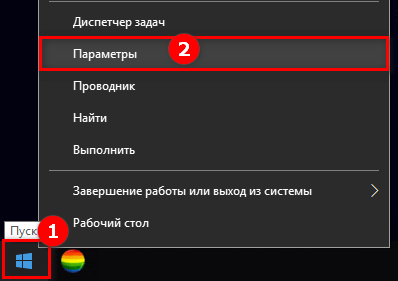


Иногда наоборот ошибка появляется после установки обновлений, тогда их нужно удалить. Сделать это можно через раздел «Программы и компоненты».
- Нажми сочетание клавиш «WIN+R», введите «control» и щелкните «Ок».

- Зайдите в раздел «Программы и компоненты».

- Нажмите по пункту «Просмотр установленных обновлений».
- Отметьте последний установленный софт и нажмите «Удалить».
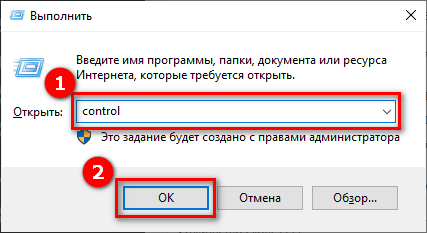


После перезапуска системы все должно заработать.
Проверка на вирусы
Не стоит забывать о возможном заражении системы вирусами. Как известно, они не только крадут или удаляют важные данные, но и заменяют их заведомо вредоносными. Что влечет за собой появление различных сбоев.

Поэтому для исправления ошибки atikmpag sys нужно провести сканирование ноутбука или ПК на наличие угроз. Это рекомендуется делать даже в том случае, когда установлен комплексный антивирус. Ведь ни одно средство защиты не способно защищать устройство на 100%.
Использование дополнительных антивирусных программ позволит повысить безопасность ПК в разы.
Неверные записи реестра
Вызывать сбой способны неверные записи реестра и системный мусор, состоящий из кэша и прочих временных файлов.
Исправить положение поможет утилита «Ccleaner».
- Войдите во вкладку «Очистка» и выполните ее.

- Во вкладке «Реестр» нажмите по кнопке поиска и нажмите «Исправить выбранное».
- Утилита предложит сделать резервную копию, соглашаемся, нажав «Да» и указав место для сохранения.


Закройте приложение и перезапустите ноутбук.
Фоновые программы
Возможно, видеокарта не успевает обрабатывать запросы от большого количества программ или игр, работающих в фоновом режиме, и вызывает синий экран. Для устранения сбоя atikmpag sys нужно закрыть или удалить лишние приложения и проверить результат.
Понижение частот монитора
Для обладателей игровых мониторов с частотой выше 70 Гц решением может стать понижение частоты обновления.
Для этого:
- Нажмите правой мышкой по пустой области рабочего стола и откройте «Параметры экрана».

- Войдите в раздел «Дополнительные параметры дисплея».

- Далее в «Свойства видеоадаптера».
- Переместитесь во вкладку «Монитор».

- Уменьшите частоту экрана до стандартного значения «60 Гц» и нажмите «Ок».


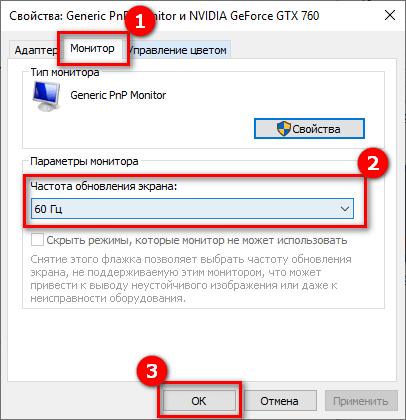
Проблема должна быть решена.
Другие варианты
Если ничего из вышеперечисленного не помогло, то попробуйте сделать следующее:
- Используйте чистый запуск Windows, чтобы найти конфликтующее приложение или службу.
- Проверьте температуру видеокарты и процессора. При необходимости проведите обслуживание компьютера или ноутбука.
- Если материнская плата оснащена дополнительным разъемом PCI-Express, то переставьте видеоадаптер в него.
- Проверьте исправность видеокарты.
- Убедитесь, что дополнительно подключенное оборудование совместимо с Windows 10 или 7.
Бывает, что не помогает вообще ничего. Тогда для разрешения ситуации с синим экраном atikmpag sys потребуется более детальная диагностика всех комплектующих.
На чтение 7 мин. Просмотров 1.1k. Опубликовано 05.08.2021
Video_tdr_failure (atikmpag.sys) – это ошибка синего экрана, вызванная неисправным, несовместимым или поврежденным графическим драйвером. Пользователи сталкиваются с этой ошибкой после обновления их системы или после обновления драйверов. Хорошо, что этот BSOD предоставляет вам имя файла, запускающего BSOD, которое указывает, откуда возникла проблема. Как бы то ни было, это быстрый поиск в Google, который покажет, откуда оно взялось. Однако эта статья относится к atikmpag.sys , который является драйвером AMD .
Эта ошибка обычно возникает, если Windows запускает автоматическое обновление, или если вы вручную обновили драйверы графики, или если вы только что обновили предыдущую версию до Windows 8 или 10. Во всех случаях это драйвер, и это то, что мы будем устранять в этом руководстве.
Если вы не можете для входа в Windows из-за этой ошибки или если ошибка постоянно прерывается во время входа в систему, тогда лучше всего загрузиться в безопасном режиме, в котором загружается базовый графический драйвер с минимальной нагрузкой. Вы можете просмотреть шаги по загрузке Windows в безопасном режиме (здесь) и Windows 8 (здесь).
Содержание
- Восстановить поврежденные системные файлы
- Используйте более старую версию драйверов AMD
- Замените ATIKMPAG.SYS
- Метод 4: обновить интегрированную графику и AMD драйверы
- Метод 5: Понижение до 120 Гц
- Метод 6: изменить загрузку Bios Режим для UEFI
Восстановить поврежденные системные файлы
Загрузите и запустите Restoro для сканирования поврежденных файлов из здесь , если обнаружено, что файлы повреждены и отсутствуют, восстановите их, а затем проверьте, устраняет ли он проблему, если нет, перейдите к Решениям, перечисленным ниже .
Используйте более старую версию драйверов AMD
Последние версии драйверов не всегда лучший вариант. В этом случае они могут быть причиной данной ошибки. Но мы можем использовать более старую версию драйвера AMD, которая не вызывала эту проблему.
- Для этого удерживайте клавишу Windows и нажмите R . Введите devmgmt.msc и нажмите Enter .

- Дважды щелкните «Видеоадаптеры» и щелкните правой кнопкой мыши свой видеоадаптер AMD . Нажмите Обновить программное обеспечение драйвера . Нажмите Найти на моем компьютере драйверы .
- Затем нажмите Разрешите мне выбрать из списка драйверов устройств на моем компьютере .
- В разделе «Модель» выберите более старую версию вашего драйвера AMD. Дата версии будет написана напротив всех. Затем нажмите Далее . Перезагрузите систему и проверьте, сохраняется ли проблема. Затем нам нужно отключить автоматическое обновление Microsoft снова.
- Для Windows 10 – загрузите Microsoft update Hider с этого ссылка на сайт. Запустить его. Для Windows 8/8. 1, Перейдите в Панель управления -> Обновления Windows -> Необязательные/ожидающие обновления -> Вправо -щелкните и выберите Скрыть .
- Снимите флажок с драйверов для вашей карты AMD, которые нужно установить. Перезагрузите и проверьте. Если ошибка не исчезла, продолжите замену


Замените ATIKMPAG.SYS
В этом решении мы заменим рассматриваемый файл atikmpag.sys новым. Если в результате ошибки вы получаете файл atikmdag.sys, а затем просто замените все файлы с именем atikmpag ниже на atikmdag.
- Удерживайте Windows Key и Нажмите R . В диалоговом окне запуска введите
C: Windows System32
- Найдите файл с именем atikmpag.sys и переименуйте его в atikmpag.sys.bak .
- Затем нажмите Windows Key и Снова нажмите R . В диалоговом окне запуска введите C: и нажмите OK.
- Найдите папку с именем ATI. В ATI там будет файл с именем atikmpag.sy_ . Вы можете выполнить поиск, введя его имя в поле поиска.
- Найдя его, скопируйте этот файл на свой рабочий стол .
- Удерживая клавишу Windows , нажмите X . Щелкните Командная строка (администратор) .
- В черном окне введите chdir desktop и нажмите Enter. .
- Теперь введите
expand.exe atikmdag.sy_ atikmdag.sys
ИЛИ
expand -r atikmdag.sy_atikmdag.sys
- Нажмите Enter . После выполнения команды скопируйте только что созданный atikmdag.sys с рабочего стола и вставьте его в
- Перезагрузите систему, чтобы проверить, появляется ли проблема сейчас. .
- Если это по-прежнему не сработает, попробуйте этот метод еще раз после чистой установки. Чтобы выполнить чистую установку, вам сначала необходимо полностью удалить существующие драйверы с помощью утилиты DDU отсюда
Метод 4: обновить интегрированную графику и AMD драйверы
С появлением Windows 8.1/10 возникла масса проблем. Драйверы – самые важные и затронутые. Ваш графический процессор AMD может вызывать эту проблему самостоятельно или вместе со встроенным графическим процессором на вашей материнской плате. Интегрированный графический процессор – это графический процессор, встроенный в вашу материнскую плату.
- Во-первых, нам нужно удалить текущие установленные драйверы. После входа в систему удерживайте клавишу Windows и нажмите R . Введите devmgmt.. msc и нажмите Enter на левой панели.
- Дважды щелкните Адаптеры дисплея.
- Щелкните правой кнопкой мыши на вашем драйвере видеокарты , отобразив его имя.
- Щелкните правой кнопкой мыши на своем адаптере и выберите Удалить .
- Установите флажок Удалить программное обеспечение драйвера для этого устройства и нажмите OK.
- Повторите процесс, если у вас установлено более двух видеоадаптеров.
- Если у вас есть AMD Catalyst ™ Control Center , его тоже придется удалить. Удерживая клавишу Windows , нажмите R . В диалоговом окне запуска введите appwiz.cpl и нажмите Enter .
- В списке программ найдите AMD Catalyst ™ Control Center . Щелкните его правой кнопкой мыши и выберите Удалить . Следуйте инструкциям на экране, чтобы удалить его.
- Чтобы получить последние версии встроенных драйверов Intel для вашей системы, вы можете использовать их автоматизированный инструмент для проверки наличия последних обновлений драйверов. Загрузите инструмент отсюда. Запустите его.
- Следуйте инструкциям на экране, чтобы установить инструмент. После установки нажмите кнопку «Запустить», чтобы запустить инструмент.
- Нажмите Начать сканирование . Он начнет поиск драйверов.
- После сканирования он покажет вам все устаревшие или неустановленные драйверы. Нажмите «Установить», чтобы начать их загрузку. После загрузки нажмите Установить , чтобы начать их установку.
- После установки может потребоваться перезагрузка .
- Чтобы обновить драйверы вручную, сначала вам нужно знать название модели вашей системы. Для этого, удерживая клавишу Windows , нажмите R . Введите msinfo32 и нажмите Enter . Ваша модель будет рядом с Модель системы и также запишите тип системы , который будет либо x64 для 64-разрядной версии, либо x86 для 32-разрядной версии.
- Оказавшись на веб-странице, перейдите на страницу своей модели, указав модель своей системы, а также загрузите и установите графические/видео драйверы для вашей операционной системы (Windows 10).
- Чтобы загрузить Утилита автоматического обнаружения AMD , щелкните здесь. Загрузите файл и запустите его.
- Он автоматически обнаружит оборудование AMD для вашей операционной системы. Следуйте инструкциям на экране, чтобы загрузить и установить драйверы.
- Чтобы вручную получить последние версии драйверов, перейдите по адресу http://support.amd.com/en-us/download.
- Прокрутите вниз до Выбрать драйвер вручную .
- На шаге 1 выберите Графика для рабочего стола , если вы используете настольный компьютер, и графику для ноутбука , если вы используете ноутбук. .
- Выберите серию графического процессора и его точное название модели на шагах 2 и 3 соответственно.
- Выберите 64-разрядную или 32-разрядную версию Windows 10 в соответствии с тем, что вы отметили ранее в Шаг 2. Затем нажмите Показать результаты .


Метод 5: Понижение до 120 Гц
Герц является мерой частота обновления монитора. Иногда, даже если ваш монитор поддерживает 144 Гц, он может столкнуться с проблемами при работе с этой частотой обновления. Поэтому всегда рекомендуется попробовать понизить частоту обновления до 120 Гц и проверить, сохраняется ли проблема. Для этого:
- Вправо – щелкните в любом месте рабочего стола и выберите « Дисплей Настройки «.
- Нажмите на « Advanced Display Настройки ».
- Выберите « Дисплей Адаптер Свойства для дисплея 1 »и щелкните вкладку« Монитор »во всплывающем окне.
- Нажмите на раскрывающееся меню « Частота обновления экрана » и выберите « 120 Гц . ».
- Нажмите на« Применить », а затем на« ОК «.


В результатах нажмите scro Спуститесь вниз и нажмите Загрузить напротив Catalyst Software Suite , чтобы начать загрузку драйверов и программного обеспечения для управления. После загрузки запустите файл и следуйте инструкциям на экране , чтобы установить их.
Метод 6: изменить загрузку Bios Режим для UEFI
В некоторых случаях вы могли выбрать неправильный режим запуска в BIOS, из-за чего эта проблема возникает на вашем компьютере. Поэтому перезагрузите компьютер и, в зависимости от производителя вашей платы, нажмите клавишу «DEL» или «F12», чтобы загрузиться в Bios, в Bios измените режим загрузки на UEFI и сохраните изменения. Выйдите из BIOS после сохранения изменений и проверьте, устраняет ли это проблему.
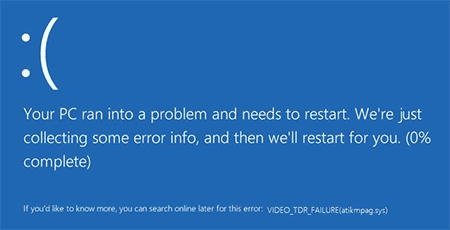
 Один из частых синих экранов смерти (BSoD) на компьютере или ноутбуке с Windows 10 — ошибка VIDEO_TDR_FAILURE, после которой как правило указывается сбойный модуль, чаще всего — atikmpag.sys, nvlddmkm.sys или igdkmd64.sys, но возможны и другие варианты.
В этой инструкции подробно о том, как исправить ошибку VIDEO_TDR_FAILURE в Windows 10 и о возможных причинах появления синего экрана с этой ошибкой. Также в конце есть видео руководство, где подходы к исправлению показаны наглядно.
Как исправить ошибку VIDEO_TDR_FAILURE
В общих чертах, если не учитывать целый ряд нюансов, о которых будет подробно сказано далее в статье, исправление ошибки VIDEO_TDR_FAILURE сводится к следующим пунктам:
- Обновление драйверов видеокарты (при этом здесь стоит учитывать, что нажатие «Обновить драйвер» в диспетчере устройств — это не обновление драйвера). Иногда может потребоваться предварительное полное удаление уже установленных драйверов видеокарты.
- Откат драйвера, если ошибка, наоборот, появилась после недавнего обновления драйверов видеокарты.
- Ручная установка драйвера с официального сайта NVIDIA, Intel, AMD, если ошибка появилась после переустановки Windows 10.
- Проверка на наличие вредоносных программ (майнеры, работающие напрямую с видеокартой, могут вызывать синий экран VIDEO_TDR_FAILURE).
- Восстановление реестра Windows 10 или использование точек восстановления, если ошибка не позволяет зайти в систему.
- Отключение разгона видеокарты, если он присутствует.
А теперь подробнее по всем этим пунктам и о различных методах исправить рассматриваемую ошибку.
Почти всегда появление синего экрана VIDEO_TDR_FAILURE связано с теми или иными аспектами работы видеокарты. Чаще — проблемами с драйверами или ПО (при неверном обращении программ и игр к функциям видеокарты), реже — с какими-то нюансами работы самой видеокарты (аппаратными), её температурой или сверхмерной загрузкой. TDR = Timeout, Detection, and Recovery, а ошибка возникает если видеокарта перестаёт отвечать.
При этом уже по имени сбойного файла в сообщении об ошибке можно сделать вывод о какой именно видеокарте идет речь
- atikmpag.sys — видеокарты AMD Radeon
- nvlddmkm.sys — NVIDIA GeForce (сюда же относятся и другие .sys, начинающиеся с букв nv)
- igdkmd64.sys — Intel HD Graphics
Способы исправления ошибки стоит начать с обновления или отката драйверов видеокарты, возможно, поможет уже это (особенно если ошибка стала появляться после недавнего обновления).
Важно: некоторые пользователи ошибочно считают, что если в диспетчере устройств нажать «Обновить драйвер», выполнить автоматический поиск обновленных драйверов и получить сообщение о том, что «Наиболее подходящие драйверы для данного устройства уже установлены», это означает, что стоит последний драйвер. На самом деле это не так (сообщение говорит лишь о том, что Центр обновления Windows не может вам предложить другого драйвера).
Для обновления драйвера правильным способом будет загрузить драйверы вашей видеокарты с официального сайта (NVIDIA, AMD, Intel) и вручную установить на компьютер. Если это не сработало, попробуйте предварительно удалить старый драйвер, подробно об этом я писал в инструкции Как установить драйверы NVIDIA в Windows 10, но для других видеокарт метод тот же самый.
Если ошибка VIDEO_TDR_FAILURE возникает на ноутбуке с Windows 10, то может помочь такой путь (случается, что фирменные драйверы от производителя, особенно на ноутбуках, имеют свои особенности):
- Скачайте с официального сайта производителя ноутбука драйверы для видеокарты.
- Удалите имеющиеся драйверы видеокарты (и интегрированного и дискретного видео).
- Установите драйверы, загруженные на первом шаге.
Если проблема, наоборот, появилась после обновления драйверов, попробуйте выполнить откат драйвера, для этого выполните следующие шаги:
-
- Откройте диспетчер устройств (для этого можно нажать правой кнопкой мыши по кнопке Пуск и выбрать соответствующий пункт контекстного меню).
- В диспетчере устройств откройте «Видеоадаптеры», нажмите правой кнопкой мыши по названию видеокарты и откройте «Свойства».

- В свойствах откройте вкладку «Драйвер» и проверьте, активна ли кнопка «Откат», если да — используйте её.


Если указанные выше способы с драйверами не помогли, попробуйте варианты из статьи Видеодрайвер перестал отвечать и был восстановлен — по сути это та же проблема, что и синий экран VIDEO_TDR_FAILURE (только восстановление работы драйвера не проходит успешно), и дополнительные методы решения из приведенной инструкции могут оказаться полезными. Также далее описаны еще некоторые методы исправить проблему.
Синий экран VIDEO_TDR_FAILURE — видео инструкция по исправлению
Дополнительная информация по исправлению ошибки
- В некоторых случаях ошибка может быть вызвана самой игрой или каким-то ПО, установленном на компьютере. В игре можно попробовать понизить параметры графики, в браузере — отключить аппаратное ускорение. Также, проблема может крыться в самой игре (например, не совместима с вашей видеокартой или криво сломана, если это не лицензия), особенно если ошибка возникает только в ней.
- Если у вас разогнанная видеокарта, попробуйте привести её параметры частот к штатным величинам.
- Загляните в диспетчер задач на вкладку «Производительность» и выделите пункт «Графический процессор». Если он постоянно под нагрузкой, даже при простой работе в Windows 10, это может говорить о наличии вирусов (майнеров) на компьютере, что тоже способно вызывать синий экран VIDEO_TDR_FAILURE. Даже при отсутствии такого симптома, рекомендую выполнить проверку компьютера на наличие вредоносных программ.

- Перегрев видеокарты и разгон также нередко являются причиной ошибки, см. Как узнать температуру видеокарты.
- Если Windows 10 не загружается, а ошибка VIDEO_TDR_FAILURE появляется еще до входа в систему, вы можете попробовать загрузиться с загрузочной флешки с 10-кой, на втором экране внизу слева выбрать пункт «Восстановление системы», а затем использовать точки восстановления. При их отсутствии можно попробовать восстановить реестр вручную.

Video_tdr_failure (atikmpag.sys) – ошибка синего экрана, вызванная несовместимым или поврежденным графическим драйвером. С ней можно столкнуться после обновления системы или драйверов. К счастью, на синем экране (BSOD) отображается имя файла, из-за которого он возникает и указывает на источник проблемы. В этой статье подробнее узнаем о файле atikmpag.sys, который предназначен для управления графическими устройствами AMD.
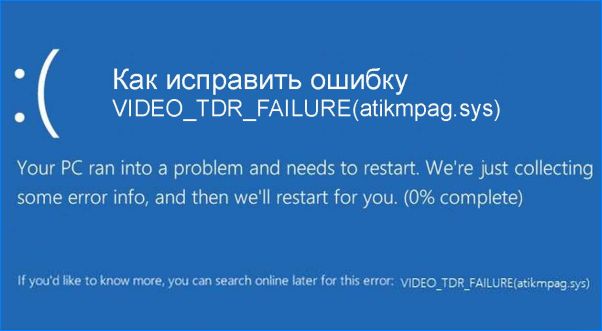
Эта ошибка обычно появляется после автоматического обновления операционной системы, или когда обновили драйвер видеокарты вручную, или после перехода на Windows 8.1 / 10 из предыдущей версии. Все случаи указывают на проблему с драйверами.
Если не можете загрузить Windows из-за ошибки или загрузка постоянно прерывается во время входа в систему, то используйте безопасный режим, в котором графический адаптер запускается с минимальными настройками.
Содержание
- 1 Возврат к предыдущей версии драйверов AMD
- 2 Замена файла ATIKMPAG.SYS
- 3 Обновление интегрированной графики AMD
Возврат к предыдущей версии драйверов AMD
Источником отображения video_tdr_failure (atikmpag.sys) на синем экране могут быть обновленные драйвера AMD. Поэтому попробуйте воспользоваться предыдущими, при которых ошибка не появлялась. Для этого, удерживая клавишу Win нажмите R, наберите devmgmt.msc и запустите ее нажатием на Enter.
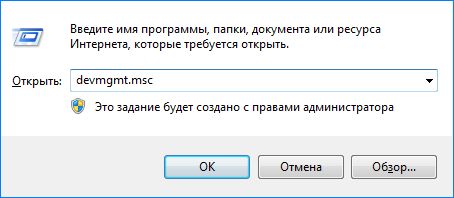
Двойным кликом разверните вкладку «Видеоадаптеры» и кликните правой кнопкой мыши на видеокарте AMD. Затем нажмите «Обновить драйверы». Перейдите на вкладку «Выполните поиск драйверов на этом компьютере вручную».
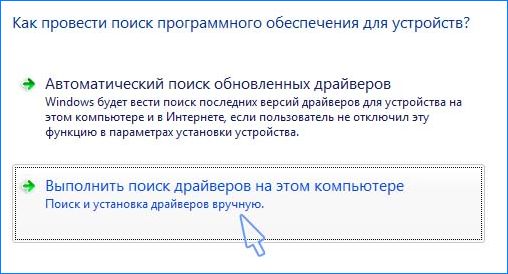
В следующем окне нужно выбрать драйвер из списка уже установленных. Дата версии будет указана против них, выберите предыдущий и нажмите Далее.
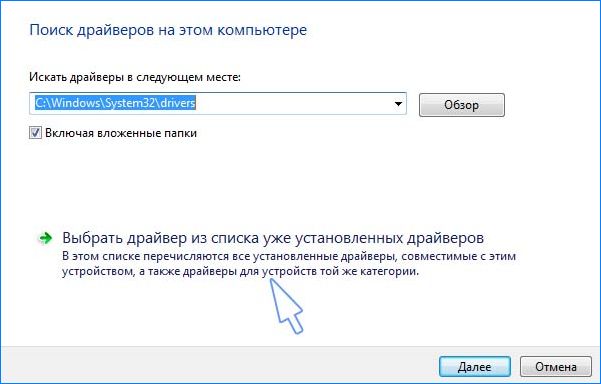
Перезагрузите компьютер и проверьте, возникает ли ошибка Video_tdr_failure (atikmpag.sys).
Затем нужно скрыть последующую загрузку нежелательного обновления. Для этого воспользуемся средством устранения неполадок wushowshide.diagcab, которое можно скачать на сайте Майкрософта.
Если синий экран все еще появляется, приступайте к замене atikmpag.sys.
В этом решении попробуем обновить файл atikmpag.sys. Для этого переименуем все файлы с именем atikmpag на atikmdag.
- Удерживая клавишу Windows кликните на R, в диалоговом окне наберите C:WindowsSystem32.

- Найдите файл с именем atikmpag.sys и переименуйте него на atikmpag.sys.bak.
- На системном диске С: найдите папку ATI. В этой папке должен быть файл «atikmpag.sy_». Чтобы быстро найти, введите это имя в поле поиска.
- Затем скопируйте его на рабочий стол. Нажмите сочетание клавиш Win + X, и выберите пункт меню «Командная строка (администратор)».
- В черной консоли наберите chdir desktop и кликните на Enter.
- Теперь наберите следующую команду и подтвердите на Enter ее выполнение: expand.exe atikmpag.sy_ atikmpag.sys

- После завершения скопируйте вновь созданный atikmpag.sys с рабочего стола и вставьте в C:WindowsSystem32.
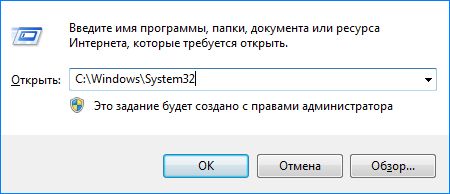

Перезагрузите компьютер и посмотрите, блокирует ли дальнейшую загрузку синий экран с ошибкой video_tdr_failure. Если BSOD по-прежнему возникает, повторите этот способ после выполнения чистой установки. Чтобы ее сделать, сначала нужно полностью удалить установленные драйверы утилитой DDU.
Обновление интегрированной графики AMD
С приходом Windows 8.1 / 10 возникало много проблем. Чаще всего они были связаны с драйверами. В нашем случае графический процессор AMD может вызвать синий экран с ошибкой video_tdr_failure (atikmpag.sys) самостоятельно или вместе со встроенным видео ядром на материнской плате.
- Во-первых, нужно удалить установленные драйверы. Для этого нажатием клавиш Win + R выведите на экран диалоговое окно, впишите команду devmgmt.msc и выполните ее на ОК для входа в «Диспетчер устройств».
- Разверните вкладку Видеоадаптеры, кликните на установленной видеокарте и выберите «Удалить».

- Повторите процедуру, если установлено от двух видеокарт в компьютере.
- Если установлен центр управления AMD Catalyst, его также нужно удалить. Для этого совместным нажатием Win + R выведите на экран окно «Выполнить», впишите команду appwiz.cpl и подтвердите ее запуск на Enter.
- В отобразившемся списке программ найдите Центр управления AMD Catalyst. Кликните на нем правой кнопкой мыши и выберите «Удалить». Следуйте инструкциям на экране до полного удаления программы.
- Затем можно загрузить утилиту автоматического обнаружения графики на странице www.amd.com/ru/support.

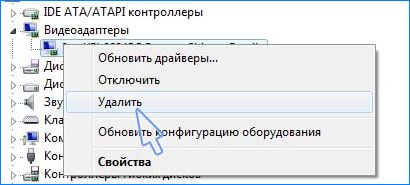
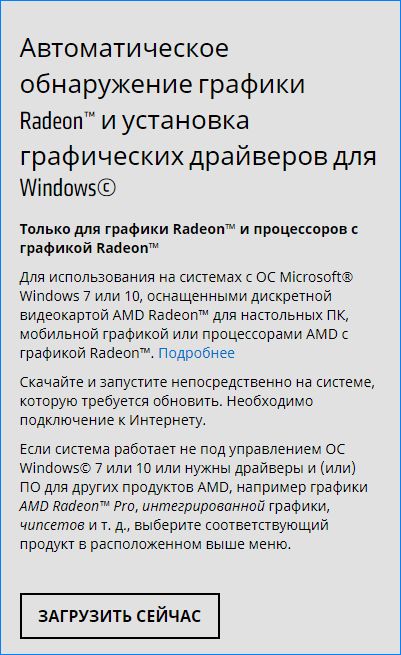
Второй способ – загрузить драйвера вручную. Чтобы узнать модель видеокарты, откройте окно «Выполнить» нажатием на Win + R, введите msinfo32 и подтвердите выполнение на Enter. Затем перейдите по пути «Компоненты – Дисплей» и найдите тип адаптера.
Когда известна модель видеокарты, для загрузки программного обеспечения перейдите на страницу поддержки www.amd.com/ru/support.
В поле «Search for your product» укажите модель GPU и нажмите «Отправить». Разверните вкладку в соответствии с версией операционной системы, установленной на вашем компьютере.

Отобразится новая и предыдущая версии драйверов, а также утилита автоматического обнаружения графики.

Выберите последнюю версию программного обеспечения (Radeon Software) и нажмите кнопку «Скачать». После запустите файл и следуйте инструкциям на экране до завершения установки.
Проверьте, устранена ли ошибка синего экрана video_tdr_failure (atikmpag.sys).
Как правило, синий экран с ошибкой atikmpag sys появляется в результате поврежденных системных файлов Windows 10, 7 или из-за неисправности видеокарты. Но бывают и другие причины, их все мы разберем немного ниже.
Данный сбой чем-то напоминает другие проблемы, связанные с файлом «atikmdag sys», кодом «stop 0x00000116» и «video tdr failure». Конкретно первые два файла относятся к драйверу видеокарты «AMD Radeon», который по разным причинам мог выйти из строя. Остальные коды также сигнализируют о проблеме на стороне видеосистемы.
Если Windows не загружается, то все последующие действия необходимо выполнять через безопасный режим или с помощью LiveCD.
Содержание статьи
- Переустановка драйвера
- Откат драйвера
- Восстановление поврежденных файлов
- Проверка оперативной памяти (ОЗУ)
- Работоспособность блока питания
- Устранение разгона комплектующих
- Проверка жесткого диска
- Обновление Windows
- Проверка на вирусы
- Неверные записи реестра
- Фоновые программы
- Понижение частот монитора
- Другие варианты
- Комментарии пользователей
Переустановка драйвера
В первую очередь воспользуйтесь специальной программой для удаления старых драйверов видеокарты.
А затем:
- Скачайте актуальную версию ПО с официального сайта «AMD» для графической карты. При выборе ПО обращайте внимание на его версию, желательно устанавливать ПО той же даты выпуска, что и видеоплата. Также убедитесь, что версия и разрядность используемой ОС Windows совместима с этим приложением.
- Установите ПО, и перезагрузите компьютер.
Это решит проблему, если она заключалась в неисправности драйверов.
Иногда помогает, наоборот, установка самой последней версии ПО. Поэтому рекомендуется проверить оба способа.
Откат драйвера
Бывает, что ошибка stop 0x00000116 с файлом atikmpag sys появляется после неудачного обновления драйверов видеоплаты. В таком случае поможет их откат.
Как это сделать в Windows 10 и 7:
- Вызываем «Диспетчер устройств», разворачиваем раздел «Видеоадаптеры», правой мышкой жмем по видеоустройству и заходим в «Свойства».
- Перемещаемся во вкладку «Драйвер» и щелкаем по кнопке «Откатить».
- Подтверждаем операцию.
После окончания процедуры выполняем перезагрузку ПК.
Восстановление поврежденных файлов
Также исправить положение помогает восстановление поврежденных файлов системы. Подробную инструкцию по ее выполнению вы можете найти в отдельной статье.
Единственным дополнением к ней станет использование встроенной утилиты диагностики «DISM». Она доступна только пользователям Windows 10 и 8. Для ее запуска потребуется доступ в интернет.
Как ее запустить:
- Открываем командную строку.
- Вводим — DISM /Online /Cleanup-Image /RestoreHealth и жмем «Enter». После этого начнется автоматическое скачивание и установка системных файлов с официальных серверов «Microsoft».
- По окончанию процедуры перезагрузите ПК.
Проверьте результат.
Проверка оперативной памяти (ОЗУ)
На моей практике бывали случаи несовместимости между оперативной памятью, видеокартой и материнской платой. Для этого характерно появление синего экрана сразу же при загрузке компьютера. При этом могут появляться совсем разные ошибки, в числе которых «atikmpag sys» и «0x00000116».
Поэтому рекомендуется проверить этот момент.
- Воспользуйтесь документацией к материнской плате и найдите раздел, в котором описана совместимость с комплектующими. Убедитесь, что установленное железо полностью совместимо.
- При наличии двух разных модулей ОЗУ, выньте один и проверьте работоспособность устройства. При необходимости повторите эту процедуру с другим модулем.
- Отсоедините видеокарту и проверьте, будет ли компьютер загружаться без нее. Если да, то возможно неисправна материнская плата или видеоплаты, либо они несовместимы друг с другом.
Дополнительно проведите тестирование памяти утилитой «Memtest86+» или встроенным в Windows 10 и 8 приложением.
Работоспособность блока питания
Блок питания «БП» может причастен к появлению различных сбоев. Особенно если мощность недостаточна или он неисправен.
Диагностика «БП» проводится разными способами. Самый простой из них, с которым справится даже обычный домашний пользователь заключается в использовании утилиты «AIDA64». Поэтому скачиваем ее и запускаем.
- Открываем меню «Компьютер — Датчики». Смотрим на раздел «Напряжения». У всех линий «3.3, 5, 12 V» должно быть соответствующее напряжение (не ниже этих значений). Если в вашем случае напряжение по «5 V» линии составляет «4.8», то проблема с питанием явно есть. Рекомендуется заменить блок питания или отнести его в сервисный центр для более детальной и точной диагностики с помощью специального оборудования.
Важно понимать, что датчики не всегда могут работать исправно. Поэтому идеальным вариантом станет использование «БП тестера» или «Мультиметра».
Устранение разгона комплектующих
Если до возникновения синего экрана с ошибкой atikmpag sys вы осуществляли разгон комплектующих, то скорее всего это и вызвало неисправность. В таком случае следует вернуть настройки к первоначальному состоянию.
Для этого:
- Нужно сбросить параметры биос. Войдите в настройки и воспользуйтесь опцией сброса с названием «Load optimized defaults» или аналогичным. Сохраните изменения и перезапустите ПК.
- Другой способ сброса биоса – вынуть батарейку и через несколько секунд вставить ее обратно. Это нужно проводить при выключенном от сети компьютере.
- Сбросить разгон видеокарты поможет специальная утилита «Msi Afterburner» или любая аналогичная.
После выполнения вышеперечисленных действий устройство должно заработать в прежнем режиме.
Проверка жесткого диска
Если ОС Windows установлена на жестком диске, то вам обязательно нужно его проверить. Даже незначительное количество ошибок или сбойных секторов могут полностью вывести систему из строя.
Для проведения диагностики воспользуйтесь приложением «MHDD» или «Victoria». Подробные инструкции к ним вы найдете в соответствующих статьях.
Также устранить синий экран atikmpag sys помогает установка последних пакетов обновлений Windows 10.
Процедура выполняется следующим образом:
- С помощью правого щелчка мыши по иконке «Пуск» заходим в «Параметры».
- Открываем раздел «Обновление и безопасность».
- Жмем по кнопке проверки и устанавливаем их.
- После перезагрузки устройства проверяем результат.
Иногда наоборот ошибка появляется после установки обновлений, тогда их нужно удалить. Сделать это можно через раздел «Программы и компоненты».
- Нажми сочетание клавиш «WIN+R», введите «control» и щелкните «Ок».
- Зайдите в раздел «Программы и компоненты».
- Нажмите по пункту «Просмотр установленных обновлений».
- Отметьте последний установленный софт и нажмите «Удалить».
После перезапуска системы все должно заработать.
Проверка на вирусы
Не стоит забывать о возможном заражении системы вирусами. Как известно, они не только крадут или удаляют важные данные, но и заменяют их заведомо вредоносными. Что влечет за собой появление различных сбоев.
Поэтому для исправления ошибки atikmpag sys нужно провести сканирование ноутбука или ПК на наличие угроз. Это рекомендуется делать даже в том случае, когда установлен комплексный антивирус. Ведь ни одно средство защиты не способно защищать устройство на 100%.
Использование дополнительных антивирусных программ позволит повысить безопасность ПК в разы.
Неверные записи реестра
Вызывать сбой способны неверные записи реестра и системный мусор, состоящий из кэша и прочих временных файлов.
Исправить положение поможет утилита «Ccleaner».
- Войдите во вкладку «Очистка» и выполните ее.
- Во вкладке «Реестр» нажмите по кнопке поиска и нажмите «Исправить выбранное».
- Утилита предложит сделать резервную копию, соглашаемся, нажав «Да» и указав место для сохранения.
Закройте приложение и перезапустите ноутбук.
Фоновые программы
Возможно, видеокарта не успевает обрабатывать запросы от большого количества программ или игр, работающих в фоновом режиме, и вызывает синий экран. Для устранения сбоя atikmpag sys нужно закрыть или удалить лишние приложения и проверить результат.
Понижение частот монитора
Для обладателей игровых мониторов с частотой выше 70 Гц решением может стать понижение частоты обновления.
Для этого:
- Нажмите правой мышкой по пустой области рабочего стола и откройте «Параметры экрана».
- Войдите в раздел «Дополнительные параметры дисплея».
- Далее в «Свойства видеоадаптера».
- Переместитесь во вкладку «Монитор».
- Уменьшите частоту экрана до стандартного значения «60 Гц» и нажмите «Ок».
Проблема должна быть решена.
Другие варианты
Если ничего из вышеперечисленного не помогло, то попробуйте сделать следующее:
- Используйте чистый запуск Windows, чтобы найти конфликтующее приложение или службу.
- Проверьте температуру видеокарты и процессора. При необходимости проведите обслуживание компьютера или ноутбука.
- Если материнская плата оснащена дополнительным разъемом PCI-Express, то переставьте видеоадаптер в него.
- Проверьте исправность видеокарты.
- Убедитесь, что дополнительно подключенное оборудование совместимо с Windows 10 или 7.
Бывает, что не помогает вообще ничего. Тогда для разрешения ситуации с синим экраном atikmpag sys потребуется более детальная диагностика всех комплектующих.
Один из частых синих экранов смерти (BSoD) на компьютере или ноутбуке с Windows 10 — ошибка VIDEO_TDR_FAILURE, после которой как правило указывается сбойный модуль, чаще всего — atikmpag.sys, nvlddmkm.sys или igdkmd64.sys, но возможны и другие варианты.
В этой инструкции подробно о том, как исправить ошибку VIDEO_TDR_FAILURE в Windows 10 и о возможных причинах появления синего экрана с этой ошибкой. Также в конце есть видео руководство, где подходы к исправлению показаны наглядно.
Как исправить ошибку VIDEO_TDR_FAILURE
В общих чертах, если не учитывать целый ряд нюансов, о которых будет подробно сказано далее в статье, исправление ошибки VIDEO_TDR_FAILURE сводится к следующим пунктам:
- Обновление драйверов видеокарты (при этом здесь стоит учитывать, что нажатие «Обновить драйвер» в диспетчере устройств — это не обновление драйвера). Иногда может потребоваться предварительное полное удаление уже установленных драйверов видеокарты.
- Откат драйвера, если ошибка, наоборот, появилась после недавнего обновления драйверов видеокарты.
- Ручная установка драйвера с официального сайта NVIDIA, Intel, AMD, если ошибка появилась после переустановки Windows 10.
- Проверка на наличие вредоносных программ (майнеры, работающие напрямую с видеокартой, могут вызывать синий экран VIDEO_TDR_FAILURE).
- Восстановление реестра Windows 10 или использование точек восстановления, если ошибка не позволяет зайти в систему.
- Отключение разгона видеокарты, если он присутствует.
А теперь подробнее по всем этим пунктам и о различных методах исправить рассматриваемую ошибку.
Почти всегда появление синего экрана VIDEO_TDR_FAILURE связано с теми или иными аспектами работы видеокарты. Чаще — проблемами с драйверами или ПО (при неверном обращении программ и игр к функциям видеокарты), реже — с какими-то нюансами работы самой видеокарты (аппаратными), её температурой или сверхмерной загрузкой. TDR = Timeout, Detection, and Recovery, а ошибка возникает если видеокарта перестаёт отвечать.
При этом уже по имени сбойного файла в сообщении об ошибке можно сделать вывод о какой именно видеокарте идет речь
- atikmpag.sys — видеокарты AMD Radeon
- nvlddmkm.sys — NVIDIA GeForce (сюда же относятся и другие .sys, начинающиеся с букв nv)
- igdkmd64.sys — Intel HD Graphics
Способы исправления ошибки стоит начать с обновления или отката драйверов видеокарты, возможно, поможет уже это (особенно если ошибка стала появляться после недавнего обновления).
Важно: некоторые пользователи ошибочно считают, что если в диспетчере устройств нажать «Обновить драйвер», выполнить автоматический поиск обновленных драйверов и получить сообщение о том, что «Наиболее подходящие драйверы для данного устройства уже установлены», это означает, что стоит последний драйвер. На самом деле это не так (сообщение говорит лишь о том, что Центр обновления Windows не может вам предложить другого драйвера).
Для обновления драйвера правильным способом будет загрузить драйверы вашей видеокарты с официального сайта (NVIDIA, AMD, Intel) и вручную установить на компьютер. Если это не сработало, попробуйте предварительно удалить старый драйвер, подробно об этом я писал в инструкции Как установить драйверы NVIDIA в Windows 10, но для других видеокарт метод тот же самый.
Если ошибка VIDEO_TDR_FAILURE возникает на ноутбуке с Windows 10, то может помочь такой путь (случается, что фирменные драйверы от производителя, особенно на ноутбуках, имеют свои особенности):
- Скачайте с официального сайта производителя ноутбука драйверы для видеокарты.
- Удалите имеющиеся драйверы видеокарты (и интегрированного и дискретного видео).
- Установите драйверы, загруженные на первом шаге.
Если проблема, наоборот, появилась после обновления драйверов, попробуйте выполнить откат драйвера, для этого выполните следующие шаги:
-
- Откройте диспетчер устройств (для этого можно нажать правой кнопкой мыши по кнопке Пуск и выбрать соответствующий пункт контекстного меню).
- В диспетчере устройств откройте «Видеоадаптеры», нажмите правой кнопкой мыши по названию видеокарты и откройте «Свойства».
- В свойствах откройте вкладку «Драйвер» и проверьте, активна ли кнопка «Откат», если да — используйте её.
Если указанные выше способы с драйверами не помогли, попробуйте варианты из статьи Видеодрайвер перестал отвечать и был восстановлен — по сути это та же проблема, что и синий экран VIDEO_TDR_FAILURE (только восстановление работы драйвера не проходит успешно), и дополнительные методы решения из приведенной инструкции могут оказаться полезными. Также далее описаны еще некоторые методы исправить проблему.
Синий экран VIDEO_TDR_FAILURE — видео инструкция по исправлению
Дополнительная информация по исправлению ошибки
- В некоторых случаях ошибка может быть вызвана самой игрой или каким-то ПО, установленном на компьютере. В игре можно попробовать понизить параметры графики, в браузере — отключить аппаратное ускорение. Также, проблема может крыться в самой игре (например, не совместима с вашей видеокартой или криво сломана, если это не лицензия), особенно если ошибка возникает только в ней.
- Если у вас разогнанная видеокарта, попробуйте привести её параметры частот к штатным величинам.
- Загляните в диспетчер задач на вкладку «Производительность» и выделите пункт «Графический процессор». Если он постоянно под нагрузкой, даже при простой работе в Windows 10, это может говорить о наличии вирусов (майнеров) на компьютере, что тоже способно вызывать синий экран VIDEO_TDR_FAILURE. Даже при отсутствии такого симптома, рекомендую выполнить проверку компьютера на наличие вредоносных программ.
- Перегрев видеокарты и разгон также нередко являются причиной ошибки, см. Как узнать температуру видеокарты.
- Если Windows 10 не загружается, а ошибка VIDEO_TDR_FAILURE появляется еще до входа в систему, вы можете попробовать загрузиться с загрузочной флешки с 10-кой, на втором экране внизу слева выбрать пункт «Восстановление системы», а затем использовать точки восстановления. При их отсутствии можно попробовать восстановить реестр вручную.
Atikmpag.sys, nvlddmkm.sys и igdkmd64.sys — это сообщение об ошибке, которое вы обнаруживаете на синем экране смерти (BSOD) в Windows 10. Это сообщение появляется в основном при обновлении Windows с более старой версии до последней. Как правило, возникает конфликт между аппаратными и внешними драйверами графических карт во время обновления. Иногда эта ошибка переходит в цикл перезапуска и процесс заканчивается тем, что отображает следующее сообщение об ошибке:
При желании вы можете найти в Интернете информацию по этому коду ошибки: Video TDR Failure (atikmpag.sys) (nvlddmkm.sys) (igdkmd64.sys).
- atikmpag.sys — Системный файл драйвера видеокарты AMD Readon.
- nvlddmkm.sys — Системный файл драйвера видеокарты GeForce.
- igdkmd64.sys — системный файл драйвера Intel Graphics.
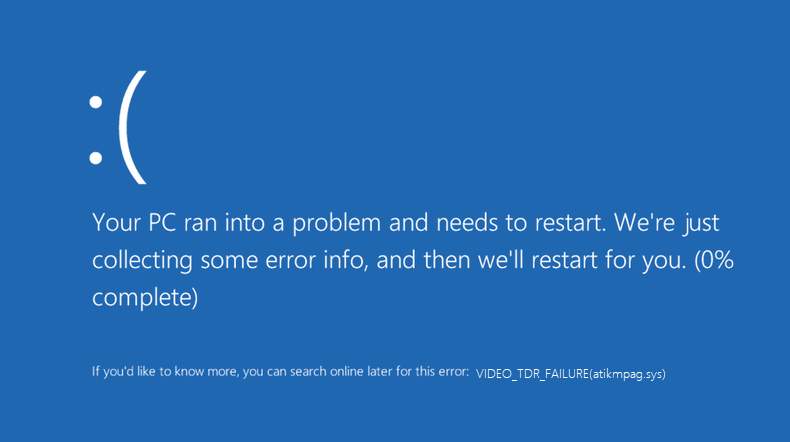
Ошибка BSOD (синего экрана) всегда вызывает тревогу и настораживает. Большинство пользователей с видеокартами AMD, GeForce и Intel Graphics, жалуются, что встречают эту ошибку. Существует системный файл с именем atikmpag.sys, nvlddmkm.sys и igdkmd64.sys, который заставляет компьютер показывать «синий экран смерти». Если это произойдет в вашем случае, вы можете попробовать сначала обновить драйверы. Есть еще одно эффективное решение, чтобы исправить ошибку atikmpag.sys, nvlddmkm.sys, igdkmd64.sys на синем экране с сообщением Video TDR Failure в Windows 10, которое мы рассмотрим ниже.
Исправить ошибку atikmpag.sys, nvlddmkm.sys, igdkmd64.sys в Windows 10
Поскольку конфликт между оборудованием и драйверами создает проблему, удаление проблемных драйверов в безопасном режиме приведет к устранению ошибки. Следующие шаги помогут вам легко исправить ошибку:
1. Нажмите меню «Пуск«, затем нажмите на иконку «Выключение«.
2. Зажмите кнопку Shift + Перезагрузка. Вам нужно нажать и удерживать кнопку Шифт, затем мышкой нажат на пункт «Перезагрузка«.
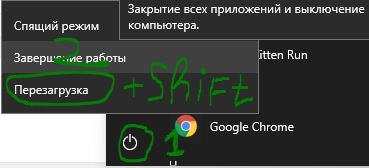
Если вы не можете загрузиться на рабочий стол, то смотрите руководство, как загрузиться в безопасном режиме при загрузке windows 10.
3. В следующим окне синем окне «среда восстановления» перейдите по параметрам «Поиск и устранение неисправностей» > «Дополнительные параметры» > «Параметры загрузки» > «Перезагрузить«.
4. После перезапуска, выберите вариант загрузки в «безопасном режиме«. Нажмите на кнопку F4, F5 или F6, чтобы Включить безопасный режим с вашими потребностями.
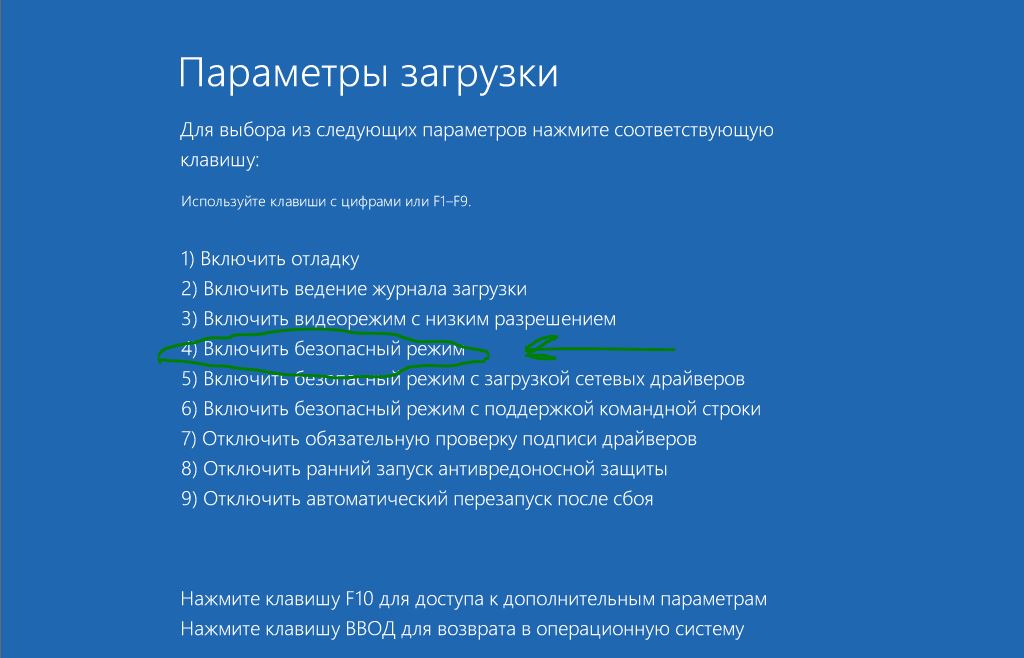
5. После перезагрузки в безопасном режиме вам необходимо удалить уязвимые драйверы, создающие ошибку. Зажмите горячие кнопки Windows + X и выберите «Диспетчер устройств» из списка.
6. Найдите строку «Видеоадаптеры«, затем раздвиньте дерево и вы увидите свою видеокарту. Нажмите на ней правой кнопкой мыши и «Удалить устройство«.
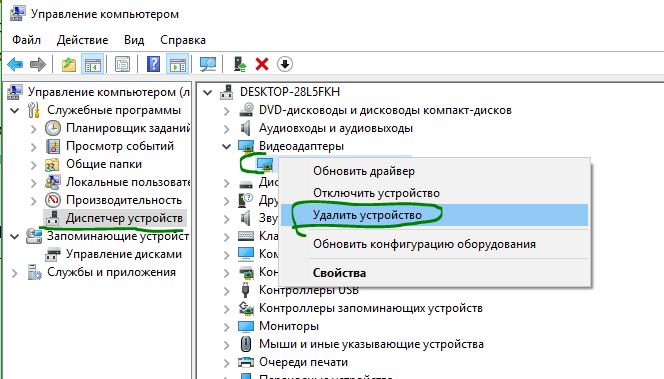
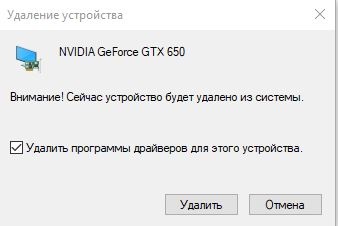
7. Если вам будет предложено «Удалить программы драйверов для этого устройства«, то поставьте галочку и нажмите «Удалить«.
8. Как только процесс удаления будет завершен, вам нужно будет удалить программу установки AMD Catalyst, GeForce Experience или Intel Graphics. Это может быть и какое-либо другое программное обеспечение связанное с графической видеокартой. Нажмите сочетание кнопок Win + R и введите appwiz.cpl, чтобы запустить «удаление программ«.

9. Перезагрузите компьютер. Теперь загрузите обновленную версию драйвера видеокарты с сайта производителя. И таким образом ошибка Video TDR Failure с кодом (atikmpag.sys) (nvlddmkm.sys) (igdkmd64.sys) на синем экране в Windows 10 должна исчезнуть.
Смотрите еще:
- Как исправить ошибку Inaccessible Boot Device в Windows 10
- Исправить ошибку KMODE_EXCEPTION_NOT_HANDLED в Windows 10
- Как исправить ошибку Unmountable Boot Volume в Windows 10
- Как удалить старые обновления Windows 10
- Как отключить обновление Windows 10
[ Telegram | Поддержать ]
Video_tdr_failure (atikmpag.sys) – ошибка синего экрана, вызванная несовместимым или поврежденным графическим драйвером. С ней можно столкнуться после обновления системы или драйверов. К счастью, на синем экране (BSOD) отображается имя файла, из-за которого он возникает и указывает на источник проблемы. В этой статье подробнее узнаем о файле atikmpag.sys, который предназначен для управления графическими устройствами AMD.
Эта ошибка обычно появляется после автоматического обновления операционной системы, или когда обновили драйвер видеокарты вручную, или после перехода на Windows 8.1 / 10 из предыдущей версии. Все случаи указывают на проблему с драйверами.
Если не можете загрузить Windows из-за ошибки или загрузка постоянно прерывается во время входа в систему, то используйте безопасный режим, в котором графический адаптер запускается с минимальными настройками.
Содержание
- 1 Возврат к предыдущей версии драйверов AMD
- 2 Замена файла ATIKMPAG.SYS
- 3 Обновление интегрированной графики AMD
Возврат к предыдущей версии драйверов AMD
Источником отображения video_tdr_failure (atikmpag.sys) на синем экране могут быть обновленные драйвера AMD. Поэтому попробуйте воспользоваться предыдущими, при которых ошибка не появлялась. Для этого, удерживая клавишу Win нажмите R, наберите devmgmt.msc и запустите ее нажатием на Enter.
Двойным кликом разверните вкладку «Видеоадаптеры» и кликните правой кнопкой мыши на видеокарте AMD. Затем нажмите «Обновить драйверы». Перейдите на вкладку «Выполните поиск драйверов на этом компьютере вручную».
В следующем окне нужно выбрать драйвер из списка уже установленных. Дата версии будет указана против них, выберите предыдущий и нажмите Далее.
Перезагрузите компьютер и проверьте, возникает ли ошибка Video_tdr_failure (atikmpag.sys).
Затем нужно скрыть последующую загрузку нежелательного обновления. Для этого воспользуемся средством устранения неполадок wushowshide.diagcab, которое можно скачать на сайте Майкрософта.
Если синий экран все еще появляется, приступайте к замене atikmpag.sys.
В этом решении попробуем обновить файл atikmpag.sys. Для этого переименуем все файлы с именем atikmpag на atikmdag.
- Удерживая клавишу Windows кликните на R, в диалоговом окне наберите C:WindowsSystem32.
- Найдите файл с именем atikmpag.sys и переименуйте него на atikmpag.sys.bak.
- На системном диске С: найдите папку ATI. В этой папке должен быть файл «atikmpag.sy_». Чтобы быстро найти, введите это имя в поле поиска.
- Затем скопируйте его на рабочий стол. Нажмите сочетание клавиш Win + X, и выберите пункт меню «Командная строка (администратор)».
- В черной консоли наберите chdir desktop и кликните на Enter.
- Теперь наберите следующую команду и подтвердите на Enter ее выполнение: expand.exe atikmpag.sy_ atikmpag.sys
- После завершения скопируйте вновь созданный atikmpag.sys с рабочего стола и вставьте в C:WindowsSystem32.
Перезагрузите компьютер и посмотрите, блокирует ли дальнейшую загрузку синий экран с ошибкой video_tdr_failure. Если BSOD по-прежнему возникает, повторите этот способ после выполнения чистой установки. Чтобы ее сделать, сначала нужно полностью удалить установленные драйверы утилитой DDU.
Обновление интегрированной графики AMD
С приходом Windows 8.1 / 10 возникало много проблем. Чаще всего они были связаны с драйверами. В нашем случае графический процессор AMD может вызвать синий экран с ошибкой video_tdr_failure (atikmpag.sys) самостоятельно или вместе со встроенным видео ядром на материнской плате.
- Во-первых, нужно удалить установленные драйверы. Для этого нажатием клавиш Win + R выведите на экран диалоговое окно, впишите команду devmgmt.msc и выполните ее на ОК для входа в «Диспетчер устройств».
- Разверните вкладку Видеоадаптеры, кликните на установленной видеокарте и выберите «Удалить».
- Повторите процедуру, если установлено от двух видеокарт в компьютере.
- Если установлен центр управления AMD Catalyst, его также нужно удалить. Для этого совместным нажатием Win + R выведите на экран окно «Выполнить», впишите команду appwiz.cpl и подтвердите ее запуск на Enter.
- В отобразившемся списке программ найдите Центр управления AMD Catalyst. Кликните на нем правой кнопкой мыши и выберите «Удалить». Следуйте инструкциям на экране до полного удаления программы.
- Затем можно загрузить утилиту автоматического обнаружения графики на странице www.amd.com/ru/support.
Второй способ – загрузить драйвера вручную. Чтобы узнать модель видеокарты, откройте окно «Выполнить» нажатием на Win + R, введите msinfo32 и подтвердите выполнение на Enter. Затем перейдите по пути «Компоненты – Дисплей» и найдите тип адаптера.
Когда известна модель видеокарты, для загрузки программного обеспечения перейдите на страницу поддержки www.amd.com/ru/support.
В поле «Search for your product» укажите модель GPU и нажмите «Отправить». Разверните вкладку в соответствии с версией операционной системы, установленной на вашем компьютере.
Отобразится новая и предыдущая версии драйверов, а также утилита автоматического обнаружения графики.
Выберите последнюю версию программного обеспечения (Radeon Software) и нажмите кнопку «Скачать». После запустите файл и следуйте инструкциям на экране до завершения установки.
Проверьте, устранена ли ошибка синего экрана video_tdr_failure (atikmpag.sys).
- Partition Wizard
- Partition Magic
- How to Fix Atikmpag.sys BSOD Error Windows 10 (2 Solutions)
By Irene | Follow |
Last Updated January 05, 2023
Have you ever encountered the blue screen error atikmpag.sys? Are you seeking for solutions to fix the error? If you don’t how to fix atikmpag.sys blue screen error on Windows 10, you may check out this post from MiniTool for effective solutions.
Recently, many Windows users reported that they encountered the blue screen error atikmpag.sys, which was often accompanied with the error code VIDEO_TDR_FAILURE. What causes VIDEO TDR FAILURE atikmpag.sys BSOD error? How to fix it?
Actually, the atikmpag.sys BSOD error is caused by a faulty, incompatible or outdated graphic driver on your computer. More specifically, the atikmpag.sys blue screen error is related to the AMD graphics card. If there is something wrong with the AMD driver on your PC, you will get the atikmpag.sys blue screen error.
Well, how to fix atikmpag.sys BSOD error? If you can login to Windows or boot into safe mode, you can follow the steps below to troubleshoot the atikmpag.sys BSOD error easily.
Solution 1. Update Display and Graphics Driver
In most cases, the atikmpag.sys error is caused by driver issues on your PC. If you haven’t update your graphics driver for a long time or don’t know how to update graphic driver, you can follow the steps below to update display driver with Device Manager.
Step 1. Right-click Windows Start menu and choose Device Manager from the list.
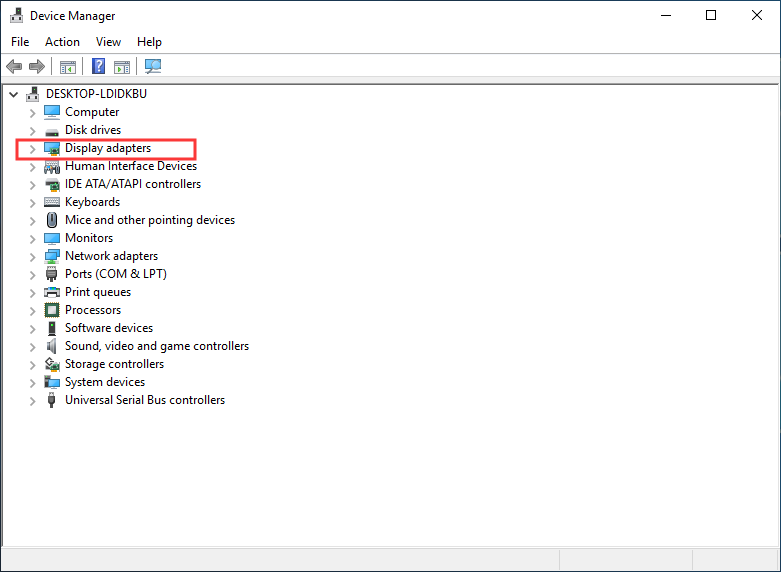
Step 2. After opening Device Manager, find and expand Display adapters.
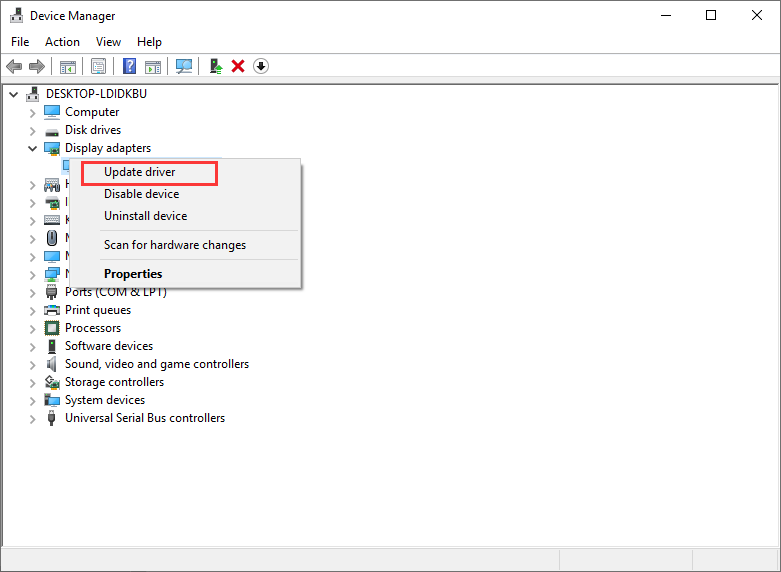
Step 3. Right click the graphics driver and select Update driver.
Step 4. Select the option Search automatically for driver software.
Step 5. Then Windows will search online for the latest driver. Just follow the prompts to update the graphic driver.
Tip: If Device Manager cannot help you update the outdated drivers on your PC. You can download the latest driver form the official website of the graphics card manufacturer. If updating the display driver doesn’t help, you can also try reinstalling graphics driver or installing an older version of AMD driver to see if that works.
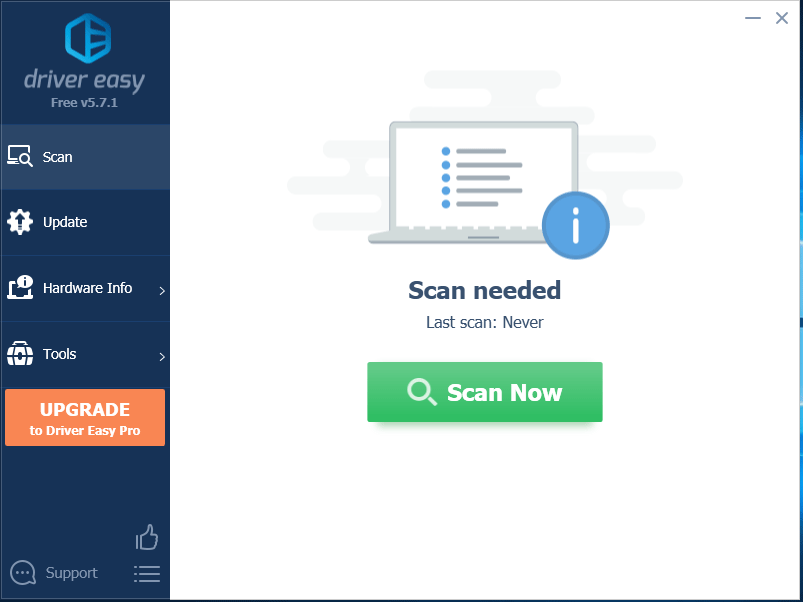
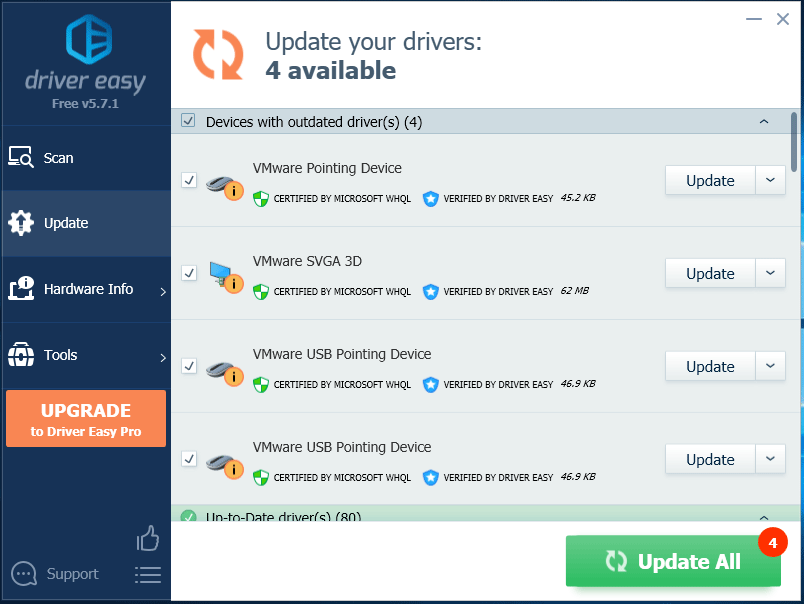
If the above method failed to update drivers, you can use a professional third-party program to do that. Driver Easy Pro can detect all outdated drivers and update them with just one click. Here is the guide:
Step 1: Install Driver Easy and launch it. Click the Scan Now button.
Step 2: After the scanning process is completed, click the Update All button to download and install the latest drivers for all devices with outdated drivers.
Solution 2. Replace Atikmpag.sys File Manually
If the above solution cannot help you, you may try replacing the file in atikmpag.sys on your computer. Many users said that they fixed the atikmpag.sys BOSD error after replacing the atikmpag.sys file. So you can have a try.
Step 1. Download the latest version of AMD graphics card driver from their official website.
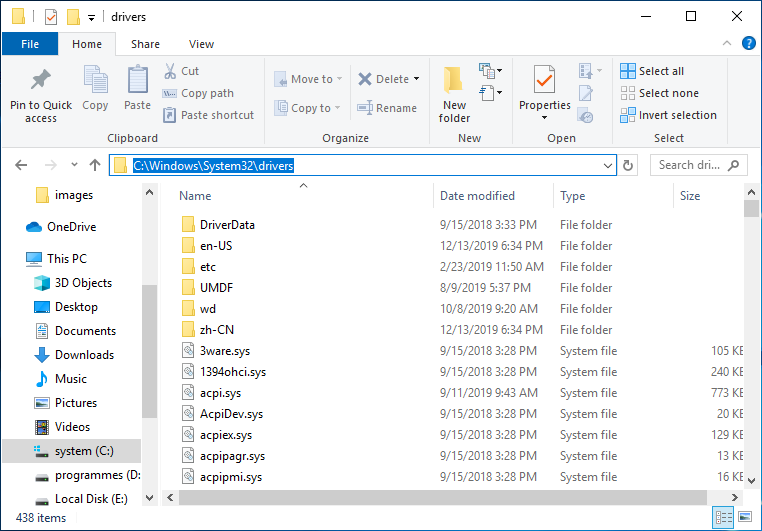
Step 2. Copy and paste the following path to the address bar in File Explorer to locate the atikmpag.sys file.
C:WindowsSystem32drivers
Step 3. After finding the atikmpag.sys file, rename it as atikmpag.sys.old.
Step 4. Locate to C:ATI folder, open it and find the file atikmpag.sy_. Then copy the file to your desktop.
Tip: If you do not see the atikmpag.sy_ in that folder, you can search it by typing its name in the Windows Search box.
Step 5. Then open Command Prompt, type chdir desktop and hit Enter.
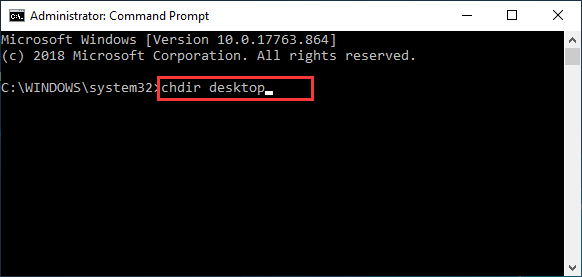
Step 6. Type expand.exe atikmpag.sy_ atikmpag.sys and hit Enter.
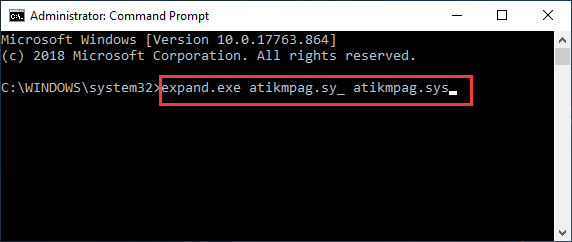
Step 7. Then copy the new atikmpag.sys file from your Desktop to C:WindowsSystem32Drivers.
Conclusion
After reading this post, now you should know how to fix the atikmpag.sys BSOD error. If you have better solutions, please don’t hesitate to share it with us. If you have different opinions toward atikmpag.sys error, you can leave a message in the following comment zone.
- Partition Wizard
- Partition Magic
- How to Fix Atikmpag.sys BSOD Error Windows 10 (2 Solutions)
By Irene | Follow |
Last Updated January 05, 2023
Have you ever encountered the blue screen error atikmpag.sys? Are you seeking for solutions to fix the error? If you don’t how to fix atikmpag.sys blue screen error on Windows 10, you may check out this post from MiniTool for effective solutions.
Recently, many Windows users reported that they encountered the blue screen error atikmpag.sys, which was often accompanied with the error code VIDEO_TDR_FAILURE. What causes VIDEO TDR FAILURE atikmpag.sys BSOD error? How to fix it?
Actually, the atikmpag.sys BSOD error is caused by a faulty, incompatible or outdated graphic driver on your computer. More specifically, the atikmpag.sys blue screen error is related to the AMD graphics card. If there is something wrong with the AMD driver on your PC, you will get the atikmpag.sys blue screen error.
Well, how to fix atikmpag.sys BSOD error? If you can login to Windows or boot into safe mode, you can follow the steps below to troubleshoot the atikmpag.sys BSOD error easily.
Solution 1. Update Display and Graphics Driver
In most cases, the atikmpag.sys error is caused by driver issues on your PC. If you haven’t update your graphics driver for a long time or don’t know how to update graphic driver, you can follow the steps below to update display driver with Device Manager.
Step 1. Right-click Windows Start menu and choose Device Manager from the list.
Step 2. After opening Device Manager, find and expand Display adapters.
Step 3. Right click the graphics driver and select Update driver.
Step 4. Select the option Search automatically for driver software.
Step 5. Then Windows will search online for the latest driver. Just follow the prompts to update the graphic driver.
Tip: If Device Manager cannot help you update the outdated drivers on your PC. You can download the latest driver form the official website of the graphics card manufacturer. If updating the display driver doesn’t help, you can also try reinstalling graphics driver or installing an older version of AMD driver to see if that works.
If the above method failed to update drivers, you can use a professional third-party program to do that. Driver Easy Pro can detect all outdated drivers and update them with just one click. Here is the guide:
Step 1: Install Driver Easy and launch it. Click the Scan Now button.
Step 2: After the scanning process is completed, click the Update All button to download and install the latest drivers for all devices with outdated drivers.
Solution 2. Replace Atikmpag.sys File Manually
If the above solution cannot help you, you may try replacing the file in atikmpag.sys on your computer. Many users said that they fixed the atikmpag.sys BOSD error after replacing the atikmpag.sys file. So you can have a try.
Step 1. Download the latest version of AMD graphics card driver from their official website.
Step 2. Copy and paste the following path to the address bar in File Explorer to locate the atikmpag.sys file.
C:WindowsSystem32drivers
Step 3. After finding the atikmpag.sys file, rename it as atikmpag.sys.old.
Step 4. Locate to C:ATI folder, open it and find the file atikmpag.sy_. Then copy the file to your desktop.
Tip: If you do not see the atikmpag.sy_ in that folder, you can search it by typing its name in the Windows Search box.
Step 5. Then open Command Prompt, type chdir desktop and hit Enter.
Step 6. Type expand.exe atikmpag.sy_ atikmpag.sys and hit Enter.
Step 7. Then copy the new atikmpag.sys file from your Desktop to C:WindowsSystem32Drivers.
Conclusion
After reading this post, now you should know how to fix the atikmpag.sys BSOD error. If you have better solutions, please don’t hesitate to share it with us. If you have different opinions toward atikmpag.sys error, you can leave a message in the following comment zone.
Video tdr failure – одна из частых проблем «синего экрана смерти» в Windows 10. Чаще всего она возникает после обновления системы или драйверов.
В этом материале мы дадим подробную инструкцию по устранению video tdr и расскажем, как уберечь себя от повторения подобной неисправности.
Содержание
- Что это за ошибка
- Исправить ошибку Video tdr failure путём обновления драйвера
- Несовместимые настройки драйвера Windows
- Неправильные настройки программы или игры
- Ошибка Video tdr failure из-за вредоносного ПО
- Проблемы в Windows могут вызывать ошибку Video tdr failure
- Перегрев видеокарты вызывает ошибку “Video tdr failure”
- Неправильный разгон вызывает ошибку “Video tdr failure”
- Слабый блок питания
- Неисправная видеокарта вызывает ошибку Video tdr failure
Что это за ошибка
Код ошибки Video tdr failure говорит о том, что возникло нарушение в функционировании видео драйвера. На экране указывается один из сбойных модулей atikmpag.sys. (для AMD), nvlddmkm.sys (для NVIDIA), igdkmd64.sys (для Intel)

Неполадки в функционировании системы возникают из-за повреждения этих файлов или в случае их неправильной конфигурации для Windows.
Простыми словами – система посылает запрос к видеоадаптеру, далее автоматически происходит направление на указанные ранее файлы.
Если эти элементы не могут работать согласованно, то возникает ошибка “Video tdr failure”
Причиной возникновения ошибки “Video tdr failure” может стать:
С частью причин Video tdr failure вы сможете справиться самостоятельно, с помощью нашей подробной инструкции.
Исправить ошибку Video tdr failure путём обновления драйвера
Эта причина входит в список популярных в ряду проявления ошибки Video tdr failure.
Ошибка Video tdr failure появляется из-за устаревшего драйвера или из-за некорректного его обновления. В начале попробуйте обновить драйвера. Как показывает практика, это помогает избавиться от ошибки.
- Нажмите на “Пуск” ПКМ и выберите “Диспетчер устройств”

- Зайдите во вкладку “Видеоадаптеры” и двойным нажатием кликните на название вашей видеокарты. Перейдите в раздел “Драйвер” и выберите обновление.

- Далее необходимо выбрать “Автоматическое обновление”

- Дождитесь окончания поиска нового обновления и установите его.


Если обновление не помогло, удалите все программы для графического адаптера и переустановите их заново.
Для этого установите специальные программы CCleaner или Wise Care 365 или сделайте это вручную через «Программы и компоненты»
- Для этого нажмите на поиск и введите “Панель управления”

- Зайдите в “Программы и компоненты”

- Удалите все программы, которые связаны с видеоадаптером.


Важно! Делайте каждый раз перезагрузку ПК после каждого удаления. Это делается для того, чтобы понять, какая утилита вызывала эту ошибку.
Несовместимые настройки драйвера Windows
Бывают ситуации, когда достаточно настроить компьютер и драйвер. Это поможет, если на устройстве появляется уведомление «Видеодрайвер перестал отвечать и был успешно восстановлен». Для этого вам потребуется:
- Нажать Win + R

- Впишите в окно “regedit”

- Пройдите этот путь или просто скопируйте и вставьте в строку: КомпьютерHKEY_LOCAL_MACHINESYSTEMCurrentControlSetControlGraphicsDrivers

- В папке “GraphicsDrivers” кликните по пустому месту и выберите «Создать» и далее «Параметр DWORD (32 бита)».

- Дайте ему название «TdrDelay»

- Откройте файл двойным нажатием и выставьте «Систему счисления» на «Десятичная», далее присвойте ему значение 3 или 4.


Такой параметр связан с тем, что время задержки обычно равно 2 секунды, возможно, значение придётся изменить, исходя из особенностей вашей ситуации. Оптимальным считаются параметры 6, 7, 8.
Важно, что необходимо перезагружать компьютер после каждого изменения параметра значения.
Неправильные настройки программы или игры
Одной из причин подобной ошибки является некорректная настройка программ. Об этом можно говорить, если экран с ошибкой video tdr failure появляется при работе с определёнными программами – во время игры или обычного сёрфинга в браузере.
Если синий экран вылетает во время игры – попробуйте изменить параметры графики.

В других ПО следует найти компоненты, влияющие на работу видеокарты. Одним из способов решения проблемы работы в браузере является аппаратное ускорение, его следует выключить. Для этого:
- В Google Chrome заходим в «Меню», далее выбираем
- «Настройки», далее «Дополнительные», при наличии выключаем «Использовать аппаратное ускорение».


Аналогичную процедуру необходимо проделать и в других браузерах. Единственное отличие третьего звена («Дополнительные» в Google Chrome и Opera, «Системные» в Яндекс.Браузер, «Основные» в Mozilla Firefox)
Даже если эти рекомендации помогли решить ошибку, советуем ознакомиться с другими советами по устранению ошибки video tdr failure windows 10.
Ошибка Video tdr failure из-за вредоносного ПО
Знакомые и понятные каждому из нас вирусы ушли в прошлое, сегодня устройства часто подвергаются атакам скрытых майнеров. Их атака становится причиной video tdr failure atikmpag sys.
Вирусы используют ресурсы видеокарты, выполняют определённые действия и приносят пассивный доход его автору. Чтобы проверить «излишнюю» нагрузку, вам нужно:
- Нажмите ПКМ на пуск и выберите “Диспетчер задач”

- Во вкладке «Производительность», изучить нагрузку GPU.


Если нагрузка слишком большая, следует провести чистку компьютера от вирусов. Советуем в любом случае провести проверку – лишней она точно не будет.
Проблемы в Windows могут вызывать ошибку Video tdr failure
Причиной ошибки Video tdr failure становится и сама операционная система, когда её работа отличается нестабильностью. Однозначно ответить, в чём у вас сбой в системе, сложно. Часто это связано с неправильным подходом в обращении с компьютером и программным обеспечением.
Популярной проблемой здесь становится некорректная работа системного компонента DirectX. Его легко переустановить. Кроме этого, вы можете воспользоваться утилитой SFC для восстановления целостности.
Если данная ошибка стала появляться не так давно, попробуйте «откатиться» до стабильной работы. В другом случае – сделайте полный сброс операционной системы.
Перегрев видеокарты вызывает ошибку “Video tdr failure”
Возможно, достаточного охлаждения не происходит из-за поломки вентиляторов на видеокарте или плохой циркуляции воздуха внутри корпуса, вследствие запылённости или из-за сильной нагрузки.
Первое, что необходимо сделать – изучить максимально допустимое значение градусов для вашей видеокарты.
После этого сравнить норму с показателем на вашем ноутбуке или компьютере. В случае перегрева присутствует – необходимо проанализировать и устранить его причину. Это поможет исправить video tdr failure atikmpag sys.

Неправильный разгон вызывает ошибку “Video tdr failure”
При данной причине происходит повышение частот и вольтажа, из-за чего потребляется большее количество ресурсов. Ошибка video tdr failure возникает в таком случае, потому что возможности GPU не соответствуют заданным автоматически.
Для выявления этой проблемы следует провести стресс-тест, если он будет не пройдёт, то в программе для разгона лучше задать меньшие значения. Его нужно будет подобрать самостоятельно, опытным путём.
Также попробуйте увеличить частоту кулеров на видеокарте.
Слабый блок питания
Если компьютер не справляется с нагрузкой, то есть его энергии не хватает для обеспечения питанием всех компонентов ПК, – происходит остановка работы системы, и возникает «синий экран смерти», а именно ошибка video tdr failure
Это происходит, если после смены видеокарты на более мощную, вы не учли потребляемые ей ресурсы. Слабый блок питания может выявиться при разгоне видеокарты с помощью повышения его вольтажа.
Для решения проблемы есть два способа:
- Понижать вольтаж и частоту видеокарты до исключения проблемы;
- Либо покупка более мощного аналога.
Неисправная видеокарта вызывает ошибку Video tdr failure
К сожалению, ошибка video tdr failure Windows 10 в ряде случаев возникает из-за физической неисправности карты.
Если устройство новое и устранить проблему самостоятельно, вышеописанные способами у вас не получилось – обратитесь в сервисный центр по гарантии. Вам предложат провести экспертизу, а далее вернут деньги или заменят товар.
Если же гарантия закончилась – за ремонт придётся заплатить самостоятельно.

Специалист программирования компьютерных систем и устройств на базе ОС «Android»
Задать вопрос эксперту
На чтение 4 мин. Просмотров 696 Опубликовано 03.09.2019
В большинстве случаев ошибки, которые могут возникнуть при использовании Windows 10, вызваны самой прошивкой. Иногда некоторые предупреждения и ошибки отображаются из-за поврежденных файлов, связанных с компонентами оборудования, такими как графическая карта.
Что ж, в нашей ситуации предупреждение video_tdr_failure atikmpag.sys говорит вам, что что-то пошло не так во время вашей видеокарты AMD/ATI.
Не паникуйте, это не аппаратная неисправность, а несоответствие программного обеспечения между вашей графической картой и платформой Windows 10. Таким образом, как всегда, когда возникают ошибки, вам нужно найти идеальные решения для устранения неполадок. И именно поэтому мы здесь для вас.
Содержание
- Как исправить ошибку Windows 10 video_tdr_failure atikmpag.sys
- 1. Обновление дисплея и графических драйверов
- 2. Переустановите графические драйверы из безопасного режима.
- 3. Используйте команды CMD
Как исправить ошибку Windows 10 video_tdr_failure atikmpag.sys
- Обновление драйверов дисплея и графики
- Переустановите графические драйверы из безопасного режима
- Используйте команды CMD
1. Обновление дисплея и графических драйверов
Первое, что нужно сделать при получении синего дисплея вместе с ошибкой video_tdr_failure atikmpag.sys, это обновить драйверы видео; вот как завершить это первое решение для устранения неполадок:
- Нажмите клавиши Win + X на клавиатуре. В открывшемся списке нажмите Диспетчер устройств .
- В диспетчере устройств найдите запись Адаптеры дисплея и разверните ее – она должна находиться в левом поле главного окна.
- Теперь щелкните правой кнопкой мыши на каждом графическом драйвере и выберите «обновить».
- При появлении запроса выберите «автоматически искать программное обеспечение водителя».
- Подождите, пока мастер работает.
- Перезагрузите систему Windows 10 в конце.

Имейте в виду, что все устаревшие драйверы вызывают сбой и ошибки. Поскольку обновление драйверов вручную может быть долгим и утомительным процессом, вы можете использовать инструмент, который автоматически обновит все ваши драйверы для вас.
Загрузите инструмент обновления драйверов TweakBit (одобрен Microsoft и Norton), чтобы сделать это автоматически. Этот инструмент поможет вам избежать необратимого повреждения вашего ПК, загрузив и установив неправильные версии драйверов.
Отказ от ответственности : некоторые функции этого инструмента не являются бесплатными.
2. Переустановите графические драйверы из безопасного режима.
Если обновление драйверов не исправляет ошибку video_tdr_failure atikmpag.sys, вам следует удалить и переустановить программное обеспечение для обновления графических функций. Эта операция должна быть завершена из безопасного режима, так как тогда все сторонние приложения и процессы будут остановлены по умолчанию.
- Нажмите клавиши клавиатуры Win + R , в поле «Выполнить» введите msconfig и нажмите Enter.
- Перейдите со вкладки Конфигурация системы на вкладку Загрузка .
- В разделе Параметры загрузки установите флажок Безопасная загрузка и нажмите Сеть .
- Сохраните и примените ваши изменения и перезапустите систему Windows 10.
- Из безопасного режима откройте диспетчер устройств, как уже показано, и найдите свои графические карты.
- Щелкните правой кнопкой мыши на каждом драйвере и выберите «удалить».
- Теперь установите на компьютер последнюю версию драйвера набора микросхем Intel.


ТАКЖЕ ЧИТАЙТЕ . Исправлено: внутренняя ошибка управления памятью в Windows 10
3. Используйте команды CMD
- Прежде всего, скачайте последнюю версию встроенного драйвера видеокарты ATI/AMD.
- Затем на вашем компьютере перейдите по следующему пути: C: WindowsSystem32drivers .
- Найдите файл atikmdag.sys и переименуйте его в atikmdag.sys.old .
- Откройте каталог ATI, расположенный на диске C, и скопируйте и вставьте файл atikmdag.sy_ на рабочий стол.
- Откройте окно командной строки с повышенными привилегиями на своем ПК – щелкните правой кнопкой мыши значок запуска Windows и выберите Командная строка (Admin).
- В cmd введите рабочий стол chdir и нажмите Enter – это изменит каталог cmd по умолчанию.
- Теперь введите expand.exe atikmdag.sy_ atikmdag.sys и нажмите Enter.
- По завершении процесса скопируйте файл atikmdag.sys со своего рабочего стола и поместите его в C: WindowsSystem32Drivers .
- Перезагрузите систему Windows 10 в конце.

Теперь ваша система Windows 10 должна работать без ошибок, связанных с вашей видеокартой AMD/ATI.
Имейте в виду, что неисправность video_tdr_failure atikmpag.sys характерна для уже упомянутого графического компонента.
Если вы используете драйвер дисплея NVIDIA или Intel, проблема будет немного отличаться с кодом ошибки nvlddmkm.sys или igdkmd64.sys . Тем не менее, в обеих ситуациях решения для устранения неполадок, описанные выше, должны помочь вам все исправить.
Для получения дополнительной информации о том, как исправить ошибку nvlddmkm.sys, , ознакомьтесь с этим руководством по устранению неполадок.
Примечание редактора . Этот пост был первоначально опубликован в октябре 2017 года и с тех пор был полностью переработан и обновлен для обеспечения свежести, точности и полноты.
В диспетчере устройств откройте «Видеоадаптеры», нажмите правой кнопкой мыши по названию видеокарты и откройте «Свойства».  Синий экран V src=https://www.youtube.com/embed/lzvlXQ0W6sA w >
Дополнительная информация по исправлению ошибки
- В некоторых случаях ошибка может быть вызвана самой игрой или каким-то ПО, установленном на компьютере. В игре можно попробовать понизить параметры графики, в браузере — отключить аппаратное ускорение. Также, проблема может крыться в самой игре (например, не совместима с вашей видеокартой или криво сломана, если это не лицензия), особенно если ошибка возникает только в ней.
- Если у вас разогнанная видеокарта, попробуйте привести её параметры частот к штатным величинам.
- Загляните в диспетчер задач на вкладку «Производительность» и выделите пункт «Графический процессор». Если он постоянно под нагрузкой, даже при простой работе в Windows 10, это может говорить о наличии вирусов (майнеров) на компьютере, что тоже способно вызывать синий экран V >
А вдруг и это будет интересно:
Почему бы не подписаться?
Рассылка новых, иногда интересных и полезных, материалов сайта remontka.pro. Никакой рекламы и бесплатная компьютерная помощь подписчикам от автора. Другие способы подписки (ВК, Одноклассники, Телеграм, Facebook, Twitter, Youtube, Яндекс.Дзен)
24.01.2018 в 14:13
Дмитрий, здравствуйте!
Я не понял как работать с драйверами, если я не могу загрузить систему из-за «синего экрана»?
25.01.2018 в 10:31
Как правило, такая ошибка происходит при работе, а не на этапе загрузки. Если при загрузке, то обычно работает безопасный режим а также существует возможность запуска консоли восстановления с внешнего накопителя (загрузились с флешки с 10-кой и на экране где кнопка «начать установку» внизу слева нажали «восстановление системы»), где можно откатить последние сделанные изменения.
24.01.2018 в 18:42
Здравствуйте. По какой причине может не быть пункта «Графический процессор» в диспетчере задач?
25.01.2018 в 10:25
Здравствуйте. Такой пункт появился в версии Windows 10 Fall Creators Update, ранее не было.
25.01.2018 в 18:43
Fall Creators Update у меня установлен с ноября 2017, но пункта в диспетчере нет.
26.01.2018 в 10:22
А драйверы на видеокарту ставили (вручную, а не те, что Windows сама ставит)?
26.01.2018 в 20:30
На сайте производителя написано:
«Driver support for these products under Windows 8.1 and Windows 10 is only available via Windows Update. Please enable Windows Update to allow it to automatically detect and install display driver version 8.970.100.9001»
У меня AMD Radeon HD 2600 Pro.
27.01.2018 в 11:11
И все-таки попробуйте вручную поставить отсюда: goo.gl/Ubd6j2
хотя… в теории может быть, что для интегрированного видео не всегда есть пункт (не на чем проверить догадку)
31.01.2018 в 19:17
Как выяснилось для корректной работы функции требуется WDDM версии 2.0 или выше. А у меня WDDM 1.1.
01.02.2018 в 10:37
Спасибо, что написали, возможно кому-то окажется полезным.
25.01.2018 в 09:23
Здравствуйте! Извините, но у меня другой вопрос. После запуска системы появляется сообщение: «Error. A Java Script error occurred in the main process.» Какая причина, и что делать? Спасибо.
25.01.2018 в 10:15
А в заголовке окна не указано, какая программа вызывает ошибку? По описанию похоже, что что-то в автозагрузке пробует открыть скрипт .js, но это у него не получается. Исходя из этого и искать.
21.02.2018 в 11:35
Здравствуйте после синего экрана выходит startup menu Diagnostic (F2), Boot menu(F9), Computer setup (F10), System recovery(F11), Utililies , Run UEFI application. Что делать скажите
13.07.2018 в 14:40
Была такая же ошибка и синие экраны. Перепробовал кучу всего. Оказалось, элементарно, сбойная оперативка. Почистил контакты ластиком и нет проблем уже несколько месяцев. Либо просто оперативку поменяйте.
03.08.2019 в 16:15
Спасибо тебе, добрый человек
04.09.2018 в 16:42
Возникает данная ошибка при открывании видео в VLC, но во встроенном плеере Windows всё ок. Скачать драйверы с оф. сайта не могу, так как их там попросту нет (процессор AMD Ryzen 5 2500U + Radeon Vega 8, внешней видеокарты нет). Что можно сделать, чтобы в VLC нормально видео открывались?
05.09.2018 в 19:36
Здравствуйте, подскажите в чем проблема, если синий экран вылазит только при просмотре видео с rutube? Остальное видео и игры идут нормально.
26.03.2019 в 23:09
Здравствуйте у меня возникает эта ошибка во многих играх. У меня не выходит её решить. Я обновил драйвера и пробовал откатить их.
27.03.2019 в 08:51
А видеокарта никак не разогнана и раньше с ней проблем никаких не было?
29.04.2019 в 16:40
Видеокарта ATI. В настройках программы «Настройки Redeon» (виджет в панели задач) на закладке «Настройки» нужно выбрать «Восстановить заводские параметры». Глючила графика Microsoft Office 2016.
19.06.2019 в 10:31
Было такое из-за оперативной памяти. После неудачного разгона и выставленных таймингов, просто переставил память в другой слот, плменял местами и скинул биос на дефолт. Если не получается зайти в биос, просто вытащите батарейку из мат. платы на 5 мин
25.06.2019 в 16:47
Есть момент, касательно ошибки, описанной в данной статье, НО! когда она проявляется при использовании продуктов от Adobe.
В основном, судя по инфе в сети, на Photoshop и Premier часто вылазит такое.
Варианты решения есть:
1. Поменять настройки «Режима управления электропитание» для видеокарты при работе конкретно с этим приложением.
Делается через панель управления Nvidia — суть в том, что ПО Adobe по умолчанию, запускается в высокопроизводительным видеопроцессором (Nvidia, AMD) если в системе их 2 (набортный, в проце + высокопроизводительный).
Нужно для конкретной программы указать настройку «… максимальной производительности» для «Режима управления…»
В видео подробно тут: youtube.com/watch?v=cw64E-0DB-U
2. Способ — это в реестре поправить само значение TDR
Путь такой:
regedit > HKEY_LOCAL_MACHINESYSTEMCurrentControlSetControlGraphicsDrivers
Параметер «TdrDelay».
Суть — увеличить значение. Было 2 -> 8 Стало ; Было 10 -> 60 Стало. И т.п.
Подробнее можно тут:
AMD — community.amd.com/thread/180166
NVidia — fstoppers.com/originals/quick-tip-avoid-graphics-card-related-photoshop-crashes-windows-10-311297
У меня работают оба варианта.
Успехов. = )
Примечание: после отправки комментария он не появляется на странице сразу. Всё в порядке — ваше сообщение получено. Ответы на комментарии и их публикация выполняются ежедневно днём, иногда чаще. Возвращайтесь.
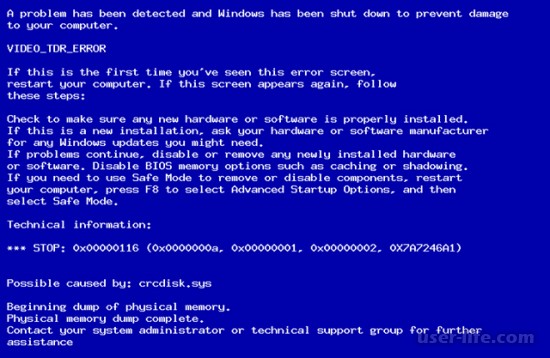
Многие встречался с ситуацией, когда при работе на персональном компьютере, а особенно во время увлекательной игры система переставала работать, и появлялся синий «экран смерти» с кодом ошибки 0x00000116.
Любой синий экран не приятное явление, особенно для неопытного пользователя. Что же означает ошибка 0x00000116?
В большинстве случаев (95%) данная ошибка связана с работой графики, а именно неудачного сброса видео драйвера по тайм ауту. Как решить данную проблему?
Для этого после перезагрузка операционной системы нужно зайди в диспетчер устройств (Мой компьютер — Свойства — Диспетчер устройств, или Пуск — Панель управления — Диспетчер устройств), найти драйвер видеокарты и обновить его. Если это не помогло то удалить старый и загрузить с сайта производителя последнюю версию и установить заново, после перезагрузить систему.
Если проблема не исчезла, также рекомендуется переустановить программный компонент для работы с графикой DirectX, и провести тестирование самой видеокарты.
Наиболее распространенные ошибки связанные с файлом.
«atikmpag.sys не найден. ( atikmpag.sys Not Found)»
«Файл atikmpag.sys отсутствует.»
«atikmpag.sys нарушение прав доступа.»
«Файл atikmpag.sys не удалось зарегистрировать.»
«это приложение не удалось запустить, поскольку atikmpag.sys не был найден. Повторная установка приложения может исправить эту проблему;»
«Файл C:WindowsSystem32atikmpag.sys не найден.»
Нужна помощь в установке atikmpag.sys?
Скачать файл atikmpag.sys на компьютер.
Поместите файл в папку с требующей его программой.
Скопируйте atikmpag.sys в следующие системные директории.
(Windows 95/98/Me) — C:WindowsSystem
(Windows NT/2000) — C:WINNTSystem32
(Windows XP, Vista, 7) — C:WindowsSystem32
В Windows x64 необходимо поместить файл в директорию C:WindowsSysWOW64
Перезагрузите компьютер.
Если проблема не решилась попробуйте следующее
Нажмите пуск и выберите «Выполнить. «.
Напечатайте CMD и нажмите Enter (или если у Вас Windows ME, напечатайте COMMAND)
Теперь напечатайте regsvr32 atikmpag.sys и нажмите Enter.
Если на вашем компьютере используются две видеокарты (интегрированная и дискретная), попробовать отключить ненужную в BIOS, часто при одновременной работе двух видеокарт возникают конфликты, что приводит к ошибке 0x00000116.
Из-за чего возникает ошибка 0x00000116?
Как правило, пользователи сталкиваются с синим экраном смерти и кодом ошибки 0x00000116 в процессе просмотра фильмов или прохождения компьютерных игр. Нетрудно догадаться, что неполадка связана с проблемами в работе графического адаптера. Соответственно, все последующие действия будут направлены именно на исправление работы драйверов видеокарты и проверку работоспособности видеоадаптера.
Способы решения ошибки
Проблема с синим экраном и ошибкой 0x00000116 возникает по достаточно ограниченному списку причин. Ниже мы рассмотрим все возможные варианты решения проблемы, начав с наиболее простой.
Способ 1: возвращение прежней версии драйвера
Часто ошибка 0x00000116 возникает в результате обновления драйвера видеокарты. Если это именно ваш случай, вам может помочь процедура восстановления системы.
1. Прежде всего, вся работа по устранению проблемы будет выполняться из-под безопасного режима Windows. Для этого включите компьютер и на самом раннем этапе запуска начните нажимать клавишу меню выбора типа загрузки операционной системы – F8.
2. Как только меню будет отображено, выберите пункт «Безопасный режим» и дождитесь окончания загрузки операционной системы.
3. Прежде всего, если перед тем, как возникла рассматриваемая нами проблема, вы выполняли обновление драйверов видеокарты или другого программного обеспечения, вам потребуется попробовать выполнить восстановление системы.
Для этого выполните открытие меню «Панель управления», а затем пройдите к разделу «Восстановление».
4. В новом окне щелкните по кнопке «Запуск восстановления системы».
5. На экране высветятся доступные точки отката, среди которых необходимо выбрать ту, которая датируется тем периодом, когда компьютер работал корректно. Запустите восстановление системы и дождитесь окончания процедуры.
Способ 2: обновление DirectX
DirectX – специальное программное обеспечение, входящее по умолчанию в ОС Windows, которое обеспечивает корректный запуск и работу программ и игр, задействующие в своей работе всю мощность графического адаптера.
1. Для начала вам потребуется через другой компьютер загрузить на флешку установщик DirectX, который можно скачать по ссылке ниже, а затем войти на проблемном компьютере в безопасный режим, как это описано в первом способе, и запустить установщик DirectX.
2. После окончания установки программного обеспечения вам следует перезагрузить компьютер и проверить работоспособность системы.
Способ 3: удаление антивируса
Очень часто причиной синего экрана смерти может быть используемый на вашем компьютере антивирус. Чтобы решить проблему, вам потребуется выполнить через безопасный режим его деинсталляцию.
1. Для этого вам понадобится открыть меню «Панель управления», а затем пройти к разделу «Удаление программ» или «Программы и компоненты».
2. Среди установленных программ найдите свой антивирус и выполните его удаление. После окончания деинсталляции выполните перезагрузку операционной системы и проверьте работоспособность компьютера и наличие ошибки.
Способ 4: переустановка драйверов видеокарты
1. Под переустановкой драйверов мы подразумеваем полное их удаление с компьютера с последующей установкой свежей версии. Предварительно скачайте на другом компьютере свежий дистрибутив драйверов именно для вашей версии операционной системы, а затем запустите проблемный компьютер в безопасном режиме и пройдите в меню «Панель управления», открыв раздел «Система».
2. В новом окне вам потребуется открыть пункт «Диспетчер устройств».
3. Разверните вкладку «Видеоадаптеры», щелкните по своей видеокарте правой кнопкой мыши и во всплывшем контекстном меню выберите пункт «Удалить».
4. На экране отобразится подтверждающее окно, в котором вам понадобится поставить птичку около пункта «Удалить программы драйверов для этого устройства», а затем завершить процедуру удаления, выполнив перезагрузку компьютера и снова выполнив вход в безопасный режим.
5. Запустите программу установки драйверов, предварительно загруженных на флешку. После завершения инсталляции осуществите перезагрузку компьютера, на этот раз загрузив компьютер в обычном режиме.
Способ 5: проверка работоспособности видеокарты
К сожалению, проблема может заключаться не в проблемном программном обеспечении, а в том, что ваша видеокарта вышла из строя.
В данном случае вам следует попробовать проверить работоспособность видеокарты, подключив ее к другому компьютеру. Если на экране все также отображается синий экран смерти – видеокарту необходимо заменить или сдать по гарантии.
Способ 6: чистая установка Windows
Если есть возможность, выполните чистую переустановку Windows, полностью устранив вероятность конфликта программного обеспечения, вызывающего проблемы в работе операционной системы. Подробнее о том, как выполняется переустановка Windows, рассказывалось на нашем сайте в отдельной статье.
Указанная ошибка свойственна компьютерам, собранным на базе AMD компонентов. В своем абсолютном большинстве данный случай «вылета синего экрана смерти» есть результат некорректной работы видеокарты. Не важно какой тип графического устройства обработки видеоданных вы используете: дискретный GPU модуль или интегрированную видеокарту — проблема тождественна для всех графических схем. Главная задача — избавиться от проблемы «Cиний экран 0x00000116 atikmpag.sys». Причем самостоятельно, не прибегая к помощи специалистов. О том, как и что следует предпринять читайте в этой статье.

Первоочередность действий по устранению ошибки 0x00000116
Прежде всего нужно проверить системный блок компьютера на предмет загрязненности. Пылевые наслоения внутри корпусной части ПК — злейший враг аппаратных компонентов компьютера. Особенно критично данное обстоятельство для портативной электроники — ноутбуков.

В «десктопом случае» все легко решаемо — снимаем защитную крышку системного блока и производим тщательную уборку внутреннего пространства корпуса. Если загрязнение достигло своего критического состояния (ого, как все тут запущено!), то следует демонтировать процессорный кулер охлаждения и заменить термопасту CPU.
Тоже самое необходимо проделать и с видеокартой (в том случае если вы используете дискретный графический модуль). В общем, нужно провести тотальную профилактику по очистке всех аппаратных компонентов вычислительного устройства.

С портативными компьютерами несколько сложнее. Поскольку конструкционной особенностью ноутбуков является их компактность, что крайне усложняет реализацию сценария «доступ к внутренним компонентам компьютерной системы». Тем не менее при соблюдении элементарных правил безопасности и руководствуясь технической документацией на устройство успешность проведения профилактических мероприятий по очистке компьютера от пыли гарантирована.
Безусловно, подготовка в последнем случае крайне важный фактор: нужно твердо знать, что где находится и каким образом демонтируются корпусные части ноутбука. В противном случае велика вероятность того что пластик будет деформирован, фиксаторы поломаны, а болтики и винты в процессе конечной сборки окажутся лишними (прочтите эту статью, и вы поймете, насколько все серьезно!).
Программное устранение BSOD ошибки: драйвер и его работоспособность

Зачастую все можно исправить путем переустановки ПО, которое и управляет работой видеоадаптера. Работоспособный драйвер можно и нужно скачивать только с официального сайта производителя самой материнской платы или отдельно представленной комплектующей для компьютера (ноутбука).
- Драйвера для NVIDIA видеокарт — http://www.nvidia.ru/Download/index.aspx?lang=ru.
- Программное обеспечение для графических ATI модулей — http://support.amd.com/en-us/download .
Перед тем как установить актуальную версию оговариваемого ПО следует провести корректную деинсталляцию старого драйвера, что подразумевает полное удаление данных об устройстве из директории системного реестра Windows (существует специальная программа, которая невероятно упрощает план выполнения поиска и удаления управляющего ПО — скачать Driver Sweeper можно отсюда).

Важно знать: в описываемой ситуации не всегда загрузка, а впоследствии установка и использование «самой свежей версии драйвера» разрешает затронутую проблему. Зачастую выбор подходящего ПО для управления видеокартой зависит от многих факторов:
- Версия операционной системы и ее редакционная разрядность;
- Насколько устарела модификация используемого GPU модуля;
- Соответствует ли видеокарта системным требованиям конкретного игрового приложения или же иного типа программному обеспечению.
Список можно продолжать еще долго. Однако все вышеуказанное является основным источником «противоречий» при возникновении ошибки — 0x00000116 atikmpag.sys.
Главный «энергетический пособник «Синего Шоу»
Особое место в списке «виновников» создавшейся проблемы занимает системный блок питания. Если ваш БП обладает не достаточной мощностью, то синих экранов не избежать. Проверить работоспособность блока питания элементарно: демонтируйте указанный компонент электрического питания компьютера и проверьте все выходные напряжения на клеммах БП (материал этой статьи вам в помощь!).

Другой способ убедиться в энергетической компетентности используемого блока питания — это провести программную диагностику устройства с помощью одной из программ диагностики Aida64 (кликни по названию и перейди на страницу загрузки этого софта).
- Запустите программу.
- Воспользуйтесь вкладкой «Датчики».
- Убедитесь, что показания в пункте «Напряжения» соответствуют стандартным значениям номинальных характеристик БП (информация стандартного типа).
В том случае если отображаемые показания слишком отклоняются в сторону от эталона — произведите замену энергетического компонента компьютера. Не забывайте, что слишком много «аппаратной обвески» материнской платы (мощность любого БП ограничена априори!) также может являться причиной появления BSOD ошибки.
Программные Овер-помощники, или, Как может помочь тонкая настройка видеокарты
На рынке программного обеспечения довольно много специализированного софта посредством которого пользователь может провести тонкую настройку видеоадаптера. Такое ПО позволяет существенно увеличить производительность видеокарты, либо напротив понизить частоту GPU до уровня — приемлемый.

В зависимости от модификации вашего графического процессора выберете наиболее оптимальный вариант «утихомирующего ПО».
Не оперируйте слишком большими значениями, понижайте (а быть может нужно и увеличивать!) частоту графического ядра плавно и размеренно, синхронно мониторя температурные показатели GPU.
После каждого примененного изменения проводите программный тест, до тех пор, пока не получите положительный результат. Помните, правильная диагностика оборудования поможет вам избежать «глобальных» проблем!
Подводя итоги
Итак, теперь вам известно, что нужно сделать для того чтобы избавиться от этой «синей проблемы». Конечно же, прочитанный вами, дорогие друзья, материал лишь часть решений. Однако с высокой долей вероятности описанный алгоритм действий вам поможет. Уверены, у вас все получиться. Производительности вашему компьютеру и оптимальной графики!
Источник