
Содержание
- Решение проблем использования СЗИ Блокхост-Сеть 2.0
- 1. Ошибки при установке Блокхост-Cеть
- 2. Проблемы со входом в систему после установки Блокхост-Сеть
- 3. Эксплуатация – проблемы и решения
- Службе криптографических служб не удалось инициализировать базу данных каталога
- 5 ответов 5
- Невозможно инициализировать службу работы с базой данных windows 7
- Ошибка при работе с базой данных. Не включается программа.
- Ваша реклама
- Сервер лицензий не доступен. Ошибка при работе с сервером ли
- Настройка и устранение неполадок связанного сервера с базой данных Oracle в SQL Server
- Сводка
- Действия по настройкам связанного сервера с Oracle
- Распространенные сообщения об ошибках и их устранение
- Методы устранения неполадок с подключением к серверу Oracle
Решение проблем использования СЗИ Блокхост-Сеть 2.0
В последней на сегодняшний день версии СЗИ Блокхост-Сеть 2.2.16.1038 разработчикам удалось решить многочисленные проблемы прошлых версий, а их система развертывания работает просто таки хорошо. И все же проблем с установкой и эксплуатацией СЗИ еще хватает. Ниже предпринята попытка систематизировать трудности, с которыми, скорее всего, придется столкнуться ее администраторам и пользователям.
1. Ошибки при установке Блокхост-Cеть
С чем может быть связана ошибка при установке «Не найдено сетевое имя»?
На рабочей станции, куда проводится установка должны быть открыты стандартные общие ресурсы C$ и admin$:
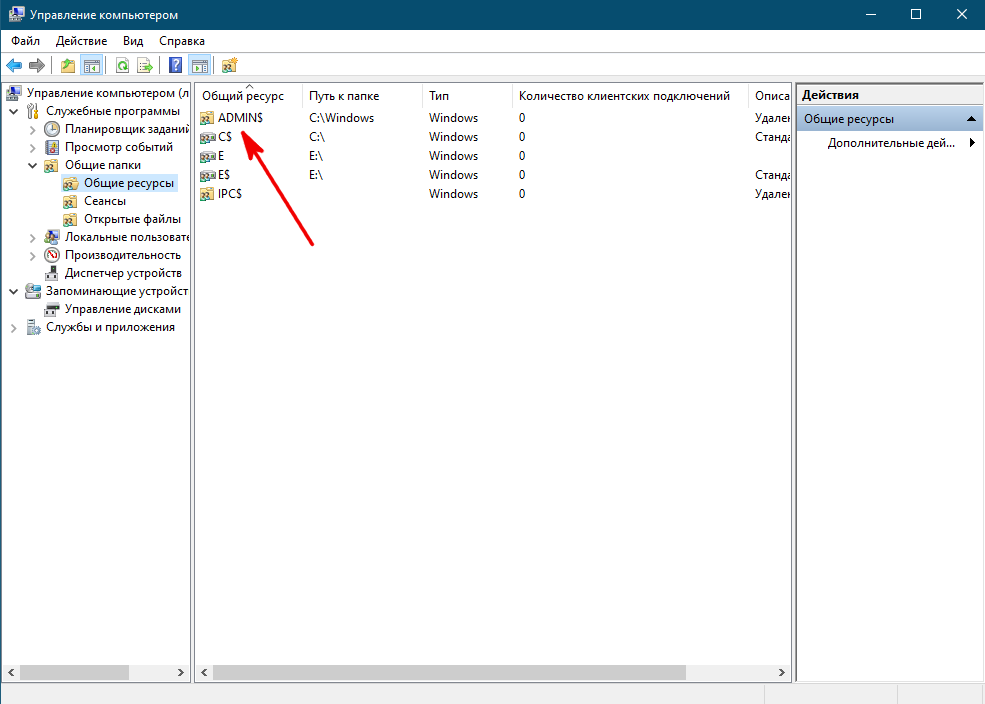
Кроме того, на рабочей станции должна быть включена учетная запись Администратор и к ней задан пароль.
При распространении Блокхоста на клиентские машины через серверную консоль статус подключения – «Отсутствует доступ»
Обычно проблема связана с работой брандмауера Windows на системной машине. Обычно антивирусное ПО на клиенте перехватывает управление брандмауэром и тогда установка клиента Блокхоста проходит штатно. Экран брандмауэра в панели управления Windows 7 при этом выглядят следующим образом:
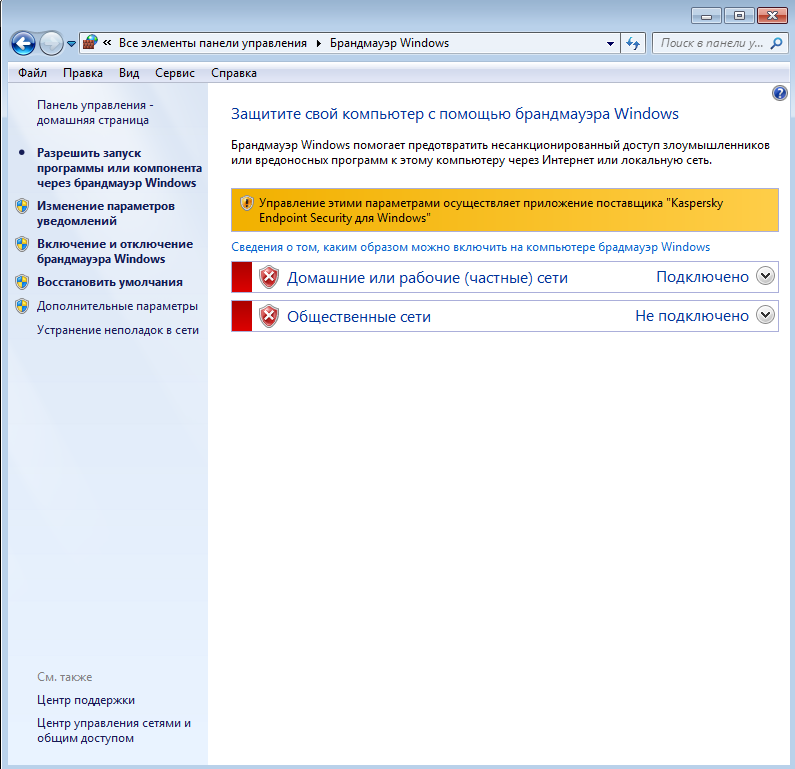
В отдельных случаях перехвата не происходит и тогда экран брандмауера будет выглядеть так:
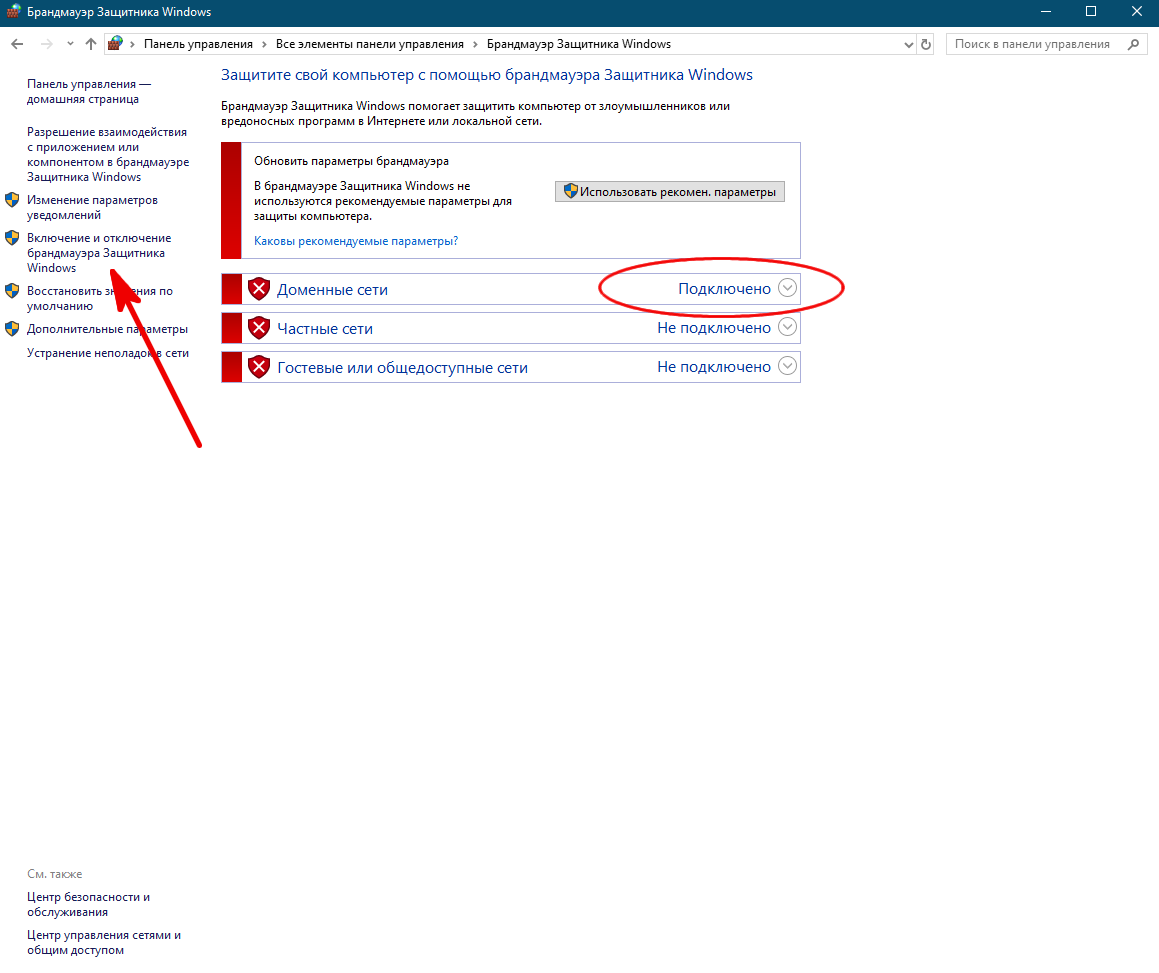
Потребуется зайти в параметры брандмауера и отключить его для всех типов сетей:
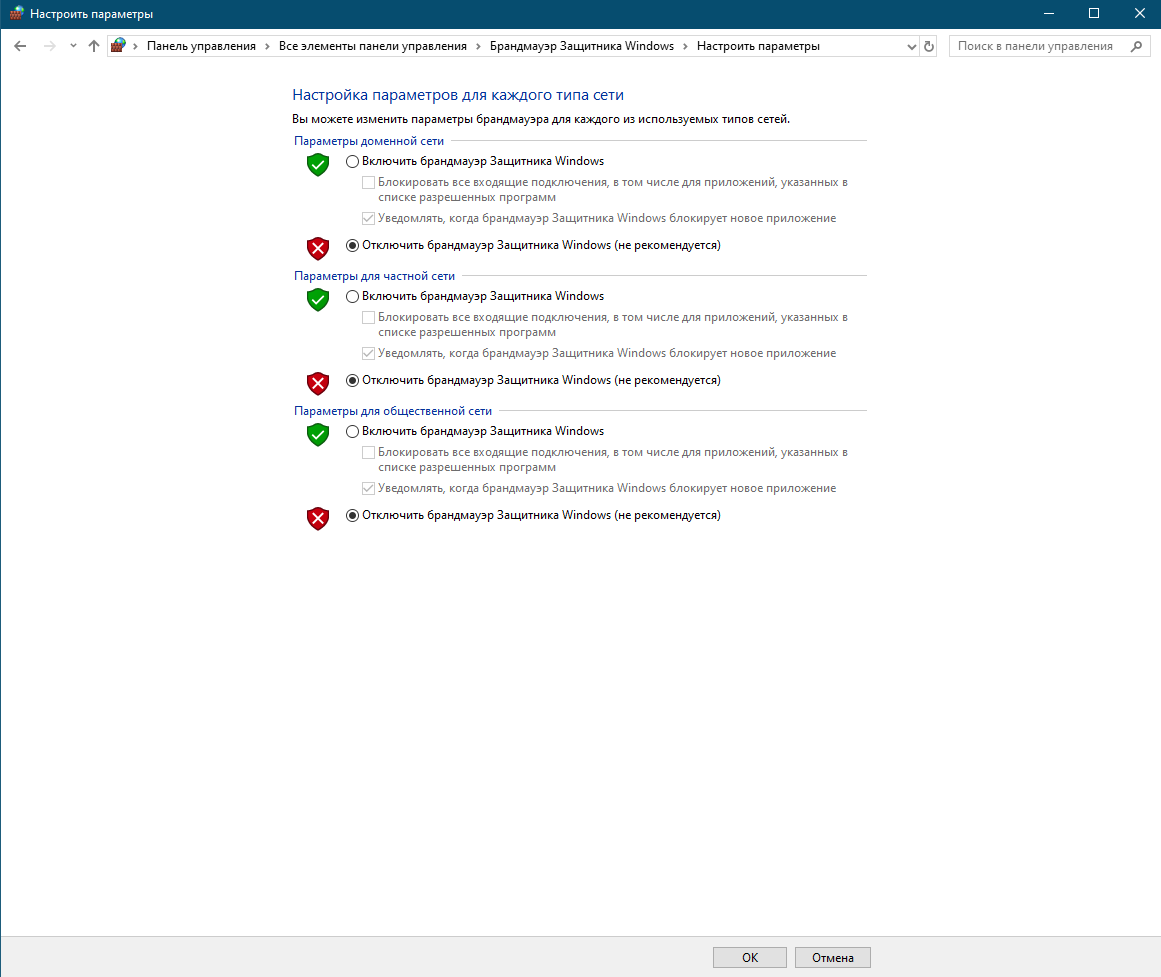
Саму службу брандмауэра отключа ( Брандмауэр Windows для Windows 7 и Брандмауэр защитника Windows в Windows 10) отключать не нужно, иначе при установке получите сообщение об ошибке «Невозможно подключиться к машине».
В этом случае успех принесла следующая последовательность действий:
2. Проблемы со входом в систему после установки Блокхост-Сеть
После разблокировки рабочей станции Блокхост не видит аппаратный носитель, при вводе пароля выдает ошибку, что пароль неверный. После перезагрузки, иногда неоднократной, все приходит в норму
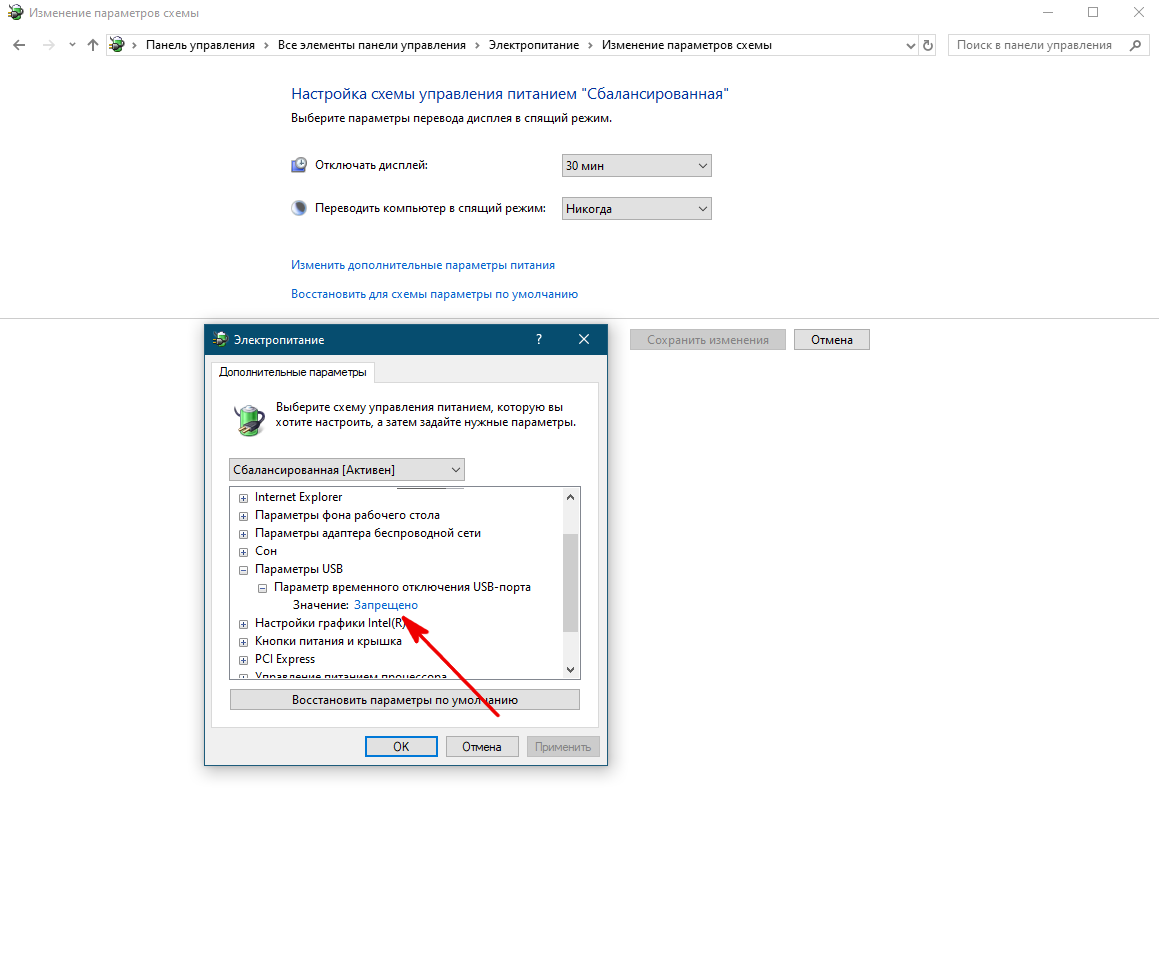
Сложности входа на рабочую станцию с медленных компьютеров
После появления приглашения ctrl+alt+delete ждем 30-60 секунд (дожидаемся загрузки служб Блокхоста) и пытаемся авторизоваться.
Ошибка при входе с eToken : предъявленный ключевой носитель заблокирован на доступ пользователя к данной рабочей станции»
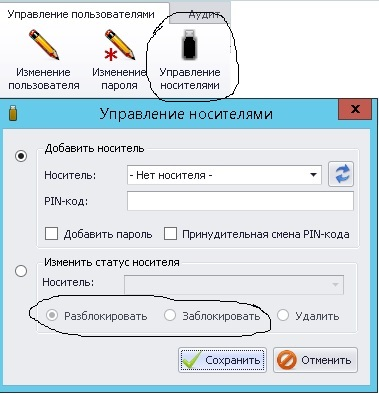
Еще похожая ошибка:
При входе в систему зависает на экране «Добро пожаловать», после 1-2 перезагрузок приходит в норму.
Если сразу после ввода пароля и пин-кода при зависании нажать ctrl+alt+delete и перейти на диспетчер задач, то загрузка ОС происходит нормально.
Для Windows 10 можно посоветовать такую последовательность: перед включением клиента не подключать носитель, а подключить его, когда загрузится окно входа. После этого подключить носитель и произвести вход.
Как решить проблему при входе пользователя в ОС «время ожидания истекло»?
Посмотрите есть ли в списке установленного ПО на рабочей станции следующее: wufuc – программа, разблокирующая центр обновления на неподдерживаемом оборудовании. Если есть, удалите ее.
После ввода пользователем своих регистрационных данных появляется сообщение «Не удалось загрузить службу персонального экрана»
В этом случае необходимо переустановить драйвер персонального экрана БлокХоста автоматическим или ручным способом. Подробное описание способов привелено в приложенном файле.
На экране ввода пароля или не отображается окно носителя (нет иконки носителя и поля для ввода пин-кода), только строчки домен, пользователь и пароль.
Необходимо нажать кнопку Сменить пользователя. Драйвер носителя должен быть установлен. Сам аппаратный носитель должен быть вставлен в рабочую станцию.
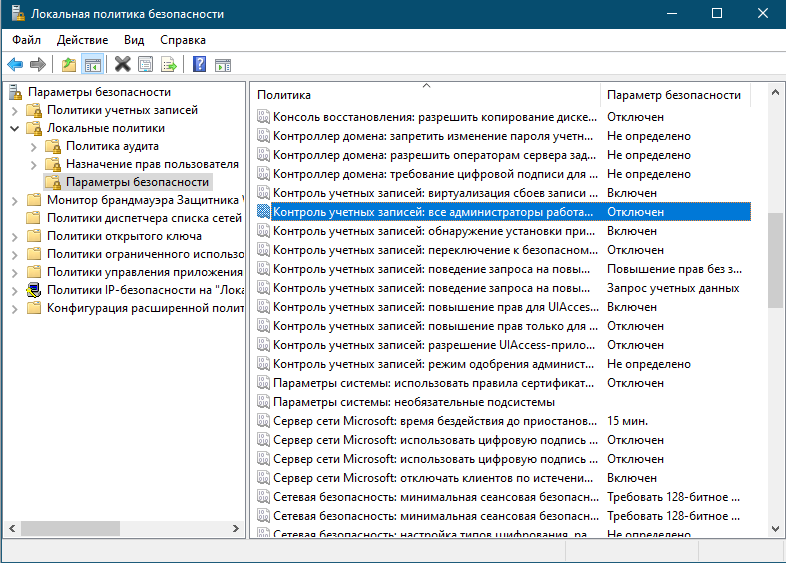
Выключаем политику, перезагружаем.
При попытке штатного входа пользователя в систему с установлены БХС после некоторого ожидания выводится ошибка: Автозапуск служб не настроен. Вход в систему в этом режиме возможен только с токеном. Для входа в мягком режиме настройте автозапуск служб
решение проблемы приводится в приложенном файле:
3. Эксплуатация – проблемы и решения
Какой пин-код спрашивает Блокхост-Сеть при входе?
Как предоставить общий доступ к папке на рабочей станции пользователя если установлен Блокхост-Сеть?
Доступ к общей папке открывается (помимо стандартного механизма Windows) добавлением дополнительной доменной учетной записи в качестве пользователя Блокхоста на станции с общей папкой. Вместо локального входа выбирается «сетевой вход», носитель в такой схеме привязывать не нужно.
Как в Блокхост-Сеть 2.0 ограничить использование usb-устройств перечнем разрешенных? Как назначить группе сотрудников (отделу) одинаковые доступные флэшки?
Управление в том числе и usb-устройствами производится в разделе Контроль портов и CD окна Настройки машины :
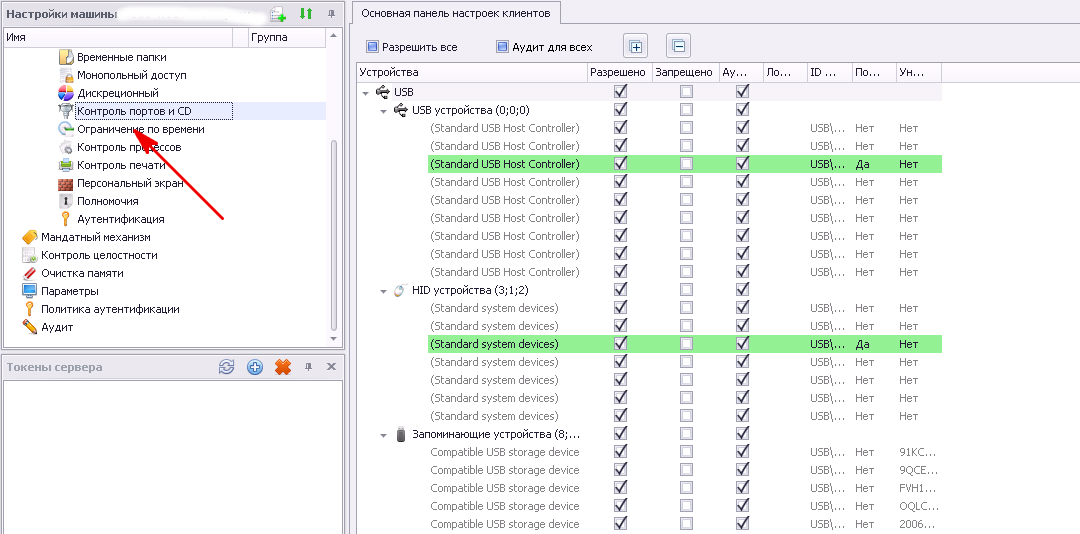
В приложенным файле – практическое пособие от разработчиков по использованию механизма контроля портов.
Недостаток механизма контроля портов в Блокхост-Сеть заключается в следующем. Если необходимо, чтобы usb-устройство было доступным для всех пользователей в организации, это устройство необходимо будет прописать на рабочей станции каждого сотрудника. И так с каждого устройства! Частично обойти это ограничение можно способом, указанным ниже.
Как будет осуществляться техподдержка, в том числе удаленная, при установленном Блокхост-Сеть?
Можно ли настроить автоматическую блокировку компьютера при отключении ключевого носителя?
Можно для рабочих станций, включенных в домен, через групповые политики. Для этого на контроллере домена настроить политику действий при изъятии смарт-карты:
Кроме того, на рабочей станции-клиенте СЗИ необходимо запустить службу Политика удаления смарт-карт и установить для нее автоматический запуск при старте ОС
В результате этих действий после того, как пользователь извлечет из компьютера свой ключевой носитель, рабочая станция будет заблокирована.
Указанный способ не будет работать для рабочих станций, не включенных в домен, а находящихся в рабочей группе.
Как настроить БХ на клиенте чтобы пользователь мог зайти на рабочую станцию только с помощью eToken
Можно ли настроить клонирование настроек рабочих станций, то есть осуществить перенос настроек на другую.
Средство называется синхронизация настроек. Создается группа, туда добавляются рабочие станции. Затем настраиваете одну из рабочих станций и синхронизируете группу соответствующей командой из меню.
Однако таким способом синхронизировать можно только общие настройки, вроде мягкого режима. Настройки пользователей синхронизировать получится только, если предполагается, что синхронизируемые в группе пользователи работают на всех машинах в группе, например это может быть администратор. Конкретных же пользователей каждой машине придется задавать индивидуально.
Нужно ли обязательно записывать пароль на eToken при смене пароля?
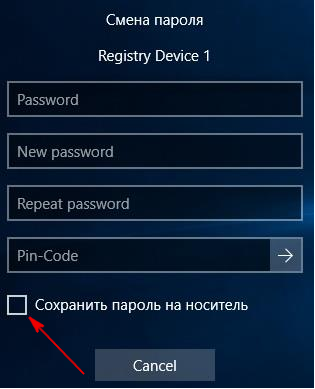
актуальна в основном для учетных записей с несменяемым паролем, например администратора. В таком случае пароль можно записать на ключевой носитель и входить в систему без ввода пароля.
В этом случае следует попробовать развернуть msi пакеты снова на клиентских станциях, добавив при этом в Параметрах Connect=1

При запуске серверной консоли появляется окно с ошибкой Не возможно получить клиентские настройки. Генерация параметров MSI развертывания и развертывание через агента работать не будут.
Существует готовое решение от разработчиков:
Однако помогает оно не всегда и более простым решением может оказаться переустановка серверной части. При условии наличии сохраненных ранее настроек сервера:
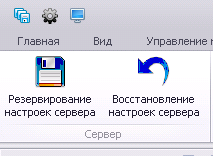
все рабочие станции успешно присоединятся к серверу после его восстановления.
Как удалить правильно удалить клиента Блокхост-Сеть?
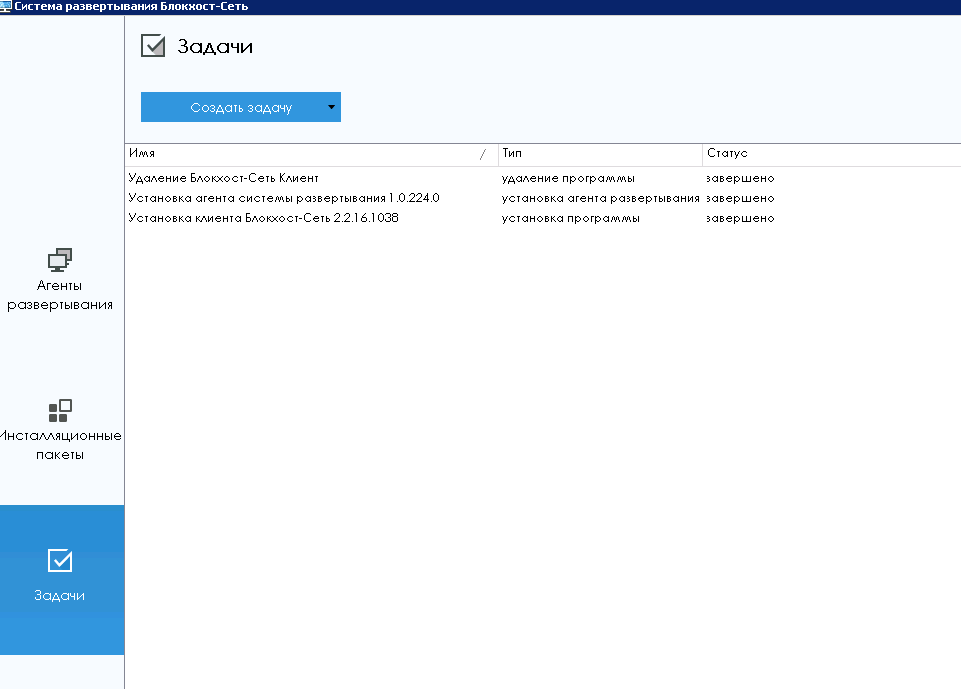
Еще может оказаться необходимым удаление папки C:BlockHost с клиента и удаление веток из реестра при помощи поиска по ключевому слову blockhost
На многих компах с БХ 2.0 после загрузки все сетевые диски помечены красным крестом, типа недоступны!? Хотя на самом деле доступны и после первого входа на них значок исчезает. Также появились проблемы при смене пароля.
Для устранения этих проблем вам понадобиться консольная утилита enumiric.exe из сервисного набора БХС. Эта утилита выводит привязки служб к адаптерам машины, а также пишет, возможно ли изменение конфигурации адаптера.
Подробное описание решения проблемы и утилита – в приложенных файлах.
Источник
Службе криптографических служб не удалось инициализировать базу данных каталога
В Event Viewer ( eventvwr ) я заметил повторяющуюся ошибку:
Я пытался найти ответы в Интернете, они помогают мне восстановить базу данных ESENT ( ссылка ).
Я останавливаю Криптографические сервисы :
и переименовал папку catroot2 в catroot2.old Затем я перезапускаю криптографические сервисы:
Через несколько минут новый catroot2 будет создан. Затем я пытаюсь проверить содержимое:
Одинаковый вывод для режима дефрагментации ( /d ) и режима контрольной суммы ( /k )
Если я использую режим восстановления ( /r ), вывод:
Кажется, я поставил неправильные параметры в режиме восстановления.
Что я могу делать дальше?
Примечание: все команды выполняются в командной строке администратора
5 ответов 5
Я действительно не знаю, почему это так, но кажется, что это может помочь изменить драйвер для вашего контроллера IDE/ATA. Переименуйте папку catroot2, затем перейдите в диспетчер устройств, выберите контроллер IDE/ATA, щелкните свойства и затем обновите драйвер, затем выберите «выбрать вручную» и выберите совместимый драйвер (например, стандартный контроллер microsoft Microsoft ahci 1.0, применить ) и перезагрузите компьютер.
Предыстория: я заменил неисправный жесткий диск на 380 ГБ на своем ноутбуке VAIO на дисковод WD «Classic» емкостью 1 ТБ. Я последовал предложению, приведенному в документации по приводу на сайте www.wdc.com/advformat, и загрузил программное обеспечение Acronis True Image and Align.
Мне не нужно было беспокоиться, поскольку ни один из них не помог в решении повторяющихся ошибок CAPI2.
Похоже, вам нужны новые драйверы Intel «RST» только для внутренних накопителей с размером сектора 4 КБ, обычно> 2 ТБ.
этот поток почти решил мои проблемы (которые были, что Центр обновления Windows не запустился). Это началось после выполнения стандартных исправлений очистки папки SoftwareDistribution и обновления драйвера. В моем случае я также повторно создал образ системы из пятилетней резервной копии на новый жесткий диск (после сбоя жесткого диска) и застрял не в состоянии обновить. Однако после запуска многих обновлений стало появляться больше ошибок Windows Update. Я думаю, это произошло потому, что база данных снова была повреждена. Я считаю, что для решения этой проблемы мне понадобилось исправление с https://support.microsoft.com/en-us/kb/982018. В зависимости от возраста вашей системы у вас уже может быть это. Но без этого я получал коррупцию даже с обновленным драйвером. Надеюсь, это поможет кому-то еще.
Если это та же проблема, что и у меня, просто (как говорится в ошибке) файл не существует. Попробуйте перейти в это место с помощью файлового менеджера Windows.
Хотя это кажется бессмысленным, предложенное выше предложение заменить драйвер SATA на Generic Windows, а не на Intel, решило мою проблему. Что было после замены моего ноутбука на SSHD (через Seagate DiskWizard Clone), все казалось нормальным, но обновление Windows не запускалось, различные ошибки в журнале событий о криптографии. Все стандартные приложения Windows будут предупреждать об «неизвестном издателе».
Смена драйвера SATA исправила все это!
Еще один очевидный успех. Сбой жесткого диска, его заменили новым более крупным диском той же марки (WD), затем файлы и ОС (Win7 HP), восстановленные из резервной копии Acronis. Все работало, но отмеченные выше ошибки были безудержными, особенно ошибка 583.
Прочитав эту ветку, я попробовал Win Update, и он даже не запустился.
Остановился ли крипто, переименовал catroot и перезапустился безуспешно.
Затем был произведен повторный выбор ручного драйвера SATA, и теперь все работает. 583 ошибки исчезли и Win Update сработал.
Не уверен, почему драйвер будет проблемой, когда старый и новый жесткий диск WD.
Источник
Невозможно инициализировать службу работы с базой данных windows 7
Модератор: Модераторы
Ошибка при работе с базой данных. Не включается программа.
Ваша реклама
Очень похоже на то, что база данных испорчена. Подтвердить или опровергнуть сей прискорбный факт можно при помощи утилиты мониторинга баз данных (IB_Backup), входящей в комплект программы. Попробуйте проверить базу на ошибки и если таковые имеются выполните сохранение/восстановление без проверки.
Исходя из ошибки велика вероятность, что и это не поможет. В таком случае информацию из базы можно попробовать достать, но насколько мне известно это услуга платная.
В любом случае перед всеми экспериментами сделайте себе копию базы данных на всякий случай. Если важной информации в базе нет и Вы готовы ей пожертвовать, то можно просто деинсталировать, а затем инсталлировать программу с нуля.
Интерес представляет причина подобной поломки базы. Может Вы помните, что конкретно делали непосредственно перед этим? Наиболее частые причины поломки базы:
— нехватка места на диске с базой
— выключение компьютера без корректного закрытия программы (например в результате сбоя питания)
— копирование рабочей базы в момент, когда к ней имеются подключения, копия в таком случае может получится неработоспособной.
я в файле GDBPath.net вручную прописал путь к базе
ink-comp:d:stroysoftserverbasedatasd.ssd
теперь при запуске пишет
InterBase сервер не доступен Повторить попытку соединения?
unable to coplete network request to host ink-comp
failed to establish a connection
Подключение не установленно т.к. конечный компьютер отверг запрос на подключение/
Не доступен (не запущен или не установлен сервер FireBird на компьютере ink-comp). В связи с этим вопрос, а как у Вас установлена программа, клиентская и серверная часть на одной машине или разнесены? Самая первая ошибка опубликованная Вами в теме подразумевала наличие и работу сервера FireBird, теперь же этого нет. Одно из двух: либо сервер был убит и тогда его надо переустановить, либо раньше конект был к другой машине и сервер и база установлены там.
Скопировал, удалил, установил. вернул.
Запустилось все показало. Закрыл. Севедня запуская опять
InterBase сервер не доступен Повторить попытку соединения?
unable to coplete network request to host ink-comp
failed to establish a connection
Подключение не установленно т.к. конечный компьютер отверг запрос на подключение
Ничего не понимаю. Может быть конфликты если на компьютере установленны 1С?
Установил себе на ноутбук программу с темже ключем и подшил базу. Запустил вроде пока работает, но как быть с тем что на основном программа не работает.
Приношу свою благодарность за оперативность и отличную техническую поддержку.
Сервер лицензий не доступен. Ошибка при работе с сервером ли
После обновления появляется следующее сообщение об ошибке при входе
Сервер лицензий не доступен. Ошибка при работе с сервером лицензий.
Источник
Настройка и устранение неполадок связанного сервера с базой данных Oracle в SQL Server
В этой статье описывается настройка связанного сервера с компьютера, на Microsoft SQL Server запущенного в базу данных Oracle, а также основные действия по устранению ошибок, которые могут возникнуть при настройках связанного сервера с базой данных Oracle.
Оригинальная версия продукта: Microsoft SQL Server 2005 выпуск Standard, Microsoft SQL Server 2005, Microsoft SQL Server 2005 выпуск Enterprise, Microsoft SQL Server 2005 Express Edition, Microsoft SQL Server 2005 workgroup Edition
Исходный номер КБ: 280106
Сводка
В этой статье описывается настройка связанного сервера с компьютера, который работает Microsoft SQL Server в базу данных Oracle, и основные действия по устранению неполадок, которые могут возникнуть при настройках связанного сервера с Oracle. Большая часть сведений в этой статье применима к средам, настроенным для использования поставщика OLEDB Microsoft для Oracle (MSDAORA). Избегайте использования этой функции в новых разработках и планируйте изменять приложения, использующие эту функцию в настоящее время. Вместо этого используйте поставщика OLE DB Oracle.
Дополнительные сведения о настройке связанного сервера с помощью olEDB-поставщика Oracle в обзоре How to get up and running with Oracle and Linked Servers.
Текущая версия драйвера Microsoft ODBC для Oracle соответствует спецификации ODBC 2.5, в то время как поставщик OLE DB для Oracle является родным поставщиком API OCI Oracle 7. Драйвер и поставщик используют клиент SQL*Net (или Net8 для Oracle 8x) и библиотеку интерфейса вызовов Oracle и другие клиентские компоненты Oracle для подключения к базам данных Oracle и получения данных. Клиентские компоненты Oracle важны и должны быть правильно настроены для успешного подключения к базам данных Oracle с помощью драйвера и поставщика.
Из microsoft Data Access Components (MDAC) версии 2.5 и более поздних версий драйвер Microsoft ODBC и поставщик OLE DB поддерживают только Oracle 7 и Oracle 8i с следующими ограничениями:
Типы данных для Oracle 8.x, такие как CLOB, BLOB, BFILE, NCHAR, NCLOB и NVARCHAR2, не поддерживаются.
Функция Unicode на серверах Oracle 7.x и 8.x не поддерживается.
Несколько экземпляров клиентов Oracle или несколько домов Oracle не поддерживаются, поскольку они зависят от первого появления дома Oracle в переменной SYSTEM PATH.
Возвращение нескольких результатов из сохраненной процедуры или пакета SQL не поддерживается с помощью ADO или OLEDB.
Вложенные внешние соединители не поддерживаются.
Сохранение XML не поддерживается.
Версия с более чем 8i не поддерживается с помощью этих драйверов.
Сторонние продукты, которые обсуждаются в этой статье, производятся компаниями, независимыми от Microsoft. Корпорация Майкрософт не дает никаких явных, подразумеваемых и прочих гарантий относительно производительности или надежности этих продуктов.
Действия по настройкам связанного сервера с Oracle
Необходимо установить клиентскую программу Oracle на компьютере, SQL Server на котором установлен связанный сервер.
Установите нужный драйвер на компьютере с SQL Server. Microsoft поддерживает только драйвер поставщик OLE DB для Oracle (Майкрософт) Microsoft ODBC для Oracle. Если вы используете стороннего поставщика или стороннего драйвера для подключения к Oracle, необходимо связаться с соответствующим поставщиком для любых проблем, которые могут возникнуть с помощью поставщика или драйвера.
Если вы используете драйвер поставщик OLE DB для Oracle (Майкрософт) и Microsoft ODBC для Oracle, рассмотрите следующие вопросы:
Как поставщик OLE DB, так и драйвер ODBC, включенный в компоненты доступа к данным Майкрософт (MDAC), требуют SQL*Net 2.3.x или более поздней версии. Необходимо установить клиентское программное обеспечение Oracle 7.3.x или более поздний вариант на клиентский компьютер. Клиентский компьютер — это компьютер, на который SQL Server.
Убедитесь, что на компьютере с SQL Server установленА версия MDAC 2.5 или более поздней версии. С помощью MDAC 2.1 или более ранней версии невозможно подключиться к базам данных, в которые используется Oracle 8. x или более поздней версии.
Чтобы включить MDAC 2.5 или более поздние версии для работы с клиентской программой Oracle, реестр необходимо изменить на клиентном компьютере, который работает SQL Server, как указано в следующей таблице.
Перезапустите компьютер, который SQL Server после установки клиентского программного обеспечения Oracle.
На компьютере, который SQL Server, установите связанный сервер с помощью следующего сценария.
Если для Oracle используется драйвер Microsoft ODBC, параметр можно указать @datasrc имя DSN. Для подключения без DSN строка поставщика поставляется через @provstr параметр. С поставщик OLE DB для Oracle (Майкрософт) используйте псевдоним сервера Oracle, настроенный в файле TNSNames.Ora для @datasrc параметра. Дополнительные сведения см. в разделе «sp_addlinkedserver» в SQL Server Books Online.
Распространенные сообщения об ошибках и их устранение
В этот раздел, описание метода или задачи включены действия, содержащие указания по изменению параметров реестра. Однако неправильное изменение параметров реестра может привести к возникновению серьезных проблем. Поэтому следует в точности выполнять приведенные инструкции. Для дополнительной защиты создайте резервную копию реестра, прежде чем редактировать его. Так вы сможете восстановить реестр, если возникнет проблема. Дополнительные сведения о том, как создать и восстановить реестр, щелкните следующий номер статьи, чтобы просмотреть статью в базе знаний Майкрософт: 322756 Как создать и восстановить реестр в Windows
Для получения расширенных сведений о любой ошибке при выполнении распределенного запроса можно использовать любой из следующих двух методов.
Подключение SQL Server использовать SQL Server Management Studio и запустить следующий код, чтобы включить флаг трассировки 7300.
Захват события «ОШИБКИ OLEDB», которое находится в категории «Ошибки и предупреждения» в SQL Profiler. Формат сообщения об ошибке следующий:
Интерфейс::Метод не справился с кодом hex-error.
Код hex-error можно найти в файле Oledberr.h, который включен в набор разработки программного обеспечения MDAC (SDK).
Ниже приводится список распространенных сообщений об ошибках, которые могут возникать, а также сведения о том, как устранить ошибку.
Если вы используете SQL Server версии 2005 или более поздних версий, эти сообщения об ошибках могут отличаться. Однако в более старых версиях этих сообщений об ошибках такие же, как SQL Server. Поэтому их можно идентифицировать по идентификации ошибок. Для проблем, связанных с производительностью, SQL Server книги Online для раздела Оптимизация распределенных запросов.
Ошибка 7399. Поставщик OLE DB «%ls» для связанного сервера «%ls» сообщил об ошибке. %ls
Включай флаг трассировки 7300 или SQL profiler для захвата события ошибок OLEDB для получения расширенных сведений об ошибках OLEDB.
«ORA-12154: TNS:не удалось разрешить имя службы»
«Клиентские и сетевые компоненты Oracle ™ не найдены. Эти компоненты поставляются корпорацией Oracle и являются частью установки клиентского программного обеспечения Oracle Version 7.3.3 (или больше) «.
Эти ошибки возникают при проблеме подключения к серверу Oracle. Просмотрите методы устранения неполадок с подключением в разделе Сервер Oracle ниже для дополнительных устранений неполадок.
Ошибка 7302. Не удается создать экземпляр поставщика OLE DB «MSDAORA» для связанного сервера «%ls».
Убедитесь, что MSDAORA.dll зарегистрирован правильно. (Файл MSDAORA.dll является поставщиком DB Microsoft OLE для файла Oracle.) Используйте RegSvr32.exe для регистрации поставщик OLE DB для Oracle (Майкрософт).
Если вы используете стороннего поставщика Oracle, а поставщик Oracle не может работать вне процесса SQL Server, в результате изменения параметров поставщика включить его в процессе. Чтобы изменить параметры поставщика, используйте один из следующих методов.
Метод 2 Установите параметр Разрешить inProcess непосредственно через SQL Server Enterprise Manager при добавлении нового связанного сервера. Нажмите кнопку Параметры поставщика, а затем нажмите кнопку, чтобы выбрать поле Разрешить InProcess.
Ошибка 7303. Не удается инициализировать объект источника данных поставщика OLE DB «MSDAORA» для связанного сервера «%ls». [Поставщик OLE/DB вернул сообщение: ORA-01017: недействительное имя пользователя/пароль; отказано в логосе] Трассировка ошибки OLE DB [OLE/DB Provider ‘MSDAORA’ IDBInitialize::Initialize returned 0x80040e4d].
Это сообщение об ошибке указывает на то, что связанный сервер не имеет правильного сопоставления входа. Вы можете выполнить sp_helplinkedsrvlogin сохраненную процедуру, чтобы правильно настроить сведения о входе. Кроме того, убедитесь, что вы указали правильные параметры для конфигурации связанного сервера.
Ошибка 7306. Не удается открыть таблицу «%ls» от поставщика OLE DB «MSDAORA» для связанного сервера «%ls». Указанная таблица не существует. [Возвращенное сообщение поставщика OLE/DB: таблицы не существует.] [Возвращенное сообщение поставщика OLE/DB: ORA-00942: таблицы или представления не существует] Трассировка ошибки OLE DB [OLE/DB Provider ‘MSDAORA’ IOpenRowset::OpenRowset 0x80040e37: Указанная таблица не существует.].
Ошибка 7312. Недопустимое использование схемы и/или каталога для поставщика OLE DB «%ls» для связанного сервера «%ls». Было предоставлено имя из четырех части, но поставщик не предоставляет необходимые интерфейсы для использования каталога и/или схемы.
Ошибка 7313. Для поставщика «%ls» для связанного сервера была указана недействительный схема или каталог.
Ошибка 7314. Поставщик OLE DB «%ls» для связанного сервера «%ls» не содержит таблицу «%ls». Таблица либо не существует, либо у текущего пользователя нет разрешений на эту таблицу.
Если вы получаете эти сообщения об ошибке, в схеме Oracle может не быть таблицы или у вас может не быть разрешений на эту таблицу. Убедитесь, что имя схемы было введите с помощью верхнего шкафа. Алфавитный случай таблицы и столбцов должен быть указан в таблицах системы Oracle.
На стороне Oracle в верхнем шкафу хранится таблица или столбец, созданный без двойных кавычках. Если таблица или столбец заключены в двойные кавычка, таблица или столбец хранятся как есть.
В следующем вызове показано, существует ли таблица в схеме Oracle. В этом вызове также указывается точное имя таблицы.
Ошибка 7391. Операция не может быть выполнена, так как поставщик OLE DB «MSDAORA» для связанного сервера «%ls» не смог начать распределенную транзакцию. След ошибки OLE DB [OLE/DB Provider ‘MSDAORA’ ITransactionJoin::JoinTransaction returned 0x8004d01b]
Убедитесь, что версии OCI зарегистрированы правильно, как описано ранее в этой статье.
Если все записи реестра верны, MtxOCI.dll файл загружается. Если файл MtxOCI.dll не загружен, нельзя выполнять распределенные транзакции с Oracle с помощью поставщик OLE DB для Oracle (Майкрософт) или с помощью драйвера Microsoft ODBC для Oracle. Если вы используете сторонного поставщика и получаете ошибку 7391, убедитесь, что поставщик OLE DB, который вы используете, поддерживает распределенные транзакции. Если поставщик OLE DB поддерживает распределенные транзакции, убедитесь, что координатор распределенных транзакций Майкрософт (MSDTC) запущен и имеет доступ к сети.
Ошибка 7392. Невозможно запустить транзакцию для поставщика OLE DB «MSDAORA» для связанного сервера «%ls». Трассировка ошибки OLE DB [OLE/DB Provider ‘MSDAORA’ ITransactionLocal::StartTransaction возвращена 0x8004d013: ISOLEVEL=4096].
Поставщик OLE DB вернул ошибку 7392, так как для этого сеанса может быть активна только одна транзакция. Эта ошибка указывает на то, что при явной или неявной транзакции поставщик OLE DB пытается сделать заявление об изменении данных, а поставщик OLE DB не поддерживает вложенные транзакции. SQL Server требуется эта поддержка, чтобы при определенных условиях ошибки можно было прекратить действие заявления об изменении данных при продолжении транзакции.
Если он on, SQL Server не требует вложенной поддержки транзакций SET XACT_ABORT от поставщика OLE DB. Поэтому выполните перед выполнением заявлений об изменении данных в удаленных таблицах в SET XACT_ABORT ON неявной или явной транзакции. Делайте это в том случае, если поставщик OLE DB, который вы используете, не поддерживает вложенные транзакции.
Методы устранения неполадок с подключением к серверу Oracle
Чтобы отлукать проблемы с подключением Oracle с драйвером Microsoft ODBC для Oracle или поставщик OLE DB для Oracle (Майкрософт), выполните следующие действия:
Используйте утилиту Oracle SQL Plus (утилиту запросов на основе командной строки) для проверки возможности подключения к Oracle и получения данных.
Если вы не можете подключиться к Oracle и получить данные, у вас либо плохая установка или конфигурация компонентов клиента Oracle, либо вы неправильно создали псевдоним службы прозрачной сети (TNS) для сервера Oracle, когда вы использовали SQL*Net Easy Configuration или Oracle Net8 Easy Configuration utility. Обратитесь к администратору базы данных Oracle (DBA), чтобы убедиться, что компоненты Oracle, которые должны быть правильно установлены и настроены.
Проверьте версию клиента Oracle (SQL чистая версия), установленного * на компьютере. Для драйвера Microsoft ODBC для Oracle поставщик OLE DB для Oracle (Майкрософт) требуется установка SQL*Net версии 2.3 или более поздней версии на клиентский компьютер.
Подключение из SQL Плюс (средство клиентского запроса Oracle) может появиться, но необходимо перезапустить компьютер, чтобы подключение ODBC/OLE DB функционировало правильно.
Если клиент Oracle установлен, и вы получите ошибку, которая указывает на то, что компоненты клиента Oracle 7.3 или более поздней части должны быть установлены на компьютере, убедитесь, что экологическая переменная PATH на клиентский компьютер содержит папку, в которой был установлен клиент Oracle, например, Oracle_RootBin. Если вы не можете найти эту папку, добавьте папку в переменную PATH, чтобы устранить ошибку.
Убедитесь, что на компьютере установлена одна клиентская версия Oracle. Несколько версий SQL*Net не могут существовать на одном клиентском компьютере с помехами и критическими операциями (например, TNS и alias lookups).
Корпорация Майкрософт рекомендует установить локальный клиент Oracle, а не делать это путем сопоставления удаленного клиента Oracle на компьютере, а затем включить его в путь системы для подключения к Oracle через ODBC/OLE DB. Но поставщик и драйвер проверяются с локально установленным клиентом Oracle, а не на сетевой совместной основе.
Источник
Я тестировал откат к точке восстановления в Windows 10 20H1 Release Preview и внезапно напоролся на вынесенную в заголовок проблему. Сегодня я расскажу о ее диагностике и покажу решение.
Занятно, что неделей ранее мы ковыряли такую же ситуацию в чате инсайдеров, но к решению не пришли. Видимо, когда сам сталкиваешься с проблемой, какие-то косвенные признаки помогают или просто приходят в голову другие идеи 🙂
Описание проблемы
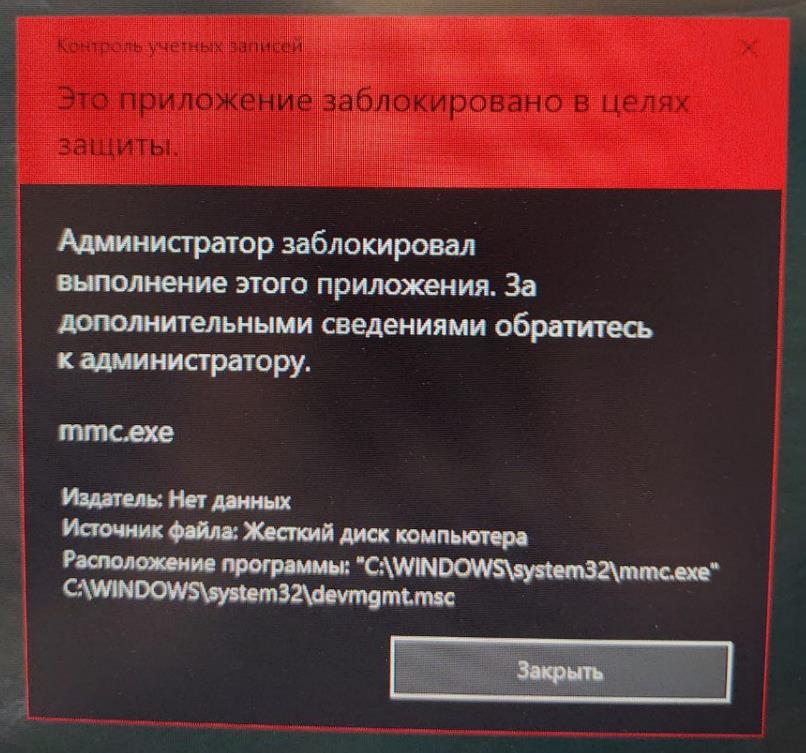
Контроль учетных записей блокирует запуск оснасток MMC (диспетчер устройств, журнал событий, службы и т.д.) сообщением:
Это приложение заблокировано в целях защиты. Администратор заблокировал выполнение этого приложения. За дополнительными сведениями обратитесь к администратору.
This app has been blocked for your protection. An administrator has blocked you from running this app. For more information, contact the administrator.
Проблема наблюдается только при запуске оснасток из оболочки Windows — меню Пуск, ярлыков, Win + R. Из командной строки от имени администратора все работает, в чем и заключается обходной путь, например: mmc devmgmt.msc.
Эта ошибка не связана с заблокированными файлами!
Аналогичное сообщение может появляться при запуске исполняемых файлов, загруженных из интернета. В этом случае проблема решается легко – надо разблокировать файл в его свойствах или из PowerShell. Об этом я рассказывал в рамках статьи об альтернативных потоках данных NTFS.
В сети много однотипных статей, советующих стандартный набор: разблокировку файла, отключение SmartScreen, добавление файла в исключения антивируса и т.д., но они все мимо.
Диагностика
Обратите внимание на строку Издатель: Нет данных в диалоге UAC. Система по какой-то причине не может проверить издателя приложения и блокирует запуск.
Отсутствие издателя
На самом деле в диалоге UAC это наблюдается не только у mmc.exe, но и у множества исполняемых файлов Windows. В этом можно убедиться, например, запустив командную строку от имени администратора. А можно в Process Explorer добавить столбец Verified Signer и увидеть страшную картину.
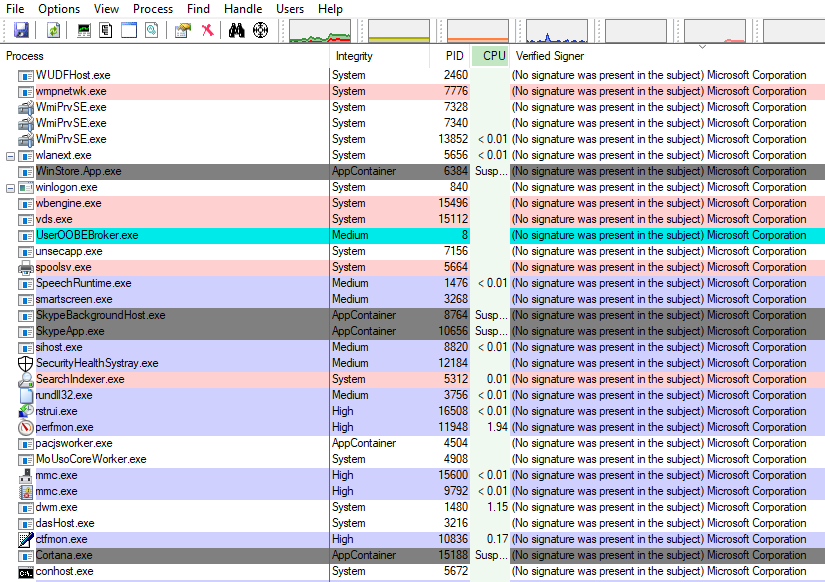
UAC блокирует почему-то только оснастки MMC. Впрочем, иначе было бы еще хуже 😉
Служба криптографии
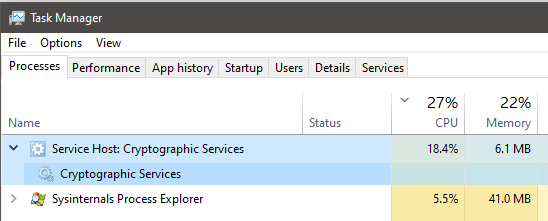
За проверку издателя отвечает служба криптографии. В чате мы безуспешно тыкали вокруг нее пальцем в небо, а в своей ОС я обратил внимание, что служба грузит ЦП на 15-20%.
Монитор ресурсов показал постоянную запись 80-90кб/сек в $LogFile, но причины такого поведения оставались неясными.
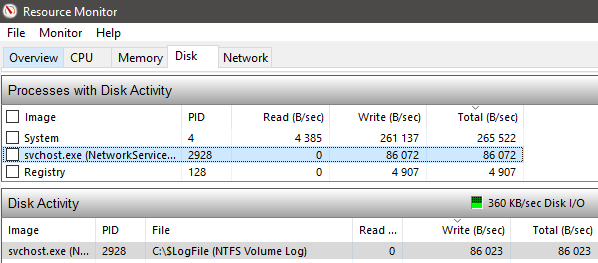
Это навело меня на мысль сделать проверку диска, и она даже что-то исправила, но не насущную проблему. Для очистки совести я прогнал DISM и SFC, а также удалил последнее обновление, но эти способы ожидаемо не помогли.
Журнал событий
Вообще, с этого можно было начинать, но иногда я забываю даже про такие основы диагностики, как безопасный режим 🙂
В журнале приложений обнаружились тысячи свежих ошибок CAPI2 и десятки тысяч предупреждений ESENT! Модуль КриптоПРО тоже отметился в качестве пострадавшего.
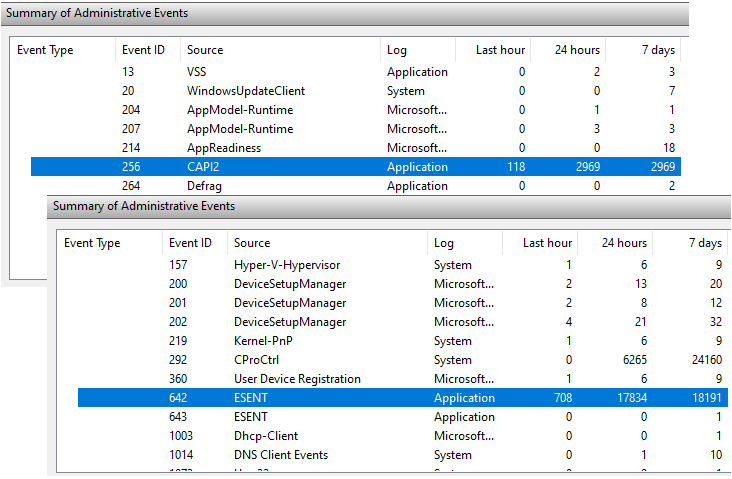
В частности, регистрировались приведенные ниже ошибки.
Event 256 — CAPI2
Службе шифрования не удалось инициализировать базу данных каталога. Ошибка: -2147418113 (0x8000ffff) : Разрушительный сбой
The Cryptographic Services service failed to initialize the Catalog Database. The error was: -2147418113 (0 x8000 ffff) : Catastrophic failure
Event 642 — ESENT
Catalog Database (16656, D,50) Catalog Database: Не удается использовать версию функции формата базы данных 9180 (0 x23 dc), так как в качестве текущего используется формат базы данных 1568.20.0, и он определяется параметром 0 x410022 D8 (8920 | JET_ efvAllowHigherPersistedFormat).
Catalog Database (16656,D,50) Catalog Database: The database format feature version 9180 (0x23dc) could not be used due to the current database format 1568.20.0, controlled by the parameter 0x410022D8 (8920 | JET_efvAllowHigherPersistedFormat).
Catalog Database
Стало намного теплее! Catalog Database – это файл базы данных криптографических хэшей. В папке System32 есть две подпапки – catroot и catroot2. В первой данные о пакетах драйверов, а во второй – о системных файлах.
Я попробовал остановить службу криптографии и починить системную базу данных каталогов с помощью входящей в ОС утилиты esentutl:
esentutl /p %windir%system32catroot2{F750E6C3-38EE-11D1-85E5-00C04FC295EE}catdbЭто не помогло, но оставалось еще кардинальное средство.
Решение
Решение заключается в пересоздании системной базы данных каталогов. В PowerShell от имени администратора:
Stop-Service cryptsvc
Rename-Item -Path "C:WindowsSystem32catroot2" -NewName catroot2.old
Restart-Computer -Force
Первая команда останавливает службу криптографии, вторая переименовывает папку catroot2, а третья перезагружает систему (в моем случае перезапуска службы оказалось недостаточно).
После перезагрузки папка catroot2 создалась заново, и все наладилось! Любопытно, что у товарища в чате система сама исправила проблему спустя четыре дня после появления.
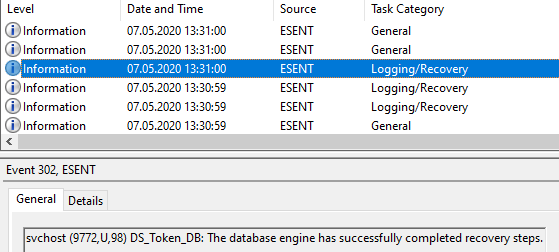
Однако мне не удалось выяснить, что именно проделала ОС для самовосстановления. Равно как осталось загадкой, что вызвало сбой на вполне свежей установке Release Preview.
Заключение
Даже неопытный пользователь легко решит такую проблему переустановкой ОС поверх без всякой диагностики. Однако это проблематично на инсайдерских сборках, в т.ч. на этапе Release Preview, потому что нет дистрибутива!
Для быстрого и медленного колец ISO выпускаются не слишком часто, а в случае с Release Preview нужно ждать общей доступности грядущей версии. Поскольку легкого пути решения проблем нет, приходится обращаться за поддержкой или разбираться самостоятельно.
Here is another error I can see from host
exec’s CreateProcess() failed [exec=e65f7438e63b5f1472fef5fb731c53d3ffc98ddb275e8f4c75a2129dea40bc8e error=container 915efa47405a0512f6d0dbff7d28187ada4df10ba3af674abae3419cf115de51 encountered an error during hcsshim::System::CreateProcess: failure in a Windows system call: The user name or password is incorrect. (0x52e) extra info: {«CommandLine»:»cmd.exe /C «ECHO 192.168.1.67 host.docker.internal u003eu003e %systemroot%system32driversetchosts u0026 ECHO 192.168.1.67 gateway.docker.internal u003eu003e %systemroot%system32driversetchosts»»,»User»:»Administrator»,»WorkingDirectory»:»/»,»Environment»:{«COMPLUS_NGenProtectedProcess_FeatureEnabled»:»0″,»DOTNET_RUNNING_IN_CONTAINER»:»true»,»ExitOnError»:»N»,»accept_eula»:»Y»,»accept_outdated»:»Y»,»artifactUrl»:»https://bcartifacts.azureedge.net/sandbox/17.4.21491.22689/gb»,»auth»:»NavUserPassword»,»databaseInstance»:»»,»databaseName»:»bcserver-CRONUS»,»databaseSecurePassword»:»76492d1116743f0423413b16050a5345MgB8AHUARQBiAGgAVwA3AFMAVwB2AFQAaAAwACsAVgBqAGMAQgBIAGwAagBQAGcAPQA9AHwAZAAxAGMAOAA0AGEANAA0ADgAZQBlAGUAMwA1AGMAZQAyADEANQA4AGMAYwBmAGEANgA0ADEANABmAGYAMAA2ADMAMgBjADMANABmADAANAAzAGQAYgA2AGQAYgAxADkAMABiADUAZgAwADgAOAAxAGIAZgAyADUAZgAwAGQAYgA=»,»databaseServer»:»host.containerhelper.internal»,»databaseUsername»:»sa»,»enableApiServices»:»Y»,»encryptionSecurePassword»:»76492d1116743f0423413b16050a5345MgB8AHUARQBiAGgAVwA3AFMAVwB2AFQAaAAwACsAVgBqAGMAQgBIAGwAagBQAGcAPQA9AHwAZAAxAGMAOAA0AGEANAA0ADgAZQBlAGUAMwA1AGMAZQAyADEANQA4AGMAYwBmAGEANgA0ADEANABmAGYAMAA2ADMAMgBjADMANABmADAANAAzAGQAYgA2AGQAYgAxADkAMABiADUAZgAwADgAOAAxAGIAZgAyADUAZgAwAGQAYgA=»,»filesOnly»:»False»,»isBcSandbox»:»Y»,»licenseFile»:»c:runmylicense.flf»,»locale»:»en-GB»,»multitenant»:»Y»,»passwordKeyFile»:»c:runmyaes.key»,»removePasswordKeyFile»:»Y»,»securePassword»:»76492d1116743f0423413b16050a5345MgB8AHkAdgAzADMASgAvAEoAYgA5ADcAcgB0AEMAcAByAG8AUgBlADUATQBnAFEAPQA9AHwAZAA4AGYAMQAxAGQAOABmADIAYQAxADAAYQAzAGUAYgA4ADAAMwA2AGQAZAAxAGYAYwAzAGYANQBmADkAZgAwAGUAZgBmADEAMABmAGMANAA1AGEANgA1AGQAZABjADYAMgBiADIAYQAzADkAMAAyADcAYQA1ADUAMgA3AGQANwA=»,»useSSL»:»N»,»username»:»dynamics»},»CreateStdInPipe»:true,»CreateStdOutPipe»:true,»CreateStdErrPipe»:true,»ConsoleSize»:[0,0]} module=libcontainerd namespace=moby container=915efa47405a0512f6d0dbff7d28187ada4df10ba3af674abae3419cf115de51]
Средство просмотра событий вашей системы может отображать ошибку ESENT с кодом события 455, если требуемые системные папки отсутствуют в их конкретном месте. Кроме того, поврежденный профиль пользователя или поврежденная установка Windows также могут вызвать обсуждаемую ошибку.
Пользователь получает информацию об ошибке при запуске средства просмотра событий своей системы. Обычно отображается следующее описание ошибки:
svchost (4036, R, 98) TILEREPOSITORYS-1-5-18: Ошибка -1023 (0xfffffc01) произошла при открытии файла журнала C: WINDOWS system32 config systemprofile AppData Local TileDataLayer Database EDB.log.
Эта ошибка ESENT обычно не влияет на работу вашей системы, но повторяется почти 10 раз каждые 10–20 минут.
Событие с кодом 455 Ошибка ESENT в Windows 10 1903
Прежде чем перейти к решениям по исправлению ошибки ESENT с кодом события 455, убедитесь, что ваши системные драйверы и Windows обновлены до последней сборки.
Решение 1.Создайте отсутствующие папки в папке System32
Вы можете столкнуться с ошибкой, если папка, требуемая Windows, отсутствует в их конкретном месте. В этом контексте создание папок и присвоение им имен в соответствии с требованиями Windows может решить проблему.
Метод 1: используйте проводник вашей системы
- Перейдите по следующему пути, используя проводник вашей системы: C: Windows system32
Откройте папку конфигурации в папке System32
- Теперь откройте папку «Конфигурация» и, если UAC отобразит запрос, нажмите «Да» или «Продолжить».
- Затем откройте следующие папки одну за другой: systemprofile AppData Local
- Теперь создайте новую папку и назовите ее TileDataLayer. Теперь откройте папку, создайте в ней новую папку и назовите ее «База данных».
Создание TileDataLayer и папок базы данных
- Перезагрузите систему и после перезапуска проверьте, показывает ли теперь средство просмотра событий идентификатор события 455.
Метод 2: используйте окно команды «Выполнить»
- Откройте командное окно «Выполнить» в вашей системе, нажав клавиши Windows + R.
- Теперь введите следующее и нажмите клавишу Enter: C: Windows system32 config systemprofile AppData Local
Открыть локальную папку
- Затем щелкните правой кнопкой мыши локальную папку и выберите «Создать».
- Теперь в подменю выберите Папка и назовите ее TileDataLayer.
- Затем откройте его, создайте в нем новую папку и назовите ее «База данных».
Создание TileDataLayer и папок базы данных
- Теперь перезагрузите систему и проверьте, исчезла ли ошибка ESENT.
Метод 3: используйте командную строку
- Щелкните поле поиска Windows и введите: Командная строка.
- Теперь щелкните правой кнопкой мыши командную строку в результатах, отображаемых поиском Windows, и выберите «Запуск от имени администратора».
Открытие расширенной командной строки
- Теперь выполните следующие командлеты (один за другим): cd config systemprofile AppData Local mkdir TileDataLayer cd TileDataLayer mkdir Database
Создать папку базы данных с помощью командной строки
- Затем перезагрузите систему после закрытия командной строки и после перезагрузки проверьте, решена ли проблема.
Решение 2.Удалите атрибут только для чтения папки базы данных.
Атрибут файла / папки только для чтения (если он применяется) позволяет только определенной группе пользователей читать или редактировать файлы или папки. Вы можете столкнуться с данной ошибкой, если включен атрибут «Только для чтения» папки базы данных, что может препятствовать доступу к папке для системных процессов. В этом контексте отключение атрибута только для чтения папки базы данных может решить проблему.
- Перейдите по следующему пути с помощью проводника вашей системы: C: Windows System32 config systemprofile AppData Local TileDataLayer
- Теперь щелкните правой кнопкой мыши папку «База данных», а затем в показанном меню выберите «Свойства».
Открыть свойства папки базы данных
- Теперь снимите флажок с атрибута Только для чтения и нажмите кнопки Применить / ОК.
Снимите флажок только для чтения в свойствах базы данных
- Затем перезапустите систему и после перезапуска проверьте, исправна ли система с ошибкой.
Решение 3. Скопируйте и вставьте файл EDB.Log
Если создание отсутствующих папок не решило проблему, возможно, скопируйте файл журнала (EDB.log) в папку базы данных.
- Перейдите по следующему пути с помощью проводника вашей системы:% localappdata%
Диалоговое окно запуска:% localappdata%
- Теперь откройте папку TileDataLayer, а затем папку базы данных.
- Теперь скопируйте файл EDB.log и вставьте его в следующее место: C: Windows System32 config systemprofile AppData Local TileDataLayer Database
Скопируйте и вставьте файл EDG.log
- Затем перезагрузите систему и после перезапуска проверьте, решена ли проблема.
- Если нет, попробуйте скопировать файл EDB.log с другого рабочего ПК и вставить его в вышеупомянутую папку базы данных, чтобы проверить, решена ли проблема.
Решение 4.Создайте новую учетную запись локального пользователя с правами администратора
Вы можете столкнуться с данной ошибкой, если ваш профиль пользователя поврежден. В этом случае создание нового профиля пользователя с правами администратора может решить проблему.
- Создайте новую учетную запись пользователя вашей системы и измените тип учетной записи на администратора.
Изменение типа учетной записи на администратора
- Теперь проверьте, решена ли проблема. Если нет, попробуйте вышеупомянутые решения с вновь созданной учетной записью и проверьте, не отображается ли в средстве просмотра событий ошибку ESENT с кодом события 455.
Решение 5: Восстановите вашу систему до более ранней даты
Если вам не удалось решить проблему, то возврат вашей системы к более ранней дате, когда в системе не было обнаруженной ошибки, может решить проблему.
- Восстановите вашу систему до более ранней даты.
Щелкните точку восстановления
- Теперь проверьте, решена ли проблема. Если нет, то попробуйте восстановить систему до другой более ранней точки восстановления. Возможно, вам придется восстановить вашу систему до более чем одной точки восстановления, чтобы узнать образ, когда система была очищена от обсуждаемой ошибки.
Если проблема все еще существует, проверьте, решает ли проблему ремонтная установка Windows 10 (возможно, вам придется попробовать вышеупомянутые решения). Если нет, то выполните чистую установку Windows.
ESENT — это встроенная поисковая система по базам данных на вашем ПК, которая помогает проводнику и поиску Windows искать параметры на вашем компьютере с Windows 10. Если вы столкнулись с Событие с кодом 455 Ошибка ESENT на вашем устройстве с Windows 10, то этот пост призван помочь вам. В этом посте мы расскажем о возможных решениях, которые вы можете попытаться устранить.
При возникновении этой ошибки вы увидите в журнале событий следующее описание ошибки;
svchost (15692, R, 98) TILEREPOSITORYS-1-5-18: Ошибка -1023 (0xfffffc01) при открытии файла журнала
C: WINDOWS system32 config systemprofile AppData Local TileDataLayer Database EDB.log.
Если вы столкнулись с этим Событие с кодом 455 Ошибка ESENT на своем ПК с Windows 10 вы можете попробовать любое из двух рекомендованных решений, представленных ниже, чтобы решить эту проблему.
- Создайте папку базы данных в папке TileDataLayer через проводник
- Создайте папку базы данных в папке TileDataLayer через командную строку
Давайте посмотрим на описание процесса, связанного с любым из перечисленных решений.
1]Создайте папку базы данных в папке TileDataLayer через проводник.
Чтобы создать папку базы данных в папке TileDataLayer через проводник, выполните следующие действия:
- Нажмите клавишу Windows + R, чтобы вызвать диалоговое окно «Выполнить».
- В диалоговом окне «Выполнить» скопируйте и вставьте путь к каталогу (при условии, что на диске C находится ваша установка Windows 10) ниже и нажмите Enter.
C:Windowssystem32configsystemprofileAppDataLocal
- Теперь щелкните открытое пространство правой кнопкой мыши и выберите Новый> Папка чтобы создать папку в этом месте.
- Затем переименуйте новую папку как TileDataLayer.
- Теперь дважды щелкните вновь созданный TileDataLayer папку на нем, чтобы изучить его.
- Снова щелкните правой кнопкой мыши место в открытой папке, а затем щелкните Новый> Папка чтобы создать новую папку.
- Переименуйте новую папку как База данных.
- Закройте проводник.
- Перезагрузите компьютер.
После перезагрузки Событие с кодом 455 Ошибка ESENT должен быть исправлен.
В качестве альтернативы, чтобы добиться того же результата с помощью проводника, вы можете использовать подсказку CMD. Продолжите ниже, чтобы узнать, как это сделать.
2]Создайте папку базы данных в папке TileDataLayer через командную строку.
Чтобы создать папку базы данных в папке TileDataLayer через командную строку, выполните следующие действия:
- Нажмите Клавиша Windows + R для вызова диалогового окна «Выполнить».
- В диалоговом окне «Выполнить» введите cmd а затем нажмите CTRL + SHIFT + ВВОД , чтобы открыть командную строку в режиме администратора / с повышенными правами.
- В окне командной строки скопируйте и вставьте синтаксис ниже один за другим и нажимайте Enter после каждой строки, чтобы выполнить их последовательно на вашем компьютере.
cd configsystemprofileAppDataLocal
mkdir TileDataLayer
cd TileDataLayer
mkdir Database
- После завершения задачи выйдите из командной строки CMD.
- Перезагрузите компьютер.
После перезагрузки Событие с кодом 455 Ошибка ESENT должен быть исправлен.
Связанное чтение: Исправить ошибку ESENT с кодом события 642.
ESENT
ESENT — это встраиваемый механизм транзакционной базы данных.. Сначала он поставлялся с Microsoft Windows 2000 и с тех пор был доступен для использования разработчиками. Вы можете использовать ESENT для приложений, которым требуется надежное, высокопроизводительное хранилище структурированных или полуструктурированных данных с низкими накладными расходами. Механизм ESENT может помочь с потребностями в данных, начиная от чего-то столь же простого, как хеш-таблица, которая слишком велика для хранения в памяти, до чего-то более сложного, например приложения с таблицами, столбцами и индексами.
Active Directory, Windows Desktop Search, Windows Mail, Live Mesh и Windows Update в настоящее время полагаются на ESENT для хранения данных. А Microsoft Exchange хранит все данные своего почтового ящика (на большом сервере обычно хранятся десятки терабайт данных), используя слегка измененную версию кода ESENT.
В операционной системе Windows 10 очень часто возникают различного рода ошибки, но некоторые из них незаметны пользователю. Вся информация о них хранится в «Журнале событий», который просто так не открывается. Но если его открыть, количество может поразить нерадивого юзера – у меня, например, такого рода ошибок насчитано около 55 000 с лишним. Сегодня я расскажу об одной из них, с источником ESENT и кодом 455, ее происхождении и исправлении.
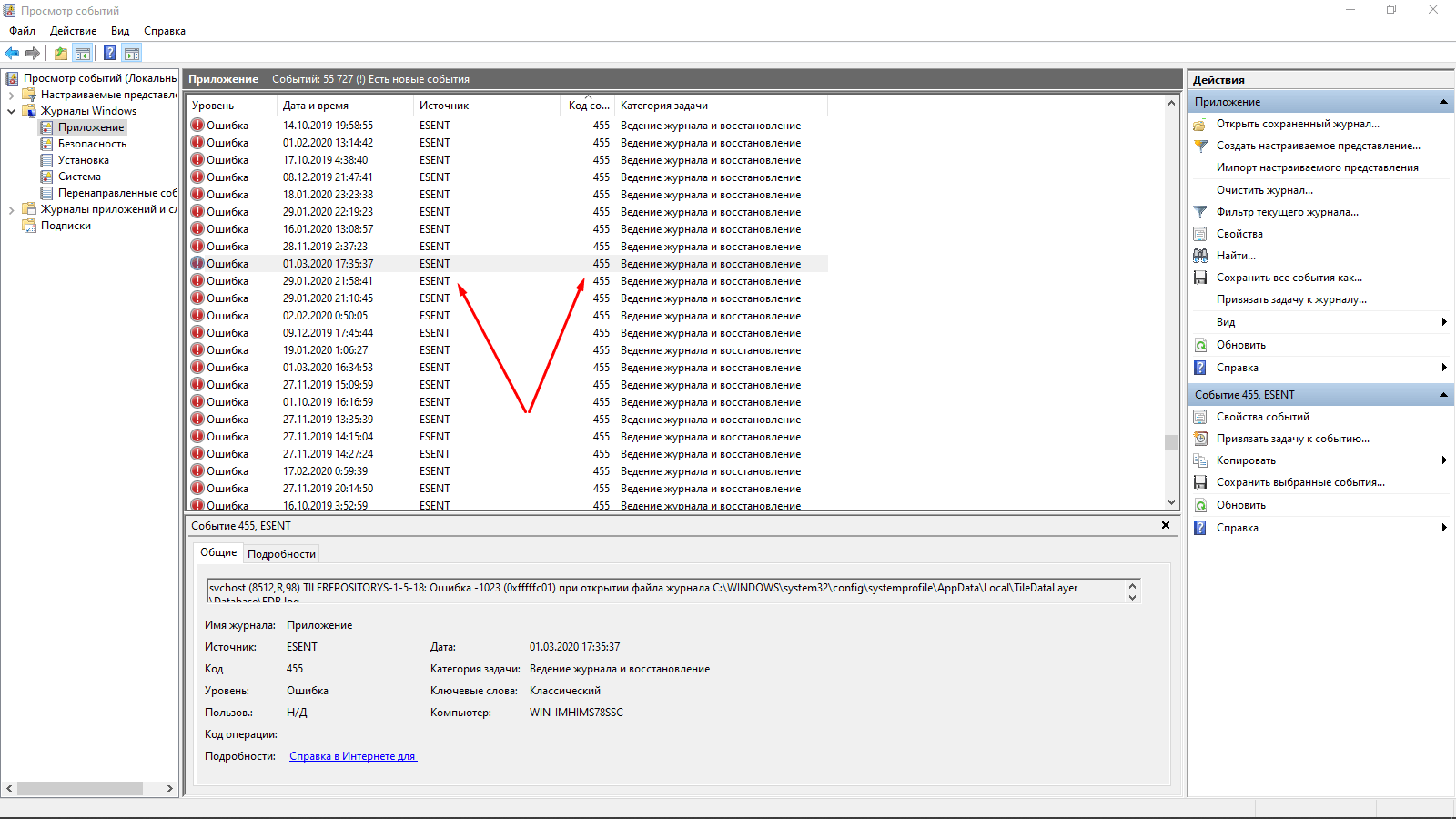
В моем журнале ошибок ESENT с кодом 455 оказалось не мало, я выделила ту, что появилась совсем недавно
Ошибка ESENT с кодом 455 в «Журнале событий» появляется только в тех случаях, когда система хочет произвести какую-то запись, но при этом не может найти указанный лог. Найти ее можно во вкладке «Журналы Windows» и перейдя в раздел «Приложение».
Лог — это системный файл, в который записывается информация о действиях пользователя или программы.
Путь указывается в описании, у меня это C:WINDOWSsystem32configsystemprofileAppDataLocalTileDataLayerDatabaseEDB.log, но он может отличаться. Я вручную открывала указанные папки и дошла до TileDataLayer – в папке Local ее просто нет, даже при включении отображения скрытых защищенных файлов системы я не могу ее найти. Соответственно, ее не существует.
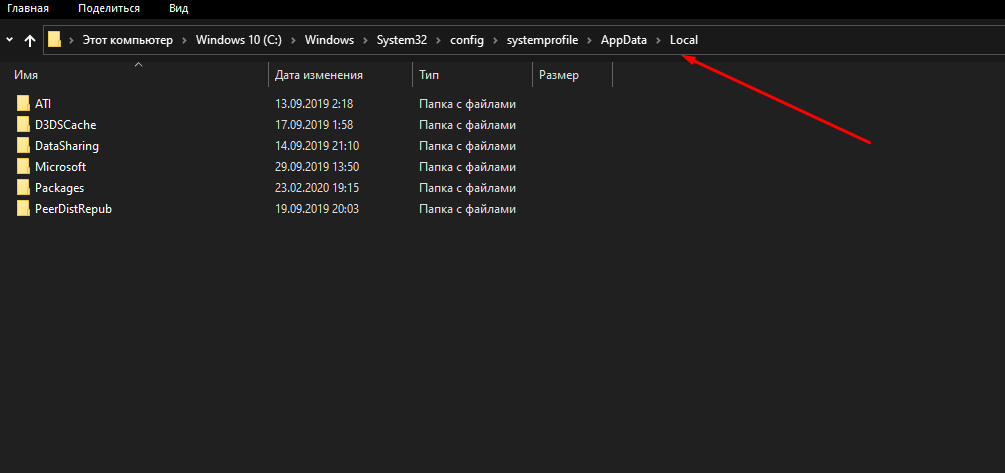
Я вручную открывала указанные в пути файлы и дошла только до папки «Local»
Ввести, к примеру, этот путь в адресной строке «Проводника Windows», дать подтверждение запроса, но в результате он ничего найти не сможет.
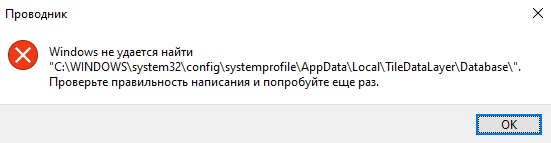
Вот такое сообщение выходит при вводе адреса, на котором должен храниться указанный лог. Но это только в «Проводнике Windows», остальные приложения по этому поводу молчат
Правда, опасаться не стоит, ошибка с кодом 455 никак не угрожает нормальной работе системы. Система просто не может найти лог, зарегистрированный в реестре, от этого она не тормозит и не работает хуже – все остается на своих местах.
Как исправить неполадку
Можно оставить все как есть, так как, я уже говорила об этом выше, данный код безвреден для системы. Если же данный пункт не дает покоя, можно попробовать исправить проблему.
Есть один хороший способ исправить ошибку ESENT с кодом 455 в Windows 10 – это создать недостающие каталоги. В моем случае просто перехожу по пути C:WINDOWSsystem32configsystemprofileAppDataLocal и создаю в нем новую папку с названием TileDataLayer. Но это не конец, следом нужно открыть ее и создать в ней еще одну папку – Database.
С логом ничего делать не нужно, дальше система уже сама справится с данной операцией, если, конечно, появится необходимость записи данных в дальнейшем.
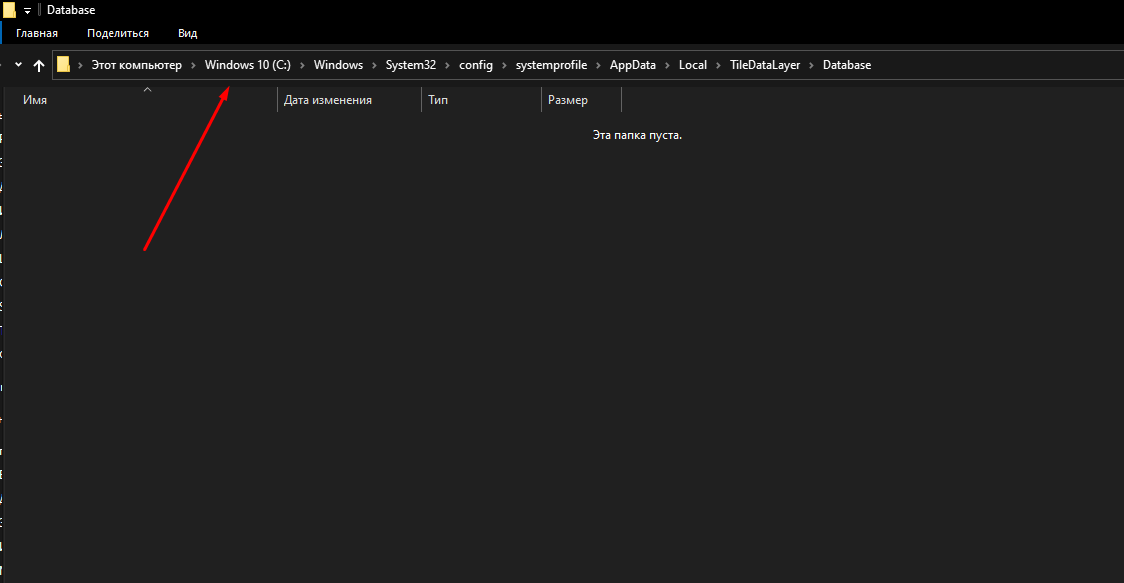
Я создала недостающие папки, но с логом, увы, ничего не могу поделать. При необходимости требующая служба автоматически создаст его, так что можно не волноваться
Есть также другие рекомендации – предоставить доступ к указанной папке от указанной в описании учетной записи. Возможно, что сей файл блокируется другим процессом, чаще всего антивирусом. В моем же случае отсутствовали две подпапки и сам лог, а процесс запускала служба svchost (при просмотре вкладки «Подробности» это можно увидеть).
После того, как я перезагрузила компьютер, в журнале данная ошибка больше не числится. При открытии той самой папки я не обнаружила в ней ничего, но и лога никакого там не было.
Заключение
Ошибка ESENT с кодом 455 в Windows 10 абсолютно безвредна. Некоторые службы по каким-то причинам могут потребовать конкретный лог, но его не окажется в системе, поэтому такая неполадка и появляется. В любом случае, на работе каких-то программ это сказаться не должно. А если и появляется что-то из ряда вон выходящее, можно создать недостающие папки, а затем проверить, появляется ли данная проблема в «Журнале событий».
Post Views: 4 360