
Операционная система Windows имеет крайне сложную структуру, а за бесперебойность её работы отвечает огромное количество различных служб, утилит и процессов. Любое несанкционированное вмешательство (внутреннее или внешнее) может привести к определённым сбоям и ошибкам в её работе. Это всем известные истины, которые уже неоднократно и многими повторялись. Некоторые анонсированные ошибки и проблемы встречаются повсеместно и решаются привычным, и во многом стандартизированным, образом, а некоторые проявляются крайне редко, что может привести к многочасовым поискам ответов и решений. Именно о такой «редкой ошибке» с кодом события «BEX» и пойдёт речь в настоящей статье.
Причины и решения
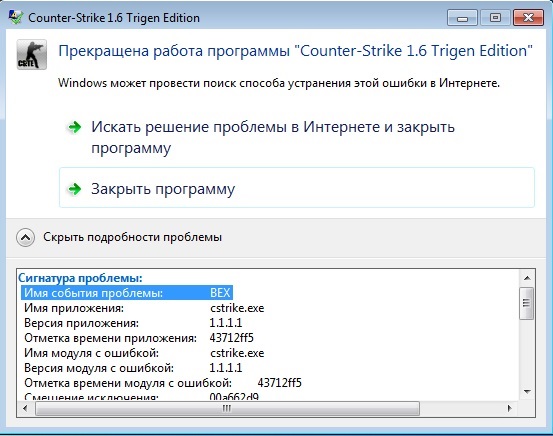
Итак, распространённая лексема «BEX» является аббревиатурой от «Buffer Overflow Exception», что в дословном переводе означает «исключение переполнения буфера» или в более понятной интерпретации «критическая ситуация, являющаяся следствием переполнения буфера». Рассматриваемый код события можно увидеть после аварийного закрытия какого-либо программного обеспечения, где эти и иные сведения прописаны в подробной информации, которая сопровождает уведомление операционной системы. На основе практического опыта и официальных сведения, предоставленных компанией Microsoft следует выделить следующие возможные причины, которые могут привести к возникновению подобной проблемы:
- Проблемная программа была запущена с недостаточными полномочиями.
- Операционная система распознаёт действие, инициированное программным обеспечением как вирусное вмешательство, и блокирует его исполнение.
- Засоренность операционной системы сказывается на качестве её работы.
- В работу программного обеспечения вмешиваются системные библиотеки.
На основе данных четырёх причин и следует предпринимать конкретные действия по устранению ошибки «BEX».
Решение
Стоит отметить, что предварительно следует создать точку восстановления, так как ниже описанные действия могут привести к определённым сбоям в работе операционной системы. Кроме того, данный функционал, но с другой «точкой» может пригодиться как альтернативный вариант всем указанным способам.
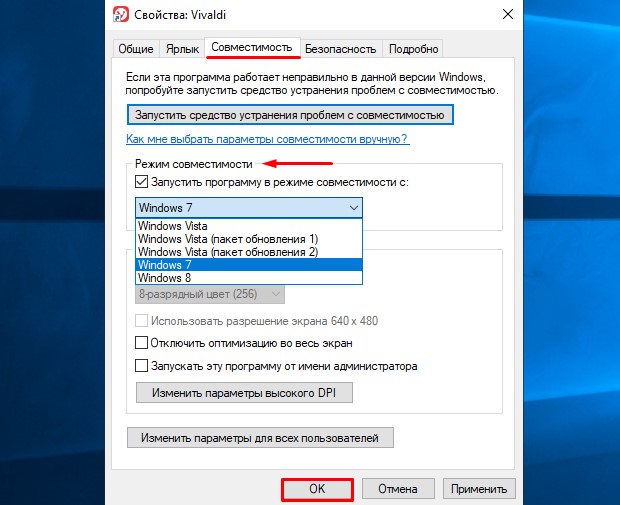
- Первое, что необходимо сделать, – это запустить проблемную программу с правами/полномочиями администратора. Для этого кликните правой кнопкой мышки по ярлыку и выберите «Запуск с правами администратора» или «Запуск от имени администратора». Также следует попробовать запустить ПО в режиме совместимости, особенно если ошибка фиксируется с устаревшим программами и играми. Принцип тот же. Откройте свойства ярлыка и перейдите на вкладку «Совместимость». В блоке «Режим совместимости» выберите один из предлагаемых вариантов.

- Внесите изменения в функционал безопасности ОС под названием «Data Execution Prevention», в сокращении «DEP». Для этого потребуется:
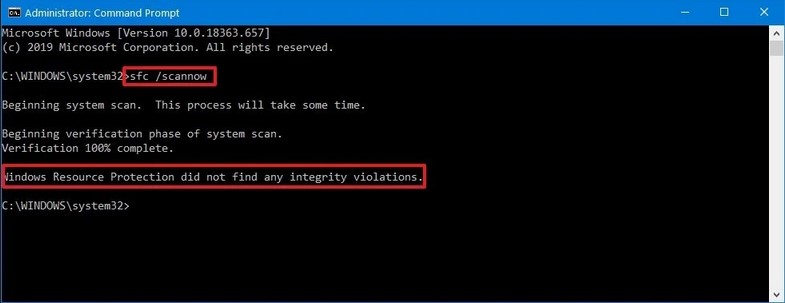
- Поддержание чистоты операционной системы – это ключ к её стабильной и бесперебойной работе. Возьмите за привычку проводить сканирование Windows на возможные ошибки, целостность системных файлов и отсутствие вирусного программного обеспечения, а также не допускайте обилия ненужных утилит и приложений. Например, воспользуйтесь сканером «sfc/scannow», антивирусным ПО MalwareBytes Antimalware и Dr.Web CureIT, а также время от времени обращайтесь к функционалу программы CCleaner. Всё это необходимо проделать и сейчас, так как это один из возможных вариантов.

- Как отмечают некоторые пользователи на тематических форумах и что уже неоднократно было подтверждено на практике, в ряде случаев виновником является несанкционированная библиотека sfdywnj.dll с определённым значением, которое и вызывает рассматриваемые проблемы:
Если вами используется Windows с разрядностью 64 бит, то повторите описанные выше манипуляции с аналогичной записью в следующему пути «HKEY_LOCAL_MACHINESOFTWAREWOW6432NodeMicrosoftWindows NTCurrentVersionWindows».
Заключение
Как уже упоминалось выше, в качестве альтернативного варианта можно попробовать воспользоваться функционалом «Восстановление системы» и откатить конфигурацию компьютера до момента возникновения рассмотренных проблем. Кроме того, будет не лишним очистить папку «Temp» от всего содержимого и повторить антивирусное сканирование.
Сегодня у программы Origin выскочила ошибка под именем BEX.
Что это за ошибка и почему она появляется?
Не долго думая я пошел в ближайший поисковик и вырыл от туда такую информацию:
Когда происходит нарушение прав доступа, возникает следующее сообщение об ошибке. Может появиться сообщение об ошибке BEX или APPCRASH.
Причины:
-Использует Winsock API или crypto API и могут часто загрузки/выгрузки DLL динамически.
-Это многопоточных приложений.
Способ решения следующий:
1. Открыть свойства вашего компьютера.
2. Дополнительные параметры системы.
3. Дополнительно > Быстродействие «Параметры» > Предотвращение выполнения данных
4. Поставьте точку у надписи «Включить DEP для всех программ и служб, кроме выбранных ниже»
5. Добавьте в этот список программы с ошибкой BEX
Примечание:
Если у вас высветится окошко с текстом: «Эта программа должна выполняться с включенным предотвращением выполнения данных (DEP). Нельзя отключить DEP для этой программы.» (так было у меня) ничего не бойтесь, нажмите «ОК», примените новые настройки и перезагрузите компьютер. После перезагрузки все будет работать работать.
Отвечаю на вопросы и тд в новой теме — https://n1k0lay.ru/windows/oshibka-bex. Тема моя, просто перенес на новый сайт.
How to fix BEX error in Word, Excel and PowerPoint
BEX error is a very common, which occurs due to buffer overflow problem. This error comes with many parameters and user gets an error message on the screen “Application_Name has stopped working”. In this blog, I will give you the solution of this problem for MS Word,Excel and PowerPoint. Take a look on the error message:
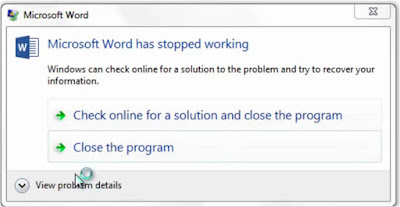
Above image shows the BEX error for MS Word.
When a user will click on the “View problem details” option then, a detailed error message will be appear on the screen.
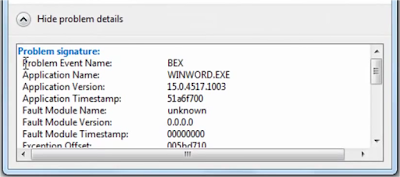
General solution of the problem
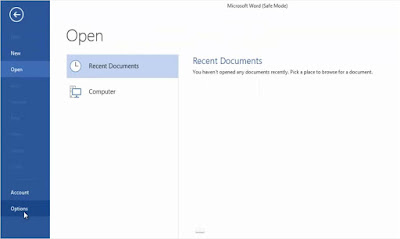
Here I am giving the solution for MS Word but, it is same for Excel and PowerPoint as well. Open MS Word in the safe mode and click on the File option. At the bottom end, user can see the Options as shown in the image below:
Now in the Options category, User can see the multiple options like General, Display, and Language etc. Add-Ins option is also available with these options. When a user will click on the Add-Ins option then, in a right pane a user can see the option to manage Add-Ins.
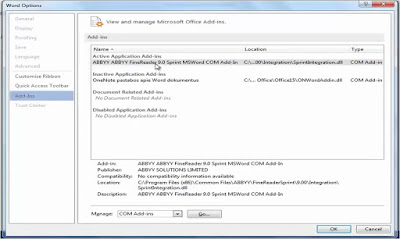
Now Select COM Add-Ins and click on the Go button.
Once a user will click on the Go button then, a COM Add-Ins Windows will appear on the screen. Every Add-Ins has a check box which represents the availability of the Add-Ins. In the below image, first Add-Ins is a COM Add-Ins. Uncheck this option and click on the OK button.
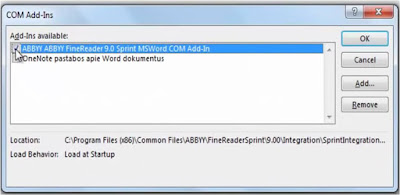
Now close the application. Run the application in a normal user mode. This time user will not get this error.
Conclusion: This is very simple and easy way to solve this problem. Any user can follow these steps to solve this error whether a user is technical person or not. I hope this blog will help the users to solve this problem.
Popular posts from this blog
Simple Tips to Fix Bookmark Not Defined Error

Bookmark not define error occurs in the large size word document. The main reason of this error is broken link to into the bookmark. It is also related to TOC (Table of Content) and some user complaint this error during updating of TOC. The complete error message is: “ Error! Bookmark Not Defined. ” or “ Error! Reference source not found. ” Important Tip: If you get the same error then press Ctrl+Z to undo action. It works instantly on the document but not worked when you perform any other operations and save the document. Let’s see some reliable solution to fix it! Solution 1: If you are trying to merge the content into a new document, then unlink them before doing it. This process converts TOC field to actual text and tries to prevent it from any update. If you want to update the TOC, you must reinsert it. Steps to unlink the table of contents: Place insertion point within the table of contents. Press ctrl+shift+f9 (for Windows), or the command key+shift+f9 (for
5 Powerful Solutions to Fix QuickBooks Error 6177
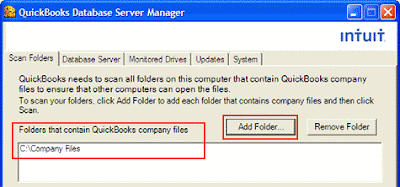
Error 6177 occurs when QuickBooks software does not recognise the path to open the company file. This is the primary reason but, other reasons can also be cause for this error. Let’s discuss some important solution to fix this error. Solution 1: Move your company file to hard-drive Change the location of your company file from a server or any other drive to C drive. Now open the file from there. Create a portable file and save the company file in local drive. Close the company file. Now, restore your portable file from C drive and save to server. Select company file and open it from server. 5-powerful-solutions-to-fix-quickbook Solution 2: Update the QuickBooks version Visit the product page of QuickBooks and update with the latest release. Always update all the updates: manual & automatic to protect the QuickBooks from unwanted error. Solution 3: Manually Fix Follow these steps to manually fix the QuickBooks error 6177 Open the folder that contains company
How to solve “This document may be damaged (the file may be truncated or incomplete)” JPEG image error

JPEG image or any file type images are very sophisticated, If one pixel of your image get damaged or corrupt then that portion of image will get change. If header part of your image gets damaged then your image will not open. There are several reasons for corruption of JPEG images like virus attack, improper system shutdown etc. In the case of JPEG file corruption you need to repair it with some good JPEG repair software to access your image properly. These are some error messages which you may get in the case of images corruption. Different image viewer will show different message. In Windows Explorer “No Preview Available”. Windows Picture & Fax Viewer will show “Drawing Failed” message. Adobe Photoshop will show “This document may be damaged (the file may be truncated or incomplete)” message. In IrfanView “Can’t read file header! Unknown file format or file not found!”. Adobe Photoshop “Could not complete your request because an unkno
- 03.12.2019
Сегодня у программы Origin выскочила ошибка под именем BEX. Что это за ошибка BEX и почему она появляется?
Не долго думая я пошел в ближайший поисковик и вырыл от туда такую информацию:
Когда происходит нарушение прав доступа, возникает следующее сообщение об ошибке. Может появиться сообщение об ошибке BEX или APPCRASH.
Причины появления ошибки BEX:
- Использует Winsock API или crypto API и могут часто загрузки/выгрузки DLL динамически.
- Это многопоточных приложений.
Способ решения первый:
- Открыть свойства вашего компьютера.
- Дополнительные параметры системы.
- Дополнительно > Быстродействие «Параметры» > Предотвращение выполнения данных
- Поставьте точку у надписи «Включить DEP для всех программ и служб, кроме выбранных ниже»
- Добавьте в этот список программы с ошибкой BEX
Примечание:
Если у вас высветится окошко с текстом: «Эта программа должна выполняться с включенным предотвращением выполнения данных (DEP). Нельзя отключить DEP для этой программы» то этот способ не подходит.
Способ решения второй:
Вспомните последнюю программу которую вы установили, возможно ошибка BEX вызвана из за этой программы! Удалите программу и проверьте наличие ошибки BEX
Так же из моего опыта есть случаи, что на Windows 7 ошибка BEX вылазила к примеру раз в месяц у одного приложения. Но при перезагрузки системы ошибка пропадает и не беспокоит вас некоторое время! так что делитесь опытом!
Способ решения третий:
Если у вас появляется ошибка типа:
Сигнатура проблемы:
Имя события проблемы: APPCRASH
Имя приложения: chrome.exe
Версия приложения: 16.0.912.63 m
Штамп времени приложения: 1abde1b0
Имя модуля с ошибкой: StackHash_8d17
Версия модуля с ошибкой: 0.0.0.0
Штамп времени модуля с ошибкой: 00000000
Код исключения: c0000005
Смещение исключения: 00000000
Версия ОС: 6.0.6000.2.0.0.768.2
Код языка: 1049
Дополнительные сведения 1: 8d17
Дополнительные сведения 2: cdca9b1b21b12b77d84f02df48e34311
Дополнительные сведения 3: 8d17
Дополнительные сведения 4: cdca9b1b21b12b77d84f02df48e34311
То возможно ваше система заражена каким либо вирусом!
Что бы удалить вирус и решить данную проблему выполните следующие действия:
- Запустите regedit для правки реестра. Для вызова окна «Выполнить» можно использовать комбинации клавиш Win+R.
- Перейдите по ветке реестра HKEY_LOCAL_MACHINESOFTWAREMicrosoftWindowsNTCurrentVersionWindows и проверьте значение параметра AppInit_DLLs. Для 64-x битных Windows проверьте также значение параметра AppInit_DLLs по ветке реестра: HKEY_LOCAL_MACHINESOFTWAREMicrosoftWow6432NodeMicrosoftWindowsNTCurrentVersionWindows. В данных параметрах реестра записываются библиотеки (dll файлы) запускаемые при загрузке программ. Если параметр имеет значение, то удалите это значение параметра, но не сам AppInit_DLLs, предварительно запомнив или записав имя файла и путь описанный в значении. В моем случае файл назывался sfdywnj.dll и находился в каталоге C:Windowssystem32.
- Перезагрузите систему, найдите и удалите этот файл.

Не забудьте проверить элементы автозагрузки запустив msconfig или проверив значения параметров по веткам реестра
HKEY_LOCAL_MACHINESOFTWAREMicrosoftWindowsCurrentVersionRun
HKEY_LOCAL_MACHINESOFTWAREMicrosoftWindowsCurrentVersionRunOnce
HKEY_CURRENT_USERSoftwareMicrosoftWindowsCurrentVersionRun
HKEY_CURRENT_USERSoftwareMicrosoftWindowsCurrentVersionRunOnce
Удалите или отключите все подозрительные элементы автозагрузки.
После этого нужно очистить папки Temp пользователей и операционной системы, а также удалить все архивные файлы резервного копирования системы и создать новый.
Давайте бороться с ошибкой BEX вместе!
Имя события проблемы BEX — исправляем ошибку
Многие пользователи при работе с различными программами могут столкнуться с вылетом программы, причиной которой является так называемая ошибка «BEX». Это проблема связана с переполнением буфера обмена (buffer overflow) и обычно проявляет себя с появлением сообщения «(Имя приложения) has stopped working». В этой статье я расскажу, что это за проблема BEX, опишу причины её возникновения, а также поясню, как исправить имя события проблемы BEX на вашем ПК.

Что такое проблема BEX
Для понимания того, что такое имя события проблема BEX, следует дать определение данного термина. Лексема «BEX» по сути является акронимом от слов «Buffer Overflow Exception» (критическая ситуация, возникшая вследствие переполнения буфера) и относится к ситуации, когда какая-либо программа попыталась записать данные за пределами выделенного ей буфера памяти.
Ошибка проявляет себя путём закрытия проблемного приложения, и выдачей сообщения об ошибке, в котором содержится упоминание о BEX.
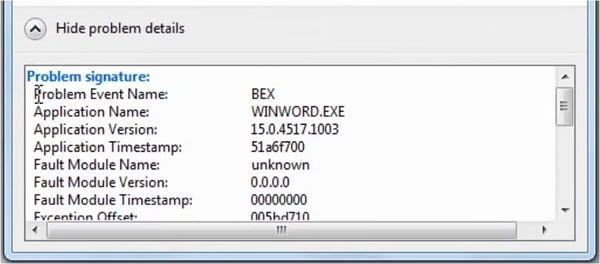
Так выглядит сообщение об ошибке BEX
Ошибка «Имя события проблемы BEX» случается с множеством различных программ, начиная от популярных браузеров (IE, Chrome, Opera) и заканчивая популярными играми и приложениями (Winword, CS и ряд других.). Для понимания того, как исправить ошибку BEX, читайте материал чуть ниже.
Также у вас может появляться ошибка имя события проблемы clr20r3, исправление по ссылке.
Причины возникновения ошибки BEX
Чтобы понять, как избавиться от события проблемы BEX, стоит понять причины её возникновения. К таким причинам относят следующие:
- Запуск программы не от имени администратора;
- Проблемы в функции обеспечения безопасности DEP (Data Execution Prevention), которая не позволяет исполнять запрещённый код;
- Злокачественные действия вирусных программ;
- Стохастический сбой в работе программы (более часто описываемая проблема случается на 64-битных операционных системах).

Имя проблемы BEX
Другие причины (например, сбой в работе Adobe Flash Player) крайне редки и случаются лишь в спорадических случаях.
Проблема BEX — как исправить
После того, как мы определились с причинами, следует определиться с действиями того, как починить проблему BEX. Итак, выполните следующее:
- Перезагрузите ваш компьютер, и попробуйте запустить проблемное приложение вновь, иногда это помогает;
- Запустите требуемую программу с правами администратора (кликните на её ярлыке правой клавишей мыши, и в появившемся меню выберите запуск от имени администратора);
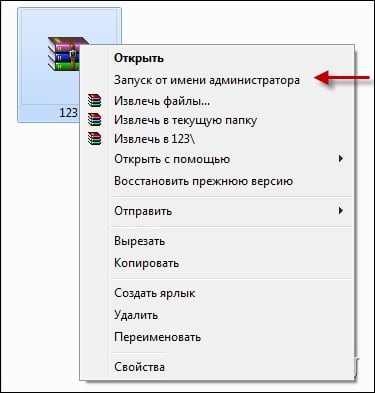
Запускаем программу от имени администратора
- Проверьте ваш компьютер на наличие вредоносного ПО. Инструментарием для этого могут стать «признанные бойцы антивирусного фронта» Dr. Web CureIt!, Trojan Remover, Malware Anti-Malware и ряд других;
- Удалите последнюю программу, после которой начала возникать ошибка. Если данная проблема начала возникать недавно, и её появлению предшествовала установка на ваш компьютер какого-то свежего софта – тогда удалите данный софт и понаблюдайте, повторится ли рассматриваемая ошибка вновь;
- Переустановите дисфункциональное приложение, возможно, это поможет в реализации того, как пофиксить ошибку BEX;
- Откатите систему до предыдущей точки восстановления. Нажмите на кнопку «Пуск», в строке поиска напишите «Восстановление системы», и кликните на полученный результат чуть выше. Выберите точку восстановления, когда проблемы BEX не наблюдалось, и откатите к ней систему.

Используем точку восстановления
Заключение
Выше я описал способы того, как починить ошибку — имя события проблемы BEX. Наиболее эффективным инструментом будет изменение настроек DEP, и внесения в список исключений проблемного приложения. Также стоит поработать над поиском зловредов на компьютере, и выполнить другие советы, предложенные мною выше. В большинстве случаев выполнение данных рекомендаций позволит полностью избавиться от ошибки BEX на вашем компьютере.
Как исправить ошибку BEX?
Ошибка BEX возникает в том случае, когда запускаемая программа пытается заполучить не положенные ей права доступа. Давайте теперь разберемся, как избавится от этой ошибки.
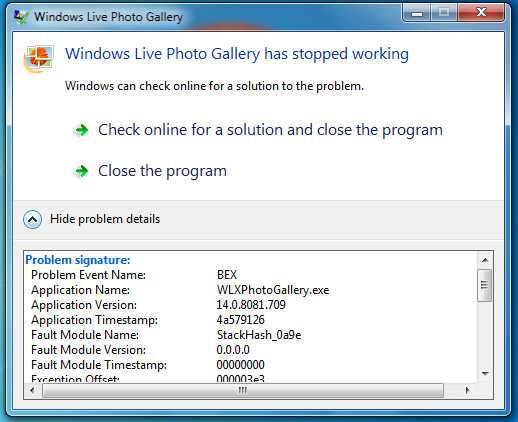
Исправляем ошибку BEX
Для начала просто попробуйте выполнить запуск нужной вам утилиты от имени Администратора. Также поэкспериментируйте с режимами совместимости. Если ничего не получилось, то нужно будет попробовать исправлять проблему с помощью функционала DEP, который может предотвращать выполнение данных нужной вам программы.
Вам нужно добавить запускаемое ПО в список исключения DEP. Для этого пройдите таким путем: Мой компьютер -> Свойства -> Дополнительные параметры системы -> Дополнительно -> Параметры вкладки Быстродействия -> Предотвращение выполнения данных.
В этой вкладке будет возможность добавить в исключения нужную вам утилиту. Однако, есть вероятность, что программа откажется входить в исключение.
Остальные возможные причины ошибки BEX
Различное программное обеспечение
Довольно часто данная проблема возникает из-за различных вирусов и подозрительных утилит. Лучше всего будет, если вы сделаете полное сканирование своей системы.
Забитая система
Освободите свою оперативную память от различных не нужных вам утилит. Чем больше свободной оперативки, тем легче будет «дышаться» вашему компьютеру.
Библиотека sfdywnj.dll
Возможной причиной ваших проблем может быть библиотека sfdywnj.dll. Что именно она делает – непонятно. Эта библиотека имеет такой адрес в реестре: HKEY_LOCAL_MACHINE => SOFTWARE => Microsoft => WindowsNT => CurrentVersion =>Windows => AppInit_DLLs.
Именно в AppInit_DLLs и может быть прописано вредоносное значение. Сотрите его, так как у AppInit_DLLs не должно быть установлено никаких значений.
Если вы всё-таки не смогли разрешить данную проблему, то тогда можно попытаться исправить положение с помощью Восстановления системы. Найти это опцию вы можете в Панели управления. Найдите в списке точек восстановления наиболее приемлемую для вас. Из этого списка можно также определить, что стало причиной ошибки.
Любая операционная система, в том числе и Windows 7, построена в таком виде, что у абсолютно каждого приложения имеется определенный уровень доступа. Это означает, что какие-то действия программа совершать может, а для других у нее нет прав. Все это настраивает сам пользователь или стандартное средство ОС. Однако иногда это провоцирует появление различных ошибок, куда входит и BEX64. Чаще всего проблемы с подобным кодом возникают во время запуска или прохождения игр. Теперь вы знаете, с чем связана эта неполадка, осталось только избавиться от нее, что мы и поможем сделать.
Исправляем ошибку BEX64 в Windows 7
В большинстве ситуаций рассматриваемая ошибка появляется из-за чистой случайности или малейших системных сбоев. Это никак не связано с тем, что игра пытается украсть данные или отформатировать диск, потому решения будут не совсем очевидные. Вам остается лишь перебирать каждое из них, пока не найдется то, которое решит проблему. Мы же предлагаем начать с самого простого и действенного метода, постепенно переходя к более сложным и редко встречающимся.
Способ 1: Изменение параметров DEP
Встроенная в Windows 7 защита выполнения данных называется DEP. По умолчанию она выступает в роли некого защитника, блокирующего вирусы и некоторые другие угрозы безопасности. В нашем случае для DEP надо настроить исключение, добавив туда необходимую игру или другой софт. Тогда правила средства защиты не будут применимы, что позволит избавиться от ошибки BEX64.
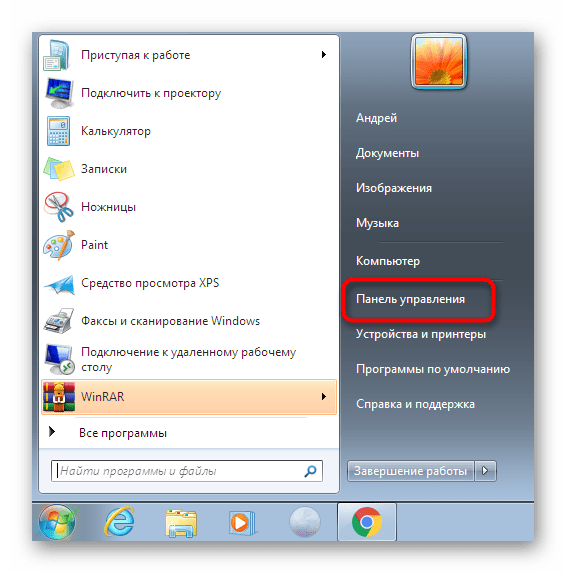
- Откройте «Пуск» и перейдите в раздел «Панель управления».
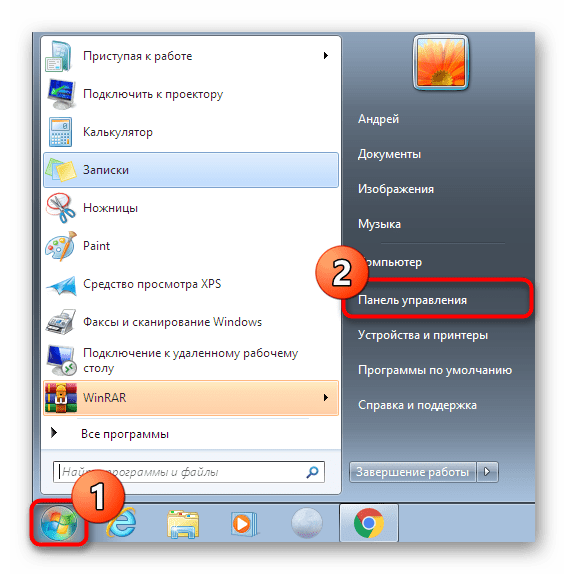
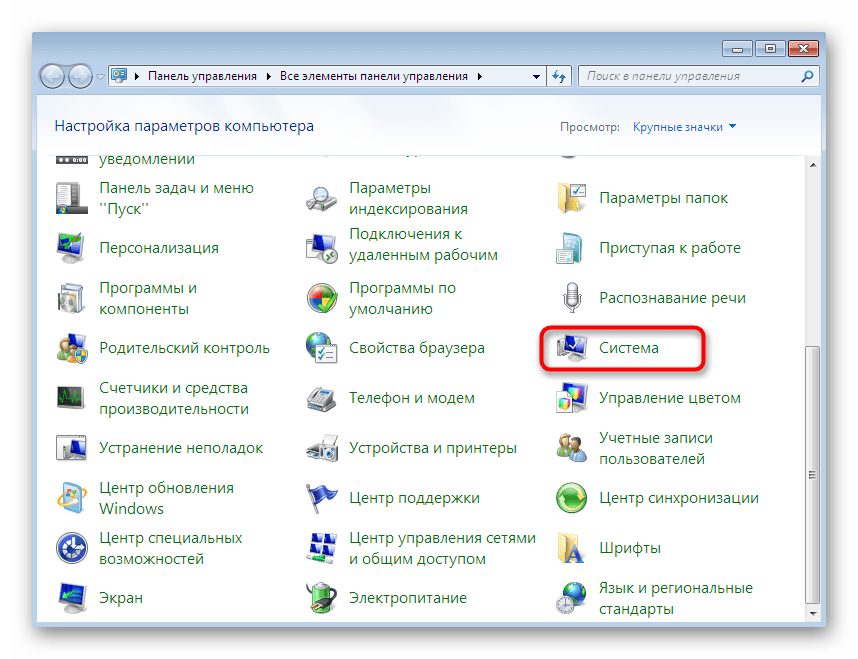
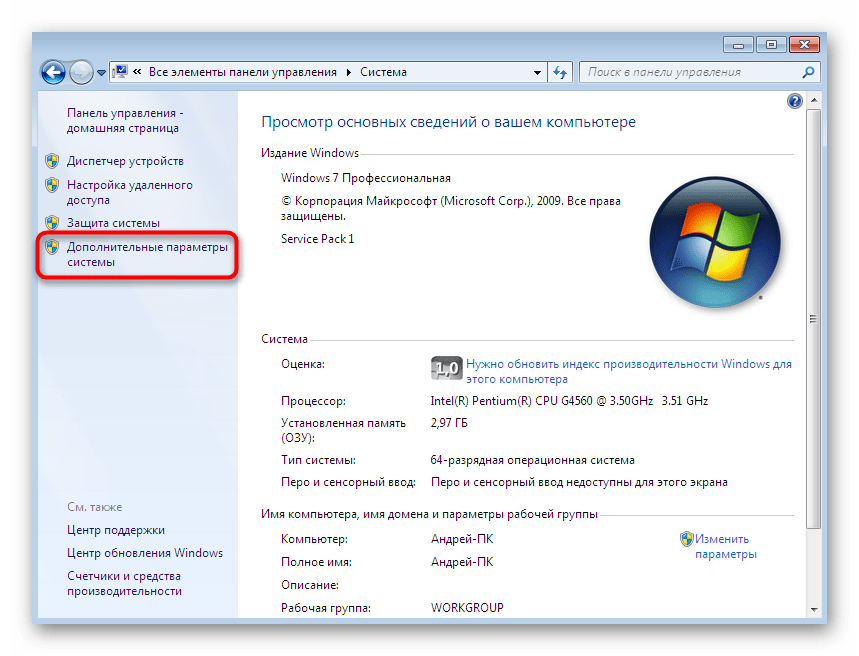
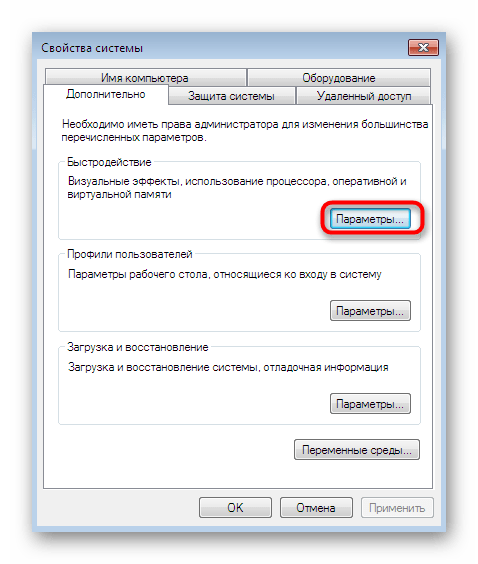
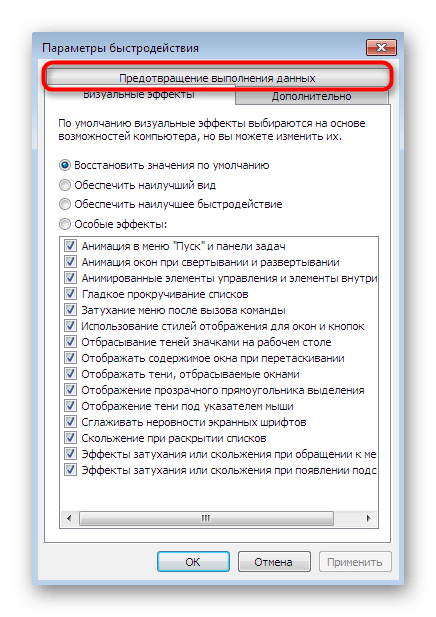
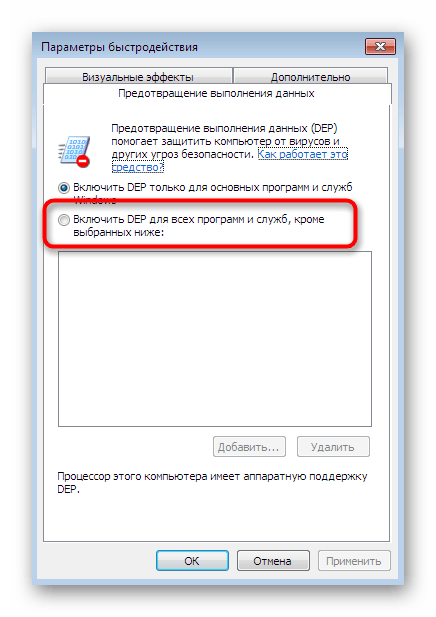

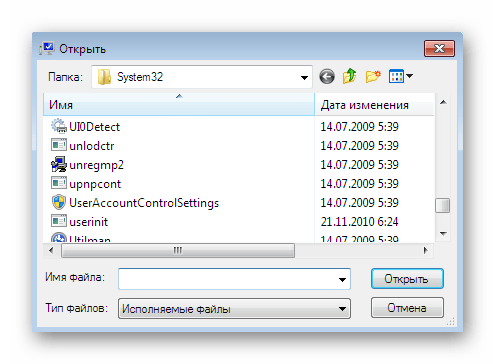
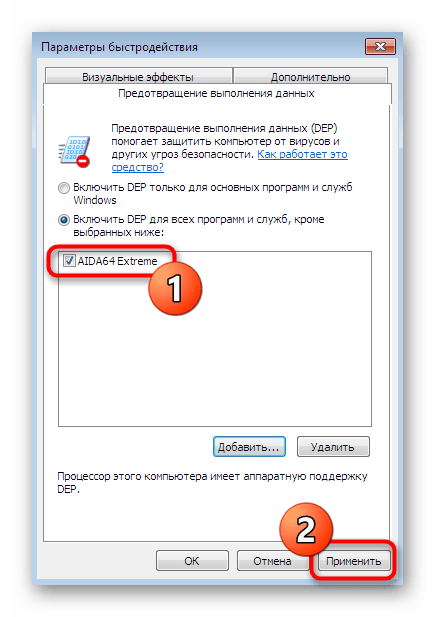
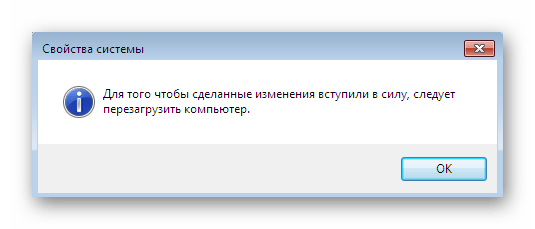
Как видите, ничего трудного в добавлении исключений DEP нет. После удачного перезапуска ПК попробуйте снова запустить игру и проверить, нормализуется ее работа. Если этот метод не принес никакого результата, переходите к выполнению следующих.
Способ 2: Переустановка компонентов Visual C++
Дополнительные компоненты Visual C++ обычно устанавливаются вручную пользователем или при инсталляции самой игры. Однако иногда они работают не совсем корректно, что и провоцирует возникновение подобной ошибки. Потому следует произвести переустановку абсолютно всех сборок этих библиотек, что происходит так:

- Снова зайдите в «Панель управления» через «Пуск».
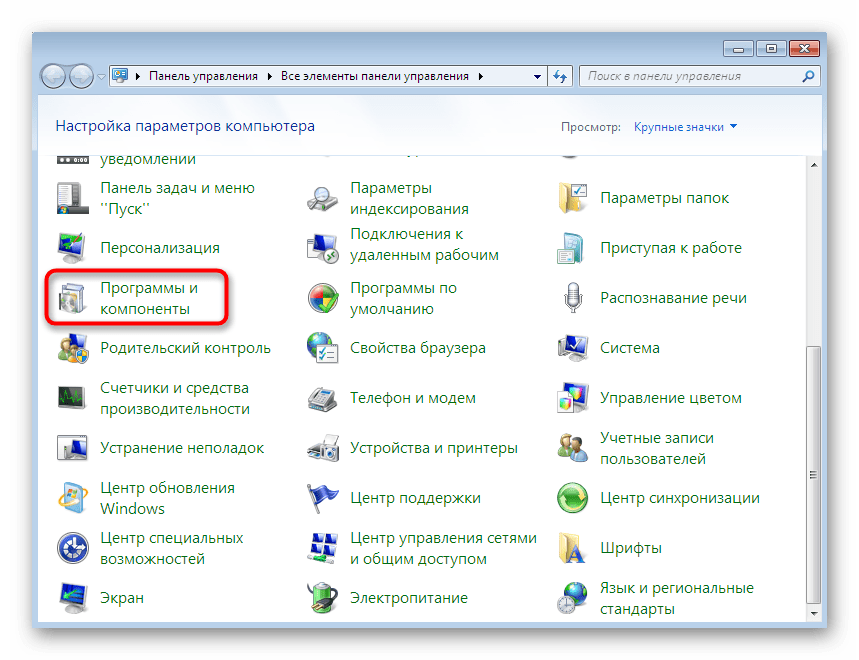
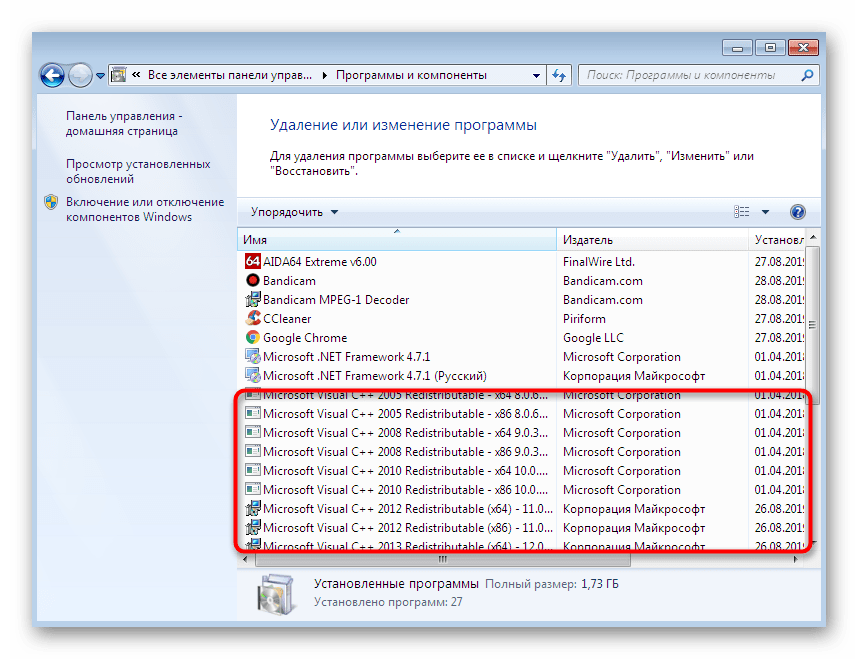
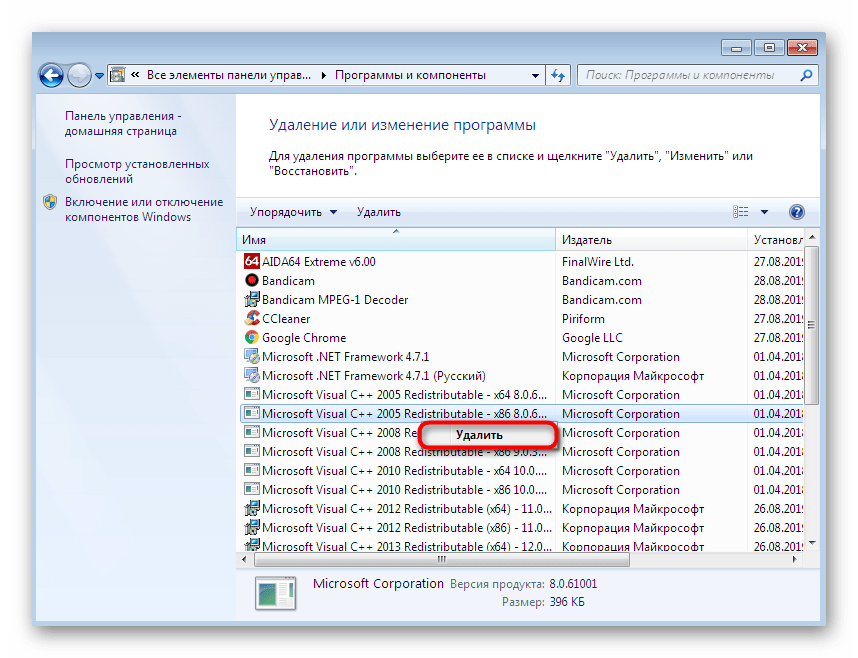
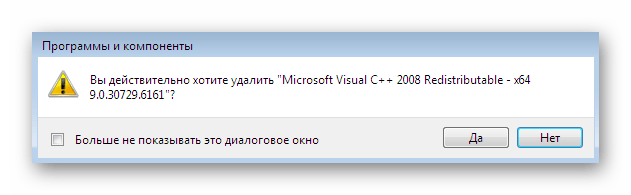
По завершении перейдите на официальный сайт компании Microsoft, загрузите и установите все существующие версии Visual C++. При этом учтите, что обладателям Windows 7 64-bit следует инсталлировать и версии Visual C++ x86.
Способ 3: Редактирование параметров реестра
Предыдущий способ с переустановкой дополнительных компонентов был связан с файлами типа DLL, поскольку эти библиотеки имеют множество подобных файлов. Сейчас же мы тоже затронем эту тему, отредактировав ключ реестра, отвечающий за считывание DLL, поскольку сбившиеся параметры тоже иногда провоцируют появление рассматриваемой ошибки.
- Вызовите утилиту «Выполнить», зажав комбинацию клавиш Win + R. В поле введите regedit , а затем нажмите на клавишу Enter.
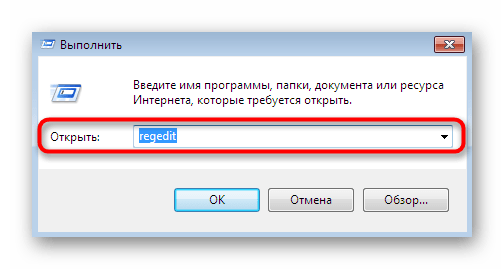
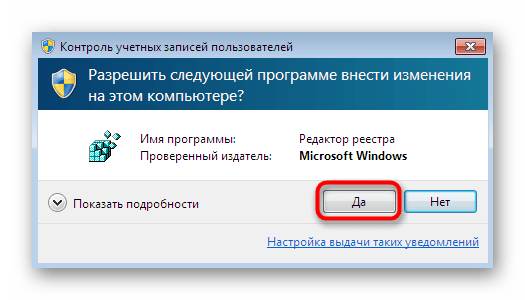
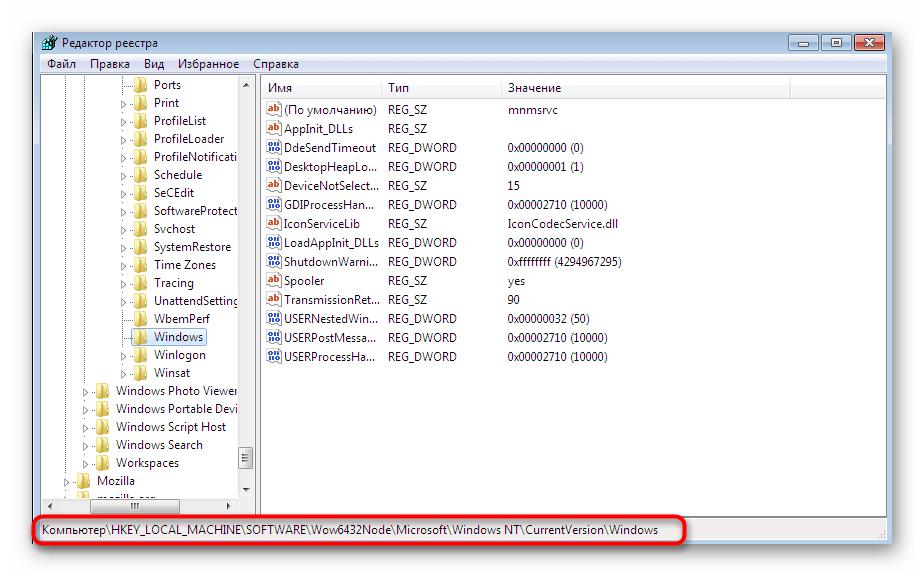
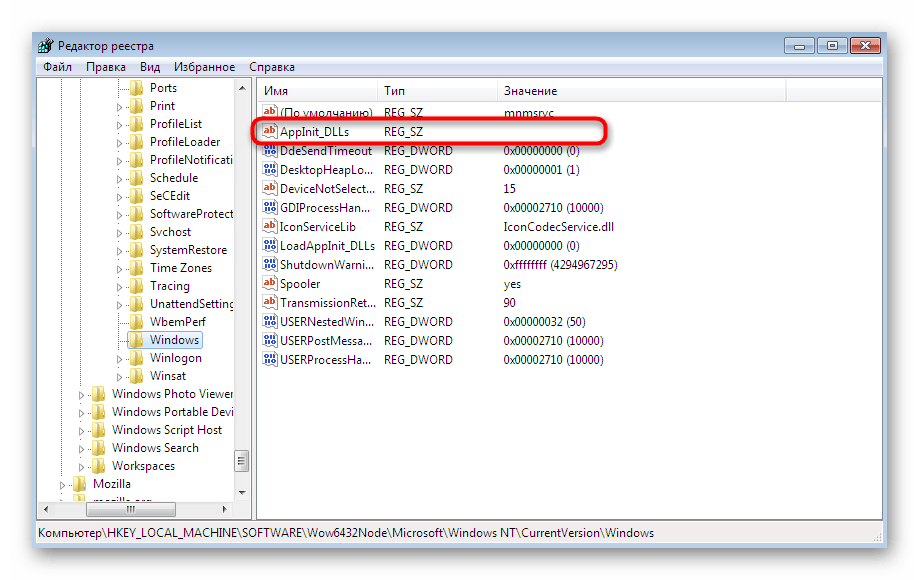

Уже после выполнения данных действий рекомендуется перезагрузить компьютер, поскольку параметры вступают в силу при создании нового сеанса. Теперь вы можете запустить программное обеспечение или игру, чтобы проверить, была ли решена проблема с рассмотренной ошибкой.
Способ 4: Переименование учетной записи пользователи
Выше мы разобрали самые действенные решения ошибки BEX64 в Windows 7. Однако не всем людям они помогают, особенно тогда, когда эта проблема возникает только при запуске определенной игры, в большинстве ситуаций ими являются старые приложения, выпущенные до релиза седьмой версии операционной системы. Сейчас обратите внимание на имя учетной записи, которая является активной. Если она содержит символы кириллицы, вполне возможно, что проблема и заключается в этом. Старые игры очень привередливы к названиям путей к файлам, потому содержание русских символов часто вызывает неполадки. Если для вас так важно запустить это приложение, мы советуем удалить его, переименовать пользователя и только потом установить игру заново, проведя повторный запуск.
Способ 5: Обновление драйверов графического адаптера
Последний способ, о котором мы хотим поговорить в рамках этого материала, заключается в обновлении драйверов графического адаптера. Мы поставили его на последнее место, поскольку касается он появившейся ошибки только косвенно и какая-то связь между драйверами видеокарты и проблемами с получением прав для запуска появляется очень редко. Все же некоторым юзерам это может помочь. Вам следует лишь перейти по одной из указанных ниже ссылок, чтобы получить всю необходимую информацию по данной теме и ознакомиться с развернутыми инструкциями.
В рамках этого материала мы разобрали основные причины, которые могут вызвать ошибку BEX64 в Windows 7. Вам остается только путем перебора определить оптимальный для себя вариант, чтобы быстро исправить неполадку. Не стоит забывать, что появление этого уведомления вызывают чаще всего пиратские игры или приложения. В этом случае мы советуем переустановить их или вовсе удалить, перейдя на лицензионные версии.
 Мы рады, что смогли помочь Вам в решении проблемы.