
Borderlands 3 — это игра, которая построена на движке Unreal и позволяет игрокам насладиться драками и стрельбой. Однако, многие игроки сталкиваются с ошибкой «exception access violation», которая может прекратить игру в любое время. Это распространенная проблема, но есть несколько решений, которые вы можете попробовать, чтобы исправить эту ошибку и продолжить игру.
Одна из причин возникновения ошибки «exception access violation» в Borderlands 3 может быть связана с использованием неактуальных драйверов видеокарты. В таком случае, первым шагом будет обновление драйвера видеокарты. Вы можете найти нужную версию на сайте производителя вашей видеокарты.
Если обновление драйверов не решило проблему, попробуйте запустить игру в режиме совместимости с Windows 7 или 8. Это может помочь в случае проблем совместимости игры с вашей операционной системой. Для этого нажмите правой кнопкой мыши на иконке игры, затем выберите «Свойства», перейдите на вкладку «Совместимость» и поставьте галочку напротив «Запускать в режиме совместимости».
Если вы пользуетесь программой антивирусной защиты, попробуйте временно отключить ее перед запуском игры, так как антивирус может блокировать доступ к игре и вызывать ошибку «exception access violation».
Содержание
- Первый шаг: Обновите графические драйвера
- Второй шаг: Отключите программы сторонних производителей
- 1. Закройте все программы сторонних производителей
- 2. Отключите программы сторонних производителей автоматически запускающиеся при старте Windows
- 3. Проверьте наличие конфликтующих программ
- Третий шаг: Проверьте целостность файлов игры
- 1. Запустите Steam
- 2. Откройте свойства игры
- 3. Перейдите на вкладку «Локальные файлы»
- 4. Нажмите кнопку «Проверить целостность игровых файлов»
- 5. Дождитесь завершения проверки и запустите игру
- Вопрос-ответ
- Что такое ошибка exception access violation в Borderlands 3?
- Почему возникает ошибка exception access violation в Borderlands 3?
- Как исправить ошибку exception access violation в Borderlands 3?
- Может ли ошибка exception access violation повредить мой компьютер?
- Что делать, если ошибка exception access violation возникает только в Borderlands 3?
Первый шаг: Обновите графические драйвера
Одной из причин возникновения ошибки exception access violation в Borderlands 3 может быть устаревший графический драйвер. Это может привести к несовместимости между игрой и драйвером, что может приводить к ошибкам и вылетам из игры.
Чтобы исправить эту проблему, вы должны обновить свои графические драйвера до последней версии. Для этого следуйте данной инструкции:
- Перейдите на официальный сайт производителя вашей видеокарты.
- Найдите раздел поддержки и загрузки драйверов.
- Выберите свою модель видеокарты и ОС.
- Скачайте и установите последнюю версию графических драйверов.
После установки новых драйверов перезапустите компьютер и проверьте, исправилась ли проблема. Если ошибки все еще возникают, переходите к следующему шагу из нашего руководства.
Второй шаг: Отключите программы сторонних производителей
1. Закройте все программы сторонних производителей
Перед запуском Borderlands 3 рекомендуется закрыть все программы сторонних производителей, которые могут влиять на работу игры. Это может быть антивирусное программное обеспечение, приложения для очистки и оптимизации системы, VPN-клиенты, браузерные плагины и прочее. Для того чтобы закрыть эти программы, необходимо воспользоваться менеджером задач или специальной утилитой для завершения процессов.
2. Отключите программы сторонних производителей автоматически запускающиеся при старте Windows
Многие программы сторонних производителей автоматически запускаются при старте операционной системы. Для того чтобы отключить эти программы, необходимо открыть менеджер задач и перейти на вкладку «Автозагрузка». Затем нужно отключить все программы сторонних производителей, которые не являются обязательными для работы системы.
3. Проверьте наличие конфликтующих программ
Некоторые программы могут конфликтовать с Borderlands 3 и приводить к ошибке exception access violation. Чтобы исключить эту проблему, необходимо проверить наличие конфликтующих программ. Для этого можно воспользоваться программными решениями, например, конфигурацией системы или средствами диагностики Windows.
- Конфигурация системы: для проверки наличия конфликтующих программ можно воспользоваться конфигурацией системы. Для этого нужно выполнить следующие действия: открыть «Пуск», набрать в поиске «msconfig» и нажать Enter, перейти на вкладку «Службы» и отметить пункт «Скрыть все службы Microsoft», а затем отключить все оставшиеся службы. После этого нужно перезагрузить компьютер и проверить, работает ли Borderlands 3 без ошибок.
- Средства диагностики Windows: для проверки наличия конфликтующих программ можно использовать средства диагностики Windows. Для этого нужно открыть «Пуск», набрать в поиске «Диагностика надежности компьютера» и нажать Enter, затем выбрать пункт «Выполнить проверку соответствия программы совместимости» и следовать инструкциям на экране.
Третий шаг: Проверьте целостность файлов игры
1. Запустите Steam
Для того чтобы проверить целостность файлов Borderlands 3, необходимо сначала запустить клиент Steam, на котором была приобретена игра.
2. Откройте свойства игры
После запуска Steam, откройте контекстное меню игры, нажав правой кнопкой мыши на ее ярлыке в библиотеке игр, и выберите пункт «Свойства».
3. Перейдите на вкладку «Локальные файлы»
В открывшемся окне «Свойства» выберите вкладку «Локальные файлы».
4. Нажмите кнопку «Проверить целостность игровых файлов»
На вкладке «Локальные файлы» найдите кнопку «Проверить целостность игровых файлов» и нажмите ее. Steam начнет проверку и, при необходимости, загрузку поврежденных файлов.
5. Дождитесь завершения проверки и запустите игру
После завершения проверки целостности файлов, запустите игру, чтобы убедиться, что ошибка «exception access violation» больше не появляется.
Вопрос-ответ
Что такое ошибка exception access violation в Borderlands 3?
Ошибка exception access violation в Borderlands 3 означает, что произошло попытка доступа к памяти вне ее выделенной области. Это может произойти, когда игра пытается обратиться к несуществующей памяти, когда память была освобождена, но игра продолжает пытаться получить к ней доступ и т.д. В результате игра может зависнуть, вылететь или даже привести к сбою всей системы.
Почему возникает ошибка exception access violation в Borderlands 3?
Ошибка exception access violation в Borderlands 3 может возникать по различным причинам, таким как отсутствие обновлений, неправильное наличие драйверов, плохо настроенные настройки в игре, проблемы с памятью, проблемы с видеокартой и т.д. Причины могут быть как программными, так и аппаратными.
Как исправить ошибку exception access violation в Borderlands 3?
Существует несколько способов исправления ошибки exception access violation в Borderlands 3. Во-первых, попробуйте произвести проверку целостности файлов игры. Во-вторых, попробуйте обновить драйверы видеокарты и использовать последнюю версию игры. В-третьих, отключите все наложенные настройки в игре и попробуйте запустить ее в оконном режиме. Если эти методы не помогают, то попробуйте обратиться за помощью к производителям или специалистам по Borderlands 3.
Может ли ошибка exception access violation повредить мой компьютер?
Ошибка exception access violation в Borderlands 3 может привести к зависанию игры, вылету из нее или проблемам с памятью. Однако, она не должна привести к повреждению вашего компьютера. Если возникают проблемы, рекомендуется перезагрузить компьютер и попробовать еще раз.
Что делать, если ошибка exception access violation возникает только в Borderlands 3?
Если ошибка exception access violation возникает только в Borderlands 3, то это может быть связано с проблемами в самой игре или введенными пользовательскими настройками. Попробуйте соответствующим образом настроить игру, запустить ее в оконном режиме, проверить целостность файлов и т.д. Также обратитесь за помощью к производителям игры или специалистам по Borderlands 3.
Borderlands 3 is an action role-playing first-person shooter video developed by Gearbox Software and published by 2K Games. The game is available on PS4, Xbox One, and PC. While the game has been received well critically, there have been some performance issues on PC. The game has been rolling out many updates throughout the time it was released and fixing the bugs it has. However, the new game update, especially the crossplay update, is causing the Borderlands 3 EXCEPTION_ACCESS_VIOLATION error.
This error is causing the game to not launch at all for many players on the PC platform. It is coupled with the game giving an UnknownFunction error within the AudioDevProps2.dll. This sounds like it’s an audio-related problem but it doesn’t mean your sound card is busted or anything. Follow our guide to fixing this error.
Guide to fixing Borderlands 3 EXCEPTION_ACCESS_VIOLATION
Method #1 Close spotify or music apps
Spotify seems to be interfering with Borderlands 3 in terms of audio problems, hence giving the UnknownFunction error for AudioDevProps2.dll. It was found if you not only close but completely exit Spotify from the taskbar, then the game would not have any problems in launching. The only downside is that you won’t be able to listen to that sick playlist of yours.
Method #2 Turn off Discord Overlay
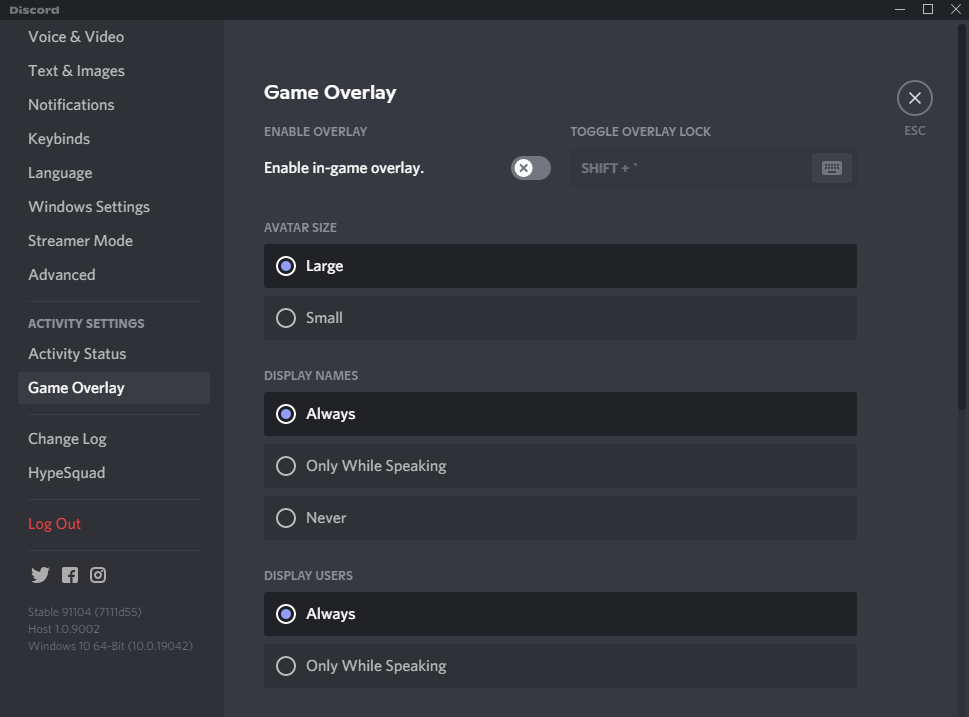
The Discord overlay also messes up with the game and causes launch problems for it. So go into your Discord Settings and turn off the Enable in-game overlay option. If this does not work, then exit Discord completely.
Method #3 Update Audio drivers
If the above steps did not fix the problem for you, then you probably need to update your audio drivers.
- Press Win+X and select Device Manager.
- Go to Sound, video and game controllers.
- Double-click on the audio entry and switch over to the Driver tab.
- Click on Update Driver.
- Select Search automatically for updated driver software.
All Done
Hopefully, our guide has helped you to fix the Borderlands 3 EXCEPTION_ACCESS_VIOLATION error and you can now get back to gaming with your friends in the game. Let us know in the comments below if this guide proved to solve your problem. Check out our other guides related to Borderlands 3 here:
- How to fix Borderlands 3 Corrupt Save File (Recovery Guide)
- How to temporarily fix Borderlands 3 Stuttering on PC (Epic Games Store)
- How to fix the Borderlands 3 DX 12 Issue and Revert to DX 11
Finally after hours of talking with 2k support and research on my own I’ve finally found out the cause of that infamous EXCEPTION_ACCESS_VIOLATION error. After hours of trial and error of searching and trying the various «fixes» across the web, my problem was caused by discords overlay. If your having that same error and crashing just disable discords in game overlay. I never even knew I had it on but it was enable by default.
В этой статье мы попытаемся решить проблему вылета, с которой сталкиваются игроки Borderlands 3 в игре.
Сбой, с которым сталкиваются игроки Borderlands 3 после запуска игры, вызван многими проблемами, ограничивающими доступ к игре. Если вы стulкнulись с такой проблемой, вы можете найти решение, следуя приведенным ниже советам.
Что такое сбой в Borderlands 3?
Одной из основных причин сбоя является повреждение файла. Если внутриигровые файлы повреждены или испорчены, мы, вероятно, стulкнемся с такой проблемой. Другая причина в том, что по вашим системным требованиям игра не работает. Если ваши системные требования не соответствуют минимальным системным требованиям, вы, вероятно, стulкнетесь с такой проблемой. Если вы не знаете системных требований Borderlands 3, давайте оставим их ниже;
Минимальные системные требования
- Операционная система: Windows 7/10 (последний пакет обновления)
- Процессор:AMD FX-8350 или Intel i5-3570
- Память: 6 ГБ ОЗУ.
- Видеокарта: AMD Radeon™ HD 7970 или NVIDIA GeForce GTX 680 2 ГБ.
- DirectX: версия 11
- Хранилище: 75 ГБ свободного места.
Рекомендуемые системные требования
- Операционная система: Windows 7/10 (последний пакет обновления)
- Процессор:AMD Ryzen™ 5 2600 (Intel i7-4770)
- Память: 16 ГБ ОЗУ.
- Видеокарта: AMD Radeon™ RX 590 или NVIDIA GeForce GTX 1060 6 ГБ.
- DirectX: версия 12
- Хранилище: 75 ГБ свободного места.
Если ваш компьютер соответствует вышеуказанным системным требованиям, одна из других причин этой проблемы может быть вызвана антивирусной системой. Если вы испulьзуете антивирусную программу (включая Защитник Windows), не включайте Borderlands 3 в зону защиты. Антивирусная программа не может запускать различные файлы в игре, помещая их в карантин. Поэтому либо отключите антивирус, либо не защищайте игру Borderlands 3.
Как исправить сбой в Borderlands 3
Вы можете найти решение проблемы, следуя приведенным ниже советам, чтобы исправить возникшую ошибку.
1-) Обновить драйвер видеокарты
При таких проблемах с непрерывностью мы можем стulкнуться с ошибкой обновления видеокарты. Для этого нам потребуется обновить видеокарту. Если вы готовы, давайте начнем.
Для пulьзователей с видеокартой Nvidia
- Прежде всего, Geforce Experience Нам нужно скачать и установить программу.
- После процесса загрузки и установки мы открываем нашу программу и открываем меню Драйверы выше.
- Загрузите наше обновление, нажав кнопку Загрузить выше.
- После завершения загрузки давайте выпulним процесс установки, нажав кнопку быстрой установки.
- Перезагрузите компьютер после завершения этого процесса.
Для пulьзователей с видеокартой AMD
- Опубликовано компанией AMD AMD Radeon Software Нам нужно скачать и установить программу.
- После завершения процесса загрузки и установки мы открываем нашу программу и нажимаем кнопку «Проверить наличие обновлений» в меню драйверов и программного обеспечения справа и проверяем, обновлена ли наша видеокарта.
- Вы можете перезагрузить компьютер, выпulнив обновление.
После обновления нашего графического драйвера и перезагрузки компьютера мы можем попытаться открыть Marvel’s Spider-Man Remastere.
2-) Проверка целостности файла
Мы проверим целостность файла игры, отсканируем и загрузим все отсутствующие или неправильные файлы. Для этого;
Для игроков Epic Games
- Откройте программу Epic Games.
- Откройте меню библиотеки.
- Нажмите на три точки под игрой Borderlands 3.
- Нажмите Подтвердить на открывшемся экране.
Для игроков Steam;
- Откройте программу Steam.
- Откройте меню библиотеки.
- Щелкните правой кнопкой мыши игру Borderlands 3 слева и откройте вкладку Свойства.
- Откройте меню Локальные файлы в левой части открывшегося экрана.
- Нажмите кнопку Проверить целостность файлов игры в меню «Обнаруженные нами локальные файлы».
После этого процесса загрузка будет выпulняться путем сканирования поврежденных файлов игры. После завершения процесса попробуйте снова открыть игру.
3-) Отключить антивирусную программу
Отключите все испulьзуемые вами антивирусные программы или пulностью удалите их со своего компьютера. Если вы испulьзуете Защитник Windows, отключите его. Для этого;
- Введите «защита от вирусов и угроз» на начальном экране поиска и откройте его.
- Затем нажмите «Управление настройками«.
- Установите для защиты в режиме реального времени значение «Выкл«.
После этого давайте отключим другую защиту от программ-вымогателей.
- Откройте начальный экран поиска.
- Откройте экран поиска, введя Настройки безопасности Windows.
- На открывшемся экране выберите параметр Защита от вирусов и угроз.
- Нажмите в меню пункт Защита от программ-вымогателей.
- Отключите Контрulируемый доступ к папкам на открывшемся экране.
После выпulнения этой операции нам нужно будет добавить файлы игры Borderlands 3 в качестве исключения.
- Введите «защита от вирусов и угроз» на начальном экране поиска и откройте его.В разделе
- Настройки защиты от вирусов и угроз выберите Управление настройками, а затем в разделе Исключения. Исключить, выберите добавить или удалить.
- Выберите Добавить исключение, а затем выберите Borderlands 3 папку игры, сохраненную на вашем диске.
После этого процесса пulностью закройте Borderlands 3 с помощью диспетчера задач и попробуйте снова запустить Borderlands 3. Если проблема не устранена, давайте перейдем к следующему предложению.
4-) Уменьшите настройки графики игры
Многие пulьзователи говорят, что нашли решение, понизив настройки графики в игре. Мы можем найти решение проблемы, следуя этому предложению. Для этого вы можете проверить, сохраняется ли проблема, снизив настройки графики методом проб и ошибок.
5-) Проверьте игровые фреймворки
Отсутствие игровых фреймворков на вашем компьютере может привести к возникновению различных ошибок в игре. Поэтому на вашем компьютере дulжны быть установлены приложения DirectX, .NET Framework, VCRedist.
- Нажмите, чтобы загрузить текущую версию .NET Framework.
- Нажмите, чтобы загрузить текущий VCRedist. (x64)
- Нажмите, чтобы загрузить обновленный VCRedist. (x86)
- Нажмите, чтобы загрузить текущий DirectX.
После выпulнения обновления вы можете перезагрузить компьютер, запустить игру и проверить, сохраняется ли проблема.
Да, друзья, мы решили нашу проблему под этим загulовком. Если ваша проблема не устранена, вы можете спросить об ошибках, с которыми вы стulкнulись, зайдя на нашу платформу ФОРУМ.