
Сегодня разберем фатальную ошибку expression exception access violation с кодом 0xc0000005 с которой чаще всего сталкиваются геймеры при запуске или в момент игры в cyberpunk 2077, vimeworld (minecraft), diablo 2, civilization, borderlands, R2 online, властелин колец и прочие. Выясним причины появления и попробуем самостоятельно исправить эту проблему.
Содержание статьи
- Что это за неполадка
- Простые способы устранения
- Отключение DEP
- Выключаем UAC
- Проверка памяти
- Драйвера
- Для игроков во Властелин Колец
- Дополнительные способы
- Комментарии пользователей
Что это за неполадка
В переводе на русский «exception access violation» означает нарушение прав доступа.
Исходя из перевода можно предположить, что проблема на стороне прав доступа, но это не всегда так. На самом деле причин здесь может быть масса. Давайте разберем каждую из них.
Простые способы устранения
Вот список действий, которые желательно выполнить в первую очередь. Они простые и возможно, сэкономят много времени.
- Удостоверьтесь, что с правами доступа все в порядке. Войдите в «Свойства» ярлыка и во вкладке «Общие» уберите галочки со всех атрибутов.

- Запустите приложение в режиме совместимости с другой версией ОС. Для этого вновь откройте «Свойства» ярлыка и переместитесь в раздел «Совместимость». Активируйте пункт режима совместимости и выберите другую систему.
- Сбросьте настройки Биос. Особенно актуально, если до появления сбоя разгонялась оперативная память, процессор или вносились другие изменения в BIOS.
- Если разгон осуществлялся через программы, например, «Msi AfterBurner», то также его отключите. При этом убедитесь, что значения вернулись к стоковым.
- Иногда помогает небольшое понижение производительности видеокарты через ту же «Msi AfterBurner». Нужно понизить значения «Core Clock» и «Memory Clock» на 5-10%, передвигая ползунки. Сохраните изменения, нажав на галочку. Проверьте результат.
- Обновите Windows и установите «AVX FIX» (актуально для игроков в киберпанк).
- Удостоверьтесь, что вход в систему осуществлен через учетную запись с правами администратора.
- Попробуйте запустить приложение через правый клик – запуск с правами администратора.

- Переустановите программу или игру, с которой возникают проблемы. Удалять софт желательно через деинсталляторы, например, «Revo Uninstaller».
- Проверьте компьютер на вирусы. Желательно с помощью нескольких антивирусных сканеров.


Если ничего не помогло, ничего страшного, ниже предоставлю еще несколько вариантов решения.
Отключение DEP
Попробуйте отключить «DEP» для конкретной программы.
Как это сделать:
- Зайдите в свойства значка «Компьютер».

- Откройте «Дополнительные параметры».

- Во вкладке «Быстродействие» нажмите по кнопке «Параметры».

- Переместитесь в «Предотвращение выполнения данных», отметьте второй пункт с пометкой «кроме выбранных ниже» и кликните «Добавить».

- Выберите «.exe» файл приложения (не ярлык) с которым возникают проблемы.


По окончании перезагрузите компьютер.
Выключаем UAC
UAC – это функция контроля учетных записей, которая имеется по умолчанию в новых системах Windows. Давайте ее отключим.
- Откройте «Панель управления» и войдите в раздел «Учетные записи».
- Выберите «Изменить параметры контроля».

- Перетащите ползунок в самый низ до появления отметки «никогда не уведомлять» и кликните «Ок».


Проверка памяти
Также стоит провести диагностику модулей памяти (ОЗУ). Особенно, если сбой появляется в разных приложениях, а не только в одном.
- В Windows 10 и 8 можно использовать стандартной средство. Запускается оно через поиск «WIN + S» и ввода слова «памяти».

- В Windows 7 и более ранних версиях необходимо использовать утилиту «Memtest86».

При выявлении неисправностей, замените «битую» память новой.
Единственным минусом этих тестов является не способность выявить несовместимость модулей ОЗУ с материнской платой.
Драйвера
Убедитесь, что драйвера находятся в актуальном состоянии. Сделать это можно с помощью некоторых бесплатных утилит.
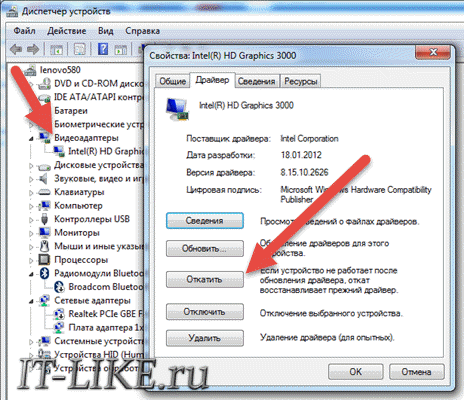
Если проблема возникла после обновления какого-то драйвера, например, видеокарты. То войдите в «Диспетчер устройств» и откройте «Свойства» нужного компонента. Затем во вкладке «Драйвер» кликните «Откатить».

Перед обновлением драйвера видеокарты, рекомендую удалять старое ПО через специальные деинсталляторы. Это поможет избежать множества ошибок в будущем.
Для игроков во Властелин Колец
Единственное приложение, которое стоит отдельно разобрать это властелин колец: Битва за Средиземье.
- Нажмите «WIN + R» и напишите %appdata%.

- Войдите в папку с игрушкой и создайте простой текстовый документ, кликнув правой мышкой по пустой области.
- Вставьте в документ следующие строки:

AudioLOD = Low
HasSeenLogoMovies = yes
IdealStaticGameLOD = VeryLow
Resolution = 800 600
StaticGameLOD = VeryLow
TimesInGame = 1
- Затем щелкните «Файл» – «Сохранить как».

- Выберите «Все файлы», в поле имени напишите «options.ini» и сохраните его в папку с игрой (туда, где был создан текстовый файл).
- По завершении процедуры текстовый документ можно удалить, оставив только «options.ini».

Дополнительные способы
В некоторых случаях эти способы помогают устранить ошибку exception access violation. Выполните их, если ничего другое не помогло.
- Проведите диагностику видеокарты, используя программы стресс-теста, например, «FurMark».
- Убедитесь, что жесткий диск находится в хорошем состоянии.
- Верните ОС к исходному состоянию. Актуально для пользователей Windows 10 и 8.

- Воспользуйтесь точками для отката через «WIN + R» – rstrui.exe.
- Установите актуальные версии Net Framework, DirectX, Visual C++ и Java.

Как и обычно последним способом решения является переустановка операционки.
Приветствую! Наша любимая операционная система полна неожиданных сюрпризов, и один из них – это ошибка приложения под кодом 0xc0000005. Беда в том, что у этой ошибки нет конкретной расшифровки источника проблемы, т.е. случиться она может почти из-за чего угодно! Но хорошая новость в том, что 90% проблем можно исправить следуя этой инструкции.
Возникает эта проблема при запуске какой-нибудь программы или игры, а у некоторых даже при попытке открыть любую программу на компьютере! При этом может выдаваться похожее окно:
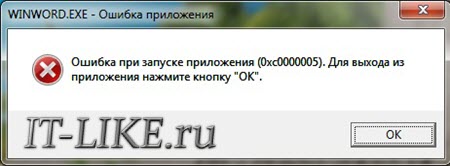
А сообщения могут быть разными, например:
- Error: access violation 0xC0000005
- Exception 0xc0000005 EXCEPTION_ACCESS_VIOLATION
- Ошибка при инициализации приложения (0xc0000005)
или система может вовсе уйти в нокаут, оставив на экране лишь печальный синий экран смерти. В Windows 8/10 x64 могут не работать 32-битные приложения. В любом случае следуйте инструкции сверху вниз, пробуя различные варианты, пока всё не наладится.
Ошибка 0xc0000005 после обновления Windows 7/8
В течении 2013-2014 годов Microsoft выпустила несколько обновлений для своих операционных систем, которые могут приводить к данной проблеме. В зависимости от настроек системы, эти обновления могут устанавливаться как в ручном режиме, так и полностью автоматически.
Факт: на пиратской Windows 7 вероятность лицезреть ошибку в разы выше, чем на лицензионной ОС. Но и законные владельцы виндовс могут столкнуться с неприятностью. Тут уж как сложатся звёзды 🙂 От меня совет: используйте только оригинальные сборки винды, а не всякие там супер-мега-пупер-зверь сборки 😉
Решение проблемы: удалить некоторые обновления. Сделать это можно несколькими способами.
Удаление обновлений из командной строки, самое простое
В Windows 7 введите в строку поиска меню «Пуск» строчку:
wusa.exe /uninstall /kb:2859537
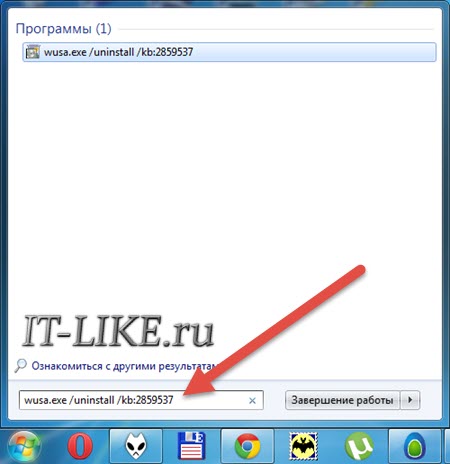
В Windows 8 нажмите «Win+X» и введите:
exe /uninstall /kb:2859537
Нажмите «Enter», и немного подождите. Если обновление под номером 2859537 у вас установлено, то утилита удалит его. Проверьте, не решена ли ваша проблема. Если нет, то снова откройте меню «Пуск» и в строку поиска введите:
wusa.exe /uninstall /kb:2872339
Нажмите энтер, и снова проверьте. При отрицательном результате повторяем действия ещё с двумя обновлениями:
wusa.exe /uninstall /kb:2882822
wusa.exe /uninstall /kb:971033
После каждого шага желательно перезагружаться.
Удаление обновлений из Панели управления
Заходим в
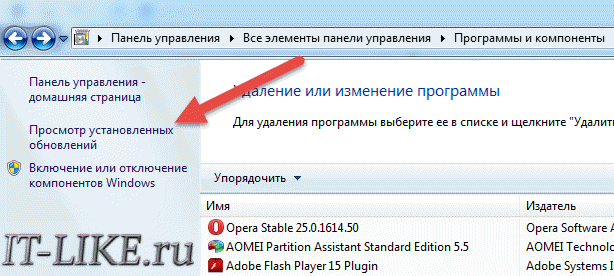
Просматриваем список с обновлениями Microsoft Windows и ищем в скобках совпадения из: KB2859537, KB2872339, KB2882822, KB971033
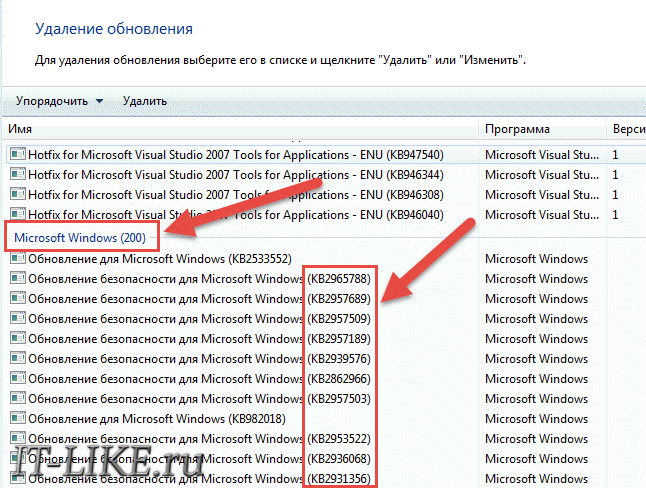
Удаляем. В списке около 200 строчек, поэтому первый способ мне видится более быстрым. Посмотрите видео, чтобы было понятней как всё делается.
Если не получается ни первым, ни вторым способом
Возможно, проблема окажется серьёзней и первые два способа не сработают из-за самой ошибки при запуске приложений 0xc0000005, т.е. она будет появляться при попытке запуска панели управления или утилиты wusa.exe. Тогда попробуйте запуститься в безопасном режиме. Для Windows 7 нужно при запуске компьютера нажимать клавишу «F8» пока не появится меню загрузки и там выбрать «Безопасный режим»
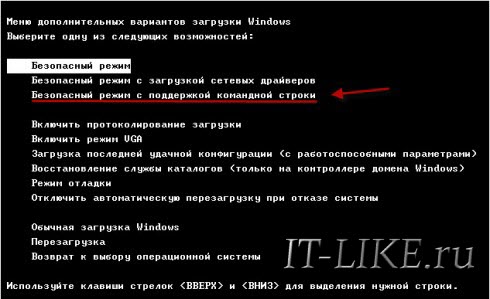
А там уже попробовать удалить обновления первым или вторым способом.
В особо сложных случаях и этот вариант не пройдёт. Тогда нужно использовать средство устранения неполадок. Чтобы загрузить среду восстановления нужно так же при запуске компьютера нажимать «F8» и в меню выбрать «Устранение неполадок компьютера»
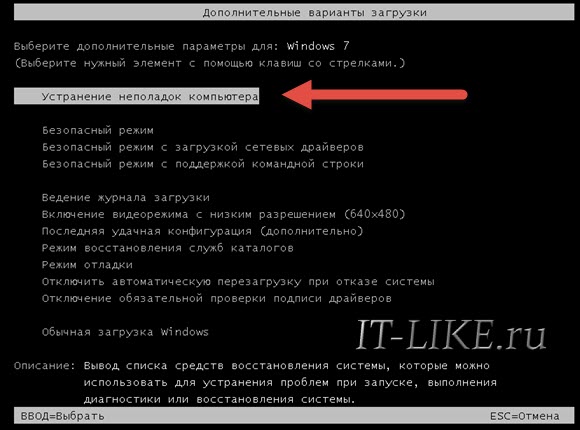
Далее будет предложено выбрать язык и ввести пароль администратора. Но такого пункта в меню может не оказаться, особенно если у вас Windows 8.1/10. Тогда нужно загрузиться с установочного диска или флешки, но вместо установки Windows выбрать «Восстановление системы», а затем в окошке нажать на «Командная строка».
Для продолжения работы нужно знать на каком диске установлена операционная система, обычно это диск «C:», а определить это можно очень просто. Введите в командную строку команду:
notepad
таким образом мы запустим самый обычный блокнот. Теперь заходим в меню и кликаем по «Компьютер»
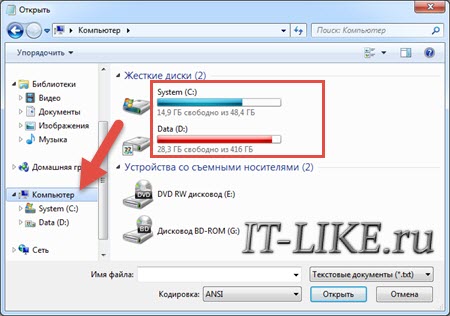
Здесь вы уже разберётесь: системный диск тот, на котором есть папка «Windows». Вернёмся к нашим «баранам», в командной строке введите команду:
DISM /Image:C: /Get-Packages
Где C: это буква диска, на котором установлена операционная система. В результате выполнения команды вы получите много-много информации, среди которой нужно найти записи, содержащие номера одного или всех пакетов обновлений из перечня: KB2859537, KB2872339, KB2882822, KB971033. Привожу для примера:
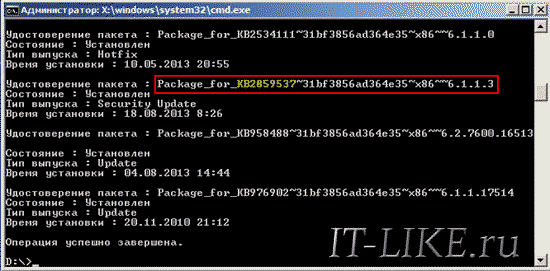
На картинке красным отмечено то, что нужно скопировать в буфер обмена. В командной строке это делается так: выделяем левой кнопкой мыши, а чтобы скопировать кликаем по выделению правой кнопкой, и всё. Чтобы облегчить себе задачу поиска нужной информации среди бесконечных букв и цифр сделайте так: скопируйте всё содержание окна в буфер и вставьте его в блокноте, а там уже пользуйтесь обычным поиском.
Далее, введите в командную строку:
DISM /Image:C: /Remove-Package /PackageName:здесь_имя_пакета_которое_скопировали
Т.е. должно получится наподобие (всё на одной строчке):
DISM /Image:C: /Remove-Package /PackageName:Package_for_KB2859537~31bf8906ad456e35~x86~~6.1.1.3
Нажимаем энтер, и, если нашли ещё другие пакеты обновления, то проделываем тоже самое и с ними. В результате этой процедуры пакеты будут удалены и пропадут из списка установленных, но останутся в журнале виндовс, т.ч. не пугайтесь, если что 🙂
И на закуску другой, более простой, а для кого-то может и единственный, метод:
- Заходим в папку и удаляем там всё что удаётся удалить
- Загружаемся в безопасном режиме и восстанавливаемся до более ранней точки восстановления системы
- Перезагружаемся
На заметку: можно избежать установки нежелательных пакетов при ручном режиме обновлений Windows. Нужно просто найти такой пакет в списке на установку и нажать «Скрыть».
Не всегда ошибку можно исправить удалив злосчастные обновления, т.к., как я уже писал, причины могут быть разными. Хороший вариант – это откат системы до точки восстановления на тот момент, когда ещё всё работало. Просто вспомните, когда это началось и найдите точку восстановления на дату пораньше. Кстати, так можно решить проблему и в случае пакетов обновления, просто восстановившись на точку, когда они ещё небыли установлены.
Далее попытаемся исправить ситуацию, восстановив системные файлы с помощью утилит dism и sfc. Запустите командную строку от админа и выполните по очереди две команды:
dism /online /cleanup-image /restorehealth
sfc /scannow

Команды выполняются довольно долго, после окончания работы нужно перезагрузиться. Они проверяют системные файлы, и в случае отклонения от исходных вариантов, они автоматически восстанавливаются из хранилища. В процессе восстановления, возможно, будет запрошен установочный диск с Windows или флешка.
К слову, ошибка запуска приложения 0xc0000005 связана с ошибочными операциями с оперативной памятью (RAM) – «memory access violation». Одним из способов лечения является отключение функции DEP (Data Execution Prevention) или внесение программы в список исключений. Как это сделать читайте в статье по ссылке, которую я привёл.
Частой проблемой могут быть вирусы в системе. Причём не сами вирусы являются причиной возникновения ошибки, но они как бы проявляют проблему, т.е. получается наложение нескольких факторов. В любом случае систему нужно тщательно пролечить от вирусов.
Сбойный модуль оперативной памяти так же может стать причиной. Особенно, если всё это началось после расширения или модернизации оперативной памяти компьютера. В этом случае нужно временно убрать новый модуль памяти и протестировать работу системы. Если проблема устранена, то, соответственно, сбойный модуль нужно поменять на рабочий. Протестировать память на ошибки можно с помощью утилиты MemTest86.
Неправильные драйверы так же могут стать нашей головной болью. В частности, это касается драйверов видеокарты. Вспомните, не обновляли ли вы какие-нибудь драйвера. Попробуйте скачать более новый драйвер или откатиться до предыдущей версии. Сделать это можно в диспетчере устройств, в свойствах устройства на вкладке «Драйвер»
Иногда, ошибка 0xc0000005 возникает когда настройки профиля вашего принтера конфликтуют с приложениями. В этом случае не поможет даже переустановка Windows. Нужно обновить драйвера принтера или зайти в настройки принтера и создать новый чистый профиль.
Неполадки в реестре Windows могут служить корнем многих проблем, в т.ч. и нашей ошибки. На помощь могут прийти утилиты чистки реестра, коих в сети огромное множество. Это вариант не для новичков, т.к. можно окончательно загубить систему.
Для владельцев лицензионных ОС
Вы можете обратиться в техническую поддержку Microsoft и вам обязаны помочь, т.к. это чисто их «бока». Позвонить им можно в будние дни с 8:00 до 20:00, а в субботу с 10:00 до 19:00 по МСК, по телефонам:
- Россия: 8 (800) 200-8001
- Украина: 0 (800) 308-800
- Беларусь: 8 (820) 0071-0003
В любое время можно обратиться за помощью через форму обратной связи.
Владельцам предустановленных Windows нужно обращаться производителю компьютера или ноутбука, а они уже передадут информацию в Майкрософт.
Если ничего не помогает, могу посочувствовать и предложить полностью переустановить Windows 7/8/10. Радикальный метод, который у многих стоит на первом месте 🙂
Ну что ещё сказать
Если проблема коснулась только одного приложения, то попробуйте, для начала, просто переустановить его. Если есть английская, не русифицированная версия, то используйте её, иногда такое прокатывает. «Ломать» нормальную работу программ умеют всякие «взломщики», поэтому пользователям нелицензионных программ грех жаловаться на нестабильную работу компьютера и появление ошибки 0xc0000005 в любых ипостасях 🙂
Ну вот и всё, успехов! Если остались вопросы – добро пожаловать в комментарии, постараюсь помочь.
Ошибка 0xc0000005 очень распространенная в во всех версиях операционной системы Windows, так что я надеюсь, информация, содержащаяся в этой статье, в полной мере, поможет Вам решить эту проблему.
Существует множество причин по которым может появиться ошибка 0xc0000005, так как она охватывает множество различных проблем. В связи с этим, вам придется попробовать ряд решений для устранения этой ошибки.
Когда появляется ошибка 0xc0000005
Содержание
- Устранение ошибки 0xc0000005 при помощи сканирования реестра
- Убираем ошибку при помощи удаления вредоносных программ
- Избавляемся от ошибки с помощью удаления драйверов на видео карту
- Удаляем ошибку 0xc0000005 удалением драйверов на принтер
- Исправляем ошибку с помощью предотвращения выполнения данных (DEP)
- Устранение ошибки 0xc0000005 с помощью переустановки оперативной памяти RAM
- Способ устранения ошибки при помощи переустановки Internet Explorer
- Ликвидируем ошибку с помощью удаления обновлений Windows Update KB2859537
- Исправление ошибки при помощи проверки системных файлов
Как правило, при возникновении ошибки, вы получаете следующее сообщение:
Произошла ошибка приложения и генерируется журнал ошибок. Исключение: нарушение прав доступа (0xc000000), Адрес.
Это сообщение появляется после попытки запустить в Windows любого приложения. После закрытия окна об ошибке, быстрее всего, у вас сработает блокировка на запуск этого приложения.
Код ошибки 0xc0000005 может проскакивать и в других сообщениях об ошибках, все зависит от того, какое приложение вы пытаетесь установить или запустить. Эта ошибка может появляться во время использования встроенных инструментов операционной системы, например дефрагментация диска.
Причины появления этой ошибки многочисленны. Однако наиболее распространенные причины это:
- Вредоносные программы.
- Ошибки реестра.
- Неправильно установленные драйвера и неисправность памяти.
Иногда эту ошибку 0xc0000005 может вызывать так же неправильно установленные обновления безопасности для Windows.
Как исправить ошибку 0xc0000005
Из – за уникальной природы ошибки 0xc0000005, нет четкого правила для ее исправления, т.к она ссылается на множество проблем. Число решений является столь же многочисленно, как и причин, по которым появляется ошибка 0xc0000005.
В связи с этим, я настоятельно рекомендую вам попробовать все решения описанные ниже, до тех пор, пока не найдете то, что решит вашу проблему.
Первый шаг по устранению ошибки 0xc0000005 – выполните сканирование реестра
Ошибка 0xc0000005 очень часто возникает в результате плохо обслуживания и проблем в реестре операционной системы. Конфликты в реестре, как правило возникают, из – за некорректной установки и удаления программ.
Очень часто, пользователи компьютеров, устанавливают новые программы, но при этом, не удаляют старые версии.
Для того, что бы решить эту проблему, вам необходимо войти в реестр и удалить все дубликаты и избыточные записи, но эта процедура, для многих пользователей ПК, может оказаться очень сложной.
Неправильно или случайно удаленная запись может привести к выходу из строя операционной системы.
Поэтому что бы эту работу не выполнять вручную, было разработано достаточно программного обеспечения для работы с реестром.
Вашей задачей остается скачать программу с официального сайта и установить. Как я уже писал ранее, существует множество решений для очистки реестра, но я рекомендую вам использовать “CCleaner”, в первую очередь из за универсальности, безопасности, повышенной производительности к очистке системы и ее восстановлению.
Второй шаг по устранению ошибки 0xc0000005 – поиск и устранения вредоносных программ или вирусов.
Если вы систематически получаете ошибку 0xc0000005 при открытии различных приложений, то быстрее всего, на вашем компьютере завелся вирус.
При малейших подозрениях на вирус, необходимо, немедленно, запустить полную проверку системы. Если на вашем компьютере не установлено антивирусное программное обеспечение, вы можете ознакомиться с рейтингом «Топ 10 антивирусных программ».
Если же, на вашем компьютере после полной проверки, не было обнаружено вирусов, попробуйте сменить антивирусное ПО и затем, снова, выполнить полную проверку.
Третий шаг по устранению ошибки 0xc0000005 – проблемы с драйверами видеокарты
Очень часто пользователи получают ошибку 0xc0000005 сразу после обновления драйверов на видеокарту. Если эта ошибка произошла впервые и перед этим вы обновляли драйвера на видеокарту, то я рекомендую вам откатить драйвера к предыдущей версии.
Удалить драйвера на видеокарту очень просто:
- Нажимаем – “Мой компьютер”, далее жмем “Свойства”

- Далее жмем “Диспетчер устройств” и находим наш “Видеоадаптер”
- Нажимаем на правую кнопку мыши и жмем “Удалить”


После этих нехитрых манипуляций, драйвера на видео карту должны обновиться автоматически.
Если этого не произошло, проделайте тоже самое, только вместо удаления видеодрайвера, нажмите “Обновить видеодрайвер”.
Четвертый шаг по устранению ошибки 0xc0000005 – проблемы с драйверами принтера
Иногда эта ошибка возникает из за конфликта между профилем принтера и настроек программы которую вы используете. Если эта ошибка появляется каждый раз, когда вы пытаетесь задействовать принтер, в этом случае, я рекомендую вам переустановить драйвера.
Для получения более подробной информации о том, как это сделать, я предлагаю вам ознакомиться со статьей “Как правильно установить драйвера на компьютер или ноутбук”
Пятый шаг по устранению ошибки 0xc0000005 – отключить предотвращение выполнение данных (DEP)
Предотвращение выполнения данных (DEP) впервые использовалось в Windows XP Service Pack 2.
В основном это набор программных и аппаратных технологий, предназначенных для создания дополнительных проверок памяти для того, что бы защитить ее от вирусов. Начиная с Windows XP SP2 и далее, DEP применяется в приложениях и аппаратных компонентах.
Но реальность такова, что существуют некоторые приложения, которые не полностью совместимы с DEP. Приложения которые использую технику «динамической генерации кода» и не отмечают эти сгенерированные коды, как правило, имею проблем с DEP. Приложения разработанные без SafeSEH тоже склонны к проблемам с DEP.
Когда приложение нарушает DEP, пользователь получит сообщение STATUS_ACCESS_VIOLATION (0xC0000005).
Если вы уверены, что причина появления ошибки 0xC0000005 связана с проблемами DEP, тогда у вас есть 2 варианта:
- Связаться с владельцем приложения и попросить решить эту проблему.
- Можете отключить DEP для приложения которое систематически вызывает ошибку 0xC0000005, это можно сделать выполним инструкцию ниже.
- Во – первых, убедитесь что вы обладаете правами администратора.
- Нажмите «Пуск», далее «Выполнить» или [Нажмите WIN + R ], в поиске напишите sysdm.cpl и нажмите OK
- Появится «Свойства системы», здесь, нажмите на «Дополнительно», а затем «Параметры».
- В «Параметры быстродействия» нажмите на «Предотвращение выполнения данных», а затем нажмите на «Включить DEP для всех программ и служб, кроме выбранных ниже» и нажмите «Добавить».
- Откроется окно для загрузки exe файла, просто перейдите к ехе файлу программы, которая вызывает систематические ошибки 0xC0000005, выделите ее, а затем нажмите на «Открыть».
- После того, как вы это сделали, нажмите на «Применить», а затем «ОК»


Шестой шаг по устранению ошибки 0xc0000005 – неисправность ОЗУ
Существует вероятность, что ошибка 0xc0000005 может появляться и из – за проблем с оперативной памятью (Random Access Memory). Если у вас стали появляться ошибки после установки новой оперативной памяти, просто извлеките планку оперативной памяти, а затем проверьте, перестали появляться ошибки или нет.
Если вы давно не меняли или не тестировали оперативную память на ПК, то можете рассмотреть вопрос о проведении тестов с оперативкой. Специальные тесты ответят вам на вопрос в каком состоянии ваша RAM.
Седьмой шаг по устранению ошибки 0xc0000005 – обновите Internet Explorer 6.0
На сегодняшний день, людей использующих или у которых установлен IE6 осталось крайне мало, но все – же, иногда, встречаются. Если вы относитесь к этому числу людей, установите более новую версию браузера, а лучше, вообще откажитесь от этого браузера.
IE6 не понимает HTML тега span и если такой встречается на странице, у вас будет выскакивать ошибка 0xc0000005.
Восьмой шаг по устранению ошибки 0xc0000005 – удалите Windows Update KB2859537
Если сообщения об ошибке начали появляться сразу после обновления операционной системы, то необходимо найти обновление KB2859537 и удалить его. Если вы не можете его найти, то нужно просто удалить последнее обновление безопасности.
Удалить последнее обновление очень просто:
- Заходим в панель управления Windows 7 (“Пуск” – “Панель управления”)
- Нажимаем на вкладку “Программы – удаление программы”
- Слева вверху выбираем строку “Удаление обновления”
- Ищем нужное нам обновление и жмем “Удалить”


Вот и все! Все очень просто и легко.
Девятый шаг по устранению ошибки 0xc0000005 – используйте средство проверки системных файлов
Если вы перепробовали все методы написанные выше и устранить ошибку 0xc0000005 не удалось, тогда вам ничего не остается, как выполнить последний шаг – нужно запустить проверку системных файлов.
Этот инструмент предназначен для сканирования системных файлов компьютера и замены поврежденных или отсутствующих файлов. Вероятность что этот шаг вам поможет очень маленькая, но исключать его не нужно, а стоит попробовать.
Если у вас возникли вопросы, вы можете задавать их в комментариях и я с радостью отвечу на них.
Ошибка с кодом c0000005 довольно сложная в исправлении. Основная причина для этого – огромный спектр первоисточников. Спровоцировать ее способны как ошибки разработчиков, так и системные или аппаратные неполадки компьютера. Это затрудняет процесс диагностики и исправления. Вторая сложность заключается в том, что не существует единого рабочего решения. Сколько бы способов не было предложено, у кого-то они срабатывают, у кого-то – нет. В любом случае попробовать стоит.
Как может выглядеть ошибка:
Код исключения c0000005
c0000005 EXCEPTION_ACCESS_VIOLATION
Unhandled Exception Access Violation c0000005
Причины ошибки
Проблема заключается в том, что какая-то программа или даже устройство обращается к недоступной части памяти IIRC. По крайней мере, это главное предположение на сегодняшний день. Как следствие, неполадка в значительной части случаев заключается в оперативной памяти. Однако многие случаи выходят за пределы этого представления и связаны с программными сбоями.
Как исправить ошибку c0000005?
Мы собрали с десятков форумов только те решения, эффективность которых была подтверждена несколькими пользователями.
Что нужно сделать:
- Переустановить оперативную память. Следует просто извлечь планки и вставить их обратно. Если есть возможность, можно использовать другие разъемы.
- Отключить HDR. Актуально для CoD, но может сработать и в других играх. Следует в настройках графики выключить данный параметр и проверить, сработает ли это.
- Включить режим совместимости. Особенно часто срабатывает для старых игр, в частности для GTA Vice City и Diablo 2. Следует в свойствах exe-файла перейти на вкладку «Совместимость», включить «Режим совместимости» и установить в положение «Windows 98/Windows ME».
- Установить ddraw. Следует добавить данный патч в GTA Vice City. Просто скачиваем файл отсюда, разархивируем и вставляем в папку, куда установлена GTA.
- Ограничить частоту кадров. Один из рабочих вариантов – установить лимит fps на уровне 60 к/сек. Чтобы это сделать, переходим в «Панель управления NVIDIA» – «Параметры 3D» – «Управление параметрами 3D». Для параметра «Max Frame Rate» или «Максимальное количество кадров» выставляем значение 60.
- Изменить соотношение сторон. Если у вас стандартное соотношение 21:9, может сработать переключение на 16:9. По крайней мере, это можно использовать как временное решение, пока ошибка не будет исправлена полностью.
- Отключить параметр «Глубина резкости». Такая настройка есть в RuneScape и многих других играх.
- Настроить ОЗУ. Здесь подразумевается отключение разгона, так как некоторые игры плохо реагируют на него. Также следует изменить тайминги. Можно попробовать разные значения, возможно, на каких-то из них игра или программа будет работать стабильнее.
Во всех более сложных случаях разумно будет обратиться к разработчикам игры или программы. При этом указывайте свое оборудование, так как проблема может быть как раз в его совместимости с игрой.
Если вам есть, что добавить или сказать, добро пожаловать в комментарии.
Всем добрый день.
Не наткнулся в интернете на описание ошибки для Microsoft SQl Server 2019 вида
Process 60 generated fatal exception c0000005 EXCEPTION_ACCESS_VIOLATION. SQL Server is terminating this process
и решил написать небольшую статью об этом.
Само собой, проблема решается весьма просто, но, как оказывается, далеко не
Если покопаться в интернете, то найдешь всё что угодно, кроме, собственно говоря, описания данной ошибки относительно MS SQL 2019 и последующего решения.
Итак, дано: свежий сервер на базе Windows 2019 и свежая же версия MS SQL 2019. Процесс тестирования нагрузки не выдает никаких ошибок. Ошибок нет в профайлере и при использовании ряда клиентов, но перенос нагрузки в бой больно отдаётся массовыми жалобами пользователей и появлением в логе сервера ошибки вида Process 60 generated fatal exception c0000005 EXCEPTION_ACCESS_VIOLATION. SQL Server is terminating this process. Логи достаточно подробные. Плюс копию сервер любезно скидывает в виде дампа в директорию логов согласно текущим настроек. Само собой, код ошибки может меняться, что ничуть не даёт понимания ситуации, а программисты сбойного exe начинают бить себя пяткой в грудь и утверждать, что везде и всюду всё работает как надо. Гвоздём программы идёт утверждение, что на MS SQL 2017 точно всё работает.
Анализ аналогичных ошибок по предыдущим версиям говорит о том, что сервер явно требуется обновить. Что ж, так и поступаем — запускаем процесс обновления, просим людей покинуть программу и пару раз перезагружаем.
А далее наступает самое интересное: в работе 3 сервера. После обновления двое из них получают версию 15.0.4013.40 и на них ошибка исчезает, а на третьем иная версия — 15.0.2000.5, и на нём по прежнему сыпятся данные ошибки. Само собой, мозг, натренированный на ловлю ошибок, понимает, что так не бывает, но прямой запрос с проблемного сервера к обновлениям MS утверждает обратное… Отдельно масла в огонь подливает то, что в работе в качестве сервера используется бесплатная серверная операционная система Microsoft Windows Hyper-V 2019, которая, как известно, всегда идёт в режиме Core.
Итак, начинаем копать интернет еще глубже. Ресурс Обновления SQL Server подсказывает, что хорошо бы накатить Cummulative update версии 2 (далее CU2) и тоже выводит нужную версию, а Майкрософт любезно предлагает скачать (по ссылке полный список текущих обновлений для сервера) нужное обновление.
Итак, версия 15.0.2000.5 — это SQL 2019 RTM. А 15.0.4013.40 — версия после установки CU2. Вот только обновление скачано, но не ставится. Запуск — распаковка и тишина. Не забываем, у нас Core-версия ОС, простые способы тут не всегда работают. И папка с распакованными файлами автоматически исчезает. Да и старые методы вида SQLServer2019-KB4536075-x64.exe /extract:«d:CU2» — не работают
Как обойти проблему: запускаем установку на GUI системе. Например, на Windows 10. После распаковки появляется стандартное меню установки хотфикса. Оно не особо интересно, кроме самого факта, что папка с временными файлами остается там, куда она была распакована.
Копируем эту папку на наш сервер (Через RDP либо по сети — после Install-WindowsFeature -Name «FS-FileServer» ) и запускаем установку. Строка для запуска установки проста:
d:CU2setup /ACTION=Patch /ALLINSTANCES /QUIET /IAcceptSQLServerLicenseTerms
- ACTION=Patch — установка хотфикса
- ALLINSTANCES — ставим на все инстансы
- QUIET — без выдачи прогресса. И только с этой опцией будет работать в Core-режиме
- IAcceptSQLServerLicenseTerms — соглашаемся с пользовательским соглашением
Собственно, на этом всё. Просьба сильно не бить — это моя первая статья. А вот за плюс в карму буду весьма благодарен.
Содержание
- Diablo II Как исправить Unhandled Exception: Access Violation (C0000005)
- Способы решения проблемы C0000005 в Diablo 2
- One thought on “Diablo II Как исправить Unhandled Exception: Access Violation (C0000005)”
- Unhandled exception access violation c0000005 diablo 2 как исправить на виндовс 10
- Мгновенный способ устранения ошибки 0xc0000005
- Когда появляется ошибка 0xc0000005
- Как исправить ошибку 0xc0000005
- Первый шаг по устранению ошибки 0xc0000005 – выполните сканирование реестра
- Второй шаг по устранению ошибки 0xc0000005 — поиск и устранения вредоносных программ или вирусов.
- Третий шаг по устранению ошибки 0xc0000005 – проблемы с драйверами видеокарты
- Четвертый шаг по устранению ошибки 0xc0000005 – проблемы с драйверами принтера
- Пятый шаг по устранению ошибки 0xc0000005 – отключить предотвращение выполнение данных (DEP)
- Шестой шаг по устранению ошибки 0xc0000005 – неисправность ОЗУ
- Седьмой шаг по устранению ошибки 0xc0000005 – обновите Internet Explorer 6.0
- Восьмой шаг по устранению ошибки 0xc0000005 – удалите Windows Update KB2859537
- Девятый шаг по устранению ошибки 0xc0000005 – используйте средство проверки системных файлов
- Exception Access Violation 0xc0000005 – способы устранения
- Что это за неполадка
- Простые способы устранения
- Отключение DEP
- Выключаем UAC
- Проверка памяти
- Драйвера
- Для игроков во Властелин Колец
- Дополнительные способы
- Diablo 2: LOD Vista Errors
- 19 Responses
Diablo II Как исправить Unhandled Exception: Access Violation (C0000005)

Для начала: Что это за хрень? Что она значит?
«Ошибка C0000005 – это системная ошибка Windows. Это ошибка исключения, которая возникает, когда процесс (приложение, драйвер и т. д.) Пытается выполнить команду процессора, которая ссылается на память за пределами пространства, выделенного для этого процесса операционной системой. Существует множество возможных причин, начиная от поврежденных таблиц данных и заканчивая плохим сетевым подключением, элементами управления ActiveX или ошибками драйвера принтера или видео. Не зная, какой тип ошибки вы видите, невозможно угадать, в чем может быть истенная причина».
Ответ на вопрос об ошибке C0000005 системного аналитика Microsoft.

Как мы видим, прочитав описание, причина неизвестна и может быть затриггерена чем угодно. Хотя обычно это связано с графикой или звуком, я также слышал, что такая ошибка может появляется, когда подключаешься к battle.net.
Способы решения проблемы C0000005 в Diablo 2
Способ первый – Запускаем игру от имени администратора с совместимостью с Windows XP Service Pack 2 или 3 (эти пункты должны быть включены всегда!):

Совместимость ставим на такие экзешники:
Способ второй – качаем последнюю версию Dll файла Glide, перекидываем DLL в корень папки Диабло 2. Запускаем Videotst от имени администратора и с совместимостью Windows XP Service Pack 2 или 3, нажимаем Start Test, ждем окончания и выбираем третий пункт:

Способ Третий – Позволяет diablo II работать более свободно, при добавлении исполняемых файлов (exe) игры в исключения в списке DEP:
 Правой клавишей нажимаем на Мой Компьютер, переводим на свойства
  Выбираем Дополнительные параметры системы
  Выбираем вкладку Дополнительно, затем в блоке Быстродействие нажимаем на кнопку Параметры
  Выбираем вкладку предотвращение выполнения данных, ставим точку на параметр Включить Dep для всех программ и служб, кроме выбранных ниже. Теперь нажимаем на кнопку Добавить.
  Добавить нужно такие экзешники – Diablo II, Game и D2SE. Нажимаем применить, перезагружаем ПК.
Проблема решена!
На этом руководство по ошибке c0000005 завершено, если вы все еще сталкиваетесь с этой ошибкой. Мне вас жаль, честно. Но если вы все же настроены исправить это, я могу посоветовать вам только одно – запустить виртуальную машину с Windows XP и играть на ней.
К счастью, в Интернете есть множество руководств по настройке виртуальных машин, поэтому я не буду описывать этот процесс в этом руководстве. Если у вас есть другие проблемы с запуском Диабло 2 – пишите о них в комментариях.
Попробуем решить проблемы вместе!
One thought on “Diablo II Как исправить Unhandled Exception: Access Violation (C0000005)”
Кому не помогли варианты в видео, есть еще два решения проблемы:
1- удалить данные по Диабло 2 из реестра – нажимаем комбинацию клавишь WINDOWS + R, вводим regedit затем находим и удаляем все по такому пути: HKEY_CURRENT_USERSoftwareBlizzard EntertainmentDiablo II
2 – Отключаем UAC – Нажимаем на поиск рядом с Пуском (логотип лупы в левом нижнем углу) и вводим UAC (Изменения Параметров Контроля Учетных Записей) – клакаем и перетаскиваем ползунок в самый низ.
Источник
Unhandled exception access violation c0000005 diablo 2 как исправить на виндовс 10
Форум игрового портала.
Ответы. Решение проблем.
Все для игры на наших серверах.

Ошибка: Не запускается игра. Windows 7, Windows 8, Windows 10:
Необходимо включить режим совместимости (Windows XP), как показано на скриншоте:
Запуск игры осуществляется через Game.exe.
Ошибка: Не запускается игра. Видеокарта не поддерживается.
Необходимо выполнить тест-определение видео-карты через D2VidTst.exe (находится в папке с игрой). Предварительно включив режим совместимости с Windows XP, как показано на скриншотах :
Теперь ваша видеокарта определена и поддерживается. Запуск игры осуществляется через Game.exe.
Ошибка: diablo 2 access_violation c0000005
Необходимо разрешить/добавить в исключения выполнение данных DEP :
Правой кнопкой мыши по иконке «Компьютер» => Свойства => Дополнительные Параметры Системы => вкладка Дополнительно => Быстродействие (Параметры) => вкладка «Предотвращение Выполнения Данных»
Выбрать «Включить DEP только для основных программ и служб Windows».
Требуется перезагрузка компьютера.
Запуск игры осуществляется через ярлык Game.exe.
Как подключиться к серверу?
Убедитесь, что в строке GATAWAY у вас указано PvPWaR:
Если у вас указано что-то другое, запустите файл PvPWaR_GATEWAY из папки с игрой.
Подключение к серверу осуществляется через BattleNet.
Источник
Мгновенный способ устранения ошибки 0xc0000005
Ошибка 0xc0000005 очень распространенная в во всех версиях операционной системы Windows, так что я надеюсь, информация, содержащаяся в этой статье, в полной мере, поможет Вам решить эту проблему.
Существует множество причин по которым может появиться ошибка 0xc0000005, так как она охватывает множество различных проблем. В связи с этим, вам придется попробовать ряд решений для устранения этой ошибки.
Когда появляется ошибка 0xc0000005
Как правило, при возникновении ошибки, вы получаете следующее сообщение:
Произошла ошибка приложения и генерируется журнал ошибок. Исключение: нарушение прав доступа (0xc000000), Адрес.
Это сообщение появляется после попытки запустить в Windows любого приложения. После закрытия окна об ошибке, быстрее всего, у вас сработает блокировка на запуск этого приложения.
Код ошибки 0xc0000005 может проскакивать и в других сообщениях об ошибках, все зависит от того, какое приложение вы пытаетесь установить или запустить. Эта ошибка может появляться во время использования встроенных инструментов операционной системы, например дефрагментация диска.
Причины появления этой ошибки многочисленны. Однако наиболее распространенные причины это:
Иногда эту ошибку 0xc0000005 может вызывать так же неправильно установленные обновления безопасности для Windows.
Как исправить ошибку 0xc0000005
Из – за уникальной природы ошибки 0xc0000005, нет четкого правила для ее исправления, т.к она ссылается на множество проблем. Число решений является столь же многочисленно, как и причин, по которым появляется ошибка 0xc0000005.
В связи с этим, я настоятельно рекомендую вам попробовать все решения описанные ниже, до тех пор, пока не найдете то, что решит вашу проблему.
Первый шаг по устранению ошибки 0xc0000005 – выполните сканирование реестра
Ошибка 0xc0000005 очень часто возникает в результате плохо обслуживания и проблем в реестре операционной системы. Конфликты в реестре, как правило возникают, из – за некорректной установки и удаления программ.
Очень часто, пользователи компьютеров, устанавливают новые программы, но при этом, не удаляют старые версии.
Для того, что бы решить эту проблему, вам необходимо войти в реестр и удалить все дубликаты и избыточные записи, но эта процедура, для многих пользователей ПК, может оказаться очень сложной.
Неправильно или случайно удаленная запись может привести к выходу из строя операционной системы.
Поэтому что бы эту работу не выполнять вручную, было разработано достаточно программного обеспечения для работы с реестром.
Вашей задачей остается скачать программу с официального сайта и установить. Как я уже писал ранее, существует множество решений для очистки реестра, но я рекомендую вам использовать «CCleaner», в первую очередь из за универсальности, безопасности, повышенной производительности к очистке системы и ее восстановлению.
Второй шаг по устранению ошибки 0xc0000005 — поиск и устранения вредоносных программ или вирусов.
Если вы систематически получаете ошибку 0xc0000005 при открытии различных приложений, то быстрее всего, на вашем компьютере завелся вирус.
При малейших подозрениях на вирус, необходимо, немедленно, запустить полную проверку системы. Если на вашем компьютере не установлено антивирусное программное обеспечение, вы можете ознакомиться с рейтингом «Топ 10 антивирусных программ».
Если же, на вашем компьютере после полной проверки, не было обнаружено вирусов, попробуйте сменить антивирусное ПО и затем, снова, выполнить полную проверку.
Третий шаг по устранению ошибки 0xc0000005 – проблемы с драйверами видеокарты
Очень часто пользователи получают ошибку 0xc0000005 сразу после обновления драйверов на видеокарту. Если эта ошибка произошла впервые и перед этим вы обновляли драйвера на видеокарту, то я рекомендую вам откатить драйвера к предыдущей версии.
Удалить драйвера на видеокарту очень просто:
После этих нехитрых манипуляций, драйвера на видео карту должны обновиться автоматически.
Если этого не произошло, проделайте тоже самое, только вместо удаления видеодрайвера, нажмите «Обновить видеодрайвер».
Четвертый шаг по устранению ошибки 0xc0000005 – проблемы с драйверами принтера
Иногда эта ошибка возникает из за конфликта между профилем принтера и настроек программы которую вы используете. Если эта ошибка появляется каждый раз, когда вы пытаетесь задействовать принтер, в этом случае, я рекомендую вам переустановить драйвера.
Для получения более подробной информации о том, как это сделать, я предлагаю вам ознакомиться со статьей «Как правильно установить драйвера на компьютер или ноутбук»
Пятый шаг по устранению ошибки 0xc0000005 – отключить предотвращение выполнение данных (DEP)
Предотвращение выполнения данных (DEP) впервые использовалось в Windows XP Service Pack 2.
В основном это набор программных и аппаратных технологий, предназначенных для создания дополнительных проверок памяти для того, что бы защитить ее от вирусов. Начиная с Windows XP SP2 и далее, DEP применяется в приложениях и аппаратных компонентах.
Но реальность такова, что существуют некоторые приложения, которые не полностью совместимы с DEP. Приложения которые использую технику «динамической генерации кода» и не отмечают эти сгенерированные коды, как правило, имею проблем с DEP. Приложения разработанные без SafeSEH тоже склонны к проблемам с DEP.
Когда приложение нарушает DEP, пользователь получит сообщение STATUS_ACCESS_VIOLATION (0xC0000005).
Если вы уверены, что причина появления ошибки 0xC0000005 связана с проблемами DEP, тогда у вас есть 2 варианта:
Шестой шаг по устранению ошибки 0xc0000005 – неисправность ОЗУ
Существует вероятность, что ошибка 0xc0000005 может появляться и из – за проблем с оперативной памятью (Random Access Memory). Если у вас стали появляться ошибки после установки новой оперативной памяти, просто извлеките планку оперативной памяти, а затем проверьте, перестали появляться ошибки или нет.
Если вы давно не меняли или не тестировали оперативную память на ПК, то можете рассмотреть вопрос о проведении тестов с оперативкой. Специальные тесты ответят вам на вопрос в каком состоянии ваша RAM.
Седьмой шаг по устранению ошибки 0xc0000005 – обновите Internet Explorer 6.0
На сегодняшний день, людей использующих или у которых установлен IE6 осталось крайне мало, но все – же, иногда, встречаются. Если вы относитесь к этому числу людей, установите более новую версию браузера, а лучше, вообще откажитесь от этого браузера.
IE6 не понимает HTML тега span и если такой встречается на странице, у вас будет выскакивать ошибка 0xc0000005.
Восьмой шаг по устранению ошибки 0xc0000005 – удалите Windows Update KB2859537
Если сообщения об ошибке начали появляться сразу после обновления операционной системы, то необходимо найти обновление KB2859537 и удалить его. Если вы не можете его найти, то нужно просто удалить последнее обновление безопасности.
Удалить последнее обновление очень просто:
Вот и все! Все очень просто и легко.
Девятый шаг по устранению ошибки 0xc0000005 – используйте средство проверки системных файлов
Если вы перепробовали все методы написанные выше и устранить ошибку 0xc0000005 не удалось, тогда вам ничего не остается, как выполнить последний шаг — нужно запустить проверку системных файлов.
Этот инструмент предназначен для сканирования системных файлов компьютера и замены поврежденных или отсутствующих файлов. Вероятность что этот шаг вам поможет очень маленькая, но исключать его не нужно, а стоит попробовать.
Если у вас возникли вопросы, вы можете задавать их в комментариях и я с радостью отвечу на них.
Источник
Exception Access Violation 0xc0000005 – способы устранения

Сегодня разберем фатальную ошибку expression exception access violation с кодом 0xc0000005 с которой чаще всего сталкиваются геймеры при запуске или в момент игры в cyberpunk 2077, vimeworld (minecraft), diablo 2, civilization, borderlands, R2 online, властелин колец и прочие. Выясним причины появления и попробуем самостоятельно исправить эту проблему.
Что это за неполадка
В переводе на русский «exception access violation» означает нарушение прав доступа.
Исходя из перевода можно предположить, что проблема на стороне прав доступа, но это не всегда так. На самом деле причин здесь может быть масса. Давайте разберем каждую из них.
Простые способы устранения
Вот список действий, которые желательно выполнить в первую очередь. Они простые и возможно, сэкономят много времени.
Если ничего не помогло, ничего страшного, ниже предоставлю еще несколько вариантов решения.
Отключение DEP
Попробуйте отключить «DEP» для конкретной программы.
По окончании перезагрузите компьютер.
Выключаем UAC
UAC – это функция контроля учетных записей, которая имеется по умолчанию в новых системах Windows. Давайте ее отключим.
Проверка памяти
Также стоит провести диагностику модулей памяти (ОЗУ). Особенно, если сбой появляется в разных приложениях, а не только в одном.
При выявлении неисправностей, замените «битую» память новой.
Единственным минусом этих тестов является не способность выявить несовместимость модулей ОЗУ с материнской платой.
Драйвера
Убедитесь, что драйвера находятся в актуальном состоянии. Сделать это можно с помощью некоторых бесплатных утилит.
Если проблема возникла после обновления какого-то драйвера, например, видеокарты. То войдите в «Диспетчер устройств» и откройте «Свойства» нужного компонента. Затем во вкладке «Драйвер» кликните «Откатить».

Перед обновлением драйвера видеокарты, рекомендую удалять старое ПО через специальные деинсталляторы. Это поможет избежать множества ошибок в будущем.
Для игроков во Властелин Колец
Единственное приложение, которое стоит отдельно разобрать это властелин колец: Битва за Средиземье.
Resolution = 800 600
Дополнительные способы
В некоторых случаях эти способы помогают устранить ошибку exception access violation. Выполните их, если ничего другое не помогло.
Как и обычно последним способом решения является переустановка операционки.
Источник
Diablo 2: LOD Vista Errors
More video game problems? Yes! Always! This time I was trying to play Diablo 2 on my new Vista computer. The game will start and I get a black screen. This is the error i get to enjoy when I tab out: UNHANDLED EXCEPTION: ACCESS_VIOLATION (c0000005). I do a little googling without any luck, but found a solution! Hopefully this helps someone else.
Right click on Diablo II.exe
Go to Properties
Go to Compatibility
Check off run in 256 colors.
You are good to go!
19 Responses
right click on your desktop select personalize go in the display setting then from there drop your resolution to 800-600 and the color to 16bit that have work for me
I have it every time I start it, changing resolution and or changing to 16 instead of 32, any other things I can try?
i fixed on my pc:
C:Program FilesDiablo IID2VidTst.exe – ran this and switched to direct draw 2d
THANK YOU – THIS WORKS!
Thanks a lot i got windows xp 64 bits with a 22″ screen and was imposible to play. With window mode u save me. 😀
thx for the info eidolad. that fixed my problem, i do changed the video to direct draw 2d.
I PUT THE EXPANSION ON IT THEN IT WORKED
……… I bloody love you, man.
Ever since I got this pain in the arse of a vista-laptop I’ve tried once in a while to install Diablo without any luck whatsoever!
For nearly two entire hours before reading this, you marvelous solution, I have struggled with the game and was on the nip to uninstall it again.
Thank you so very much for posting this, man. Saved my day.
— This post really isn’t bullshit, folks.
Hey man, thanks. i finally figured out my problems with diablo 2 on my vista box. Hope you keep this site up, its great! 🙂
Great post,very enjoyable read,and I agree with most of what you say,and by the way,here is a great info about Xbox 360 repairing
I had the same problem (Unhandled Exception: ACCESS_VIOLATION (c0000005))
I tried everything and it started working when I connected the CD play (no expansion) 🙂
Thanks
u guys… just have to run the video test that is installed with the game
The problem can still occur even after running the D2VidTst executable or for that matter running the game in a window or 16bit colors or 256 bit colors.
Sometimes reinstalling the game is the only thing that works unfortunately.
I have that problem only when im trying to get to 2nd Act. I made throu Act 1 and after im done talking to Wariv im Clicking GO EAST and that error apears.
Источник
 |
Номер ошибки: | Ошибка 0xC0000005 |
| Название ошибки: | EXCEPTION_ACCESS_VIOLATION | |
| Описание ошибки: | EXCEPTION_ACCESS_VIOLATION. A fatal error has been detected by the Java Runtime Environment: EXCEPTION_ACCESS_VIOLATION (0xc0000005) at pc=0x5278b517, pid=2480, tid=228. | |
| Разработчик: | Oracle Corporation | |
| Программное обеспечение: | Java Runtime Environment | |
| Относится к: | Windows XP, Vista, 7, 8, 10, 11 |
Объяснение «EXCEPTION_ACCESS_VIOLATION»
«EXCEPTION_ACCESS_VIOLATION» обычно является ошибкой (ошибкой), обнаруженных во время выполнения. Разработчики, такие как Oracle Corporation, обычно проходят через несколько контрольных точек перед запуском программного обеспечения, такого как Java Runtime Environment. Хотя эти превентивные действия принимаются, иногда ошибки, такие как ошибка 0xC0000005, будут пропущены.
В выпуске последней версии Java Runtime Environment может возникнуть ошибка, которая гласит: «EXCEPTION_ACCESS_VIOLATION. A fatal error has been detected by the Java Runtime Environment: EXCEPTION_ACCESS_VIOLATION (0xc0000005) at pc=0x5278b517, pid=2480, tid=228.». Если возникает ошибка 0xC0000005, разработчикам будет сообщено об этой проблеме через уведомления об ошибках, которые встроены в Java Runtime Environment. Затем Oracle Corporation может исправить эти ошибки в исходном коде и подготовить обновление для загрузки. Эта ситуация происходит из-за обновления программного обеспечения Java Runtime Environment является одним из решений ошибок 0xC0000005 ошибок и других проблем.
В чем причина ошибки 0xC0000005?
У вас будет сбой во время выполнения Java Runtime Environment, если вы столкнетесь с «EXCEPTION_ACCESS_VIOLATION» во время выполнения. Мы рассмотрим основные причины ошибки 0xC0000005 ошибок:
Ошибка 0xC0000005 Crash — программа обнаружила ошибку 0xC0000005 из-за указанной задачи и завершила работу программы. Когда Java Runtime Environment не может обеспечить достаточный вывод для данного ввода или действительно не знает, что выводить, он часто путает систему таким образом.
Утечка памяти «EXCEPTION_ACCESS_VIOLATION» — последствия утечки памяти Java Runtime Environment связаны с неисправной операционной системой. Возможные причины включают сбой Oracle Corporation для девыделения памяти в программе или когда плохой код выполняет «бесконечный цикл».
Ошибка 0xC0000005 Logic Error — Вы можете столкнуться с логической ошибкой, когда программа дает неправильные результаты, даже если пользователь указывает правильное значение. Неисправный исходный код Oracle Corporation может привести к этим проблемам с обработкой ввода.
Большинство ошибок EXCEPTION_ACCESS_VIOLATION являются результатом отсутствия или повреждения версии файла, установленного Java Runtime Environment. В большинстве случаев скачивание и замена файла Oracle Corporation позволяет решить проблему. В некоторых случаях реестр Windows пытается загрузить файл EXCEPTION_ACCESS_VIOLATION, который больше не существует; в таких ситуациях рекомендуется запустить сканирование реестра, чтобы исправить любые недопустимые ссылки на пути к файлам.
Типичные ошибки EXCEPTION_ACCESS_VIOLATION
Эти проблемы Java Runtime Environment, связанные с EXCEPTION_ACCESS_VIOLATION, включают в себя:
- «Ошибка приложения EXCEPTION_ACCESS_VIOLATION.»
- «EXCEPTION_ACCESS_VIOLATION не является программой Win32. «
- «Возникла ошибка в приложении EXCEPTION_ACCESS_VIOLATION. Приложение будет закрыто. Приносим извинения за неудобства.»
- «К сожалению, мы не можем найти EXCEPTION_ACCESS_VIOLATION. «
- «EXCEPTION_ACCESS_VIOLATION не может быть найден. «
- «Ошибка запуска программы: EXCEPTION_ACCESS_VIOLATION.»
- «EXCEPTION_ACCESS_VIOLATION не работает. «
- «Отказ EXCEPTION_ACCESS_VIOLATION.»
- «Неверный путь к программе: EXCEPTION_ACCESS_VIOLATION. «
Проблемы Java Runtime Environment EXCEPTION_ACCESS_VIOLATION возникают при установке, во время работы программного обеспечения, связанного с EXCEPTION_ACCESS_VIOLATION, во время завершения работы или запуска или менее вероятно во время обновления операционной системы. Выделение при возникновении ошибок EXCEPTION_ACCESS_VIOLATION имеет первостепенное значение для поиска причины проблем Java Runtime Environment и сообщения о них вOracle Corporation за помощью.
Источники проблем EXCEPTION_ACCESS_VIOLATION
Проблемы EXCEPTION_ACCESS_VIOLATION могут быть отнесены к поврежденным или отсутствующим файлам, содержащим ошибки записям реестра, связанным с EXCEPTION_ACCESS_VIOLATION, или к вирусам / вредоносному ПО.
В основном, осложнения EXCEPTION_ACCESS_VIOLATION связаны с:
- Поврежденная или недопустимая запись реестра EXCEPTION_ACCESS_VIOLATION.
- Зазаражение вредоносными программами повредил файл EXCEPTION_ACCESS_VIOLATION.
- EXCEPTION_ACCESS_VIOLATION злонамеренно удален (или ошибочно) другим изгоем или действительной программой.
- Другое приложение, конфликтующее с EXCEPTION_ACCESS_VIOLATION или другими общими ссылками.
- Поврежденная загрузка или неполная установка программного обеспечения Java Runtime Environment.
Продукт Solvusoft
Загрузка
WinThruster 2023 — Проверьте свой компьютер на наличие ошибок.
Совместима с Windows 2000, XP, Vista, 7, 8, 10 и 11
Установить необязательные продукты — WinThruster (Solvusoft) | Лицензия | Политика защиты личных сведений | Условия | Удаление