
Обновлено: 29.01.2023
Если у вас возникает ошибка в Hitman 3, вам необходимо подходить к поиску решения, отталкиваясь от того, что именно написано в описании окна этой самой ошибки. Фактически этот текст или даже набор символов — ключ для устранения неполадки, так как именно в окне ошибки выдается тем или иным образом причина, в связи с которым игра вылетела.
Ввиду огромного разнообразия этих самых ошибок придется ограничиться лишь такой базовой рекомендацией без какой-либо конкретики — угадать, с какой именно ошибкой столкнулись конкретно вы — не представляется возможным. Потому просто вводите в поисковики «ошибка *описание или ее код* и название игры, в нашем случае Hitman 3». Тем самым получите решение именно по части своей ситуации.
Исправляем ошибку файла d3d11.dll
Библиотека D3D11 – это один из компонентов инсталляционного пакета DirectX. Данное программное обеспечение отвечает за взаимодействие операционной системы с видеокартой компьютера. Чаще всего ошибка с этим файлом происходит при запуске игр или приложений, работающих с 3D графикой. В нашей короткой статье мы расскажем, как избавиться от этой проблемы.
Исправляем ошибку файла d3dx11_43.dll
Некоторые программы и игры для своего корректного функционирования используют вспомогательные библиотеки, которых может не оказаться в системе по умолчанию. В нашем случае файл d3dx11_43.dll является одним из таких компонентов. Когда система не находит эту библиотеку, приложения, работающие с 3D графикой, могут выдавать ошибку. В нашей статье мы подробно опишем несколько методов, при помощи которых можно её устранить.
Способы устранения проблемы
Самым правильным методом, к которому можно прибегнуть для устранения ошибки с d3d11.dll – это обновить программное обеспечение DirectX. Также можно загрузить требуемый файл вручную со специальных сайтов в интернете или воспользоваться программами, которые умеют скачивать нужные dll в автоматическом режиме. Рассмотрим каждый из возможных способов в подробностях.
Вариант №1: Обновление DirectX
Так как библиотека d3d11.dll входит в состав инсталляционного пакета DirectX, то обновив его, мы сможем избавиться от ошибки. Нам потребуется проделать следующие операции:
Что делать с ошибкой d3d12 dll в Hitman 3?
Если вы столкнулись с ошибкой d3d12 dll в Hitman 3, самое первое, что стоит сделать — переустановить DirectX 12. Имейте в виду, что на операционных системах, которые старше Windows 10, сделать это вовсе не получится, так как они двенадцатую часть этих библиотек не поддерживают в принципе. Если же переустановка DirectX ничего не дала, нужно искать источник проблемы в других аспектах.
Если говорить точнее, то если вариант с установкой заново не помог, проблема с большой долей вероятности кроется в несовместимости DirectX или самой игры Hitman 3 с используемым программным обеспечением. Так, нам известен случай, когда такой конфликт возникал у пользователя из-за использования стороннего приложения для записи видео с игр. Стоило закрыть этот софт и ошибка d3d12 dll исчезла сама по себе. Имейте в виду, что подобного рода несовместимость возможна и с другими программами, потому закрывайте все, что работает в фоне, кроме системных процессов.
Варианты решения проблемы
Так как данная библиотека входит в состав программного обеспечения DirectX, то потребуется воспользоваться специальным веб установщиком, который загрузит в систему недостающие файлы и таким образом устранит неполадку. Также можно вручную скачать библиотеку с различных онлайн ресурсов или воспользоваться специальным приложением, которое умеет производить эту операцию в автоматическом режиме. Рассмотрим каждый из способов.
Обновление компонентов DirectX
Самым лучшим методом для устранения ошибки с d3dx11_43.dll будет использование специального инсталлятора, который можно бесплатно загрузить с сайта Майкрософт. Нам потребуется проделать следующие шаги:
Читайте также:
- Как создать пикачу в майнкрафте
- Для кого нужны книжки о усердии геншин
- Royal quest ашкалот занка где
- Как раздеца в гта 5
- Почему геральт не любит порталы ведьмак 3

Информация о системе:
На вашем ПК работает: …
Ошибка D3d12.dll: как исправить?
В начале нужно понять, почему d3d12.dll файл отсутствует и какова причина возникновения d3d12.dll ошибки. Часто программное обеспечение попросту не может функционировать из-за недостатков в .dll-файлах.
Что означает DLL-файл? Почему возникают DLL-ошибки?
DLL (Dynamic-Link Libraries) являются общими библиотеками в Microsoft Windows, которые реализовала корпорация Microsoft. Известно, что файлы DLL так же важны, как и файлы с расширением EXE. Реализовать DLL-архивы, не используя утилиты с расширением .exe, нельзя.
Файлы DLL помогают разработчикам применять стандартный код с информаций, чтобы обновить функциональность программного обеспечения, не используя перекомпиляцию. Получается, файлы MSVCP100.dll содержат код с данными на разные программы. Одному DLL-файлу предоставили возможность быть использованным иным ПО, даже если отсутствует необходимость в этом. Как итог – нет нужно создавать копии одинаковой информации.
Когда стоит ожидать появление отсутствующей ошибки D3d12.dll?
Когда перед пользователем возникает данное сообщения, появляются неисправности с D3d12.dll
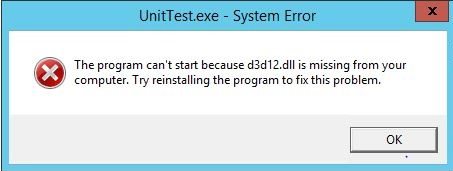
- Программа не может запуститься, так как D3d12.dll отсутствует на ПК.
- D3d12.dll пропал.
- D3d12.dll не найден.
- D3d12.dll пропал с ПК. Переустановите программу для исправления проблемы.
- «Это приложение невозможно запустить, так как D3d12.dll не найден. Переустановите приложения для исправления проблемы.»
Что делать, когда проблемы начинают появляться во время запуска программы? Это вызвано из-за неисправностей с D3d12.dll. Есть проверенные способы, как быстро избавиться от этой ошибки навсегда.
Метод 1: Скачать D3d12.dll для установки вручную
В первую очередь, необходимо скачать D3d12.dll на компьютер только с нашего сайта, на котором нет вирусов и хранятся тысячи бесплатных Dll-файлов.
- Копируем файл в директорию установки программы только тогда, когда программа пропустит DLL-файл.
- Также можно переместить файл DLL в директорию системы ПК (для 32-битной системы — C:WindowsSystem32, для 64-битной системы — C:WindowsSysWOW64).
- Теперь следует перезагрузить свой ПК.
Метод не помог и появляются сообщения — «d3d12.dll Missing» или «d3d12.dll Not Found»? Тогда воспользуйтесь следующим методом.
D3d12.dll Версии
Дата выхода: February 28, 2021
| Версия | Язык | Размер | MD5 / SHA-1 | |
|---|---|---|---|---|
| 10.0.19041.1 32bit | U.S. English | 1.52 MB | MD5 SHA1 |
|

Дата выхода: February 28, 2021
| Версия | Язык | Размер | MD5 / SHA-1 | |
|---|---|---|---|---|
| 10.0.18362.329 32bit | U.S. English | 1.46 MB | MD5 SHA1 |
|
Дата выхода: February 28, 2021
| Версия | Язык | Размер | MD5 / SHA-1 | |
|---|---|---|---|---|
| 10.0.18362.267 64bit | U.S. English | 1.8 MB | MD5 SHA1 |
|
Дата выхода: February 28, 2021
| Версия | Язык | Размер | MD5 / SHA-1 | |
|---|---|---|---|---|
| 10.0.18362.1 64bit | U.S. English | 1.8 MB | MD5 SHA1 |
|
Дата выхода: February 28, 2021
| Версия | Язык | Размер | MD5 / SHA-1 | |
|---|---|---|---|---|
| 10.0.18362.1 32bit | U.S. English | 1.46 MB |
MD5 SHA1 |
|
Дата выхода: February 28, 2021
| Версия | Язык | Размер | MD5 / SHA-1 | |
|---|---|---|---|---|
| 10.0.17763.404 64bit | U.S. English | 1.76 MB | MD5 SHA1 |
|
Дата выхода: February 28, 2021
| Версия | Язык | Размер | MD5 / SHA-1 | |
|---|---|---|---|---|
| 10.0.15063.0 64bit | U.S. English | 1.16 MB | MD5 SHA1 |
|
Дата выхода: February 28, 2021
| Версия | Язык | Размер | MD5 / SHA-1 | |
|---|---|---|---|---|
| 10.0.15063.0 32bit | U.S. English | 0.95 MB | MD5 SHA1 |
|
Дата выхода: February 28, 2021
| Версия | Язык | Размер | MD5 / SHA-1 | |
|---|---|---|---|---|
| 10.0.14393.0 32bit | U.S. English | 0.77 MB | MD5 SHA1 |
|
Дата выхода: February 28, 2021
| Версия | Язык | Размер | MD5 / SHA-1 | |
|---|---|---|---|---|
| 10.0.10586.0 64bit | U.S. English | 0.86 MB | MD5 SHA1 |
|
Дата выхода: February 28, 2021
| Версия | Язык | Размер | MD5 / SHA-1 | |
|---|---|---|---|---|
| 10.0.10586.0 32bit | U.S. English | 0.68 MB | MD5 SHA1 |
|
Метод 2: Исправить D3d12.dll автоматически благодаря инструменту для исправления ошибок
Очень часто ошибка появляется из-за случайного удаления файла D3d12.dll, а это моментально вызывает аварийное завершение работы приложения. Программы с вирусами делают так, что D3d12.dll и остальные системные файлы повреждаются.
Исправить D3d12.dll автоматически можно благодаря инструмента, который исправляет все ошибки! Подобное устройство необходимо для процедуры восстановления всех поврежденных или удаленных файлов, которые находятся в папках Windows. Следует только установить инструмент, запустить его, а программа сама начнет исправлять найденные D3d12.dll проблемы.
Данный метод не смог помочь? Тогда переходите к следующему.
Метод 3: Устанавливаем/переустанавливаем пакет Microsoft Visual C ++ Redistributable Package
Ошибку D3d12.dll часто можно обнаружить, когда неправильно работает Microsoft Visual C++ Redistribtable Package. Следует проверить все обновления или переустановить ПО. Сперва воспользуйтесь поиском Windows Updates для поиска Microsoft Visual C++ Redistributable Package, чтобы обновить/удалить более раннюю версию на новую.
- Нажимаем клавишу с лого Windows для выбора Панель управления. Здесь смотрим на категории и нажимаем Uninstall.
- Проверяем версию Microsoft Visual C++ Redistributable и удаляем самую раннюю из них.
- Повторяем процедуру удаления с остальными частями Microsoft Visual C++ Redistributable.
- Также можно установить 3-ю версию редистрибутива 2015 года Visual C++ Redistribtable, воспользовавшись загрузочной ссылкой на официальном сайте Microsoft.
- Как только загрузка установочного файла завершится, запускаем и устанавливаем его на ПК.
- Перезагружаем ПК.
Данный метод не смог помочь? Тогда переходите к следующему.
Метод 4: Переустановка программы
Необходимая программа показывает сбои по причине отсутствия .DLL файла? Тогда переустанавливаем программу, чтобы безопасно решить неисправность.
Метод не сумел помочь? Перейдите к следующему.
Метод 5: Сканируйте систему на вредоносные ПО и вирусы
System File Checker (SFC) является утилитой в операционной системе Windows, которая позволяет проводить сканирование системных файлов Windows и выявлять повреждения, а также с целью восстановить файлы системы. Данное руководство предоставляет информацию о том, как верно запускать System File Checker (SFC.exe) для сканирования системных файлов и восстановления недостающих/поврежденных системных файлов, к примеру, .DLL. Когда файл Windows Resource Protection (WRP) имеет повреждения или попросту отсутствует, система Windows начинает вести себя неправильно и с проблемами. Часто определенные функции Windows перестают функционировать и компьютер выходит из строя. Опцию «sfc scannow» используют как один из специальных переключателей, которая доступна благодаря команды sfc, команды командной строки, которая используется на запуск System File Checker. Для ее запуска сперва необходимо открыть командную строку, после чего ввести «командную строку» в поле «Поиск». Теперь нажимаем правой кнопкой мыши на «Командная строка» и выбираем «Запуск от имени администратора». Необходимо обязательно запускать командную строку, чтобы сделать сканирование SFC.
- Запуск полного сканирования системы благодаря антивирусной программы. Не следует надеяться лишь на Windows Defender, а выбираем дополнительно проверенную антивирусную программу.
- Как только обнаружится угроза, нужно переустановить программу, которая показывает уведомление о заражении. Лучше сразу переустановить программу.
- Пробуем провести восстановление при запуске системы, но только тогда, когда вышеперечисленные методы не сработали.
- Если ничего не помогает, тогда переустанавливаем ОС Windows.
В окне командной строки нужно ввести команду «sfc /scannow» и нажать Enter. System File Checker начнет свою работу, которая продлится не более 15 минут. Ждем, пока сканирование завершится, после чего перезагружаем ПК. Теперь ошибка «Программа не может запуститься из-за ошибки D3d12.dll отсутствует на вашем компьютере не должна появляться.
Метод 6: Очиститель реестра
Registry Cleaner считается мощной утилитой для очищения ненужных файлов, исправления проблем реестра, выяснения причин замедленной работы ПК и устранения неисправностей. Утилита идеальна для всех компьютеров. Пользователь с правами администратора сможет быстрее проводить сканирование и последующее очищение реестра.
- Загрузка приложения в ОС Windows.
- Устанавливаем программу и запускаем ее – все процессы очистки и исправления проблем на ПК пройдут автоматически.
Метод не сумел помочь? Перейдите к следующему.
Часто задаваемые вопросы (FAQ)
10.0.19041.1 — последняя версия d3d12.dll, которая доступна для скачивания
d3d12.dll обязательно нужно расположить в системной папке Windows
Самый простой метод – это использовать инструмент для исправления ошибок dll
Эта страница доступна на других языках:
English |
Deutsch |
Español |
Italiano |
Français |
Indonesia |
Nederlands |
Nynorsk |
Português |
Українська |
Türkçe |
Malay |
Dansk |
Polski |
Română |
Suomi |
Svenska |
Tiếng việt |
Čeština |
العربية |
ไทย |
日本語 |
简体中文 |
한국어
Наиболее очевидная причина, по которой вы можете столкнуться с написанным выше сообщением, заключается в том, что ваша система не может проверить файл d3d12.dll. Файлы DLL обозначают библиотеку динамической компоновки и очень важны для поддержания работы как встроенных, так и сторонних приложений на Windows. Когда такой файл отсутствует или поврежден, может появиться указанное выше сообщение, препятствующее дальнейшему доступу и использованию нужной программы соответственно. Вообще, ошибки DLL часто встречаются у многих пользователей Windows, и не только в последней версии, которой посвящена эта статья. Аналогичные или даже одинаковые сообщения об ошибках обычно появляются в Windows 10, 8 и 7, различаясь только именами
отсутствующих файлов. Вот полный список сообщений, которые могут появиться при работе с ошибками DLL:
«Не удается продолжить выполнение кода, поскольку система не обнаружила d3d12.dll»
«d3d12.dll отсутствует»
«d3d12.dll не был обнаружен»
«Запуск программы невозможен, так как на компьютере отсутствует d3d12.dll»
«Не удается загрузить модуль d3d12.dll. Не найден указанный модуль»
«Возникла проблема с запуском d3d12.dll. Не найден указанный модуль»
«C:WindowsSystem32d3d12.dll либо не предназначен для работы под управлением Windows или содержит ошибку»
Вне зависимости от того, какое из этих сообщений вы получили, способ решения ошибки остается таким же. Как правило, проблемы с DLL возникают из-за наличия вредоносных программ, неисправного ПО, проблем с реестром и других менее заметных причин. Если вы тоже не можете открыть определенную программу из-за проблемы с d3d12.dll, следуйте нашему руководству ниже, чтобы решить эту проблему.

Запуск программы невозможен, так как на компьютере отсутствует d3d12.dll

C;Windowssystem32d3d12.dll либо не предназначен для работы под управлением Windows или содержит ошибку

Da programm kann nicht gestartet werden da d3d12.dll auf dem Computer fehlt
Скачать средство восстановления Windows
Скачать средство восстановления Windows

Существуют специальные утилиты для восстановления Windows, которые могут решить проблемы, связанные с повреждением реестра, неисправностью файловой системы, нестабильностью драйверов Windows. Мы рекомендуем вам использовать Advanced System Repair Pro, чтобы исправить ошибку «отсутствует d3d12.dll» в Windows 11, Windows 10, Windows 8, Windows 7, Vista или XP.
1. Переустановите Visual C++ Redistributables.
Мы не упомянули об этом выше, однако теперь будете знать, что ошибки DLL часто связаны с проблемами с Microsoft Visual Studio. Таким образом, вполне возможно, что ошибка возникает из-за поврежденных или отсутствующих распространяемых пакетов. Сначала мы рекомендуем вам попробовать восстановить распространяемые пакеты Microsoft Visual C++, выполнив следующие действия. Если это не решит проблему, вы также можете переустановить это ПО полностью.
- Откройте эту страницу Visual Studio.
- Нажмите на ссылки для скачивания vc_redist.x86.exe и vc_redist.x64.exe.
- Откройте оба этих файла и запустите процесс, нажав Установить. Если Visual Studio у вас уже установлена, программа установки предложит либо Исправить or Удалить пакеты C++. Выберите Исправить и закройте окно после завершения.
- Если какие-то распространяемые файлы Visual C++ не установлены, программа установки предложит вам это сделать.
- Следуйте инструкциям на экране и завершите установку.
2. Установите/переустановите исполняемые библиотеки DirectX.
D3D12.dll является частью Direct3D 12, связанной с DirectX 12. Обычно она требуется для запуска видеоигр. Таким образом, если вы столкнулись с проблемами при запуске видеоигр из-за ошибки D3D12.dll, попробуйте обновить DirectX или установить его заново. Это не займет много времени. Просто следуйте инструкциям ниже.
- Зайдите на официальный веб-сайт исполняемых библиотек DirectX.
- Выберите свой язык и нажмите на Скачать.
- Запустите загруженный файл (dxwebsetup.exe) и установите DirectX, следуя инструкциям по установке. В процессе установки вам могут быть предложены какие-то дополнительные приложения, вроде Bing Bar. Отключите их и завершите установку программного обеспечения.
- После завершения перезагрузите компьютер и попробуйте открыть видеоигру, с которой у вас были проблемы.
3. Запустите команды восстановления файлов
Также важно подойти к вопросу с другой точки зрения. Стоит просканировать вашу систему на предмет отсутствующих и поврежденных файлов с помощью специальных встроенных утилит Windows. Попробуйте сделать это с помощью SFC (System File Checker) и DISM (Deployment Image Servicing and Management), которые обнаружат и восстановят отсутствующие компоненты, если таковые будут найдены в конечном итоге. Обязательно используйте обе утилиты, так как они могут по-разному влиять на устранение проблемы. Вот как:
С помощью SFC
- Откройте Командная строка , введя
cmdв поиск рядом с Меню Пуск кнопку. - Щелкните правой кнопкой мыши по Командная строка , а затем выберите Запуск от имени администратора.
- После открытия консоли введите
sfc /scannowкоманду и нажмите Enter. - Когда процесс восстановления будет завершен, перезагрузите компьютер.
С помощью DISM
- Откройте Командная строка как мы это делали на предыдущем шаге.
- Скопируйте и вставьте эту команду
DISM.exe /Online /Cleanup-image /Restorehealth. - Нажмите Enter и подождите, пока Windows закончит сканирование и исправление.
- После этого перезагрузите компьютер и попробуйте открыть проблемную программу снова.
После выполнения двух сканирований попробуйте запустить приложение, с которым были проблемы. Если и это не сработает, переходите к дальнейшим решениям ниже.
4. Перерегистрируйте DLL файлы вручную
Windows позволяет своим пользователям использовать встроенные возможности и переустанавливать компоненты с помощью командной строки. Это то, что мы и собираемся сделать на этом шаге. Мы перерегистрируем файл d3d12.dll, используя следующие инструкции:
- Откройте Командная строка как мы делали на предыдущем шаге.
- Скопируйте-вставьте эту команду
regsvr32 D3D12.DLLи нажмите Enter. - Процесс может занять пару секунд. После этого перезагрузите компьютер и проверьте удается ли наконец открыть проблемное ПО.
5. Переустановите проблемное приложение.
Если выполнение предыдущих шагов не устранило проблему полностью, также стоит попробовать переустановить приложение, которое вы не можете открыть. Возможно, вы успешно восстановили файл, но это само приложение не может его идентифицировать. Попробуйте установить его снова, чтобы он, наконец, сделал. Также возможно, что вы установили пиратское или взломанное приложение, которое уже подозревается в различных ошибках или проблемах совместимости. Поэтому мы советуем вам качать где-то у официальных или, по крайней мере, проверенных бесплатных поставщиков.
- Щелкните левой кнопкой мыши по увеличительному стеклу рядом с Меню Пуск и найдите Панель управления.
- Откройте ее и выберите Удаление программ под Программы.
- Выберите программу, с которой возникла ошибка, и нажмите Удалить.
- Наконец, установите ее снова и проверьте, исчезла ли ошибка.
6. Просканируйте вашу систему на наличие вредоносных программ
Вредоносные инфекции часто непредсказуемы, и их трудно предотвратить заранее. После успешной и зачастую незаметной установки в систему вредоносное ПО может удалить или повредить различные компоненты системы, включая DLL-файлы. Именно поэтому стоит провести полное сканирование компьютера. Вы можете использовать встроенный Windows Defender или установить продвинутое антивирусное GJ, которое будет бороться с угрозами на более высоком уровне. Мы рекомендуем использовать антивирус, разработанный компанией Malwarebytes — надежной и талантливой группой экспертов, постоянно обновляющих свое программное обеспечение для борьбы с мелкими и глобальными угрозами. Теперь он доступен и для Windows 11. Вы можете загрузить его по ссылке ниже и бесплатно попробовать 14-дневную пробную версию антивируса.

Главное окно Malwarebytes

Настройки Malwarebytes

Результаты сканирования Malwarebytes
Скачать Malwarebytes
7. Загрузите d3d12.dll вручную
Если переустановка Visual C++ и другие решения не привели к успешному устранению проблемы, вы можете найти и загрузить отсутствующий DLL-файл вручную из Интернета. Откройте эту страницу и следуйте инструкциям, написанным в разделе часто задаваемых вопросов. Они помогут успешно заменить файл d3d12.dll, чтобы устранить ошибку.
8. Используйте точку восстановления системы.
Если ничего из вышеперечисленного не привело к конечному устранению ошибки, тогда попробуйте вот что. Восстановление системы может помочь вам выйти из этого кризиса. Если вы не установили Windows только что, в системе должна быть точка резервного копирования, когда проблем с DLL попросту не было. Таким образом, давайте вернем вашу систему к последней доступной резервной копии.
- Откройте Панель управления как мы делали в шагах выше.
- Поставьте Просмотр в Крупные значки , а затем выберите Восстановление. Вы также можете найти его с помощью окна поиска.
- Нажмите Запуск восстановления системы и Далее.
- Выберите нужную точку восстановления из списка и нажмите Поиск затрагиваемых программ , чтобы увидеть, какие программы будут удалены при восстановлении. Если точек восстановления не видно, попробуйте нажать Показать больше точек восстановления.
- Нажмите Далее снова и Завершить чтобы восстановить вашу систему из выбранной резервной копии.
Надеемся, что это, наконец, помогло вам запустить приложение, с которым возникли проблемы.
Заключение
Основное преимущество таких ошибок в том, что пользователи знают с чем они связаны. Они предоставляют достаточно информации, чтобы найти правильное решение в конечном итоге. Надеемся вас удалось избавиться от ее появления в Windows 11 или других системах. Если у вас возникнут какие-либо другие проблемы, такие как вредоносное ПО или ошибки, можете поискать решения для их на нашем веб-сайте.
В данной инструкции разберем, как исправить ошибку, когда запуск программы невозможен, так как на компьютере отсутствует d3d12.dll и, где скачать оригинальный файл D3D12.dll (X32-X64 бита) для Windows 11 и 10. Ошибка обычно появляется при запуске таких игр как Farming Simulator 2022, Far Cry 6, Assassin Creed Valhalla, Age of Empires 4, Сivilization 6 и графических программ Adobe Photoshop Premiere.

Библиотека d3d12.dll является частью среды выполнения графики D3D12 и связан с DirectX 12. Виновником ошибки может быть повреждение самого файла d3d12.dll, его отсутствие в системе windows 11/10, видеокарта не поддерживает графику D3D12 и соответственно DirectX 12. Кроме того, если вы используете Windows 7 и игра требует наличие DirectX 12, то данная ОС Win 7 не поддерживает DirectX 12, нужно обновиться или установить минимум Windows 10.
! Всё о DirectX для Win 10/8.1/7/XP и Server
1. Скачать оригинальный D3D12.dll X86 и X64
Не рекомендую скачивать со сторонних сайтов различные DLL файлы, так как имеется большая вероятность, что это может быть вирус. В этом случае, имеется сайт winbindex, который скачивает прямиком библиотеки с манифеста обновлений Windows.
- Перейдите на сайт winbindex
- Скачайте d3d12.dll для Windows 11 или 10
- Должны скачать два файла X86 и X64
- Далее вставьте файлы по путям
- Файл d3d12.dll X86 вставить по пути C:WindowsSystem32
- d3d12.dll X64 по пути C:WindowsSysWOW64
! Как пользоваться winbindex

2. Обновить Windows 11/10
DirectX 12 предустановлен в Windows 11 и 10. По этой причине нет отдельного официального установщика DirectX 12, чтобы его скачать и установить. Перейдите в Центр обновления Windows и установите, обновите все ожидающие обновления, если таковы имеются.
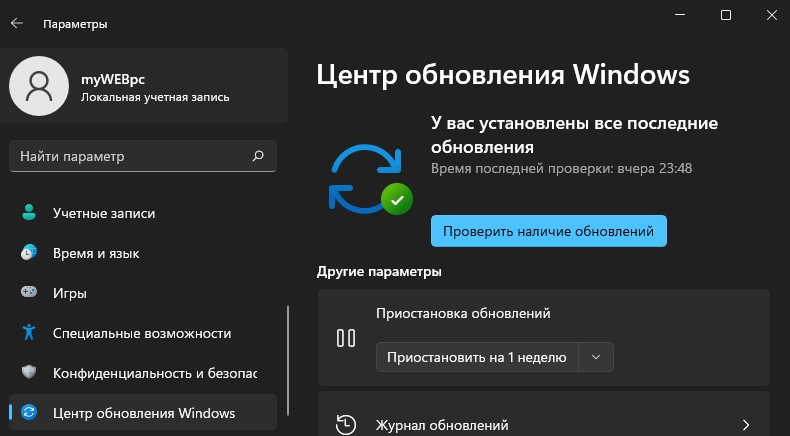
3. Восстановить поврежденный d3d12.dll
Так как библиотека является системной и, если она повреждена, то автоматическая проверка целостности системы поможет исправить ошибку, когда d3d12.dll отсутствует. Для этого, запустите командную строку от имени администратора и введите ниже команды по очереди, нажимая Enter после каждой.
sfc /scannowDISM /Online /Cleanup-Image /RestoreHealth

Смотрите еще:
- Скачать d3dx11.dll и исправить ошибку в Windows 11/10/7
- Отсутствует d3dx9_42.dll в Windows 10/7 — Решение
- Отсутствует d3dx9_27.dll — Запуск программы невозможен
- Скачать d3d9.dll и исправить ошибку в Windows
- Скачать d3dx9_43.dll для Windows 10/8/7
[ Telegram | Поддержать ]
Рост производительности компьютеров – благо, которое многими воспринимается как должное. Но какой бы частотой не обладал центральный процессор или GPU, без соответствующего и, нужно сказать, очень сложного программного обеспечения, добиться высокой скорости работы ресурсоёмких приложений не удастся. Особенно это касается программ работы с видео и компьютерных игр. API-интерфейс Direct3D как раз и является таким промежуточным звеном, позволяющим проявить все достоинства современных видеокарт и процессоров.
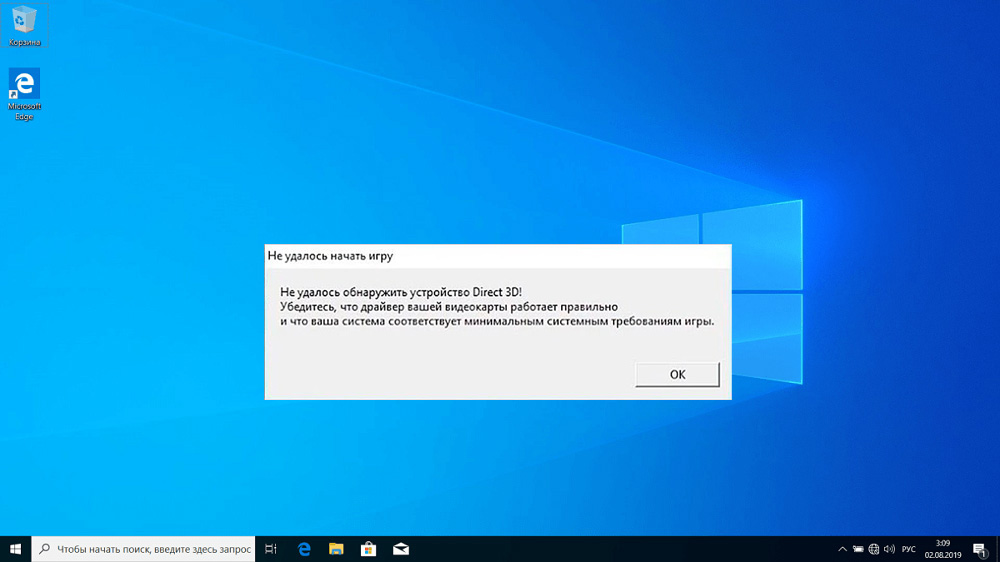
Увы, как и любое другое сложное ПО, Direct3D не лишено багов, которые могут проявляться весьма неожиданно. Например, при запуске приложения, использующего этот графический API, могут появляться различные ошибки. Сегодня мы поговорим об одной из них – «Не удалось обнаружить устройство Direct3D».
Основные причины возникновения ошибки в играх
Чаще всего с нею сталкиваются геймеры, ведь именно в компьютерных играх достоинства графического интерфейса прикладного программирования проявляются ярче всего. И если при запуске Dota 2, «Глаза дракона» или «Ведьмака» появляется ошибка «Не удалось обнаружить устройство Direct3D», поиграть не получится.
Критично ли это? Не слишком, если знать причину. А они бывают разными:
- драйвер видеокарты устарел или повреждён;
- установлена версия DirectX, не соответствующая рекомендуемым требованиям;
- игра несовместима с установленной операционной системой;
- сбой настроек видеокарты в BIOS;
- потеря важных файлов, входящих в пакет Steam;
- воздействие вирусов.
Если при запуске игры комп выдаёт ошибку Failed to initialize Direct3D, причины будут примерно одинаковыми, как и способы их устранения. Обычно в результате экран игры становится чёрным, а если окно свернуть, то можно увидеть окно с ошибкой.
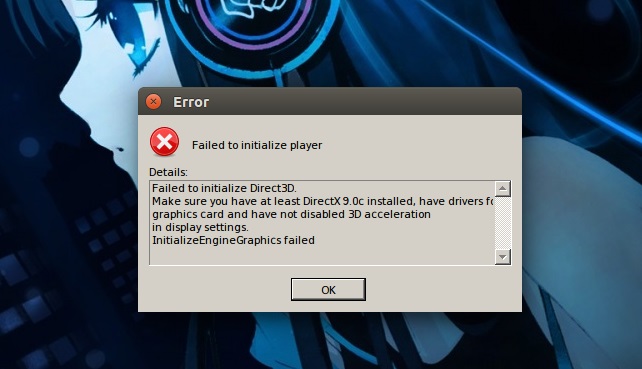
Первое, что необходимо сделать – проверить, соответствуют ли характеристики железа системным требованиям конкретной игры. Для примера рассмотрим уже упоминавшуюся Dota 2, для которой требуется CPU с тактовой частотой от 3 ГГц, видеокарта, совместимая с DirectX 9, поддерживающая Shader Model0 ATI X800 с памятью объёмом не менее 256 МБ, 1 ГБ ОЗУ, 10 ГБ свободного пространства на диске и скорость интернета не ниже 1 Мб/сек.
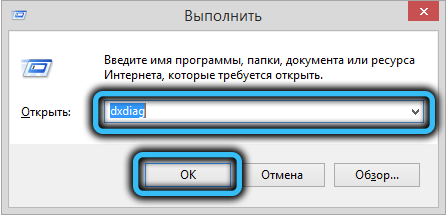
Просмотреть параметры своего ПК и графической подсистемы можно набрав команду dxdiag в консоли «Поиск» или «Выполнить» или через «Диспетчер устройств».
Если с системными требованиями всё в порядке, а геймеры обычно смотрят на это в первую очередь, то следует предпринять несколько шагов, один из которых с высокой вероятностью поможет устранить проблемы Direct3D в играх и других использующих этот API программах.
Обновление DirectX
При установке Windows 10 вы можете не беспокоиться, что получите устаревшую версию DirectX, но с «семёркой» такая уверенность будет излишней, поскольку вы, скорее всего, будете использовать образ, созданный достаточно давно.
Проверить, какая версия используется на вашем ПК, можно с помощью описанной выше команды dxdiag. Данные о версии DirectX находятся во вкладке «Сведения о системе».
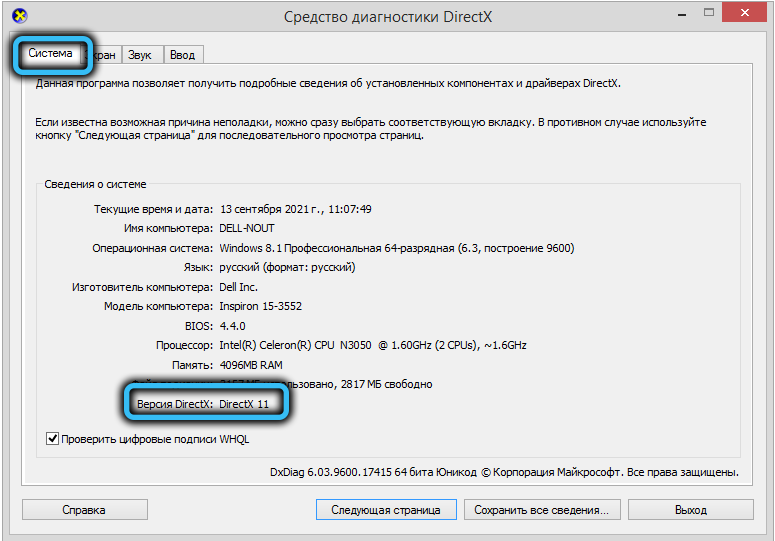
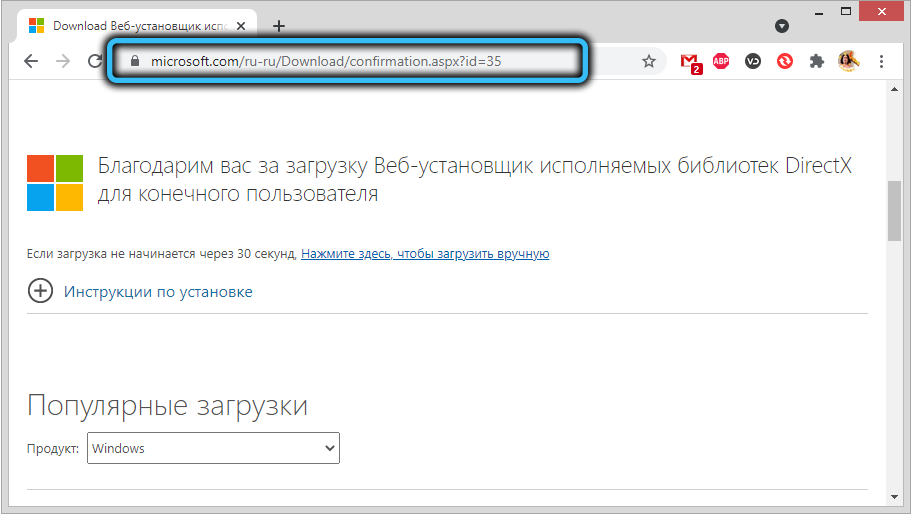
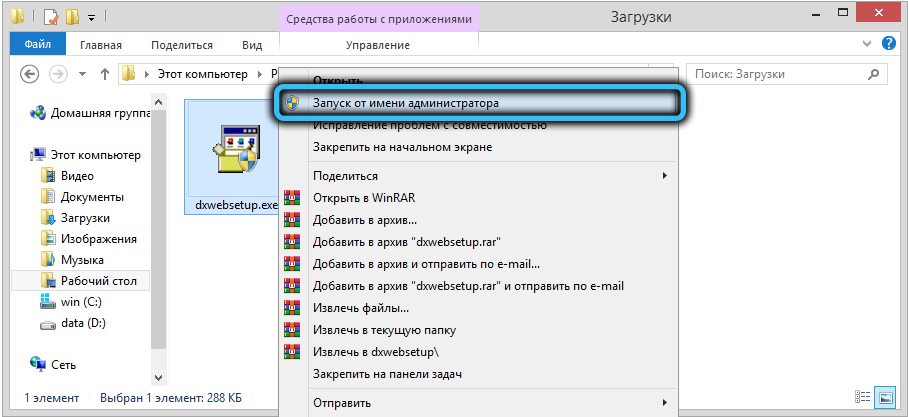
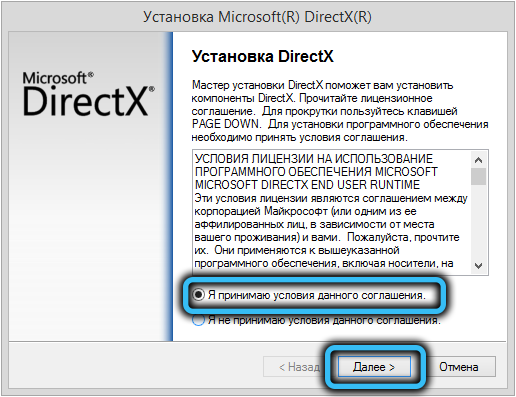
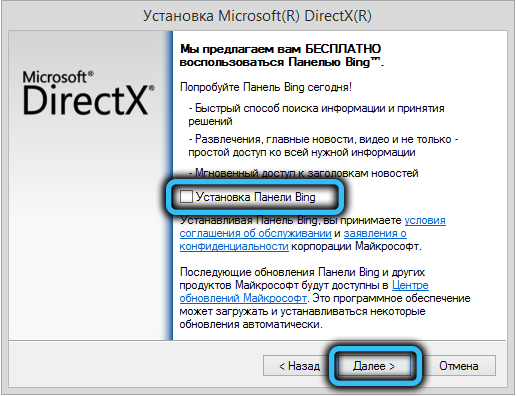
Если номер версии меньше 12, рекомендуется обновить DirectX – скачать инсталлятор или использовать веб-установщик. Установка стандартная, нужно просто следовать подсказкам. Единственный нюанс – рекомендуем не ставить галочку для установки панели Bing.
Обновление драйвера видеокарты
При установке Windows 7 не факт, что вы получите самый свежий драйвер графического адаптера. В «Десятке» драйверы вообще от Microsoft, а не от производителя. Так что при появлении ошибки Direct3D не исключено, что виновником является устаревший или испорченный драйвер видеокарты.
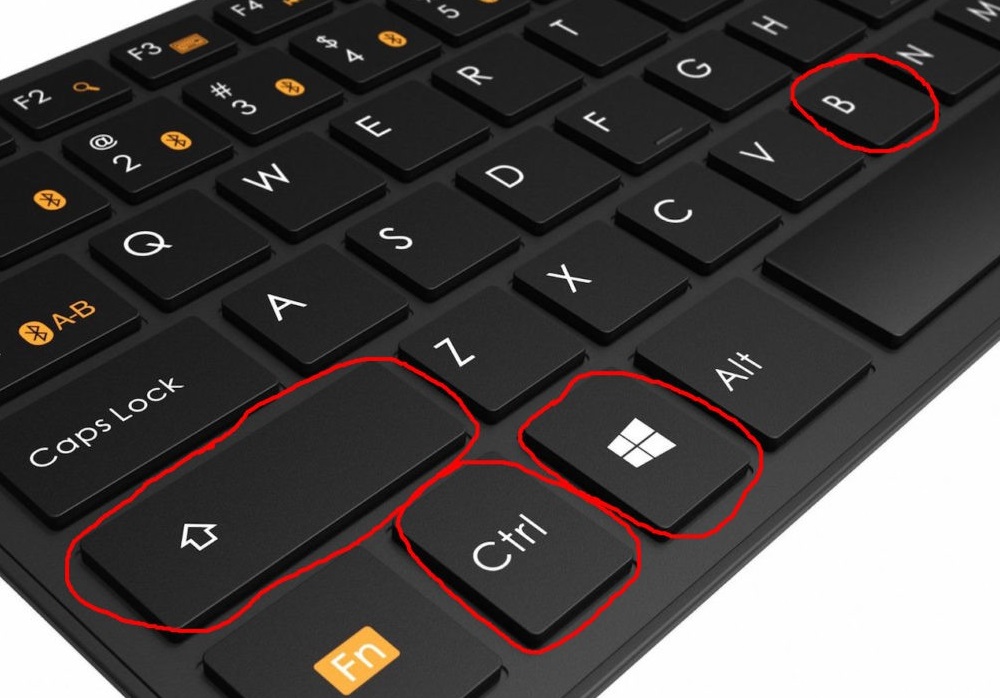
В Windows 10 перезагрузка видеодрайвера осуществляется достаточно просто, нажатием комбинации Win + Ctrl + Shift + B. Когда дисплей потухнет на секунду (а может, и несколько раз) – это нормально, пугаться не стоит. Если перезагрузка не помогла, драйвер видеокарты нужно обновить.
Делаем следующее:
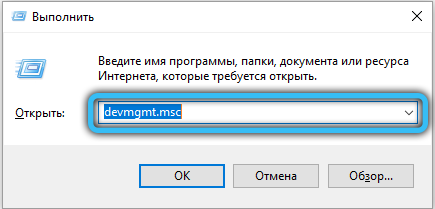
- в консоли «Выполнить» набираем devmgmt.msc, чтобы запустить «Диспетчер устройств»;

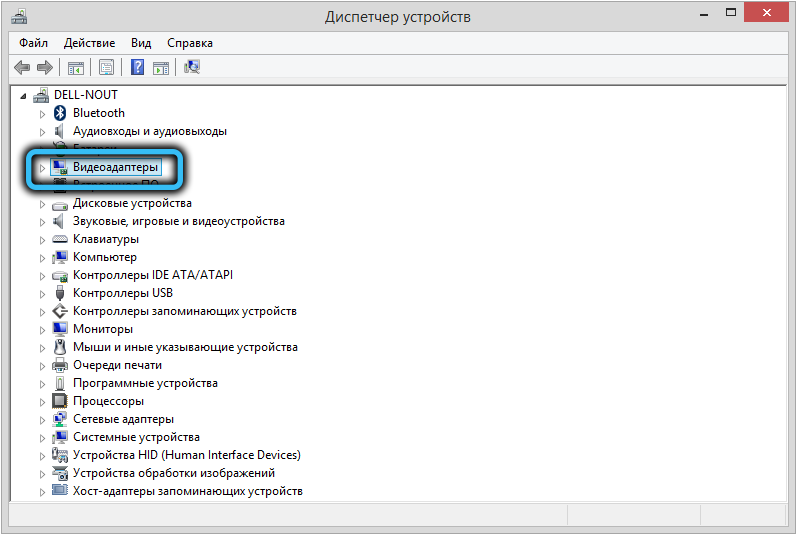
- ищем строку «Видеоадаптеры», раскрываем её и смотрим, нет ли слева от названия графического акселератора серой пиктограммы. Если есть, видеоадаптер банально отключен. Это означает, что вы запускаете игру на встроенной в CPU графической подсистеме, которая, конечно же, имеет слишком слабые характеристики по производительности;

- кликаем по строке ПКМ и выбираем пункт «Включить»/«Задействовать»;

- включить производительный видеоакселератор можно и посредством контрольной панели от производителя, иконка которой обычно висит в трее;
- если включение видеокарты не помогло, в том же диспетчере после нажатия ПКМ выбираем пункт «Удалить». После подтверждения устройство исчезнет из списка, а драйверы будут деинсталлированы;

- теперь самое время зайти на официальный сайт производителя и скачать самую свежую стабильную версию драйвера (вариантов немного – Intel, Nvidia или AMD), выбрав свою модель графического адаптера, если она не определилась автоматически;
- запустите инсталлятор, дождитесь окончания установки «дров», перезагрузите компьютер.

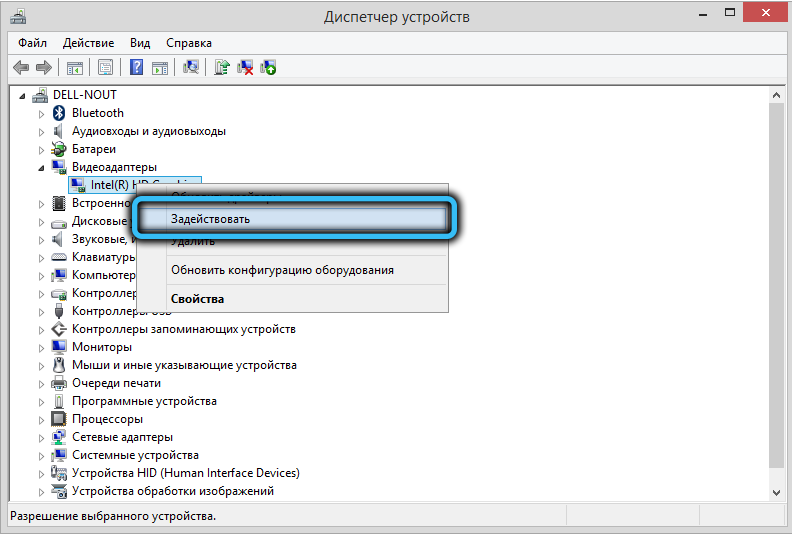
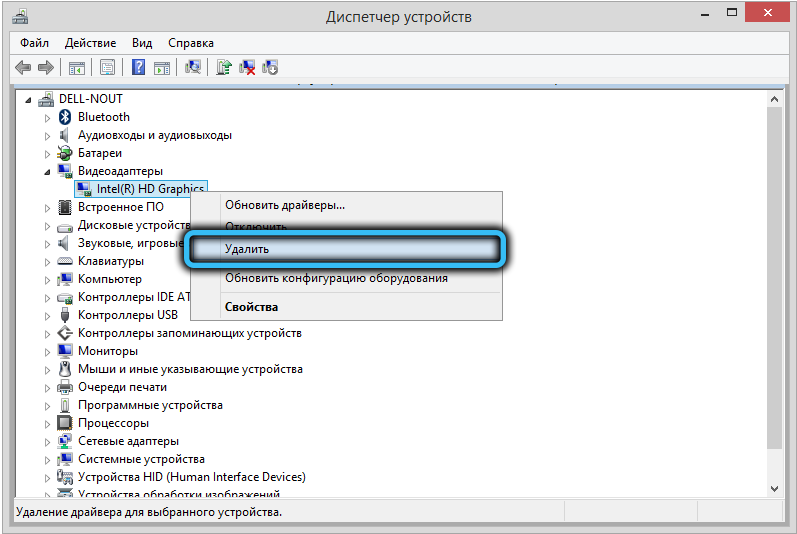
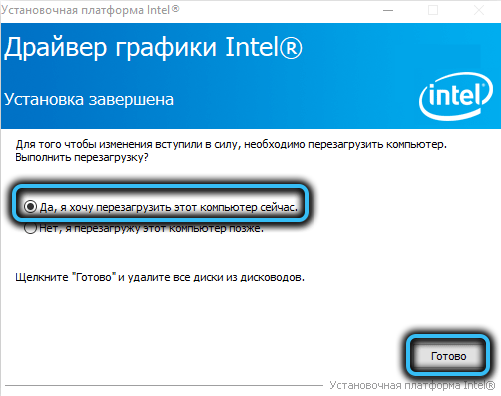
ВАЖНО. Если Центр обновления Windows предложит вам установить драйвер, отказывайтесь. Самый проверенный и оптимально работающий вариант – это драйвер от производителя, взятый с официального сайта.
Переустановка Visual C++ Redistributables
Как ни странно это звучит, но ошибка Direct3D при запуске игры может возникать и при появлении проблем с библиотекой Visual C++, которая является обязательной компонентой Windows – её используют очень многие приложения.
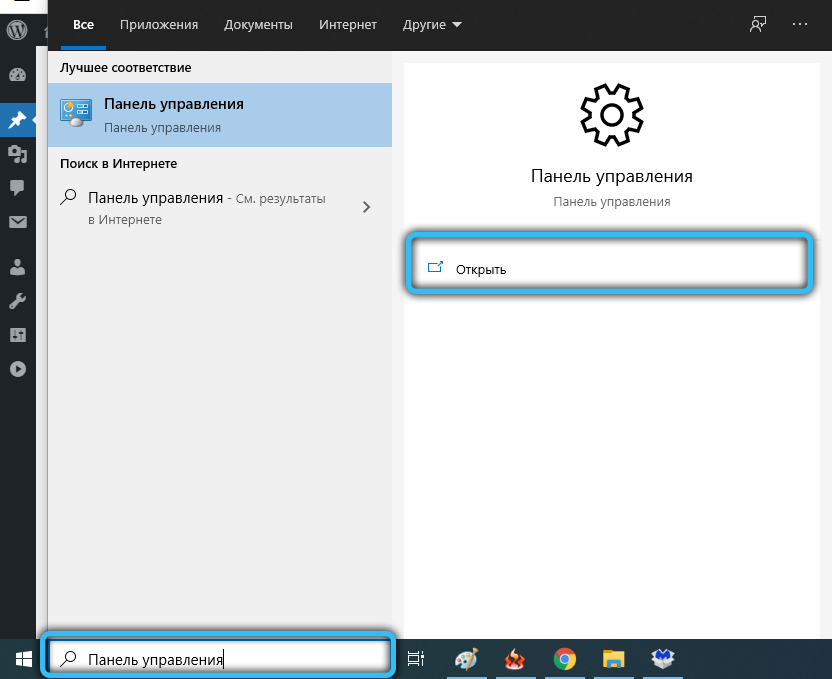
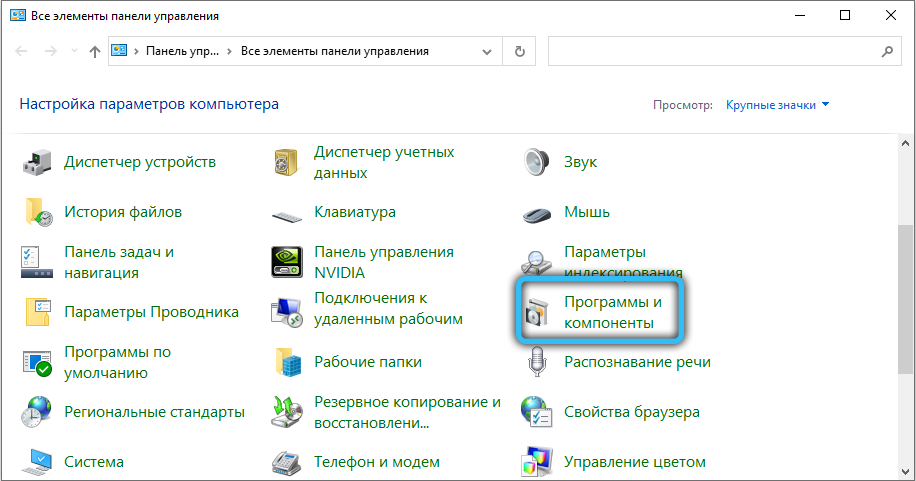
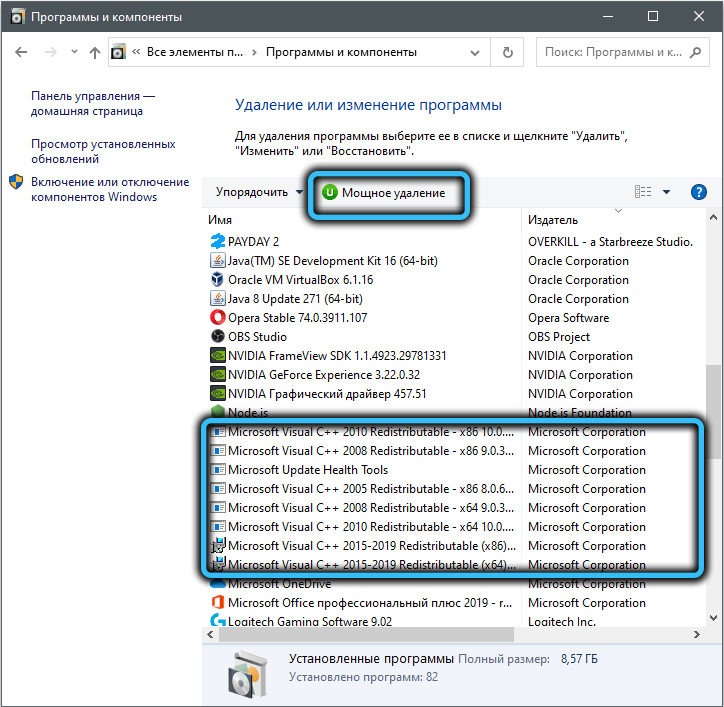
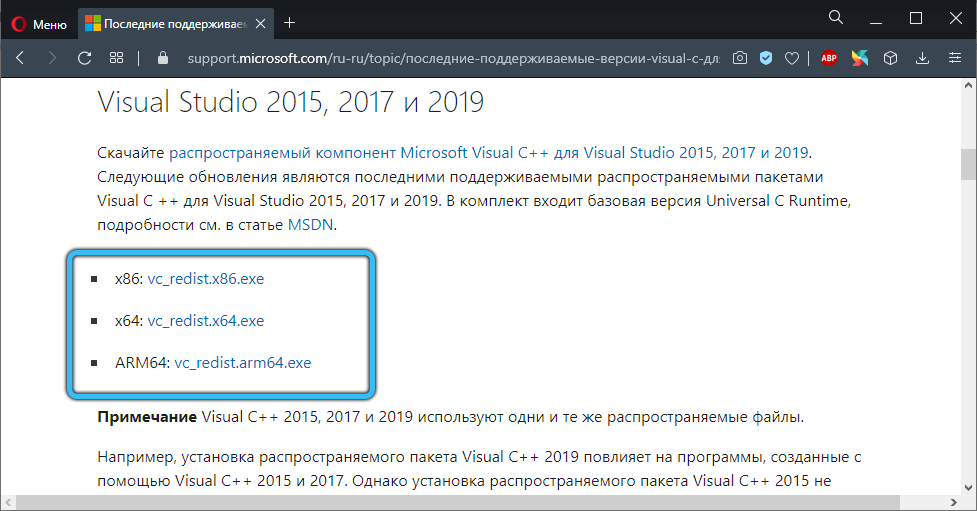
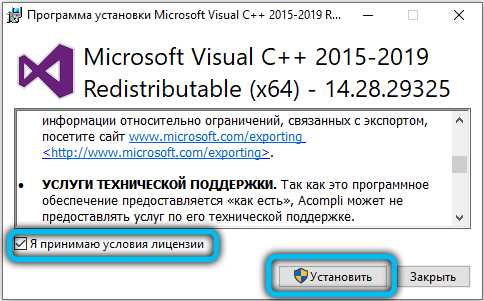
Ошибка устраняется переустановкой пакета. Скачиваем с официального сайта Microsoft самую свежую версию пакета, удаляем библиотеку из вкладки «Программы и компоненты» «Панели управления», запускаем скачанный инсталлятор. После установки перезагружаем ПК.
Используем режим совместимости
Не исключён вариант, что ошибка Direct3D появилась вследствие запуска старой игры на современном компьютере, особенно часто такое случается в «десятке».
Проблема устраняется следующим образом:
Если сделать предположение, что вы не знаете, какая версия ОС является текущей, а какая предшествующей, можно поступить следующим образом:
Включение видеокарты в BIOS
Геймеры – народ прогрессивный, с вероятностью 98% на их компьютере установлена внешняя дискретная мощная видеокарта. О том, что нужно использовать именно этот адаптер, а не более слабый встроенный, операционная система узнаёт из BIOS. Но настройки BIOS иногда «слетают», и если поддержка внешнего видеоадаптера оказывается отключённой, ошибке «не удалось найти устройство Direct3D» удивляться не стоит.
Нужно просто зайти в BIOS и исправить ситуацию, активировав использование дискретной видеокарты. Как это сделать, мы описывать не будет по простой причине: версий микропрограммы существует немало, и в каждой включение внешней видеокарты осуществляется по-своему. Читайте инструкцию для вашей материнской платы, хотя минимальных знаний английского достаточно, чтобы выполнить эту операцию без подсказок.
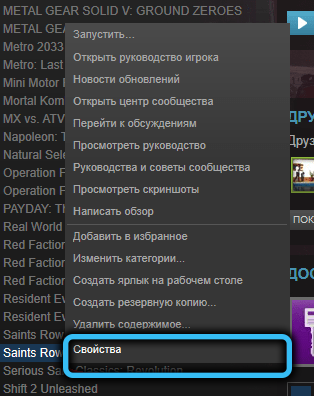
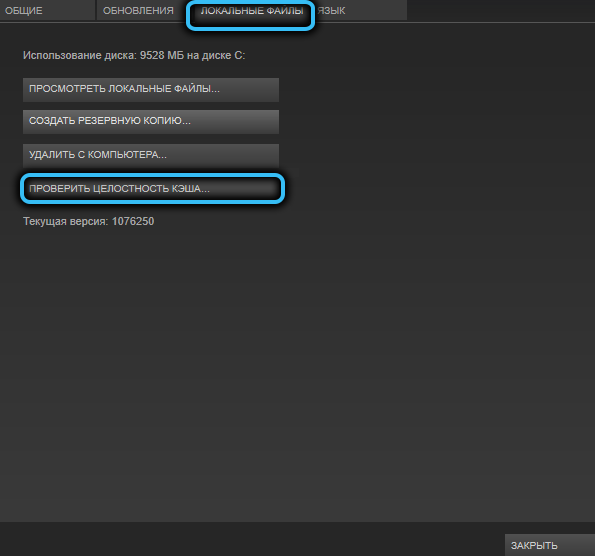
Проверка целостности файлов (Steam)
Многие современные игры используют платформу Steam, и если с одной из её компонент произошла непредвиденная ситуация, то игра не запустится. Проблема устраняется легко, непосредственно из клиента – нужно использовать функцию проверки целостности пакета файлов, и если чего-то недостаёт, здесь же можно устранить неисправность.
Устранение вирусной угрозы
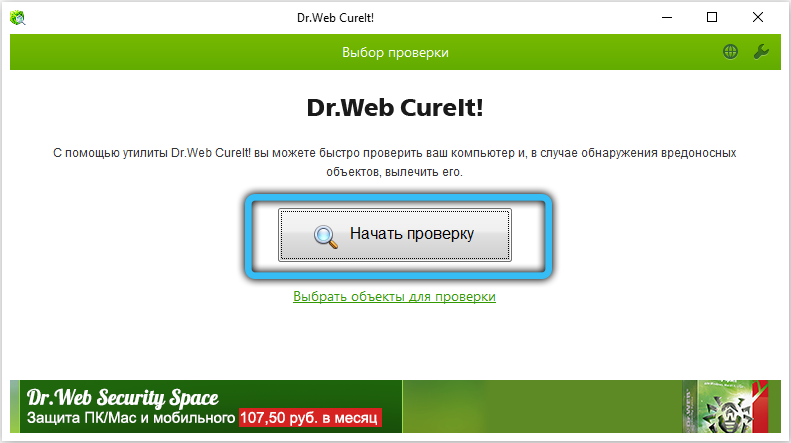
Проникновение на компьютер вируса может иметь самые непредсказуемые последствия, в том числе повреждение файлов DirectX. Переустановка пакета в подобных случаях чаще всего не помогает, ведь вирус никуда не делся.
Следовательно, вам нужно выполнить полную проверку ПК на предмет заражения.
Ошибка инициализации Direct3D с текущими настройками
Может показаться, что речь идёт о совсем другой, принципиально иной ошибке, но это не так. Хотя описание действительно другое, причины появления подобного сообщения примерно те же, что описаны в предыдущем разделе.
Но есть и различия: данная ошибка обычно более информативна.
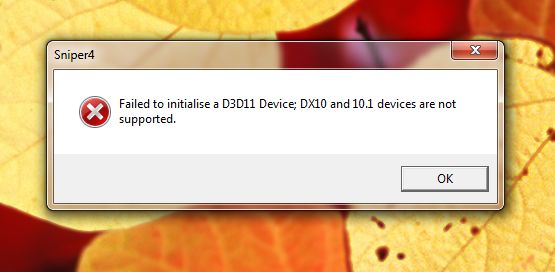
Например, если сообщение имеет вид «Failed to initialize D3D11», из этого можно сделать вывод, что запускаемая игра требует наличия одиннадцатой версии Direct3D, а ваша видеокарта поддерживает более раннюю. Здесь ничего не поделаешь – нужно либо отказаться от игры, либо менять видеоадаптер.
Сообщение «Direct3D 9 device initialization error» из той же серии, указывает на необходимость поддержки 9 версии API.
Устаревший или запорченный драйвер видеокарты – тоже частая причина возникновения ошибки «Can’t init Direct3D», устранить которую можно переустановкой «дров» по алгоритму, описанному ранее.
Точно так же происходит при повреждении файлов, входящих в пакет DirectX. Причины могут быть разными – результат воздействия зловредного ПО или неумышленные манипуляции пользователя (возможно, малолетнего, всякое бывает). Лечение то же – обновление DirectX.
Отметим также, что подобные ошибки в большей степени характерны для ноутбуков, поскольку драйверы для них пишутся под конкретную модель, и малейшее отклонение «влево или вправо» может вызвать проблемы. И сбои BIOS в ноутбуках случаются чаще, чем на десктопных ПК.
Описанные в данной статье способы, как исправить ошибки данного типа, касаются только тех случаев, когда проблема не связана с возникновением серьёзных неполадок с ОС Windows. Впрочем, такие неполадки обязательно проявят себя и вне привязки к играм, и поможет только радикальное средство – переустановка операционной системы.
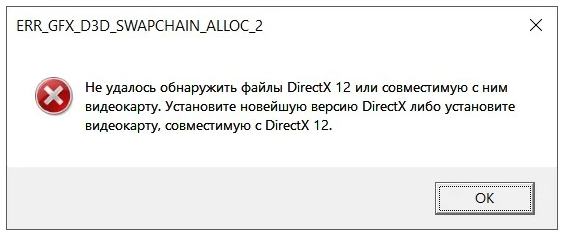
Иногда, при попытке запустить игру Red Dead Redemption 2 или GTA 5, пользователь может столкнуться с появившимся на экране сообщением, следующего содержания: «ERR_GFX_D3D_SWAPCHAIN_ALOC_2. Не удается обнаружить исполняемый файл DirectX 12 или совместимую с ними видеокарту». Зачастую причиной появления такой ошибки является новый драйвер графической карты или некорректный репак взломанной игры.
Содержание
- Решение ошибки
- Способ 1: переустанавливаем DirectX 12
- Способ 2: обновляем или заменяем драйвера видеокарты
- Способ 3: создаем файл system.xml
- Способ 4: меняем параметры графики в system.xml
Решение ошибки
Существует несколько способов исправить данную ошибку и сполна насладиться игрой. Рассмотрим их подробнее.
Способ 1: переустанавливаем DirectX 12
DirectX по умолчанию установлена в Виндовс 10. Версия библиотеки компонентов зависит от типа графического адаптера. Несмотря на то, что DirectX встроен в ОС, переустановить его не сложно. Нужно выполнить несколько шагов.
- Отключить защиту системы. Это необходимо сделать в первую очередь, иначе ОС не даст удалить библиотеку. Для отключения необходимо открыть «Пуск», затем «Система» и выбрать на панели слева «Защита системы». В открывшемся окне нужно кликнуть по «Настроить», отметить маркером «Отключить защиту системы» и сохранить изменения.
- Удалить DirectX. Для это придется использовать стороннее ПО. Отлично подходит программа DirectX Happy Uninstall. С ее помощью можно не только удалить файлы, но и наоборот восстановить их. Также можно применить любую другую похожую утилиту. Стоит отметить, что приложение удалит только основные файлы, но не все.
- Установка недостающих компонентов. Сделать это можно зайдя на официальный сайт Майкрософт и найдя «Веб-установщик исполняемых библиотек DirectX для конечного пользователя». После скачивания установщика его необходимо открыть и установить DirectX, учитывая подсказки.
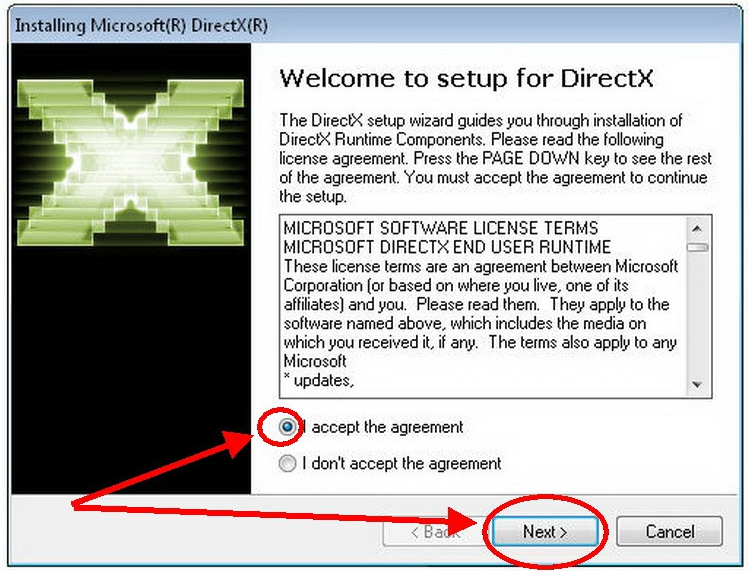
После переустановки библиотек стоит перезагрузить компьютер.
Способ 2: обновляем или заменяем драйвера видеокарты
Еще одна причина появления ошибки “не удалось обнаружить файлы Directx 12” — проблема с драйверами видеокарты. Для ее устранения достаточно зайти на сайт производителя графического адаптера и скачать новые версии программного обеспечения, подходящего под конкретную модель. Также для обновления можно использовать специальные приложения, делающие эту процедуру автоматически.
Способ 3: создаем файл system.xml
Привести к ошибке может и отсутствие папки с настройками игры Settings. Полный путь к ней должен быть следующий: C:UsersИмя ПользователяDocuments(Документы)Rockstar GamesRed Dead Redemption 2. Для исправления ошибки в таком случае нужно:
- Открыть папку и найти каталог «Settings», а в случае его отсутствия — создать.
- Сделать новый текстовый файл.
- Перейти на сайт rdr2.forceflow.be, кликнуть Load Examle и скопировать весь текст в открытый документ.
- Файл нужно сохранить под именем system.xml.
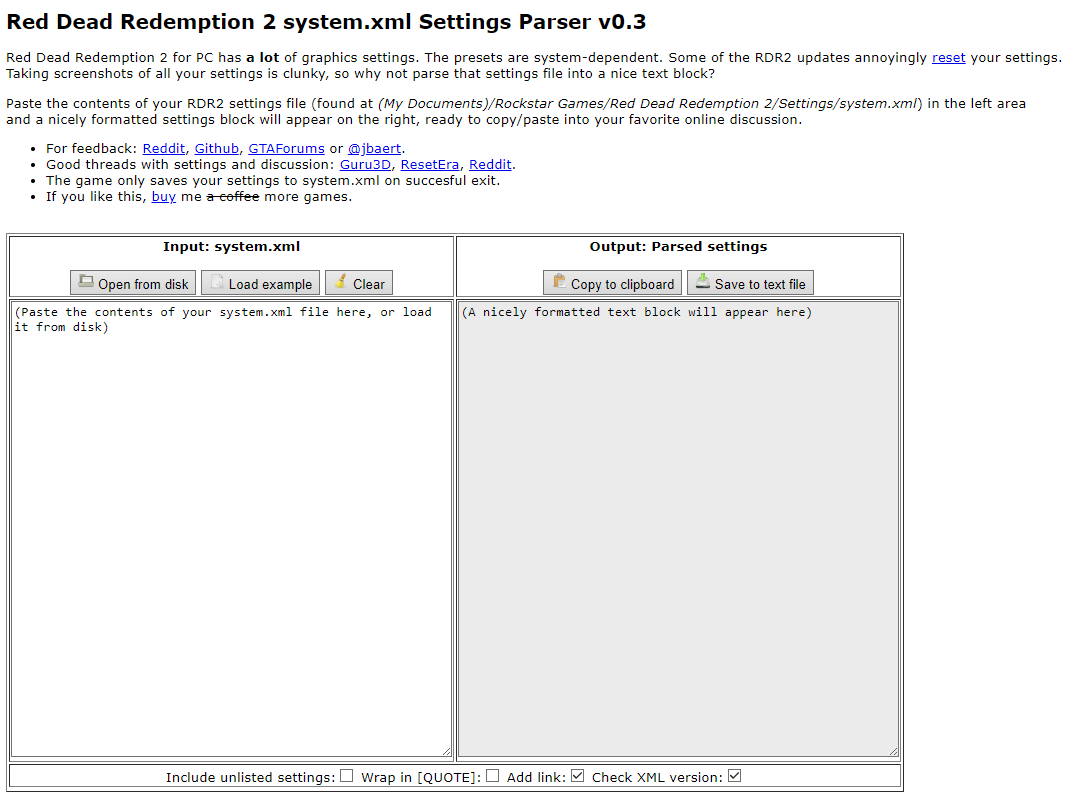
После этих действий ошибка больше не должна появляться.
Способ 4: меняем параметры графики в system.xml
Еще один вариант исправить ошибку — изменить параметры в файле system.xml (в том случае, если он уже был на ПК). Для этого нужно:
- Найти строчку «kSettingAPI_DX12» и заменить ее на «kSettingAPI_Vulkan» либо наоборот.
- Найти элемент с разрешением экрана и установить параметры монитора: screenWidth value=хххх, screenHeight value=хххх.
- В предпоследней строке можно будет увидеть название видеокарты, к примеру, NVIDIA GeForce RTX 2070 SUPER. Сюда необходимо скопировать и вставить полное имя модели, установленной на ПК.
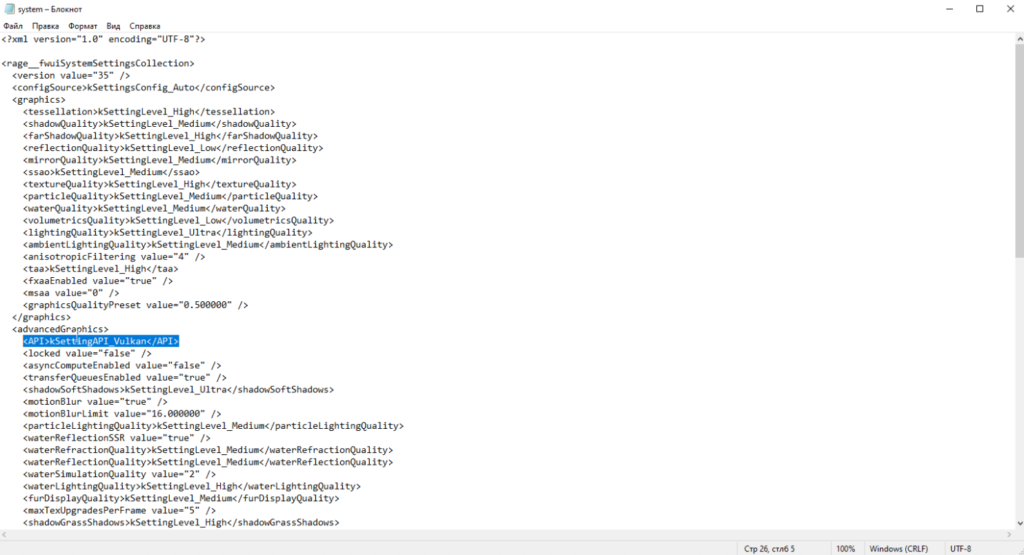
Один из этих способов обязательно поможет устранить ошибку, после чего игра сразу откроется.
Содержание
- d3d12.dll
- Есть два пути, как исправить ситуацию:
- Отсутствует d3d12.dll — что это за ошибка и как исправить
- Причины ошибки «отсутствует d3d12.dll»
- Исправляем ошибку
- Восстановление файла при помощи программ
- Скачивание d3d12.dll
- Заключение
- Отсутствует d3d12.dll — что это за ошибка и как исправить
- Причины ошибки «отсутствует d3d12.dll»
- Исправляем ошибку
- Восстановление файла при помощи программ
- Скачивание d3d12.dll
- Заключение
- Как исправить ошибку «Отсутствует D3D12.dll»?
- D3D12.dll
- Спасибо, ваш файл запроса был получен.
- Типичные ошибки D3D12.dll
- Источники проблем D3D12.dll
d3d12.dll
Игры, выпущенные в 2015 году и позже, могут использовать функции обработки 3D-графики, доступные благодаря программному пакету DirectX 12 и в частности библиотеке d3d12.dll. Если с этим файлом возникают неполадки или если система не может его найти, при попытке запустить игру выдаётся ошибка. Обычно приложение после этого закрывается.
Среди игр, которые требуют наличия данной библиотеки на компьютере: Halo 5, Civilization VI, Total War: Warhammer и многие другие. Если вы пытаетесь запустить игру, но видите сообщение о том, что отсутствует d3d12.dll или что к нему не обеспечен доступ — необходимо решить эту проблему. Зная, что делать, вы сэкономите немало времени и сможете опять играть без затруднений.
Есть два пути, как исправить ситуацию:
Программа установки сама проверит все библиотеки, необходимые для нормальной работы DirectX, загрузит недостающие и исправит повреждённые. Если вы не хотите тратить время на ожидание, можно скачать d3d12.dll бесплатно для Windows 7/8/10 32×64 bit, однако в этом случае его нужно будет вручную скопировать в системную директорию.
Адрес этой директории может различаться в зависимости от того, какая именно ОС установлена на вашем компьютере. Убедитесь, что помещаете скачанную DLL именно в тот каталог «Виндовс», который нужен. Если продолжатся неполадки из-за других файлов, относящихся в DirectX 12 — проведите повторную установку всего пакета.
Рекомендуем сначала скачать и установить/обновить драйвер DirectX 12. Ошибка должна исчезнуть сразу же после установки.
Как установить DLL файл вы можете прочитать на странице, в которой максимально подробно описан данный процесс.
Источник
Отсутствует d3d12.dll — что это за ошибка и как исправить
Когда речь заходит о проблемах с библиотеками DLL, то многие пользователи начинают невольно вспоминать личный негативный опыт их использования. Уж слишком их много и сложно они прописаны в Windows. Геймерам очень знаком момент с сообщением об ошибке «запуск программы невозможен, так как отсутствует d3d12.dll», которая чаще всего появляется в играх Civilization 6 и Hitman. Это необязательно должно указывать на отсутствие данного файла, он, возможно, просто скрыт от нахождения системой, поврежден или неверно идентифицирован антивирусом.
Ошибка: «Отсутствует d3d12.dll на компьютере»
Причины ошибки «отсутствует d3d12.dll»
Находясь в составе DirectX 12, файл библиотеки d3d12.dll является достаточно уязвимым местом. Он очень часто подвергается атаке вирусных программ, которые удаляют его с вашего ПК. Также проблема может заключаться в отсутствии должного ухода за чистотой ОС. Она со временем начинает перегружать разного рода мусором, а он в свою очередь создает проблемные участки на жестком диске. Сюда стоит отнести некорректные способы удаления программ, части которых по-прежнему остаются в системе.
Также стоит упомянуть о простых сбоях в стабильной работе данной DLL-библиотеки. При загрузке игры попросту могут появиться битые фрагменты, нарушающие нормальную работу процесса запуска d3d12.dll.
Исправляем ошибку
Восстановление файла при помощи программ
Если объект был удален, тогда два предыдущих варианта уже не смогут помочь. Тут нужно только прибегнуть к способам восстановления библиотеки на своем положенном месте в System32. На сегодняшний день это можно сделать вручную и при помощи специальных утилитов. Для начала попробуйте через программный софт.
Скачивание d3d12.dll
Пример регистрации d3d12.dll
Последним советом от опытных программистов остается полное обновление Windows. Желательно использовать для этого только официальные дополнения с сайта Microsoft.
Заключение
Мы рассмотрели самые простые и популярные методы исправления ошибки запуска программ из-за отсутствия d3d12.dll в Windows 7/8/10. Я бы советовал применить обычную переустановку DirectX, которая является наиболее простой. Также не стоит забывать, что нужно постоянно очищать Windows от мусора, лишних записей в реестре и выполнять дефрагментацию диска. Также следите за устанавливаемыми играми, очень часто всевозможные репаки и патчи игр становятся виновниками таких ошибок с DLL файлами.
Источник
Отсутствует d3d12.dll — что это за ошибка и как исправить


Когда речь заходит о проблемах с библиотеками DLL, то многие пользователи начинают невольно вспоминать личный негативный опыт их использования. Уж слишком их много и сложно они прописаны в Windows. Геймерам очень знаком момент с сообщением об ошибке «запуск программы невозможен, так как отсутствует d3d12.dll», которая чаще всего появляется в играх Civilization 6 и Hitman. Это необязательно должно указывать на отсутствие данного файла, он, возможно, просто скрыт от нахождения системой, поврежден или неверно идентифицирован антивирусом.

Ошибка: «Отсутствует d3d12.dll на компьютере»
Причины ошибки «отсутствует d3d12.dll»
Находясь в составе DirectX 12, файл библиотеки d3d12.dll является достаточно уязвимым местом. Он очень часто подвергается атаке вирусных программ, которые удаляют его с вашего ПК. Также проблема может заключаться в отсутствии должного ухода за чистотой ОС. Она со временем начинает перегружать разного рода мусором, а он в свою очередь создает проблемные участки на жестком диске. Сюда стоит отнести некорректные способы удаления программ, части которых по-прежнему остаются в системе.
Также стоит упомянуть о простых сбоях в стабильной работе данной DLL-библиотеки. При загрузке игры попросту могут появиться битые фрагменты, нарушающие нормальную работу процесса запуска d3d12.dll.
Исправляем ошибку
Восстановление файла при помощи программ
Если объект был удален, тогда два предыдущих варианта уже не смогут помочь. Тут нужно только прибегнуть к способам восстановления библиотеки на своем положенном месте в System32. На сегодняшний день это можно сделать вручную и при помощи специальных утилитов. Для начала попробуйте через программный софт.
Скачивание d3d12.dll

Пример регистрации d3d12.dll
Последним советом от опытных программистов остается полное обновление Windows. Желательно использовать для этого только официальные дополнения с сайта Microsoft.
Заключение
Мы рассмотрели самые простые и популярные методы исправления ошибки запуска программ из-за отсутствия d3d12.dll в Windows 7/8/10. Я бы советовал применить обычную переустановку DirectX, которая является наиболее простой. Также не стоит забывать, что нужно постоянно очищать Windows от мусора, лишних записей в реестре и выполнять дефрагментацию диска. Также следите за устанавливаемыми играми, очень часто всевозможные репаки и патчи игр становятся виновниками таких ошибок с DLL файлами.
Источник
Как исправить ошибку «Отсутствует D3D12.dll»?
В большинстве случаев проблемы с файлами D3D12.dll DLL возникают в результате отсутствия или повреждения файла (вредоносным ПО или вирусом) в хранилище файлов Windows. Возникновение подобных проблем является раздражающим фактором, однако их легко устранить, заменив файл DLL, из-за которого возникает проблема. В качестве последней меры мы рекомендуем использовать очиститель реестра для исправления всех недопустимых D3D12.dll, расширений файлов DLL и других ссылок на пути к файлам, по причине которых может возникать сообщение об ошибке.
Формат Dynamic Link Library с расширением файла DLL классифицируют в качестве Системные файлы. Вы можете скачать новую копию файла D3D12.dll для %%os%% (и ряда операционных систем Windows) в таблице ниже. В нашей базе представлены не все версии D3D12.dll, поэтому нажмите на кнопку Request (Запрос), чтобы наши сотрудники её получили. Если вы не можете найти нужную версию файла в нашей базе данных, вы также можете обратиться за дополнительной помощью к Microsoft.
Как правило, ошибки подобного типа больше не возникают после размещения надлежащей версии файла D3D12.dll в соответствующем месте, однако вам следует выполнить проверку ещё раз. Попробуйте повторно запустить Windows, чтобы проверить, появляется ли сообщение об ошибке.
| D3D12.dll Описание файла | |
|---|---|
| Формат файла: | DLL (Dynamic link library) |
| Описание файла: | Direct3D 12 Runtime |
| Софт: | Microsoft® Windows® Operating System |
| Версия программного обеспечения: | 10.0.15063.0 (WinBuild.160101.0800) |
| Разработчик программного обеспечения: | Microsoft Corporation |
| Имя: | D3D12.dll (Загрузить) |
| KB: | 992808 |
| Базовый файл ОС: | Windows NT 32-bit |
| Тип MIME: | application/octet-stream |
Идентификатор статьи: 135759

D3D12.dll
Выберите версию ОС
| File | Идентификатор файла (контрольная сумма MD5) | Размер (в байтах) | Загрузить | |||||||||||||||
|---|---|---|---|---|---|---|---|---|---|---|---|---|---|---|---|---|---|---|
| + D3D12.dll | 8daa0843654de0cc1d40325747ac9f3e | 969.54 KB | ||||||||||||||||
|
||||||||||||||||||
| + D3D12.dll | fdbe1eb01b62994b6d5aa16b59625e0c | 1.82 MB | Запрос | |||||||||||||||
|
||||||||||||||||||
| + D3D12.dll | 88e1b18d772f33f74a78e814bbcd4176 | 788.00 KB | Запрос | |||||||||||||||
|
||||||||||||||||||
| + D3D12.dll | 88e1b18d772f33f74a78e814bbcd4176 | 788.00 KB | Запрос | |||||||||||||||
|
||||||||||||||||||
| + D3D12.dll | 8daa0843654de0cc1d40325747ac9f3e | 969.54 KB | Запрос | |||||||||||||||
|
||||||||||||||||||
| + D3D12.dll | 8daa0843654de0cc1d40325747ac9f3e | 969.54 KB | Запрос | |||||||||||||||
|
||||||||||||||||||
| + D3D12.dll | 88e1b18d772f33f74a78e814bbcd4176 | 788.00 KB | Запрос | |||||||||||||||
|
||||||||||||||||||
| + D3D12.dll | d9c549da455fcc79fca8e3af3490585c | 0.96 MB | Запрос | |||||||||||||||
|
||||||||||||||||||
| + D3D12.dll | 88e1b18d772f33f74a78e814bbcd4176 | 788.00 KB | Запрос | |||||||||||||||
|
||||||||||||||||||
| + D3D12.dll | d9c549da455fcc79fca8e3af3490585c | 0.96 MB | Запрос | |||||||||||||||
|
||||||||||||||||||
| + D3D12.dll | c1ee58feb5e0fe887c29233bfee27108 | 1.16 MB | Запрос | |||||||||||||||
|
||||||||||||||||||
| + D3D12.dll | 8daa0843654de0cc1d40325747ac9f3e | 969.54 KB | Запрос | |||||||||||||||
|
||||||||||||||||||
| + D3D12.dll | c1ee58feb5e0fe887c29233bfee27108 | 1.16 MB | Запрос | |||||||||||||||
|
||||||||||||||||||
| + D3D12.dll | 8daa0843654de0cc1d40325747ac9f3e | 969.54 KB | Запрос | |||||||||||||||
|
||||||||||||||||||
| + D3D12.dll | c1ee58feb5e0fe887c29233bfee27108 | 1.16 MB | Запрос | |||||||||||||||
|
||||||||||||||||||
| + D3D12.dll | 8daa0843654de0cc1d40325747ac9f3e | 969.54 KB | Запрос | |||||||||||||||
|
||||||||||||||||||
| + D3D12.dll | c1ee58feb5e0fe887c29233bfee27108 | 1.16 MB | Запрос | |||||||||||||||
|
||||||||||||||||||
| + D3D12.dll | 8daa0843654de0cc1d40325747ac9f3e | 969.54 KB | Запрос | |||||||||||||||
|
||||||||||||||||||
| + D3D12.dll | 8daa0843654de0cc1d40325747ac9f3e | 969.54 KB | Запрос | |||||||||||||||
|
||||||||||||||||||
| + D3D12.dll | c1ee58feb5e0fe887c29233bfee27108 | 1.16 MB | Запрос | |||||||||||||||
|
||||||||||||||||||
| + D3D12.dll | 8daa0843654de0cc1d40325747ac9f3e | 969.54 KB | Запрос | |||||||||||||||
|
||||||||||||||||||
| + D3D12.dll | c1ee58feb5e0fe887c29233bfee27108 | 1.16 MB | Запрос | |||||||||||||||
|
||||||||||||||||||
| + D3D12.dll | 8daa0843654de0cc1d40325747ac9f3e | 969.54 KB | Запрос | |||||||||||||||
|
||||||||||||||||||
| + D3D12.dll | 8daa0843654de0cc1d40325747ac9f3e | 969.54 KB | Запрос | |||||||||||||||
|
||||||||||||||||||
| + D3D12.dll | c1ee58feb5e0fe887c29233bfee27108 | 1.16 MB | Запрос | |||||||||||||||
|
||||||||||||||||||
| + D3D12.dll | 8daa0843654de0cc1d40325747ac9f3e | 969.54 KB | Запрос | |||||||||||||||
|
||||||||||||||||||
| + D3D12.dll | 8daa0843654de0cc1d40325747ac9f3e | 969.54 KB | Запрос | |||||||||||||||
|
||||||||||||||||||
| + D3D12.dll | 8daa0843654de0cc1d40325747ac9f3e | 969.54 KB | Запрос | |||||||||||||||
|
||||||||||||||||||
| + D3D12.dll | 8daa0843654de0cc1d40325747ac9f3e | 969.54 KB | Запрос | |||||||||||||||
|
||||||||||||||||||
| + D3D12.dll | 8daa0843654de0cc1d40325747ac9f3e | 969.54 KB | Запрос | |||||||||||||||
|
||||||||||||||||||
| + D3D12.dll | 9e24b459f411e2409bb9cee74f99068e | 88.01 KB | Запрос | |||||||||||||||
|
||||||||||||||||||
| + D3D12.dll | 3ea6ebc56a17e2b9af27459179949d56 | 787.50 KB | Запрос | |||||||||||||||
|
||||||||||||||||||
| + D3D12.dll | 9e24b459f411e2409bb9cee74f99068e | 88.01 KB | Запрос | |||||||||||||||
|
||||||||||||||||||
| + D3D12.dll | 3ea6ebc56a17e2b9af27459179949d56 | 787.50 KB | Запрос | |||||||||||||||
|
||||||||||||||||||
| + D3D12.dll | c1ee58feb5e0fe887c29233bfee27108 | 1.16 MB | Запрос | |||||||||||||||
|
||||||||||||||||||
| + D3D12.dll | 8daa0843654de0cc1d40325747ac9f3e | 969.54 KB | Запрос | |||||||||||||||
|
||||||||||||||||||
| + D3D12.dll | c1ee58feb5e0fe887c29233bfee27108 | 1.16 MB | Запрос | |||||||||||||||
|
||||||||||||||||||
| + D3D12.dll | 8daa0843654de0cc1d40325747ac9f3e | 969.54 KB | Запрос | |||||||||||||||
|
||||||||||||||||||
| + D3D12.dll | c1ee58feb5e0fe887c29233bfee27108 | 1.16 MB | Запрос | |||||||||||||||
|
||||||||||||||||||
| + D3D12.dll | 8daa0843654de0cc1d40325747ac9f3e | 969.54 KB | Запрос | |||||||||||||||
|
||||||||||||||||||
| + D3D12.dll | c1ee58feb5e0fe887c29233bfee27108 | 1.16 MB | Запрос | |||||||||||||||
|
||||||||||||||||||
| + D3D12.dll | 8daa0843654de0cc1d40325747ac9f3e | 969.54 KB | Запрос | |||||||||||||||
|
||||||||||||||||||
| + D3D12.dll | 88e1b18d772f33f74a78e814bbcd4176 | 788.00 KB | Запрос | |||||||||||||||
|
||||||||||||||||||
| + D3D12.dll | d9c549da455fcc79fca8e3af3490585c | 0.96 MB | Запрос | |||||||||||||||
|
||||||||||||||||||
| + D3D12.dll | 88e1b18d772f33f74a78e814bbcd4176 | 788.00 KB | Запрос | |||||||||||||||
|
||||||||||||||||||
| + D3D12.dll | 88e1b18d772f33f74a78e814bbcd4176 | 788.00 KB | Запрос | |||||||||||||||
|
||||||||||||||||||
| + D3D12.dll | d9c549da455fcc79fca8e3af3490585c | 0.96 MB | Запрос | |||||||||||||||
|
||||||||||||||||||
| + D3D12.dll | 9e24b459f411e2409bb9cee74f99068e | 88.01 KB | Запрос | |||||||||||||||
|
||||||||||||||||||
| + D3D12.dll | 3ea6ebc56a17e2b9af27459179949d56 | 787.50 KB | Запрос | |||||||||||||||
|
||||||||||||||||||
| + D3D12.dll | 9e24b459f411e2409bb9cee74f99068e | 88.01 KB | Запрос | |||||||||||||||
|
||||||||||||||||||
| + D3D12.dll | 3ea6ebc56a17e2b9af27459179949d56 | 787.50 KB | Запрос | |||||||||||||||
|
||||||||||||||||||
| + D3D12.dll | 09fe77c1fc40781d07d70df4b31731aa | 878.00 KB | Запрос | |||||||||||||||
|
||||||||||||||||||
| + D3D12.dll | 4d11fee45d614408fad20bfef23e9e91 | 695.00 KB | Запрос | |||||||||||||||
|
||||||||||||||||||
| + D3D12.dll | 4d11fee45d614408fad20bfef23e9e91 | 695.00 KB | Запрос | |||||||||||||||
|
||||||||||||||||||
| + D3D12.dll | 8e4f55b352ea403c5de454707ba78b38 | 618.00 KB | Запрос | |||||||||||||||
|
||||||||||||||||||
| + D3D12.dll | 5543dd3ae9b681c91bc8254113b9b7ab | 773.50 KB | Запрос | |||||||||||||||
|
||||||||||||||||||
| + D3D12.dll | 8e4f55b352ea403c5de454707ba78b38 | 618.00 KB | Запрос | |||||||||||||||
|
||||||||||||||||||
| + D3D12.dll | 5543dd3ae9b681c91bc8254113b9b7ab | 773.50 KB | Запрос | |||||||||||||||
|
||||||||||||||||||
| + D3D12.dll | 88e1b18d772f33f74a78e814bbcd4176 | 788.00 KB | Запрос | |||||||||||||||
|
||||||||||||||||||
| + D3D12.dll | d9c549da455fcc79fca8e3af3490585c | 0.96 MB | Запрос | |||||||||||||||
|
||||||||||||||||||
| + D3D12.dll | 88e1b18d772f33f74a78e814bbcd4176 | 788.00 KB | Запрос | |||||||||||||||
|
||||||||||||||||||
| + D3D12.dll | d9c549da455fcc79fca8e3af3490585c | 0.96 MB | Запрос | |||||||||||||||
|
||||||||||||||||||
| + D3D12.dll | 88e1b18d772f33f74a78e814bbcd4176 | 788.00 KB | Запрос | |||||||||||||||
|
||||||||||||||||||
| + D3D12.dll | d9c549da455fcc79fca8e3af3490585c | 0.96 MB | Запрос | |||||||||||||||
|
||||||||||||||||||
| + D3D12.dll | 88e1b18d772f33f74a78e814bbcd4176 | 788.00 KB | Запрос | |||||||||||||||
|
||||||||||||||||||
| + D3D12.dll | d9c549da455fcc79fca8e3af3490585c | 0.96 MB | Запрос | |||||||||||||||
|
||||||||||||||||||
| + D3D12.dll | 88e1b18d772f33f74a78e814bbcd4176 | 788.00 KB | Запрос | |||||||||||||||
|
||||||||||||||||||
| + D3D12.dll | d9c549da455fcc79fca8e3af3490585c | 0.96 MB | Запрос | |||||||||||||||
|
||||||||||||||||||
| + D3D12.dll | 88e1b18d772f33f74a78e814bbcd4176 | 788.00 KB | Запрос | |||||||||||||||
|
||||||||||||||||||
| + D3D12.dll | d9c549da455fcc79fca8e3af3490585c | 0.96 MB | Запрос | |||||||||||||||
|
||||||||||||||||||
| + D3D12.dll | 88e1b18d772f33f74a78e814bbcd4176 | 788.00 KB | Запрос | |||||||||||||||
|
||||||||||||||||||
| + D3D12.dll | d9c549da455fcc79fca8e3af3490585c | 0.96 MB | Запрос | |||||||||||||||
|
||||||||||||||||||
| + D3D12.dll | 88e1b18d772f33f74a78e814bbcd4176 | 788.00 KB | Запрос | |||||||||||||||
|
||||||||||||||||||
| + D3D12.dll | d9c549da455fcc79fca8e3af3490585c | 0.96 MB | Запрос | |||||||||||||||
|
||||||||||||||||||
| + D3D12.dll | 88e1b18d772f33f74a78e814bbcd4176 | 788.00 KB | Запрос | |||||||||||||||
|
||||||||||||||||||
| + D3D12.dll | d9c549da455fcc79fca8e3af3490585c | 0.96 MB | Запрос | |||||||||||||||
|
||||||||||||||||||
| + D3D12.dll | 9c58479c6f685b0cb9fba560dd905b0b | 0.96 MB | Запрос | |||||||||||||||
|
||||||||||||||||||
| + D3D12.dll | f50bd96e9888c223dc853ea9b10b7b4e | 105.88 KB | Запрос | |||||||||||||||
|
||||||||||||||||||
| + D3D12.dll | 9e24b459f411e2409bb9cee74f99068e | 88.01 KB | Запрос | |||||||||||||||
|
||||||||||||||||||
| + D3D12.dll | 3ea6ebc56a17e2b9af27459179949d56 | 787.50 KB | Запрос | |||||||||||||||
|
||||||||||||||||||
| + D3D12.dll | 9c58479c6f685b0cb9fba560dd905b0b | 0.96 MB | Запрос | |||||||||||||||
|
||||||||||||||||||
| + D3D12.dll | f50bd96e9888c223dc853ea9b10b7b4e | 105.88 KB | Запрос | |||||||||||||||
|
||||||||||||||||||
| + D3D12.dll | 9e24b459f411e2409bb9cee74f99068e | 88.01 KB | Запрос | |||||||||||||||
|
||||||||||||||||||
| + D3D12.dll | 3ea6ebc56a17e2b9af27459179949d56 | 787.50 KB | Запрос | |||||||||||||||
|
||||||||||||||||||
| + D3D12.dll | 9c58479c6f685b0cb9fba560dd905b0b | 0.96 MB | Запрос | |||||||||||||||
|
||||||||||||||||||
| + D3D12.dll | f50bd96e9888c223dc853ea9b10b7b4e | 105.88 KB | Запрос | |||||||||||||||
|
||||||||||||||||||
| + D3D12.dll | 9e24b459f411e2409bb9cee74f99068e | 88.01 KB | Запрос | |||||||||||||||
|
||||||||||||||||||
| + D3D12.dll | 3ea6ebc56a17e2b9af27459179949d56 | 787.50 KB | Запрос | |||||||||||||||
|
||||||||||||||||||
| + D3D12.dll | 9c58479c6f685b0cb9fba560dd905b0b | 0.96 MB | Запрос | |||||||||||||||
|
||||||||||||||||||
| + D3D12.dll | f50bd96e9888c223dc853ea9b10b7b4e | 105.88 KB | Запрос | |||||||||||||||
|
||||||||||||||||||
| + D3D12.dll | 9e24b459f411e2409bb9cee74f99068e | 88.01 KB | Запрос | |||||||||||||||
|
||||||||||||||||||
| + D3D12.dll | 3ea6ebc56a17e2b9af27459179949d56 | 787.50 KB | Запрос | |||||||||||||||
|
||||||||||||||||||
| + D3D12.dll | 9c58479c6f685b0cb9fba560dd905b0b | 0.96 MB | Запрос | |||||||||||||||
|
||||||||||||||||||
| + D3D12.dll | f50bd96e9888c223dc853ea9b10b7b4e | 105.88 KB | Запрос | |||||||||||||||
|
||||||||||||||||||
| + D3D12.dll | 9e24b459f411e2409bb9cee74f99068e | 88.01 KB | Запрос | |||||||||||||||
|
||||||||||||||||||
| + D3D12.dll | 3ea6ebc56a17e2b9af27459179949d56 | 787.50 KB | Запрос | |||||||||||||||
|
||||||||||||||||||
| + D3D12.dll | 88e1b18d772f33f74a78e814bbcd4176 | 788.00 KB | Запрос | |||||||||||||||
|
||||||||||||||||||
| + D3D12.dll | 88e1b18d772f33f74a78e814bbcd4176 | 788.00 KB | Запрос | |||||||||||||||
|
||||||||||||||||||
| + D3D12.dll | 88e1b18d772f33f74a78e814bbcd4176 | 788.00 KB | Запрос | |||||||||||||||
|
||||||||||||||||||
| + D3D12.dll | 88e1b18d772f33f74a78e814bbcd4176 | 788.00 KB | Запрос | |||||||||||||||
|
||||||||||||||||||
| + D3D12.dll | 9c58479c6f685b0cb9fba560dd905b0b | 0.96 MB | Запрос | |||||||||||||||
|
||||||||||||||||||
| + D3D12.dll | 39f93cd0f96fb11cf92038245171d9e6 | 311.26 KB | Запрос | |||||||||||||||
|
||||||||||||||||||
| + D3D12.dll | 56cf042ef38cfa81446779c6f9273cb3 | 311.41 KB | Запрос | |||||||||||||||
|
||||||||||||||||||
| + D3D12.dll | 9c58479c6f685b0cb9fba560dd905b0b | 0.96 MB | Запрос | |||||||||||||||
|
||||||||||||||||||
| + D3D12.dll | 39f93cd0f96fb11cf92038245171d9e6 | 311.26 KB | Запрос | |||||||||||||||
|
||||||||||||||||||
| + D3D12.dll | 56cf042ef38cfa81446779c6f9273cb3 | 311.41 KB | Запрос | |||||||||||||||
|
||||||||||||||||||
| + D3D12.dll | 88e1b18d772f33f74a78e814bbcd4176 | 788.00 KB | Запрос | |||||||||||||||
|
||||||||||||||||||
| + D3D12.dll | 88e1b18d772f33f74a78e814bbcd4176 | 788.00 KB | Запрос | |||||||||||||||
|
||||||||||||||||||
| + D3D12.dll | 88e1b18d772f33f74a78e814bbcd4176 | 788.00 KB | Запрос | |||||||||||||||
|
||||||||||||||||||
| + D3D12.dll | 88e1b18d772f33f74a78e814bbcd4176 | 788.00 KB | Запрос | |||||||||||||||
|
||||||||||||||||||
| + D3D12.dll | 4d11fee45d614408fad20bfef23e9e91 | 695.00 KB | Запрос | |||||||||||||||
|
||||||||||||||||||
| + D3D12.dll | 4d11fee45d614408fad20bfef23e9e91 | 695.00 KB | Запрос | |||||||||||||||
|
||||||||||||||||||
| + D3D12.dll | 9e24b459f411e2409bb9cee74f99068e | 88.01 KB | Запрос | |||||||||||||||
|
||||||||||||||||||
| + D3D12.dll | 3ea6ebc56a17e2b9af27459179949d56 | 787.50 KB | Запрос | |||||||||||||||
|
||||||||||||||||||
| + D3D12.dll | 9e24b459f411e2409bb9cee74f99068e | 88.01 KB | Запрос | |||||||||||||||
|
||||||||||||||||||
| + D3D12.dll | 3ea6ebc56a17e2b9af27459179949d56 | 787.50 KB | Запрос | |||||||||||||||
|
||||||||||||||||||
| + D3D12.dll | 9e24b459f411e2409bb9cee74f99068e | 88.01 KB | Запрос | |||||||||||||||
|
||||||||||||||||||
| + D3D12.dll | 3ea6ebc56a17e2b9af27459179949d56 | 787.50 KB | Запрос | |||||||||||||||
|
||||||||||||||||||
| + D3D12.dll | 9e24b459f411e2409bb9cee74f99068e | 88.01 KB | Запрос | |||||||||||||||
|
||||||||||||||||||
| + D3D12.dll | 3ea6ebc56a17e2b9af27459179949d56 | 787.50 KB | Запрос | |||||||||||||||
|
||||||||||||||||||
| + D3D12.dll | 9e24b459f411e2409bb9cee74f99068e | 88.01 KB | Запрос | |||||||||||||||
|
||||||||||||||||||
| + D3D12.dll | 3ea6ebc56a17e2b9af27459179949d56 | 787.50 KB | Запрос | |||||||||||||||
|
||||||||||||||||||
| + D3D12.dll | 9e24b459f411e2409bb9cee74f99068e | 88.01 KB | Запрос | |||||||||||||||
|
||||||||||||||||||
| + D3D12.dll | 3ea6ebc56a17e2b9af27459179949d56 | 787.50 KB | Запрос | |||||||||||||||
|
||||||||||||||||||
| + D3D12.dll | 09fe77c1fc40781d07d70df4b31731aa | 878.00 KB | Запрос | |||||||||||||||
|
||||||||||||||||||
| + D3D12.dll | 4d11fee45d614408fad20bfef23e9e91 | 695.00 KB | Запрос | |||||||||||||||
|
||||||||||||||||||
| + D3D12.dll | 09fe77c1fc40781d07d70df4b31731aa | 878.00 KB | Запрос | |||||||||||||||
|
||||||||||||||||||
| + D3D12.dll | 4d11fee45d614408fad20bfef23e9e91 | 695.00 KB | Запрос | |||||||||||||||
|
||||||||||||||||||
| + D3D12.dll | 9c58479c6f685b0cb9fba560dd905b0b | 0.96 MB | Запрос | |||||||||||||||
|
||||||||||||||||||
| + D3D12.dll | f50bd96e9888c223dc853ea9b10b7b4e | 105.88 KB | Запрос | |||||||||||||||
|
||||||||||||||||||
| + D3D12.dll | 9e24b459f411e2409bb9cee74f99068e | 88.01 KB | Запрос | |||||||||||||||
|
||||||||||||||||||
| + D3D12.dll | 3ea6ebc56a17e2b9af27459179949d56 | 787.50 KB | Запрос | |||||||||||||||
|
||||||||||||||||||
| + D3D12.dll | 9c58479c6f685b0cb9fba560dd905b0b | 0.96 MB | Запрос | |||||||||||||||
|
||||||||||||||||||
| + D3D12.dll | f50bd96e9888c223dc853ea9b10b7b4e | 105.88 KB | Запрос | |||||||||||||||
|
||||||||||||||||||
| + D3D12.dll | 9e24b459f411e2409bb9cee74f99068e | 88.01 KB | Запрос | |||||||||||||||
|
||||||||||||||||||
| + D3D12.dll | 3ea6ebc56a17e2b9af27459179949d56 | 787.50 KB | Запрос | |||||||||||||||
|
||||||||||||||||||
| + D3D12.dll | 9c58479c6f685b0cb9fba560dd905b0b | 0.96 MB | Запрос | |||||||||||||||
|
||||||||||||||||||
| + D3D12.dll | f50bd96e9888c223dc853ea9b10b7b4e | 105.88 KB | Запрос | |||||||||||||||
|
||||||||||||||||||
| + D3D12.dll | 9e24b459f411e2409bb9cee74f99068e | 88.01 KB | Запрос | |||||||||||||||
|
||||||||||||||||||
| + D3D12.dll | 3ea6ebc56a17e2b9af27459179949d56 | 787.50 KB | Запрос | |||||||||||||||
|
Спасибо, ваш файл запроса был получен.
Типичные ошибки D3D12.dll
Усложнения Windows с D3D12.dll состоят из:
Обычно ошибки D3D12.dll с Windows возникают во время запуска или завершения работы, в то время как приложения, связанные с D3D12.dll, выполняются, или редко во время последовательности обновления ОС. Выделение при возникновении ошибок D3D12.dll имеет первостепенное значение для поиска причины проблем Windows и сообщения о них Microsoft за помощью.
Источники проблем D3D12.dll
Отсутствующие или поврежденные файлы D3D12.dll являются распространенными источниками ошибок D3D12.dll. Как внешний файл (D3D12.dll), это делает проблемы Windows более вероятными.
Проблемы с Windows из-за нерегулярного завершения работы ОС, заражения вирусами или других проблем, связанных с D3D12.dll, приводят к повреждению. После повреждения D3D12.dll не может загрузиться, вызывая проблемы Windows при запуске.
В других случаях ошибки файла D3D12.dll могут быть связаны с проблемами в реестре Windows. Эти разбитые ссылки на пути D3D12.dll вызывают ошибки с Windows из-за неправильной регистрации D3D12.dll. Перемещение D3D12.dll, отсутствующие файлы D3D12.dll или неправильная и оставшаяся ссылка на файл из неправильной установки/удаления Windows приводят к их нарушению.
В первую очередь, проблемы с D3D12.dll, созданные:
Источник
В последнее время “d3d12.dll отсутствует” ошибка всплыла в Интернете и привлекла больше внимания к этому неприятному вопросу. Итак, что происходит, так это то, что ошибка “missing d3d12.dll” сообщение появляется на экране, если ваша видеокарта не поддерживает DirectX 12, файл d3d12.dll поврежден или файл d3d12.dll отсутствует в ваших файлах Windows.
Обычно ошибка «d3d12.dll отсутствует» возникает всякий раз, когда Windows удаляет файлы DLL, потому что они повреждены. Если вы загружаете вредоносные DLL-файлы с помощью стороннего приложения, эти файлы могут быть заражены вирусами и вредоносными программами. Антивирус вашего компьютера также может мгновенно удалять такие файлы. Если вы столкнулись с подобными проблемами, следуйте приведенным решениям, чтобы устранить “файл d3d12.dll, который успешно отсутствует” ошибка из Windows.
Исправить №1: обновить Windows
Что-то, что вы можете попытаться исправить, так это то, что файл “d3d12.dll отсутствует” ошибка обновляет ваши окна. Вы можете сделать это, выполнив следующие простые действия: Одновременно нажмите Windows+I; как только вы перейдете на вкладку настроек, нажмите «Обновление и безопасность». Перейдите на вкладку «Обновления и безопасность» “Проверить наличие обновлений”. После того, как ваша система проверит наличие обновлений, она начнет их установку автоматически.
Если есть какие-либо необязательные обновления, мы рекомендуем также установить их. После завершения всех обновлений перезагрузите компьютер и посмотрите, решена ли проблема.
Проблемы с обновлением Windows?
Совет : если у вас возникли проблемы с обновлениями Windows, ошибками реестра, драйверами и активацией, мы рекомендуем использовать Restoro. Это программное обеспечение автоматически просканирует и устранит вашу проблему.
Загрузить Restoro
Исправление № 2. Загрузите веб-установщик среды выполнения DirectX для конечных пользователей
Загрузка веб-установщика DirectX End-user Runtime может решить проблему отсутствия “файла d3d12.dll” ошибка, потому что это всего лишь набор библиотек DirectX. Откройте браузер, который вы обычно используете, и введите “Загрузить DirectX End-User Runtime Web Installer”. Как только вы перейдете на веб-сайт Microsoft, нажмите «Загрузить». После завершения загрузки дважды щелкните установщик в папке загрузки на вашем компьютере. После завершения установки нажмите «Готово» и проверьте, отсутствует ли файл “d3d12.dll” ошибка устранена.
Исправление № 3. Отключите антивирус
Хотя мы не рекомендуем отключать антивирус, если вы в отчаянии, вы можете отключить антивирус, потому что иногда, если вы загружаете файл с стороннее приложение, его может заразить вирус или вредоносное ПО.
Исправление №4: переустановите целевую игру/приложение
Последнее, что вы можете сделать, чтобы решить проблему “d3d12.dll отсутствует” ошибка заключается в удалении и переустановке игры/приложения, затронутого этой проблемой. Вы можете сделать это, зайдя в панель управления и удалив ее там, перезагрузив компьютер и переустановив игру/приложение с официального сайта.
Мы надеемся, что это руководство помогло решить проблему «d3d12.dll отсутствует». », и вы, наконец, сможете спокойно пользоваться игрой/приложением, не прерываясь из-за этой ошибки. Если вы сталкиваетесь с ошибками и проблемами, связанными с другими компьютерными играми или вашим ПК, посетите наш центр часто встречающихся ошибок ПК и их исправлений.
Скачать сейчас
Ваша операционная система:
Как исправить ошибку D3d12.dll?
Прежде всего, стоит понять, почему d3d12.dll файл отсутствует и почему возникают d3d12.dll ошибки. Широко распространены ситуации, когда программное обеспечение не работает из-за недостатков в .dll-файлах.
What is a DLL file, and why you receive DLL errors?
DLL (Dynamic-Link Libraries) — это общие библиотеки в Microsoft Windows, реализованные корпорацией Microsoft. Файлы DLL не менее важны, чем файлы с расширением EXE, а реализовать DLL-архивы без утилит с расширением .exe просто невозможно.:
Когда появляется отсутствующая ошибка D3d12.dll?
Если вы видите эти сообщения, то у вас проблемы с D3d12.dll:
- Программа не запускается, потому что D3d12.dll отсутствует на вашем компьютере.
- D3d12.dll пропала.
- D3d12.dll не найдена.
- D3d12.dll пропала с вашего компьютера. Попробуйте переустановить программу, чтобы исправить эту проблему.
- «Это приложение не запустилось из-за того, что D3d12.dll не была найдена. Переустановка приложения может исправить эту проблему.»
Но что делать, когда возникают проблемы при запуске программы? В данном случае проблема с D3d12.dll. Вот несколько способов быстро и навсегда устранить эту ошибку.:
метод 1: Скачать D3d12.dll и установить вручную
Прежде всего, вам нужно скачать D3d12.dll на ПК с нашего сайта.
- Скопируйте файл в директорию установки программы после того, как он пропустит DLL-файл.
- Или переместить файл DLL в директорию вашей системы (C:WindowsSystem32, и на 64 бита в C:WindowsSysWOW64).
- Теперь нужно перезагрузить компьютер.
Если этот метод не помогает и вы видите такие сообщения — «d3d12.dll Missing» или «d3d12.dll Not Found,» перейдите к следующему шагу.
D3d12.dll Версии
Версия
биты
Компания
Язык
Размер
10.0.19041.1
32 bit
Microsoft Corporation
U.S. English
1.52 MB
Версия
биты
Компания
Язык
Размер
10.0.18362.329
32 bit
Microsoft Corporation
U.S. English
1.46 MB
Версия
биты
Компания
Язык
Размер
10.0.18362.267
64 bit
Microsoft Corporation
U.S. English
1.8 MB
Версия
биты
Компания
Язык
Размер
10.0.18362.1
64 bit
Microsoft Corporation
U.S. English
1.8 MB
Версия
биты
Компания
Язык
Размер
10.0.18362.1
32 bit
Microsoft Corporation
U.S. English
1.46 MB
Версия
биты
Компания
Язык
Размер
10.0.17763.404
64 bit
Microsoft Corporation
U.S. English
1.76 MB
Версия
биты
Компания
Язык
Размер
10.0.15063.0
64 bit
Microsoft Corporation
U.S. English
1.16 MB
Версия
биты
Компания
Язык
Размер
10.0.15063.0
32 bit
Microsoft Corporation
U.S. English
0.95 MB
Версия
биты
Компания
Язык
Размер
10.0.14393.0
32 bit
Microsoft Corporation
U.S. English
0.77 MB
Версия
биты
Компания
Язык
Размер
10.0.10586.0
64 bit
Microsoft Corporation
U.S. English
0.86 MB
Версия
биты
Компания
Язык
Размер
10.0.10586.0
32 bit
Microsoft Corporation
U.S. English
0.68 MB
метод 2: Исправление D3d12.dll автоматически с помощью инструмента для исправления ошибок
Как показывает практика, ошибка вызвана непреднамеренным удалением файла D3d12.dll, что приводит к аварийному завершению работы приложений. Вредоносные программы и заражения ими приводят к тому, что D3d12.dll вместе с остальными системными файлами становится поврежденной.
Вы можете исправить D3d12.dll автоматически с помощью инструмента для исправления ошибок! Такое устройство предназначено для восстановления поврежденных/удаленных файлов в папках Windows. Установите его, запустите, и программа автоматически исправит ваши D3d12.dll проблемы.
Если этот метод не помогает, переходите к следующему шагу.
метод
3: Установка или переустановка пакета Microsoft Visual C ++ Redistributable Package
Ошибка D3d12.dll также может появиться из-за пакета Microsoft Visual C++ Redistribtable Package. Необходимо проверить наличие обновлений и переустановить программное обеспечение. Для этого воспользуйтесь поиском Windows Updates. Найдя пакет Microsoft Visual C++ Redistributable Package, вы можете обновить его или удалить устаревшую версию и переустановить программу.
- Нажмите клавишу с логотипом Windows на клавиатуре — выберите Панель управления — просмотрите категории — нажмите на кнопку Uninstall.
- Проверить версию Microsoft Visual C++ Redistributable — удалить старую версию.
- Повторить деинсталляцию с остальной частью Microsoft Visual C++ Redistributable.
- Вы можете установить с официального сайта Microsoft третью версию редистрибутива 2015 года Visual C++ Redistribtable.
- После загрузки установочного файла запустите его и установите на свой ПК.
- Перезагрузите компьютер после успешной установки.
Если этот метод не помогает, перейдите к следующему шагу.
метод
4: Переустановить программу
Как только конкретная программа начинает давать сбой из-за отсутствия .DLL файла, переустановите программу так, чтобы проблема была безопасно решена.
Если этот метод не помогает, перейдите к следующему шагу.
метод
5: Сканируйте систему на наличие вредоносного ПО и вирусов
System File Checker (SFC) — утилита в Windows, позволяющая пользователям сканировать системные файлы Windows на наличие повреждений и восстанавливать их. Данное руководство описывает, как запустить утилиту System File Checker (SFC.exe) для сканирования системных файлов и восстановления отсутствующих или поврежденных системных файлов (включая файлы .DLL). Если файл Windows Resource Protection (WRP) отсутствует или поврежден, Windows может вести себя не так, как ожидалось. Например, некоторые функции Windows могут не работать или Windows может выйти из строя. Опция «sfc scannow» является одним из нескольких специальных переключателей, доступных с помощью команды sfc, команды командной строки, используемой для запуска System File Checker. Чтобы запустить её, сначала откройте командную строку, введя «командную строку» в поле «Поиск», щелкните правой кнопкой мыши на «Командная строка», а затем выберите «Запустить от имени администратора» из выпадающего меню, чтобы запустить командную строку с правами администратора. Вы должны запустить повышенную командную строку, чтобы иметь возможность выполнить сканирование SFC.
- Запустите полное сканирование системы за счет антивирусной программы. Не полагайтесь только на Windows Defender. Лучше выбирать дополнительные антивирусные программы параллельно.
- После обнаружения угрозы необходимо переустановить программу, отображающую данное уведомление. В большинстве случаев, необходимо переустановить программу так, чтобы проблема сразу же исчезла.
- Попробуйте выполнить восстановление при запуске системы, если все вышеперечисленные шаги не помогают.
- В крайнем случае переустановите операционную систему Windows.
В окне командной строки введите «sfc /scannow» и нажмите Enter на клавиатуре для выполнения этой команды. Программа System File Checker запустится и должна занять некоторое время (около 15 минут). Подождите, пока процесс сканирования завершится, и перезагрузите компьютер, чтобы убедиться, что вы все еще получаете ошибку «Программа не может запуститься из-за ошибки D3d12.dll отсутствует на вашем компьютере.
метод 6: Использовать очиститель реестра
Registry Cleaner — мощная утилита, которая может очищать ненужные файлы, исправлять проблемы реестра, выяснять причины медленной работы ПК и устранять их. Программа идеально подходит для работы на ПК. Люди с правами администратора могут быстро сканировать и затем очищать реестр.
- Загрузите приложение в операционную систему Windows.
- Теперь установите программу и запустите ее. Утилита автоматически очистит и исправит проблемные места на вашем компьютере.
Если этот метод не помогает, переходите к следующему шагу.
Frequently Asked Questions (FAQ)
QКакая последняя версия файла d3d12.dll?
A10.0.19041.1 — последняя версия d3d12.dll, доступная для скачивания
QКуда мне поместить d3d12.dll файлы в Windows 10?
Ad3d12.dll должны быть расположены в системной папке Windows
QКак установить отсутствующую d3d12.dll
AПроще всего использовать инструмент для исправления ошибок dll
Один из типичных вопросов
Здравствуйте.
У меня в Windows 10 при запуске некоторых игр появляется ошибка «Direct3D initialization error». Windows шла вместе с ноутбуком, версия «Домашняя для одного языка».
Скажите, может ли эта ошибка быть из-за версии Windows, и как ее исправить?
Доброго дня!
Вообще, подобная ошибка не редкость, особенно после переустановки Windows (в вашем случае, после покупки ноутбука, так как в магазинах редко устанавливаются все необходимые библиотеки и драйвера, необходимые для комфортной работы устройства).
Появляется она, как правило, после попытки запустить какую-нибудь игру — либо сразу, либо в игре будет просто черный экран, а свернув ее вы увидите это окно.
В этой статье остановлюсь на основных причинах появления подобной ошибки, и покажу на примере как от нее избавиться…
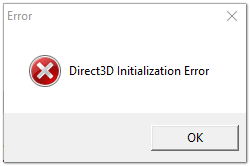
Типичный вид ошибки
Содержание статьи
- 1 Что делать с ошибкой Direct3D
- 1.1 Обновление DirectX
- 1.2 Проблема с драйвером видеокарты
- 1.3 Используйте режим совместимости

→ Задать вопрос | дополнить
Что делать с ошибкой Direct3D
Обновление DirectX
Самая частая причина появления подобной ошибки связана с отсутствием библиотеки👉 DirectX. Причем, не обязательно, что она у вас не установлена, возможно у вас просто нет какого-то конкретного файла из библиотеки.
*
DirectX — специальная библиотека для программистов. Используется в большинстве случаев при разработке игр. Пакет доступен для установки и обновления на официальном сайте Microsoft. Более подробно от этом можете узнать на сайте Википедии.
👉 Несколько способов обновить DirectX — см. инструкцию
*
Поэтому, рекомендую посмотреть требования запускаемой вами игры, и посмотреть, какая версия DirectX установлена у вас на ПК.
Чтобы узнать, какой DirectX у вас на ПК, нажмите:
- сочетание кнопок Win+R, чтобы открылось окно «Выполнить«;
- далее впишите команду dxdiag и нажмите Enter (см. скриншот ниже).

Запускаем средство диагностики DirectX (DxDiag)
Далее во вкладке «Система» будут представлены все необходимые данные: версия вашей ОС Windows, ваша видеокарта, звуковое устройства, версия BIOS, и версия DirectX (см. на красный квадрат на скрине ниже).
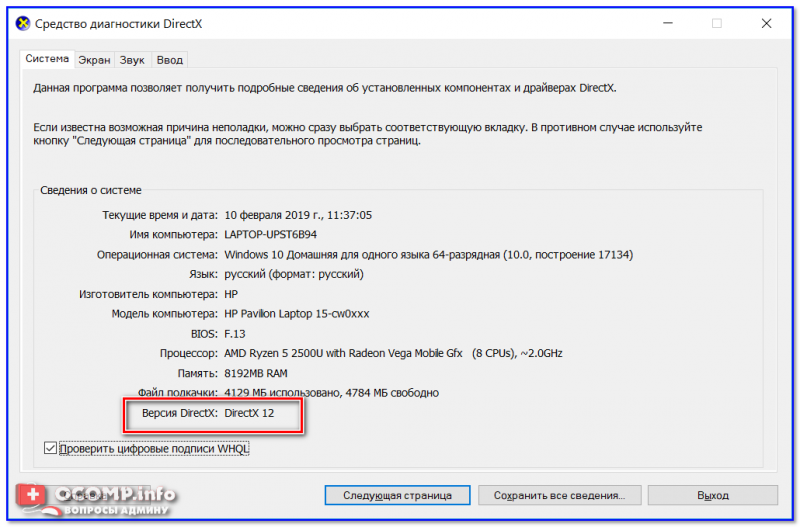
Средство диагностики DirectX / Кликабельно
Для обновления DirectX на сайте Microsoft есть специальный веб-установщик. Перейдите на нужную страницу и скачайте его. Далее запустите, согласитесь с условиями лицензионного соглашения, и ждите пока работает мастер.
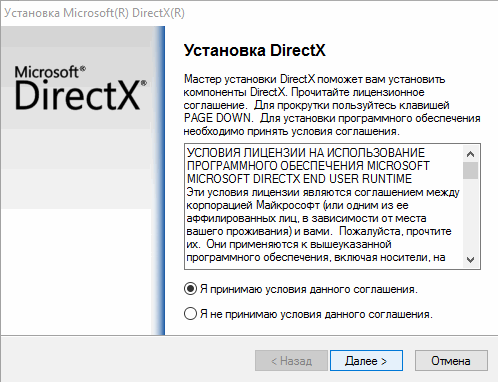
Принятие условий лиц. соглашения DirectX
В конце операции вы должны увидеть сообщение о том, что установка DirectX завершена, нужные пакеты обновлены и пр. Либо, как вариант, мастер сообщит вам о том, что новая версия DirectX уже установлена и в обновлении не нуждается.
Рекомендую после этого перезагрузить компьютер, а затем попробовать запустить игру.
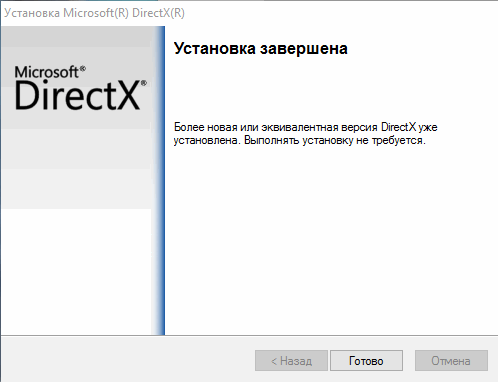
Установка DirectX завершена
Как правило, после такого обновления, игра начинает работать как нужно.
👉 ДОПОЛНЕНИЕ!
Если у вас нет интернета (либо он медленный или сайт Microsoft недоступен, выдает ошибку и т.д.), DirectX можно обновить с помощью игр: почти на половине дисков с играми есть новая версия DirectX (прим.: новая на момент запуска игры, конечно). Поэтому, вам достаточно взять более-менее современную игру и установив ее, обновите DirectX.
*
Проблема с драйвером видеокарты
Если ошибка все так же появляется, возможно ваша видеокарта отключена в диспетчере устройств (такое может быть, например, у ноутбуков с 2-мя видеокартами), либо у вас просто не обновлены/не установлены драйвера на видеокарту.
Как проверить наличие драйверов и включена ли видеокарта
Самый простой способ, воспользоваться диспетчером устройств. Чтобы его открыть:
- нажмите кнопки Win+R;
- далее введите devmgmt.msc и нажмите Enter.

Запуск диспетчера устройств — devmgmt.msc
Далее откройте вкладку «Видеоадаптеры», и посмотрите, все ли видеокарты включены, и не горит ли напротив них желтый восклицательный знак (указывающий на проблемы с драйверами, пример —  ).
).
Ниже на скриншоте показано, что один видеоадаптер отключен и не задействован. Часто ошибка с Direct3D связана как раз с этим.
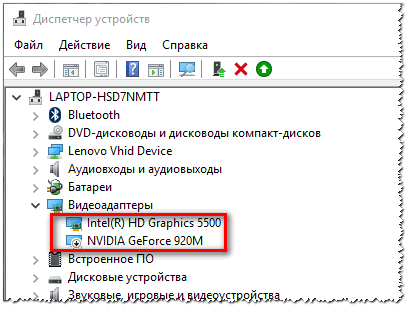
Intel HD включена, NVIDIA выключена
Чтобы включить адаптер, просто щелкните по нему правой кнопкой мышки и выберите функцию «Задействовать». Пример на скрине ниже.
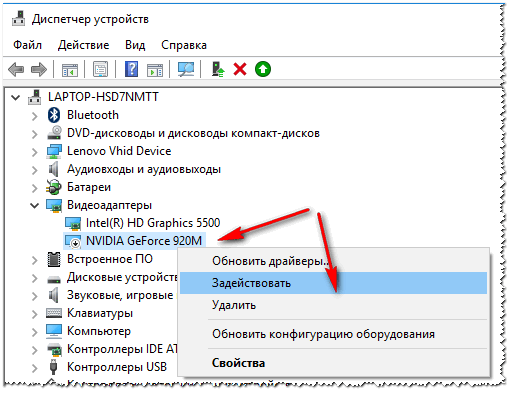
Задействовать видеокарту
После этого перезагрузите компьютер, затем попробуйте открыть игру.
👉 ДОПОЛНЕНИЕ!
В некоторых случаях одна из видеокарт может быть отключена в BIOS компьютера (например, если у вас на ноутбуке стоит дискретная и встроенная видеокарты). Чтобы проверить так ли это, зайдите в BIOS, обычно, в разделе MAIN можно найти режим работы графики (Graphic mode). Пример показан на фото ниже.
👉 Как зайти в BIOS — см. инструкцию
👉 Кнопки для входа в BIOS для разных производителей ноутбуков/ПК — см. инструкцию
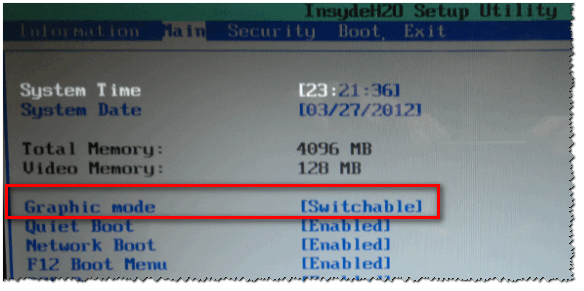
Как обновить драйвера на видеокарту:
- Способ №1: зайти на официальный сайт производителя вашего ноутбука и скачать их оттуда. Если не знаете точную модель ноутбука, воспользуйтесь программами для определения характеристик компьютера;
- Способ №2: воспользоваться специальными программами для автоматического поиска и обновления драйверов. Самый простой и быстрый вариант, на самом деле. К тому же, программы проверят необходимые библиотеки для игр (например, Drive Booster, рекомендую);
- Способ №3: работать в ручном режиме, через диспетчер устройств. Более подробно об этом см. здесь.
*
Используйте режим совместимости
Не так давно я тестировал ноутбук с относительно новым процессором AMD Ryzen 5 2500U и столкнулся с одной интересной особенностью…
Обновил DirectX, установил все необходимые драйвера, различные пакеты и дополнения к играм — однако, часть игр не запускалась, показывая ошибку Direct3D… (особенность: все игры были старыми, что наводило на разные мысли…).
Довольно сильно я был удивлен, когда открыл свойства исполняемого файла игры, перешел во вкладку «Совместимость» и поставил галочку напротив пункта «Запустить игру в режиме совместимости с Windows XP SP 2» — игра стала нормально работать, никаких ошибок, связанных с Direct3D, больше не было…
Примеры, что нужно сделать, приведены на скринах ниже…
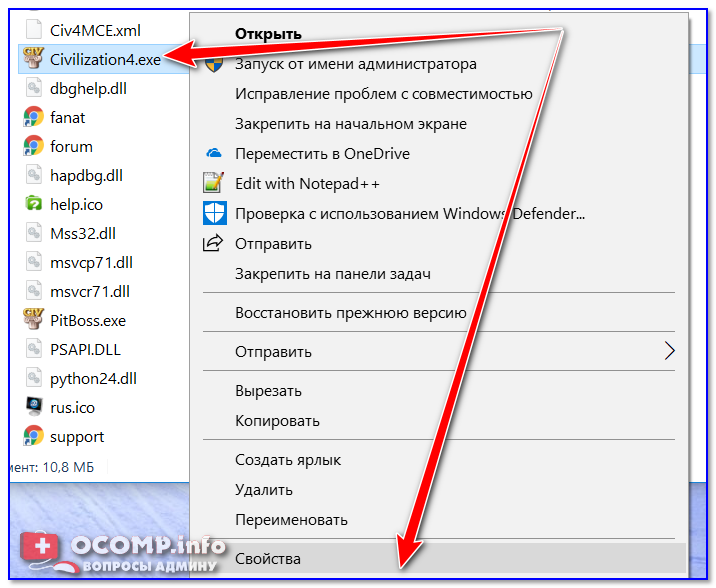
Открываем свойства исполняемого файла игры
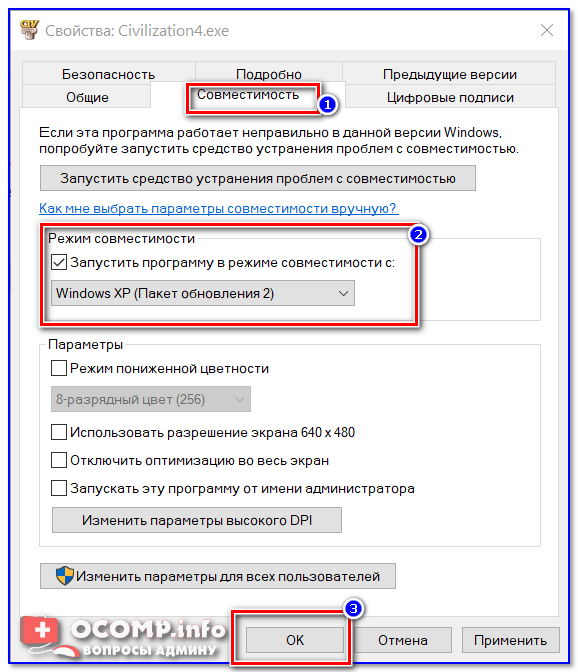
Запустить игру в режиме совместимости с Windows XP SP 2
👉 Также в помощь!
Как запустить старую игру на новом компьютере — см. способы и примеры

PS
Если ничего не помогло из выше написанного, то также рекомендую еще обновить пакет Microsoft Visual C++ и NET Framework.
На этом все, всем всего доброго!
👣
Первая публикация: 19.03.2017
Статья откорректирована: 17.12.2020


Полезный софт:
-

- Видео-Монтаж

Отличное ПО для создания своих первых видеороликов (все действия идут по шагам!).
Видео сделает даже новичок!
-
- Ускоритель компьютера

Программа для очистки Windows от «мусора» (удаляет временные файлы, ускоряет систему, оптимизирует реестр).
Многие пользователи, особенно любители гейминга, хотя бы раз встречали сообщение о том, что невозможно запустить программу, так как отсутствует библиотека d3d12.dll. Уже по названию можно определить что библиотека прямиком связана с DirectX 12. Какие с ней могут быть проблемы? Она может быть повреждена, она может отсутствовать, ваш видеоадаптер не поддерживает DirectX 12, ваша система не поддерживает DirectX 12.
Наверное, первое с чем необходимо определиться — это поддерживают ли комплектующие вашего ПК DirectX 12 и поддерживает ли его система.
С системой все понятно, все Windows до 10 версии не поддерживают. В 10 и 11 версию библиотеки интегрированы автоматически, но на всякий случай вы можете обновить DirectX 12.
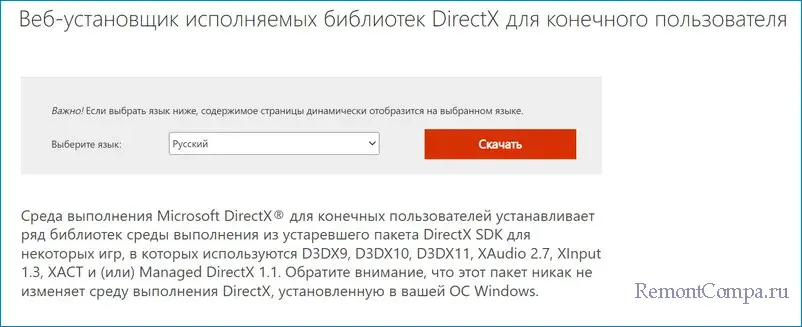
Поддерживает ли ваша видеокарта данные библиотеки можно узнать введя название видеоадаптера в интернете. В случае если видеокарта поддерживает DirectX 12, но у вас Windows 7, то есть несколько методов избавиться от уведомления об ошибке. Рассмотрим некоторые из них.
Находим файл d3d12.dll в интернете (можно здесь www.dll-files.com), скачиваем и закидываем в необходимую папку. Для 64-битных систем это C:WindowsSysWOW64, для 32-х C:WindowsSystem32.
Также желательно зарегистрировать файлы dll.
— Нажимаем Win+R, вводим cmd, щелкаем Enter
— Вводим: regsvr32 D3D12.DLL и жмем Enter. Перезапускаем ПК.
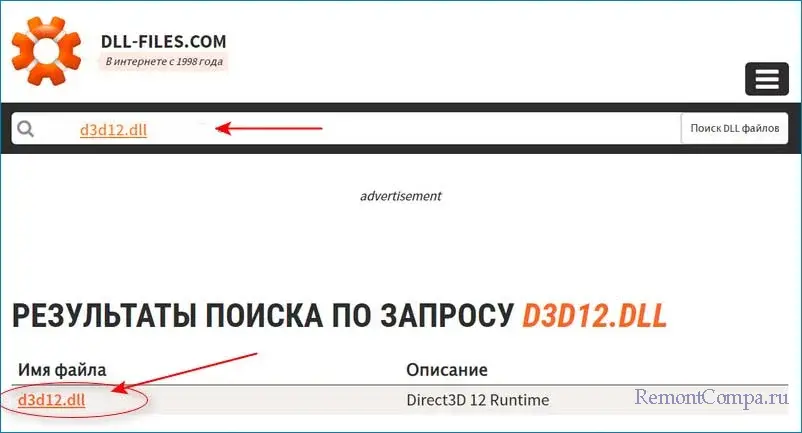
— Нажимаем Win+R, вводим cmd, щелкаем Enter.
— Прописываем команду: sfc /scannow
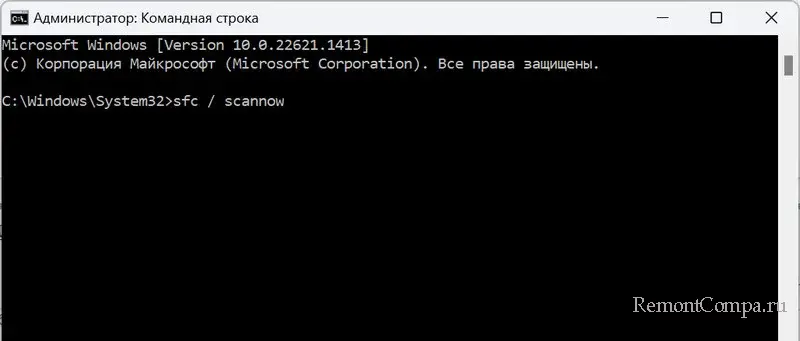
Данная ошибка возникает в большинстве случаев когда пытаешься запустить новое ПО на старой Windows 7. Однако работники Microsoft иногда выпускают обновления, которые решают проблемы с совместимостью. Таким образом необходимо проверить наличие обновлений и установить их. Делаем это так:
— Нажимаем «Пуск» — «Панель управления» — «Центр обновления Windows».
— Жмем «Проверка обновлений» и если они находятся устанавливаем их.
Кроме этого, производители видеокарт также пытаются улучшить совместимость своих новых продуктов со старыми чипами. Соответственно необходимо обновить и драйвера видеокарты. Делать это лучше всего с помощью официального сайта или официальных приложений по типу GeForce Experience у Nvidia или Catalyst Control Center у AMD.
Если ни один из методов вам не подошёл, то выход скорее всего один — обновиться до Windows более свежей серии.
Информация о системе:
На вашем ПК работает: …
Ошибка D3d12.dll: как исправить?
В начале нужно понять, почему d3d12.dll файл отсутствует и какова причина возникновения d3d12.dll ошибки. Часто программное обеспечение попросту не может функционировать из-за недостатков в .dll-файлах.
Что означает DLL-файл? Почему возникают DLL-ошибки?
DLL (Dynamic-Link Libraries) являются общими библиотеками в Microsoft Windows, которые реализовала корпорация Microsoft. Известно, что файлы DLL так же важны, как и файлы с расширением EXE. Реализовать DLL-архивы, не используя утилиты с расширением .exe, нельзя.
Файлы DLL помогают разработчикам применять стандартный код с информаций, чтобы обновить функциональность программного обеспечения, не используя перекомпиляцию. Получается, файлы MSVCP100.dll содержат код с данными на разные программы. Одному DLL-файлу предоставили возможность быть использованным иным ПО, даже если отсутствует необходимость в этом. Как итог – нет нужно создавать копии одинаковой информации.
Когда стоит ожидать появление отсутствующей ошибки D3d12.dll?
Когда перед пользователем возникает данное сообщения, появляются неисправности с D3d12.dll
- Программа не может запуститься, так как D3d12.dll отсутствует на ПК.
- D3d12.dll пропал.
- D3d12.dll не найден.
- D3d12.dll пропал с ПК. Переустановите программу для исправления проблемы.
- «Это приложение невозможно запустить, так как D3d12.dll не найден. Переустановите приложения для исправления проблемы.»
Что делать, когда проблемы начинают появляться во время запуска программы? Это вызвано из-за неисправностей с D3d12.dll. Есть проверенные способы, как быстро избавиться от этой ошибки навсегда.
Метод 1: Скачать D3d12.dll для установки вручную
В первую очередь, необходимо скачать D3d12.dll на компьютер только с нашего сайта, на котором нет вирусов и хранятся тысячи бесплатных Dll-файлов.
- Копируем файл в директорию установки программы только тогда, когда программа пропустит DLL-файл.
- Также можно переместить файл DLL в директорию системы ПК (для 32-битной системы — C:WindowsSystem32, для 64-битной системы — C:WindowsSysWOW64).
- Теперь следует перезагрузить свой ПК.
Метод не помог и появляются сообщения — «d3d12.dll Missing» или «d3d12.dll Not Found»? Тогда воспользуйтесь следующим методом.
D3d12.dll Версии
Метод 2: Исправить D3d12.dll автоматически благодаря инструменту для исправления ошибок
Очень часто ошибка появляется из-за случайного удаления файла D3d12.dll, а это моментально вызывает аварийное завершение работы приложения. Программы с вирусами делают так, что D3d12.dll и остальные системные файлы повреждаются.
Исправить D3d12.dll автоматически можно благодаря инструмента, который исправляет все ошибки! Подобное устройство необходимо для процедуры восстановления всех поврежденных или удаленных файлов, которые находятся в папках Windows. Следует только установить инструмент, запустить его, а программа сама начнет исправлять найденные D3d12.dll проблемы.
Данный метод не смог помочь? Тогда переходите к следующему.
Метод 3: Устанавливаем/переустанавливаем пакет Microsoft Visual C ++ Redistributable Package
Ошибку D3d12.dll часто можно обнаружить, когда неправильно работает Microsoft Visual C++ Redistribtable Package. Следует проверить все обновления или переустановить ПО. Сперва воспользуйтесь поиском Windows Updates для поиска Microsoft Visual C++ Redistributable Package, чтобы обновить/удалить более раннюю версию на новую.
- Нажимаем клавишу с лого Windows для выбора Панель управления. Здесь смотрим на категории и нажимаем Uninstall.
- Проверяем версию Microsoft Visual C++ Redistributable и удаляем самую раннюю из них.
- Повторяем процедуру удаления с остальными частями Microsoft Visual C++ Redistributable.
- Также можно установить 3-ю версию редистрибутива 2015 года Visual C++ Redistribtable, воспользовавшись загрузочной ссылкой на официальном сайте Microsoft.
- Как только загрузка установочного файла завершится, запускаем и устанавливаем его на ПК.
- Перезагружаем ПК.
Данный метод не смог помочь? Тогда переходите к следующему.
Метод 4: Переустановка программы
Необходимая программа показывает сбои по причине отсутствия .DLL файла? Тогда переустанавливаем программу, чтобы безопасно решить неисправность.
Метод не сумел помочь? Перейдите к следующему.
Метод 5: Сканируйте систему на вредоносные ПО и вирусы
System File Checker (SFC) является утилитой в операционной системе Windows, которая позволяет проводить сканирование системных файлов Windows и выявлять повреждения, а также с целью восстановить файлы системы. Данное руководство предоставляет информацию о том, как верно запускать System File Checker (SFC.exe) для сканирования системных файлов и восстановления недостающих/поврежденных системных файлов, к примеру, .DLL. Когда файл Windows Resource Protection (WRP) имеет повреждения или попросту отсутствует, система Windows начинает вести себя неправильно и с проблемами. Часто определенные функции Windows перестают функционировать и компьютер выходит из строя. Опцию «sfc scannow» используют как один из специальных переключателей, которая доступна благодаря команды sfc, команды командной строки, которая используется на запуск System File Checker. Для ее запуска сперва необходимо открыть командную строку, после чего ввести «командную строку» в поле «Поиск». Теперь нажимаем правой кнопкой мыши на «Командная строка» и выбираем «Запуск от имени администратора». Необходимо обязательно запускать командную строку, чтобы сделать сканирование SFC.
- Запуск полного сканирования системы благодаря антивирусной программы. Не следует надеяться лишь на Windows Defender, а выбираем дополнительно проверенную антивирусную программу.
- Как только обнаружится угроза, нужно переустановить программу, которая показывает уведомление о заражении. Лучше сразу переустановить программу.
- Пробуем провести восстановление при запуске системы, но только тогда, когда вышеперечисленные методы не сработали.
- Если ничего не помогает, тогда переустанавливаем ОС Windows.
В окне командной строки нужно ввести команду «sfc /scannow» и нажать Enter. System File Checker начнет свою работу, которая продлится не более 15 минут. Ждем, пока сканирование завершится, после чего перезагружаем ПК. Теперь ошибка «Программа не может запуститься из-за ошибки D3d12.dll отсутствует на вашем компьютере не должна появляться.
Метод 6: Очиститель реестра
Registry Cleaner считается мощной утилитой для очищения ненужных файлов, исправления проблем реестра, выяснения причин замедленной работы ПК и устранения неисправностей. Утилита идеальна для всех компьютеров. Пользователь с правами администратора сможет быстрее проводить сканирование и последующее очищение реестра.
- Загрузка приложения в ОС Windows.
- Устанавливаем программу и запускаем ее – все процессы очистки и исправления проблем на ПК пройдут автоматически.
Метод не сумел помочь? Перейдите к следующему.
Часто задаваемые вопросы (FAQ)
— последняя версия d3d12.dll, которая доступна для скачивания
d3d12.dll обязательно нужно расположить в системной папке Windows
Самый простой метод – это использовать инструмент для исправления ошибок dll
Эта страница доступна на других языках:
English |
Deutsch |
Español |
Italiano |
Français |
Indonesia |
Nederlands |
Nynorsk |
Português |
Українська |
Türkçe |
Malay |
Dansk |
Polski |
Română |
Suomi |
Svenska |
Tiếng việt |
Čeština |
العربية |
ไทย |
日本語 |
简体中文 |
한국어
Ошибка Директ Икс при запуске игры может появиться как раз тогда, когда ее совсем не ждешь. И хорошего в этом мало. Это значит, что библиотеки или драйвера оборудования вдруг стали работать некорректно. И тип ошибки не имеет никакого значения.
Содержание
- Подробности
- Обновление драйверов графического адаптера
- Новая установка библиотек
- Отключение блокировки антивируса и брандмауэра
- Поиск и устранение различных вирусов
- Заключение
Подробности
Чаще всего проблемы случаются со старыми играми. Такими, как Warcraft III The Frozen Throne. Однако нередки такие проблемы и с вполне современными тайтлами (вроде GTA V). Поэтому возраст игрушки не важен.
Абсолютными рекордсменами по появлению различных ошибок считаются игрушки от Electronic Arts. Неизвестно, как эта контора клепает свои «шедевры», но по статистике, именно у них чаще всего случаются проблемы с DirectX.
В данном материале мы рассмотрим стандартные способы исправления ошибок разного типа. Как правило, в большинстве случаев достаточно самых простых вариантов. Они оказываются самыми действенными. Вот с них и начнем.
Обновление драйверов графического адаптера
Это первое, что нужно сделать. Вероятно, драйвер оборудования по какой-то причине дал сбой и отказался нормально работать с актуальной версией библиотек DirectX. Такое случается довольно часто. Ведь Windows – не Linux. В ОС от Microsoft драйвера не отличаются особенной стабильностью. Поэтому проблему нужно как-то решать.
Обновить драйвера можно несколькими способами. Однако мы выберем самый простой и безопасный. Так как копаться на сайте производителя в поисках новой версии, а потом еще и скачивать ее очень долго. Мы используем для обновления возможности самой операционной системы. Вот подробная инструкция по этому поводу:
- Нажимаем на кнопку меню «Пуск» правой кнопкой мыши и в появившемся меню выбираем «Диспетчер устройств».

- Появится окно со списком установленного оборудования. Ищем пункт «Видеоадаптеры» и кликаем по нему.
- Затем выбираем имя нашей карточки и щелкаем по нему правой кнопкой мыши.
- Появится меню, в котором нужно выбрать пункт «Обновить…».

- Запустится мастер обновления. Здесь щелкаем «Автоматический поиск драйверов».
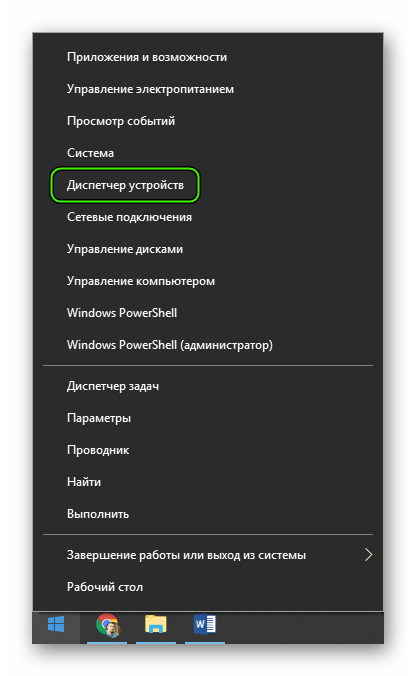
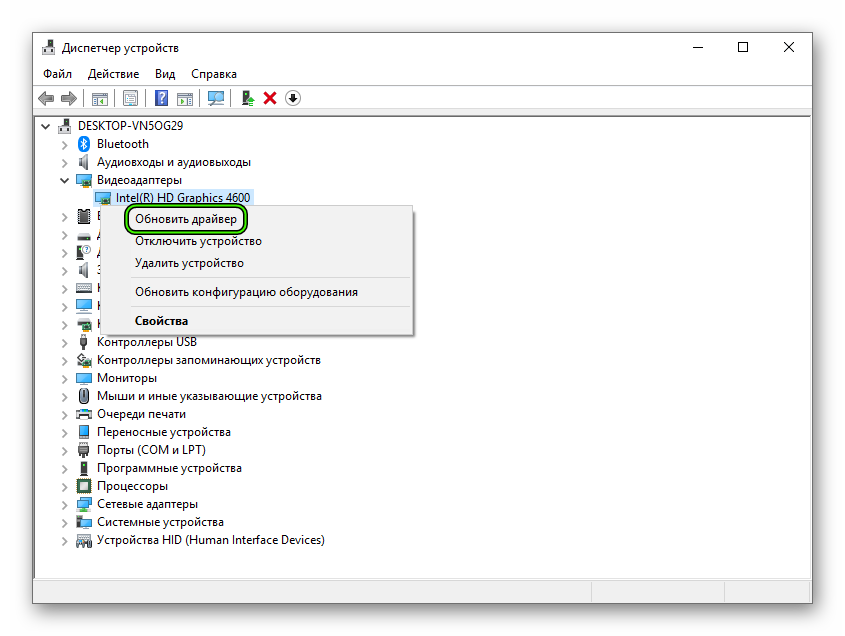
После этого мастер начнет искать подходящее программное обеспечение на серверах компании Microsoft. Как только он его найдет, так сразу и установит. После инсталляции драйвера нужно будет перезагрузить компьютер. После рестарта можно тестировать игру. Есть вероятность, что с новым драйвером все заработает нормально. А если нет, то вот вам следующая глава.
Новая установка библиотек
Это самый простой способ исправить ошибку. Обновление DirectX иногда помогает. К тому же, заново установив пакет можно исправить некоторые ошибки, связанные с поврежденными файлами библиотек. Да и новая версия просто необходима для некоторых игрушек. В общем, переустановка крайне желательна при возникновении проблем.
К тому же, сделать это довольно просто. С этим процессом справится даже новичок. Установщик библиотек обладает очень простым интерфейсом и может похвастаться наличием русского языка. Ведь он сделан компанией Microsoft. Но на всякий случай мы предоставим подробную инструкцию, рассказывающую о том, как и что делать.
- Переходим по ссылке https://www.microsoft.com/ru-RU/download/35.
- Откроется страница для загрузки установщика. Просто нажимаем на кнопку «Скачать».

- Дожидаемся завершения скачивания и переходим в каталог, куда сохранился файл dxwebsetup.exe.
- Щелкаем на него ПКМ.
- Выбираем следующий пункт:

- В приветственном окошке соглашаемся с условиями использования.

- Отказываемся от поисковой панели Bing. Затем жмем на кнопку «Далее».
- На следующем этапе мастер установки просканирует систему на предмет установленных библиотек. После этого он выдаст объем загружаемых файлов. Жмем на кнопку «Установить».
- После того, как установка окончится, нажимаем на кнопку «Готово».
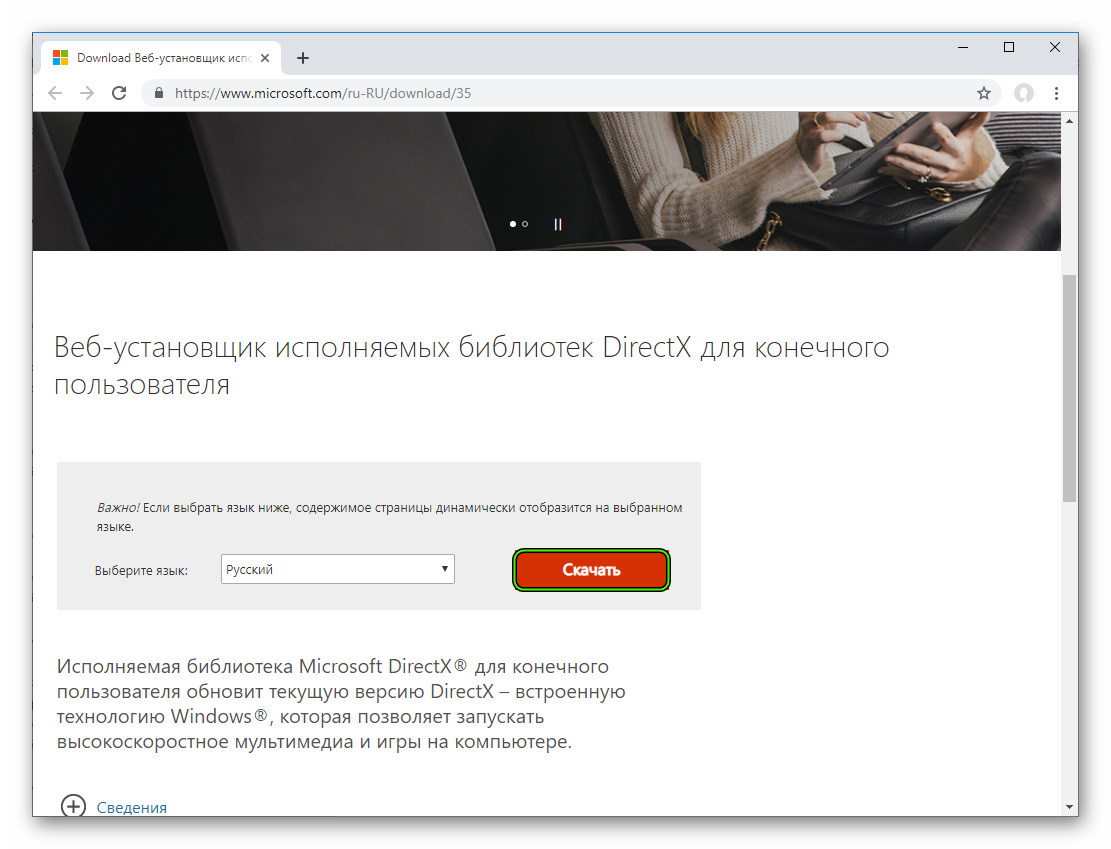
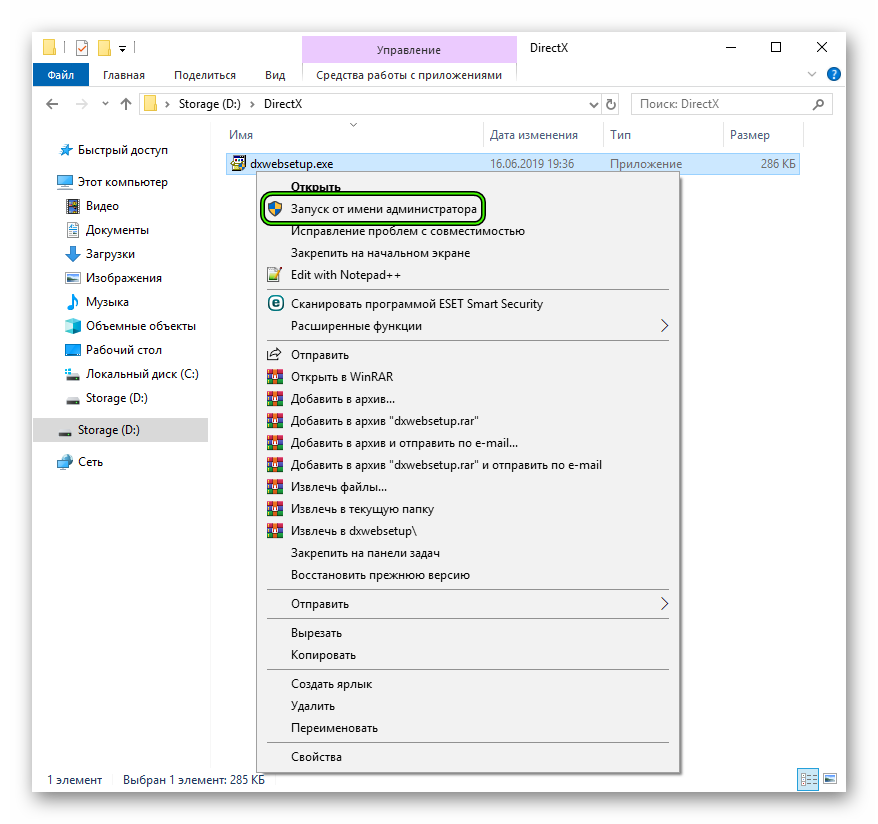
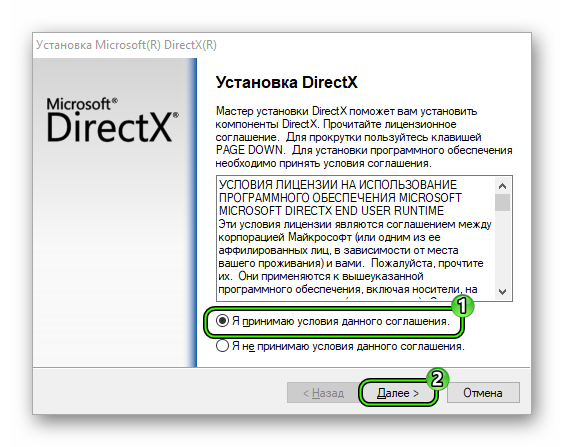
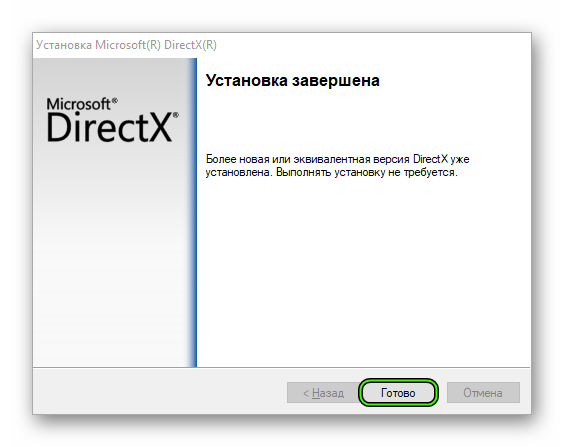 Вот и все. Перезапускать компьютер не нужно. Установленные компоненты сразу же готовы к работе. Можно проверять работоспособность той или иной игрушки. Однако стоит описать еще несколько вариантов просто на всякий случай. Ведь далеко не все собираются сразу переустанавливать библиотеки.
Отключение блокировки антивируса и брандмауэра
Иногда ошибки DirectX при запуске какой-нибудь игрушки могут случаться по причине блокировки каких-либо файлов антивирусом или системным брандмауэром. Последний и вовсе любит блокировать все подряд, не разбирая, вирус это или нет. Также и некоторые антивирусные продукты блокируют заведомо безопасные элементы.
Поэтому нужно на некоторое время отключить защиту и посмотреть, как будет работать игра с библиотеками после этого. Достаточно временно деактивировать работу антивирусной программы. Как правило, нужно открыть трей Windows, кликнуть ПКМ по ее иконке и выбрать соответствующую опцию. А потом настроить включение после перезагрузки ПК.
Вот теперь можно тестировать работоспособность игрушки. Если дело было в блокировке, то все должно заработать отлично. Но в этом случае придется править правила антивируса и файервола. Так как защиту операционной системы придется возвращать. Вы ведь не хотите нахвататься различных вирусов в интернете?
Поиск и устранение различных вирусов
Часто такое поведение игры и библиотек DirectX может быть связано с деятельностью различных вредоносных объектов. Вирусы различного типа могут негативно влиять как на саму игрушку, так и на библиотеки вместе с драйверами. Возможны и более серьезные последствия. Вся система может работать нестабильно.
Для поиска и устранения вредоносных объектов могут использоваться различные программы. Но мы рассмотрим распространенные случаи: Защитник Windows (актуально для «Десятки») и ESET Smart Security от компании. Мы предоставим подробные инструкции для каждой утилиты. И сначала разберемся с системным антивирусом от Майкрософт. Вот алгоритм действий:
- В системном трее ищем иконку с изображением щита. Это и есть антивирус. Кликаем по нему правой кнопкой мыши.
- Появится меню, в котором необходимо выбрать пункт «Выполнить быструю проверку».

- Дожидаемся окончания процедуры.
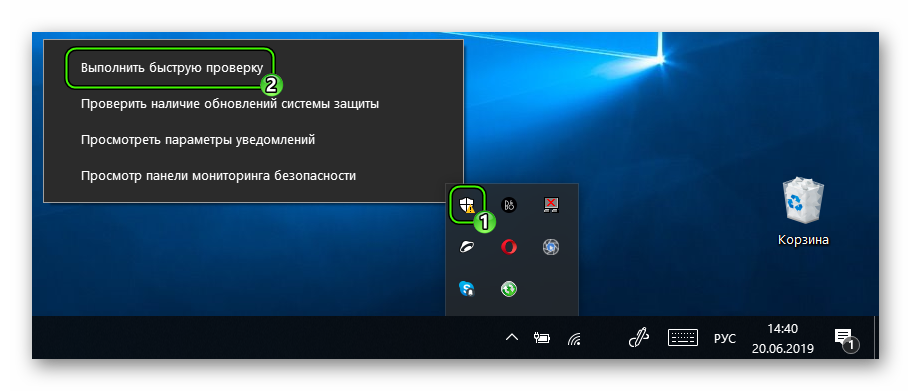
После проверки все сведения о найденных и устраненных угрозах можно будет прочесть в журнале программы. Так мы искали вирусы при помощи стандартного Защитника Windows. Теперь же перейдем к сторонним продуктам. Лучше использовать именно их, поскольку Защитник не умеет нормально ловить вирусы.
Инструкция для Smart Security:
- Снова смотрим на системный трей и ищем там иконку антивируса в форме буквы «е». Кликаем по ней правой кнопкой мыши.
- В появившемся меню выбираем «Открыть Smart Security».

- В правом столбце щелкаем «Сканирование ПК».
- Затем выбираем пункт «Выборочное сканирование».

- Выделяем все доступные расположения и запускаем процедуру.

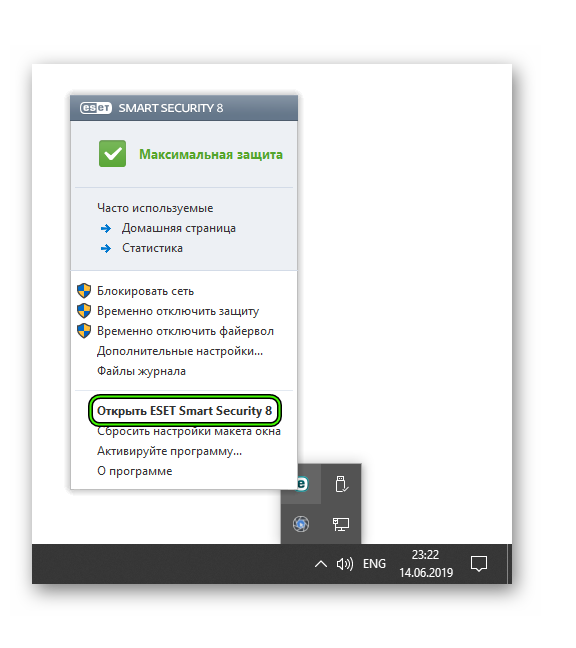
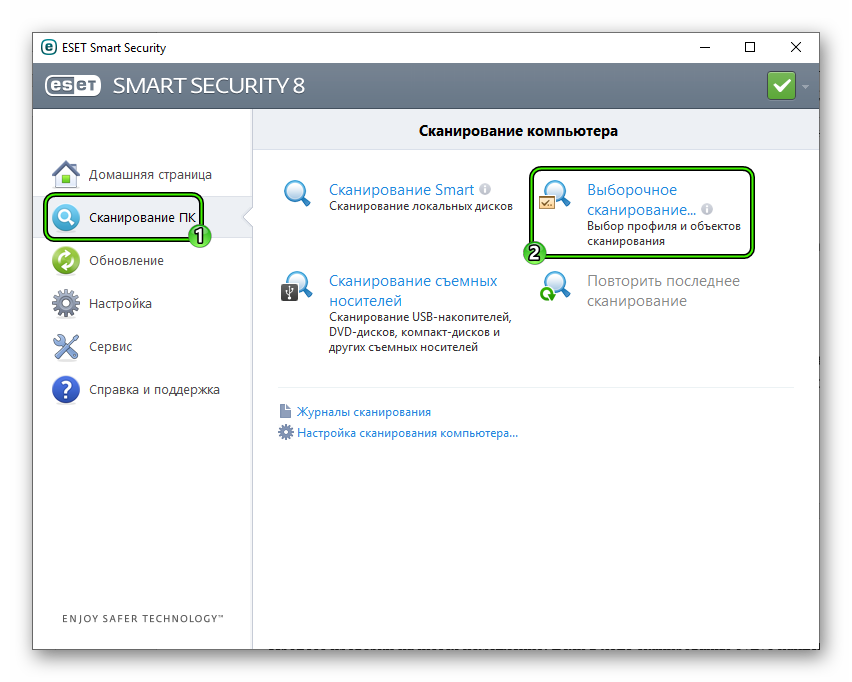
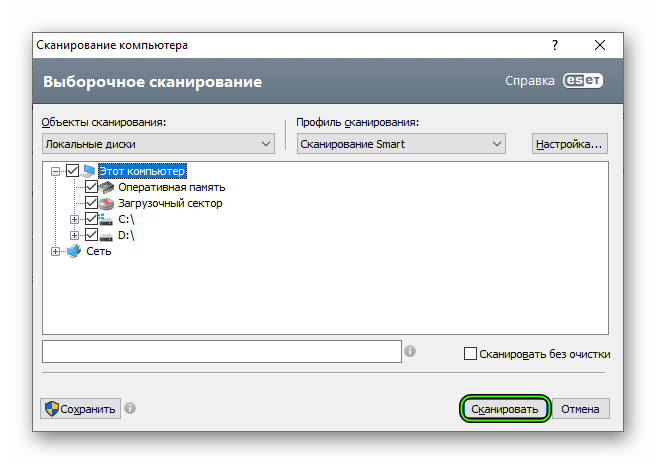
Сканирование будет происходить в автоматическом режиме. Оно может занять довольно продолжительное время. В зависимости от размера жесткого диска и количества файлов на нем. После проверки нужно перезапустить компьютер и только потом пробовать запускать ту или иную игрушку. Только после рестарта будут применены изменения.
Сканирование компьютера можно выполнить и с помощью другого антивируса.
Заключение
В данном материале мы попытались рассказать о том, как исправить ошибки, связанные с библиотеками DirectX, возникающими при запуске той или иной игрушки. Как правило, эти ошибки связаны с повреждением файлов самих библиотек или драйвера графического адаптера. Остальное случается крайне редко.
Проблема лечится переустановкой драйверов или самих библиотек. Но в некоторых случаях придется произвести более сложные манипуляции. А вообще, проверять компьютер на вирусы нужно регулярно. Только тогда в нем все будет работать так, как положено. И не забывайте, что выполнять все действия нужно в строгом соответствии с инструкциями.
Обновлено: 04.06.2023
Если у вас возникает ошибка в Hitman 3, вам необходимо подходить к поиску решения, отталкиваясь от того, что именно написано в описании окна этой самой ошибки. Фактически этот текст или даже набор символов — ключ для устранения неполадки, так как именно в окне ошибки выдается тем или иным образом причина, в связи с которым игра вылетела.
Ввиду огромного разнообразия этих самых ошибок придется ограничиться лишь такой базовой рекомендацией без какой-либо конкретики — угадать, с какой именно ошибкой столкнулись конкретно вы — не представляется возможным. Потому просто вводите в поисковики «ошибка *описание или ее код* и название игры, в нашем случае Hitman 3». Тем самым получите решение именно по части своей ситуации.
Исправляем ошибку файла d3d11.dll
Библиотека D3D11 – это один из компонентов инсталляционного пакета DirectX. Данное программное обеспечение отвечает за взаимодействие операционной системы с видеокартой компьютера. Чаще всего ошибка с этим файлом происходит при запуске игр или приложений, работающих с 3D графикой. В нашей короткой статье мы расскажем, как избавиться от этой проблемы.
Исправляем ошибку файла d3dx11_43.dll
Некоторые программы и игры для своего корректного функционирования используют вспомогательные библиотеки, которых может не оказаться в системе по умолчанию. В нашем случае файл d3dx11_43.dll является одним из таких компонентов. Когда система не находит эту библиотеку, приложения, работающие с 3D графикой, могут выдавать ошибку. В нашей статье мы подробно опишем несколько методов, при помощи которых можно её устранить.
Способы устранения проблемы
Самым правильным методом, к которому можно прибегнуть для устранения ошибки с d3d11.dll – это обновить программное обеспечение DirectX. Также можно загрузить требуемый файл вручную со специальных сайтов в интернете или воспользоваться программами, которые умеют скачивать нужные dll в автоматическом режиме. Рассмотрим каждый из возможных способов в подробностях.
Вариант №1: Обновление DirectX
Так как библиотека d3d11.dll входит в состав инсталляционного пакета DirectX, то обновив его, мы сможем избавиться от ошибки. Нам потребуется проделать следующие операции:
Что делать с ошибкой d3d12 dll в Hitman 3?
Если вы столкнулись с ошибкой d3d12 dll в Hitman 3, самое первое, что стоит сделать — переустановить DirectX 12. Имейте в виду, что на операционных системах, которые старше Windows 10, сделать это вовсе не получится, так как они двенадцатую часть этих библиотек не поддерживают в принципе. Если же переустановка DirectX ничего не дала, нужно искать источник проблемы в других аспектах.
Если говорить точнее, то если вариант с установкой заново не помог, проблема с большой долей вероятности кроется в несовместимости DirectX или самой игры Hitman 3 с используемым программным обеспечением. Так, нам известен случай, когда такой конфликт возникал у пользователя из-за использования стороннего приложения для записи видео с игр. Стоило закрыть этот софт и ошибка d3d12 dll исчезла сама по себе. Имейте в виду, что подобного рода несовместимость возможна и с другими программами, потому закрывайте все, что работает в фоне, кроме системных процессов.
Варианты решения проблемы
Так как данная библиотека входит в состав программного обеспечения DirectX, то потребуется воспользоваться специальным веб установщиком, который загрузит в систему недостающие файлы и таким образом устранит неполадку. Также можно вручную скачать библиотеку с различных онлайн ресурсов или воспользоваться специальным приложением, которое умеет производить эту операцию в автоматическом режиме. Рассмотрим каждый из способов.
Обновление компонентов DirectX
Самым лучшим методом для устранения ошибки с d3dx11_43.dll будет использование специального инсталлятора, который можно бесплатно загрузить с сайта Майкрософт. Нам потребуется проделать следующие шаги:
Читайте также:
- Как создать пикачу в майнкрафте
- Для кого нужны книжки о усердии геншин
- Royal quest ашкалот занка где
- Как раздеца в гта 5
- Почему геральт не любит порталы ведьмак 3
r/HiTMAN
Welcome to r/HiTMAN, the subreddit dedicated to the Hitman franchise, duckies, and IO Interactive.
Members
Online