
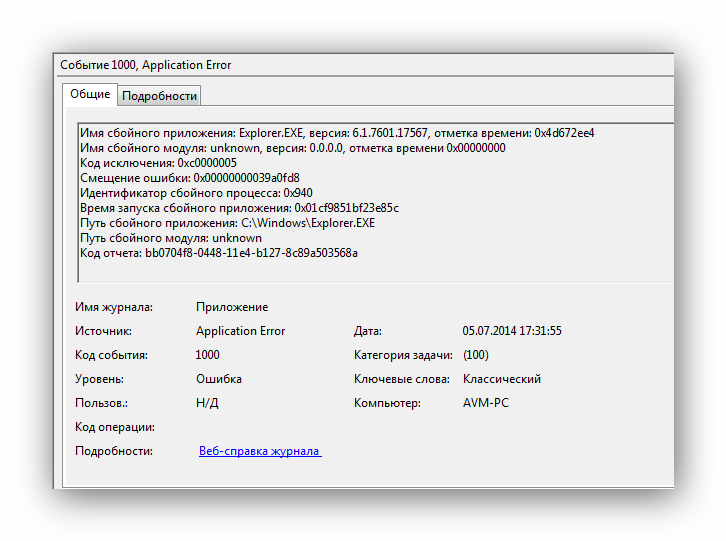
Некоторые пользователи наталкиваются на ошибку «Код события 1000» в системном приложении «Просмотр событий». Данный код означает, что приложение внезапно завершило свою работу по неизвестной причине. Помимо кода ошибки, пользователю предоставляется директория к исполнительному файлу приложения, которое вылетело.
Содержание
- Причины ошибки «Код события 1000»
- Методы решения «Код события 1000»
- Метод №1 Сканирование программой SFC
- Метод №2 Удаление конкретного приложения
- Метод №3 Выполнение чистой загрузки
- Метод №4 Обновление Windows до последнего билда
Причины ошибки «Код события 1000»
Причин для подобной ошибки может быть действительно множество, но мы все же смогли составить список наиболее из наиболее вероятных.
- Повреждение системных файлов. Если у вас есть какие-то поврежденные системные файлы или отсутствующие модули, то некоторые компоненты Windows могут неправильно работать или даже вылетать.
- Вылетает конкретное приложение. Иная причина ошибки — какое-то определенное приложение в вашей системе крашится. Вы можете понять, что это за приложение, проверив лог в системном приложении «Просмотр событий» либо выполнив процесс чистой загрузки.
- Некорректно установленный .NET Framework. .NET Framework используется многочисленными приложениями и даже самой системой Windows. Если .NET Framework был некорректно установлен или некоторые его библиотеки повреждены, то вы имеете все шансы видеть «Код события 1000».
- Устаревшая версия Windows. Еще одна причина — довольно устаревшая версия ОС Windows, что может быть решено при помощи установки всех последних обновлений.
- Вредоносное ПО/вирусы. К сожалению, вредоносное программное обеспечение и различные вирусы, попавшие в систему с просторов интернета, точно также могут вызывать эту ошибку. Но все можно исправить при помощи сканирования системы надежным антивирусом и последующим удалением всех незваных гостей.
Методы решения «Код события 1000»
Метод №1 Сканирование программой SFC
Для начала мы рекомендуем попробовать провести сканирование такой системной утилитой, как System File Checker. Если у вас в системе действительно есть поврежденные файлы или модули, то данная программа поможет найти их и восстановить. Чтобы запустить ее, сделайте следующее:
- нажмите Windows+S;
- впишите «Командная строка»;
- нажмите правой кнопкой мыши на найденный результат и выберите «Запуск от имени администратора»;
- далее выполните команды «sfc /scannow» и «DISM /Online /Cleanup-Image /RestoreHealth» (обе без кавычек).
Вам придется подождать некоторое время между выполнением команд, но если в вашей Windows действительно присутствовали какие-то поврежденные файлы, то этот метод должен был помочь. Перезагрузите компьютер и снова загляните в «Просмотр событий». Возможно, «Код события 1000» перестала появляться.
Метод №2 Удаление конкретного приложения
Также вы можете попробовать удалить или же заменить приложение, которое вызывает данную проблему. Как правило, вы должны сразу же понять, какое именно приложение виновно, проверив лог, т.е. там же, где вы нашли «Код события 1000». Если у вас получилось определить нужное приложение, то вы можете удалить его со своего компьютера следующим образом:
- нажмите Windows+R;
- вставьте в пустую строчку «appwiz.cpl» и нажмите Enter;
- найдите в списке приложение-виновника и нажмите на него правой кнопкой мыши;
- выберите «Удалить» и проследуйте инструкциям на экране;
- перезагрузите компьютер после удаления.
Метод №3 Выполнение чистой загрузки
Если вы не смогли обнаружить нужное приложение в «Просмотре событий», то можно воспользоваться иным, несколько более сложным методом, который поможет определить виновника. Метод этот имеет название «чистая загрузка». Выполняется подобная загрузка следующим образом:
- нажмите комбинацию Windows+R;
- вставьте в пустую строчку «msconfig» и нажмите Enter;
- перейдите во вкладку «Службы»;
- поставьте галочку возле «Не отображать службы Майкрософт» и нажмите на кнопу «Отключить все»;
- нажмите на кнопку «Применить» и перейдите во вкладку «Автозагрузка»;
- нажмите на «Открыть диспетчер задач»;
- отключите все службы в представленном списке и перезагрузите компьютер.
Теперь вам нужно проверить, пропал ли «Код события 1000». Если да, то одна из программ/служб была виновна в проблеме. Активируйте поочередно все отключенные элементы и проверяйте, когда появится ошибка.
Метод №4 Обновление Windows до последнего билда
Если никакой из вышеперечисленных методов не смог помочь с вашей проблемой, то пора попробовать просто обновить свою операционную систему. Отсутствие тех или иных обновлений для Windows может вызывать разнообразные ошибки. Вот что вам нужно сделать:
- нажмите Windows+S;
- впишите «Проверить наличие обновлений» и выберите найденный результат;
- нажмите на кнопку «Проверка наличия обновлений»;
- дождитесь, когда будут установлены все обновления и перезапустите компьютер.
Мы надеемся, что хотя бы какой-то из четырех представленных здесь методов смог помочь вам в решении проблемы с «Код события 1000».
- Remove From My Forums
-
Вопрос
-
Explorer.exe crashes from time to time. The crash seems random, but I think it happens when I open explorer or the control panel. It happens intermittently, so it’s hard to tell. I get two different event ID 1000 in the logs. One error indicates the
faulting module as ntdll.dll and the other as DUI70.dll. Here’s a link to the dump files:
http://1drv.ms/1yScTvQ I don’t know how to analyze the dump files. Please help me, thank you! System Information:
http://1drv.ms/15puFOb«Log Name: Application
Source: Application Error
Date: 11/22/2014 2:53:40 PM
Event ID: 1000
Task Category: (100)
Level: Error
Keywords: Classic
User: N/A
Computer: COMPUTER
Description:
Faulting application name: Explorer.EXE, version: 6.1.7601.17567, time stamp: 0x4d672ee4
Faulting module name: DUI70.dll, version: 6.1.7600.16385, time stamp: 0x4a5bdf25
Exception code: 0xc0000005
Fault offset: 0x0000000000001098
Faulting process id: 0x6d4
Faulting application start time: 0x01d0069509c3cb8f
Faulting application path: C:WindowsExplorer.EXE
Faulting module path: C:Windowssystem32DUI70.dll
Report Id: a3068706-7289-11e4-bfb8-6c626d45a41″«Log Name: Application
Source: Application Error
Date: 11/25/2014 7:54:57 AM
Event ID: 1000
Task Category: (100)
Level: Error
Keywords: Classic
User: N/A
Computer: COMPUTER
Description:
Faulting application name: Explorer.EXE, version: 6.1.7601.17567, time stamp: 0x4d672ee4
Faulting module name: ntdll.dll, version: 6.1.7601.18247, time stamp: 0x521eaf24
Exception code: 0xc0000374
Fault offset: 0x00000000000c4102
Faulting process id: 0x70c
Faulting application start time: 0x01d008b520e84613
Faulting application path: C:WindowsExplorer.EXE
Faulting module path: C:WindowsSYSTEM32ntdll.dll
Report Id: a38d81ec-74aa-11e4-9900-6c626d45a415″
Ответы
-
Hi,
Sorry for my dilatory reply. According to these analyze results, this problem indeed caused by duser.dll which belongs to Windows DirectUI Engine.
To resolve this problem, firstly, try to run Sfc /scannow command to fix system componments for test.
If no use, it would be better to access Windows Recoveroy mode to make system repair.
In addition, generally speaking, system dll file won’t have problem, have you installed any app in your system that may harm to system file before this problem occures? If that it is, please try to uninstall it for test.
Roger Lu
TechNet Community Support
-
Помечено в качестве ответа
9 декабря 2014 г. 10:17
-
Помечено в качестве ответа

 |
Номер ошибки: | Ошибка 1000 |
| Название ошибки: | Explorer Error 1000 | |
| Описание ошибки: | Ошибка 1000: Возникла ошибка в приложении Internet Explorer. Приложение будет закрыто. Приносим извинения за неудобства. | |
| Разработчик: | Microsoft Corporation | |
| Программное обеспечение: | Internet Explorer | |
| Относится к: | Windows XP, Vista, 7, 8, 10, 11 |
Оценка «Explorer Error 1000»
Это наиболее распространенное условие «Explorer Error 1000», известное как ошибка времени выполнения (ошибка). Разработчики Microsoft Corporation обычно оценивают Internet Explorer с помощью серии модулей для удаления ошибок в соответствии с отраслевыми стандартами. Ошибки, такие как ошибка 1000, иногда удаляются из отчетов, оставляя проблему остается нерешенной в программном обеспечении.
Некоторые пользователи могут столкнуться с сообщением «Explorer Error 1000» при использовании Internet Explorer. После возникновения ошибки 1000 пользователь программного обеспечения имеет возможность сообщить разработчику об этой проблеме. Затем они исправляют дефектные области кода и сделают обновление доступным для загрузки. Если есть запрос на обновление Internet Explorer, это обычно обходной путь для устранения проблем, таких как ошибка 1000 и другие ошибки.
Как триггеры Runtime Error 1000 и что это такое?
Сбой во время запуска Internet Explorer или во время выполнения, как правило, когда вы столкнетесь с «Explorer Error 1000». Три распространенные причины, по которым ошибки во время выполнения, такие как всплывающее окно ошибки 1000:
Ошибка 1000 Crash — это типичная ошибка 1000 во время выполнения, которая полностью аварийно завершает работу компьютера. Если данный ввод недействителен или не соответствует ожидаемому формату, Internet Explorer (или OS) завершается неудачей.
Утечка памяти «Explorer Error 1000» — когда происходит утечка памяти Internet Explorer, это приведет к вялой работе операционной системы из-за нехватки системных ресурсов. Потенциальные триггеры могут быть бесконечным циклом, что приводит к тому, что работа программы запускается снова и снова.
Ошибка 1000 Logic Error — Компьютерная система создает неверную информацию или дает другой результат, даже если входные данные являются точными. Это происходит, когда исходный код Microsoft Corporation вызывает уязвимость при обработке информации.
Такие проблемы Explorer Error 1000 обычно вызваны повреждением файла, связанного с Internet Explorer, или, в некоторых случаях, его случайным или намеренным удалением. Основной способ решить эти проблемы вручную — заменить файл Microsoft Corporation новой копией. Кроме того, некоторые ошибки Explorer Error 1000 могут возникать по причине наличия неправильных ссылок на реестр. По этой причине для очистки недействительных записей рекомендуется выполнить сканирование реестра.
Распространенные сообщения об ошибках в Explorer Error 1000
Типичные ошибки Explorer Error 1000, возникающие в Internet Explorer для Windows:
- «Ошибка приложения Explorer Error 1000.»
- «Explorer Error 1000 не является программой Win32. «
- «Извините за неудобства — Explorer Error 1000 имеет проблему. «
- «Файл Explorer Error 1000 не найден.»
- «Отсутствует файл Explorer Error 1000.»
- «Ошибка запуска программы: Explorer Error 1000.»
- «Explorer Error 1000 не работает. «
- «Explorer Error 1000 остановлен. «
- «Explorer Error 1000: путь приложения является ошибкой. «
Обычно ошибки Explorer Error 1000 с Internet Explorer возникают во время запуска или завершения работы, в то время как программы, связанные с Explorer Error 1000, выполняются, или редко во время последовательности обновления ОС. Отслеживание того, когда и где возникает ошибка Explorer Error 1000, является важной информацией при устранении проблемы.
Эпицентры Explorer Error 1000 Головные боли
Заражение вредоносными программами, недопустимые записи реестра Internet Explorer или отсутствующие или поврежденные файлы Explorer Error 1000 могут создать эти ошибки Explorer Error 1000.
В частности, проблемы Explorer Error 1000 возникают через:
- Поврежденные ключи реестра Windows, связанные с Explorer Error 1000 / Internet Explorer.
- Зазаражение вредоносными программами повредил файл Explorer Error 1000.
- Другая программа злонамеренно или по ошибке удалила файлы, связанные с Explorer Error 1000.
- Другая программа находится в конфликте с Internet Explorer и его общими файлами ссылок.
- Internet Explorer (Explorer Error 1000) поврежден во время загрузки или установки.
Продукт Solvusoft
Загрузка
WinThruster 2023 — Проверьте свой компьютер на наличие ошибок.
Совместима с Windows 2000, XP, Vista, 7, 8, 10 и 11
Установить необязательные продукты — WinThruster (Solvusoft) | Лицензия | Политика защиты личных сведений | Условия | Удаление
Содержание
- Исправляем ошибку «Код события 1000» в Windows
- Причины ошибки «Код события 1000»
- Методы решения «Код события 1000»
- Метод №1 Сканирование программой SFC
- Метод №2 Удаление конкретного приложения
- Метод №3 Выполнение чистой загрузки
- Метод №4 Обновление Windows до последнего билда
- Windows explorer error 1000 windows
- Asked by:
- Question
- Windows explorer error 1000 windows
- Asked by:
- Question
- Как исправить ошибку Internet Explorer 1000
- Признаки ошибки 1000
- Причины ошибки 1000
- Ошибки во время выполнения в базе знаний
- Как исправить ошибку Internet Explorer 1000
- Шаг 1: Восстановить записи реестра, связанные с ошибкой 1000
- Шаг 2: Проведите полное сканирование вашего компьютера на вредоносное ПО
- Шаг 3: Очистить систему от мусора (временных файлов и папок) с помощью очистки диска (cleanmgr)
- Шаг 4: Обновите драйверы устройств на вашем компьютере
- Шаг 5: Используйте Восстановление системы Windows, чтобы «Отменить» последние изменения в системе
- Шаг 6: Удалите и установите заново программу Internet Explorer, связанную с Ошибка 1000
- Шаг 7: Запустите проверку системных файлов Windows («sfc /scannow»)
- Шаг 8: Установите все доступные обновления Windows
- Шаг 9: Произведите чистую установку Windows
- Информация об операционной системе
- Проблема с 1000 все еще не устранена?
Исправляем ошибку «Код события 1000» в Windows
Некоторые пользователи наталкиваются на ошибку «Код события 1000» в системном приложении «Просмотр событий». Данный код означает, что приложение внезапно завершило свою работу по неизвестной причине. Помимо кода ошибки, пользователю предоставляется директория к исполнительному файлу приложения, которое вылетело.
Причины ошибки «Код события 1000»
Причин для подобной ошибки может быть действительно множество, но мы все же смогли составить список наиболее из наиболее вероятных.
- Повреждение системных файлов. Если у вас есть какие-то поврежденные системные файлы или отсутствующие модули, то некоторые компоненты Windows могут неправильно работать или даже вылетать.
- Вылетает конкретное приложение. Иная причина ошибки — какое-то определенное приложение в вашей системе крашится. Вы можете понять, что это за приложение, проверив лог в системном приложении «Просмотр событий» либо выполнив процесс чистой загрузки.
- Некорректно установленный .NET Framework. .NET Framework используется многочисленными приложениями и даже самой системой Windows. Если .NET Framework был некорректно установлен или некоторые его библиотеки повреждены, то вы имеете все шансы видеть «Код события 1000».
- Устаревшая версия Windows. Еще одна причина — довольно устаревшая версия ОС Windows, что может быть решено при помощи установки всех последних обновлений.
- Вредоносное ПО/вирусы. К сожалению, вредоносное программное обеспечение и различные вирусы, попавшие в систему с просторов интернета, точно также могут вызывать эту ошибку. Но все можно исправить при помощи сканирования системы надежным антивирусом и последующим удалением всех незваных гостей.
Методы решения «Код события 1000»

Метод №1 Сканирование программой SFC
Для начала мы рекомендуем попробовать провести сканирование такой системной утилитой, как System File Checker. Если у вас в системе действительно есть поврежденные файлы или модули, то данная программа поможет найти их и восстановить. Чтобы запустить ее, сделайте следующее:
- нажмите Windows+S;
- впишите «Командная строка»;
- нажмите правой кнопкой мыши на найденный результат и выберите «Запуск от имени администратора»;
- далее выполните команды «sfc /scannow» и «DISM /Online /Cleanup-Image /RestoreHealth» (обе без кавычек).
Вам придется подождать некоторое время между выполнением команд, но если в вашей Windows действительно присутствовали какие-то поврежденные файлы, то этот метод должен был помочь. Перезагрузите компьютер и снова загляните в «Просмотр событий». Возможно, «Код события 1000» перестала появляться.
Метод №2 Удаление конкретного приложения
Также вы можете попробовать удалить или же заменить приложение, которое вызывает данную проблему. Как правило, вы должны сразу же понять, какое именно приложение виновно, проверив лог, т.е. там же, где вы нашли «Код события 1000». Если у вас получилось определить нужное приложение, то вы можете удалить его со своего компьютера следующим образом:
- нажмите Windows+R;
- вставьте в пустую строчку «appwiz.cpl» и нажмите Enter;
- найдите в списке приложение-виновника и нажмите на него правой кнопкой мыши;
- выберите «Удалить» и проследуйте инструкциям на экране;
- перезагрузите компьютер после удаления.
Метод №3 Выполнение чистой загрузки
Если вы не смогли обнаружить нужное приложение в «Просмотре событий», то можно воспользоваться иным, несколько более сложным методом, который поможет определить виновника. Метод этот имеет название «чистая загрузка». Выполняется подобная загрузка следующим образом:
- нажмите комбинацию Windows+R;
- вставьте в пустую строчку «msconfig» и нажмите Enter;
- перейдите во вкладку «Службы»;
- поставьте галочку возле «Не отображать службы Майкрософт» и нажмите на кнопу «Отключить все»;
- нажмите на кнопку «Применить» и перейдите во вкладку «Автозагрузка»;
- нажмите на «Открыть диспетчер задач»;
- отключите все службы в представленном списке и перезагрузите компьютер.
Теперь вам нужно проверить, пропал ли «Код события 1000». Если да, то одна из программ/служб была виновна в проблеме. Активируйте поочередно все отключенные элементы и проверяйте, когда появится ошибка.
Метод №4 Обновление Windows до последнего билда
Если никакой из вышеперечисленных методов не смог помочь с вашей проблемой, то пора попробовать просто обновить свою операционную систему. Отсутствие тех или иных обновлений для Windows может вызывать разнообразные ошибки. Вот что вам нужно сделать:
- нажмите Windows+S;
- впишите «Проверить наличие обновлений» и выберите найденный результат;
- нажмите на кнопку «Проверка наличия обновлений»;
- дождитесь, когда будут установлены все обновления и перезапустите компьютер.
Мы надеемся, что хотя бы какой-то из четырех представленных здесь методов смог помочь вам в решении проблемы с «Код события 1000».
Windows explorer error 1000 windows
This forum has migrated to Microsoft Q&A. Visit Microsoft Q&A to post new questions.
Asked by:

Question
My current system information is as follows:
OS Name Microsoft Windows 7 Ultimate
Version 6.1.7601 Service Pack 1 Build 7601
Other OS Description Not Available
OS Manufacturer Microsoft Corporation
System Name RD-VAIO
System Manufacturer Sony Corporation
System Model VPCL22SFX
System Type x64-based PC
Processor Intel(R) Core(TM) i7-2720QM CPU @ 2.20GHz, 2201 Mhz, 4 Core(s), 8 Logical Processor(s)
BIOS Version/Date American Megatrends Inc. R1132T7, 7/12/2011
SMBIOS Version 2.7
Windows Directory C:Windows
System Directory C:Windowssystem32
Boot Device DeviceHarddiskVolume3
Locale United States
Hardware Abstraction Layer Version = «6.1.7601.17514»
User Name RD-VAIORandy
Time Zone Eastern Standard Time
Installed Physical Memory (RAM) 8.00 GB
Total Physical Memory 7.98 GB
Available Physical Memory 4.15 GB
Total Virtual Memory 20.0 GB
Available Virtual Memory 16.1 GB
Page File Space 12.0 GB
Page File C:pagefile.sys
I have been incurring application errors with Windows Explorer at an alarming frequency during the past few days. The event log from the most recent error this morning follows. Ideas? Thanks.
Windows explorer error 1000 windows
This forum has migrated to Microsoft Q&A. Visit Microsoft Q&A to post new questions.
Asked by:
Question
My current system information is as follows:
OS Name Microsoft Windows 7 Ultimate
Version 6.1.7601 Service Pack 1 Build 7601
Other OS Description Not Available
OS Manufacturer Microsoft Corporation
System Name RD-VAIO
System Manufacturer Sony Corporation
System Model VPCL22SFX
System Type x64-based PC
Processor Intel(R) Core(TM) i7-2720QM CPU @ 2.20GHz, 2201 Mhz, 4 Core(s), 8 Logical Processor(s)
BIOS Version/Date American Megatrends Inc. R1132T7, 7/12/2011
SMBIOS Version 2.7
Windows Directory C:Windows
System Directory C:Windowssystem32
Boot Device DeviceHarddiskVolume3
Locale United States
Hardware Abstraction Layer Version = «6.1.7601.17514»
User Name RD-VAIORandy
Time Zone Eastern Standard Time
Installed Physical Memory (RAM) 8.00 GB
Total Physical Memory 7.98 GB
Available Physical Memory 4.15 GB
Total Virtual Memory 20.0 GB
Available Virtual Memory 16.1 GB
Page File Space 12.0 GB
Page File C:pagefile.sys
I have been incurring application errors with Windows Explorer at an alarming frequency during the past few days. The event log from the most recent error this morning follows. Ideas? Thanks.
Как исправить ошибку Internet Explorer 1000
| Номер ошибки: | Ошибка 1000 | |
| Название ошибки: | Explorer Error 1000 | |
| Описание ошибки: | Ошибка 1000: Возникла ошибка в приложении Internet Explorer. Приложение будет закрыто. Приносим извинения за неудобства. | |
| Разработчик: | Microsoft Corporation | |
| Программное обеспечение: | Internet Explorer | |
| Относится к: | Windows XP, Vista, 7, 8 |
Признаки ошибки 1000
- Появляется сообщение «Ошибка 1000» и окно активной программы вылетает.
- Ваш компьютер часто прекращает работу после отображения ошибки 1000 при запуске определенной программы.
- Отображается “Explorer Error 1000”.
- Windows медленно работает и медленно реагирует на ввод с мыши или клавиатуры.
- Компьютер периодически «зависает» на несколько секунд.
Такие сообщения об ошибках 1000 могут появляться в процессе установки программы, когда запущена программа, связанная с Microsoft Corporation (например, Internet Explorer), при запуске или завершении работы Windows, или даже при установке операционной системы Windows. Отслеживание момента появления ошибки 1000 является важной информацией при устранении проблемы.
Причины ошибки 1000
- Поврежденная загрузка или неполная установка программного обеспечения Internet Explorer.
- Повреждение реестра Internet Explorer из-за недавнего изменения программного обеспечения (установка или удаление), связанного с Internet Explorer.
- Вирус или вредоносное ПО, которые повредили файл Windows или связанные с Internet Explorer программные файлы.
- Другая программа злонамеренно или по ошибке удалила файлы, связанные с Internet Explorer.
Ошибки типа Ошибки во время выполнения, такие как «Ошибка 1000», могут быть вызваны целым рядом факторов, поэтому важно устранить каждую из возможных причин, чтобы предотвратить повторение ошибки в будущем.
Совместима с Windows 2000, XP, Vista, 7, 8 и 10


Ошибки во время выполнения в базе знаний
star rating here
Как исправить ошибку Internet Explorer 1000
Ниже описана последовательность действий по устранению ошибок, призванная решить проблемы Ошибка 1000. Данная последовательность приведена в порядке от простого к сложному и от менее затратного по времени к более затратному, поэтому мы настоятельно рекомендуем следовать данной инструкции по порядку, чтобы избежать ненужных затрат времени и усилий.
Пожалуйста, учтите: Нажмите на изображение [  ] , чтобы развернуть инструкции по устранению проблем по каждому из шагов ниже. Вы также можете использовать изображение [
  ], чтобы скрывать инструкции по мере их выполнения.
Шаг 1: Восстановить записи реестра, связанные с ошибкой 1000
Редактирование реестра Windows вручную с целью удаления содержащих ошибки ключей Ошибка 1000 не рекомендуется, если вы не являетесь специалистом по обслуживанию ПК. Ошибки, допущенные при редактировании реестра, могут привести к неработоспособности вашего ПК и нанести непоправимый ущерб вашей операционной системе. На самом деле, даже одна запятая, поставленная не в том месте, может воспрепятствовать загрузке компьютера!
В силу данного риска для упрощения процесса рекомендуется использовать программу для очистки реестра ОС. Программа для очистки реестра автоматизирует процесс поиска недопустимых записей реестра, отсутствующих ссылок на файлы (например, вызывающих ошибку Explorer Error 1000) и неработающих ссылок в реестре. Перед каждым сканированием автоматически создается резервная копия с возможностью отмены любых изменений одним щелчком мыши, что обеспечивает защиту от возможности повреждения ПК.
Будучи серебряным партнером Microsoft, мы предоставляем программное обеспечение, которое поможет вам устранить следующие проблемы:
Предупреждение: Если вы не являетесь опытным пользователем ПК, мы НЕ рекомендуем редактирование реестра Windows вручную. Некорректное использование Редактора реестра может привести к серьезным проблемам и потребовать переустановки Windows. Мы не гарантируем, что неполадки, являющиеся результатом неправильного использования Редактора реестра, могут быть устранены. Вы пользуетесь Редактором реестра на свой страх и риск.
Перед тем, как вручную восстанавливать реестр Windows, необходимо создать резервную копию, экспортировав часть реестра, связанную с Ошибка 1000 (например, Internet Explorer):
- Нажмите на кнопку Начать.
- Введите «command» в строке поиска. ПОКА НЕ НАЖИМАЙТЕENTER!
- Удерживая клавиши CTRL-Shift на клавиатуре, нажмите ENTER.
- Будет выведено диалоговое окно для доступа.
- Нажмите Да.
- Черный ящик открывается мигающим курсором.
- Введите «regedit» и нажмите ENTER.
- В Редакторе реестра выберите ключ, связанный с Ошибка 1000 (например, Internet Explorer), для которого требуется создать резервную копию.
- В меню Файл выберите Экспорт.
- В списке Сохранить в выберите папку, в которую вы хотите сохранить резервную копию ключа Internet Explorer.
- В поле Имя файла введите название файла резервной копии, например «Internet Explorer резервная копия».
- Убедитесь, что в поле Диапазон экспорта выбрано значение Выбранная ветвь.
- Нажмите Сохранить.
- Файл будет сохранен с расширением .reg.
- Теперь у вас есть резервная копия записи реестра, связанной с Internet Explorer.
Следующие шаги при ручном редактировании реестра не будут описаны в данной статье, так как с большой вероятностью могут привести к повреждению вашей системы. Если вы хотите получить больше информации о редактировании реестра вручную, пожалуйста, ознакомьтесь со ссылками ниже.
Мы не несем никакой ответственности за результаты действий, совершенных по инструкции, приведенной ниже — вы выполняете эти задачи на свой страх и риск.
Шаг 2: Проведите полное сканирование вашего компьютера на вредоносное ПО
Есть вероятность, что ошибка 1000 может быть связана с заражением вашего компьютера вредоносным ПО. Эти вредоносные злоумышленники могут повредить или даже удалить файлы, связанные с Ошибки во время выполнения. Кроме того, существует возможность, что ошибка 1000 связана с компонентом самой вредоносной программы.
Совет: Если у вас еще не установлены средства для защиты от вредоносного ПО, мы настоятельно рекомендуем использовать Emsisoft Anti-Malware (скачать). В отличие от других защитных программ, данная программа предлагает гарантию удаления вредоносного ПО.
Шаг 3: Очистить систему от мусора (временных файлов и папок) с помощью очистки диска (cleanmgr)
Со временем ваш компьютер накапливает ненужные файлы в связи с обычным интернет-серфингом и повседневным использованием компьютера. Если такие ненужные файлы иногда не удалять, они могут привести к снижению быстродействия Internet Explorer или к ошибке 1000, возможно вследствие конфликтов файлов или перегрузки жесткого диска. Удаление таких временных файлов при помощи утилиты Очистка диска может не только устранить ошибку 1000, но и существенно повысить быстродействие вашего компьютера.
Совет: Хотя утилита Очистки диска является прекрасным встроенным инструментом, она удаляет не все временные файлы с вашего компьютера. Другие часто используемые программы, такие как Microsoft Office, Firefox, Chrome, Live Messenger, а также сотни других программ не поддаются очистке при помощи программы Очистка диска (включая некоторые программы Microsoft Corporation).
В силу недостатков менеджера очистки диска Windows (cleanmgr) мы настоятельно рекомендуем выполнять очистку вашего компьютера с помощью специального программного обеспечения для очистки жесткого диска / защиты конфиденциальности.
Будучи серебряным партнером Microsoft, мы предоставляем программное обеспечение для очистки временных файлов:
Как запустить Очистку диска (cleanmgr) (Windows XP, Vista, 7, 8 и 10):
- Нажмите на кнопку Начать.
- Введите «command» в строке поиска. ПОКА НЕ НАЖИМАЙТЕENTER!
- Удерживая клавиши CTRL-Shift на клавиатуре, нажмите ENTER.
- Будет выведено диалоговое окно для доступа.
- Нажмите Да.
- Черный ящик открывается мигающим курсором.
- Введите «cleanmgr» и нажмите ENTER.
- Программа Очистка диска приступит к подсчету занятого места на диске, которое вы можете освободить.
- Будет открыто диалоговое окно Очистка диска, содержащее флажки, которые вы можете выбрать. В большинстве случаев категория «Временные файлы» занимает большую часть дискового пространства.
- Установите флажки напротив категорий, которые вы хотите использовать для очистки диска, и нажмите OK.
Шаг 4: Обновите драйверы устройств на вашем компьютере
Ошибки 1000 могут быть связаны с повреждением или устареванием драйверов устройств. Драйверы с легкостью могут работать сегодня и перестать работать завтра по целому ряду причин. Хорошая новость состоит в том, что чаще всего вы можете обновить драйверы устройства, чтобы устранить проблему с Ошибка 1000.
В силу времязатратности и сложности процесса обновления драйверов мы настоятельно рекомендуем использовать программное обеспечение для обновления драйверов. Средство обновления драйверов обеспечивает установку правильных версий драйверов для вашего оборудования, а также создает резервную копию ваших текущих драйверов перед внесением любых изменений. Сохранение резервной копии драйвера обеспечивает уверенность в том, что вы можете откатить любой драйвер до предыдущей версии (при необходимости).
Будучи серебряным партнером Microsoft, мы предоставляем программное обеспечение, которое поможет вам обновить следующие драйверы:
Пожалуйста, учтите: Ваш файл Ошибка 1000 может и не быть связан с проблемами в драйверах устройств, но всегда полезно убедиться, что на вашем компьютере установлены новейшие версии драйверов оборудования, чтобы максимизировать производительность вашего ПК.
Шаг 5: Используйте Восстановление системы Windows, чтобы «Отменить» последние изменения в системе
Восстановление системы Windows позволяет вашему компьютеру «отправиться в прошлое», чтобы исправить проблемы Ошибка 1000. Восстановление системы может вернуть системные файлы и программы на вашем компьютере к тому времени, когда все работало нормально. Это потенциально может помочь вам избежать головной боли от устранения ошибок, связанных с 1000.
Пожалуйста, учтите: использование восстановления системы не повлияет на ваши документы, изображения или другие данные.
Чтобы использовать Восстановление системы (Windows XP, Vista, 7, 8 и 10):
- Нажмите на кнопку Начать.
- В строке поиска введите «Восстановление системы» и нажмите ENTER.
- В окне результатов нажмите Восстановление системы.
- Введите пароль администратора (при появлении запроса).
- Следуйте инструкциям Мастера для выбора точки восстановления.
- Восстановить ваш компьютер.
Шаг 6: Удалите и установите заново программу Internet Explorer, связанную с Ошибка 1000
Инструкции для Windows 7 и Windows Vista:
- Откройте «Программы и компоненты», нажав на кнопку Пуск.
- Нажмите Панель управления в меню справа.
- Нажмите Программы.
- Нажмите Программы и компоненты.
- Найдите Internet Explorer в столбце Имя.
- Нажмите на запись Internet Explorer.
- Нажмите на кнопку Удалить в верхней ленте меню.
- Следуйте инструкциям на экране для завершения удаления Internet Explorer.
Инструкции для Windows XP:
- Откройте «Программы и компоненты», нажав на кнопку Пуск.
- Нажмите Панель управления.
- Нажмите Установка и удаление программ.
- Найдите Internet Explorer в списке Установленные программы.
- Нажмите на запись Internet Explorer.
- Нажмите на кнопку Удалить справа.
- Следуйте инструкциям на экране для завершения удаления Internet Explorer.
Инструкции для Windows 8:
- Установите указатель мыши в левой нижней части экрана для показа изображения меню Пуск.
- Щелкните правой кнопкой мыши для вызова Контекстного меню Пуск.
- Нажмите Программы и компоненты.
- Найдите Internet Explorer в столбце Имя.
- Нажмите на запись Internet Explorer.
- Нажмите Удалить/изменить в верхней ленте меню.
- Следуйте инструкциям на экране для завершения удаления Internet Explorer.
После того, как вы успешно удалили программу, связанную с Ошибка 1000 (например, Internet Explorer), заново установите данную программу, следуя инструкции Microsoft Corporation.
Совет: Если вы абсолютно уверены, что ошибка 1000 связана с определенной программой Microsoft Corporation, удаление и повторная установка программы, связанной с Ошибка 1000 с большой вероятностью решит вашу проблему.
Шаг 7: Запустите проверку системных файлов Windows («sfc /scannow»)
Проверка системных файлов представляет собой удобный инструмент, включаемый в состав Windows, который позволяет просканировать и восстановить поврежденные системные файлы Windows (включая те, которые имеют отношение к Ошибка 1000).
Чтобы запустить проверку системных файлов (Windows XP, Vista, 7, 8 и 10):
- Нажмите на кнопку Начать.
- Введите «command» в строке поиска. ПОКА НЕ НАЖИМАЙТЕENTER!
- Удерживая клавиши CTRL-Shift на клавиатуре, нажмите ENTER.
- Будет выведено диалоговое окно для доступа.
- Нажмите Да.
- Черный ящик открывается мигающим курсором.
- Введите «sfc /scannow» и нажмите ENTER.
- Проверка системных файлов начнет сканирование на наличие проблем Ошибка 1000 и других системных файлов (проявите терпение — проверка может занять длительное время).
- Следуйте командам на экране.
Шаг 8: Установите все доступные обновления Windows
Microsoft постоянно обновляет и улучшает системные файлы Windows, связанные с Ошибка 1000. Иногда для решения проблемы Ошибки во время выполнения нужно просто напросто обновить Windows при помощи последнего пакета обновлений или другого патча, которые Microsoft выпускает на постоянной основе.
Чтобы проверить наличие обновлений Windows (Windows XP, Vista, 7, 8 и 10):
- Нажмите на кнопку Начать.
- Введите «update» в строке поиска и нажмите ENTER.
- Будет открыто диалоговое окно Обновление Windows.
- Если имеются доступные обновления, нажмите на кнопку Установить обновления.
Шаг 9: Произведите чистую установку Windows
Предупреждение: Мы должны подчеркнуть, что переустановка Windows займет очень много времени и является слишком сложной задачей, чтобы решить проблемы 1000. Во избежание потери данных вы должны быть уверены, что вы создали резервные копии всех важных документов, изображений, программ установки программного обеспечения и других персональных данных перед началом процесса. Если вы сейчас е создаете резервные копии данных, вам стоит немедленно заняться этим (скачать рекомендованное решение для резервного копирования [MyPCBackup]), чтобы защитить себя от безвозвратной потери данных.
Пожалуйста, учтите: Если проблема 1000 не устранена после чистой установки Windows, это означает, что проблема Ошибки во время выполнения ОБЯЗАТЕЛЬНО связана с аппаратным обеспечением. В таком случае, вам, вероятно, придется заменить соответствующее оборудование, вызывающее ошибку 1000.
Информация об операционной системе
Сообщения об ошибках 1000 могут появляться в любых из нижеперечисленных операционных систем Microsoft Windows:
- Windows 10
- Windows 8
- Windows 7
- Windows Vista
- Windows XP
- Windows ME
- Windows 2000
Проблема с 1000 все еще не устранена?
Обращайтесь к нам в любое время в социальных сетях для получения дополнительной помощи:

Об авторе: Джей Гитер (Jay Geater) является президентом и генеральным директором корпорации Solvusoft — глобальной компании, занимающейся программным обеспечением и уделяющей основное внимание новаторским сервисным программам. Он всю жизнь страстно увлекался компьютерами и любит все, связанное с компьютерами, программным обеспечением и новыми технологиями.
Try these curated solutions to get the fastest fix
by Matthew Adams
Matthew is a freelancer who has produced a variety of articles on various topics related to technology. His main focus is the Windows OS and all the things… read more
Updated on September 30, 2022
Reviewed by
Vlad Turiceanu

Passionate about technology, Windows, and everything that has a power button, he spent most of his time developing new skills and learning more about the tech world. Coming… read more
- Many Windows 10 users complained that they get the Event 1000 error message when apps crash.
- You must make sure you use a reliable tool to update drivers automatically.
- Run a Windows utility that scans corrupt WRP system files and repairs them.
- Software conflicts can often crash programs, and a clean boot can be helpful.
XINSTALL BY CLICKING THE DOWNLOAD FILE
This software will repair common computer errors, protect you from file loss, malware, hardware failure and optimize your PC for maximum performance. Fix PC issues and remove viruses now in 3 easy steps:
- Download Restoro PC Repair Tool that comes with Patented Technologies (patent available here).
- Click Start Scan to find Windows issues that could be causing PC problems.
- Click Repair All to fix issues affecting your computer’s security and performance
- Restoro has been downloaded by 0 readers this month.
The Event ID 1000 application error is included in the Event Viewer log when applications crash.
Thus, you can’t launch the required program when the error occurs, or the software might unexpectedly close. As one would expect, numerous culprits can be behind this anomaly, and many programs can fall victim to it.
From games to collaboration apps and even random processes, nothing is untouchable for the application error 1000.
Let’s take a closer look and see exactly what to expect.
What causes the application error?
- Malware – The presence of malware or a virus on your machine may also have caused this Event ID to occur. A thorough antivirus software scan usually fixes the issue.
- Older Windows – Having an older version of Windows installed on your PC could also cause your problem. Installing the most recent one immediately resolves the problem.
- Crashing of a particular application – If you encounter the error message, it could also be because of a specific application that is crashing on your PC. You can determine it by performing a clean boot or looking at the file path in the event.
- Corrupt system files – The most common reason why you encounter the Event ID 1000 is corrupt system files. Some Windows components may crash and cause problems with the system if you have damaged system files or missing modules.
- .NET Framework improperly installed – Windows and many other apps use.NET framework to function. The Event ID 1000 will appear in the event logs if the framework is wrongly installed or contains faulty files.
Where can the event ID 1000 error be found, and what does it look like?
- Servers: Event ID 1000 application error Windows Server 2019/Windows Server 2012 R2/Windows Server 2016
- Application error Event ID 1000 Task Category 100 (also hound under this form: Event ID 1000 Task Category: (100)
- Apps: Excel Event ID 1000, Event ID 1000 0xc0000005 Outlook error
- DLL files (Event ID 1000 ntdll/kernelbase dll)
- Other: Netge-1000 error, Event ID 1000 NET Runtime, Ereignis ID 1000, Halo Infinite Event ID 1000)
- Across all Microsoft-owned OS versions: Event ID 1000 on Windows 7, 10, and even 11
If the Event ID 1000 error is a frequently occurring one on your Windows desktop or laptop, these are a few resolutions that might fix it.
How can I fix Event 1000 application errors for good?
- Run a System File Checker scan
- Update Windows drivers
- Clean Boot Windows
- Scan the Registry
- Reinstall Microsoft NET Framework
- Reinstall the software
1. Run a System File Checker scan
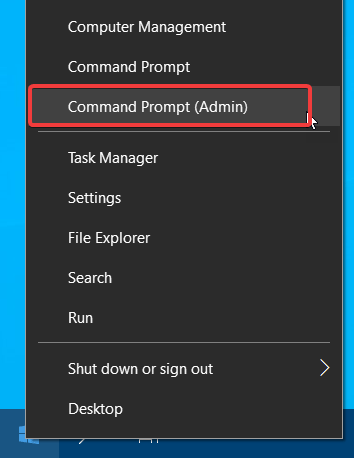
- Press the Window key + X, and click Command Prompt (Admin).

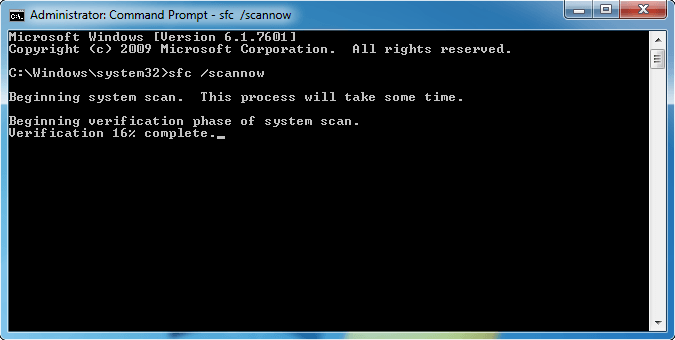
- First, input the following line, and press Enter:
DISM.exe /Online /Cleanup-image /Restorehealth - Then you can enter the script below in the Command Prompt and press the Enter key.
sfc /scannow
- Expect the scan to take about half an hour.
- Restart Windows if the scan repairs system files.
Corrupt system files are a probable source for the Event ID 1000 application error. As such, the System File Checker could feasibly resolve the issue.
System File Checker is a Windows utility that scans for corrupted WRP system files and repairs them.
2. Update Windows drivers
Outdated drivers can be another factor behind Event ID 1000 errors, so updating and fixing them is your go-to solution.
We recommend you use a reliable third-party tool to handle outdated, broken, or missing drivers, and it won’t take up your system’s resources.
Some of the most common Windows errors and bugs are a result of old or incompatible drivers. The lack of an up-to-date system can lead to lag, system errors or even BSoDs.
To avoid these types of problems, you can use an automatic tool that will find, download, and install the right driver version on your Windows PC in just a couple of clicks, and we strongly recommend DriverFix. Here’s how to do it:
- Download and install DriverFix.
- Launch the application.
- Wait for DriverFix to detect all your faulty drivers.
- The software will now show you all the drivers that have issues, and you just need to select the ones you’d liked fixed.
- Wait for DriverFix to download and install the newest drivers.
- Restart your PC for the changes to take effect.

DriverFix
Drivers will no longer create any problems if you download and use this powerful software today.
Disclaimer: this program needs to be upgraded from the free version in order to perform some specific actions.
3. Clean boot Windows
- Press the Windows Key + R to open the Run accessory.
- Then you can input msconfig in the Run dialog.

- Select the Selective startup option on the General tab, select both the Load system services and Use original boot configuration options, and deselect the Load startup items check box.

- Then select the Services tab, click the Hide all Microsoft services option, and press the Disable all button.
- Then press the Apply and OK buttons.
- Press the Restart button to reboot Windows.

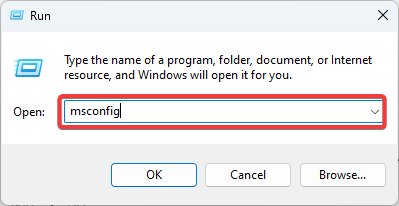

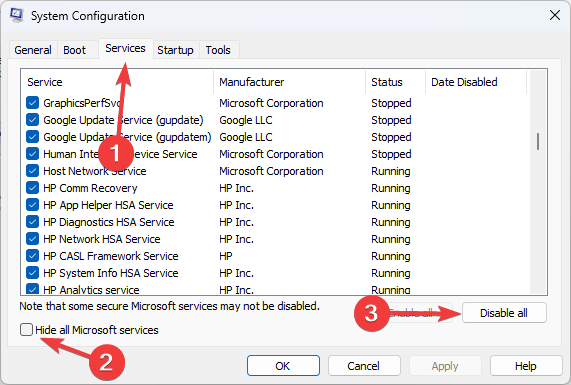
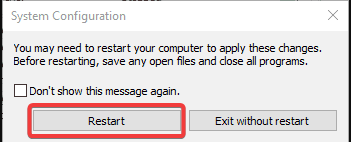
Software conflicts can often crash programs. So, a clean boot might help fix Windows’s Event ID 1000 error. That boots Windows with minimal startup software and drivers.
4. Scan the Registry
- To add the freeware program to Windows, click the Download Now button.
- Then open the software’s setup wizard to install the tool.
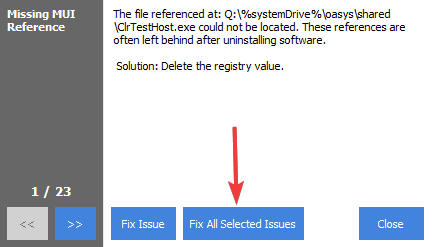
- Open the app, click Registry on the software’s window, select all the registry check boxes, and press the Scan for Issues button.

- Next, select the Fix selected Issues option.
- You can also select Yes to back up the registry beforehand, but you probably won’t need the backup.
- Then click Fix All Selected Issues to fix the registry.

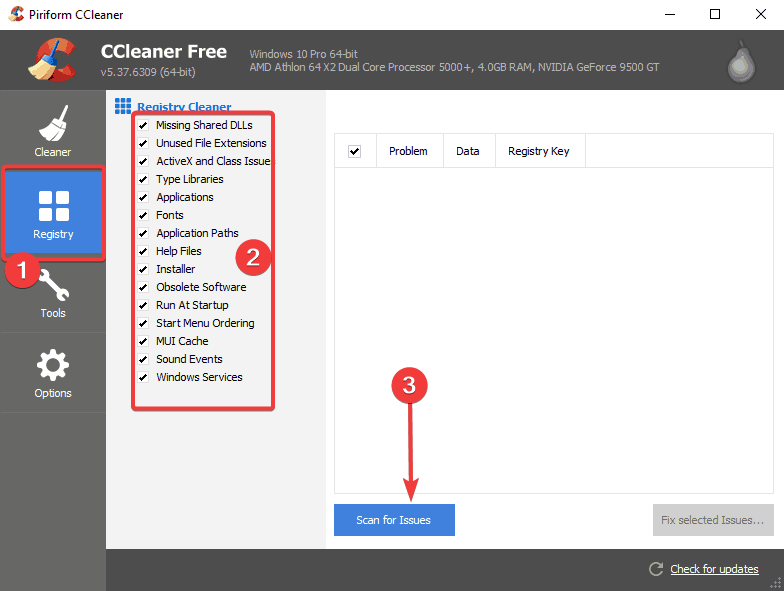
Some PC issues are hard to tackle, especially when it comes to corrupted repositories or missing Windows files. If you are having troubles fixing an error, your system may be partially broken.
We recommend installing Restoro, a tool that will scan your machine and identify what the fault is.
Click here to download and start repairing.
The Event ID 1000 error might also be due to corrupt registry entries. So a registry scan with reputable registry cleaner software might also fix the issue.
- How to fix the 0xc0000005 error in Windows 11
- Event ID 7000: How to fix this Service control manager error
- Fix: Event ID 6008 error in Windows 10/11
- Application popup event ID 1060 on Windows 10/11
- Full Fix: High CPU usage event ID error on Windows 10/11, 7
5. Reinstall Microsoft NET Framework
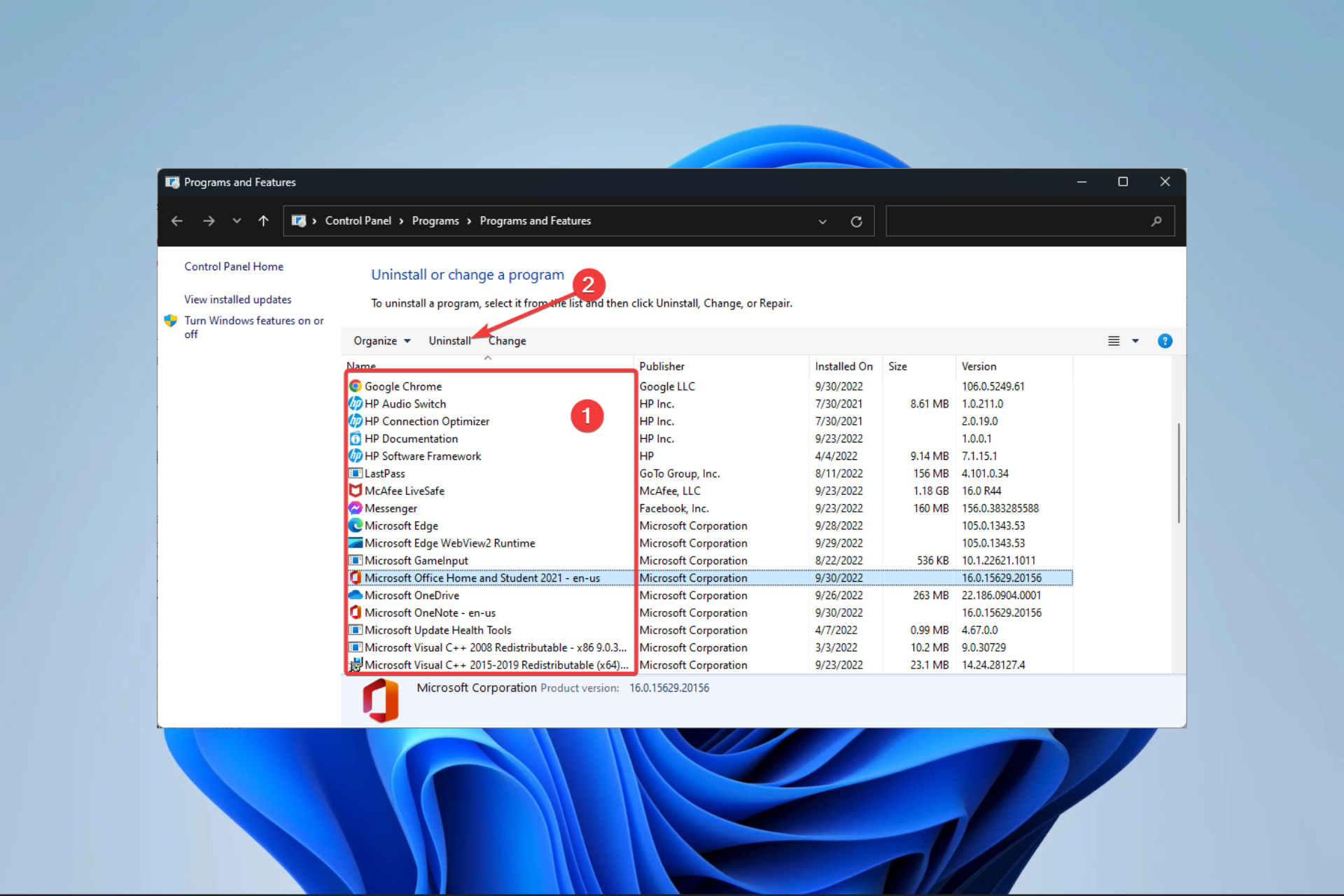
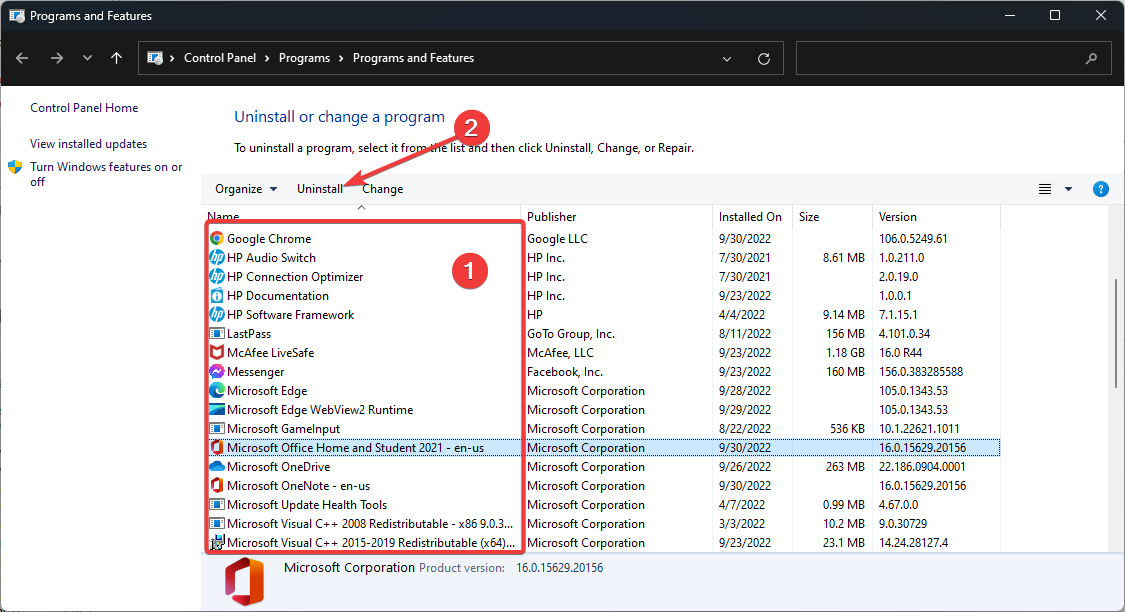
- First, open the Run accessory using Windows + R, input appwiz.cpl in Run’s text box, and hit Enter.
- Note that earlier Windows platforms include Microsoft NET Framework on the Uninstall or change a program list.
- If you can see Microsoft NET Framework listed there, select it and press the Uninstall button.

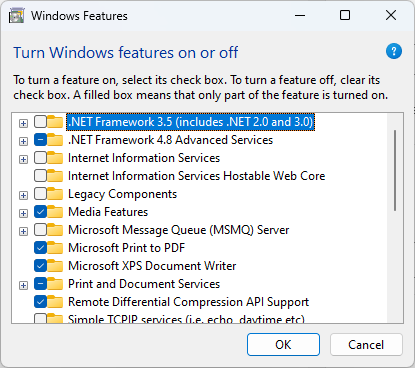
- In Windows 10, you’ll need to go to Start and search the Turn Windows features on or off to open the window in the snapshot below.

- Expand the listed NET Framework components listed there and deselect all their checkboxes.
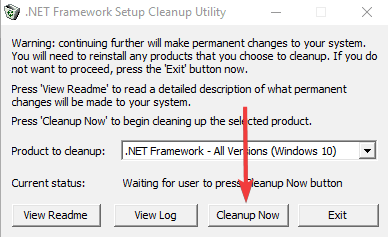
- Next, navigate to the NET Framework Cleanup Tool‘s page and click Download.
- Open the NET Framework Cleanup Tool ZIP in File Explorer, and press the Extract all button to extract it.
- Open the NET Framework Cleanup Tool’s window, and press the Cleanup Now button.

- Then restart the PC.

NET Framework is a development framework that is essential for some software. So the Event ID 1000 error can be due to a NET Framework version that needs fixing.
Thus, reinstalling NET Framework is another resolution for the Event ID 1000 error.
Before reinstalling NET Framework 4.7, check out the Microsoft NET Framework Repair Tool. That’s a utility that fixes NET Framework issues, so it might also resolve Event ID 1000 errors.
6. Reinstall the software
- Run with the Windows+ R hotkey, then input appwiz.cpl in Run, and press the OK button.
- Then select the program that is crashing, and press the Uninstall button.
- Restart Windows before reinstalling the program.
- Reinstall the latest version of the software.
How do I fix the Event 1000 application error in Windows 11?
While this is a problem common in Windows 10, users of the new Microsoft OS have also experienced the same issues.
The good news is that if you have followed our guide, you can also solve the Event 1000 application error issues in Windows 11.
This is because OSs are very similar, and except for minor UI differences, the recommended fixes should work on Windows 11.
Those resolutions might fix the event 1000 application error within various Windows platforms.
Users have experienced different variations to this error message, including event ID 1000 kernelbase.dll, event ID 1000 and 1001, event ID 1000 0xc0000005, Task Category: (100), explorer.exe, and excel.
Regardless of the variation, the solutions recommended should be helpful.
If you have any other suggestions or questions, don’t hesitate to leave them in the comments section below, and we’ll be sure to take a look.
Still having issues? Fix them with this tool:
SPONSORED
If the advices above haven’t solved your issue, your PC may experience deeper Windows problems. We recommend downloading this PC Repair tool (rated Great on TrustPilot.com) to easily address them. After installation, simply click the Start Scan button and then press on Repair All.
