
(9) https://its.1c.ru/db/answers1c/content/1263/hdoc
Почитал тут, если документ загружен из внешней системы, счета не проставляются.
в ОРП галочка появилась. Там есть галочка «Использовать патент» и поле «Патент».
по УСН – учет доходов на счете 90.01.1 «Выручка по деятельности с основной системой налогообложения», учет расходов на счете 90.02.1 «Себестоимость продаж по деятельности с основной системой налогообложения»,
по ПСН – учет доходов на счете 90.01.2 «Выручка по отдельным видам деятельности с особым порядком налогообложения», учет расходов на счете 90.02.2 «Себестоимость продаж по отдельным видам деятельности с особым порядком налогообложения».
В общем что касается автоматики в настройках, то такой случай, что мы грузим ОРП с мой склад (из другой системы) для патента не предусмотрен. Т.е. счета нужно или менять вручную или писать обработку, которая проставит их в документах за период
В 1С счета подставляются автоматом если ОРП создается из чеков при закрытии смены или если он вручную построчно заполняется. А наш случай там не предусмотрен.
Тут еще такой момент, что для ПСН использование счетов учета не обязательно — у них только КУДиР, в принципе. так что можно не разделять по счетам особо.
Но бух сказала, что ей для контроля выручки нужно разделение счетов, штош….
2022-05-11 15:22
Бухгалтерам
Что делать, если операция не попадает в книгу доходов по патенту?
Во-первых, надо вспомнить, что доход в КДП попадает датой поступления денежных средств (кассовый метод), но все не так просто.
Есть у нас особый переключатель в документе «Поступление на счет» — кнопка «Расчеты»
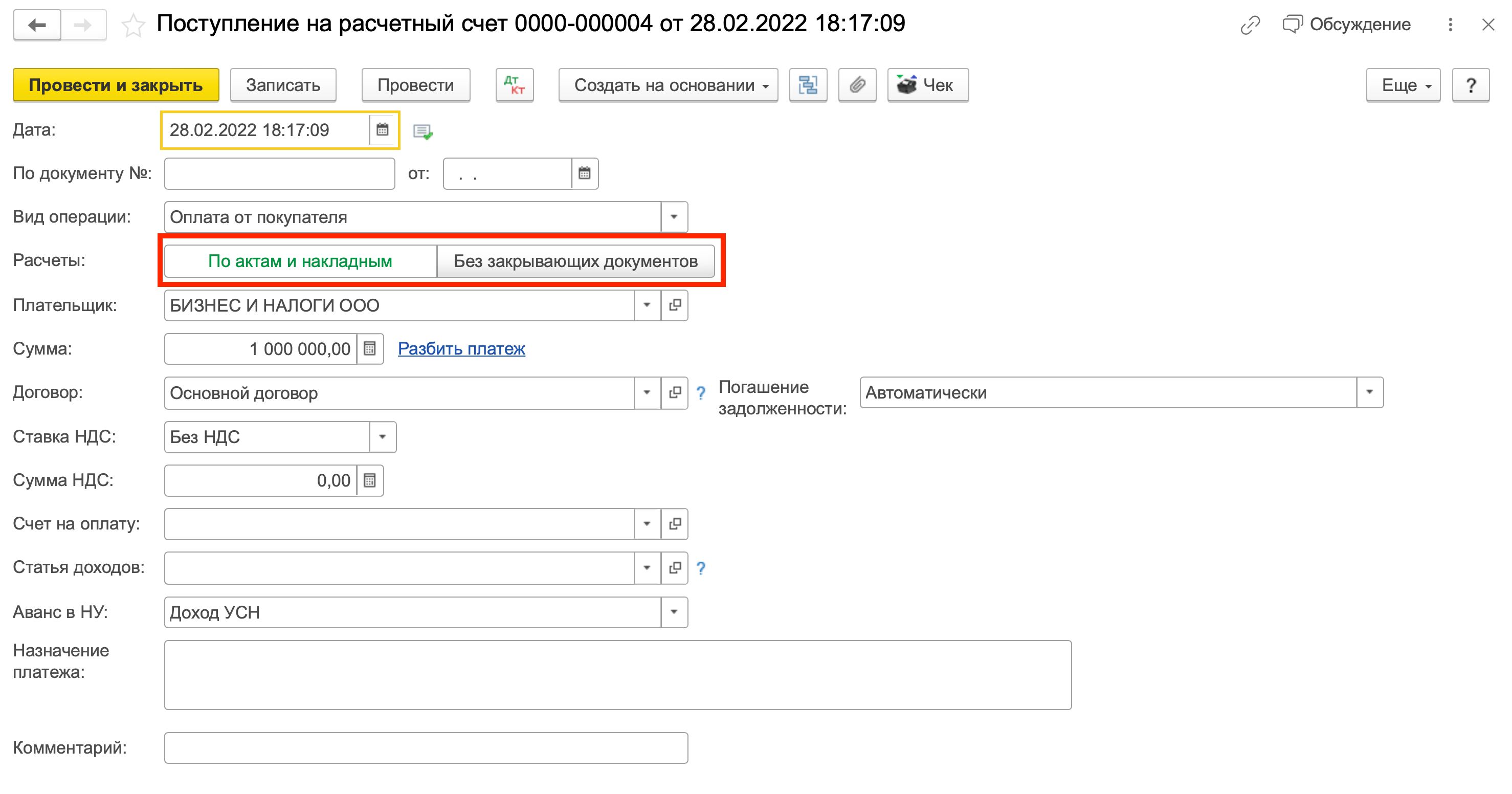
Рассматриваем операцию «Оплата от покупателя»
Если установить расчеты «по актам и накладным», то проводки будут следующие (не удивляйтесь, на патенте тоже нужно знать проводки):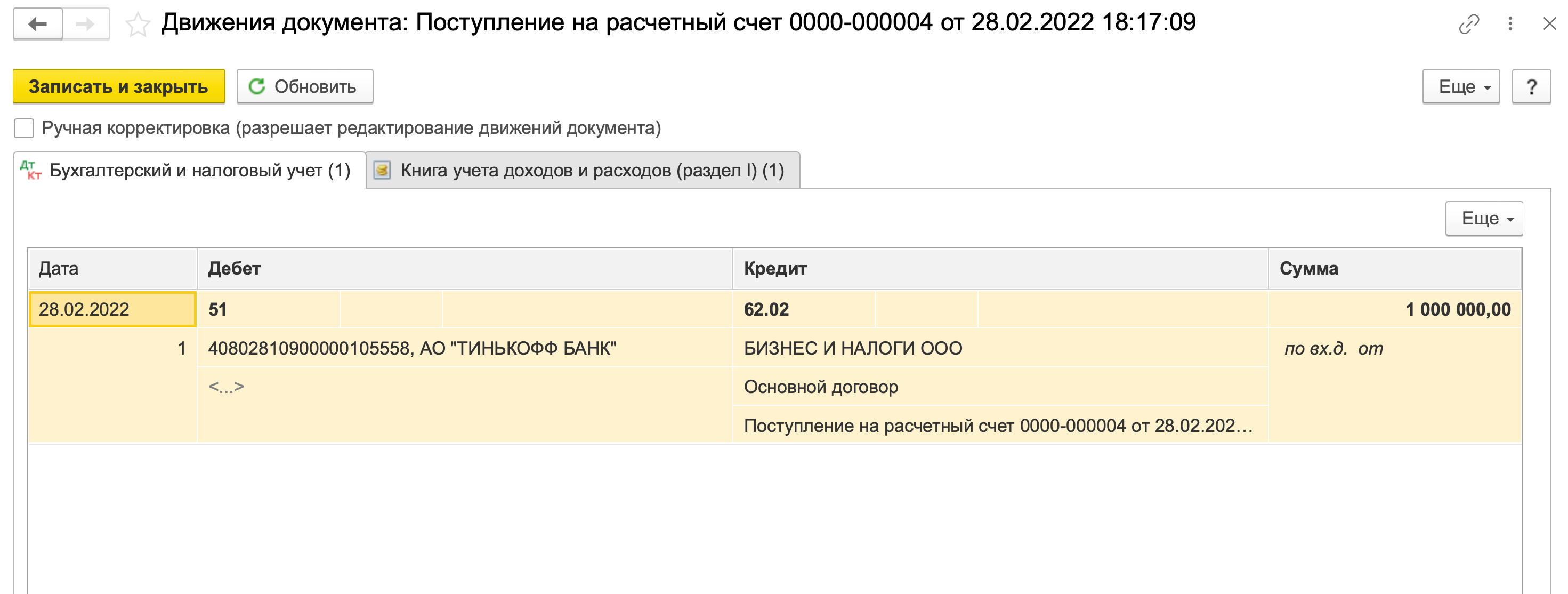
Получен аванс от покупателя
Как программа понимает, к какой системе налогообложения отнести этот доход? Нужно еще раз вернуться к интерфейсу документа «Поступление на расчетный счет». В нем есть реквизит «Аванс в НУ (налоговом учете)»: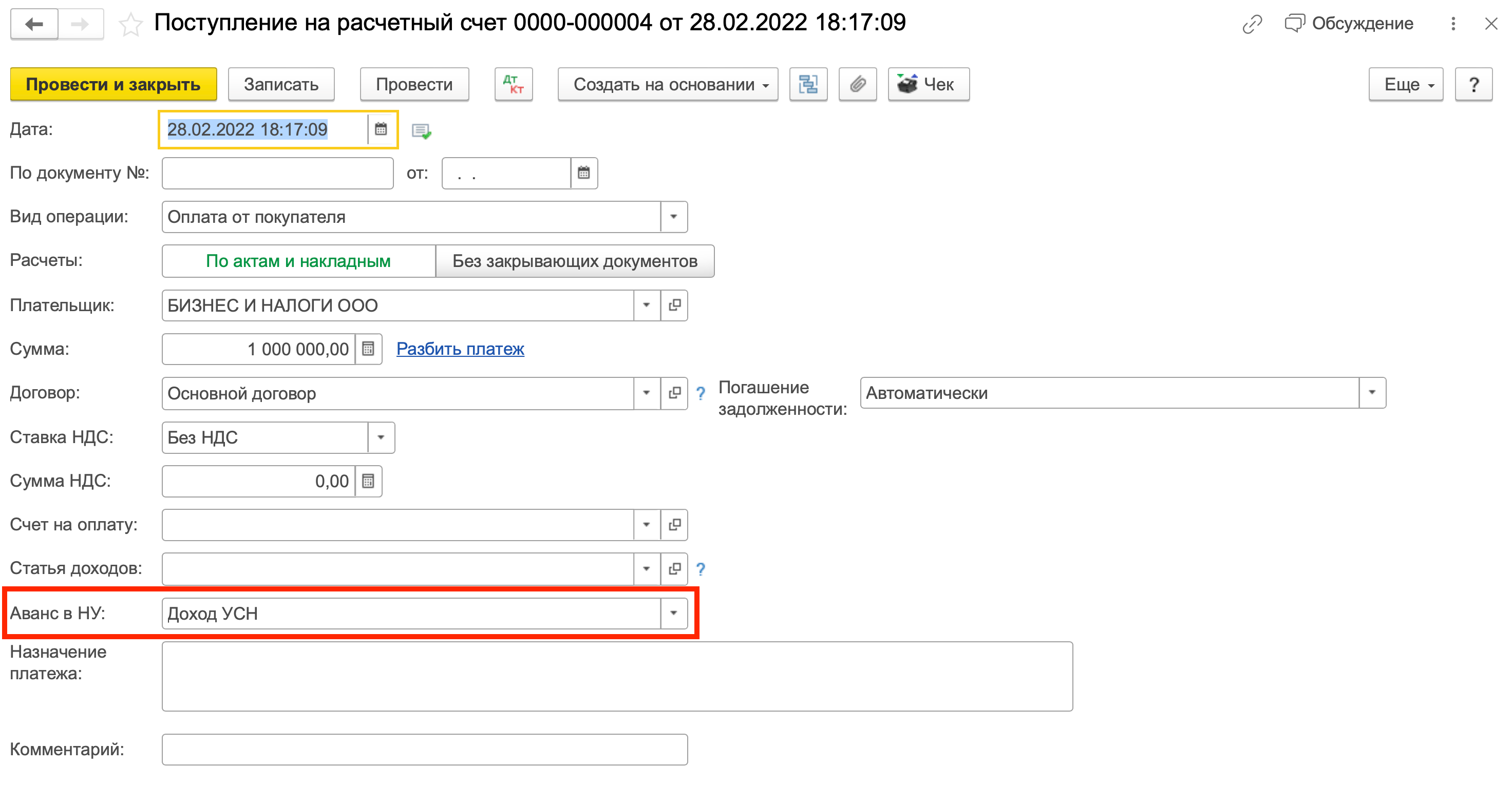
К этому реквизиту программа обращается тогда и ТОЛЬКО тогда, когда в проводках отражен аванс
Для эксперимента поменяем порядок отражения аванса на патент:
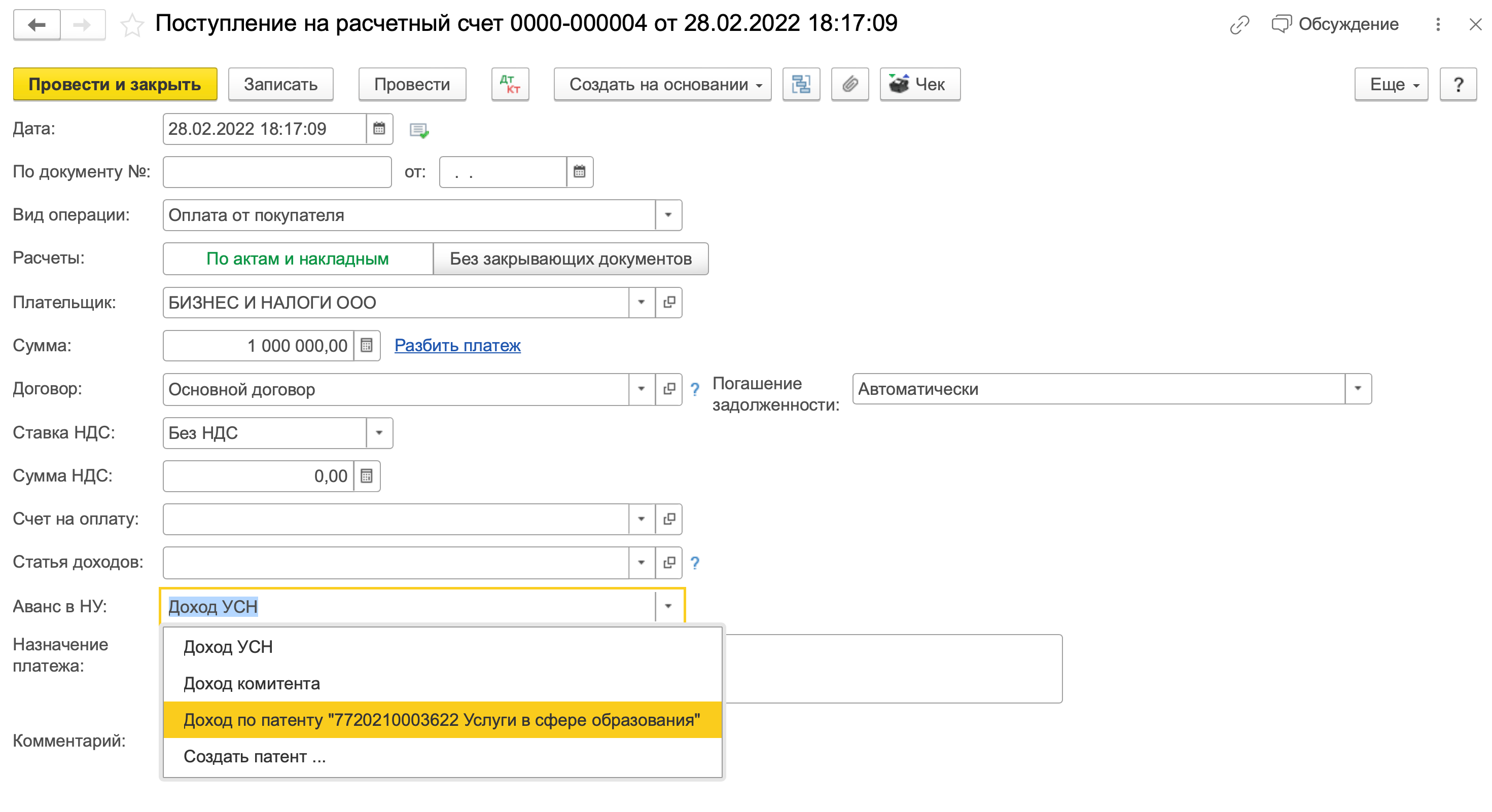
При проведении документа видим, что запись фиксируется в книге доходов по патенту и добавляется проводка по забалансовому счету УСН.03, что также говорит об отнесении дохода на патент:
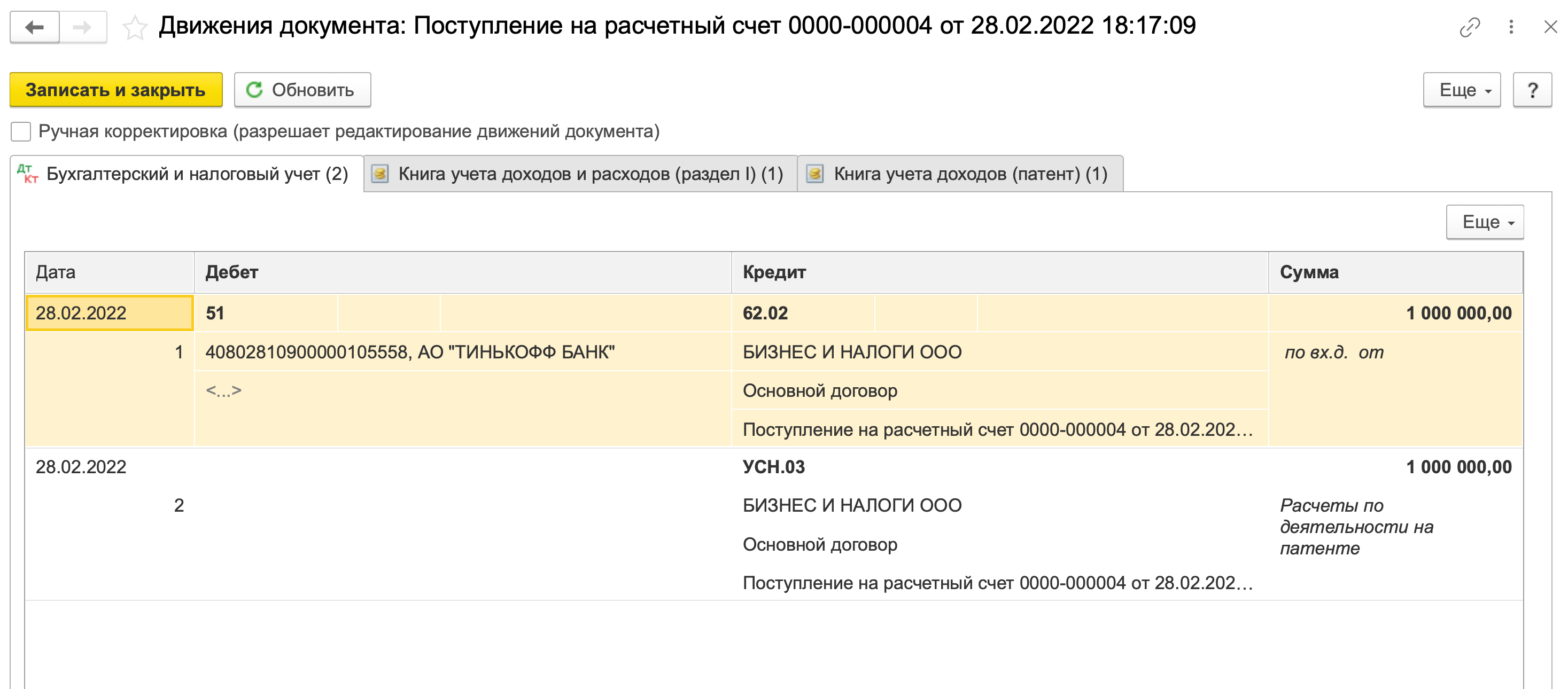
Появился новый регистр — книга учета доходов (патент)
А теперь давайте посмотрим, что будет, если поступает не аванс, а постоплата. Для этого я ввела акт для этого контрагента более ранней датой:
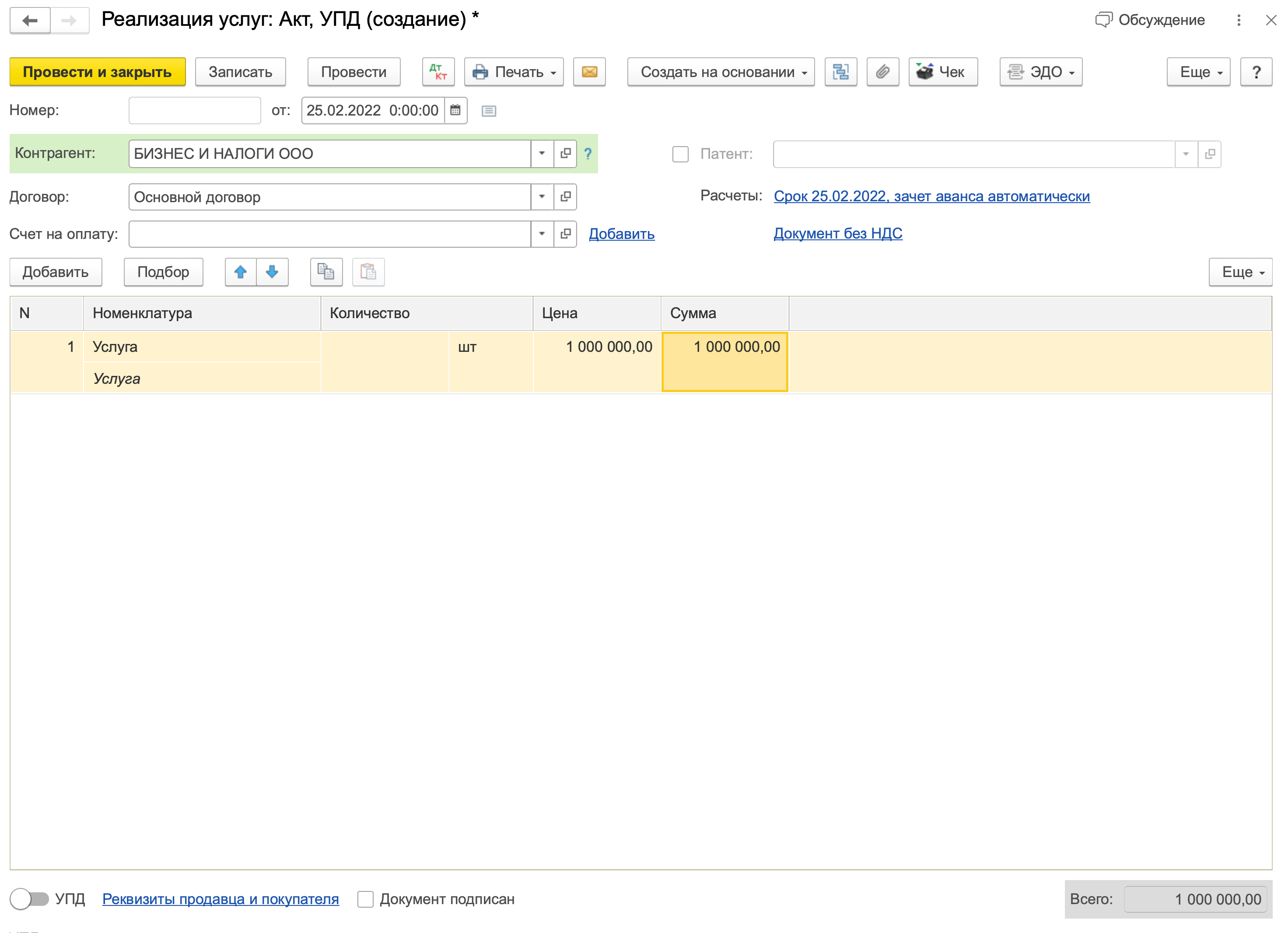
А документ поступления на расчетный счет оставила без изменений, даже реквизит «Аванс в НУ» оставила на состоянии «Доход по патенту». Перепровела, чтобы сформировались новые проводки:
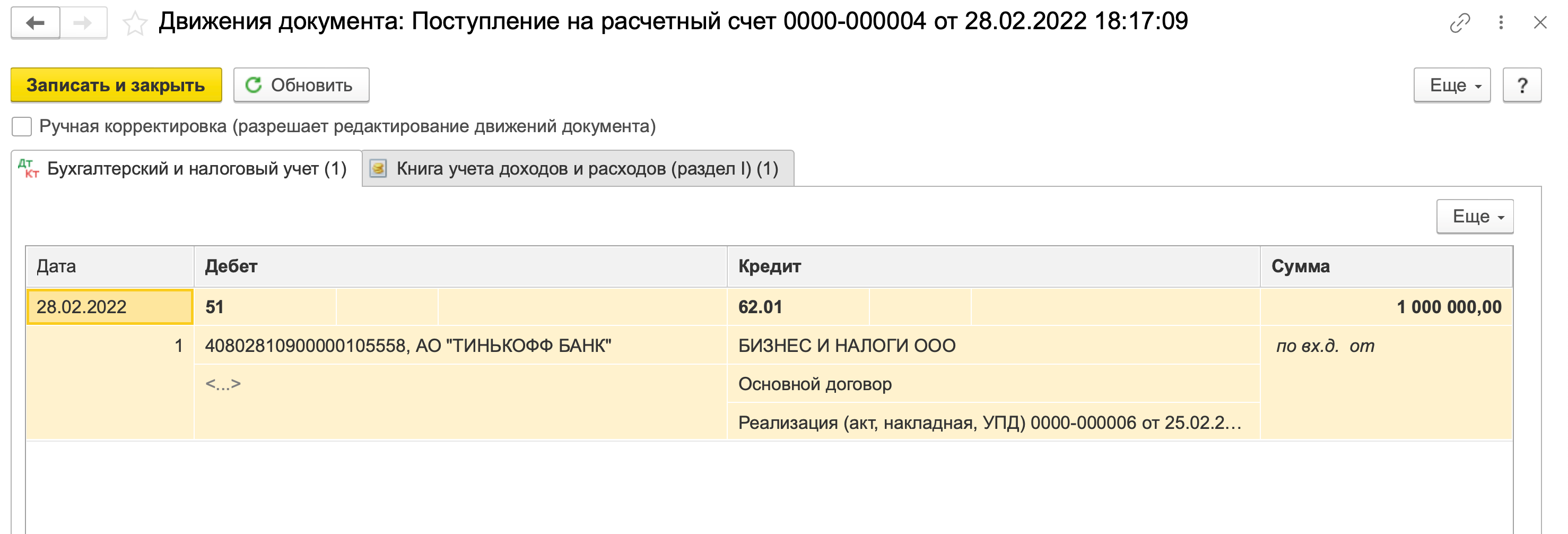
Доход снова попадает в УСН
Почему это произошло? Потому что программа, при выборе системы налогообложения, ссылается на документ, по которому погашается задолженность (в данном случае это реализация от 25 февраля). Программа видит, что этот акт был отнесен на деятельность по УСН и, соответственно, доход ставит тоже на УСН. Снова откроем реализацию:
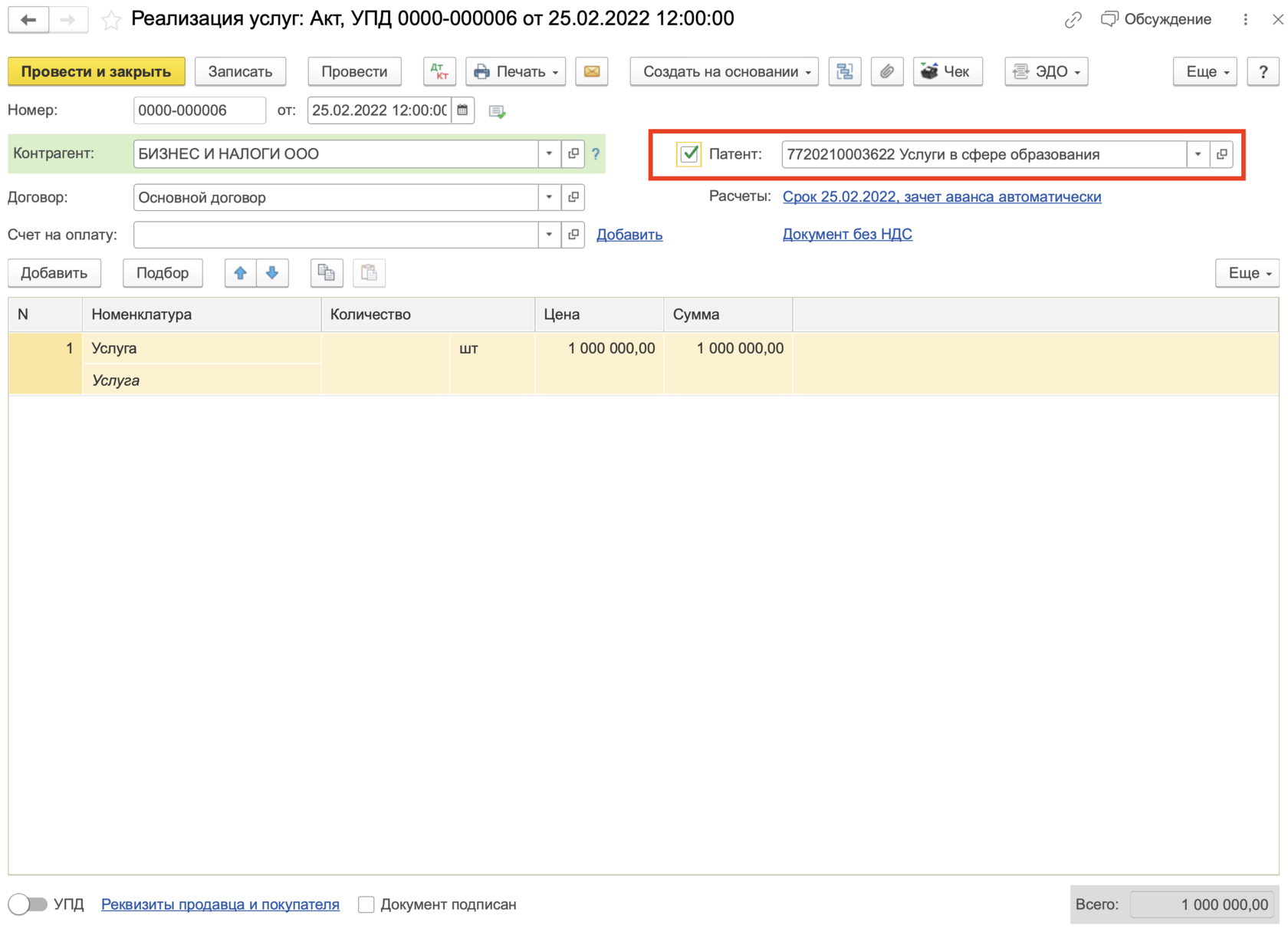
В реализации можно выбрать патент, показав программе, что выручка от этой операции относится к деятельности на патенте
Выбираем патент, проводим документ, после чего повторно проводим поступление на счет. Программа поставит этот доход на патент:
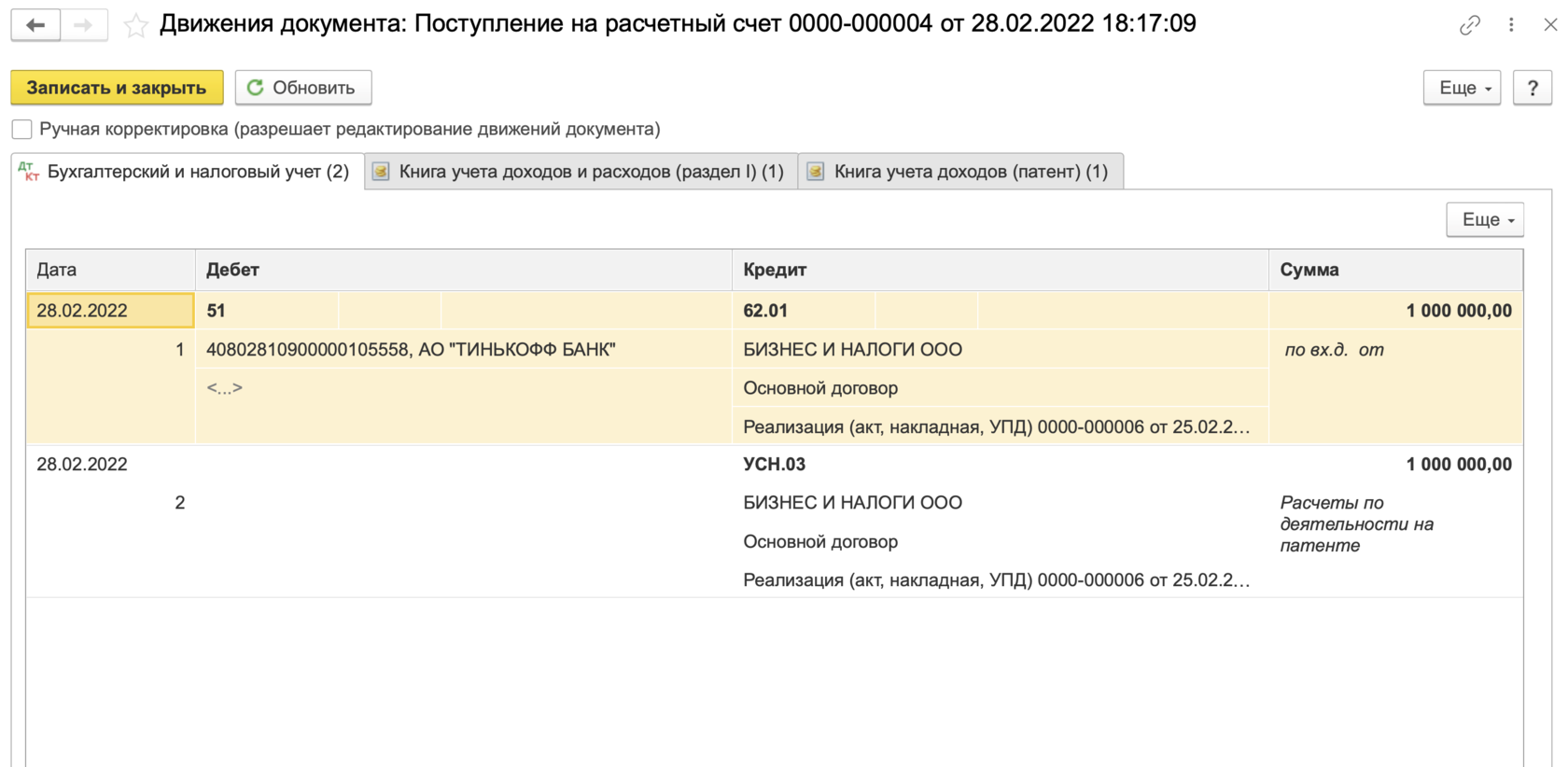
Доход корректно встает в книгу доходов по патенту
Таким образом, при распределении доходов между патентом и УСН важно корректно отражать налоговый режим в документах реализации. При этом, если доход все-таки не встает — загляните проводки и проверьте, на верный ли акт ссылается поступление на счет при проводках. Это может быть ошибка технического плана — например, неверно отражен договор.
Ну и самый просто вариант — проводить поступление с признаком расчетов «без закрывающих документов»:
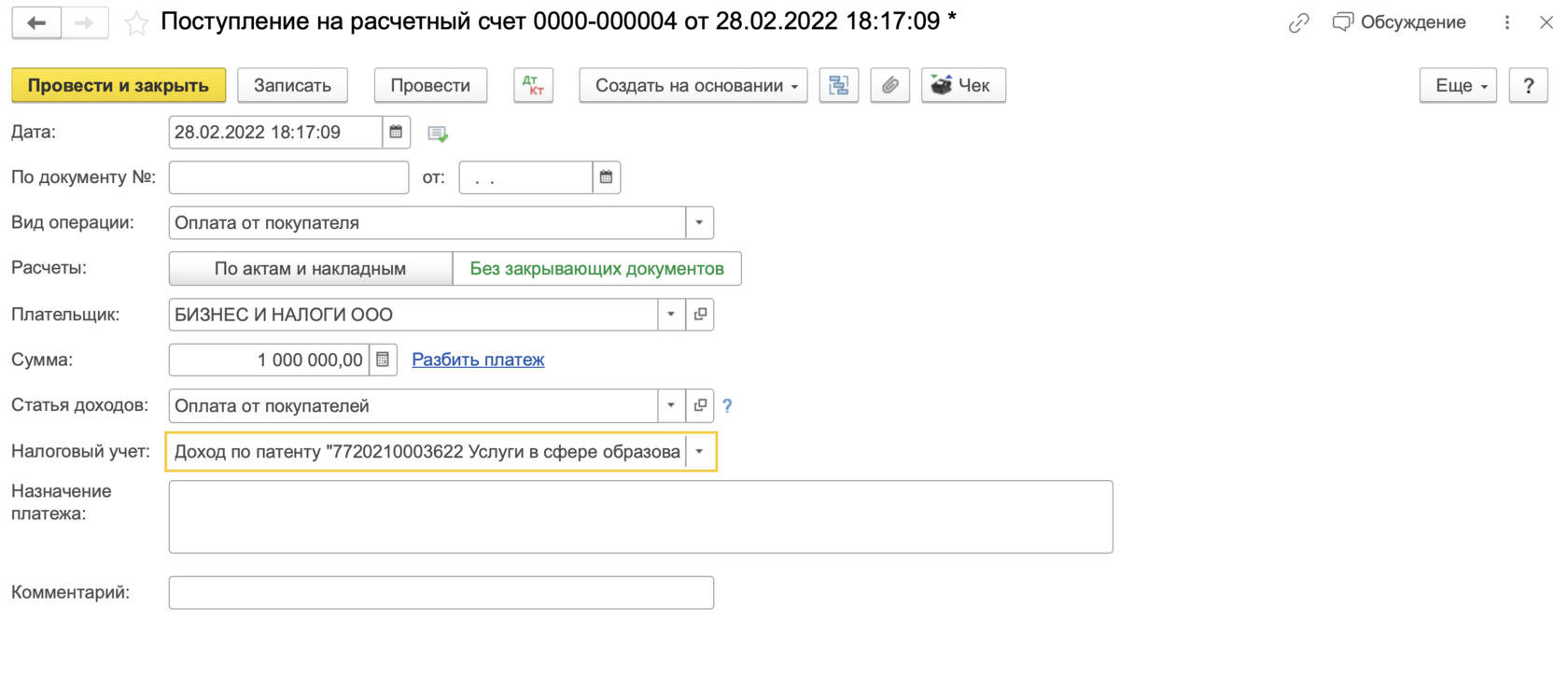
При таком способе мы сразу можем указать, на какой налоговый режим отнести доход
Однако, у такого способа есть минус. Если вы все-таки ведете акты в программе, то у вас будет задвоение выручки по счету 90, так как при выборе способа «без закрывающих» программа будет фиксировать выручку при проведении документа «поступление на расчетный счет»:
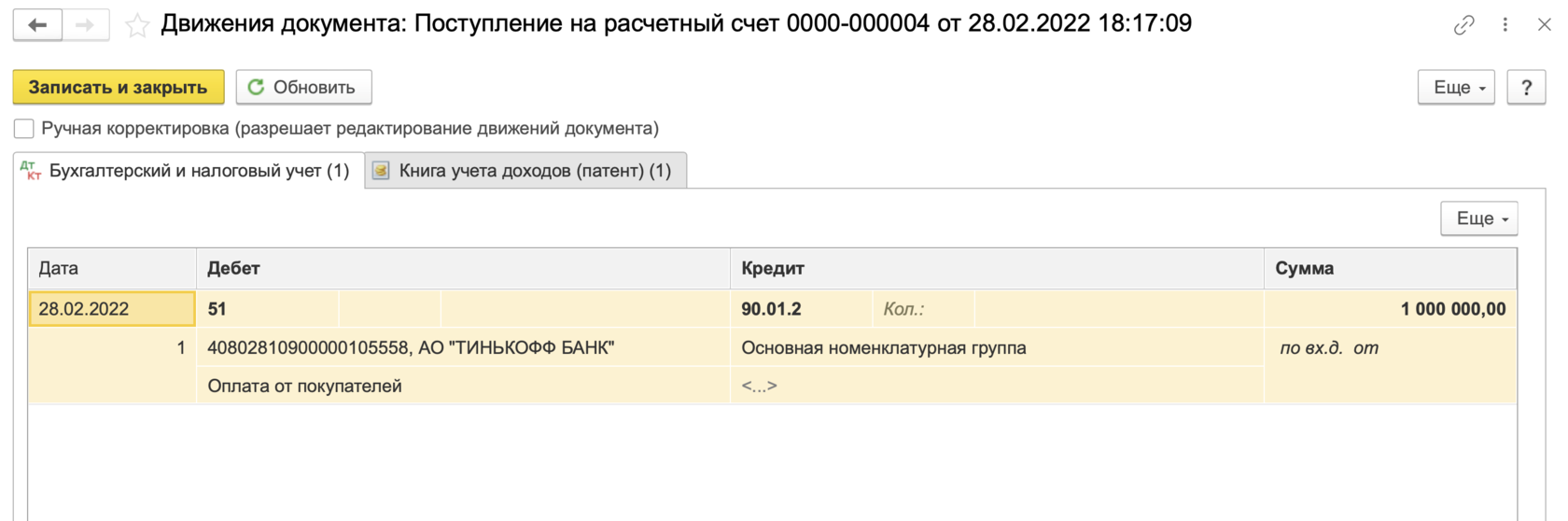
Доход попадает сразу на счет 90 и в книгу по патенту
Это приводит к некорректной ОСВ. Да, индивидуальные предприниматели могут не вести бухгалтерский учет, но для сдачи отчетности, например, в статистику, данные будут некорректные и придется ставить их вручную.
Абсолютно идентичная ситуация с эквайрингом и поступлениями по платежным картам.
На чтение 5 мин Просмотров 4.3к. Опубликовано 30.08.2021
Расскажем, как ИП, у которого открыто несколько патентов, вести учет в 1С.Для начала настроим учетную политику в 1С для ИП. Допустим, данные самого ИП – ИНН, ОГРИП, банковские реквизиты и прочее – уже введены.
На главной странице в левом желтом поле выбираем Главное.

В блоке Настройки выбираем Налоги и отчеты.

Выбираем систему налогообложения. Если ИП ведет только «патентную» деятельность, то ставим Только патент. Далее переходим во вкладку Патенты по строке слева.

Нажимаем на подсвеченную синим строку и вводим данные по патентам.

Галочками отмечаем период патента и выбираем ИП, если в базе ведется несколько хозсубъектов. Кнопкой Создать открываем окно для внесения данных о патенте.

Вносим данные.

Кнопкой Записать и закрыть сохраняем данные.

Аналогичным образом вносим данные по еще одному патенту.

Таким образом, ИП применяет два патента:
- Услуги в области фотографии с 01.01.2021 по 31.12.2021
- Услуги в сфере дошкольного образования и дополнительного образования детей и взрослых с 01.08.2021 по 31.12.2021
Здесь же можно сформировать и отправить заявления о получении патента или об отказе от него в налоговую, если в 1С подключена 1С Отчетность.

Первоначальные данные введены. Можно начинать работу. Покажем, как отразить доходы по патенту.
Пусть оплачена наличными услуга – студийный портрет по патенту «Услуги в области фотографии».
Создаем операцию Отчет о розничных продажах: Продажи – розничные продажи – отчет о розничных продажах.

Нажимаем Отчет.

Заполняем открывшийся документ. Нажимаем кнопку Провести и закрыть и формируем документ.

В данном случае сформированные бухгалтерские проводки нас не очень интересуют, так как ИП освобожден от обязанности вести бухучет.
При необходимости пробить чек вводим документ Поступление наличных. Для этого нажимаем кнопку Создать на основании – Поступление наличных.

Заполняем открывшийся документ. Проводим документ кнопкой Провести и закрыть.

Далее открываем его снова и нажимаем Чек, если к 1С подключена онлайн-касса.

Покажем, как внести поступления по платежным картам. Пусть банковской картой оплачен курс по фотографии по патенту «Услуги в сфере дошкольного образования и дополнительного образования детей и взрослых».
На главной странице в левом желтом поле нажимаем Банк и касса.

В блоке Касса выбираем Операции по платежным картам.

Нажимаем кнопку Создать.

Заполняем открывшийся документ.

Нажимаем Провести и закрыть.

Далее вводим Документ на основании — Поступление на расчетный счет.

Заполняем открывшийся документ.

Нажимаем Провести и закрыть.

Обратим внимание на два момента в заполнении рассмотренных документов.

Чтобы в программе 1С можно было формировать чек и отражать операции по платежным картам, необходимо произвести настройки функционала системы. Для этого на главной странице в левом желтом поле нажимаем Главное.

В блоке Настройки нажимаем Функциональность.

Выбираем строку Банк и касса.

Для подключения функционала оплаты через эквайринг и с применением онлайн-кассы ставим галочки в соответствующих клетках.

Второй момент: в обоих рассмотренных нами документах – Поступление наличных и Поступление на расчетный счет — была функция Расчеты:

Можно выбрать расчеты с закрывающими документами либо без закрывающих документов. Какой вариант выбирать, зависит от вашего способа учета. Можно не формировать закрывающие документы, доход будет отражаться в момент поступления денег, и при оплате до отгрузки такое поступление не будет отражаться в качестве аванса в учете.
Итак, мы ввели поступления по двум разным патентам разными способами. Посмотрим, как заполняется КУД по патентам.
На главной странице в левом желтом поле выбираем Отчеты.

В блоке Отчеты для ИП выбираем Книга доходов по патенту.

Можно выбрать, по какому патенту формировать КУД. Сформируем обе книги по очереди кнопкой Сформировать.

Сначала КУД по патенту «Услуги в области фотографии». На титульном листе выведены реквизиты ИП и срок действия патента.

Смотрим, как отражены доходы, «листая» КУД.

Наша операция отражена в КУД.

Аналогичным образом формируем КУД по патенту «Услуги в сфере дошкольного образования и дополнительного образования детей и взрослых». Обратим внимание здесь, что в КУД попала полная сумма оплаты, включая банковскую комиссию, а не сумма, отраженная по расчетному счету.

Теперь рассмотрим, где отражаются взносы, уменьшающие сумму патента.
Пусть в деятельности по патенту «Услуги в области фотографии» задействован один работник. Пусть за июль ему начислена заработная плата, а в августе уплачены страховые взносы. Кроме того, в августа уплачена часть страховых взносов ИП за себя. Эти операции отражены в банковских выписках.

Необходимо совершить регламентные операции за отчетный период (в нашем случае – 3 квартал). Для этого на главной странице в левом желтом поле выбираем Операции.

В блоке Закрытие периода выбираем Закрытие месяца.

Перепроводим при необходимости и закрываем последовательно весь период (июль, август, сентябрь) помесячно. При необходимости придется перепровести полный год.

В последнем месяце квартала (сентябрь – в нашем случае) после закрытия месяца можно посмотреть справку-расчет расходов, уменьшающих патент.

В таблице видим уплаченные страховые взносы. Можно рассмотреть иной период.

Чтобы посмотреть, как уплаченные взносы отразились на размере патента, перейдем в Список задач на главной странице.

По подсвеченной синим строке Все задачи организации переходим в полный перечень задач. Видим сроки уплаты обоих патентов.

Нажмем на любой из них и получим полную информацию о суммах к уплате.

Программа указывает, что можно уменьшить сумму патента на 50%, так как в деятельности занят работник, и предлагает сформировать уведомление в налоговую об уменьшении.

Формируем уведомление и отправляем его в налоговую при наличии технической возможности, то есть при условии подключения к 1С Отчетность.

В расчетной таблице отразиться сумма к уменьшению после того, как отправленный документ получит статус Сдано.

Автор материала:
Оксана Лим
Узнаем, как быстро настроить любой патент в программе 1С…
Для бизнеса, связанного с интеллектуальной собственностью, важно иметь систему управления патентами.
В 1С система для работы с патентами есть уже из коробки, что радует.
Но навык настройки патентов в 1С требует определенных знаний.
Установка параметров
Перед началом настройки в 1С нужно установить необходимые параметры.
Нужно запустить программу, в главном меню выбрать «Сервис», а затем — «Параметры».
На вкладке «Основные» необходимо установить флажок «Использовать патентную систему».
Создание списка патентов
Для создания списка патентов в 1С следует перейти в главное меню, выбрать «Справочники», а затем найти «Патенты».
Чтобы добавить новый патент, нужно нажать кнопку «Установить».
Далее нужно заполнить форму, указав номер, название, дату регистрации и срок действия.
Настройка параметров документов
Настройка происходит обязательно с использованием приложений к патенту.
Чтобы можно было связать патент в 1С с различными документами, необходимо настроить соответствующие параметры.
Для этого нужно перейти в настройки документа, выбрать вкладку «Печать» и найти поле «Порядковый номер».
Важно: в поле «Порядковый номер» нужно ввести код patent_num. Этот код будет заменен на номер патента в документе при его печати.
Использование патента
Когда все параметры настроены, патент в 1С можно использовать в различных документах.
Примеры документов: счет-фактура, накладная или контракт.
Для добавления информации о патенте в документ необходимо выбрать опцию «Патент» в соответствующем поле и заполнить обязательные поля.
Вывод
Чтобы решить вопрос, как настроить патент в 1С, нужно разобраться в этапах.
Нужно: установить параметры, создать список патентов, настроить документы и применить патент.
Настройка патента в 1С — это несложный процесс, но требуется следовать определенной последовательности действий.