
Содержание
- Как в СБИС настроить ЭДО с контрагентом
- Как настроить ЭДО с контрагентом в СБИС
- Как отправить приглашение в СБИС
- Посмотреть статус документа
- Ошибки при отправке документа
- Причина
- Решение
- Контролировать работу с документами
- Оповестить партнеров о просрочке
- Разобрать черновики
- Исправить ошибки
- Проверить сроки и состояние договоров
- Как получить и подписать электронные документы
Как в СБИС настроить ЭДО с контрагентом

Электронный документооборот является максимально удобным, и может использоваться не только для отправки отчетности в госструктуры. Он применяется для обмена документацией в вашими поставщиками и партнерами. О том, как настроить ЭДО с контрагентом в СБИС, в каких случаях необходимо подключить роуминг, и всегда ли требуется направлять приглашение на подключение контрагенту.
Как настроить ЭДО с контрагентом в СБИС
Для начала стоит проверить статус электронного документооборота. Дело в том, что отправки и получения документов в электронном формате, он должен быть активен у обеих сторон. Проверку можно провести таким образом:
- Кликните на шестеренку на своей странице.
- Откройте раздел «Наша компания», и нажмите мышкой на ее название.
- Проверьте в карточке активность значка с изображением птички (логотипа СБИС).
- Если она синего цвета – ЭДО активен.
- Если она серого цвета, подключите его. Для этого вставьте в компьютер носитель с ЭП, после чего тапните по птичке.
Если вы и ваш контрагент работает в другой системе учета, то придется настроить роуминг. Обмен документами для обеих сторон не будет отличаться, независимо от того работаете ли внутри одной системы, или под разными операторами. Настроить его в СБИС можно одним из тех способов:

- Отправьте заявку с ресурса www.sbis.ru. Такой вариант подойдет и для массовой, и для точечной отправки контрагентам любых оп
- ераторов.
- Приглашением из документа. Вариант используется для отправки конкретному контрагенту, работающему с одним из операторов из списка.
- Отправка приглашения из карточки контрагента.
Вся эта система работает таким образом, что как только документ поступает получателю, он видит извещение о его доставке. Получатель может, как утвердить, так и отклонить данный файл. Ему доступно не только открыть, но и проверить документ. В любом случае отправитель получит уведомление либо о приеме, либо об отклонении.
Обратите внимание! Если у вас с контрагентов подключен ЭДО, и вы работаете под единым оператором, никаких настроек не потребуется.
Как отправить приглашение в СБИС
Отправлять электронные документы из системы вы сможете абсолютно любой компании даже если она не участвует в ЭДО. В этом случае ваш контрагент получит документацию на электронный адрес, и скачать ее, либо поставить свою ЭП. Если же вам необходимо присоединить контрагента к СБИС, отправьте ему приглашение:
- Ознакомьтесь с договором между вашими компаниями, и уточните вид отправки документации из него.
- Узнайте о его статусе, открыв карточку организации в сервисе «Все о компании», и посмотрите, активен ли значок ЭДО.
Приглашения потребуется, если ваш контрагент еще не участвует в электронном документообороте, был приглашен, но не подключился. Либо подключен через стороннего оператора, тогда потребуется настроить роуминг. Для отправки приглашения, сделайте следующее:
- Нажмите на символ «Самолет» в карточке предприятия.
- Заполните поля приглашения – какая организация отправляет, адрес электронной почты либо идентификатор в СБИС, на который поступит приглашение, сопроводительный текст.
- Нажмите на кнопку «Пригласить.
Источник
Посмотреть статус документа
Состояние документа или отчета можно легко определить по его статусу, который устанавливается автоматически. Помимо статуса на документе может стоять пометка, которую установил пользователь. Например, чтобы выделить срочную задачу.
Статусы электронного документооборота
Статусы документов учета
Эти статусы отображаются, только если у вас подключена максимальная конфигурация СБИС.
Пользовательские пометки и заметки
Кроме статусов, системой предусмотрены пользовательские пометки и заметки, которые сотрудник может сам поставить на документы.
Источник
Ошибки при отправке документа
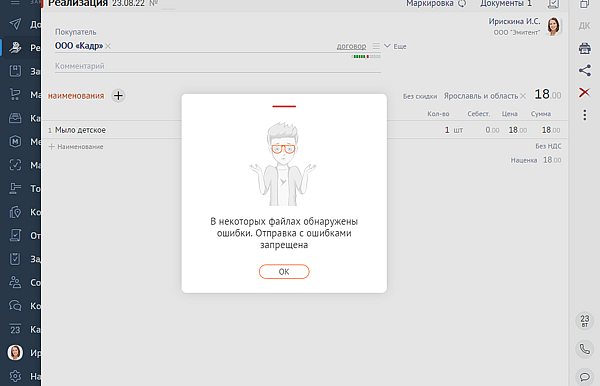
При отправке документов появилось сообщение: «В некоторых файлах обнаружены ошибки. Отправка с ошибками запрещена».
Причина
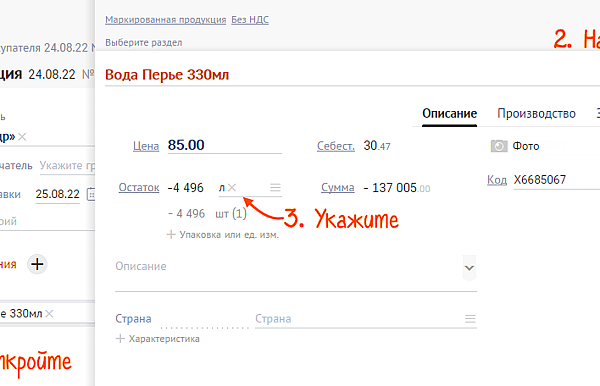
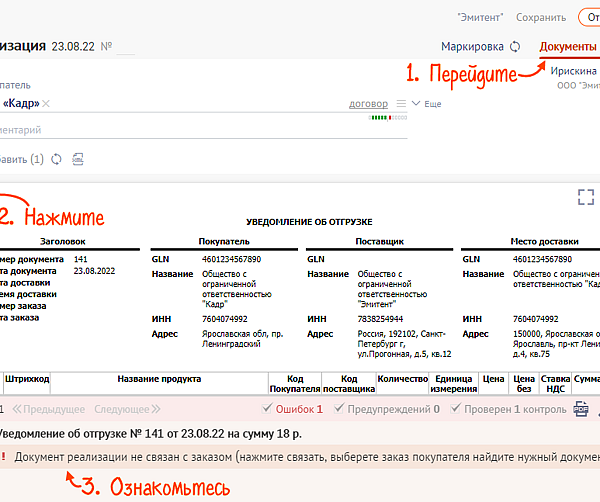
СБИС проверил документ и обнаружил ошибки форматно-логического контроля. Например, в документе не указан адрес контрагента или проставлены неверные реквизиты. Чтобы узнать, какие именно ошибки допущены в документе:
- Закройте сообщение — нажмите «ОК».
Решение
Ошибки, из-за которых СБИС не может отправить документ, могут быть разными. Например: «Отсутствует обязательный элемент «Сведения об адресе».
- Посмотрите, чьи данные не указаны. В приведенном примере нет адреса покупателя.
- Добавьте адрес в карточке контрагента.
- Нажмите , чтобы обновить информацию в файле.
- Нажмите , чтобы проверить xml-файл. Адрес покупателя появится в печатной форме документа.
- Отправьте документ.
Ошибки форматно-логического контроля могут возникать, если вы работаете в другой учетной системе, для которой настроено взаимодействие со СБИС. Решение зависит от способа интеграции: через Коннект или с помощью API-интерфейса.
Источник
Контролировать работу с документами
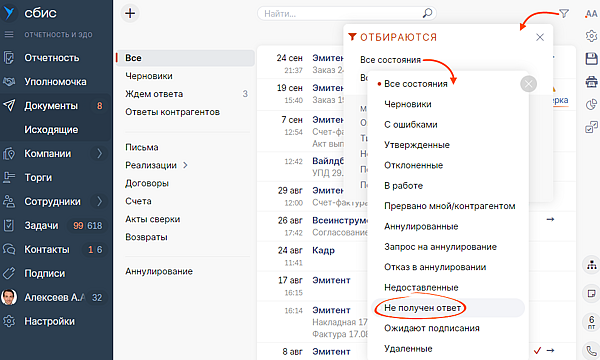
Фильтры в разделах «Входящие» и «Исходящие» помогают контролировать состояние документов и следить за их обработкой.
Оповестить партнеров о просрочке
Фильтр «Не получен ответ» отберет документы, подписание которых затянулось. Обзвоните получателей из этого списка и попросите обработать документы.
Разобрать черновики
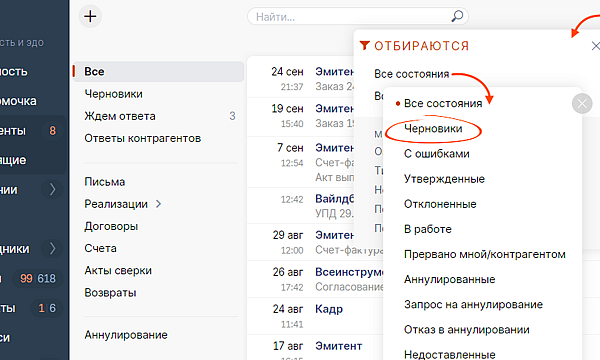
Используя фильтры «Черновики» и «Незакрепленные», вы получите список документов, которые были созданы, но работа по ним так и не завершилась. Назначьте каждому ответственного и напишите комментарий в «Ленте событий» — сотрудник разберется, что делать с черновиком.
Исправить ошибки
Документы со статусом «Отклоненные» поступают от контрагентов неподписанными. Например, потому что в оформлении допущены ошибки или нет товаров для отгрузки. Проверьте причины отклонения, исправьте ошибки и отправьте документ повторно.
Отобрать недоставленные, аннулированные и прочие «проблемные» документы можно с помощью фильтра.
Проверить сроки и состояние договоров
Просмотрите, сколько договоров находится на согласовании, какие вернулись с отказами и почему. Из-за этого могут откладываться важные и крупные сделки. Чтобы быстро проверить состояние соглашений, в разделе «Документы/Договоры» настройте фильтр по состоянию документа, ответственному или сумме.
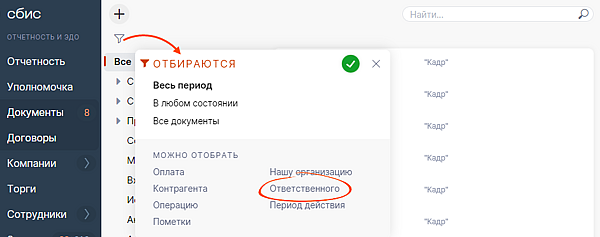
Следите за периодом действия договоров, чтобы в срок выполнять обязательства по ним и вовремя продлить документ, если соглашение истекает. Воспользуйтесь фильтром:
- «Период действия», чтобы найти договоры, которые действуют в указанный срок. Например, в этом месяце.
- «Период действия/начала», чтобы выбрать документы, дата начала которых входит в выбранный промежуток времени. Например, которые начнут действовать в следующем месяце.
- «Период действия/окончания», чтобы найти соглашения, у которых дата окончания входит в указанный период. Например, срок действия которых закончится в следующем месяце.
Источник
Как получить и подписать электронные документы
Если контрагент отправил Вам электронные документы (например, акты, накладные или счета-фактуры), то они поступят в Ваш личный кабинет на портале СБиС-Онлайн. Чтобы получить и подписать документы:
1. Перейдите в «СБиС онлайн», нажав соответствующий значок в системе СБиС:Электронная отчетность.

2. В интернет-браузере откроется страница Вашего личного кабинета на сайте online.sbis.ru

3. Если при переходе в личный кабинет появляется сообщение «Установите Нотификатор СБиС», скачайте и запустите указанный файл.

4. После перехода в личный кабинет зайдите в раздел «Документы», далее в подраздел «Входящие».
5. Кликните по нужному пакету документов

6. Нажмите «Подписать извещение о получении»

7. Просмотрите полученные документы. Если замечаний к документам нет, нажмите «Утвердить». Ваш контрагент автоматически получит уведомление.

Поздравляем, электронный документ подписан обеими сторонами!
Если по документу есть замечания, нажмите «Отклонить» и укажите причину.
8. Чтобы сохранить электронный документ на компьютер для архивного хранения, нажмите «Выгрузить». Выгруженный файл является подлинником электронного документа.
9. Вы можете сделать бумажную копию электронного документа со штампиком о прохождении документа и подписью сторон. Для этого нажмите «Распечатать».

Если у Вас что-то не получилось, пожалуйста, позвоните по телефону технической поддержки (495) 956-08-80 (с 09.30 до 18.30 по московскому времени)
или (495) 988-37-95 (круглосуточно).
Источник
Adblock
detector
| Универсальные статусы | ||
| — | получатель утвердил документ/контрагент получил письмо/заказчик принял работу; | |
| — | отклонен получателем/аннулирован/не согласован/работа не принята; | |
| — | срок, к которому работа должна быть завершена. Если значок красный — значит, срок истек. | |
| — | отправлен получателю; | |
| — | получатель не зарегистрирован в СБИС и ему направлено приглашение; | |
| — | документ доставлен, адресат подписал извещение о получении; | |
| — | утвержден; | |
| — | ожидает подписания; | |
| — | отклонен. При отклонении получатель добавляет комментарий с причиной; | |
| — | контрагент подписал документ на бумаге; | |
| — | удален контрагентом; | |
| — | возникли ошибки при отправке, подробности описаны в комментарии; | |
| — | документ оплачен полностью. Наведите курсор на значок, чтобы посмотреть сумму; | |
| — | оплачен частично. Наведите курсор на значок, чтобы посмотреть, сколько осталось оплатить; | |
| — | контрагенту отгружен счет/товары получены по входящему счету; | |
| — | отгружен счет частично/товары получены частично по входящему счету/отгрузка не проведена в учете; | |
| — | по счету требуется создать наряд; | |
| — | по счету оформлен наряд; | |
| — | скидка по счету назначена автоматически; | |
| — | скидка по счету назначена вручную; | |
| — | документ проведен; | |
| — | документ проведен с ошибками; | |
| — | документ не проведен, но закрыт от изменений; | |
| — | документ проведен с ошибками и закрыт от изменений; | |
| — | документ проведен и закрыт от изменений. | |
Здравствуйте, в этой статье мы постараемся ответить на вопрос: «Отчет доставлен но еще не считается сданным сбис что делать». Если у Вас нет времени на чтение или статья не полностью решает Вашу проблему, можете получить онлайн консультацию квалифицированного юриста в форме ниже.

Что будет, если налогоплательщик направил электронную декларацию в последний день срока, а программа инспекции по техническим причинам не смогла ее принять? Считается ли, что компания отчиталась вовремя или нет? В Минфине уже давно разъяснили, что подача отчетности организацией и ее принятие ИФНС — понятия разные. Первая операция подтверждается документом оператора связи, вторая — квитанцией о приеме отчетности налоговой. Чаще всего оба документа датируются одним и тем же числом, однако это не всегда так. В этом случае датой подачи отчетности считается дата, указанная в подтверждении оператора связи. Это указано в письме Минфина РФ от 29.04.11 № 03-02-08/49.
Декларация, представленная с нарушениями, не считается неподанной
Если вы не уверены в том, что ваша декларация заполнена верно, а до окончания срока подачи остались считанные часы, целесообразно отправить отчет «как есть». Позже можно поправить ошибки, подав «уточненку» — считаться нарушением срока это не должно. Во всяком случае, такова практическая позиция арбитражных судов. Речь даже о тех ошибках, которые препятствуют программе ФНС принять электронную декларацию.
Приведем пример из арбитражной практики. Налогоплательщик отправил электронную декларацию по НДС в последний час срока. Она сразу же была отвергнута системой ФНС из-за несоответствия формата документа, о чем компания была тут же уведомлена. На следующий день отчет был исправлен и подан вновь, но опять не был принят. Подать декларацию по НДС компания смогла лишь с третьего раза, однако это произошло на 2 дня позже крайнего срока. Налоговый орган посчитал это нарушением и выставил штраф.
СЗВ-М не принята или принята частично: что делать?
Если не сдать отчет по форме СЗВ-М в 2020 в сроки, установленные законом, организациям и индивидуальным предпринимателям грозят штрафные санкции. Величина штрафа – 500 рублей за каждого работника, по которому не был подан отчет.
Несмотря на то, что налоговики с 2017 года взяли на себя контроль за пенсионными взносами, организации по-прежнему должны отчитываться и перед ПФР. Речь идет о персональных сведениях по застрахованным лицам.
Заключали договора в конце сентября со сроком действия 1 день^ 17 человек работали 29,30 сентября, 14 человек 1,2,3 октября. Ошибочно подала СЗВ-М за сентябрь с указанием всех 31 работающих, отчет от 12 октября. Нашла ошибку только 24 октября. Итак, судебная практика говорит о том, что в подобной ситуации шанс оспорить штраф все-таки есть. Так что если его сумма действительно существенна, стоит обратиться в суд.
Как через СБИС отправить отчет в ПФР
Закон не освобождает от сдачи обязательных отчетов предприятия, которые после регистрации так и не приступали к работе, а также простаивающий бизнес без планов возобновления деятельности (такая картина характерна для фирм на стадии ликвидации). Однако чтобы получить право сдавать именно нулевые формы, должно быть соблюдено несколько критериев.
Обязательные формы можно принести в уполномоченный орган лично (руководителю или представителю по доверенности). Также разрешено отправлять их по почте, но с описью вложения.
Но удобнее сдавать нулевую отчетность через интернет. При этом для некоторых случаев предусмотрен только указанный вариант. Например, декларация по НДС и бухгалтерский баланс с приложениями принимаются только по телекоммуникационным каналам связи.
В первую очередь необходимо подобрать программу для сдачи отчетности через интернет.
СБИС — это комплексное автоматизированное ПО для электронного взаимодействия с государственными органами. Пользователям гарантируется:
- Заполнение данных по актуальным формам, классификаторам и справочникам
- Интеграция с 1С и другими распространенными платформами
- Автоматическая проверка корректности
- Понятный интерфейс
- Техническая и консультационная поддержка
- Конфиденциальность
Выбирая СБИС, в комплекте с возможностями создания, проверки и отправки отчетности Вы получаете электронную подпись и средство криптозащиты.
Для создания нулевой отчетности создан специальный раздел «Сдать нулевую отчетность», который самостоятельно формирует нужные отчеты исходя из системы налогообложения. Благодаря этому не нужно приобретать или скачивать отдельные программы для формирования отчетов. Достаточно перейти в раздел, выбрать нужный период, открыть отчеты, которые предложит система, проверить и отправить.
В момент отправки документы автоматически заверяются ЭП. Отчеты считаются принятыми, если в ответ приходит положительный протокол проверки либо извещение о вводе.
Что делать, если организацию все же оштрафовали/заблокировали счет
Несмотря на официальные заверения ФНС, на местах все же возможны случаи блокировки счетов/наложения штрафов за несвоевременное получение ИФНС налоговых деклараций. Как говорится, человеческий фактор. Что делать налогоплательщикам в такой ситуации? Оспаривать действия налоговиков и принимать скорейшие меры по разблокировке счетов.
Жалоба в вышестоящий налоговый орган подается через инспекцию, которая наложила штраф. Жалоба подается в письменной форме и подписывается подавшим ее лицом или его представителем. Жалоба может быть направлена и через личный кабинет налогоплательщика на сайте ФНС России. Жалобу разрешается подавать в течение 1 года (п. 2 ст. 139 НК РФ).
При этом в течение 3 дней со дня получения жалобы инспекция самостоятельно может отменить штраф либо направить жалобу для дальнейшего рассмотрения в УФНС. Решение по жалобе принимается в течение 1 месяца, но этот срок может быть продлен до 2 месяцев (п. 6 ст. 140 НК РФ).
Рассчитывать на отмену штрафа можно в том случае, если жалоба обоснована и к ней приложены все необходимые доказательства. Поэтому в жалобе необходимо изложить суть претензии, привести аргументы в обоснование своей позиции, а также приложить доказательства незаконности наложения штрафа (подтверждение даты отправки декларации от оператора ЭДО).
То же самое касается и обжалования блокировки банковского счета. Однако в этом случае лучше не дожидаться итогов рассмотрения жалобы, поскольку данный процесс может затянуться.
Если у организации заблокировали счет, в ИФНС проще повторно направить налоговую декларацию. В этом случае решение об отмене блокировки налоговики примут уже на следующий после представления декларации день (пп. 1 п. 3.1 ст. 76 НК РФ).
Одновременно в вышестоящий налоговый орган можно написать жалобу на действия ИФНС, в которой потребовать заплатить проценты за незаконную блокировку счета. Проценты будут начислены на всю сумму денежных средств, в отношении которой действовало решение о блокировке (п. 9.2 ст. 76 НК РФ). Они начисляются за каждый день незаконной блокировки до дня получения банком решения о ее отмене. Процентная ставка принимается равной ставке рефинансирования Центробанка.
Обратите внимание, что блокировка счетов и наложение штрафов за сбой при принятии отчетности – это скорее исключительная ситуация. Как мы уже говорили, несвоевременное принятие налоговиками своевременно отправленной электронной декларации никаких неблагоприятных последствий для плательщика не повлечет. Главное, чтобы у плательщика имелось подтверждение от оператора ЭДО в своевременности отправки отчетности.
Нет ответа из ИФНС на отправленный отчет
После отправки отчета в инспекцию налогоплательщик должен получить артефакты электронного документооборота. Подтверждение специализированного оператора связи (СОС) с указанием даты и времени отправки отчета. Он формируется сразу после отправки отчета.
Все остальные документы формирует и отправляет налоговый орган, а именно:
- Извещение о получении отчета или сообщение об ошибке должно быть получено в течение 6 часов после отправки отчета. Извещение подтверждает, что проверка отчета продолжается. Сообщение об ошибке говорит, что отчет не принят, и документооборот прекращается. В таком случае необходимо устранить указанные ошибки и отправить отчет заново.
- Квитанция о приеме или уведомление об отказе получите не позднее следующего рабочего дня после отправки отчета. Квитанция подтверждает факт продолжения документооборота, а уведомление — его прекращение.
- Извещение о вводе или уведомление об уточнении придет не позднее двух рабочих дней после отправки инспектором квитанции о приеме. Оба этих документа подтверждают факт загрузки отчета в базу фискального ведомства, но не всегда это является фактом завершения документооборота. Получив уведомление об уточнении, необходимо представить корректирующий отчет.
В процессе документооборота по каждому отправленному через СБИС++ отчету Вы получаете ряд юридически значимых документов от оператора (Компании «Тензор») и контролирующего органа. Для того, чтобы обновить информацию о пришедших ответах, необходимо нажать кнопку «Получить ответы», находящуюся в правом нижнем углу программы (Рис. 1).
При отправке отчетности в Пенсионный Фонд, согласно Распоряжению Правления ПФ РФ № 190р от 11.10.2007, оператор не формирует Подтверждение, в отличие от передачи отчетности в ФНС, а только передает отчетность в отделение ПФ РФ.
Согласно Информации Пенсионного фонда России от 20 мая 2011 г. «Изменения в порядке представления страхователями отчетности по персонифицированному учету и страховым взносам в органы ПФР в 2011 году в электронном виде», Пенсионный фонд в течение 4 рабочих дней отправляет страхователю квитанцию о получении файла (отчета). Наличие квитанции свидетельствует о том, что отчет был получен Пенсионным фондом, но еще не проверен.
Далее, Пенсионный фонд, проверив файл с отчетом, в течение еще 6-ти рабочих дней формирует протокол проверки (Рис. 4).
В соответствии с приказом Росстата №370 от 27 октября 2010 г., в течение 1-го рабочего дня с момента отправки отчета, абоненту высылается:
- Подтверждение спецоператора (Компании «Тензор»), содержащее дату отправки статистических данных (обычно поступает в течение нескольких секунд).
- Квитанция (извещение) о получении первичных статистических данных, формируемое Территориальным Органом Государственной Статистики (ТОГС).
Затем, в течение 2-х рабочих дней с момента получения отчета, ТОГС проверяет полученные от абонента данные и формирует один из документов (Рис. 6):
- Положительный протокол (уведомление о приеме в обработку) — подтверждает факт представления отчетности. Отчет принят.
- Отрицательный протокол (уведомление об ошибке, о несоответствии формату) — содержит описание причин, по которым статистические данные не были приняты. В этом случае следует сформировать отчет, содержащий исправленные данные, и повторно выслать его в адрес ТОГС.
В своем полном функционале СБИС представляет целый комплекс по электронному управлению компанией. Это складской, кадровый, бухгалтерский и налоговый учет одновременно. Ежемесячно организациям приходится готовить и направлять отчеты в различные госструктуры. Данное программное обеспечение существенно облегчает данный процесс.
Чтобы уточнить статус отчета в СБИСе достаточно обратить внимание на иконку с левой стороны от сформированного документа. У каждой картинки – свое обозначение.
Все сформированные и отправленные отчеты хранятся в базе данных СБИС. Здесь же находится отчетность, загруженная из других учетных систем. Их поиск осуществляется разными способами, в частности:
- Используйте строку «Поиск», в верхней панели управления. В строке вручную впишите наименование отчета, или воспользуйтесь кодом из налоговой декларации. Второй вариант найти с помощью поисковой строчки – кликните на слово «Отчет», и выберите форму – они выйдут списком;
- Воспользуйтесь фильтрами. Установите параметры, для этого нажмите на специальный значок в правом верхнем углу «Отобрать». Сделайте выборку по организации, периоду отчета, или их статусу;
- Используйте счетчики – они позволяют находить отчеты, которые не были отправлены, или еще незавершены;
Если вы не смогли найти отправленные отчеты указанными способами, то обратитесь в службу поддержки СБИС. Для связи с онлайн-центром предусмотрено несколько вариантов:
- Позвоните с сайта, кликните на значок связи справа, обозначенный телефонной трубкой. Откроется видеоокно, для общения вам понадобится гарнитура;
- Задайте свой вопрос в чат – значок «Сообщение». Для обращения введите в открывшейся форме ИНН компании, или ее название, свой телефон, и оставьте текстовое сообщение;
- Оставьте свой номер в форме «Закажите обратный звонок» – колонка справа. Внесите данные в пустые поля – компания, с кем связаться, и телефон. Напишите о проблеме – с вами свяжутся в оперативном режиме.
Налоговая не принимает декларацию по НДС: как действовать налогоплательщику
Помимо сдачи отчетов в ФНС, программа СБИС позволяет совершать ряд других действий с Налоговой Инспекцией:
- Отправить обращение инспектору ФНС для сопровождения сдаваемой отчетности;
- Направить запрос на сверку расчетов с бюджетом;
- Со стороны Налоговой есть возможность отправлять уведомления и требования в адрес организации.
Из всего функционала персонального кабинета пользователя СБИС наиболее востребована онлайн-отчетность. В большинстве компаний эта опция является основной, позволяя отправлять электронную отчетность в адрес гос. структур. Программа СБИС содержит актуальную информацию о сроках сдачи отчетов. Благодаря обновлениям, в нее включены все вновь появляющиеся формы отчетности.
Система дает возможность проверить правильность составленных документов, и внести в них правки в режиме реального времени. Сформированный отчет вы отправите в госорганы одним кликом. Для этого:
- Сформируйте отчет в СБИС в электронном виде;
- Кликните «К отправке»;
- Ели обнаружатся ошибки – система сообщит об этом, и укажет на недочеты;
- При правильно заполненной документации – отправит отчет, и уведомит о его доставке в ФНС.
Любая отчетность в программе начинается с формирования документа. Для этого авторизуйтесь в программе и приступайте к созданию отчетов:
- Откройте вкладку «Отчетность», и кликните на нужную организацию, по которой будет формироваться отчет;
- Нажмите «Создать отчет», установите ФНС, затем через «Поиск» выберите форму отчета;
- На титульном листе проверьте поля по автозаполнению – данные компании и период учета;
- Структура документа расположена справа, все, что выделено черным цветом – обязательно к заполнению для всех. При необходимости добавьте свои разделы:
- Найдите в списке требующийся раздел, прописанный серым цветом;
- Нажмите на строчку «Создать раздел»;
- Кликните на «Добавить страницу».
Если Вы в текущем отчетном периоде формируете, например, налоговую декларацию, которая отличается от декларации за предыдущий период всего лишь несколькими показателями, то можете упростить себе работу по заполнению формы, если выполните перенос данных из декларации за предыдущий период в текущую декларацию.
- В главном окне программы перейдите в реестр отчетности и создайте новый отчет.
- Воспользуйтесь командой «Скопировать данные из другого отчета» на панели инструментов в окне отчета:
Кликните в любом разделе по кнопке или . Появится новый шаблон. Заполните его.
- Система сама указывает дату, номер и автора файла, вашу организацию. Если нужно, вы можете изменить эти данные.
- Заполните обязательные поля. Они отличаются в документах разных типов.
- Введите дополнительные данные и заполните поле «Комментарий».
- Прикрепите файлы: текстовые, таблицы, изображения или сканы. Для этого нажмите и выберите источник.
- Отправьте материал получателю и обработайте в системе учета — кликните «На выполнение», «Провести» или «Отправить».
Отслеживайте согласование и исполнение документов. Стадия обработки отражается в виде маленькой иконки в реестре и на стикере. Подробности прохождения можно узнать во вкладке «Лента событий» в самом документе.
Чтобы посмотреть статистику по всем файлам организации, откройте вкладку «Статистика». Информация там представлена в количестве и в процентах, можно воспользоваться различными фильтрами.
СБИС хранит все файлыв своих реестрах. Но, если нужно, вы можете сохранить архив себе на компьютер или на носитель.
Чтобы скачать один файл:
- Откройте его карточку и во вкладке «Документы» кликните .
- Выберите формат сохранения вложения:
— XML — нажмите «Скачать» или значок дискеты .
— PDF — нажмите «Сохранить в PDF».
Можно выделить несколько пунктов в реестре и выгрузить в PDF или Excel, нажав на значок дискеты в панели массовых операций.
Чтобы скачать весь комплект:
- Откройте карточку файла и во вкладке «Документы» кликните « Выгрузить»
- Выберите нужный формат:
— ZIP — в виде zip-архива
— PDF — в виде печатной формы PDF со штампом ЭП.
— 1С или StoreHouse — в вашу учетную систему.
Исправлять текст нельзя, если автор закрыл его от изменений или оставил пользовательскую отметку. В других случаях, чтобы отредактировать:
- Кликните «Изменить» в карточке дока
- Исправьте неточности
- Нажмите «Сохранить»
Если до правок файл был запущен в обработку, повторно направьте его на согласование:
- В его карточке нажмите , а затем — « На согласование».
- Внесите комментарии, отметьте сотрудника и кликните «На согласование».
Что делать, если организацию все же оштрафовали/заблокировали счет
Несмотря на официальные заверения ФНС, на местах все же возможны случаи блокировки счетов/наложения штрафов за несвоевременное получение ИФНС налоговых деклараций. Как говорится, человеческий фактор. Что делать налогоплательщикам в такой ситуации? Оспаривать действия налоговиков и принимать скорейшие меры по разблокировке счетов.
Жалоба в вышестоящий налоговый орган подается через инспекцию, которая наложила штраф. Жалоба подается в письменной форме и подписывается подавшим ее лицом или его представителем. Жалоба может быть направлена и через личный кабинет налогоплательщика на сайте ФНС России. Жалобу разрешается подавать в течение 1 года (п. 2 ст. 139 НК РФ).
При этом в течение 3 дней со дня получения жалобы инспекция самостоятельно может отменить штраф либо направить жалобу для дальнейшего рассмотрения в УФНС. Решение по жалобе принимается в течение 1 месяца, но этот срок может быть продлен до 2 месяцев (п. 6 ст. 140 НК РФ).
Рассчитывать на отмену штрафа можно в том случае, если жалоба обоснована и к ней приложены все необходимые доказательства. Поэтому в жалобе необходимо изложить суть претензии, привести аргументы в обоснование своей позиции, а также приложить доказательства незаконности наложения штрафа (подтверждение даты отправки декларации от оператора ЭДО).
То же самое касается и обжалования блокировки банковского счета. Однако в этом случае лучше не дожидаться итогов рассмотрения жалобы, поскольку данный процесс может затянуться.
Если у организации заблокировали счет, в ИФНС проще повторно направить налоговую декларацию. В этом случае решение об отмене блокировки налоговики примут уже на следующий после представления декларации день (пп. 1 п. 3.1 ст. 76 НК РФ).
Одновременно в вышестоящий налоговый орган можно написать жалобу на действия ИФНС, в которой потребовать заплатить проценты за незаконную блокировку счета. Проценты будут начислены на всю сумму денежных средств, в отношении которой действовало решение о блокировке (п. 9.2 ст. 76 НК РФ). Они начисляются за каждый день незаконной блокировки до дня получения банком решения о ее отмене. Процентная ставка принимается равной ставке рефинансирования Центробанка.
Обратите внимание, что блокировка счетов и наложение штрафов за сбой при принятии отчетности – это скорее исключительная ситуация. Как мы уже говорили, несвоевременное принятие налоговиками своевременно отправленной электронной декларации никаких неблагоприятных последствий для плательщика не повлечет. Главное, чтобы у плательщика имелось подтверждение от оператора ЭДО в своевременности отправки отчетности.
Как в СБИС отправить отчет в Налоговую – пошаговая инструкция
Любая отчетность в программе начинается с формирования документа. Для этого авторизуйтесь в программе и приступайте к созданию отчетов:
- Откройте вкладку «Отчетность», и кликните на нужную организацию, по которой будет формироваться отчет;
- Нажмите «Создать отчет», установите ФНС, затем через «Поиск» выберите форму отчета;
- На титульном листе проверьте поля по автозаполнению – данные компании и период учета;
- Структура документа расположена справа, все, что выделено черным цветом – обязательно к заполнению для всех. При необходимости добавьте свои разделы:
- Найдите в списке требующийся раздел, прописанный серым цветом;
- Нажмите на строчку «Создать раздел»;
- Кликните на «Добавить страницу».

Как составить и сдать корректирующий отчет СЗВ-ТД
Если Вы в текущем отчетном периоде формируете, например, налоговую декларацию, которая отличается от декларации за предыдущий период всего лишь несколькими показателями, то можете упростить себе работу по заполнению формы, если выполните перенос данных из декларации за предыдущий период в текущую декларацию.
- В главном окне программы перейдите в реестр отчетности и создайте новый отчет.
- Воспользуйтесь командой «Скопировать данные из другого отчета» на панели инструментов в окне отчета:
Оператор связи и гос. органы имеют возможность рассылать по системе электронной отчетности в адрес плательщиков уведомления разного рода, которые могут содержать как простое текстовое сообщение, так и вложенный файл. Это могут быть уведомления об переходе на новый режим работы гос. органа, сообщения о выходе новых обновлений СБиС++, во входящем письме инспектор может прислать протокол проверки отчетности, если были проблемы с получением протокола как фазы документооборота. Получение уведомлений происходит обычным порядком, в обычные сеансы доставки почты – программа известит об этом соответствующим сообщением. Вся полученная корреспонденция хранится в реестре «Входящие».
- Зайдите в реестр входящей почты.
- Откройте нужный документ ( или ). В результате появляется окно полученного уведомления.
- Кроме текста сообщения уведомление может содержать вложенный файл. Для того, чтобы посмотреть список вложенных файлов, перейдите на вкладку «Вложения».
- Для того, чтобы просмотреть или сохранить вложенный файл, щёлкните на нём 2 раза левой кнопкой мыши и нажмите соответствующую кнопку («Просмотреть» или «Сохранить файл»).
Кликните в любом разделе по кнопке или . Появится новый шаблон. Заполните его.
- Система сама указывает дату, номер и автора файла, вашу организацию. Если нужно, вы можете изменить эти данные.
- Заполните обязательные поля. Они отличаются в документах разных типов.
- Введите дополнительные данные и заполните поле «Комментарий».
- Прикрепите файлы: текстовые, таблицы, изображения или сканы. Для этого нажмите и выберите источник.
- Отправьте материал получателю и обработайте в системе учета — кликните «На выполнение», «Провести» или «Отправить».
Отслеживайте согласование и исполнение документов. Стадия обработки отражается в виде маленькой иконки в реестре и на стикере. Подробности прохождения можно узнать во вкладке «Лента событий» в самом документе.
Чтобы посмотреть статистику по всем файлам организации, откройте вкладку «Статистика». Информация там представлена в количестве и в процентах, можно воспользоваться различными фильтрами.
Вопросы налогоплательщиков по СБИС++ Электронная отчетность
Добавить и изменить КПП организации
- Откройте карточку организации одним из способов: в разделе «Настройки/Наша компания»; в разделе «Наша компания/Юридические лица».
- Добавьте реквизит одним из вариантов. Нажмите «+КПП», укажите значение КПП, его срок действия и сохраните. СБИС автоматически определит к какому типу он относится.
Квитанция ФНС о том, что налоговая не принимает отчеты, а именно декларации по НДС, грозит организации штрафными санкциями в размере 5% от суммы налогового обязательства к уплате, но не менее 1000 рублей. Штраф назначают за каждый полный и неполный месяц с последнего срока предоставления отчета.
Сумма санкций не может быть больше 30% от налога к уплате и меньше 1000 рублей. Но помимо штрафа, ФНС вправе приостановить деятельность организации и наложить арест на счета. Такое решение представители Федеральной службы могут принять через 10 дней по истечению срока сдачи.
Отсутствие информации для заполнения не является основанием не сдавать отчет. Если учреждение освобождено от НДС или в расчетном периоде налоговых обязательств не возникало, следует отправить в ФНС нулевой отчет. За непредоставление «нулевки» тоже выпишут штраф.
Причины, когда налоговая не принимает отчеты на законных основаниях, установлены в Административном регламенте ФНС, утвержденном приказом Минфина от 02.07.2012 № 99н.
Отчетность не примут, если:
- В ФНС не предоставлены документы, удостоверяющие личность и полномочия того, кто предоставляет отчетность. При сдаче отчетности по защищенным каналам связи через сеть Интернет основанием для отказа считается: доверенность с истекшим сроком или несоответствие паспортных данных.
- Отчетность не соответствует установленным формам, нормам и требованиям заполнения.
- Отчетность не заверена руководителем. Если электронный файл отчета подписан УКЭП, но электронная подпись не соответствует установленным правилам криптозащиты информации, тогда ИФНС не принимает НДС и другую отчетность законно.
- Отчетность сдана в территориальное отделение ФНС, в компетенцию которого не включены обязанности по приему этой отчетности.
Шквал вопросов вызвала неизвестная ошибка при отправке декларации в протоколе, которую сотрудники ТОФНС поясняют: «ваш контрагент не сдал декларацию НДС, следовательно, вы должны предоставить нулевые корректировки». Что это значит? Допустим, контрагент за третий квартал предоставил нулевые декларации или не отправил их вовсе, а в вашем отчете указаны суммы налога на добавленную стоимость, то есть появляется разрыв (нестыковка). База данных по НДС в Федеральной службе проверяется специальной программой «АСК НДС-2», которая автоматически выдает ошибку. Поэтому инспектор требует состыковать суммы и устранить разрыв.
Налоговики требуют явиться руководителю организации в инспекцию с паспортом и полным пакетом учредительных документов на прием к начальнику ТОФНС. Причем дополняют, что декларация будет принята только после личного приема у руководства инспекции. На деле очередь к начальнику Налоговой службы расписана на несколько недель вперед, следовательно, штрафов не избежать.
Так инспекция борется с недобросовестными руководителями, которые умышленно занижают суммы налоговых обязательств, и с фирмами-однодневками, которые открыты на подставных лиц.
Исправить электронный документ
Возможно несколько вариантов:
Отметим, что не на всякую ошибку в документе необходимо составлять новый исправленный экземпляр. Среди них есть те, которые являются допустимыми и не приводят к отказу в возмещении НДС.
Если все же необходимо внести изменения в ранее выставленные счета-фактуры, в том числе в корректировочные счета-фактуры, то это могут сделать только продавцы (исполнители). Это следует из положений пункта 7 приложения 1 и пункта 6 приложения 2 к Постановлению № 1137.
При этом важно понимать, в каких случаях составляется корректирующий счет-фактура, а когда достаточно исправить первоначальный счет-фактуру. Об этом, сказано в письмах Минфина России от 9 ноября 2011 г. № 03-07-09/41, ФНС России от 4 сентября 2012 г. № ЕД-4-3/14705. При этом дополнительные требования по оформлению счетов-фактур, которые предусмотрены в приложении 1 к постановлению Правительства РФ от 26 декабря 2011 г. № 1137, должны выполняться неукоснительно.
Согласно п. 3 ст. 168 Налогового кодекса РФ корректировочный счет-фактура составляется при изменении стоимости или уточнения количества (объема) отгруженных товаров (выполненных работ, оказанных услуг), переданных имущественных прав (другими словами, при изменении налоговой базы).
Все сформированные и отправленные отчеты хранятся в базе данных СБИС. Здесь же находится отчетность, загруженная из других учетных систем. Их поиск осуществляется разными способами, в частности:
- Используйте строку «Поиск», в верхней панели управления. В строке вручную впишите наименование отчета, или воспользуйтесь кодом из налоговой декларации. Второй вариант найти с помощью поисковой строчки – кликните на слово «Отчет», и выберите форму – они выйдут списком;
- Воспользуйтесь фильтрами. Установите параметры, для этого нажмите на специальный значок в правом верхнем углу «Отобрать». Сделайте выборку по организации, периоду отчета, или их статусу;
- Используйте счетчики – они позволяют находить отчеты, которые не были отправлены, или еще незавершены;
Если вы не смогли найти отправленные отчеты указанными способами, то обратитесь в службу поддержки СБИС. Для связи с онлайн-центром предусмотрено несколько вариантов:
- Позвоните с сайта, кликните на значок связи справа, обозначенный телефонной трубкой. Откроется видеоокно, для общения вам понадобится гарнитура;
- Задайте свой вопрос в чат – значок «Сообщение». Для обращения введите в открывшейся форме ИНН компании, или ее название, свой телефон, и оставьте текстовое сообщение;
- Оставьте свой номер в форме «Закажите обратный звонок» – колонка справа. Внесите данные в пустые поля – компания, с кем связаться, и телефон. Напишите о проблеме – с вами свяжутся в оперативном режиме.
Статья 65 Трудового кодекса РФ содержит перечень документов, которые должны быть представлены сотрудником при трудоустройстве. Он также включает в себя документ с подтверждением регистрации в системе индивидуального (персонифицированного) учёта. В 2021 году таким документом является официальное уведомление от имени Пенсионного фонда по форме АДИ-РЕГ, утверждённой постановлением Правления ПФР от 13 июня 2019 года № 335п. В этой форме указывается страховой номер индивидуального лицевого счёта, присвоенный физическому лицу.
При трудоустройстве работодатель вправе потребовать от соискателя СНИЛС. В случае отсутствия СНИЛС у претендента работодатель может отказать в приёме на работу. Это правомерно для всех случаев, кроме тех, когда соискатель трудоустраивается впервые.
Работодатель обязан заполнять и сдавать отчёт по форме СЗВ-ТД по каждому зарегистрированному лицу, с которым заключил или прекратил трудовые отношения. Об этом говорится в п. 1.4 Порядка заполнения СЗВ-ТД, утверждённого постановлением Правления ПФР от 25 декабря 2019 года № 730п.
Согласно ст. 1 Федерального закона № 27-ФЗ, зарегистрированным считается физическое лицо, которому открыт индивидуальный лицевой счёт в системе индивидуального (персонифицированного) учёта. Это правило распространяется в том числе на иностранных граждан, вне зависимости от миграционного статуса (ч. 1 ст. 6 Закона № 27-ФЗ). Таким образом, иностранцы, временно находящиеся на территории Российской Федерации, также имеют возможность получить документ с указанием страхового номера индивидуального лицевого счёта.
СНИЛС должен быть указан в отчёте СЗВ-ТД в обязательном порядке, иначе отчётный документ не будет принят Пенсионным фондом.
Для получения формы АДИ-РЕГ физическое лицо может обратиться в отделение ПФР по месту жительства. Кроме того, можно обратиться в многофункциональный центр (МФЦ). Об этом сказано в ст. 14 Федерального закона № 27-ФЗ.
Если у соискателя нет СНИЛС, выходом из ситуации могут служить следующие варианты:
-
Предложить претенденту сначала оформить СНИЛС.
-
Указать в трудовом договоре более позднюю дату начала работы.
-
Сначала оформить приём на работу, сдать СЗВ-ТД сразу после оформления СНИЛС.
Оформлять приём на работу и издавать соответствующий приказ следует после получения документа с указанным СНИЛС. Открыть индивидуальный лицевой счёт можно по заявлению физлица, поданного лично, а также через работодателя либо МФЦ.
Указывая дату начала работы, необходимо учитывать время для оформления СНИЛС.
Это приведёт к нарушению срока сдачи СЗВ-ТД, но в текущем году к административной ответственности за это не привлекут. Работодатель сможет ходатайствовать о прекращении административного производства по причине отсутствия вины работодателя в нарушении.
Тем не менее следует иметь в виду, что за нарушение срока сдачи отчёта по форме СЗВ-ТД установлены санкции в виде штрафа:
-
от 1 до 3 тысяч рублей — для ИП и должностных лиц;
-
от 30 до 50 тысяч рублей — для юридических лиц.
Что делать, если долго нет протокола
Первое, что можно сделать, связаться со спецоператором, через которого вы сдаете пенсионную отчетность. Возможно, он несколько прояснит ситуацию. К примеру, даст ответ, что ПФР знает о существующей проблеме, но отчетов слишком много и поэтому протоколы поступают с большой задержкой. Так в общем-то и было в начале лета.
Либо можно звонить сразу в ПФР. На практике были случаи, когда из-за того что не проходил отчет СЗВ-М, страхователи обращались непосредственно в отделение и буквально через сутки или двое получали протокол.
Таким образом, отсутствие протокола не означает, что вы вообще не сдавали СЗВ-М, и тем более не образует состава нарушения, поэтому выставить штраф на этом основании вам не должны.
Вместе с тем, без протокола вы не знаете наверняка, есть или нет в вашей СЗВ-М ошибки. Ведь, к примеру, отрицательный протокол, полученный вами позже срока, будет свидетельствовать о том, что в сданной вами форме содержатся совсем некорректные данные и поэтому она не принята. На «пересдачу» времени тоже уже не будет. На такой случай, конечно, лучше подстраховаться и все-таки позвонить в ПФР, чтобы уточнить судьбу представленной СЗВ-М и при необходимости (неприеме первоначальной формы) направить им отчет еще раз.
Также вы можете получить из ПФР протокол с отметкой «Документ принят частично». Это значит, что в нем есть ошибки, которые нужно исправить. Тогда в течение 2 недель вам надо будет подать в ПФР дополняющую или отменяющую форму.
Электронная отчетность в Росстат через СБИС.
В соответствии с приказом Росстата №370 от 27 октября 2010 г., в течение 1-го рабочего дня с момента отправки отчета, абоненту высылается:
- Подтверждение спецоператора(Компании «Тензор»), содержащее дату отправки статистических данных (обычно поступает в течение нескольких секунд).
- Квитанция (извещение)о получении первичных статистических данных, формируемое Территориальным Органом Государственной Статистики (ТОГС).
Затем, в течение 2-х рабочих дней с момента получения отчета, ТОГС проверяет полученные от абонента данные и формирует один из документов (Рис. 6):
- Положительный протокол (уведомление о приеме в обработку) — подтверждает факт представления отчетности. Отчет принят.
- Отрицательный протокол (уведомление об ошибке, о несоответствии формату) — содержит описание причин, по которым статистические данные не были приняты. В этом случае следует сформировать отчет, содержащий исправленные данные, и повторно выслать его в адрес ТОГС.
Кого освободили от электронных отчетов
Не все работодатели обязаны сдавать зарплатные отчеты в электронном виде. Критерий для выбора способа сдачи отчета — численность (см. таблицу).
Таблица. Когда нужно сдавать зарплатные отчеты по ТКС
Условие для обязательной сдачи в электронной форме
Среднесписочная численность физлиц, которым учреждение выплатило деньги за предшествующий период
Более 25 человек
П. 7 и 10 ст. 431 НК, п. 1 ст. 24 Федерального закона от 24.07.1998 № 125-ФЗ
Численность физических лиц, получивших доходы в налоговом периоде
25 и более человек
П. 2 ст. 230 и п. 5 ст. 226 НК
Численность застрахованных лиц, на вознаграждения которым вы начисляли страховые взносы в отчетном периоде
25 и более человек
П. 2 ст. 8, п. 2 и 2.2 ст. 11 Федерального закона от 01.04.1996 № 27-ФЗ
Похожие записи:
При запуске СБИС3 Плагина появляется сообщение «Не удалось подключиться к системной службе».
СБИС3 Плагину не удалось установить связь с системной службой SBIS3Plugin.
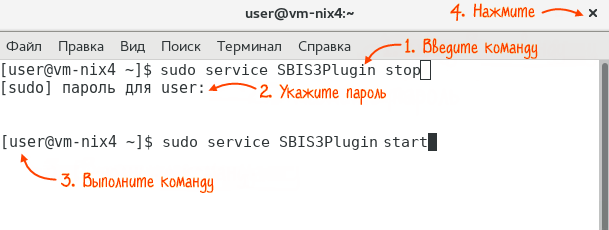
Перезапустите службу вручную. Порядок действий зависит от вашей операционной системы.
Введите команду для запуска службы:
sudo service SBIS3Plugin start
- Нажмите «Launchpad», в строке поиска введите «Терминал» и откройте программу.
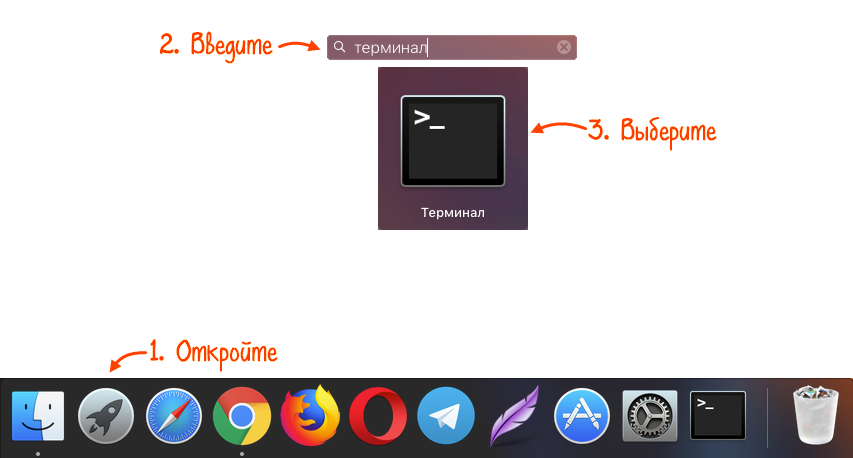
sudo launchctl unload /Library/LaunchDaemons/ru.sbis.sbis3plugin.plist
Введите пароль администратора и выполните команду для запуска службы:
Источник
Что делать, если не удается войти в СБИС по электронной подписи

руководитель ТП СБИС
2 мин на чтение
Нет времени читать?
Исправляем ошибку «Эквивалентный сертификат выпущен другим УЦ и не может быть зарегистрирован автоматически»
«Невозможно войти в систему» — такая ошибка возникает, если вы пытаетесь использовать электронную подпись, которую выпустил сторонний удостоверяющий центр. Чтобы ее исправить, зайдите в личный кабинет СБИС — понадобятся логин и пароль или сертификат, по которому входили ранее, — и зарегистрируйте новую ЭП.
Варианты решения
Через вкладку «Электронные подписи»
Если конфигурация “Отчетность и ЭДО», в разделе «Подписи» выберите «Другие операции — Зарегистрировать имеющуюся» и далее — сертификат из перечня.
Если конфигурация другая, например, “Предприятие” — “Сотрудники” — “Электронные подписи”.

Когда вы завершите регистрацию, сертификат будет виден в области «Подписи».


Цифровая подпись, подтверждающая авторство документа. Придает юридическую значимость, позволяет вести электронный документооборот, передавать отчетность и пользоваться госуслугами онлайн, участвовать в электронных торгах. Надежно защищает документы от подделки, а данные от утечки.
Через карточку сотрудника
- В разделе «Сотрудники» откройте карточку работника.
- Затем на вкладке «Доступ» в поле «Подписи» кликните
 «Зарегистрировать имеющуюся».
 - Выберите сертификат из перечня.
 «Зарегистрировать имеющуюся».
Если у работника больше одной ЭП, он может сам решать, какой сертификат использовать, чтобы подписать документ. Для этого нужно поставить флажок в строке «Сотрудник вправе выбирать, какую подпись использовать».

Через карточку компании
В карточке фирмы зайдите в область «Кто подписывает документы». Кликните  , затем «Зарегистрировать» и подберите сертификат из перечня.

Когда вы регистрируетесь по сертификату или получаете ЭП в ЛК СБИС, подпись автоматически добавляется в ваш аккаунт.
Если у вас остались вопросы, позвоните по номеру (831) 2-333-666 или оставьте заявку на обратный звонок на сайте. Мы обязательно поможем.
Источник
Что такое СБИС3 Плагин

СБИС3 Плагин — десктоп-приложение для удобной работы в личном кабинете на online.sbis.ru. Оно позволяет:
- работать с электронной подписью;
- входить в личный кабинет по сертификату;
- получать уведомления о новых событиях: сообщениях, видеозвонках;
- работать с вложенными документами: редактировать, загружать, сканировать и так далее;
- получить доступ к СБИС Диску на устройстве;
- настраивать отложенное подписание документов и отчетов;
- организовывать работу СКУД, в том числе настольного сканера отпечатков пальцев;
- предварительно просматривать формализованное вложение при добавлении его в документ;
- создавать и редактировать скриншоты, а также записывать видео;
- подключить модуль СБИС Диск, в котором можно безопасно хранить файлы и обмениваться ими;
- отправлять сообщения на электронную почту прямо из СБИС и другое.
Вместе с приложением устанавливается системная служба SBIS3Plugin для автоматического обновления СБИС3 Плагина, соединения его с браузером при работе в терминальном режиме и другое.
Работа СБИС3 Плагина разделяется на отдельные процессы. Если какой-либо модуль перестанет работать, это не отразится на приложении в целом.
С чего начать
Скачайте СБИС3 Плагин при первом входе в личный кабинет по сертификату или по прямой ссылке. Установите приложение. После завершения процесса программа запустится автоматически.
Для полноценной работы настройте СБИС3 Плагин.
- Обеспечьте доступ СБИС3 Плагина в интернет — настройте антивирусную программу, брандмауэр или приложения-блокировщики.
- Запустите плагины браузера.
- Настройте уведомления и подключение к сети СБИС3 Плагина.
- Подключите дополнительные возможности приложения: скриншоты и видео СБИС, а также СБИС Диск.
Источник
Инструкция по установке СБиС Плагин
СБИС Плагин — это программный модуль, не представляющий угрозы для вашего компьютера.
Это незаменимый инструмент для работы на online.sbis.ru, который обеспечивает:
уведомление о новых событиях: сообщениях, видеозвонках и т.п.;
авторизацию в online.sbis.ru по сертификату,
выпуск электронной подписи на носителе,
подписание, шифрование и расшифровка документов и отчетности;
редактирование документов MS Office,
выбор файлов из каталога компьютера,
вставка скриншотов экрана,
переход из СБИС по ссылкам на файлы и папки компьютера;
вход в кабинет sbis.ru прямо из приложения;
синхронизацию содержимого «облака» СБИС;
передачу данных в УТМ для обмена с ЕГАИС.
Предложение установить СБИС Плагин появляется уже при первом входе в систему. В дальнейшем СБИС Плагин будет запускаться автоматически вместе с запуском компьютера.
Для СБИС Плагина регулярно выпускаются обновления, их установка происходит совершенно незаметно для пользователя: о том, что обновление было установлено, сообщит только всплывающее уведомление.
Если при попытке авторизации или перехода на online.sbis.ru в вашем браузере всплыло уведомление о необходимости установки СБиС плагина

1. Проверить установлен ли плагин на вашем компьютере. Свернуть браузер и запустить СБиС плагин с вашего компьютера, если он уже установлен.
При стандартных настройках СБИС Плагин запускается автоматически при включении компьютера. Иконка  в системном трее обозначает, что приложение запущено. Если автоматический запуск был отключен, запустить СБИС Плагин можно с помощью ярлыка на рабочем столе или из меню «Пуск» (чтобы найти его в меню, начните вводить название в строке поиска).

2. СБИС плагин не установлен на компьютер, тогда требуется его установка. В окне уведомления нажмите кнопку «СКАЧАТЬ».

- если появилось окно выбора каталога сохранения файла, укажите папку, в которую необходимо сохранить файл установки SbisPlugin.exe;
- если окно с выбором каталога для сохранения файла не появилось, то установщик будет загружен в папку по умолчанию (как правило, папка «Загрузки»).
Запустите загруженный файл.
— В Google Chrome на панели внизу экрана кликните по скачанному файлу SbisPlugin.exe

— в браузере Firefox Mozilla

— в браузере Internet Explorer

— в браузере Opera

После успешного запуска инсталлятора СБиС Плагин пройдите все этапы мастера установки.
На первом шаге нажмите кнопку «Далее» (рекомендуется устанавливать плагин в директорию по умолчанию)

На следующем этапе должен быть выбран пункт «Рекомендуемая установка», нажмите кнопку «Далее»

на этапе «Установка сертификата для обеспечения локального подключения» проверьте НАЛИЧИЕ галочки «Установить сертификат»

Подтвердите установку сертификата в окне предупреждения, нажатием кнопки «Да»

на этапе «Все готово к установке» нажмите кнопку «Установить»

на заключительном этапе появится сообщение об успешной установке СБИС Плагина, снимите галочку Проверить соединение со СБИС Плагин и нажмите «Завершить».

В системном трее компьютера появится иконка . Согласно настройкам, заданным по умолчанию, СБИС Плагин будет запускаться автоматически при включении компьютера.
Источник
Настроить СБИС3 Плагин
В СБИС3 Плагине вы можете подключить уведомления о событиях, изменить настройки подключения к сети и узнать версию приложения.
В панели уведомлений Windows, Linux или macOS нажмите и откройте «Настройки».
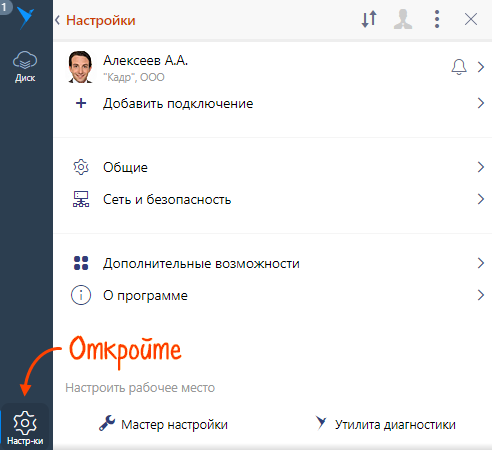
Настроить уведомления
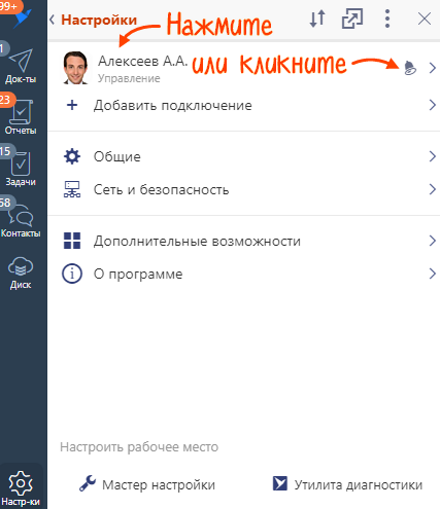
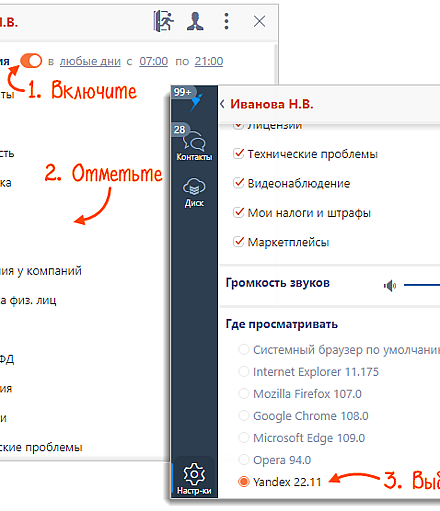
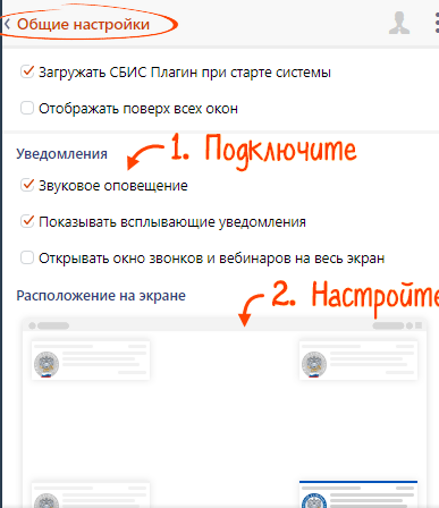
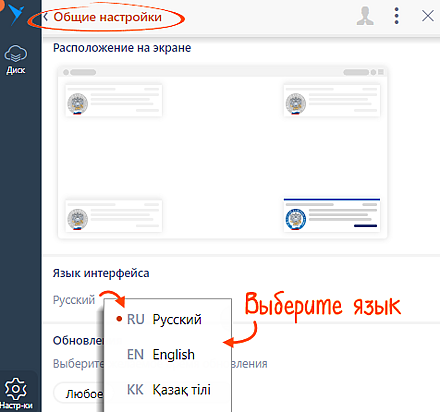
Вы можете подключить или отключить всплывающие уведомления и звуковое оповещение, а также настроить расположение уведомлений на экране. Для этого нажмите и перейдите в раздел «Общие».
Изменить язык приложения
Перейдите в раздел «Общие» и выберите язык интерфейса СБИС3 Плагина.
Настроить подключение
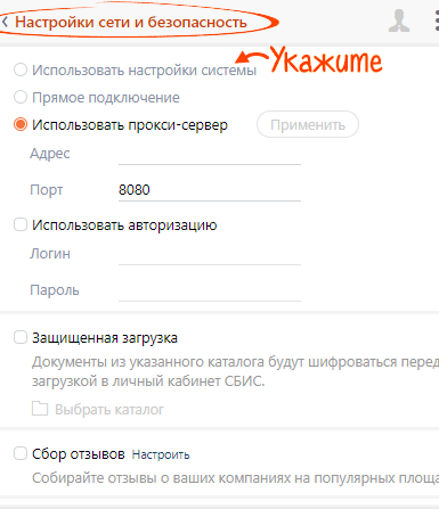
Укажите, как СБИС3 Плагин будет подключаться к сети: через настройки системы, напрямую либо через прокси-сервер.
Перейдите в раздел «Сеть и безопасность». Выберите пункт «Использовать прокси-сервер» и введите настройки вручную — адрес, порт, также логин и пароль для авторизации в формате: « ».
Найти проблему в подключении
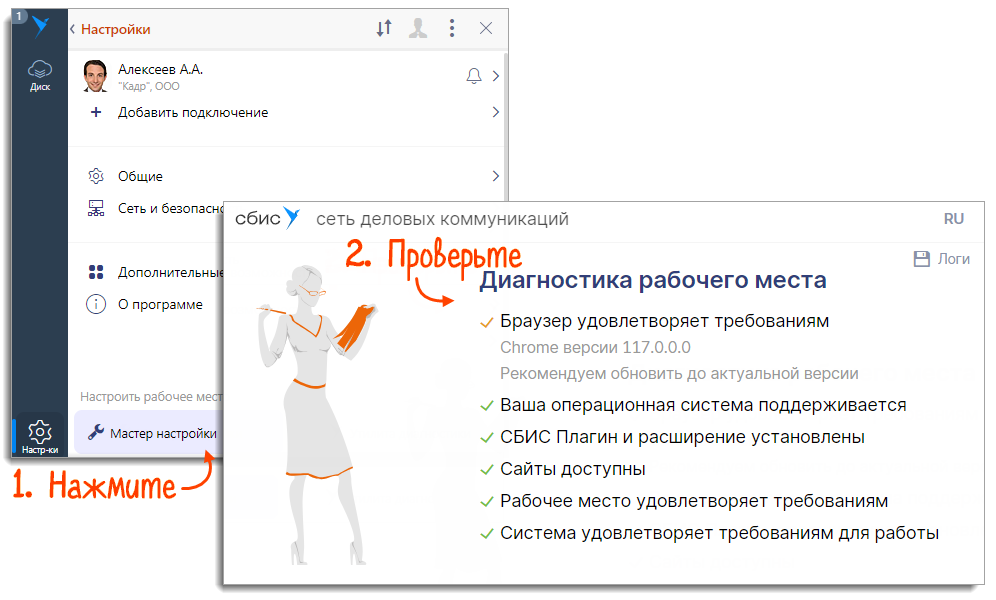
Если возникли ошибки в подключении или соединении, проверьте взаимодействие СБИС3 Плагина с браузером. Перейдите на страницу диагностики по прямой ссылке или в приложении перейдите в раздел и нажмите «Открыть страницу диагностики».
Узнать версию приложения
Перейдите в раздел «Настройки/О программе».
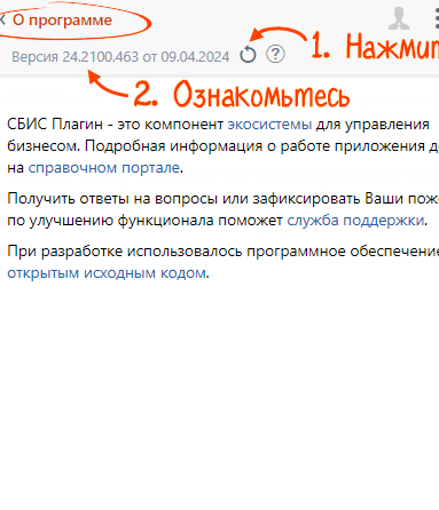
В разделе вы также найдете ссылки на сайт поддержки и форум.
Источник
На чтение 9 мин Просмотров 3.5к.
Содержание
- Спасибо!
- Заказ обратного звонка
- Шаг 1: Проверка наличия носителя ЭЦП
- Шаг 2: Запуск КриптоПро для проверки
- Шаг 3: Запуск прав администратора
- Шаг 4: Просмотр сертификата в контейнере
- Шаг 5: Настройка считывателей
- Шаг 6: Перезагрузка сертификата ответственного лица
- Причина № 1. В компьютер не вставлен носитель с сертификатом электронной подписи
- Причина № 2. Носитель с сертификатом электронной подписи вставлен в компьютер, но не просматривается через КриптоПро CSP
- Причина № 3. Электронная подпись повреждена
- Причина № 4. Неисправно устройство (дисковод или USB-разъем), в которое вставлен носитель с сертификатом электронной подписи
- Установите криптопровайдер
- Защитите электронную подпись
- Зарегистрируйте электронную подпись в СБИС
Спасибо!
Наш менеджер уже увидел Ваше обращение и спешит помочь Вам как можно скорее!
В рабочее время (пн – пт с 9:00 до 18:00) наши менеджеры очень активны и общительны и с радостью ответят Вам в течение дня.
В остальное время – дожидайтесь ответа на следующий рабочий день.
А пока предлагаем вам:
- Почитать отзывы наших клиентов;
- Узнать о новинках для бизнеса в блоге;
- Пообщаться с нашими клиентами в группе ВКонтакте и на Facebook.
Заказ обратного звонка
Что делать, когда при отправке отчетности в программе «СБиС++ Электронная отчетность» возникла ошибка «Отсутствует действительный клиентский сертификат» или «В доступе отказано»? В этом случае не удается отправить отчет. Первое, что приходит на ум – что-то с сертификатом! Однако паниковать не стоит: эту ошибку можно исправить самостоятельно, проверив сертификат и правильно настроив считыватели. Для этого следуйте нашей инструкции!
Ошибка в СБиС++: У налогоплательщика «ООО «Наименование» отсутствует действительный сертификат ЭЦП (электронно-цифровой подписи).
- Некорректное обновление системы «СБиС++ Электронная отчетность»;
- Отсутствует носитель секретного ключа;
- Один из сертификатов удостоверяющей цепи не подходит по дате;
- Отсутствует действительный сертификат ЭЦП (электронно-цифровой подписи);
- Носитель отсутствует в добавленных считывателях КриптоПро.
Проверка наличия ЭЦП на носителе, перезагрузка сертификата в СБиС++, произведение проверки системы.
Шаг 1: Проверка наличия носителя ЭЦП
Сначала необходимо проверить наличие сертификата на носителе. Если сертификат установлен на съемный носитель, то проверьте наличие носителя в компьютере.
Когда вы убедились, что носитель присутствует в компьютере или сертификат установлен в Реестр компьютера, можно приступить к проверке КриптоПро.
Шаг 2: Запуск КриптоПро для проверки
Для проверки нужно запустить программу КриптоПро из Панели управления.
Если у вас Windows XP, то путей два:
- ПускПанель управленияКриптоПро CSP;
- ПускНастройкаПанель управленияКриптоПро CSP.
Если у вас Windows Vista или Windows 7, то искать программу нужно здесь:
- ПускПанель управленияКриптоПро CSP;
- ПускПанель упрвленияСистема и безопасностьКриптоПро CSP.
Ярлык программы КриптоПро изображен на рисунке 2. Запустите программу для проверки двойным щелчком левой кнопкой мыши.
Шаг 3: Запуск прав администратора
После появления окна программы КриптоПро, его нужно запустить с правами администратора (автоматически это происходит не всегда). Для этого нажмите на выделенную ссылку в нижней половине окна программы «Запустить с правами администратора».
После запуска эта надпись исчезнет – это значит, что вы запустили программу с правами администратора. Теперь можно приступить к проверке ЭЦП на носителе.
Шаг 4: Просмотр сертификата в контейнере
Для просмотра сертификата нужно перейти на вкладку сервис.
Далее нажать кнопку «Просмотреть сертификаты в контейнере» в разделе «Сертификаты в контейнере закрытого ключа».
Откроется окно с предложением ввести имя контейнера. Чтобы выбрать сертификат, нажмите кнопку «Обзор».
У Вас на экране появится окно с выбором контейнера. Выберите контейнер и нажмите «ОК» и «Далее».
Перед Вами в окне «Сертификаты в контейнере закрытого ключа» появятся данные о сертификате.
Если в окне просмотра отобразились данные нужного вам сертификата, можно продолжить исправление ошибки. Если нет – на экране Вы видите данные сертификата другой организации – выполняйте просмотр сертификата, выбирая другие контейнеры, до тех пор, пока не найдете нужный сертификат. Когда сертификат будет найден, нажмите «Готово» и закройте окно КриптоПро.
Шаг 5: Настройка считывателей
Если в списке выбора контейнера все же не был обнаружен нужный сертификат, можно просмотреть наличие вашего носителя в добавленных считывателях КриптоПро. Для этого нужно в КриптоПро перейти на вкладку «Оборудование», нажать на кнопку «Настроить считыватели» в разделе «Считыватели закрытых ключей».
Откроется окно «Управление считывателями», нажмите кнопку «Добавить» для проверки носителя в добавленных считывателях.
Запустится «Мастер установки считывателя», в первом окне нажмите «Далее», появится окно с предложением выбрать считыватель.
В правой половине окна в разделе «Доступные считыватели» просмотрите, присутствует ли Ваш носитель в этом списке. Если присутствует, выберите его и нажмите далее, а затем «Готово». Если в списке нет нужного считывателя, значит, носитель уже присутствует в списке добавленных. Можно продолжать проверку.
Шаг 6: Перезагрузка сертификата ответственного лица
Для перезагрузки сертификата откройте программу «СБиС++ Электронная отчетность» в главном окне, где находится «Календарь налогоплательщика». Выберите нужного налогоплательщика в разделе «Налогоплательщик» и нажмите на панели «Изменить» (пример см. Рис. 12).
Далее перейдите на вкладку «Ответственные лица», выберите сотрудника с подтипом «Руководитель» или «Уполномоченный представитель», у которого указан действительный сертификат (пример см. Рис. 13).
Двойным кликом выберите сотрудника и удалите у него действительный сертификат клавишей «Delete» на клавиатуре (пример см. Рис. 14).
После удаления двойным кликом нажмите по белому полю в столбце «Кому выдан». Появится «Мастер создания сертификата», выберите «Установить с носителя» и нажмите «Далее» (пример см. Рис. 15).
В следующем окне выберите пункт «Загрузить сертификат», появится окно с выбором контейнера (пример см. Рис.16).
Если нажать на сертификат одним кликом, покажется вся информация о владельце сертификата. После выбора сертификата, нажмите «Выбрать» и «Готово».
После выполнения ранее проделанных действий, желательно провести полную проверку системы, нажав на верхней панели кнопку «Сервис» и выбрав пункт «Протокол проверки системы». При сеансе связи с оператором могут появляться окна с предложением установить сертификат, на все подобные предложения отвечайте «Да». Если протокол проверки системы закончился положительно, значит, система готова для сдачи отчетности. В этом случае переподпишите отчет, который пытались отправить перед возникновением ошибки, и отправьте его снова.
При нажатии на кнопку «Зарегистрировать новый кабинет» или «Зарегистрироваться по сертификату» появляется сообщение:
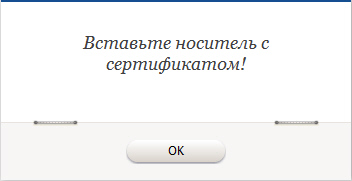
Причина № 1. В компьютер не вставлен носитель с сертификатом электронной подписи
Вставьте в компьютер носитель с сертификатом электронной подписи. Повторно нажмите кнопку «Зарегистрировать новый кабинет» или «Зарегистрироваться по сертификату».
Причина № 2. Носитель с сертификатом электронной подписи вставлен в компьютер, но не просматривается через КриптоПро CSP
Например, ваш сертификат ЭП может находиться в системном реестре. В этом случае вставлять сменный носитель не требуется.
- Откройте меню «Пуск» и перейдите в «Панель управления/КриптоПро CSP».
- Проверьте, добавлен ли ваш носитель в список установленных считывателей на вкладке «Оборудование» (кнопка «Настроить считыватели»).
Если в списке установленных считывателей вашего нет, то добавьте его (нажмите «Добавить»). - Просмотрите сертификат на вашем носителе.
Если сертификат не просматривается, то попробуйте просмотреть его на другом рабочем месте, где также установлена СКЗИ КриптоПро CSP. Если там доступен для просмотра, значит переустановите у себя СКЗИ, если не просматривается и там, значит ключ ЭП испорчен, нужно получать новый.
Причина № 3. Электронная подпись повреждена
Если сертификат электронной подписи расположен на дискете, то не забудьте проконтролировать, в каком положении находится затвор защиты от записи.
- Запустите консоль КриптоПро CSP — выполните «Пуск/Панель управления/КриптоПро CSP».
- Проверьте работоспособность электронной подписи путем ее копирования на другой сменный носитель или реестр (на вкладке «Сервис» нажмите «Скопировать контейнер» и пройдите мастер).
Если скопировать не удалось, то электронная подпись физически повреждена.
Причина № 4. Неисправно устройство (дисковод или USB-разъем), в которое вставлен носитель с сертификатом электронной подписи
Вставьте носитель с электронной подписью в другое устройство или USB-разъем и повторно нажмите кнопку «Зарегистрировать новый кабинет» или «Зарегистрироваться по сертификату».

При электронном документообороте усиленная квалифицированная электронная подпись полностью заменяет собственноручную. Она безоговорочно указывает на автора документа и доказывает, что документ не был изменен после подписания.
Установите криптопровайдер
Чтобы ЭП работала на вашем компьютере, необходимо особое программное обеспечение — криптопровайдер. Его также называют СКЗИ — средство криптографической защиты информации. Это модуль, который отвечает за безопасное шифрование данных. Без него подписать и защитить документ не получится.
Важно, чтобы на ПК был установлен только один такой модуль. Несколько криптопровайдеров конфликтуют между собой и не дают пользоваться ЭП.
Приобретая лицензию СБИС, вы автоматически получаете лицензию криптопровайдера КриптоПро. СБИС предложит установить его при первом использовании ЭЦП. Следуйте инструкции по установке, а затем перезагрузите компьютер.
Если у вас нет лицензии СБИС, установите один из сторонних криптопровайдеров, соответствующих ГОСТу. Например, КриптоПро или ВипНет. Если боитесь настраивать программу самостоятельно, можно обратиться к нашему менеджеру — он поможет.
Заметим, что подпись, выпущенная на одном СКЗИ, не будет работать на других. Поэтому, если собираетесь использовать несколько разных систем на одном компьютере (например 1С-отчетность и СБИС), сообщите об этом специалистам по установке и выпуску ЭЦП. Они подберут и настроят СКЗИ так, чтобы не было конфликтов.

Защитите электронную подпись
Важно надежно спрятать ключ ЭЦП. Чтобы воспользоваться им только владелец. Не храните электронную подпись на обычной флешке.
Иначе любой, у кого окажется незащищенная флешка, легко сможет расписаться на документе вместо вас.
Ключ можно хранить:
— в облаке — на сервере УЦ «Тензор». Это позволит подписывать цифровыеые документы в любое время и в любом месте, где есть интернет.
— на защищенном носителе, похожем на флешку. Такие устройства называются «токены», подключаются к компьютеру через USB-порт и работают только после ввода PIN-кода. Самыми популярные варианты — eToken, Jacarta (только с ЭЦП на этом носителе можно работать в системе ЕГАИС ФСРАР), а также российская разработка Рутокен.
Например, чтобы использовать Рутокен и СКЗИ КриптоПро CSP, потребуется установить драйвера и модули поддержки, соответствующие криптопровайдеру:
- Скачайте установочный файл поддержки Рутокен для КриптоПро CSP.
- Установите, следуя инструкциям, и перезагрузите компьютер.
Если возникли сложности с установкой — обратитесь к нашим специалистам, мы поможем всё настроить.
Зарегистрируйте электронную подпись в СБИС
Когда ЭЦП готова к работе, необходимо зарегистрировать её в СБИС — привязать сертификат к конкретному пользователю.
Сделать это можно двумя путями:
- Cотрудники → Электронные подписи → Другие операции → Зарегистрировать имеющуюся
- В карточке сотрудника или карточке организации: Подписи → Другие операции → Зарегистрировать имеющуюся
Выберите из списка нужный сертификат и нажмите «Зарегистрировать».
После успешной регистрации сертификат отобразится в реестре.
Исправлять ошибки в базе данных можно либо удаляя сбойную запись, либо так исправляя поля сбойной записи, чтобы она больше не была таковой. Выполнять эти действия нужно с пониманием характера неисправности и последствий предпринимаемых действий.

Ошибки в структуре файлов
(нарушения физической целостности)
Почти всегда после сообщений подобного рода следует огромный список нарушений логической целостности базы данных, поэтому лучше восстановить резервную копию базы данных.
Ошибки в данных (нарушения логической целостности)
Поскольку в словаре данных хранится не только информация о структуре таблиц базы данных, но и о связях между таблицами, есть возможность проверить корректность базы данных. При нормальной работе программы нарушений связей между таблицами не происходит. Но в результате сбоя системы, нарушений в физической целостности базы данных могут возникнуть какие-то ошибки в записях. Все эти нарушения отлавливаются при проверке базы данных программой Jinnee.
Ошибка «Не найдена запись»
Ошибка возникает, если в поле, которое должно ссылаться на другую запись, содержится ссылка, указывающая «в никуда».

Рис. 6-19 – Фрагмент ошибки «Не найдена запись»
То есть в поле записан определенный адрес записи, а в связанной таблице такой записи нет.

Рис. 6-20 – Переход к связанной записи

В нашем примере это выглядит так: запись с адресом 00000001 из таблицы «Разовые н/у» ссылается на связанную запись из таблицы «Расчёты» с адресом 00000732. Если перейти по связи в «Расчёты«, то будет выдано сообщение об отсутствии данной записи в таблице.

Рис. 6-21 – Предупреждение об ошибке
Ошибка «Связь не один в один»
Эта ошибка возникает в связях типа «один к одному» или «условная связь».

Рис. 6-22 – Фрагмент ошибки «Связь не один в один»
Эти связи организованы так, что обе связанные записи ссылаются друг на друга. Если же запись A ссылается на запись B, а та в свою очередь ссылается не на А, как должна бы, а на C, то будет выдано сообщение «связь не один в один». Для устранения таких ошибок нужно разобраться, кто же на кого, в конце концов, должен указывать.

Рис. 6-23 – Просмотр ошибочных записей
Например, таблицы «Сотрудники» и «Сотрудники(расширение)» связаны между собой отношением «один к одному». В нашем примере эта связь нарушена: запись 00000000 из таблицы «Сотрудники» ссылается на запись 00000001 из таблицы «Сотрудники(расширение)«. На эту же запись ссылается и запись 00000002 из таблицы «Сотрудники«.

Рис. 6-24 – Переход к связанной записи
В свою очередь, запись 00000001 из таблицы «Сотрудники(расширение)» ссылается не на запись 00000000, а на запись 00000002 из таблицы «Сотрудники«. Для исправления ситуации, необходимо либо удалить ошибочную запись 00000000, либо в поле связи указать значение «нет«.
Это простейший и самый распространенный случай. Теоретически могут быть и более сложные вариации.
Начиная с версии 2.2, добавлена возможность объединения «двойников» таблицы «Лица». У всех, кроме одной, дублирующихся записей по полю «Лицо_» требуется проставить значение «Нет», далее эти записи отбираются пробелом и объединяются с записью, в которой значение поля «Лицо_» было оставлено.
Ошибка «Ссылается не на узел»
Ошибка может возникнуть в иерархии, если какая-то запись ссылается не на узел, а на лист иерархии.

Рис. 6-25 – Фрагмент ошибки «Ссылается не на узел»
Запись 00000008 ссылается на запись 00000005, которая, в свою очередь, является листом и лежит в корне таблицы. По определению на лист иерархии не должна ссылаться никакая запись.

Рис. 6-26 – Вариант исправления ошибки
После такой операции все исправленные записи окажутся в корне соответствующего справочника СБиС++, и их можно будет переместить в нужное место стандартными операциями. Такое может не пройти для складской картотеки и для реестра документов, так как в корне этих таблиц могут находиться только специальные записи. Это уже специфика комплекса СБиС++. В этом случае нужно найти запись-узел и вместо ссылки на корень ввести ссылку на этот узел.
Ошибка «Неверный номер условной таблицы»
Ошибка, появляющаяся только в условной связи в записях общей таблицы.

Рис. 6-27 – Фрагмент ошибки «Неверный номер условной таблицы»
Напомним, что с одной стороны условной связи находится одна таблица, записи которой могут ссылаться на разные таблицы. В поле записи общей таблицы хранится название таблицы (определяемое по коду в словаре данных), на которую ссылается эта запись. Как видно из примера, запись 00000000 из таблицы «Лица» ссылается на таблицу «Номенклатура». При сбое в программе может случиться так, что в этом поле будет указан код несуществующей таблицы. В нашем примере, запись 00000002 ссылается на несуществующую таблицу с кодом «А».
Исправить ошибочную ситуацию можно следующими способами:
• наилучшим вариантом будет восстановить резервную копию БД;
Ошибка «Неверные данные в поле»
Эта ошибка может возникнуть в поле любого типа, не только в поле связи. Означает она, что значение в этом поле не удовлетворяет внутренним ограничениям поля. Например, для полей типа «целое» проверяется, входит ли число в определенный диапазон (задается разработчиком приложения).
Чтобы исправить эту ошибку, нужно ввести корректное значение в ошибочное поле. Если же большинство полей записи содержат явно ошибочные данные, лучше просто удалить эту запись.
Ошибка «Неверные данные в большом двоичном поле»
Эта ошибка может возникать при аварийном отключении питания, разрушении файловой системы или сбое в работе аппаратной части. В результате подобных событий в таблицах базы данных могут быть потеряны значительные объемы данных.
Для устранения таких ошибок необходимо выполнить оптимизацию тех таблиц, данные в которых были разрушены.
Заключение
Поскольку удаление или изменение с помощью «Jinnee» записи базы данных может привести к нарушениям логической целостности, следует, «разобравшись» со всеми ошибочными записями, повторить проверку до полного отсутствия ошибок в базе данных.
Если была выявлена ошибка, описание которой не рассматривалось в данном руководстве, то за подробным разъяснением дальнейших действий по устранению этой проблемы, можно обратиться к специалистам по телефонам «Горячей линии СБиС++».
Ошибка с кодом 1302 сбис
Желаем успешной сдачи отчетности!
Типичные проблемы, возникающие при отправке отчетности с помощью сервиса «СБИС Электронная отчетность»
Проблема:
При отправке отчета/письма в госорган появляется сообщение «Направление сдачи не зарегистрировано. Повторите отправку позже».
Причина:
По требованиям госорганов Ваша электронная подпись должна быть зарегистрирована на сервере инспекции. Этот процесс запускается автоматически и занимает от нескольких минут до нескольких часов в пиковые периоды сдачи отчетности.
Как исправить:
Повторите отправку отчетов позже.
Если время регистрации затягивается, то обратитесь в службу технической поддержки Вашего специализированного оператора связи.
Проблема:
Во время отправки возникли ошибки при форматно-логической проверке.
В реестре отчетности или в календаре налогоплательщика Вы увидите отчет со статусом «  ». Данный статус означает, что Ваш отчет не был отправлен.
Причина:
В отчете обнаружена ошибка.
Как исправить:
Система СБИС сама подскажет, где именно допущена ошибка. Зайдите в неотправленный отчет. Список ошибок откроется после нажатия кнопки «Отправить».
Прочитайте описание ошибки, внесите необходимые исправления и повторите отправку отчета.
При отправке отчета «Налоговая декларация по налогу на прибыль организаций» у Вас выявлена ошибка «Отсутствует обязательное поле «Дата формирования документа». Это означает, что в форме не указана дата составления отчета.
Если ошибок больше не обнаружено, то отчет уйдет в госорган на проверку. Повторите те же действия и с другими отчетами, в которых обнаружены ошибки.
Проблема:
У выбранного госоргана стоит красный восклицательный знак.
Причина:
В случае госоргана данное условное обозначение говорит о том, что сертификат ключа Вашей ЭП еще не зарегистрирован в указанной инспекции.
Как исправить:
Обычно регистрация занимает от нескольких минут до нескольких часов в пиковые периоды сдачи отчетности. Просто необходимо немного подождать.
Если регистрация не завершается больше суток, то обратитесь в службу технической поддержки Вашего оператора электронного документооборота и уточните, на какой стадии находится процесс регистрации.
Наиболее распространенные вопросы при сдаче отчетности в контролирующие органы
Вопрос:
Как найти нужную отчетную форму в СБИС?
Ответ:
Чтобы быстро найти нужный отчет:
в поле «Поиск» начните вводить название формы или её код (КНД, ОКУД).

Вопрос:
Как добавить направление сдачи отчетности? (Если у Вашей компании сменилась налоговая инспекция, отделение пенсионного фонда или орган службы статистики)
Ответ:
Для того чтобы сдавать отчетность в новый госорган, его, прежде всего, нужно указать его в СБИС.
В разделе «Отчетность» перейдите на вкладку «Куда сдавать», у нужного направления сдачи нажмите «добавить» и выберите госорган из справочника.

Чтобы удалить ненужный госорган, наведите курсор на него и нажмите  .
.
Если у организации есть электронная подпись для отправки отчетности, автоматически в госорган будет отправлена информация о регистрации нового абонента.
Если количество госорганов, в которые вы сдаете отчетность, превышает количество, предусмотренное Вашим тарифным планом, обратитесь к менеджеру для расширения лицензии.
Вопрос:
Как поменять отправителя в отчете?
Ответ:
В Вашей системе СБИС может быть несколько налогоплательщиков, по которым ведется документооборот. Их можно увидеть в нижней части окна главной страницы в разделе «Наши организации и ИП».
Выбрать организацию, по которой Вы будете формировать отчет или просматривать информацию, можно:
Вопрос:
Как проверить подготовленный отчет перед отправкой с помощью СБИС?
Ответ:
Чтобы выполнить проверку в отчете нажмите «Проверить отчет»

В результате проверки будет сформирован протокол. В нем перечислены строки, в которых были обнаружены нарушения контрольных соотношений. Нажав на ссылку, Вы сможете быстро перейти к любой строке с ошибкой и внести необходимые изменения.
Протокол проверки можно распечатать или сохранить в файл. После внесения изменений повторите проверку и при отсутствии ошибок отправьте его в госорган.

Вопрос:
Как узнать, что отчет сдан?
Ответ:
Обработка отчетности в инспекции обычно занимает какое-то время, не превышающее впрочем установленный российским законодательством срок.
Периодически проверяйте в календаре или реестре отчетности, какой статус у отправленного Вами отчета.
Статус  означает, что отчет успешно сдан.

Ознакомиться со списком документов, полученных в ответ на Вашу отчетность, и с их содержанием Вы можете прямо в отчете. Для этого откройте его, на стикере кликните иконку  , а для просмотра содержания документа об ошибке нажмите на его название.
Вопрос:
Как просмотреть ответы от контролирующих органов в СБИС?
Ответ:
Отчет не считается сданным до тех пор, пока оператор электронного документооборота и госорган не прислали Вам все необходимые документы, подтверждающие, что отчет принят в инспекции.
В окне доставки почты отображается вся необходимая информация по отправляемым и получаемым документам.
Просмотреть результат получения ответов (входящие письма, уведомление о получении Вашего отчета спец. оператором, извещение о вводе и пр.) можно непосредственно из окна доставки, просто кликнув левой кнопкой мыши по интересующему Вас документу.
Если Вами получен положительный протокол проверки, то отчет сдан.
Также Вы можете распечатать полученные документы, но юридической силы они иметь не будут.
Вопрос:
Что делать, если отчет не сдан?
Ответ:
Отрицательный статус означает, что Ваш отчет не принят инспекцией.
Чтобы ознакомиться с причиной отказа, на стикере в отчете нажмите иконку и кликните по ссылке с уведомлением об отказе (или уточнении).

Консультации по электронной отчетности СБиС
К Вашим услугам новая линия консультаций для пользователей программы электронной отчетности СБиС++. Мы готовы Вам помочь в вопросах составления и отправки электронной отчетности, а также работе программы в целом.
Электронная отчетность СБИС++
Установка и сопровождение электронной отчетности и электронного документооборота, а также дополнительных аналитических блоков по контрагентам и торгам.
СБИС: Проверка контрагентов
Система СБИС Контрагенты предоставляет полное досье на любую организацию, зарегистрированную в РФ. Досье включает включает сведения из ФНС, Росстата, ФАС РФ, ЦБ РФ и других официальных источников.
СБИС: Мониторинг электронных торгов
Система СБИС Торги собирает и постоянно обновляет информацию со всех федеральных и более 100 коммерческих площадок, помогает оценить конкурентов и победить в торгах. Доступны поиск и отбор торгов по различным параметрам.
Вот такая проблема у меня. Обновляю СБИС (программа такая бухгалтерская — неоднократно ругаемая в интернете). После скачивания обновлений компьютер заявляет мне: Невозможно выполнить файл во временном каталоге. Установка прервана. Ошибка 5.» Все. На этом обновление заканчивается.
Я не могу соединиться с сервером, так как у меня не последняя версия клиента. А любые попытки обновить заканчиваются вышеописанной надписью. Как мне обновить программу? Очень прошу, помогите как можно скорее. Заранее спасибо!
Марина задал(а) этот вопрос 29 декабря 2016
Ответы:
Paul12-16 | 29 декабря 2016, 22:46
Причина — отсутствие разрешения на исполнение файла во временном каталоге. Исправляется либо ручным запуском от имени администратора (правой кнопкой мыши на файле — Запустить от имени Администратора) или небольшим шаманством с настройками доступа.
Проверяем права системы на временные папки системы. Win+R и в появившемся окне вводим без кавычек: «%USERPROFILE%AppDataLocal». Жмем ОК. Откроется обозреватель, в нем ищем папку Temp и щелкаем по ней правой кнопкой мыши. В меню выбираем Свойства.
Находим вкладку Безопасность, в разделе Группы и пользователи выбираем Создатель-Владелец. После жмем кнопку Изменить. Во вновь открывшемся окне ставим галочку для полного доступа. Данную операцию нужно повторить для групп и пользователей: Система, TrustedInstaller, Пользователи и Администраторы.
Следом с помощью Win+R открываем еще одну временную папку — %WINDIR%Temp (надо набрать в строке %WINDIR% и найти папку Temp).
Не слишком секьюрно, но быстро. В крайнем случае — потом поменяете как было.
Если у вас изменены настройки и временная папка не та, что ставится в Win 7 по умолчанию — вам нужно посмотреть настройки ПКМ на Мой компьютер — Дополнительные параметры системы — Переменные среды. Посмотрите на какие папки настроены переменные TMP и TEMP в системных переменных. Здесь и меняйте права доступа. На самый крайний случай можно перенести системные временные папки в другие, заранее создав их и сделав полный доступ для всех.
Исправлять ошибки в базе данных можно либо удаляя сбойную запись, либо так исправляя поля сбойной записи, чтобы она больше не была таковой. Выполнять эти действия нужно с пониманием характера неисправности и последствий предпринимаемых действий.
Самый лучший способ исправления ошибок в базе данных — это восстановление резервной копии базы данных.
Ошибки в базе данных могут быть вызваны двумя причинами — нарушением физической целостности файлов данных или нарушением логической целостности данных. Причем, как правило, первое приводит и ко второму, то есть нарушения в структуре файлов данных приводят к нарушению логической целостности данных. Обратное, к счастью, неверно.
Ошибки в структуре файлов
(нарушения физической целостности)
Эти ошибки возникают при серьезных авариях в работе системы — сброс питания, крах файловой системы, сбои в работе аппаратной части. В результате подобных событий в таблицах базы данных может возникнуть «мусор» (какие-то случайные данные) и могут быть потеряны значительные объемы данных. Поэтому при возникновении таких ошибок в базе данных самое лучшее решение, и может быть единственно возможное, восстановить резервную копию базы данных.
Программа Jinnee может проверять физическую целостность только TBL-файлов. Итак, что может происходить при проверке TBL-файлов. Каждый TBL-файл разбит на блоки фиксированной длины кратной 512 байт. При обнаружении ошибки в файле могут выдаваться сообщения — «Ошибка в блоке XXXX таблицы ‘ХХХХ’!«, «Разрушен блок данных ХХХХ«.
Ошибка в блоке может «задеть» какую-то конкретную запись. В этом случае будет выдан запрос — «Разрушена запись XXXX! Корректировать блок данных?«. Если ответить «Да», программа сохраняет, по возможности, информацию из сбойного блока. Очень может быть, что после коррекции некоторые записи этого блока будут содержать случайные данные.
Если нет никакой надежды восстановить разрушенный блок данных, выводится запрос — «Удалять разрушенный блок данных?«. В этом случае по ответу «Да» все записи из этого блока будут удалены.
Почти всегда после сообщений подобного рода следует огромный список нарушений логической целостности базы данных, поэтому лучше восстановить резервную копию базы данных.
Ошибки в данных (нарушения логической целостности)
Поскольку в словаре данных хранится не только информация о структуре таблиц базы данных, но и о связях между таблицами, есть возможность проверить корректность базы данных. При нормальной работе программы нарушений связей между таблицами не происходит. Но в результате сбоя системы, нарушений в физической целостности базы данных могут возникнуть какие-то ошибки в записях. Все эти нарушения отлавливаются при проверке базы данных программой Jinnee.
Рассмотрим теперь подробнее возможные неисправности и возможные действия по исправлению ошибки. В любом случае всегда есть кардинальное, но не оптимальное решение — удалить ошибочную запись. Удалять, как правило, имеет смысл, только если вся запись испорчена, или если в базе данных содержится две одинаковые записи. Итак, возможные ошибки:
Ошибка «Не найдена запись»
Ошибка возникает, если в поле, которое должно ссылаться на другую запись, содержится ссылка, указывающая «в никуда».
Рис. 6-19 – Фрагмент ошибки «Не найдена запись»
То есть в поле записан определенный адрес записи, а в связанной таблице такой записи нет.
Рис. 6-20 – Переход к связанной записи
В нашем примере это выглядит так: запись с адресом 00000001 из таблицы «Разовые н/у» ссылается на связанную запись из таблицы «Расчёты» с адресом 00000732. Если перейти по связи в «Расчёты«, то будет выдано сообщение об отсутствии данной записи в таблице.
Рис. 6-21 – Предупреждение об ошибке
Исправить эту ошибку можно двумя путями — ввести в поле правильный адрес, если, конечно, известно верное значение. Или ввести «нулевую ссылку» — значение «нет«.
Ошибка «Связь не один в один»
Эта ошибка возникает в связях типа «один к одному» или «условная связь».
Рис. 6-22 – Фрагмент ошибки «Связь не один в один»
Эти связи организованы так, что обе связанные записи ссылаются друг на друга. Если же запись A ссылается на запись B, а та в свою очередь ссылается не на А, как должна бы, а на C, то будет выдано сообщение «связь не один в один». Для устранения таких ошибок нужно разобраться, кто же на кого, в конце концов, должен указывать.
Рис. 6-23 – Просмотр ошибочных записей
Например, таблицы «Сотрудники» и «Сотрудники(расширение)» связаны между собой отношением «один к одному». В нашем примере эта связь нарушена: запись 00000000 из таблицы «Сотрудники» ссылается на запись 00000001 из таблицы «Сотрудники(расширение)«. На эту же запись ссылается и запись 00000002 из таблицы «Сотрудники«.
Рис. 6-24 – Переход к связанной записи
В свою очередь, запись 00000001 из таблицы «Сотрудники(расширение)» ссылается не на запись 00000000, а на запись 00000002 из таблицы «Сотрудники«. Для исправления ситуации, необходимо либо удалить ошибочную запись 00000000, либо в поле связи указать значение «нет«.
Это простейший и самый распространенный случай. Теоретически могут быть и более сложные вариации.
Начиная с версии 2.2, добавлена возможность объединения «двойников» таблицы «Лица». У всех, кроме одной, дублирующихся записей по полю «Лицо_» требуется проставить значение «Нет», далее эти записи отбираются пробелом и объединяются с записью, в которой значение поля «Лицо_» было оставлено.
Ошибка «Ссылается не на узел»
Ошибка может возникнуть в иерархии, если какая-то запись ссылается не на узел, а на лист иерархии.
Рис. 6-25 – Фрагмент ошибки «Ссылается не на узел»
Запись 00000008 ссылается на запись 00000005, которая, в свою очередь, является листом и лежит в корне таблицы. По определению на лист иерархии не должна ссылаться никакая запись.
Самое простое в такой ситуации — для всех записей, которые ссылаются на лист, поставить в поле иерархии значение «корень«, при этом не надо изменять признак, обозначающий, является ли сама запись узлом или листом.
Рис. 6-26 – Вариант исправления ошибки
После такой операции все исправленные записи окажутся в корне соответствующего справочника СБиС++, и их можно будет переместить в нужное место стандартными операциями. Такое может не пройти для складской картотеки и для реестра документов, так как в корне этих таблиц могут находиться только специальные записи. Это уже специфика комплекса СБиС++. В этом случае нужно найти запись-узел и вместо ссылки на корень ввести ссылку на этот узел.
Ошибка «Неверный номер условной таблицы»
Ошибка, появляющаяся только в условной связи в записях общей таблицы.
Рис. 6-27 – Фрагмент ошибки «Неверный номер условной таблицы»
Напомним, что с одной стороны условной связи находится одна таблица, записи которой могут ссылаться на разные таблицы. В поле записи общей таблицы хранится название таблицы (определяемое по коду в словаре данных), на которую ссылается эта запись. Как видно из примера, запись 00000000 из таблицы «Лица» ссылается на таблицу «Номенклатура». При сбое в программе может случиться так, что в этом поле будет указан код несуществующей таблицы. В нашем примере, запись 00000002 ссылается на несуществующую таблицу с кодом «А».
Исправить ошибочную ситуацию можно следующими способами:
• наилучшим вариантом будет восстановить резервную копию БД;
• либо указать в поле общей таблицы название правильной таблицы, либо «нулевую ссылку» — значение «нет» (крайний вариант); в этом случае, советуем воспользоваться командой «Заполнить по шаблону» для редактирования сразу группы записей.
Ошибка «Неверные данные в поле»
Эта ошибка может возникнуть в поле любого типа, не только в поле связи. Означает она, что значение в этом поле не удовлетворяет внутренним ограничениям поля. Например, для полей типа «целое» проверяется, входит ли число в определенный диапазон (задается разработчиком приложения).
Чтобы исправить эту ошибку, нужно ввести корректное значение в ошибочное поле. Если же большинство полей записи содержат явно ошибочные данные, лучше просто удалить эту запись.
Ошибка «Неверные данные в большом двоичном поле»
Эта ошибка может возникать при аварийном отключении питания, разрушении файловой системы или сбое в работе аппаратной части. В результате подобных событий в таблицах базы данных могут быть потеряны значительные объемы данных.
Для устранения таких ошибок необходимо выполнить оптимизацию тех таблиц, данные в которых были разрушены.
Заключение
Поскольку удаление или изменение с помощью «Jinnee» записи базы данных может привести к нарушениям логической целостности, следует, «разобравшись» со всеми ошибочными записями, повторить проверку до полного отсутствия ошибок в базе данных.
Если была выявлена ошибка, описание которой не рассматривалось в данном руководстве, то за подробным разъяснением дальнейших действий по устранению этой проблемы, можно обратиться к специалистам по телефонам «Горячей линии СБиС++».
Обзор и отзыв на СБИС (Тензор), ЭДО и другие инструменты

СБИС — экосистема сервисов, включающая электронный документооборот и электронную подпись. Один из крупнейших операторов ЭДО в РФ.
Обмен документами с контрагентами, сдача отчетности, участие в торгах и многое другое.
Характеристики сервиса
Порядок действий для работы с электронным документооборотом в СБИС:

О сервисе СБИС
СБИС – это единое пространство и удобные инструменты для совместной работы и коммуникаций. СБИС это сервис не только для электронного документооборота, это сеть деловых коммуникаций. По любому документу вы можете вести переписку с контрагентом или внутри компании.
Тензор – разработчик СБИС
СБИС отличается от других систем, представленных на рынке, тем что он уже содержит готовые технологические решения практически для всех отраслей бизнеса. Кроме этого, у сервиса есть кейсы внедрений с любыми компаниями, любого масштаба в этих отраслях: от небольших компаний до крупнейших федеральных компаний и лидеров своих отраслей.
Возможности сервиса СБИС:
Фишки СБИС:
Полезные функции сервиса СБИС
Подробнее про документы
В СБИС собраны все направления для документооборота в одном окне.
Поиск документов в СБИС
Согласование входящих документов
Большинство входящих документов так или иначе проходят процедуру согласования внутри компании.
Если она у вас организована в своей компании, то СБИС сможет загрузить документы в вашу систему документооборота.
Но если она у вас пока не организована, не автоматизирована, то вы можете очень просто и комфортно настроить маршруты согласования в системе.
В системе есть наглядный графический редактор. Где мышкой без программирования, двигая блоки и соединяя их стрелками, вы можете задать маршрут для согласования документов.
Как запустить согласование документов?
Виды электронной подписи
НЭП можно подписывать:
НЭП нельзя подписывать:
Регистрация в СБИС

Личный кабинет СБИС
Получить доступ в личный кабинет можно двумя способами:
Что можно делать в личном кабинете СБИС

Интеграция СБИС с вашей системой, SAP и 1C
В СБИС есть легкая интеграция. С помощью которой вы можете буквально за пять, десять минут интегрировать СБИС с 1с и SAP.
Если у вас стандартная конфигурация, то вы можете подключить базу данных и прямо в СБИС будет видно документы из вашей учетной системы.
Если же у вас уникальная система или есть технические особенности, то СБИС и в таком случае подберет решение практически всегда.

В СБИС есть специальная технология, которая существенно облегчает интеграцию с вашей системой. Вы можете загружать данные практически в любом формализованном виде.
Если у вас очень много документов, то есть специальная технология потоковой обработки данных. Которая позволяет грузить десятки и сотни тысяч документов буквально за пару часов.
Для самых популярных систем в СБИС есть готовые коннекторы. В первую очередь это конечно SAP, 1с, r_keeрer и Docsvision.

Стоимость сервиса СБИС
Клиентам компания Тензор предлагает воспользоваться услугой ЭДО за 6 000 рублей в год. Стоимость включает в себя НДС. При этом подключение одного абонента обойдется в 500 рублей.
Для тех, кто ранее не пользовался услугами, потребуется приобрести сертификат. Для абонентов, которые пользуются сервисом по сдаче отчетности, дополнительных расходов делать не придется.
В целом за 6 500 рублей организация получает:
При документообороте от 400 до 1 000 в квартал стоимость пакета (счет, накладная, акт, счет-фактура) не превышает 5 рублей.
Самым маленьким контрагентам — электронную подпись СБИС выдаёт бесплатно на целый год.
Где можно найти ответы на вопросы?
На сайте помощь вы найдете ответы на вопросы о работе СБИС. Если не разобрались самостоятельно — обратитесь за помощью к специалистам.
Напишите в чат, оформите обращение или позвоните в техподдержку, чтобы решить техническую проблему.
Если у вас возник организационный вопрос — например, как продлить лицензию — обратитесь к менеджеру. Вам может потребоваться удаленный помощник. С его помощью сотрудник клиентской службы увидит, что происходит на вашем компьютере или сервере.
Источники:
https://www. erpandcrm. ru/sbis_administration. ru/06/vozmoznie_o6ibki_i_ih_ispravlenie. htm
https://autobryansk. info/oshibka-s-kodom-1302-sbis. html
https://gruzdevv. ru/services/sbis/
Частые вопросы
Ошибки доставки документа в роуминг
В некоторых случаях при отправке документа в роуминг в разделе «Отправленные» вы можете увидеть, что статус документа сменился на «Ошибка».
Открыв документ и кликнув на его статус, вы можете увидеть подробную информацию по ошибке.
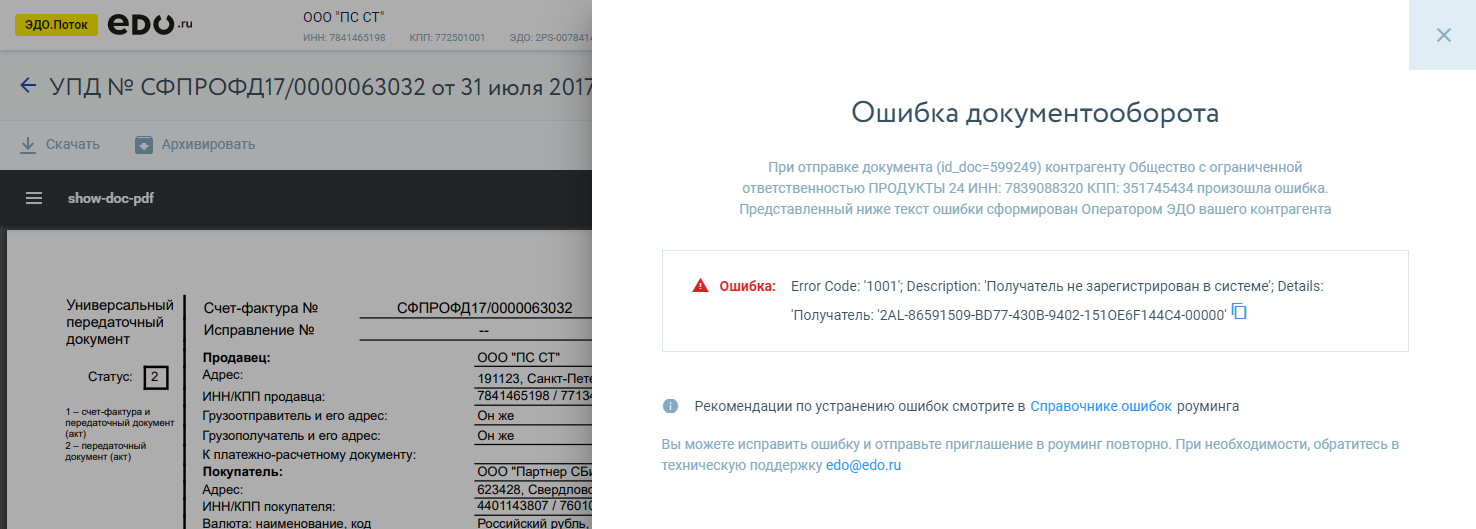
Ниже мы собрали самые частые ошибки доставки в роуминг и рекомендации к ним.
|
Оператор ЭДО |
Текст ошибки |
Описание |
Что делать |
|
Такском |
Error Code: ‘1003’; Description: ‘Получатель с указанным идентификатором не является контрагентом отправителя’; Details: ‘ИД получателя: идентификатор_ЭДО’ |
Некорректная настройка роуминга. |
Обратитесь в техническую поддержку edo@edo.ru, указав свой ИНН-КПП, ИНН-КПП контрагента и оператора ЭДО Такском. |
|
Диадок (Контур) |
Recipient идентификатор_ЭДО not recognized |
Не завершен процесс ручной настройки роуминга. |
Обратитесь в техническую поддержку edo@edo.ru, указав свой ИНН-КПП, ИНН-КПП контрагента и оператора ЭДО Диадок. |
|
Recipient allows to receive messages only from counteragents |
|||
|
Sender идентификатор_ЭДО not recognized |
|||
|
СБИС (Тензор) |
Ошибка при обработке сообщения с идентификатором идентификатор_ЭДО: Получатель с идентификатором идентификатор_ЭДО отключен в online.sbis.ru |
Контрагент больше не работает в СБИС. |
Настройте работу с контрагентом в роуминге через другого оператора ЭДО. Как настроить роуминг? Или отправьте своему контрагенту приглашение в ЭДО.Поток на email. Как отправить приглашение на email? |
Не нашли ответ?
Задайте свой вопрос, воспользовавшись нашей формой
Хотите знать больше?
Перезвоним вам в течение 5 минут
и расскажем всё!
Ошибка!
Попробуйте повторить запрос позже…