
На чтение 8 мин. Просмотров 6.5k. Опубликовано 03.09.2019
Windows 10 поддерживает клиент Hyper-V; надежная, высокопроизводительная и гибкая технология виртуализации клиентов, которая позволяет пользователям одновременно запускать несколько операционных систем на своем компьютере Windows. Вы можете включить функцию Hyper-V в разделе «Включение или отключение функции Windows» на рабочем столе. Вы также можете включить его из Windows PowerShell, а также из командной строки. Иногда вы можете столкнуться с проблемами при установке Hyper-V в Windows 10. Важно сначала проверить, поддерживает ли ваш компьютер Hyper-V.
Содержание
- Hyper-V не будет установлен на Windows 10, как это исправить?
- Решение 1. Проверьте требования к оборудованию
- Решение 2 – Обновите вашу систему
- Решение 3 – Удалить стороннее программное обеспечение
- Решение 4. Убедитесь, что вы не используете домашнюю версию
- Решение 5. Используйте командную строку
- Решение 6 – Изменить ваш реестр
- Решение 7. Установите компоненты Hyper-V отдельно
- Решение 8 – Начать все с начала
Hyper-V не будет установлен на Windows 10, как это исправить?
Hyper-V – отличная функция, но иногда вы можете столкнуться с проблемами при ее установке. Что касается проблем, вот некоторые распространенные проблемы, с которыми столкнулись пользователи:
- Не удалось включить Hyper-V Windows 10 . Это распространенная проблема с Hyper-V в Windows 10. Чтобы устранить эту проблему, обязательно проверьте, соответствует ли ваш компьютер требованиям к оборудованию.
- Невозможно включить Hyper-v Windows 10 . Многие пользователи сообщили, что вообще не могут включить Hyper-V на своем ПК. Это может произойти из-за стороннего программного обеспечения, и после удаления проблемного программного обеспечения проблема будет решена.
- Windows 10 Hyper-V не будет устанавливаться . Если Hyper-V вообще не будет устанавливаться на вашем компьютере, возможно, что определенные настройки мешают ему. Однако вы можете исправить эти параметры, выполнив несколько команд в командной строке.
- Не удается установить платформу Hyper-V, службы интеграции – . Иногда вы не сможете установить Hyper-V из-за определенных проблем на вашем ПК. Тем не менее, вы должны быть в состоянии решить эту проблему, используя одно из наших решений.
Решение 1. Проверьте требования к оборудованию
Hyper-V – отличная функция, но если вы хотите ее использовать, сначала вы должны соответствовать определенным требованиям к оборудованию. Чтобы использовать Hyper-V, ваш компьютер должен соответствовать следующим требованиям:
- 64-битная Windows
- 4 ГБ ОЗУ
- Трансляция адресов второго уровня (SLAT), также известная как быстрая индексация виртуализации (RVI)
Тем не менее, вы можете легко проверить, соответствует ли ваш компьютер требованиям к оборудованию. Для этого вам нужно будет запустить одну команду в командной строке. Для этого просто выполните следующие действия:
-
Нажмите Windows Key + X , чтобы открыть меню Win + X. Выберите Командная строка (администратор) или Powershell (администратор) .

-
Теперь выполните команду systeminfo.exe .


Если во всех записях раздела «Требования Hyper-V» указано «Да», это означает, что ваш ПК может поддерживать и использовать Hyper-V. С другой стороны, если некоторые функции недоступны, вам нужно включить их в BIOS.

В BIOS можно включить функции Предотвращение выполнения данных и Виртуализация, включенная в прошивку . С другой стороны, такие функции, как Расширения режима монитора ВМ и Трансляция адресов второго уровня , связаны с вашим оборудованием, и если эти функции недоступны, вы нужно обновить свой процессор.
Решение 2 – Обновите вашу систему
Проблема:
Hyper-V нельзя включить даже после выполнения чистой установки сборок Windows 10 10049 или после обновления со сборки, в которой не был включен Hyper-V.
Причина:
- Оборудование не поддерживается. Старые машины могут не иметь возможности включать Hyper-V, если оборудование несовместимо. Следовательно, одна из причин, по которой вы не можете включить Hyper-V, заключается в том, что оборудование было признано недопустимым. В этом случае вам может потребоваться обновить процесс программного обеспечения или использовать другую систему с совместимым процессором.
- wstorvsp.inf не был правильно добавлен в хранилище драйверов во время оперативного обслуживания драйверов.
Решение:
Если wstorvsp.inf не был правильно добавлен в драйвер, Microsoft предоставляет Центр обновления Windows для решения проблемы. Чтобы обновление работало, вы должны запустить Windows 10 Technical Preview build 10049. Вы также должны перезагрузить компьютер после установки обновления.
При включении Hyper-V в Windows 10 может также возникнуть ошибка 0x800F0906 . Ошибка возникает, когда исходные файлы не могут быть загружены. Чтобы исправить ошибку, выполните следующие действия.
- Найдите файл Windows ISO, который вы использовали для установки операционной системы. Щелкните правой кнопкой мыши и выберите «Mount».
- Распакуйте файл Iso и найдите папку Sources sxs. Скопируйте эту папку на любой диск, который не является системным корневым диском, например, F: диск.
- Теперь откройте Windows PowerShell или административную командную строку и введите следующую команду.
- dism/online/enable-feature/имя_файла: Microsoft-hyper-v-all/All/LimitAccess/Source:
- После появления запроса перезагрузите систему. Функция Hyper-V будет готова к использованию после перезагрузки.
Решение 3 – Удалить стороннее программное обеспечение
Hyper-V – это встроенное программное обеспечение для виртуализации в Windows 10, но, к сожалению, оно не очень хорошо работает со сторонними приложениями. Иногда стороннее программное обеспечение может устанавливать свои собственные драйверы, которые могут мешать работе Hyper-V.
Если Hyper-V не удается установить, обязательно удалите все сторонние программы виртуализации с вашего ПК. У многих пользователей были проблемы с VirtualBox , но после его устранения проблема была решена. Помимо VirtualBox, пользователи сообщали о проблемах с Check Point Endpoint Security VPN , поэтому, если вы используете это приложение, обязательно удалите его.
Чтобы проблема больше не возникала, важно полностью удалить проблемное приложение. Самый простой способ сделать это – использовать программное обеспечение для удаления, такое как Revo Uninstaller .
Эти типы приложений удаляют все файлы и записи реестра, связанные с приложением, обеспечивая его полное удаление с вашего компьютера.
Решение 4. Убедитесь, что вы не используете домашнюю версию
Hyper-V – отличная функция, однако не все версии Windows 10 поддерживают ее. Как вы знаете, существуют разные версии Windows 10, и у каждой версии разные цены и функции.
К сожалению, Hyper-V недоступен в домашних версиях Windows 10, поэтому, если вы используете домашнюю версию, вам не повезло. Единственный способ использовать Hyper-V – перейти на версию Professional, Education или Enterprise.
Решение 5. Используйте командную строку
Если вы не можете установить Hyper-V на ПК с Windows 10, возможно, в вашей системе есть небольшая ошибка, которая мешает вам установить его. Несколько пользователей сообщили, что они исправили этот сбой, просто запустив одну команду в командной строке.
Для этого просто выполните следующие простые шаги:
- Запустите Командную строку от имени администратора.
-
Запустите команду Конфигурация SC, доверенный установщик start = auto .

После выполнения команды перезагрузите компьютер и попробуйте снова установить Hyper-V.
Решение 6 – Изменить ваш реестр
Несколько пользователей сообщили, что система EFI с включенной функцией безопасной загрузки может вызвать проблемы с Hyper-V и помешать его установке. Однако вы можете решить эту проблему, выполнив несколько команд в командной строке.
Имейте в виду, что эти команды изменят ваш реестр, но если вас это не устраивает, вы можете пропустить это решение. Чтобы решить эту проблему, вам нужно сделать следующее:
- Запустите Командную строку от имени администратора.
- Теперь выполните следующие команды:
- reg delete HKEY_LOCAL_MACHINE SYSTEM CurrentControlSet Control DeviceGuard/v EnableVirtualizationBasedSecurity
- reg delete HKEY_LOCAL_MACHINE SYSTEM CurrentControlSet Control DeviceGuard/v RequirePlatformSecurityFeatures
- bcdedit /set {0cb3b571-2f2e-4343-a879-d86a476d7215} loadoptions DISABLE-LSA-ISO, DISABLE-VBS
После выполнения этих команд проверьте, сохраняется ли проблема.
Решение 7. Установите компоненты Hyper-V отдельно
По словам пользователей, если вы не можете установить Hyper-V на свой ПК, вы можете обойти эту проблему, просто установив компоненты Hyper-V отдельно. Это довольно просто, и вы можете сделать это, выполнив следующие действия:
-
Нажмите Windows Key + S и введите функции Windows . Выберите в меню Включить или выключить функции Windows .
-
Появится окно Функции Windows . Разверните раздел Hyper-V . Сначала проверьте Платформу Hyper-V и нажмите ОК .
- После перезагрузки компьютера повторите шаги, описанные выше, но на этот раз установите Инструменты управления Hyper-V .


После перезагрузки компьютера проблема должна быть полностью решена, и Hyper-V будет установлен на ваш компьютер.
Решение 8 – Начать все с начала
В Windows 10 есть полезная функция «Свежий запуск», которая позволяет быстро и легко переустановить Windows 10. Перед началом «Свежего запуска» рекомендуется выполнить резервное копирование файлов, чтобы не потерять их.Этот процесс удалит установленные вами приложения, поэтому вам придется установить их заново вручную.
Чтобы начать все сначала, вам нужно сделать следующее:
-
Нажмите Ключ Windows + I , чтобы открыть приложение Настройки . Перейдите в раздел Обновление и безопасность .
-
Перейдите в раздел Безопасность Windows на левой панели. На правой панели нажмите Открыть Центр безопасности Защитника Windows .
-
Когда откроется Защитник Windows , перейдите в раздел Производительность и работоспособность устройства .
-
Прокрутите страницу вниз до раздела Начало работы и нажмите Дополнительная информация .
-
Нажмите кнопку Начать .
- Теперь следуйте инструкциям на экране, чтобы завершить процесс.


После завершения процесса у вас будет новая установка Windows 10, и Hyper-V сможет ее установить.
Отсутствие возможности использовать Hyper-V может быть большой проблемой для некоторых пользователей, но мы надеемся, что вам удалось решить эту проблему с помощью одного из наших решений.
Примечание редактора . Этот пост был первоначально опубликован в августе 2016 года и с тех пор был полностью переработан и обновлен для обеспечения свежести, точности и полноты.
Hyper-V, родная для систем Windows – в её серверных выпусках, а также в некоторых десктопных версиях и редакциях – среда для работы с виртуальными машинами и их гостевыми ОС не всегда работает без проблем. Одной из таких проблем может быть выскакивающее при запуске виртуальной машины уведомление, что, мол, Hyper-V не удаётся её запустить, поскольку не выполняется некая низкоуровневая оболочка.
Что это за ошибка, и как её исправить.
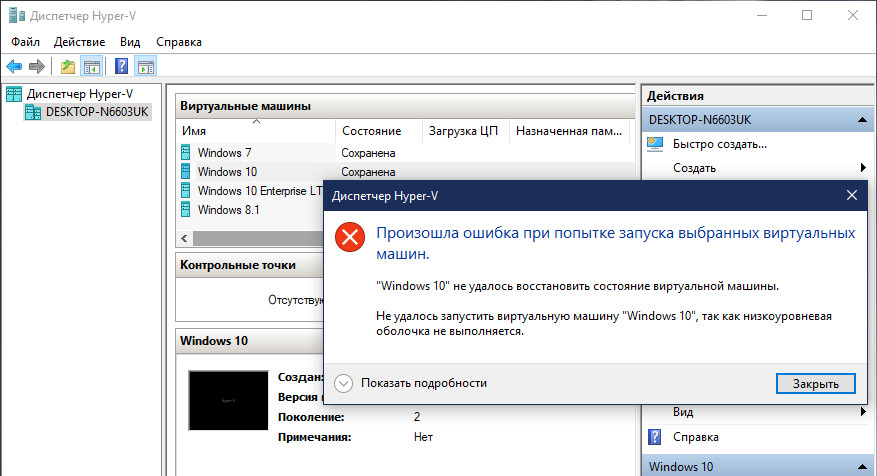
Окно с такой ошибкой является универсальной трактовкой, причина может крыться в нескольких вещах.
Системные требования
Если сама Windows не соответствует требованиям для работы с Hyper-V, а десктопные выпуски не все позволяют работать с этим компонентом, он попросту не активируется в системе. Но есть ещё аппаратные требования. Их несоответствие может не влиять на активацию гипервизора, но в дальнейшем стать причиной появления такой ошибки.
Для работы Hyper-V необходимо:
• Не менее 4 Гб RAM;
• 64-битный процессор с поддержкой SLAT и технологии виртуализации.
Хранилище BCD
Рассматриваемая ошибка может говорить о неверной конфигурации данных хранилища BCD. Компонент Hyper-V глубоко интегрирован в Windows и стартует до запуска ядра системы. Если в хранилище BCD вносились изменения для модификации запуска гипервизора, они могут быть неверными. Либо же запуск Hyper-V и вовсе был ранее намеренно отключён с целью временной оптимизации использования ресурсов компьютера. В таком случае конфигурацию BCD в части запуска гипервизора необходимо либо подкорректировать, либо вернуть дефолтное значение путём установки автозапуска Hyper-V. Для установки автозапуска открываем CMD от имени администратора (обязательно), вводим:
bcdedit /set hypervisorlaunchtype auto
После этого осуществляем перезагрузку.
AMD Bulldozer
Hyper-V не работает с процессорами компании AMD с архитектурой Bulldozer.
Технологии виртуализации
Для обеспечения жизнедеятельности среды виртуализации посредством любого гипервизора процессор должен быть обустроен технологией, обеспечивающей виртуализацию – Intel Virtualization, либо же AMD-V. О поддержке этих технологий можно узнать на страничке спецификаций процессора на сайтах, соответственно, Intel и AMD. И технология виртуализация, естественно, должна быть включена в BIOS.
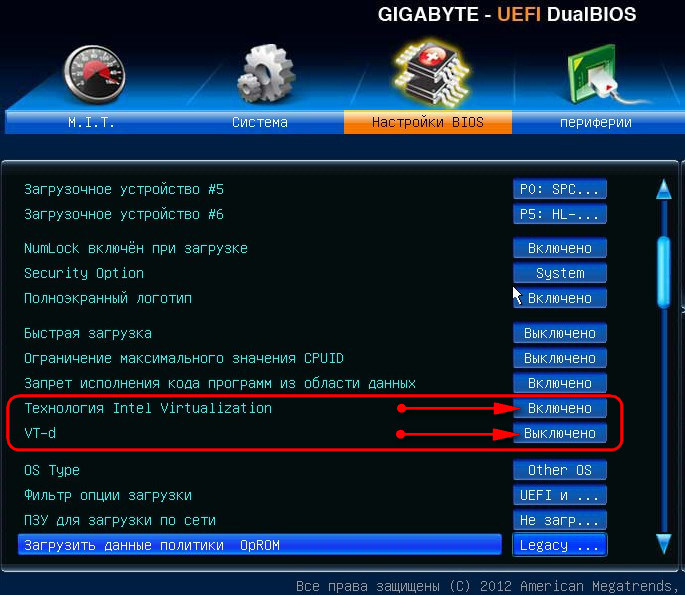
Ещё один важный нюанс: для процессоров Intel в BIOS должны быть отключены специфические технологии Intel VT-d и Trusted Execution. С ними встроенный в Windows гипервизор не дружит. Вот примерно так должны выглядеть настройки BIOS для работы с Hyper-V: технология виртуализации включена, а специфические технологии – выключены.
 Загрузка…
На чтение 8 мин. Просмотров 6k. Опубликовано 03.09.2019
Windows 10 поддерживает клиент Hyper-V; надежная, высокопроизводительная и гибкая технология виртуализации клиентов, которая позволяет пользователям одновременно запускать несколько операционных систем на своем компьютере Windows. Вы можете включить функцию Hyper-V в разделе «Включение или отключение функции Windows» на рабочем столе. Вы также можете включить его из Windows PowerShell, а также из командной строки. Иногда вы можете столкнуться с проблемами при установке Hyper-V в Windows 10. Важно сначала проверить, поддерживает ли ваш компьютер Hyper-V.
Содержание
- Hyper-V не будет установлен на Windows 10, как это исправить?
- Решение 1. Проверьте требования к оборудованию
- Решение 2 – Обновите вашу систему
- Решение 3 – Удалить стороннее программное обеспечение
- Решение 4. Убедитесь, что вы не используете домашнюю версию
- Решение 5. Используйте командную строку
- Решение 6 – Изменить ваш реестр
- Решение 7. Установите компоненты Hyper-V отдельно
- Решение 8 – Начать все с начала
Hyper-V не будет установлен на Windows 10, как это исправить?
Hyper-V – отличная функция, но иногда вы можете столкнуться с проблемами при ее установке. Что касается проблем, вот некоторые распространенные проблемы, с которыми столкнулись пользователи:
- Не удалось включить Hyper-V Windows 10 . Это распространенная проблема с Hyper-V в Windows 10. Чтобы устранить эту проблему, обязательно проверьте, соответствует ли ваш компьютер требованиям к оборудованию.
- Невозможно включить Hyper-v Windows 10 . Многие пользователи сообщили, что вообще не могут включить Hyper-V на своем ПК. Это может произойти из-за стороннего программного обеспечения, и после удаления проблемного программного обеспечения проблема будет решена.
- Windows 10 Hyper-V не будет устанавливаться . Если Hyper-V вообще не будет устанавливаться на вашем компьютере, возможно, что определенные настройки мешают ему. Однако вы можете исправить эти параметры, выполнив несколько команд в командной строке.
- Не удается установить платформу Hyper-V, службы интеграции – . Иногда вы не сможете установить Hyper-V из-за определенных проблем на вашем ПК. Тем не менее, вы должны быть в состоянии решить эту проблему, используя одно из наших решений.
Решение 1. Проверьте требования к оборудованию
Hyper-V – отличная функция, но если вы хотите ее использовать, сначала вы должны соответствовать определенным требованиям к оборудованию. Чтобы использовать Hyper-V, ваш компьютер должен соответствовать следующим требованиям:
- 64-битная Windows
- 4 ГБ ОЗУ
- Трансляция адресов второго уровня (SLAT), также известная как быстрая индексация виртуализации (RVI)
Тем не менее, вы можете легко проверить, соответствует ли ваш компьютер требованиям к оборудованию. Для этого вам нужно будет запустить одну команду в командной строке. Для этого просто выполните следующие действия:
- Нажмите Windows Key + X , чтобы открыть меню Win + X. Выберите Командная строка (администратор) или Powershell (администратор) .
- Теперь выполните команду systeminfo.exe .
Если во всех записях раздела «Требования Hyper-V» указано «Да», это означает, что ваш ПК может поддерживать и использовать Hyper-V. С другой стороны, если некоторые функции недоступны, вам нужно включить их в BIOS.
В BIOS можно включить функции Предотвращение выполнения данных и Виртуализация, включенная в прошивку . С другой стороны, такие функции, как Расширения режима монитора ВМ и Трансляция адресов второго уровня , связаны с вашим оборудованием, и если эти функции недоступны, вы нужно обновить свой процессор.
Решение 2 – Обновите вашу систему
Проблема:
Hyper-V нельзя включить даже после выполнения чистой установки сборок Windows 10 10049 или после обновления со сборки, в которой не был включен Hyper-V.
Причина:
- Оборудование не поддерживается. Старые машины могут не иметь возможности включать Hyper-V, если оборудование несовместимо. Следовательно, одна из причин, по которой вы не можете включить Hyper-V, заключается в том, что оборудование было признано недопустимым. В этом случае вам может потребоваться обновить процесс программного обеспечения или использовать другую систему с совместимым процессором.
- wstorvsp.inf не был правильно добавлен в хранилище драйверов во время оперативного обслуживания драйверов.
Решение:
Если wstorvsp.inf не был правильно добавлен в драйвер, Microsoft предоставляет Центр обновления Windows для решения проблемы. Чтобы обновление работало, вы должны запустить Windows 10 Technical Preview build 10049. Вы также должны перезагрузить компьютер после установки обновления.
При включении Hyper-V в Windows 10 может также возникнуть ошибка 0x800F0906 . Ошибка возникает, когда исходные файлы не могут быть загружены. Чтобы исправить ошибку, выполните следующие действия.
- Найдите файл Windows ISO, который вы использовали для установки операционной системы. Щелкните правой кнопкой мыши и выберите «Mount».
- Распакуйте файл Iso и найдите папку Sources sxs. Скопируйте эту папку на любой диск, который не является системным корневым диском, например, F: диск.
- Теперь откройте Windows PowerShell или административную командную строку и введите следующую команду.
- dism/online/enable-feature/имя_файла: Microsoft-hyper-v-all/All/LimitAccess/Source:
- После появления запроса перезагрузите систему. Функция Hyper-V будет готова к использованию после перезагрузки.
Решение 3 – Удалить стороннее программное обеспечение
Hyper-V – это встроенное программное обеспечение для виртуализации в Windows 10, но, к сожалению, оно не очень хорошо работает со сторонними приложениями. Иногда стороннее программное обеспечение может устанавливать свои собственные драйверы, которые могут мешать работе Hyper-V.
Если Hyper-V не удается установить, обязательно удалите все сторонние программы виртуализации с вашего ПК. У многих пользователей были проблемы с VirtualBox , но после его устранения проблема была решена. Помимо VirtualBox, пользователи сообщали о проблемах с Check Point Endpoint Security VPN , поэтому, если вы используете это приложение, обязательно удалите его.
Чтобы проблема больше не возникала, важно полностью удалить проблемное приложение. Самый простой способ сделать это – использовать программное обеспечение для удаления, такое как Revo Uninstaller .
Эти типы приложений удаляют все файлы и записи реестра, связанные с приложением, обеспечивая его полное удаление с вашего компьютера.
Решение 4. Убедитесь, что вы не используете домашнюю версию
Hyper-V – отличная функция, однако не все версии Windows 10 поддерживают ее. Как вы знаете, существуют разные версии Windows 10, и у каждой версии разные цены и функции.
К сожалению, Hyper-V недоступен в домашних версиях Windows 10, поэтому, если вы используете домашнюю версию, вам не повезло. Единственный способ использовать Hyper-V – перейти на версию Professional, Education или Enterprise.
Решение 5. Используйте командную строку
Если вы не можете установить Hyper-V на ПК с Windows 10, возможно, в вашей системе есть небольшая ошибка, которая мешает вам установить его. Несколько пользователей сообщили, что они исправили этот сбой, просто запустив одну команду в командной строке.
Для этого просто выполните следующие простые шаги:
- Запустите Командную строку от имени администратора.
- Запустите команду Конфигурация SC, доверенный установщик start = auto .
После выполнения команды перезагрузите компьютер и попробуйте снова установить Hyper-V.
Решение 6 – Изменить ваш реестр
Несколько пользователей сообщили, что система EFI с включенной функцией безопасной загрузки может вызвать проблемы с Hyper-V и помешать его установке. Однако вы можете решить эту проблему, выполнив несколько команд в командной строке.
Имейте в виду, что эти команды изменят ваш реестр, но если вас это не устраивает, вы можете пропустить это решение. Чтобы решить эту проблему, вам нужно сделать следующее:
- Запустите Командную строку от имени администратора.
- Теперь выполните следующие команды:
- reg delete HKEY_LOCAL_MACHINE SYSTEM CurrentControlSet Control DeviceGuard/v EnableVirtualizationBasedSecurity
- reg delete HKEY_LOCAL_MACHINE SYSTEM CurrentControlSet Control DeviceGuard/v RequirePlatformSecurityFeatures
- bcdedit /set {0cb3b571-2f2e-4343-a879-d86a476d7215} loadoptions DISABLE-LSA-ISO, DISABLE-VBS
После выполнения этих команд проверьте, сохраняется ли проблема.
Решение 7. Установите компоненты Hyper-V отдельно
По словам пользователей, если вы не можете установить Hyper-V на свой ПК, вы можете обойти эту проблему, просто установив компоненты Hyper-V отдельно. Это довольно просто, и вы можете сделать это, выполнив следующие действия:
- Нажмите Windows Key + S и введите функции Windows . Выберите в меню Включить или выключить функции Windows .
- Появится окно Функции Windows . Разверните раздел Hyper-V . Сначала проверьте Платформу Hyper-V и нажмите ОК .
- После перезагрузки компьютера повторите шаги, описанные выше, но на этот раз установите Инструменты управления Hyper-V .
После перезагрузки компьютера проблема должна быть полностью решена, и Hyper-V будет установлен на ваш компьютер.
Решение 8 – Начать все с начала
В Windows 10 есть полезная функция «Свежий запуск», которая позволяет быстро и легко переустановить Windows 10. Перед началом «Свежего запуска» рекомендуется выполнить резервное копирование файлов, чтобы не потерять их.Этот процесс удалит установленные вами приложения, поэтому вам придется установить их заново вручную.
Чтобы начать все сначала, вам нужно сделать следующее:
- Нажмите Ключ Windows + I , чтобы открыть приложение Настройки . Перейдите в раздел Обновление и безопасность .
- Перейдите в раздел Безопасность Windows на левой панели. На правой панели нажмите Открыть Центр безопасности Защитника Windows .
- Когда откроется Защитник Windows , перейдите в раздел Производительность и работоспособность устройства .
- Прокрутите страницу вниз до раздела Начало работы и нажмите Дополнительная информация .
- Нажмите кнопку Начать .
- Теперь следуйте инструкциям на экране, чтобы завершить процесс.
После завершения процесса у вас будет новая установка Windows 10, и Hyper-V сможет ее установить.
Отсутствие возможности использовать Hyper-V может быть большой проблемой для некоторых пользователей, но мы надеемся, что вам удалось решить эту проблему с помощью одного из наших решений.
Примечание редактора . Этот пост был первоначально опубликован в августе 2016 года и с тех пор был полностью переработан и обновлен для обеспечения свежести, точности и полноты.
Hyper-V, родная для систем Windows – в её серверных выпусках, а также в некоторых десктопных версиях и редакциях – среда для работы с виртуальными машинами и их гостевыми ОС не всегда работает без проблем. Одной из таких проблем может быть выскакивающее при запуске виртуальной машины уведомление, что, мол, Hyper-V не удаётся её запустить, поскольку не выполняется некая низкоуровневая оболочка.
Что это за ошибка, и как её исправить.
Окно с такой ошибкой является универсальной трактовкой, причина может крыться в нескольких вещах.
Системные требования
Если сама Windows не соответствует требованиям для работы с Hyper-V, а десктопные выпуски не все позволяют работать с этим компонентом, он попросту не активируется в системе. Но есть ещё аппаратные требования. Их несоответствие может не влиять на активацию гипервизора, но в дальнейшем стать причиной появления такой ошибки.
Для работы Hyper-V необходимо:
• Не менее 4 Гб RAM;
• 64-битный процессор с поддержкой SLAT и технологии виртуализации.
Хранилище BCD
Рассматриваемая ошибка может говорить о неверной конфигурации данных хранилища BCD. Компонент Hyper-V глубоко интегрирован в Windows и стартует до запуска ядра системы. Если в хранилище BCD вносились изменения для модификации запуска гипервизора, они могут быть неверными. Либо же запуск Hyper-V и вовсе был ранее намеренно отключён с целью временной оптимизации использования ресурсов компьютера. В таком случае конфигурацию BCD в части запуска гипервизора необходимо либо подкорректировать, либо вернуть дефолтное значение путём установки автозапуска Hyper-V. Для установки автозапуска открываем CMD от имени администратора (обязательно), вводим:
bcdedit /set hypervisorlaunchtype auto
После этого осуществляем перезагрузку.
AMD Bulldozer
Hyper-V не работает с процессорами компании AMD с архитектурой Bulldozer.
Технологии виртуализации
Для обеспечения жизнедеятельности среды виртуализации посредством любого гипервизора процессор должен быть обустроен технологией, обеспечивающей виртуализацию – Intel Virtualization, либо же AMD-V. О поддержке этих технологий можно узнать на страничке спецификаций процессора на сайтах, соответственно, Intel и AMD. И технология виртуализация, естественно, должна быть включена в BIOS.
Ещё один важный нюанс: для процессоров Intel в BIOS должны быть отключены специфические технологии Intel VT-d и Trusted Execution. С ними встроенный в Windows гипервизор не дружит. Вот примерно так должны выглядеть настройки BIOS для работы с Hyper-V: технология виртуализации включена, а специфические технологии – выключены.
Загрузка…
Содержание
- Ошибка Hyper-V «Не удаётся запустить виртуальную машину, поскольку не выполняется низкоуровневая оболочка»
- Системные требования
- Хранилище BCD
- AMD Bulldozer
- Технологии виртуализации
- Hyper-V виртуальные машины не начинаются после обновления до Windows 10
- Симптомы
- Причина
- Решение
- необходимо запустить гипервизор Windows
- Проблема
- Влияние
- Решение
- Проверка поддержки виртуализации в BIOS или UEFI
- Проверка журналов событий
- См. также:
- Не удалось запустить виртуальную машину так как низкоуровневая оболочка не выполняется windows 10
- Вопрос
- Ответы
- Все ответы
- Не удалось запустить виртуальную машину так как низкоуровневая оболочка не выполняется windows 10
- Вопрос
- Все ответы

Что это за ошибка, и как её исправить.
Окно с такой ошибкой является универсальной трактовкой, причина может крыться в нескольких вещах.
Системные требования
Если сама Windows не соответствует требованиям для работы с Hyper-V, а десктопные выпуски не все позволяют работать с этим компонентом, он попросту не активируется в системе. Но есть ещё аппаратные требования. Их несоответствие может не влиять на активацию гипервизора, но в дальнейшем стать причиной появления такой ошибки.
Для работы Hyper-V необходимо:
• Не менее 4 Гб RAM;
• 64-битный процессор с поддержкой SLAT и технологии виртуализации.
Хранилище BCD
bcdedit /set hypervisorlaunchtype auto
После этого осуществляем перезагрузку.
AMD Bulldozer
Hyper-V не работает с процессорами компании AMD с архитектурой Bulldozer.
Технологии виртуализации
Ещё один важный нюанс: для процессоров Intel в BIOS должны быть отключены специфические технологии Intel VT-d и Trusted Execution. С ними встроенный в Windows гипервизор не дружит. Вот примерно так должны выглядеть настройки BIOS для работы с Hyper-V: технология виртуализации включена, а специфические технологии – выключены.
Источник
Hyper-V виртуальные машины не начинаются после обновления до Windows 10
В этой статье помогают устранить проблему, Windows 10 Hyper-V не могут запускать виртуальные машины после Windows 10 обновления.
Применяется к: Windows 10 — все выпуски
Исходный номер КБ: 4052082
Симптомы
Рассмотрим следующий сценарий.
В этом сценарии невозможно запустить виртуальные машины. Кроме того, вы получаете следующее сообщение об ошибке:
Start-VM: VM_NAME не удалось запустить. (Виртуальный IDMachineID машины)
«VM_NAME» не удалось запустить рабочий процесс: %%3228369022 (0xC06D007E). (Виртуальный IDMachineID машины)
В строке:1 char:1
+ Start-VM VM_NAME
+
+ CategoryInfo : NotSpecified: (:) [Start-VM], VirtualizationException
+ FullyQualifiedErrorId: OperationFailed,Microsoft.HyperV.PowerShell.Commands.StartVM
Кроме того, вы увидите следующую запись в журнале System:
Неожиданно Hyper-V служба службы хост-вычислений. Он сделал это 11 раз (ы).
В журнале Приложений вы видите следующую запись:
Имя неисправного приложения: vmcompute.exe, версия: 10.0.16299.15, штамп времени: 0x1a906fe6
Имя модуля ошибки: vmcompute.exe, версия: 10.0.16299.15, штамп времени: 0x1a906fe6
Exception code: 0xc0000005
Смещение неисправности: 0x000000000000474b
ID процесса сбоя: 0x3d78
Время начала запуска приложения с ошибками: 0x01d34d80559647e6
Путь к неисправным приложениям: C:WINDOWSsystem32vmcompute.exe
Путь модуля ошибки: C:WINDOWSsystem32vmcompute.exe
Id report: ReportID
Полное имя пакета с ошибками:
Неисправный и относительный к пакету ID приложения:
Ответ. Недоступный
Cab Id: 0
Подпись проблемы:
P1: vmcompute.exe
P2: 10.0.16299.15
P3: 1a906fe6
P4: vmcompute.exe
P5: 10.0.16299.15
P6: 1a906fe6
P7: c0000005
P8: 00000000000474b
P9:
P10:
Присоединенные файлы:
?C:ProgramDataMicrosoftWindowsWERTempWER98A7.tmp.mdmp
?C:ProgramDataMicrosoftWindowsWERTempWER9974.tmp.WERInternalMetadata.xml
?C:ProgramDataMicrosoftWindowsWERTempWER9981.tmp.csv
?C:ProgramDataMicrosoftWindowsWERTempWER99C1.tmp.txt
?C:WindowsTempWER99C3.tmp.appcompat.txt
C:ProgramDataMicrosoftWindowsWERReportQueueAppCrash_vmcompute. exe_101d36662442e0c1debf6dea58c1dd187cc5_51a43a19_cab_332099dfmemory.hdmp
Эти файлы могут быть доступны здесь:
C:ProgramDataMicrosoftWindowsWERReportQueueAppCrash_vmcompute. exe_101d36662442e0c1debf6dea58c1dd187cc5_51a43a19_cab_332099df
Символ анализа:
Перепроверка решения: 0
Report Id:ReportID
Состояние отчета: 4
Ведро с hashed:
Причина
Эта проблема возникает из-Windows 10 применяет политику, Vmcompute.exe не разрешаю загружать файлы DLL, не в microsoft.
Решение
Vmcompute.exe процесс. Одной из возможных причин этой проблемы является антивирусное программное обеспечение.
Для этого можно использовать некоторые средства, такие как обозреватель процессов. Выполните приведенные ниже действия.
Извлеките инструмент и запустите ProcessExp64.exe, который для 64-битной операционной системы.
В меню Просмотр выберите Показать нижнюю области, нажмите кнопку Представление нижней области, а затем выберите DLLs.
Источник
необходимо запустить гипервизор Windows
Область применения: Windows Server 2022, Windows Server 2019, Windows Server 2016
| Свойство | Сведения |
|---|---|
| Операционная система | Windows Server 2016 |
| Продукт или компонент | Hyper-V |
| Уровень серьезности | Предупреждение |
| Категория | Предварительные требования |
В следующих разделах курсив указывает текст пользовательского Интерфейса, который отображается в анализатор соответствия рекомендациям для этой проблемы.
Проблема
низкоуровневая оболочка Windows не запущена.
Влияние
виртуальные машины не могут быть запущены, пока не будет запущена низкоуровневая оболочка Windows.
Решение
проверьте каталог сервера Windows, чтобы узнать, является ли этот сервер полным для запуска Hyper-V. Теперь убедитесь, что в BIOS включена аппаратная виртуализация и предотвращение выполнения данных, обеспечивающее аппаратное обеспечение. Затем проверьте журнал событий гипервизора Hyper-V.
Изменение определенных параметров в BIOS компьютера может привести к прекращению загрузки операционной системы компьютером или к тому, что устройства, например жесткие диски, недоступны. Всегда проконсультируйтесь с руководством пользователя компьютера, чтобы определить правильный способ настройки BIOS системы. Кроме того, всегда рекомендуется отследить параметры, которые вы изменяете, и их исходное значение, чтобы при необходимости их можно было восстановить позже. При возникновении проблем после изменения параметров в BIOS системы попробуйте загрузить параметры по умолчанию (параметр обычно доступен в служебной программе настройки BIOS) или обратитесь за помощью к изготовителю компьютера.
Проверка поддержки виртуализации в BIOS или UEFI
Перезагрузите компьютер и получите доступ к BIOS или UEFI с помощью средства настройки. Доступ к этому средству обычно предоставляется, когда компьютер проходит через процесс загрузки. Сразу после включения большинства компьютеров в течение нескольких секунд появится сообщение, содержащее ключ или сочетание клавиш для открытия средства настройки.
Найдите параметры виртуализации и аппаратной защиты, обеспечивающие выполнение данных (DEP), и убедитесь, что они включены. Ниже приведены общие расположения меню для этих параметров в средстве настройки, а также примеры их именования.
Обычно доступен под параметрами основного процессора или производительности. Иногда он находится под параметрами безопасности.
Найдите имена параметров, которые включают «виртуализация» или «технология виртуализации».
Аппаратное обеспечение DEP:
Обычно доступен в параметрах безопасности или памяти.
Найдите имена параметров, которые включают «выполнение», «выполнение» или «предотвращение».
При необходимости включите параметры, следуя инструкциям в средстве настройки. Сохраните изменения и завершите работу.
Если вы внесли изменения, выключите и снова включите питание, чтобы завершить работу.
Рекомендуется выключить и снова включить питание (иногда это называется циклом электропитания), так как изменения не применяются на некоторых компьютерах, пока это не произойдет.
Затем проверьте журнал событий низкоуровневой оболочки Hyper-V. При возникновении проблем вы также сможете проверить системный журнал.
Проверка журналов событий
Откройте средство просмотра событий. Нажмите кнопку Пуск, выберите пункт Администрирование, а затем щелкните Просмотр событий.
Откройте журнал событий низкоуровневой оболочки Hyper-V. в области навигации разверните узел журналы приложений и служб >> Microsoft >> Windows >> Hyper-V-гипервизор, а затем выберите пункт операционная.
если Windows низкоуровневая оболочка запущена, дальнейшие действия не требуются. если Windows гипервизор не работает, сделайте следующее:
Используйте фильтр для поиска событий гипервизора Hyper-V:
См. также:
дополнительные сведения об использовании hyper-v на Windows 10, в том числе о том, как проверить, может ли компьютер работать под управлением hyper-v, см. в статье Windows 10 требования к системе hyper-v.
Источник
Не удалось запустить виртуальную машину так как низкоуровневая оболочка не выполняется windows 10

Вопрос
Установил Hyper-V Server
Дистанционно обращаюсь к нему
вроде все работает машины создаются
но при попытке запустить вирт.машину получаю такую ошибку:
Машина если на нее поставить обычные сервер 2008 не CORE работает с виртуальными машинами нормально
но хочется освободить лицензию и использовать ее под другие задачи
Как ни бился ничего не смог сделать все время это сообщение
Ответы
bcdedit /set hypervisorlaunchtype auto
Все ответы
» Не выполняется низкоуровневая оболочка»
Где мне смотреть то?
PS. Машина аппаратно совместима.
Народ помогите пожалуйста никак не справится с проблемой!
«Hyper-V launch aborted due to auto-launch being disabled in the registry.»
Переставлял уже 4 раза. Русский вариант, английский все одно и тоже
Не запустить виртуальную машину.
Сервисы вроде все запущены. В реестре никаких вроде явных ошибок не увидел
Что делаю не так непонятно
bcdedit /set hypervisorlaunchtype auto
мне тоже не помогло. Есть еще какие соображения?
Собственно, для работы виртуальных машин в в BIOS должна быть включена поддержка аппаратной виртуализации (AMD-V/Intel VT) и Data Execution Prevention.
Если упростить ответ, то
1) В «Программы и компоненты», «Включение или отключение компонентов Windows» напротив строчки «Hyper-v» должна стоять именно галочка (ни черный квадратик, ни пустой, а именно галочка). Ошибка описанная вначале обычно выдается при не установленной «низкоуровневая оболочка Hyper-v». То есть в компонентах ставим все «hyper-v».
2)В bios компьютера включаем виртуализацию процессора.
А у меня не профит. Сервера старые, но с последними версиями фирмвэра, камни стоят Xeon E5335 как у одного из вышеуказанных. Hyper-V Server 2016 устанавливаю, виртуалки стартануть не могу.
bcdedit /set hypervisorlaunchtype auto
Не помог, хотя в биосе виртуализация включена.
Попробую Hyper-V как службу на 2008 R2, вроде пару лет назад работало.
Источник
Не удалось запустить виртуальную машину так как низкоуровневая оболочка не выполняется windows 10
Вопрос
С уважением Алексей.
Все ответы
Какая ОС на данной физической машине?
С помощью какой программного продукта создана ВМ?
Обновления на ОС последние?
Что в логах написано по данной проблеме?
Прошивка BIOS последняя?
Системы 8.1 и сервер 2012r2 64 бита, прошивка биуса одна из последних 2.90, да все обновления сделаны.
могу скинуть скрин этой беды.
это попытка настроить hyper-v есть еще вирт бох он стартует без проблем, в чем проблема так и не могу понять
VM Monitor Mode Extensions: Yes
Virtualization Enabled In Firmware: Yes
Second Level Address Translation: Yes
Data Execution Prevention Available: Yes
Roman Levchenko, MCSA, MCITP, MCTS http://www.rlevchenko.com
Загрузка Windows
——————-
идентификатор <263045dc-ea21-11e3-a839-a245407906ee>
device partition=C:
path WINDOWSsystem32winload.exe
description Windows 8.1
locale ru-RU
inherit <6efb52bf-1766-41db-a6b3-0ee5eff72bd7>
recoverysequence <8acccc71-ea21-11e3-a839-a245407906ee>
recoveryenabled Yes
allowedinmemorysettings 0x15000075
osdevice partition=C:
systemroot WINDOWS
resumeobject <263045db-ea21-11e3-a839-a245407906ee>
nx OptIn
bootmenupolicy Standard
hypervisorlaunchtype Auto
Расширения режима мониторинга виртуальной машины: Да
Виртуализация включена во встроенном ПО: Да
Преобразование адресов второго уровня: Да
Доступно предотвращение выполнения данных: Да
Roman Levchenko, MCSA, MCITP, MCTS http://www.rlevchenko.com
Roman Levchenko, MCSA, MCITP, MCTS http://www.rlevchenko.com
Последовал вашему совету удалил вирт бокс удалил роль hyper-v перезагрузил станцию поставил роль заново перезагрузил станцию создал вирт машину ошибка выпадает таже самая дело было не в вирт боксе
Источник
В этом руководстве мы покажем вам различные способы устранения проблемы с неработающим Hyper-V на вашем ПК с Windows 11. Hyper-V, разработанный Microsoft, представляет собой аппаратный гипервизор, который дает вам платформу для запуска нескольких экземпляров разных операционных систем на вашем ПК. Хотя в этом домене уже существует довольно много сторонних приложений. [such as VMWare and Virtual machine]так зачем нужна была эта?
Что ж, поскольку Hyper-V встроен в систему, он дает вам гораздо более оптимизированную и эффективную платформу для тестирования гостевой ОС, в которую входят Windows, Ubuntu и множество других дистрибутивов Linux. Однако, несмотря на все преимущества, которые он может предложить, он также не свободен от своей доли проблем.
В связи с этим с большинством проблем сталкиваются те пользователи, которые включили Hyper-V в своей версии Windows Home, используя обходной путь с пакетным файлом. В любом случае, независимо от версии Windows, если Hyper-V не работает и на вашем ПК с Windows 11, то это руководство познакомит вас с несколькими изящными обходными путями для решения этой проблемы. Следите за исправлениями.
Рекомендуется попробовать каждый из перечисленных ниже обходных путей, а затем посмотреть, какой из них принесет вам успех. Итак, имея это в виду, давайте начнем.
ИСПРАВЛЕНИЕ 1: автоматический перезапуск Hyper-V с помощью CMD
- Для начала запустите командную строку от имени администратора.
- Затем выполните приведенную ниже команду, чтобы перезапустить Hyper-Vbcdedit /set hypervisorlaunchtype auto.
- Проверьте, устраняет ли это проблему Hyper-V, которая не работает на вашем ПК с Windows 11.
ИСПРАВЛЕНИЕ 2. Перезапустите Hyper-V вручную из BIOS
- Для начала загрузите компьютер в BIOS.
- Затем перейдите на вкладку «Дополнительно/Производительность» и отключите Hyper-V.
- После этого подождите несколько секунд, а затем снова включите Hyper-V.
- Теперь сохраните изменения, выйдите из BIOS и загрузите компьютер в ОС.
- Затем откройте «Выполнить через Windows + R» и введите следующую команду: optionalfeatures
- Теперь снимите флажок Hyper-V и нажмите OK. Затем подождите несколько секунд, снова проверьте Hyper-V и нажмите OK.
- Наконец, перезагрузите компьютер с Windows 11 и проверьте, работает ли Hyper-V сейчас или нет.
ИСПРАВЛЕНИЕ 3. Перезапустите службу Hyper-V.
Если фоновая служба Hyper-V повреждена или не работает должным образом, Hyper-V столкнется с ее непосредственными последствиями. Поэтому вам следует рассмотреть возможность перезапуска его службы, чтобы решить эту проблему. Вот как это можно сделать:
- Откройте «Выполнить» через Windows + R и введите следующую команду: services.msc.
- Затем откройте службу управления виртуальными машинами Hyper-V.
- Теперь нажмите «Стоп», чтобы завершить эту службу. Затем подождите несколько секунд и нажмите «Пуск».
- Аналогичным образом перезапустите службу виртуализации удаленных рабочих столов Hyper-V. [if present].
- После этого перезагрузите компьютер. Основная проблема теперь будет решена.
Вот и все. Это были три разных метода, которые помогут вам решить проблему, из-за которой Hyper-V не работает на вашем ПК с Windows 11.
Hyper-V — это собственная технология Microsoft, которая позволяет пользователям создавать виртуальные машины и управлять ими.
От создания и удаления виртуальных машин, резервного копирования, поддержания производительности и распределения ресурсов — этот чудесный инструмент делает все. Давайте посмотрим поближе.
Для чего используется Hyper-V?
- Переносимость. Виртуальные машины, работающие без физического компьютера, обеспечивают переносимость машин. Этот независимый характер гипервизора позволяет его пользователям работать с несколькими операционными системами на одном физическом компьютере и размещать приложения, подходящие для каждой операционной системы.
- Эффективность: несколько виртуальных машин могут работать только на одном физическом сервере, что снижает риск несоответствия аппаратных ресурсов требованиям приложений. Кроме того, было доказано, что это экономично и энергоэффективно.
- Скорость: Виртуальные машины создаются внезапно с такой легкостью, что максимально увеличивает фактор скорости.
- Масштабируемость. Инфраструктура с несколькими виртуальными машинами обеспечивает гибкость и повышает масштабируемость по сравнению с любой другой средой из-за ее склонности к работе с несколькими виртуальными машинами одновременно.
- Расширенная емкость хранилища: обеспечивает лучшее управление пространством и емкостью ресурсов хранения для пользователей виртуальных машин. Он обеспечивает емкость хранилища для приложений на виртуальных машинах.
- Простота восстановления. Одним из преимуществ гипервизора является то, что он восстанавливает центр обработки данных виртуальной машины в случае атаки. Виртуализация серверов обеспечивает максимальную непрерывность бизнеса более быстрым и быстрым способом.
Хотя его использование дает бесчисленное множество преимуществ, вы можете столкнуться с периодическими сбоями, такими как ошибка гипервизора Windows 11.
По словам пользователей, гипервизор вообще не работает или внезапно падает с кодом остановки BSOD. Но почему это происходит?
Что вызывает сбой гипервизора в Windows 11?
- Устаревшие драйверы
- Отсутствующие или неудачные обновления Windows
- Плохие сектора диска
- Поврежденные файлы
- Неправильные или конфликтующие настройки
Как исправить ошибку Hyper-V в Windows 11?
1. Проверьте, поддерживает ли ваш процессор виртуализацию, и включите ее в BIOS.
- Откройте приложение «Настройки» и перейдите в раздел «Система«.
- В разделе Спецификации устройства проверьте сведения, соответствующие вашему процессору .
- Затем перейдите на сайт производителя и проверьте, поддерживает ли ваш ЦП виртуализацию (используйте точные данные, полученные на предыдущем шаге).
- Если это так, вам нужно убедиться, что виртуализация включена в вашем BIOS.
- Для этого войдите в BIOS (если вам нужна помощь, вот как войти в BIOS на ПК с Windows).
- Нажмите «Расширенный режим«, затем перейдите на вкладку «Дополнительно».
- Выберите «Настройка/конфигурация ЦП» и установите для параметра « Технология виртуализации Intel R» ( для Intel ) или «Режим SVM» ( для AMD ) значение « Включено» .
- Убедитесь, что вы сохранили изменения перед выходом из этого экрана.
2. Обновите драйверы
Отсутствующие или иным образом неисправные драйверы являются печально известными подозреваемыми, когда дело доходит до системных ошибок. Поддержание их в хорошем состоянии важно независимо от версии Windows, которую вы используете в данный момент.
Теперь существует множество способов обновить драйверы в Windows 11, но мы считаем, что ничто не сравнится с автоматическим инструментом, который сделает эту работу за вас. Это быстрее, точнее и избавит вас от головной боли.
3. Перезапустите соответствующую службу
- Удерживайте Windows key и нажмите R, чтобы открыть диалоговое окно «Выполнить».
- Введите services.msc и нажмите Enter.
- В списке найдите Hyper-V Virtual Machine Management .
- Щелкните правой кнопкой мыши эту запись и, если она запущена, выберите «Стоп«.
- Наконец, перезапустите службу и убедитесь, что она помогла устранить ошибку гипервизора Windows 11.
4. Используйте командную строку
- Откройте командную строку с правами администратора.
- В новом окне введите следующую команду и нажмите Enter:
bcdedit /set hypervisorlaunchtype auto - Перезапустите и проверьте, правильно ли он работает.
5. Дополнительные методы, которые вы можете попробовать
- Переустановите функцию Hyper-V из компонентов Windows.
- Установите последние обновления Windows или, наоборот, удалите проблемные обновления, если после выполнения этой операции появилась ошибка гипервизора (Вот как легко удалить обновления в Windows 11)
- Обновите BIOS (если вам нужна помощь, мы подготовили пошаговое руководство, чтобы показать вам, как войти и обновить BIOS в Windows 11)
- Используйте встроенные инструменты для сканирования дисков на наличие признаков повреждения: chkdsk C: /f /r /x
- Используйте восстановление системы, чтобы вернуть Windows в предыдущее состояние, в котором работал гипервизор.
- Попробуйте стороннее решение, такое как WMware Workstation, и забудьте о том, что Hyper-V не работает в Windows 11.
Ну вот, теперь вы знаете, как поступать в случаях, когда Hyper-V не работает. Сообщите нам, какой из этих методов сработал для вас.
Как старший программный менеджер в группе Product Quality and Online (PQO), я особое внимание уделяю технологиям виртуализации, то есть продуктам Microsoft Hyper-V Server, System Center Virtual Machine Manager (SCVMM), Microsoft Application Virtualization (App-V), Microsoft Enterprise Desktop Virtualization (MED-V) и Windows Virtual PC. Совместно с командами разработчиков я работаю над решением проблем, о которых пользователи сообщают в службу поддержки Microsoft. Данные проблемы следует учитывать всем, кто планирует устанавливать Hyper-V или уже работает с ним
.
Исключения в антивирусе
Если на сервере Hyper-V установлено антивирусное программное обеспечение и файлы виртуальной машины Hyper-V не добавлены в список исключений компонента сканирования в реальном времени, то вы можете столкнуться со множеством трудностей. Наиболее распространенная проблема — администратор открывает консоль управления Hyper-V и обнаруживает, что виртуальные машины исчезли. Другие симптомы:
- проблемы с производительностью виртуальных машин;
- создание или запуск виртуальной машины заканчивается неудачей, при этом появляется одно из следующих сообщений:
- The requested operation cannot be performed on a file with a user-mapped section open. (0x800704C8);
- VMName’ Microsoft Synthetic Ethernet Port (Instance ID{7E0DA81A-A7B4-4DFD-869F-37002C36D816}): Failed to Power On with Error ‘The specified network resource or device is no longer available.’ (0x80070037);
- The I/O operation has been aborted because of either a thread exit or an application request. (0x800703E3).
Чтобы избежать этих проблем, добавьте в список исключений компонента сканирования в реальном времени в своем антивирусе перечисленные ниже папки и файлы.
- Папка, в которой по умолчанию хранятся настройки виртуальных машин (C:ProgramDataMicrosoftWindowsHyper-V).
- Другие папки конфигураций виртуальных машин.
- Папка, в которой по умолчанию хранятся VHD-файлы (C:UsersPublicDocumentsHyper-VVirtual Hard Disks).
- Другие папки, в которых хранятся VHD-файлы.
- Папки, в которых хранятся снимки.
- Vmms.exe (возможно, придется настроить как процесс-исключение в антивирусной программе).
- Vmwp.exe (возможно, придется настроить как процесс-исключение в антивирусной программе).
Рекомендуемые исключения, необходимые для работы Hyper-V, а также известные проблемы, связанные с антивирусным программным обеспечением, описаны в статье Microsoft «Virtual machines are missing in the Hyper-V Manager Console or when you create or start a virtual machine, you receive one of the following error codes: ‘0x800704C8’, ‘0x80070037’ or ‘0x800703E3’» (support.microsoft.com/kb/961804).
Снимки и нехватка места на диске
Если снимки не могут быть объединены из-за нехватки места на диске (то есть error0x80070070), не удаляйте файлы с расширением. avhd (файлы снимков). В результате удаления файлов. avhd произойдет потеря данных, которая приведет к тому, что виртуальная машина перестанет запускаться. Если у вас нет возможности освободить необходимое дисковое пространство на томе, где хранятся файлы. avhd, требуется сделать следующее:
- Экспортировать виртуальную машину на том, где достаточно свободного места на диске.
- После завершения экспорта откройте консоль управления Hyper-V и удалите виртуальную машину, которую экспортировали.
- Импортируйте виртуальную машину из нового места хранения. Если версия Hyper-V ниже Windows Server 2008 R2, включите виртуальную машину, а затем выключите ее, чтобы запустить процесс объединения в новом месте хранения.
Полный список наработанных методов использования снимков можно найти в статье TechNet «Hyper-V Virtual Machine Snapshots: FAQ» по ссылке technet.microsoft.com/en-us/library/dd560637(WS.10).aspx.
Компоненты интеграции не обновлены
После того как исправление или обновление для Hyper-V установлено на сервер (Windows 2008 R2, Server 2008 или Microsoft Hyper-V Server), просмотрите документацию, связанную с исправлением, чтобы узнать, требует ли это исправление обновления компонентов интеграции виртуальной машины. Вы также можете просмотреть список обновлений Hyper-V на сайте TechNet, чтобы выяснить, включает ли обновление усовершенствованные компоненты интеграции.
- Список обновлений Hyper-V для Windows Server 2008: technet.microsoft.com/en-us/library/dd430893(WS.10).aspx?lc=1033.
- Список обновлений Hyper-V для Windows Server 2008 R2: technet.microsoft.com/en-us/library/ff394763(WS.10).aspx.
Пример проблемы, которая может возникнуть из-за устаревших компонентов интеграции, можно найти в статье Microsoft «The network connection is lost on a Hyper-V virtual machine» (support.microsoft.com/kb/2223005), где говорится об исправлении для Hyper-V, которое решает проблему сетевого подключения к виртуальной машине. Для этого исправления требуется обновить компоненты интеграции виртуальных машин с системами Windows XP и Windows Server 2003. Если исправление установить на сервер Hyper-V, но не обновить компоненты интеграции виртуальной машины, то, вероятно, сетевая проблема, которую должно было устранить исправление, останется.
Чтобы определить, какие виртуальные машины имеют устаревшие компоненты интеграции, можно просмотреть журнал событий Microsoft-Windows-Hyper-V-Integration/Admin. Если виртуальная машина использует устаревшие компоненты интеграции, то при ее запуске в журнал будет записано следующее событие:
Log Name: Microsoft-Windows-Hyper-VIntegration-Admin
Source: Microsoft-Windows-Hyper-V-Integration
Event ID: 4010
Level: Warning
Description: Hyper-V Heartbeat connected to virtual machine ‘vmname’, but the version does not match the version expected by Hyper-V (Virtual machine ID A5C22E8D-5F58-4186-832F-E7C2AE0B4804). This is an unsupported configuration. This means that technical support will not be provided until this problem is resolved. To fix this problem, upgrade the integration services. To upgrade, connect to the virtual machine and select Insert Integration Services Setup Disk from the Action menu.
Событие с идентификатором 4010 будет записано для каждой устаревшей службы интеграционного компонента виртуальной машины (экран 1).
 |
| Экран 1. Событие 4010 в журнале |
Вы также можете задействовать инструмент Hyper-V Best Practices Analyzer (BPA) или сценарии PowerShell, чтобы определить, какие виртуальные машины имеют устаревшие компоненты интеграции. Узнать, как получить инструмент Hyper-V BPA, можно из статьи Microsoft «Hyper-V BPA for Windows Server 2008 R2 is now available» (support.microsoft.com/kb/977238). Команда разработчиков Hyper-V разместила сценарий PowerShell в хранилище сценариев TechNet по ссылке gallery.technet.microsoft.com/scriptcenter/251337c5-ab97-40b3-a888-80b68102d1d5.
Функция Refresh virtual machine configuration и кластер
Консоль управления Hyper-V не поддерживает кластеры, и это означает, что изменения настроек виртуальных сетей или виртуальных машин в данной консоли должны быть продублированы на другие узлы кластеров с помощью функции Refresh virtual machine configuration в консоли диспетчера отказоустойчивых кластеров.
Если не воспользоваться этой функцией, то виртуальная машина либо вообще не сможет перемещаться между узлами кластера, либо ее параметры (например, VLAN ID), которые были изменены, будут потеряны при перемещении виртуальной машины на другой узел кластера Hyper-V. Чтобы обновить настройки виртуальной машины, выполните следующие шаги.
- В консоли диспетчера отказоустойчивых кластеров откройте раздел Services and Applications, а затем щелкните по виртуальной машине, для которой хотите обновить настройки.
- В окне Actions прокрутите список вниз, щелкните мышью на кнопке More Actions, затем выберите функцию Refresh virtual machine configuration, как показано на экране 2.
| |
| Экран 2. Функция Refresh virtual machine configuration |
В системе Server 2008 R2 функцией Refresh virtual machine configuration можно не пользоваться, если вы меняете параметры виртуальной машины с помощью консоли диспетчера отказоустойчивых кластеров. Для изменения параметров виртуальной машины в этой консоли сделайте следующее:
- в консоли диспетчера отказоустойчивых кластеров откройте раздел Services and Applications, затем щелкните по виртуальной машине, для которой хотите изменить параметры;
- в окне Actions щелкните мышью на кнопке Settings, чтобы изменить параметры виртуальной машины.
Сбои в работе Hyper-V
Чтобы посмотреть полный список распространенных проблем в настройке Hyper-V, обратитесь к статье TechNet «Hyper-V: Gotchas» по ссылке social.technet.microsoft.com/wiki/contents/articles/hyper-v-gotchas.aspx. Этот список обновляется раз в квартал при выявлении новых проблем.
Джефф Паттерсон (jeffpatt@microsoft.com) — старший менеджер в команде Product Quality and Online в Microsoft
Содержание
- Ошибка Hyper-V «Не удаётся запустить виртуальную машину, поскольку не выполняется низкоуровневая оболочка»
- Системные требования
- Хранилище BCD
- AMD Bulldozer
- Технологии виртуализации
- Устранение неполадок с Hyper-V в Windows 10 Troubleshoot Hyper-V on Windows 10
- После обновления до Windows 10 не удается подключиться к узлу нижнего уровня (Windows 8.1 или Server 2012 R2) I updated to Windows 10 and now I can’t connect to my downlevel (Windows 8.1 or Server 2012 R2) host
- Создается неправильный тип контрольной точки даже после его изменения I changed the checkpoint type, but it is still taking the wrong type of checkpoint
- При попытке создать виртуальный жесткий диск на устройстве флэш-памяти отображается сообщение об ошибке When I try to create a virtual hard disk on a flash drive, an error message is displayed
- При попытке установки появляется сообщение: «Не удается установить Hyper-V: процессор не поддерживает преобразование адресов второго уровня (SLAT)». I get this message when I try to install: «Hyper-V cannot be installed: The processor does not support second level address translation (SLAT).»
- Низкоуровневая оболочка Windows должна быть запущена Windows hypervisor must be running
- Проблема Issue
- Влияние Impact
- Решение Resolution
- Проверка поддержки виртуализации в BIOS или UEFI To verify virtualization support in the BIOS or UEFI
- Проверка журналов событий To check the event logs
- См. также: See Also
Ошибка Hyper-V «Не удаётся запустить виртуальную машину, поскольку не выполняется низкоуровневая оболочка»
Hyper-V , родная для систем Windows – в её серверных выпусках, а также в некоторых десктопных версиях и редакциях – среда для работы с виртуальными машинами и их гостевыми ОС не всегда работает без проблем. Одной из таких проблем может быть выскакивающее при запуске виртуальной машины уведомление, что, мол, Hyper-V не удаётся её запустить, поскольку не выполняется некая низкоуровневая оболочка.
Что это за ошибка, и как её исправить.
Окно с такой ошибкой является универсальной трактовкой, причина может крыться в нескольких вещах.
Системные требования
Если сама Windows не соответствует требованиям для работы с Hyper-V, а десктопные выпуски не все позволяют работать с этим компонентом, он попросту не активируется в системе. Но есть ещё аппаратные требования. Их несоответствие может не влиять на активацию гипервизора, но в дальнейшем стать причиной появления такой ошибки.
Для работы Hyper-V необходимо:
• Не менее 4 Гб RAM;
• 64-битный процессор с поддержкой SLAT и технологии виртуализации.
Хранилище BCD
Рассматриваемая ошибка может говорить о неверной конфигурации данных хранилища BCD . Компонент Hyper-V глубоко интегрирован в Windows и стартует до запуска ядра системы. Если в хранилище BCD вносились изменения для модификации запуска гипервизора, они могут быть неверными. Либо же запуск Hyper-V и вовсе был ранее намеренно отключён с целью временной оптимизации использования ресурсов компьютера. В таком случае конфигурацию BCD в части запуска гипервизора необходимо либо подкорректировать, либо вернуть дефолтное значение путём установки автозапуска Hyper-V. Для установки автозапуска открываем CMD от имени администратора (обязательно) , вводим:
bcdedit /set hypervisorlaunchtype auto
После этого осуществляем перезагрузку.
AMD Bulldozer
Hyper-V не работает с процессорами компании AMD с архитектурой Bulldozer.
Технологии виртуализации
Для обеспечения жизнедеятельности среды виртуализации посредством любого гипервизора процессор должен быть обустроен технологией, обеспечивающей виртуализацию – Intel Virtualization, либо же AMD-V. О поддержке этих технологий можно узнать на страничке спецификаций процессора на сайтах, соответственно, Intel и AMD . И технология виртуализация, естественно, должна быть включена в BIOS .
Ещё один важный нюанс: для процессоров Intel в BIOS должны быть отключены специфические технологии Intel VT-d и Trusted Execution. С ними встроенный в Windows гипервизор не дружит. Вот примерно так должны выглядеть настройки BIOS для работы с Hyper-V: технология виртуализации включена, а специфические технологии – выключены.
Устранение неполадок с Hyper-V в Windows 10 Troubleshoot Hyper-V on Windows 10
После обновления до Windows 10 не удается подключиться к узлу нижнего уровня (Windows 8.1 или Server 2012 R2) I updated to Windows 10 and now I can’t connect to my downlevel (Windows 8.1 or Server 2012 R2) host
В Windows 10 диспетчер Hyper-V перемещен в WinRM для удаленного управления. In Windows 10, Hyper-V manager moved to WinRM for remote management. Это значит, что теперь для управления удаленным узлом Hyper-V с помощью диспетчера Hyper-V на нем необходимо включить удаленное управление. What that means is now Remote Management has to be enabled on the remote host in order to use Hyper-V manager to manage it.
Создается неправильный тип контрольной точки даже после его изменения I changed the checkpoint type, but it is still taking the wrong type of checkpoint
При создании контрольной точки в программе «Подключение к виртуальной машине» используется тип, который был указан на момент ее открытия, даже если вы изменили его в диспетчере Hyper-V. If you are taking the checkpoint from VMConnect and you change the checkpoint type in Hyper-V manager the checkpoint taken be whatever checkpoint type was specified when VMConnect was opened.
Закройте и снова откройте программу «Подключение к виртуальной машине», чтобы она создала правильный тип контрольной точки. Close VMConnect and reopen it to make it take the correct type of checkpoint.
При попытке создать виртуальный жесткий диск на устройстве флэш-памяти отображается сообщение об ошибке When I try to create a virtual hard disk on a flash drive, an error message is displayed
Hyper-V не поддерживает диски в формате FAT или FAT32, так как эти файловые системы не предоставляют списки управления доступом (ACL) и не поддерживает файлы размером более 4 ГБ. Hyper-V does not support FAT/FAT32 formatted disk drives since these file systems do not provide access control lists (ACLs) and do not support files larger than 4GB. Диски в формате ExFAT имеют ограниченную функциональность ACL, поэтому также не поддерживаются из соображений безопасности. ExFAT formatted disks only provide limited ACL functionality and are therefore also not supported for security reasons. В PowerShell отображается сообщение об ошибке «Системе не удалось создать «[путь к VHD]»: запрошенная операция не может быть завершена из-за ограничения файловой системы (0x80070299)». The error message displayed in PowerShell is «The system failed to create ‘[path to VHD]’: The requested operation could not be completed due to a file system limitation (0x80070299).»
Используйте диск с файловой системой NTFS. Use a NTFS formatted drive instead.
При попытке установки появляется сообщение: «Не удается установить Hyper-V: процессор не поддерживает преобразование адресов второго уровня (SLAT)». I get this message when I try to install: «Hyper-V cannot be installed: The processor does not support second level address translation (SLAT).»
Для запуска виртуальных машин с помощью Hyper-V требуется поддержка SLAT. Hyper-V requires SLAT in order to run virtual machines. Если ваш компьютер не поддерживает SLAT, размещение на нем виртуальных машин невозможно. If you computer does not support SLAT, then it cannot be a host for virtual mahchines.
Если вы просто хотите установить средства управления, снимите флажок Платформа Hyper-V в разделе Программы и компоненты > Включение или отключение компонентов Windows. If you are only trying to install the management tools, unselect Hyper-V Platform in Programs and Features > Turn Windows features on or off.
Низкоуровневая оболочка Windows должна быть запущена Windows hypervisor must be running
Область применения. Windows Server 2016 Applies To: Windows Server 2016
| Свойство Property | Сведения Details |
|---|---|
| Операционная система Operating System | Windows Server 2016 Windows Server 2016 |
| Продукт или компонент Product/Feature | Hyper-V Hyper-V |
| Уровень серьезности Severity | Предупреждение Warning |
| Категория Category | Предварительные требования Prerequisites |
В следующих разделах курсив указывает текст пользовательского Интерфейса, который отображается в анализатор соответствия рекомендациям для этой проблемы. In the following sections, italics indicates UI text that appears in the Best Practices Analyzer tool for this issue.
Проблема Issue
Низкоуровневая оболочка Windows не запущена. Windows hypervisor is not running.
Влияние Impact
Виртуальные машины не могут быть запущены до запуска низкоуровневой оболочки Windows. Virtual machines cannot be started until Windows hypervisor is running.
Решение Resolution
Проверьте каталог Windows Server, чтобы узнать, является ли этот сервер полным для запуска Hyper-V. Теперь убедитесь, что в BIOS включена аппаратная виртуализация и предотвращение выполнения данных, обеспечивающее аппаратное обеспечение. Затем проверьте журнал событий гипервизора Hyper-V. Check the Windows Server catalog to see if this server is qualified to run Hyper-V. Next, make sure the BIOS is enabled for hardware-assisted virtualization and hardware-enforced data execution prevention. Then, check the Hyper-V-Hypervisor event log.
Изменение определенных параметров в BIOS компьютера может привести к прекращению загрузки операционной системы компьютером или к тому, что устройства, например жесткие диски, недоступны. Changing certain parameters in the system BIOS of a computer can cause that computer to stop loading the operating system, or it can make hardware devices, such as hard disk drives, unavailable. Всегда проконсультируйтесь с руководством пользователя компьютера, чтобы определить правильный способ настройки BIOS системы. Always consult the user manual for the computer to determine the proper way to configure the system BIOS. Кроме того, всегда рекомендуется отследить параметры, которые вы изменяете, и их исходное значение, чтобы при необходимости их можно было восстановить позже. Also, it is always a good idea to keep track of the parameters that you modify and their original value so that you can restore them later if needed. При возникновении проблем после изменения параметров в BIOS системы попробуйте загрузить параметры по умолчанию (параметр обычно доступен в служебной программе настройки BIOS) или обратитесь за помощью к изготовителю компьютера. If you experience problems after changing parameters in the system BIOS, try to load the default settings (an option is usually available in the BIOS configuration utility), or contact the computer manufacturer for assistance.
Проверка поддержки виртуализации в BIOS или UEFI To verify virtualization support in the BIOS or UEFI
Перезагрузите компьютер и получите доступ к BIOS или UEFI с помощью средства настройки. Restart the computer and access the BIOS or UEFI through the configuration tool. Доступ к этому средству обычно предоставляется, когда компьютер проходит через процесс загрузки. Access to this tool usually is available when the computer goes through a boot process. Сразу после включения большинства компьютеров в течение нескольких секунд появится сообщение, содержащее ключ или сочетание клавиш для открытия средства настройки. Immediately after you turn on most computers, a message appears for a few seconds that lists the key or combination of keys to press to open the configuration tool.
Найдите параметры виртуализации и аппаратной защиты, обеспечивающие выполнение данных (DEP), и убедитесь, что они включены. Find the settings for virtualization and hardware-enforced Data Execution Prevention (DEP) and verify that they are on. Ниже приведены общие расположения меню для этих параметров в средстве настройки, а также примеры их именования. Following are common menu locations for these settings in the configuration tool, and examples of what they might be named:
Поддержка виртуализации: Virtualization support:
Обычно доступен под параметрами основного процессора или производительности. Usually available under the settings for the main processor or performance. Иногда он находится под параметрами безопасности. Sometimes it’s under the security settings.
Найдите имена параметров, которые включают «виртуализация» или «технология виртуализации». Look for parameter names that include «virtualization» or «virtualization technology».
Аппаратное обеспечение DEP: Hardware-enforced DEP:
Обычно доступен в параметрах безопасности или памяти. Usually available under the security or memory settings.
Найдите имена параметров, которые включают «выполнение», «выполнение» или «предотвращение». Look for parameter names that include «execution», «execute», or «prevention».
При необходимости включите параметры, следуя инструкциям в средстве настройки. If necessary, turn on the settings by following the instructions in the configuration tool. Сохраните изменения и завершите работу. Save the changes and exit.
Если вы внесли изменения, выключите и снова включите питание, чтобы завершить работу. If you made any changes, turn the power off and then back on to finish.
Рекомендуется выключить и снова включить питание (иногда это называется циклом электропитания), так как изменения не применяются на некоторых компьютерах, пока это не произойдет. We recommend that you turn the power off and then back on (sometimes called a power cycle) because the changes aren’t applied on some computers until this happens.
Затем проверьте журнал событий низкоуровневой оболочки Hyper-V. Next, check the Hyper-V-Hypervisor event log. При возникновении проблем вы также сможете проверить системный журнал. If there are problems, you’ll also check the System log.
Проверка журналов событий To check the event logs
Откройте средство просмотра событий. Open Event Viewer. Нажмите кнопку Пуск, выберите пункт Администрирование, а затем щелкните Просмотр событий. Click Start, click Administrative Tools, and then click Event Viewer.
Откройте журнал событий низкоуровневой оболочки Hyper-V. Open the Hyper-V-Hypervisor event log. В области навигации последовательно разверните узлы журналы приложений и служб >> Microsoft >> Windows >> Hyper-V-гипервизор, а затем выберите пункт Операционная. In the navigation pane, expand Applications and Services Logs >> Microsoft >> Windows >> Hyper-V-Hypervisor, and then click Operational.
Если низкоуровневая оболочка Windows запущена, дальнейшие действия не требуются. If Windows hypervisor is running, no further action is needed. Если гипервизор Windows не работает, сделайте следующее: If Windows hypervisor isn’t running, do this:
Откройте системный журнал. Open the System log. (В области навигации разверните узел журналы Windows и выберите пункт система.) (In the navigation pane, expand Windows Logs and then select System.)
Используйте фильтр для поиска событий гипервизора Hyper-V: Use a filter to find Hyper-V-Hypervisor events:
- На панели действия выберите пункт Фильтровать текущий журнал. In the Actions pane, click Filter Current Log. Для источников событий укажите Hyper-V-гипервизор. For Event sources, specify «Hyper-V-Hypervisor».
- Найдите события, сообщающие о проблемах. Look for events that report problems. Например, событие с ИДЕНТИФИКАТОРом 41 указывает на проблему с конфигурацией BIOS: «сбой запуска Hyper-V; В BIOS отсутствует или не включено значение VMX. » For example, event ID 41 indicates a problem with the BIOS configuration: «Hyper-V launch failed; Either VMX not present or not enabled in BIOS.»
См. также: See Also
Дополнительные сведения об использовании Hyper-V в Windows 10, а также о том, как проверить, может ли компьютер работать под управлением Hyper-v, см. в статье требования к системе для Hyper-v в Windows 10. For details about using Hyper-V on Windows 10, including how to check that your computer can run Hyper-V, see Windows 10 Hyper-V System Requirements.
by Tashreef Shareef
Tashreef Shareef is a software developer turned tech writer. He discovered his interest in technology after reading a tech magazine accidentally. Now he writes about everything tech from… read more
Updated on August 26, 2020
XINSTALL BY CLICKING THE DOWNLOAD FILE
This software will repair common computer errors, protect you from file loss, malware, hardware failure and optimize your PC for maximum performance. Fix PC issues and remove viruses now in 3 easy steps:
- Download Restoro PC Repair Tool that comes with Patented Technologies (patent available here).
- Click Start Scan to find Windows issues that could be causing PC problems.
- Click Repair All to fix issues affecting your computer’s security and performance
- Restoro has been downloaded by 0 readers this month.
Docker Desktop is a software application for Windows machines that allows the developers to build production-ready container applications easily. However, some users have reported Hyper-V and container features are not enabled error while installing Docker Desktop in the computer. You can find similar issues in the Reddit community as well.
Does anyone have any ideas how to enable Hyper-v and containers on Windows 10 Pro 64bit with compatible hardware (according to msinfo32) and all requirements met ie BIOS virtualisation enabled, >4GB RAM and so on. Despite all this none of the commands in powershell or cmd succeed.They complain that one or more parent features must be enabled. There is no error when enabling via Windows features but after the restart Hyper-v regresses to disabled.
If you are troubled by this error, here are a couple of troubleshooting tips to help you fix Hyper-v and containers features are not enabled error in Windows computer.
How to fix Hyper-v and containers features are not enabled
1. Enable Virtualization in BIOS for Hyper-V
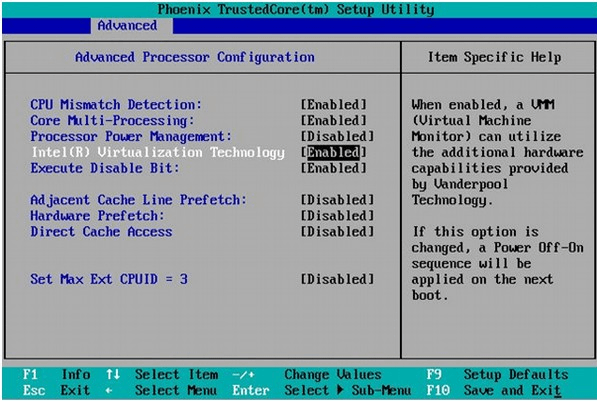
- If you haven’t already, you need to enable Hyper-V in BIOS before Docker can install and enable containers features.
- Shutdown your computer if it is on.
- Restart the computer and press F2 to open the BIOS setup. The function key can be different depending on the motherboard maker.
- Use the right-arrow key to navigate to the Advanced tab.
- Choose the Virtualization Technology and hit enter.
- Select Enable and hit Enter again.
- Save the changes (F10) and exit.
- Try to run Docker and check if the Hyper-v and containers features are not enabled error is resolved.
How to use Windows Sandbox and VirtualBox VMs simultaneously
2. Enable Hyper-V in Windows 10
- If the issue persists, you may have to manually enable Hyper-V virtualization feature in Windows 10.
- Press Windows Key + R to open Run.
- Type control and click OK.
- In the Control Panel, go to Programs > Programs and Features.
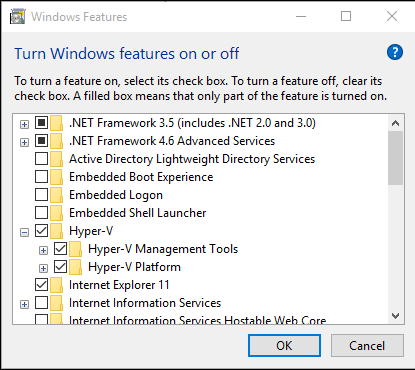
- From the left pane, click on Turn Windows Features on or off.

- Select Hyper-V in the Windows Features window.
- Click OK to apply the changes.
- Once the installation is completed, you are prompted to restart the computer.
Enable Hyper-V with CMD and DISM
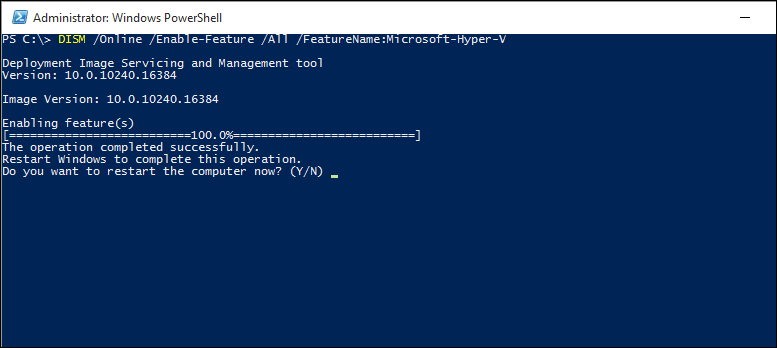
- Alternatively, you can also use DISM and PowerShell command to enable Hyper-V.
- Right-click on Start and select PowerShell (admin).

- In the PowerShell window, type the following command and hit enter.
DISM /Online /Enable-Feature /All /FeatureName:Microsoft-Hyper-V - Close the PowerShell window and launch Docker. Check for any improvements.
3. Try to Remove and Reinstall Hyper-V
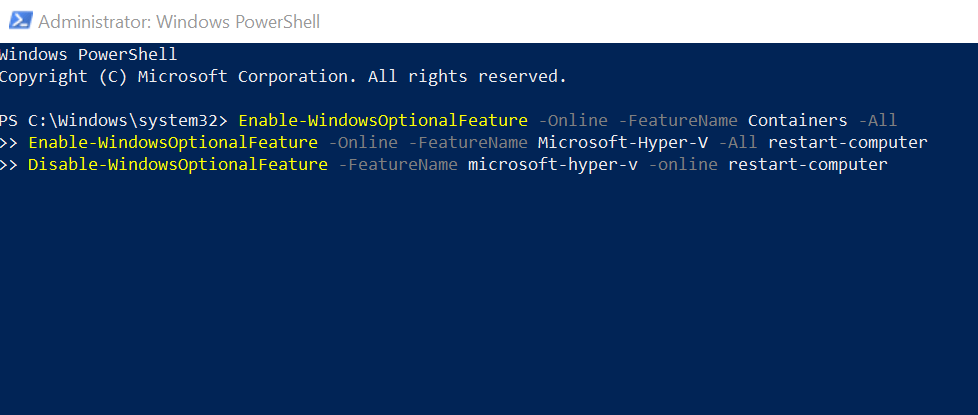
- If you have already installed Hyper-V, it is possible that the installation may be corrupt resulting in Hyper-v and containers features are not enabled error. Try to remove and install Hyper-V manually to see if that helps.
- Right-click on Start and select Windows PowerShell (Admin).

- In the PowerShell window type the following command and hit enter one by one.
Disable-WindowsOptionalFeature -FeatureName microsoft-hyper-v -online restart-computer
Enable-WindowsOptionalFeature -Online -FeatureName Microsoft-Hyper-V -All restart-computer
Enable-WindowsOptionalFeature -Online -FeatureName Containers -All - Check for any improvements.
- If the issue persists, try to run the following command in the PowerShell and check if it helps.
MOFCOMP %SYSTEMROOT%System32WindowsVirtualization.V2.mof
RELATED STORIES YOU MAY LIKE:
- The best virtual machines for Windows 10 to use today
- How to run 16-bit apps in Windows 10 64-bit [STEP-BY-STEP GUIDE]
- Windows Virtual Desktop might arrive by the end of the year

Newsletter
Hyper-V виртуальная машина может не запускаться, и вы получаете ошибку 0x80070005: общий доступ отказано в ошибке
В этой статье помогают устранить 0x80070005 ошибки, которые возникают, когда Hyper-V не удается запустить виртуальную машину.
Применяется к: Windows Server 2012 R2
Исходный номер КБ: 2249906
Симптомы
Виртуальная Hyper-V может не запуститься, и вы получите сообщение об ошибке, напоминая следующее:
Ошибка произошла при попытке запуска выбранной виртуальной машины(ы).
«VMName» не удалось запустить.
Microsoft Emulated IDE Controller (Instance ID <83F8638B-8DCA-4152-9EDA-2CA8B33039B4>): Failed to Power on with Error ‘General access denied error’
Учетная запись IDE/ATAPI не имеет достаточных привилегий для открытия вложения ‘E:VMsVMNameDisk0.vhd. Ошибка: «Ошибка общего доступа, отказано в доступе»
Учетная запись не имеет достаточных привилегий для открытия вложения ‘E:VMsVMNameDisk0.vhd. Ошибка: «Ошибка общего доступа, отказано в доступе»
При нажатии кнопки См. сведения в окне сообщений, отображаются следующие сведения:
«VMName» не удалось запустить. (Виртуальный машинный ID 5FC5C385-BD98-451F-B3F3-1E50E06EE663)
Контроллер эмулированного IDE Microsoft ‘VMName’ (Экземпляр ID <83F8638B-8DCA-4152-9EDA-2CA8B33039B4>): Не удалось работать с ошибкой «Ошибка общего доступа, отказано в доступе» (0x80070005). (Виртуальный машинный ID 5FC5C385-BD98-451F-B3F3-1E50E06EE663)
«VMName»: учетная запись IDE/ATAPI не имеет достаточной привилегии для открытия вложения ‘E:VMsVMNameDisk0.vhd. Ошибка: «Общая ошибка, отказано в доступе» (0x80070005). (Виртуальный машинный ID 5FC5C385-BD98-451F-B3F3-1E50E06EE663)
«VMName»: Учетная запись не имеет достаточных привилегий для открытия вложения ‘E:VMsVMNameDisk0.vhd. Ошибка: «Общая ошибка, отказано в доступе» (0x80070005). (Виртуальный машинный ID 5FC5C385-BD98-451F-B3F3-1E50E06EE663)
- Это сообщение об ошибке ссылается на контроллер эмулированного IDE Майкрософт или синтетический контроллер SCSI.
- Это сообщение об ошибке ссылается либо на виртуальный жесткий диск (.vhd), либо на файл моментального снимка (.avhd).
- ID виртуальной машины является уникальным для каждой виртуальной машины.
Причина
Эта проблема возникает, если разрешения на виртуальном жестком диске (vhd) или файл моментального снимка (.avhd) некорректны.
Каждая Hyper-V виртуальная машина имеет уникальный ID виртуальной машины (SID). Если в разрешении безопасности в файле .vhd или .avhd отсутствует SID виртуальной машины, виртуальная машина не начинается, и вы получаете ошибку 0x80070005 (ошибка общего доступа, отказано в доступе), которая упоминается в разделе Симптомы.
Решение
Чтобы устранить эту проблему, добавьте SID виртуальной машины в виртуальный жесткий диск (.vhd) или в файл моментального снимка (.avhd).
Чтобы добавить SID виртуальной машины в файл .vhd или avhd, выполните следующие действия:
Обратите внимание на ID виртуальной машины, который указан в 0x80070005 ошибке (общий доступ отказано в ошибке).
Например, рассмотрим следующее сообщение об ошибке:
«VMName»: учетная запись IDE/ATAPI не имеет достаточной привилегии для открытия вложения ‘E:VMsVMNameDisk0.vhd. Ошибка: «Общая ошибка, отказано в доступе» (0x80070005). (Виртуальный машинный ID 5FC5C385-BD98-451F-B3F3-1E50E06EE663)
В этом примере виртуальный машинный ИД 5FC5C385-BD98-451F-B3F3-1E50E06EE6663.
Откройте командную строку с повышенными привилегиями.
Чтобы предоставить ID виртуальной машины (SID) доступ к файлу .vhd или .avhd, введите следующую команду и нажмите кнопку Ввод:
Например, чтобы использовать ID виртуальной машины, отмеченный на шаге 1, введите следующую команду и нажмите кнопку Ввод:
Запустите виртуальную машину.
Дополнительная информация
Если разрешения на файл конфигурации Hyper-V компьютера (.xml файл) некорректны, виртуальная машина не запустится и возвращает следующее сообщение об ошибке:
«Неназванный VM» не удалось инициализировать.
Попытка чтения или обновления конфигурации виртуальной машины не удалась из-за того, что доступ был отказано.
Если нажать кнопку См. сведения в окне сообщений, отображается следующее сообщение об ошибке:
«Неназванный VM» не удалось инициализировать. (Виртуальная машина 7E77503A-A26B-4BB5-9846-396F49A30141)
«Неназванный VM» не смог прочитать или обновить конфигурацию виртуальной машины, так как доступ был отказано: ошибка общего доступа отказано (0×80070005). Проверьте параметры безопасности в папке, в которой хранится виртуальная машина. (Виртуальная машина 7E77503A-A26B-4BB5-9846-396F49A30141)
Чтобы устранить эту проблему, выполните действия в разделе «Разрешение», чтобы добавить SID виртуальной машины в .xml файл. Например, выполните следующую команду:
Ссылки
Дополнительные сведения о Hyper-V см. в Hyper-V.
Источник
Устранение неполадок с отработкой отказа и репликацией из Hyper-V в Azure
В этой статье описаны распространенные неполадки, которые могут возникнуть при репликации локальных виртуальных машин Hyper-V в Azure с помощью Azure Site Recovery.
Проблемы при включении защиты
Если возникли проблемы при включении защиты виртуальных машин Hyper-V, выполните следующие рекомендации.
- Убедитесь, что узлы и виртуальные машины Hyper-V соответствуют всем предварительным требованиям.
- Если серверы Hyper-V расположены в облаках System Center Virtual Machine Manager (VMM), убедитесь, что сервер VMM подготовлен.
- Проверьте, запущена ли служба управления виртуальными машинами Hyper-V на узлах Hyper-V.
- Проверьте журнал Hyper-V-VMMSAdmin на наличие проблем при выполнении входа в виртуальную машину. Этот журнал расположен в папке Applications and Services LogsMicrosoftWindows.
- Включите на гостевой виртуальной машине инструментарий управления Windows (WMI) и проверьте, что он доступен.
- Узнайте о базовом тестировании инструментария WMI.
- Узнайте об устранении неполадок с помощью инструментария WMI.
- Устраните неполадки со скриптами и службами WMI.
- Проверьте, запущена ли на гостевой виртуальной машине последняя версия служб Integration Services.
- Убедитесь, что у вас установлена последняя версия.
- Постоянно обновляйте службы Integration Services.
Не удается включить защиту, так как виртуальная машина не является высокодоступной (код ошибки — 70094)
Если при включении репликации для компьютера появляется ошибка с сообщением о том, что невозможно включить репликацию, так как компьютер не обладает высокой доступностью, попробуйте устранить эту проблему с помощью следующих действий:
- Перезапустите службу VMM на сервере VMM.
- Удалите виртуальную машину из кластера и снова добавьте ее.
Не удалось выполнить службы каталогов NT (NTDS) для модуля записи VSS; код состояния —11, код ошибки модуля записи — 0x800423F4
При попытке включить репликацию может появиться сообщение об ошибке из-за того, что не удалось включить репликацию из-за сбоя NTDS. Одна из возможных причин этой проблемы заключается в том, что операционная система виртуальной машины — Windows Server 2012, а не Windows Server 2012 R2. Чтобы устранить эту проблему, попробуйте выполнить следующие действия:
- Обновите ОС до версии Windows Server R2 с пакетом обновления 4072650.
- Убедитесь, что узел Hyper-V также работает под управлением Windows 2016 или более поздней версии.
Проблемы с репликацией
Устраните неполадки с начальной и выполняющейся репликацией следующим образом.
- Убедитесь, что вы используете последнюю версию служб Site Recovery.
- Проверьте, приостановлена ли репликация.
- Проверьте состояние работоспособности виртуальной машины в консоли диспетчера Hyper-V.
- Если оно критическое, щелкните правой кнопкой мыши виртуальную машину >>>>.
- Если репликация приостановлена, щелкните Возобновить репликацию.
- Убедитесь, что все необходимые службы запущены. В противном случае перезапустите их.
- Если вы выполняете репликацию Hyper-V без VMM, на узле Hyper-V должны быть запущены следующие службы:
- служба управления виртуальными машинами;
- служба агента служб восстановления Microsoft Azure;
- служба Microsoft Azure Site Recovery;
- служба узла поставщика WMI.
- При выполнении репликации в среде с VMM проверьте, запущены ли следующие службы.
- Убедитесь, что на узле Hyper-V запущена служба управления виртуальными машинами, агент служб восстановления Microsoft Azure и служба узла поставщика WMI.
- Убедитесь, что на сервере VMM запущена служба System Center Virtual Machine Manager.
- Если вы выполняете репликацию Hyper-V без VMM, на узле Hyper-V должны быть запущены следующие службы:
- Проверьте подключение между сервером Hyper-V и Azure. Для этого откройте диспетчер задач на узле Hyper-V. На вкладке Производительность щелкните Открыть монитор ресурсов. На вкладке СетьProcess with Network Activity (Процесс с сетевой активностью) проверьте, передает ли файл cbengine.exe большие объемы данных (мегабайты).
- Проверьте, могут ли узлы Hyper-V подключаться к URL-адресу хранилища BLOB-объектов Azure. Чтобы проверить, могут ли узлы выполнять подключение, установите и проверьте cbengine.exe. Просмотрите TCP-подключения, чтобы проверить возможность подключения между узлом и хранилищем BLOB-объектов Azure.
- Проверьте, есть ли проблемы с производительностью, как описано ниже.
Проблемы с производительностью
Ограничения пропускной способности сети могут повлиять на выполнение репликации. Устраните неполадки следующим образом.
- Проверьте, есть ли в среде ограничения пропускной способности и регулирования количества запросов.
- Запустите профилировщик Планировщик развертывания.
- После запуска профилировщика выполните рекомендации для настройки пропускной способности и хранилища.
- Проверьте ограничения обработки данных. Если на виртуальной машине выполняется активная обработка данных, сделайте следующее.
- Проверьте, отмечена ли виртуальная машина для повторной синхронизации.
- Выполните эти действия, чтобы исследовать источник обработки данных.
- Обработка может возникнуть, если файлы журналов HRL занимают больше 50 % доступного места на диске. Если это проблема, подготовьте дополнительное дисковое пространство для всех виртуальных машин, на которых она возникает.
- Убедитесь, что репликация не приостановилась. Если она приостановлена, изменения продолжают записываться в HRL-файл, что может способствовать увеличению его размера.
Критические проблемы с состоянием репликации
Чтобы проверить работоспособность репликации, подключитесь к локальной консоли диспетчера Hyper-V, выберите виртуальную машину и проверьте работоспособность.

Чтобы просмотреть подробные сведения, выберите пункт View Replication Health (Просмотреть состояние работоспособности репликации).
- Если репликация приостановлена, щелкните правой кнопкой мыши виртуальную машину >>>>.
- Перенос виртуальной машины с настроенного в Site Recovery узла Hyper-V на другой узел Hyper-V в том же кластере или на автономный компьютер не влияет на репликацию виртуальной машины. Просто убедитесь, что новый узел Hyper-V соответствует всем предварительным требованиям и настроен в Site Recovery.
Проблемы моментальных снимков с согласованием приложений
Моментальный снимок с согласованием приложений представляет собой созданный на определенный момент времени снимок данных приложения в виртуальной машине. Служба теневого копирования томов (VSS) обеспечивает согласованное состояние приложения в виртуальной машине при создании моментального снимка. В этом разделе описаны распространенные проблемы.
Сбой VSS в виртуальной машине
Проверьте, установлена и запущена ли последняя версия служб Integration Services. Проверьте, доступно ли обновление. В командной строке PowerShell с повышенными привилегиями на узле Hyper-V выполните следующую команду: get-vm | выберите Name, State, IntegrationServicesState.
Проверьте, запущены ли службы VSS, и убедитесь, что они работоспособны.
- Чтобы проверить службы, войдите на гостевую виртуальную машину. Затем для проверки работоспособности всех модулей записи VSS откройте командную строку с правами администратора и выполните следующие команды.
- Vssadmin list writers
- Vssadmin list shadows
- Vssadmin list providers
- Просмотрите выходные данные. Если модули записи находятся в состоянии сбоя, сделайте следующее.
- Проверьте, нет ли в журнале событий приложений на виртуальной машине ошибок с операциями VSS.
- Попробуйте перезапустить службы, связанные с неисправными модулями записи:
- служба теневого копирования томов;
- поставщик VSS Azure Site Recovery.
- служба теневого копирования томов;
- Затем через несколько часов проверьте, успешно ли созданы моментальные снимки с согласованием приложений.
- В крайнем случае попробуйте перезагрузить виртуальную машину. Это может решить проблемы со службами, которые не отвечают.
Проверьте, имеются ли на виртуальной машине динамические диски. Эта возможность недоступна для моментальных снимков с согласованием приложений. Вы можете проверить управление дисками (diskmgmt.msc).

Убедитесь, что диск iSCSI не подключен к виртуальной машине. Эта возможность не поддерживается.
Проверьте, включена ли служба резервного копирования. Для этого выберите Параметры Hyper-V Integration Services.
Убедитесь, что между приложениями, создающими моментальные снимки VSS, не возникают конфликты. Они возникают, если несколько приложений попытаются создать моментальные снимки VSS одновременно. Например, если приложение резервного копирования создает моментальные снимки VSS в то время, когда по расписанию в политике репликации должно создавать снимки приложение Site Recovery.
Проверьте, наблюдается ли большая скорость изменения данных на виртуальной машине.
- Частоту ежедневного изменения данных для гостевых виртуальных машин можно измерить с помощью счетчиков производительности на узле Hyper-V. Чтобы измерить скорость изменения данных, включите следующий счетчик. Зафиксируйте пример этого значения на дисках виртуальной машины в течение 5–15 минут, чтобы получить сведения об изменении данных виртуальной машины.
- Категория: «Виртуальное устройство хранения Hyper-V».
- Счетчик: «Записанных байтов в секунду».
- Скорость изменения данных увеличится или останется на высоком уровне. Это зависит от текущей загруженности виртуальной машины или ее приложений.
- Для стандартного хранилища в Site Recovery среднее значение скорости изменения данных исходного диска составляет 2 МБ в секунду. Дополнительные сведения
- Кроме того, можно проверить целевые показатели масштабируемости хранилища.
Если вы используете сервер под управлением Linux, обязательно включите на нем согласованность приложений. Дополнительные сведения
Просмотрите рекомендации для настройки сети и хранилища.
Сбой VSS внутри узла Hyper-V
Проверьте журналы событий на наличие ошибок VSS и просмотрите рекомендации.
- На сервере узла Hyper-V откройте журнал событий администратора Hyper-V, выбрав Средство просмотра событийApplications and Services LogsMicrosoftWindowsHyper-VAdmin.
- Проверьте, есть ли там события, указывающие на сбои моментальных снимков с согласованием приложений.
- Распространенная ошибка: «Hyper-V failed to generate VSS snapshot set for virtual machine ‘XYZ’: The writer experienced a non-transient error. Restarting the VSS service might resolve issues if the service is unresponsive» (Hyper-V не удалось создать набор моментальных снимков VSS для виртуальной машины XYZ. Повторяющаяся ошибка модуля записи. Если служба VSS не отвечает, можно попробовать перезапустить ее).
Чтобы создавать моментальные снимки VSS для виртуальной машины, установите на виртуальной машине службы Integration Services Hyper-V и включите службу интеграции резервного копирования (VSS).
- Убедитесь, что службы или управляющие программы Integration Services VSS выполняются на гостевой виртуальной машине и находятся в состоянии ОК.
- Это можно проверить из сеанса PowerShell с повышенными привилегиями на узле Hyper-V с помощью команды Get-VMIntegrationService -VMName VMName>-Name VSS. Эту информацию можно также получить, выполнив вход на гостевую виртуальную машину. Подробнее.
- Убедитесь, что службы интеграции резервного копирования или VSS на виртуальной машине запущены и находятся в работоспособном состоянии. В противном случае перезапустите эти службы и службу запросов на теневое копирование томов Hyper-V на сервере узла Hyper-V.
Распространенные ошибки
| Код ошибки | Сообщение | Сведения |
|---|---|---|
| 0x800700EA | «Hyper-V failed to generate VSS snapshot set for virtual machine: More data is available. (0x800700EA). VSS snapshot set generation can fail if backup operation is in progress. |
Replication operation for virtual machine failed: More data is available» (Hyper-V не удалось создать набор моментальных снимков VSS для виртуальной машины. Доступно больше данных. Процесс создания моментальных снимков VSS может завершиться неудачно, если выполняется операция резервного копирования. Не удалось выполнить операцию репликации для виртуальной машины. Доступно больше данных). Проверьте, включен ли на виртуальной машине динамический диск. Эта возможность не поддерживается. 0x80070032 «Hyper-V Volume Shadow Copy Requestor failed to connect to virtual machine because the version does not match the version expected by Hyper-V» (Не удалось подключить службу запросов на теневое копирование томов Hyper-V к виртуальной машине , так как имеющаяся версия не соответствует ожидаемый Hyper-V). Проверьте, установлены ли последние обновления Windows.
Обновите службы Integration Services до последней версии.
Все события репликации Hyper-V записываются в журнал Hyper-V-VMMSAdmin log, расположенный в папке Applications and Services Logs Microsoft Windows. Кроме того, для службы управления виртуальными машинами Hyper-V можно включить аналитический журнал.
Сначала убедитесь, что аналитический журнал и журнал отладки видны в средстве просмотра событий. Для этого откройте средство «Просмотр событий» и выберите Представление Show Analytic and Debug Logs (Отобразить аналитический и отладочный журналы). Аналитический журнал отображается в группе Hyper-V-VMMS.
В области Действия выберите Включить журнал.
После включения журнал отображается в системном мониторе как сеанс трассировки событий в области Группы сборщиков данных.
Для просмотра собранных сведений остановите сеанс трассировки, отключив журнал. Затем сохраните журнал и откройте его снова в средстве просмотра событий или используйте другое средство для преобразования журнала в необходимый формат.
Мы можем одновременно запускать Windows 11/10 или другие платформы, такие как Linux, на одном компьютере с Hyper-V или любой другой платформой виртуальных машин. Однако некоторые пользователи сообщают, что при попытке включить Hyper-V или запустить виртуальную машину в диспетчере Hyper-V они получают ошибку 0x80070057. В этой статье мы увидим, что вы можете сделать, если увидите код ошибки Hyper-V 0x80070057. .
Видимые ошибки:
Hyper-V не удалось запустить рабочий процесс, один или несколько аргументов неверны, код ошибки 0x80070057
ИЛИ
Произошла ошибка при попытке сохранить состояние выбранной виртуальной машины. Один или несколько аргументов недействительны, код ошибки 0x80070057.
ИЛИ
Windows не удалось внести запрошенные изменения.
Неверный параметр.
Код ошибки: 0x80070057
Что такое ошибка виртуальной машины 0x80070057?
Код ошибки 0x80070057 не позволяет пользователям включать Hyper-V или запускать виртуальную машину в диспетчере Hyper-V на своем компьютере с Windows. Код ошибки обычно является результатом неправильного параметра или поврежденных или отсутствующих системных файлов.
Если вы видите код ошибки Hyper-V 0x80070057 при попытке включить Hyper-V с помощью Возможности системы Windows или запустите виртуальную машину в диспетчере Hyper-V, а затем используйте решение, приведенное ниже, для решения этой проблемы.
- Убедитесь, что компьютер соответствует минимальным системным требованиям
- Включить аппаратную виртуализацию
- Включить Hyper-V с помощью PowerShell
- Настроить реестр
Давайте начнем.
1]Убедитесь, что система соответствует минимальным системным требованиям.
Прежде всего, мы должны увидеть системные требования Hyper-V. Вы не сможете включить Hyper-V, если системные требования не выполнены. Итак, убедитесь, что ваш компьютер соответствует указанным ниже системным требованиям.
- Процессор: двухъядерный (или более) совместимый 64-разрядный процессор с тактовой частотой 1 ГГц (или быстрее)
- Оперативная память: 4 ГБ или выше
- Системная память: минимум 64 ГБ или больше
- Системная прошивка должна поддерживать UEFI и безопасную загрузку.
- Поддержка доверенного платформенного модуля (TPM) версии 2.0
- Видеокарта должна быть совместима с DirectX 12 или более поздней версии.
Поддержка драйвера WDDM 2.0 - Дисплей с поддержкой 720p HQ с диагональю более 9 дюймов и 8-битной цветной панелью
Если вы выполнили эти системные требования, перейдите к следующему решению.
Читать: виртуальная машина Hyper-V зависла в сохраненном состоянии
2]Включить аппаратную виртуализацию
Если вы не можете включить Hyper-V, включите аппаратную виртуализацию. Для создания виртуальной машины требуется виртуализация Hyper-V, и иногда Hyper-V отказывается включаться, если эта функция отключена в BIOS. По умолчанию эта функция включена, но ее можно отключить с помощью обновления BIOS или системы. Итак, включите аппаратную виртуализацию на своем компьютере и повторите попытку.
3]Включите Hyper-V с помощью PowerShell
Большинство из нас не осознает тот факт, что нам не всегда нужно использовать графический интерфейс для включения Hyper-V, вместо этого мы можем использовать команду PowerShell, чтобы сделать то же самое. Для некоторых жертв можно легко включить Hyper-V с помощью команды PowerShell. Выполните шаги, указанные ниже, чтобы сделать то же самое.
Теперь проверьте, включен ли Hyper-V.
4]Настроить реестр
Если виртуальная машина не запускается в Hyper-V, весьма вероятно, что какой-то ключ реестра настроен неправильно или нуждается в некотором изменении. Это изменение необходимо, поскольку McAfee VirusScan Enterprise 8.8 Patch 5 создает строку mfedisk, которая мешает работе Hyper-V.
Прежде чем вносить какие-либо изменения, создайте резервную копию реестра, чтобы ее можно было использовать, если что-то пойдет не так. После создания резервной копии откройте редактор реестра и перейдите в следующую папку.
HKEY_LOCAL_MACHINESYSTEMCurrentControlSetControlClass{4d36e967-e325-11ce-bfc1-08002be10318}
Найдите mfedisk и удалите его.
Наконец, перезагрузите компьютер и проверьте, решена ли проблема.
Надеюсь, вы сможете решить проблему, используя решения, упомянутые в этой статье.
Чтение: ошибка 0x80370102, не удалось запустить виртуальную машину.
Как исправить код ошибки 0x80070057?
См. этот пост, если вы получаете сообщение об ошибке 0x80070057 в Windows 11/10 при использовании Центра обновления Windows, установке или обновлении Windows, запуске резервного копирования Windows и т. д., тогда вы увидите этот вездесущий код ошибки, когда один или несколько аргументов недействительны.
Читайте . Исправьте ошибку 0x800f080c Hyper-V в Windows.