
Здравствуйте
Если Сама GTA online запускается без каких-либо ошибок, сверьтесь с указанным ниже:
Убедитесь, что Ваша Windows 10, 11 PRO или HOME. обновлена до актуальной версии — 21Н1 и выше, при этом не является пиратской «сборкой»
Убедитесь, что наш лаунчер и мультиплеер RAGE установлены адекватно, например в c:GamesRAGEMP, а не в папку с игрой, документы, onedrive, на рабочий стол и т.п. При этом в настройках нашего лаунчера, не должен быть указан путь до GTA V.
Убедитесь, что при запуске игры, Вы запускаете только updater.exe от имени администратора, при этом все остальные лаунчеры закрыты, и не имеют в свойствах ярлыков запуск от имени администратора. RAGEMP должен самостоятельно запустить все лаунчеры.
Если используете GTA5RP Launcher, его также нужно запускать от имени администратора.
Удалите стороннее антивирусное ПО (Kaspersky, Avast, Iobit, Eset, Malvarebytes, 360 security и т.п.), сторонние файрволы, Adguard, Wallpaper engine, Lightshot, MSI Afterburner, MSI Mystic light и аналогичные, для управления подсветкой и блокировки рекламы. Добавьте папки с GTAV и RAGEMP в исключения защитника Windows. Отключите защиту в реальном времени. Отключите, либо удалите ПО от Razer если установлено. Также Process Lasso и Park Control, Memreduct, Advanced system care и подобные.
Завершите процессы античитов других игр, либо удалите данные игры.
Скачайте данный файл, распакуйте, и скопируйте его в папку RAGEMP/EasyAntiCheat, после чего запустите его.
https://dropmefiles.com/kFpE6 Пароль указан на сайте, при загрузке.
В папке RAGEMP, удалите ragemp_v, config.xml, multiplayer.dll, multiplayerL.dll, запустите updater.exe от имени администратора, EACLauncher.exe от имени администратора, дождитесь полного запуска, затем кликайте на нужный сервер.
Если у вас запущена какая-либо игра Rockstar Games, выйдите из нее
Перейдите в установочную папку Rockstar Games Launcher
По умолчанию: C:Program FilesRockstar GamesLauncher
Дважды щелкните по файлу uninstall.exe и удалите Rockstar Games Launcher
Либо удалите через установку и удаление программ Windows
Не ставьте отметку в поле «Удалить игровые данные» (Uninstall game data)
Удалите оставшиеся файлы Rockstar Games Launcher и Social Club
После того как процедура удаления будет завершена, удалите все нижеперечисленные папки:
ПРИМЕЧАНИЕ: не удаляйте другие папки или файлы, иначе вы можете потерять сохраненные игры или другие важные данные.
C:Users[имя пользователя]DocumentsRockstar GamesSocial Club
C:Users[имя пользователя]DocumentsRockstar GamesLauncher
C:Program FilesRockstar GamesLauncher
(установочная папка приложения)
C:Program FilesRockstar GamesSocial Club
C:Program Files (x86)Rockstar GamesSocial Club
Перезагрузите компьютер
Переустановите лаунчер, в котором приобретали GTA V, кликните на вход в GTA online — RGL снова установится автоматически.
Перезагрузите ПК
Далее запустите только updater.exe от имени администратора, когда все остальные приложения закрыты
Если результата нет, попробуйте последние 2 пункта снова, но с VPN
Что делать, когда на экране возникает надпись «Пожалуйста, для дополнительной информации, получения данных посетите техподдержку». Ошибка Rockstar Games в инициализации Launcher способна свести с ума любого. С подобной проблемой столкнулись некоторые игроки. Обращение в саппорт обычно не дает ожидаемого эффекта. Сбои продолжаются. Где же выход? Разбираем ситуацию.
Описание ошибки
Сбой, ошибка возникает непосредственно при попытке запустить «GTA V» в Стим. Пользователи заметили, что ошибка появилась после летнего обновления геймплея. Сначала игроку предлагается проверить файлы на целостность. Однако это ничего не меняет. Лаунчер не запускается. Общение с сотрудниками саппорта также ни к чему не приводит. Очевидно, нужно искать альтернативный путь решения.
Как ее решить
Удалось выяснить, что причина сбоя, ошибки скрывается в ином. Опытным путем установлено, что «Рокстар» с недавних пор стал плохо реагировать на кириллицу. То есть, если у пользователя учетная запись создана на русском, сбой неизбежен.
Программа не воспринимает «Админа», «Игоря», «Босса», «Хозяина». Другие варианты на кириллице.

Вышесказанное легко подтвердить фактом: в таких случаях диспетчер задач покажет, что «Рокстар» приостановлена. Что нужно сделать:
- Создать новую учетную запись Windows с использованием латиницы.
- Назначить ей админправа.

- Перенести в новый аккаунт данные.
Переименование записи делать не рекомендуется. Возможны сбои, повторение ошибки.
Лучше создать новую. Сам процесс несложен, неоднократно описан в сети для разных релизов Windows. Придется смириться с этим, иначе о «ГТА» в Стим из русскоязычных регионов придется забыть.
В отдельных случаях описанные действия могут ничего не дать. Ошибка так и останется. Тогда рекомендуется переустановить лаунчер, скачав англоязычную программу запуска.

Официально в «Рокстар» ситуацию не комментируют никак. По одному из предположений, это часть антироссийских санкций. Возможно, что и так. Проблема может охватывать сообщества игроков не только в РФ, но и в других регионах. Где по каким-то причинам при регистрации учетки не была использована любимая в «Рокстар» латиница.
Будут ли в Rockstar как-то решать вопрос на общемировом уровне – неизвестно. Хотя выпуск патча устранил бы сразу все вопросы. Но пока информации об этом нет. Остается либо менять название записи, либо писать в техподдержку. Теша себя надеждой, что там как-то отреагируют. И помогут с ошибкой.
Нашли опечатку? Выделите текст и нажмите Ctrl + Enter
Поделись с друзьями:
Твитнуть
Поделиться
Поделиться
Отправить
Класснуть
Вотсапнуть
Запинить
Чтобы играть в игры Rockstar (например, Grand Theft Auto на ПК), вам понадобится воспользоваться Rockstar Games Launcher. Если программа не запускается, поиграть не получится. Мы подготовили несколько вариантов решения проблемы “Произошла ошибка. Пожалуйста убедитесь что rockstar games launcher закрыт” для пользователей, которые с ней столкнулись.

Содержание
- Попробуйте эти способы
- Способ 1. Запустите лаунчер в режиме совместимости с правами администратора
- Способ 2. Обновите драйвер видеокарты
- Вариант 1. Обновите графический драйвер вручную
- Вариант 2. Автоматическое обновление графического драйвера (рекомендуется)
- Способ 3. Очистите кеш DNS
- Способ 4. Выполните чистую загрузку
- Способ 5. Переустановите приложение Rockstar Games Launcher и Social Club
Попробуйте эти способы
Возможно, вам не понадобится прибегать ко всем пунктам нашего списка — просто двигайтесь по нему вниз, пока не найдете то, что поможет именно вам.
Способ 1. Запустите лаунчер в режиме совместимости с правами администратора
Проблемы с запуском программы могут быть связаны с совместимостью версий. Чтобы исправить это, запустите приложение в режиме совместимости и от имени администратора. Вот как это можно сделать:
1) На рабочем столе щелкните правой кнопкой мыши на ярлык Rockstar Games Launcher и выберите Свойства.

2) В окне свойств выберите вкладку Совместимость. Установите флажок Запустить эту программу в режиме совместимости для: и Запускать эту программу от имени администратора. Затем нажмите Применить > ОК.

После применения изменений лаунчер должен загрузиться. Но если это не сработает, не волнуйтесь. Продолжайте двигаться по списку и искать подходящее решение.
Способ 2. Обновите драйвер видеокарты
Видеокарта является одним из основных компонентов компьютера. Графический драйвер актуальной версии необходим для максимальной производительности графического процессора. Виновником проблем с запуском Rockstar Games Launcher может быть устаревший или неисправный драйвер — следовательно, его нужно обновить. Это обязательная процедура, которую нужно производить систематически. Обратите особенное внимание на этот пункт, если не можете вспомнить, когда в последний раз загружали обновления.
Есть два основных способа обновления графического драйвера: вручную и автоматически.
Вариант 1. Обновите графический драйвер вручную
Чтобы обновить графический драйвер вручную, вам следует перейти на официальный сайт производителя вашей видеокарты (например, NVIDIA или AMD).
Затем найдите драйвер, соответствующий вашей версии Windows, и загрузите его вручную. После того как вы скачали правильный драйвер для своей системы, дважды щелкните по загруженному файлу и следуйте инструкциям на экране, чтобы установить его. Пользователи видеокарт NVIDIA могут также использовать приложение Geforce Experience для обновления.
Вариант 2. Автоматическое обновление графического драйвера (рекомендуется)
Если вы не знакомы с компьютерным оборудованием и у вас нет времени на ручное обновление, вы можете автоматизировать процедуру с помощью Driver Easy. Это полезный инструмент, который автоматически распознает вашу систему и находит для нее подходящие драйверы. Вам не понадобится погружаться в технические особенности: выяснять, какая операционная система установлена на вашем компьютере и видеокарта какого производителя используется. Действуя таким способом, вы минимизируете риск загрузить и установить неправильный драйвер.
1) Загрузите и установите Driver Easy.
2) Запустите Driver Easy и нажмите кнопку Сканировать сейчас. Затем Driver Easy просканирует ваш компьютер и обнаружит проблемы с драйверами (если они есть).

3) Нажмите Обновить все, чтобы автоматически загрузить и установить правильную версию всех драйверов, которые отсутствуют или устарели в вашей системе.
(Для комплексного обновления требуется версия Pro, которая поставляется с полной технической поддержкой и 30-дневной гарантией возврата денег. Вам будет предложено перейти на нее, когда вы нажмете кнопку «Обновить все». Если вы не хотите обновляться до версии Pro, вы можете обновить драйверы бесплатно — загрузить их по одному и установить вручную.)

Версия Driver Easy Pro поставляется с полной технической поддержкой. Если вам понадобится помощь, обратитесь в службу поддержки Driver Easy.
После обновления драйверов перезагрузите компьютер и попробуйте запустить лаунчер Rockstar, чтобы проверить, решилась ли проблема.
Способ 3. Очистите кеш DNS
Невозможность правильно запустить Rockstar Games Launcher может указывать на проблемы с подключением к Интернету. Чтобы решить эту проблему, вам необходимо очистить кеш DNS. Вот шаги, которые вам необходимо выполнить:
1) Нажмите клавишу с логотипом Windows, чтобы открыть меню «Пуск». Введите cmd. Результатом поиска будет Командная строка — щелкните по приложению правой кнопкой мыши и выберите Запуск от имени администратора.

2) В появившемся окне командной строки введите следующую команду:
ipconfig/flushdns
Нажмите Enter. В случае успеха командная строка сообщит: «Кэш преобразователя DNS успешно очищен».

После этого перезагрузите компьютер и откройте лаунчер, чтобы проверить, работает ли он.
Способ 4. Выполните чистую загрузку
Если лаунчер не работает, возможно, какое-то программное обеспечение ему мешает. Чтобы диагностировать проблему, вы можете выполнить чистую загрузку.
1) На клавиатуре одновременно нажмите клавишу с логотипом Windows и R, чтобы открыть диалоговое окно «Выполнить».
2) Введите msconfig и нажмите Enter, чтобы открыть окно конфигурации.

3) Выберите Службы, затем установите флажок Не отображать службы Microsoft и нажмите Отключить все.

4) На вкладке Автозагрузка нажмите Открыть диспетчер задач.

5) В диспетчере задач щелкните на каждый элемент автозагрузки правой кнопкой мыши и выберите Отключить.

6) Закройте диспетчер задач.
7) На открытой ранее вкладке Автозагрузка в окне Конфигурация системы нажмите ОК. С момента следующей перезагрузки ваш компьютер будет находиться в чистой загрузочной среде.
Способ 5. Переустановите приложение Rockstar Games Launcher и Social Club
Если все вышеперечисленное не помогло, может потребоваться переустановка приложений.
1) На клавиатуре одновременно нажмите клавишу с логотипом Windows и R, чтобы открыть диалоговое окно «Выполнить».
2) Введите appwiz.cpl и нажмите Enter.

3) Найдите Rockstar Games Launcher и Rockstar Games Social Club. Щелкните по ним правой кнопкой мыши и выберите Удалить для каждого (подождите, пока одна программа завершит удаление, а затем удалите другую).

После этого загрузите программу запуска заново с официального сайта. Затем дважды щелкните по установочному файлу и следуйте инструкциям. После успешной установки Rockstar Games Launcher автоматически начнет установку приложения Rockstar Games Social Club.
Итак, это варианты решения проблемы с запуском Rockstar Games Launcher. Надеемся, один из них вам помог! Если у вас есть идеи, предложения или вопросы, оставьте нам комментарий ниже. Мы свяжемся с вами в ближайшее время.
Ошибки лаунчера Social Club
Вопрос: Ошибки лаунчера Social Club. При попытке запуска GTA 5 на PC, я получаю одну из следующих ошибок Social Club:
- «Ошибка инициализации Social Club» – «Social Club failed to initialize»
- «Ошибка загрузки Social Club вследствие незавершенной установки. Пожалуйста, покиньте игру и заново установите последнюю версию Social Club» – «Social Club failed to load due to an incomplete installation. Please exit the game and re-install the latest version of the Social Club»
- «Требуется более новая версия Social Club. Возможно, имела место ошибка в работе программы обновления. Пожалуйста, покиньте игру и заново установите последнюю версию Social Club» – «A newer version of Social Club is required. The updater may have failed. Please exit the game and install the latest version of the Social Club».

Как мне решить эту проблему?
Ответ: наиболее распространенная причина этих ошибок – некорректная установка программы Social Club пользователем. Если вы сталкиваетесь с одной из вышеприведенных ошибок, рекомендуется удалить Social Club, а затем установить его вручную с этой страницы.
При повторной установке:
- Во-первых – убедитесь, что GTA 5 не работает в фоновом режиме. Откройте диспетчер задач и завершите следующие процессы, если они включены (щелкните правой кнопкой мыши на процессе и нажмите «Завершить процесс»):
- GTA 5.exe
- PlayGTAV.exe
- GTAVLauncher.exe
- Убедитесь, что обладаете правами администратора на вашем компьютере. Запустите приложение установки Social Club в качестве администратора, щелкнув правой кнопкой мыши на приложении и выбрав пункт «Запуск от имени администратора».
Если вы все равно продолжаете сталкиваться с теми же проблемами, попробуйте следующие шаги:
Проверьте целостность Steam-кэша (только для Steam-версии игры)
- Откройте Steam;
- Из раздела «Библиотека» выберите игру и нажмите на нее правой кнопкой мыши, далее выберите «Свойство» из меню;
- Перейдите на вкладку «Локальные файлы», далее нажмите «Проверить целостность кэша»;
- Steam начнет проверку целостности игровых файлов – это может занять несколько минут.
Запустите GTA V как администратор
- Перейдите в папку установки GTA 5 на PC;
- Нажмите правой кнопкой мышки на файле «PlayGTAV.exe»;
- Выберите пункт «Запуск от имени администратора».
- Убедитесь, что на вашем компьютере установлена последняя версия DirectX и Visual C++. Последние версии могут быть загружены отсюда.
- Если загрузка не была завершена либо произошла ошибка, возможно, авто-вход будет не работать. Нажмите клавишу «Home», чтобы убедится, сможете ли вы вручную войти.
- Временно отключите антивирус/безопасность либо временно удалите его с компьютера, если не помогло простое отключение. Убедитесь, что заново установили антивирус после решения проблемы.
- Убедитесь в том, что Social Club установлен в нужную директорию (по умолчанию это: Program FilesRockstar GamesSocial Club).
Загрузка…
Нашли опечатку? Выделите текст и нажмите Ctrl + Enter
Запуск ГТА 5 на ПК не обошёлся без проблем. Сейчас в стиме 5-ая часть отзывов – отрицательные.
Напомню, что если вы не смогли найти решения своей проблемы, воспользуйтесь службой поддержки ГТА 5 по ссылке.
Рассмотрим проблемы при которых игра ГТА 5 не работает, лагает или не запускается.
Данные решения подходят в основном для ЛИЦЕНЗИОННОЙ ИГРЫ.
Если у вас ПИРАТКА — ищите решение ошибкам там где скачали!!!
Если не нашли решения
Если вы не нашли решение проблемы с запуском ГТА 5 или если код уже использован — ОБРАТИТЕСЬ В СЛУЖБУ ПОДДЕРЖКИ ROCKSTAR! — Ссылка.
Только для владельцев лицензионной копии, для пиратов, еще еще раз, — ищите решение там где скачали игру.
Обновите драйверы
Перво-наперво обновите драйверы для ГТА 5. Nvidia и AMD перед релизом игры выпустили новые драйверы специально для GTA 5, чтобы скачать нажмите на ссылки ниже:
- Nvidia GeForce Game Ready 350.12 для GTA 5
- AMD Catalyst 15.4 Beta для GTA 5
Бесконечная загрузка или зависает Launcher
В основном проблема появляется у пользователей Windows 8.
- На системном диске «С:» создаём папку «My Documents» (путь к ней будет следующим — C:My Documents)
- Открываем свойства папки «Мои документы» (один из вариантов адреса — C:(имя пользователя)АдминистраторМои документы), выбираем в свойствах вкладку «Расположение»
- Заменяем расположение папки «Мои документы» на новый адрес — C:My Documents
Некоторые писали, что загрузка закончилась через 1,5 часа. Если советы не помогли — ждите патча, либо ставьте Windows 7.
Проблема с кириллицей
Ошибка – «The Rockstar update service is unavailable (code 1)». Либо ГТА 5 не запускается и не загружается.
Лаунчер не запускает у пользователей с учетными записями Windows содержащими кириллицу, а также другие недопустимые символы (-,+,@,” и тд).
- Открываем «Пуск» — «Выполнить»
- Вводим в поле — lusrmgr.msc
- Заходим в «Пользователи»
- Нажимаем на профиле правой кнопкой мыши и выбираем «Переименовать», после нажимаем «Свойства» и также меняем имя.
Если переименовывание учетной записи не помогло, проверьте не содержит ли путь к игре кириллические символы.
Подробней о переименовывании для разных версий ОС Windows:
- Windows 8: http://windows.microsoft.com/ru-ru/windows/create-user-account#create-user-account=windows-8
- Windows 7: http://windows.microsoft.com/ru-ru/windows/create-user-account#create-user-account=windows-7
- Windows Vista: http://windows.microsoft.com/ru-ru/windows/create-user-account#create-user-account=windows-vista
Ошибка «Прекращена работа GTA5.exe» (GTA5.exe has stopped working)
Ошибка появляется из-за сбоев в работе DLL файлов игры.
- Открываем папку Steamapps и ищем файл error.log. Откройте его блокнотом.
- В файле логов будет указан проблемный DLL-файл, например, «The application caused access violation module in ZZZZZ.dll«
- Запоминаем название DLL файла, указанного в логе ошибок.
Далее:
- Нужно скачать программу Dll-Files Fixer.
- После скачивания открываем прогу и переходим на вкладку «Install Dll Files«
- Вводим название DLL-файла из лога error.log и нажмите install
- Программа сама установит наш DLL файл в нужное место. Пробуем запустить игру (и лучше с перезагрузкой компьютера).
Это решение поможет и при проблеме с «Ошибка: отсутствует Msvcp120.dll или другой DLL файл«.
Еще одно решение ошибки «Прекращена работа GTA5.exe»
Этот вариант не для всех!
- Нажмите «Пуск» — «Выполнить» и введите команду msconfig
- Перейдите на вкладку Загрузка и нажмите «Дополнительные параметры…«
- Поставьте галочку напротив пункта «Число процессоров» и выберите 12
- Сохраните и перезагрузите компьютер
Проблемы с Rockstar Social Club
Может быть одна из ошибок:
- Social Club failed to initialize. Ошибка Инициализации Social Club.
- Social Club failed to load due to an incomplete installation. Please exit the game and re-install the latest version of the Social Club. Social Club не смог загрузиться из-за не полной установки. Выйдите из игры и переустановите последнюю версию Social Club.
- A newer version of Social Club is required. The updater may have failed. Please exit the game and install the latest version of the Social Club. Требуется новая версия Social Club. Обновление могло не произойти. Выйдите из игры и установите последнюю версию Social Club
Необходимо переустановить Social Club. При этом игра должна быть выгружена, зайдите в диспетчере задач и закройте GTA5.exe, PlayGTAV.exe и GTAVLauncher.exe.
Устанавливать нужно в папку по умолчанию (Program FilesRockstar GamesSocial Club).
Скачать: Ссылка на последнюю версию Rockstar Social Club
Потеря связи с сервером загрузки (Connection to Download server lost)
Данная проблема решается следующим образом:
- Перейдите в директорию со скаченной игрой GTA 5
- Ищите файл x64(*).rpf.par (вместо * может стоять любая латинского буква)
- Сделайте резервную копию файла и удалите найденный файл
- Перезапустите лаунчер ГТА 5 и начните процесс загрузки
Не определяется Windows Media Player (Unable to detect Windows media player)
Появляется ошибка «Пожалуйста установите Windows Media Player и попробуйте еще раз»
Необходимо установить Виндовс Медиа Плеер:
- Отрываем панель управления
- Выбираем меню «Программы»
- Далее «Включение или выключение компонентов Windows»
- В появившемся окне ищем пункт «Компоненты для работы с мультимедиа» — «Проигрыватель Windows Media Player». Выделяем пункт и устанавливаем.

При запуске GTA 5 на ПК пользователи могут столкнуться с различными ошибками, и большая их часть связана с лаунчером от Рокстар. Сразу стоит уточнить, что без Social Club поиграть в GTA 5 не представляется возможным: обойти принудительный запуск лаунчера разработчики не позволяют. Поэтому, чтобы насладиться игрой, придётся разбираться, что именно вызывает ту или иную ошибку. Все проблемы и различные варианты их решения представлены в статье ниже.
Для начала необходимо проверить следующие моменты:
- Отвечает ли ПК минимальным системным требованиям игры;
- Установлены ли последние версии дополнительного ПО (DirectX, .NET.Framework, Microsoft Visual C++, компонент Windows Media Foundation);
- Обновлены ли драйвера видеокарты;
- Статус сервера Rockstar – возможно, это неполадки со стороны разработчиков.
Если после этого Social Club так и не запустился, пользователю необходимо обратить внимание на текст ошибки.
Ошибка инициализации либо ошибка загрузки из-за неполной установки
Данная проблема решается полной переустановкой Social Club. Возможно, прошлая установка прошла некорректно или на ПК установлена старая версия лаунчера.
- Для начала необходимо закрыть GTA 5, и проверить, чтобы после выключения игры она не висела в процессах – для этого нужно перейти в диспетчер задач и завершить все процессы, связанные с игрой;
- Затем необходимо удалить Social Club – с помощью панели управления Windows или стороннего деинсталлятора – и перезагрузить ПК;
- После нужно скачать дистрибутив лаунчера с официального сайта Rockstar и запустить его от имени администратора;
- Запускать лаунчер и игру так же необходимо с правами администратора.
Ошибка ERR_GEN_ZLIB_2 failed zlib call. Please reboot or reinstall the game
Суть проблемы в том, что игровые файлы повреждены. Для решения необходимо либо переустановить игру с её предварительным удалением через панель управления, либо, при наличии Steam-версии, проверить целостность файлов. Для этого нужно зайти в библиотеку Steam, нажать правой кнопкой мыши на игре, выбрать свойства – локальные файлы – проверить целостность кэша.
Эта проблема связана с кириллицей в имени пользователя – если имя написано на русском, достаточно создать нового пользователя или переименовать уже существующего. Сделать это можно через панель управления – учетные записи пользователей. Если же лаунчер после этого так и не смог обновиться, удобнее будет удалить его и скачать последнюю версию с официального сайта.
Ошибка The Rockstar update service is unavailabl: code 1
Данная проблема также связана с кириллическими символами: решить её можно переименованием папки с документами.
- Предварительно надо создать папку «My Documents» на диске C;
- Затем достаточно открыть свойства папки «Мои документы» и во вкладке «Расположение» написать «C:/My Documents»;
- Компьютер выдаст предупреждение о переносе файлов, нужно нажать «Ок»;
- После необходимо дождаться окончания операции и перезагрузить ПК.
Таким образом, для того чтобы исправить ошибки запуска Social Club, чаще всего, достаточно полностью удалить лаунчер и установить его заново. Если же это не помогло, необходимо проверить путь к игре и имя учетной записи на предмет кириллицы, а также попробовать выгрузить игру из диспетчера задач и заново запустить от имени администратора.
Не удалось подтвердить владение игрой через Epic Games
Прежде чем приступать к решению проблемы, убедитесь, что вы прошли все этапы регистрации как в магазине Epic Games, так и в Rockstar Games Social Club, а также проверили целостность игры. Если после этого ошибка продолжает высвечиваться, ознакомьтесь с советами ниже.
- Попробуйте запустить игру не с помощью ярлыка, а напрямую через Epic Games Launcher.
- После появления ошибки перезагрузите Epic Games и попробуйте запустить игру заново.
- Переустановите лаунчер Rockstar Games, при установке указав папку клиента EGS.
- Удалите данные локального профиля в Rockstar Games Launcher: «Настройки» – «Данные учётной записи» – «Удаление профиля». После этого авторизуйтесь в лаунчере Rockstar заново.
- Зайдите в диспетчер задач и откройте службы. Если в списке служба под названием «Rockstar Launcher Library Service» будет остановлена, запустите ее с помощью правой кнопкой мыши.
Ошибка с Rockstar Games Launcher лаунчер в автономном режиме
Данная проблема возникает либо потому, что лаунчер не может соединиться с интернетом, либо потому, что ваш IP-адрес был заблокирован серверами Rockstar за нечестную игру «хотя, иногда такое происходит случайно».
- Отключите брандмауэр Защитника Windows: «Панель управления» – «Система и безопасность» – «Брандмауэр».
- Проверьте антивирусную программу: возможно, она поместила в карантин файлы лаунчера Rockstar.
- Откройте «Документы», найдите в них папку «Rockstar Games» и в ней удалите папку «Social Club».
- Запустите лаунчер через VPN.
- Попробуйте сменить подключение к сети: например, раздайте мобильный интернет на ПК и проверьте наличие ошибки. Если она исчезнет, значит, проблема в вашем подключении: обратитесь к провайдеру и попросите сделать вам «белый» IP-адрес «услуга платная».
GTA 5 ошибка 134
Ошибка «Нет информации о доступе к сюжетному режиму» «код 134» говорит о том, что игровые сервисы Rockstar недоступны в данный момент.
- Полностью удалите лаунчер с компьютера, а затем скачайте его заново с официального сайта.
- Проверьте целостность игры и работу службы «Rockstar Launcher Library Service».
- Попробуйте подключить роутер к сетевой карте напрямую через LAN-кабель, затем запустите Epic Games от имени администратора.
- Проверьте статус серверов Rockstar по ссылке – возможно, проблема с их стороны.
- Выйдите из учетной записи Rockstar и авторизуйтесь заново, либо удалите данные профиля через настройки Rockstar Games Social Club.
Непредвиденная ошибка в Rockstar Games Launcher может появляться при разных обстоятельствах! Обычно окно с оповещением вылезает при попытке запустить игру – это касается самых разных приложений. Как устранить неисправность?
Запуск от имени администратора
Непредвиденная ошибка в лаунчере Рокстар Геймс действительно мешает нормально пользоваться приложением – вы просто не можете войти в игру!

Первое, что мы советуем сделать – попробуйте войти, воспользовавшись правами администратора. Зачастую это простейшее действие отлично помогает!
- Откройте программу и перейдите к настройкам;
- В списке установленных игр найдите ту, где появляется проблема;
- Нажмите на кнопку перехода к папке установки;
- Откроется директория – ищите ярлычок формата exe;
- Нажмите на ярлык правой кнопкой мышки;
- Из открывшегося меню выберите пункт «Свойства» ;
- Перейдите на вкладку «Совместимость» ;
- Поставьте галочку в строке «Запускать от имени администратора» и сохраните внесенные изменения.
Очень может быть, что непредвиденная ошибка Rockstar Games Launcher исчезнет после запуска под соответствующими правами.
Обновление
Важность обновления системы и программ сложно переоценить – особенно, если вы очень давно не ставили актуальную версию. непредвиденная ошибка лаунчера Рокстар Геймс может возникать по причине отсутствия нужных обновлений.
Обновить программу запуска можно за несколько секунд – ничего дополнительно скачивать не придется. Просто полностью закройте лаунчер, затем снова запустите приложение. Если обновление существует, оно будет подгружено автоматически.
Кроме того, стоит обновить операционную систему! Это крайне важно и помогает добиться успешного решения проблемы:
- Зажмите клавиши WIN + I , чтобы открыть параметры ОС;
- Найдите вкладку «Обновление и безопасность» ;

- Откройте раздел «Центр обновления Windows» .

Здесь вы найдете кнопку, позволяющую запустить проверку системы – если новая версия уже доступна, получите соответствующее оповещение. По инструкции на экране загрузите обновление! Процесс займет несколько минут.
Также непредвиденная ошибка в Rockstar Games Launcher в GTA 5 или другом приложении может появляться из-за «хромающих» драйверов видеокарты. Их тоже можно обновить – быстро, бесплатно!
Лучше всего зайти на сайт производителя видеокарты (например, NVIDIA) и найти последнюю версию на официальном ресурсе. Это самый надежный способ!
Напоследок небольшой совет. Если ни один метод не помог избавиться от проблемы, попробуйте полностью отключить антивирус и брандмауэр. Возможно, работу блокируют защитные сервисы! Если при отключенном антивирусе все заработает, стоит внести приложение в список исключений.
Непредвиденная ошибка в Rockstar Games Launcher (в GTA 5 или любой другой игре) может быть вызвана массой факторов – хорошо, что большинство проблем решается за несколько минут. Надеемся, наши советы помогут восстановить нормальную работу приложения, и вы вернетесь к любимым играм.
Причины бесконечной загрузки сюжетного режима в ГТА 5 и 6 способов решения
«Grand Theft Auto V», безусловно, является одной из лучших игр современности. Однако в процессе гейминга у пользователей наблюдаются самые разные проблемы. В частности, происходит бесконечная загрузка в игре «ГТА 5», которая не позволяет продолжить наслаждаться процессом. Проблема дает о себе знать как в сюжетном режиме, так и в онлайне. Поэтому подход к ее решению напрямую зависит от причины появления неполадок.
Причины бесконечной загрузки «GTA 5»
Впервые о проблеме стало известно в 2013 году, когда «Grand Theft Auto V» только появилась на полках магазинов. С тех пор прошло много времени, однако разработчикам так и не удалось избавиться от ошибки. Зато активные пользователи смогли выделить целый ряд причин возникновения бесконечной загрузки.

К основным причинам относятся следующие факторы:
- неисправность файла settings.xml;
- проблемы с подключением к серверу Rockstar Games;
- отсутствие интернет-соединения;
- наличие кириллических символов в директории игры.
Разобравшись с причинами, пользователи придумали несколько способов решения проблемы. Они не требуют наличия особых навыков. Достаточно просто следовать инструкции.

Методы решения проблемы
Поскольку бесконечная загрузка в «ГТА 5» возникает по целому ряду причин, устранить неполадки моментально получится только в том случае, если человек точно знает, из-за чего возникла проблема. Если точная причина до сих пор остается неизвестной, придется потратить чуть больше времени, рассматривая каждый способ. Но, в конечном итоге, решение все равно будет найдено, пускай не за 5 минут, а за час.
Изменение настройки файла settings.xml
В подавляющем большинстве случаев причиной возникновения проблемы становится неисправность файла settings.xml, расположенного в корневой папке с игрой. Этот файл регламентирует настройки, которые в «GTA V» определил пользователь. Но комбинация некоторых параметров заставляет игру работать некорректно, из-за чего settings.xml приходится редактировать.

Для устранения неполадок нужно действовать строго по инструкции:
- Открыть папку «Документы».

- Выбрать «Rockstar Games».
- Перейти в директорию «GTA 5».

- Запустить файл settings.xml через Блокнот.
- Изменить значение напротив пункта «VSync Value» с «0» или «1» на цифру «2».

- Сохранить изменение.
После выполнения операции попробуйте снова запустить «Grand Theft Auto V» и начать сюжетную кампанию. Если изменение в настройках файла не помогло выйти из режима с бесконечной загрузкой, переходите к следующему методу.
Удаление файла settings.xml в директории «ГТА»
Если после изменения файла ситуация не улучшилась, это не значит, что у проблемы другая причина возникновения. Вечная загрузка может продолжить давать о себе знать даже после редактирования параметров. Это значит, что виноват не параметр «VSync Value», регламентирующий ограничение частоты кадров.

В таком случае попробуйте удалить settings.xml, расположенный в папке с игрой. Бояться удаления не стоит, поскольку файл автоматически создается всякий раз, когда «GTA V» впервые загружается на компьютере.
На заметку. Удаление файла приведет к возврату настроек игры по умолчанию.
Избавившись от «проблемного» файла, нужно заново открыть игру и убедиться в том, что при загрузке сюжетного режима процесс не застывает. В противном случае придется рассмотреть альтернативный метод.

Что делать, если зависает сервер Rockstar Games
Как правило, файл с настройками влияет на сюжетную кампанию. В онлайне ситуация обстоит иным образом. Если в многопользовательском режиме игра тоже долго грузится или не запускается вовсе, есть смысл проверить состояние серверов Rockstar.
Ограничение доступа происходит в тот момент, когда на линии ведутся технические работы или возникает сбой. Подобное происходит редко, но существует вероятность того, что пользователь столкнется с проблемой в самый неподходящий момент. Поэтому рекомендуется посетить страницу support.rockstargames.com и проверить статус сервера «Grand Theft Auto Online».

Если горит зеленый кружок, и нет дополнительных примечаний, сервер работает в полном объеме. То есть пользователю нужно обратиться к другому методу устранения неполадок. В обратной ситуации остается просто ждать, когда разработчики наладят функционирование сервера.
Временное отключение от сети интернет
Сюжетный режим не требует подключения к сети, а вот для онлайна это является основным условием. Обязательно проверьте состояние интернета. Возможно, соединение было прервано в связи с работами на линии провайдера или вы просто не заплатили за услугу.

Кроме того, отзывы пользователей свидетельствуют, что проблема с бесконечной загрузкой в сюжетной кампании тоже может зависеть от интернета. В таком случае необходимо отключить, а затем снова активировать соединение. Если и это не поможет, действуйте по инструкции:
- Сверните «ГТА 5» комбинацией клавиш «Win+D».
- Нажмите «Win+R», чтобы открыть меню «Выполнить».

- Вбейте команду taskmgr.

- После того, как откроется Диспетчер устройств, перейдите во вкладку «Производительность» («Быстродействие»), а затем – в «Монитор ресурсов».

- Во вкладке «Сеть» найдите пункт с «GTA V» и нажмите кнопку «Приостановить процесс».

- Через 10-15 секунд активируйте процесс и проверьте наличие изменений в игре.
Этот метод является принудительным отключением интернета для конкретной программы. В некоторых случаях он является более действенным, чем полная деактивация соединения.
Запуск игры с правами Администратора
Многие проблемы, связанные с играми и программами для операционной системы Windows, решаются всего одним кликом. Практически любая неполадка с длительной загрузкой решается через запуск процесса с правами Администратора. Аналогичным образом можно поступить с «Grand Theft Auto 5».

Найдите иконку игры на рабочем столе и нажмите правую кнопку мыши. В открывшемся меню выберете пункт «Запуск от имени администратора». Если для учетной записи компьютера был зарегистрирован пароль, его потребуется ввести. Но после этого «ГТА 5» должна заработать в привычном режиме, без вечной загрузки.
Проверка пути «ГТА 5» на наличие кириллических символов
Файлы, отвечающие за работоспособность «Grand Theft Auto V», восприимчивы к наличию кириллических символов в директории игры. К примеру, если «ГТА 5» сохранена не в папке «Games», а в каталоге «Игры», могут возникнуть проблемы с запуском, а также есть вероятность появления других багов.

Чтобы этого не произошло, важно следить за тем, чтобы игры и программы устанавливались только в директории, которая состоит из цифр и символов латинского алфавита. Если название одной из папок имеет кириллические буквы, измените его.
В случае, если и подобная манипуляция не приведет к решению проблемы, помочь может разве что переустановка игры. Это крайняя мера, к которой следует прибегать в последнюю очередь, поскольку даже на загрузку дистрибутива из официального магазина уйдет много времени. Попытайтесь вернуться к предыдущим методам устранения неполадок и только потом переходите к переустановке.
Всем доброго утра! Я как обычно сел за компьютер, запускаю гта, но у меня вылазит ошибка: «Извините, загрузка занимает больше времени, чем предполагалось.
Когда была раздача от Эпик геймс, я успел взять гта 5. Когда я запускал через Эпик, то вылазило окно лаунчера от рокстар, и я через него запускал гта 5. Потом я удалил гта (лагало на тот момент очень сильно). Потом я немного обновил железо, и установил обратно, но лаунчер уже не вылазил (сначала устанавливалось соединение, потом ещё одно окно вылазило, и сразу запускалась гта).
Но потом у меня начались какие-то проблемы. Как я сказал у меня гта в Эпик геймс (скриншот 1). Я играл в онлайн, и у меня она намертво зависла на загрузке, я перезагрузил комп (Через кнопку на системном блоке), попробовал войти, сначала как обычно устанавливается соединение, потом то второе окно, и на ней у меня вылазит уже та самая ранее упомянутая ошибка (скриншот 2). После ошибки, и недолгого ожидания, у меня вылазит окно авторизации, типа надо войти в аккаунт, хотя я уже вошёл (скриншот 3). И кнопка «войти» бесконечно грузится, то есть я не могу войти. Я не знаю что делать. Перерыл весь интернет, но нигде нету ответа. Так что могу положится только на вас)
Жду ответов


Еще в 2015 году в канун релиза Grand Theft Auto V разработчики легендарной серии Rockstar Games предупреждали русскоязычных пользователей: кириллица в имени учетной записи гарантирует проблемы в работе фирменного игрового клиента. Другой сложностью для лаунчера были − служебные символы, такие как кавычки, дефис, знаки типа @, #, & и другие. Спустя семь лет положение не слишком изменилось. Но у студии добавилось много новых поклонников, которые еще не успели приобщиться к эксклюзивной специфике в стиле «не баг, а фича». Несчастные при создании локального аккаунта Windows беззаботно указывают свое имя: «Маша» или «Дима», система создает одноименную папку пользователя и в результате при запуске игровой клиент выдает ошибку инициализации Rockstar Games Launcher, пожалуйста, посетите для получения информации. Как исправить это недоразумение? Это не так уж и трудно, причем существует несколько способов.

Содержание
- Исправляем ошибку инициализации Rockstar Games Launcher, создавая новый профиль
- Чтобы устранить ошибку инициализации Rockstar Games Launcher можно переименовать пользователя и его папку?
- Посмотрите видео о том как переименовать папку пользователя:
Исправляем ошибку инициализации Rockstar Games Launcher, создавая новый профиль
Когда конь хромает, его меняют на нового здорового. То же стоит сделать, когда учетная запись становится причиной ошибок при инициализации игрового клиента Rockstar. Этой цели можно добиться, создав альтернативный аккаунт пользователя, записанным латиницей.
- Открываем контекстное меню кнопки «Пуск» правой клавишей мыши и активируем пункт «Параметры». Затем в соответствующем окне в панели заголовков, расположенном слева, нажимаем на заголовке «Учетные записи».

- Переходим в настройки «Семья и другие пользователи».
- Далее в рубрике «Другие пользователи» в графе «Добавить другого пользователя» жмем кнопку «Добавить учетную запись».
- В новом окне переходим по выделенной на рисунке ниже ссылке.

- В следующем диалоговом окне активируем еще одну подчеркнутую строку синего цвета как на изображении.
- Наконец, остается придумать имя нового аккаунта и вписать латинскими буквами в графе «Кто будет использовать этот компьютер?». Завершают операцию кнопкой «Далее». Если оставить поля пароля пустыми, Windows при загрузке или смене пользователя будет пропускать в аккаунт автоматически. Когда такой сценарий нежелателен, стоит предусмотрительно заполнить эти строки сочетанием букв, цифр и служебных символов и хорошенько запомнить или записать придуманную комбинацию.


По умолчанию операционная система создает новый локальный аккаунт со стандартными возможностями, не позволяющими изменять системные файлы, устанавливать и удалять программное обеспечение. Поэтому рекомендуется расширить права, воспользовавшись опцией «Параметры учетной записи», расположенной в разделе «Другие пользователи» сразу под именем нового аккаунта. Нажимаем − «Изменить тип учетной записи».

Из ниспадающего списка в этом окне выбираем строчку «Администратор» и завершаем операцию, нажав «ОК».

Заключительное действие – вход в новый аккаунт. Сворачиваем окна на панель задач, кликаем левой клавишей мыши на свободной области рабочего стола и нажимаем сочетание клавиш Alt + F4. В ниспадающем списке окна «Завершение работы Windows» выбираем пункт «Смена пользователя» и начинаем процедуру кнопкой «ОК».

Операционная система перенаправит на экран блокировки, где слева внизу в виде кнопок будет доступен выбор из всех имеющихся на компьютере учетных записей. Выбираем вновь созданного пользователя и нажимаем кнопку «Войти».
Если нужно сменить имя учетной записи Microsoft, действуют несколько иначе.
Вас может заинтересовать: Игровые сервисы Rockstar сейчас недоступны GTA 5 — Решение.
Чтобы устранить ошибку инициализации Rockstar Games Launcher можно переименовать пользователя и его папку?
Описанный выше способ исправить ошибку инициализации Rockstar Games Launcher подходит не всем. Часто проблема возникает на уже «обжитой» операционной системе, в которой установлено немало программ, уже настроенных пользователем под свои задачи, хранящих важные для работы сведения в папках старой учетной записи. Создание нового профиля отрезает от приобретенного удобства и пользователю ничего не остается делать, как периодически переходить из одного профиля в другой или заново конфигурировать софт, постепенно «переезжая» в новый аккаунт. Обладатели Windows редакций Professional, Enterprise и Ultimate могут решить проблему иначе.
- Нажимаем на клавиатуре Win + R и вписываем команду для вызова консоли управления пользователями – lusrmgr.msc.

- В левой части оснастки выделяем папку «Пользователи». Переходим к элементам, расположенным в центре. Двойным щелчком левой клавишей мыши на «Администратор» открываем окно свойств и снимаем отметку с чекбокса как на картинке.

- После перезагрузки компьютера покидаем текущую учетную запись и входим в аккаунт Администратора. Делается это описанным в предыдущем разделе способом, но выбирать следует не пункт «Смена пользователя», а опцию «Выход». На экране блокировки так же слева внизу можно будет увидеть новую кнопку «Администратор».
- С помощью утилиты «Выполнить» (Win + R) вызываем консоль «Локальные пользователи и группы». Устанавливаем фокус на проблемном аккаунте с кириллическими символами в названии, нажимаем правой клавишей мыши: нас интересует команда «Переименовать».

- Вписываем новое имя латинскими буквами. Затем переходим к папке пользователя, по умолчанию располагающейся по пути C:Users. Для этого проще всего открыть корень диска с установленной операционной системой и открыть папку «Пользователи».

- В этом каталоге сгруппированы ресурсы всех пользователей. Находим и выделяем еще не переименованную папку, принадлежащую аккаунту с кириллическими символами в заголовке.
- Нажимаем клавишу F2 и вписываем новое название.


Вас может заинтересовать: www.epicgames.com/activate — Как ввести код и привязать учетную запись
Чтобы окончательно исправить ошибку инициализации Rockstar Games Launcher остается внести изменения в реестр. Для запуска утилиты используем ту же комбинацию клавиш «Win + R» и команду regedit. Проходим в ветке HKEY_LOCAL_MACHINE по адресу SOFTWAREMicrosoftWindows NTCurrentVersionProfileList и в подпапках ищем адрес нашей учетной записи, ориентируясь на содержимое в строке ProfileImagePath.

Двойным щелчком левой клавишей мыши на параметре открываем окно изменения строки и, сначала скопировав путь, меняем кириллическое название на соответствующее новое латинское.

Теперь остается выделить корневой раздел реестра «Компьютер» и, пользуясь поиском, заменить все остающиеся параметры со старым значением ProfileImagePath.

Теперь можно закрыть все окна, выйти из аккаунта Администратора и залогиниться в переименованную учетную запись. Ошибка инициализации Rockstar Games Launcher появляться больше не будет.
Посмотрите видео о том как переименовать папку пользователя:
Описанные выше методы не единственно возможные. Существует еще немало вариантов смены имени пользователя. Пользователь всегда может воспользоваться альтернативными.
Решения проблем с запуском игры
На чтение 7 мин Просмотров 9.9к. Опубликовано 29.03.2023
Играя на постоянной основе, вы так или иначе можете столкнуться с проблемами запуска как RAGE мультиплеера и EAC, так и самой игры GTA V, и чтобы избежать траты времени, бегая по чатам и форумам, я собрал ответы на частые проблем в одной статье.
Статья дополняется по мере обнаружения решений по тем или иным проблемам.
Содержание
- Общие варианты решения проблем
- Как проверить игру на целостность файлов
- Epic Games Launcher
- Steam
- Rockstar
- При входе на сервер открывается сюжетный режим
- GTA V installation path has not been automatically detected
- Служба Easy Anti-Cheat не установлена
- Не удалость подтвердить владение игрой через Epic Online Services
- Игра вылетает без ошибки
- You are banned from this server
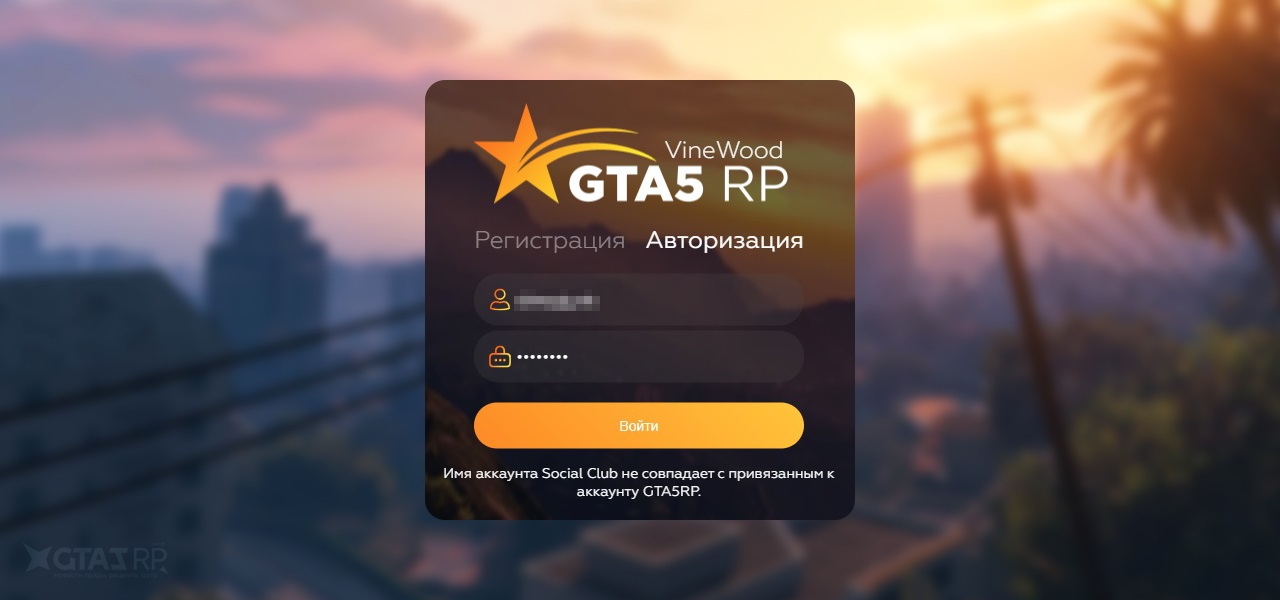
- Имя аккаунта Social Club не совпадает с привязанным к аккаунту GTA5RP
Общие варианты решения проблем
Если вы используете какие-либо модификации (редукс, ганпаки, замененки и т.п.), советую удалить их и сделать полный откат к базовой версии через проверку целостности (в крайнем случае придется полностью переустанавливать игру).
- Отключите облачное сохранение в настройках GTA V (по кнопке HOME), войдя в сюжетный режим.
- Удалите файл settings.xml, расположенного в папке «DocumentsRockstar GamesGTA V» и в будущем не соглашайтесь на включение сохранений в облаке.
- Убедитесь, что мультиплеер RAGEMP установлен по нормальному пути, а не в саму попку с игрой, в идеале это папка по умолчанию — C:RAGEMP.
- Задайте приоритет для файла GTA5.exe, который находится в папке RAGEMP (Пуск › Параметры › Система › Дисплей › Настройки графики › Обзор (открываем папку с установленным RAGEMP, по умолчанию «C:RAGEMP») › выбираем файл GTA5.exe › кликаем «Параметры» и выбираем «Высокая производительность»).
- Удалите драйвера видеокарты начисто через утилиту Display Driver Uninstaller (DDU) в безопасном режиме, после чего установите последнюю версию, скачав их с официального сайта AMD/Nvidia.
- Удалите стороннее антивирусное ПО (Kaspersky, Avast, 360 security и т.п.), сторонние файерволы, Adguard, Wallpaper engine, Lightshot, MSI Afterburner, MSI Mystic light и другие аналогичные программы для управления подсветкой и блокировки рекламы.
- Добавьте папки GTAV и RAGEMP в исключения защитника Windows (Пуск › Параметры › Обновление и безопасность › Безопасность Windows › Открыть службу «Безопасность Windows» › Защита от вирусов и угроз › Параметры защиты от вирусов и других угроз › Управление настройками › Исключения › Добавление или удаление исключений › Добавить исключение › Папка).
- Удалите ПО от Razer, Process Lasso, Park Control, Memreduct, Advanced system care, betterdiscord и подобные. Отключите Xbox Game Bar и его оверлей, повтор Xbox, оверлей Discord, Steam и прочие оверлеи.
- Обновите Windows до последней версии 22H2 и выше (Пуск › Параметры › Обновление и безопасность › Центр обновлений Windows).
- Если вы не можете зайти в PR, но при этом в сюжетный режим и в GTA Online заходит — попробуйте переустановить RAGEMP в другое место или на другой локальный диск.
- Создайте новую локальную Учетную запись Windows и попробуйте войти в игру из под нее (Пуск › Параметры › Учетные записи › Семья и другие пользователи › Добавить пользователя для этого компьютера › У меня нет данных для входа этого человека › Добавить пользователя без учетной записи Майкрософт).
- Полностью переустановите Windows, GTA V и RAGE мультиплеер (более радикальный метод на крайний случая, когда ничего не помогло).
Как проверить игру на целостность файлов
Проверка на целостность восстанавливает поврежденные и отсутствующие файлы игры (например, после удаления redux), позволяя откатиться на стандартную версию без сторонних модификаций.
Проверка целостности не устраняет последствия использования модификаций, нужно удалить все замененные и посторонние файлы из папки RAGE и GTA V, и только потом делать проверку.
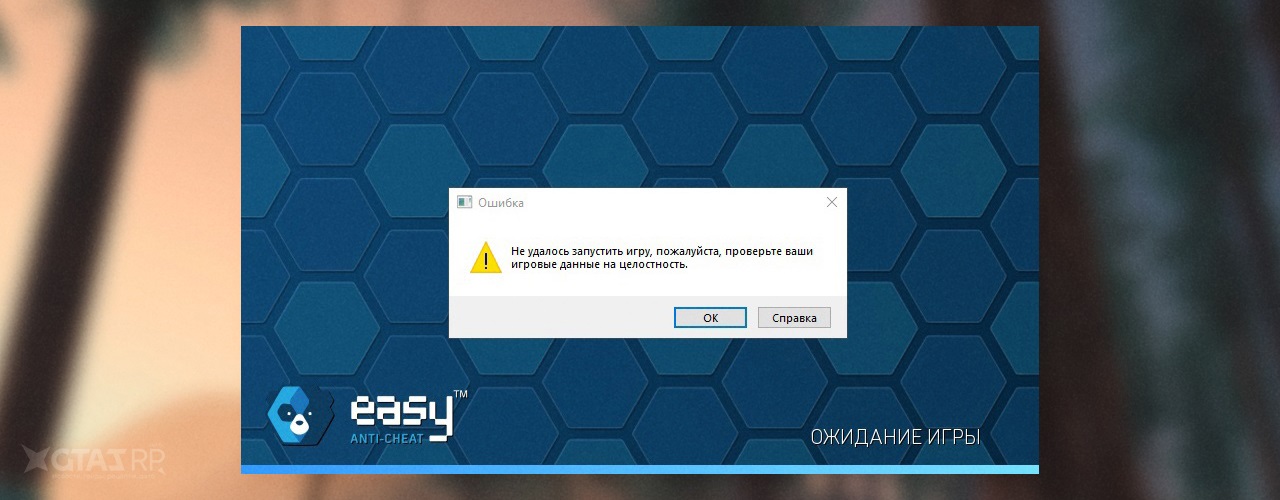
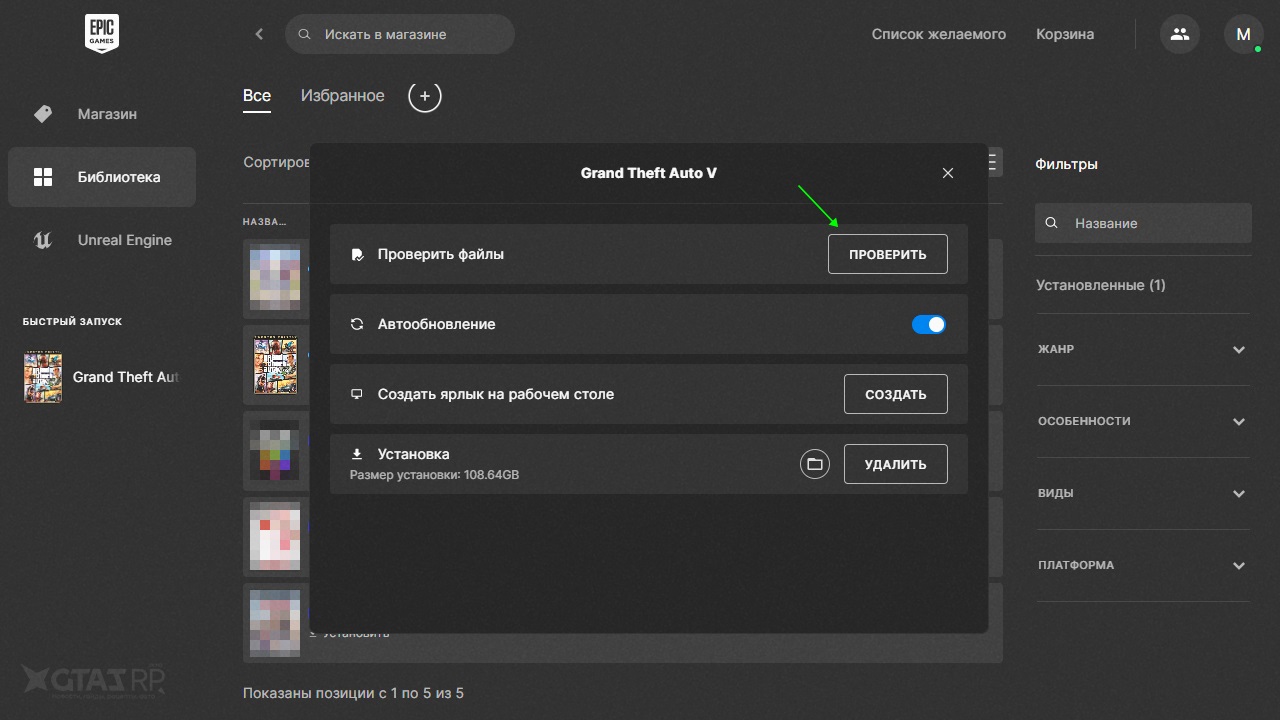
Epic Games Launcher
- Перейдите в Библиотеку EGL.
- Нажмите правой кнопкой мыши по GTA V.
- Выберите Управление.
- Нажмите на кнопку Проверить.
- Дождитесь окончания проверки.

Steam
- Перейдите в Библиотеку Steam.
- Нажмите правой кнопкой мыши по GTA V.
- Выберите Свойства.
- Перейдите на вкладку Локальные файлы.
- Нажмите на кнопку Проверить целостность кэша.
- Дождитесь окончания проверки.
Rockstar
- Откройте папку с GTA V.
- Найдите исполняемый файл GTAVLauncher.exe.
- Нажмите правой кнопкой по файлу и создайте ярлык.
- Поместите созданный ярлык на рабочий стол.
- Нажмите правой кнопкой по ярлыку и откройте свойства.
- Откройте вкладку Ярлык и в строке Объект добавьте -verify после пути, указывающего на вашу игру.
- Нажмите OK, затем дважды на ярлык левой кнопкой.
- Дождитесь окончания проверки.
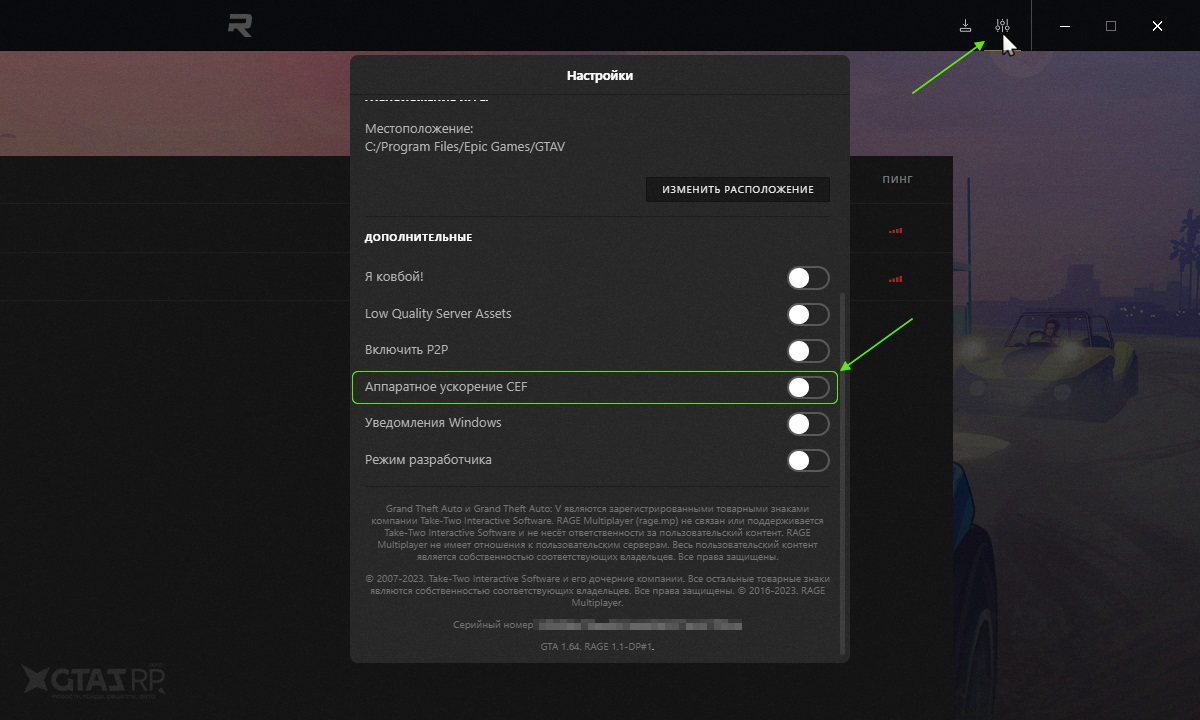
При входе на сервер открывается сюжетный режим
- Запустите RAGE мультиплеер.
- Перейдите в Настройки (иконка с ползунками в шапке).
- Отключите Аппаратное ускорение CEF.
GTA V installation path has not been automatically detected
Если при входе RAGE мультиплеер не смог автоматически обнаружить GTA V, то достаточно нажать OK и вручную указать путь к папке, где установлена игра.


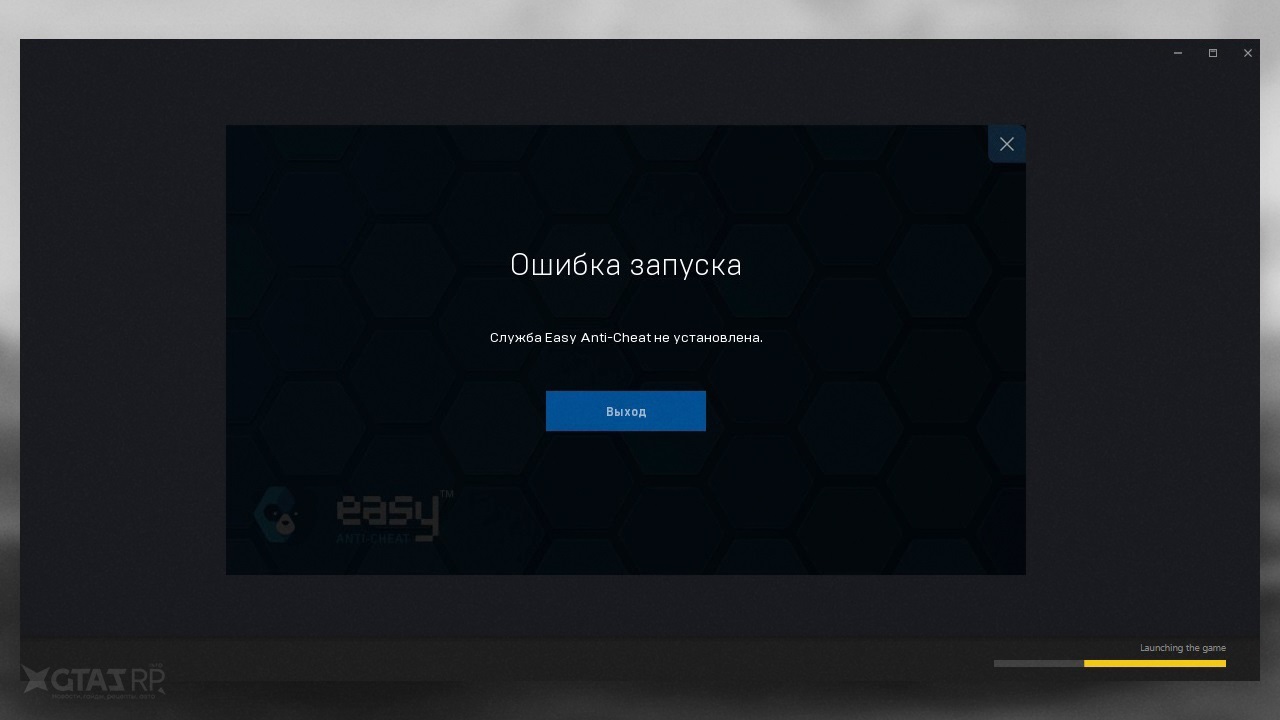
Служба Easy Anti-Cheat не установлена
- Убедитесь, что при запуске игры, вы запускаете только updater.exe от имени администратора, при этом все остальные лаунчеры должны быть закрыты и не иметь в свойствах ярлыков запуска от имени администратора (RAGEMP должен самостоятельно запустить все лаунчеры). Если используете GTA5RP Launcher, его также нужно запускать от имени администратора.
- Выполните пункты 1, 3, 6, 7, 8, 9 из общих вариантов решения проблем.
- Скачайте архив install_eos.rar, распакуйте файл «install_eos.bat» (пароль 123) в папку RAGEMPEasyAntiCheat и запустите его.
- В папке RAGEMP, удалите ragemp_v, config.xml, multiplayer.dll, multiplayerL.dll, запустите updater.exe от имени администратора, EACLauncher.exe от имени администратора, дождитесь полного запуска, затем кликайте на нужный сервер.
- Нажмите Win+R, введите services.msc, нажмите Enter, найдите в списке службу EasyAntiCheat, откройте Свойства и в выпадающем меню выберите типа запуска «Автоматически».
- Перезагрузите компьютер.
Можете попробовать вручную запустить файл EasyAntiCheat_EOS_Setup.exe от имени администратора, расположенный в папке с мультиплеером (по умолчанию — C:RAGEMPEasyAntiCheat).
Не удалость подтвердить владение игрой через Epic Online Services
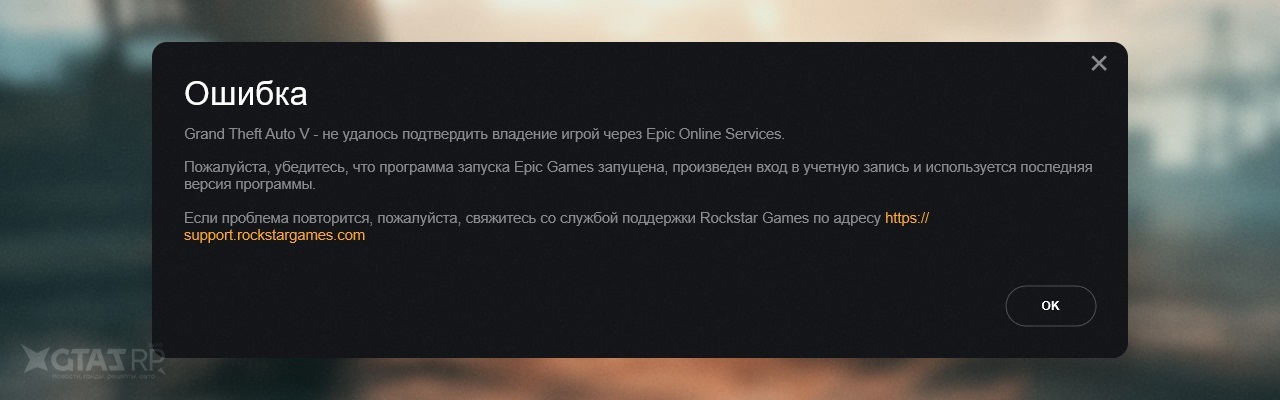
- Выполните пункты 1, 3, 6, 7, 8, 9 из общих вариантов решения проблем.
- Удалите все модификации и сделайте проверку целостности файлов.
- Скачайте архив install_eos.rar, распакуйте файл «install_eos.bat» (пароль 123) в папку RAGEMPEasyAntiCheat и запустите его.
- В папке RAGEMP, удалите ragemp_v, config.xml, multiplayer.dll, multiplayerL.dll, запустите updater.exe от имени администратора, EACLauncher.exe от имени администратора, дождитесь полного запуска, затем кликайте на нужный сервер.
Если не помогло, то попробуйте переустановить Rockstar Games и/или лаунчер, через который покупали GTA V.
- Перейдите в удаление программ (Пуск › Параметры › Приложения › Приложения и возможности).
- Удалите «Rockstar Games Launcher» и «Rockstar Games Social Club» (не ставьте отметку в поле «Удалить игровые данные/Uninstall game data»).
- Удалите оставшиеся папки:
- C:Users(имя_пользователя)DocumentsRockstar GamesSocial Club
- C:Users(имя_пользователя)DocumentsRockstar GamesLauncher
- C:Program FilesRockstar GamesLauncher
- C:Program FilesRockstar GamesSocial Club
- C:Program Files (x86)Rockstar GamesSocial Club
- Перезагрузите компьютер.
- Запустите GTA V и дождитесь установки Rockstar Games Launcher’а.
Игра вылетает без ошибки
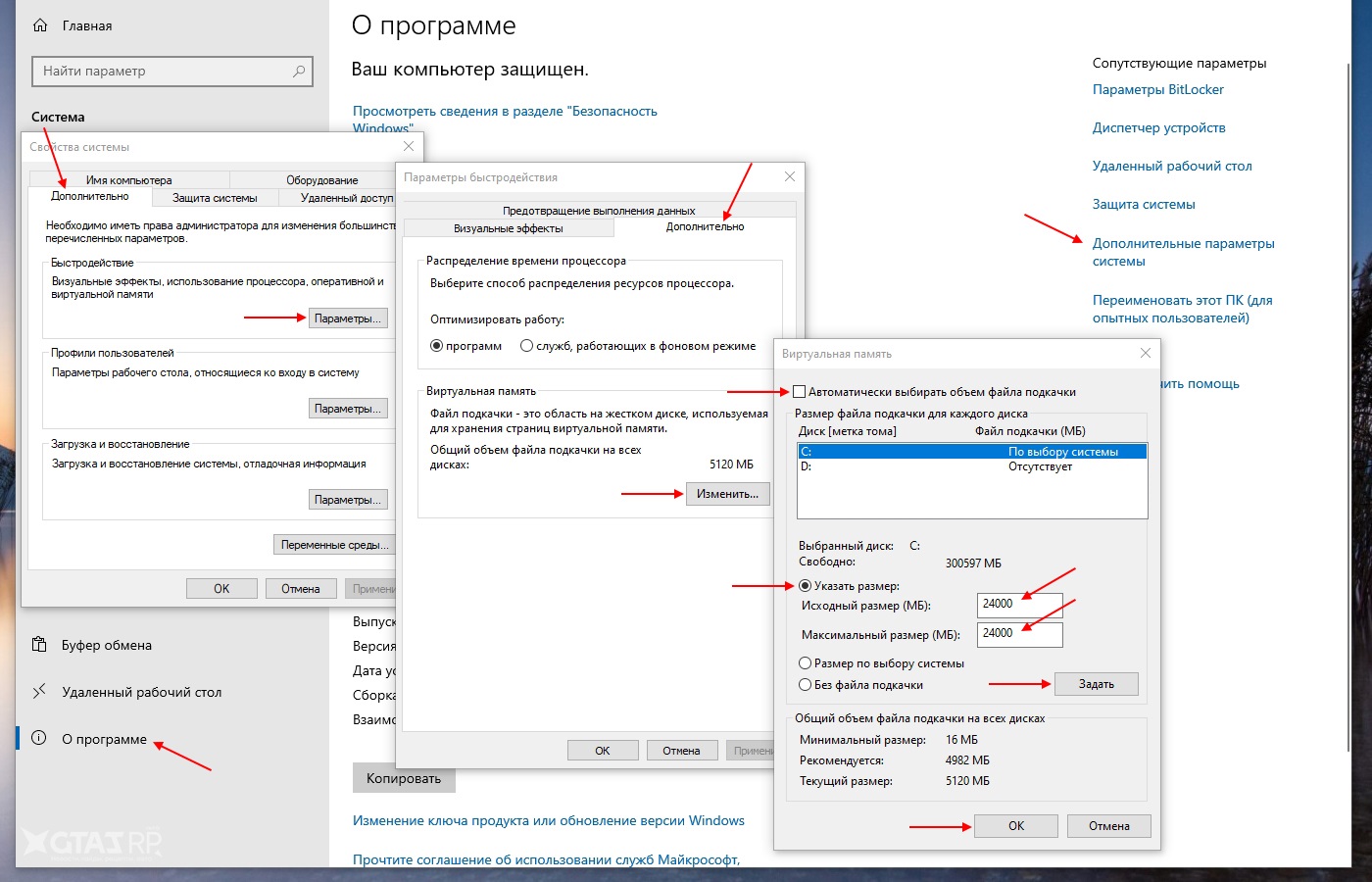
При нехватки оперативной памяти игра может самопроизвольно закрываться, и чтобы уменьшить количество крашей, увеличьте файл подкачки на 16-24Gb (Пуск › Параметры › Система › О программе › Дополнительные параметры системы › Дополнительно › Быстродействие › Дополнительно › Виртуальная память › Указать размер › Задать).
Потребуется свободное место на диске C, равное объему файла подкачки.
You are banned from this server
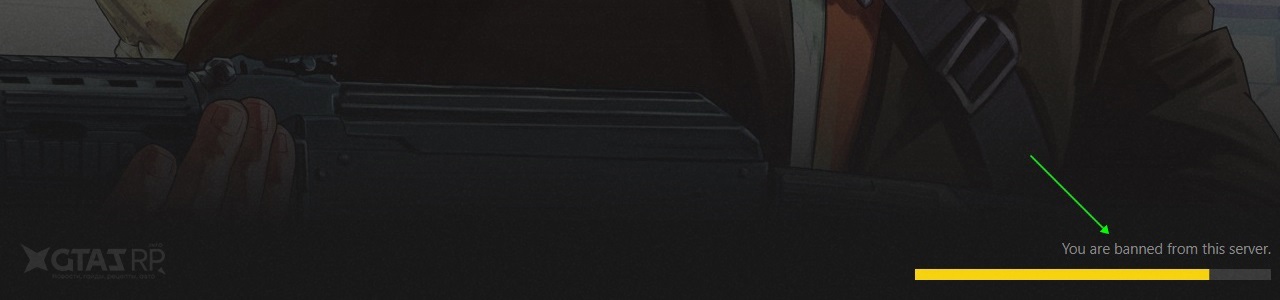
Вы были заблокированы службой Easy Anti-Cheat до рестарта сервера (иногда — на несколько часов).
Приведите ПК и GTA V в порядок, удалив все сомнительное и/или запрещенное ПО (включая ПО с макросами), сделайте полную проверку файлов GTA V, обновите систему и проверьте ее на вирусы.
Повторное использование сомнительного и/или запрещенного ПО может привести к перманентной блокировке игрового аккаунта.
Обратитесь в службу поддержки, написав электронное письмо с почты, которая привязана к вашему аккаунту на проекте (в письме укажите свою проблему и попросите перепривязать аккаунт Social Club).
Электронный адрес техподдержки — support@gta5rp.com
( 12 оценок, среднее 4.42 из 5 )