
Основные виды проблем при установке кэша:
- Приложение не видит кэш.
- Появление сообщения о необходимости скачивания дополнительных файлов при запуске программы или игры.
- Нехватка памяти.
Разберемся в причинах возникновения и порядке устранения проблем. Для исправления ошибок потребуется встроенный или сторонний файловый менеджер, например, Total Commander, CX Проводник, ES File Manager, ES Проводник и другие.
1. Приложение не видит кэш или просит скачать дополнительные файлы
Если приложение не видит кэш, значит некорректно распакован архив или неверный путь к файлу *.obb.
Разберем порядок действий на примере установки кэша к игре Toca Life: World с использованием Total Commander:
- Запустить файловый менеджер.
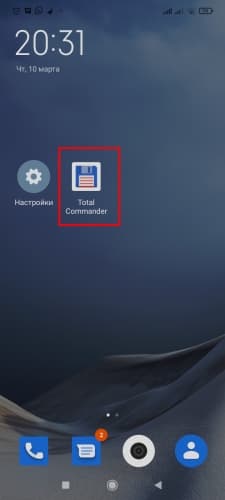
- Перейти на внутренний накопитель, а затем в папку «Android».
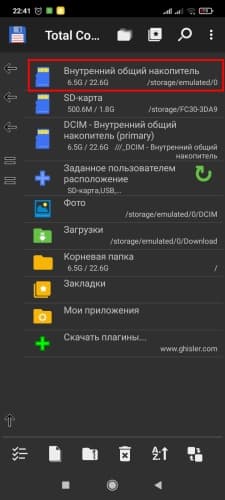
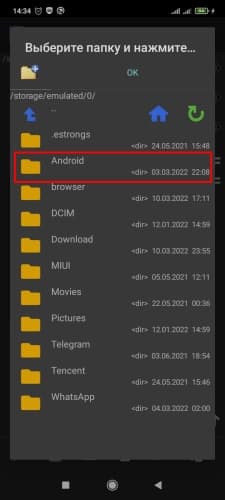
- Зайти в «obb».
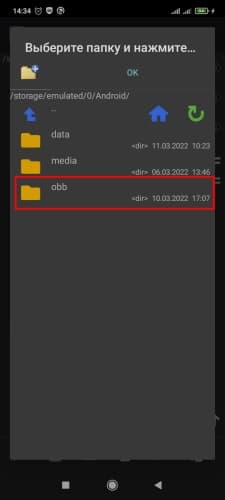
- Если папка с кэшем найдена, нужно перейти к разделу «2. Нехватка памяти», иначе перейти к следующему пункту инструкции.
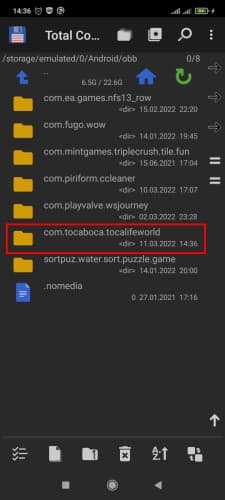
- Проверить другие директории на факт наличия папки с файлом *.obb. Если папка не найдена, повторно установить кэш.
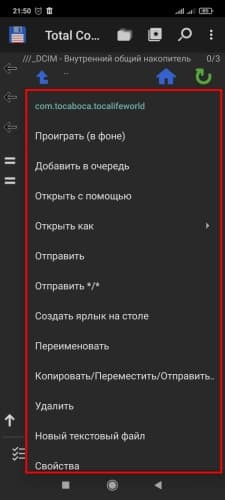
- При обнаружении папки с кэшем нужного приложения вызвать всплывающее меню. Для этого нужно удерживать палец на названии папки 2-3 секунды.
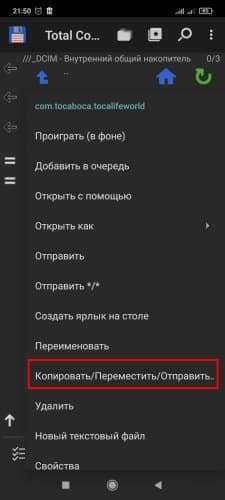
- Выбрать пункт меню «Копировать/Переместить/Отправить».
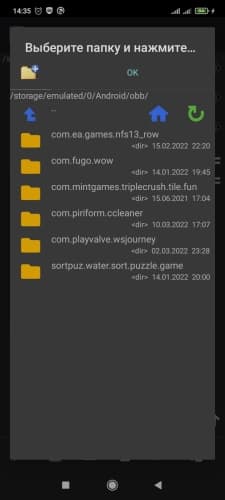
- Для указания места перемещения нажать на стрелочку.
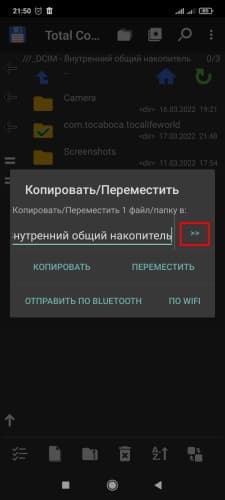
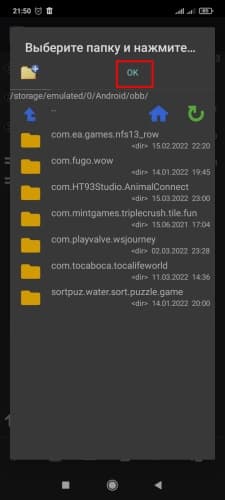
- Открыть папку «Android».
- Зайти в «obb».
- Нажать «ОК».
- Затем кликнуть «Переместить».
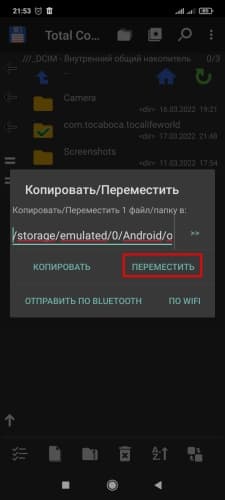
После выполнения пунктов инструкции запустить приложение. Если проблема сохранилась, перейти к следующему разделу «2. Нехватка памяти».
2. Нехватка памяти
Чтобы проверить состояние памяти, нужно:
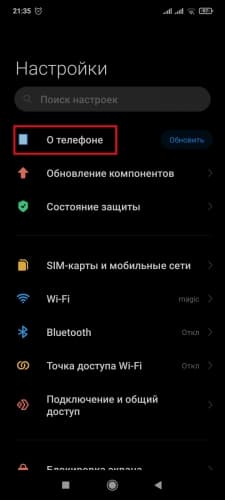
- Из «Настроек» перейти в раздел «О телефоне».
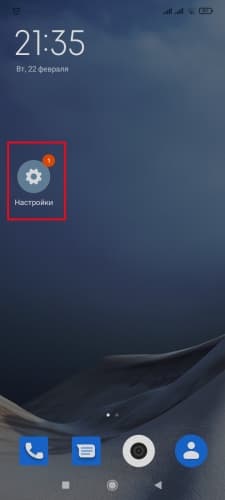
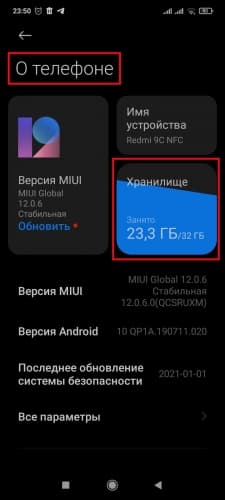
- Посмотреть объем свободного места в блоке «Хранилище».
Если места мало, нужно освободить память, воспользовавшись одним из предложенных ниже вариантов. В ином случае перейти к этапу «Сообщить об ошибке».
2.1. Перенос файлов на другой носитель
Если места мало, нужно перенести фотографии, аудио и видео контент на облако, компьютер или внешний носитель.
Порядок переноса контент на примере Total Commander:
- Найти перемещаемый файл.
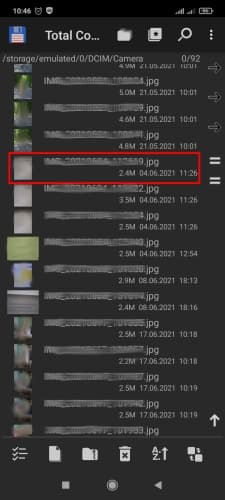
- Вызвать всплывающее меню, удерживая на названии файла палец несколько секунд.
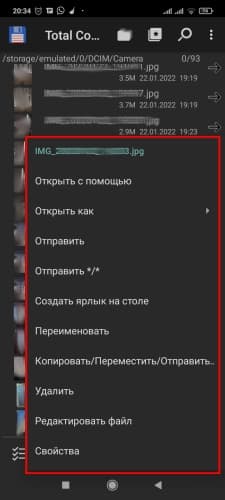
- Нажать «Копировать/Переместить/Отправить».
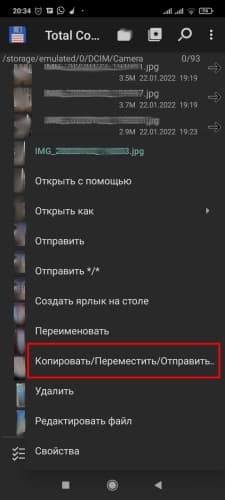
- Для выбора места, куда будет перемещен контент, кликнуть на стрелочку.
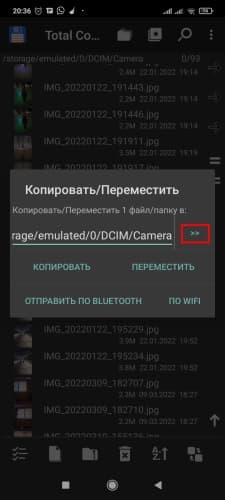
- Выбрать требуемую папку и нажать «ОК».

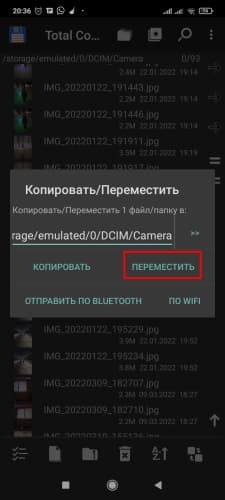
- Кликнуть на «Переместить».
2.2. Удаление файлов
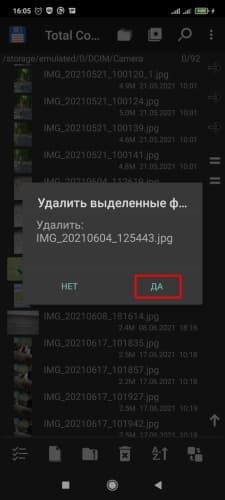
Порядок действий на примере Total Commander:
- Найти ненужный контент.
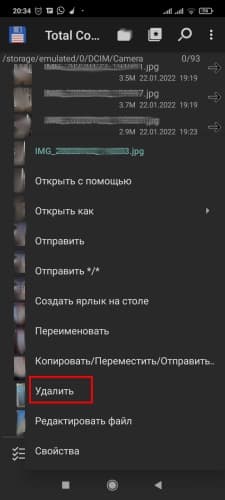
- Вызвать всплывающее меню, удерживая на названии файла палец несколько секунд.
- Нажать «Удалить».
- Подтвердить действие, кликнув «Да».
2.3. Удаление программ и игр
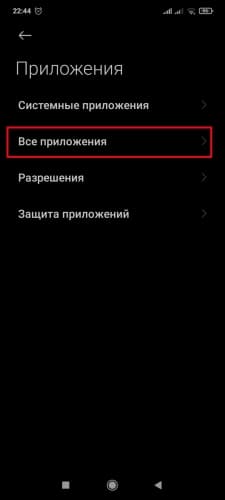
Чтобы удалить программы и игры, нужно:
- Из «Настроек» перейти сначала в «Приложения» и потом во «Все приложения».
- Перейти в раздел «Удаление».
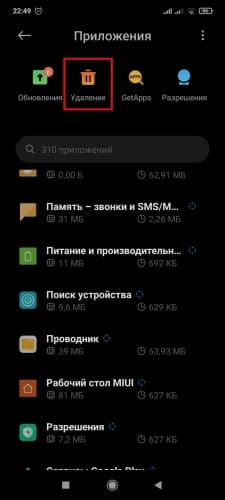
- Выбрать приложение и нажать «Удалить».

2.4. Очистка кэша приложений
Очистить кэш программ и игр можно двумя способами. Первый вариант — ручной, когда необходимо производить удаление временных файлов в каждом приложении. Второй способ — пакетный, подразумевающий использование специальной программы.
2.4.1. Ручное очищение кэша
Порядок действий:
- В разделе «Все приложения» зайти в нужную программу или игру.
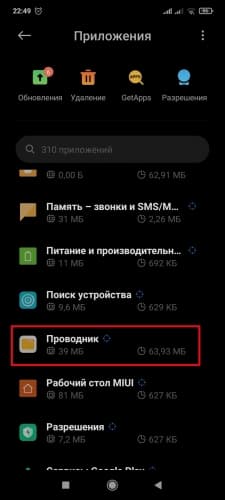
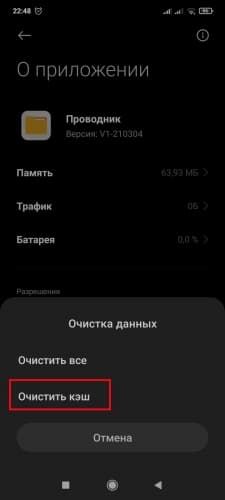
- Нажать кнопку «Очистить» и выбрать пункт «Очистить кэш».
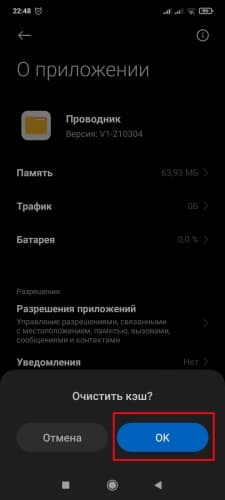
- Для подтверждения действия кликнуть на «ОК».
2.4.2. Пакетная очистка
Для удаления кэша необходимо использовать специальное приложение, например, CCleaner. При первом запуске программы:
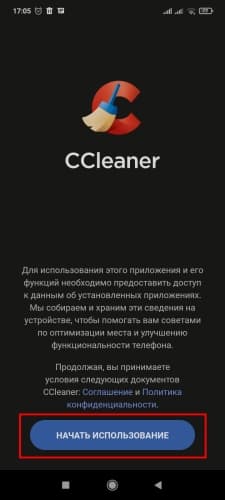
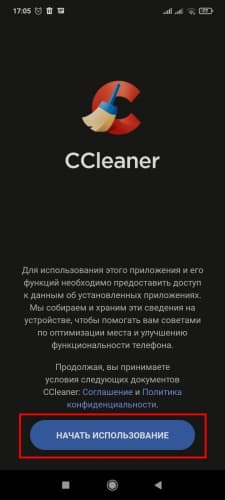
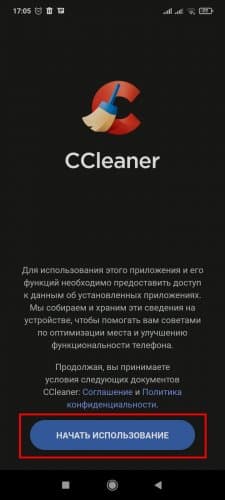
- Нажать «Начать использование».
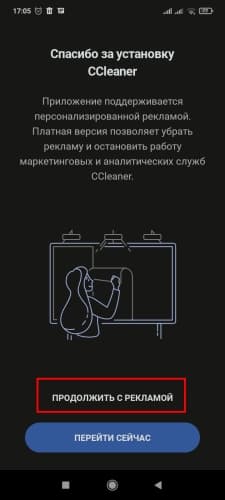
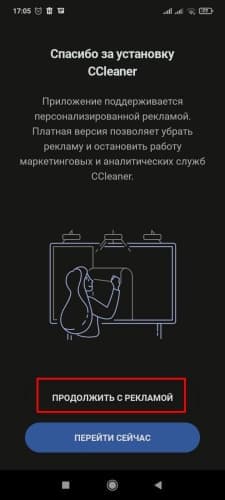
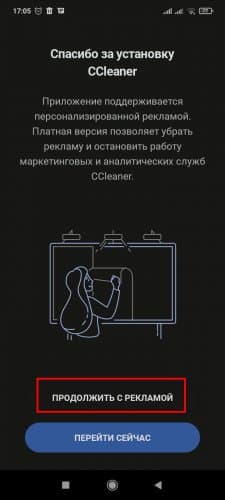
- Кликнуть на «Продолжить с рекламой». Для получения доступа к расширенному функционалу программы и избавления от рекламы потребуется оплатить подписку.
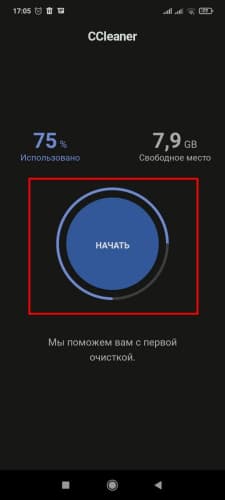
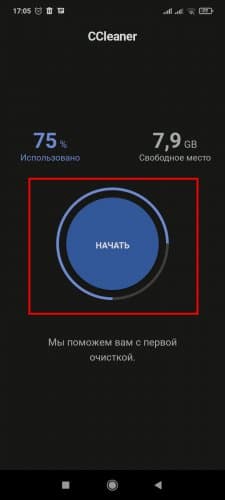
- Нажать «Начать».
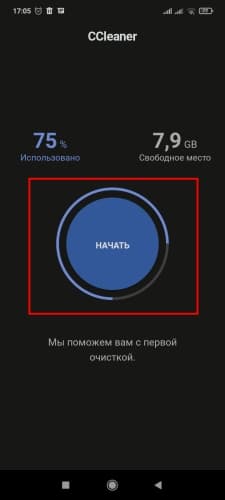
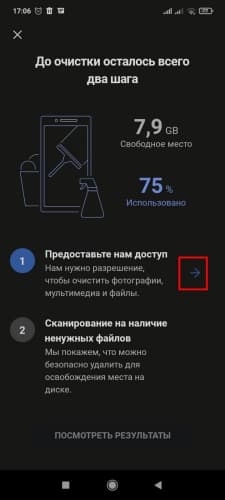
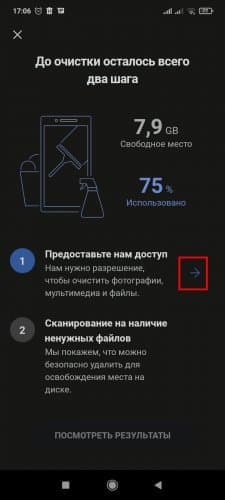
- Кликнуть на стрелочку напротив «Предоставьте нам доступ».
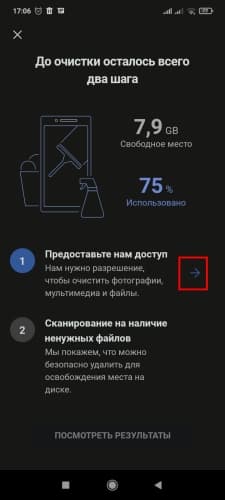
- Нажать «Разрешить».
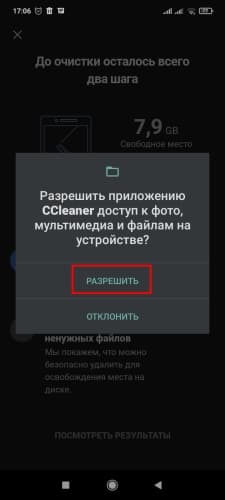
- В окне «Доступ к данным об использовании» найти приложение CCleaner. Зайти в настройки, кликнув по строке с названием программы.
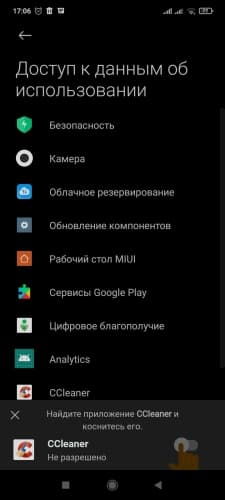
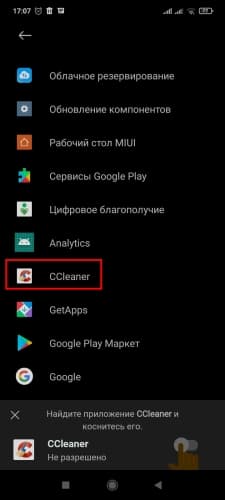
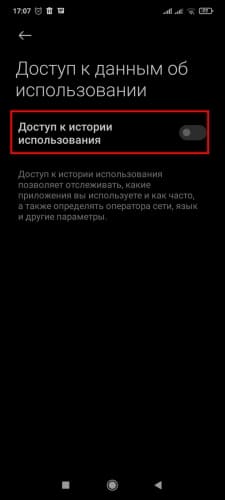
- Переместить бегунок в правую сторону напротив «Доступ к истории использования».
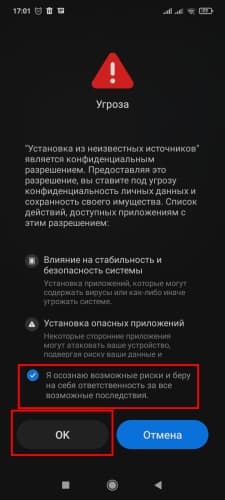
- В открывшемся окне поставить галочку напротив «Я осознаю возможные риски…» и нажать «ОК».
- Нажать на стрелочку напротив «Сканирование на наличие ненужных файлов».
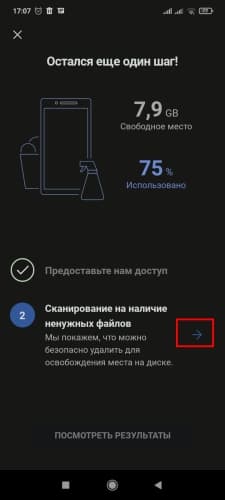
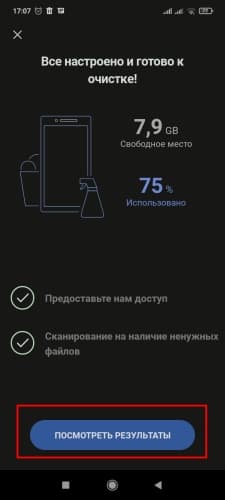
- Кликнуть по «Посмотреть результаты».
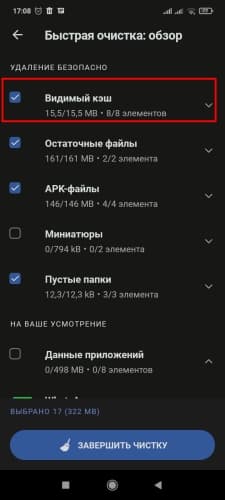
- Снять везде галочки, кроме пункта «Видимый кэш».
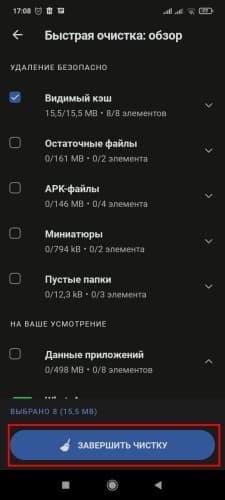
- Нажать кнопку «Завершить чистку».
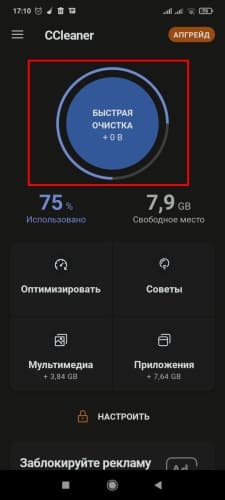
Если CCleaner уже установлен на устройстве и ранее использовался:
- Запустить программу и нажать «Быстрая очистка».
- Снять везде галочки, кроме пункта «Видимый кэш».
- Нажать кнопку «Завершить чистку».
После освобождения места попробовать снова установить приложение. При сохранении проблемы сообщить нам, следуя приведенной ниже инструкции.
3. Сообщение с ошибкой
При сохранении проблемы с установкой кэша сообщите нам об этом следующим образом:
- На странице приложения, с которым возникли сложности, перейти вниз к блоку комментариев.
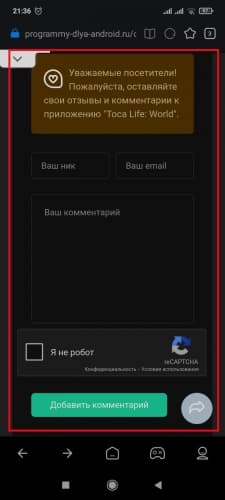
- Заполнить все поля. В сообщении необходимо подробно описать суть проблемы, привести название ошибки, наименование и версию браузера, а также операционной системы. Нажать «Добавить комментарий».
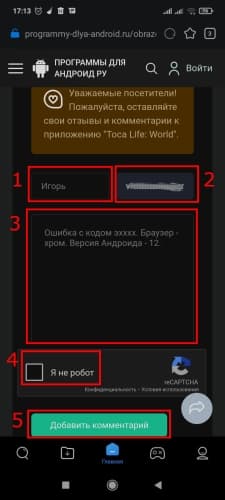
Модератор комментариев в течение суток сообщит, как решить возникшую проблему.
При установке кэша могут появиться следующие ошибки:
- Программа или игра не находят кэшированные данные.
- Приложение при открытии требует загрузить на устройство дополнительные файлы.
- Мало места на гаджете.
Устранение проблем выполняется с помощью файлового менеджера. Если на устройстве нет встроенного приложения («Проводника»), следует установить стороннюю программу: Total Commander, Файловый менеджер, ES Проводник. Порядок решения проблем будет показан на примере использования Total Commander.
1. Приложение не находит кэш или требует загрузить дополнительные файлы
Причина ошибки, когда программа либо игра не находит кэш, заключается в неверной распаковке архива или указании неправильного пути к файлу *.obb.
Для устранения проблемы нужно:
- Открыть Total Commander.
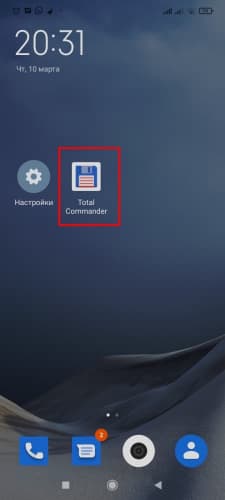
- Зайти в раздел «Внутренний общий накопитель».
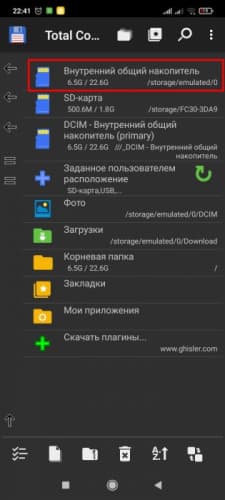
- Перейти в директорию «Android», далее в «obb».
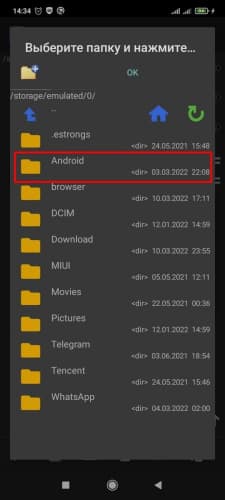
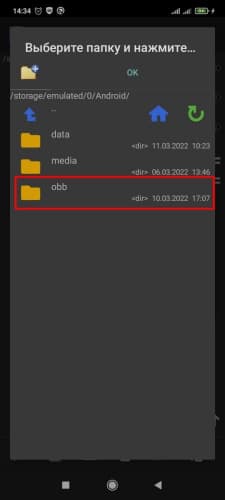
- При обнаружении папки с кэшем продолжить устранение проблем с раздела «2. Нехватка памяти», иначе – следовать рекомендациям данной инструкции.
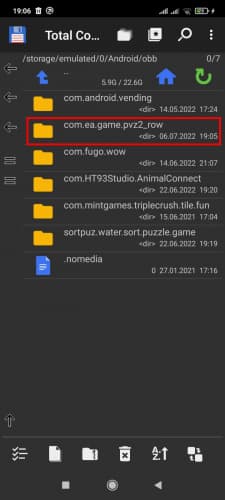
- Просмотреть другие директории каталога. При отсутствии папки с файлом *.obb заново распаковать архив, иначе – следовать рекомендациям данной инструкции.
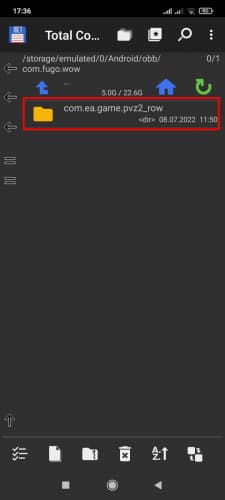
- Удерживать палец на имени директории с кэшем 2 секунды до момента появления меню.
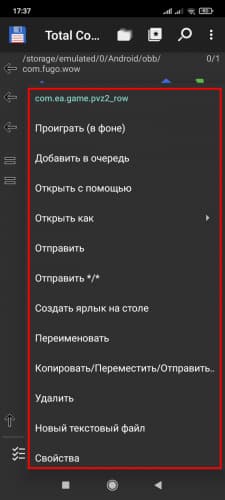
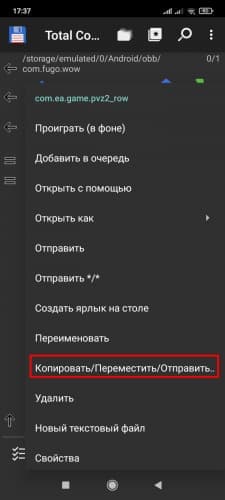
- Из перечня действий выбрать «Копировать/Переместить/Отправить».
- Кликнуть по двойной стрелке.
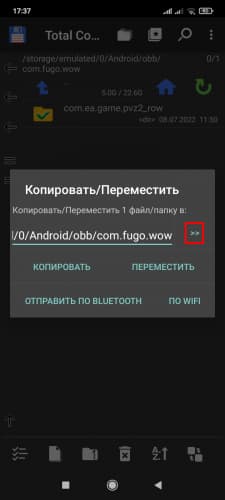
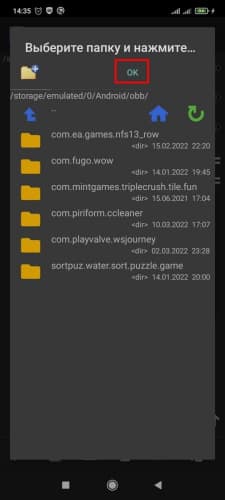
- В открывшемся окне перейти из раздела «Внутренний общий накопитель» в папку «Android», далее – в подпапку «obb».
- Подтвердить выбранный путь нажатием «ОК».
- Перенести папку нажатием кнопки «Переместить».
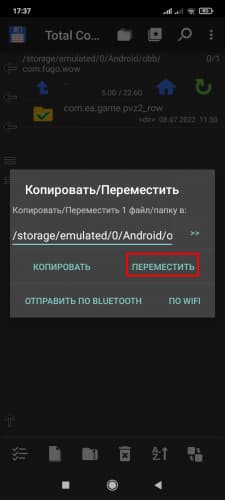
Запустить приложение. При сохранении проблемы перейти к следующему этапу.
2. Нехватка памяти
Порядок проверки объема незанятого места на устройстве:
- Найти в «Настройках» пункт «О телефоне» и зайти в раздел.
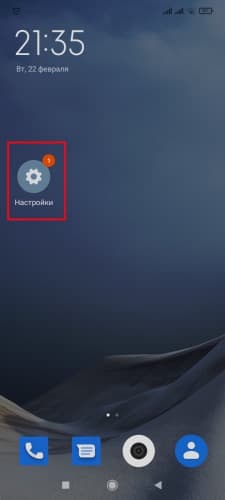
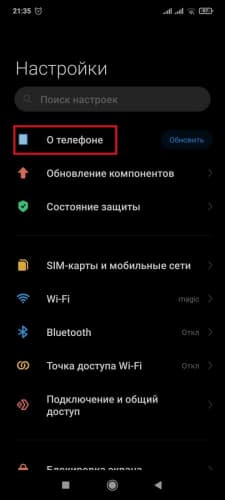
- Ознакомиться с информацией, отображающейся в блоке «Хранилище».
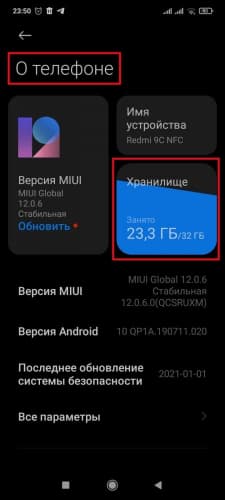
При обнаружении нехватки памяти требуется очистка места. В ином случае следует перейти к этапу «3. Уведомление об ошибке».
2.1. Перенос контента
Переместить фото, аудио или видеофайлы можно на компьютер, ноутбук, SD-карту, облачное хранилище. Чтобы переместить контент, требуется:
- Выбрать файл в Total Commander и задержать палец на имени элемента на 2 секунды до появления меню.
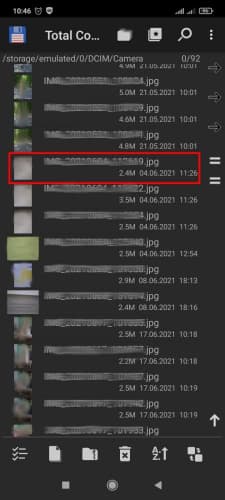
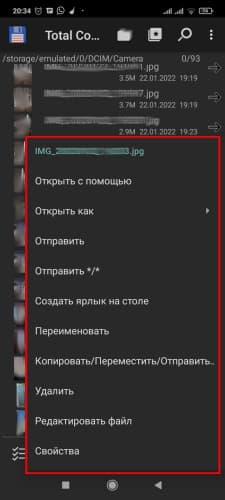
- Тапнуть «Копировать/Переместить/Отправить».
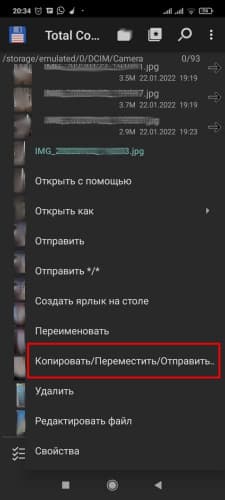
- Нажать двойную стрелку, выбрать директорию и кликнуть «ОК».
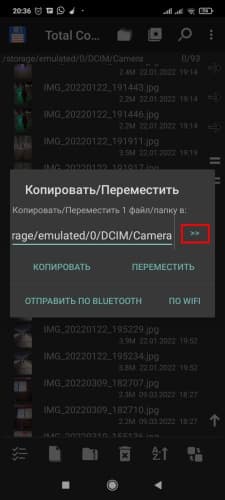
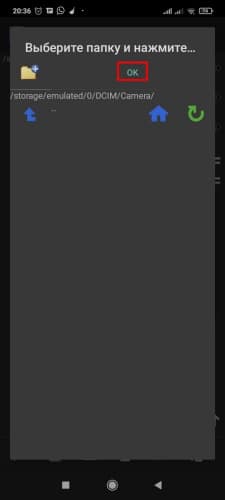
- Нажать «Переместить».
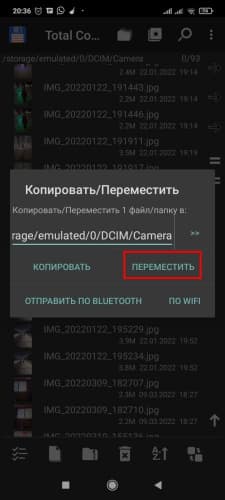
Если места все равно не хватает, продолжить очистку хранилища.
2.2. Удаление контента
Чтобы очистить место от ненужного контента, следует:
- Выбрать файл в Total Commander и задержать палец на названии элемента на 2 секунды до возникновения меню.
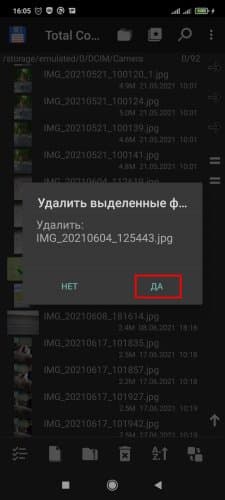
- Тапнуть сначала «Удалить», а потом «Да».
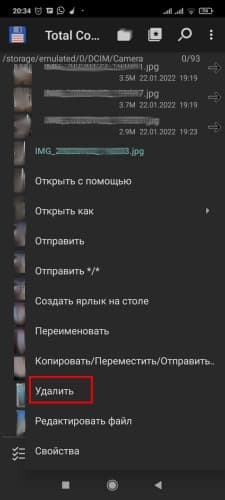
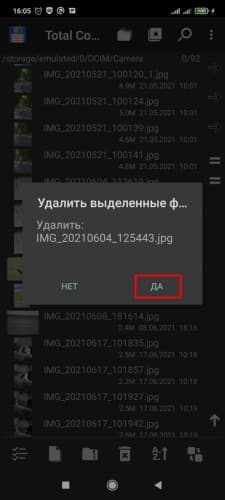
Проверить состояние памяти. При нехватке места продолжить очистку устройства.
2.3. Деинсталляция приложения
Порядок удаления программ и игр:
- Зайти сначала в «Настройки», а потом в раздел «Приложения».
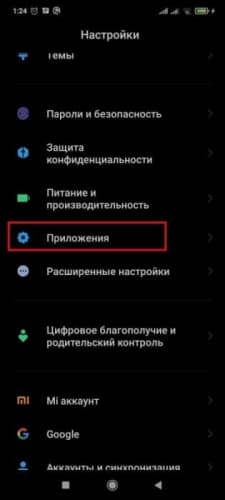
- Тапнуть по подразделу «Все приложения».
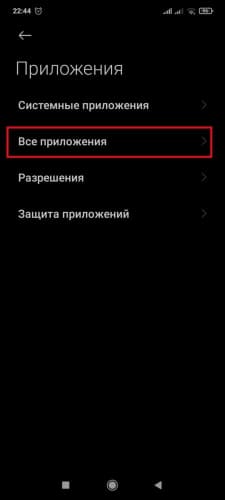
- Найти и кликнуть по урне (раздел «Удаление»).
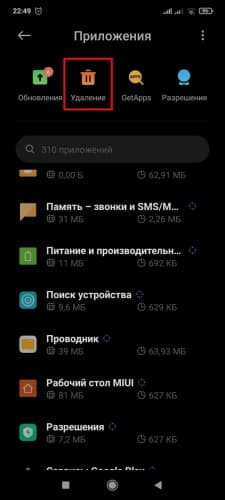
- Выбрав неиспользуемую программу либо игру, кликнуть «Удалить».
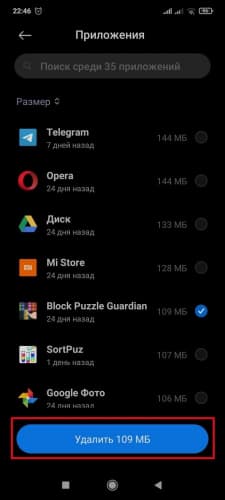
Если проблема нехватки места на устройстве сохранилась, перейти к следующему шагу.
2.4. Очищение кэша приложения
Способы очистки кэша:
- Ручной – следует зайти в каждое приложение и очистить кэш.
- Пакетный – с привлечением сторонних приложений.
2.4.1. Ручной способ
Чтобы очистить кэш, следует:
- Зайти в «Настройки», а потом в раздел «Приложения».
- Перейти в подраздел «Все приложения».
- Выбрать программу либо игру.
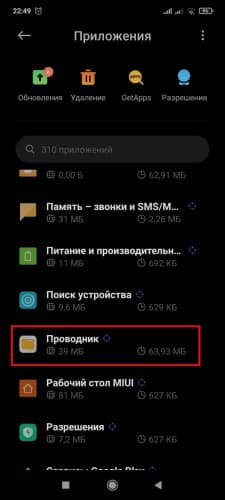
- Тапнуть по пункту «Очистить».
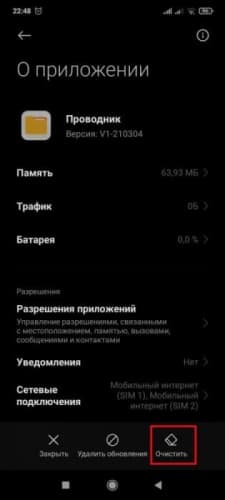
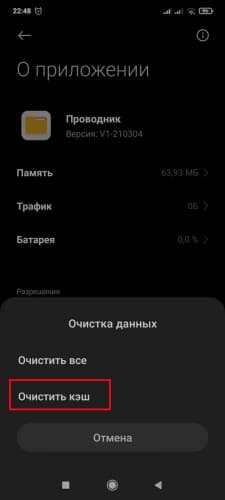
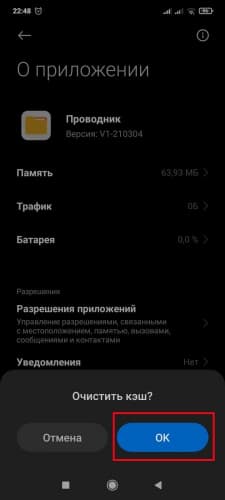
- Нажать сначала «Очистить кэш», а потом «ОК».
Если проблема нехватки места на устройстве сохранилась, перейти к следующему этапу.
2.4.2. Пакетный способ
Потребуется использовать для очистки кэша стороннее приложение, например, CCleaner. В зависимости от того, применялась ранее программа на устройстве или только установлена, порядок действий разнится.
Если приложение только установлено и впервые запущено:
- Кликнуть «Начать использование», потом «Продолжить с рекламой» и «Начать».
- Тапнуть по стрелке, которая расположена напротив строки «Предоставьте нам доступ».
- Нажать «Разрешить».
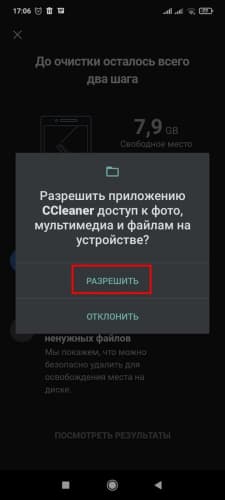
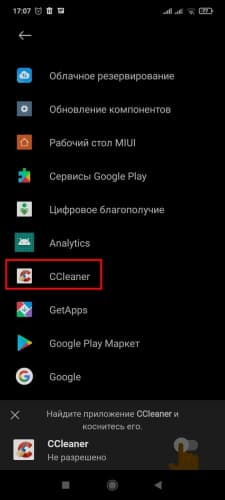
- Найдя в перечне CCleaner, зайти в этот пункт и кликнуть по бегунку.
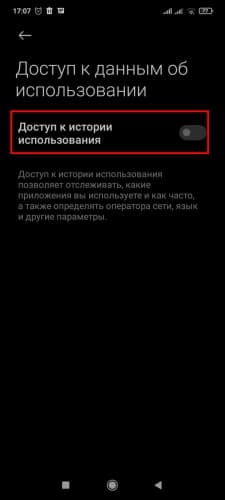
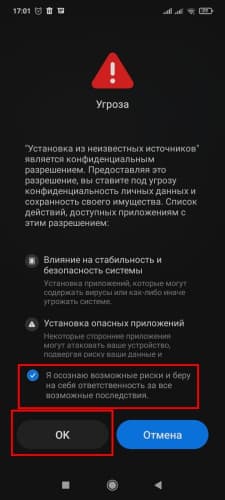
- Поставить галку в квадрате напротив строки «Я осознаю возможные риски…», потом нажать по кнопке «ОК».
- Тапнуть по стрелке, которая расположена напротив строки «Сканирование…».
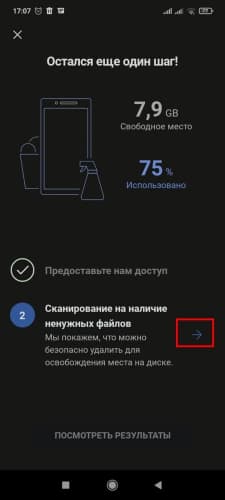
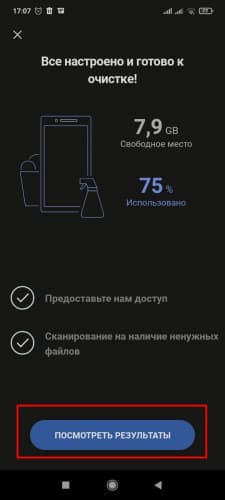
- Нажать кнопку «Посмотреть результаты».
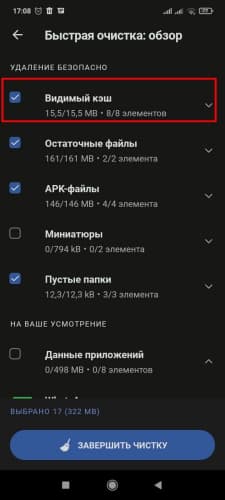
- Оставив галку рядом с «Видимый кэш», кликнуть «Завершить чистку».
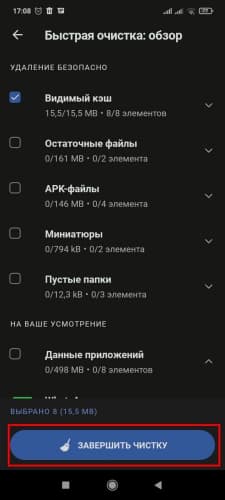
Попробовать выполнить инсталляцию кэша. В случае сохранения сложностей перейти к следующему этапу «3. Уведомление об ошибке».
При использовании CCleaner на гаджете ранее требуется:
- Открыть приложение и тапнуть по круглой кнопке «Быстрая очистка».
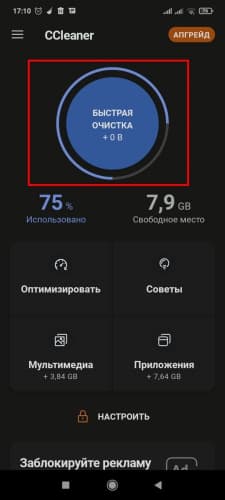
- Оставив галку рядом с «Видимый кэш», кликнуть «Завершить чистку».
Попробовать инсталлировать кэш. Если проблема не исчезла, перейти к следующему этапу.
3. Уведомление об ошибке
Если рекомендации не помогли установить кэш, требуется уведомить модератора сайта о сложившейся ситуации. Для этого:
- Перейти на страницу программы или игры, кэш которой поставить на устройство не получилось.
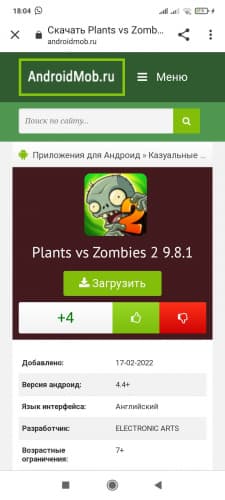
- Спустившись вниз к блоку комментариев, тапнуть по «Прокомментировать».
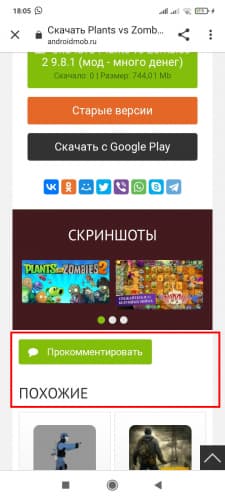
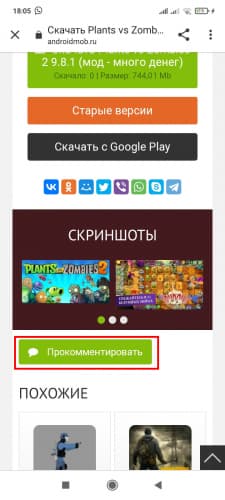
- Указать «Никнейм» и затем заполнить «Текст комментария». Обязательно подробно описать проблему и привести название ошибки (при наличии), указав помимо версий Андроид и веб-обозревателя, объем свободного места.
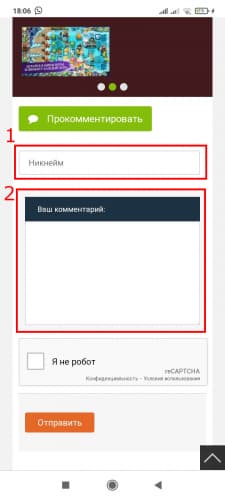
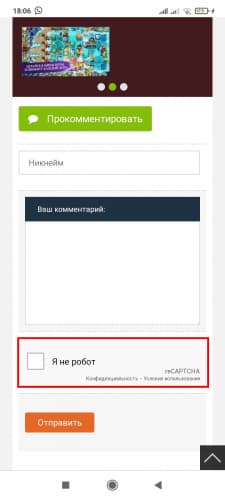
- Поставить галку рядом с «Я не робот».
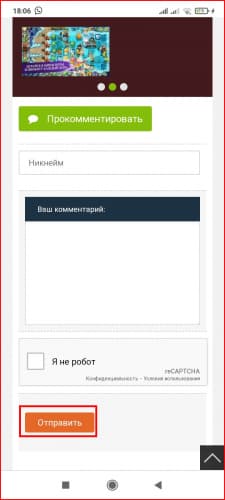
- Нажать «Отправить».
Модератор комментариев даст разъяснение, как устранить возникшую проблему, в течение 1-2 дней.
Виды ошибок:
- Требуется скачивание дополнительных файлов.
- Игра не видит кэш.
- Нехватка свободной памяти.
Чтобы устранить проблемы, потребуется файловый менеджер: встроенные в Андроид «Проводника» либо стороннее приложение, например, Total Commander.
1. Требуется скачивание дополнительных файлов либо игра не видит кэш
Ситуации с появлением окна с требованием дозагрузки файлов либо ошибкой обнаружения кэша появляются из-за неверного расположению файла «*.obb». Причина – неправильно распакован архив. Для рассмотрения этапов устранения проблемы будем использовать Total Commander и кэш игры «Леди Баг и Супер Кот». Порядок действий:
- Из главного меню файлового менеджера перейти во внутренний накопитель.
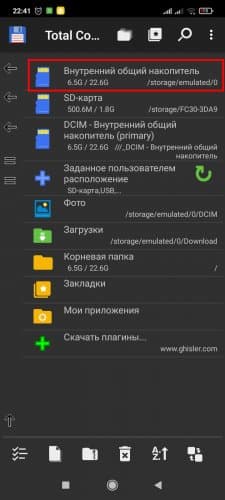
- Из директории «Android» зайти в «obb».
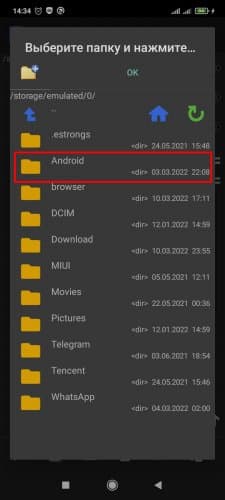

- Если папка с кэшем присутствует, перейти к разделу «2. Нехватка памяти», в ином случае – продолжить выполнение этой инструкции.
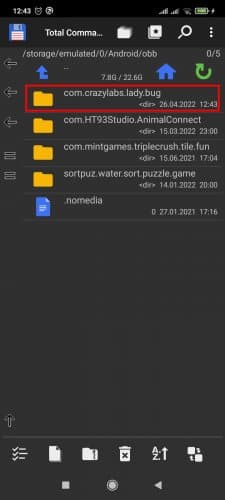
- Проверить другие папки на наличие подпапки с файлом «*.obb». Если директории нет – требуется повторно распаковать архив. При обнаружении – следовать рекомендациям этой инструкции.
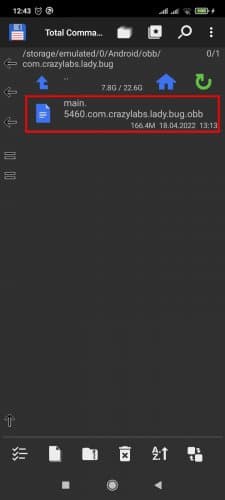
- Если папка с кэшем располагается в неверном месте, нужно задержать палец на наименовании 2 секунды и выбрать из меню пункт «Копировать/Переместить/Отправить».
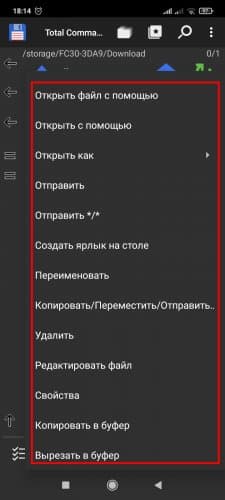
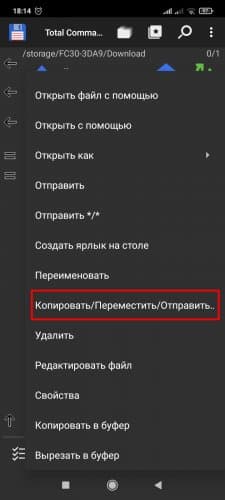
- Нажав двойную стрелку, перейти к определению правильного места расположения директории.
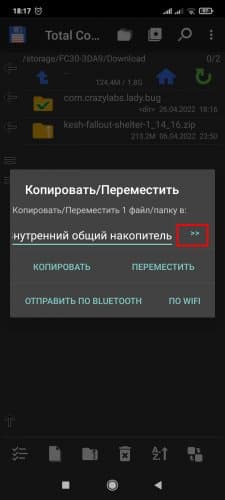
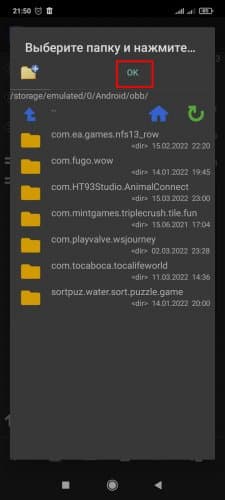
- Из папки «Android» зайти в «obb» и кликнуть по кнопке «ОК», находящейся вверху экрана.
- Нажать «Переместить».
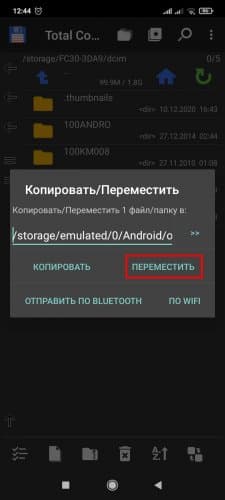
Если после перемещения директории с кэшем в правильное место проблема не исчезла, следует перейти к следующему разделу инструкции.
2. Нехватка памяти
Чтобы понять, сколько свободного места на смартфоне или планшете имеется, потребуется:
- Войти в раздел «О телефоне» из «Настроек».
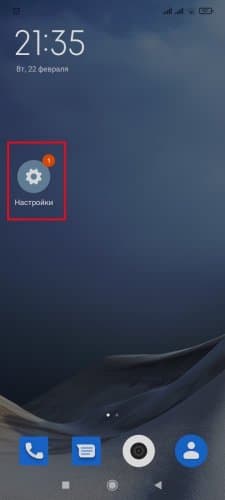
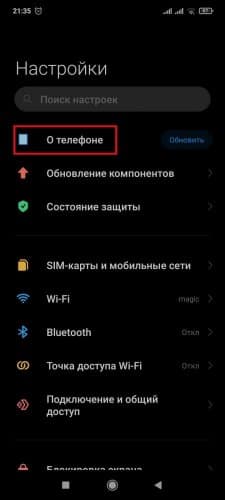
- В «Хранилище» ознакомиться с количеством свободной памяти.
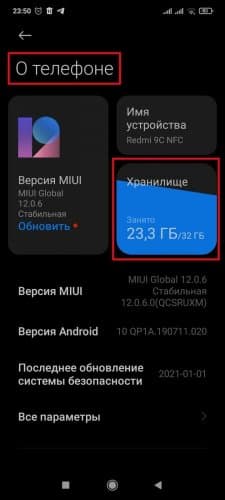
В случае, когда места достаточно для инсталляции кэша перейти к части «3. Уведомление об ошибке». Если выявлена нехватка свободной памяти, потребуется очистить устройство от ненужной, редко используемой информации.
2.1. Перенос файлов
Контент следует переместить на иной носитель, в качестве которого может выступать компьютер или ноутбук, флешка, облако. Чтобы это сделать, нужно:
- Запустить Total Commander.
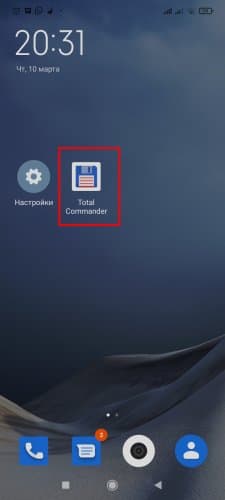
- Выбрать контент для перемещения.
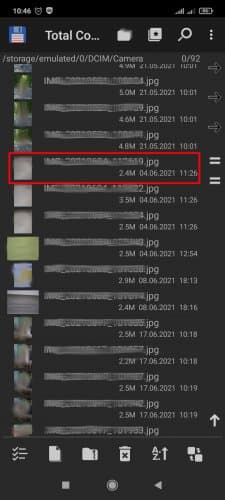
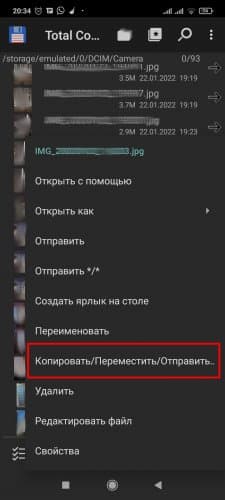
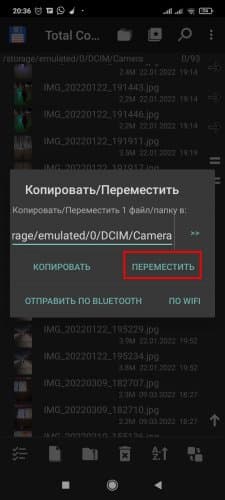
- Удерживать палец на имени файла 2 секунды, выбрать из возникшего меню пункт «Копировать/Переместить/Отправить».
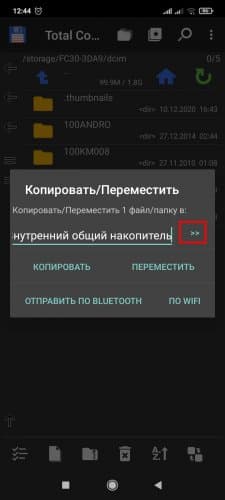
- Кликнуть по двойной стрелке, чтобы выбрать места, куда будет перенесен контент.
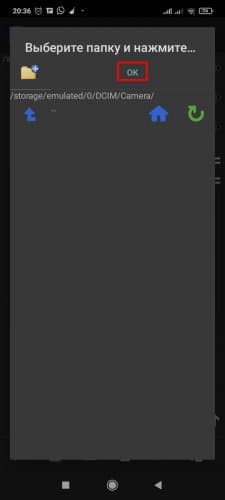
- Нажать «ОК», а затем «Переместить».
2.2. Удаление файлов
Этапы удаления контента:
- Открыть Total Commander и выбрать файл.
- Вызвать меню, удерживая палец на имени 2 секунды.
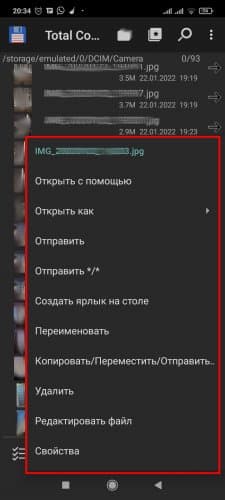
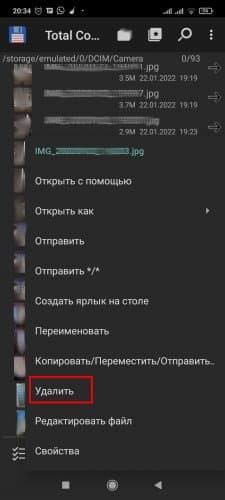
- Из списка выбрать «Удалить».
- Подтвердить, кликнув «Да».
2.3. Удаление приложений
Чтобы деинсталлировать программу либо игру, следует:
- Из «Настроек» через «Приложения» зайти в раздел «Все приложения».
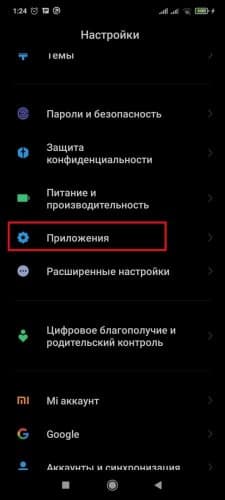
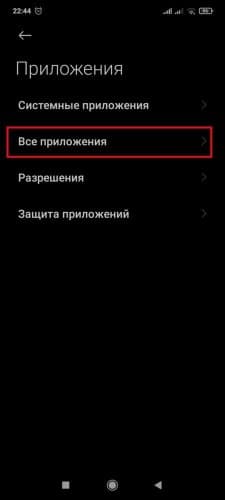
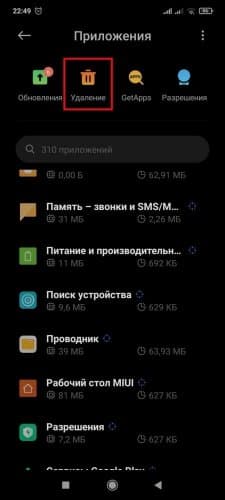
- Войти в «Удаление». Для этого нужно кликнуть по значку урны.
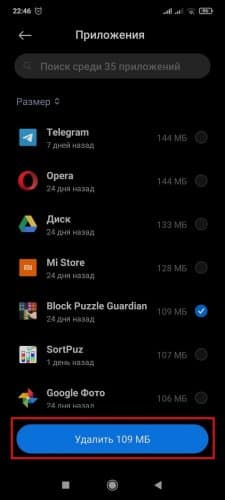
- Выбрать неиспользуемое приложение, нажать на «Удалить».
2.4. Очистка кэша приложений
Прибегать к стандартному способу удаления кэша стоит при малом количестве приложений. Это обусловлено необходимостью войти в каждую программу, игру и потом произвести очистку. Другой вариант – специальные приложения. Рассмотрим оба способа.
2.4.1. Стандартная очистка кэша
Порядок действий:
- Из «Настроек» через «Приложения» зайти в раздел «Все приложения».
- Выбрать требуемый пункт из списка.
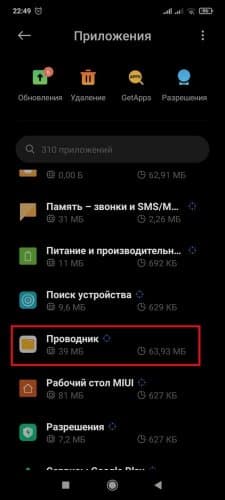
- Зайти в приложение и в нижнем меню нажать по «Очистить».
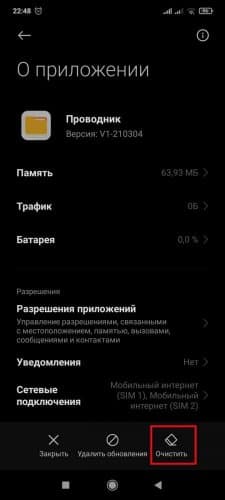
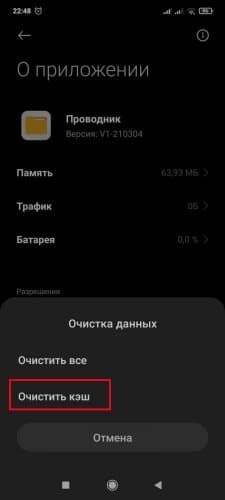
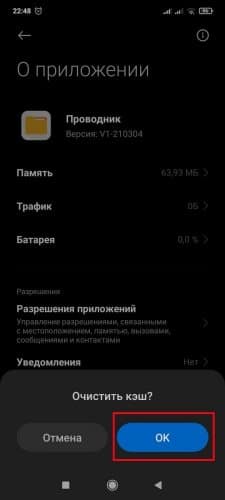
- Кликнуть по пункту «Очистить кэш» и затем кнопку «ОК».
2.4.2. С помощью стороннего приложения
В качестве примера будем использовать CCleaner. Рассмотрим порядок очистки кэша, если программа ранее не использовалась, а также в случае неоднократного запуска на устройстве. После установки и открытия приложения:
- Кликнуть на «Начать использование».
- Нажать «Продолжить с рекламой».
- Кликнуть по кнопке «Начать».
- Нажать на стрелочку, расположенную рядом с «Предоставьте нам доступ».
- В появившемся окошке кликнуть по пункту «Разрешить».
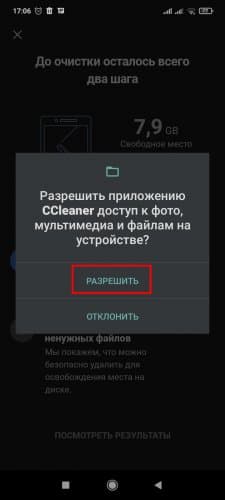
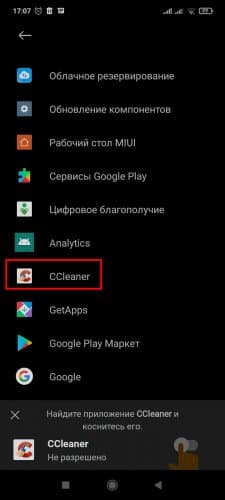
- Найдя в списке CCleaner, зайти и нажать на бегунок.
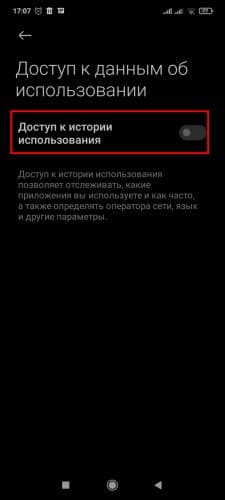
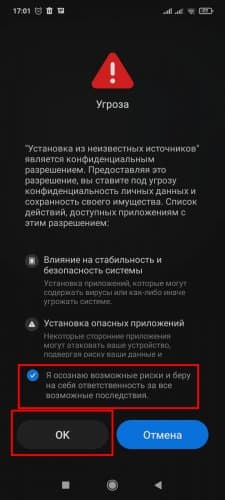
- В появившемся окошке после простановки галки рядом с фразой «Я осознаю возможные риски…», кликнуть «ОК».
- Нажать на стрелочку, расположенную справа от пункта «Сканирование».
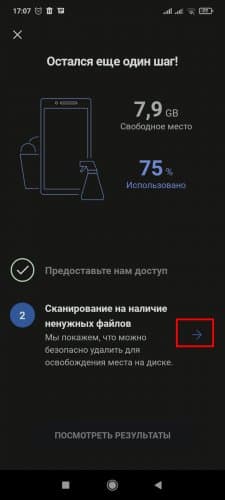
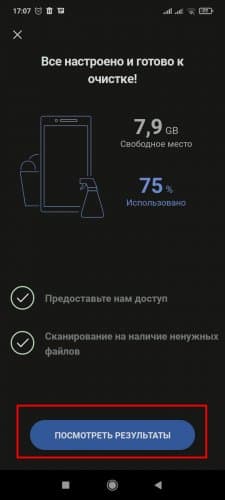
- Кликнуть «Посмотреть результаты».
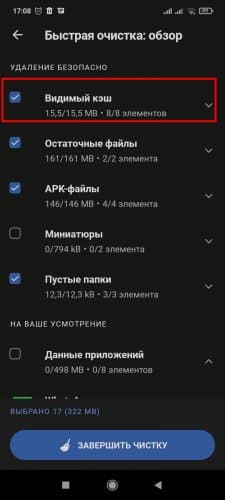
- Снять галки везде, кроме строки «Видимый кэш».
- Кликнуть «Завершить чистку».
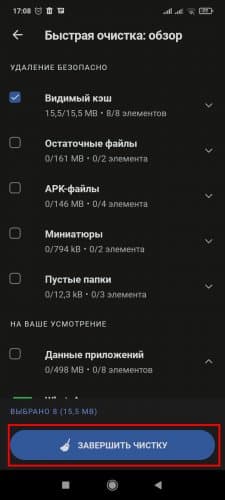
В случае сохранения проблемы с установкой кэша нужно перейти к последующему разделу инструкции.
При использовании приложения ранее порядок действий иной:
- Нажать «Быстрая очистка».
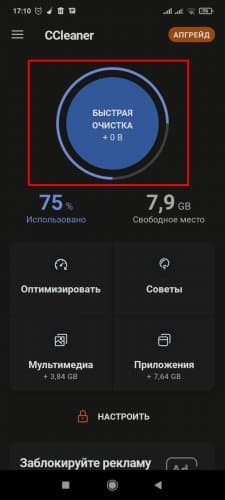
- Снять галки везде, кроме строки «Видимый кэш».
- Кликнуть «Завершить чистку».
В случае сохранения проблемы с установкой кэша нужно перейти к последующему разделу инструкции.
3. Уведомление об ошибке
При сохранении сложностей необходимо сообщить об этом модератору сайта. Чтобы оставить комментарий, нужно:
- Зайти на страницу игры, кэш которой не устанавливается.
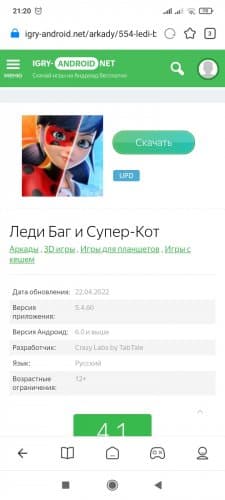
- Опуститься к блоку комментариев.
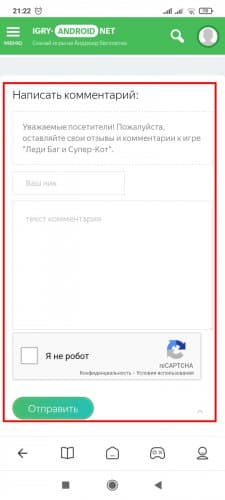
- Ввести «Ник» и «Текст комментариев». Следует подробно описать проблему, привести версию Андроида, браузера, количество свободного места.
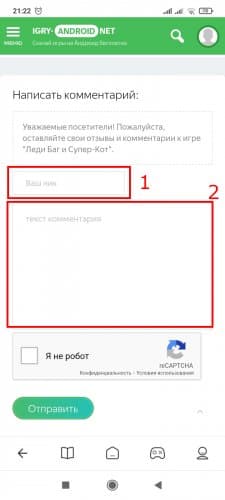
- Поставить галку «Я не робот» и нажать «Отправить».
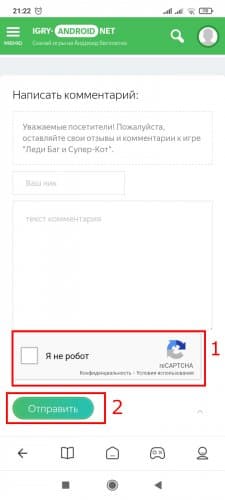
Модератор сайта предоставит ответ с инструкцией о порядке устранения проблемы в течение 1-2 дней.
Не устанавливаются приложения на андроид

Последнее обновление: 08/10/2022
Ошибки при установке приложений – распространенное явление среди пользователей Android. Поэтому в статье мы собрали часто встречающиеся проблемы и способы решения.
Нет разрешений на установку
При установке приложений из неизвестных источников, перед началом инсталляции или в процессе, необходимо разрешение на установку программы.
Решение проблемы
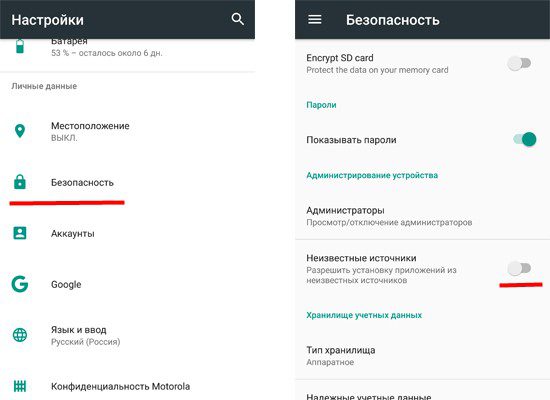
- Откройте системные настройки.
- Далее выберите раздел — безопасность.
- Поставьте отметку напротив пункта – разрешать установку приложений из неизвестных источников.
В Android 7 и 8, так же требуется подтверждать приложение, через которое была скачана программа. А в Android 9, индивидуально активировать установку из неизвестных источников для программы, скачавшей устанавливаемое приложение, например браузер или клиент облачного хранения.
Решение для Android 9 и 10
В Android 9 изменился метод предоставления разрешений на установку из неизвестных источников. Теперь требуется предоставлять индивидуальное разрешение для программы, что используется для установки пакета. Например, вы скачали приложение через браузер и желаете установить программу после загрузки. В таком случае требуется предоставить права соответствующему браузеру. Подробности смотрите в данной инструкции.
Некорректная сборка приложения
Если разработчик ошибся в момент сборки программы или не активировал дополнительные функции, то в процессе установки появится сообщение о невозможности установки приложения.
Решение проблемы
Скачать программу с другого источника. Попросить автора, если возможно, пересобрать пакет.
Приложение не поддерживается версией системы
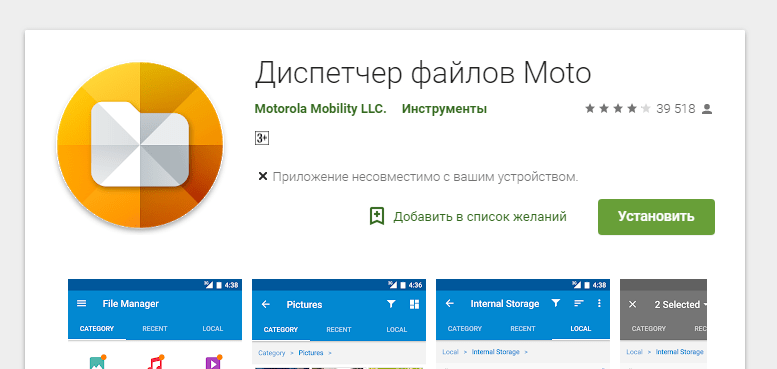
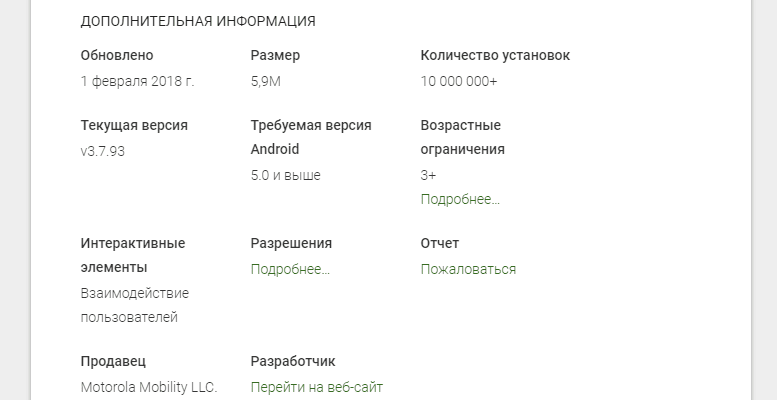
Одно из важных требований в процессе инсталляции приложения – версия операционной системы. Если разработчик реализовал поддержку только для Android 6, тогда программа установится на последующие версии – 7, 8, 9. При этом на ранние версии – 5.1, 5.0, 4.4 и т.д., приложение не установится.
Решение проблемы
- Если приложение не устанавливается из Google Play, попробуйте скачать программу из другого источника. Иногда разработчики завышают требования для установки приложений.
- Обновите версию операционной системы.
- Попросите разработчика включить вашу версию системы в список поддерживаемых версий. Если программа бесплатная, попросите сборку, где поддерживается ваша версия ОС.
Мешает существующая программа
Часто ошибка установки возникает при попытке инсталляции на существующее приложение. Причем такое происходит как при скачивании приложений из Google Play, так и при инсталляции из неизвестных источников.
Решение проблемы
- Удалить установленное приложение и выполнить чистую инсталляцию.
- Очистить остаточные файлы, удаленного приложения.
Проблемы, связанные с Google Play или сервисами Google
При установке приложений из Google Play возникает ошибка? Возможно, проблемы с сервисами Google или непосредственно магазином приложений.
Решение проблемы
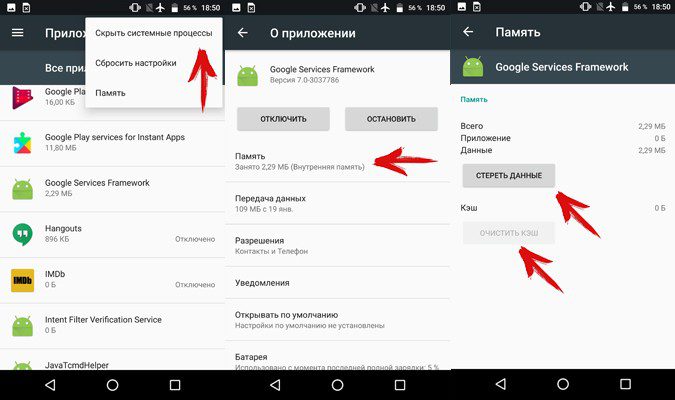
- Откройте раздел системных настроек, далее пункт приложения. Отыщите программы и сервисы Google. Очистите кэш и данные. Если не помогло, переустановите или обновите сервисы.
Нехватка памяти
Часто приложения не устанавливаются по причине отсутствия пространства на дисковом накопителе. В частности, когда свободно 500-1000 МБ, а скачиваемое приложение занимает, к примеру — 200 МБ.
Решение проблемы
- Удалите нужные приложения, очистите кэш.
- Перенесите файлы из внутренней памяти на внешний диск.
Системный сбой
Иногда установке приложений мешают различные программные и системные сбои.
Решение проблемы
- Перезагрузите систему.
- Проверьте телефон на вирусы.
- При необходимости выполните сброс настроек и повторно настройте систему.
Вывод
Обычно к проблеме с установкой приложений на андроид, приводят 1-2 неполадки. Но иногда инсталляцию не удается провести из-за комплекса проблем. Поэтому для возобновления нормальной установки приложений, требуется поочередно решить все имеющиеся проблемы, как показано в статье.
А вы сталкивались с проблемами, мешающими установке приложений? Если да, то напишите в комментариях – какой способ помог вам.
Связанные записи
В операционной системе Android присутствует большое количество ошибок и недоработок, которые исправляются лишь со временем. Пока до этого дойдут «руки» у самих разработчиков, пользователям приходится придумывать свои решения для каждой проблемы. Одной из распространенных ошибок на Андроиде по сей день, остается ошибка при установке приложений, когда вместо инсталляции у вас на экране появляется сообщение «Синтаксическая ошибка». Что это такое? Почему возникает? Как исправить? Непонятно! А вот здесь то мы вам и раскроем все секреты!
Из статьи вы узнаете
- Причины появления
- Разрешаем установку из неизвестных источников
- Перезагрузка файла и проверка целостности
- Проверка версии приложения
- Редактирование файла программой APK Editor
- Дополнительные способы решения проблемы
- То, о чем молчат другие источники
- Заключение
Причины появления

В основном эта проблема появляется с программами, которые устанавливаются не через официальный сервис Google Play, а из сторонних источников и загружаются как отдельные apk файлы. В сервисе же система автоматически проверяет каждый скачиваемый на устройство файл, и заранее может предупредить пользователя, что для его телефона приложение не подходит. В этом случае вообще не будет доступна загрузка программы или игры на смартфон.
Вот основные причины возникновения ошибки при синтаксическом анализе пакета:
- Файл, который вы пытаетесь скачать, загружен не полностью;
- В телефоне установлен запрет на установку приложений из неизвестных источников;
- Версия приложения не соответствует версии операционной системы.
Во всех случаях проблему можно решить разными способами, о которых и пойдет речь дальше.
Сначала нужно определить, в чем же проблема, и почему не устанавливается тот или иной apk файл. Для этого поэтапно проводим все действия, начиная с самых простых.
Разрешаем установку из неизвестных источников
По умолчанию в операционной системе Андроид установка из неизвестных источников запрещена, чтобы пользователь не смог навредить своему смартфону. Дело в том, что сторонние приложения и игры могут содержать вирусы, трояны и прочие зловредные коды.
Вам нужно разрешить установку таких приложений.
- Для этого заходим в «Настройки» аппарата и выбираем пункт «Параметры безопасности».
- Здесь находим вкладку «Неизвестные источники» и ставим галочку, чтобы активировать данный пункт!
- Все, инсталляция apk файлов, загруженных в смартфон через SD-карту или компьютер, разрешена.


Внимание! Действия, описанные выше, могут навредить вашему устройству. Рекомендуем загружать apk только с проверенных сайтов и обязательно каждый файл проверять через антивирус на компьютере, например, Касперского.
Еще лучше загружать apk на сайт «Вирустотал». Он позволяет осуществлять проверки сразу по 50 популярным антивирусам.
И так, теперь проверяем, исчезла ли синтаксическая ошибка или нет. Нет? Тогда идем дальше!
Перезагрузка файла и проверка целостности
Попробуйте загрузить файл из других источников или используйте другой загрузчик для скачивания данных из интернета. Так как apk-приложения — это, по сути, разновидность архива, иногда они не догружаются до конца, в связи с чем и возникают проблемы.
Если после загрузки приложений из других источников возникает та же проблема, переходим к следующему пункту.
Проверка версии приложения
У каждого apk-файла, как и у приложений в Google Play, имеется своя минимальная версия операционной системы, при наличии которой и будет осуществляться инсталляция. Если версия Андроида ниже, чем рекомендуемая версия устанавливаемого apk, то вполне понятно, почему возникает синтаксическая ошибка.
Для решения этой проблемы есть 3 способа:
- Найти версию программы, которая будет соответствовать версии вашего Android;
- Обновить ОС на устройстве до максимальной версии, соответствующей приложению;
- Искусственно изменить требования версии через специальный инструмент.
Думаю, что в первых двух вариантах все понятно. Мы же специально рассмотрим и третий вариант с использованием отдельной программы, которая позволит нам изменить требуемую версию операционной системы и корректно установить apk файл. Это в основном подходит тем пользователям, у кого установлена старая версия ОС.
Редактирование файла программой APK Editor
Для работы требуется программа APK Editor. Она есть в двух версиях. Нужна Pro версия, так как именно в ней активирована функция редактирования нужных нам параметров. Стоимость на данный момент составляет 159 рублей. Это небольшая цена за такой прекрасный пакет инструментов.
APK Editor Pro — это универсальный и мощный редактор apk-файлов. Позволяет не только менять минимальные версии для приложений, но еще:
- удалять лишние рекламные объявления;
- менять фон изображений, макеты, разрешение;
- русифицировать интерфейс и пункты меню;
- поменять текст;
- добавить какие-то свои кнопки и вкладки.
Для простых операций не требуется особых навыков, а вот для сложной модификации приложения уже нужны профессиональные навыки работы с подобными инструментами и знание архитектуры приложений под нашу ОС.
Порядок действий:
- Зайдите в Google Play и скачайте Pro версию на свой смартфон. Откройте программу.
- Далее кликните по вкладке «Выберите apk-файл» и укажите путь к приложению, которое не устанавливается на вашем смартфоне.
- Нажмите на этом файле и подержите несколько секунд палец, чтобы появилось контекстное меню. В нем выберите пункт «Редактирование ресурсов». Внимание! Здесь может появиться ошибка «Невозможно разобрать apk-файл». Это нормальное явление, которое не влияет на нашу процедуру. Просто проигнорируйте данное оповещение.
- Перед вами появится большое количество строчек и подписей на английском языке, но нужно кликнуть по вкладке «Манифест», которая расположена в правом нижнем углу экрана.
- Ждете, пока система прогрузит все файлы. Появится большой список строк и различных параметров.
- Нужно найти параметр «uses-sdk android:minSdkVersion». Он может быть как в начале списка, так и в середине. Но обычно встречается вначале. Нажмите на него, чтобы появилось меню редактирования. Здесь появится две вкладки, в которых будет написано двухзначное число. Это число и указывает на минимальную версию операционной системы Android, с которой будет работать телефон.
Ниже мы предоставили таблицу, чтобы вы могли понять, на какие именно значения нужно менять данные параметры.
| Версия операционной системы | Код (API) | Код версии (название ОС) |
|---|---|---|
| Android 5.1 | 22 | LOLLIPOP_MR1 |
| Android 5.0 | 21 | LOLLIPOP |
| Android 4.4W | 20 | KITKAT_WATCH |
| Android 4.4 | 19 | KITKAT |
| Android 4.3 | 18 | JELLY_BEAN_MR2 |
| Android 4.2, 4.2.2 | 17 | JELLY_BEAN_MR1 |
| Android 4.1, 4.1.1 | 16 | JELLY_BEAN |
| Android 4.0.3, 4.0.4 | 15 | ICE_CREAM_SANDWICH_MR1 |
| Android 4.0, 4.0.1, 4.0.2 | 14 | ICE_CREAM_SANDWICH |
| Android 3.2 | 13 | HONEYCOMB_MR2 |
| Android 3.1.x | 12 | HONEYCOMB_MR1 |
| Android 3.0.x | 11 | HONEYCOMB |
| Android 2.3.4 Android 2.3.3 |
10 | GINGERBREAD_MR1 |
| Android 2.3.2 Android 2.3.1 Android 2.3 |
9 | GINGERBREAD |
Как пользоваться этой таблицей? Например, на смартфоне установлена операционная система 4.2.2, а приложение, которое вы загружаете, требует минимальную версию Android — 5.0. Чтобы apk-файл успешно был установлен на смартфоне, в редакторе необходимо изменить параметры на 17 в обеих строчках. И так можно подстроить любое приложение под любую версию операционной системы. Но учтите, что стабильной работы на очень старых Андроидах никто не гарантирует!
Изменили значения? Отлично! Теперь нажимаете кнопку «Сохранить», после чего система обратно переадресует на экран с другими строчками и параметрами. Здесь в верхнем правом углу еще раз нужно кликнуть по вкладке «Сохранить» и дождаться, пока система заново пересоберет файл и сохранит его.
Процесс сборки файла напрямую зависит от объема информации, которая в нем хранится. Чем больше весит apk-файл, тем дольше будет программа компилировать приложение, поэтому ждите до конца и не думайте, что телефон завис!
В конце появится оповещение о том, что apk-файл сохранен, и рядом будет полный путь этого приложения. Можете попробовать установить его из этого же меню, так как будет вкладка «Установить» или можете проследовать через файловый менеджер к папке с сохранением и попробовать инсталлировать приложение оттуда. Если вы все сделали правильно, то установка будет успешной.
Внимание! Файл сохраняется как дубликат вашего apk, поэтому не путайте их! Старый файл так и будет выдавать синтаксическую ошибку, поэтому нужно осуществлять установку нового, созданного в программе APK Editor Pro.
Дополнительные способы решения проблемы
Есть еще несколько способов, предоставляющих возможность установить приложение или игру из apk, если все перечисленные методы не смогли решить проблему.
- Включаем отладку по USB. В некоторых случаях такой подход позволяет решить проблему, но это не панацея, и шанс не особо велик. Для включения этой опции нужно зайти в «Настройки» своего аппарата и кликнуть по вкладке «О телефоне». Прокрутите полосу вниз, пока не найдете пункт «Номер сборки». Кликните по нему 7 раз, чтобы активировать режим разработчика. Теперь переходите обратно в «Настройки» и прокручиваете еще раз вниз, пока не дойдете по пункта «Меню разработчика». В нем находите пункт «Отладка по USB» и активируете.
- Отключение антивирусов. Иногда установка не осуществляется из-за антивируса, который установлен у вас в смартфоне. Порою сигнатуры, которые подаются антивирусом, ложные, и файл блокируется просто так. Но это единичные случаи. Если действительно уверены, что данный apk-файл — безопасный, отключайте антивирус и попробуйте инсталлировать приложение.
Внимание! Пункты меню в Android могут отличаться, и в некоторых версиях «Отладка по USB» может находиться в других каталогах или вкладках, вызываться другими действиями, но во всех версиях Андроида она присутствует!
То, о чем молчат другие источники
Еще один небольшой совет. Если все описанные способы не помогли, скорее всего, проблема в самом приложении, которое вы пытаетесь установить. Быть может, разработчик «собрал» файл с битыми файлами или ошибся в коде, из-за чего и возникают подобные проблемы.
Обязательно поищите в интернете, удалось ли кому-то из пользователей установить эту программу на свой смартфон или нет. Скорее всего, вас таких много!
Заключение
Мы перечислили основные способы устранения синтаксической ошибки на смартфоне под управлением Андроид, и в 99% случаев один из них точно поможет решить проблему. Но при этом советуем загружать приложения только из Google Play или на сайтах, у которых хорошая репутация (можно понять по отзывам пользователей).
Если же проблема так и не разрешилась, напишите в комментариях свою модель телефона, версию Android и название приложения, которое вы решили установить!
Операционная система Андроид благодаря открытому коду является очень гибким софтверным решением для любых мобильных гаджетов. Каждый производитель брендированных смартфонов вносит свои модификации в ОС и создает версии оболочки. Для расширения функционала пользователи устанавливают множество дополнительных приложений, игр как из официального интернет-магазина Google Play Маркет, так и со сторонних ресурсов. Часто при инсталляции файлов apk, скачанных из альтернативных источников, может возникнуть проблема, когда процесс прерывается, а на экране появляется надпись «Синтаксическая ошибка. Ошибка при синтаксическом анализе пакета». Отчего возникает синтаксическая ошибка Андроид, как решить эту проблему, рассмотрим подробно в этой статье.
- Почему возникает ошибка синтаксиса
- Несоответствие версии ОС Андроид
- Меняем политику безопасности ОС Андроид
- Отключение антивирусной программы
- Поврежденный АРК-файл
- Появление ошибки синтаксиса из-за вирусов
- Решение проблемы через отладку по USB
- Дополнительные способы решения проблемы синтаксиса загрузки арк-файлов
Почему возникает ошибка синтаксиса
Основные причины, по которым система сообщает о сбое при установке приложений, следующие:
- версия операционной системы Android не поддерживает установку данного приложения или обновления;
- в телефоне установлена политика безопасности, запрещающая инсталляцию ПО, полученного не из Google Play Маркет;
- неполная загрузка арк-файла, либо архив содержит ошибки, поврежден;
- вирусы, либо антивирусная программа, не позволяют развернуть приложение;
- в manifest-файл программы внесены некорректные изменения.
В каждом отдельном случае существуют свои способы устранения ошибки синтаксиса. Рассмотрим их подробнее.
Несоответствие версии ОС Андроид
Каждое приложение, даже новый релиз уже установленной программы, работают на определенной версии операционной системы Android. Когда она не соответствует требованиям, то программа не устанавливается и выдает ошибку. Обновить Андроид 9, например, до десятой версии стандартными способами, как ОС Виндовс, невозможно. Есть обходные пути, но они достаточно рискованные, так как могут привести к сбоям в работе операционки.
Решается эта проблема следующими способами:
- скачать арк-файл приложения той версии, которая поддерживается текущей операционной системой;
- установить последние обновления для ОС Андроид;
- искусственно изменить требования версии через специальный инструмент.
Для начала проверьте, какая версия прошивки установлена на вашем гаджете, установите последние обновления.
-
В «Настройках» откройте вкладку «Система», затем «О телефоне».

-
Здесь указана версия вашей операционной системы Андроид. Версия EMUI — это оригинальная прошивка производителя смартфона.

-
Вернитесь в меню «Система», откройте «Обновление ПО» и нажмите «Проверка обновлений». Смартфон должен быть в этот момент подключен к интернету. Система проверит наличие обновлений и установит последние в случае необходимости. Это не меняет релиз ОС Андроид, а лишь устанавливает последние дополнения разработчика.
-
Теперь посмотрите системные требования приложения. Для этого откройте его в Google Play Маркет, пролистайте страницу вниз и в разделе «Дополнительная информация» будет указана поддерживаемая версия Андроид для данной программы.

-
Если вы войдете в Play Маркет под личным аккаунтом Гугл, к которому привязано Андроид-устройство, то сервис автоматически определит совместимость приложения с установленной версией операционной системы.
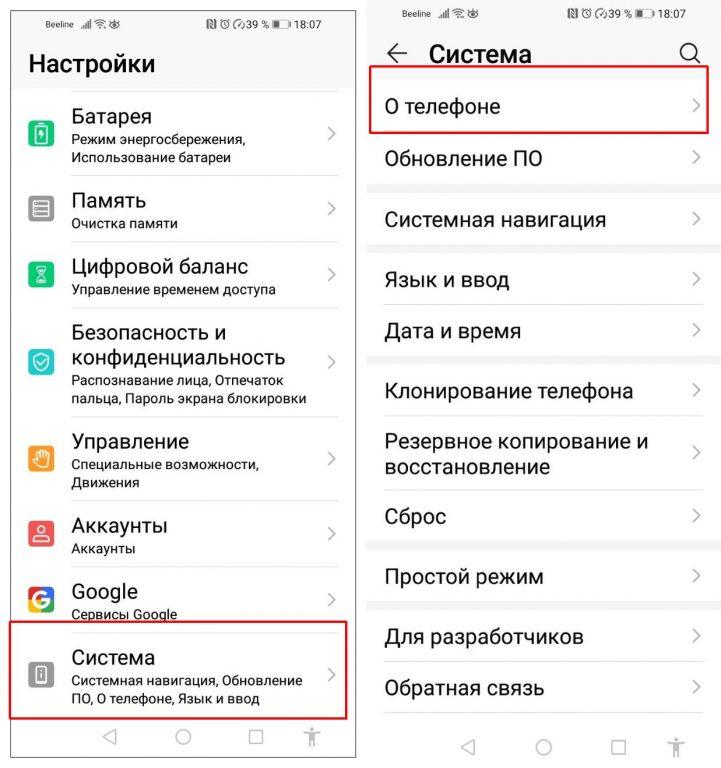
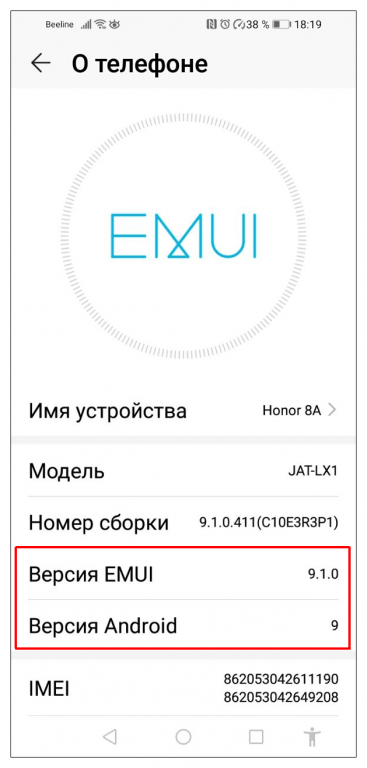
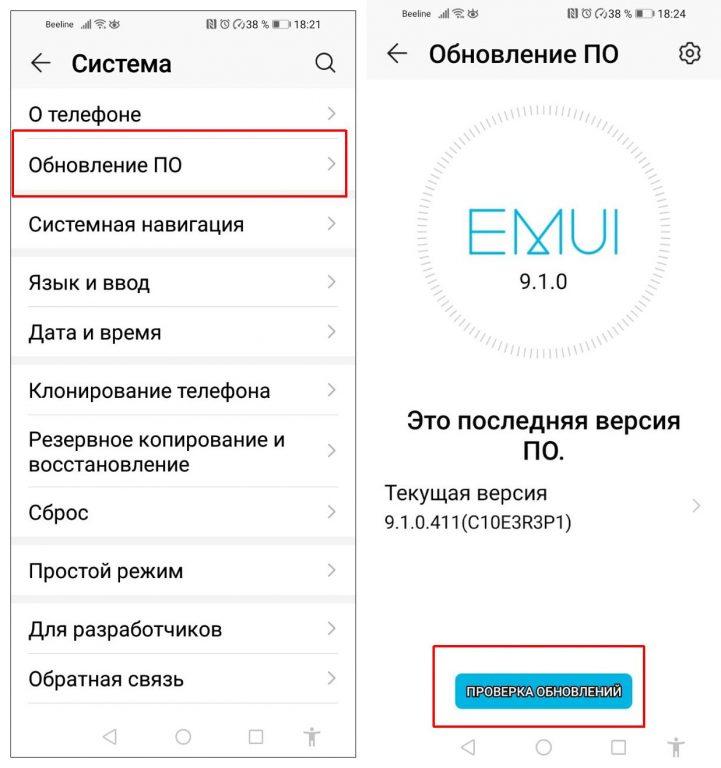
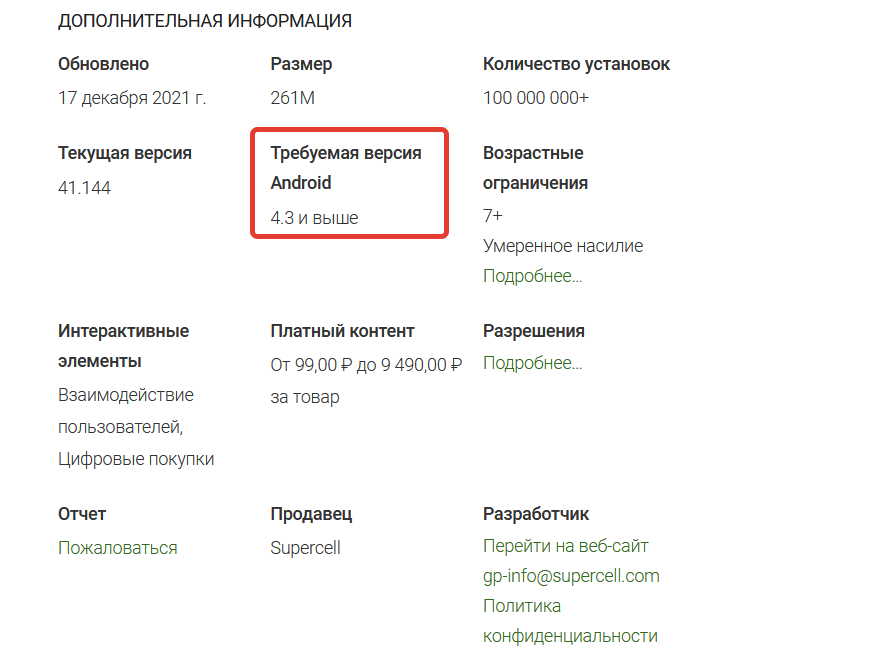
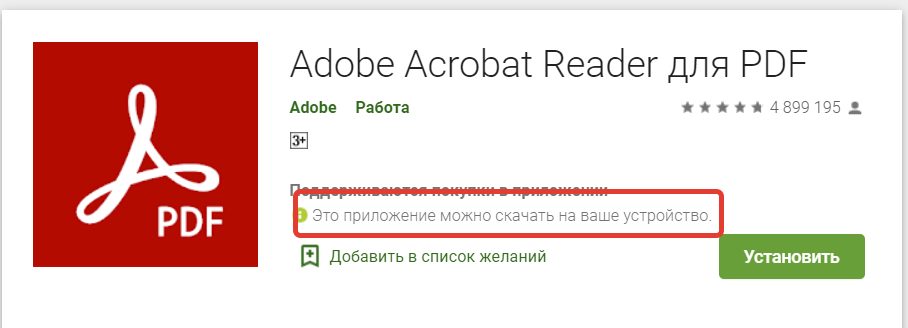
Есть приложения, которые не только учитывают версию прошивки, но и другие аппаратные и программные требования конкретного устройства. Другими словами, даже если вы ради установки какой-нибудь экзотической игры, приобретете смартфон с Андроид 11, не факт, что приложение на нем загрузится без ошибки синтаксиса.
Меняем политику безопасности ОС Андроид
По умолчанию все официальные версии ОС Андроид содержат заперт на установку программ, полученных из неизвестных источников. В таком случае файл арк, скачанный с какого-нибудь сайта, не будет распаковываться и система выдаст сообщение «Ошибка при синтаксическом анализе пакета». Следует отменить блокировку.
-
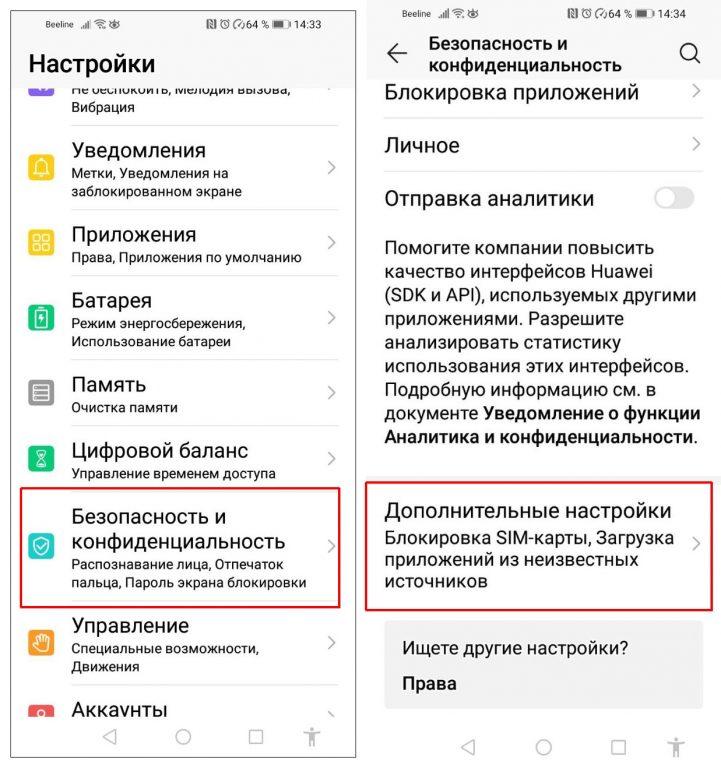
В «Настройках» откройте раздел «Безопасность и конфиденциальность», перейдите в «Дополнительные настройки».
-
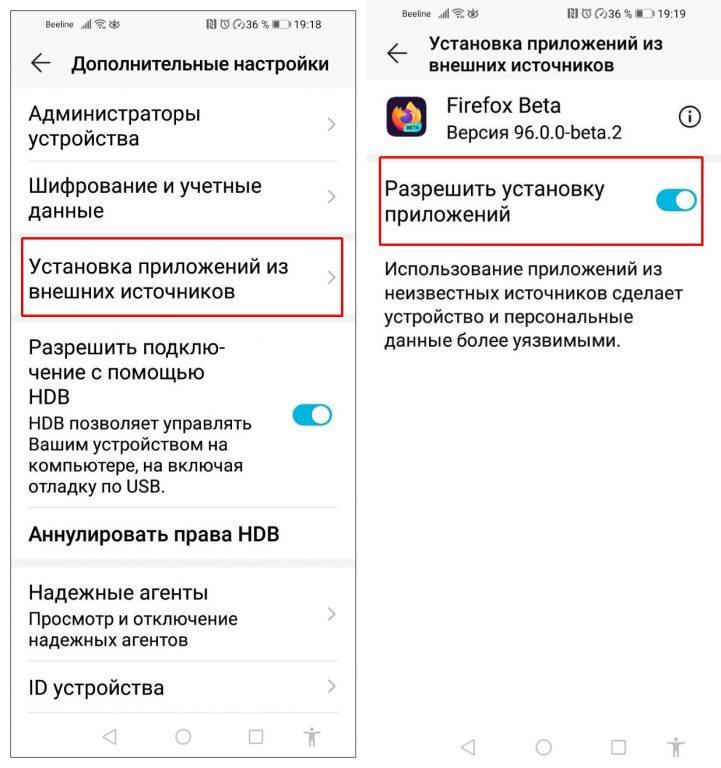
В разделе «Установка приложений из внешних источников» выберите необходимое приложение и установите ползунок «Разрешить установку приложений».
-
В некоторых моделях устройств и релизах Андроид можно разрешить загрузку из альтернативных источников для всех приложений. Для этого в разделе «Безопасность» достаточно передвинуть ползунок напротив надписи «Неизвестные источники».
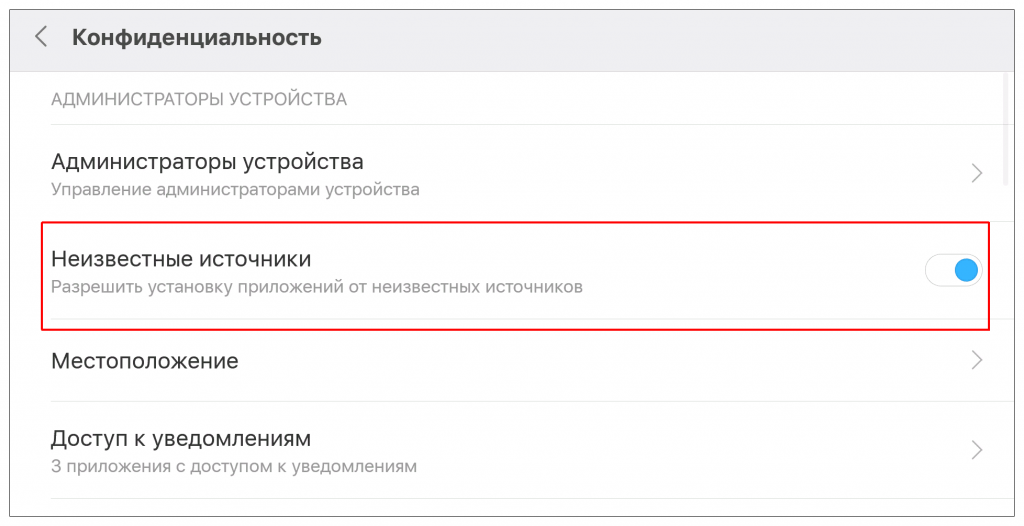
Отключение антивирусной программы
Антивирус, установленный на Андроид-устройстве, может блокировать загрузку некоторых приложений, считая их небезопасными. Чаще всего такое случается с программами, инсталлируемыми из арк-файла. Для решения проблемы временно отключите антивирус, попробуйте заново установить приложение. После удачной инсталляции не забудьте снова активировать антивирусное ПО.
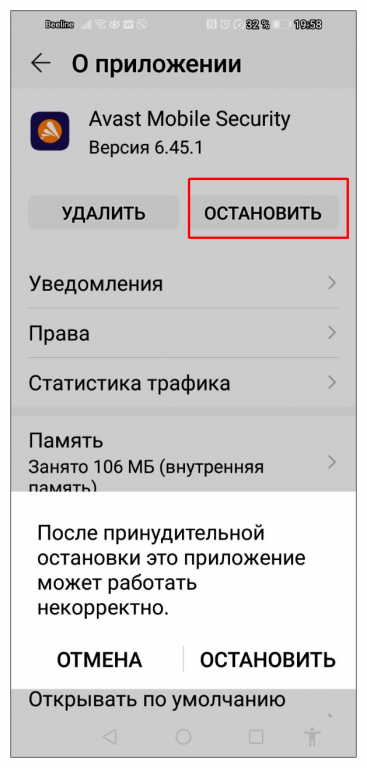
Поврежденный АРК-файл
Еще одна причина появления сообщения «Ошибка при синтаксическом анализе пакета» при распаковке установочного файла состоит в том, что сборка архива некорректная, либо файл скачан не полностью.
- Проверьте размер скачанного файла и исходного. Если они не совпадают, попробуйте повторить загрузку.
- Скачайте арк-файл нужного приложения с другого сайта и попробуйте развернуть программу из него.
- Платные приложения Гугл Плей, скачанные с альтернативных АРК-сайтов, требуют правильной установки кэш-файлов. Прочитайте инструкцию, которая содержится в архиве установочного пакета.
Появление ошибки синтаксиса из-за вирусов
Вредоносные программы могут мешать стабильной работе Андроид и приложений, влиять на установку стороннего ПО. Скачайте в Google Play Маркет бесплатный антивирус и просканируйте смартфон. Я пользуюсь антивирусной программой «Avast Mobile Security». Вы можете выбрать другую, например, «Антивирус Dr. Web Light». В бесплатной версии придется смириться с наличием рекламных баннеров.
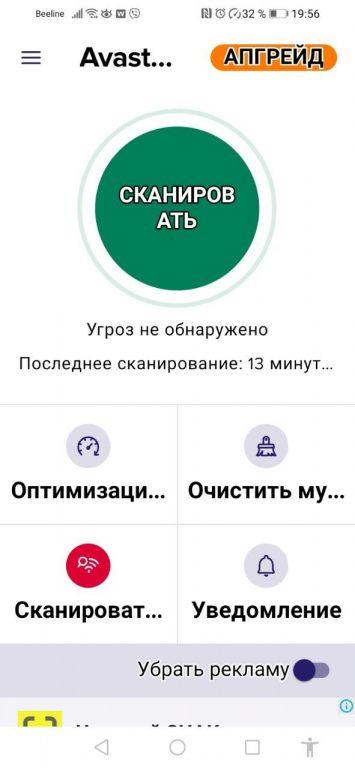
Решение проблемы через отладку по USB
Неоднозначный метод, но некоторые пользователи утверждают, что с его помощью удалось решить задачу установки приложения из арк-файла. Для начала включите отладку в режиме разработчика.
-
В «Настройках» откройте раздел «Система», затем вкладку «О телефоне». Несколько раз тапните по надписи «Номер сборки» пока на экране не появится надпись «Теперь вы разработчик».
-
Вернитесь в меню «Система», откройте раздел «Для разработчиков». Перейдите в специальное меню управления расширенным функционалом ОС Андроид.
-
Найдите соответствующий пункт «Отладка по USB» и передвиньте ползунок для активации режима.
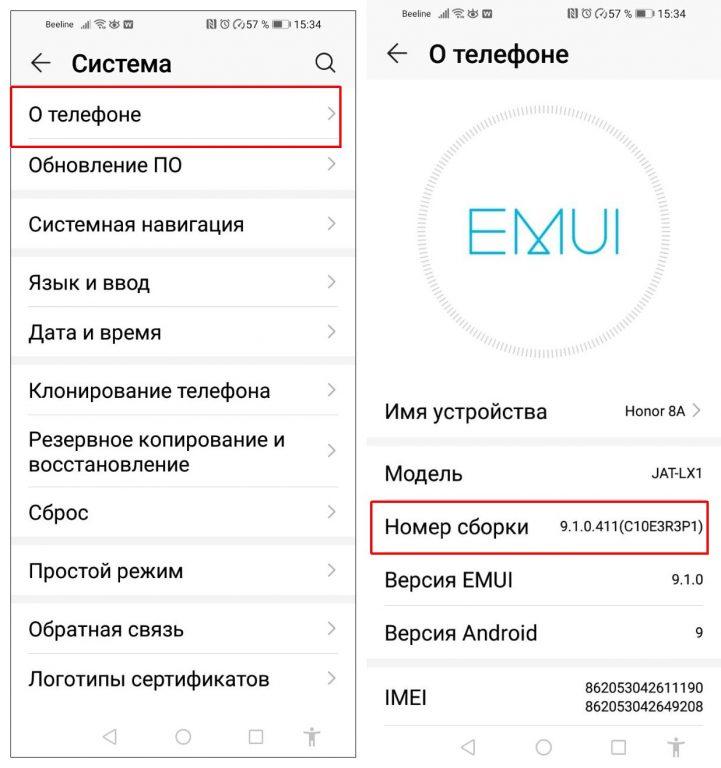
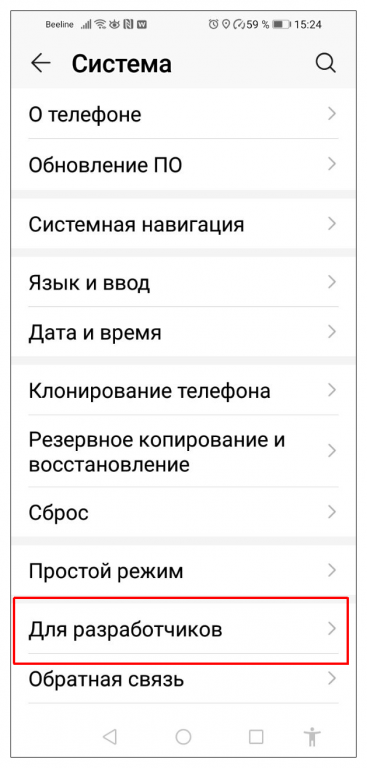
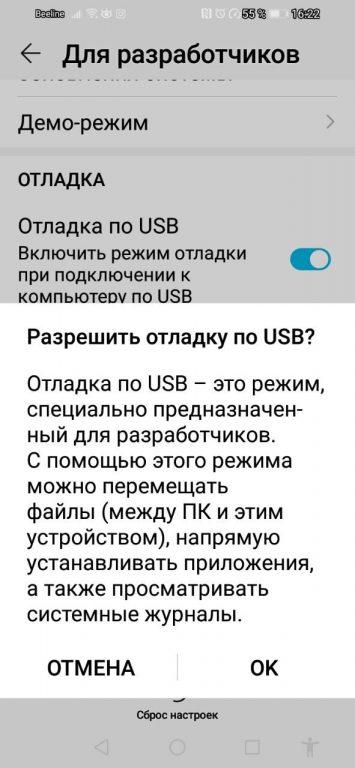
В данном режиме попробуйте вначале скачать файл АРК на компьютер, а затем через кабель USB переместите его на мобильное устройство и запустите. Возможно, ошибка синтаксического анализа пакета исчезнет.
Дополнительные способы решения проблемы синтаксиса загрузки арк-файлов
Некоторые их этих способов довольно сложные и подойдут скорее «продвинутым» пользователям. Применять их стоит, когда все другие варианты исправления проблемы не помогли. Здесь я упомяну о таких решениях только обзорно.
- Редактирование файла программой APK Editor. Потребуется платная версия Pro, так как именно в ней активирована функция редактирования параметров арк-файла. Программу можно скачать в Google Play. Далее через редактор арк-файла меняете параметры совместимости приложения с вашей версией ОС Андроид.

- Отмена изменений в файле приложения AndroidManifest.xml. Если вы осуществили в файле приложения AndroidManifest.xml какие-либо правки, то следует его попытаться восстановить в исходное положение «по умолчанию». Также может помочь возврат исходного имени файла в случае его изменения.
- Ошибку инсталляции может создавать конфликт приложений, когда уже запущенный сервис не дает установить новое ПО. Попробуйте установить нужную программу в безопасном режиме Андроид.
- Загрузка арк-файла с карты памяти или из аттачмента электронного письма также может привести к сложностям в распаковке и запуске инсталлятора. Сохраните файл на внутренней памяти телефона и повторите загрузку.
- Когда проблема с установкой приложений приобрела систематический характер и ошибка возникает регулярно, скорее всего, придется возвращать Андроид к заводским настройкам. Предварительно сохраните все важные данные на сторонних носителях, в облачном хранилище.
Как всегда, при решении проблем с программным обеспечением, советую двигаться пошагово от простого к сложному. Столкнувшись с невозможностью установки нужного приложения по причине ошибки синтаксического анализа пакетов, вначале проверьте совместимость с релизом вашей ОС Андроид. Попробуйте обновить операционную систему стандартным методом. Запустите антивирусную проверку или, наоборот, отключите антивирус на время установки. Не помогло, а новое приложение очень необходимо? Примените другие методы, описанные в статье. Будьте аккуратны при распаковке арк-файлов со сторонних сайтов.
Post Views: 399
Давайте сейчас разберемся в причинах появления на Андроиде сообщения «Сбой разбора пакета при установке …» и что делать в таком случае.
Данная статья подходит для всех брендов, выпускающих телефоны на Android 10/9/8/7: Samsung, HTC, Lenovo, LG, Sony, ZTE, Huawei, Meizu, Fly, Alcatel, Xiaomi, Nokia и прочие. Мы не несем ответственности за ваши действия.
Внимание! Вы можете задать свой вопрос специалисту в конце статьи.
«Сбой разбора пакета» на гаджетах Андроид является распространенной ошибкой. Ее можно решить путем совершения нескольких тапов в настройках устройства. Достаточно скачивать только официальные версии приложений, активировать возможность инсталлировать софт из сторонних источников и внимательно читать системные требования приложений.
Почему возникает ошибка “Сбой разбора пакета”?
Ошибка “Сбой разбора пакета” появляется при установке приложения, когда система не может распаковать установочный файл Apk.
Причин для этого может быть несколько:
- Опция “Устанавливать приложения из посторонних источников” отключена
- Приложение скачано с ошибками или установочный файл поврежден
- Версия Андроид не поддерживается приложением
- Аппаратная часть устройства не совместима с приложением
При попытках установить приложение из Google Play таких ошибок быть не должно. Если ваш смартфон или версия Андроид на нём не подходят для работы с приложением, то вместо кнопки “Установить” вы увидите сообщение о том, что приложение не поддерживается устройством. Поэтому сбой разбора пакета Андроид может произойти только при попытке установить приложение из сторонних источников. Также читайте статью Что делать если вылетают приложения на Андроид.
Устаревшая версия Андроид
Причиной появления ошибки может быть устаревшая система Андроид или неполадки, связанные с установленной на девайс прошивкой. Можно выполнить , чтобы гаджету возвратить стандартные системные параметры. На всех девайсах процесс сброса настроек «до заводских» удаляет всю информацию и мультимедийные файлы.
Если программа не поддерживается установленной на гаджете версией Андроид, то необходимо устройство перепрошить на более свежую версию. Здесь можно устанавливать кастомную или официальную версию.

Возможно, стоит попробовать скачать файл, который подходит по требованиям к вашей системе. В иных ситуациях нужно просто понимать, что эти приложения не подходят для вашего устройства.
Читайте
Сбой разбора пакета, что делать?
По умолчанию есть возможность устанавливать приложения только из официального магазина приложений Google Play. Включить возможность устанавливать приложения с посторонних сайтов можно так:
- Откройте настройки телефона
- Перейдите раздел “Дополнительно”
- Нажмите “Конфиденциальность”
- Установите галочку возле пункта “Неизвестные источники”
В разных прошивках путь к этому разделу настроек может несколько отличаться, но такой пункт есть во всех версиях Андроид. Если галочка и так установлена, значит проблема явно в другом.
Установочный файл мог быть скачан с ошибкой. Попробуйте скачать его заново и повторить установку.
На многих сайтах с приложениями указано какая минимальная версия Андроид поддерживается конкретным приложением. Посмотрите какой Андроид установлен на вашем смартфоне, возможно он уже устарел. Делается это так:
- Откройте настройки
- В самом низу нажмите на пункт “О телефоне”

Вы увидите список характеристик вашего устройства, в том числе и версию Андроид. Под этим списком есть кнопка “Обновить систему”. Нажмите на неё чтобы проверить наличие обновлений, подробнее про обновление системы читайте в статье Обновление прошивки на Андроид устройстве.

Также не рекомендуется устанавливать приложения с малоизвестных сайтов, так как они могут содержать в себе вредоносные программы. Подробнее про антивирусы на Андроид можете узнать из нашей статьи Какой антивирус для Андроид лучше? Рейтинг антивирусов.
Вам помогли наши советы? Пишите свои вопросы в комментариях!
Причины синтаксической ошибки в Android:
Прежде чем приступить к исправлению ошибки, давайте посмотрим, что может послужить причиной ее возникновения. На сегодняшний день известны несколько таких причин
:
- Внесение изменений в manifest-файл приложения (например, изменение требований к версии ОС Android).
- Повреждение или неполная закачка.apk файла.
- Загрузка и установка сторонних приложений из неизвестных источников при отсутствии разрешения на подобные действия в настройках смартфона.
- Несовместимость версии ОС Android или аппаратного обеспечения смартфона с требованиями устанавливаемого приложения.
- Блокировка установки любых сторонних приложений настройками безопасности.
Общие сведения
Для начала следует сказать несколько слов об особенностях операционной системы, что поможет быстрее устранить сбой, обозначенный сообщением: «При синтаксическом анализе пакета возникла неполадка». «Андроид» — это платформа с открытым кодом, что удобно для создателей всевозможного программного обеспечения. Этот факт также положительно сказался на востребованности системы.
Зачастую, если пользователи Android задумываются о переходе к иной мобильной ОС, они в первую очередь оценивают ассортимент приложений, и лишь после этого принимают решение о миграции. Однако при всех преимуществах платформа не застрахована от сбоев.
Ошибка: «При синтаксическом анализе пакета возникла неполадка» — одна из наиболее давних и самых распространенных проблем, с которыми сталкиваются владельцы соответствующих устройств. Такое сообщение, как правило, возникает при попытке установки приложения на мобильный телефон.
Если попытаться продолжить инсталляцию выбранного программного обеспечения посредством внесения изменений в файл manifest, это, скорее всего, не поможет устранить сбой. Искусственное снижение требований программы к системе — не лучшая идея. Далее речь пойдет о более действенных решениях.
Отмена запретов
Для устранения сообщения: «При синтаксическом анализе пакета возникла неполадка» необходимо разрешить установку программного обеспечения из неизвестных источников. Операционная система Android может налагать запрет на указанное действие исходя из действующих требований безопасности. В таком случае получать новые приложения можно только из магазина Google Play.
Подобное ограничение обосновано тем, что установка стороннего программного обеспечения из неизвестных источников способна повредить устройство. Если в этом случае, попытаться инсталлировать файл.apk, возникнет сбой. Можно исправить ошибку обойдя запрет.
В настройках безопасности устройства имеется пункт, позволяющий разрешить установку программного обеспечения из неизвестных источников. Выполняем всего несколько действий:
- Переходим в раздел «Настройки».
- Выбираем пункт «Безопасность».
- Находим строку «Неизвестные источники».
- При помощи галочки разблокируем загрузку.
- Если устройство выдает запрос, подтверждаем свое решение, используя кнопку «OK».
- Возвращаемся в папку, в которой находится необходимый нам файл.apk. Нажимаем на него и устанавливаем приложение.
Взломанные игры
Если вы скачиваете в интернете с разных сайтов взломанные игры, то их нормальную работоспособность никто не будет гарантировать. С подобными проблемами во время инсталляции в этом случае необходимо смириться.
Очень часто скачиваемые взломанные игры и приложения являются некачественными, поэтому просто не устанавливаются на девайс. Чтобы не было ошибок, используйте для установки только официальные версии софта из Гугл Плей.
Если сбой проявляется при установке скачанного софта из Гугл Плей, выполните такие действия с программой этого магазина:
- Удалите кэш.
- Удалите обновления.
- Перезапустите Play Market.
В некоторых ситуациях подобные действия эффективно решают проблему.
Способ 6: Несовместимость приложения
Некоторые программы не поддерживают устаревшие версии операционной системы Android. Ряд приложений несовместим с устаревшей аппаратной частью устройства
. В обоих случаях при попытке установки приложения вы получаете сообщение об ошибке синтаксического анализа пакета Android. Например, когда вы пытаетесь установить приложение, которое требует и выше, на смартфон с . Чтобы не попасть в подобную ситуацию, внимательно читайте описание приложения на Google Play Маркет, особенно в той его части, где приведены системные требования.
Сегодня мы рассмотрели ряд способов решения синтаксической ошибки и выяснили причины ее возникновения. Если вы сталкивались с ней на своем устройстве и успешно преодолели, расскажите, пожалуйста, о своем опыте в комментариях. Возможно, именно ваш метод станет спасительным для кого-то из пользователей.
Android обладает самыми лучшими возможностями на сегодняшний день среди мобильных ОС, однако бывают моменты, когда даже такая совершенная система дает сбой. Если исключить человеческий фактор, то остаются многие программные ошибки вроде «Ошибка разбора данных: Сбой разбора пакета». Это довольно неприятная проблема, проявляющаяся при инсталляции разного софта. Рассмотрим все более детально.
Причины данного сбоя
«Сбой разбора пакета» в Андроиде уже сам по себе указывает на невозможность распаковать устанавливаемое приложение. По разным причинам установочный файл перестает отвечать нужным требованиям. Иногда тому виной служит банально не открытая опция на установку стороннего приложения, ведь в новых версиях Андроид есть и такой пункт. Другой источник конфликта может исходить из некачественного утилита, который был поврежден преднамеренно или во время скачивания из интернета. Последним вариантом остается несовместимость с операционной системой.
Устранение
Решение проблемы будет зависеть от причины, по которой она появилась.
Разница в версиях прошивки
Начнем с того случая, когда версия прошивки вашего телефона ниже версии, для которой писалась программа. Чтобы убедиться, что проблема именно в этом, сначала посмотрите, какой версии ваш Android.

Теперь на сайте, с которого скачивали приложение, ищем слова «Требуемая версия Android». Обычно выглядит так:
Смотрим версию, под которую писалось приложение
Если требуется версия выше, чем есть у вас, постарайтесь найти это же приложение для другой вашей версии прошивки или же обновите ваш телефон. Для обновления выполните следующие действия:

Проблемы с установочным файлом
Синтаксическая ошибка может возникнуть, если файл имеет повреждения, полученные при скачивании или распаковке. Возможно, он был написан с ошибкой в коде изначально. В этом случае одно решение — скачать файл заново или с другого источника. Если ситуация повторяется, попробуйте сменить браузер или загрузчик, которым вы пользуетесь.
Возникновение ошибки из-за вирусов
Если предыдущие способы не помогли, стоит задуматься о наличии вирусов на телефоне. Проверяется это очень легко:

Если антивирус обнаружит вирус, удаляйте их и продолжайте пользоваться телефоном. Если вы попробовали все способы и ни один из них не решил ошибку, то остается одно — нести устройство в сервис, для проверки его специалистами.
Видеоурок: как устранить синтаксическую ошибку анализа пакетов на Android
Синтаксическая ошибка может возникнуть из-за несовместимости версии телефона с той, под которую писалась программа, из-за поврежденности установочного файла или вирусов в телефоне. Для каждой причины есть свое решение, которое поможет избавиться от неполядок, но иногда все-таки стоит воспользоваться услугами специалиста из сервиса.
Android обладает самыми лучшими возможностями на сегодняшний день среди мобильных ОС, однако бывают моменты, когда даже такая совершенная система дает сбой. Если исключить человеческий фактор, то остаются многие программные ошибки вроде «Ошибка разбора данных: Сбой разбора пакета». Это довольно неприятная проблема, проявляющаяся при инсталляции разного софта. Рассмотрим все более детально.
Причины данного сбоя
«Сбой разбора пакета» в Андроиде уже сам по себе указывает на невозможность распаковать устанавливаемое приложение. По разным причинам установочный файл перестает отвечать нужным требованиям. Иногда тому виной служит банально не открытая опция на установку стороннего приложения, ведь в новых версиях Андроид есть и такой пункт. Другой источник конфликта может исходить из некачественного утилита, который был поврежден преднамеренно или во время скачивания из интернета. Последним вариантом остается несовместимость с операционной системой.
Исправляем ошибку «Сбоя разбора пакета»
К счастью, для пользователей ничего тут страшного нет. Возникающая ошибка всего лишь указывает на невозможность продолжения процесса установки, а не на системный сбой. В целом, все продолжает работать в телефоне как надо. Он в полностью рабочем состоянии.
1. Разрешите смартфону инсталляцию стороннего софта. Это наиболее простое действие из всех. Нужно посетить внутренние настройки телефона и поставить напротив соответствующего пункта галочку. Для этого следует зайти в «Настройки
» , дальше кликнуть по «
Безопасность
» , а далее проставить галочку на соответствующей опции «
Неизвестные источники
» . Хотя по идее, при установке данная опция должна запрашиваться автоматически .
2. Устаревшие версии ОС Android просто не смогут установить более современные игры или программы и наоборот. Удостоверьтесь в соответствии всех системных требований приложения с телефонными характеристиками. Возможно, нужно просто обновить прошивку до самой последней версии или скачать игры с менее требовательными запросами. В других случаях стоит понимать, что данный софт просто вам не подходит.
3. Скачивая со сторонних ресурсов взломанные игры , никто не станет вам гарантировать их работоспособность, поэтому нужно смириться с подобными сбоями при установке. Скачиваемые приложения и игры уж очень часто настолько не качественные, что просто отказываются устанавливаться. Найдите официальную версию нужного вам софта и инсталлируйте его из Google Play , скорее всего все пройдет гладко. Если ошибка вылетает при установке из Google Play, тогда очистите весь возможные причины: , кэш и перезапустите Плей Маркет. Иногда это также становиться причиной конфликта.
Напоследок стоит сказать, что «Ошибка разбора данных: Сбой разбора пакета
» в 90% случаях происходит по вине несовместимости устанавливаемого софта, а значит с телефоном все в порядке. Не спешите ремонтировать смартфон, просто смените источник или версию программы
.
Пользователи ОС Android в определенных обстоятельствах могут увидеть на своем устройстве сообщение: «При синтаксическом анализе пакета возникла неполадка». Как исправить такой сбой, в чем его особенности и причины, мы расскажем далее. Во многом популярность подобной платформы обеспечивается обширной коллекцией приложений.
Способ 2: Разрешить установку приложений из неизвестных источников
В соответствии с требованиями безопасности Android-смартфон может запрещать устанавливать сторонние приложения и софт из неизвестных источников, позволяя делать это только из Google Play Маркет. Запрет связан с тем, что установка сторонних приложений из неизвестных источников может повредить ваш телефон.
Так что, если вы пытаетесь установить файл.apk, то можете столкнуться с «ошибкой при синтаксическом анализе пакета». Чтобы исправить ошибку и обойти запрет, нужно разрешить установку приложений из неизвестных источников
. Соответствующий пункт имеется в настройках безопасности телефона.
Вернитесь в папку, где находится файл.apk. Нажмите на него и установите приложение.
Взломанные игры
Если вы скачиваете в интернете с разных сайтов взломанные игры, то их нормальную работоспособность никто не будет гарантировать. С подобными проблемами во время инсталляции в этом случае необходимо смириться.
Очень часто скачиваемые взломанные игры и приложения являются некачественными, поэтому просто не устанавливаются на девайс. Чтобы не было ошибок, используйте для установки только официальные версии софта из Гугл Плей.
Если сбой проявляется при установке скачанного софта из Гугл Плей, выполните такие действия с программой этого магазина:
- Удалите кэш.
- Удалите обновления.
- Перезапустите Play Market.
В некоторых ситуациях подобные действия эффективно решают проблему.
Дополнительные средства
Что же делать, если при синтаксическом анализе пакета возникла неполадка? Это можно устранить и другими способами. Например, отключив антивирус. Именно он может блокировать установку. В результате возникает описанная ошибка. Большинство антивирусов пытаются закрыть доступ к устройству для приложений, которые, по их мнению, могут выглядеть подозрительными или ненадежными.
Итак, временно отключаем систему защиты. Повторяем попытку установки файла.apk. Сообщение об ошибке может исчезнуть. Сбой также может возникнуть, если выбранный файл.apk поврежден.
В подобном случае загружаем приложение повторно. Затем его устанавливаем. Ошибка может быть устранена. Также следует убедиться, что файл был скачан полностью. Для этого сравниваем размеры загруженного и предлагаемого файла.
Метод 3. Отключение антивирусной защиты
Если установленная антивирусная утилита блокирует установку подозрительных файлов, может возникнуть синтаксическая ошибка на Андроиде. Разберемся, как исправить ее в подобной ситуации. На самом деле сделать это достаточно просто. Рассмотрим порядок действий на примере антивирусной программы DrWeb:
обратите внимание
Отключать постоянную защиту, предоставляемую антивирусным модулем, рекомендуется только в том случае, если пользователь полностью уверен в «чистоте» инсталлируемого приложения, иначе можно нанести серьезный вред мобильному устройству.
Причины
Сначала следует разобраться, почему устройство пишет: «При синтаксическом анализе пакета возникла неполадка». Известно несколько причин такого сбоя. Прежде всего, сообщение может появиться после внесения изменений в файл manifest, относящийся к выбранному приложению. К примеру, если скорректировать требования к версии Android.
Следующей причиной является повреждение файла.apk. Сбой может быть также вызван установкой сторонних приложений, полученных из неизвестных источников, если в настройках смартфона отсутствует разрешение на подобные действия.
Ошибка может быть вызвана несовместимостью версии Android устройства с требованиями выбранного приложения. Еще одной причиной могут стать настройки безопасности. В них может быть установлен запрет на установку любых сторонних софтов.
Проверка файла manifest
Теперь рассмотрим на практике, как устранить проблему, если при синтаксическом анализе пакета возникла неполадка. Первое решение предназначено для пользователей, которые применяют специальные средства для внесения правок в файлы приложений типа manifest.
Если перед возникновением сбоя в элемент AndroidManifest.xml были внесены какие-либо изменения, необходимо восстановить исходное состояние материала. Прежде чем что-либо предпринимать, следует убедиться, что имя файла.apk было изменено. Если это так, необходимо вернуть прежнее название указанному элементу.
Когда обратное переименование будет выполнено, снова делаем попытку установить приложение на устройство. Проверяем, исчез ли сбой. Возможно также возникновение проблемы с кодом приложения. Диагностировать точную причину в таком случае очень сложно. Можно прибегнуть к альтернативному способу установки выбранного приложения, к примеру, с другого устройства.
Как исправить проблему
Что делать при появлении ошибки «Сбой разбора пакетов»? Прежде чем пытаться устранить проблему с разбором пакета, желательно сделать резервную копию, чтобы минимизировать риск потери данных. Исправление любой проблемы с Android может привести к потере ваших личных документов и файлов. Сегодня существует множество программных продуктов, позволяющих выполнить резервное копирование данных с телефона. Рассмотрим процедуру на примере программы dr.fone – Android Backup & Restore. Основные функции и преимущества приложения:
- Выборочное резервное копирование только самых важных файлов с вашего устройства Android.
- Загружайте резервные копии из учётной записи iCloud и выборочно извлекайте из них данные.
- Все ваши данные будут безопасно передаваться без риска быть повреждёнными или стёртыми.
- fone может управлять текстовыми сообщениями, фотографиями и видео, контактами, приложениями и многими другими типами данных.
- Предварительный просмотр резервируемых или восстанавливаемых данных.
После создания резервной копии устройства Android вам больше не придётся беспокоиться о потере данных. Если при попытке исправить ошибку разбора пакета вы потеряете сохранённые на гаджете данные, просто запустите dr.fone – Backup & Restore, и восстановите резервную копию на устройство.
Как сделать резервную копию Android:
- Загрузите и установите на свой компьютер программу dr.fone – Backup & Restore. Сделать это можно с сайта разработчика.
- Подключите устройство Android с помощью USB-кабеля к ПК и запустите dr.fone.
- Нажмите «Резервное копирование и восстановление» в главном меню и выберите «Резервное копирование».
- В открывшемся окне выберите тип данных, которые необходимо сохранить.
- Нажмите «Резервное копирование», и через пару минут операция будет завершена.
За несколько минут потраченного времени вы сможете обеспечить сохранность личных данных смартфона.
Используйте старую версию приложения
Вы можете использовать старую версию приложения, так как они могут быть совместимы с устройством. Во многих случаях новые версии приложений не совместимы с более старой версией ОС Android. Поэтому лучше загружать любую старую версию программы. Обычно сделать это можно на официальном сайте разработчика, в Play Market или на крупных форумах программистов.
Разрешите установку из неизвестных источников
Установка приложения из других источников, а не из магазина Google Play, по умолчанию запрещена. Чтобы решить эту проблему, включите «Разрешить установку приложения из других источников». Вот что нужно сделать:
- Зайдите в «Настройки» и выберите «Приложения».
- Теперь отметьте галочкой опцию, разрешающую установку приложения из неизвестных источников.
Включите отладку по USB
Отладка по USB для многих не нужна, хотя и предоставляет доступ к некоторым дополнительным функциям, возможностям и настройкам гаджета, недоступным для обычного пользователя. Чтобы включить отладку по USB для исправления ошибки «Сбой разбора пакета», выполните следующие действия:
- Зайдите в «Настройки» и выберите «Об устройстве».
- Теперь нажмите «Номер сборки» непрерывно семь раз.
- Когда вы увидите всплывающее окно с надписью «Теперь вы разработчик», вернитесь в «Настройки».
- На этом шаге выберите «Для разработчиков» и включите «Отладка по USB».


Открытость операционной системы Android позволяет устанавливать приложения разными способами. Это можно делать как через специализированные приложения вроде Google Play, так и через APK-файлы, то есть вручную. И в тот момент, когда пользователь выбирает второй вариант установки, при попытке открыть APK на экране появляется ошибка при синтаксическом анализе пакета. Проблема является довольно частой, но, к счастью, поддается решению. Давайте посмотрим, что мы можем сделать при возникновении синтаксической ошибки.
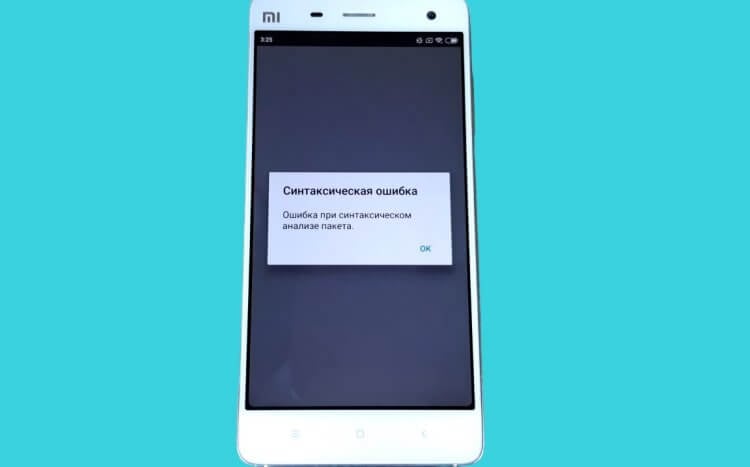
Чаще всего ошибка появляется на старых версиях Андроид
Содержание
- 1 Что такое синтаксический анализ пакета
- 2 Как исправить синтаксический анализ пакета
- 2.1 Как переименовать файл
- 2.2 Файл поврежден
- 2.3 Старая версия Андроид
- 2.4 Как переместить файл
- 3 Где скачать APK
Что такое синтаксический анализ пакета
Сначала разберемся, с чем мы имеем дело, и какое отношение к Android имеет синтаксис, знакомый нам по школьному курсу русского языка. В лингвистике синтаксической ошибкой называют нарушение связи слов в предложении. В программировании это понятие имеет схожее значение и, если не углубляться в подробности, ошибка синтаксического анализа на Андроид — проблема, вызванная отсутствием совместимости между действующей конфигурацией операционной системы и APK (пакетом).
⚡ Подпишись на Androidinsider в Дзене, где мы публикуем эксклюзивные материалы
Подобного рода неполадки чаще всего дают о себе знать на устройствах со старой версией Android. Но это не значит, что исправить ошибку синтаксического анализа пакета можно только обновлением Андроид. Просто старые версии операционной системы имеют ряд особенностей, которые не позволяют установить каждый APK, несмотря на заявленную совместимость.
Как исправить синтаксический анализ пакета
Попробуйте установить приложение через Google Play
Поскольку ошибка при синтаксическом анализе пакета Андроид возникает в процессе ручной установки APK, в первую очередь рекомендую инсталлировать приложение через магазин Google Play. Там все файлы проверяются на вирусы, а несовместимый софт даже не отображается в списке. Если ваше приложение отсутствует в магазине, попробуйте установить APK в соответствии с рекомендациями, изложенными здесь. Если и это не поможет — действуйте по нашей инструкции, и решение точно найдется.
❗ Поделись своим мнением или задай вопрос в нашем телеграм-чате
Как переименовать файл
Как я уже сказал, ошибка при синтаксическом анализе обычно возникает на смартфонах со старым Android. Особенностью устройств на ранних версиях операционной системы является то, что они не могут прочитать содержимое APK-файла с большим количеством символов. Тот же Android 7 вводят в ступор лишние точки в названии. Следовательно, для решения проблемы нужно переименовать файл:
- Найдите проблемный APK.
- Выделите файл.
- Нажмите кнопку «Еще».
- Выберите опцию «Переименовать».
- Присвойте файлу короткое имя, состоящее из латинских символов.
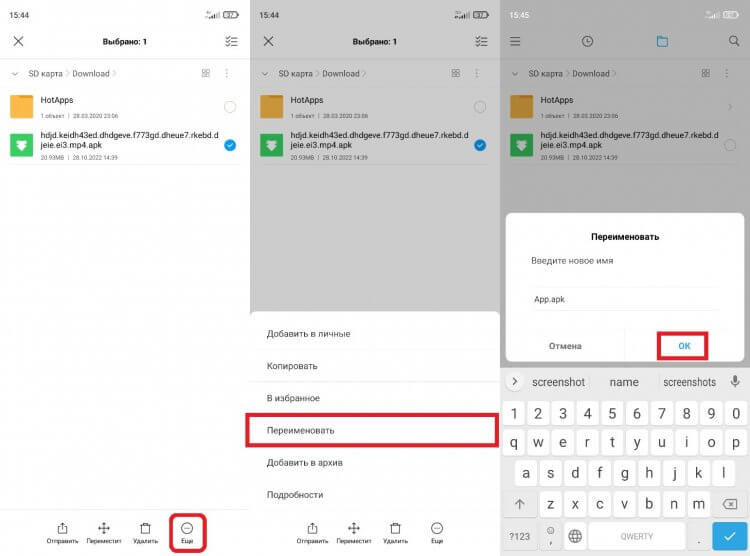
Присвойте файлу имя попроще
С высокой долей вероятности после внесения изменений в название файла ошибка синтаксического анализа пакета при установке исчезнет. Если нет — воспользуйтесь следующим вариантом решения проблемы.
Файл поврежден
Также неполадки при синтаксическом анализе пакета бывают вызваны повреждением APK. Что я имею в виду? Во-первых, файл мог загрузиться не до конца. Естественно, в таком случае установочный пакет будет не полным, и смартфон не сможет прочитать его содержимое. Почему это произошло — другой вопрос. Либо в процессе загрузки прервалось интернет-соединение, либо на смартфоне закончилась память. Что делать в таком случае — читайте тут.
🔥 Загляни в телеграм-канал Сундук Али-Бабы, где мы собрали лучшие товары с АлиЭкспресс
Еще не стоит исключать вероятность изначального повреждения файла. То есть APK мог быть залит на сайт, откуда вы его скачивали, в неисправном виде. Единственная рекомендация в такой ситуации — скачать APK-файл через другой источник. В конце я приведу несколько примеров, откуда загрузить APK бесплатно и безопасно.
Старая версия Андроид

Возможно, стоит задумать об обновлении ОС или покупке нового смартфона
Конечно, проблема могла возникнуть и по причине устаревшей версии Android. Да, подавляющее большинство приложений работает и на Android 7, но с каждым обновлением системные требования становятся более жесткими. Поэтому настоятельно рекомендую проверить версию Андроид на телефоне, в чем вам поможет отдельный материал. Затем сопоставьте ее с требованиями, указанными на странице приложения.
Отмечу также, что многие люди жалуются на ошибку при синтаксическом анализе пакета на телевизоре. Если на вашем ТВ-приемнике установлена операционная система Android TV, то при установке APK обязательно проверяйте совместимость. Приложение изначально должно быть предназначено для телевизионного Андроид.
Как переместить файл
Если при синтаксическом анализе пакета возникла неполадка, убедитесь, что сам APK-файл находится во внутренней памяти телефона. Конечно, приложения можно устанавливать и с карты памяти. Однако, если вы покупали дешевую MicroSD-карту, такая возможность будет заблокирована из-за низкой скорости записи или повреждения файловой системы. Для решения проблемы нужно просто переместить файл во внутреннюю память:
- Выделите APK-файл.
- Нажмите кнопку «Переместить».
- Укажите любую папку на внутреннем накопителе и подтвердите перемещение.
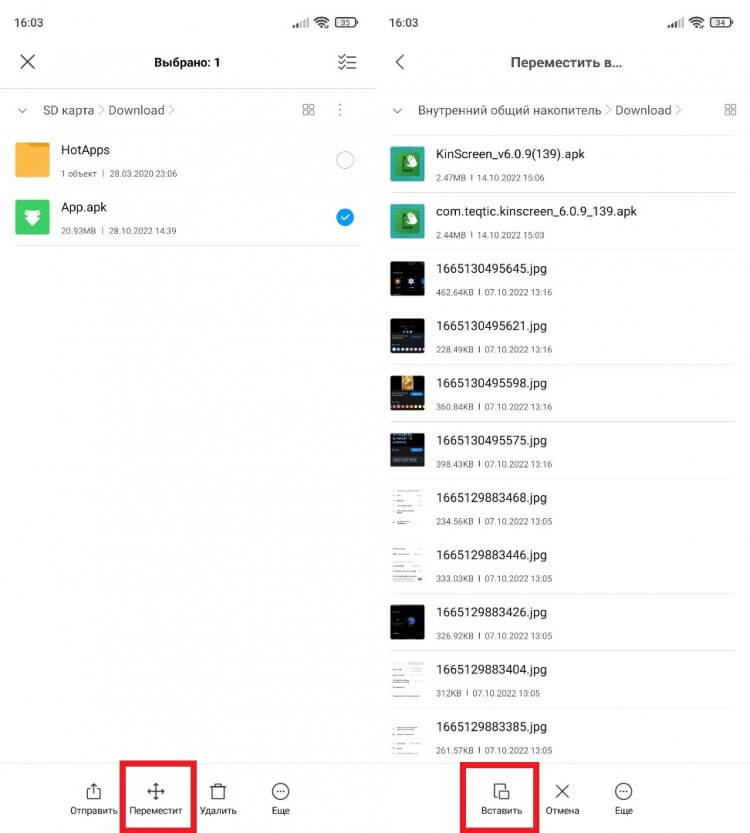
Устанавливайте приложения через APK, которые хранятся во внутренней памяти
Наконец, выделю еще несколько факторов, которые теоретически могли стать причиной появления ошибки при синтаксическом анализе пакета Android. Это конфликт с одним из установленных на телефоне приложений и блокировка неизвестных APK антивирусом. Обязательно учитывайте данные факторы.
⚡ Подпишись на Androidinsider в Пульс Mail.ru, чтобы получать новости из мира Андроид первым
Где скачать APK
Итак, у APK ошибка при синтаксическом анализе пакета очень часто возникает по причине неисправного или поврежденного файла. Минимизировать риски помогают специальные веб-магазины, откуда можно бесплатно скачать APK:
- APKMirror;
- APKPure;
- APK Store.
Подробнее о каждом из этих магазинов мы рассказывали здесь, так что не забывайте читать и другие материалы на нашем сайте, которые помогут вам оставаться в курсе новостей, а также решить распространенные проблемы.
Синтаксическая ошибка на Android-устройствах — одна из старейших и наиболее распространенных ошибок, с которыми сталкиваются владельцы Android-устройств. Ошибка обычно появляется при попытке установить приложение на мобильный телефон. Сообщение о ней выглядит так: «Синтаксическая ошибка. Ошибка при синтаксическом анализе пакетах». Понимать это нужно следующим образом: «приложение не может быть установлено на вашем телефоне из-за проблемы синтаксического анализа»
Если вы продолжите попытки установки выбранного софта путем внесения изменений в manifest-файл приложения, то вряд ли избавитесь от ошибки. Искусственно снижать требования программы к системе — не лучшая идея. Сегодня мы решили досконально разобраться в вероятных причинах появления ошибки и предложить вам несколько способов ее несложного и безопасного устранения.
Прежде чем приступить к исправлению ошибки, давайте посмотрим, что может послужить причиной ее возникновения. На сегодняшний день известны несколько таких причин:
- Внесение изменений в manifest-файл приложения (например, изменение требований к версии ОС Android).
- Повреждение или неполная закачка .apk файла.
- Загрузка и установка сторонних приложений из неизвестных источников при отсутствии разрешения на подобные действия в настройках смартфона.
- Несовместимость версии ОС Android или аппаратного обеспечения смартфона с требованиями устанавливаемого приложения.
- Блокировка установки любых сторонних приложений настройками безопасности.
Способ 1. Проверка manifest-файла приложения
Это решение предназначено только для пользователей, которые пользуются программами для внесения изменений в manifest-файлы приложений. Таким образом, если вы один из них и сделали какие-либо изменения в файл приложения AndroidManifest.xml, вам нужно попытаться восстановить его в исходное состояние «по умолчанию». Прежде чем что-то предпринимать, убедитесь в том, что название .apk было изменено. Например, если первоначальный .apk был назван original.apk, и вы переименовали его original1.apk то вам, возможно, придется переименовать его обратно, присвоив исходное имя, которым является «Original.apk».
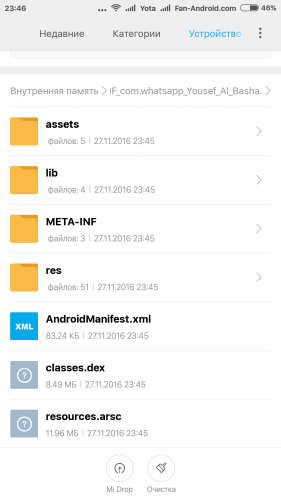
После того, как переименование выполнено, вновь попытайтесь установить приложение на ваш телефон и посмотреть, пропала ли ошибка при синтаксическом анализе пакета.
Возможно, возникла проблема с кодом приложения. Диагностировать конкретную причину в данном случае очень сложно, и универсальных методов решения проблемы не существует — здесь либо придется разбираться долго и серьезно, либо пойти по пути наименьшего сопротивления, воспользовавшись альтернативным способом установки выбранного приложения (например, с другого устройства).
Способ 2: Разрешить установку приложений из неизвестных источников
В соответствии с требованиями безопасности Android-смартфон может запрещать устанавливать сторонние приложения и софт из неизвестных источников, позволяя делать это только из Google Play Маркет. Запрет связан с тем, что установка сторонних приложений из неизвестных источников может повредить ваш телефон.
Так что, если вы пытаетесь установить файл .apk, то можете столкнуться с «ошибкой при синтаксическом анализе пакета». Чтобы исправить ошибку и обойти запрет, нужно разрешить установку приложений из неизвестных источников. Соответствующий пункт имеется в настройках безопасности телефона.
- Перейдите в раздел «Настройки»;

- Далее «Безопасность»;
- Найти «Неизвестные источники» и галочкой разблокировать загрузку. Если смартфон выдаст запрос, подтвердите свое решение, нажав OK.
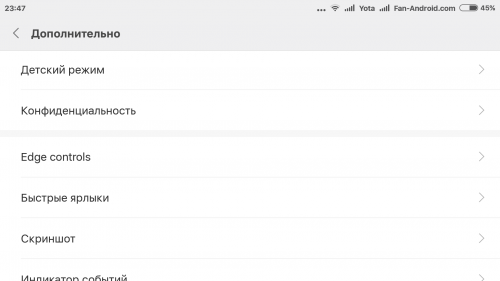
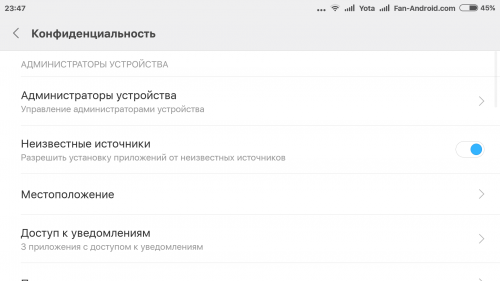
Вернитесь в папку, где находится файл .apk. Нажмите на него и установите приложение.
Способ 3: Включить отладку по USB
Включение отладки по USB не является действительно необходимым для установки Android-приложений с помощью файла .apk. Но некоторые пользователи утверждают, что решили проблему с синтаксической ошибкой на Андроид именно этим способом.
Чтобы включить отладку по USB, необходимо включить режим разработчика на своем устройстве. Для этого выполните следующие действия:
- Зайдите в «Настройки»;
- Найдите раздел «О телефоне» и зайдите в него;
- Прокрутите вниз до пункта «Номер сборки», нажмите на него 7 раз (после седьмого касания вы должны увидеть на экране «Теперь вы разработчик»)
- Затем вернитесь в раздел «Настройки», прокрутите вниз и найдите «Меню для разработчика»;
- Найдите там раздел «Отладка по USB» и активируйте процесс.
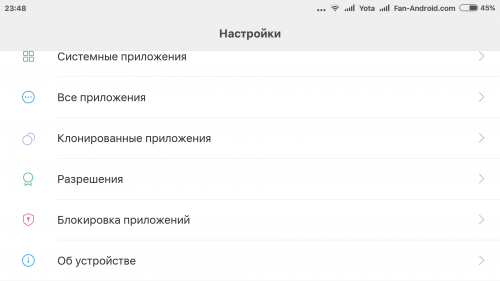
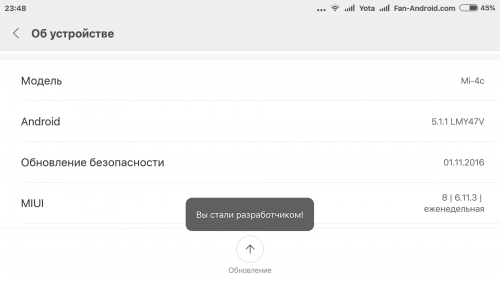
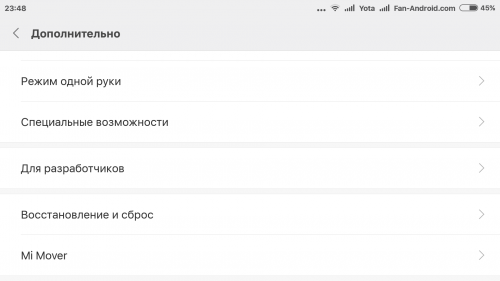
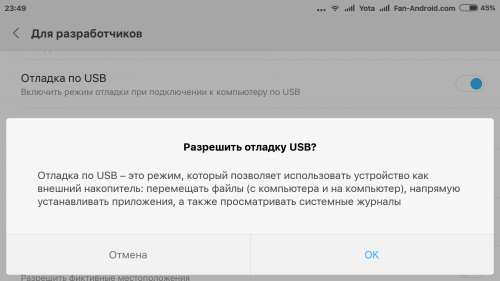
Процедура включения отладки по USB для некоторых устройств может иметь свои особенности. Ознакомиться со спецификой действий более подробно можно в следующей статьей.
Способ 4: Отключить антивирус
Синтаксическая ошибка также может произойти, если ваша антивирусная программа блокирует установку. Большинство антивирусов пытаются блокировать установку приложений, которые на их взгляд могут выглядеть ненадежными или подозрительными. Так что, если вы пытаетесь установить .apk файл, причина появления ошибки, возможно, кроется в том, что ваше антивирусное приложение блокирует файл .apk, предотвращая установку «подозрительного» софта.
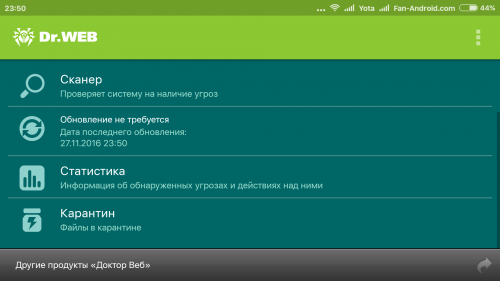
Попробуйте временно отключить антивирус и попытаться установить файл .apk. Если причина угадана верно, установка пройдет без проблем и сообщений об ошибке при синтаксическом анализе пакета андроид.
Способ 5: Поврежденный или не полностью загруженный APK-файл
Ошибка также может произойти из-за поврежденного файла .apk. Попробуйте загрузить свежую версию APK-файла и установить приложение. Возможно, это поможет устранить ошибку. Кроме того, убедитесь, что вы скачали полный файл — для этого достаточно сравнить размеры предлагаемого и загруженного файла. Частичная загрузка файла .apk непременно приведет к ошибке синтаксического анализа во время установки приложения.
Способ 6: Несовместимость приложения
Некоторые программы не поддерживают устаревшие версии операционной системы Android. Ряд приложений несовместим с устаревшей аппаратной частью устройства. В обоих случаях при попытке установки приложения вы получаете сообщение об ошибке синтаксического анализа пакета Android. Например, когда вы пытаетесь установить приложение, которое требует Android 8 Oreo и выше, на смартфон с Android 7 Nougat. Чтобы не попасть в подобную ситуацию, внимательно читайте описание приложения на Google Play Маркет, особенно в той его части, где приведены системные требования.
Сегодня мы рассмотрели ряд способов решения синтаксической ошибки и выяснили причины ее возникновения. Если вы сталкивались с ней на своем устройстве и успешно преодолели, расскажите, пожалуйста, о своем опыте в комментариях. Возможно, именно ваш метод станет спасительным для кого-то из пользователей.
Виды ошибок:
- Требуется скачивание дополнительных файлов.
- Игра не видит кэш.
- Нехватка свободной памяти.
Чтобы устранить проблемы, потребуется файловый менеджер: встроенные в Андроид «Проводника» либо стороннее приложение, например, Total Commander.
1. Требуется скачивание дополнительных файлов либо игра не видит кэш
Ситуации с появлением окна с требованием дозагрузки файлов либо ошибкой обнаружения кэша появляются из-за неверного расположению файла «*.obb». Причина – неправильно распакован архив. Для рассмотрения этапов устранения проблемы будем использовать Total Commander и кэш игры «Леди Баг и Супер Кот». Порядок действий:
- Из главного меню файлового менеджера перейти во внутренний накопитель.
- Из директории «Android» зайти в «obb».
- Если папка с кэшем присутствует, перейти к разделу «2. Нехватка памяти», в ином случае – продолжить выполнение этой инструкции.
- Проверить другие папки на наличие подпапки с файлом «*.obb». Если директории нет – требуется повторно распаковать архив. При обнаружении – следовать рекомендациям этой инструкции.
- Если папка с кэшем располагается в неверном месте, нужно задержать палец на наименовании 2 секунды и выбрать из меню пункт «Копировать/Переместить/Отправить».
- Нажав двойную стрелку, перейти к определению правильного места расположения директории.
- Из папки «Android» зайти в «obb» и кликнуть по кнопке «ОК», находящейся вверху экрана.
- Нажать «Переместить».
Если после перемещения директории с кэшем в правильное место проблема не исчезла, следует перейти к следующему разделу инструкции.
2. Нехватка памяти
Чтобы понять, сколько свободного места на смартфоне или планшете имеется, потребуется:
- Войти в раздел «О телефоне» из «Настроек».
- В «Хранилище» ознакомиться с количеством свободной памяти.
В случае, когда места достаточно для инсталляции кэша перейти к части «3. Уведомление об ошибке». Если выявлена нехватка свободной памяти, потребуется очистить устройство от ненужной, редко используемой информации.
2.1. Перенос файлов
Контент следует переместить на иной носитель, в качестве которого может выступать компьютер или ноутбук, флешка, облако. Чтобы это сделать, нужно:
- Запустить Total Commander.
- Выбрать контент для перемещения.
- Удерживать палец на имени файла 2 секунды, выбрать из возникшего меню пункт «Копировать/Переместить/Отправить».
- Кликнуть по двойной стрелке, чтобы выбрать места, куда будет перенесен контент.
- Нажать «ОК», а затем «Переместить».
2.2. Удаление файлов
Этапы удаления контента:
- Открыть Total Commander и выбрать файл.
- Вызвать меню, удерживая палец на имени 2 секунды.
- Из списка выбрать «Удалить».
- Подтвердить, кликнув «Да».
2.3. Удаление приложений
Чтобы деинсталлировать программу либо игру, следует:
- Из «Настроек» через «Приложения» зайти в раздел «Все приложения».
- Войти в «Удаление». Для этого нужно кликнуть по значку урны.
- Выбрать неиспользуемое приложение, нажать на «Удалить».
2.4. Очистка кэша приложений
Прибегать к стандартному способу удаления кэша стоит при малом количестве приложений. Это обусловлено необходимостью войти в каждую программу, игру и потом произвести очистку. Другой вариант – специальные приложения. Рассмотрим оба способа.
2.4.1. Стандартная очистка кэша
Порядок действий:
- Из «Настроек» через «Приложения» зайти в раздел «Все приложения».
- Выбрать требуемый пункт из списка.
- Зайти в приложение и в нижнем меню нажать по «Очистить».
- Кликнуть по пункту «Очистить кэш» и затем кнопку «ОК».
2.4.2. С помощью стороннего приложения
В качестве примера будем использовать CCleaner. Рассмотрим порядок очистки кэша, если программа ранее не использовалась, а также в случае неоднократного запуска на устройстве. После установки и открытия приложения:
- Кликнуть на «Начать использование».
- Нажать «Продолжить с рекламой».
- Кликнуть по кнопке «Начать».
- Нажать на стрелочку, расположенную рядом с «Предоставьте нам доступ».
- В появившемся окошке кликнуть по пункту «Разрешить».
- Найдя в списке CCleaner, зайти и нажать на бегунок.
- В появившемся окошке после простановки галки рядом с фразой «Я осознаю возможные риски…», кликнуть «ОК».
- Нажать на стрелочку, расположенную справа от пункта «Сканирование».
- Кликнуть «Посмотреть результаты».
- Снять галки везде, кроме строки «Видимый кэш».
- Кликнуть «Завершить чистку».
В случае сохранения проблемы с установкой кэша нужно перейти к последующему разделу инструкции.
При использовании приложения ранее порядок действий иной:
- Нажать «Быстрая очистка».
- Снять галки везде, кроме строки «Видимый кэш».
- Кликнуть «Завершить чистку».
В случае сохранения проблемы с установкой кэша нужно перейти к последующему разделу инструкции.
3. Уведомление об ошибке
При сохранении сложностей необходимо сообщить об этом модератору сайта. Чтобы оставить комментарий, нужно:
- Зайти на страницу игры, кэш которой не устанавливается.
- Опуститься к блоку комментариев.
- Ввести «Ник» и «Текст комментариев». Следует подробно описать проблему, привести версию Андроида, браузера, количество свободного места.
- Поставить галку «Я не робот» и нажать «Отправить».
Модератор сайта предоставит ответ с инструкцией о порядке устранения проблемы в течение 1-2 дней.
Ошибки хеша во время пользования торрент-клиентом возникают довольно редко, зато почти всегда в самый неподходящий момент. Например, вы нашли какой-то интересный фильм или программу, которая в чём-то уникальна и не слишком распространена на просторах интернета. Открываете торрент-клиент, ставите на закачку, причём скачивается файл, как по закону подлости, с единственного источника, но не тут-то было. Закачка светится красным цветом и появляется комментарий «Отказано в доступе (Hash)».

Как решить ошибку закачки торрента «Отказано в доступе (Hash)».
В итоге закачка прервана, другие источники отсутствуют, а устранить досадную проблему без определённых знаний не выйдет. Однако не стоит отчаиваться — ещё не всё потеряно! Сейчас мы подробно изучим причины сбоя и вместе решим эту задачу.
Хеширование данных. Суть ошибки
Пиринговые сети, которые используют торрент-клиенты, проверяют закачиваемые файлы на наличие повреждений с помощью хеширования. Суть состоит в том, что если искомый файл имеет дефекты со стороны источника (файл повреждён или изменены какие-то его параметры), то обязательно возникает ошибка хеша.
Как правило, такое происходит при скачивании музыки. Владелец торрента регенерирует сид, а затем по незнанию вносит какие-то изменения в раздачу. При хешировании определяется сумма параметров сида и, если эта сумма в процессе закачки не совпадает с первоначальной, появляется ошибка хеша.
Как понять, что у вас ошибка хеша
Для ошибки хеша можно выделить следующие характерные признаки:
- Скачивание файла то и дело прерывается, несмотря на то, что идёт из нескольких источников.
- Во время загрузки файла обнаруживается, что его размер больше заявленного. То есть, допустим, вы качали программу размером 400 МБ, но, закачав 600 МБ, загрузка так и не завершилась.
- Одна из закачек стопорится, недогрузив всего один-два процента.
- При закачке торрента, который скачивают, помимо вас, другие пользователи, вы замечаете, что количество источников не изменяется (хотя количество источников должно увеличиваться, раз этот торрент одновременно закачивает много человек). Это происходит потому, что у других пользователей симптом, описываемый в предыдущем пункте — загрузка остановилась, недокачав один-два процента.
Правильная работа клиента выглядит так:
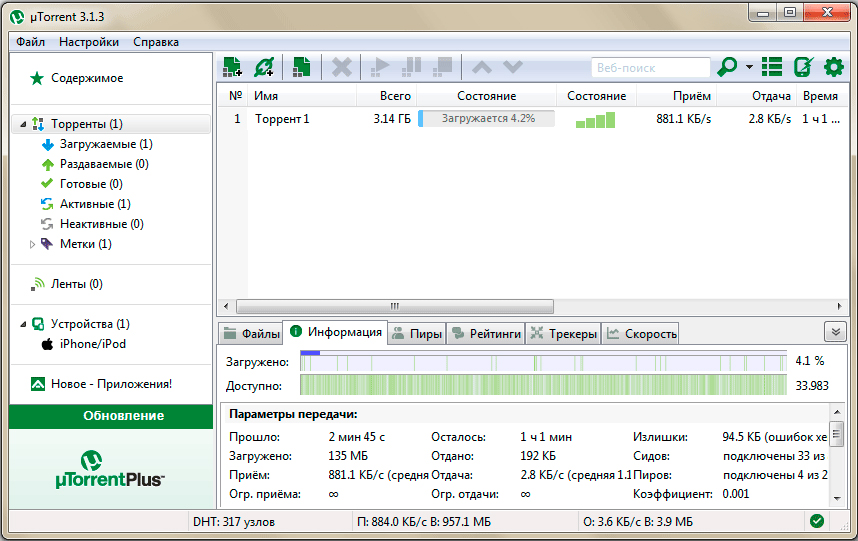
Как исправить ошибку хеша
С принципом хеширования и особенностями работы торрент-клиента мы уже познакомились в начале статьи. Для поиска методов решения придётся немного углубиться в эту тему.
Итак, ошибка хеша возникает, когда владелец торрента внёс изменения при активной раздаче. Программа торрентов получает информацию от источника и считает хеш-сумму. Если сумма не равна первоначальной, то закачка последнего сектора файла повторяется. Когда один и тот же сектор закачивается определённое количество раз, а сумма всё так же отличается от первоначальной, этот источник отбрасывается. Если другие сиды отсутствуют или для вас важно скачать торрент именно с этого источника, то можно решить проблему отправлением личного сообщения человеку, которому принадлежат файлы с просьбой перезалить раздачу.
Второй метод, скорее, относится к рекомендациям и является логическим продолжением первого. Есть программы для торрентов, которые не отбрасывают некорректные файлы (такие как Transmission и BitTornado). Всё бы ничего, но, как сказано выше, закачка одного и того же сектора повторяется бесчисленное множество раз, из-за чего объём скачанной информации непрерывно растёт, а это может негативно влиять на работоспособность программы и операционной системы в целом. Чтобы повысить надёжность, мы советуем не использовать проблемные программы.
Чтобы исправить ошибку хеша, повторите хеширование раздачи. Для этого выберите из списка необходимую закачу, кликните правой клавишей мыши и выберите опцию «Обновить хеш».
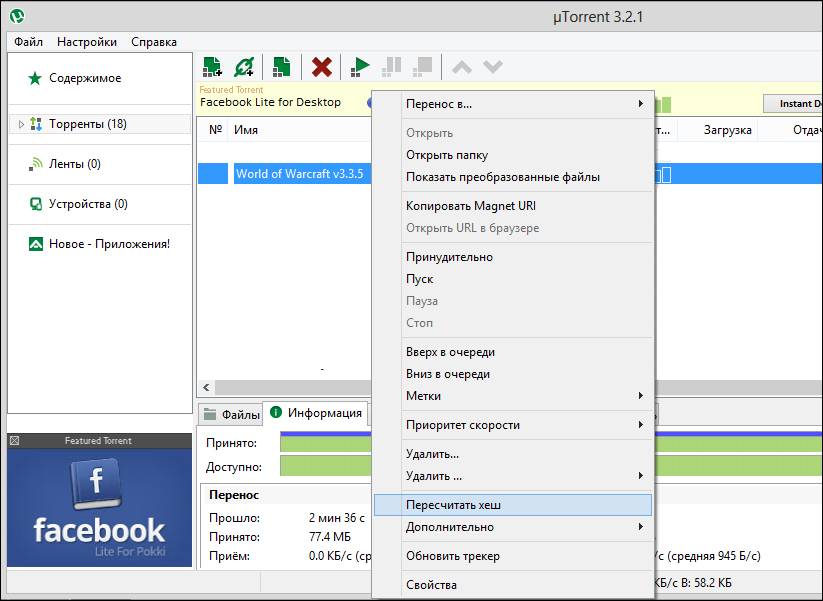
Далее, снова кликните правой кнопкой мыши на загрузке и выберите пункт «Сброс банов» — эта опция снимет блокировку с проблемных источников. Если проблемных раздач несколько, повторите процедуру для каждой из них.
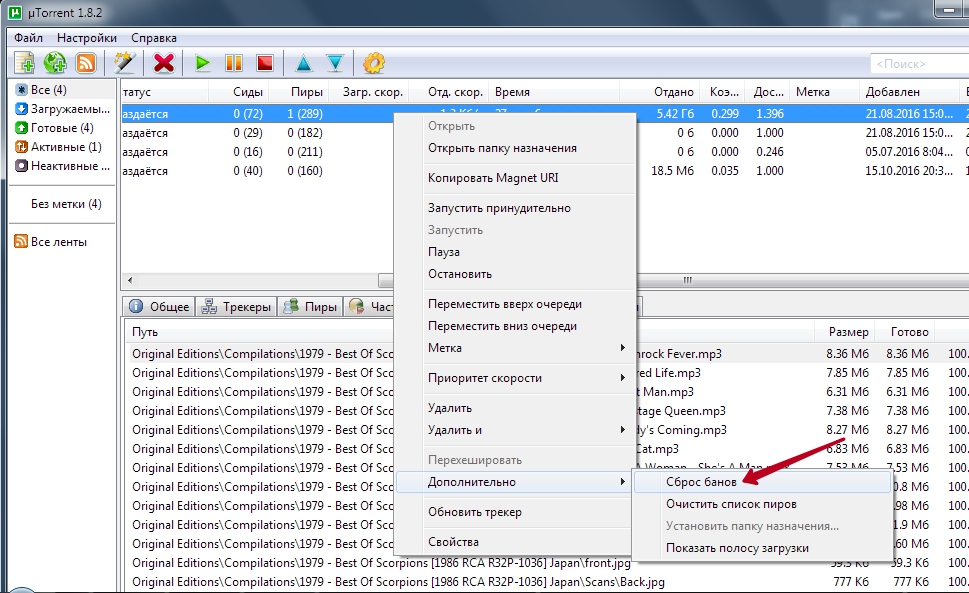
Делаем выводы
Ошибка при хешировании файлов в торрент-клиенте возникает по вине владельца файла. Если эта ошибка случайная, то вам поможет обновление хеша и разблокировка проблемных источников. Если же вам не повезло и перехеширование не дало результатов, имеет смысл обратиться к владельцу торрента с просьбой предоставить корректную раздачу. Уместно будет отметить, что если вы сами создаёте раздачу, то не нужно вносить изменения в теги — это доставит неудобства и личерам и, вероятно, вам самим.
ВАЖНО. При создании раздачи музыкальных файлов удостоверьтесь в том, что ваш аудиоплеер не настроен на автоматическое изменение тегов.
Ошибки хеша во время пользования торрент-клиентом возникают довольно редко, зато почти всегда в самый неподходящий момент. Например, вы нашли какой-то интересный фильм или программу, которая в чём-то уникальна и не слишком распространена на просторах интернета. Открываете торрент-клиент, ставите на закачку, причём скачивается файл, как по закону подлости, с единственного источника, но не тут-то было. Закачка светится красным цветом и появляется комментарий «Отказано в доступе (Hash)».
Как решить ошибку закачки торрента «Отказано в доступе (Hash)».
В итоге закачка прервана, другие источники отсутствуют, а устранить досадную проблему без определённых знаний не выйдет. Однако не стоит отчаиваться — ещё не всё потеряно! Сейчас мы подробно изучим причины сбоя и вместе решим эту задачу.
Хеширование данных. Суть ошибки
Пиринговые сети, которые используют торрент-клиенты, проверяют закачиваемые файлы на наличие повреждений с помощью хеширования. Суть состоит в том, что если искомый файл имеет дефекты со стороны источника (файл повреждён или изменены какие-то его параметры), то обязательно возникает ошибка хеша.
Как правило, такое происходит при скачивании музыки. Владелец торрента регенерирует сид, а затем по незнанию вносит какие-то изменения в раздачу. При хешировании определяется сумма параметров сида и, если эта сумма в процессе закачки не совпадает с первоначальной, появляется ошибка хеша.
Как понять, что у вас ошибка хеша
Для ошибки хеша можно выделить следующие характерные признаки:
- Скачивание файла то и дело прерывается, несмотря на то, что идёт из нескольких источников.
- Во время загрузки файла обнаруживается, что его размер больше заявленного. То есть, допустим, вы качали программу размером 400 МБ, но, закачав 600 МБ, загрузка так и не завершилась.
- Одна из закачек стопорится, недогрузив всего один-два процента.
- При закачке торрента, который скачивают, помимо вас, другие пользователи, вы замечаете, что количество источников не изменяется (хотя количество источников должно увеличиваться, раз этот торрент одновременно закачивает много человек). Это происходит потому, что у других пользователей симптом, описываемый в предыдущем пункте — загрузка остановилась, недокачав один-два процента.
Правильная работа клиента выглядит так:
Как исправить ошибку хеша
С принципом хеширования и особенностями работы торрент-клиента мы уже познакомились в начале статьи. Для поиска методов решения придётся немного углубиться в эту тему.
Итак, ошибка хеша возникает, когда владелец торрента внёс изменения при активной раздаче. Программа торрентов получает информацию от источника и считает хеш-сумму. Если сумма не равна первоначальной, то закачка последнего сектора файла повторяется. Когда один и тот же сектор закачивается определённое количество раз, а сумма всё так же отличается от первоначальной, этот источник отбрасывается. Если другие сиды отсутствуют или для вас важно скачать торрент именно с этого источника, то можно решить проблему отправлением личного сообщения человеку, которому принадлежат файлы с просьбой перезалить раздачу.
Второй метод, скорее, относится к рекомендациям и является логическим продолжением первого. Есть программы для торрентов, которые не отбрасывают некорректные файлы (такие как Transmission и BitTornado). Всё бы ничего, но, как сказано выше, закачка одного и того же сектора повторяется бесчисленное множество раз, из-за чего объём скачанной информации непрерывно растёт, а это может негативно влиять на работоспособность программы и операционной системы в целом. Чтобы повысить надёжность, мы советуем не использовать проблемные программы.
Чтобы исправить ошибку хеша, повторите хеширование раздачи. Для этого выберите из списка необходимую закачу, кликните правой клавишей мыши и выберите опцию «Обновить хеш».
Далее, снова кликните правой кнопкой мыши на загрузке и выберите пункт «Сброс банов» — эта опция снимет блокировку с проблемных источников. Если проблемных раздач несколько, повторите процедуру для каждой из них.
Делаем выводы
Ошибка при хешировании файлов в торрент-клиенте возникает по вине владельца файла. Если эта ошибка случайная, то вам поможет обновление хеша и разблокировка проблемных источников. Если же вам не повезло и перехеширование не дало результатов, имеет смысл обратиться к владельцу торрента с просьбой предоставить корректную раздачу. Уместно будет отметить, что если вы сами создаёте раздачу, то не нужно вносить изменения в теги — это доставит неудобства и личерам и, вероятно, вам самим.
ВАЖНО. При создании раздачи музыкальных файлов удостоверьтесь в том, что ваш аудиоплеер не настроен на автоматическое изменение тегов.
Хеш-сумма используется для проверки файлов на целостность. Этот механизм реализован в торрент-клиентах — он позволяет проверять загружаемые файлы, исключая битые и поврежденные данные.
В том случае, если в раздаче есть поврежденные файлы, или не прошедшие проверку, и вас возникнет ошибка хеша.
Что это за ошибка, и как ее диагностировать
Для начала нужно разобрать сам процесс раздачи. На компьютере у пользователя есть файл, которым он готов поделиться. Происходит создание раздачи, и все желающие могут закачать данные на свой компьютер. Целостность исходного и конечного файлов, проверяется с помощью контрольной суммы. Если она отличается — значит копия файла на вашем компьютере, отличается от оригинала.
В связи с чем это может произойти? Можно было бы предположить, что при нарушении соединения, данные были получены не полностью. Но это сразу можно исключить. Современные торрент-клиенты имеют в своем арсенале функционал докачки файлов при обрыве связи.
Так в чем же причина? Чаще всего — данные в раздаче были обновлены, пока идет процесс загрузки. Раздающий удаляет, добавляет или изменяет исходные файлы. В итоге у вас будет расхождение в общем списке полученных данных — отсюда и ошибка.
Какие симптомы могут на это указывать?
- Раздача останавливается, дойдя до 99%.
- Объем полученных данных больше того, который был заявлен изначально.
- Множественные обрывы закачки.
Отдельно нужно остановиться на втором пункте. В том случае, если раздающий обновляет данные, то ваш торрент-клиент пытается автоматически загрузить все доступные (в том числе и новые) файлы. Отсюда больший объем полученной информации.
Как исправить?
Самый простой способ — обновить хеш-сумму.
Для этого находим в списке проблемную раздачу. Нажимаем на нее правой кнопкой мыши, и выбираем пункт «Пересчитать хеш».

Если не помогло, можно пробовать связаться с раздающим, с просьбой встать на раздачу с исходными файлами. Либо искать в сети альтернативный источник.
 Загрузка…
Очень большое количество людей используют преимущества интернет-протокола BitTorrent. Эта замечательная технология позволяет очень быстро получить либо передать любые файлы большого объема. Современные торрент-клиенты необычайно просты в эксплуатации и освоении.

Впрочем, как не существует ничего идеального в мире, не является доскональной и бессбойной технология BitTorrent.
Какая бы программа-клиент не использовалась для загрузки торрент-раздач, иногда возникают ошибки и сбои. В большинстве случаев эти проблемы легко устранимы — необходимо лишь знать о том, как перехешировать торрент.
Остановимся на этом подробнее и разберемся, что такое хеш-сумма и почему могут возникать проблемы.
Ошибки хеша
В сетях P2P хеш задействуется для того чтобы проверить целостность скачиваемого или раздаваемого файла. К примеру, ошибка хеша обязательно возникнет, если раздающий (сидер) внес изменения в раздаваемый файл или повредил его. Очень часто подобные ситуации происходят при скачивании музыкальных аудиофайлов.
Это может случиться, когда сидер по прошествии некоторого времени с момента создания раздачи меняет в раздаваемых аудиокомпозициях теги. Или, к примеру, раздается видеофайл, а затем в него добавляются субтитры.
В обеих ситуациях возникнет несовпадение хеш-суммы и проявятся ошибки.
В том случае, когда подобная ошибка случается при загрузке очень важного контента, к тому же с единственным сидером, пользователю, не владеющему информацией о том, как перехешировать торрент, придется потратить много сил и времени на решение проблемы.
Разновидности проблем с хешем
В большинстве случаев проблемы при скачке торрентов возникают из-за «излишков» и ошибок хеш-суммы. «Излишками» называются данные, которые были отвергнуты клиентом или просто испорчены в процессе передачи. Данные, посланные пиром, отвергаются программой-клиентом, если алгоритм, который в ней заложен, посчитает, что в этих данных нет потребности.

«Ошибка хеш-суммы» происходит в том случае, когда данные не проходят проверку на целостность, то есть они попросту испорчены. Кстати, если объем испорченных данных небольшой, беспокоиться не следует – торрент-клиент отбрасывает эти данные, но затем загружает их вновь.
Как выявить ошибки?
Прежде чем выяснить как перехешировать торрент, разберемся с признаками проблемы:
- В течение скачивания раздачи, характеризующейся достаточным числом раздающих, происходят постоянные обрывы загрузки.
- После того как все файлы из раздачи загружены, обнаруживается, что объем полученных данных сильно превышает заявленный в описании.
- Выступая в качестве сидера, пользователь обнаруживает, что у раздаваемого файла есть несколько личеров, но они, даже по истечении большого отрезка времени, не присоединяются к сидерам. При этом показатель загрузки у пиров замирает на уровне 98-99%.
- Среди загружаемых раздач присутствуют те, загрузка которых остановилась на 98-99%.
Как перехешировать торрент?
Существует простой способ, который почти всегда помогает победить ошибки хеша.
Самостоятельно решить проблему можно, буквально совершив пару кликов кнопками мыши. Во всех известных торрент-клиентах достаточно остановить раздачу, нажать на ее наименование правой кнопкой мыши и в контекстном меню кликнуть по пункту «Пересчитать хеш». В ту же секунду начнется проверка, и по ее завершении проблем торрент-файл больше не доставит.

Обратите внимание, что пункт пересчета хеша в меню раздачи может называться по-разному.
В популярных программах-клиентах встречаются названия «Force recheck», «Force Re-check», «Проверить принудительно» и тому подобные.
Пользователь может смело выбирать эти пункты, и вопросов о том, как перехешировать торрент и докачать файлы, больше возникнуть не должно – этот простейший способ помогает в большинстве случаев.
Источник: https://www.syl.ru/article/306504/kak-pereheshirovat-torrent-ustranit-oshibki-i-dokachat-faylyi
Что такое ошибка хеша в uTorrent
Ошибки хеша в торренте случаются не часто, но все время от времени сталкиваются с подобной проблемой. Если такая ошибка случается при скачивании необходимого контента с единственным сидером, пользователь, не знакомый с этой проблемой, потратит много времени и сил на её решение.
P2P сети задействуют хеш для проверки целостности файла. Если сидер изменил или повредил раздающийся файл, ошибка неизбежно возникнет. Чаще всего такая ситуация происходит с музыкальными аудиофайлами, когда участник сначала создает раздачу, а через некоторое время решает поменять теги в аудиокомпозициях. Хеш-сумма не совпадает и появляются ошибки.
Как выявить и исправить ошибки хеша в торренте
Для начала разберемся с признаками:
- При скачивании торрента с достаточным количеством раздающих, загрузка постоянно обрывается, хотя файл скачался полностью.
- После загрузки торрента вы обнаружили, что скачали больше заявленного в описании объема (указан вес в 400 Мб, а вы загрузили 600 Мб). Это излишки.
- Вы сидируете файл к которому присоединились несколько личеров, но даже по прошествии длительного времени эти пользователи не присоединяются к сидерам, а пиры показывают, что закачка у них остановилась на 98-99%.
- Среди загружаемых вами торрентов есть такой, чья загрузка останавливается на 98-99%.
Рассмотрим несколько способов, которые помогут исправить ошибки хеша:
- Во время приема данных, uTorrent сравнивает хеш-сумму, и если она не совпадает, то он загружает эту часть снова. Именно из-за этого и появляются излишки. Некоторые торрент-клиенты могут заблокировать пользователя, отправляющего такие неверные данные. С помощью личных сообщений, на трекере можно обратиться к человеку и попросить перезалить раздачу.
- Решить вопрос можно и самостоятельно, попробовав перехешировать торрент. Выберите необходимое задание и кликните правой кнопкой мышки по нему. Найдите пункт «Обновить хеш».


Для предотвращения возникновения таких неприятностей используйте проверенные клиенты, к примеру – uTorrent. Не редактируйте самостоятельно теги у файлов и убедитесь, что ваш плеер не меняет их автоматически.
Источник: https://utorrentsoft.org/faq-utorrent/chto-takoe-oshibka-hesha-v-torrent-kliente-utorrent
О хэшах и проблеме распространения в торрентах
Наверняка многие из вас в процессе пользования торрентами сталкивались с такой досадной проблемой, когда торренты одного и того же контента имеют разные хэши, что не позволяет объединить в одной раздаче несколько с разных трекеров, сделав тем самым мультитрекерную раздачу.
Что же является причиной различия хэшей?
Как известно, хэш торрента или info_hash — это хэш SHA-1 от секции info в торрент-файле. В этой секции обычно находится размер раздачи, список файлов и другая информация о раздаваемом контенте.
Например, торрент, созданный нашим любимым uTorrent, изнутри выглядит примерно вот так:
Действительно, ничего лишнего. А теперь посмотрим, что даст нам второй третий по популярности в мире битторрент-клиент Azureus от того же самого файла:
Ага… И нас уже преследуют неприятности. Как видно, секция info пополнилась фирменными азуреусовскими штучками в виде пункта name.utf-8, дублирующего не понятно для чего предыдущий пункт name.
Действительно, стоит глянуть в спецификацию протокола, где ясно сказано, что метаинформация и так в utf-8. Еще один пункт, испортивший нам праздник хэш, это private=0.
Замечу, что uTorrent в случае указания публичности торрента пункт private вообще не добавляет и правильно делает, ибо private=0 равнозначно его отсутствию. Также разнится и размер кусков.
В итоге мы получили два разных хэша от одного и того же файла еще на этапе лишь создания торрента. Дальше больше.
После загрузки торрента на трекер ситуация обычно усугубляется. Многие трекеры принудительно делают торренты приватными, т.е. добавляют private=1 в секцию info, тем самым портя хэш (кстати, на torrents.
ru эта конструкция долгое время, видимо, по ошибке вставлялась вне секции info). Но это полбеды. Очень многие трекеры добавляют в эту архиважную секцию всякую дрянь вроде указания принадлежности торрента именно себе: tracker=***.
ru и прочее, что опять же делает торрент уникальным.
Чем же губительно отличие хэшей?
Тем, что распространение контента в битторрент-сетях сильно тормозится различием хэшей в то время, как файлы раздачи идентичны, и можно было существенно оптимизировать весь процесс, унифицируя принцип создания торрентов.
Такая картина не только портит распространение раздачи по DHT, но и не позволяет вам оптимально качать одну и ту же раздачу с нескольких трекеров, добавив новые адреса для анонсов. Получается, что раздавать один и тот же файл на несколько трекеров можно, а вот качать — нет.
Сегодня многие трекеры, включая torrents.
ru, отказались от практики «опривачивания» торрентов, что очень радует, но вышеназванная дрянь tracker=torrents.ru в секции info все усилия сводит на нет, потому как хэши торрентов с того же торрентс уникальны.
К слову также хотелось бы упомянуть проблему самого протокола битторрент, заключающуюся в том, что имена раздаваемых файлов (не говоря уж об их относительном расположении в раздаче) оказывают самое непосредственное влияние на хэш. Это на мой взгляд очень большая прореха во всем этом гениальном протоколе. Если не ошибаюсь, даже ed2k ее лишен.
Что делать?
Несомненно, с такой проблемой вселенского масштаба нужно бороться. Какие же способы для этого есть.
- Трекерам на стадии загрузки торрента автоматически приводить его к стандартному виду, очищая секцию info от конструкций вроде name.utf-8 и не добавлять туда ничего лишнего от себя. И, если это не противоречит идеологии ресурса, не делать торрент приватным. Впрочем, даже приватные торренты с разных трекеров могут быть объединены в мультитрекерную раздачу, что уже хорошо.
- Разработчикам битторрент-клиентов придти к единому стандарту генерации торрентов.
- Нам с вами — рядовым пользователям — создавать торрент-файлы по возможности в едином клиенте, на роль которого лучше всего выбрать именно uTorrent как самого распространенного.
Источник: https://habr.com/post/79952/
Проблемы и ошибки uTorrent
Если ваша операционная система — Windows. РўРѕ, скорей всего, проблема связана СЃ ограничением длинны директории РІ 255 символов.
Тоесть если путь выглядит следующим образом: C:/Program Files/Users/Local Users/My Users/My Files/Files From Internet/Downloaded From Torrent Trackers/Multimedia Files/Video Files/Favorite Files/Films/HD quality/Comedy Films/Американский РїРёСЂРѕРі/Американский РїРёСЂРѕРі 4 (American Pie Four) — Музыкальный лагерь.avi (265 символов), то появится данное сообщение РѕР± ошибке. Заметьте, что РёРјСЏ файла, включается РІ ограничение длинны дериктории вместе СЃ расширением.
Чтобы избежать такой ошибки, необходимо разместить файл в менее глубокой директории, к примеру C:/TorrentFiles.
Появляется ошибка uTorrent «РќРµ удается сохранить файл resume»
Для устранения данной ошибки необходимо создать файлы «settings.dat» Рё «resume.dat» РІ директории программы (РІ папке, РіРґРµ находится utorrent.exe)
Р’ строке состояния находится сообщение «Р—агрузка ограничена»
Рто сообщение выводится системой защиты РѕС‚ личеров. Таким образом, uTorrent охраняет РґСЂСѓРіРёС… клиентов.
Сообщение возникает, когда скорость вашей отдачи в 6 раз меньше скорости загрузки.
Но, данный ограничитель работает только, когда вы раздаете со скоростью, ниже 5 КБайт/с, хотя можете раздавать и с большей.
Р’ строке состояния появляется запись — «Р”РёСЃРє перегружен»
Такой статус появляется, если ваш жесткий диск не успевает обрабатывать информацию, поступаемую от клиента.
Для устранения данной проблемы uTorrent необходимо изменить настройки кэширования РґРёСЃРєР°, через настройки uTorrent: Options — Preferences — Advanced — Cache (Настройки — Конфигурация — Дополнительно — Кэширование), установите значение кэширования примерно 50 РњР±. Р�ли просто отключить «Enable caching of disk writes» (Кеширование записей РЅР° РґРёСЃРє).
Чаще всего такая проблема uTorrent встречается на старых версиях клиента, из-за плохой работы алгоритмов. Поэтому, как вариант, можно скачать новую версию клиента.
Чтобы избежать этой проблемы РІ дальнейшем, нужно РІ Advanced Settings установить значение параметра «diskio.no_zero» равное «True» (Доступно СЃ версии 1.8.1).
Также, такая ошибка uTorrent возникает, РєРѕРіРґР° долгое время РЅРµ проводилась «РћС‡РёСЃС‚РєР° РґРёСЃРєР°» Рё «Р”ефрагментация РґРёСЃРєР°».
Появляется сообщение «РќРµ удается назначить РїРѕСЂС‚ UPnP **.**.**.**:**»
Данная ошибка возникает при условии, что uTorrent не может назначить необходимый порт через UPnP. Сообщение можно игнорировать, если индикатор работы зеленого цвета, или вы настраивали порт вручную.
РќРѕ РєРѕРіРґР° индикатор желтый или красный, необходимо проверить, РЅРµ блокируется ли РїРѕСЂС‚ брандмауэром, или назначить РїРѕСЂС‚ вручную, через настройки клиента: Options — Preferences — Connection (Настройки — Конфигурация — Соединение).
РџСЂРё загрузке uTorrent появляется «РћС€РёР±РєР° брандмауэра Windows: 0x800706D9» (Error opening Windows firewall: 0x800706D9)
Клиент не смог внести себя в список исключений Windows брандмауэр.
Если брандмауэр выключен или отсутсвует, то попробуйте отключить опцию «Add Windows Firewall exception» (Добавлять uTorrent Рє исключениям Windows Firewall).
�ли же, если у вас установлен другой Firewall, вам придется вручную настраивать его и открывать порты.
Также, можно установить в настройках соединения uTorrent свой порт, который не будет изменяться, и разрешить для него входящий трафик в файерволе.
Р’Рѕ время скачивания торрента, появляется сообщение «РћС€РёР±РєР°: недостаточно места РЅР° РґРёСЃРєРµ»
Ошибка uTorrent проявляется, РєРѕРіРґР° Сѓ вас Рё вправду мало места РЅР° РґРёСЃРєРµ, или если файловая система вашего РґРёСЃРєР° — FAT32, так как РІ ней присутствует ограничение РЅР° максимальный размер файла — 4 Гб. Для устранения ошибки нужно конвертировать FAT32 РІ NTFS.
Появляется сообщение «Error: Element not found» (Ошибка: элемент РЅРµ найден) Рё закачка прекращается
Ошибка возникает РёР·-Р·Р° включенного параметра «bt.compact_allocation».
Попробуйте выключить его, установить значение «False» Рё проблема должна исчезнуть. Если РЅРµ помогло, попробуйте, включить его, применить измененные настройки, Р° затем опять выключить Рё применить изменения.
Также, попробуйте заново скачать торрент файл потому, что вы, вероятно, удалили его или изменили. Скачайте торрент файл и перехэшируйте загрузку.
Выводится «РћС€РёР±РєР°: неверный параметр» РїСЂРё выборочной загрузке
Ошибка uTorrent встречается довольно редко и в основном, на старых операционных системах и клиентах. Для решения проблемы, достаточно перезапустить торрент.
Р’Рѕ время закачки появляется «РћС€РёР±РєР° данных (проверка четности)»
Ошибка связана с неисправностями жесткого диска. Диск не может прочитать, записать скачиваемые данные.
Для решения проблемы необходимо установить специализированные программы, для восстановления жесткого диска.
Но они не гарантируют его дальнейшую работу, скорей всего жесткий диск уже отжил свое и его придется заменить.
Р’ статусе трекера появляется сообщение «РќРµРІРµСЂРЅР°СЏ информация СЃ трекера» Рё клиент РЅРµ раздает Рё РЅРµ скачивает файлы
Для решения этой проблемы, попробуйте переустановить uTorrent, а также попробовать скачать новую версию. После установки убедитесь, что DHT отключен.
Возможно, проблема в том, что вы работаете через proxy. Чтобы устранить её приобретите внешний (public) IP-адрес у своего провайдера.
При включенном клиенте скорость интернета резко падает до 0, даже если uTorrent ничего не качает
Проблема не только в клиенте, но и в операционной системе. Для её решения нужно установить патч на количество TCP-соединений (Windows Half-open limit fix (patch))
Запускаю uTorrent, отображаются раздающие и скачивающие клиенты, но закачка не идет
Скорей всего, проблема в следующем: торренты закрыты провайдером или вашим файерволом. Возможны ошибки в системе рейтингов.
Для решения проблемы свяжитесь с вашим провайдером и проверьте файервол.
Источник: https://torrent-clients.ru/utorrent/problemy-i-oshibki-utorrent.php
Устраняем ошибку «Системе не удается найти указанный путь» при скачивании торрентов
Не будем скрывать, большинство из нас активно пользуется torrent-клиентами для скачивания фильмов, софта и прочего контента с «запрещенных» сайтов. Обвинять никого не собираюсь, наоборот, намерен помочь устранить ошибку «системе не удается найти указанный путь, торрент не скачивается» — что делать в такой ситуации?
Почему появляется ошибка?
Чаше всего причиной является:
- Определение в качестве папки для скачивания несуществующего каталога;
- Директория для загрузки изменена (переименована) вручную или программными средствами;
- Указан слишком длинный путь. В системе Виндовс допускается название не длиннее 255 символов, с учетом файлового имени.
Как видите, ничего критического, никаких вирусов. Поэтому, исправление проблемы сводится к простым действиям, описанным в следующей части статьи.
Способы устранения дефекта
Почему в торренте пишет «ошибка системе не удается найти указанный путь (Write to Disk)» мы разобрались. Теперь перейдем к решениям.
- Попробуйте заново назначить папку для скачиваний. Для этого откройте список торрентов и кликните на нужном правой кнопкой мышки. В меню выбирайте пункт «Advanced» (Дополнительно), затем – «Set Download Location…» (Загружать в…):
- Откроется Проводник, где следует перейти к нужному каталогу и затем нажать кнопку «Выбрать папку»:
Попытайтесь выполнить запуск закачки – ошибка должна исчезнуть. Если этого не произошло – следует попробовать уменьшить вложенность директории загрузок. Например, если у Вас указан:
D:DownloadИнсталляторыПриложенияДля_обработки_видео…,
то измените его на что-то короче, наподобие:
D: Download
Одно дело, когда системе не удается найти указанный путь, и один торрент не скачивается. А если проблема глобальная и распространяется на все загрузки через torrent-клиент, то следует проверить параметры самого приложения. Вероятнее всего, там прописано неверное расположение для скачивания.
- Слева вверху кликаем по ссылке «Настройки» и чуть ниже выбираем пункт, показанный на скриншоте:
- Аналогичного эффекта можно добиться, нажав сочетание клавиш Ctrl + P .
- В новом окне перейдите во вкладку «Папки» и снимите все отметки, чтобы было, как в моем примере:
- Если же у Вас всё незаполненное, то попробуйте назначить реально существующие пути в полях «Помещать загружаемые файлы в…» и ниже «Сохранять в…».
- Фиксируем изменения, нажав на «ОК» и проверяем, исправлена ли ошибка.
- Если при попытке указать расположение загрузок, система не позволяет внести изменения, то закрываем приложение полностью (не только главное окно, но и убираем значок из области уведомлений):
- Затем выполняем запуск программы от имени админа:
Теперь снова пробуем произвести манипуляции, описанные чуть выше. После этого уведомление «системе не удается найти указанный путь», когда торрент не скачивается – будет устранено.
07.04.2017 10:00 2876
Виктор Фельк
Информационный портал IT Техник
Источник: https://it-tehnik.ru/software/browsers-software/torrent-error.html
Содержание
- 1 Что такое торрент?
- 1.1 Как происходит скачивание?
- 1.2 Куда и как теряются Мегабайты?
- 2 Ошибки хеша
- 2.1 Что это за ошибка, и как ее диагностировать
- 2.2 Разновидности проблем с хешем
- 3 Как выявить и исправить ошибки хеша в торренте
- 3.1 Как выявить ошибки?
- 3.2 Как исправить?
Что такое торрент?
Торрент — из английского BitTorrent — «битовый поток». Это сеть для обмена информацией. Она позволяет скачивать части нужного нам файла с других компьютеров. Одним словом, при скачивании мы подключаемся к тем компьютерам, у которых на жёстких дисках уже есть данный файл или его часть.

Как происходит скачивание?
Итак, нужный нам файл или его часть находятся программой, скачиваются по кусочкам. Потом из этих кусочков склеивается один готовый файл, все эти действия производит программа торрент-клиент.
Например, я скачиваю фильм. Этот фильм грузится с тысячи, а может и с миллиона компьютеров, качающих или уже скачавших этот фильм. Соответственно, та часть фильма, что у меня уже скачана, раздается другим пользователям.
Внимание!
Главная особенность торрента – передача файлов по частям.
Теперь, зная процесс изнутри, ответим на главный вопрос: откуда берётся потерянная информация?
Посмотрим на скриншот с моего ноутбука. Во вкладке Информация видим: 147 КБ потеряно.

Куда и как теряются Мегабайты?
Торрент-клиент, принимая данные, сверяет хеш-сумму.В случае если сумма не совпадает, торрент скачивает этот кусок файла снова.
Почему сумма могла не совпасть? Ошибки при приёме файлов, повреждённые файлы и т.д. Именно так и возникают излишки. Не получилось с первого раза скачать, клиентом делается вторая попытка, потом третья и т.д.
Ошибки хеша
В сетях P2P хеш задействуется для того чтобы проверить целостность скачиваемого или раздаваемого файла. К примеру, ошибка хеша обязательно возникнет, если раздающий (сидер) внес изменения в раздаваемый файл или повредил его. Очень часто подобные ситуации происходят при скачивании музыкальных аудиофайлов.
Это может случиться, когда сидер по прошествии некоторого времени с момента создания раздачи меняет в раздаваемых аудиокомпозициях теги. Или, к примеру, раздается видеофайл, а затем в него добавляются субтитры. В обеих ситуациях возникнет несовпадение хеш-суммы и проявятся ошибки. В том случае, когда подобная ошибка случается при загрузке очень важного контента, к тому же с единственным сидером, пользователю, не владеющему информацией о том, как перехешировать торрент, придется потратить много сил и времени на решение проблемы.
Что это за ошибка, и как ее диагностировать
Для начала нужно разобрать сам процесс раздачи. На компьютере у пользователя есть файл, которым он готов поделиться. Происходит создание раздачи, и все желающие могут закачать данные на свой компьютер. Целостность исходного и конечного файлов, проверяется с помощью контрольной суммы. Если она отличается — значит копия файла на вашем компьютере, отличается от оригинала.
В связи с чем это может произойти? Можно было бы предположить, что при нарушении соединения, данные были получены не полностью. Но это сразу можно исключить. Современные торрент-клиенты имеют в своем арсенале функционал докачки файлов при обрыве связи.
Так в чем же причина? Чаще всего — данные в раздаче были обновлены, пока идет процесс загрузки. Раздающий удаляет, добавляет или изменяет исходные файлы. В итоге у вас будет расхождение в общем списке полученных данных — отсюда и ошибка.
Какие симптомы могут на это указывать?
- Раздача останавливается, дойдя до 99%.
- Объем полученных данных больше того, который был заявлен изначально.
- Множественные обрывы закачки.
Отдельно нужно остановиться на втором пункте. В том случае, если раздающий обновляет данные, то ваш торрент-клиент пытается автоматически загрузить все доступные (в том числе и новые) файлы. Отсюда больший объем полученной информации.
Разновидности проблем с хешем
В большинстве случаев проблемы при скачке торрентов возникают из-за «излишков» и ошибок хеш-суммы. «Излишками» называются данные, которые были отвергнуты клиентом или просто испорчены в процессе передачи. Данные, посланные пиром, отвергаются программой-клиентом, если алгоритм, который в ней заложен, посчитает, что в этих данных нет потребности.
…………………………………………………………………………………………………………………………………………………………………………..
……………………………………………………………………………………………………………………………………………………………………………
…………………………………………………………………………………………………………………………………………………………………………..

«Ошибка хеш-суммы» происходит в том случае, когда данные не проходят проверку на целостность, то есть они попросту испорчены. Кстати, если объем испорченных данных небольшой, беспокоиться не следует – торрент-клиент отбрасывает эти данные, но затем загружает их вновь.
Как выявить и исправить ошибки хеша в торренте
Для начала разберемся с признаками:
- При скачивании торрента с достаточным количеством раздающих, загрузка постоянно обрывается, хотя файл скачался полностью.
- После загрузки торрента вы обнаружили, что скачали больше заявленного в описании объема (указан вес в 400 Мб, а вы загрузили 600 Мб). Это излишки.
- Вы сидируете файл к которому присоединились несколько личеров, но даже по прошествии длительного времени эти пользователи не присоединяются к сидерам, а пиры показывают, что закачка у них остановилась на 98-99%.
- Среди загружаемых вами торрентов есть такой, чья загрузка останавливается на 98-99%.
Рассмотрим несколько способов, которые помогут исправить ошибки хеша:
- Во время приема данных, uTorrent сравнивает хеш-сумму, и если она не совпадает, то он загружает эту часть снова. Именно из-за этого и появляются излишки. Некоторые торрент-клиенты могут заблокировать пользователя, отправляющего такие неверные данные. С помощью личных сообщений, на трекере можно обратиться к человеку и попросить перезалить раздачу.
- Решить вопрос можно и самостоятельно, попробовав перехешировать торрент. Выберите необходимое задание и кликните правой кнопкой мышки по нему. Найдите пункт «Обновить хеш».


Для предотвращения возникновения таких неприятностей используйте проверенные клиенты, к примеру – uTorrent. Не редактируйте самостоятельно теги у файлов и убедитесь, что ваш плеер не меняет их автоматически.
Как выявить ошибки?
Прежде чем выяснить как перехешировать торрент, разберемся с признаками проблемы:
- В течение скачивания раздачи, характеризующейся достаточным числом раздающих, происходят постоянные обрывы загрузки.
- После того как все файлы из раздачи загружены, обнаруживается, что объем полученных данных сильно превышает заявленный в описании.
- Выступая в качестве сидера, пользователь обнаруживает, что у раздаваемого файла есть несколько личеров, но они, даже по истечении большого отрезка времени, не присоединяются к сидерам. При этом показатель загрузки у пиров замирает на уровне 98-99%.
- Среди загружаемых раздач присутствуют те, загрузка которых остановилась на 98-99%.
Как исправить?
Самый простой способ — обновить хеш-сумму.
Для этого находим в списке проблемную раздачу. Нажимаем на нее правой кнопкой мыши, и выбираем пункт «Пересчитать хеш».

Если не помогло, можно пробовать связаться с раздающим, с просьбой встать на раздачу с исходными файлами. Либо искать в сети альтернативный источник.
Источники
- http://vovet.ru/q/chto-oznachaet-poteryano-8-megabajt-kogda-skachivaesh-torrent-fajl-zp.html
- https://www.syl.ru/article/306504/kak-pereheshirovat-torrent-ustranit-oshibki-i-dokachat-faylyi
- https://abouttorrent.ru/faq/chto-takoe-oshibka-hesha.html
- https://utorrentsoft.org/faq-utorrent/chto-takoe-oshibka-hesha-v-torrent-kliente-utorrent
[свернуть]
Хеш-сумма используется для проверки файлов на целостность. Этот механизм реализован в торрент-клиентах — он позволяет проверять загружаемые файлы , исключая битые и поврежденные данные.
В том случае, если в раздаче есть поврежденные файлы, или не прошедшие проверку, и вас возникнет ошибка хеша.
Для начала нужно разобрать сам процесс раздачи. На компьютере у пользователя есть файл , которым он готов поделиться. Происходит создание раздачи, и все желающие могут закачать данные на свой компьютер. Целостность исходного и конечного файлов, проверяется с помощью контрольной суммы . Если она отличается — значит копия файла на вашем компьютере, отличается от оригинала.
В связи с чем это может произойти? Можно было бы предположить, что при нарушении соединения, данные были получены не полностью. Но это сразу можно исключить. Современные торрент-клиенты имеют в своем арсенале функционал докачки файлов при обрыве связи.
Так в чем же причина? Чаще всего — данные в раздаче были обновлены , пока идет процесс загрузки. Раздающий удаляет, добавляет или изменяет исходные файлы. В итоге у вас будет расхождение в общем списке полученных данных — отсюда и ошибка.
Отдельно нужно остановиться на втором пункте. В том случае, если раздающий обновляет данные, то ваш торрент-клиент пытается автоматически загрузить все доступные (в том числе и новые) файлы. Отсюда больший объем полученной информации.
Самый простой способ — обновить хеш-сумму .
Для этого находим в списке проблемную раздачу. Нажимаем на нее правой кнопкой мыши, и выбираем пункт «Пересчитать хеш» .
Если не помогло, можно пробовать связаться с раздающим, с просьбой встать на раздачу с исходными файлами. Либо искать в сети альтернативный источник.
Видео: Иероглифы вместо русских букв на Windows. Как исправить? 2021.
Ошибки Blue Screen of Death могут быть довольно проблематичными, поскольку они часто перезагружают ваш компьютер. Эти ошибки могут повлиять на любую операционную систему, и Windows 10 не является исключением. Так как ошибки BSoD могут быть проблематичными, сегодня мы собираемся показать вам, как исправить ошибку BSACH CACHE_MANAGER.
Исправить CACHE MANAGER BSoD на Windows 10
Содержание:
- Регулярно обновляйте Windows 10
- Обновите ваши драйверы
- Запустите средство устранения неполадок BSOD
- Запустите сканирование SFC
- Запустите DISM
- Удалить проблемное программное обеспечение / антивирус
- Запустить chkdsk
- Проверьте ваше оборудование
Исправлено — ошибка CACHE MANAGER в Windows 10
Решение 1. Регулярно обновляйте Windows 10
Microsoft всегда работает над Windows 10 и выпускает новые функции через Центр обновления Windows. В дополнение к новым функциям выпущено множество исправлений безопасности и ошибок, и многие из этих обновлений исправляют различные проблемы совместимости. Поскольку CACHE_MANAGER BSoD может быть вызван устаревшим или несовместимым оборудованием, всегда полезно регулярно обновлять Windows 10 до последних версий. Регулярно загружая обновления Windows, вы уменьшите вероятность возникновения проблем несовместимости и ошибок BSoD, поэтому мы настоятельно рекомендуем вам обновлять Windows 10 как можно чаще.
Решение 2. Обновите драйверы
Многие ошибки BSoD вызваны устаревшими драйверами, которые не полностью совместимы с Windows 10. Многие пользователи сообщили, что после обновления их драйверов Realtek ошибка CACHE MANAGER была устранена, поэтому, если вы используете вышеупомянутые драйверы, обязательно обновите их с помощью Последняя версия.
Стоит отметить, что почти любой устаревший драйвер может вызвать появление этой ошибки, поэтому рекомендуется обновить как можно больше драйверов. Обновление драйверов относительно просто, и для обновления драйвера просто посетите веб-сайт производителя оборудования и загрузите последние версии драйверов для вашего устройства. В некоторых случаях достаточно установить драйверы, которые вы получили на компакт-диске вместе с вашим оборудованием.
Обновлять драйверы автоматически
Поиск драйверов самостоятельно может занять много времени. Поэтому мы советуем вам использовать инструмент, который сделает это автоматически. Использование автоматического средства обновления драйверов, безусловно, избавит вас от необходимости поиска драйверов вручную и всегда будет поддерживать вашу систему в курсе последних версий драйверов.
Модуль обновления драйверов Tweakbit (одобрен Microsoft и Norton Antivirus) поможет вам автоматически обновлять драйверы и предотвратить повреждение ПК, вызванное установкой неправильных версий драйверов. После нескольких испытаний наша команда пришла к выводу, что это наиболее автоматизированное решение.
Вот краткое руководство о том, как его использовать:
- Загрузите и установите TweakBit Driver Updater
- После установки программа начнет сканирование вашего компьютера на наличие устаревших драйверов автоматически. Driver Updater проверит установленные вами версии драйверов по своей облачной базе данных последних версий и порекомендует правильные обновления. Все, что вам нужно сделать, это дождаться завершения сканирования.
- По завершении сканирования вы получите отчет обо всех проблемных драйверах, найденных на вашем ПК. Просмотрите список и посмотрите, хотите ли вы обновить каждый драйвер по отдельности или все сразу. Чтобы обновить один драйвер за раз, нажмите ссылку «Обновить драйвер» рядом с именем драйвера. Или просто нажмите кнопку «Обновить все» внизу, чтобы автоматически установить все рекомендуемые обновления.
Примечание. Некоторые драйверы необходимо устанавливать в несколько этапов, поэтому вам придется нажимать кнопку «Обновить» несколько раз, пока не будут установлены все его компоненты.
Решение 3 — Запустите средство устранения неполадок BSOD
Если обновление драйверов не устранило ошибку CACHE_MANAGER BSoD, мы попробуем воспользоваться инструментом устранения неполадок. В Windows 10 имеется встроенное средство устранения неполадок, которое может помочь вам в решении различных проблем, в том числе ошибок BSOD. Итак, мы можем попробовать и посмотреть, повезет ли нам.
Вот как запустить средство устранения неполадок Windows 10:
- Откройте приложение «Настройки» и перейдите в раздел « Обновление и безопасность ».
- Выберите « Устранение неполадок» в меню слева.
- Выберите BSOD на правой панели и нажмите Запустить средство устранения неполадок .
- Следуйте инструкциям на экране для устранения неполадок.
Решение 4 — Запустите сканирование SFC
SFC-сканирование — это еще один инструмент для устранения неполадок, который мы собираемся попробовать. Это инструмент сканирования командной строки, который сканирует ваш компьютер на наличие потенциальных проблем и устраняет их по пути. Многие пользователи сообщают, что сканирование SFC может быть полезно при работе с проблемами BSOD в Windows 10.
Вот как запустить сканирование SFC в Windows 10:
- Щелкните правой кнопкой мыши кнопку «Пуск» и откройте командную строку (Admin).
- Введите следующую строку и нажмите Enter: SFC / SCANNOW
- Подождите, пока процесс не будет завершен (это может занять некоторое время).
- Если решение найдено, оно будет применено автоматически.
- Теперь закройте командную строку и перезагрузите компьютер.
Решение 5 — Запустите DISM
И последний инструмент для устранения неполадок, который мы собираемся попробовать, это DISM. Это, пожалуй, самый мощный инструмент устранения неполадок, поскольку он развертывает образ системы снова и снова.
Мы расскажем вам как о стандартной, так и о процедуре, которая использует установочный носитель ниже:
- Стандартный способ
- Щелкните правой кнопкой мыши Пуск и откройте командную строку (администратор).
- Вставьте следующую команду и нажмите Enter:
-
- DISM / Online / Cleanup-Image / RestoreHealth
-
- Подождите, пока сканирование не закончится.
- Перезагрузите компьютер и попробуйте обновить снова.
- С установочного носителя Windows
- Вставьте установочный носитель Windows.
- Щелкните правой кнопкой мыши меню «Пуск» и выберите в меню «Командная строка» («Администратор»).
- В командной строке введите следующие команды и нажмите Enter после каждого:
- dism / online / cleanup-image / scanhealth
- dism / online / cleanup-image / restorehealth
- Теперь введите следующую команду и нажмите Enter:
- DISM / Online / Cleanup-Image / RestoreHealth /source:WIM:X:SourcesInstall.wim:1 / LimitAccess
- Обязательно измените значение X с буквой подключенного диска при установке Windows 10.
- После завершения процедуры перезагрузите компьютер.
Решение 6 — Удалить проблемное программное обеспечение / антивирус
Ошибки BSoD, такие как CACHE_MANAGER, могут быть вызваны как программным, так и аппаратным обеспечением, и для исправления этих ошибок рекомендуется найти проблемное программное обеспечение и удалить его. Если эта ошибка начала появляться недавно, вы можете удалить любое недавно установленное программное обеспечение, чтобы исправить ее.
Ваш антивирус и брандмауэр могут быть наиболее распространенной причиной ошибки BSoD, поэтому для решения этой проблемы рекомендуется временно удалить антивирусное программное обеспечение. Практически любая антивирусная программа может вызывать ошибки такого типа, поэтому обязательно удалите все антивирусные программы, которые вы установили, кроме Защитника Windows.
Немногие пользователи сообщили, что даже после удаления некоторых антивирусных программ ошибка CACHE_MANAGER не была исправлена. Вероятно, это связано с тем, что антивирусные файлы и записи реестра остаются, а для полного удаления антивирусного программного обеспечения необходимо использовать специальные средства удаления. Большинство антивирусных компаний размещают инструменты удаления на своих веб-сайтах, и вы можете скачать и использовать их бесплатно.
Решение 7 — Запустите chkdsk
CACHE_MANAGER Ошибка BSoD может быть вызвана вашим жестким диском, поэтому рекомендуется выполнить сканирование chkdsk. Чтобы выполнить сканирование chkdsk, выполните следующие действия:
- Нажмите Windows Key + X, чтобы открыть Power User Menu. Выберите Командная строка (Администратор) .

Когда запускается командная строка, введите chkdsk / f / r C: и нажмите Enter, чтобы запустить ее. Мы должны упомянуть, что вам придется выполнять это сканирование для каждого раздела жесткого диска, поэтому обязательно замените C на соответствующую букву жесткого диска.

Количество пользователей сообщило, что они даже не могут получить доступ к Windows 10 из-за ошибки CACHE_MANAGER, и если это так, вы можете выполнить сканирование chkdsk, выполнив следующие действия:
- Перезагрузите компьютер во время загрузки Windows 10. Вам придется повторить этот шаг несколько раз, прежде чем начнется автоматическое восстановление.
- Выберите « Устранение неполадок»> «Дополнительные параметры»> «Командная строка» .
- После запуска командной строки введите chkdsk / f / r C: и дождитесь завершения сканирования. Не забудьте выполнить сканирование для всех других разделов, изменив букву C на соответствующую букву.
Решение 8 — Проверьте ваше оборудование
Если вы недавно установили новое оборудование, убедитесь, что вы удалили его или заменили. Вновь установленное оборудование может быть несовместимо с вашей материнской платой, и это может быть причиной ошибки CACHE_MANAGER. Если вы недавно не устанавливали какое-либо новое оборудование, мы рекомендуем вам проверить вашу оперативную память, так как это наиболее распространенная причина ошибок BSoD.
Для проверки вашей оперативной памяти вам нужно использовать такие инструменты, как MemTest86 +. Просто поместите инструмент на USB-накопитель и загрузите с него компьютер. Позвольте MemTest86 + работать в течение пары часов. Если у вас установлено более одного модуля ОЗУ, вы можете проверить их один за другим, пока не найдете неисправный.
Помимо неисправного ОЗУ, ваш жесткий диск также может вызывать ошибку CACHE_MANAGER BSoD, поэтому убедитесь, что ваш жесткий диск правильно подключен. В худшем случае вам, возможно, придется заменить жесткий диск или попробовать, если ваш жесткий диск работает на другом компьютере. Если и RAM, и жесткий диск работают правильно, убедитесь, что другое оборудование работает правильно.
Ошибки типа «синий экран смерти», такие как ошибка CACHE_MANAGER BSoD, могут быть неприятными, но вы можете легко исправить это, используя некоторые из наших решений.
ЧИТАЙТЕ ТАКЖЕ:
- Исправлено: DNS_PROBE_FINISHED_BAD_CONFIG Ошибка в Windows 10
- Исправлено: ошибка OBJECT1_INITIALIZATION_FAILED в Windows 10
- Исправлено: AMD Error code 43 в Windows 10
- Исправлено: служба диспетчера очереди печати не работает в Windows 10
- Исправлено: «Что-то случилось» ошибка в Windows 10
Увеличьте размер кэша значков на ПК, чтобы ускорить работу Windows.
Ваш Icon Cache может иногда замедлять работу вашего ПК. В этой статье мы покажем вам, как увеличить Icon Cache в Windows.
Как исправить ошибку быстрой установки в Windows 10 с помощью этих 4 шагов

Существует множество избыточных приложений, которые на протяжении многих лет находили свое применение на складах программного обеспечения. Одним из них является QuickTime, мультимедийная платформа Apple и проигрыватель для когда-то дефицитных и в настоящее время распространенных видеоформатов. Если вы не используете старые приложения Adobe, есть вероятность, что вам это вообще не нужно, особенно…
Как исправить ошибку обновления Windows 10 0xca00a000 за 7 простых шагов

Чтобы исправить ошибку обновления Windows 10 0xca00a000, вы можете запустить средство устранения неполадок обновления, очистить загрузку компьютера и очистить папку распространения программного обеспечения.
Источник

Ошибки хеша во время пользования торрент-клиентом возникают довольно редко, зато почти всегда в самый неподходящий момент. Например, вы нашли какой-то интересный фильм или программу, которая в чём-то уникальна и не слишком распространена на просторах интернета. Открываете торрент-клиент, ставите на закачку, причём скачивается файл, как по закону подлости, с единственного источника, но не тут-то было. Закачка светится красным цветом и появляется комментарий «Отказано в доступе (Hash)».
Как решить ошибку закачки торрента «Отказано в доступе (Hash)».
В итоге закачка прервана, другие источники отсутствуют, а устранить досадную проблему без определённых знаний не выйдет. Однако не стоит отчаиваться — ещё не всё потеряно! Сейчас мы подробно изучим причины сбоя и вместе решим эту задачу.
Ошибки хеша
В сетях P2P хеш задействуется для того чтобы проверить целостность скачиваемого или раздаваемого файла. К примеру, ошибка хеша обязательно возникнет, если раздающий (сидер) внес изменения в раздаваемый файл или повредил его. Очень часто подобные ситуации происходят при скачивании музыкальных аудиофайлов.
Это может случиться, когда сидер по прошествии некоторого времени с момента создания раздачи меняет в раздаваемых аудиокомпозициях теги. Или, к примеру, раздается видеофайл, а затем в него добавляются субтитры. В обеих ситуациях возникнет несовпадение хеш-суммы и проявятся ошибки. В том случае, когда подобная ошибка случается при загрузке очень важного контента, к тому же с единственным сидером, пользователю, не владеющему информацией о том, как перехешировать торрент, придется потратить много сил и времени на решение проблемы.
Делаем выводы
Ошибка при хешировании файлов в торрент-клиенте возникает по вине владельца файла. Если эта ошибка случайная, то вам поможет обновление хеша и разблокировка проблемных источников. Если же вам не повезло и перехеширование не дало результатов, имеет смысл обратиться к владельцу торрента с просьбой предоставить корректную раздачу. Уместно будет отметить, что если вы сами создаёте раздачу, то не нужно вносить изменения в теги — это доставит неудобства и личерам и, вероятно, вам самим.
ВАЖНО. При создании раздачи музыкальных файлов удостоверьтесь в том, что ваш аудиоплеер не настроен на автоматическое изменение тегов.
Разновидности проблем с хешем
В большинстве случаев проблемы при скачке торрентов возникают из-за «излишков» и ошибок хеш-суммы. «Излишками» называются данные, которые были отвергнуты клиентом или просто испорчены в процессе передачи. Данные, посланные пиром, отвергаются программой-клиентом, если алгоритм, который в ней заложен, посчитает, что в этих данных нет потребности.
«Ошибка хеш-суммы» происходит в том случае, когда данные не проходят проверку на целостность, то есть они попросту испорчены. Кстати, если объем испорченных данных небольшой, беспокоиться не следует – торрент-клиент отбрасывает эти данные, но затем загружает их вновь.
Что такое торрент?
Торрент — из английского BitTorrent — «битовый поток». Это сеть для обмена информацией. Она позволяет скачивать части нужного нам файла с других компьютеров. Одним словом, при скачивании мы подключаемся к тем компьютерам, у которых на жёстких дисках уже есть данный файл или его часть.
Как происходит скачивание?
Итак, нужный нам файл или его часть находятся программой, скачиваются по кусочкам. Потом из этих кусочков склеивается один готовый файл, все эти действия производит программа торрент-клиент.
Например, я скачиваю фильм. Этот фильм грузится с тысячи, а может и с миллиона компьютеров, качающих или уже скачавших этот фильм. Соответственно, та часть фильма, что у меня уже скачана, раздается другим пользователям.
Внимание! Главная особенность торрента – передача файлов по частям.
Теперь, зная процесс изнутри, ответим на главный вопрос: откуда берётся потерянная информация?
Посмотрим на скриншот с моего ноутбука. Во вкладке Информация видим: 147 КБ потеряно.
Куда и как теряются Мегабайты?
Торрент-клиент, принимая данные, сверяет хеш-сумму.В случае если сумма не совпадает, торрент скачивает этот кусок файла снова.
Почему сумма могла не совпасть? Ошибки при приёме файлов, повреждённые файлы и т.д. Именно так и возникают излишки. Не получилось с первого раза скачать, клиентом делается вторая попытка, потом третья и т.д.
Как выявить ошибки?
Прежде чем выяснить как перехешировать торрент, разберемся с признаками проблемы:
- В течение скачивания раздачи, характеризующейся достаточным числом раздающих, происходят постоянные обрывы загрузки.
- После того как все файлы из раздачи загружены, обнаруживается, что объем полученных данных сильно превышает заявленный в описании.
- Выступая в качестве сидера, пользователь обнаруживает, что у раздаваемого файла есть несколько личеров, но они, даже по истечении большого отрезка времени, не присоединяются к сидерам. При этом показатель загрузки у пиров замирает на уровне 98-99%.
- Среди загружаемых раздач присутствуют те, загрузка которых остановилась на 98-99%.
Что такое хеш файла
Хеш файла (хеш-сумма файла) – это уникальный идентификатор файла, который при помощи специального программного обеспечения высчитывается компьютером путем определенных математических преобразований информации, содержащейся в нем.
Файлы с одинаковыми хешами всегда являются точными копиями друг друга, даже если у них разные имена и (или) расширения.
Изменение содержания файла автоматически влечет за собой изменение его хеша.
Существует несколько общепринятых алгоритмов (стандартов) расчета хеша. Наиболее часто используются алгоритмы:
Хеши, рассчитанные по разным алгоритмам, будут отличаться. Например, так выглядят разные хеши одного и того же файла:
Как перехешировать торрент?
Существует простой способ, который почти всегда помогает победить ошибки хеша.
Самостоятельно решить проблему можно, буквально совершив пару кликов кнопками мыши. Во всех известных торрент-клиентах достаточно остановить раздачу, нажать на ее наименование правой кнопкой мыши и в контекстном меню кликнуть по пункту «Пересчитать хеш». В ту же секунду начнется проверка, и по ее завершении проблем торрент-файл больше не доставит.
Обратите внимание, что пункт пересчета хеша в меню раздачи может называться по-разному. В популярных программах-клиентах встречаются названия «Force recheck», «Force Re-check», «Проверить принудительно» и тому подобные. Пользователь может смело выбирать эти пункты, и вопросов о том, как перехешировать торрент и докачать файлы, больше возникнуть не должно – этот простейший способ помогает в большинстве случаев.
Перехеширование торрента в программе BitTorrent
Иногда, если вы надолго прерывали закачку через торрент, часть скачанного контента могла по какой-либо причине быть удалена с жесткого диска компьютера, или же в раздачу сид добавил новые файлы. В таком случае при перезапуске загрузки контента торрент-клиент будет выдавать ошибку. Что же делать? Нужно проверить торрент-файл, находящийся на вашем компьютере, и тот, который выложен на трекере, на идентичность, и в случае расхождений привести их к единому знаменателю. Данная процедура называется перехешированием. Давайте пошагово опишем данный процесс на примере работы с популярной программой для скачивания торрентов BitTorrent.
Как узнать хеш файла
Для расчета хеша используют специальные программы. Одной из самых популярных среди них является бесплатная программа Hash Tab. Она добавляет соответствующие функции в меню свойств файлов.
Порядок использования:
• установить программу Hash Tab;
• щелкнуть правой кнопкой мышки по файлу и в появившемся контекстном меню выбрать пункт «Свойства»;
• в открывшемся окне перейти на вкладку «Хеш-суммы файлов» и подождать, пока компьютер рассчитает и отобразит хеши файла.
На этой же вкладке есть ссылка с названием “Настройки”, нажав на которую можно выбрать алгоритмы, по которым программа Hash Tab будет рассчитывать хеши.
Операционная система Windows умеет автоматически определять тип каждого файла и открывать его при помощи подходящей программы. Пользователю достаточно лишь дважды щелкнуть по файлу левой кнопкой мышки.
Происходит это потому, что у каждого файла есть расширение, а в настойках операционной системы компьютера заложена некая схема взаимосвязей, в которой каждому расширению файла соответствует определенная программа, которую компьютер использует чтобы открывать такие файлы. Эта схема взаимосвязей типов расширений файлов и программ называется ассоциациями файлов.
Программа, при помощи которой компьютер автоматически открывает файлы определенного типа, называется программой по умолчанию.
Если пользователя не устаивает программа, используемая по умолчанию для какого-то типа файлов, ассоциации файлов можно изменить.
Пользователь компьютера постоянно имеет дело с файлами и папками. Из изложенной ниже статьи начинающие читатели узнают о том, что такое файл, что такое папка, в чем между ними состоит разница и как их на практике различать.
Изменить имя файла не сложно: два – три клика мышкой, нажатие нескольких клавиш на клавиатуре плюс две секунды потраченного времени – и готово. Но если нужно переименовать несколько десятков или сотен файлов, “ручное” решение этой задачи становиться серьезной проблемой.
Тем не менее, операционная система Windows позволяет осуществлять групповое переименование настолько же просто, как и в случае с одним файлом. Но почему-то об этой возможности знают далеко не все пользователи.
DjVu — это технология компактного хранения электронных копий документов, созданных с помощью сканера, когда распознавание текста нецелесообразно.
В виде файлов формата djvu хранится огромное количество отсканированных книг, журналов, документов, научных трудов и т.д. Файлы получаются компактными за счет незначительной потери качества изображений. Тем не менее, в них сохраняются фотографии, элементы художественного оформления и другие графические нюансы.
Не смотря на распространённость файлов djvu, у многих начинающих пользователей компьютера возникают трудности с их открытием.
Часто возникают ситуации, когда нужно большой файл разделить на несколько частей с возможностью их дальнейшего соединения.
Например, это может решить проблему с отправкой видео по электронной почте, если используемый почтовый сервис не позволяет пересылать файлы, превышающие определенный размер. Файл можно разрезать на части и переслать его в нескольких письмах.
Примеров, когда разделение файла решает проблему, можно придумать много. Но какой бы ни была ситуация, задачу с “разрезанием” можно решить при помощи обычного архиватора.
Рекомендации типа “сохранить файл с расширением .xxx” часто встречаются в инструкциях компьютерной тематики. Однако, многие пользователи не умеют этого делать.
Для них это краткое руководство.
ПОКАЗАТЬ ЕЩЕ
Оценка статьи:
Сохранить себе в:
Отсутствуют файлы повторите хеширование что это значит Ссылка на основную публикацию
Ошибка [системе не удается найти указанный путь]
Перед тем, как скачивать файлы через uTorrent, убедитесь, что папка, выбранная в качестве места для хранения загрузок, существует, доступна и имеет права на запись. Если папка хранится на внешнем носителе (подключенном через USB) или на другом компьютере, к которому вы подключаетесь по сети, то ошибка «системе не удается найти указанный путь» может возникнуть в середине загрузки из-за потери коннекта.
В общем, самый быстрый способ решить проблему — это не искать причину, а просто создать новую папку и прописать ее в настройках uTorrent. Откройте проводник и зайдите на жесткий диск, на котором больше всего свободного места.
Создайте папку с именем на английском языке, без пробелов, точек, и прочих символов. Запустите uTorrent и нажмите на клавиатуре CTRL+P.
В настройках перейдите во вкладку «Папки» и пропишите там свою директорию, как в примере на скриншоте:
Только прописывайте не вручную, нажмите на многоточие справа и выберите ее мышкой в открывшемся окне.
Затем нажмите ОК и перезапустите программу.
Что делать, если ошибка появляется при попытке скачать только какой-то конкретный торрент, а другие при этом качаются без проблем?
Проверьте, чтобы в имени файла с расширением «.torrent» не было пробелов, и имя было на английском (правильнее сказать — на латинском) языке. Для верности, просто переименуйте файл простым коротким именем и заново откройте его в uTorrent, удалив перед этим предыдущий торрент из списка загрузок.
Ошибка [невозможно сохранить файл]
Сообщение о невозможности сохранить файл, аналогично ошибке Write to Disk, появляется в uTorrent, когда программе не хватает прав на запись в папку загрузок, выбранную в настройках по умолчанию.
Решение
Создайте в корне диска, на котором планируете хранить скачанные файлы, папку downloads.
В папке downloads создайте папку torrents.
Затем зайдите в настройки uTorrent (CTRL + P) и откройте раздел «Папки».
В секции «Расположение загруженных файлов» нажмите на значок многоточия и в открывшемся окне проводника выберите папку downloads.
В секции «location of .torrents» таким же способом пропишите папку torrents.
Сохраните изменения нажатием кнопки ОК, после чего заново попытайтесь запустить проблемный торрент файл (на котором вылезла ошибка) в программе uTorrent.
Практическая ценность хеш-суммы файлов
Хеш часто используется для проверки подлинности или целостности важных файлов.
• большинство разработчиков программного обеспечения рядом со ссылками на загрузку программ размещают на своих сайтах хеши этих файлов. После загрузки программы пользователь может сравнить хеш полученного файла с размещенным на сайте и таким образом проверить, не “потерялась” ли часть информации во время загрузки;
• хеши файлов, размещенные на официальном сайте их разработчиков, позволяют убедиться в подлинности таких файлов в случае их загрузки из альтернативных источников;
• хеш положен в основу работы большинства программ, предназначенных для поиска на компьютере файлов – дубликатов;
• проверка хешей важных системных файлов дает возможность системным администраторам выявлять и устранять изменения, внесенные в компьютер злоумышленниками или вредоносными программами.
Хеш файла имеет много вариантов применения. Выше указана лишь маленькая их часть.
Решение №1
Запустите Проводник, скопируйте и вставьте в адресную строку %appdata%utorrent после чего нажмите клавишу Enter. Это вы делаете для того, чтобы проверить вышеуказанную папку.
После этих действий должна открыться папка, что-то подобное на: С:Documents and Settingsимя_пользователяApplication DatauTorrent. В этой папке вы должны увидеть файл под названием «resume.dat.old» и там же «resume.dat». Второй будет «весить» 1 Кб, а первый значительно больше, до нескольких Мб.
Допустим, вы нашли в своей папке эти файлы. Делаем следующую манипуляцию: удаляем «пустой» resume.dat. в корзину (если не получается удалить, перемещаем его куда-нибудь в другую папку), после чего переименовываем resume.dat.old в resume.dat. Должен получиться файл resume.dat с «большим» весом. Затем запускаем торрент-клиент и после запускаем весь список закачек. В идеале, теперь список торрентов должен восстановиться.
Способ 4
Ничего не помогло? Руки не опускаем, двигаемся дальше. Зайдите в настройки uTorrent, во вкладку «Соединение».
Сгенерируйте новый порт входящих соединений, затем нажмите кнопку «Применить».
Окно настроек не закрывайте, просто переключитесь на окно загрузок и посмотрите, пропала ли проблема. Если uTorrent так ничего и не качает и не подключается к пирам, меняйте порт заново, сохраняйте настройки и проверяйте снова.
Пробуйте так раз 20, для верности можно перезапускать программу после каждого изменения порта.
Исправление ошибки c перегрузкой кэша в uTorrent

При работе с приложением uTorrent могут возникать различные ошибки, будь то проблемы с запуском программы или полный отказ в доступе. Сегодня мы расскажем вам о том, как исправить еще одну из возможных ошибок uTorrent. Речь пойдет о проблеме с перегрузкой кэша и сообщении «Disk cache overloaded 100%».
Как исправить ошибку uTorrent связанную с кэшем
Для того, чтобы информация эффективно сохранялась на ваш жесткий диск и загружалась с него без потерь, существует специальный кэш. В него загружается та информация, которая попросту не успевает обрабатываться накопителем. Упомянутая в названии ошибка возникает в ситуациях, когда этот самый кэш переполняется, и дальнейшее сохранение данных попросту сводится на нет. Исправить это можно несколькими простыми способами. Давайте детально рассмотрим каждый из них.
Способ 1: Увеличение объема кэша
Данный метод является самым простым и эффективным из всех предложенных. Для этого не обязательно обладать какими-либо специальными навыками. Вам достаточно лишь выполнить следующие действия:
- Запускаем на компьютере или ноутбуке uTorrent.
- В самом верху программы необходимо найти раздел под названием «Настройки». Нажимаем на эту строку один раз левой кнопкой мыши.
После этого появится выпадающее меню. В нем нужно щелкнуть по строке «Настройки программы». Также эти же функции можно выполнить с помощью простой комбинации клавиш «Ctrl+P».
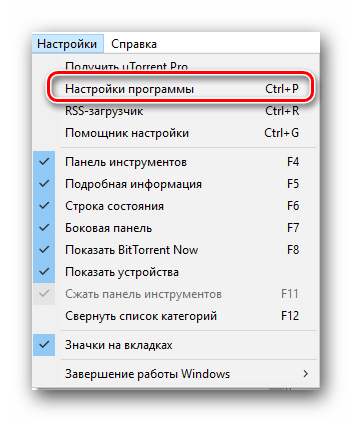
В результате откроется окно со всеми настройками uTorrent. В левой части открывшегося окна вам необходимо найти строчку «Дополнительно» и нажать на нее. Немного ниже появится перечень вложенных настроек. Одной из таких настроек будет «Кэширование». Нажимаем левой кнопкой мыши на ней.
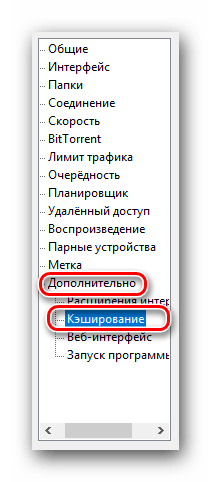
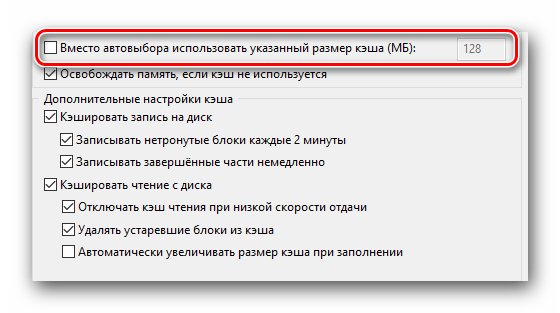
Когда нужный чекбокс будет отмечен, появится возможность указать размер кэша вручную. Начните с предложенных 128 мегабайт. Далее примените все настройки, чтобы изменения вступили в силу. Для этого в нижней части окна нажмите на кнопку «Применить» или «OK».
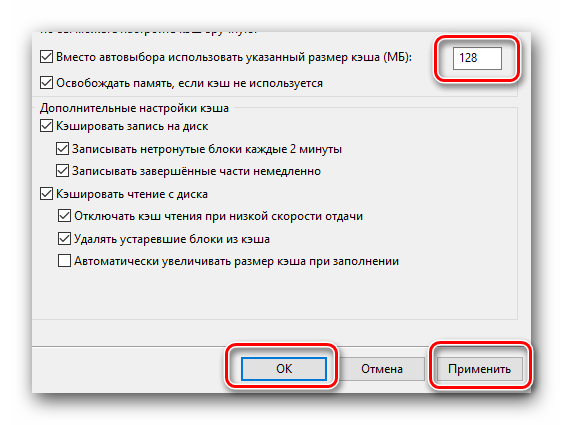
Вот, собственно, и весь способ. Если с помощью него вам не удалось решить проблему с перегрузкой кэша, тогда вдобавок можно попробовать проделать действия, описанные далее в статье.
Способ 2: Ограничение скорости загрузки и отдачи
Суть этого способа заключается в намеренном ограничении скорости загрузки и отдачи данных, которые загружаются через uTorrent. Это позволит снизить нагрузку на ваш жесткий диск, и в результате избавиться от возникшей ошибки. Вот что необходимо сделать:
- Запускаем uTorrent.
- Нажимаем на клавиатуре комбинацию клавиш «Ctrl+P».
- В открывшемся окне с настройками находим вкладку «Скорость» и заходим в нее.
В данном меню нас интересуют две опции — «Максимальная скорость отдачи» и «Максимальная скорость загрузки». По умолчанию в uTorrent оба значения имеют параметр «0». Это значит, что загрузка данных будет происходить на максимально доступной скорости. Для того, чтобы немного снизить нагрузку на жесткий диск, можно попытаться уменьшить скорость загрузки и отдачи информации. Для этого нужно вписать в поля, отмеченные на изображении ниже, свои значения.
Нельзя сказать точно, какое именно значение вам нужно поставить. Все зависит от скорости вашего провайдера, от модели и состояния жесткого диска, а также от объема оперативной памяти. Можете попробовать начать с 1000 и постепенно повышать это значение до тех пор, пока ошибка не появится вновь. После этого следует снова немного понизить параметр. Обратите внимание, что в поле необходимо указывать значение в килобайтах. Напомним, что 1024 килобайта = 1 мегабайт.
Выставив нужное значение скорости, не забудьте применить новые параметры. Для этого нажмите внизу окна кнопку «Применить», а затем «OK».
На этом данный метод завершается. Если проблему не удастся решить и таким образом, можно попробовать еще один вариант.
Способ 3: Предварительное распределение файлов
С помощью данного способа вы сможете еще больше снизить нагрузку на ваш жесткий диск. А это, в свою очередь, может помочь решить проблему с перегрузкой кэша. Действия будут выглядеть следующим образом.
- Открываем uTorrent.
- Снова жмем комбинацию кнопок «Ctrl+P» на клавиатуре, чтобы открыть окно настроек.
- В открывшемся окошке переходим во вкладку «Общие». По умолчанию она находится на самом первом месте в списке.
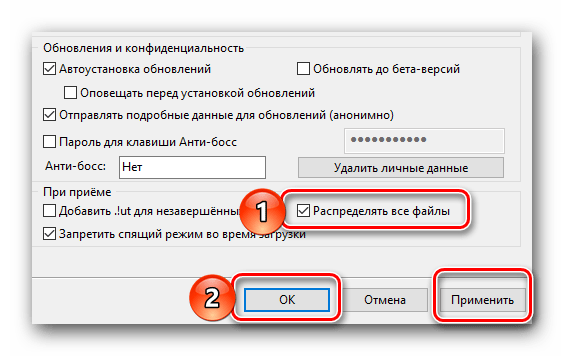
На этом описываемый метод, собственно, как и сама статья, подошел к концу. Мы очень надеемся, что у вас получилось благодаря нашим советам решить возникшие трудности с загрузкой файлов. Если же вопросы у вас после прочтения статьи остались, тогда задавайте их в комментариях. Если вам всегда было интересно, куда устанавливается uTorrent на компьютере, тогда вам стоит прочитать нашу статью, в которой дается ответ на ваш вопрос.
Отблагодарите автора, поделитесь статьей в социальных сетях.
Ошибка [диск перегружен 100 %] в uTorrent
Такая ошибка чаще всего возникает на ноутбуках из-за несовместимости драйверов (на некоторых моделях Samsung в диспетчере задач даже во время простоя нагрузка на диск доходит до 100%), и на компьютерах, в которых установлены старые жесткие диски с интерфейсом IDE или Sata 1. Также, причина может быть в неправильных настройках uTorrent. Разберем все решения проблемы по порядку, начнем с «железа».
Проверьте HDD
Во-первых, никогда не качайте торренты на внешний жесткий диск, подключенный через USB. Это не самый надежный способ подключения, и не самый быстрый. Время от времени из-за низкой пропускной способности интерфейса uTorrent будет показывать ошибку «диск перегружен 100 %» и сбрасывать скорость скачивания до 0. Пока находящиеся в оперативной памяти кусочки файлов не будут записаны на HDD.
Далее – убедитесь, что жесткий диск, на который сохраняются загружаемые торренты – исправен. Проверьте информацию о состоянии накопителя в S.M.A.R.T. Установите программу CrystalDiskInfo и посмотрите, все ли значения атрибутов находятся в допусках (все кружочки слева должны быть синими). Если S.M.A.R.T показывает ошибки – это очень плохо. Такие диски сначала только тормозят, а потом внезапно умирают, забирая с собой в могилу всю хранящуюся на них информацию. Рекомендуем как можно скорее сохранить все файлы на другой накопитель и отказаться от использования такого HDD.

Проверьте настройки uTorrent
Теперь что касается программного обеспечения. Перегрузка дискового кэша может произойти из-за неправильной настройки uTorrent. В таких случаях рекомендуем сбросить их до дефолтных значений. Также замечено, что на одном компьютере стабильнее работает только старая версия программы, а на другом – наоборот только самая новая.
Попробуйте установить uTorrent 3.5.5 и посмотрите, будет ли появляться ошибка вновь. Если не помогло, скачайте версию 2.2.1.
Настройте кэширование
Давайте вручную укажем программе, сколько места в оперативной памяти можно использовать под кэш. Это не сильно уменьшит объемы записываемой информации на диск за единицу времени, но зато значительно уменьшит количество обращений к нему. Откройте настройки uTorrent и на левой панели кликните по плюсику возле надписи «Дополнительно».

Из открывшегося подменю зайдите в «Кэширование».

Поставьте галочку в чекбокс «Вместо автовыбора использовать указанный размер». Затем пропишите в окошке справа число 128 (это число там и так написано по умолчанию) и нажмите ОК.

Помогло? Если нет, снова откройте настройки кэширования, и теперь выставите число 256. Каждый раз увеличивайте количество мегабайт на 128, пока не дойдете до 512. Сохраняйте настройки и проверяйте, исчезла ли ошибка. Для подстраховки можно каждый раз перезапускать uTorrent.
Последний совет
Один из посетителей нашего фан-сайта поделился своим способом решения проблемы перегрузки диска. Откройте папку, в которую установлен uTorrent и отсортируйте находящиеся там файлы по типу. Выделите торрент-файлы и удалите в корзину, или перенесите в другую папку, главное, чтобы в этой их не осталось. Затем перезапустите программу – старые загрузки пропадут из интерфейса. Чтобы их добавить, откройте торренты заново.
Ошибка uTorrent диск перегружен 100 % — способы решения.
Одна из причин возникновения ошибки uTorrent – диск перегружен 100% – это перегрузка жесткого диска вашего компьютера. С чем это связанно? Если говорить простым языком, то это означает, что жесткий диск вашего компьютера не справляется с сохранением информации и ее отдачей. Здесь мы не будем сильно вдаваться в подробности работы жесткого диска и взаимодействия его с uTorrent.
Но хотелось бы отметить следующее. При большой скорости (объеме) ввода и вывода информации с/на жесткий диск, он не успевает обрабатывать всю информацию. Для этого используется кэш, оптимальная настройка которого в большинстве случаев помогает избавиться от проблемы, когда uTorrent грузит жесткий диск.
Несколько советов для активных сидеров и личеров.
Сохраняйте и раздавайте файлы с того жесткого диска, на котором НЕТ установленной операционной системы. Желательно, чтобы для этого был отдельный жесткий диск с высокой скоростью чтения/записи и кэшем. В возникновении ситуации, когда uTorrent пишет «Диск перегружен», немаловажную роль играет объем оперативной памяти, чем ее больше, тем лучше, и наоборот. Так же важно, если у вас появляется подобная ошибка, обязательно отключите использование файла подкачки Windows.
Есть несколько решений которые могут помочь избавиться от возникновения подобных ошибок в торрент-клиенте uTorrent. Далее будут описаны три возможные решения, но хотелось бы сказать, что, не всегда это может помочь избавиться от проблемы, когда uTorrent грузит диск на 100%. Здесь многое зависит от конфигурации конкретного компьютера и установленной операционной системы.
Первый способ избавиться от ошибки «диск перегружен 100%» в uTorrent.
Способ настройки торрент-клиента, когда uTorrent пишет «Диск перегружен» основан на оптимальной настройке кэширования. В зависимости от производительности компьютера, настройки кэширования могут отличаться как в большую, так и в меньшую сторону. Но на любой версии uTorrent и компьютере способ настройки кэширования одинаков.
В этой вкладке смотрим на настройки вашего торрент-клиента uTorrent, если у вас НЕ стоит галочка на параметре «Вместо автовыбора использовать указанный размер кэша» (Override automatic cache size and specify the size manually), и при этом возникает ситуация, что uTorrent грузит жесткий диск на 100%, то это означает, что uTorrent не может автоматически настроить подходящие параметры кэша для оптимальной работы жесткого диска, т.е. ему нужно помочь. Ставим галочку и выставляем необходимое количество в мегабайтах (Мб).
Как определить нужный размер кэша? Здесь сложно дать однозначный ответ, но суть состоит в постепенном увеличении размера кэша до того момента, пока не пропадет сообщение uTorrent – диск перегружен 100%. По умолчанию у вас должно стоять значение 128Мб, пробуем с этим значением запустить активные загрузки, если ошибка не пропала, и uTorrent перегружает жесткий диск, то увеличиваем размер кэша еще на 128Мб, и таким образом делаем несколько раз, пока ошибка не пропадет.
Внимание, не устанавливайте размер кэша равным объему вашей оперативной памяти, компьютер будет зависать. Оптимальный размер кэша, это максимум половина объема вашей ОЗУ (оперативной памяти»RAM»).
В том случае, если размер кэша установлен максимально возможный, а uТorrent загружает диск, то данный способ вам не подходит, и стоит попробовать другие варианты, о которых читайте далее.
Второй способ решения проблемы, когда uTorrent грузит жесткий диск.
Суть этого способа решения проблемы загрузки жесткого диска uTorrent состоит в искусственном ограничении скорости загрузки и отдачи файлов. Для этого вам необходимо в каждом активном торренте искусственно ограничивать скорость скачивания и отдачи файлов. В результате этого, нагрузка на жесткий диск существенно снизится и скорее всего сообщение о том, что uTorrent грузит жесткий диск пропадет.
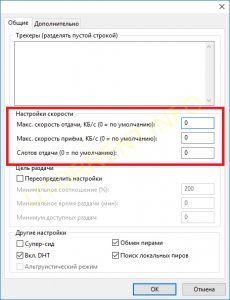
Какую именно выбрать скорость скачивания и отдачи решать вам конкретно на вашем ПК. Т.к. производительность разных жестких дисков различна, соответственно различна и скорость их работы, отсюда следует вывод, что скорость необходимо подбирать опытным путем. Постепенно, небольшими шагами снижать скорость скачивания и отдачи до тех пор, пока uTorrent перестанет грузить диск на 100%. Если данный способ вам так же не помог, то читаем следующий, самый кардинальный метод решения проблемы.
Существует достаточно большое количество способов решения проблемы загрузки uTorrent жесткого диска на 100%. В первых двух способах решения проблемы были рассмотрены самые распространённые методы, но они не одни, существует ещё много других вариантов решения проблемы, индивидуально для каждого ПК (персонального компьютера).
Третий способ решения проблемы, когда в uTorrent диск перегружен на 100%.
Если вам не помогли первые два способа решения проблемы загрузки uTorrent жесткого диска, то стоит задуматься о том, что у вас слабый компьютер и он не способен обрабатывать большой поток информации. Что это означает?
Это означает, что пора купить новый компьютер или сделать апгрейд имеющегося.
На что стоит обратить внимание при апгрейде? В процессе загрузки торрент файлов и их раздачи в большей мере участвуют оперативная память (ОЗУ) и жесткий диск (HDD), то начать необходимо с них, во первых нужно увеличить объем оперативной памяти, а так же подумать о втором жестком диске, специально для торрентов.
Нет универсального способа решения проблемы, когда utorrent грузит жесткий диск, но если вы считаете, что ваш компьютер достаточно производителен и не требует апгрейда, то стоит поискать альтернативные способы решения проблемы, коих имеется достаточно много, от отключения UAC и кэширования Windows, до дефрагментации и оптимизации жесткого диска сторонними программами, и как вариант перестановкой всей системы.
Жесткий диск перегружен 100% в uTorrent: что делать?
В uTorrent очень часто выскакивает ошибка – диск перегружен 100%. В результате либо торрент медленно качает, либо загрузка файлов прекращается совсем. И это раздражает.
Чаще всего это происходит по 2 причинам. Первая – HDD-диск не справляется с обработкой данных. А вторая причина – неправильная настройка программы uTorrent. В последнем случае существует несколько способов решения данной проблемы.
Диск перегружен 100%: что делать?
На самом деле решение проблемы «диск перегружен на 100%» очень простое. И вы сейчас сами в этом убедитесь. Все, что нужно – запустить программу uTorrent и изменить некоторые ее настройки. Чтобы открыть их, нажмите Ctrl+P.
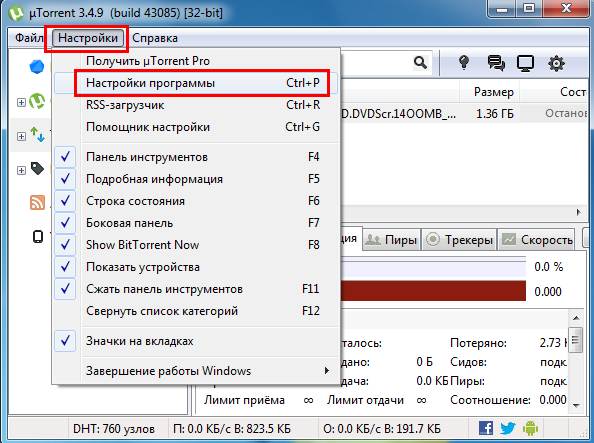
Именно здесь выставляются основные параметры этой программы. А затем, чтобы избавиться от ошибки диск перегружен 100%, выполните следующую инструкцию.
Настройка кеширования
Для начала выберите вкладку «Дополнительно», а затем – «Кеширование». Здесь вам нужно поставить птичку в пункте «Вместо автовыбора использовать…». По умолчанию он отключен, поскольку программа должна сама выставлять оптимальные параметры. В вашем случае uTorrent не справляется, поэтому происходит перегрузка дискового кэша 100%.
Чтобы решить эту проблему, поставьте галочку, а размер кэша оставьте стандартным (128 Мб). Если после перезагрузки программы ошибка не исчезла, увеличьте это значение еще на 128 Мб, т.е. пропишите число 256. Если снова не помогло – увеличьте еще на 128 Мб.
Здесь же уберите галочки в 2 пунктах – «Записывать нетронутые блоки» и «Записывать завершенные части». Это снизит нагрузку на HDD-накопитель и исключит вероятность перегрузки дискового кэша на 100%.
Ограничение скорости приема и отдачи
Еще одно решение проблемы «Диск перегружен 100%» заключается в ограничении скорости загрузки и раздачи файлов. Если она слишком большая, то ваш компьютер или ноутбук может сильно тормозить.
Чтобы это сделать откройте вкладку «Скорость» и установите нужные значения. Какие именно? Здесь все зависит от скорости интернета и производительности ПК. Например, если у вас интернет-канал на 100 Мбит/с, то в uTorrent можно выставить 2500 и 5000 Кб/с соответственно. Если ошибка диск перегружен 100% все равно останется, тогда поставьте меньшие значения.
Настройка очередности
Очень часто стационарный или внешний жесткий диск не справляются со своей задачей из-за того, чтобы в uTorrent одновременно загружается или раздается много файлов. Чтобы снизить нагрузку на HDD, перейдите на вкладку «Очередность» и обратите внимание на первые 2 пункта.
По умолчанию здесь стоят цифры 8 и 5. Если у вас используется внешний жесткий диск или ноутбук сильно тормозит – уменьшите эти значения в 2 раза. То есть, 4 и 2 соответственно. Или можете поставить даже цифры 2 и 1.
Распределение файлов
Перейдите на вкладку «Общие» и поставьте птичку в пункте «Распределять файлы».
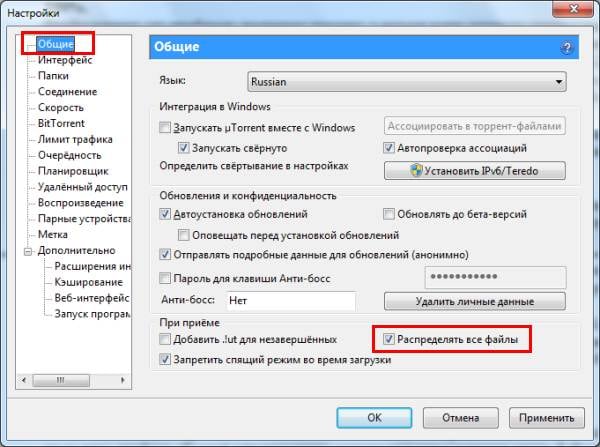
Благодаря этой опции вы, не дожидаясь полной загрузки торрента, сможете сразу видеть, сколько места занято на HDD.
Настройка uTorrent с помощью утилиты BEncode Editor
Это были стандартные параметры. Если uTorrent по-прежнему пишет, что диск перегружен 100%, тогда можно попробовать продвинутую настройку. В данном случае понадобится утилита BEncode Editor.
С ее помощью можно настроить uTorrent таким образом, чтобы он загружал файлы одного торрента по очереди, а не все сразу (например, серии в сериалах). Это поможет снизить нагрузку на жесткий диск и убрать сообщение HDD перегружен 100%.
Чтобы это сделать:
- Выйдите из uTorrent.
- Запустите BEncode Editor.
- Перейдите по пути: C:UsersИмя_ПользователяAppDataRoaminguTorrent (папка AppData скрыта, поэтому сделайте ее видимой).
- Найдите файлик settings.dat и перетащите его в окно программы BEncode Editor.
- Выделите первую строчку (ROOT) нажмите на зеленый плюсик и в появившемся окне пропишите следующие настройки: Name — bt.sequential_download, Type – Integral, Value = 1. Нажмите «ОК».
- Выделите вторую строчку (fileguard) и удалите ее. Это нужно для того, чтобы программа uTorrent не создала новый файл с прежними настройками, когда вы ее перезагрузите.
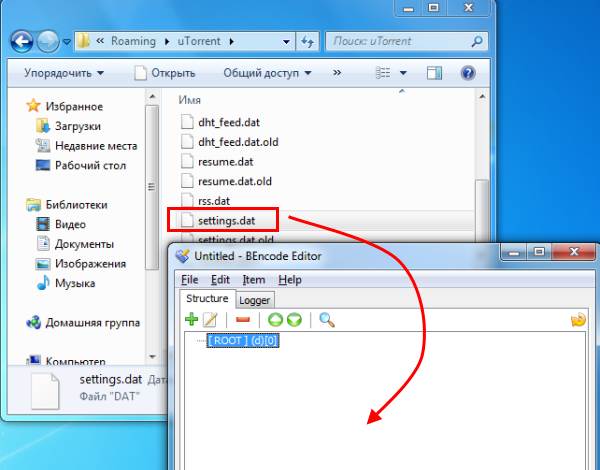
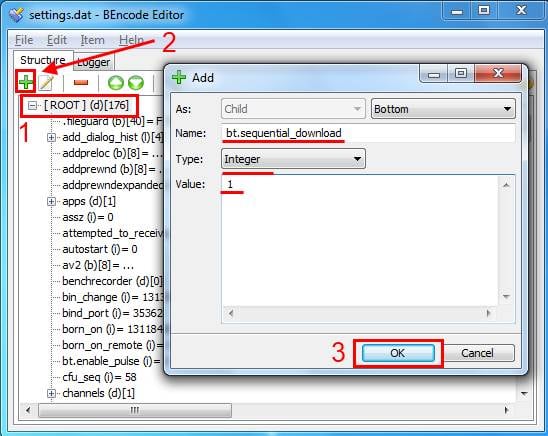
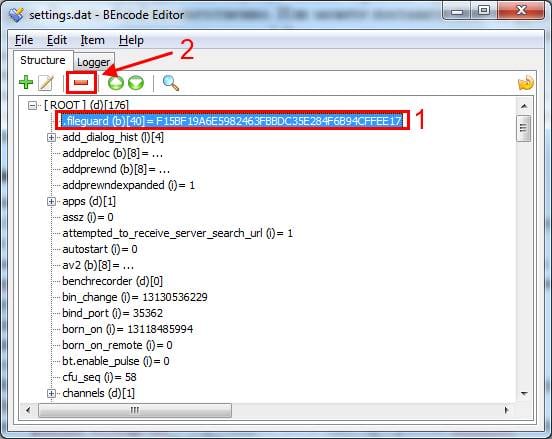 После этого можете запускать Торрент и загружать любые фильмы, игры, музыку. Ошибки диск перегружен 100% больше быть не должно.
Вместо заключения
На этом все. Теперь вы знаете, что делать, если диск перегружен 100% и как исправить эту ошибку. Описанная выше инструкция является универсальной, поэтому подходит для стационарных и внешних жестких дисков, а также для всех ОС – Windows 10, 8 и 7.
Что делать, если ничего не помогло и все равно наблюдается перегрузка дискового кэша? Возможно, у вас слишком старый компьютер и ноутбук. В данном случае рекомендуется увеличить объем оперативной памяти (ОЗУ) или купить дополнительный HDD-накопитель (можно внешний).
Программа uTorrent является популярным решением для скачивания торрентов из сети. Однако иногда в ней могут возникать ошибки, не позволяющие полноценно пользоваться всеми возможностями. Одной из самых популярных ошибок является ошибка с сообщением «Disk cache overloaded 100%», более известная как ошибка с перегрузкой кэша.

Содержание
- Как исправить ошибку с перегрузкой кэша в uTorrent
- Вариант 1: Увеличить объем кэша
- Вариант 2: Ограничить скорость загрузки и отдачу
- Вариант 3: Настройка предварительного распределения файлов
Кэш предназначен для уменьшения вероятности потери или искажения информации при загрузке на жесткий диск. Он хранит информацию, которую по каким-то причинам не успевает обработать накопитель. Со временем кэш очищается самостоятельно, что в большинстве случаев помогает избежать ошибок при записи данных. Однако, если размер кэша слишком маленький и/или не срабатывает автоматическая очистка, то могут начаться проблемы.
Существует несколько вариантов исправления возникшей ошибки. Для достижения лучшего результата их можно комбинировать между собой. Давайте рассмотрим каждый из них подробнее.
Вариант 1: Увеличить объем кэша
uTorrent по умолчанию самостоятельно назначает объем кэша для выполнения повседневных задач. Если вам недостаточно объема, выделенного программой по умолчанию, то вы можете задать его самостоятельно через настройки. Делается это очень просто:
- Запустите сам uTorrent, а затем перейдите в настройки программы, воспользовавшись одноименным пунктом в верхнем меню.
- Появится выпавший список. В нем нужно выбрать пункт «Настройки программы». Также вы можете использовать быстрое сочетание клавиш Ctrl+P. В таком случае выполнение предыдущего действия необязательно.
- Запустится окошко с основными разделами настроек программы. Переключаться между ними можно с помощью меню, вынесенного в левой части окна. Выберите в нем раздел «Дополнительно», а затем «Кэширование».
- Найдите строку «Вместо автовыбора использовать указанный размер кэша (Мб)». Установите на ней галочку.
- В соседнем поле впишите размер кэша. Для начала рекомендуется начать с предложенных 128 Мб. Для сохранения и применения настроек нажмите «Применить» и «Ок».
- Проверьте работоспособность программы. Если ошибка не исчезла, то вернитесь к предыдущему шагу и установите большее значение.


В большинстве случаев выполнение представленной инструкции помогает справиться с проблемой перегрузки кэша в программе uTorrent, но не всегда. В таком случае попробуйте альтернативные варианты решения проблемы. Их можно и нужно комбинировать между собой.
Вариант 2: Ограничить скорость загрузки и отдачу
Возможно, что ваш торрент скачивается слишком быстро и/или у вас стоит слишком много торрентов на раздачу. В любом случае это создает высокую нагрузку на диск, поэтому кэш переполняется достаточно быстро. Исправить ситуацию можно ограничением скорости загрузки торрентов и удалением либо ограничением скорости отдачи у уже загруженных компонентов.
- В uTorrent откройте основные настройки, воспользовавшись сочетанием клавиш Ctrl+P или через меню программы.
- Появится окошко с основными настройками программы. Там переключитесь в раздел «Скорость».
- Для начала попробуйте ограничить скорость отдачи, так как это не так сильно повлияет на работу программы и скорость загрузки торрентов. По умолчанию в соответствующем блоке будет стоять значение «0». Это значит, что ограничений по скорости отдачи никто не выставлял, следовательно, программа использует максимально возможную скорость. Ограничьте ее приблизительно до 100 Кб/с.
- Примените настройки, воспользовавшись соответствующей кнопкой и нажмите «Ок». После проверьте, не исчезла ли ошибка.
- Если она сохранилась, то вернитесь к 3-му шагу, но только теперь вам нужно ограничить скорость приема, то есть загрузки торрентов. Оно происходит в блоке ниже. Здесь по умолчанию стоит значение «0», то есть неограниченное. Мы не рекомендуем выставлять в этом поле слишком жесткие ограничения, так как они напрямую влияют на время загрузки торрентов. Желательно, не ставить значение ниже 1024 Кб/с, то есть одного мегабайта в секунду.
- Примените настройки.

Вариант 3: Настройка предварительного распределения файлов
Установив распределение загружаемых файлов, вы сможете снизить нагрузку на свой жесткий диск. Это должно помочь в решении проблемы с перегруженным кэшем. Настройка производится по следующей инструкции:
- Вызовите окошко настроек программы, воспользовавшись сочетанием клавиш Ctrl+P или через главное меню программы.
- Перейдите в раздел «Общее», воспользовавшись левым меню.
- Пролистайте раздел с настройками и найдите там пункт «Распределять все файлы». Установите напротив него галочку.
- Примените настройки, воспользовавшись соответствующей кнопкой. Нажмите «Ок» для закрытия окна с настройками.

Чтобы данная настройка корректно применилась мы рекомендуем выполнить удаление уже загружаемых и раздаваемых торрентов, а затем поставить их снова на загрузку. Так вы сможете избежать ненужных проблем.
Читайте также:
Настраиваем uTorrent на максимальную скорость скачивания
Удаляем программу uTorrent с компьютера
Как убрать показ рекламы в uTorrent
Инструкция по использованию программы uTorrent
Чаще всего использования первого варианта решения проблемы достаточно, однако, в некоторых случаях может потребоваться ограничение скорость загрузки файлов и их отдачи, а также включение дополнительных алгоритмов сжатия и перераспределения.
Очень большое количество людей используют преимущества интернет-протокола BitTorrent. Эта замечательная технология позволяет очень быстро получить либо передать любые файлы большого объема. Современные торрент-клиенты необычайно просты в эксплуатации и освоении.
Впрочем, как не существует ничего идеального в мире, не является доскональной и бессбойной технология BitTorrent.
Какая бы программа-клиент не использовалась для загрузки торрент-раздач, иногда возникают ошибки и сбои. В большинстве случаев эти проблемы легко устранимы — необходимо лишь знать о том, как перехешировать торрент.
Остановимся на этом подробнее и разберемся, что такое хеш-сумма и почему могут возникать проблемы.
Ошибки хеша
В сетях P2P хеш задействуется для того чтобы проверить целостность скачиваемого или раздаваемого файла. К примеру, ошибка хеша обязательно возникнет, если раздающий (сидер) внес изменения в раздаваемый файл или повредил его. Очень часто подобные ситуации происходят при скачивании музыкальных аудиофайлов.
Это может случиться, когда сидер по прошествии некоторого времени с момента создания раздачи меняет в раздаваемых аудиокомпозициях теги. Или, к примеру, раздается видеофайл, а затем в него добавляются субтитры.
В обеих ситуациях возникнет несовпадение хеш-суммы и проявятся ошибки.
В том случае, когда подобная ошибка случается при загрузке очень важного контента, к тому же с единственным сидером, пользователю, не владеющему информацией о том, как перехешировать торрент, придется потратить много сил и времени на решение проблемы.
Разновидности проблем с хешем
В большинстве случаев проблемы при скачке торрентов возникают из-за «излишков» и ошибок хеш-суммы. «Излишками» называются данные, которые были отвергнуты клиентом или просто испорчены в процессе передачи. Данные, посланные пиром, отвергаются программой-клиентом, если алгоритм, который в ней заложен, посчитает, что в этих данных нет потребности.
«Ошибка хеш-суммы» происходит в том случае, когда данные не проходят проверку на целостность, то есть они попросту испорчены. Кстати, если объем испорченных данных небольшой, беспокоиться не следует – торрент-клиент отбрасывает эти данные, но затем загружает их вновь.
Как выявить ошибки?
Прежде чем выяснить как перехешировать торрент, разберемся с признаками проблемы:
- В течение скачивания раздачи, характеризующейся достаточным числом раздающих, происходят постоянные обрывы загрузки.
- После того как все файлы из раздачи загружены, обнаруживается, что объем полученных данных сильно превышает заявленный в описании.
- Выступая в качестве сидера, пользователь обнаруживает, что у раздаваемого файла есть несколько личеров, но они, даже по истечении большого отрезка времени, не присоединяются к сидерам. При этом показатель загрузки у пиров замирает на уровне 98-99%.
- Среди загружаемых раздач присутствуют те, загрузка которых остановилась на 98-99%.
Как перехешировать торрент?
Существует простой способ, который почти всегда помогает победить ошибки хеша.
Самостоятельно решить проблему можно, буквально совершив пару кликов кнопками мыши. Во всех известных торрент-клиентах достаточно остановить раздачу, нажать на ее наименование правой кнопкой мыши и в контекстном меню кликнуть по пункту «Пересчитать хеш». В ту же секунду начнется проверка, и по ее завершении проблем торрент-файл больше не доставит.
Обратите внимание, что пункт пересчета хеша в меню раздачи может называться по-разному.
В популярных программах-клиентах встречаются названия «Force recheck», «Force Re-check», «Проверить принудительно» и тому подобные.
Пользователь может смело выбирать эти пункты, и вопросов о том, как перехешировать торрент и докачать файлы, больше возникнуть не должно – этот простейший способ помогает в большинстве случаев.
Источник: https://www.syl.ru/article/306504/kak-pereheshirovat-torrent-ustranit-oshibki-i-dokachat-faylyi
Что такое ошибка хеша в uTorrent
Ошибки хеша в торренте случаются не часто, но все время от времени сталкиваются с подобной проблемой. Если такая ошибка случается при скачивании необходимого контента с единственным сидером, пользователь, не знакомый с этой проблемой, потратит много времени и сил на её решение.
P2P сети задействуют хеш для проверки целостности файла. Если сидер изменил или повредил раздающийся файл, ошибка неизбежно возникнет. Чаще всего такая ситуация происходит с музыкальными аудиофайлами, когда участник сначала создает раздачу, а через некоторое время решает поменять теги в аудиокомпозициях. Хеш-сумма не совпадает и появляются ошибки.
Как выявить и исправить ошибки хеша в торренте
Для начала разберемся с признаками:
- При скачивании торрента с достаточным количеством раздающих, загрузка постоянно обрывается, хотя файл скачался полностью.
- После загрузки торрента вы обнаружили, что скачали больше заявленного в описании объема (указан вес в 400 Мб, а вы загрузили 600 Мб). Это излишки.
- Вы сидируете файл к которому присоединились несколько личеров, но даже по прошествии длительного времени эти пользователи не присоединяются к сидерам, а пиры показывают, что закачка у них остановилась на 98-99%.
- Среди загружаемых вами торрентов есть такой, чья загрузка останавливается на 98-99%.
Рассмотрим несколько способов, которые помогут исправить ошибки хеша:
- Во время приема данных, uTorrent сравнивает хеш-сумму, и если она не совпадает, то он загружает эту часть снова. Именно из-за этого и появляются излишки. Некоторые торрент-клиенты могут заблокировать пользователя, отправляющего такие неверные данные. С помощью личных сообщений, на трекере можно обратиться к человеку и попросить перезалить раздачу.
- Решить вопрос можно и самостоятельно, попробовав перехешировать торрент. Выберите необходимое задание и кликните правой кнопкой мышки по нему. Найдите пункт «Обновить хеш».
Для предотвращения возникновения таких неприятностей используйте проверенные клиенты, к примеру – uTorrent. Не редактируйте самостоятельно теги у файлов и убедитесь, что ваш плеер не меняет их автоматически.
Источник: https://utorrentsoft.org/faq-utorrent/chto-takoe-oshibka-hesha-v-torrent-kliente-utorrent
О хэшах и проблеме распространения в торрентах
Наверняка многие из вас в процессе пользования торрентами сталкивались с такой досадной проблемой, когда торренты одного и того же контента имеют разные хэши, что не позволяет объединить в одной раздаче несколько с разных трекеров, сделав тем самым мультитрекерную раздачу.
Что же является причиной различия хэшей?
Как известно, хэш торрента или info_hash — это хэш SHA-1 от секции info в торрент-файле. В этой секции обычно находится размер раздачи, список файлов и другая информация о раздаваемом контенте.
Например, торрент, созданный нашим любимым uTorrent, изнутри выглядит примерно вот так:
Действительно, ничего лишнего. А теперь посмотрим, что даст нам второй третий по популярности в мире битторрент-клиент Azureus от того же самого файла:
Ага… И нас уже преследуют неприятности. Как видно, секция info пополнилась фирменными азуреусовскими штучками в виде пункта name.utf-8, дублирующего не понятно для чего предыдущий пункт name.
Действительно, стоит глянуть в спецификацию протокола, где ясно сказано, что метаинформация и так в utf-8. Еще один пункт, испортивший нам праздник хэш, это private=0.
Замечу, что uTorrent в случае указания публичности торрента пункт private вообще не добавляет и правильно делает, ибо private=0 равнозначно его отсутствию. Также разнится и размер кусков.
В итоге мы получили два разных хэша от одного и того же файла еще на этапе лишь создания торрента. Дальше больше.
После загрузки торрента на трекер ситуация обычно усугубляется. Многие трекеры принудительно делают торренты приватными, т.е. добавляют private=1 в секцию info, тем самым портя хэш (кстати, на torrents.
ru эта конструкция долгое время, видимо, по ошибке вставлялась вне секции info). Но это полбеды. Очень многие трекеры добавляют в эту архиважную секцию всякую дрянь вроде указания принадлежности торрента именно себе: tracker=***.
ru и прочее, что опять же делает торрент уникальным.
Чем же губительно отличие хэшей?
Тем, что распространение контента в битторрент-сетях сильно тормозится различием хэшей в то время, как файлы раздачи идентичны, и можно было существенно оптимизировать весь процесс, унифицируя принцип создания торрентов.
Такая картина не только портит распространение раздачи по DHT, но и не позволяет вам оптимально качать одну и ту же раздачу с нескольких трекеров, добавив новые адреса для анонсов. Получается, что раздавать один и тот же файл на несколько трекеров можно, а вот качать — нет.
Сегодня многие трекеры, включая torrents.
ru, отказались от практики «опривачивания» торрентов, что очень радует, но вышеназванная дрянь tracker=torrents.ru в секции info все усилия сводит на нет, потому как хэши торрентов с того же торрентс уникальны.
К слову также хотелось бы упомянуть проблему самого протокола битторрент, заключающуюся в том, что имена раздаваемых файлов (не говоря уж об их относительном расположении в раздаче) оказывают самое непосредственное влияние на хэш. Это на мой взгляд очень большая прореха во всем этом гениальном протоколе. Если не ошибаюсь, даже ed2k ее лишен.
Что делать?
Несомненно, с такой проблемой вселенского масштаба нужно бороться. Какие же способы для этого есть.
- Трекерам на стадии загрузки торрента автоматически приводить его к стандартному виду, очищая секцию info от конструкций вроде name.utf-8 и не добавлять туда ничего лишнего от себя. И, если это не противоречит идеологии ресурса, не делать торрент приватным. Впрочем, даже приватные торренты с разных трекеров могут быть объединены в мультитрекерную раздачу, что уже хорошо.
- Разработчикам битторрент-клиентов придти к единому стандарту генерации торрентов.
- Нам с вами — рядовым пользователям — создавать торрент-файлы по возможности в едином клиенте, на роль которого лучше всего выбрать именно uTorrent как самого распространенного.
Источник: https://habr.com/post/79952/
Проблемы и ошибки uTorrent
Если ваша операционная система — Windows. РўРѕ, скорей всего, проблема связана СЃ ограничением длинны директории РІ 255 символов.
Тоесть если путь выглядит следующим образом: C:/Program Files/Users/Local Users/My Users/My Files/Files From Internet/Downloaded From Torrent Trackers/Multimedia Files/Video Files/Favorite Files/Films/HD quality/Comedy Films/Американский РїРёСЂРѕРі/Американский РїРёСЂРѕРі 4 (American Pie Four) — Музыкальный лагерь.avi (265 символов), то появится данное сообщение РѕР± ошибке. Заметьте, что РёРјСЏ файла, включается РІ ограничение длинны дериктории вместе СЃ расширением.
Чтобы избежать такой ошибки, необходимо разместить файл в менее глубокой директории, к примеру C:/TorrentFiles.
Появляется ошибка uTorrent «РќРµ удается сохранить файл resume»
Для устранения данной ошибки необходимо создать файлы «settings.dat» Рё «resume.dat» РІ директории программы (РІ папке, РіРґРµ находится utorrent.exe)
Р’ строке состояния находится сообщение «Р—агрузка ограничена»
Рто сообщение выводится системой защиты РѕС‚ личеров. Таким образом, uTorrent охраняет РґСЂСѓРіРёС… клиентов.
Сообщение возникает, когда скорость вашей отдачи в 6 раз меньше скорости загрузки.
Но, данный ограничитель работает только, когда вы раздаете со скоростью, ниже 5 КБайт/с, хотя можете раздавать и с большей.
Р’ строке состояния появляется запись — «Р”РёСЃРє перегружен»
Такой статус появляется, если ваш жесткий диск не успевает обрабатывать информацию, поступаемую от клиента.
Для устранения данной проблемы uTorrent необходимо изменить настройки кэширования РґРёСЃРєР°, через настройки uTorrent: Options — Preferences — Advanced — Cache (Настройки — Конфигурация — Дополнительно — Кэширование), установите значение кэширования примерно 50 РњР±. Р�ли просто отключить «Enable caching of disk writes» (Кеширование записей РЅР° РґРёСЃРє).
Чаще всего такая проблема uTorrent встречается на старых версиях клиента, из-за плохой работы алгоритмов. Поэтому, как вариант, можно скачать новую версию клиента.
Чтобы избежать этой проблемы РІ дальнейшем, нужно РІ Advanced Settings установить значение параметра «diskio.no_zero» равное «True» (Доступно СЃ версии 1.8.1).
Также, такая ошибка uTorrent возникает, РєРѕРіРґР° долгое время РЅРµ проводилась «РћС‡РёСЃС‚РєР° РґРёСЃРєР°» Рё «Р”ефрагментация РґРёСЃРєР°».
Появляется сообщение «РќРµ удается назначить РїРѕСЂС‚ UPnP **.**.**.**:**»
Данная ошибка возникает при условии, что uTorrent не может назначить необходимый порт через UPnP. Сообщение можно игнорировать, если индикатор работы зеленого цвета, или вы настраивали порт вручную.
РќРѕ РєРѕРіРґР° индикатор желтый или красный, необходимо проверить, РЅРµ блокируется ли РїРѕСЂС‚ брандмауэром, или назначить РїРѕСЂС‚ вручную, через настройки клиента: Options — Preferences — Connection (Настройки — Конфигурация — Соединение).
РџСЂРё загрузке uTorrent появляется «РћС€РёР±РєР° брандмауэра Windows: 0x800706D9» (Error opening Windows firewall: 0x800706D9)
Клиент не смог внести себя в список исключений Windows брандмауэр.
Если брандмауэр выключен или отсутсвует, то попробуйте отключить опцию «Add Windows Firewall exception» (Добавлять uTorrent Рє исключениям Windows Firewall).
�ли же, если у вас установлен другой Firewall, вам придется вручную настраивать его и открывать порты.
Также, можно установить в настройках соединения uTorrent свой порт, который не будет изменяться, и разрешить для него входящий трафик в файерволе.
Р’Рѕ время скачивания торрента, появляется сообщение «РћС€РёР±РєР°: недостаточно места РЅР° РґРёСЃРєРµ»
Ошибка uTorrent проявляется, РєРѕРіРґР° Сѓ вас Рё вправду мало места РЅР° РґРёСЃРєРµ, или если файловая система вашего РґРёСЃРєР° — FAT32, так как РІ ней присутствует ограничение РЅР° максимальный размер файла — 4 Гб. Для устранения ошибки нужно конвертировать FAT32 РІ NTFS.
Появляется сообщение «Error: Element not found» (Ошибка: элемент РЅРµ найден) Рё закачка прекращается
Ошибка возникает РёР·-Р·Р° включенного параметра «bt.compact_allocation».
Попробуйте выключить его, установить значение «False» Рё проблема должна исчезнуть. Если РЅРµ помогло, попробуйте, включить его, применить измененные настройки, Р° затем опять выключить Рё применить изменения.
Также, попробуйте заново скачать торрент файл потому, что вы, вероятно, удалили его или изменили. Скачайте торрент файл и перехэшируйте загрузку.
Выводится «РћС€РёР±РєР°: неверный параметр» РїСЂРё выборочной загрузке
Ошибка uTorrent встречается довольно редко и в основном, на старых операционных системах и клиентах. Для решения проблемы, достаточно перезапустить торрент.
Р’Рѕ время закачки появляется «РћС€РёР±РєР° данных (проверка четности)»
Ошибка связана с неисправностями жесткого диска. Диск не может прочитать, записать скачиваемые данные.
Для решения проблемы необходимо установить специализированные программы, для восстановления жесткого диска.
Но они не гарантируют его дальнейшую работу, скорей всего жесткий диск уже отжил свое и его придется заменить.
Р’ статусе трекера появляется сообщение «РќРµРІРµСЂРЅР°СЏ информация СЃ трекера» Рё клиент РЅРµ раздает Рё РЅРµ скачивает файлы
Для решения этой проблемы, попробуйте переустановить uTorrent, а также попробовать скачать новую версию. После установки убедитесь, что DHT отключен.
Возможно, проблема в том, что вы работаете через proxy. Чтобы устранить её приобретите внешний (public) IP-адрес у своего провайдера.
При включенном клиенте скорость интернета резко падает до 0, даже если uTorrent ничего не качает
Проблема не только в клиенте, но и в операционной системе. Для её решения нужно установить патч на количество TCP-соединений (Windows Half-open limit fix (patch))
Запускаю uTorrent, отображаются раздающие и скачивающие клиенты, но закачка не идет
Скорей всего, проблема в следующем: торренты закрыты провайдером или вашим файерволом. Возможны ошибки в системе рейтингов.
Для решения проблемы свяжитесь с вашим провайдером и проверьте файервол.
Источник: https://torrent-clients.ru/utorrent/problemy-i-oshibki-utorrent.php
Устраняем ошибку «Системе не удается найти указанный путь» при скачивании торрентов
Не будем скрывать, большинство из нас активно пользуется torrent-клиентами для скачивания фильмов, софта и прочего контента с «запрещенных» сайтов. Обвинять никого не собираюсь, наоборот, намерен помочь устранить ошибку «системе не удается найти указанный путь, торрент не скачивается» — что делать в такой ситуации?
Почему появляется ошибка?
Чаше всего причиной является:
- Определение в качестве папки для скачивания несуществующего каталога;
- Директория для загрузки изменена (переименована) вручную или программными средствами;
- Указан слишком длинный путь. В системе Виндовс допускается название не длиннее 255 символов, с учетом файлового имени.
Как видите, ничего критического, никаких вирусов. Поэтому, исправление проблемы сводится к простым действиям, описанным в следующей части статьи.
Способы устранения дефекта
Почему в торренте пишет «ошибка системе не удается найти указанный путь (Write to Disk)» мы разобрались. Теперь перейдем к решениям.
- Попробуйте заново назначить папку для скачиваний. Для этого откройте список торрентов и кликните на нужном правой кнопкой мышки. В меню выбирайте пункт «Advanced» (Дополнительно), затем – «Set Download Location…» (Загружать в…):
- Откроется Проводник, где следует перейти к нужному каталогу и затем нажать кнопку «Выбрать папку»:
Попытайтесь выполнить запуск закачки – ошибка должна исчезнуть. Если этого не произошло – следует попробовать уменьшить вложенность директории загрузок. Например, если у Вас указан:
D:DownloadИнсталляторыПриложенияДля_обработки_видео…,
то измените его на что-то короче, наподобие:
D: Download
Одно дело, когда системе не удается найти указанный путь, и один торрент не скачивается. А если проблема глобальная и распространяется на все загрузки через torrent-клиент, то следует проверить параметры самого приложения. Вероятнее всего, там прописано неверное расположение для скачивания.
- Слева вверху кликаем по ссылке «Настройки» и чуть ниже выбираем пункт, показанный на скриншоте:
- Аналогичного эффекта можно добиться, нажав сочетание клавиш Ctrl + P .
- В новом окне перейдите во вкладку «Папки» и снимите все отметки, чтобы было, как в моем примере:
- Если же у Вас всё незаполненное, то попробуйте назначить реально существующие пути в полях «Помещать загружаемые файлы в…» и ниже «Сохранять в…».
- Фиксируем изменения, нажав на «ОК» и проверяем, исправлена ли ошибка.
- Если при попытке указать расположение загрузок, система не позволяет внести изменения, то закрываем приложение полностью (не только главное окно, но и убираем значок из области уведомлений):
- Затем выполняем запуск программы от имени админа:
Теперь снова пробуем произвести манипуляции, описанные чуть выше. После этого уведомление «системе не удается найти указанный путь», когда торрент не скачивается – будет устранено.
07.04.2017 10:00 2876
Виктор Фельк
Информационный портал IT Техник
Источник: https://it-tehnik.ru/software/browsers-software/torrent-error.html
Ошибки хеша во время пользования торрент-клиентом возникают довольно редко, зато почти всегда в самый неподходящий момент. Например, вы нашли какой-то интересный фильм или программу, которая в чём-то уникальна и не слишком распространена на просторах интернета. Открываете торрент-клиент, ставите на закачку, причём скачивается файл, как по закону подлости, с единственного источника, но не тут-то было. Закачка светится красным цветом и появляется комментарий «Отказано в доступе (Hash)».
Как решить ошибку закачки торрента «Отказано в доступе (Hash)».
В итоге закачка прервана, другие источники отсутствуют, а устранить досадную проблему без определённых знаний не выйдет. Однако не стоит отчаиваться — ещё не всё потеряно! Сейчас мы подробно изучим причины сбоя и вместе решим эту задачу.
Ошибки хеша
В сетях P2P хеш задействуется для того чтобы проверить целостность скачиваемого или раздаваемого файла. К примеру, ошибка хеша обязательно возникнет, если раздающий (сидер) внес изменения в раздаваемый файл или повредил его. Очень часто подобные ситуации происходят при скачивании музыкальных аудиофайлов.
Это может случиться, когда сидер по прошествии некоторого времени с момента создания раздачи меняет в раздаваемых аудиокомпозициях теги. Или, к примеру, раздается видеофайл, а затем в него добавляются субтитры. В обеих ситуациях возникнет несовпадение хеш-суммы и проявятся ошибки. В том случае, когда подобная ошибка случается при загрузке очень важного контента, к тому же с единственным сидером, пользователю, не владеющему информацией о том, как перехешировать торрент, придется потратить много сил и времени на решение проблемы.
Делаем выводы
Ошибка при хешировании файлов в торрент-клиенте возникает по вине владельца файла. Если эта ошибка случайная, то вам поможет обновление хеша и разблокировка проблемных источников. Если же вам не повезло и перехеширование не дало результатов, имеет смысл обратиться к владельцу торрента с просьбой предоставить корректную раздачу. Уместно будет отметить, что если вы сами создаёте раздачу, то не нужно вносить изменения в теги — это доставит неудобства и личерам и, вероятно, вам самим.
ВАЖНО. При создании раздачи музыкальных файлов удостоверьтесь в том, что ваш аудиоплеер не настроен на автоматическое изменение тегов.
Разновидности проблем с хешем
В большинстве случаев проблемы при скачке торрентов возникают из-за «излишков» и ошибок хеш-суммы. «Излишками» называются данные, которые были отвергнуты клиентом или просто испорчены в процессе передачи. Данные, посланные пиром, отвергаются программой-клиентом, если алгоритм, который в ней заложен, посчитает, что в этих данных нет потребности.
«Ошибка хеш-суммы» происходит в том случае, когда данные не проходят проверку на целостность, то есть они попросту испорчены. Кстати, если объем испорченных данных небольшой, беспокоиться не следует – торрент-клиент отбрасывает эти данные, но затем загружает их вновь.
Что такое торрент?
Торрент — из английского BitTorrent — «битовый поток». Это сеть для обмена информацией. Она позволяет скачивать части нужного нам файла с других компьютеров. Одним словом, при скачивании мы подключаемся к тем компьютерам, у которых на жёстких дисках уже есть данный файл или его часть.
Как происходит скачивание?
Итак, нужный нам файл или его часть находятся программой, скачиваются по кусочкам. Потом из этих кусочков склеивается один готовый файл, все эти действия производит программа торрент-клиент.
Например, я скачиваю фильм. Этот фильм грузится с тысячи, а может и с миллиона компьютеров, качающих или уже скачавших этот фильм. Соответственно, та часть фильма, что у меня уже скачана, раздается другим пользователям.
Внимание! Главная особенность торрента – передача файлов по частям.
Теперь, зная процесс изнутри, ответим на главный вопрос: откуда берётся потерянная информация?
Посмотрим на скриншот с моего ноутбука. Во вкладке Информация видим: 147 КБ потеряно.
Куда и как теряются Мегабайты?
Торрент-клиент, принимая данные, сверяет хеш-сумму.В случае если сумма не совпадает, торрент скачивает этот кусок файла снова.
Почему сумма могла не совпасть? Ошибки при приёме файлов, повреждённые файлы и т.д. Именно так и возникают излишки. Не получилось с первого раза скачать, клиентом делается вторая попытка, потом третья и т.д.
Как выявить ошибки?
Прежде чем выяснить как перехешировать торрент, разберемся с признаками проблемы:
- В течение скачивания раздачи, характеризующейся достаточным числом раздающих, происходят постоянные обрывы загрузки.
- После того как все файлы из раздачи загружены, обнаруживается, что объем полученных данных сильно превышает заявленный в описании.
- Выступая в качестве сидера, пользователь обнаруживает, что у раздаваемого файла есть несколько личеров, но они, даже по истечении большого отрезка времени, не присоединяются к сидерам. При этом показатель загрузки у пиров замирает на уровне 98-99%.
- Среди загружаемых раздач присутствуют те, загрузка которых остановилась на 98-99%.
Что такое хеш файла
Хеш файла (хеш-сумма файла) – это уникальный идентификатор файла, который при помощи специального программного обеспечения высчитывается компьютером путем определенных математических преобразований информации, содержащейся в нем.
Файлы с одинаковыми хешами всегда являются точными копиями друг друга, даже если у них разные имена и (или) расширения.
Изменение содержания файла автоматически влечет за собой изменение его хеша.
Существует несколько общепринятых алгоритмов (стандартов) расчета хеша. Наиболее часто используются алгоритмы:
Хеши, рассчитанные по разным алгоритмам, будут отличаться. Например, так выглядят разные хеши одного и того же файла:
Как перехешировать торрент?
Существует простой способ, который почти всегда помогает победить ошибки хеша.
Самостоятельно решить проблему можно, буквально совершив пару кликов кнопками мыши. Во всех известных торрент-клиентах достаточно остановить раздачу, нажать на ее наименование правой кнопкой мыши и в контекстном меню кликнуть по пункту «Пересчитать хеш». В ту же секунду начнется проверка, и по ее завершении проблем торрент-файл больше не доставит.
Обратите внимание, что пункт пересчета хеша в меню раздачи может называться по-разному. В популярных программах-клиентах встречаются названия «Force recheck», «Force Re-check», «Проверить принудительно» и тому подобные. Пользователь может смело выбирать эти пункты, и вопросов о том, как перехешировать торрент и докачать файлы, больше возникнуть не должно – этот простейший способ помогает в большинстве случаев.
Перехеширование торрента в программе BitTorrent
Иногда, если вы надолго прерывали закачку через торрент, часть скачанного контента могла по какой-либо причине быть удалена с жесткого диска компьютера, или же в раздачу сид добавил новые файлы. В таком случае при перезапуске загрузки контента торрент-клиент будет выдавать ошибку. Что же делать? Нужно проверить торрент-файл, находящийся на вашем компьютере, и тот, который выложен на трекере, на идентичность, и в случае расхождений привести их к единому знаменателю. Данная процедура называется перехешированием. Давайте пошагово опишем данный процесс на примере работы с популярной программой для скачивания торрентов BitTorrent.
Как узнать хеш файла
Для расчета хеша используют специальные программы. Одной из самых популярных среди них является бесплатная программа Hash Tab. Она добавляет соответствующие функции в меню свойств файлов.
Порядок использования:
• установить программу Hash Tab;
• щелкнуть правой кнопкой мышки по файлу и в появившемся контекстном меню выбрать пункт «Свойства»;
• в открывшемся окне перейти на вкладку «Хеш-суммы файлов» и подождать, пока компьютер рассчитает и отобразит хеши файла.
На этой же вкладке есть ссылка с названием “Настройки”, нажав на которую можно выбрать алгоритмы, по которым программа Hash Tab будет рассчитывать хеши.
Операционная система Windows умеет автоматически определять тип каждого файла и открывать его при помощи подходящей программы. Пользователю достаточно лишь дважды щелкнуть по файлу левой кнопкой мышки.
Происходит это потому, что у каждого файла есть расширение, а в настойках операционной системы компьютера заложена некая схема взаимосвязей, в которой каждому расширению файла соответствует определенная программа, которую компьютер использует чтобы открывать такие файлы. Эта схема взаимосвязей типов расширений файлов и программ называется ассоциациями файлов.
Программа, при помощи которой компьютер автоматически открывает файлы определенного типа, называется программой по умолчанию.
Если пользователя не устаивает программа, используемая по умолчанию для какого-то типа файлов, ассоциации файлов можно изменить.
Пользователь компьютера постоянно имеет дело с файлами и папками. Из изложенной ниже статьи начинающие читатели узнают о том, что такое файл, что такое папка, в чем между ними состоит разница и как их на практике различать.
Изменить имя файла не сложно: два – три клика мышкой, нажатие нескольких клавиш на клавиатуре плюс две секунды потраченного времени – и готово. Но если нужно переименовать несколько десятков или сотен файлов, “ручное” решение этой задачи становиться серьезной проблемой.
Тем не менее, операционная система Windows позволяет осуществлять групповое переименование настолько же просто, как и в случае с одним файлом. Но почему-то об этой возможности знают далеко не все пользователи.
DjVu — это технология компактного хранения электронных копий документов, созданных с помощью сканера, когда распознавание текста нецелесообразно.
В виде файлов формата djvu хранится огромное количество отсканированных книг, журналов, документов, научных трудов и т.д. Файлы получаются компактными за счет незначительной потери качества изображений. Тем не менее, в них сохраняются фотографии, элементы художественного оформления и другие графические нюансы.
Не смотря на распространённость файлов djvu, у многих начинающих пользователей компьютера возникают трудности с их открытием.
Часто возникают ситуации, когда нужно большой файл разделить на несколько частей с возможностью их дальнейшего соединения.
Например, это может решить проблему с отправкой видео по электронной почте, если используемый почтовый сервис не позволяет пересылать файлы, превышающие определенный размер. Файл можно разрезать на части и переслать его в нескольких письмах.
Примеров, когда разделение файла решает проблему, можно придумать много. Но какой бы ни была ситуация, задачу с “разрезанием” можно решить при помощи обычного архиватора.
Рекомендации типа “сохранить файл с расширением .xxx” часто встречаются в инструкциях компьютерной тематики. Однако, многие пользователи не умеют этого делать.
Для них это краткое руководство.
ПОКАЗАТЬ ЕЩЕ
Оценка статьи:
Сохранить себе в:
Отсутствуют файлы повторите хеширование что это значит Ссылка на основную публикацию
Ошибка [системе не удается найти указанный путь]
Перед тем, как скачивать файлы через uTorrent, убедитесь, что папка, выбранная в качестве места для хранения загрузок, существует, доступна и имеет права на запись. Если папка хранится на внешнем носителе (подключенном через USB) или на другом компьютере, к которому вы подключаетесь по сети, то ошибка «системе не удается найти указанный путь» может возникнуть в середине загрузки из-за потери коннекта.
В общем, самый быстрый способ решить проблему — это не искать причину, а просто создать новую папку и прописать ее в настройках uTorrent. Откройте проводник и зайдите на жесткий диск, на котором больше всего свободного места.
Создайте папку с именем на английском языке, без пробелов, точек, и прочих символов. Запустите uTorrent и нажмите на клавиатуре CTRL+P.
В настройках перейдите во вкладку «Папки» и пропишите там свою директорию, как в примере на скриншоте:
Только прописывайте не вручную, нажмите на многоточие справа и выберите ее мышкой в открывшемся окне.
Затем нажмите ОК и перезапустите программу.
Что делать, если ошибка появляется при попытке скачать только какой-то конкретный торрент, а другие при этом качаются без проблем?
Проверьте, чтобы в имени файла с расширением «.torrent» не было пробелов, и имя было на английском (правильнее сказать — на латинском) языке. Для верности, просто переименуйте файл простым коротким именем и заново откройте его в uTorrent, удалив перед этим предыдущий торрент из списка загрузок.
Ошибка [невозможно сохранить файл]
Сообщение о невозможности сохранить файл, аналогично ошибке Write to Disk, появляется в uTorrent, когда программе не хватает прав на запись в папку загрузок, выбранную в настройках по умолчанию.
Решение
Создайте в корне диска, на котором планируете хранить скачанные файлы, папку downloads.
В папке downloads создайте папку torrents.
Затем зайдите в настройки uTorrent (CTRL + P) и откройте раздел «Папки».
В секции «Расположение загруженных файлов» нажмите на значок многоточия и в открывшемся окне проводника выберите папку downloads.
В секции «location of .torrents» таким же способом пропишите папку torrents.
Сохраните изменения нажатием кнопки ОК, после чего заново попытайтесь запустить проблемный торрент файл (на котором вылезла ошибка) в программе uTorrent.
Практическая ценность хеш-суммы файлов
Хеш часто используется для проверки подлинности или целостности важных файлов.
• большинство разработчиков программного обеспечения рядом со ссылками на загрузку программ размещают на своих сайтах хеши этих файлов. После загрузки программы пользователь может сравнить хеш полученного файла с размещенным на сайте и таким образом проверить, не “потерялась” ли часть информации во время загрузки;
• хеши файлов, размещенные на официальном сайте их разработчиков, позволяют убедиться в подлинности таких файлов в случае их загрузки из альтернативных источников;
• хеш положен в основу работы большинства программ, предназначенных для поиска на компьютере файлов – дубликатов;
• проверка хешей важных системных файлов дает возможность системным администраторам выявлять и устранять изменения, внесенные в компьютер злоумышленниками или вредоносными программами.
Хеш файла имеет много вариантов применения. Выше указана лишь маленькая их часть.
Решение №1
Запустите Проводник, скопируйте и вставьте в адресную строку %appdata%utorrent после чего нажмите клавишу Enter. Это вы делаете для того, чтобы проверить вышеуказанную папку.
После этих действий должна открыться папка, что-то подобное на: С:Documents and Settingsимя_пользователяApplication DatauTorrent. В этой папке вы должны увидеть файл под названием «resume.dat.old» и там же «resume.dat». Второй будет «весить» 1 Кб, а первый значительно больше, до нескольких Мб.
Допустим, вы нашли в своей папке эти файлы. Делаем следующую манипуляцию: удаляем «пустой» resume.dat. в корзину (если не получается удалить, перемещаем его куда-нибудь в другую папку), после чего переименовываем resume.dat.old в resume.dat. Должен получиться файл resume.dat с «большим» весом. Затем запускаем торрент-клиент и после запускаем весь список закачек. В идеале, теперь список торрентов должен восстановиться.
Способ 4
Ничего не помогло? Руки не опускаем, двигаемся дальше. Зайдите в настройки uTorrent, во вкладку «Соединение».
Сгенерируйте новый порт входящих соединений, затем нажмите кнопку «Применить».
Окно настроек не закрывайте, просто переключитесь на окно загрузок и посмотрите, пропала ли проблема. Если uTorrent так ничего и не качает и не подключается к пирам, меняйте порт заново, сохраняйте настройки и проверяйте снова.
Пробуйте так раз 20, для верности можно перезапускать программу после каждого изменения порта.
Те кто постоянно качают через торрент не могли не встретится с ошибкой хеша. В этой статье мы осмотрим ошибки хеша в торренте и ее решение.
Ошибка хеша — это повреждённые или лишние части файла. Юторрент сам исправляет это, заменяя их новыми файлами.
Почему возникает данная ошибка (потеряно ошибок хеша).
Чаще всего ее появление указывает, что вы переименовали, перенесли или используете в данное время файл который еще не скачался. Иногда причиной есть внезапное отключение электричества и компьютер неправильно выключился.
Как решить проблему ошибки хеша в utorrent.
На самом дела программа юторрент знает как решить эту проблему. Ничего делать не нужно, все само докачается до 100%. Только закройте все сторонние программы которые могут использовать файл который загружается в настоящее время. А именно часто качая например сериал, пользователи хотят что-то посмотреть то что скачалось, они открывают фильм который еще не скачался до конца. Тем самым вызывают проблему с хешом. Надо просто все закрыть и если хотите пересчитать хеш. Чтобы пересчитать торрент нужно остановить.

Ошибки хеша во время пользования торрент-клиентом возникают довольно редко, зато почти всегда в самый неподходящий момент. Например, вы нашли какой-то интересный фильм или программу, которая в чём-то уникальна и не слишком распространена на просторах интернета. Открываете торрент-клиент, ставите на закачку, причём скачивается файл, как по закону подлости, с единственного источника, но не тут-то было. Закачка светится красным цветом и появляется комментарий «Отказано в доступе (Hash)».
Как решить ошибку закачки торрента «Отказано в доступе (Hash)».
В итоге закачка прервана, другие источники отсутствуют, а устранить досадную проблему без определённых знаний не выйдет. Однако не стоит отчаиваться — ещё не всё потеряно! Сейчас мы подробно изучим причины сбоя и вместе решим эту задачу.
Хеширование данных. Суть ошибки
Пиринговые сети, которые используют торрент-клиенты, проверяют закачиваемые файлы на наличие повреждений с помощью хеширования. Суть состоит в том, что если искомый файл имеет дефекты со стороны источника (файл повреждён или изменены какие-то его параметры), то обязательно возникает ошибка хеша.
Как правило, такое происходит при скачивании музыки. Владелец торрента регенерирует сид, а затем по незнанию вносит какие-то изменения в раздачу. При хешировании определяется сумма параметров сида и, если эта сумма в процессе закачки не совпадает с первоначальной, появляется ошибка хеша.
Как понять, что у вас ошибка хеша
Для ошибки хеша можно выделить следующие характерные признаки:
- Скачивание файла то и дело прерывается, несмотря на то, что идёт из нескольких источников.
- Во время загрузки файла обнаруживается, что его размер больше заявленного. То есть, допустим, вы качали программу размером 400 МБ, но, закачав 600 МБ, загрузка так и не завершилась.
- Одна из закачек стопорится, недогрузив всего один-два процента.
- При закачке торрента, который скачивают, помимо вас, другие пользователи, вы замечаете, что количество источников не изменяется (хотя количество источников должно увеличиваться, раз этот торрент одновременно закачивает много человек). Это происходит потому, что у других пользователей симптом, описываемый в предыдущем пункте — загрузка остановилась, недокачав один-два процента.
Правильная работа клиента выглядит так:
Как исправить ошибку хеша
С принципом хеширования и особенностями работы торрент-клиента мы уже познакомились в начале статьи. Для поиска методов решения придётся немного углубиться в эту тему.
Итак, ошибка хеша возникает, когда владелец торрента внёс изменения при активной раздаче. Программа торрентов получает информацию от источника и считает хеш-сумму. Если сумма не равна первоначальной, то закачка последнего сектора файла повторяется. Когда один и тот же сектор закачивается определённое количество раз, а сумма всё так же отличается от первоначальной, этот источник отбрасывается. Если другие сиды отсутствуют или для вас важно скачать торрент именно с этого источника, то можно решить проблему отправлением личного сообщения человеку, которому принадлежат файлы с просьбой перезалить раздачу.
Второй метод, скорее, относится к рекомендациям и является логическим продолжением первого. Есть программы для торрентов, которые не отбрасывают некорректные файлы (такие как Transmission и BitTornado). Всё бы ничего, но, как сказано выше, закачка одного и того же сектора повторяется бесчисленное множество раз, из-за чего объём скачанной информации непрерывно растёт, а это может негативно влиять на работоспособность программы и операционной системы в целом. Чтобы повысить надёжность, мы советуем не использовать проблемные программы.
Чтобы исправить ошибку хеша, повторите хеширование раздачи. Для этого выберите из списка необходимую закачу, кликните правой клавишей мыши и выберите опцию «Обновить хеш».
Далее, снова кликните правой кнопкой мыши на загрузке и выберите пункт «Сброс банов» — эта опция снимет блокировку с проблемных источников. Если проблемных раздач несколько, повторите процедуру для каждой из них.
Делаем выводы
Ошибка при хешировании файлов в торрент-клиенте возникает по вине владельца файла. Если эта ошибка случайная, то вам поможет обновление хеша и разблокировка проблемных источников. Если же вам не повезло и перехеширование не дало результатов, имеет смысл обратиться к владельцу торрента с просьбой предоставить корректную раздачу. Уместно будет отметить, что если вы сами создаёте раздачу, то не нужно вносить изменения в теги — это доставит неудобства и личерам и, вероятно, вам самим.
ВАЖНО. При создании раздачи музыкальных файлов удостоверьтесь в том, что ваш аудиоплеер не настроен на автоматическое изменение тегов.
Проблемы при работе с кэшем и способы их решения
Время на прочтение
12 мин
Количество просмотров 35K
Привет, Хабр!
Меня зовут Виктор Пряжников, я работаю в SRV-команде Badoo. Наша команда занимается разработкой и поддержкой внутреннего API для наших клиентов со стороны сервера, и кэширование данных — это то, с чем мы сталкиваемся каждый день.
Существует мнение, что в программировании есть только две по-настоящему сложные задачи: придумывание названий и инвалидация кэша. Я не буду спорить с тем, что инвалидация — это сложно, но мне кажется, что кэширование — довольно хитрая вещь даже без учёта инвалидации. Есть много вещей, о которых следует подумать, прежде чем начинать использовать кэш. В этой статье я попробую сформулировать некоторые проблемы, с которыми можно столкнуться при работе с кэшем в большой системе.

Я расскажу о проблемах разделения кэшируемых данных между серверами, параллельных обновлениях данных, «холодном старте» и работе системы со сбоями. Также я опишу возможные способы решения этих проблем и приведу ссылки на материалы, где эти темы освещены более подробно. Я не буду рассказывать, что такое кэш в принципе и касаться деталей реализации конкретных систем.
При работе я исхожу из того, что рассматриваемая система состоит из приложения, базы данных и кэша для данных. Вместо базы данных может использоваться любой другой источник (например, какой-то микросервис или внешний API).
Деление данных между кэширующими серверами
Если вы хотите использовать кэширование в достаточно большой системе, нужно позаботиться о том, чтобы можно было поделить кэшируемые данные между доступными серверами. Это необходимо по нескольким причинам:
- данных может быть очень много, и они физически не поместятся в память одного сервера;
- данные могут запрашиваться очень часто, и один сервер не в состоянии обработать все эти запросы;
- вы хотите сделать кэширование более надёжным. Если у вас только один кэширующий сервер, то при его падении вся система останется без кэша, что может резко увеличить нагрузку на базу данных.
Самый очевидный способ разбивки данных — вычисление номера сервера псевдослучайным образом в зависимости от ключа кэширования.
Есть разные алгоритмы для реализации этого. Самый простой — вычисление номера сервера как остатка от целочисленного деления численного представления ключа (например, CRC32) на количество кэширующих серверов:
$cache_server_index = crc32($cache_key) % count($cache_servers_list);Такой алгоритм называется хешированием по модулю (англ. modulo hashing). CRC32 здесь использован в качестве примера. Вместо него можно взять любую другую хеширующую функцию, из результатов которой можно получить число, большее или равное количеству серверов, с более-менее равномерно распределённым результатом.
Этот способ легко понять и реализовать, он достаточно равномерно распределяет данные между серверами, но у него есть серьёзный недостаток: при изменении количества серверов (из-за технических проблем или при добавлении новых) значительная часть кэша теряется, поскольку для ключей меняется остаток от деления.
Я написал небольшой скрипт, который продемонстрирует эту проблему.
В нём генерируется 1 млн уникальных ключей, распределённых по пяти серверам с помощью хеширования по модулю и CRC32. Я эмулирую выход из строя одного из серверов и перераспределение данных по четырём оставшимся.
В результате этого «сбоя» примерно 80% ключей изменят своё местоположение, то есть окажутся недоступными для последующего чтения:
Total keys count: 1000000
Shards count range: 4, 5
Самое неприятное тут то, что 80% — это далеко не предел. С увеличением количества серверов процент потери кэша будет расти и дальше. Единственное исключение — это кратные изменения (с двух до четырёх, с девяти до трёх и т. п.), при которых потери будут меньше обычного, но в любом случае не менее половины от имеющегося кэша:

Я выложил на GitHub скрипт, с помощью которого я собрал данные, а также ipynb-файл, рисующий данную таблицу, и файлы с данными.
Для решения этой проблемы есть другой алгоритм разбивки — согласованное хеширование (англ. consistent hashing). Основная идея этого механизма очень простая: здесь добавляется дополнительное отображение ключей на слоты, количество которых заметно превышает количество серверов (их могут быть тысячи и даже больше). Сами слоты, в свою очередь, каким-то образом распределяются по серверам.
При изменении количества серверов количество слотов не меняется, но меняется распределение слотов между этими серверами:
- если один из серверов выходит из строя, то все слоты, которые к нему относились, распределяются между оставшимися;
- если добавляется новый сервер, то ему передаётся часть слотов от уже имеющихся серверов.
Обычно идею согласованного хеширования визуализируют с помощью колец, точки на окружностях которых показывают слоты или границы диапазонов слотов (в случае если этих слотов очень много). Вот простой пример перераспределения для ситуации с небольшим количеством слотов (60), которые изначально распределены по четырём серверам:
На картинке начального разбиения все слоты одного сервера расположены подряд, но в реальности это не обязательное условие — они могут быть расположены как угодно.
Основное преимущество этого способа перед предыдущим заключается в том, что здесь каждому серверу соответствует не одно значение, а целый диапазон, и при изменении количества серверов между ними перераспределяется гораздо меньшая часть ключей (k / N, где k — общее количество ключей, а N — количество серверов).
Если вернуться к сценарию, который я использовал для демонстрации недостатка хеширования по модулю, то при той же ситуации с падением одного из пяти серверов (с одинаковым весом) и перераспределением ключей с него между оставшимися мы потерям не 80% кэша, а только 20%. Если считать, что изначально все данные находятся в кэше и все они будут запрошены, то эта разница означает, что при согласованном хешировании мы получим в четыре раза меньше запросов к базе данных.
Код, реализующий этот алгоритм, будет сложнее, чем код предыдущего, поэтому я не буду его приводить в статье. При желании его легко можно найти — на GitHub есть масса реализаций на самых разных языках.
Наряду с согласованным хешированием есть и другие способы решения этой проблемы (например, rendezvous hashing), но они гораздо менее распространены.
Вне зависимости от выбранного алгоритма выбор сервера на основе хеша ключа может работать плохо. Обычно в кэше находится не набор однотипных данных, а большое количество разнородных: кэшированные значения занимают разное место в памяти, запрашиваются с разной частотой, имеют разное время генерации, разную частоту обновлений и разное время жизни. При использовании хеширования вы не можете управлять тем, куда именно попадёт ключ, и в результате может получиться «перекос» как в объёме хранимых данных, так и в количестве запросов к ним, из-за чего поведение разных кэширующих серверов будет сильно различаться.
Чтобы решить эту проблему, необходимо «размазать» ключи так, чтобы разнородные данные были распределены между серверами более-менее однородно. Для этого для выбора сервера нужно использовать не ключ, а какой-то другой параметр, к которому нужно будет применить один из описанных подходов. Нельзя сказать, что это будет за параметр, поскольку это зависит от вашей модели данных.
В нашем случае почти все кэшируемые данные относятся к одному пользователю, поэтому мы используем User ID в качестве параметра шардирования данных в кэше. Благодаря этому у нас получается распределить данные более-менее равномерно. Кроме того, мы получаем бонус — возможность использования multi_get для загрузки сразу нескольких разных ключей с информацией о юзере (что мы используем в предзагрузке часто используемых данных для текущего пользователя). Если бы положение каждого ключа определялось динамически, то невозможно было бы использовать multi_get при таком сценарии, так как не было бы гарантии, что все запрашиваемые ключи относятся к одному серверу.
См. также:
- Статья «Distributed hash table» в Wikipedia
- Статья «Consistent hashing» в Wikipedia
- A Guide to Consistent Hashing
- Consistent hashing and random trees: distributed caching protocols for relieving hot spots on the World Wide Web
- Building a Consistent Hashing Ring
Параллельные запросы на обновление данных
Посмотрите на такой простой кусочек кода:
public function getContactsCountCached(int $user_id) : ?int
{
   $contacts_count = ContactsCache::getContactsCount($user_id);
   if ($contacts_count !== false) {
       return $contacts_count;
   }

   $contacts_count = $this->getContactsCount($user_id);
   if (is_null($contacts_count)) {
       return null;
   }

   ContactsCache::setContactsCount($user_id, $contacts_count);
   return $contacts_count;
}
Что произойдёт при отсутствии запрашиваемых данных в кэше? Судя по коду, должен запуститься механизм, который достанет эти данные. Если код выполняется только в один поток, то всё будет хорошо: данные будут загружены, помещены в кэш и при следующем запросе взяты уже оттуда. А вот при работе в несколько параллельных потоков всё будет иначе: загрузка данных будет происходить не один раз, а несколько.
Выглядеть это будет примерно так:

На момент начала обработки запроса в процессе №2 данных в кэше ещё нет, но они уже читаются из базы данных в процессе №1. В этом примере проблема не такая существенная, ведь запроса всего два, но их может быть гораздо больше.
Количество параллельных загрузок зависит от количества параллельных пользователей и времени, которое требуется на загрузку необходимых данных.
Предположим, у вас есть какой-то функционал, использующий кэш с нагрузкой 200 запросов в секунду. Если на на загрузку данных нужно 50 мс, то за это время вы получите 50 / (1000 / 200) = 10 запросов.
То есть при отсутствии кэша один процесс начнёт загружать данные, и за время загрузки придут ещё девять запросов, которые не увидят данные в кэше и тоже станут их загружать.
Эта проблема называется cache stampede (русского аналога этого термина я не нашёл, дословно это можно перевести как «паническое бегство кэша», и картинка в начале статьи показывает пример этого действия в дикой природе), hit miss storm («шторм непопаданий в кэш») или dog-pile effect («эффект собачьей стаи»). Есть несколько способов её решения:
Блокировка перед началом выполнения операции пересчёта/ загрузки данных
Суть этого метода состоит в том, что при отсутствии данных в кэше процесс, который хочет их загрузить, должен захватить лок, который не даст сделать то же самое другим параллельно выполняющимся процессам. В случае memcached простейший способ блокировки — добавление ключа в тот же кэширующий сервер, в котором должны храниться сами закэшированные данные.
При этом варианте данные обновляются только в одном процессе, но нужно решить, что делать с процессами, которые попали в ситуацию с отсутствующим кэшем, но не смогли получить блокировку. Они могут отдавать ошибку или какое-то значение по умолчанию, ждать какое-то время, после чего пытаться получить данные ещё раз.
Кроме того, нужно тщательно выбирать время самой блокировки — его гарантированно должно хватить на то, чтобы загрузить данные из источника и положить в кэш. Если не хватит, то повторную загрузку данных может начать другой параллельный процесс. С другой стороны, если этот временной промежуток будет слишком большим и процесс, получивший блокировку, умрёт, не записав данные в кэш и не освободив блокировку, то другие процессы также не смогут получить эти данные до окончания времени блокировки.
Вынос обновлений в фон
Основная идея этого способа — разделение по разным процессам чтения данных из кэша и записи в него. В онлайн-процессах происходит только чтение данных из кэша, но не их загрузка, которая идёт только в отдельном фоновом процессе. Данный вариант делает невозможными параллельные обновления данных.
Этот способ требует дополнительных «расходов» на создание и мониторинг отдельного скрипта, пишущего данные в кэш, и синхронизации времени жизни записанного кэша и времени следующего запуска обновляющего его скрипта.
Этот вариант мы в Badoo используем, например, для счётчика общего количества пользователей, про который ещё пойдёт речь дальше.
Вероятностные методы обновления
Суть этих методов заключается в том, что данные в кэше обновляются не только при отсутствии, но и с какой-то вероятностью при их наличии. Это позволит обновлять их до того, как закэшированные данные «протухнут» и потребуются сразу всем процессам.
Для корректной работы такого механизма нужно, чтобы в начале срока жизни закэшированных данных вероятность пересчёта была небольшой, но постепенно увеличивалась. Добиться этого можно с помощью алгоритма XFetch, который использует экспоненциальное распределение. Его реализация выглядит примерно так:
function xFetch($key, $ttl, $beta = 1)
{
    [$value, $delta, $expiry] = cacheRead($key);
    if (!$value || (time() − $delta * $beta * log(rand())) > $expiry) {
        $start  = time();
        $value  = recomputeValue($key);
        $delta  = time() – $start;
        $expiry = time() + $ttl;
        cacheWrite(key, [$value, $delta, $expiry], $ttl);
    }

    return $value;
}
В данном примере $ttl — это время жизни значения в кэше, $delta — время, которое потребовалось для генерации кэшируемого значения, $expiry — время, до которого значение в кэше будет валидным, $beta — параметр настройки алгоритма, изменяя который, можно влиять на вероятность пересчёта (чем он больше, тем более вероятен пересчёт при каждом запросе). Подробное описание этого алгоритма можно прочитать в white paper «Optimal Probabilistic Cache Stampede Prevention», ссылку на который вы найдёте в конце этого раздела.
Нужно понимать, что при использовании подобных вероятностных механизмов вы не исключаете параллельные обновления, а только снижаете их вероятность. Чтобы исключить их, можно «скрестить» несколько способов сразу (например, добавив блокировку перед обновлением).
См. также:
- Статья «Cache stampede» в Wikipedia
- Optimal Probabilistic Cache Stampede Prevention
- Репозиторий на GitHub с описанием и тестами разных способов
- Статья «Кэши для “чайников”»
«Холодный» старт и «прогревание» кэша
Нужно отметить, что проблема массового обновления данных из-за их отсутствия в кэше может быть вызвана не только большим количеством обновлений одного и того же ключа, но и большим количеством одновременных обновлений разных ключей. Например, такое может произойти, когда вы выкатываете новый «популярный» функционал с применением кэширования и фиксированным сроком жизни кэша.
В этом случае сразу после выкатки данные начнут загружаться (первое проявление проблемы), после чего попадут в кэш — и какое-то время всё будет хорошо, а после истечения срока жизни кэша все данные снова начнут загружаться и создавать повышенную нагрузку на базу данных.
От такой проблемы нельзя полностью избавиться, но можно «размазать» загрузки данных по времени, исключив тем самым резкое количество параллельных запросов к базе. Добиться этого можно несколькими способами:
- плавным включением нового функционала. Для этого необходим механизм, который позволит это сделать. Простейший вариант реализации — выкатывать новый функционал включённым на небольшую часть пользователей и постепенно её увеличивать. При таком сценарии не должно быть сразу большого вала обновлений, так как сначала функционал будет доступен только части пользователей, а по мере её увеличения кэш уже будет «прогрет».
- разным временем жизни разных элементов набора данных. Данный механизм можно использовать, только если система в состоянии выдержать пик, который наступит при выкатке всего функционала. Его особенность заключается в том, что при записи данных в кэш у каждого элемента будет своё время жизни, и благодаря этому вал обновлений сгладится гораздо быстрее за счёт распределения последующих обновления во времени. Простейший способ реализовать такой механизм — умножить время жизни кэша на какой-то случайный множитель:
public function getNewSnapshotTTL()
{
    $random_factor = rand(950, 1050) / 1000;
    return intval($this->getSnapshotTTL() * $random_factor);
}
Если по какой-то причине не хочется использовать случайное число, можно заменить его псевдослучайным значением, полученным с помощью хеш-функции на базе каких-нибудь данных (например, User ID).
Пример
Я написал небольшой скрипт, который эмулирует ситуацию «непрогретого» кэша.
В нём я воспроизвожу ситуацию, при которой пользователь при запросе загружает данные о себе (если их нет в кэше). Конечно, пример синтетический, но даже на нём можно увидеть разницу в поведении системы.
Вот как выглядит график количества hit miss-ов в ситуации с фиксированным (fixed_cache_misses_count) и различным (random_cache_misses_count) сроками жизни кэша:
Видно, что в начале работы в обоих случаях пики нагрузки очень заметны, но при использовании псевдослучайного времени жизни они сглаживаются гораздо быстрее.
«Горячие» ключи
Данные в кэше разнородные, некоторые из них могут запрашиваться очень часто. В этом случае проблемы могут создавать даже не параллельные обновления, а само количество чтений. Примером подобного ключа у нас является счётчик общего количества пользователей:

Этот счётчик — один из самых популярных ключей, и при использовании обычного подхода все запросы к нему будут идти на один сервер (поскольку это всего один ключ, а не множество однотипных), поведение которого может измениться и замедлить работу с другими ключами, хранящимися там же.
Чтобы решить эту проблему, нужно писать данные не в один кэширующий сервер, а сразу в несколько. В этом случае мы кратно снизим количество чтений этого ключа, но усложним его обновления и код выбора сервера — ведь нам нужно будет использовать отдельный механизм.
Мы в Badoo решаем эту проблему тем, что пишем данные во все кэширующие серверы сразу. Благодаря этому при чтении мы можем использовать общий механизм выбора сервера — в коде можно использовать обычный механизм шардирования по User ID, и при чтении не нужно ничего знать про специфику этого «горячего» ключа. В нашем случае это работает, поскольку у нас сравнительно немного серверов (примерно десять на площадку).
Если бы кэширующих серверов было намного больше, то этот способ мог бы быть не самым удобным — просто нет смысла дублировать сотни раз одни и те же данные. В таком случае можно было бы дублировать ключ не на все серверы, а только на их часть, но такой вариант требует чуть больше усилий.
Если вы используете определение сервера по ключу кэша, то можно добавить к нему ограниченное количество псевдослучайных значений (сделав из total_users_count что-то вроде total_users_count_1, total_users_count_2 и т. д.). Подобный подход используется, например, в Etsy.
Если вы используете явные указания параметра шардирования, то просто передавайте туда разные псевдослучайные значения.
Главная проблема с обоими способами — убедиться, что разные значения действительно попадают на разные кэширующие серверы.
См. также:
- How Etsy caches: hashing, Ketama, and cache smearing
Сбои в работе
Система не может быть надёжной на 100%, поэтому нужно предусмотреть, как она будет вести себя при сбоях. Сбои могут быть как в работе самого кэша, так и в работе базы данных.
Про сбои в работе кэша я уже рассказывал в предыдущих разделах. Единственное, что можно добавить, — хорошо было бы предусмотреть возможность отключения части функционала на работающей системе. Это полезно, когда система не в состоянии справиться с пиком нагрузки.
При сбоях в работе базы данных и отсутствии кэша мы можем попасть в ситуацию cache stampede, про которую я тоже уже рассказывал раньше. Выйти из неё можно уже описанными способами, а можно записать в кэш заведомо некорректное значение с небольшим сроком жизни. В этом случае система сможет определить, что источник недоступен, и на какое-то время перестанет пытаться запрашивать данные.
Заключение
В статье я затронул основные проблемы при работе с кэшем, но уверен, что, кроме них, есть множество других, и продолжать этот разговор можно очень долго. Надеюсь, что после прочтения моей статьи ваш кэш станет более эффективным.