
Просмотров 1.2к. Опубликовано 30.05.2022
Существует множество причин этой ошибки, и что делать в каждом конкретном случае, зависит от их обнаружения. Часто пользователи сталкиваются с такой ситуацией, когда они нажимают на ссылку SO -Called «Dead» (или «Мертвая»). Это сделало неисправность особенно популярной во Всемирной паутине.
Arcania: Gothic 4 → Решение проблем
К сожалению, у игры есть недостатки: торможение, низкий FP, сбои, глюки, баги и другие мелкие ошибки. Часто проблема начинается еще до игры. Да, и сам компьютер иногда выдает ошибки, тогда Arcania: вместо изображения на черном экране вы слышите Gothic 4, управление, звуки и все остальное.
- Скачайте и запустите всемирно известную программу CCleaner (прямая ссылка на скачивание) — это программа, которая очистит ваш компьютер от ненужного мусора и сделает вашу систему быстрее после первого перезапуска.
- Обновите все драйверы в вашей системе с помощью Driver Updater (мгновенная загрузка) — сканирует ваш компьютер и обновляет все драйверы до последней версии за пять минут.
- Установите Advanced System Optimiser (скачать по прямой ссылке) и активируйте игровой режим. Это позволит закрыть ненужные фоновые процессы при запуске игры и повысить производительность игры.
Системные требования Arcania: Gothic 4
Второе, что нужно сделать, если у вас возникли проблемы с Arcania, это проверить системные требования Gothic 4. Желательно сделать это до покупки, чтобы потом не жалеть о потраченных деньгах.
Минимальные системные требования для Arcania: Gothic 4 следующие.
Microsoft® Windows® XP, процессор: Intel Core 2 Duo, 2 Гб RAM, 9 Гб HDD, GeForce 8800 GTX.
Каждый игрок должен знать одну или две вещи о материале и видеокарте, процессоре и других элементах системы.
Файлы, драйверы и библиотеки
Почти каждое устройство на компьютере требует специального набора программного обеспечения. Это драйверы, библиотеки и другие файлы, которые обеспечивают нормальное функционирование компьютера.
Начать следует с драйверов видеокарты. Современные видеокарты производятся только двумя крупными компаниями — Nvidia и AMD. Выяснив, какой продукт охлаждает ваш системный блок, посетите официальный сайт и загрузите последнюю версию пакета драйверов.
Arcania: Необходимым условием успешной работы Gothic 4 является наличие актуальной программы вождения для всех устройств системы. Загрузите утилиту Driver Updater, чтобы легко и быстро загрузить последние версии драйверов и установить их одним щелчком мыши.
- Загрузите программу Driver Updater, запустите ее и
- просканирует вашу систему (обычно менее чем за пять минут), и
- обновляет устаревшие драйверы одним щелчком мыши.
Фоновые процессы всегда влияют на производительность. Очистка нежелательных файлов и активация определенных игровых функций с помощью Advanced System Optimiser может значительно повысить ваш FPS.
- Скачайте Advanced System Optimizer, запустите программу и
- просканирует вашу систему (обычно менее чем за пять минут), и
- Выполните необходимые действия. Ваша система будет работать как новая!
После завершения установки драйверов вы можете установить последние библиотеки (DirectX и. Почти все современные игры используют их в той или иной форме: .
Возможно, вы просматриваете Интернет, как вдруг на вашем экране появляется сообщение «Ошибка 404. не найдено». Даже если вы не знаете, в чем дело и почему это произошло, разочарование от невозможности попасть на нужную страницу остается, не так ли?
Что значит ошибка 404?
Код ошибки 404 — это код состояния ответа HTTP, означающий «На запрошенном сайте не найден ресурс».
Когда возникает такой номер ошибки, это обычно означает, что между клиентом (компьютером) и удаленным сервером существует фиксированное соединение, но удаленный сервер не смог найти запрошенную страницу (документ).
Это сообщение об ошибке выглядит иначе, в частности
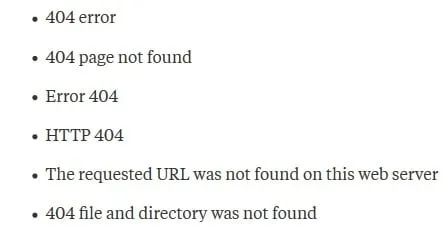
Каждое число в этой ошибке имеет свое значение.
- Первая цифра ‘4’ означает, что это ошибка клиента (не сервера).
- Следующая цифра (04) указывает на спецификацию этой ошибки.
Экран ошибки 444 часто специально разрабатывается веб-мастером для сайта. В частности, в некоторых местах может отображаться следующее.
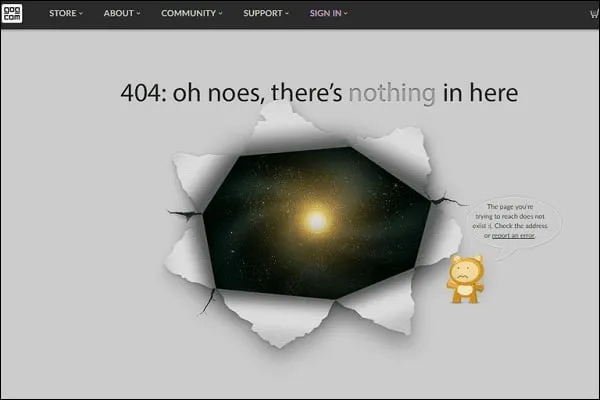
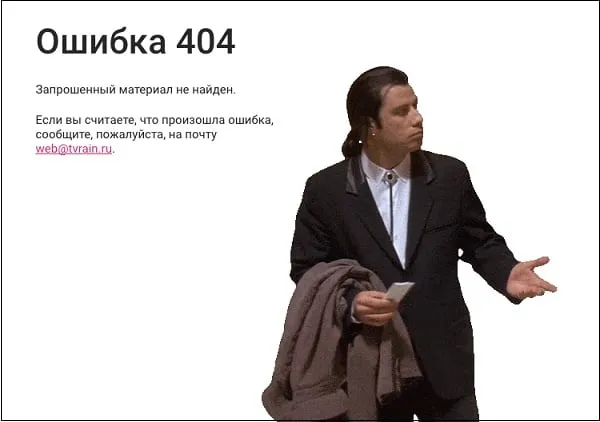

Надеюсь, теперь вы знаете, что это ошибка 404, поэтому давайте перейдем к причинам и устранению неисправностей кодов 404.
Причины дисфункции 404
Этот тип ошибки обычно возникает из-за того, что
- URL, запрашиваемый пользователем, введен неправильно (неправильные символы в ссылке могут вызвать ошибку 404).
- Запрашиваемая страница была удалена (перемещена) веб-мастером без редиректа, который обычно автоматически перенаправляет пользователя на новую страницу.
- Сервер, отвечающий за этот сайт, не работает или соединение прервано.
- Вредоносное программное обеспечение (для веб-мастера), запущенное в системе, является причиной этой ошибки.
- Запрашиваемый домен был заблокирован поставщиком интернет-услуг (ISP).
- Запрашиваемый домен не существует.
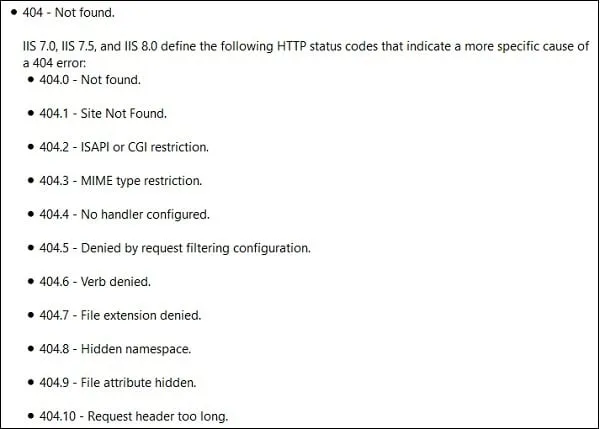
Примеры спецификаций ошибок сервера MicrosoftIIS
Серверы Microsoft IIS часто добавляют конкретную информацию о причине 404 ошибки, например, HTTP ошибка 404.1 — ‘Сайт не найден’.
Как исправить 404 ошибку
Чтобы исправить эту проблему, необходимо предпринять следующие шаги
- Перезагрузите страницу (в частности, нажав клавишу F5) или введите адрес в адресную строку браузера и нажмите [Enter], чтобы получить страницу.
- Убедитесь, что запрашиваемая ссылка введена правильно. Перепроверьте каждый символ (или символы) в ссылке на наличие ошибок. Если есть один неправильный символ, отобразится ошибка 444.
- Перейдите на один уровень выше искомой ссылки. Например, если вы используете ссылку:.
Убедитесь, что ресурс (домен) функционирует правильно и что проблема возникла только на запрошенной вами странице. Если это произошло, стоит сообщить о неисправности менеджеру ресурса.
- Очистите кэш браузера и файлы cookie, особенно если эта ошибка возникала в прошлом.
- Найдите страницу с помощью Google, Yandex, Bing или других поисковых систем. (если вы помните название страницы или ее тему). Если вы не можете найти эту страницу, возможно, она была полностью удалена с сайта.
- Измените адрес DNS-сервера по умолчанию. Если государство (интернет-провайдер) блокирует (фильтрует) определенные сайты, может возникнуть ошибка 444. Чтобы изменить DNS, нажмите Win + R, введите ncpa.cpl в подсказке и нажмите Enter. В списке ссылок найдите и перейдите к вашему интернет-соединению, щелкните правой кнопкой мыши и выберите Свойства. В списке элементов найдите и дважды щелкните IPv4, выберите Использовать следующие адреса DNS-серверов и введите следующие значения от Google.
Нажмите ‘OK’, перезагрузите компьютер и
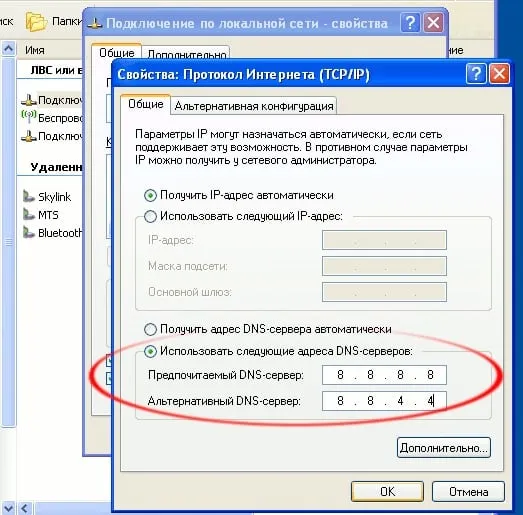
- Проверьте систему на наличие вирусов. Некоторые вирусы могут вызвать эту ошибку на вашем сайте (для веб-мастеров).
- Убедитесь, что сертификат SSL был установлен правильно, в случае если после установки сертификата SSL возникает ошибка 444.
- Проверьте, не достигнут ли лимит памяти. Если да, то увеличьте лимит (для вебмастеров).
- Если сайт основан на WordPress, вам нужно будет заново создать файл .htaccess. В Панели управления перейдите в Настройки — Разрешенные элементы и нажмите Сохранить изменения.
Многие люди путают «медленный» и «замедленный», но причины этих проблем совершенно разные. Arcania: Gothic 4 работает медленно, если частота кадров на экране низкая, и медленно, если задержка сервера или других серверов слишком высока.
По каким причинам вы получаете сообщение об ошибке 404?
- Эта страница была перемещена на другой адрес.
- URL страницы, которая является «неработающей» ссылкой, был написан неправильно.
- Сбой в работе сервера.
- Страница была удалена.
Если вы получаете страницу с ошибкой 404 «не найдено», не волнуйтесь. С этим могут справиться даже новички. Главное — выяснить причину и следить за признаками. Как решить эту проблему?
- Внимательно проверьте правильность написания адреса ресурса. Проверьте наличие лишних символов. точку в конце URL-адреса. Если есть, исправьте его вручную и попробуйте снова получить доступ к ресурсу.
- Если адрес ресурса был отправлен другим пользователем, сообщите ему, что ссылка не работает, и попросите проверить правильность написания.
- Вы также можете обратиться с аналогичным запросом к менеджеру ресурса, который вам нужен. В большинстве случаев появится новая функциональная ссылка на страницу.
- Если при попытке открыть страницу из закладки браузера вы получаете ошибку 404, попробуйте зайти на сайт, на который вы пытаетесь попасть, со страницы главного меню. Это всегда работает, если ссылки, хранящиеся в закладках, устарели или были изменены.
- Если вы не можете найти причину ошибки 404 и ее решение, вы можете связаться с нашей службой поддержки для получения необходимой информации.
Что, если Вы владелец сайта на котором ошибка 404?
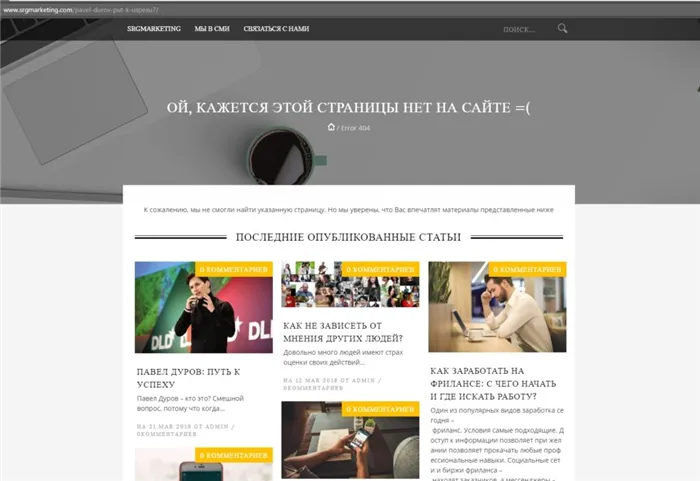
Подготовьте страницу 404 для пользователей в случае ошибки
- Если вы являетесь владельцем сайта и возникает ошибка 404, проверьте наличие файла .htaccess в корне ресурса через FTP (протокол передачи файлов). Его следует переименовать в .htaccess, так как он часто меняется и может быть в формате .txt в Блокноте.
- Проверьте материалы, опубликованные на сайте. Вы можете случайно установить статус статьи в «одобрено» или «черновик». В этом случае перейдите в панель управления сайтом, чтобы найти эти статьи. Исправить ошибку 404 так же просто, как восстановить статус «опубликовано».
- Двойная страница. Адрес страницы проверки. Дублирующие страницы могли быть удалены после изменения размера файла. Например, доступен следующий адрес: https://error2fix.com/category/post-name/. Мы решили удалить кость ‘category’. Теперь это https://error2fix.com/post-name/になりました. Это означает, что первая ссылка больше не существует.
- Для удобства и лояльности пользователей заранее создайте страницу ошибки 404 и предусмотрите возможность навигации пользователя по сайту. В противном случае вы рискуете полностью потерять посетителей.
Важно: Если ни один из методов или рекомендаций не помог, запишите суть проблемы. Вы получите ответ от наших специалистов в течение 24 часов.
Мы надеемся, что вся вышеизложенная информация окажется полезной. И, конечно, мы хотели бы, чтобы этих 404 плохих ошибок было поменьше.
Если в результате всех этих мер вы не можете получить доступ к сайту, обратитесь к администратору. Если страница была случайно перенаправлена на новый URL, сообщение поможет владельцу сайта устранить ошибку 404 и предотвратить ее повторение.
Как выявить ошибку?
Рекомендуется сначала перезагрузить страницу. Если это не сработает, можно вернуться на предыдущую страницу и открыть ее заново.
Далее следует проверить качество интернет-соединения устройства, чтобы исключить или устранить возможные причины ошибки. Если проблем с подключением нет, ссылку на сайт следует проверить на правильность написания и исправить любые опечатки.
Давайте рассмотрим, как исправить ошибку ‘404notfound’. Сначала необходимо перезагрузить страницу.
Если это не сработает, можно вернуться на предыдущую страницу и открыть ее заново. Вы также можете попробовать открыть ссылку с другого устройства или в другом браузере.

Если сайт отвечает, IP-адрес может быть по какой-то причине заблокирован на сервере. Если проблема в этом, возможно, вам нужно изменить IP-адрес и очистить кэш браузера.
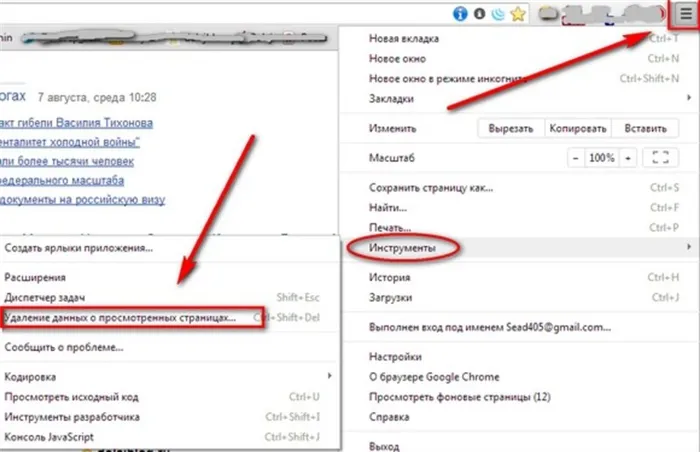
Если нет проблем с подключением к Интернету, проверьте правильность написания ссылки на сайт и исправьте все опечатки.

Если это не решит проблему, вы можете обратиться к администратору с просьбой устранить проблему. В конечном итоге администратор попытается устранить проблему.
Если вы веб-мастер, то вот пошаговое руководство по использованию этого инструмента, а также список программ с плохими ссылками:.
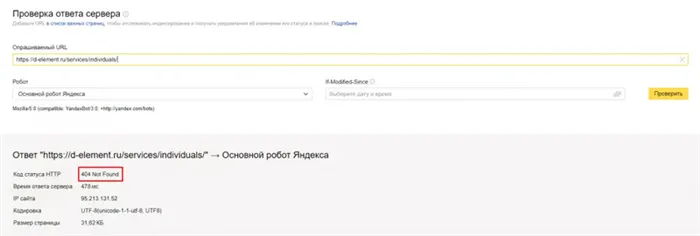
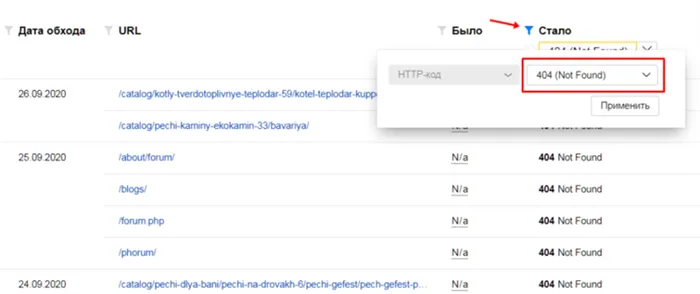
Далее необходимо выбрать Исключенные страницы и добавить фильтр для показа результатов с ошибкой «404 страница не найдена».
- Google Search Console. Первый шаг — подключение: вам нужно будет добавить фильтр в консоль поиска. Затем разверните блок Index и выберите Coverage.
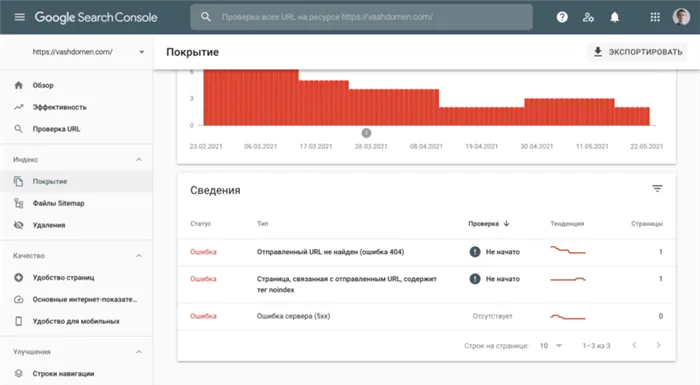
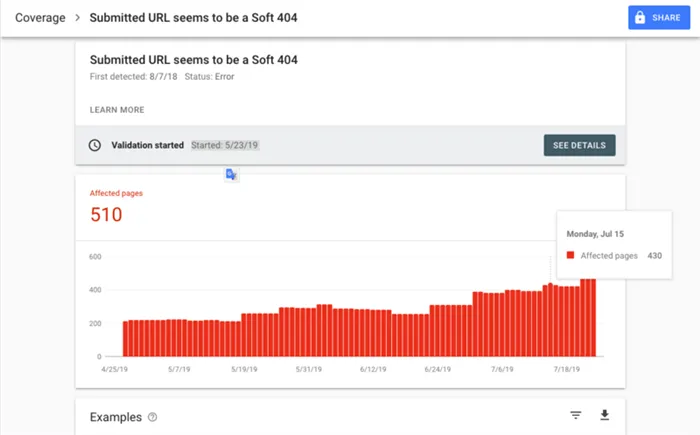
Следующим шагом будет открытие раздела Details и щелчок на Submitted URL not found.
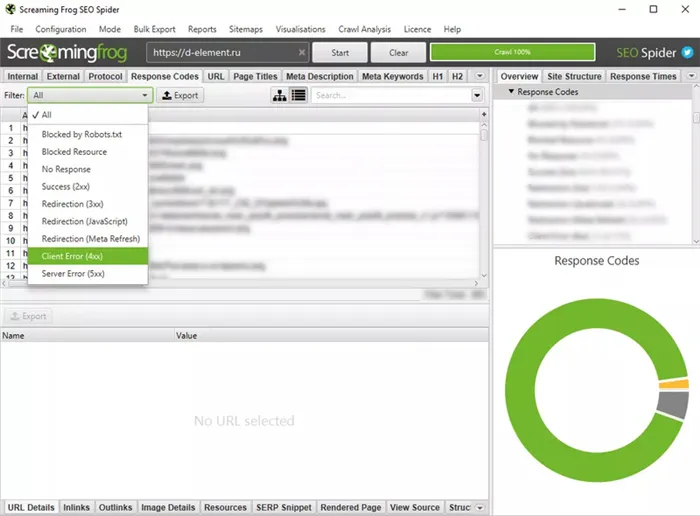
- Кричащие лягушки. Скачайте утилиту с официальной страницы и установите ее на свой компьютер. Затем нужно открыть его, ввести ссылку на ресурс и нажать кнопку «Пуск». Далее необходимо перейти на вкладку Response Codes и выбрать из списка фильтр Client Error (4xx).
- Xenu Link Sleuth. Программа ищет страницы, содержащие эту недостоверную информацию в дополнение к недостоверным ссылкам.
Правильный дизайн сайта играет важную роль в завоевании доверия среди людей.
Это означает, что все данные должны быть легко читаемы и правильно оформлены, чтобы не было трудно найти интересующую информацию.
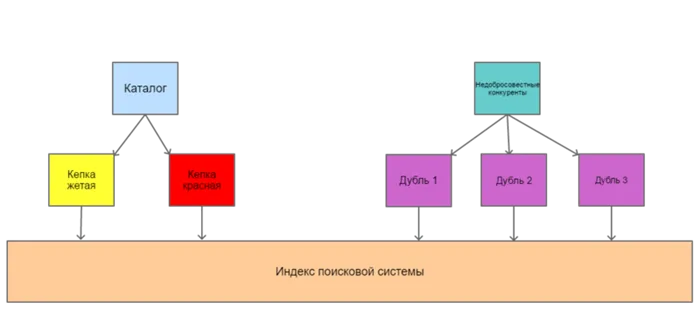
Размер текста не должен быть маленьким, шрифт без символов лучше читается на расстоянии, также следует избегать необычных цветов, отвлекающих от содержания.
Весь сайт должен быть оформлен в едином стиле, с приятной цветовой гаммой и т.д. Это делает его очень простым в использовании и приятным в работе.
Но самое главное — это вежливость и своевременная реакция сотрудников сайта, взаимодействующих с пользователями.

Никакое количество изображений, красивый дизайн и следование общему стилю оформления не помогут, если они недружелюбны и не хотят помочь посетителям.
После удаления проблемных строк сохраните изменения, и ошибка будет исправлена окончательно. Имейте в виду, что на вашем компьютере эти строки могут выглядеть иначе.
4pda ошибка 404 при скачивании
Многие люди знают и используют сайт 4pda для загрузки взломанных приложений. Умные ребята восстанавливают официальные приложения и размещают их на ресурсе. Однажды я решил загрузить на свой телефон программу для редактирования видео, но она не сработала. Я сделал это через мобильный хром. Сейчас я расскажу вам, как загрузить файл или приложение из 4pd с телефона.
Я знаю из личного опыта, что после того, как вы нашли подходящую программу или игру через поиск и выбрали сайт 4pda, вы не можете скачать ее ни на компьютер, ни на марафон. При попытке вы получаете ошибку 404. Вам нужно только зарегистрироваться на сайте.
Не забудьте поставить галочку напротив пункта «Я прочитал правила и согласен с ними».
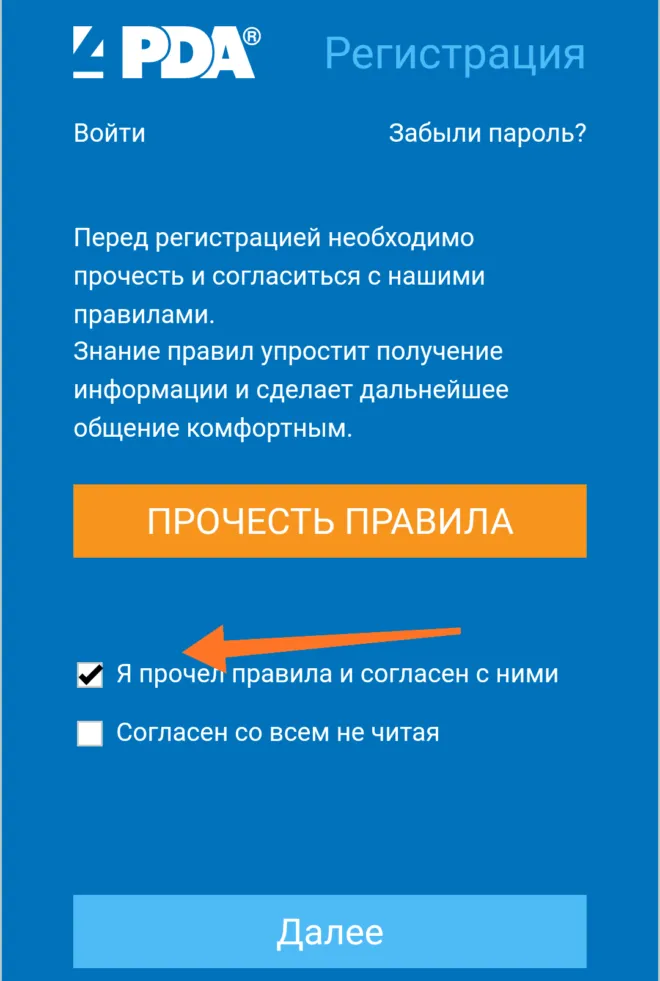
Затем заполните все необходимые поля и нажмите кнопку Далее.
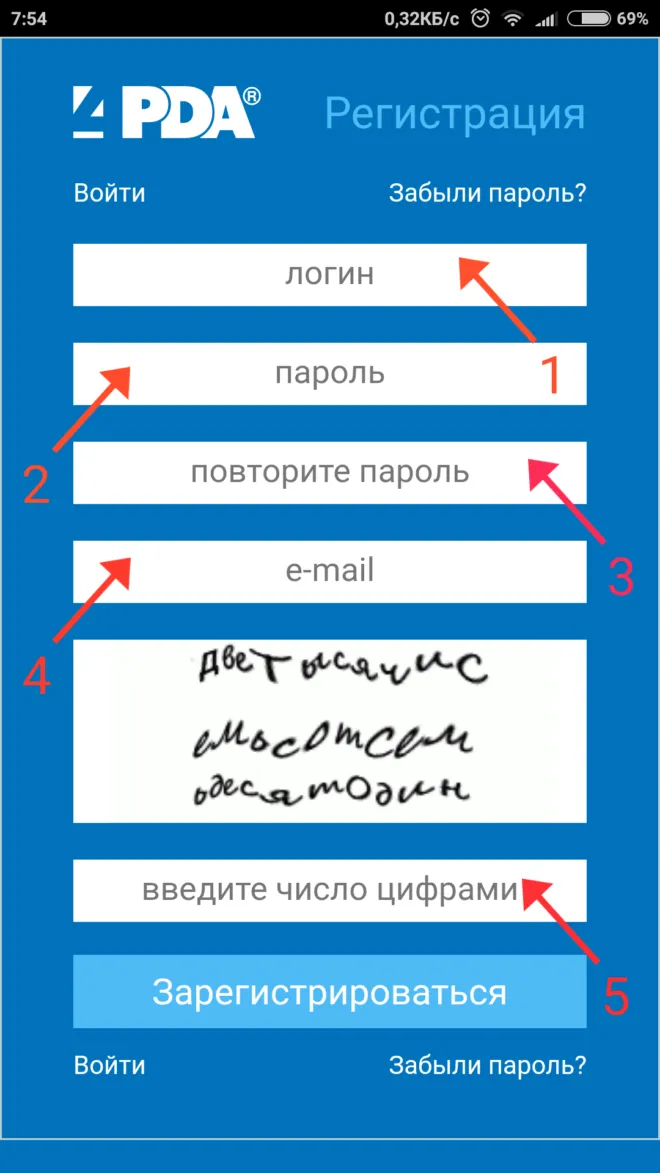
На следующих шагах вам будет предложено заполнить свои личные данные. Обратите внимание, что некоторые поля являются обязательными для заполнения.
Таким образом, после регистрации ошибка 404 больше не появится. Не забудьте войти в свой аккаунт.
Это делается в меню сайта.
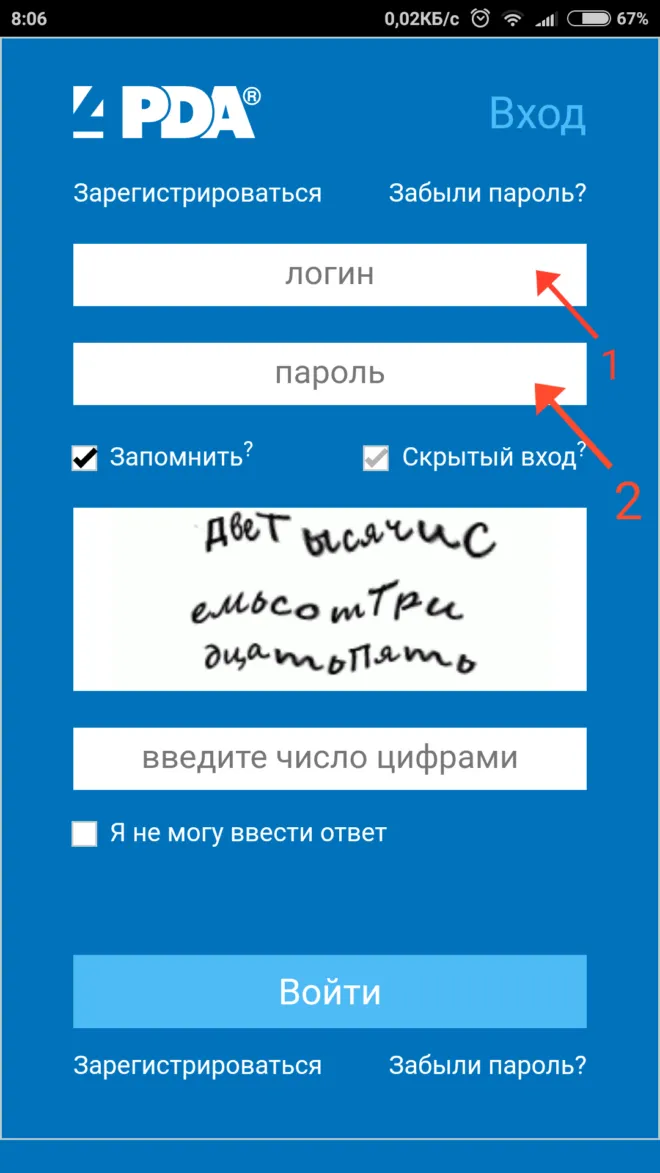
Что делать если не скачивается файл с 4pda.ru через мобильный Google chrome
Теперь я заметил следующее, когда вы пытаетесь получить приложение на свой смартфон, когда вы нажимаете на ссылку загрузки, оно просто открывается, а затем закрывает всплывающее окно, и загрузка не происходит.
Если вы пользуетесь ресурсом долгое время и не можете скачать файл или игру на телефон. Вам просто нужно использовать другой браузер. В большинстве моделей поставляется предустановленный браузер, просто откройте ссылку на нужное приложение, войдите в систему и спокойно загружайте свою игру ))
Я думаю, что google намеренно отсекает загрузки из таких косяков.
Как скачать файлы с 4pda ошибка 404
OXANA GOTIShAN задал вопрос в категории Интернет.
Почему 4pda выдает мне ошибку 404. Почему 4pda показывает 404 ошибку при загрузке любого файла и получил лучший ответ
Ответ от HACKER-INSIDEguru Вы должны зарегистрироваться и попасть на сайт, а затем вы можете скачать!
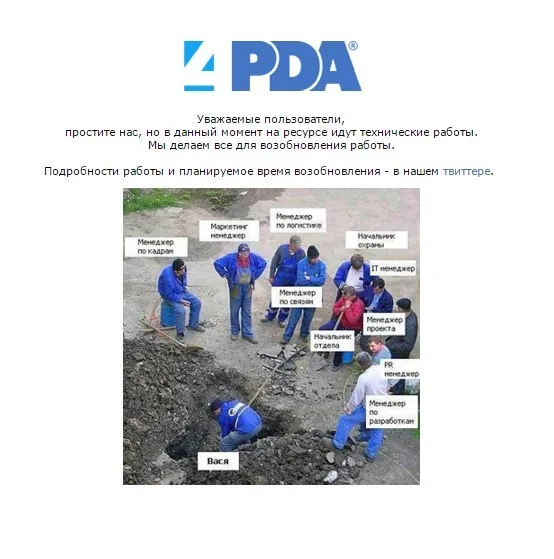
Найдены возможные дубликаты
Вчера меня предупредили, что сегодня будут менять кабель)))
Он появился сегодня, когда я попытался войти на сайт). Кстати, это уже исправлено.
Они все еще говорят красным цветом, когда вы входите в систему, что она может быть отключена.
Так происходит по всей стране: один человек работает, а остальные наблюдают.
У нас также есть заместитель генерального директора по управлению производством. спросил я генерала: «Что это? Ответ был: «Он, блядь, знает».
Содержание
- 1 Как скачать файл с 4pda, если появляется ошибка 404 файл не найден
- 2 Что делать если не скачивается файл с 4pda.ru через мобильный Google chrome
- 3 Смотрите также
- 3.1 Комментарии 34
Многие знают и используют сайт 4pda для скачивания взломанных приложений. Умельцы переделывают официальные приложения и выкладывают их на ресурсе. Однажды я решил скачать ломанную программу для обработки видео на телефоне, но у меня ничего не получилось. Делал я это через мобильный хром. Сейчас расскажу как скачать файл или приложение с сайта 4пда с телефона.
Как скачать файл с 4pda, если появляется ошибка 404 файл не найден
Знаю по личному опыту, когда нашел подходящую программу или игру через поиск и выбрал сайт 4pda, то скачать его нельзя причем будь то компьютер или марафон. При попытке получаешь ошибку 404. Нужно просто зарегистрироваться на сайте.
Не забываем поставить галочку на против пункта «я прочел правила и согласен с ними»

Далее заполняем все необходимые поля и жмём далее.

На следующих шагах вам будет предложено заполнить свои личные данные. Обратите внимание, что некоторые поля обязательны к заполнению.
Ну вот, после регистрации ошибка 404 больше не будет появляться. Не забудьте войти в свой аккаунт.
Делается это в меню сайта.

Что делать если не скачивается файл с 4pda.ru через мобильный Google chrome
Сейчас я заметил следующее, при попытке получить приложение к себе на смартфон при нажатии на ссылку для скачивания, просто открывается и тут же закрывается всплывающее окно и загрузки не происходит.
Если же вы уже давно пользуйтесь ресурсом и не получается закачать в телефон файл или игру. Нужно просто воспользоваться другим браузером. На большинстве моделей предустановлен свой браузер, просто откройте в нем ссылку с нужным приложением, пройдите авторизацию и спокойно скачивайте свою игру ))
Думаю Гугл специально режет загрузки с подобных вареников.
Доброго дня, Mi фаны!
Если Вы столкнулись с проблемой загрузки приложений на miui через мобильную сеть будь то google play market или другое приложение, то вам нужно проделать следующие настройки
— открыть приложение ЗАГРУЗКИ
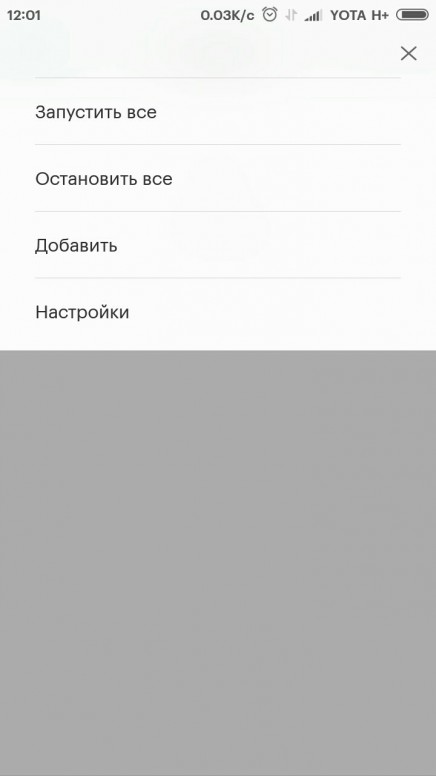
temp.jpeg (58.22 KB, Downloads: 15)
2017-04-06 13:06:47 Upload
temp.jpeg (109.44 KB, Downloads: 13)
2017-04-06 13:07:12 Upload
temp.jpeg (113.62 KB, Downloads: 12)
2017-04-06 13:07:30 Upload
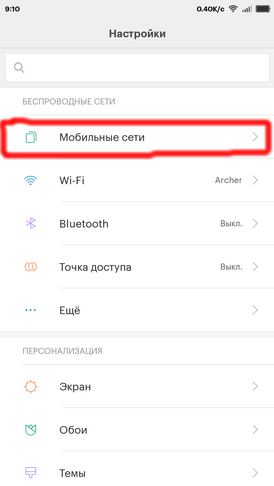
Screenshot_2017-05-02-09-10-55-563_com.andro >(26.08 KB, Downloads: 11)
2017-05-02 10:39:54 Upload
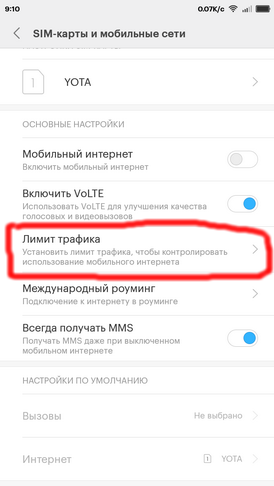
Screenshot_2017-05-02-09-10-48-070_com.andro >(51.68 KB, Downloads: 17)
2017-05-02 10:39:54 Upload
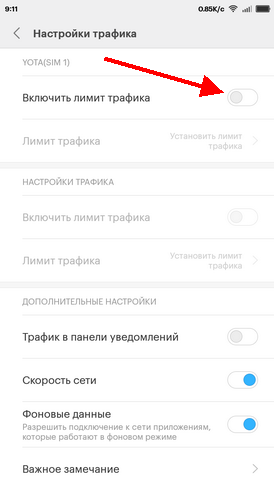
Screenshot_2017-05-02-09-11-05-946_com.miui.securitycenter.png (41.76 KB, Downloads: 11)
2017-05-02 10:39:55 Upload
Так же чтобы приложения с Play Market_а ообнавлялись по моб. сети необходимо зайти в настройки -> автообновление и выбрать там «Всегда»
После этого качать можно любые объемы

с недавнего времени не могу скачать ни одно приложение с маркета нажимаю скачать и загрузка стоит на месте, тел.Philips W832 памяти хватает!подскажите куда лезть?
Смотрите также
Комментарии 34

та же проблема на fly441. заметил пару недель назад. ничего не обновлял, не прошивал.

еще добавлю, подумайте что недавно ставили из софта. Мне кажется связано бывает.
буквально вчера аналогичная проблема была. тоже Филька 832. перезагрузка с выниманием батареи и всё прошло. качает проги с маркета. прошивка 06, рутованыый, память переразбита.
прошивка 06, рутованыый, память переразбита — с этим я незнаком к сожалению!

Сброс до заводских настроек должен решить проблему


У меня с Huawei G500 Pro. Подобная проблема. Очень долго качает почему-то с домашнего вайфая, иногда даже не выходит. С других сетей лучше.

Та же проблема…походу W832 все глючные.а жаль.батарейку держит зачетно…
да уж еще динамик отходит и выключается временами!
с динамиков вроде всё гут пока(ТЬФУ-ТЬФУ-ТЬФУ)

Было у меня такое. Качать через gprs/3g пытаешься, через wi-wi не пробовал? Точно не помню как сделал, но нужно вернуть плэймаркету настройки по умолчанию, мож все данные его стереть, мож учетку удалить и заново ее забить.
Св
Светлана
Иногда, когда вы запрашиваете на сайте страницу, вместо нее вы получаете сообщение об ошибке. Сообщение сопровождается цифровым кодом, указывающим разновидность ошибки. Наиболее часто встречающийся код — 404.
Ошибка 404 обозначает, что страниц, соответствующих введённому адресу, нет. Причины этому две: либо страница была удалена, либо вы ввели неправильный адрес.
Получив сообщение 404, тщательно проверьте написание адреса — возможно, вы просто ошиблись при наборе. Если ошибки нет, попробуйте зайти на главную страницу сайта, на котором должна быть размещена страница — возможно, вы найдете интересующую вас информацию на другой странице.
На чтение 6 мин. Просмотров 101 Опубликовано 15.12.2019
 Ошибка 404 самая распространенная в интернете. Данная ошибка означает, что запрашиваемый вами документ не найден по этому адресу. К примеру ошибка на странице 4pda.ru/error-log.html , будет означать, что на сайте 4pda.ru не существует страницы error-log.html. Возможно, страница существовала раньше, но была удалена, либо перемещена. Как правило, Вы, пользователь, не можете повлиять на решение этой ошибки. Единственный момент, на который можно обратить внимание:
Если адрес страницы вы набирали вручную, в адресную строку браузера, проверьте правильность набранного адреса. К примеру, если вы хотели перейти по адресу https://gosuslugi.ru/category, а набрали вместо этого набрали https://www.gosuslugi.ru/categorU. В итоге страницы с адресом https://www.gosuslugi.ru/categoru просто не существует и мы видим ошибку 404. В остальных случаях, если адрес страницы введен верно, но присутствует ошибка 404, исправить вы ее не сможете.
Существует много вариантов 404 ошибки:
- 404 Not Found;
- HTTP 404 Not Found;
- 404 Страница не найдена;
- HTTP 404;
- 404 Файл или каталог не найден;
- Error 404 Not Found;
Все они имеют одно и то же значение. Они могут возникнуть, если раньше на сайте по этому адресу была страница, но со временем была удалена. Кроме того, такая ошибка возникает из-за временных технических проблем на сайте. К примеру, из-за недоступности базы данных на сайте может возникнуть 404 ошибка. Но со временем, когда доступность базы данных возобновится, страница отобразится нормально. Поэтому, попробуйте открыть нужную вам странице позже.
Так же возможны и другие причины ошибки:
- Некорректная работа браузера. Попробуйте воспользоваться другим браузером.
- Проблема со связью у Вас или у сервера. Попробуйте открыть адрес через некоторое время.
- Проблема с сервером. Попробуйте открыть адрес через некоторое время.
- Отсутствие страницы на сайте. Невозможно повлиять на страницу.

Содержание
- Найдены возможные дубликаты
- Что значит ошибка 404?
- Причины дисфункции 404
- Как исправить 404 ошибку
- Заключение
Найдены возможные дубликаты
Вчера они предупреждали, что кабель будут менять сегодня ))
Сегодня заскринил, при попытке зайти на сайт). Кстати. уже починили.
там и сейчас при входе красным пишут , возможны перебои в работе
Вот так и во всей стране-один работает,остальные смотрят
У нас ещё зам генерального по организации производственного процесса. У генерального спрашиваю — это чо? Ответ был — хуйевознает.
При загрузке любимого сайта вы можете внезапно увидеть сообщение об ошибке 404, гласящем, что «требуемая страница, ресурс или документ не найден». Обычно данная проблема появляется в той ситуации, когда сервер не смог найти у себя запрашиваемую вами страницу, и выдал ответ в форме четыреста четвёртой ошибки. В этом посте я расскажу, что это за ошибка 404, каковы причины её возникновения, и как избежать её появления на экране вашего ПК.

Разбираемся с ошибкой четыреста четыре
Что значит ошибка 404?
Код ошибки 404 – это код статуса ответа HTTP, означающий, что «ресурс в запрашиваемой локации не найден».
Когда вы встречаете ошибку с таким номером, то это обычно означает, что между клиентом (вашим компьютером) и отдалённым сервером установлено стабильное соединение, но указанный сервер не смог найти у себя запрашиваемую вами страницу (документ).
Сообщение с данной ошибкой выглядит по-разному, в частности вот так:
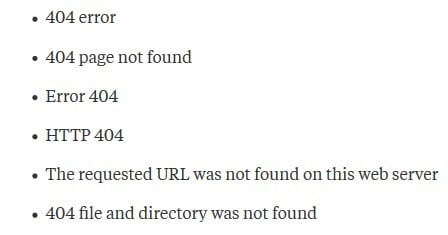
Каждое число из данной ошибки имеет своё значение:
- Первая цифра «4» – означает, что это ошибка клиента (не сервера);
- Следующие цифры (04) – определяют спецификацию данной ошибки.
Экран с появлением ошибки четыреста четыре довольно часто специально разрабатывается веб-мастерами для своих сайтов. В частности, у некоторых сайтов он может выглядеть вот так:

Один экран с ошибкой
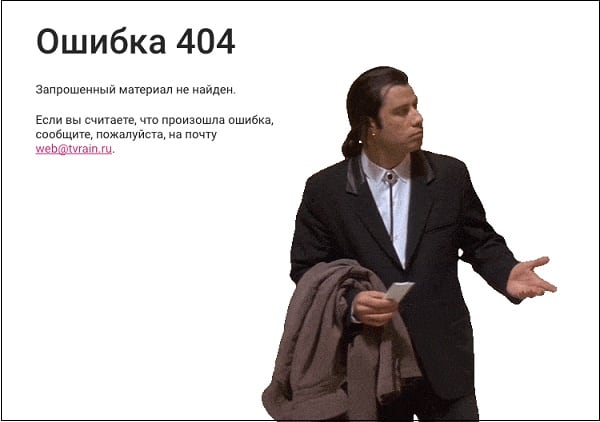
Второй экран с ошибкой

Третий экран с ошибкой
Надеюсь вы поняли, что это 404 ошибка, а теперь перейдём к причинам и устранению проблем с кодом 404.
Причины дисфункции 404
Обычно подобная ошибка возникает по следующим причинам:
- Запрашиваемый пользователем URL набран некорректно (достаточно лишь одного неверно набранного в ссылке символа, чтобы возникла 404 ошибка);
- Запрашиваемая пользователем страница была удалена (перенесена) веб-мастером сайта, обычно без редиректа, который бы автоматически переводил пользователя на новую страницу;
- Сервер, ответственный за работу этого сайта не работает, или соединение прервано;
- В появлении данной ошибки виноват действующий в вашей системе зловред (для веб-мастеров);
- Запрашиваемый домен заблокирован вашим провайдером (ISP);
- Запрашиваемый домен не существует.
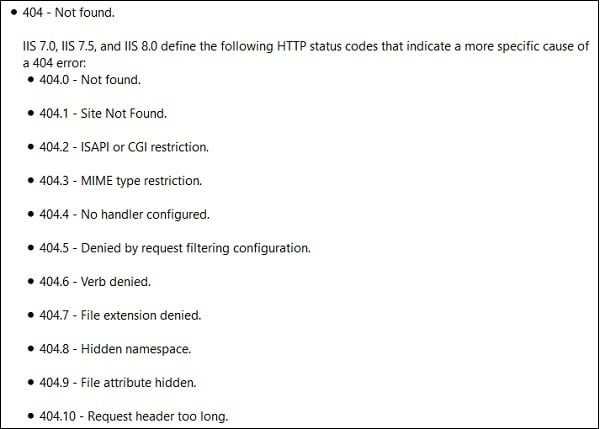
Примеры спецификаций ошибки у серверов Майкрософт IIS
При этом сервера Майкрософт IIS часто добавляют специальную информацию по причинам, вызывающим ошибку 404, в частности, HTTP Error 404.1 – «Сайт не найден» и другие.
Как исправить 404 ошибку
Чтобы исправить данную проблему необходимо выполнить следующее:
- Перезагрузите страницу (в частности, путём нажатия на F5), или запросите её вновь путём ввода её адреса в адресную строку вашего браузера и нажатия на «Enter»;
- Убедитесь, что запрашиваемая вами ссылка набрана верно. Внимательно проверьте каждую букву (символ) в ссылке на предмет наличия ошибки, ведь достаточно лишь одного некорректно введённого символа чтобы воочию встретиться с ошибкой четыреста четыре;
- Пройдите на один уровень выше в запрашиваемой вами ссылке. Если вы, к примеру, используете ссылку:
то наберите просто:
дабы убедиться, что ресурс (домен) работает корректно, а проблема возникает лишь с запрашиваемой вами страницей. Если это так, стоит уведомить веб-мастера данного ресурса о возникшей дисфункции.
- Очистите кэш и куки вашего браузера, особенно в ситуации, когда вы уже сталкивались с данной ошибкой ранее;
- Поищите вашу страницу через поисковые системы Гугл, Яндекс, Бинг и др. (если помните название страницы или её тематику). Если данная страница не будет найдена, значит, существует вероятность, что она полностью удалена из сети;
- Измените адрес используемого вами по умолчанию ДНС-сервера. Ошибка четыреста четыре может появляться в ситуации, когда ваше государство (провайдер) блокирует (фильтрует) определённые веб-сайты. Для смены ДНС нажмите Win+R, в появившейся строке введите ncpa.cpl и нажмите ввод. В перечне подключений найдите ваше интернет-подключение, наведите на него курсор, нажмите правую клавишу мыши, выберите «Свойства». В списке компонентов найдите «IPv4», дважды кликните на нём, активируйте опцию «Использовать следующие адреса ДНС-серверов», и впишите там следующие значения от ГУГЛ:
Нажмите на «Ок», и перезагрузите ваш ПК;
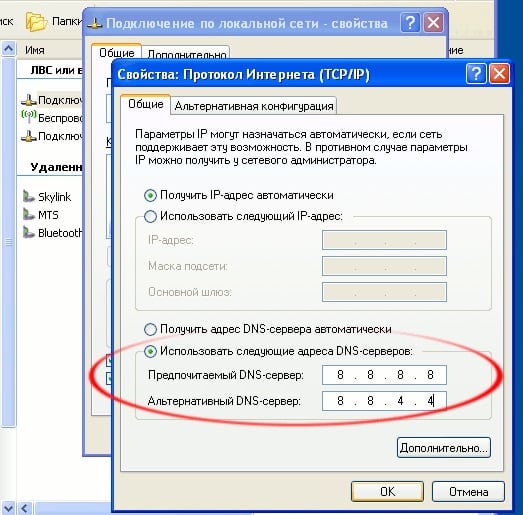
Используйте публичные ДНС от Гугл
- Осуществите проверку на наличие вирусов в вашей системе, некоторые из них могут вызывать данную ошибку на вашем сайте (для веб-мастеров);
- Убедитесь, что SSL-сертификат установлен корректно в ситуации, когда ошибка четыреста четыре возникла после установки SSL-сертификата;
- Проверьте, не достигли ли вы лимитов памяти. Если да – увеличьте указанный лимит (актуально для веб-мастеров);
- Если ваш веб-сайт базируется на «Wordpress», необходимо вновь сгенерировать файл .htaccess. В панели администрирования перейдите в «Настройки» (Settings) – «Пермалинки» (Permalinks), а затем нажмите на кнопку «Сохранить изменения» (Save Changes).
Заключение
Что такое ошибка 404? Обычно ошибка возникает в ситуации, когда пользователь неверно набрал нужный линк, или запрашиваемая пользователем страница ранее была удалена (перемещена) веб-мастером ресурса. Для исправления проблемы рекомендую воспользоваться приведёнными выше советами, они помогут вам избежать появления ошибки четыреста четыре на вашем ПК.
Что делать, если Android не удаётся получить IP-адрес сервера для доступа в интернет
Регулярные баги и ошибки свойственны любой операционной системе, и чинят их разработчики, к сожалению, не всегда сразу. Если вы столкнулись на Andrоid с проблемой подключения к сети, а система вам сообщает, что ей не удаётся найти IP-адрес сервера, знайте, вы не одиноки. С этой проблемой может столкнуться пользователь любого Andrоid-смартфона под управлением любой версии ПО, которому необходимо узнать IP-адрес. В этом материале мы расскажем вам, почему вы получаете эту ошибку и как ее можно исправить.
Почему я получаю сообщение об ошибке «Не удалось получить IP-адрес»?
Ошибка «Не удалось получить IP-адрес» обычно отображается при доступе к сети Wi-Fi, независимо от того, является ли она новой или сохраненной на вашем устройстве. Это сообщение об ошибке означает, что роутер не может назначить IP-адрес вашему устройству. Пока проблема актуальна, пользователь не может получить доступ к интернету через эту Wi-Fi сеть.
У некоторых пользователей содержание сообщения об этой ошибке может немного отличаться. Там может быть написано «IP-адрес не получен», но проблема эта, тем не менее, одна и та же.
Как исправить ошибку «Не удалось получить IP-адрес»?
Трудно сказать точно, почему эта ошибка возникает, но вот вам несколько хитростей, чтобы попытаться заставить ваше интернет-соединение работать снова.
Забудьте сеть
Первый способ, который вы должны попробовать — это забыть сеть и снова войти в нее. Шаги, которые нужно предпринять, просты, и иногда это все, что нужно, чтобы избавиться от докучающей ошибки.
- Откройте Настройки.
- Выберите Сеть и Интернет.
- Выберите Wi-Fi.
- Нажмите и удерживайте сеть, к которой не можете подключиться.
- Выберите Забыть сеть.
- Войдите в сеть Wi-Fi снова.
Перезапустите роутер
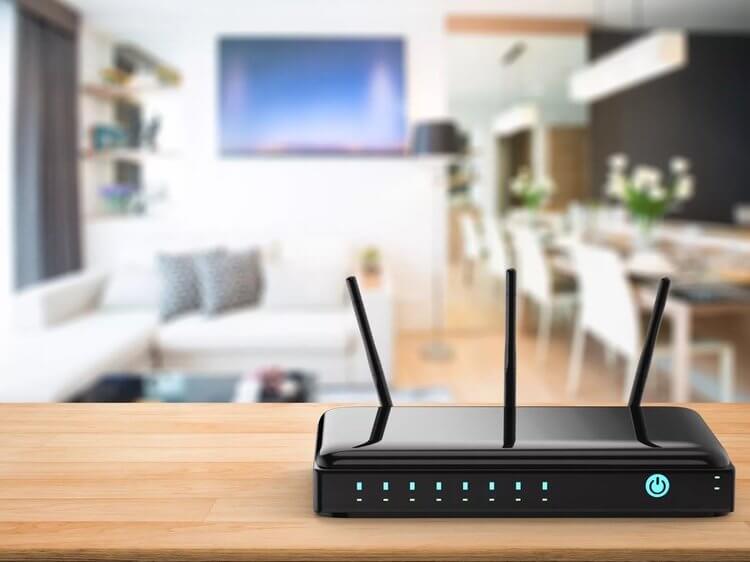
Если проблема не в смартфоне, она может быть связана с роутером. Попробуйте перезапустить его и посмотреть, исправит ли это проблему. У большинства роутеров есть кнопка сброса, но вы также можете отключить его от сети и подключить обратно.
Переименуйте ваше Android-устройство
Мы не знаем знаем, почему это помогает, но многие пользователи утверждают, что это решает проблему. Процесс тоже прост, так что пробуйте.
- Откройте Настройки.
- Выберите Об устройстве.
- Нажмите на Имя устройства.
- Измените имя на любое другое и нажмите Сохранить.
- Попробуйте снова подключиться к роутеру.
Включите и выключите «Режим полета»
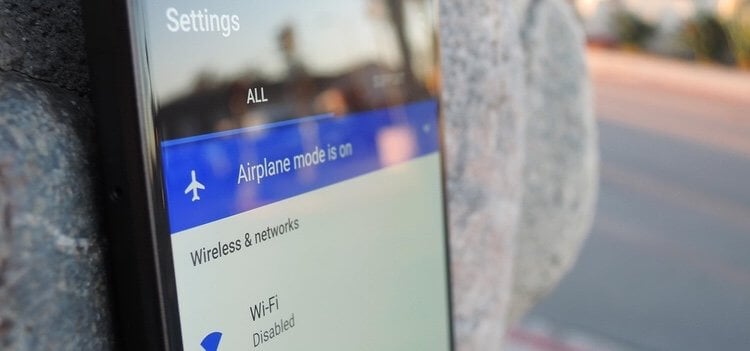
Это заставляет роутер перенастроить ваше соединение. Просто ненадолго включите Режим полета, а затем выключите его и попытайтесь снова подключиться к сети.
Используйте шифрование WPA2-PSK
Некоторые устройства не очень хорошо работают с определенными типами шифрования, включая AES и TKIP. Зайдите в настройки вашего роутера и переключитесь на WPA2-PSK.
Проверьте MAC-фильтр
При настройке Wi-Fi MAC-адреса часто используют для внесения в белый или черный список устройств, находящихся в сети. Это означает, что если ваше устройство отсутствует в белом или черном списке, оно не сможет подключиться. Решением будет либо отключить MAC-фильтр вашего роутера, либо удалить устройство из черного списка, либо добавить его в белый список.
Назначьте статический IP-адрес
- Откройте Настройки.
- Выберите Сеть и Интернет.
- Выберите Wi-Fi.
- Нажмите и удерживайте сеть, к которой не можете подключиться.
- Выберите пункт Изменить сеть.
- Нажмите Показать дополнительные параметры.
- Найдите Настройки IP-адреса и выберите опцию Статический.
- В IP-адресе измените последний номер на любое число от одного до 225.
- Попробуйте подключиться.
Очистите кеш сервисов Google Play
Этот метод, кажется, используется во всех руководствах по устранению любых багов на Android, и это потому, что сервисов Google Play представляют собой большую часть софтверного наполнения вашего устройства. Перезапуск приложения с нуля может решить множество проблем.
- Откройте Настройки.
- Выберите Приложения и уведомления.
- Найдите и нажмите Сервисы Google Play.
- Выберите Хранилище.
- Выберите Очистить кеш.
- Попробуйте снова подключиться к Wi-Fi.
Сбросьте данные
Если ничего не помогает, и проблема сохраняется в течение длительного периода времени, вы можете рассмотреть возможность сброса устройства до заводских настроек. Это удалит все данные на вашем смартфоне и вернет его к его заводскому состоянию. Обязательно сделайте резервную копию любых важных файлов, прежде чем продолжить.
- Откройте Настройки.
- Выберите Система.
- Выберите Дополнительные параметры.
- Выберите Параметры сброса.
- Выберите Стереть все данные (возврат к заводским настройкам).
- Выберите Сбросить телефон.
Один из этих способов наверняка должен помочь вам подключиться к сети либо сразу, либо через некоторое время. Знаете какие-нибудь другие способы решения этой проблемы? Дайте нам знать о них в комментариях.
Делитесь своим мнением в комментариях под этим материалом и в нашем Telegram-чате.
4pda ошибка 404 при скачивании
Многие знают и используют сайт 4pda для скачивания взломанных приложений. Умельцы переделывают официальные приложения и выкладывают их на ресурсе. Однажды я решил скачать ломанную программу для обработки видео на телефоне, но у меня ничего не получилось. Делал я это через мобильный хром. Сейчас расскажу как скачать файл или приложение с сайта 4пда с телефона.
Как скачать файл с 4pda, если появляется ошибка 404 файл не найден
Знаю по личному опыту, когда нашел подходящую программу или игру через поиск и выбрал сайт 4pda, то скачать его нельзя причем будь то компьютер или марафон. При попытке получаешь ошибку 404. Нужно просто зарегистрироваться на сайте.
Не забываем поставить галочку на против пункта «я прочел правила и согласен с ними»
Далее заполняем все необходимые поля и жмём далее.
На следующих шагах вам будет предложено заполнить свои личные данные. Обратите внимание, что некоторые поля обязательны к заполнению.
Ну вот, после регистрации ошибка 404 больше не будет появляться. Не забудьте войти в свой аккаунт.
Делается это в меню сайта.
Что делать если не скачивается файл с 4pda.ru через мобильный Google chrome
Сейчас я заметил следующее, при попытке получить приложение к себе на смартфон при нажатии на ссылку для скачивания, просто открывается и тут же закрывается всплывающее окно и загрузки не происходит.
Если же вы уже давно пользуйтесь ресурсом и не получается закачать в телефон файл или игру. Нужно просто воспользоваться другим браузером. На большинстве моделей предустановлен свой браузер, просто откройте в нем ссылку с нужным приложением, пройдите авторизацию и спокойно скачивайте свою игру ))
Думаю Гугл специально режет загрузки с подобных вареников.
Как скачать файлы с 4pda ошибка 404
Автор OXANA GOTIShAN задал вопрос в разделе Интернет
Почему 4pda выдаёт ошибку 404. Почему 4pda выдаёт ошибку 404 при скачивании любого файла и получил лучший ответ
Ответ от HACKER-INSIDE[гуру]
Тебе надо зарегистрирыватся и войти на сайт, после этого сможешь качать!
Найдены возможные дубликаты
Вчера они предупреждали, что кабель будут менять сегодня ))
Сегодня заскринил, при попытке зайти на сайт). Кстати. уже починили.
там и сейчас при входе красным пишут , возможны перебои в работе
Вот так и во всей стране-один работает,остальные смотрят
У нас ещё зам генерального по организации производственного процесса. У генерального спрашиваю — это чо? Ответ был — хуйевознает.
Как убрать синтаксическую ошибку при установке приложений на Android
В операционной системе Android присутствует большое количество ошибок и недоработок, которые исправляются лишь со временем. Пока до этого дойдут «руки» у самих разработчиков, пользователям приходится придумывать свои решения для каждой проблемы. Одной из распространенных ошибок на Андроиде по сей день, остается ошибка при установке приложений, когда вместо инсталляции у вас на экране появляется сообщение «Синтаксическая ошибка». Что это такое? Почему возникает? Как исправить? Непонятно! А вот здесь то мы вам и раскроем все секреты!
Из статьи вы узнаете
Причины появления

В основном эта проблема появляется с программами, которые устанавливаются не через официальный сервис Google Play, а из сторонних источников и загружаются как отдельные apk файлы. В сервисе же система автоматически проверяет каждый скачиваемый на устройство файл, и заранее может предупредить пользователя, что для его телефона приложение не подходит. В этом случае вообще не будет доступна загрузка программы или игры на смартфон.
Вот основные причины возникновения ошибки при синтаксическом анализе пакета:
- Файл, который вы пытаетесь скачать, загружен не полностью;
- В телефоне установлен запрет на установку приложений из неизвестных источников;
- Версия приложения не соответствует версии операционной системы.
Во всех случаях проблему можно решить разными способами, о которых и пойдет речь дальше.
Сначала нужно определить, в чем же проблема, и почему не устанавливается тот или иной apk файл. Для этого поэтапно проводим все действия, начиная с самых простых.
Разрешаем установку из неизвестных источников
По умолчанию в операционной системе Андроид установка из неизвестных источников запрещена, чтобы пользователь не смог навредить своему смартфону. Дело в том, что сторонние приложения и игры могут содержать вирусы, трояны и прочие зловредные коды.
Вам нужно разрешить установку таких приложений.
- Для этого заходим в «Настройки» аппарата и выбираем пункт «Параметры безопасности».
Здесь находим вкладку «Неизвестные источники» и ставим галочку, чтобы активировать данный пункт!
Внимание! Действия, описанные выше, могут навредить вашему устройству. Рекомендуем загружать apk только с проверенных сайтов и обязательно каждый файл проверять через антивирус на компьютере, например, Касперского.
Еще лучше загружать apk на сайт «Вирустотал». Он позволяет осуществлять проверки сразу по 50 популярным антивирусам.
И так, теперь проверяем, исчезла ли синтаксическая ошибка или нет. Нет? Тогда идем дальше!
Перезагрузка файла и проверка целостности
Попробуйте загрузить файл из других источников или используйте другой загрузчик для скачивания данных из интернета. Так как apk-приложения — это, по сути, разновидность архива, иногда они не догружаются до конца, в связи с чем и возникают проблемы.
Если после загрузки приложений из других источников возникает та же проблема, переходим к следующему пункту.
Проверка версии приложения
У каждого apk-файла, как и у приложений в Google Play, имеется своя минимальная версия операционной системы, при наличии которой и будет осуществляться инсталляция. Если версия Андроида ниже, чем рекомендуемая версия устанавливаемого apk, то вполне понятно, почему возникает синтаксическая ошибка.
Для решения этой проблемы есть 3 способа:
- Найти версию программы, которая будет соответствовать версии вашего Android;
- Обновить ОС на устройстве до максимальной версии, соответствующей приложению;
- Искусственно изменить требования версии через специальный инструмент.
Думаю, что в первых двух вариантах все понятно. Мы же специально рассмотрим и третий вариант с использованием отдельной программы, которая позволит нам изменить требуемую версию операционной системы и корректно установить apk файл. Это в основном подходит тем пользователям, у кого установлена старая версия ОС.
Редактирование файла программой APK Editor
Для работы требуется программа APK Editor. Она есть в двух версиях. Нужна Pro версия, так как именно в ней активирована функция редактирования нужных нам параметров. Стоимость на данный момент составляет 159 рублей. Это небольшая цена за такой прекрасный пакет инструментов.
APK Editor Pro — это универсальный и мощный редактор apk-файлов. Позволяет не только менять минимальные версии для приложений, но еще:
- удалять лишние рекламные объявления;
- менять фон изображений, макеты, разрешение;
- русифицировать интерфейс и пункты меню;
- поменять текст;
- добавить какие-то свои кнопки и вкладки.
Для простых операций не требуется особых навыков, а вот для сложной модификации приложения уже нужны профессиональные навыки работы с подобными инструментами и знание архитектуры приложений под нашу ОС.
- Зайдите в Google Play и скачайте Pro версию на свой смартфон. Откройте программу.
- Далее кликните по вкладке «Выберите apk-файл» и укажите путь к приложению, которое не устанавливается на вашем смартфоне.
- Нажмите на этом файле и подержите несколько секунд палец, чтобы появилось контекстное меню. В нем выберите пункт «Редактирование ресурсов». Внимание! Здесь может появиться ошибка «Невозможно разобрать apk-файл». Это нормальное явление, которое не влияет на нашу процедуру. Просто проигнорируйте данное оповещение.
- Перед вами появится большое количество строчек и подписей на английском языке, но нужно кликнуть по вкладке «Манифест», которая расположена в правом нижнем углу экрана.
- Ждете, пока система прогрузит все файлы. Появится большой список строк и различных параметров.
- Нужно найти параметр «uses-sdk android:minSdkVersion». Он может быть как в начале списка, так и в середине. Но обычно встречается вначале. Нажмите на него, чтобы появилось меню редактирования. Здесь появится две вкладки, в которых будет написано двухзначное число. Это число и указывает на минимальную версию операционной системы Android, с которой будет работать телефон.
Ниже мы предоставили таблицу, чтобы вы могли понять, на какие именно значения нужно менять данные параметры.
| Версия операционной системы | Код (API) | Код версии (название ОС) |
|---|---|---|
| Android 5.1 | 22 | LOLLIPOP_MR1 |
| Android 5.0 | 21 | LOLLIPOP |
| Android 4.4W | 20 | KITKAT_WATCH |
| Android 4.4 | 19 | KITKAT |
| Android 4.3 | 18 | JELLY_BEAN_MR2 |
| Android 4.2, 4.2.2 | 17 | JELLY_BEAN_MR1 |
| Android 4.1, 4.1.1 | 16 | JELLY_BEAN |
| Android 4.0.3, 4.0.4 | 15 | ICE_CREAM_SANDWICH_MR1 |
| Android 4.0, 4.0.1, 4.0.2 | 14 | ICE_CREAM_SANDWICH |
| Android 3.2 | 13 | HONEYCOMB_MR2 |
| Android 3.1.x | 12 | HONEYCOMB_MR1 |
| Android 3.0.x | 11 | HONEYCOMB |
| Android 2.3.4 Android 2.3.3 | 10 | GINGERBREAD_MR1 |
| Android 2.3.2 Android 2.3.1 Android 2.3 | 9 | GINGERBREAD |
Как пользоваться этой таблицей? Например, на смартфоне установлена операционная система 4.2.2, а приложение, которое вы загружаете, требует минимальную версию Android — 5.0. Чтобы apk-файл успешно был установлен на смартфоне, в редакторе необходимо изменить параметры на 17 в обеих строчках. И так можно подстроить любое приложение под любую версию операционной системы. Но учтите, что стабильной работы на очень старых Андроидах никто не гарантирует!
Изменили значения? Отлично! Теперь нажимаете кнопку «Сохранить», после чего система обратно переадресует на экран с другими строчками и параметрами. Здесь в верхнем правом углу еще раз нужно кликнуть по вкладке «Сохранить» и дождаться, пока система заново пересоберет файл и сохранит его.
Процесс сборки файла напрямую зависит от объема информации, которая в нем хранится. Чем больше весит apk-файл, тем дольше будет программа компилировать приложение, поэтому ждите до конца и не думайте, что телефон завис!
В конце появится оповещение о том, что apk-файл сохранен, и рядом будет полный путь этого приложения. Можете попробовать установить его из этого же меню, так как будет вкладка «Установить» или можете проследовать через файловый менеджер к папке с сохранением и попробовать инсталлировать приложение оттуда. Если вы все сделали правильно, то установка будет успешной.
Внимание! Файл сохраняется как дубликат вашего apk, поэтому не путайте их! Старый файл так и будет выдавать синтаксическую ошибку, поэтому нужно осуществлять установку нового, созданного в программе APK Editor Pro.
Дополнительные способы решения проблемы
Есть еще несколько способов, предоставляющих возможность установить приложение или игру из apk, если все перечисленные методы не смогли решить проблему.
- Включаем отладку по USB. В некоторых случаях такой подход позволяет решить проблему, но это не панацея, и шанс не особо велик. Для включения этой опции нужно зайти в «Настройки» своего аппарата и кликнуть по вкладке «О телефоне». Прокрутите полосу вниз, пока не найдете пункт «Номер сборки». Кликните по нему 7 раз, чтобы активировать режим разработчика. Теперь переходите обратно в «Настройки» и прокручиваете еще раз вниз, пока не дойдете по пункта «Меню разработчика». В нем находите пункт «Отладка по USB» и активируете.
- Отключение антивирусов. Иногда установка не осуществляется из-за антивируса, который установлен у вас в смартфоне. Порою сигнатуры, которые подаются антивирусом, ложные, и файл блокируется просто так. Но это единичные случаи. Если действительно уверены, что данный apk-файл — безопасный, отключайте антивирус и попробуйте инсталлировать приложение.
Внимание! Пункты меню в Android могут отличаться, и в некоторых версиях «Отладка по USB» может находиться в других каталогах или вкладках, вызываться другими действиями, но во всех версиях Андроида она присутствует!
То, о чем молчат другие источники
Еще один небольшой совет. Если все описанные способы не помогли, скорее всего, проблема в самом приложении, которое вы пытаетесь установить. Быть может, разработчик «собрал» файл с битыми файлами или ошибся в коде, из-за чего и возникают подобные проблемы.
Обязательно поищите в интернете, удалось ли кому-то из пользователей установить эту программу на свой смартфон или нет. Скорее всего, вас таких много!
Заключение
Мы перечислили основные способы устранения синтаксической ошибки на смартфоне под управлением Андроид, и в 99% случаев один из них точно поможет решить проблему. Но при этом советуем загружать приложения только из Google Play или на сайтах, у которых хорошая репутация (можно понять по отзывам пользователей).
Если же проблема так и не разрешилась, напишите в комментариях свою модель телефона, версию Android и название приложения, которое вы решили установить!
источники:
http://window-10.ru/4pda-oshibka-404-pri-skachivanii/
http://mobimozg.com/android/problemy/sintaksicheskaya-oshibka-pri-ustanovke-apk