
Ошибки в кассовом чеке (чек-коррекции)
В общем случае в ФФД 1.05 ошибки исправляются чеком возврата, в ФФД 1.1 и 1.2 — чеком коррекции. А если кассу не применили при расчете, то нужен чек коррекции, и не имеет значения по какому формату работает ККТ.
Согласно нормативно-правовым документам: Приказ ФНС России от 14.09.2020 № ЕД-7-20/662@ и п.4 статьи 4.3 54-ФЗ.
Для исправления ошибки в чеке – неправильная СНО / НДС / цена товара
- Необходимо сформировать чек возврата абсолютно идентичный неправильному чеку прихода. В случае, если расчет был картой и невозможно сразу пробить возврат – следует оформить возврат через нефискальный приход и фискальный возврат. Способ оплаты “безналичные”.
- Необходимо сформировать новый кассовый чек прихода с указанием правильных реквизитов. Даже если оплачивали раньше картой, необходимо пробить приход как “безналичный”.
- Необходимо сформировать пояснительную записку с описанием ФП и ФД некорректного чека, указать причину, по которой ошибку исправляли, указать ФД и ФП нового правильного чека прихода. Эту пояснительную в любой форме передать в ФНС, либо через лк фнс, либо отнести в отделение.
В случае, если ККТ при расчете не применили – формируется чек-коррекции.
Касса не заряжается при использовании переходника aQsi Hub
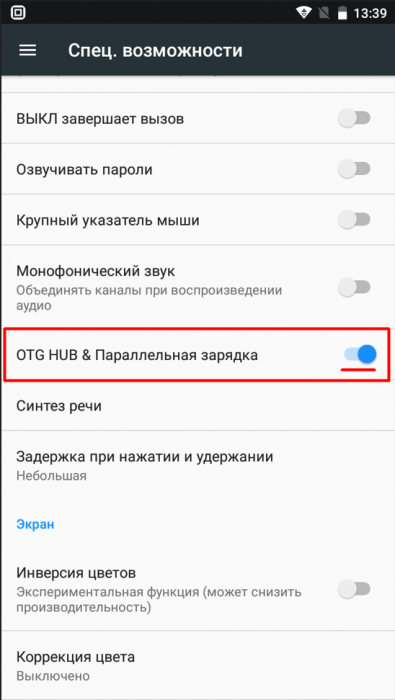
- Опустить шторку / Спец возможности,
- Включить пункт OTG HUB & Параллельная зарядка.
- Подключить aQsi Hub к aQsi кассе через USB Type-C.
- Подключить патч-корд Ethernet, второй конец подключить к источнику, раздающему Ethernet (интернет-розетка, маршрутизатор и прочее).
- Если после этого зарядка не идет, попробуйте использовать другой провод питания
Ошибка 116 : ошибка файлового ввода вывода
Данная ошибка может возникать по двум причинам:
- Заполнена память. Необходимо очистить память на кассе, перезагрузить (reboot) и проверить работоспособность.
- Не обновлено приложение MCU. Настройки/ Тех.обслуживание ККТ / Доп.операции / Принудительное обновление MCU. Перезагрузить кассу (reboot). Проверить работоспособность.
В случае, если ошибка сохраняется- необходимо обратиться в службу поддержки.
Ошибка 20 ФН Ограничение ресурса ФН
Ошибка говорит о том, что данные не передаются в ОФД и налоговую. Если данные не уходят в течение 30 дней – касса блокируется (ошибка 20).
- Возможно, смена не была вовремя закрыта: Необходимо изменить время на кассе (опускаете шторку настроек Android на кассе движением пальца сверху вниз, открываете настройки – Дата и время). Установите значения даты и времени на время, когда была открыта последняя смена.Далее зайдите в настройки в главном меню – Техническое обслуживание ККТ – Дополнительные операции – Дата и время – установить системное (нажимаем на надпись системное).Закройте смену и верните корректное время по такому же алгоритму.
- Проверьте стабильность интернета (без подключения к сети – чеки не отправляются).
- Проверьте подключение к ОФД:
Вам нужно на кассе зайти в Настройки / тех. обслуживание ККТ / подключение к ОФД. Далее нужно сверить настройки и исправить их, если они неверные. (https://kassopttorg.ru/questions/12732/ – список параметров)
IP —
Порт —
Таймаут — 30 - Если все установлено корректно, то нужно направить клиента в ОФД, возможно, что услуги в ОФД не оплачены.
Ошибка Notimplemented при закрытии смены
Необходимо зайти на кассе в Настройки / Основные настройки / Смены / “Перезагрузка рабочих ключей при закрытии смены” – выкл.
Ошибка QR кода маркировки в ЛК на вкладке Товароучет
Необходимо открыть раздел в ЛК – Настройки / Общее / Учёт кодов маркировки – выкл.
Ошибка 126 в чеке коррекции.
Ошибка 126 говорит о том, что поле “Номер документа основания” заполнено некорректно.
Если тип коррекции “Самостоятельно”, то номером документа является порядковый номер пояснительной (объяснительной) записки.
Ошибка 7 ФН (подходит и для ошибки 23)
Опустите шторку Андроида / Шестеренка / Дата и время / Дата и время в сети — выкл, Часовой пояс — выкл. / Проверьте время корректное или нет. Если время некорректное – исправьте.
Закройте смену (если она была открыта).
Далее зайдите в Настройки / Тех.обслуживание ККТ / Доп.операции / Дата и время —нажмите на синее поле “установить системное”.
В этом же меню нажмите «открыть смену» (при необходимости нажмите 2 раза).
Ошибка уйдет.
Примечание! В случае, если ошибка 7 ФН сохраняется, проверяем Дату последнего ФД в информации об устройстве. Если Дата последнего ФД установлена в будущем времени, то клиент не сможет пробивать чеки, пока на кассе не наступит эта дата.
Ошибка Read time out
Зайдите в Настройки — Тех. обслуживание ККТ — Доп. операции — Отключить печать КЯ. Закройте и откройте смену.
Затем перезагрузите кассу.
Проверьте на наличие ошибки. Если ошибка сохраняется – обратитесь в поддержку Акси.
Ошибка принтера Paper Exception Error ret null
- Войти в настройки/ техническое обслуживание ККТ/ дополнительные операции/ нажать на “Принудительное обновление MCU”.
- После обновления MCU нажать на “Отключить печать КЯ”.
Если ошибка сохраняется – необходимо запросить обновления в технической поддержке указав наименование ошибки.
Ошибка 51 общая
- Убедитесь, что на кассе установлена корректная СНО в разделе Настройки / Основные / Чеки / СНО по умолчанию
- Пройдите перефискализацию повторно. Зайдите в раздел мастер фискализации, с 1 шага проверьте все данные, обратите внимание на СНО. На 2 шаге внимательно заполните поля Адрес и Место расчетов. На 4 шаге обратите внимание на поле «сведения о применении кассы», либо ничего не заполняйте, либо выберите нужный пункт. Завершите перефискализацию с причиной «изменение настроек ККТ». Email отправителя чека – заполните электронный адрес почты нужного ОФД. Пример перерегистрации по инструкции – https://aqsi.ru/support/pereregistraciya-kassyi-c-envd-na-usn/
- Проверьте способ и предмет расчета. Зайдите в раздел База товаров, выберите одну из товарных позиций, прикоснитесь на 2 секунды — «изменить».
- Проверьте, чтобы в поле предмет расчета у Вас был «товар» (если продаете товары) или «услуга» (если оказываете услуги).
Также обратите внимание на способ расчета — должен быть полный расчет. - После выполнения пункта 1-3 зайдите в Настройки / Тех.обслуживание ККТ / Дополнительные операции / Перезагрузить кассовое ядро.
При нажатии звукового и видимого эффекта не будет. - Попробуйте оформить чек из истории или выбить новый.
Примечание: При применении ОСН + ФН на 36 месяцев, оформлять на кассе можно ТОЛЬКО УСЛУГИ!
Ошибка при сохранении в ФН
Ошибка говорит о том, что чек не сохранился в ФН и не был отправлен в ОФД и ФНС.
Вам необходимо:
- Отключить фискальный накопитель, затем плотно подключить его и перезагрузить кассу (команда reboot).
- Далее зайти в Настройки / Тех.обслуживание ККТ / Доп.операции / Перезагрузить кассовое ядро (при нажатии ничего не произойдет, видимых эффектов не будет).
- После этого зайти в историю чеков, нажать на чек с надписью “ошибка при сохранении” и нажать снизу “оформить чек”.
Также проверьте в Настройках / Основные настройки / Чеки / СНО по умолчанию — указана ли верная система налогообложения.
Если ошибка сохраняется, необходимо найти причину или уточнить код ошибки. Действия, соответственно, будут иные.
Окно “в работе приложения кассовое ядро …” при включении кассы
Данное сообщение не является ошибкой. Это информация о том, что при запуске ККТ кассовое ядро не успело загрузиться.
Вам необходимо закрыть уведомление и войти в кассу.
Рекомендуем зайти в Настройки / Тех. обслуживание ККТ / Доп. операции / Перезагрузить кассовое ядро. (видимых эффектов не произойдет).
Далее сделать перезагрузку ККТ (Reboot).
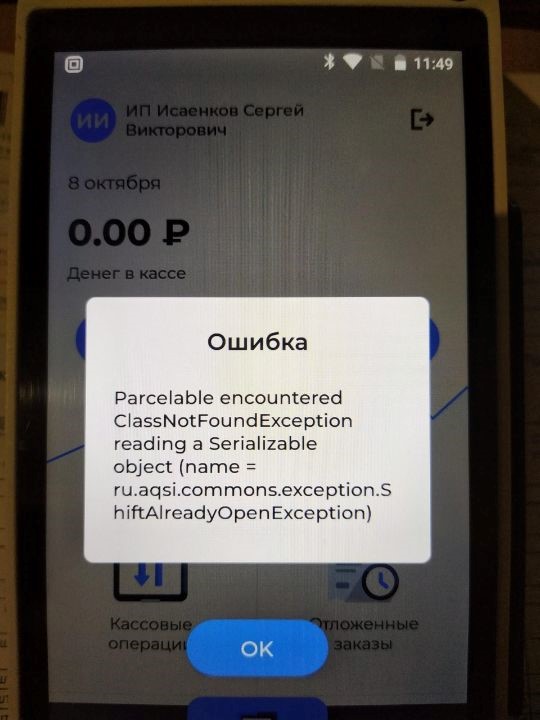
Ошибка Parcelable encountered ClassNotFoundException reading a Serializable object (name= re.aqsi.commons.exception.ShiftAlreadyOpenException)
Ошибка при открытии смены означает, что смена уже находится в состоянии “открыта”.
Необходимо зайти в Настройки / Тех. обслуживание ККТ / Доп. операции / Закрыть смену. Затем необходимо повторно открыть смену.
Ошибка “Исчерпан ресурс КС” или ошибка 18, когда закончился ФН
Эта ошибка говорит о том, что у клиента закончился ФН и нужно его заменить.
Но у клиента могла остаться открыта смена.
- Движением пальца сверху вниз, откройте шторку настроек системы. Далее перейдите в «Дата и время». Установите значения даты и времени, равное последнему открытию смены.
- В главном меню перейдите в Настройки -> Техническое обслуживание ККТ -> Дополнительные операции -> Дата и время -> установите системное (нажать на «системное»).
- Нажмите «Закрыть ФН».
Неотправленных документов в разделе Настройки / Тех. обслуживание ККТ / Информация об устройстве – должно быть 0.
Ошибка в ЛК Orange data – Fiscalization for device … not found. / cashbox fiscalized cloudly
Для того, чтобы избавиться от ошибки Вам необходимо выполнить следующее:
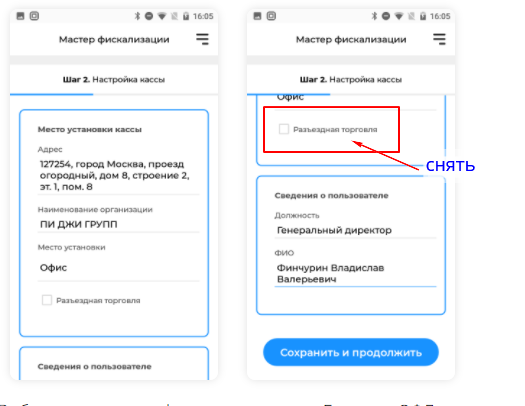
Настройки / Мастер фискализации / с использованием ФН — далее / на Шаге № 2 уберите галочку «разъездная торговля» , проверьте корректность остальных полей.
Дойдите до Шага № 4:
– выберите пункт перерегистрация с причиной «изменение настроек ККТ»;
– email отправителя — адрес Вашего ОФД, выбранного на шаге № 3;
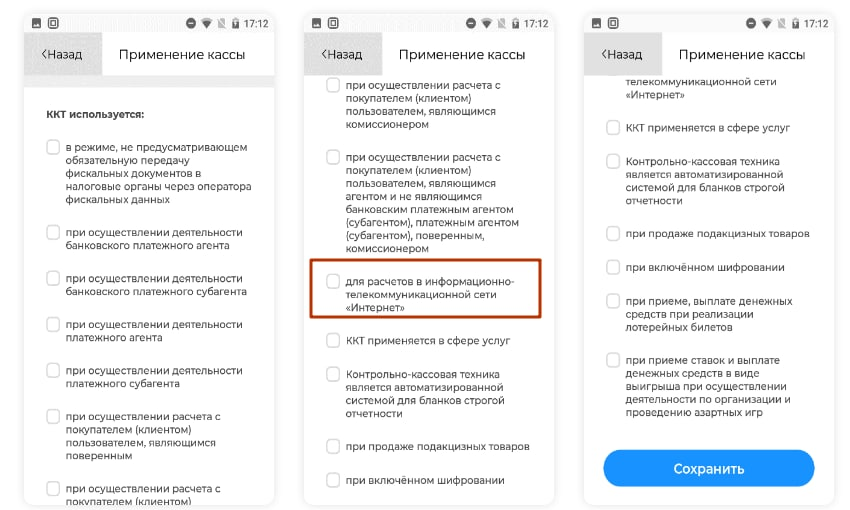
– сведения о применении ККТ — для расчетов в сети «Интернет» — поставьте галочку;
– нажмите «проверка параметров» — распечатается чек;
– нажмите «зарегистрировать кассу» — распечатается чек;
– на экране нажмите «я ввел данные», затем нажмите «готово».
После этого необходимо сгенерировать токен в личном кабинете aQsi.
Инструкция по ссылке — https://aqsi.ru/support/fiskalizaciya-chekov-orangedata-internet-magazinyi/
– в личном кабинете Акси вкладка Настройки / Интеграции / Фискализация чеков на aQsi 5 из Оранж Дата / сгенерировать токен (ключ) / скопируйте токен;
– открыть ЛК Оранж Дата / раздел Услуги / вставьте токен(ключ) / сформируйте счет без ошибки.
Эквайринговое ядро не отвечает по тайм-ауту.
Если эквайринговое ядро не отвечает по таймауту, нужно нажать внизу экрана “Попробовать еще раз”.
Это не ошибка, а сообщение о том что касса не может достучаться до банковского хоста.
Можно перезагрузить кассу и попробовать еще раз.
Ошибка “Введены некорректные данные” при фискализации
Если касса при фискализации выдает ошибку “Введены некорректные данные” необходимо:
- Убедиться в правильности заполнения всех полей;
- Выполнен ли вход в кассу под пользователем Администратор.
Ошибка “Некорректный РНМ” при фискализации (перефискализации).
Если касса при фискализации выдает ошибку “Введен некорректный РНМ” необходимо:
- Проверить подключение ФН к кассе;
- Войти в настройки/ техническое обслуживание ККТ/ и проверить, записан ли серийный номер кассы в строке ЗН ККТ.
- Если серийный номер в информации об устройстве отсутствует, нужно войти в Настройки/ тех обслуживание/ ввод заводского номера/ ввести заводской номер кассы в строку и нажать “Записать”.
- Убедиться в правильности заполнения поля ОГРН на шаге 1.
- Убедиться в правильности заполнения полей “Сведения о пользователе” на шаге 2.
- Убедиться в правильности заполнения поля Email отправителя чека – электронный адрес ОФД.
- Если все данные введены корректно, то необходимо обратиться в техническую поддержку.
Ошибка connection refused
Данная ошибка говорит о том, что касса не подключена к сети интернет. Для устранения ошибки необходимо подключить ее к сети интернет через WI-FI либо через сим-карту.
Ошибка missingdata при оплате банковской картой
Если появилась данная ошибка, то нужно зайти в НастройкиТехническое обслуживание ККТДополнительные операцииЗагрузить конфигурацию эквайрингового ядра.
Существует два варианта:
- появляется сообщение «Успешно», это значит, что конфигурация в кассу загружена, а ошибка возникает из-за плохого интернет соединения.
- появляется ошибка «при загрузке конфигурации произошли ошибки, код: missingdata», в данном случае для решения проблемы вам необходимо обратиться в техническую поддержку.
Заранее уточните детали операции, ИНН организации, ЗН кассы, сумма оплаты, время, вид карты, прикладывали или вставляли чипом.
Не нажимается кнопка «Регистрация кассы», только галка «Перерегистрация» (при первичной фискализации кассы)
Данная ошибка говорит о том, что касса уже была зарегистрирована. Необходимо:
Проверить статус в ЛК / проверить История чеков /проверить смены / проверить печатается ли отчет о фискализации.
Если касса б/у – необходимо сделать полный сброс в Настройках /Тех. обслуживание ККТ / Доп. операции / Полный сброс.
В случае неуспеха – отправьте запрос в техническую поддержку на переустановку РМК.
Ошибка при оплате иностранной картой
Чтобы касса принимала карты иностранных банков, необходимо отправить дополнительный запрос в aQsi. Для этого необходимо:
- запросить ИНН организации;
- уточнить вид деятельности;
- уточнить размер среднего чека для применения иностранной карты (в переводе на рубли);
- отправить запрос в поддержку (info@aqsi.ru) на подключение лимита по приему иностранных карт, указав информацию из пункт 1-3.
Примечание: услуга для клиента бесплатная.
Касса не подключается к сети Wi-fi
Необходимо проверить возможные ограничения сети:
- Опустить шторку Андроид / нажать и удерживать значок “батареи” / Режим энергосбережения – отключить
- Опустить шторку Андроид / Шестеренка / Передача данных / Экономия трафика – выкл.
- Опустить шторку Андроид / Шестеренка / Передача данных / Ограничения трафика – выкл.
- Проверить актуальность времени в шторке / Шестеренка / Дата и время.
Ошибка «Отсутствует чековая лента», либо «Отсутствует фискальный накопитель»
При возникновении данной ошибки, необходимо:
- Не отключая устройство, отсоединить от него фискальный накопитель и аккумулятор, в последовательности (Фискальный накопитель/Аккумулятор).
- Подключить фискальный накопитель и аккумулятор обратно к устройству, в последовательности (Аккумулятор/Фискальный накопитель).
- После включения аппарата ошибки не будет.
Касса печатает неверную СНО
Зайдите в “Настройки” / “Мастер фискализации”, проверьте пошагово корректность введенных данных (СНО выбирается на 1 шаге), на 4 шаге поставьте точку на «перерегистрация кассы», в причинах укажите «изменение настроек ККТ», после перефискализируйте кассу.
Примечание: Настройки мастера фискализации необходимо проводить только при закрытой смене.
После заставки aQsi касса выключается
Для того чтобы включить кассу, необходимо:
- Подключите к кассе провод зарядки и начинайте включать аппарат, после того как аппарат начнёт включаться выньте из него аккумулятор.
- Отключите провод зарядного устройства, вставьте аккумулятор и включите.
- После этих действий войдите в Настройки/ техническое обслуживание ККТ/ дополнительные операции/ и нажмите «Принудительное обновление MCU”.
Ошибки 1002, 211. Ошибка печати
Для устранения данных ошибок, необходимо:
- Войти в настройки/ техническое обслуживание ККТ/ дополнительные операции/ нажать на “Принудительное обновление MCU”.
- После обновления MCU нажать на “Отключить печать КЯ”, ошибка уйдет.
Ошибки 115, 77 и 94 (общие) после обновления кассы
Выполните, пожалуйста, следующую инструкцию:
- Зайдите на кассе в Настройки / тех. обслуживание ККТ / доп. операции и нажмите на «Принудительное обновление МСЮ». Закройте смену и откройте ее снова.
- Перезагрузите кассу
- Зайдите в Настройки / Основные настройки / Чеки и проверьте, что там указана верная система налогообложения.
- Далее зайдите в «Историю чеков» и оформите повторно чек с ошибкой.
Ошибка 178: Код ошибки 32h(50) от ФН: Запрещена работа с маркированными товарами.
Данная ошибка возникает в момент сканирования маркированного товара при продаже, если касса не фискализирована с галочкой “при приеме маркированного товара” в Мастере фискализации.
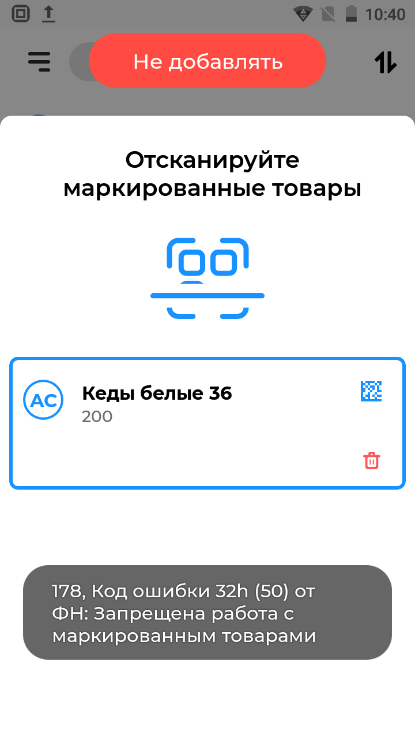
Нужно закрыть смену и фискализировать кассу правильно.
Маркированный товар
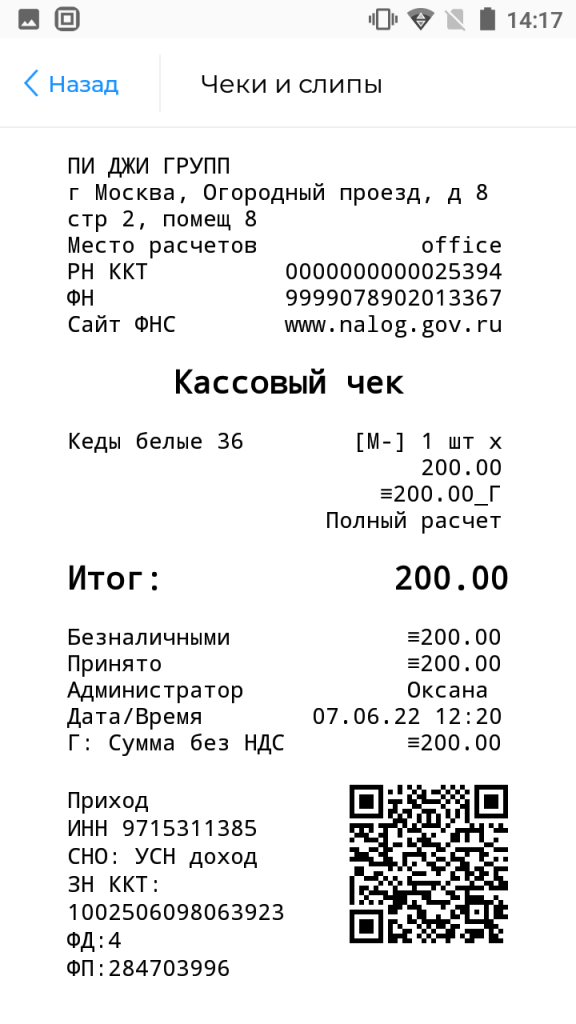
В форматах ФФД 1.05 и 1.1, в бумажном чеке рядом с маркированным товаром ставится префикс [M]. В чеках ФФД 1.2 у префикса появились вариации:
(М+) – проверка в фискальном накопителе и системе маркировки прошли успешно. Для покупателя это значит, что он точно купил оригинальный маркированный товар.
(М) – хотя бы одна проверка не была произведена, например, из-за того, что касса не смогла связаться с системой маркировки, либо работает в автономном режиме. Для покупателя это значит, что с товаром могут быть проблемы — стоит перепроверить код маркировки самостоятельно.
(М-) хотя бы одна проверка завершилась провалом. Для покупателя это значит, что с товаром точно что-то не так.
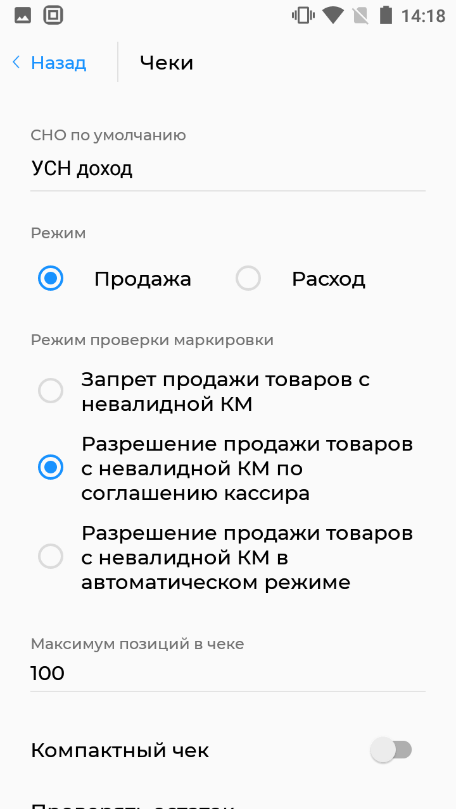
Настройки / Основные настройки / Чеки / Режим проверки маркировки.
Здесь можно указать способ проверки кода маркировки при продаже. Например, при настройке как на фото, если код маркировки будет некорректный (невалидный) касса об этом предупредит. Пользователь (кассир) может сам принять решение, пробивать чек или нет.
Ошибка 33h (51) от ККТ: некорректные параметры в команде <0x0033005B: предварительно необходимо сформировать «Отчёт о текущем состоянии расчётов”> при фискализации / перефискализации
При возникновении данной ошибки необходимо снять отчет о текущем состоянии расчетов.
Далее в Мастере фискализации необходимо обязательно выбрать ИНН организации из выпадающего списка, проверить правильность всех введенных данных на каждом шаге Мастера фискализации.
Примечание: Код ошибки 33h (51) от ККТ: передает причину ошибки в самом запросе. Например, код ошибки 33h (51) от ккт: некорректные параметры в команде <0x0033005B: предварительно необходимо сформировать “Отчёт о текущем состоянии расчётов”> – для устранения требуется сформировать отчет, ошибка уйдет.
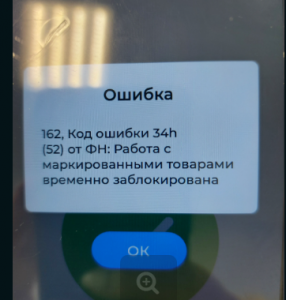
Ошибка 162. Код ошибки 34h(52) от ФН: Работа с маркированными товарами временно заблокирована
Для устранения ошибки необходимо проверить и указать корректные данные для подключения к ОФД и настройки ОИСМ.
– Зайдите в раздел Настройки / Тех. обслуживание ККТ / Подключение к ОФД – Проверьте данные согласно вашему ОФД по ссылке https://kassopttorg.ru/questions/12732/
Ошибка 3005 при оплате картой.
Ошибка дубля транзакции. Необходимо запросить информацию об успешности платежа в поддержке aQsi, отправив запрос на почту info@aqsi.ru с указанием ИНН, суммы и времени платежа.
Ошибка 3004 при оплате картой.
Необходимо запросить у клиента информацию:
- ИНН
- Сумма и время транзакции
- Вид карты
- Способ оплаты (nfc / чип)
Передать информацию в aQsi для уточнения причины ошибки в Банке.
💡Почему важно знать причины неоплаты?
Оплата банковской картой через интернет — эту услугу сейчас предлагает практически любой интернет магазин. Вы можете например купить билет на поезд, оплатив банковской картой, сделать покупку на ozon.ru, купить ЖД билет онлайн.
Я всегда заказывал и оплачивал билеты банковской картой через интернет(я использую только дебетовые карты, у меня нет кредитной карты). Самое интересное, что и эта услуга иногда дает сбой — зависают деньги на карте, не проходит оплата.
Но у меня был случай, когда оплата просто не проходила. Робокасса писала сообщение — оплата отменена. Я не знал, в чем причина. В личном кабинете найти ошибку мне не удалось.
Существует множество разных причин ошибок — они бывают по причине банка или владельца карты. Важно хотя бы предполагать причину ошибки, чтоб понимать как действовать дальше? К примеру, если не удается оплатить горячий билет, то нужно понимать в чем причина и попытаться исправить проблему. Иначе билет может быть куплен другим человеком.
Основные причины ошибок при оплате банковской картой
Первая причина, которая является самой распространенной — отсутствие нужной суммы на карте. Рекомендуется проверить ваш баланс — для этого нужно позвонить в банк или войти в интернет банк. Иногда по карте устанавливают ежемесячный или ежедневный лимит трат. Чтоб это проверить — нужно позвонить в банк.
Эта причина может быть не ясна сразу — при отказе в оплате может не отображаться ваш баланс. Ошибка аутентификации 3D secure может быть также связана с неверным вводом реквизитов карты на предыдущем шаге. В таком случае просто повторите платеж и укажите правильные данные.
Вторая причина — на стороне платежной системы. Например, терминал оплаты РЖД не позволяет платить картами MasterCard. Можно использовать только карты Visa.
Заданный магазин может не поддерживать данный способ оплаты. К примеру, Робокасса, которую подключают к множеству магазинов предлагает различные тарифы для оплаты.

Я сначала хотел оплатить вебмани, однако я позвонил в магазин. Оказалось, оплатить вебмани нельзя. У них не подключена эта опция. Хотя способ оплаты через вебмани предлагается на странице оплаты.
Третья причина — возможно ваша карта заблокирована. Опять же можно позвонить в банк и проверить это. Блокировка может быть осуществлена банком автоматически в случае наличия подозрительных операций у клиента.
Четвертая причина — у вас не подключена опция 3d Secure(MasterCard SecureCode в случае MasterCard).
Технология 3D Secure заключается в следующем: при оплате вам приходит СМС от банка, которую вы должны ввести в специальном окне. Эту СМС знаете только вы и банк. Мошенничество в данном случае достаточно трудно, для него потребуется и ваш телефон.
Эта опция нужна вам для оплаты на сумму больше 3 тыс. рублей. Это как раз мой случай. Я купил в интернет магазине газовую плиту Bosh. При оплате товара на сумму 22 тыс. рублей мне выдалось вот такое сообщение:


Я был в замешательстве, не знал что делать. Сначала я думал, что это проблема магазина. Но сначала я все таки позвонил в банк. В моем случае это был Промсвязьбанк и карта Доходная.
Позвонив в поддержку Промсвязьбанка, мне предложили сначала пройти процедуру аутентификации
- Назвать 4 последних цифры номера карты
- Назвать фамилию имя отчество полностью
- Назвать кодовое слово.
Далее для подключения услуги 3d Secure от меня потребовали 2 номера из таблицы разовых ключей. Вроде как услугу подключили, но через полчаса оплата снова не прошла. Позвонил в банк — сказали ожидайте когда подключится — услуга подключается не сразу. Нужно подождать.
Я решил проверить, подключена ли услуга. Я залогинился в Интернет-банк — увидел, что такая услуга есть(в ПСБ ритейл это можно посмотреть на странице карты, щелкнув по номеру карты)

Еще раз попытка оплаты — мне высветилось окно, где я должен был ввести код подтверждения. После заполнения данных карты мне пришло СМС с кодом для оплаты

Далее вуаля — заказ наконец то оплачен. Я получил следующее окно и статус заказа в магазине изменился на «Оплачен»
Мой заказ доставили в пункт назначения, где я его заберу в течение месяца. Главное оплата прошла.

Самая частая ошибка 11070: ошибка аутентификации 3d-secure — причины
Самая частая ошибка, которая происходит при оплате картой — 11070: ошибка аутентификации 3dsecure. Есть 2 возможных причины этой ошибки
- Введен неверный одноразовый код. Вам пришел код, но при вводе вы допустили ошибку в цифре. В результате получили ошибку
- Одноразовый код протух. Время, которое вам дают на ввод одноразового кода при оплате, составляет не более 5 минут. Далее вам придется повторить оплату.
В любом случае, советуем повторить процесс оплаты и удостовериться, что вы ввели одноразовый пароль 3D Secure сразу после получения и пароль введен верно.
Ошибка процессинга карты — что это такое?
Процессинг банка — это сложная программа, которая отвечает за обработку транзакций по картам. Когда вы снимаете деньги в банкомате, делаете покупку, то идет запрос по интернет в данную систему. Проверяется есть ли на вашей карте деньги. Эта программа находится на серверах в Интернет.
Вы не можете повлиять на данную ошибку никак. Вам стоит обратиться на горячую линию банка или интернет-магазина, где вы осуществляете транзакцию. Исправление ошибки — дело специалистов, поддерживающих данную систему. Остается только ждать.
Вы можете попробовать осуществить оплату повторно примерно через пол-часа. По идее такие ошибки должны исправляться очень быстро. Аналогичная ошибка бывает с сообщением «Сервис временно недоступен». Это значит, что сломалась серверная сторона и сделать ничего нельзя. Только ждать починки
Что значит хост недоступен при оплате картой
Хост — это определенный сетевой адрес. Это может быть ip адрес или же просто доменное имя(к примеру, server1.sberbak.online). При оплате картой через терминал происходит подключение к определенному сетевому адресу(хосту). На данном хосте находится программное обеспечение, которое производит оплату — снимает с карты деньги, проверяет баланс и т.д.
Если хост недоступен, значит деньги снять нельзя. Есть 2 основных причины недоступности:
- Нет интернет на устройстве, с которого производится оплата. В современных терминалах может быть вшит Интернет-модуль, через который терминал связывается с сервером. Возможно он потерял сеть или завис. В этом случае может помочь перезагрузка или же выход по голое небо, где Мобильный интернет ловит отлично
- Хост недоступен по причине поломки. В этом случае рекомендуется обратиться на горячую линию банка, который поддерживает ваш терминал. Данная проблема должна решаться на стороне хоста. Он может быть недоступен по разным причинам: завис, упал сервер, идет обновление программного обеспечения.
Что такое ошибка в CVC карты?
CVC-код — это трехзначный код, который находится на обратной стороне вашей банковской карты. Если появляется ошибка в CVC карты, то рекомендуем проверить, правильно ли вы ввели этот код? Если все правильно, пожалуйста проверьте, введены ли правильно другие данные вашей карты Сбербанка, ВТБ или другого банка.

CVC код нужен для того, чтоб проверить, есть ли у вас на руках данная карта в руках. Данная ошибка значит, что CVC код введен неверно. Просто осуществите оплату повторно и введите все данные верно
Проблема при регистрации токена — как решить?
Проблема при регистрации токена — частая ошибка, которая проявляется на сайте РЖД при оплате билетов.
Токен — это уникальный идентификатор(стока типа 23hjsdfjsdhfjhj2323dfgg), которая формируется когда вы заказываете билет. Это как бы ваша сессия оплаты. Ошибка возникает на стороне сервера оплаты.
Решений может быть два
- Проблемы на сервере РЖД. Сервер оплаты очень занят и перегружен из-за числа заказов. Возможно на нем ошибка. Рекомендуем в этом случае попробывать повторить оплату позднее
- Токен Истек. Это вина того, кто платит. Рассмотрим ситуацию: если вы оформили билет, а потом отошли от компьютера на полчаса, а потом вернулись и нажали оплатить. Ваш заказ аннулирован, т.к. вы не оплатили вовремя. При оплате вы получите ошибку. Нужно заново купить билет и оплатить его в течение 10 минут.
Если ошибка в течение часа сохраняется, рекомендуем обратиться на горячую линию РЖД.
Ошибка банковской карты — карта не поддерживается
Ошибка «карта не поддерживается» может возникать, если вы оплачиваете какую-либо услугу картой другой платежной системы, предоплаченной картой либо же Виртуальной картой. Это не значит, что карта у вас «неправильная», на ней нет денег или еще что-либо. Просто в данном конкретном случае нельзя использовать карту вашего типа. К примеру, виртуальные карты нельзя использовать при оплате в Google Play Market.
Решение простое: попробуйте использовать другую карту. Если ошибка повторится, то обратитесь в службу поддержки интернет-магазина или платежного сервиса, где осуществляете оплату.
Таблица с кодами ошибок при оплате.
Немногие знают, что при оплате картой система обычно выдает код ошибки. Например, E00 при оплате. Иногда по ошибке можно понять, в чем проблема
| Код ошибки и описание |
|---|
| Код 00 – успешно проведенная операция. |
| Код 01 – отказать, позвонить в банк, который выпустил карту. |
| Код 02 – отказать, позвонить в банк, который выпустил карту (специальные условия). |
| Код 04 — изъять карту без указания причины. |
| Код 05 – отказать без указания причины. |
| Код 17 – отказать, отклонено пользователем карты. |
| код 19 — тех. ошибка на стороне банка |
| Код 41 – изъять, утерянная карта. |
| Код 43 – изъять, украденная карта. |
| код 50 — ? |
| Код 51 – отказать, на счете недостаточно средств. |
| Код 55 – отказать, неверно введенный ПИН-код. |
| Код 57 – отказать, недопустимый тип операции для данного вида карты (например, попытка оплаты в магазине по карте предназначенной только для снятия наличных). |
| Код 61 – отказать, превышение максимальной суммы операции для данной карты. |
| Код 62 – отказать, заблокированная карта. |
| Код 65 – отказать, превышение максимального количества операции для данной карты. |
| Код 75 — отказать, превышение максимального количества неверных ПИН-кодов для данной карты. |
| Код 83 – отказать, ошибка сети (технические проблемы). |
| Код 91 – отказать, невозможно направить запрос (технические проблемы). |
| Код 96 – отказать, невозможно связаться с банком, который выдал карту. |
| Код Z3 — онлайн не работает, а в оффлайне терминал отклонил транзакцию. |
Что делать, если с картой все ОК, но оплата не проходит?
Самая типичная проблема, когда оплата не проходит — сбой в банковской системе. В работе банка могут наблюдаться перебои. Это может быть не обязательно ваш банк, а банк который принимает платеж на стороне клиента(которому принадлежит терминал). В этом случае можно дать 2 совета
- Подождать и оплатить позднее. Сбои в работе оперативно решаются и уже через час оплата может пройти без проблем. Обычно о сбоях можно узнать по СМС сообщениям или позвонив на горячую линию вашего банка.
- Использовать другую карту. Если нельзя оплатить одной — нужно попробывать оплатить другой картой. Если оплата и другой картой не проходит, то это скорее всего сбой на стороне, принимающей платеж. Тут остается только ждать.
3 полезных совета при оплате картой через Интернет
Во первых — заведите себе специальную карту. Не используйте для оплаты зарплатную карту, на которой у вас все деньги. Оптимально — кредитная карта. Она позволяет в отдельных случаях вернуть часть суммы покупки(CashBack). Обычно это сумма до 5 процентов от покупки. Будьте внимательны, некоторые сервисы при оплате катой берут комиссии. И конечно же адрес страницы оплаты всегда должен начинаться с https и рядом с адресом должен стоять значок в виде замка(Соединение https).
Во вторых — не держите много денег на карте. На карте должно быть немногим больше суммы, необходимой вам для покупки. Примерно плюс 10% от общей стоимости покупки. Логика проста — с нулевой карты ничего не могут снять.
Делаете покупку — просто пополняете карту в интернет банке и получаете нужную сумму.
В третьих — Делайте оплату картой в известных магазинах. Почитайте отзывы о магазинах на Яндекс.Маркет. Если вы платите картой, будьте готовы к тому, что при отмене заказа могут вернуться на вашу карту не сразу.
В последний раз, когда я делал оплату заказа и потом возвращал заказ и деньги, возврат на карту шел в течение 7 дней. Помните — никто деньги вам сразу не вернет. Будьте готовы ждать.
Популярные вопросы и ответы про оплату
Может ли пройти онлайн-оплата, если вы указали неверный cvv/cvc, но в системе 3d- secure ввели верный код из SMS?
Это вопрос из IT диктанта. Ответ на него ДА, может.
Код cvv/cvc известен только банку, который выпустил карту. И именно банк решает, пропустить транзакцию или нет. Данный код может и не передаваться при оплате, хотя и его нужно будет вводить при оплате. Авторизовать операцию возможно и без данного кода. Т.е. пройдет эта операция или нет — решает банк.
Пройдет ли оплата картой, если неверно ввести ФИО плательщика
ФИО плательщика практически не влияет на успешность оплаты. Можно ввести любое имя, хоть «Котик Вася» и при верном вводе других реквизитов карты оплата пройдет.

Дмитрий Тачков
Работник банка или другого фин. учреждения
Подробнее
Создатель проекта, финансовый эксперт
Привет, я автор этой статьи и создатель всех калькуляторов данного проекта. Имею более чем 3х летний опыт работы банках Ренессанс Кредит и Промсвязьбанк. Отлично разбираюсь в кредитах, займах и в досрочном погашении. Пожалуйста оцените эту статью, поставьте оценку ниже.
Мы подготовили список часто случающихся проблем с aQsi и описали их решение
-
Заказ долго не появляется в списке отложенных
-
Оплата на кассе прошла, а в Продуман статус Выполняется
-
Признак Агент не печатается
Схема обмена данных
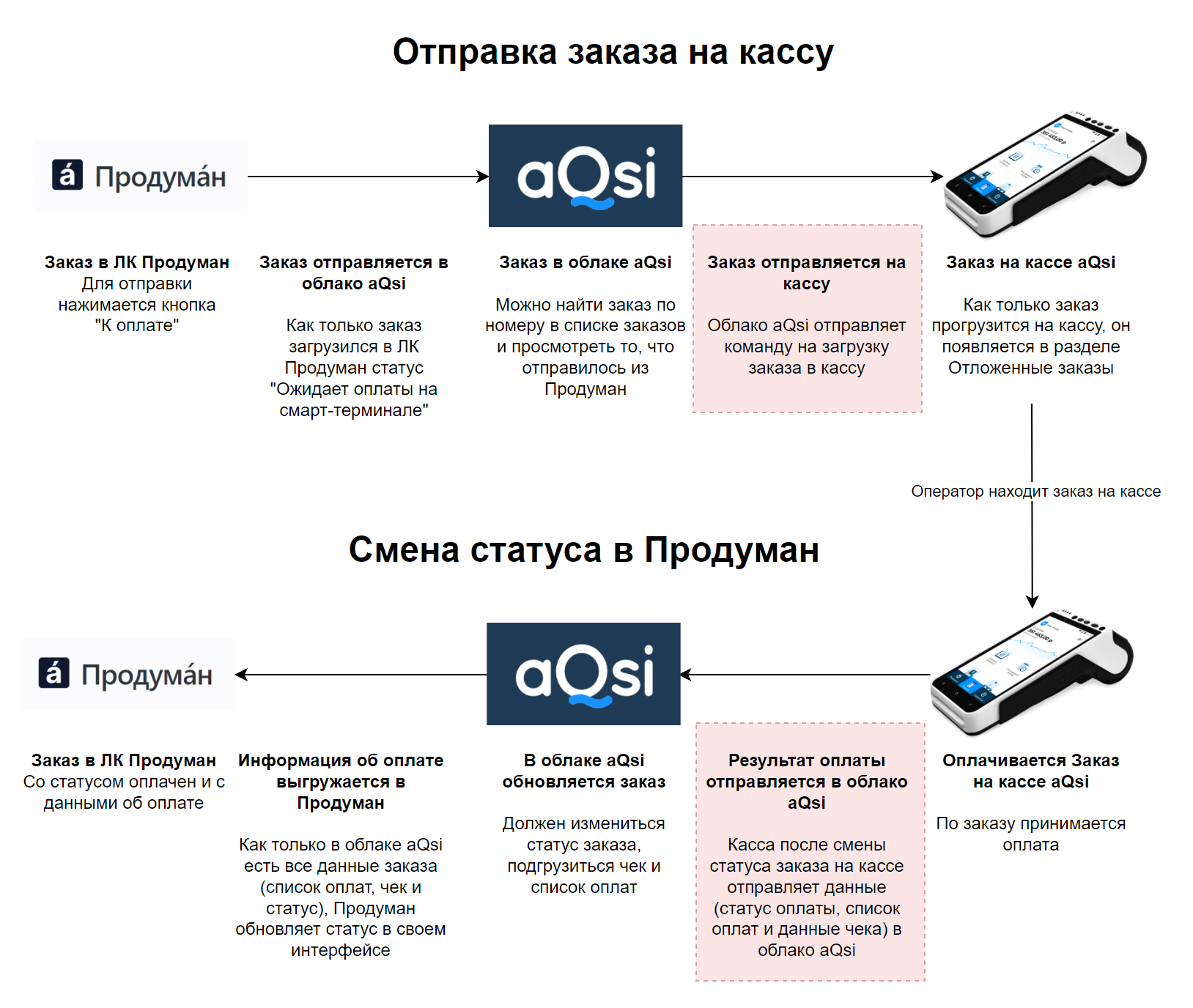
Заказ долго не появляется в списке отложенных
Если в личном кабинете Продуман у вас написано «Ожидание оплаты на смарт-терминале», а заказ так и не появился на aQsi, значит нарушена синхронизация кассы aQsi с их облаком https://lk.aqsi.ru/
Зайдите в ЛК aQsi в список касс, и нажмите на иконку повторной синхронизации.
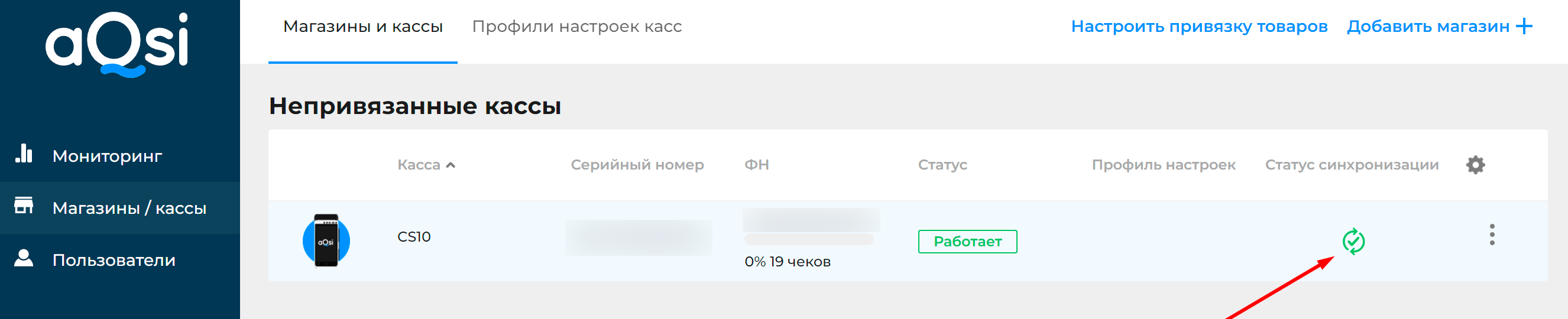
Облако aQsi попробует заново связаться с кассой и отправить на нее заказ.
Если ситуация не изменилась перезагрузите кассу или роутер, попробуйте кассу подключить к мобильному интернету на телефоне.
В случае, если описанные выше методы не помогают, обратитесь в поддержку aQsi
-
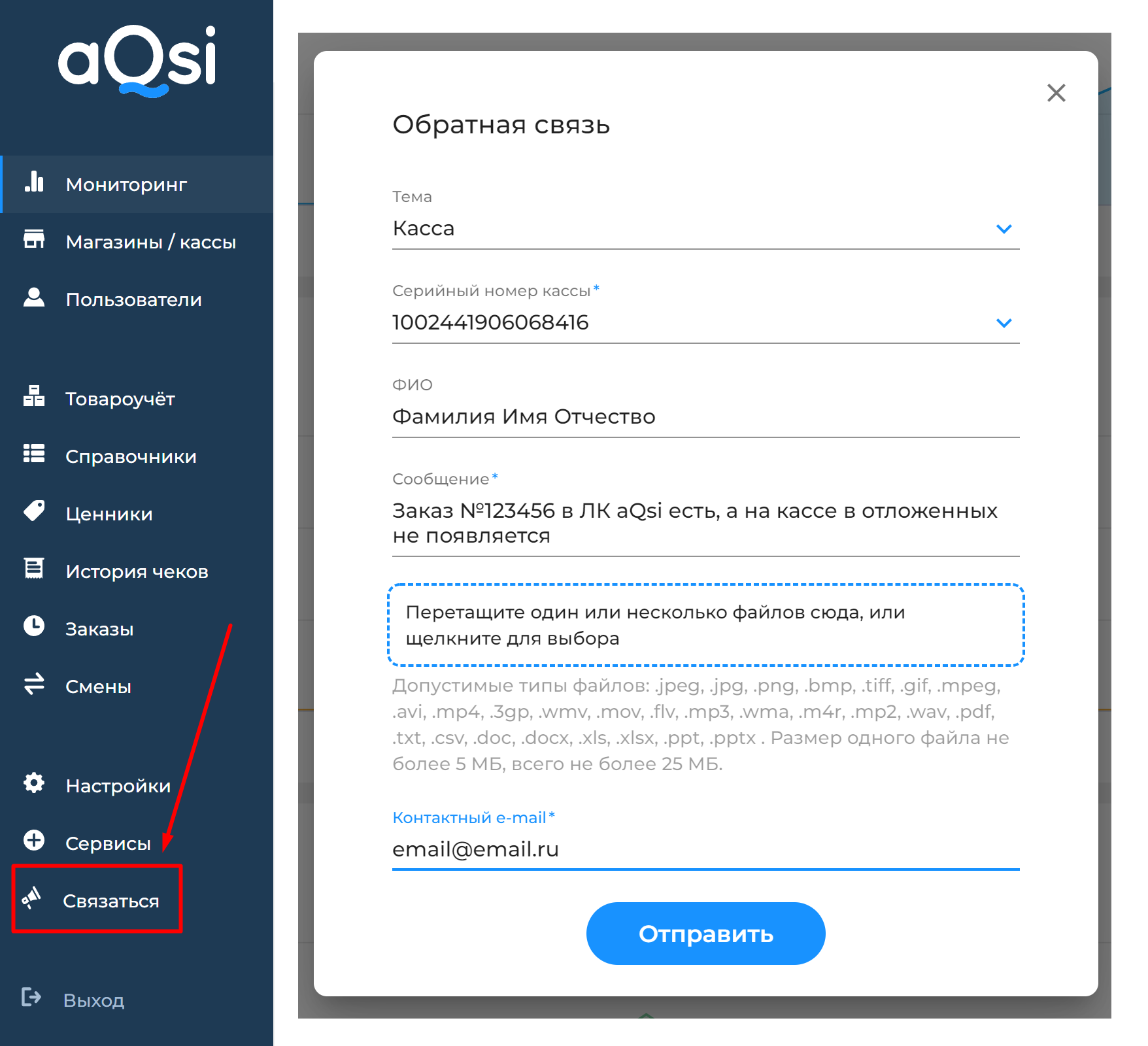
через личный кабинет aQsi раздел «Связаться»
-
через онлайн-чат
Укажите тему проблемы Заказ в ЛК aQsi есть, а на кассе в отложенных не появляется.
Добавьте к обращению № заказа и серийный номер кассы (на обратной стороне 16 цифр)
Оплата на кассе прошла, а в Продуман статус Выполняется
Касса может не выгрузить все данные по чеку в облако с первого раза. Пример такой ситуации ниже (чек выгрузился, но список оплат так и не прогрузился).
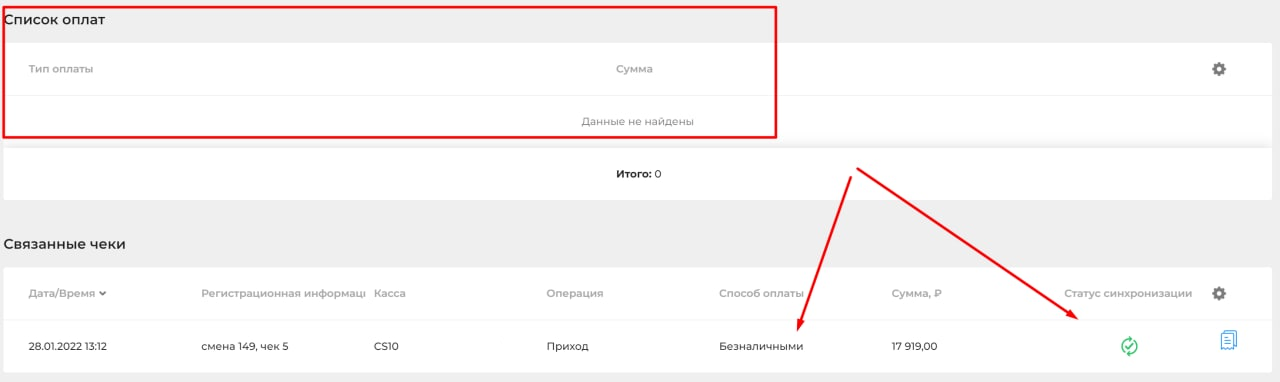
Чтобы облако повторно запросило данные из кассы, найдите заказ в ЛК aQsi в разделе Заказы по номеру и нажмите на иконку повторной синхронизации. Информация будет прогружена в облако aQsi (сверху в блоке списка оплат появится способ оплаты), и вскоре статус обновится в Продуман.
В случае, если описанные выше методы не помогают, обратитесь в поддержку aQsi
-
через их личный кабинет «Связаться»
-
через онлайн-чат
Укажите тему проблемы Чек пробит по заказу, но в облако aQsi нет списка оплат.
Добавьте к обращению № заказа и серийный номер кассы (на обратной стороне 16 цифр)
Признак Агент не печатается
Производитель кассы на прошивке, поддерживающей ФФД 1.2, убрал печать признака «Агент» и данных принципала, а также не предоставил возможность управления печатью этого реквизита. Эти данные доступны только в электронной форме чека.
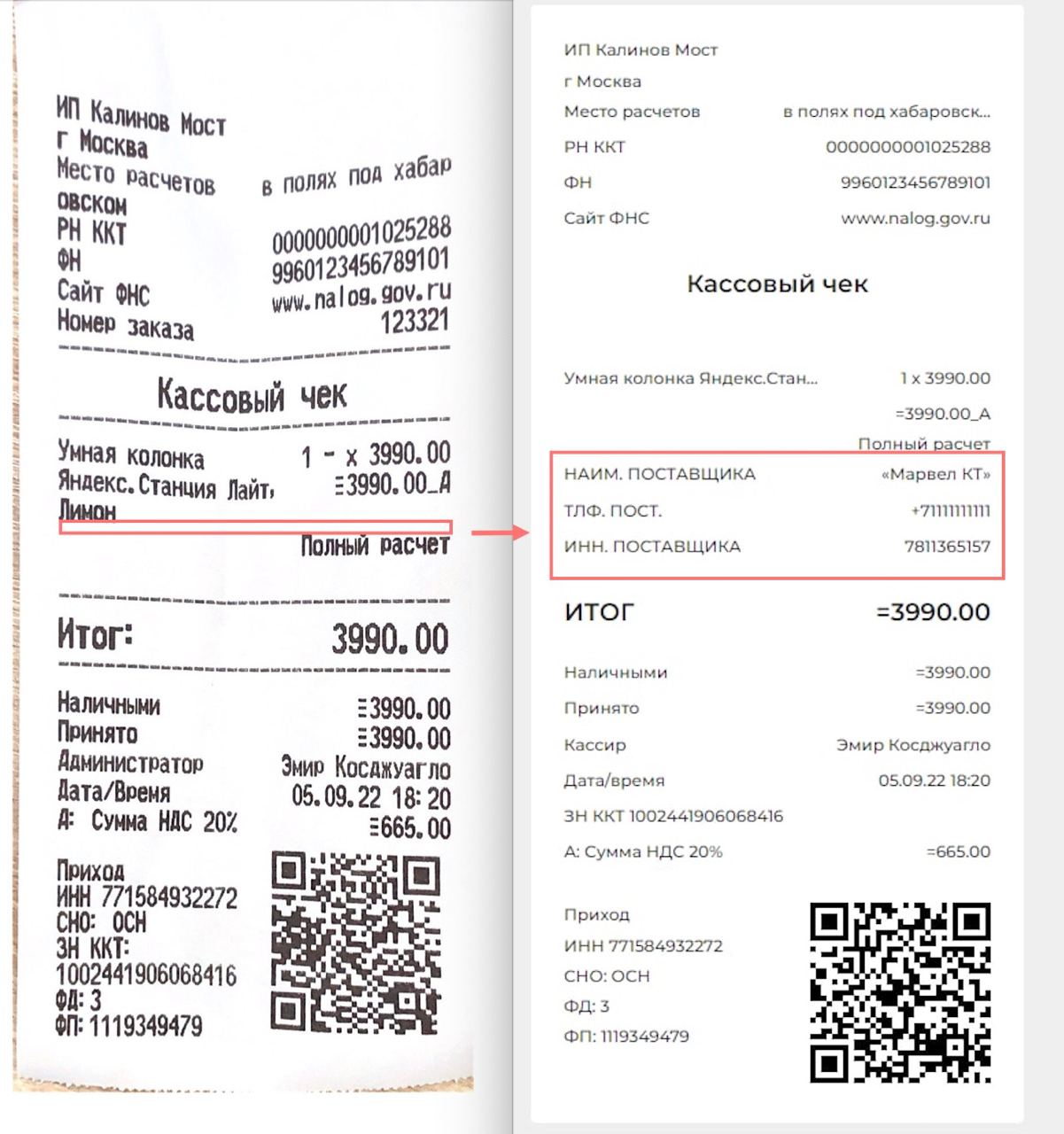
Для запроса данной функции оставьте обращение производителю кассы на почту info@aqsi.ru
-
Тема: Отсутствует признак агента на ФФД 1.2
-
Текст: На прошивке ФФД 1.2 не печатается признак «Агент» и данные принципала. Просим включить печать данных реквизитов.
Вся касса — сплошной минус. Ноль, а не касса!
Друзья, если дорого время, нервы и все остальное, что так всем ценно — не берите кассу. Взял в 2019 году, с тех пор уже полтора года и ни дня без «приколов».
Из того, что случается постоянно:
— не принимает карты многих банков, некоторые карты только физически необходимо вставить в кассу
— в разряженном виде (менее 11%) не пробивает чеки и ничего не делает, клиент стоит и ждет, когда заряд кассы будет выше 11%. С 2% до 11% это примерно минут 10-12.
— невозможно сделать коррекцию чеков, как бы об этом не писали они сами
— любые проблемы не решаются, техподдержка откровенно тупая. Вопросы решают неделями. В моем случае — годами и не решаются, а имеют ввиду
— теряется интернет, с момента покупки и до настоящего времени симку он не читает
Из того, что случается иногда. Иногда в самый ненужный момент:
— пробивает товар по кассе, выдает какой-то не понятный чек. По неопытности продавец может посчитать, что оплата прошла, а вечером Вы поймете, что не досчитались несколько тысяч рублей, а клиента и след простыл
— теряется интернет-связь, не принимаем сеть с раздачи телефона.
Остальное:
— интерфейс в веб-версии тугой
— внутри кассы очень тяжело без бутылки сразу продать товар
— при покупке кассы дают год ОФД, если не записали нигде какой у вас ОФД, то в конце этого подарка ждет огромный сюрприз — невозможно восстановить данные продаж, а в поддержке акси не знают какой он у вас был. Как следствие — перерегистрация кассы в другом ОФД, отсутсвие каких-либо данных о чеках за год. В исключительных случая это может повлечь проблемы с налоговой.
Вывод:
Приобретая кассу, Вы приобретаете гемморой. Поверьте, я знаю о чем пишу — полтора года ежедневной пытки. Денег купить новую я пока не имею, но если спросить меня пожалел ли я — ДА, ДА, ДА! Очень жалею и не советую никому. Плюс только один — касса есть и если Вы потанцуете вокруг нее с бубном, то она пол дня поработает, а в конце дня все равно смену не закроет. Решать Вам!
Мы подготовили список часто случающихся проблем с aQsi и описали их решение
-
Заказ долго не появляется в списке отложенных
-
Оплата на кассе прошла, а в Продуман статус Выполняется
-
Признак «Агент» не печатается
Схема обмена данных
Заказ долго не появляется в списке отложенных
Если в личном кабинете Продуман у вас написано «Ожидание оплаты на смарт-терминале», а заказ так и не появился на aQsi, значит нарушена синхронизация кассы aQsi с их облаком https://lk.aqsi.ru/
Зайдите в ЛК aQsi в список касс, и нажмите на иконку повторной синхронизации.
Облако aQsi попробует заново связаться с кассой и отправить на нее заказ.
Если ситуация не изменилась перезагрузите кассу или роутер, попробуйте кассу подключить к мобильному интернету на телефоне.
В случае, если описанные выше методы не помогают, обратитесь в поддержку aQsi
-
через личный кабинет aQsi раздел «Связаться»
-
через онлайн-чат
Укажите тему проблемы Заказ в ЛК aQsi есть, а на кассе в отложенных не появляется.
Добавьте к обращению № заказа и серийный номер кассы (на обратной стороне 16 цифр)
Оплата на кассе прошла, а в Продуман статус Выполняется
Касса может не выгрузить все данные по чеку в облако с первого раза. Пример такой ситуации ниже (чек выгрузился, но список оплат так и не прогрузился).
Чтобы облако повторно запросило данные из кассы, найдите заказ в ЛК aQsi в разделе Заказы по номеру и нажмите на иконку повторной синхронизации. Информация будет прогружена в облако aQsi (сверху в блоке списка оплат появится способ оплаты), и вскоре статус обновится в Продуман.
В случае, если описанные выше методы не помогают, обратитесь в поддержку aQsi
-
через их личный кабинет «Связаться»
-
через онлайн-чат
Укажите тему проблемы Чек пробит по заказу, но в облако aQsi нет списка оплат.
Добавьте к обращению № заказа и серийный номер кассы (на обратной стороне 16 цифр)
Признак «Агент» не печатается
Производитель кассы на прошивке, поддерживающей ФФД 1.2, убрал печать признака «Агент» и данных принципала, а также не предоставил возможность управления печатью этого реквизита. Эти данные доступны только в электронной форме чека.
Посмотреть электронную версию чека можно в личном кабинете aQsi или ОФД.
💡Почему важно знать причины неоплаты?
Оплата банковской картой через интернет — эту услугу сейчас предлагает практически любой интернет магазин. Вы можете например купить билет на поезд, оплатив банковской картой, сделать покупку на ozon.ru, купить ЖД билет онлайн.
Я всегда заказывал и оплачивал билеты банковской картой через интернет(я использую только дебетовые карты, у меня нет кредитной карты). Самое интересное, что и эта услуга иногда дает сбой — зависают деньги на карте, не проходит оплата.
Но у меня был случай, когда оплата просто не проходила. Робокасса писала сообщение — оплата отменена. Я не знал, в чем причина. В личном кабинете найти ошибку мне не удалось.
Существует множество разных причин ошибок — они бывают по причине банка или владельца карты. Важно хотя бы предполагать причину ошибки, чтоб понимать как действовать дальше? К примеру, если не удается оплатить горячий билет, то нужно понимать в чем причина и попытаться исправить проблему. Иначе билет может быть куплен другим человеком.
Основные причины ошибок при оплате банковской картой
Первая причина, которая является самой распространенной — отсутствие нужной суммы на карте. Рекомендуется проверить ваш баланс — для этого нужно позвонить в банк или войти в интернет банк. Иногда по карте устанавливают ежемесячный или ежедневный лимит трат. Чтоб это проверить — нужно позвонить в банк.
Эта причина может быть не ясна сразу — при отказе в оплате может не отображаться ваш баланс. Ошибка аутентификации 3D secure может быть также связана с неверным вводом реквизитов карты на предыдущем шаге. В таком случае просто повторите платеж и укажите правильные данные.
Вторая причина — на стороне платежной системы. Например, терминал оплаты РЖД не позволяет платить картами MasterCard. Можно использовать только карты Visa.
Заданный магазин может не поддерживать данный способ оплаты. К примеру, Робокасса, которую подключают к множеству магазинов предлагает различные тарифы для оплаты.
Я сначала хотел оплатить вебмани, однако я позвонил в магазин. Оказалось, оплатить вебмани нельзя. У них не подключена эта опция. Хотя способ оплаты через вебмани предлагается на странице оплаты.
Третья причина — возможно ваша карта заблокирована. Опять же можно позвонить в банк и проверить это. Блокировка может быть осуществлена банком автоматически в случае наличия подозрительных операций у клиента.
Четвертая причина — у вас не подключена опция 3d Secure(MasterCard SecureCode в случае MasterCard).
Технология 3D Secure заключается в следующем: при оплате вам приходит СМС от банка, которую вы должны ввести в специальном окне. Эту СМС знаете только вы и банк. Мошенничество в данном случае достаточно трудно, для него потребуется и ваш телефон.
Эта опция нужна вам для оплаты на сумму больше 3 тыс. рублей. Это как раз мой случай. Я купил в интернет магазине газовую плиту Bosh. При оплате товара на сумму 22 тыс. рублей мне выдалось вот такое сообщение:
Я был в замешательстве, не знал что делать. Сначала я думал, что это проблема магазина. Но сначала я все таки позвонил в банк. В моем случае это был Промсвязьбанк и карта Доходная.
Позвонив в поддержку Промсвязьбанка, мне предложили сначала пройти процедуру аутентификации
- Назвать 4 последних цифры номера карты
- Назвать фамилию имя отчество полностью
- Назвать кодовое слово.
Далее для подключения услуги 3d Secure от меня потребовали 2 номера из таблицы разовых ключей. Вроде как услугу подключили, но через полчаса оплата снова не прошла. Позвонил в банк — сказали ожидайте когда подключится — услуга подключается не сразу. Нужно подождать.
Я решил проверить, подключена ли услуга. Я залогинился в Интернет-банк — увидел, что такая услуга есть(в ПСБ ритейл это можно посмотреть на странице карты, щелкнув по номеру карты)
Еще раз попытка оплаты — мне высветилось окно, где я должен был ввести код подтверждения. После заполнения данных карты мне пришло СМС с кодом для оплаты
Далее вуаля — заказ наконец то оплачен. Я получил следующее окно и статус заказа в магазине изменился на «Оплачен»
Мой заказ доставили в пункт назначения, где я его заберу в течение месяца. Главное оплата прошла.
Самая частая ошибка 11070: ошибка аутентификации 3d-secure — причины
Самая частая ошибка, которая происходит при оплате картой — 11070: ошибка аутентификации 3dsecure. Есть 2 возможных причины этой ошибки
- Введен неверный одноразовый код. Вам пришел код, но при вводе вы допустили ошибку в цифре. В результате получили ошибку
- Одноразовый код протух. Время, которое вам дают на ввод одноразового кода при оплате, составляет не более 5 минут. Далее вам придется повторить оплату.
В любом случае, советуем повторить процесс оплаты и удостовериться, что вы ввели одноразовый пароль 3D Secure сразу после получения и пароль введен верно.
Ошибка процессинга карты — что это такое?
Процессинг банка — это сложная программа, которая отвечает за обработку транзакций по картам. Когда вы снимаете деньги в банкомате, делаете покупку, то идет запрос по интернет в данную систему. Проверяется есть ли на вашей карте деньги. Эта программа находится на серверах в Интернет.
Вы не можете повлиять на данную ошибку никак. Вам стоит обратиться на горячую линию банка или интернет-магазина, где вы осуществляете транзакцию. Исправление ошибки — дело специалистов, поддерживающих данную систему. Остается только ждать.
Вы можете попробовать осуществить оплату повторно примерно через пол-часа. По идее такие ошибки должны исправляться очень быстро. Аналогичная ошибка бывает с сообщением «Сервис временно недоступен». Это значит, что сломалась серверная сторона и сделать ничего нельзя. Только ждать починки
Что значит хост недоступен при оплате картой
Хост — это определенный сетевой адрес. Это может быть ip адрес или же просто доменное имя(к примеру, server1.sberbak.online). При оплате картой через терминал происходит подключение к определенному сетевому адресу(хосту). На данном хосте находится программное обеспечение, которое производит оплату — снимает с карты деньги, проверяет баланс и т.д.
Если хост недоступен, значит деньги снять нельзя. Есть 2 основных причины недоступности:
- Нет интернет на устройстве, с которого производится оплата. В современных терминалах может быть вшит Интернет-модуль, через который терминал связывается с сервером. Возможно он потерял сеть или завис. В этом случае может помочь перезагрузка или же выход по голое небо, где Мобильный интернет ловит отлично
- Хост недоступен по причине поломки. В этом случае рекомендуется обратиться на горячую линию банка, который поддерживает ваш терминал. Данная проблема должна решаться на стороне хоста. Он может быть недоступен по разным причинам: завис, упал сервер, идет обновление программного обеспечения.
Что такое ошибка в CVC карты?
CVC-код — это трехзначный код, который находится на обратной стороне вашей банковской карты. Если появляется ошибка в CVC карты, то рекомендуем проверить, правильно ли вы ввели этот код? Если все правильно, пожалуйста проверьте, введены ли правильно другие данные вашей карты Сбербанка, ВТБ или другого банка.
CVC код нужен для того, чтоб проверить, есть ли у вас на руках данная карта в руках. Данная ошибка значит, что CVC код введен неверно. Просто осуществите оплату повторно и введите все данные верно
Проблема при регистрации токена — как решить?
Проблема при регистрации токена — частая ошибка, которая проявляется на сайте РЖД при оплате билетов.
Токен — это уникальный идентификатор(стока типа 23hjsdfjsdhfjhj2323dfgg), которая формируется когда вы заказываете билет. Это как бы ваша сессия оплаты. Ошибка возникает на стороне сервера оплаты.
Решений может быть два
- Проблемы на сервере РЖД. Сервер оплаты очень занят и перегружен из-за числа заказов. Возможно на нем ошибка. Рекомендуем в этом случае попробывать повторить оплату позднее
- Токен Истек. Это вина того, кто платит. Рассмотрим ситуацию: если вы оформили билет, а потом отошли от компьютера на полчаса, а потом вернулись и нажали оплатить. Ваш заказ аннулирован, т.к. вы не оплатили вовремя. При оплате вы получите ошибку. Нужно заново купить билет и оплатить его в течение 10 минут.
Если ошибка в течение часа сохраняется, рекомендуем обратиться на горячую линию РЖД.
Ошибка банковской карты — карта не поддерживается
Ошибка «карта не поддерживается» может возникать, если вы оплачиваете какую-либо услугу картой другой платежной системы, предоплаченной картой либо же Виртуальной картой. Это не значит, что карта у вас «неправильная», на ней нет денег или еще что-либо. Просто в данном конкретном случае нельзя использовать карту вашего типа. К примеру, виртуальные карты нельзя использовать при оплате в Google Play Market.
Решение простое: попробуйте использовать другую карту. Если ошибка повторится, то обратитесь в службу поддержки интернет-магазина или платежного сервиса, где осуществляете оплату.
Таблица с кодами ошибок при оплате.
Немногие знают, что при оплате картой система обычно выдает код ошибки. Например, E00 при оплате. Иногда по ошибке можно понять, в чем проблема
| Код ошибки и описание |
|---|
| Код 00 – успешно проведенная операция. |
| Код 01 – отказать, позвонить в банк, который выпустил карту. |
| Код 02 – отказать, позвонить в банк, который выпустил карту (специальные условия). |
| Код 04 — изъять карту без указания причины. |
| Код 05 – отказать без указания причины. |
| Код 17 – отказать, отклонено пользователем карты. |
| код 19 — тех. ошибка на стороне банка |
| Код 41 – изъять, утерянная карта. |
| Код 43 – изъять, украденная карта. |
| код 50 — ? |
| Код 51 – отказать, на счете недостаточно средств. |
| Код 55 – отказать, неверно введенный ПИН-код. |
| Код 57 – отказать, недопустимый тип операции для данного вида карты (например, попытка оплаты в магазине по карте предназначенной только для снятия наличных). |
| Код 61 – отказать, превышение максимальной суммы операции для данной карты. |
| Код 62 – отказать, заблокированная карта. |
| Код 65 – отказать, превышение максимального количества операции для данной карты. |
| Код 75 — отказать, превышение максимального количества неверных ПИН-кодов для данной карты. |
| Код 83 – отказать, ошибка сети (технические проблемы). |
| Код 91 – отказать, невозможно направить запрос (технические проблемы). |
| Код 96 – отказать, невозможно связаться с банком, который выдал карту. |
| Код Z3 — онлайн не работает, а в оффлайне терминал отклонил транзакцию. |
Что делать, если с картой все ОК, но оплата не проходит?
Самая типичная проблема, когда оплата не проходит — сбой в банковской системе. В работе банка могут наблюдаться перебои. Это может быть не обязательно ваш банк, а банк который принимает платеж на стороне клиента(которому принадлежит терминал). В этом случае можно дать 2 совета
- Подождать и оплатить позднее. Сбои в работе оперативно решаются и уже через час оплата может пройти без проблем. Обычно о сбоях можно узнать по СМС сообщениям или позвонив на горячую линию вашего банка.
- Использовать другую карту. Если нельзя оплатить одной — нужно попробывать оплатить другой картой. Если оплата и другой картой не проходит, то это скорее всего сбой на стороне, принимающей платеж. Тут остается только ждать.
3 полезных совета при оплате картой через Интернет
Во первых — заведите себе специальную карту. Не используйте для оплаты зарплатную карту, на которой у вас все деньги. Оптимально — кредитная карта. Она позволяет в отдельных случаях вернуть часть суммы покупки(CashBack). Обычно это сумма до 5 процентов от покупки. Будьте внимательны, некоторые сервисы при оплате катой берут комиссии. И конечно же адрес страницы оплаты всегда должен начинаться с https и рядом с адресом должен стоять значок в виде замка(Соединение https).
Во вторых — не держите много денег на карте. На карте должно быть немногим больше суммы, необходимой вам для покупки. Примерно плюс 10% от общей стоимости покупки. Логика проста — с нулевой карты ничего не могут снять.
Делаете покупку — просто пополняете карту в интернет банке и получаете нужную сумму.
В третьих — Делайте оплату картой в известных магазинах. Почитайте отзывы о магазинах на Яндекс.Маркет. Если вы платите картой, будьте готовы к тому, что при отмене заказа могут вернуться на вашу карту не сразу.
В последний раз, когда я делал оплату заказа и потом возвращал заказ и деньги, возврат на карту шел в течение 7 дней. Помните — никто деньги вам сразу не вернет. Будьте готовы ждать.
Популярные вопросы и ответы про оплату
Может ли пройти онлайн-оплата, если вы указали неверный cvv/cvc, но в системе 3d- secure ввели верный код из SMS?
Это вопрос из IT диктанта. Ответ на него ДА, может.
Код cvv/cvc известен только банку, который выпустил карту. И именно банк решает, пропустить транзакцию или нет. Данный код может и не передаваться при оплате, хотя и его нужно будет вводить при оплате. Авторизовать операцию возможно и без данного кода. Т.е. пройдет эта операция или нет — решает банк.
Пройдет ли оплата картой, если неверно ввести ФИО плательщика
ФИО плательщика практически не влияет на успешность оплаты. Можно ввести любое имя, хоть «Котик Вася» и при верном вводе других реквизитов карты оплата пройдет.
Дмитрий Тачков
Работник банка или другого фин. учреждения
Подробнее
Создатель проекта, финансовый эксперт
Привет, я автор этой статьи и создатель всех калькуляторов данного проекта. Имею более чем 3х летний опыт работы банках Ренессанс Кредит и Промсвязьбанк. Отлично разбираюсь в кредитах, займах и в досрочном погашении. Пожалуйста оцените эту статью, поставьте оценку ниже.
Эквайринговое ядро не отвечает по таймауту что значит
Иногда в интерфейсе администратора можно видеть ошибку «Модуль приема не отвечает по таймауту».
В таком случае рекомендуется пошагово проверить следующее:
1. Запущена ли служба fmKeeperService. Если не запущена, то попробовать запустить. Если не запускается, то смотреть ошибку в системном журнале. Скорее всего проблема с лицензией. Следует смотреть » ошибка проверки лицензии «.
2. Если служба fmKeeperService запущена и работает, то нужносмотреть лог в директории c:WebFM3Logs
В логе есть строки:
[[3]] [23.08.2016 9:01:48] ML3 ping: 15
[[3]] [23.08.2016 9:01:48] Alarmer ping: 31
[[3]] [23.08.2016 9:01:48] Messenger ping: 30
[[3]] [23.08.2016 9:01:48] Translator ping: 0
[[3]] [23.08.2016 9:01:48] Cleaner ping: 0
[[3]] [23.08.2016 9:01:48] Helper ping: 0
в которых указаны дата и время записи в лог и время отклика модуля (в миллисекундах). Модуль приема здесь обозначен ML3. Если его ping равен 30000 , то это означает, что модуль не отвечает. При этом возможны 2 варианта:
1. Модуль корректно работает, принимает данные от объектов, но не устанавливает обратную связь с процессом KeeperService, который, в свою очередь, периодически опрашивает (пингует) модуль приема. Проблема чаще всего кроется в стороннем программном обеспечении или операционной системе: нужно разбираться с работой по UDP-протоколу в системе Windows.
2. Модуль приема запущен, но перегружен и не успевает отвечать. Проблема может быть из-за большой загрузки базы данных или из-за загрузке большого массива данных после запуске модуля (после того, как база была недоступна и данные были записаны в файл tempRequest.txt). Рекомендуется с помощью монитора ресурсов проверить нагрузку (чтение и запись) на жесткие диски, а также установить, какой процесс создает эту нагрузку.
Также полезна графическая информация о длине очереди диска. Если какой-либо сторонний процесс активно взаимодействует с диском и очередь записи/чтения составляет 100%, то это может быть причиной отсутствия отклика модуля приема. Следует устранить проблему.
Источник
Возможные ошибки и способы их решения
Ошибка «Отсутствует чековая лента», либо «Отсутствует фискальный накопитель» – При возникновении данной ошибки, необходимо:
- Не отключая устройство, отсоединить от него фискальный накопитель и аккумулятор, в последовательности (Фискальный накопитель/Аккумулятор).
- Подключить фискальный накопитель и аккумулятор обратно к устройству, в последовательности (Аккумулятор/Фискальный накопитель)
После включения аппарата ошибки не будет.
Документы не уходят в ОФД – В данном случае необходимо проверить настройки ОФД и подключение кассы к сети интернет. В случае если в настройках прописан не верный IP адрес и порт, эти данные необходимо удалить и прописать IP адрес и порт ОФД из таблицы по ссылке.
Ошибка печати чека (оплата через эквайринг) – Данная ошибка может возникнут в момент оплаты покупки через эквайринг. Оплата проходит но касса не печатает чек и слипы, а чек в истории чеков отображается со статусом “Ошибка печати”, при этом информация по данной операции в ОФД не уходит. Данный чек можно оформить повторно либо удалить. Что желательно делать в таком случае.
- Убедиться в том что чек есть в истории чеков со статусом “Ошибка печати”.
- Войти в настройки на главном экране, в раздел “Эквайринг” и выставить значение “Выключен”.
- Войти в историю чеков и выбрать чек который висит со статусом “Ошибка печати”.
- Выбрать “Оформить”, нажать оплатить и выбрать способ оплаты “Картой”.
- Касса напечатает чек с признаком расчета “Электронными” и отправит данный чек в ОФД.
- Не забудьте включить эквайринг в настройках.
| ВZ-отчете отображается лишняя сумма |
| В Z-отчет подтянулась сумма из регистра «денег в кассе».
Необходимо поставить галочку в Настройках – Настройки печати – обнулять денежный регистр в конце смены Также можно сделать изъятие на лишнюю сумму. Эта информация не идет в налоговую. Она нужна для внутреннего учета. |
| В ЛК статус кассы «нефискализирована» |
| Статус кассы в личном кабинете меняется после пробития первого чека. |
| Возникла ошибка при оплате по карте. |
| В данном случае проверяется:
1.Наличие интернета на кассе. 2. Активно ли поле «Экваринг» в настройках кассы. Если все выше перечисленное включено и активно, то у клиента необходимо узнать: – Данные клиента и кассы (ИНН и серийный номер кассы) С этими данными необходимо обратиться в техническую поддержку Aqsi. Через ЛК партнера или электронную почту. Ошибка 3004 – появляется в случае, если недостаточно средств на карте. |
| Необходим электронный чек при оплате банковской картой |
| Необходимо отключить эквайринг, выбрать позиции, перед нажатием на кнопку оплаты, выбрать троеточие справа – электронный чек, ввести почту (или номер телефона, если в ОФД подключена услуга отправки CMC-сообщение), далее нажать оплатить – картой. |
| Проблемы с печатью чека (не вышел, не отображается, только деньги списались с карты) |
| 1. Проверяем есть ли чек в ОФД.
2. Если чек в ОФД есть значит все в порядке, информация в ФНС поступила. 3. Если чека в ОФД нет, пробиваем чек еще раз. 4. Если чек был пробит по эквайрингу – сначала отключаем эквайринг, и повторно пробиваем чек. 5. Если была совершена транзакция по эквайрингу, деньги у клиента списались, но чек не отобразился в ОФД, в ЛК aQsi, то заходим в НастройкиЭквайринг, отключаем эквайринг и пробиваем чек на туже сумму «по карте» (карту прикладывать не нужно), напечатается чек с признаком расчета «безналичные». P.S. Как правило, деньги всегда поступают на р/с, но если клиент переживает за получение денежных средств, то необходимо собрать все данные по платежу, а именно: сумма, дата и время транзакции. Направить специалистам службы технической поддержки aQsi с помощью формы обратной связи из личного кабинета, либо на почту support@aqsi.ru |
| Чек печатается наполовину, после некоторой паузы чек распечатывается полностью. |
| Это не ошибка. В момент паузы во время печати чека происходит запись данных в ФН. |
| Если у клиента при оформлении заявки на эквайринг, юридический адрес равен физическому адресу |
| Клиент может указать адрес офиса, адрес склада, адрес последнего места доставки. |
| Что делать если касса печатает два документа открытия/закрытия смены? |
| В этом случае нужно войти в Настройки/ Техническое обслуживание ККТ/ Дополнительные операции/Отключить печать КЯ. |
| Может ли касса печатать ценники? |
| В самой кассе функционала печати ценников нет. Ценники можно напечатать из Личного кабинета в разделе «Ценники». Состав «Ценника»: Цена; Артикул; Дата и время печати; Штрихкод. |
| Какие весы можно подключить к кассе? |
| В данный момент идет разработка над подключением к кассе весов “Штрих Slim” по Bluetooth. |
| Ошибка “Неверная дата и время в ФН”, как устранить? |
| Чтобы устранить данную ошибку, необходимо:
Проверить, какое время установлено на самом устройстве. Если время установлено некорректное, войти в настройки Android, в раздел “Дата и время” и установить фактическую дату и время. |
| Когда будет реализована интеграция с сервисом OrangeData? |
| Интеграция реализована, проходит тестирование. Для подключения необходимо передать ИНН и серийный номер кассы на почту api@orangedata.ru с просьбой подключить кассу. Протокол Оранждата: https://github.com/orangedata-official/API Интеграция с OrangeData будет удобна клиентам, которые имеют физическую точку продаж и интернет магазин, в котором проводят продажи. |
| С какими версиями 1С есть интеграция? |
| Доступна интеграция со всеми версиями 1С, которые поддерживают протокол обмена ККМ Оффлайн 3.0. Также существует поддержка протокола Штрих-М. |
| Какие внешние сканеры поддерживает наша касса? |
| Наша касса поддерживает большинство моделей сканеров штрих-кодов, которые подключаются через переходник с USB на USB Type-C. При помощи сканера штрих-кодов можно заносить номенклатуру в товарную базу, проводить инвентаризацию. |
| Почему при фискализации, тестовый чек фискализации распечатывается наполовину? |
| Необходимо обновить приложение MCU. Для этого зайти в раздел Настройки/ техническое обслуживание ККТ/ дополнительные операции/ нажать “Принудительное обновление MCU”.
Перед обновлением убедитесь в стабильном интернет соединении на кассе. Так же на фоне обновления MCU, в левом верхнем углу, будут отображаться «старая» и «новая» версии, они должны совпадать |
| Что делать если на чеке появились белые вертикальные полосы? |
| Вертикальные полосы на чеке, первый признак неисправности термоголовки. В этом случае необходима замена термоголовки на устройстве.
Если проблема появилась на кассе с функцией приема банковских карт, необходима замена кассы. Для замены кассы необходимо – написать на почту info@aqsi.ru письмо, прикрепив к нему видео, на котором видно проблему, далее наши менеджеры присылают ответным письмом вам акт о приеме-передачи и инструкцию с дальнейшими действиями. В случае если проблема появилась на кассе без функции приема банковских карт – заменить термоголовку. |
| Как избавиться от ошибки 901 в личном кабинете при подаче заявки на эквайринг? |
| Ошибка 901 при подаче заявки на подключение к эквайрингу говорит о том, что в наименовании организации превышено максимальное количество символов. Чтобы уменьшить количество символов, используйте аббревиатуры ООО, ПАО, АО вместо полных наименований. |
| Что делать если касса включается и после заставки aQsi выключается? |
| Для того чтобы включить кассу, необходимо: 1. Подключите кассу к питанию (через провод зарядки Type-C) и включать аппарат. После того как аппарат начнёт включаться извлеките из него аккумулятор. 2. Отключите провод зарядного устройства, вставьте аккумулятор и включите аппарат. 3. После этих действий войдите в Настройки/ техническое обслуживание ККТ/ дополнительные операции/ и нажмите «Принудительное обновление MCU”. Перед обновлением убедитесь в стабильности интернет соединения на кассе. (На фоне обновления MCU, в левом верхнем углу, будут отображаться «старая» и «новая» версии, они должны совпадать |
| Как устранить ошибку 1002, 211, ошибка печати? |
| Для устранения данных ошибок, необходимо: 1. Войти в настройки/ техническое обслуживание ККТ/ дополнительные операции/ нажать на “Принудительное обновление MCU”. Перед обновлением убедитесь в стабильностиПосле обновления MCU, ошибки уйдут. (На фоне обновления MCU, в левом верхнем углу, будут отображаться «старая» и «новая» версии, они должны совпадать |
| Как избавиться от ошибки 51? |
| Для того чтобы избавиться от ошибки 51, необходимо: 1. Проверить ИНН кассира, занесенный в настройки на валидность. Войдите в настройки сотрудники провалитесь в сотрудника и проверьте какой ИНН к нему привязан (ИНН кассира должен состоять из 12 символов); 2. Проверить установлена ли система налогообложения в настройках, в поле СНО (Войдите в настройкиСНО по умолчанию проверьте установлена ли галочка напротив системы налогообложения). |
| Что делать если в кассу из ЛК подтягиваются только категории, без товаров? |
| Если в кассу из личного кабинета попадают только категории, необходимо: 1. Войти в личный кабинет в раздел “Магазины и кассы”; 2. Привязать кассу к магазину; 3. Нажать на кнопку в верхнем правом углу “Настроить привязку товаров”; 4. Снять галочки со всех категорий и нажать сохранить; 5. Установить галочки на все категории и нажать сохранить;Таким образом мы производим процедуру перепривязки товаров из личного кабинета к кассе. |
| Что делать при ошибке “Исчерпан ресурс хранения” в случае, когда чеки не уходят в ОФД? |
| Если касса не дает открыть смену или провести какую-либо операцию выдавая ошибку «Исчерпан ресурс хранения», необходимо: 1. Проверить, подключена ли касса к интернету; 2. Проверить дату первого неотправленного документа (войти в настройки/техническое обслуживание ККТ/Дата первого неотправленного документа); 3. Войти на главном экране в настройки/ параметры ОФД, сверить настройки подключения к ОФД. Если на стороне кассы все настройки и подключения соблюдены верно, необходимо проверить подключение к ОФД на стороне ОФД. А так же оплачена ли касса и подтверждена ли она в ЛК ОФД. |
Ошибка missingdata при оплате банковской картой
Если появилась данная ошибка, то нужно зайти в НастройкиТехническое обслуживание ККТДополнительные операцииЗагрузить конфигурацию эквайрингового ядра.
Существует два варианта:
1. появляется сообщение «Успешно», это значит, что конфигурация в кассу загружена, а ошибка возникает из-за плохого интернет соединения.
2. появляется ошибка «при загрузке конфигурации произошли ошибки, код: missingdata», в данном случае для решения проблемы вам необходимо обратиться в техническую поддержку aQsi
Касса не видит сим-карту
В данном случае следует проверить работоспособность двух слотов под сим-карту
В случае, если один работает, а второй нет, обратитесь в службу технической поддержки aQsi для решения данной проблемы.
В случае, если оба слота не работают, то вставьте сим-карту в один из слотов, после этого перезагрузите ККТ – сим-карта определится.
Касса печатает неверную СНО
Зайдите в «Мастер фискализации», проверьте пошагово корректность введенных данных (СНО выбирается на 1 шаге), на 4 шаге поставьте точку на «перерегистрация кассы», в причинах укажите «изменение настроек ККТ», после перефискализируйте кассу.
Неверный РНМ
РНМ генерируется из двух составляющих: ИНН и ЗН ККТ.
Проверьте в Информации об устройстве (НастройкиТехническое обслуживание), какой указан ЗН ККТ, после проверьте в карточке налоговой, какой ЗН ККТ указан там, они должны совпадать. Также проверьте, какой ИНН вы указываете на 1 шаге в «Мастере фискализации» и какой ИНН указан в карточке налоговой. Если все совпадает и введено верно, но ошибка остается, обратитесь в службу технической поддержки aQsi.
Заявку на эквайринг одобрили, пришла отбивка от банка
Если в личный кабинет клиента ,или на почту клиента, пришла отбивка о том что подключение функции эквайринга одобрено, необходимо войти в настройки на главном экране и проверить что поле эквайринг в настройках активно. Если поле “Эквайринг” активно, нужно войти в Техническое обслуживание ККТ/ дополнительные операции/ и нажать кнопку “Загрузить конфигурацию эквайрингового ядра”. На экране появится надпись “Успешно”, и можно пробовать проводить транзакцию по карте. Если поле эквайринг в настройках не активно, необходимо обратиться в службу технической поддержки aQsi.
Ошибка “В приложении pushservice произошел сбой”
В случае возникновения данной ошибки, необходимо оформить заявку в личном кабинете партнера с описанием ошибки и информацией по возникновению ошибки (в какой момент ошибка появляется).
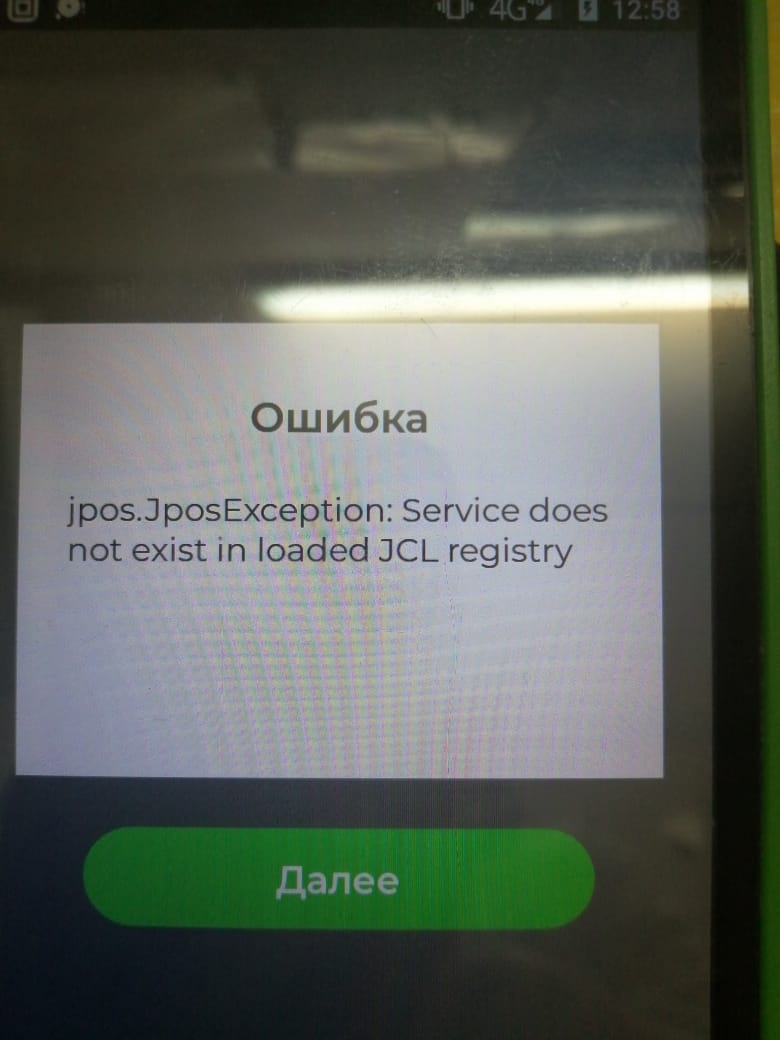
Ошибка Service does not exist in loaded JCL registry
Данная ошибка говорит о том что во внутреннем накопителе кассы закончилась память. Необходимо удалить файл jpos с логом который занимает более 4gb. Нужно подключить кассу к компьютеру через кабель type-c, опустить шторку экрана вниз, нажать на “Зарядка через USB” и выбрать “Передача файлов”. После успешного подключения к компьютеру перейдите по пути внутренний накопитель/ Android/ cashierworkplace/ data и удалите файл JPOS который весит более 4GB.
Синхронизация товаров
Для повторной синхронизации товаров необходимо перейти в личном кабинете на вкладку Магазины и кассы/настроить привязку товаров/ снять галочки напротив всех категорий и нажать кнопку “Сохранить”/ установить галочки напротив всех категорий и нажать “Сохранить”. Таким образом товар повторно привяжется к кассе.
Источник
30 Марта 2022 14:24 (ред)
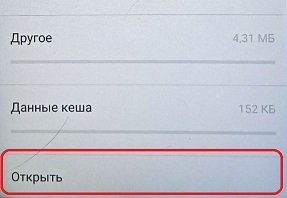
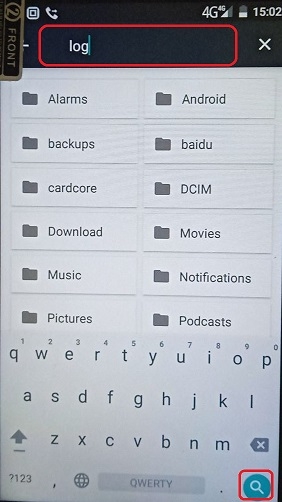
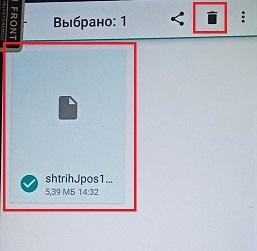
Если возникает ошибка «Service does not exist in loaded JCL registry» и (или) в уведомлениях вылезает сообщение «Объем встроенной памяти недостаточен», нужно удалить log файлы системы.
Для этого нужно:
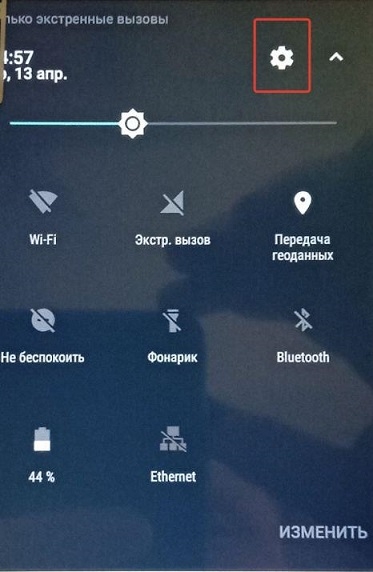
- Развернуть шторку(панель уведомлений),нажать кнопку настроек(иконка шестеренки)

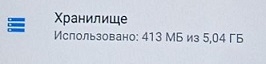
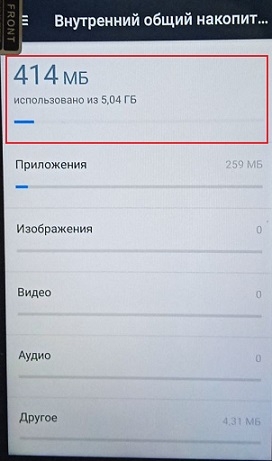
- В списке настроек найти и нажать Хранилище(откроется Внутренний общий накопитель)
- В Внутренний общий накопитель убедиться что память кассы действительно заполнено и нажать Открыть(обычно в конце списка)
- В открывшемся окне нажать на кнопку поиска (иконка лупы), поменять раскладку клавиатуры на латиницу (нажать кнопку с глобусом слева от кнопки «Пробел»), вбить в поиск слово log и нажать кнопку найти(иконка лупы справа от кнопки «Пробел»)
- Удалить все найденные файлы(нажать на файл и подождать пока не появится меню выбора действий и нажать кнопку удалить(иконка корзины))
- Перезагрузить кассу. После удаления log файлов память кассы должна освободиться. Если этого не произошло,нужно проверить память кассы на наличие других объемных файлов которые могут заполнить память.
Прочитали статью, но не смогли устанить ошибку? С радостью помогу Вам в решении проблемы!
Копирование «некопируемой» электронной подписи(ЭП) с Рутокена Lite.
Настройка компьютера для работы с ЭП от 500 руб.
Можете связаться со мной по Telegram.
-
Создал
-
Последний ответ
-
3594
Просмотра
-
6
Ответов


6 Ответов
-
PAS
28 Мая 2022 10:16
добрый день.
как перезагрузить кассу??

-
admin
28 Мая 2022 16:58
Добрый вечер. Понимаю что поздно отвечаю.Кассу aqsi перезагружают нажатием и удерживанием кнопки включение и выбора перезагрузки. Если касса не реагирует на кнопки, то нужно открыть крышку сзади кассы, вытащить батарейку, подождать секунд 10 и поставить батарейку обратно на место.
-
stastuvin
09 Августа 2022 03:43
Спасибо, помогло!
-
admin
09 Августа 2022 07:40
Спасибо, что нашли время зарегистрироваться и оставить комментарий. Я рад, что инструкция вам помогла.
-
1Aleksey86
12 Января 2023 10:24
Ирек, спасибо тебе ! Все помогло, инструкция рабочая (проверенно на двух акси)
-
admin
12 Января 2023 11:16
Добрый день. Очень рад, что моя статья вам помогла.