
Edge становится трендом среди пользователей после того, как Microsoft перешла на движок Chromium. Новый Microsoft Edge имеет ряд расширенных функций, таких как многозадачность в Интернете, бесшовная синхронизация браузера, поддержка расширений, поддержка иммерсивного чтения и предотвращение отслеживания. Он также поставляется с поддержкой нескольких профилей. Те, кто использует Edge в качестве браузера по умолчанию, могут создавать отдельные профили для работы и личного использования. Это позволяет удобно управлять паролями, закладками и другими настройками для разных учетных записей электронной почты.

При работе с несколькими профилями Edge иногда может отображать следующую ошибку профиля:
Ошибка профиля: некоторые функции могут быть недоступны. Что-то пошло не так.
Первоначально об ошибке сообщалось, когда Microsoft отключила альтернативных поставщиков DNS, чтобы исправить проблемы с производительностью, вызванные конфигурацией DNS через HTTPS в Edge. У многих пользователей была исправлена ошибка при переходе с инсайдерских каналов на стабильную версию Edge. Но у некоторых ошибка осталась.
Ошибка возникает, когда Edge не может загрузить профиль при запуске. Чтобы исправить Ошибка профиля в Microsoft Edge вы можете попробовать следующие предложения:
- Обновите Microsoft Edge.
- Восстановите Microsoft Edge.
- Завершите процессы Microsoft Edge.
- Удалите файл веб-данных.
- Начните с нового профиля пользователя.
Рассмотрим эти решения подробно:
1]Обновите Microsoft Edge
Ошибка может возникнуть, если вы используете устаревшую версию Edge. Итак, начните с проверки наличия обновлений, выполнив шаги, указанные ниже:
- Запустите Microsoft Edge
- Нажмите на значок меню в правом верхнем углу браузера.
- Прокрутите вниз до параметра «Справка и обратная связь».
- Выберите О Microsoft Edge.
- Edge начнет автоматически проверять наличие обновлений. Разрешите Edge загружать и устанавливать обновления, если таковые имеются.
- Нажмите кнопку «Перезагрузить», чтобы завершить обновление.
Ошибка, вероятно, исчезнет после обновления Edge до последней версии.
2]Восстановить Microsoft Edge
Наличие большого количества расширений и нескольких профилей иногда может препятствовать работе браузера. Попробуйте восстановить Edge, если вышеуказанное решение не работает.
- Нажмите кнопку «Пуск» в области панели задач.
- Перейти к настройкам.
- Нажмите «Приложения» на левой панели.
- Нажмите «Приложения и функции» на правой панели.
- Введите «edge» в поле поиска списка приложений.
- Нажмите на три вертикальные точки рядом с опцией Microsoft Edge.
- Нажмите «Изменить».
- Затем нажмите Восстановить.
Действие «Восстановить» пытается решить проблемы в браузере, сохраняя при этом его данные или настройки.
Читайте также: Советы и рекомендации по использованию браузера Microsoft Edge для Windows.
3]Завершить процессы Microsoft Edge
Иногда могут возникать временные проблемы с процессами Edge, работающими в фоновом режиме. Попробуйте завершить эти процессы, чтобы узнать, устраняет ли это ошибку профиля в Microsoft Edge.
- Щелкните правой кнопкой мыши значок меню «Пуск», расположенный на панели задач Windows.
- Выберите «Диспетчер задач» в появившемся меню.
- Найдите Microsoft Edge на вкладке «Процессы».
- Щелкните его правой кнопкой мыши и выберите параметр «Завершить задачу».
Перезапустите Edge, чтобы увидеть, решена ли проблема.
4]Удалить файл веб-данных
Поврежденные веб-данные могут вызвать ошибку профиля в Edge. Попробуйте удалить веб-данные, хранящиеся локально на вашем ПК с Windows 11/10, чтобы проверить, исправлена ли ошибка.
- Нажмите комбинацию клавиш Win + R, чтобы открыть диалоговое окно «Выполнить».
- Введите %LocalAppData% в поле поиска.
- Нажмите Ввод.
- Перейдите к C:Users\AppDataLocalMicrosoftEdgeUser DataDefault.
- Щелкните правой кнопкой мыши файл веб-данных и нажмите значок корзины.
Перезапустите Edge, чтобы проверить, исправлена ли ошибка.
5]Начните сначала с новым профилем пользователя
Многие пользователи обнаружили, что создание нового профиля пользователя решает проблему. Если вы по-прежнему получаете сообщение об ошибке профиля, попробуйте переключиться на новый профиль пользователя.
- Прежде чем создавать новый профиль, экспортируйте избранное из существующего профиля, чтобы вы могли импортировать его позже.
- После того, как вы успешно экспортировали данные своего профиля в формате HTML, удалите существующий профиль, введя edge://settings/people в адресной строке и выбрав «Удалить» в меню рядом с именем профиля.
- Теперь создайте новый профиль пользователя в Edge.
- Импортируйте избранное, щелкнув меню Edge > «Избранное» > меню «Избранное» > «Импортировать избранное» > «Импортировать из избранного или HTML-файла закладок».
Вы также можете импортировать историю и сохраненные пароли в Edge из Google Chrome и Mozilla Firefox.
Запустите Edge с новым профилем и посмотрите, решена ли проблема.
На ПК с Windows 11/10 профили Microsoft Edge хранятся локально. Чтобы узнать путь к профилю, введите edge://version/ в адресной строке браузера Edge и перейдите к пути к профилю. Он должен выглядеть так: C:Users\AppDataLocalMicrosoftEdgeProfile. Скопируйте этот путь и вставьте его в проводник. Вы попадете в сохраненный профиль Edge.
Как мне синхронизировать мой профиль Edge?
Чтобы синхронизировать свой профиль Edge, щелкните значок профиля в окне браузера и выберите параметр «Управление настройками профиля». Под своим профилем Edge перейдите в раздел «Синхронизация» и нажмите кнопку «Включить синхронизацию». Затем нажмите кнопку «Подтвердить». Edge начнет настройку синхронизации и уведомит, когда это будет сделано. Перезапустите Edge, чтобы подтвердить изменения.
В моем Microsoft Edge появилась какая-то странная ошибка профиля. В сообщении написано: «Ошибка профиля: некоторые функции могут быть недоступны. Что-то пошло не так». Есть догадки, в чем может быть дело?
Решение
Здравствуйте! Подобная ошибка начала появляться в первую очередь у тех, кто использует инсайдерскую версию Microsoft Edge. Все из-за того, что компания отключила некоторых поставщиков DNS, которые негативно сказывались на производительности. Переход на стабильную версию для многих решил проблему. Если у вас ошибка осталась после смены версии браузера, тогда попробуйте следующее:
- Удалить веб-данные. Для этого нажимаем Win + R, вводим %LocalAppData% и жмем Ок. Доходим по оставшимся папкам до конечного места – C:Users<current-user>AppDataLocalMicrosoftEdgeUser DataDefault. Удаляем файл с названием Web Data.
- Создать новый профиль в браузере. Можно попробовать удалить и создать нового пользователя. Если хотите оставить настройки актанта, предварительно нужно экспортировать данные. Удаление происходит на вкладке edge://settings/people, а затем браузер сам предложит создать профиль.
Windows 10, Windows 11, Windows 7, Windows 8
- 06.11.2022
- 1 173
- 0
- 2
- 2
- 0
- Содержание статьи
- Описание проблемы
- Решение проблемы
- Добавить комментарий
Описание проблемы
При загрузке системы Windows, или при запуске Microsoft Edge, можно получить следующую ошибку:
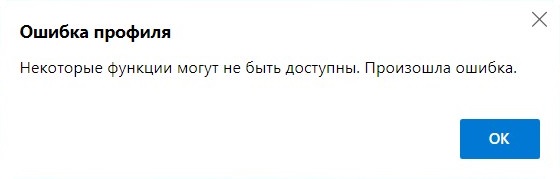
Ошибка профиля
Некоторые функции могут быть не доступны. Произошла ошибка.
Решение проблемы
Исправить данную проблему можно одним из предложенных способов ниже:
- Открываем Проводник, и в его адресной строке переходим по пути
%LocalAppData%MicrosoftEdgeUser DataDefault, где находим и удаляем файл с названием Web Data. - Запускаем командную строку, и выполняем в ней следующую команду:
del "%LocalAppData%MicrosoftEdgeUser DataDefaultWeb Data"
После этого, данная ошибка должна исчезнуть.
Download PC Repair Tool to quickly find & fix Windows errors automatically
Edge is becoming a trend among users after Microsoft switched to the Chromium engine. The new Microsoft Edge has an array of enhanced features, such as multitasking on the web, seamless browser sync, extensions support, immersive reader support, and tracking prevention. It also comes with multiple profile support. Those who use Edge as their default browser may create separate profiles for work and personal use. This makes it convenient to manage passwords, bookmarks, and other settings for different email accounts.
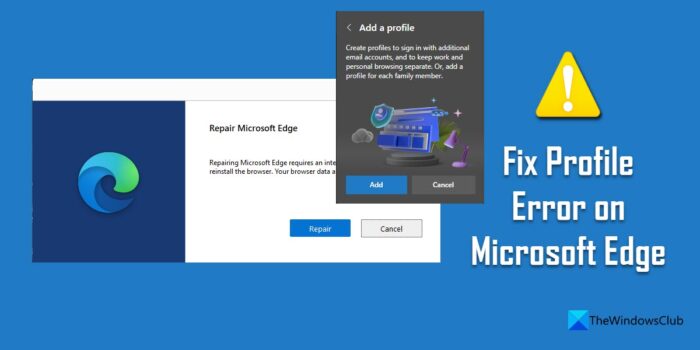
While working with multiple profiles, Edge sometimes may show the following profile error:
Profile error: Some features may not be available. Something went wrong.
The error was initially reported when Microsoft disabled alternate DNS providers to fix performance issues caused by DNS over HTTPS configuration in Edge. For many users, the error was fixed when they switched from the insider channels to a stable version of Edge. But for some, the error persisted.
The error occurs when Edge fails to load the profile when it is launched. To fix the Profile error on Microsoft Edge, you may try the following suggestions:
- Update Microsoft Edge.
- Repair Microsoft Edge.
- End Microsoft Edge processes.
- Delete the Web Data file.
- Start over with a New User profile.
Let’s have a look at these solutions in detail:
1] Update Microsoft Edge
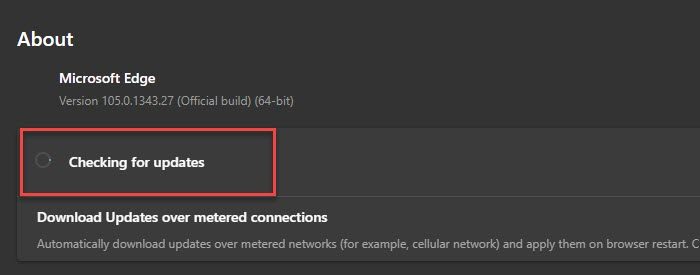
The error may occur if you’re using an outdated version of Edge. So start by checking for any updates following the steps mentioned below:
- Launch Microsoft Edge
- Click on the menu icon in the top-right corner of the browser.
- Scroll down to the Help and feedback option.
- Select About Microsoft Edge.
- Edge will start checking for updates automatically. Allow Edge to download and install updates if any.
- Click on the Restart button to finish updating.
The error would probably disappear once Edge is updated to the latest version.
2] Repair Microsoft Edge
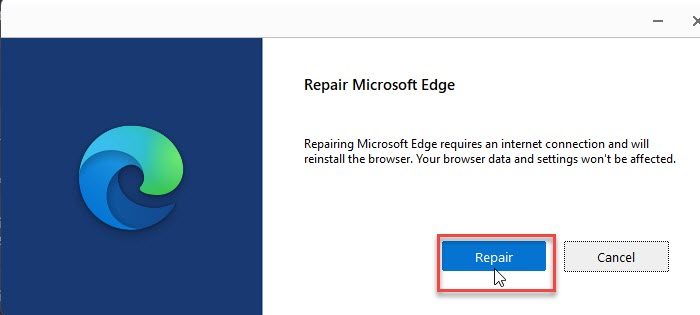
Having a lot of extensions and multiple profiles can sometimes hamper the browser’s functionality. Try repairing Edge if the above solution doesn’t work.
- Click on the Start button in the taskbar area.
- Go to Settings.
- Click on Apps on the left panel.
- Click on Apps & features on the right panel.
- Type ‘edge’ in the App list search box.
- Click on three vertical dots next to the Microsoft Edge option.
- Click on Modify.
- Then click on Repair.
The Repair action tries to resolve issues in the browser while keeping its data or settings intact.
Also Read: Microsoft Edge Browser Tips and Tricks for Windows.
3] End Microsoft Edge Processes
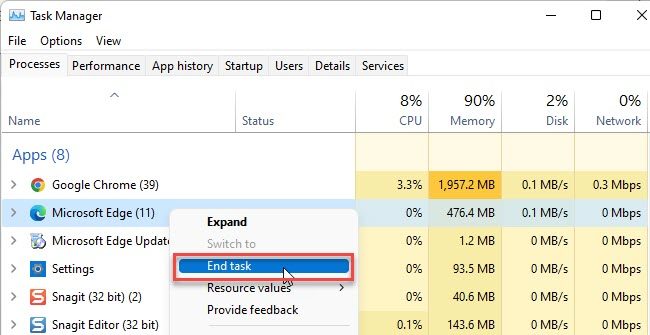
Sometimes, there may be a temporary issue in the Edge processes running in the background. Try ending these processes to see if it resolves the profile error on Microsoft Edge.
- Right-click on the Start menu icon located in your Windows taskbar.
- Select Task Manager from the menu that appears.
- Look for Microsoft Edge under the Processes tab.
- Right-click on it and select the End task option.
Relaunch Edge to see if the issue is resolved.
4] Delete the Web Data file
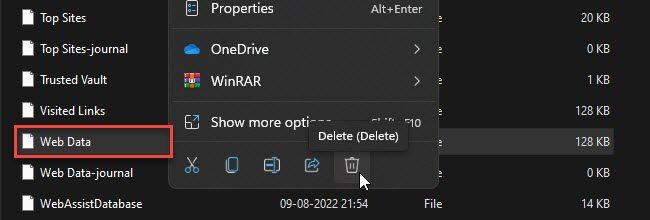
Corrupt web data may cause profile error to occur in Edge. Try deleting the web data stored locally on your Windows 11/ 10 PC to see if the error is fixed.
- Press the Win + R key combination to launch the Run dialogue box.
- Type %LocalAppData% in the search field.
- Press Enter.
- Navigate to C:Users<current-user>AppDataLocalMicrosoftEdgeUser DataDefault.
- Right-click on the Web Data file and hit the Trash icon.
Restart Edge to see if the error is fixed.
5] Start over with a New User profile
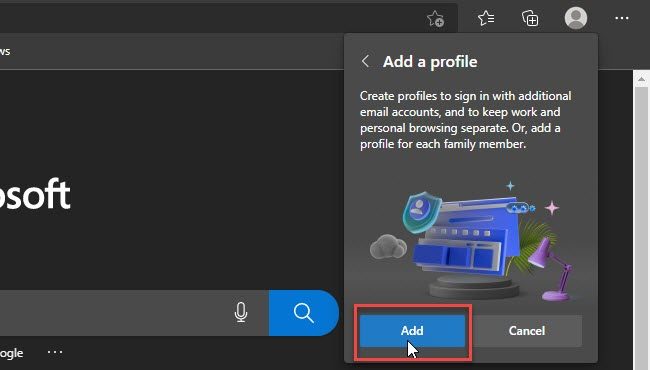
Many users have found that creating a new user profile fixes the issue. If you still get the profile error message, try switching to a new user profile.
- Before creating a new profile, export your favorites from the existing profile so you may import them later.
- Once you’ve successfully exported your profile data as HTML, delete your existing profile by typing edge://settings/people in the URL bar and selecting Remove from the menu next to the profile name.
- Now create a new user profile in Edge.
- Import your favorites by clicking on Edge menu > Favorites > Favorites menu > Import favorites > Import from Favorites or bookmarks HTML file.
You may also import history and saved passwords to Edge from Google Chrome and Mozilla Firefox.
Launch Edge with your new profile and see if the issue is resolved.
On Windows 11/ 10 PCs, the Microsoft Edge profiles are stored locally. To know the profile path, type edge://version/ in the URL bar of your Edge browser and navigate to the Profile path. It should look like C:Users<current-user>AppDataLocalMicrosoftEdgeProfile. Copy this path and paste it into your File Explorer. You will be taken to your stored Edge profile.
How do I sync my Edge profile?
To sync your Edge profile, click on the profile icon in your browser window and click on the Manage profile settings option. Under your Edge profile, go to Sync and click on the Turn on the sync button. Then click on the Confirm button. Edge will start setting up sync and notify when it is done. Restart Edge to confirm changes.
Read Next: How to prevent users from adding new profiles in Microsoft Edge.

Sangeeta holds a Bachelor’s in Computer Science, and a Post Graduate Diploma in Computer Applications. She has been associated with the Information Technology industry for over 10 years, and enjoys reading and sharing Windows & technology-related tips.
При запуске Microsoft Edge Chromium может отображаться ошибка профиля, указывающая, что «Некоторые функции могут быть недоступны. Что-то пошло не так». Хотя проблема может не повлиять на работу Edge, диалог действительно может раздражать пользователей, если честно.
Что тебе нужно знать:
- Microsoft Edge показывает ошибку профиля для некоторых при запуске
- Только несколько пользователей пострадали
- Затронуты Edge dev и Canary. Проблема впервые появилась в версии 90.0. 794,0
- Кажется, что Edge Edge Stable не затронут
Microsoft Edge поддерживает профили. Вы можете создавать разные профили под свои нужды.
Например, вы можете создать отдельные профили для работы и дома.
Браузер также поддерживает автоматическое переключение профиля, вы можете настроить Edge для этого, и вы можете установить профиль по умолчанию для внешних ссылок в настройках профиля в настройках.
Ошибка профиля Microsoft Edge при запуске
Переходя к статье, чтобы исправить проблему с производительностью, вызванную конфигурацией DNS over HTTPS, команда Edge незаметно отключила альтернативных поставщиков DNS, таких как Google DNS, Cloudflare и Quad9.
Хотя это изменение осталось незамеченным, некоторые пользователи, использующие Edge 90 Canary, и разработчик столкнулись с проблемой, связанной с профилем. Это может произойти, когда Edge проверяет наличие обновлений или если вы выполняете проверку вручную.
Хотя причина ошибки неизвестна, на сегодняшний день проблема исправлена в Canary, а также в Dev, согласно сообщениям пользователей.

Если проблема все еще возникает, обновите Edge до последней версии, следуя инструкциям ниже.
- Запустить Edge
- Нажмите на значок настроек и др. (Трехточечный).
- Выберите Настройки
- Нажмите «О Microsoft Edge», разрешите Edge проверять наличие обновлений и дайте ему установить.
- При появлении запроса перезапустите браузер.
К счастью, проблема не возникла и не перенесена в стабильную и бета-версии.
Так что, если вы упоминаете вышеупомянутые инсайдерские каналы Edge и пострадали, их обновление решит проблему за вас.
Если вы все еще видите эту ошибку, возможно, вам придется подождать следующего обновления, чтобы исправить ее.
Что вы думаете об ошибке профиля Microsoft Edge? Вас это поразило? Дайте нам знать в комментариях ниже.