
Не удалось открыть профиль в Google Chrome. Некоторые функции могут быть недоступны.
 Ответ эксперта:
Здравствуйте, Александр!
Эта проблема достаточно распространённая, но имеет только 4 варианта возможного решения:
1. Нажмите комбинацию клавиш «Win+R» или «Win+E» и в зависимости от версии ОС введите:
для Windows XP: %USERPROFILE%Local SettingsApplication DataGoogleChromeUser Data
для Windows 7/8/10: %USERPROFILE%AppDataLocalGoogleChromeUser Data
После открытия найдите папку с именем «Default» и переименуйте её, например, «Default_old».
Снова запустите браузер, автоматически создастся новая папка «Default».
2. По тому же принципу, что описан выше, перейдите в этот раздел и откройте саму папку «Default».
Найдите и удалите файл с именем «Web Data». Если его нет в списке, включите отображение скрытых файлов и папок.
3. Откройте «Диспетчер задач» и перейдите на вкладку «Процессы». В списке найдите «chrome.exe» и нажмите «Завершить процесс».
4. Попробуйте воспользоваться инструментом очистки Chrome, скачать его можно на официальном сайте.
На практике самым действенным способом признан первый.
Если ничего из вышеперечисленного не помогло, попробуйте осуществить «чистую загрузку системы» и проверить корректность работы браузера.
На Ваш вопрос ответил:
 Андрей Пономарев
Профессиональная помощь в настройке, администрировании, переустановке любых программ и операционных систем семейства Windows.
подробнее
- Автор: Андрей Пономарев
- Распечатать
Оцените статью:
- 5
- 4
- 3
- 2
- 1
(4 голоса, среднее: 4.8 из 5)
Поделитесь с друзьями!
 Приветствую!
Если вы столкнулись в ошибкой «Не удалось открыть папку профиля пользователя из-за недостаточных полномочий. Свяжитесь с администратором этого компьютера.», то прочтя данный материал, вы узнаете, почему она возникает и как её исправить.

Причин возникновения данной ошибки несколько, давайте рассмотрим каждую из них более подробно:

- Если ранее браузер работал без проблем, но при попытке запуска в один прекрасный день выскочила данная ошибка, то сие свидетельствует о том, что в оперативной памяти компьютера имеется процесс приложения, который «подвис», не был корректно завершён.
Для решения проблемы с данной ошибкой вам необходимо запустить Диспетчер задач, для этого необходимо нажать на клавиатуре комбинацию из клавиш Ctrl + Alt + Del, и выбрать в появившемся окне соответствующий пункт.
В открывшемся диспетчере задач во вкладке Процессы, вам необходимо найти зависший процесс и завершить его работу. В данном случае искомый процесс будет opera.exe (их может быть несколько).

Также для решения проблемы с зависшим процессом вы можете просто перезагрузить компьютер.
Готово. Теперь браузер снова «в строю».
- Второй же причиной, по которой возникает данная ошибка, является недостаток прав. Возможно, вы пытаетесь запустить браузер из другой учётной записи, либо его портативную (работающую без непосредственной установки в систему) копию.
В данном случае вам понадобится войти в учётную запись, которая имеет права администратора, и уже оттуда воспользоваться желаемым браузером.
- Другой не менее вероятной причиной может являться закравшаяся ошибка в конфигурационном файле. Дабы исправить положение, следует произвести полный сброс настроек. О процедуре сброса написано в материале «Как сбросить настройки браузера Опера в первоначальное состояние».
- Также в возникновении данной ошибки можно заподозрить вирусную активность, которая предположительно имеет место быть на вашем компьютере. Дабы исключить (или подтвердить) это, стоит тщательно просканировать операционную систему антивирусным программным обеспечением. О популярных антивирусных сканерах вы можете прочесть в соответствующем материале .
- И наконец, последней причиной является сбой в самой операционной системе. Если помимо данной ошибки, вы наблюдаете и другие «глюки», то сие может являться дополнительным подтверждением именно проблем на уровне самой операционной системы. Тут может помочь только «Восстановление системы», или её полная переустановка.
Надеюсь, что с помощью данного материала, вы с успехом смогли решить возникшую проблему с запуском любимого приложения.
- Помогла понравилась статья? Поделись ею в соцсетях!
Пожертвование сайту IT-Actual.ru (cбор пожертвований осуществляется через сервис «ЮMoney»)
На что пойдут пожертвования реквизиты других платёжных систем
Привет.
Не секрет, что в экономике ныне дела обстоят не лучшим образом, цены растут, а доходы падают. И данный сайт также переживает нелёгкие времена 
Если у тебя есть возможность и желание помочь развитию ресурса, то ты можешь перевести любую сумму (даже самую минимальную) через форму пожертвований, или на следующие реквизиты:
Номер банковской карты: 5331 5721 0220 5546
Кошелёк ЮMoney: 410015361853797
Кошелёк WebMoney: Z812646225287
PayPal: paypal@it-actual.ru
BitCoin: 1DZUZnSdcN6F4YKhf4BcArfQK8vQaRiA93
Оказавшие помощь:
Сергей И. — 500руб
<аноним> — 468руб
<аноним> — 294руб
Мария М. — 300руб
Валерий С. — 420руб
<аноним> — 600руб
Полина В. — 240руб
Деньги пойдут на оплату хостинга, продление домена, администрирование и развитие ресурса. Спасибо.
С уважением, создатель сайта IT-Actual.ru
Читайте также:
- • Невозможно запустить это приложение на вашем ПК – почему возникает, как исправить
- • Отказано в доступе к указанному устройству, пути или файлу – что за ошибка, как исправить
- • Почему недоступен к редактированию hosts файл – не сохраняются изменения
- • Ошибки и проблемы при установке Windows 10 – решение
- • VirtualBox перестал работать после включения «Песочницы Windows» – решение

Журналист и обозреватель сферы IT. Создатель и администратор сайта.
Задать вопрос
Когда ввожу логин и пароль от аккаунта Google, браузер сообщает, что не удалось открыть профиль, некоторые функции в Chrome могут быть недоступными. Приходится вводить учетные данные повторно. Как избавиться от ошибки при входе в аккаунт?
Обычно проблема при входе в аккаунт появляется из-за повреждения папки «Default» (в ней хранятся логины и пароли). Устранить ошибку в профиле Chrome можно следующими способами:
- Откройте окно «Выполнить» (клавиши Win+R), введите в него команду %USERPROFILE%AppDataLocalGoogleChromeUser Data и нажмите кнопку «ОК». На открывшейся странице найдите папку «Default» и переименуйте ее в «Default old». При следующем входе в браузер новая папка «Default» будет создана автоматически.
- Войдите в папку «Default», используя способ, описанный выше. Найдите и удалите файл «Web Data». Если найти файл сразу не удалось, включите отображение скрытых папок.
- Войдите в «Диспетчер задач» (Ctrl+Alt+Del), перейдите во вкладку «Процессы», найдите строку chrome.exe и нажмите кнопку «Завершить процесс».
- Скачайте из интернет-магазина Хром приложение «Инструмент очистки Chrome» (Chrome CleanUp Tool). После установки запустите приложение и выполните очистку браузера.
Самым действенным является первый способ. Если ничего не помогает, скорее всего, папки браузера серьезно повреждены. В таком случае поможет только переустановка Google Chrome.

QA инженер, руководитель отдела автоматизированного тестирования программного обеспечения. Владение Java, C/C++, JSP, HTML, XML, JavaScript, SQL и Oracle PL/SQL. Журналист и обозреватель сферы IT. Создатель и администратор сайта.
Ошибка Google Chrome: Не удалось корректно загрузить ваш профиль
Google Chrome – прекрасный современный браузер с интегрированными инструментами поисковой системы Google, претендующий на звание самого быстрого и стабильного обозревателя интернета. Однако, образно выражаясь, непоколебимая как стена стабильность в последнее время покрылась вполне заметными трещинами. В последнее время многие пользователи браузера столкнулись с постоянно появляющейся ошибкой, избавиться от которой не помогает ни перезагрузка, ни полная переустановка браузера:
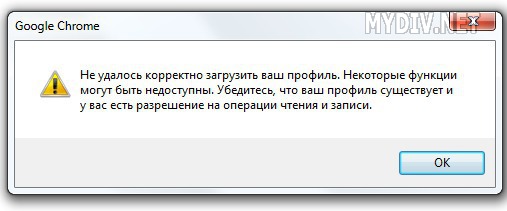
«Не удалось корректно загрузить ваш профиль. Некоторые функции могут быть недоступны. Убедитесь, что ваш профиль существует и у вас есть разрешение на операции чтения и записи.»
В данный момент существует несколько способов устранения этой досадной ошибки и мы поочередно рассмотрим их.
Способ, номер «рас»
1. Закройте браузер Google Chrome, если он запущен.
2. Откройте Проводник. Сделать это можно нажав на клавиатуре сочетание клавиш Win+E (клавиша Win это та, на которой нарисован значок Windows).
3. Введите адрес папки в адресную строку Проводника и нажмите Enter (смотрите скриншот). Обратите внимание, что для разных операционных систем адрес расположения папок отличается.
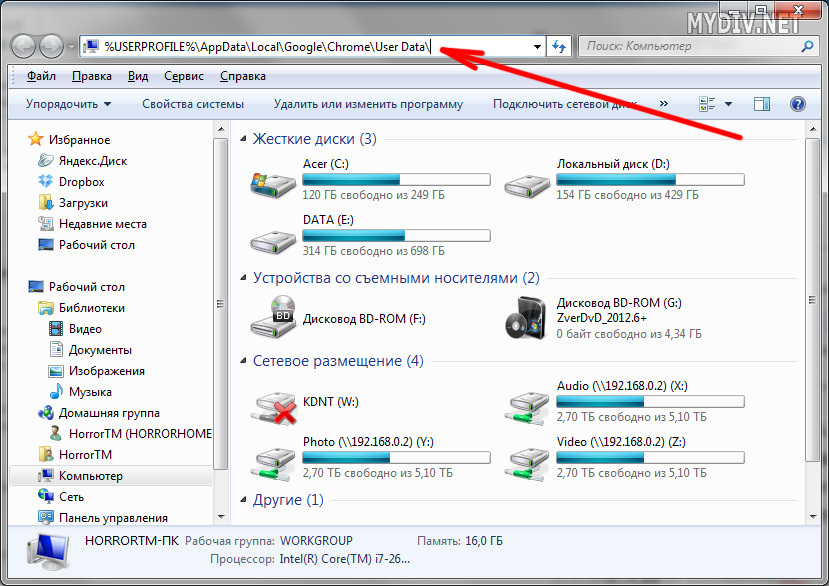
Путь для Windows XP:
%USERPROFILE%Local SettingsApplication DataGoogleChromeUser Data
Путь для Windows 7:
%USERPROFILE%AppDataLocalGoogleChromeUser Data
4. В открывшемся окне необходимо найти и переименовать папку «Default» (например в Default1 ).
5. Не закрывая Проводник , запустите Google Chrome , при этом папка » Default » автоматически создастся заново.
6. Зайдите в папку » Default1 » и удалите файл » Web Data «.
7. Скопируйте все оставшиеся файлы из папки » Default1 » в папку » Default «.
Ошибка Google Chrome: Не удалось корректно загрузить ваш профиль

Я использую не Гугл Хром, а браузер на его основе — Iron. Обусловлено это тем, что данный браузер не отправляет данные о посещаемых сайтах в центр статистики, как это делает Гугл Хром. Сейчас существует много браузеров на основе движка Chromium, ведь он находится в открытом доступе и этим пользуются многие компании для выпуска своих браузеров, такие как Яндекс Браузер, Мэил (Интернет) и другие. Например браузер для социальных сетей тоже сделан на его основе.
Теперь ближе к сути самой статьи. Существует один очень хороший способ для устранения этой досадной ошибки и сейчас я его покажу.
Как убрать ошибку «Не удалось корректно загрузить ваш профиль»
1. Закрываем браузер Google Chrome, если он запущен.
2. Открываем Проводник. Можете просто открыть Мой компьютер или любую папку в любом месте.
3. Вводим адрес папки в адресную строку Проводника и нажимаем Enter.
Для Windows XP:
%USERPROFILE%Local SettingsApplication DataGoogleChromeUser Data
Для Windows 7:
%USERPROFILE%AppDataLocalGoogleChromeUser Data


После ввода жмём Enter и попадаем в нужную нам папку.
Т.к. я использую браузер на основе движка Chromium, то у меня путь такой:
4. В этом окне находим папку Default и переименовываем в Default1 или Default_old или вообще как Вам угодно. Главное чтобы название было другое. Можете хоть vindavoz назвать.
5. Запускаем Google Chrome и закрываем. Этим действием мы создали новую папку Default.
6. Заходим в папку Default1 (или как Вы её там назвали). В ней находим и удаляем файл Web Data .
7. Теперь выделяем всё что осталось (можно горячими клавишами Ctrl+A) и копируем (Ctrl+C) в новую созданную папку Default .
8. Удаляем папку Default1 (или как Вы её назвали).
Не запутались? Если нет, то всё должно получится и проблема решена. Можете запустить браузер и проверить.
Если не получилось, то прочитайте ещё раз инструкцию и вдумайтесь как правильно будет сделать.
Если даже это не помогло, то попробуйте в папке Default удалить файл Web Data . Разумеется это делать лучше при закрытом браузере.
На этом всё. Если возникнут вопросы с исправлением ошибки о некорректной загрузки профиля, то пишите в комментариях.
& # 8220; Произошла ошибка профиля & # 8221; в Chrome [исправить]
Google Chrome – один из самых популярных веб-браузеров на рынке. Он предлагает широкий спектр функций, а также позволяет создавать свой собственный профиль. Имея собственный профиль, вы можете сохранять свою историю, пароли и расширения и синхронизировать Chrome на нескольких устройствах. Хотя это отличная функция, некоторые пользователи сообщают о произошла ошибка профиля в Chrome, и сегодня мы собираемся показать вам, как ее исправить.
Как исправить сообщение «Произошла ошибка профиля» в Chrome?
Исправлено – «Произошла ошибка профиля» в Chrome
Решение 1. Завершите все процессы Chrome
По словам пользователей, вы можете легко исправить сообщение Ошибка профиля , завершив все запущенные процессы Chrome. Chrome имеет тенденцию запускать несколько процессов, которые иногда могут привести к определенным проблемам профиля. Чтобы устранить проблему, откройте диспетчер задач и обязательно завершите все процессы Chrome. Вы можете сделать это, выполнив следующие действия:
- Откройте диспетчер задач. Вы можете сделать это быстро, нажав Ctrl + Shift + Esc .
- Когда откроется Диспетчер задач , перейдите на вкладку Процессы . Найдите процесс Google Chrome , щелкните его правой кнопкой мыши и выберите Завершить задачу .

- Повторите шаг сверху, чтобы закрыть все процессы Google Chrome .
- После этого закройте Диспетчер задач и снова запустите Google Chrome .

Несколько пользователей сообщают, что закрытие всех процессов Chrome устранило проблему для них, поэтому обязательно попробуйте это решение.
Решение 2. Перезагрузите компьютер .
Иногда самые простые решения являются наиболее эффективными. По словам пользователей, вы можете исправить сообщение Ошибка профиля , перезагрузив компьютер. После этого Chrome сможет запускаться без каких-либо проблем или ошибок. Иногда. Могут возникнуть незначительные сбои, но вы можете исправить их с помощью одного перезапуска. Имейте в виду, что это не универсальное решение, поэтому оно может работать не для каждого пользователя.
- ЧИТАЙТЕ ТАКЖЕ: изменения в Google Chrome сильно влияют на управление всплывающими окнами JavaScript
Решение 3. Снимите панель инструментов AVG
AVG Antivirus может вызвать проблемы с Chrome. Этот антивирус имеет тенденцию устанавливать AVG Toolbar в ваш браузер, чтобы он мог лучше защитить вас от онлайн-угроз. Это совершенно необязательная функция, и даже без нее AVG обеспечит вам почти такую же защиту.
Что касается сообщения Ошибка профиля , пользователи сообщают, что это происходит, если вы не полностью удалили панель инструментов AVG со своего компьютера. По словам пользователей, они устранили проблему, удалив avgtpx64.sys из каталога Windows/system32/drivers . После этого проблема должна быть решена.
Если вам неудобно удалять файлы из папки Windows, вы можете решить эту проблему с помощью средства удаления AVG. Многие антивирусные компании, в том числе AVG, предлагают специальные инструменты, которые удаляют с компьютера все оставшиеся файлы и записи реестра. Если у вас все еще есть проблемы с AVG, просто загрузите этот инструмент с веб-сайта AVG и запустите его на своем ПК. Инструмент полностью удалит все файлы, связанные с AVG. После этого проблема с Google Chrome должна быть исправлена.
Кроме того, вы можете удалить расширение панели инструментов AVG из Chrome, выполнив следующие действия:
- Откройте Chrome.
- Нажмите кнопку Меню вверху и выберите Дополнительные инструменты> Расширения .
- Найдите Панель инструментов AVG в списке расширений и щелкните значок корзины, чтобы удалить ее.


Решение 4. Удалить файл веб-данных
По словам пользователей, вы можете исправить различные проблемы с профилями в Chrome, просто удалив один файл с именем Веб-данные . Для этого вам необходимо выполнить следующие простые шаги:
- Закройте Google Chrome полностью.
- Нажмите Windows Key + R и введите % localappdata% . Нажмите Enter или нажмите ОК .
- Когда откроется папка Local , перейдите в папку GoogleChromeUser DataDefault .
- Найдите файл Веб-данные и удалите его.
- Необязательно: удалите файл Веб-журнал данных .
- Необязательно: Удалите файл Локальное состояние .


- Читайте также: Google Chrome теперь поддерживает WebGL 2.0 продвинутая графика
После удаления файлов снова запустите Google Chrome и проверьте, решена ли проблема.
Решение 5. Удалите свой профиль Google Chrome .
Если вы получаете сообщение Произошла ошибка профиля , вы можете исправить это, удалив свой профиль Chrome. Вся ваша информация хранится в облаке, поэтому даже если вы удалите свой профиль Google, вы не потеряете важную информацию. Чтобы удалить свой профиль Google, сделайте следующее:
- Откройте Google Chrome.
- Нажмите кнопку Меню в правом верхнем углу и выберите в меню Настройки .
- Прокрутите вниз до раздела Люди . Выберите свой профиль и нажмите кнопку Удалить .
- Появится подтверждающее сообщение. Нажмите кнопку Удалить , чтобы подтвердить.
- После этого перезапустите Chrome. Теперь снова создайте свой профиль Chrome и проверьте, решает ли это проблему.


После создания нового профиля все ваши данные, такие как история посещений, расширения и пароли, будут восстановлены. Несколько пользователей предлагают удалить все дополнительные профили Google, кроме вашего собственного, поэтому обязательно попробуйте это также, следуя инструкциям выше.
Решение 6. Переименуйте папку по умолчанию
По словам пользователей, вы можете решить эту проблему, просто переименовав папку по умолчанию. Это довольно просто, и вы можете сделать это, выполнив следующие действия:
- Убедитесь, что Chrome полностью закрыт.
- Перейдите в папку C: Usersyour_usernameAppDataLocalGoogleChromeUser Data . Дополнительную информацию о том, как перейти к этому каталогу, можно найти в разделе Решение 4 .
- В папке Данные пользователя вы должны увидеть папку По умолчанию . Нажмите правой кнопкой мыши папку и выберите в меню Переименовать . Переименуйте папку в Default.backup или используйте любое другое имя.
- Снова запустите Chrome и проверьте, устранена ли проблема.
Это простое решение, и несколько пользователей сообщили, что оно работает для них, поэтому не стесняйтесь попробовать его.
- ЧИТАЙТЕ ТАКЖЕ: параметры меню “Закрыть другие вкладки” и “Закрыть вкладки справа”, которые нужно удалить из Chrome
Несколько пользователей также предложили создать новую папку по умолчанию и переместить следующие элементы из старой папки по умолчанию в новую:
- Файл настроек
- Файл закладок
- Папка расширений
- Папка локального хранилища
- История
Чтобы выяснить, какой из этих компонентов поврежден, просто запустите Chrome после копирования одной записи списка в новую папку по умолчанию. Если вы видите сообщение об ошибке, это означает, что компонент, который был скопирован последним, вызывает проблему.
Решение 7. Не используйте CCleaner
Если вам нужно удалить ненужные файлы, CCleaner, вероятно, является одним из лучших инструментов. Это приложение также может удалить кэш и историю просмотра для всех ваших браузеров в один клик, что делает его довольно полезным. Несмотря на свою полезность, кажется, что CCleaner может вызвать определенные проблемы с Google Chrome. По словам пользователей, сообщение Ошибка профиля может быть вызвано CCleaner. Чтобы решить эту проблему, воздержитесь от использования CCleaner для очистки истории и кэша Chrome. Кроме того, попробуйте использовать другой инструмент для очистки или просто снимите флажок, чтобы очистить историю Chrome. Если это не сработает, вы можете обновить CCleaner до последней версии и проверить, решает ли это проблему.
Решение 8. Обновление Java
По словам пользователей, вы можете легко исправить сообщение Ошибка профиля , просто обновив Java до последней версии. Если у вас установлена Java, вы должны увидеть уведомление в правом нижнем углу о том, что доступно обновление. Нажмите на уведомление и следуйте инструкциям на экране, чтобы обновить его. Кроме того, вы можете посетить веб-сайт Java и загрузить последнюю версию. Если у вас не установлена Java, это решение не будет применяться к вам.
Решение 9. Отключите антивирус .
Антивирус является одним из самых важных приложений, которые у вас есть на вашем компьютере. К сожалению, некоторые антивирусные инструменты могут создавать помехи вашему профилю Google Chrome и вызывать появление сообщения Ошибка профиля . Чтобы устранить эту проблему, отключите антивирусное программное обеспечение.
Если это не поможет, вы можете удалить антивирусное программное обеспечение и проверить, решает ли это проблему. Если вы решите удалить антивирус, обязательно используйте специальный инструмент для его удаления.Мы рекомендуем вам загрузить пробную версию следующих инструментов удаления:
- Revo Uninstaller
- Программа удаления Ashampoo
- Деинсталлятор IoBit
Решение 10. Проверьте, используете ли вы последнюю версию Chrome .
Иногда некоторые версии Chrome могут содержать ошибки, что может привести к появлению сообщения Ошибка профиля . Чтобы устранить эту проблему, рекомендуется обновить Google Chrome до последней версии, выполнив следующие действия:
- Нажмите кнопку Меню в правом верхнем углу и выберите Справка> О Google Chrome .
- Появится новая вкладка, показывающая текущую версию Chrome. Приложение автоматически проверит наличие обновлений и загрузит их. Обязательно проверьте, используете ли вы стабильную версию Google Chrome. Если о вкладке «Chrome Beta» или «Chrome Canary» написано, обязательно загрузите и установите последнюю стабильную версию.

Решение 11. Переустановите Google Chrome .
Если вы постоянно получаете сообщение Ошибка профиля , вам, возможно, придется переустановить Chrome, чтобы исправить это. Для этого сначала необходимо удалить Chrome, выполнив следующие действия:
- Нажмите Windows Key + I , чтобы открыть приложение «Настройки».
- Перейдите в раздел Система .
- Нажмите Приложения и функции на левой панели. Список установленных приложений появится на правой панели. Найдите Google Chrome в списке, выберите его и нажмите кнопку Удалить .
- Следуйте инструкциям на экране, чтобы удалить Chrome.

- ЧИТАЙТЕ ТАКЖЕ: Chrome будет регулировать фоновые вкладки, заряжающие аккумулятор, чтобы экономить электроэнергию
Кроме того, вы можете использовать Программы и компоненты для удаления Chrome. Для этого выполните следующие действия:
- Нажмите Windows Key + S и введите программы . Выберите в меню Программы и компоненты .
- Когда откроется окно Программы и компоненты , найдите Google Chrome в списке установленных приложений и дважды щелкните его.
- Следуйте инструкциям на экране, чтобы удалить Google Chrome.


После удаления Chrome вам просто нужно установить последнюю версию. Несколько пользователей сообщили, что они удалили папку Google из каталога C: Usersyour_usernameAppDataLocal , поэтому вы можете захотеть это сделать. Если вы хотите полностью удалить Chrome, а также все связанные с ним файлы и записи реестра, обязательно используйте инструмент удаления, например Revo Uninstaller или аналогичный.
Помните, что удаление всех этих файлов не является обязательным, но если регулярная переустановка не решит проблему, обязательно удалите все файлы, связанные с Google Chrome, а затем повторите попытку.
Решение 12. Создайте новую учетную запись Windows .
Если ни одно из предыдущих решений не может решить эту проблему, вы можете попробовать создать новую учетную запись Windows. Это довольно просто, и вы можете сделать это, выполнив следующие действия:
- Откройте приложение Настройки и перейдите в раздел Аккаунты .
- Выберите Семья и другие люди на левой панели. Теперь нажмите Добавить кого-то еще на этот компьютер в разделе Другие люди .
- Теперь нажмите У меня нет информации для входа этого человека .
- Нажмите Добавить пользователя безучетной записи Microsoft .
- Введите имя пользователя для новой учетной записи и нажмите Далее .


После создания новой учетной записи пользователя переключитесь на нее и попробуйте запустить Chrome с ней. Если проблема не появляется в новой учетной записи, возможно, вам придется перенести в нее свои личные файлы и использовать ее в качестве основной учетной записи. Это не лучшее решение, поскольку оно требует от вас перемещения файлов, но если все другие решения не работают, вы можете попробовать это.
Google Chrome – прекрасный современный браузер с интегрированными инструментами поисковой системы Google, претендующий на звание самого быстрого и стабильного обозревателя интернета. Однако, образно выражаясь, непоколебимая как стена стабильность в последнее время покрылась вполне заметными трещинами. В последнее время многие пользователи браузера столкнулись с постоянно появляющейся ошибкой, избавиться от которой не помогает ни перезагрузка, ни полная переустановка браузера:
«Не удалось корректно загрузить ваш профиль. Некоторые функции могут быть недоступны. Убедитесь, что ваш профиль существует и у вас есть разрешение на операции чтения и записи.»
В данный момент существует несколько способов устранения этой досадной ошибки и мы поочередно рассмотрим их.
Способ, номер «рас»
1. Закройте браузер Google Chrome, если он запущен.
2. Откройте Проводник. Сделать это можно нажав на клавиатуре сочетание клавиш Win+E (клавиша Win это та, на которой нарисован значок Windows).
3. Введите адрес папки в адресную строку Проводника и нажмите Enter (смотрите скриншот). Обратите внимание, что для разных операционных систем адрес расположения папок отличается.
Путь для Windows XP:
%USERPROFILE%Local SettingsApplication DataGoogleChromeUser Data
Путь для Windows 7:
%USERPROFILE%AppDataLocalGoogleChromeUser Data
4. В открывшемся окне необходимо найти и переименовать папку «Default» (например в Default1).
5. Не закрывая Проводник, запустите Google Chrome, при этом папка «Default» автоматически создастся заново.
6. Зайдите в папку «Default1» и удалите файл «Web Data«.
7. Скопируйте все оставшиеся файлы из папки «Default1» в папку «Default«.
8. Удалите старую папку «Default1«.
Поздравляю Вас, после этого проблема будет устранена.
Способ, номер «двас»
1. Закройте браузер Google Chrome, если он запущен.
2. Откройте Проводник. Сделать это можно нажав на клавиатуре сочетание клавиш Win+E (клавиша Win это та, на которой нарисован значок Windows).
3. Введите адрес папки в адресную строку Проводника и нажмите Enter (смотрите скриншот). Обратите внимание, что для разных операционных систем адрес расположения папок отличается.
Путь для Windows XP:
%USERPROFILE%Local SettingsApplication DataGoogleChromeUser DataDefault
Путь для Windows 7:
%USERPROFILE%AppDataLocalGoogleChromeUser DataDefault
3. Найдите и удалите файл «Web Data«.
Этого так же должно быть достаточно, чтобы при следующем запуске браузера ошибка «Не удалось корректно загрузить ваш профиль…» исчезла, однако, если этого не произошло, переходим к третьему способу.
Способ, номер три
1. Откройте «Диспетчер задач» (для этого необходимо нажать комбинацию клавиш «Ctrl+Alt+Del» и выбрать «Запустить диспетчер задач»).
2. В Диспетчере задач перейдите на вкладку «Процессы«.
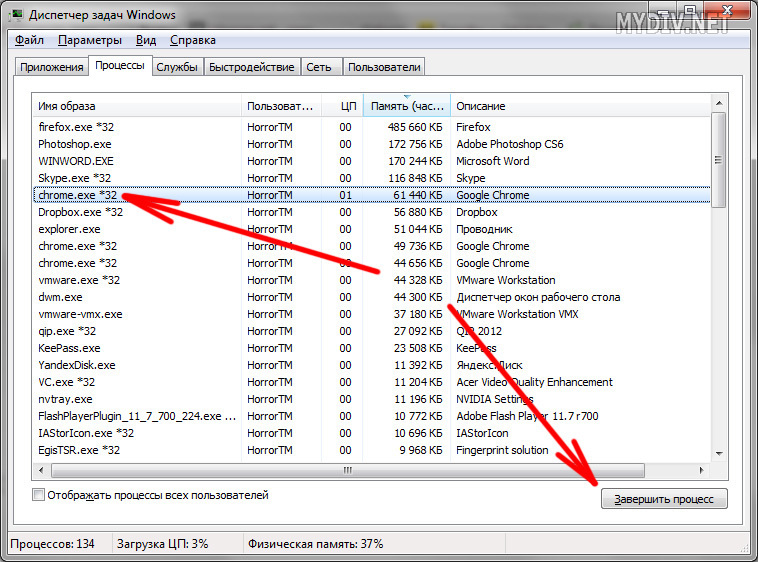
3. Последовательно выберите все процессы, содержащие в названии «Chrome» и завершите их работу, нажав кнопку «Завершить процесс» (смотрите скриншот).
Надеюсь, что вышеописанные действия помогут Вам восстановить нормальную работу браузера Google Chrome и вы больше никогда не столкнетесь с подобной ошибкой.