
Edge становится трендом среди пользователей после того, как Microsoft перешла на движок Chromium. Новый Microsoft Edge имеет ряд расширенных функций, таких как многозадачность в Интернете, бесшовная синхронизация браузера, поддержка расширений, поддержка иммерсивного чтения и предотвращение отслеживания. Он также поставляется с поддержкой нескольких профилей. Те, кто использует Edge в качестве браузера по умолчанию, могут создавать отдельные профили для работы и личного использования. Это позволяет удобно управлять паролями, закладками и другими настройками для разных учетных записей электронной почты.

При работе с несколькими профилями Edge иногда может отображать следующую ошибку профиля:
Ошибка профиля: некоторые функции могут быть недоступны. Что-то пошло не так.
Первоначально об ошибке сообщалось, когда Microsoft отключила альтернативных поставщиков DNS, чтобы исправить проблемы с производительностью, вызванные конфигурацией DNS через HTTPS в Edge. У многих пользователей была исправлена ошибка при переходе с инсайдерских каналов на стабильную версию Edge. Но у некоторых ошибка осталась.
Ошибка возникает, когда Edge не может загрузить профиль при запуске. Чтобы исправить Ошибка профиля в Microsoft Edge вы можете попробовать следующие предложения:
- Обновите Microsoft Edge.
- Восстановите Microsoft Edge.
- Завершите процессы Microsoft Edge.
- Удалите файл веб-данных.
- Начните с нового профиля пользователя.
Рассмотрим эти решения подробно:
1]Обновите Microsoft Edge
Ошибка может возникнуть, если вы используете устаревшую версию Edge. Итак, начните с проверки наличия обновлений, выполнив шаги, указанные ниже:
- Запустите Microsoft Edge
- Нажмите на значок меню в правом верхнем углу браузера.
- Прокрутите вниз до параметра «Справка и обратная связь».
- Выберите О Microsoft Edge.
- Edge начнет автоматически проверять наличие обновлений. Разрешите Edge загружать и устанавливать обновления, если таковые имеются.
- Нажмите кнопку «Перезагрузить», чтобы завершить обновление.
Ошибка, вероятно, исчезнет после обновления Edge до последней версии.
2]Восстановить Microsoft Edge
Наличие большого количества расширений и нескольких профилей иногда может препятствовать работе браузера. Попробуйте восстановить Edge, если вышеуказанное решение не работает.
- Нажмите кнопку «Пуск» в области панели задач.
- Перейти к настройкам.
- Нажмите «Приложения» на левой панели.
- Нажмите «Приложения и функции» на правой панели.
- Введите «edge» в поле поиска списка приложений.
- Нажмите на три вертикальные точки рядом с опцией Microsoft Edge.
- Нажмите «Изменить».
- Затем нажмите Восстановить.
Действие «Восстановить» пытается решить проблемы в браузере, сохраняя при этом его данные или настройки.
Читайте также: Советы и рекомендации по использованию браузера Microsoft Edge для Windows.
3]Завершить процессы Microsoft Edge
Иногда могут возникать временные проблемы с процессами Edge, работающими в фоновом режиме. Попробуйте завершить эти процессы, чтобы узнать, устраняет ли это ошибку профиля в Microsoft Edge.
- Щелкните правой кнопкой мыши значок меню «Пуск», расположенный на панели задач Windows.
- Выберите «Диспетчер задач» в появившемся меню.
- Найдите Microsoft Edge на вкладке «Процессы».
- Щелкните его правой кнопкой мыши и выберите параметр «Завершить задачу».
Перезапустите Edge, чтобы увидеть, решена ли проблема.
4]Удалить файл веб-данных
Поврежденные веб-данные могут вызвать ошибку профиля в Edge. Попробуйте удалить веб-данные, хранящиеся локально на вашем ПК с Windows 11/10, чтобы проверить, исправлена ли ошибка.
- Нажмите комбинацию клавиш Win + R, чтобы открыть диалоговое окно «Выполнить».
- Введите %LocalAppData% в поле поиска.
- Нажмите Ввод.
- Перейдите к C:Users\AppDataLocalMicrosoftEdgeUser DataDefault.
- Щелкните правой кнопкой мыши файл веб-данных и нажмите значок корзины.
Перезапустите Edge, чтобы проверить, исправлена ли ошибка.
5]Начните сначала с новым профилем пользователя
Многие пользователи обнаружили, что создание нового профиля пользователя решает проблему. Если вы по-прежнему получаете сообщение об ошибке профиля, попробуйте переключиться на новый профиль пользователя.
- Прежде чем создавать новый профиль, экспортируйте избранное из существующего профиля, чтобы вы могли импортировать его позже.
- После того, как вы успешно экспортировали данные своего профиля в формате HTML, удалите существующий профиль, введя edge://settings/people в адресной строке и выбрав «Удалить» в меню рядом с именем профиля.
- Теперь создайте новый профиль пользователя в Edge.
- Импортируйте избранное, щелкнув меню Edge > «Избранное» > меню «Избранное» > «Импортировать избранное» > «Импортировать из избранного или HTML-файла закладок».
Вы также можете импортировать историю и сохраненные пароли в Edge из Google Chrome и Mozilla Firefox.
Запустите Edge с новым профилем и посмотрите, решена ли проблема.
На ПК с Windows 11/10 профили Microsoft Edge хранятся локально. Чтобы узнать путь к профилю, введите edge://version/ в адресной строке браузера Edge и перейдите к пути к профилю. Он должен выглядеть так: C:Users\AppDataLocalMicrosoftEdgeProfile. Скопируйте этот путь и вставьте его в проводник. Вы попадете в сохраненный профиль Edge.
Как мне синхронизировать мой профиль Edge?
Чтобы синхронизировать свой профиль Edge, щелкните значок профиля в окне браузера и выберите параметр «Управление настройками профиля». Под своим профилем Edge перейдите в раздел «Синхронизация» и нажмите кнопку «Включить синхронизацию». Затем нажмите кнопку «Подтвердить». Edge начнет настройку синхронизации и уведомит, когда это будет сделано. Перезапустите Edge, чтобы подтвердить изменения.
При запуске Microsoft Edge Chromium может отображаться ошибка профиля, указывающая, что «Некоторые функции могут быть недоступны. Что-то пошло не так». Хотя проблема может не повлиять на работу Edge, диалог действительно может раздражать пользователей, если честно.
Что тебе нужно знать:
- Microsoft Edge показывает ошибку профиля для некоторых при запуске
- Только несколько пользователей пострадали
- Затронуты Edge dev и Canary. Проблема впервые появилась в версии 90.0. 794,0
- Кажется, что Edge Edge Stable не затронут
Microsoft Edge поддерживает профили. Вы можете создавать разные профили под свои нужды.
Например, вы можете создать отдельные профили для работы и дома.
Браузер также поддерживает автоматическое переключение профиля, вы можете настроить Edge для этого, и вы можете установить профиль по умолчанию для внешних ссылок в настройках профиля в настройках.
Ошибка профиля Microsoft Edge при запуске
Переходя к статье, чтобы исправить проблему с производительностью, вызванную конфигурацией DNS over HTTPS, команда Edge незаметно отключила альтернативных поставщиков DNS, таких как Google DNS, Cloudflare и Quad9.
Хотя это изменение осталось незамеченным, некоторые пользователи, использующие Edge 90 Canary, и разработчик столкнулись с проблемой, связанной с профилем. Это может произойти, когда Edge проверяет наличие обновлений или если вы выполняете проверку вручную.
Хотя причина ошибки неизвестна, на сегодняшний день проблема исправлена в Canary, а также в Dev, согласно сообщениям пользователей.

Если проблема все еще возникает, обновите Edge до последней версии, следуя инструкциям ниже.
- Запустить Edge
- Нажмите на значок настроек и др. (Трехточечный).
- Выберите Настройки
- Нажмите «О Microsoft Edge», разрешите Edge проверять наличие обновлений и дайте ему установить.
- При появлении запроса перезапустите браузер.
К счастью, проблема не возникла и не перенесена в стабильную и бета-версии.
Так что, если вы упоминаете вышеупомянутые инсайдерские каналы Edge и пострадали, их обновление решит проблему за вас.
Если вы все еще видите эту ошибку, возможно, вам придется подождать следующего обновления, чтобы исправить ее.
Что вы думаете об ошибке профиля Microsoft Edge? Вас это поразило? Дайте нам знать в комментариях ниже.
Содержание
- Невозможно прочитать файлы настроек в Opera: как исправить ошибку профиля
- Почему файл настроек в Опере невозможно прочитать
- Невозможно прочитать файлы настроек в Опера: исправление ошибки профиля
- Другие рекомендуемые действия:
- Ошибка в браузере Opera: способы решения
- Установка настроек по умолчанию
- Переустановка программы
- Ошибка профиля опера виндовс 7
- Сбои и проблемы
- Резервное копирование файлов Opera
- Файлы для резервного копирования
- Папки для резервного копирования
- Если браузер Opera не работает
- Сообщение о проблеме
- Что делать, если Опера не открывает страницы
- Возможные причины
- Браузер блокирует страницы
- Правильная настройка Оперы
- Видео: браузер не открывает страницы
- Проблемы с открытием
- Windows 7
- Windows XP
Невозможно прочитать файлы настроек в Opera: как исправить ошибку профиля
by Юрий Белоусов · 08.01.2020
При запуске браузера Опера некоторые пользователи могут столкнуться с ошибкой профиля: «Невозможно прочитать файлы настроек. Некоторые функции могут быть недоступны. Изменения настроек не будут сохранены.», а также: «Файлы повреждены или некорректны. Опера не может восстановить настройки.». При возникновении данной ошибки часто могут быть недоступны некоторые функции браузера: закладки, расширения и т.д.
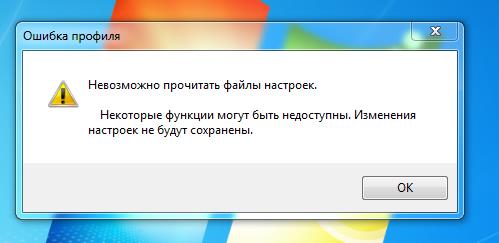
В этой статье рассмотрим, как исправить ошибку профиля «Невозможно прочитать файлы настроек» в Opera.
Почему файл настроек в Опере невозможно прочитать
Причиной возникновения проблем с прочтением файлов настроек может быть несколько:
Невозможно прочитать файлы настроек в Опера: исправление ошибки профиля
Есть несколько способов, которые помогут исправить ошибку «Невозможно прочитать файлы настроек» в Opera. К сожалению, оба предполагают полное удаление данных настроек браузера с компьютера.
Другие рекомендуемые действия:
Надеюсь, данная статья помогла избавиться от ошибки профиля в Opera: «Невозможно прочитать файлы настроек. Некоторые функции могут быть недоступны. Изменения настроек не будут сохранены.».
Не нашли ответ на свой вопрос? Тогда воспользуйтесь формой поиска:
Источник
Ошибка в браузере Opera: способы решения
Встречаются ситуации, когда браузер Opera выдает сообщения об ошибке. В таком случае работа программы бывает аварийно завершена или просто не получается зайти на какой-либо сайт. Причин подобного поведения интернет-обозревателя может быть достаточно много. Для того чтобы исправить проблему, для начала понадобится разобраться, что же ее вызвало.

Установка настроек по умолчанию
Иногда к сбою могут привести простые изменения в настройках, которые делаются совершенно случайно. В таком случае ошибка в опере исправляется возвращению к параметрам, которые были по умолчанию. Сделать это так, чтобы не были затронуты сохраненные данные, RSS-сообщения, расширения и плагины, очень просто.
Для начала определяем папку, в которой браузер хранит файл с настройками. Для этого последовательно выполняем действия:
Обычно данные сохраняются в файле под названием operaprefs.ini. Находим его и удаляем (браузер при этом должен быть закрыт). Теперь перезапускаем интернет-обозреватель. При запуске программа создаст новый файл, в котором будут настройки по умолчанию. Причем, все остальные данные, которые сохраняет браузер, останутся нетронутыми.
Совет. Если вы не хотите потерять настройки, то можете скопировать файл с ними на съемный носитель, только после чего удаляйте. В дальнейшем в браузере можно будет заменить текущий файл на предыдущий.
Переустановка программы

Иногда ошибка opera появляется из-за устаревшей версии браузера, конфликтующей с обновленными плагинами. В таком случае необходимо установить обновления в программе. Если все предыдущие советы не помогли, возможно, понадобится переустановка браузера.
Для этого не обязательно удалять старую Opera. Напротив, окно, в котором появилась ошибка, можно оставить открытым. Для начала скачиваем с сайта официального разработчика интересующую версию программы. После этого запускаем инсталляцию и ожидаем ее завершения. После запуска установки перед вами появится сообщение о том, какое действие необходимо сделать: обновить текущую версию Opera или установить заново. Выбирайте последнее, чтобы не потерялись настройки и другие данные, сохраненные браузером.
Обратите внимание! Необходимо, чтобы новая версия интернет-обозревателя была установлена в папку, отличную от той, где располагается старый вариант. В противном случае, есть вероятность, что старые параметры вновь перенесутся в программу, и ошибка останется.
Когда процесс установки подойдет к концу, поставьте галочку рядом с пунктом Запустить Opera. Сравните то, что откроется с тем окном, в котором появилось сообщение об ошибке. Если проблема исправлена, то удаляйте предыдущий вариант, однако, перед этим не забудьте скопировать важную информацию из браузера. Для того чтобы узнать, какие файлы нужно копировать, зайдите в раздел О программе и проследите нужные пути. Далее просто замените старыми папками те новые, которые появились в установленной версии.
Если деинсталляция не помогла, и сообщение об ошибке осталось, то проблема может заключаться не в самом браузере, а в чем-то другом. Например, иногда брандмауэр или антивирусная программа блокируют путь к каким-либо сайтам. Попробуйте временно отключить их и попытаться заново открыть веб-страницу. Также причина может быть непосредственно в операционной системе, что гораздо серьезнее и не каждый пользователь сможет самостоятельно исправить ошибку.
Источник
Ошибка профиля опера виндовс 7
Приветствую всех! Сегодня разбираемся, как исправить ошибку «Не удалось открыть папку профиля из-за недостаточных полномочий. Свяжитесь с администратором этого компьютера» при запуске браузера Opera на Windows 8.1 (на других системах не проверял). Проблема судя по всему встречается нечасто и найти решение этой проблемы в интернете не удалось. Так что будем «осиливать» самостоятельно. Один мой товарищ пользуется Оперой и все работало нормально до какого-то момента, и вот, при очередном запуске стала вылетать ошибка :
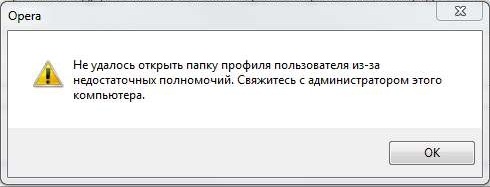
Само собой, используется учетная запись Администратора.
Внимание! Описанный способ влечет полное удаление всех данных из браузера. (пароли, закладки, cookie)
2. Идем в Локальный диск C:/Program Files (x86) и удаляем папку Opera (если система 32-бит, то папка будет только одна, с названием Program Files)
3. Включаем показ скрытых файлов и папок. Идем в Панель управления-> Оформление и персонализация-> Параметры папок. Открываем вкладку Вид и в конце списка выбираем
4. Идем в Компьютер->диск С:/Пользователи/*тут название вашей учетки*/AppData/Local — оттуда удаляем папки Opera и Opera Software (если удаляться не хотят, воспользуемся программой Unlocker или удалим их загрузившись из Безопасного Режима как я)
5. Идем в Компьютер->диск С:/Пользователи/*тут название вашей учетки*/AppData/Roaming — оттуда удаляем папки Opera и Opera Software (если удаляться не хотят, воспользуемся программой Unlocker или удалим их загрузившись из Безопасного Режима как я)
6. Самое опасное! Быть крайне внимательным! Запускаем редактор реестра, для этого выполняем сочетание клавиш Win+R и прописываем regedit. На вопрос: «Разрешить следующей программе внести изменения на этом компьютере?» отвечаем «Да». В открывшемся редакторе реестра выполняем сочетание клавиш Ctrl+F и в поле поиска пишем opera, жмём «Найти далее», и удаляем найденные остатки Оперы одно за другим (после каждого удаления вновь нажимая Ctrl+F и Найти далее), ВНИМАТЕЛЬНО СМОТРИТЕ что удаляете, если невзначай удалите параметр типа opera tion system — подозреваю, что Windows у вас больше не загрузится.
На правах автора хочу напомнить, что у нас есть группа вк и телеграм-чат, где можно пообщаться на компьютерную и сетевую тематику.
Источник
Сбои и проблемы
Резервное копирование файлов Opera
Рекомендуется регулярно создавать резервные копии наиболее важных файлов Opera. Кроме того, рекомендуется создать резервные копии файлов перед обновлением браузера.
Не у всех пользователей на компьютере будут присутствовать все перечисленные ниже папки.
Файлы для резервного копирования
| Имя файла | Описание |
|---|---|
| Bookmarks | Метаданные закладок, например имя и местоположение |
| BookmarksExtras | Связанные с закладками изображения эскизов |
| Cookies | Файлы cookie (возможно, ненужные, однако при их удалении вам понадобится снова входить на сайты) |
| Current Session | Данные о текущем сеансе работы, включая открытые вкладки, местонахождение на странице, данные форм и др. |
| Extension Cookies | Файлы cookie, связанные с установленными расширениями, например данные геолокации для расширения, показывающего прогноз погоды |
| Favicons | Значки сайтов, связанные с добавленными на панель закладок страницами |
| History | Ваша история посещений |
| IndexedDB | Данные, связанные с посещенными сайтами, в формате Mozilla IndexedDB API структурированной системы индексирования баз данных |
| Local State | Внутренние настройки браузера, такие как последний номер версии и папка загрузки |
| Local Data | Сохраненные пароли, зашифрованные и читаемые только на том компьютере, на котором они были созданы |
| Preferences | Текущие настройки браузера и информация о вашем профиле |
| Visited Links | Адреса ссылок, которые вы уже посещали в Opera и которые будут отображаться как посещенные |
| Web Data | Данные автозаполнения и другие данные, импортированные из IE7 |
Папки для резервного копирования
| Имя папки | Описание |
|---|---|
| Extension Rules | Место хранения правил расширений, которые требуют постоянного хранения |
| Extension State | Место хранения состояний расширений, которые требуют постоянного хранения |
| Extensions | Установленные расширения |
| Local Extension Settings | Место, где установленные расширения могут хранить локальные данные |
| Local Storage | Место, где посещаемые вами сайты, расширения и Opera могут хранить локальные данные |
| Sync Data | Место хранения синхронизируемых данных браузера (при удалении этой папки службы синхронизации по-прежнему будут работать, однако ваша учетная запись Opera может стать нестабильной) |
| Databases | Место, где посещаемые вами сайты могут хранить локальные данные |
| Wallpapers | Место хранения загружаемых или устанавливаемых вручную фоновых рисунков |
Если браузер Opera не работает
Чтобы вернуть браузер в рабочее состояние, необходимо выполнить ряд действий. Даже если эти действия привели к восстановлению работы браузера, отправьте нам отчет о сбое с описанием действий в момент сбоя – это поможет нам устранить причины таких сбоев в будущих версиях Opera. Так мы поможем другим пользователям, которые сталкиваются с аналогичной проблемой.
Если решить проблему путем перезапуска браузера не удается, возможно, имеет смысл загрузить и установить его заново, «с чистого листа». Прежде чем заново устанавливать Opera, рекомендуем создать резервные копии файлов браузера.
Чтобы заново установить Opera, выполните следующие действия.
Если после переустановки проблема исчезла, можно скопировать резервные копии файлов в новый профиль Opera. Если после этого в работе Opera снова возникнет сбой, удалите данные браузера.
Сообщение о проблеме
Некоторые веб-сайты и сервисы могут работать в Opera не совсем так, как вы ожидаете. Это происходит из-за того, что некоторые разработчики сайтов адаптируют сервисы для какого-то конкретного браузера.
Если определенный сайт не открывается в Opera или ведет себя некорректно, сообщите нам об этом.
Для сообщения нам о проблеме вы также можете воспользоваться нашим мастером отчета об ошибках.
Источник
Что делать, если Опера не открывает страницы
При работе с Opera, как и с любой другой программой, может возникнуть ряд проблем. Самая распространенная среди них – блокировка страниц или же ошибки при открытии самого браузера. В данной статье мы рассмотрим самые распространенные причины их возникновения и предложим варианты решений.
Возможные причины
Почему же возникает подобная проблема? Чаще всего невозможность установить связь со страницей обусловлена отсутствием соединения с определенным сервером.
Причин этому может быть несколько:
Далее мы рассмотрим, как справиться с каждой из этих проблем.
Браузер блокирует страницы
Основной причиной того, что опера не открывает страницы, могут быть ошибки системы. В первую очередь стоит проверить соединение с сетью. Сделать это проще простого – достаточно запустить приложение, для которого требуется подключение к Интернету, и убедиться, что оно работает.
Если предполагаемая проблема кроется в антивирусе, то для ее решения стоит заглянуть в его настройки.

Данный процесс будет отличаться для каждой конкретной программы, но шаги будут похожи:
Важно! Разрешая доступ к сайту вручную, нужно быть уверенным, что он не содержит вирусов и шпионского ПО. Внимательно подходите к этому вопросу.
Причиной блокировки страницы могут быть и вирусы, попавшие на ПК. Чтобы избавиться от них – обновляем текущую версию антивируса и проводим полное сканирование системы.
Еще одной распространенной причиной могут быть некоторые файлы, расположенные на системном диске.
Для их удаления необходимо:

Возникновение ошибок в работе браузера также может быть вызвано очень простой и банальной причиной – он устарел. Поэтому, перед началом кардинальных действий, стоит обновить «Opera», установив его последнюю версию.
Правильная настройка Оперы
Очень часто невозможность связаться с нужным ресурсом обусловлена неправильными настройками браузера.
Это может быть связано с:
Начнем устранение ошибок с настройки proxy-сервера:


Для настройки прокси-сервера нужно знать следующие данные:
Получить эти данные можно обратившись к своему провайдеру. Также они указаны в документах, прилагающихся к договору.
Обратите внимание! Настраивать прокси самостоятельно рекомендуется только продвинутым пользователям. Если вы не уверены в своих силах – лучше обратиться за помощью с настройкой в техподдержку.
Еще одна распространенная причина возникновения проблем – засорение кэша и файлов Coockies. Что делать в таком случае?
Начнем с удаления Coockies:

Далее очищаем кэш:

Если по незнанию пользователь отключил некоторые настройки, это также может влиять на работу поисковика.
В данном случае может помочь следующий метод:
Видео: браузер не открывает страницы
Проблемы с открытием
Часто пользователи сталкиваются и с более серьезной проблемой – невозможностью открытия самого браузера. Решение этой проблемы зависит от установленной операционной системы, поэтому мы рассмотрим два конкретных случая.
Windows 7
Если Opera не открывается на компьютере под управлением операционной системы Windows 7, то следует пройти следующий процесс:


Windows XP
При использовании ОС Windows XP этот процесс несколько проще:

Надеемся, что вышеперечисленные способы решения проблем с открытием страниц в браузере Opera помогли вам. Все они довольно просты и занимают совсем немного времени, поэтому даже рядовой пользователь может с легкостью справиться с описанными процессами и восстановить работоспособностью своего любимого поисковика.
Источник
Содержание
- 1 Что представляют собой расширения Опера?
- 2 Customizing the Opera browser with the Easy Setup panel
- 3 Theme – dark vs. light
- 4 Wallpapers
- 5 Add your own wallpaper
- 6 Extensions
- 6.1 Add chrome extensions to Opera
- 7 Messengers, features, and Opera pages available in the sidebar
- 8 Customize the sidebar in Opera
- 9 Customize advanced options in Settings
- 10 Почему файл настроек в Опере невозможно прочитать
- 11 Невозможно прочитать файлы настроек в Опера: исправление ошибки профиля
- 11.1 Другие рекомендуемые действия:
 Инструкция по включению расширений в популярном браузере Опера. Подробное описание действий, которые позволят любому пользователю активировать расширения любимого браузера.
Веб-обозреватель Opera – один из самых распространенных продуктов в своем роде, поэтому разработчикам данного бренда приходится оптимизировать работу браузера, чтобы оправдывать свои высокие рейтинги. Каждая обновленная версия Опера является еще более усовершенствованной, чем предыдущие, а иногда пользователи могут наблюдать добавление в браузер новых функций и приложений. Одним из таких дополнений является функция расширений в Opera.
Что представляют собой расширения Опера?
Расширениями называются небольшие дополнения, которые имеют свойство работать только в браузере. Задача подобных расширений – выполнение каких-либо определенных функций по упрощению работы в Интернете. Одним из самых распространенных расширений является приложение, которое блокирует рекламу при работе в браузере. Это позволяет значительно облегчить работу пользователя, скрывая назойливую рекламу на абсолютно всех сайтах, которые он посещает. Можно еще назвать ряд расширений, которые выполняют следующие функции:
- скачивание видео с различных ресурсов;
- перевод веб-страниц на любой язык;
- сохранение паролей на определенные сайты;
- антивирусы;
- игры.
Этот список можно продолжать еще долго, поэтому каждый желающий может зайти на сайт Opera и бесплатно установить любое необходимое или понравившееся приложение.
Как включить расширения Опера?
Многих пользователей часто интересует вопрос, как включить расширения, отключенные в Опере. Ниже будет представлена пошаговая инструкция активации различных расширений в ваш любимый браузер. Нужно помнить, что в новых версиях Опера изменились комбинации клавиш при заходе в определенные дополнения. Например, раньше попасть в настройки браузера можно было, нажав F12, теперь нужно нажимать Alt+P.
Для включения расширений необходимо выполнить следующее:
- зайдите в браузер Opera и нажмите на иконку «Меню» в левом верхнем углу окна:

- наведите курсор мыши на раздел «Расширения» как показано на картинке ниже:

- для того, чтобы включить какое-нибудь расширение в ваш браузер, которое было внезапно отключено, необходимо нажать на «Управление расширениями». Здесь вы можете включать и отключать расширения. Браузер перенесет вас на нужную страницу, где вы сможете просмотреть все установленные расширения в браузере:

- если у вас вдруг отключились ранее установленные расширения в браузере, вы можете зайти на страницу, показанную выше, и просмотреть список установленных приложений. Если какое-либо приложение отключено, то оно будет выглядеть следующим образом:

- все, что нужно сделать, это нажать на кнопку «Включить» в расширение автоматически активируется. Нужный компонент станет включенный.


Таким образом, включение расширений в ваш браузер – это довольно простая процедура. Уделив всего несколько секунд вашего времени, вы можете активировать любое полезное приложение для Opera, которое значительно упростит работу с браузером. Также вы можете зайти в «Меню» – «Расширения» – «Загрузка расширения» и установить новое расширение в ваш браузер.
Поэтому, если вас раздражает реклама в Интернете или вы устали искать способы скачивания видео с различным сайтов, то лучшим помощник в данной ситуации будет нужное расширение. Не нужно отчаиваться, если вдруг отключилось какое-либо расширение в Opera. Все, что от вас требуется, это следовать вышеизложенным инструкциям. Тогда нужные дополнения активируются, что сделает вашу работу с браузером гораздо проще и интересней.
Customizing the Opera browser with the Easy Setup panel
The easiest way to customize the start page in Opera is to open the Easy Setup panel. The panel is found in the top-right corner of the browser and includes the most popular options. 
Theme – dark vs. light
You can switch between two themes, light or dark. These themes change the appearance of the browser’s tab bar and the combined address and search bar.

Wallpapers
You can change how your start page and other Opera pages appear by applying wallpapers. There are a few preloaded wallpapers in Opera, which you can find in Settings > Wallpapers. You can also access wallpapers from the Easy Setup panel.

In the Easy setup panel, click on a wallpaper to change the look of your browser. If you want to find more wallpapers, click the Get more wallpapers button to go to the wallpapers section of addons.opera.com/. From there, you can browse and install wallpapers created by the Opera community.
The wallpapers you download from the site can be found under Settings > Wallpapers or in the Easy Setup menu.
Add your own wallpaper
You can create a wallpaper from any image you find on the web. Right-click an image (Ctrl+click on Mac) and select Use Image as Wallpaper.
You can also create your own wallpaper with any image stored on your computer. To do so:
- Go to Settings.
- Under Wallpapers, click the Add your wallpaper button.
- Browse and select an image from your system.
The image will become your new wallpaper and it will be added to your list of wallpapers.
Extensions
Extensions are applications which can be added to your Opera browser. These extensions add extra options like productivity tools, news and weather portals, social media addons and games. You can search for extensions in Opera’s addons store.
Add chrome extensions to Opera
To install extensions from the Google Chrome webstore into Opera, you must first download and install the Install Chrome extensions addon from the Opera addons store.
Once you’ve installed the Install Chrome extensions addon, you can go to the Chrome extensions webstore and choose the extension you want. Click the Add to Opera button and follow the prompts. You will be taken to your extensions manager page where you can click Install. After adding chrome extensions to your Opera browser, you can use them right away.
Extensions which you add to your Opera browser can be found on the extensions page. There, you can turn extensions on or off and adjust their settings. To open the Opera extensions page on Windows and Linux:
- In Opera, open the
 Menu.
Menu. - Under Extensions, click Extensions. (Ctrl + Shift + E)
 Menu.
Menu.To open the Opera extensions page on Mac:
- In Opera, click View in the toolbar.
- Click Show Extensions. (⌘ + Shift + E)
You can also enable a shortcut to the extensions page on the Opera sidebar. To do so:
- Right-click or ctrl + click on the sidebar.
- Select Extensions from the dropdown menu.

Messengers, features, and Opera pages available in the sidebar
The following elements can be enabled in the Opera sidebar:

Messengers
- Facebook Messenger
- Telegram
- VK
Opera features
You can choose which messengers, features, or pages are available in the sidebar. There are two ways to do this:
- Open Opera, and go to the start page.
- Click the
 button at the bottom of the sidebar or right-click on the sidebar.
 - Select the elements you want in the sidebar.
 button at the bottom of the sidebar or right-click on the sidebar.
Or:
- In Opera, go to Settings.
- Under Sidebar, click Manage sidebar.
- Select the elements you want in the sidebar.
To hide the sidebar from your Opera browser, click Hide sidebar.
To show the sidebar in Opera, go to Easy Setup and click Show sidebar.
Customize advanced options in Settings
- Go to Settings.
- Click Advanced in the left sidebar, and click Browser.
- Under Start page, you can enable or disable start page options.
Here you have a few more options than in the Easy setup menu. You can choose to hide the search bar on your start page, as well as adjust the Speed Dial animations and number of columns. You can also choose to receive suggested Speed Dials (based on your browsing activity) and promoted Speed Dials (websites promoted by Opera).
Автор Юрий Белоусов · 08.01.2020
При запуске браузера Опера некоторые пользователи могут столкнуться с ошибкой профиля: «Невозможно прочитать файлы настроек. Некоторые функции могут быть недоступны. Изменения настроек не будут сохранены.», а также: «Файлы повреждены или некорректны. Опера не может восстановить настройки.». При возникновении данной ошибки часто могут быть недоступны некоторые функции браузера: закладки, расширения и т.д.

В этой статье рассмотрим, как исправить ошибку профиля «Невозможно прочитать файлы настроек» в Opera.
Почему файл настроек в Опере невозможно прочитать
Причиной возникновения проблем с прочтением файлов настроек может быть несколько:
- Неисправность браузера;
- Повреждение файла настроек в следствие действий вирусов и даже антивирусных программ. Которые могли заблокировать его.
Невозможно прочитать файлы настроек в Опера: исправление ошибки профиля
Есть несколько способов, которые помогут исправить ошибку «Невозможно прочитать файлы настроек» в Opera. К сожалению, оба предполагают полное удаление данных настроек браузера с компьютера.
Удаление файлов настроек. При удалении этих файлов, браузер при следующем запуске автоматически их заново создаст – скачает новые, полностью чистые файлы. Данный способ может помочь, если ошибка возникает непосредственно из-за файлов настроек, а не из-за файлов, которые используют его или обращаются к нему. Нужно:</ol>
- Перейти по последующему пути:C:Usersимя_пользователяAppDataRoamingOpera SoftwareOpera Stable (Если папка установки была изменена, то посмотреть ее можно вбив в адресную строку opera://about или – открыв меню браузера и выбрав пункты – «Справка» — «О программе»);
- В корневой папке браузера необходимо найти файл Preferences и удалить или просто переименовать. Важно избавиться именно от исходного файла, а не backup версии;
- Затем следует перезапустить браузер.
- Переустановка браузера. Самый эффективный способ решить проблему с появлением ошибки профиля «Невозможно прочитать файлы настроек» в Opera – переустановить браузер. Т.е. его необходимо удалить с помощью мастера установки и удаления Windows, а затем – удалить оставшиеся файлы из папки Opera Software. После чего нужно скачать и установить Оперу. Так как самым ценным в браузере являются закладки, то предварительно нужно сделать их экспорт в отдельный файл, а затем – импортировать в чистую Оперу. Инструкцию по переносу данных в Opera можно найти по ссылке.
Другие рекомендуемые действия:
</ul>
- Обновить Opera до последней версии;
- Попробовать отключить установленные расширения;
- Проверить компьютер на вирусы;
- Убедиться, что файлы браузера не блокируются антивирусными программами и брандмауэром Windows.
Надеюсь, данная статья помогла избавиться от ошибки профиля в Opera: «Невозможно прочитать файлы настроек. Некоторые функции могут быть недоступны. Изменения настроек не будут сохранены.».
Не нашли ответ на свой вопрос? Тогда воспользуйтесь формой поиска:
Используемые источники:
- https://brauzergid.ru/opera/kak-vklyuchit-rasshireniya-v-brauzere-opera.html
- https://help.opera.com/latest/customization/
- https://opera-web.ru/nevozmozhno-prochitat-fajly-nastroek/
Windows 10, Windows 11, Windows 7, Windows 8
- 06.11.2022
- 1 174
- 0
- 2
- 2
- 0
- Содержание статьи
- Описание проблемы
- Решение проблемы
- Добавить комментарий
Описание проблемы
При загрузке системы Windows, или при запуске Microsoft Edge, можно получить следующую ошибку:
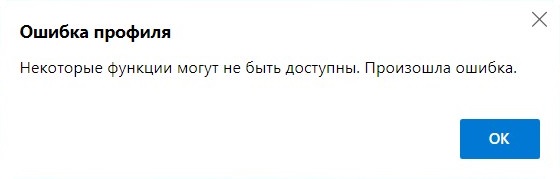
Ошибка профиля
Некоторые функции могут быть не доступны. Произошла ошибка.
Решение проблемы
Исправить данную проблему можно одним из предложенных способов ниже:
- Открываем Проводник, и в его адресной строке переходим по пути
%LocalAppData%MicrosoftEdgeUser DataDefault, где находим и удаляем файл с названием Web Data. - Запускаем командную строку, и выполняем в ней следующую команду:
del "%LocalAppData%MicrosoftEdgeUser DataDefaultWeb Data"
После этого, данная ошибка должна исчезнуть.
В моем Microsoft Edge появилась какая-то странная ошибка профиля. В сообщении написано: «Ошибка профиля: некоторые функции могут быть недоступны. Что-то пошло не так». Есть догадки, в чем может быть дело?
Решение
Здравствуйте! Подобная ошибка начала появляться в первую очередь у тех, кто использует инсайдерскую версию Microsoft Edge. Все из-за того, что компания отключила некоторых поставщиков DNS, которые негативно сказывались на производительности. Переход на стабильную версию для многих решил проблему. Если у вас ошибка осталась после смены версии браузера, тогда попробуйте следующее:
- Удалить веб-данные. Для этого нажимаем Win + R, вводим %LocalAppData% и жмем Ок. Доходим по оставшимся папкам до конечного места – C:Users<current-user>AppDataLocalMicrosoftEdgeUser DataDefault. Удаляем файл с названием Web Data.
- Создать новый профиль в браузере. Можно попробовать удалить и создать нового пользователя. Если хотите оставить настройки актанта, предварительно нужно экспортировать данные. Удаление происходит на вкладке edge://settings/people, а затем браузер сам предложит создать профиль.