
Статья № Р7-СТ8
Ошибка может появиться при замене ФН на терминалах, которые были обновлены до ФФД 1.05.
Чтобы устранить ошибку:
1. Перейдите в раздел Настройки → Обслуживание кассы → Дополнительные операции → Произвольная команда.
2. Введите команду 1, нажмите «Отправить».
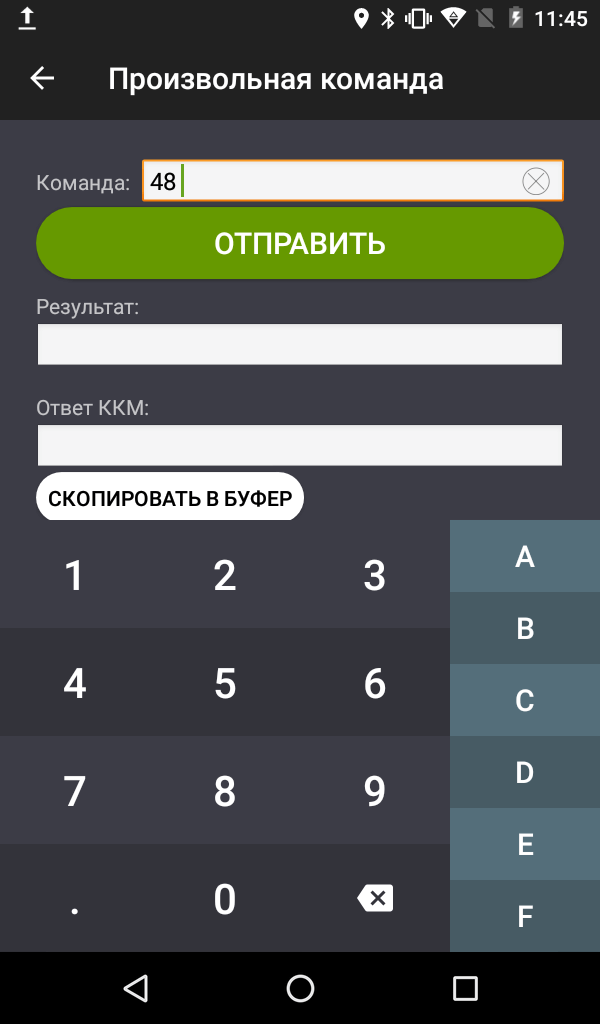
3. После того как на экране появится ответ, сотрите команду
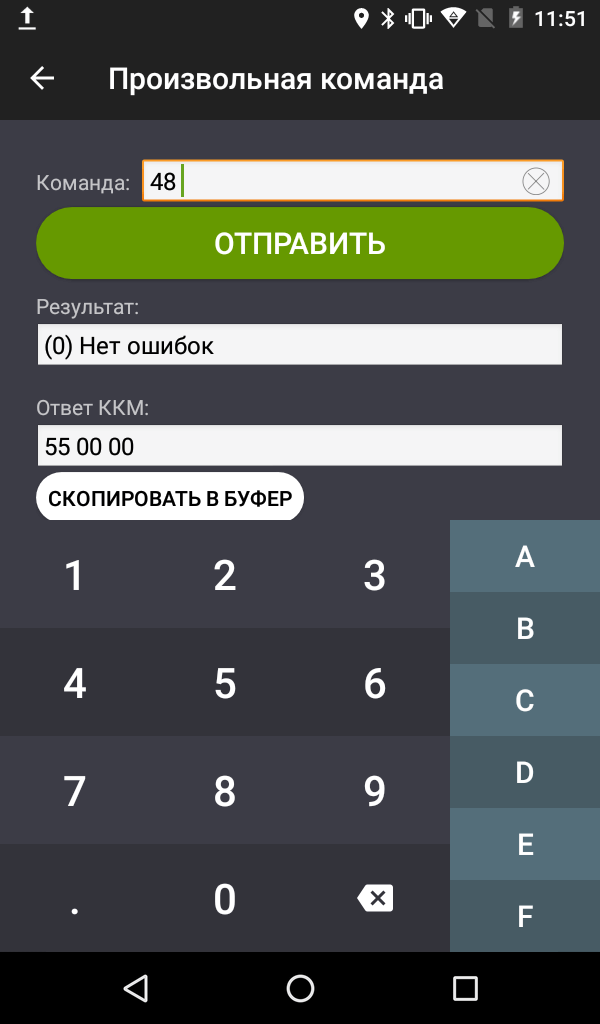
4. Повторите для команд 2-9:
Команда 1: 48
Команда 2: 56 06 00 00 00 30
Команда 3: E8 00 01 00 5D 04 0C 00 6D 73 6E 40 6E 61 6C 6F 67 2E 72 75
Команда 4: E8 00 01 00 A3 04 07 00 AC A0 A3 A0 A7 A8 AD
Команда 5: E8 00 01 00 24 04 0C 00 77 77 77 2E 6E 61 6C 6F 67 2E 72 75
Команда 6: E8 00 01 00 21 04 01 00 00
Команда 7: E8 00 01 00 C5 04 01 00 00
Команда 8: E8 00 01 00 E9 03 01 00 00
Команда 9: E8 00 01 00 56 04 01 00 00
Вопрос:
После обновления на новый релиз ФФД 1.05 и перерегистрации выдает сообщение об ошибке 1117.
Ответ:
После обновления ПО на ФФД 1.05 ОБЯЗАТЕЛЬНО необходимо до определить три параметра:
- Электронный адрес отправителя
- Сайт проверки чеков
- Название ОФД
Ваша ошибка в том, что в ККТ не определен электронный адрес отправителя. Откройте форму по пути «Администратор / Программирование / Реквизиты организации» и в поле e-mail введите электронный адрес отправителя.
|
[0х3100] |
Группа аппаратных ошибок |
|
0х3131 |
Ошибка выделения памяти |
|
0х3132 |
Ошибка проверки микросхемы |
|
0х3133 |
Ошибка обмена с микросхемой |
|
0х3134 |
Ошибка чтения микросхемы |
| 0х3135 |
Ошибка записи/стирания микросхемы |
|
0х3136 |
Ошибка часов |
|
0х3137 |
Ошибка OTP памяти |
|
0х3138 |
Ошибка логики (выделенный буфер переполнен) |
| 0х3139 |
Ошибка работы микросхемы NVRAM |
|
0х313A |
Для выполнения заданной операции отсутствует аппаратная поддержка |
|
[0х3200] |
Группа ошибок принтера |
|
0х3231 |
Нет бумаги |
|
0х3232 |
Открыта крышка |
|
0х3233 |
Температура ТПГ превышает рабочий диапазон |
|
0х3234 |
Напряжение питания превышает рабочий диапазон |
|
0х3235 |
Ошибка отрезчика |
|
0х3236 |
Аппаратная ошибка принтера |
|
[0х3300] |
Группа ошибок машины загружаемых шаблонов |
|
0х33XX |
Ошибка виртуальной машины Pawn, где ХХ – младший байт, который принимает значения от 00 до 7F |
|
0х3380 |
Неверный тип (номер) шаблона |
|
0х3381 |
Загруженные шаблоны повреждены или отсутствуют |
|
0х3382 |
Несовместимая версия загруженных шаблонов |
|
[0х3400] |
Группа ошибок фискального накопителя (ФН) |
|
Ошибки формируемые ФН |
|
|
0х3431 |
Некорректный формат или параметры команды |
|
0х3432 |
Неверное состояние ФН |
|
0х3433 |
Ошибка ФН (запросить расширенные сведения об ошибке) |
|
0х3434 |
Ошибка КС (запросить расширенные сведения об ошибке) |
|
0х3435 |
Закончен срок эксплуатации ФН |
|
0х3436 |
Архив ФН переполнен |
|
0х3437 |
Неверные дата и/или время |
|
0х3438 |
Нет запрошенных данных |
|
0х3439 |
Некорректное значение параметров команды |
|
0х343A |
Неверная команда |
|
0х343B |
Неразрешенные реквизиты |
|
0х343C |
Дублирование данных |
|
0х343D |
Отсутствуют данные, необходимые для корректного учета в ФН |
|
0х343E |
Количество позиций в документе подлежащих учету превысило разрешенный лимит |
|
0х343F |
Отсутствуют данные в команде |
|
0х3440 |
Превышение размеров TLV данных |
|
0х3441 |
Транспортное соединение отсутствует |
|
0х3442 |
Исчерпан ресурс криптопроцессора |
|
0х3444 |
Исчерпан ресурс хранения |
|
0х3445 |
Исчерпан ресурс ожидания передачи сообщения |
|
0х3446 |
Смена превысила 24 часа |
|
0х3447 |
Неверная разница во времени между двумя операциями |
|
0х3448 |
Параметры реквизита не соответствуют форматам данных |
|
0х3449 |
Признак «продажа подакцизного товара» не установлен |
|
0х3450 |
Неустановленный реквизит в товарной позиции (в товарной позиции присутствует реквизит, не определенный в документе ФФД) |
|
0х3451 |
Сообщение от ОФД не может быть принято |
|
0х3453 |
Ошибка сервиса обновления ключей проверки КМ |
|
0х3454 |
Неизвестный ответ сервиса обновления ключей проверки кодов проверки |
|
0х3460 |
Требуется повтор процедуры обновления ключей проверки КМ |
|
0х3462 |
Запрещена работа с маркированным товарами |
|
0х3463 |
Неверная последовательность команд группы Bxh |
|
0х3464 |
Работа с маркированными товарами временно заблокирована |
|
0х3465 |
Переполнена таблица проверки кодов маркировки |
|
0х346C |
В блоке TLV отсутствуют необходимые реквизиты |
|
0х346E |
В реквизите 2007 содержится КМ, который ранее не проверялся в ФН |
|
Ошибки ФН формируемые ККТ |
|
|
0х3491 |
Неверный размер возвращаемых данных |
|
0х3492 |
Ошибка интерфейса ФН |
| 0х3493 |
Ошибка интерфейса ФН при посылке команды |
|
0х3494 |
Превышен объем числовых данных для передачи в ФН |
|
0х3495 |
Ошибка чтения документа из ФН при допечати |
|
0х3496 |
В ФН есть неотправленные документы |
|
0х3497 |
Исчерпан лимит перерегистраций |
|
0х3498 |
Ожидание перезагрузки ФН |
|
0х3499 |
Получение документа из ФН прервано |
|
[0х3500] |
Группа ошибок обмена с ОФД (ошибки не возвращаются в ответе, но могут быть запрошены) |
|
0х3531 |
Отсутствует физический канал связи |
|
0х3532 |
Ошибка сетевых настроек (есть канал соединения, но соединение не устанавливается) |
|
0х3533 |
Разрыв соединения сервером при передаче документа |
|
0х3534 |
Ошибка заголовка сессионного пакета (при приеме квитанции) |
|
0х3535 |
Истек таймаут ожидания квитанции |
|
0х3536 |
Разрыв соединения при приеме квитанции |
|
0х3537 |
Превышен таймаут передачи документа на сервер |
|
0х3538 |
ОФД-процесс не инициализирован |
|
[0х3600] |
Группа ошибок при работе с маркированным товаром |
|
0х3631 |
Процедура проверки уже запущена |
|
0х3632 |
Ошибка соединения с сервером ИСМ |
|
0х3633 |
Процедура проверки прервана |
|
0х3634 |
Попытка передать данные о маркированном товаре до начала внесения товарной позиции |
|
0х3635 |
Неверное состояние процесса проверки КМ |
|
[0х4100] |
Группа ошибок транспортного протокола (нижний уровень) |
|
0х4131 |
Неизвестная версия протокола |
|
0х4132 |
Переполнение буфера физического уровня |
|
0х4133 |
Переполнение буфера транспорта |
|
0х4134 |
Ошибка CRC пакета |
|
0х4135 |
Неверный идентификатор получателя |
|
0х4136 |
Недостаточно места в буфере получателя |
|
0х4138 |
Неверный идентификатор пакета транспорта |
|
[0х4200] |
Группа общих ошибок протокола (верхний уровень) |
|
0х4231 |
Неверная длина пакета |
|
0х4232 |
Недоступный символ в числовом параметре |
|
0х4233 |
Неверная команда |
|
0х4234 |
Длина параметра не равна заданной |
|
0х4235 |
Отсутствует обязательный параметр |
|
0х4236 |
Переполнение кольцевого буфера |
|
0х4237 |
Переполнение буфера команд |
|
0х4238 |
Буфер последнего ответа на команду пустой |
|
[0Х4300] |
Группа ошибок транспортного протокола (верхний уровень) |
|
0х4331 |
Неверный ID получателя (в параметре команды) |
|
0х4332 |
Получатель уже занят другим отправителем |
|
[0х4400] |
Группа ошибок при передаче параметров (неверное значение параметра) |
|
0х4451 |
Неверный тип документа |
|
0х4452 |
Неверный номер пользовательской ячейки |
|
0х4453 |
Превышение длины реквизита |
|
0х4454 |
Неверный итог чека |
|
0х4455 |
Неверная сумма товарной позиции |
|
0х4456 |
Неверные дата и/или время |
|
0х4457 |
Синтаксическая ошибка в параметре с фиксированной точкой |
|
0х4458 |
Несуществующее поле |
|
0х4459 |
Неверное значение параметра |
|
0х445A |
Несуществующий реквизит |
|
0х445B |
Недопустимый реквизит для данного типа документа |
|
0х445C |
Некорректный РНМ или ИНН |
|
0х445D |
Недопустимое сочетание реквизитов 1002 и 1056 |
|
0х445E |
Недопустимое сочетание реквизитов 1002 и 1017 |
|
0х445F |
Невозможно записать реквизит платежного агента (реквизит 1057 не был установлен при регистрации / перерегистрации) |
|
0х4460 |
Невозможен повтор реквизита |
|
0х4461 |
Общая ошибка в параметрах |
|
0х4462 |
Общая ошибка длины параметра |
|
0х4464 |
Передана некорректная сумма налога |
|
0х4465 |
Переданная дата/время меньше даты/время последнего фискального документа |
|
0х4466 |
Количество позиций с реквизитом 1162 в автономном режиме превысило разрешенный лимит |
|
0х4467 |
В этом ФФД операция неразрешена |
|
0х4468 |
Операция невозможна, не был установлен признак ТМТ при фискализации |
|
[0х4500] |
Группа ошибок получения реквизитов |
|
0х4531 |
Слишком большой индекс массива |
|
0х4532 |
Запрошенный локальный реквизит недоступен |
|
0х4533 |
Запрошенный переменный реквизит недоступен |
|
0х4534 |
Запрошенный постоянный реквизит недоступен |
|
[0х4600] |
Группа ошибок электронного журнала |
|
0х4631 |
Копия отсутствует |
|
0х4632 |
Данные в ЭЖ повреждены |
|
0х4633 |
Превышение максимального размера документа (128 Кб) |
|
0х4641 |
Нет данных в хранилище |
|
0х4642 |
Функции планировщика не доступны |
|
0х4643 |
Неизвестный тип задания |
|
[0х4700] |
Группа ошибок команд работы с внешними устройствами |
|
0х4731 |
Общая ошибка |
|
0х4732 |
Переполнение буфера внешнего устройства |
|
[0х4800] |
Группа пользовательских ошибок, возвращаемых из шаблонов |
|
[0х5000] |
Группа ошибок штрих-кодов |
|
0х5031 |
Критическое утверждение не прошло проверкуОбщие ошибки |
|
0х5032 |
Недопустимый входной параметр |
|
0х5033 |
Указатель ссылается в недопустимое место памяти |
|
0х5034 |
Ресурс занят |
|
0х5035 |
Недостаточно памяти |
|
0х5036 |
Переполнение |
|
0х5037 |
Запрашиваемый штрихкод недоступен |
|
Ошибки, специфичные для QR-кода |
|
|
0х5040 |
Недопустимая версия |
|
0х5041 |
Неподдерживаемый или неверный режим |
|
0х5042 |
Недопустимый уровень коррекции ошибок |
|
Ошибки, специфичные для линейных кодов |
|
|
0х5061 |
Неверный тип линейного штрих-кода |
|
0х5062 |
Передан неверный размер/длина для данной операции |
|
[0х6100] |
Группа ошибок состояния ККТ |
|
0х6131 |
Фатальная ошибка, расшифровка в бите статуса фатальных ошибок |
|
0х6132 |
Не выполнена идентификация кассира |
|
0х6133 |
Документ открыт |
|
0х6134 |
Документ закрыт |
|
0х6135 |
Смена превысила 24 часа |
|
0х6136 |
Смена закрыта |
|
0х6137 |
Смена открыта |
|
0х6138 |
Нефискальный режим |
|
0х6139 |
Архив ФН закрыт |
|
0х613A |
Нужно выполнить регистрацию/перерегистрацию |
|
0х613B |
Данная операция по документу запрещена (см. биты разрешенных операций по чеку) |
|
0х613C |
Данная операция разрешена только при включенном переключателе MODE |
|
0х613D |
В ФН есть неотправленные документы. Операция невозможна |
|
0х613E |
ФН не обнаружен. Операция невозможна |
|
0х6141 |
Произошла критичная ошибка, документ необходимо отменить |
|
0х6142 |
Регистры ККТ еще не инициализированы |
|
0х6143 |
Команда недоступна в текущем состоянии инициализации |
|
0х6144 |
Нет данных на отправку |
|
0х6145 |
Нет маркированных позиций в чеке |
|
0х6146 |
Необходимо отправить все уведомления |
|
[0х6200] |
Группа ошибок операций ККТ |
|
0х6231 |
Ошибка переполнения |
|
0х6232 |
Отрицательный результат (не достаточно наличных в ДЯ) |
|
0х6233 |
Оплата безналичными превышает сумму чека |
|
0х6241 |
Ошибка цифровой подписи |
|
0х6242 |
Ошибка проверки файла с ПО контейнера |
|
[0х6300] |
Группа ошибок настроек |
|
0х6331 |
Данный канал сети Интернет отсутствует в ККТ |
|
[0х6400] |
Группа ошибок коммуникационных интерфейсов |
|
0х6431 |
Данный аппаратный канал отсутствует, выключен и еще не проинициализирован |
|
0х6432 |
Данный сетевой интерфейс не подключен, или на нём не получен IPадрес |
|
0х6433 |
Данный сетевой интерфейс занят, или запрошенная операция уже выполняется |
|
[0x6500] |
Группа ошибок лицензирования |
|
0x6531 |
Нет подходящей лицензии |
|
0x6532 |
Нет свободного места для сохранения лицензии |
|
0x6533 |
Аппаратная ошибка при сохранении лицензии |
|
0x6534 |
Попытка ввода лицензии с некорректной подписью |
|
0x6535 |
Попытка ввода лицензии с некорректным ЗН ККТ |
|
0x6536 |
Попытка ввода истекшей лицензии |
|
[0х7000] |
Группа ошибок ввода реквизитов |
|
0х70ХХ |
Номер реквизита, на котором возникла ошибка, где ХХ – младший байт, равный значению: <Тег реквизита> – 1000 Например, если возникла ошибка в реквизите 1226 (ИНН поставщика), то младший байт будет содержать значение 1226–1000=226 |
|
[0х7100] |
Резерв |
|
[0х7200] |
Группа ошибок работы с универсальными счетчиками |
|
0х7231 |
Неверный тег для универсальных счетчиков |
|
0х7232 |
Неверный индекс для универсальных счетчиков |
|
0х7233 |
Неверный размер универсального счетчика |
|
0х7234 |
Неверная конфигурация универсальных счетчиков |
|
[0х7300] |
Группа ошибок работы с базой товаров |
|
0х7331 |
Общая ошибка базы товаров |
|
0х7332 |
Некорректный тег |
|
0х7333 |
Некорректный размер тега |
|
0х7334 |
Недопустимый номер позиция |
|
0х7335 |
Произошла аппаратная ошибка |
|
0х7336 |
Нет данных запрошенных по тегу |
|
0х7337 |
Перебор окончен без найденных данных |
|
0х7338 |
Нет места в динамической области |
|
[0х7400] |
Группа ввода реквизитов маркировка |
|
0х74ХХ |
Номер реквизита, на котором возникла ошибка, где ХХ – младший байт, равный значению: <Тег реквизита> – 2000 Например, если возникла ошибка в реквизите 2106 (результат проверки сведений о товаре), то младший байт будет содержать значение 2106–2000=106 |
|
[0х7500] |
Группа ошибок уровня minipos |
|
0х7531 |
Отсутствие позиции оплаты |
|
0х7532 |
Таймаут выполнения команды истек |
|
0х7533 |
Неверный режим работы |
Темы статьи:
Используйте оглавление, чтобы перейти к нужной теме. В конце каждого блока есть возможность вернуться в начало.
-
Подготовка смарт-терминала к работе
-
Общие рекомендации по самостоятельной постановке ККТ на учет в ФНС
-
Регистрация смарт-терминала SIGMA в ФНС
-
Ввод даты и времени
-
Регистрация ККТ
-
Перерегистрация на ФФД 1.2
Подготовка смарт-терминала к работе
Для партнёров компании АТОЛ есть соответствующая статья в разделе «Партнёрам АТОЛ SIGMA» с подробной инструкцией!
Используемые сокращения:
-
ККТ — Контрольно-кассовая техника
-
ФН — Фискальный накопитель
-
ФНС — Федеральная налоговая служба
-
ЧЛ — Чековая лента
Подготовка смарт-терминала к работе включает в себя следующие действия:
1. Убедиться, что установлен фискальный накопитель. Если ФН не установлен, то установить ФН.
2. Установить чековую ленту в отсек для ЧЛ.
3. Подключить к смарт-терминалу блок питания. На планшете появится индикация
состояния заряда батареи.
4. Включить смарт-терминал – нажать и удерживать кнопку включения пока на дисплее
управляющего устройства не появится изображение. Дождаться включения ККТ.
5. Настроить доступ к сети Интернет.
6. Проверить наличие обновлений SIGMA OS по инструкции (для всех терминалов аналогично).
ККТ, входящая в состав Смарт-терминала должна быть зарегистрирована в ФНС. Данная процедура требует дополнительных технических знаний, рекомендуем, чтобы её выполнял представитель компании, у которой вы приобрели смарт-терминал. При совершении ошибок на данном этапе компания АТОЛ SIGMA ответственности не несёт.
Рекомендации, как это сделать, можно узнать из этих статей:
-
Общие рекомендации по самостоятельной постановке ККТ на учет в ФНС через сайт www.nalog.ru.
-
Регистрация смарт-терминала SIGMA в ФНС.
Можно начинать работу. Как кассиру начать работу и пробить первый чек.
Вернуться к оглавлению
Общие рекомендации по самостоятельной постановке ККТ на учет в ФНС через сайт www.nalog.ru.
Рекомендуемый порядок действий для постановки ККТ на учет в ФНС.
ВАЖНО! В статье описан порядок действий в случае, если владелец ККТ или компания, которая продает ККТ, ставят ККТ на учёт в ФНС самостоятельно через сайт https://www.nalog.ru.
При постановке ККТ на учёт в ФНС лично в региональном отделении ФНС — порядок действий подскажут сотрудники ФНС, КЭП в данном случае не нужна (договор с ОФД — нужен).
-
Заключить договор с Оператором фискальных данных (далее – ОФД), аккредитованный налоговыми органами, для обмена данными и последующей передачи информации о данном экземпляре ККТ в налоговые органы (ФНС). ОФД выполняет обработку фискальных данных с применением технических средств, которая включает получение, проверку достоверности, сбор, запись, систематизацию, накопление, хранение в некорректируемом виде, извлечение, использование, передачу в адрес налоговых органов в виде фискальных документов, предоставление налоговым органам таких данных и доступа к ним.
ВАЖНО! В комплект поставки АТОЛ SIGMA уже входит договор с ОФД бесплатно на один год. -
Получить квалифицированную электронную подпись (КЭП), например, в каком-либо удостоверяющем центре.
-
Зарегистрироваться лично в отделении ФНС или в кабинете контрольно-кассовой техники (далее – кабинет ККТ) на официальном сайте налоговых органов (ФНС) в сети «Интернет», указав при регистрации все необходимые реквизиты (организации или индивидуального предпринимателя).
-
В личном кабинете налогоплательщика подать заявление в налоговые органы (ФНС) на регистрацию ККТ. При этом заявление, подаваемое через кабинет ККТ в виде электронного документа, должно быть подписано КЭП.
Получить от налоговых органов (ФНС) данные, необходимые для проведения регистрации (фискализации) данного экземпляра ККТ. -
Внести в регистрируемый экземпляр ККТ реквизиты регистрации ККТ и выполнить регистрацию (фискализацию) ККТ, используя Утилиту регистрации ККТ. В случае успешного выполнения процедуры ККТ напечатает отчет о регистрации.
-
В личном кабинете ККТ внести данные из отчёта о регистрации ККТ, получить карточку регистрации ККТ.
-
Внести данные о ККТ в личный кабинет на сайте ОФД, с которым заключен договор.
Как получить КЭП (рекомендации)
Уполномоченному представителю юр.лица необходимо обратиться в удостоверяющий центр.
Это организация, одобренная минкомсвязи, которая имеет право выдавать электронные подписи. С ними можно связаться через сайт или посетить офис.
В ответ на обращение будет выслан список – какую информацию необходимо предоставить для получения подписи: анкета заявления, перечень документов и их образцы. Также будет выставлен счет на оплату. Если обращение будет сделано через сайт, то ответят через 1–3 часа.
Необходимо оплатить счет и собрать и отправить копии документов. На этом этапе заявителю не нужны оригиналы.
После того, как будет оплачен счет и отправлены копии документов, удостоверяющий центр все проверяет. Рассмотрение занимает 1–3 дня, но за доп. плату можно ускорить этот процесс до 1 часа. Если с документами все в порядке, заявителя пригласят забрать свою подпись.
Заявитель приносит в удостоверяющий центр оригиналы документов или заверенные копии.
После этого заявителю выдают флешку (рутокен), на которую установлен ключ, сертификат и программа для создания подписи
(не обязательно).
Вернуться к оглавлению
Регистрация смарт-терминала SIGMA в ФНС
Ошибки на данном этапе могут быть критическими и привести к порче ККМ и ФН. По вопросу постановки ККТ на учет в ФНС компания АТОЛ SIGMA не даёт консультаций, рекомендаций или советов, не исправляет ошибки и не несёт за них ответственность, а также не компенсирует затраты, возникшие из-за ошибок владельца ККТ на данном этапе.
Рекомендуем не делать этот процесс самостоятельно, лучше обратиться в компанию, которая продала вам кассу, к любому партнёру компании АТОЛ SIGMA или в вашу региональную налоговую инспекцию. Адреса региональных подразделений ФНС можно найти на сайте https://www.nalog.ru. При обращении в ФНС лично не забудьте взять с собой кассу, ФН и все ваши уставные документы.
Регистрация ККТ осуществляется через личный кабинет налогоплательщика на сайте налоговой службы https://www.nalog.ru. Для этого вам понадобится действующая электронная подпись (КЭП), выпущенная на имя ИП или генерального директора ООО, а также контракт и данные ОФД.
Далее приведён пример для личного кабинета налогоплательщика – Индивидуального предпринимателя. Информация на картинках носит ознакомительный характер.
-
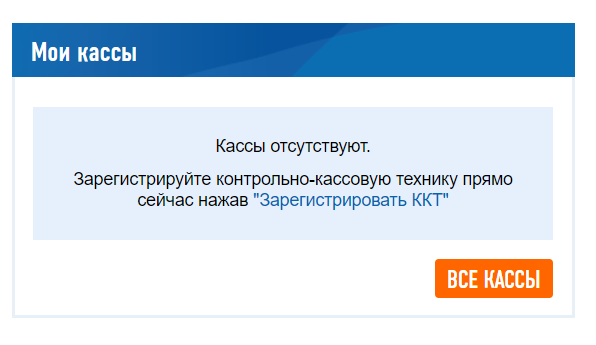
На главной странице личного кабинета откройте вкладку Мои кассы.

-
На этой странице содержится вся информация о всех ККТ, которые зарегистрированы на данное юр.лицо с данной КЭП. Чтобы зарегистрировать новую ККТ, нажмите кнопку Зарегистрировать ККТ.
-
В первую очередь нужно заполнить адрес непосредственной установки. Нажмите кнопку Выбрать адрес. Заполните открывшуюся форму. Индекс подставится автоматически. В поле Наименование места установки ККТ опишите место более подробно. Затем введите информацию о модели своей ККТ. Нажмите кнопку Выбрать модель ККТ и выберите модель из списка.

-
После выбора модели появится поле ввода заводского номера ККТ. Этот номер можно посмотреть в паспорте ККТ, а также на шильдике, который находится на корпусе ККТ. Введите номер в поле и нажмите кнопку Выбрать.
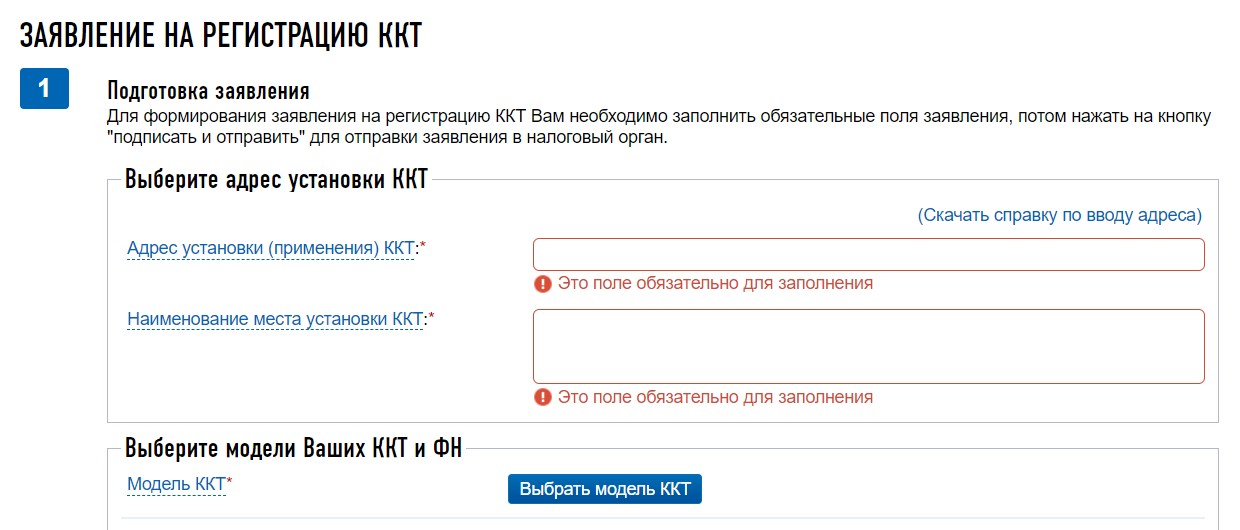
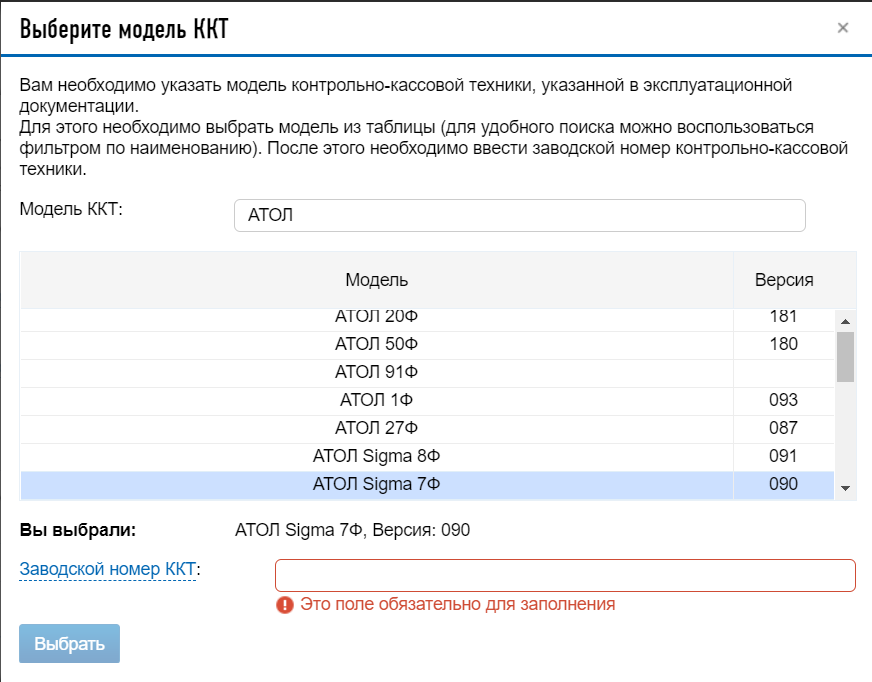
При вводе серийного номера и номера фискального регистратора в кабинете налогоплательщика происходит автоматическая проверка на включение в Государственный реестр ККТ. Если номер введен неправильно (или если устройство не включено в реестр), будет показано сообщение об ошибке.
-
Затем выберите модель фискального накопителя и введите его заводской номер, который указан в его паспорте. Здесь также работает автоматическая проверка.
-
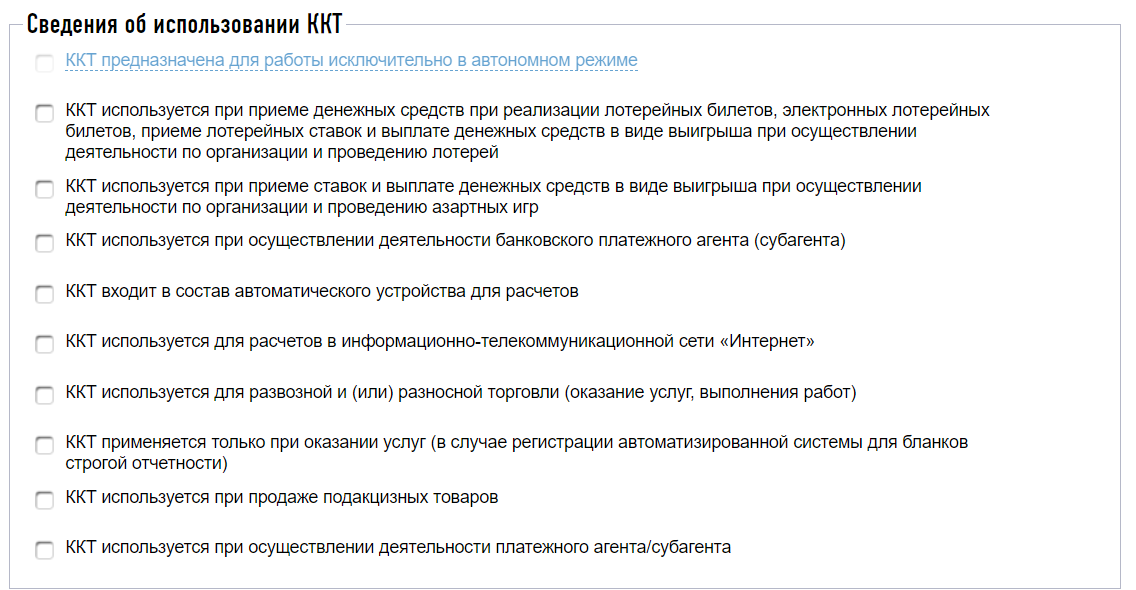
Следующий этап — сведения об использовании ККТ. Если ваша деятельность не совпадает с перечисленными в полях видами деятельности, оставьте поля пустыми. Если совпадает — поставьте нужные флажки. Если касса предназначена для работы в автономном режиме — поставьте самый первый флаг.

-
Следующий этап — выбор оператора фискальных данных. Выберите ОФД из выпадающего списка. ИНН ОФД заполнится автоматически.

-
Нажмите кнопку Подписать и отправить. Появится предупреждение о том, что будет использована цифровая подпись.
Чтобы узнать информацию о состоянии заявления на регистрацию, откройте раздел Информация о прохождении документов, направленных в налоговый орган. Здесь отображаются все документы, которые отправлялись с данной КЭП. Проверьте статус документа Заявление о регистрации. -
Когда заявление будет обработано, на главной странице кабинета налогоплательщика снова войдите в раздел Мои Кассы.
Здесь появилась запись о том, что ККТ присвоен регистрационный номер. Чтобы просмотреть параметры ККТ, кликните на присвоенный номер.
Чтобы просмотреть и скачать уведомление о присвоении регистрационного номера, перейдите на вкладку История заявлений и скачайте PDF-документ.

Далее описан процесс постановки на учёт смарт-терминала АТОЛ SIGMA 7 через администрирование ККТ.
Регистрация терминалов SIGMA 8 и 10 проводится по аналогичной схеме.
Если на АТОЛ SIGMA 10 после установки ДККТ 10 не появилась «Администрирование ККТ», нужно обновить АТОЛ ОС: Обновление АТОЛ OS
Перед проведением регистрации ККТ в ФНС нужно в корпус установить новый экземпляр фискального накопителя. Описание установки ФН в отсек корпуса представлено в инструкциях по обслуживанию к каждому терминалу.
Далее выполнить следующую последовательность действий:
Вернуться к оглавлению
Ввод даты и времени:
1. Нажать на кнопку вызова главного меню.
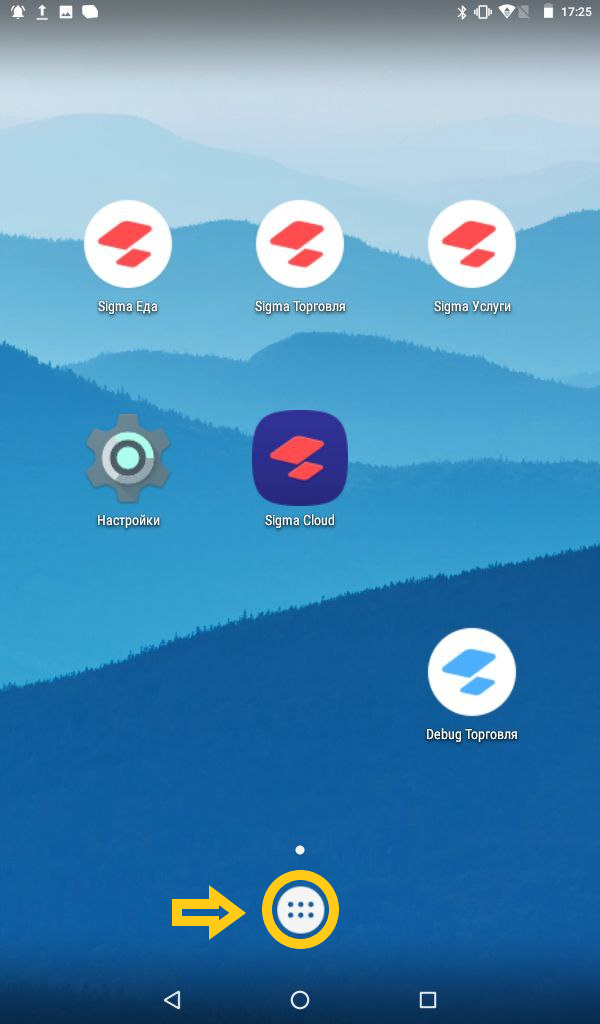
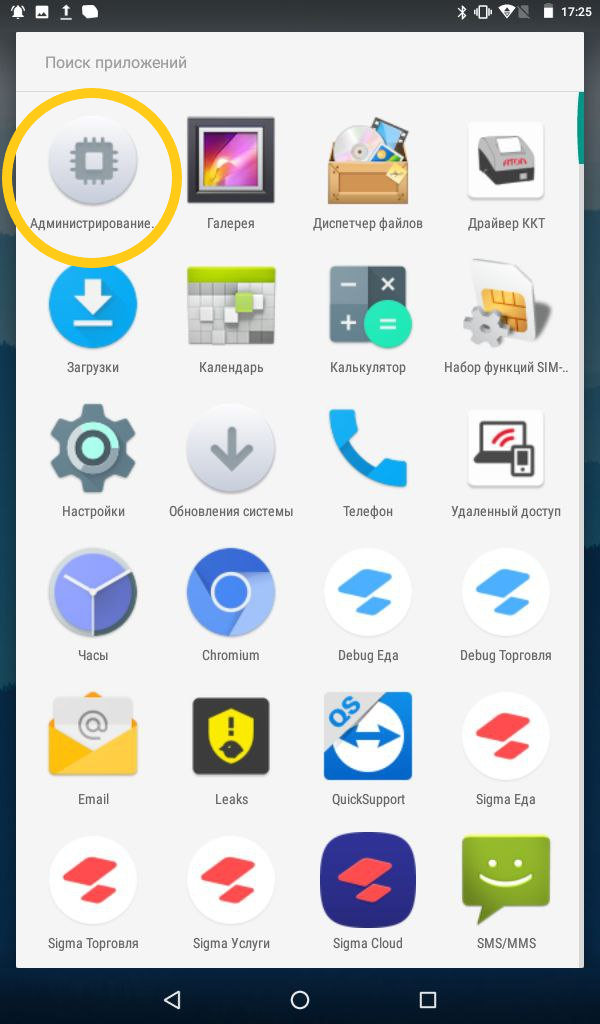
2. Затем на планшете перейти к списку приложений и выбрать Администрирование ККТ/Сервисную утилиту.
3. В меню выбрать пункт Сервисные операции.
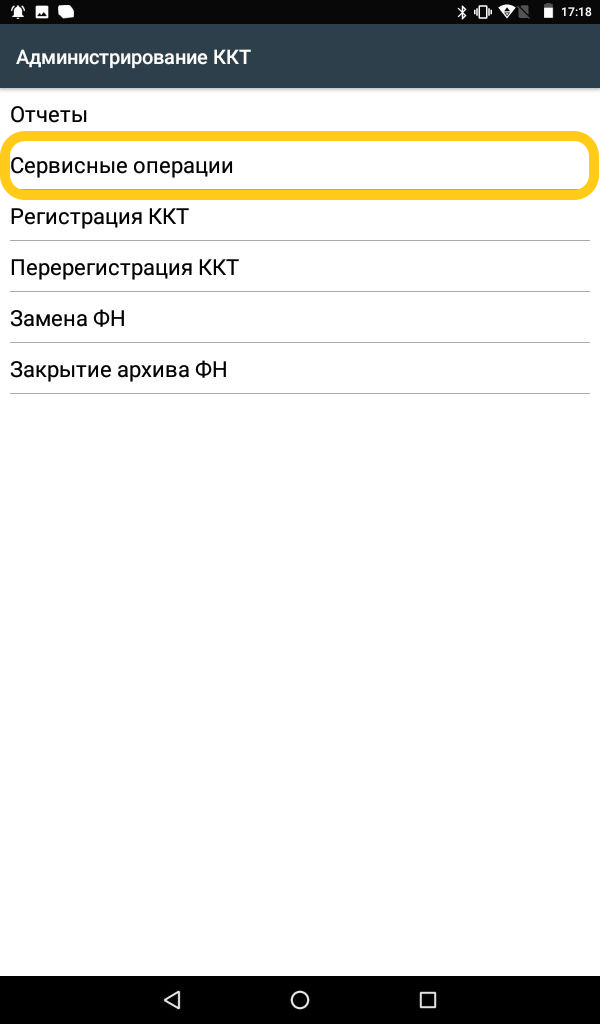
4. В открывшемся списке выбрать пункт Дата, затем задать текущую дату и нажать кнопку Применить.
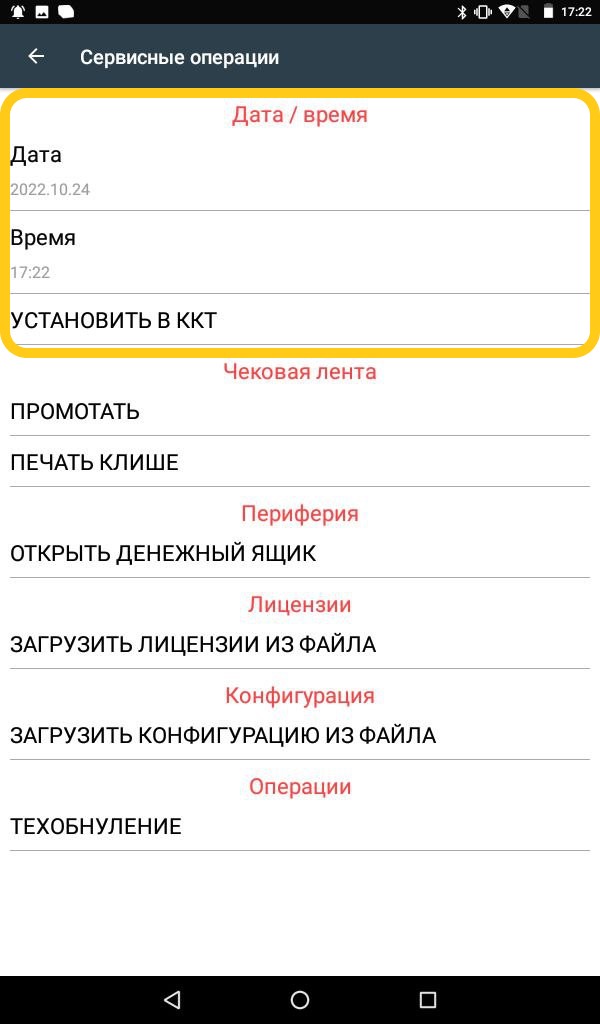
5. Для того чтобы настройка вступила в силу, необходимо нажать УСТАНОВИТЬ В ККТ
Вернуться к оглавлению
Регистрация ККТ:
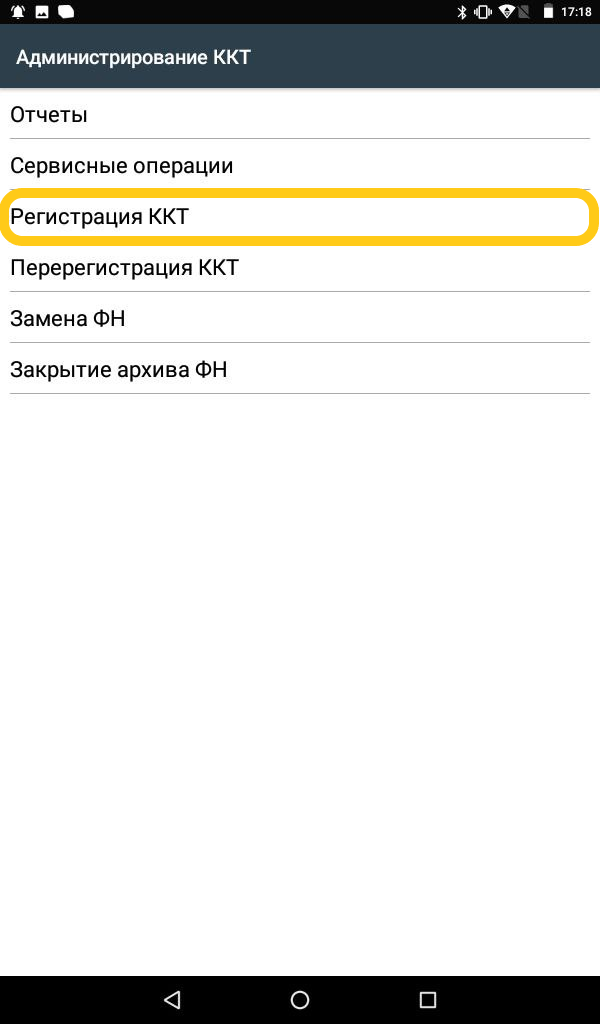
1. В рабочем окне выбрать пункт Регистрация ККТ.
2. Откроется окно Регистрация ККТ, в котором нужно ввести параметры регистрации. Для ввода или редактирования параметра нужно нажать на название параметра, в открывшемся окне ввести информацию, или установить/снять флаг напротив названия параметра. Признаки и заполнение полей производится индивидуально под каждого клиента, запрашивается у клиента, либо в ФНС. Информация на картинках является примером.
Для подтверждения ввода нужно нажать ОК, для отмены – Отмена.
Важно. Корректный адрес сайта ФНС — https://www.nalog.ru
Важно. Если касса регистрируется в автономном режиме, то поля «Адрес сайта ФНС» и «E-mail» заполнять не нужно.
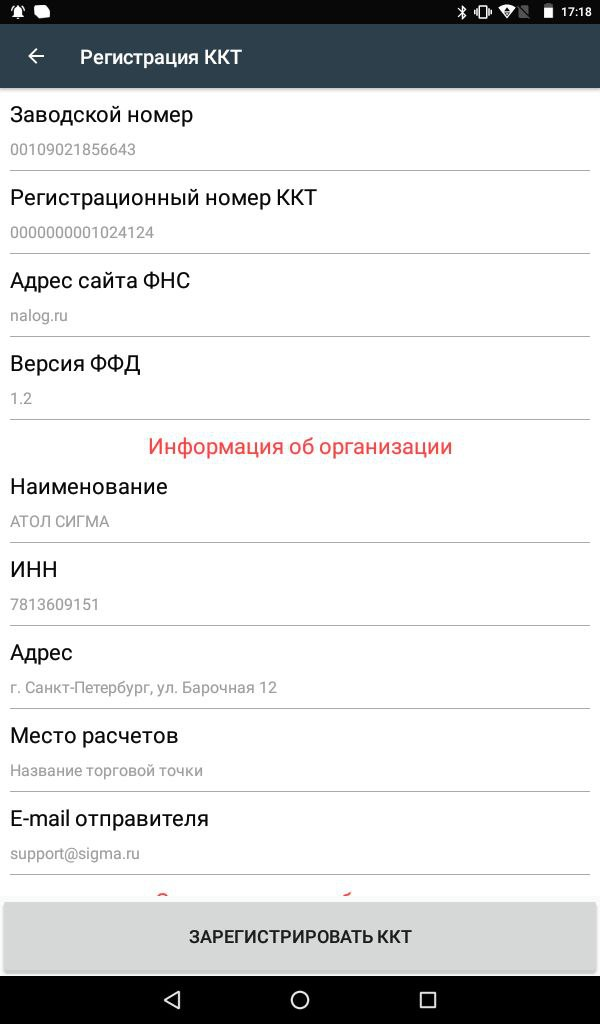
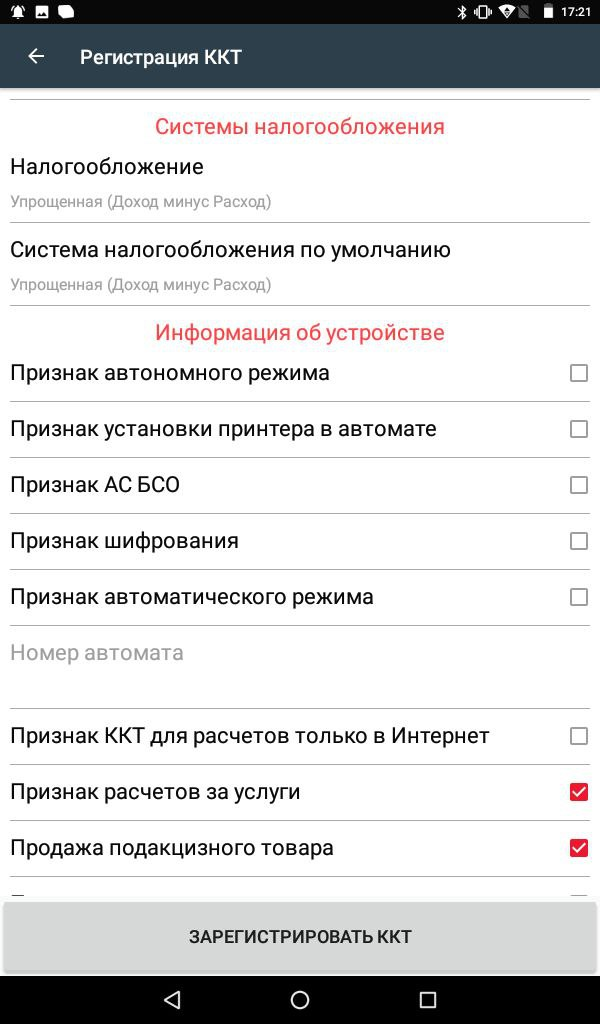
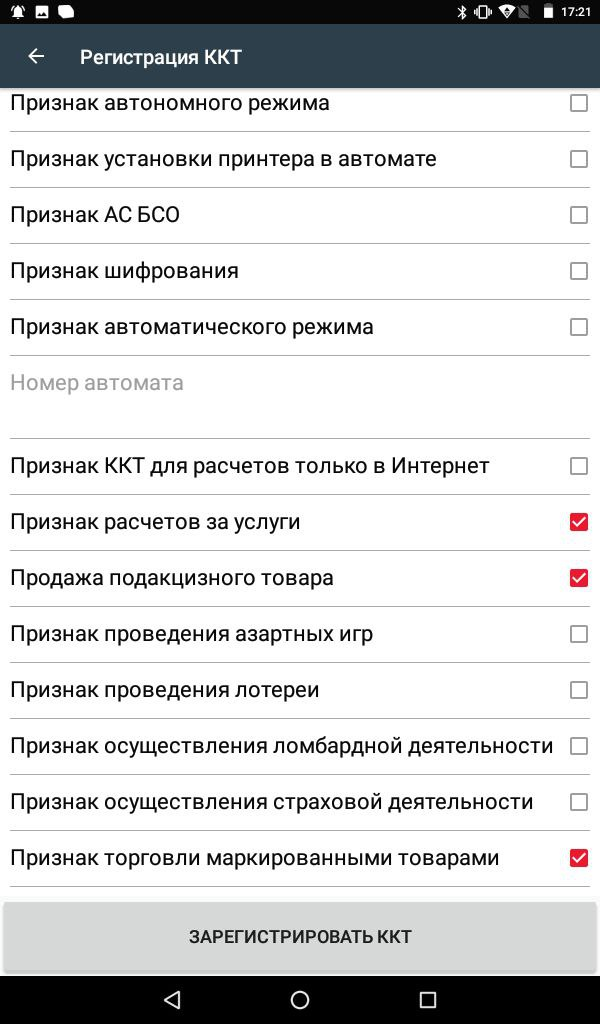
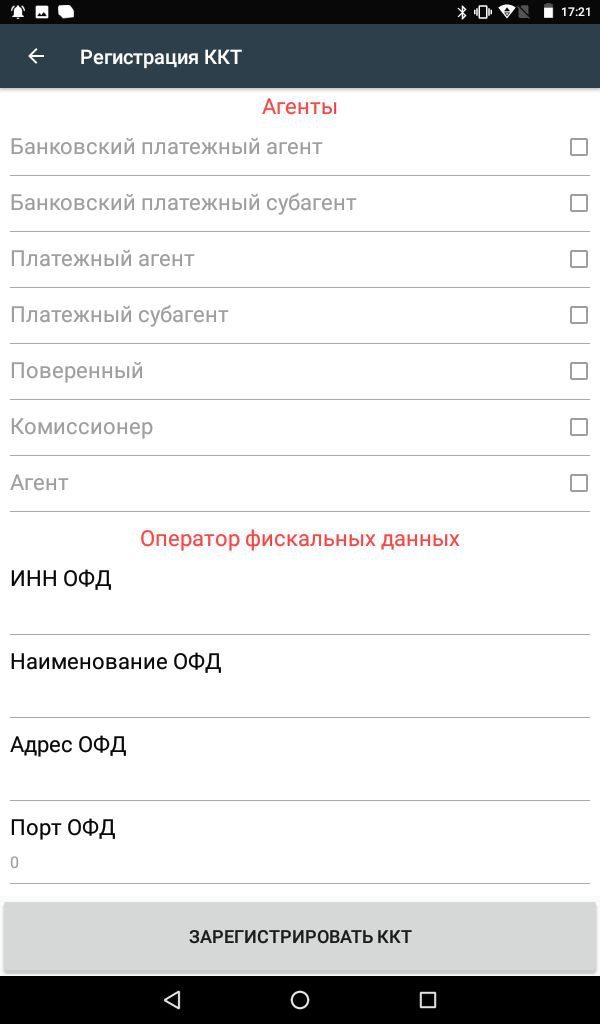
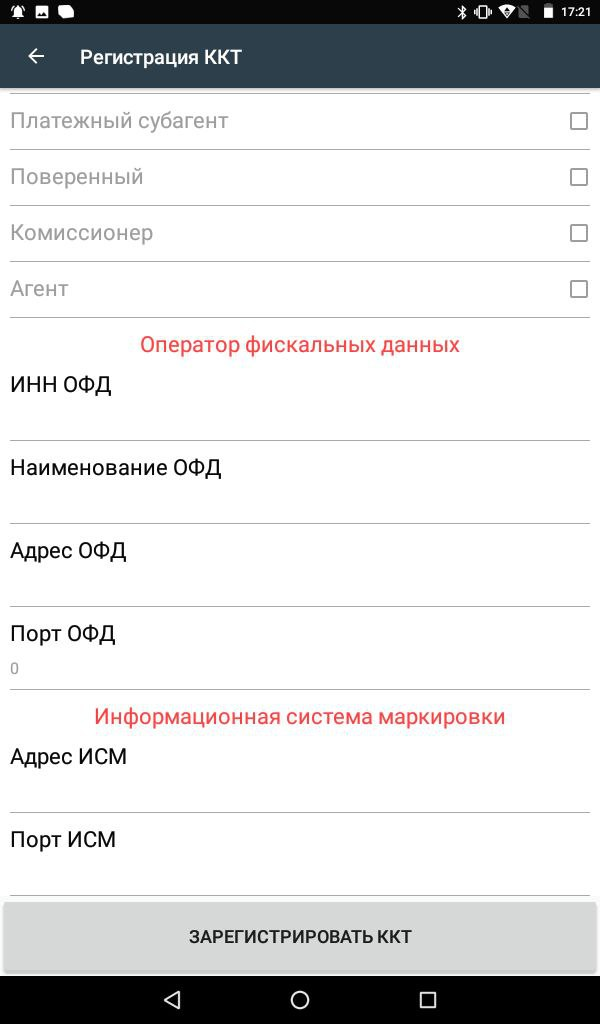
* Если вы торгуете маркированной продукцией выберите пункт Признак торговли маркированными товарами.
Информацию по адресам ОФД и ИСМ, уточняйте у своего оператора фискальных данных.
3. После ввода всех параметров регистрации нужно нажать на кнопку ЗАРЕГИСТРИРОВАТЬ ККТ.
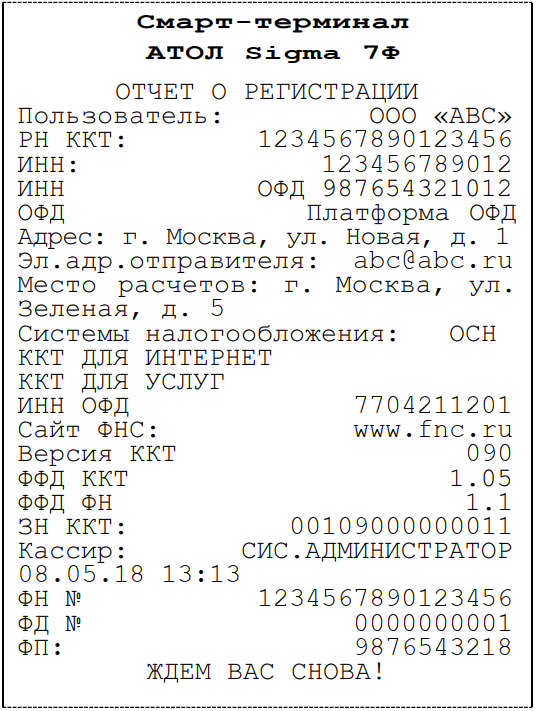
4. ККТ выведет на печать Отчет о регистрации ККТ, образец документа приведен ниже.
5. В случае если какой-либо из параметров введен неверно, то будет сообщение об ошибке. После исправления нужно снова нажать на кнопку

6. Далее необходимо завершить регистрацию в личном кабинете ФНС (внести данные из отчёта о регистрации ККТ) и получить карточку регистрации ККТ.
7. Внести данные о ККТ в личный кабинет на сайте ОФД, с которым заключен договор.
После постановки смарт-терминала на учёт необходимо зарегистрироваться в приложении SIGMA.
Возможные ошибки:
Ошибка программирования реквизита 1060,1017,1002
Если ККТ регистрируется через администрирование ККТ для работы в автономном режиме, оставляем поле «Адрес сайта ФНС» и «E-mail» пустыми. Поле ИНН ОФД пустым или «000000000000».
Вернуться к оглавлению
Перерегистрация на ФФД 1.2
Если вы продаете маркированные товары и срок действия его ФН заканчивается после 06.08.2021, то необходимо обновить кассовое ПО и перерегистрировать кассу под ФФД 1.2.
Для клиентов с действующей подпиской на тарифы Старт, Развитие, Бизнес обновление кассового ПО бесплатно.
1. Обновляем АТОЛ ОС до версии 2.1. Инструкция: Обновление ОС
2. Если происходит замена ФН на новый, то необходимо закрыть архив старого и поменять ФН на новый. Инструкция: Замена ФН
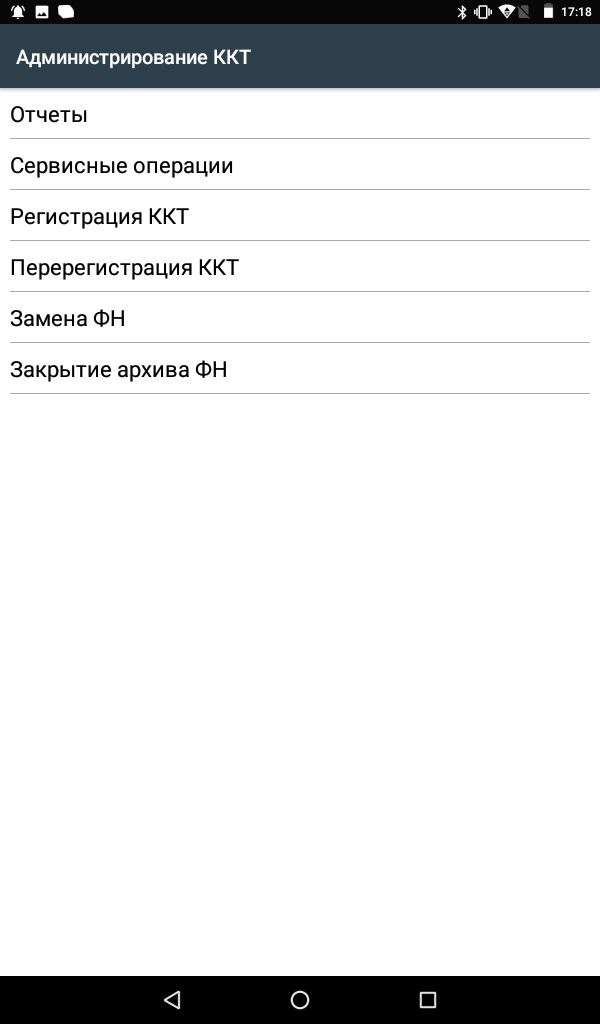
3. Далее заходим в «Администрирование ККТ» в меню или настройках Android.
4. Переходим в раздел «»Замена ФН«» и выбираем версию ФФД 1.2. Если перерегистрация проводится без замены ФН, то выбираем пункт «Перерегистрация ККТ«.
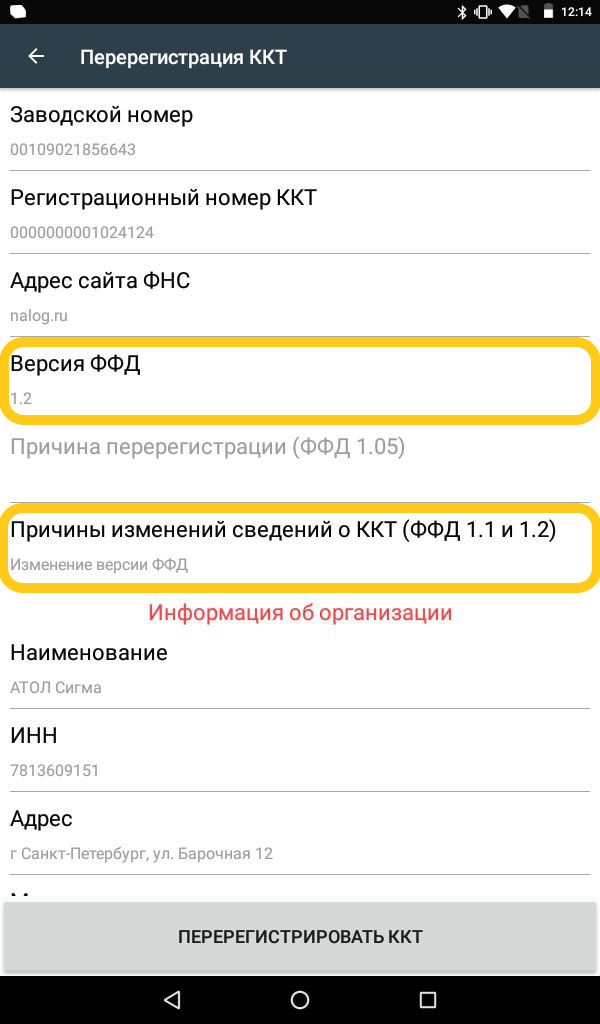
5. Указываем причину «Замена фискального накопителя«. Если перерегистрация проводится без замены ФН, то меняем версию ФФД и выбираем пункт «Изменение версии ФФД«.
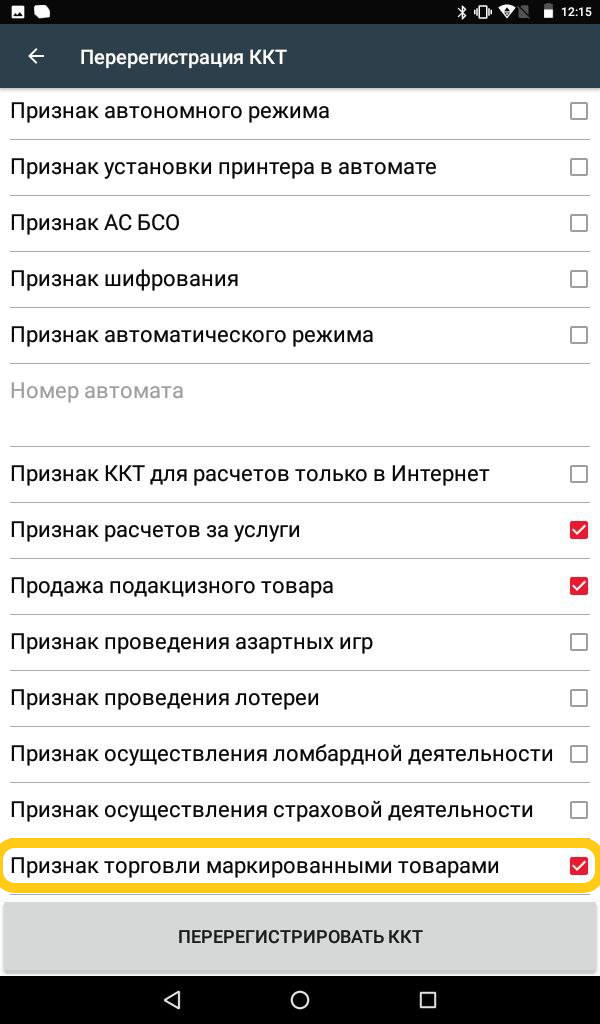
6. Для клиентов, которые торгуют маркированной продукцией, выставляем флаг «Признак торговли маркированными товарами«.
7. Далее необходимо указать данные ИСМ. Они есть на сайте оператора ОФД, с которым заключен договор и работает касса.
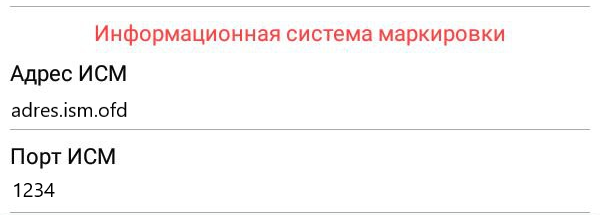
8. Нажимаем «Перерегистрация ККТ«. После успешного проведения перерегистрации касса распечатает отчёт.
9. Заполняем ОКП. Для этого заходим в Драйвер ККТ в меню или настройках Android.
10. Переходим в Драйвер ККТ → Параметры ККТ→ 26 Работа с КМ и видим информацию об ОКП. Данные об ОКП берутся сайта производителя ФН-М.
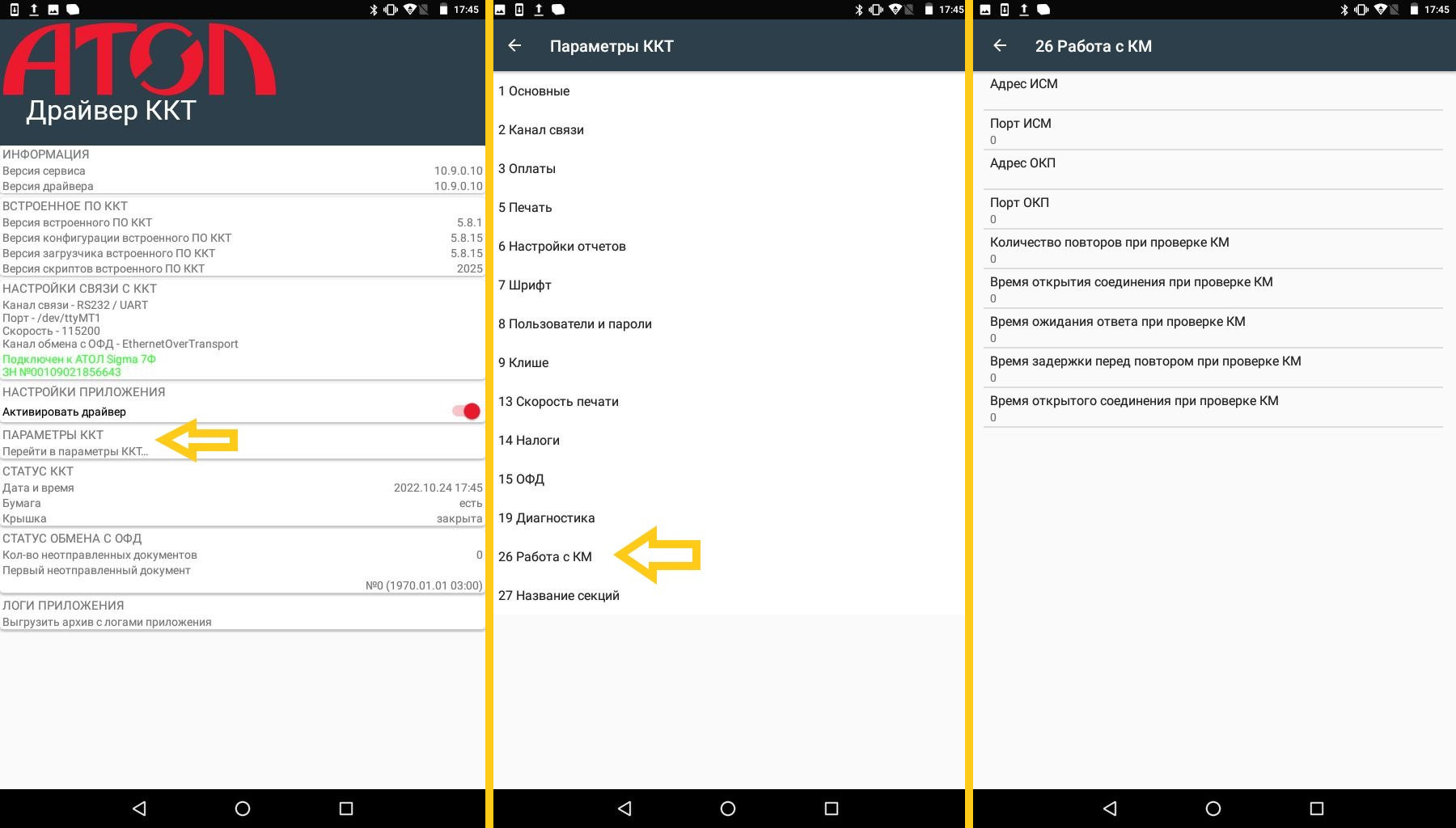
Вернуться к оглавлению
-
Frusty
- Сообщения: 13
- Зарегистрирован: 18 июл 2017, 15:24
Ошибка сброса тега 1117
Houston, we have a problem:-)
С нового года перешли с ОСН на Упрощенную СНО (Доход). Сегодня перепрошили в «Сервисном Центре» наш АТОЛ FPrint-22ПТК (версия прошивки 51.99) версия ОФД осталась 1.0
При попытки отправить чек на регистрацию Ошибка сброса тега 1117: (Ошибка записи реквизита ФН: ( 19 : Неверный формат или значение ))
Стандартный вызов на 1 коп из меню «Тест оборудования» показывает аналогичную ошибку
Версия ККМ Серверва 2.0.25.25
Текст команды:
Код: Выделить всё
IdType: KkmAtol, IdModel: 63
{"TypeCheck":0,"TaxVariant":"1","Cash":1,"CashLessType1":0,"ClientAddress":"aleks-valera@yandex.ru","CashierName":"Сафиуллина С. А.","Command":"RegisterCheck","NumDevice":"2","IdCommand":"793d34ea-b32f-c59e1655-390e-869e3629dfb8","IsFiscalCheck":true,"NotPrint":"false","CheckStrings":[{"PrintText":{"Text":"Дата: u003C#2#u003E12.01.2018 16:16"}},{"PrintText":{"Text":"Номер платежа: u003C#2#u003E9755018"}},{"Register":{"Name":"Предоставление доступа к сети Интернет","Quantity":1,"Price":1,"Amount":1,"Tax":-1}}]}
Низкоуровневые команды:
Код: Выделить всё
Socket открыт.
< FE-01-00-D9-C4-05
> FE-01-00-D9-A3-29
< FE-09-00-DA-C1-01-67-00-00-91-35-00-00-A4
> FE-01-00-DA-A2-35-FE-0A-00-F0-A6-67-55-00-00-00-00-00-01-43-25
< FE-02-00-DB-C2-67-0F
> FE-01-00-DB-A3-F0
< FE-09-00-DC-C1-01-68-00-00-91-15-00-00-72
> FE-01-00-DC-A2-6F-FE-06-00-F0-A6-68-55-00-01-42-D7
< FE-02-00-DD-C2-68-84
> FE-01-00-DD-A3-AA
< FE-1D-00-DE-C1-01-69-00-00-E8-01-01-00-FD-ED-03-10-00-91-A0-E4-A8-E3-AB-AB-A8-AD-A0-20-91-2E-20-80-2E-F1
> FE-01-00-DE-A2-B6-FE-05-00-F0-A6-69-55-00-00-A3
< FE-02-00-00-C2-69-0B
> FE-01-00-00-A3-2E
< FE-06-00-01-C1-01-6A-00-00-45-D4
> FE-01-00-01-A2-EB-FE-05-00-F0-A6-6A-55-01-00-CB
< FE-02-00-02-C2-6A-D4
> FE-01-00-02-A3-F7
< FE-0E-00-03-C1-01-6B-00-00-E8-01-01-00-1F-04-01-00-02-F8
> FE-01-00-03-A2-32-FE-05-00-F0-A7-6B-55-9A-00-D4
< FE-01-00-04-C4-81
> FE-01-00-04-A3-AD
< FE-08-00-05-C1-01-6C-00-00-92-00-01-63
> FE-01-00-05-A2-68-FE-05-00-F0-A6-6C-55-00-00-36
< FE-02-00-06-C2-6C-5B
> FE-01-00-06-A3-74
< FE-23-00-07-C1-01-6D-00-00-E8-01-01-00-F0-03-16-00-61-6C-65-6B-73-2D-76-61-6C-65-72-61-40-79-61-6E-64-65-78-2E-72-75-1C
> FE-01-00-07-A2-B1-FE-05-00-F0-A6-6D-55-00-00-AD
< FE-02-00-08-C2-6D-9D
> FE-01-00-08-A3-19
< FE-0D-00-09-C1-01-6E-00-00-E8-01-01-00-5D-04-00-00-C4
> FE-01-00-09-A2-DC-FE-05-00-F0-A7-6E-55-13-00-A1
< FE-01-00-0A-C4-EC
> FE-01-00-0A-A3-C0
< FE-06-00-0B-C1-01-6F-00-00-59-43
> FE-01-00-0B-A2-05-FE-05-00-F0-A6-6F-55-00-00-AA
< FE-02-00-0C-C2-6F-D6
> FE-01-00-0C-A3-9A
Socket закрыт.
Что делать?
-
Audim
- Администратор
- Сообщения: 2275
- Зарегистрирован: 17 мар 2015, 18:36
Re: Ошибка сброса тега 1117
Сообщение
Audim » 12 янв 2018, 19:40
Версия сервера очень старая.
Попробуйте на последней версии снять лог, ок?
-
Frusty
- Сообщения: 13
- Зарегистрирован: 18 июл 2017, 15:24
Re: Ошибка сброса тега 1117
Сообщение
Frusty » 16 янв 2018, 16:17
После обновления ошибка исчезла.
Спасибо.
Тоже проблема с Атол 55Ф платформа 5.7.0.
Может работать день нормально, потом периодически (и довольно часто) ошибки:
Вложение:
Недопустимая команда.jpg [ 73.22 КБ | Просмотров: 2895 ]
Вложение:
Ошибка реквизита.jpg [ 79.13 КБ | Просмотров: 2895 ]
Чек аннулируется:
Вложение:
Чек аннулирован.jpg [ 122.02 КБ | Просмотров: 2895 ]
Установлен Лайт, скачанный с сайта 27.07.20 и DM:
Вложение:
DLL.jpg [ 48.36 КБ | Просмотров: 2895 ]
Время возникновения ошибок за 30.07.20:
11:25 14:36 17:44 19:17 21:48
12:25 15:13 18:18 19:23
12:26 15:21 18:25 19:25
12:41 15:39 18:29 19:28
12:58 16:20 18:37 19:40
13:07 16:45 18:39 21:05
13:54 16:52 18:45 21:08
14:22 16:57 18:49 21:36
14:26 17:20 19:15 21:44
14:28 17:21 19:16 21:45
Лог PortMon прилагаю: ТУТ
С маркировкой не работают.