
В этой статье описываются основные способы устранения проблем с синхронизацией и запуском Dropbox. Описанные ниже способы могут помочь в следующих ситуациях:
- Ваши файлы или папки не обновляются.
- Некоторые файлы не отображаются на устройстве.
- Ваши файлы слишком долго обновляются, или кажется, что процесс обновления завис.
- Появляются сообщения об ошибках типа «Dropbox поврежден» или «Отказ в доступе».
Подробнее о том, как Dropbox синхронизирует файлы…
Обратите внимание: если у вас нестабильное подключение к Интернету или синхронизируется файл очень большого размера, Dropbox может синхронизироваться медленно. Подождите несколько минут, пока Dropbox не завершит процесс. Если это не сработает, попробуйте выполнить описанные ниже действия.
Разделы в этой статье:
Найдите Dropbox
- На сайте:
- Откройте на телефоне или компьютере следующую страницу: www.dropbox.com.
- На компьютере:
- Dropbox можно найти в папке Dropbox в Проводнике (Windows) или в программе Finder (Mac).
- Можно нажать на значок Dropbox на панели задач (Windows) или в строке меню (Mac).
- На телефоне или планшете:
- Можно использовать мобильное приложение Dropbox.
Проверьте подключение к Интернету
- Убедитесь, что устройство подключено к Интернету.
- Можно проверить скорость соединения с Интернетом, чтобы подробнее узнать об используемом подключении.
- Если на устройстве используется мобильный Интернет, переключитесь на Wi-Fi.
Перезапустите Dropbox или обновите страницу
- Если вы используете веб-версию Dropbox, обновите страницу dropbox.com.
- Если вы используете программу Dropbox для компьютера или мобильное приложение, выйдите из них, а затем перезапустите их.
Убедитесь, что Dropbox поддерживает ваше устройство
Посмотрите эту статью о системных требованиях и убедитесь, что используемые вами устройство и операционная система поддерживаются Dropbox. Если они не поддерживаются, обновите систему или воспользуйтесь другим устройством.
На устройстве Mac: предоставьте Dropbox полный доступ к диску
Если вы используете MacOS 12 или более раннюю версию, выполните такие действия, чтобы установить разрешения для Dropbox.
Обратите внимание: перед началом работы убедитесь, что вы вошли в аккаунт на сайте dropbox.com.
- Откройте на компьютере меню Apple, нажав на значок Apple в левом верхнем углу экрана.
- Выберите Системные настройки.
- Нажмите Безопасность и конфиденциальность или Конфиденциальность и безопасность, в зависимости от вашей операционной системы.
- Откройте вкладку Конфиденциальность.
- Нажмите на значок замка в нижнем левом углу экрана рядом с пояснением Нажмите на замок, чтобы внести изменения.
- Введите свои имя пользователя и пароль для этого устройства Mac.
- Прокрутите вниз меню, которое находится слева, и нажмите Полный доступ к диску.
- Установите флажок рядом с Dropbox.
- Нажмите Позже.
- В меню слева нажмите Универсальный доступ.
- Установите флажок рядом с Dropbox.
- Снова нажмите на значок замка.
- Выйдите из программы Dropbox для компьютера и перезапустите ее.
Если вы используете операционную систему macOS 13 или более позднюю версию, предоставьте Dropbox необходимые разрешения, выполнив описанные ниже действия.
Обратите внимание: перед началом работы убедитесь, что вы вошли в аккаунт на сайте dropbox.com.
- Откройте на компьютере меню Apple, нажав на значок Apple в левом верхнем углу экрана.
- Нажмите Настройки системы.
- Нажмите Защита и безопасность.
- В меню Конфиденциальность прокрутите страницу вниз и выберите Полный доступ к диску.
- Переведите переключатель Dropbox во включенное положение.
- Введите свои имя пользователя и пароль для этого устройства Mac.
- Нажмите Позже.
- В меню слева нажмите Универсальный доступ.
- Установите флажок рядом с пунктом Dropbox.
- Нажмите на значок замка.
- Выйдите из программы Dropbox для компьютера и перезапустите ее.
Проверьте свои аккаунты
На одном устройстве можно входить в разные аккаунты, поэтому, если вам не удается найти файл, который должен был синхронизироваться, убедитесь, что ищете его в правильном аккаунте.
Узнайте, как входить в аккаунт Dropbox и выходить из него.
Не закрывайте программу Dropbox для компьютера
- Если вы добавили файл в папку Dropbox на компьютере, то закрывать программу Dropbox до завершения синхронизации с сайтом dropbox.com и мобильным приложением нельзя.
- Закрыть программу Dropbox на компьютере можно после завершения синхронизации файлов с вашими устройствами.
Закройте другие приложения
Если какой-либо файл Dropbox открыт в другом приложении (например, в Microsoft Word), он может не синхронизироваться должным образом. Закройте все приложения, не связанные с Dropbox, потом закройте соответствующий файл и еще раз откройте его в Dropbox.
Проверьте названия файлов
Некоторые специальные символы, например * (звездочка) или / (косая черта), могут не поддерживаться на каких-либо устройствах. Удалите из названий файлов все специальные символы.
Подробнее об именовании файлов и папок.
Проверьте, добавлена ли папка в ваш аккаунт
Если вы редактируете файл, находящийся в общей папке, а самой папки в вашем аккаунте нет, то изменения, которые вы внесли в этот файл, не будут отражены в этой папке.
Подробнее о том, как добавить общую папку в свой аккаунт…
Убедитесь, что другие пользователи не вносили изменения в ваш файл и не перемещали его
Войдите в аккаунт на сайте dropbox.com и убедитесь, что никто не переместил, не удалил и не переименовал ваш файл или папку.
Подробнее о том, как восстанавливать файлы…
Проверьте количество и размер файлов, хранящихся в вашем аккаунте Dropbox
Количество файлов, которые вы можете хранить в своем аккаунте Dropbox, ограничено доступным объемом места. Если на вашем аккаунте закончилось место, рассмотрите возможность обновления тарифного плана или удаления файлов и папок.
Файлы, загруженные через программу для компьютера или мобильные приложения, должны иметь размер до 2 ТБ, а файлы, загруженные на сайт dropbox.com, должны иметь размер до 50 ГБ.
Все файлы, загружаемые в аккаунт Dropbox, должны быть меньше доступного объема места. Например, если у в вашем аккаунте Dropbox 2 ГБ места, вы сможете загрузить в него либо один файл объемом в 2 ГБ, либо несколько файлов, чей общий объем не превышает 2 ГБ. Если вы превысите квоту хранения, Dropbox прекратит синхронизацию.
Обратите внимание: файлы, загруженные через API, должны иметь размер меньше 350 ГБ.
Дополнительная справка
Если вы попробовали все описанные выше способы, но ваши файлы по-прежнему не синхронизируются, перейдите на нашу страницу с описанием более сложных способов устранения неполадок или свяжитесь с нами.
-
Partition Wizard
-
Partition Manager
- Dropbox Won’t Open? Here Are the Top 5 Fixes!
Dropbox Won’t Open? Here Are the Top 5 Fixes! [Partition Manager]
By Sherry | Follow |
Last Updated September 15, 2021
Are you using a cloud storage service to store your files or share files with others? Dropbox is one of the most popular cloud storage services. However, users encounter problems sometimes while using this service. In this post, MiniTool Partition Wizard puts together some solutions to “Dropbox won’t open”.
Dropbox is an online storage service provided by Dropbox, Inc., an American company. It offers features like cloud storage, file synchronization, personal cloud, etc. for users. The Dropbox application is available on various platforms, including Microsoft Windows, macOS, Linux, Android, iOS, etc. It can also be accessed through web browsers.
A lot of users are using Dropbox to store files and share items with others. However, some of them reported the Dropbox not opening issue. It happened sometimes and the Dropbox can’t be opened or loaded. The problem on the Dropbox client can usually be fixed by uninstalling and reinstalling the program. If it happens on a web browser, the following fixes might help.
Fix 1: Use Your Browser in Incognito Mode
If your Dropbox won’t open files, the first thing you can try is to visit the web browser in incognito mode. Here I take Google Chrome as an example:
Step 1: In Google Chrome, click the three-dot icons to open its menu.
Step 2: Select New Incognito window.
Tip: You can also press Ctrl + Shift + N to enter the incognito mode quickly. On macOS, press Command + Shift + N.
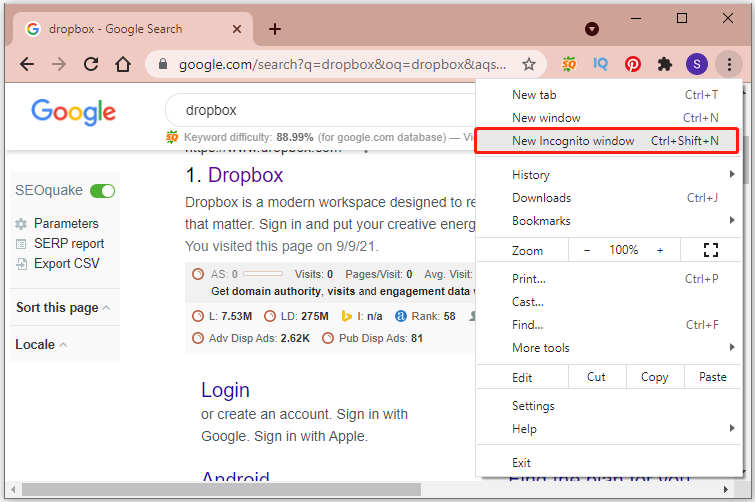
Step 3: Visit the Dropbox service in the pop-up window and log into your account.
Then you can check whether the Dropbox not loading or opening issue has been solved.
Fix 2: Clear Cache
Why won’t Dropbox open? Issues related to cache data can be one of the possible reasons. To troubleshoot the problem that your Dropbox won’t open, you should also try clearing cache data for your web browser. Here are the detailed steps.
Step 1: In Google Chrome, click the three-dot icon and select More tools > Clear browsing data.
Tip: You can also press Ctrl + Shift + Del to navigate to the Clear browsing data feature quickly.
Step 2: Select a Time range according to your needs. Then check Cookies and other site data and Cached images and files. You can also check other options if you need to.
Step 3: Click Clear data to start clearing cache data.
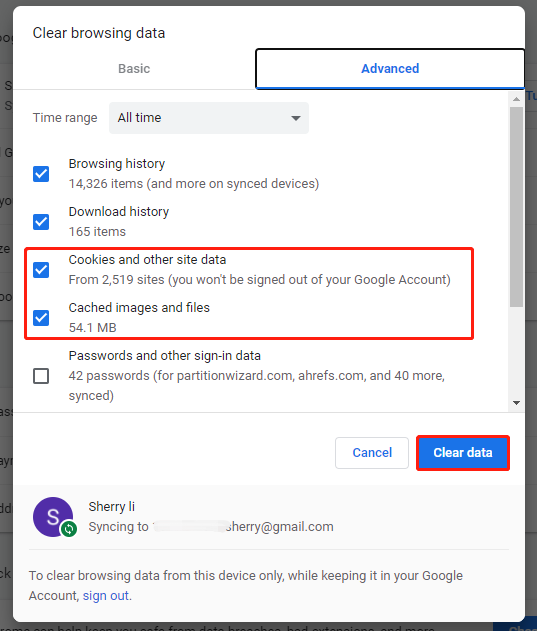
After clearing cache data, you can check whether Dropbox not opening has been fixed.
Fix 3: Disable Interfered Extensions
Some extensions in your web browser might interfere with Dropbox. Therefore, you can also try disabling them to fix “Dropbox won’t open”.
In Google Chrome, you just need to click the three-dot icon and go to More tools > Extensions to view your installed extensions. You should disable them all and then check whether the Dropbox not opening issue disappears. If it works, you can enable your extensions one by one to figure out the problematic extension.
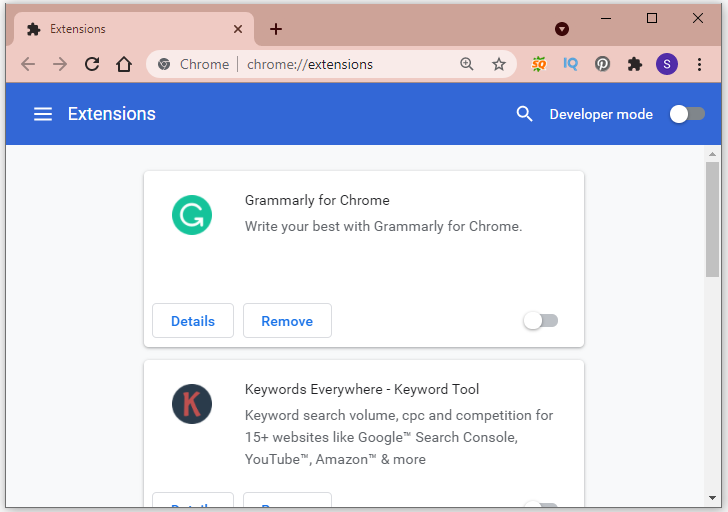
If you find the problematic extension, you can consider removing the extension.
Fix 4: Update Your Browser
To make sure your Dropbox works properly, you might also need to update your web browser to the latest version. You can check available updates by clicking the three-dot icon and going to Help > About Google Chrome.
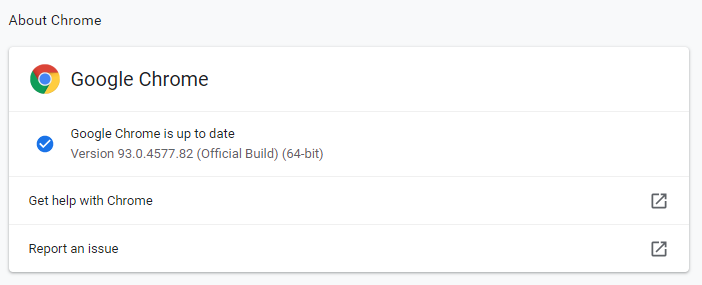
Fix 5: Use a Dropbox Alternative
If you have tried all the fixes you can find but the problem still exists, you might need to try a Dropbox alternative, such as Google Drive, OneDrive, etc.
Now, it’s your turn to have a try. Hope one of the above fixes is helpful for you!
About The Author

Position: Columnist
Sherry has been a staff editor of MiniTool for a year. She has received rigorous training about computer and digital data in company. Her articles focus on solutions to various problems that many Windows users might encounter and she is excellent at disk partitioning.
She has a wide range of hobbies, including listening to music, playing video games, roller skating, reading, and so on. By the way, she is patient and serious.
В этой статье описываются основные способы устранения проблем с синхронизацией и запуском Dropbox. Описанные ниже способы могут помочь в следующих ситуациях:
- Ваши файлы и папки не обновляются.
- Некоторые файлы не отображаются на устройстве.
- Ваши файлы слишком долго обновляются, или кажется, что процесс обновления завис.
- Появляются сообщения об ошибках типа «Dropbox поврежден» или «Отказ в доступе».
Подробнее о том, как Dropbox синхронизирует файлы…
Обратите внимание: если у вас нестабильное подключение к Интернету или синхронизируется файл очень большого размера, Dropbox может синхронизироваться медленно. Подождите несколько минут, пока Dropbox не завершит процесс. Если это не сработает, попробуйте выполнить описанные ниже действия.
Разделы в этой статье:
- На сайте:
- Откройте на телефоне или компьютере следующую страницу: www.dropbox.com.
- На компьютере:
- Dropbox можно найти в папке Dropbox в Проводнике (Windows) или в программе Finder (Mac).
- Можно нажать на значок Dropbox на панели задач (Windows) или в строке меню (Mac).
- На телефоне или планшете:
- Можно использовать мобильное приложение Dropbox.
Проверьте подключение к Интернету
- Убедитесь, что устройство подключено к Интернету.
- Можно проверить скорость соединения с Интернетом, чтобы подробнее узнать об используемом подключении.
- Если на устройстве используется мобильный Интернет, переключитесь на Wi-Fi.
Перезапустите Dropbox или обновите страницу
- Если вы используете веб-версию Dropbox, обновите страницу dropbox.com.
- Если вы используете программу Dropbox для компьютера или мобильное приложение, выйдите из них, а затем перезапустите их.
Убедитесь, что Dropbox поддерживает ваше устройство
Посмотрите эту статью о системных требованиях и убедитесь, что используемые вами устройство и операционная система поддерживаются Dropbox. Если они не поддерживаются, обновите систему или воспользуйтесь другим устройством.
На устройстве Mac: предоставьте Dropbox полный доступ к диску
Если вы используете операционную систему macOS 10.15 или более позднюю версию, предоставьте Dropbox необходимые разрешения, выполнив описанные ниже действия.
Обратите внимание: перед началом работы убедитесь, что вы вошли в аккаунт на сайте dropbox.com.
- Откройте на компьютере меню Apple, нажав на значок Apple в левом верхнем углу экрана.
- Выберите Системные настройки.
- Нажмите Защита и безопасность.
- Откройте вкладку Конфиденциальность.
- Нажмите на значок замка в нижнем левом углу экрана рядом с пояснением Нажмите на замок, чтобы внести изменения.
- Введите свои имя пользователя и пароль для этого устройства Mac.
- Прокрутите вниз меню, которое находится слева, и нажмите Полный доступ к диску.
- Установите флажок рядом с Dropbox.
- Нажмите Позже.
- В меню слева нажмите Универсальный доступ.
- Установите флажок рядом с Dropbox.
- Снова нажмите на значок замка.
- Выйдите из программы Dropbox для компьютера и перезапустите ее.
Проверьте свои аккаунты
На одном устройстве можно входить в разные аккаунты, поэтому, если вам не удается найти файл, который должен был синхронизироваться, убедитесь, что ищете его в правильном аккаунте. Подробнее о том, как войти в аккаунт Dropbox или выйти из него…
Не закрывайте программу Dropbox для компьютера
- Если вы добавили файл в папку Dropbox на компьютере, то закрывать программу Dropbox до завершения синхронизации с сайтом dropbox.com и мобильным приложением нельзя.
- Закрыть программу Dropbox на компьютере можно после завершения синхронизации файлов с вашими устройствами.
Закройте другие приложения
Если какой-либо файл Dropbox открыт в другом приложении (например, в Word), он может не синхронизироваться должным образом. Закройте все приложения, не связанные с Dropbox, потом закройте соответствующий файл и еще раз откройте его в Dropbox.
Проверьте названия файлов
Некоторые специальные символы, например * (звездочка) или / (косая черта), могут не поддерживаться на каких-либо устройствах. Удалите из названий файлов все специальные символы. Подробнее о том, как правильно называть файлы…
Убедитесь, что вы сохранили файл в Dropbox
- Поищите файл на компьютере, используя строку поиска на панели задач (Windows) или Spotlight в строке меню (Mac). Если в Dropbox или в подключенном приложении его нет, он не будет синхронизирован с Dropbox.
- Подробнее о том, как добавлять файлы в аккаунт Dropbox вручную…
Проверьте, добавлена ли папка в ваш аккаунт
Если вы редактируете файл, находящийся в общей папке, а самой папки в вашем аккаунте нет, то изменения, которые вы внесли в этот файл, не будут отражены в этой папке. Подробнее о том, как добавить общую папку в свой аккаунт…
Убедитесь, что другие пользователи не вносили изменения в ваш файл и не перемещали его
Войдите в аккаунт на сайте dropbox.com и убедитесь, что никто не переместил, не удалил и не переименовал ваш файл или папку. Подробнее о том, как восстанавливать файлы…
Дополнительная справка
Если вы попробовали все описанные выше способы, но ваши файлы по-прежнему не синхронизируются, перейдите на нашу страницу с описанием более сложных способов устранения неполадок или свяжитесь с нами.
Насколько полезна была для вас эта статья?


Мы очень сожалеем.
Дайте знать, как нам улучшить свою работу:
Благодарим за отзыв!
Дайте знать, насколько полезной была эта статья:
Благодарим за отзыв!
Связанные статьи
Dropbox — это платформа для размещения файлов; веб-сайт был впервые запущен в 2008 году и с тех пор превратился в одну из крупнейших платформ для размещения файлов в Интернете. В настоящее время у Dropbox более 700 миллионов активных пользователей. Dropbox позволяет своим пользователям хранить свои файлы на официальном сайте, а также в настольных и мобильных приложениях Dropbox. Пользователи могут выбирать различные платные планы для использования услуг; однако базовый бесплатный план также предлагается всем пользователям. После того как пользователь сохранит свои файлы в Dropbox, он сможет загрузить эти файлы в любое время. Однако иногда пользователи могут столкнуться с ошибкой Dropbox при загрузке вашего файла при попытке загрузить свои файлы; эта ошибка при загрузке файла может быть вызвана разными причинами. Если вы столкнулись с похожей проблемой, в следующем руководстве будут рассмотрены пять методов, которые помогут исправить неработающую загрузку Dropbox.
Эта ошибка может возникать по разным причинам при загрузке файлов из Dropbox; некоторые из причин упомянуты ниже.
- Сервер Dropbox не работает
- Проблемы с приложением Dropbox
- Проблемы с сайтом Dropbox
- Проблемы с браузером
- Проблемы с избыточными данными кеша в вашем браузере
Способ 1: в методах браузера
Давайте сначала попробуем некоторые общие решения, чтобы решить проблему с ошибкой Dropbox при загрузке вашего файла. Эти решения могут быть выполнены в вашем веб-браузере.
Вариант I: изменить веб-браузер
Первое, что вы можете сделать, чтобы избежать ошибок при загрузке файла, — сменить текущий браузер. Большинство людей используют Google Chrome для серфинга в Интернете. Вы можете попробовать другой браузер, если загрузка Dropbox не работает в Google Chrome.
Вариант II: использовать режим инкогнито
Следующий метод, который вы можете попробовать, — если ошибка Dropbox загружает ваш файл, повторяется, чтобы использовать режим инкогнито вашего браузера. Приватное окно/окно в режиме инкогнито скрывает ваш IP-адрес и может помочь вам решить эту проблему. Многие пользователи обнаружили, что использование приватного окна/окна инкогнито для загрузки их файлов из Dropbox решило проблему с ошибкой Dropbox при загрузке вашего файла.
Чтобы использовать окно инкогнито в браузере, выполните следующие простые действия.
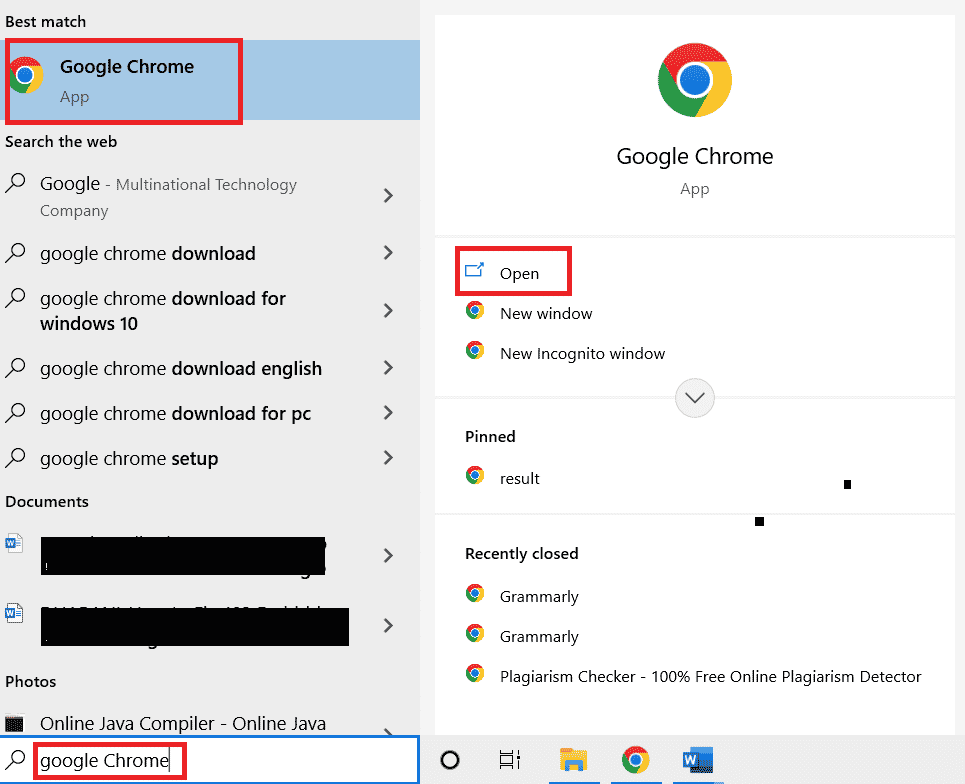
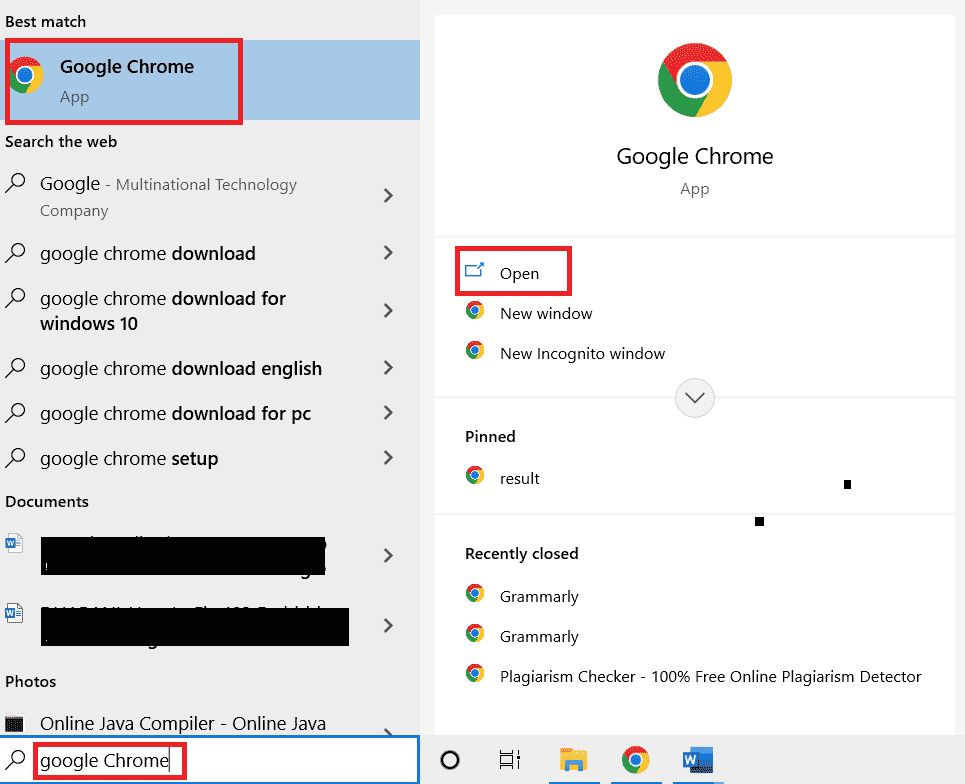
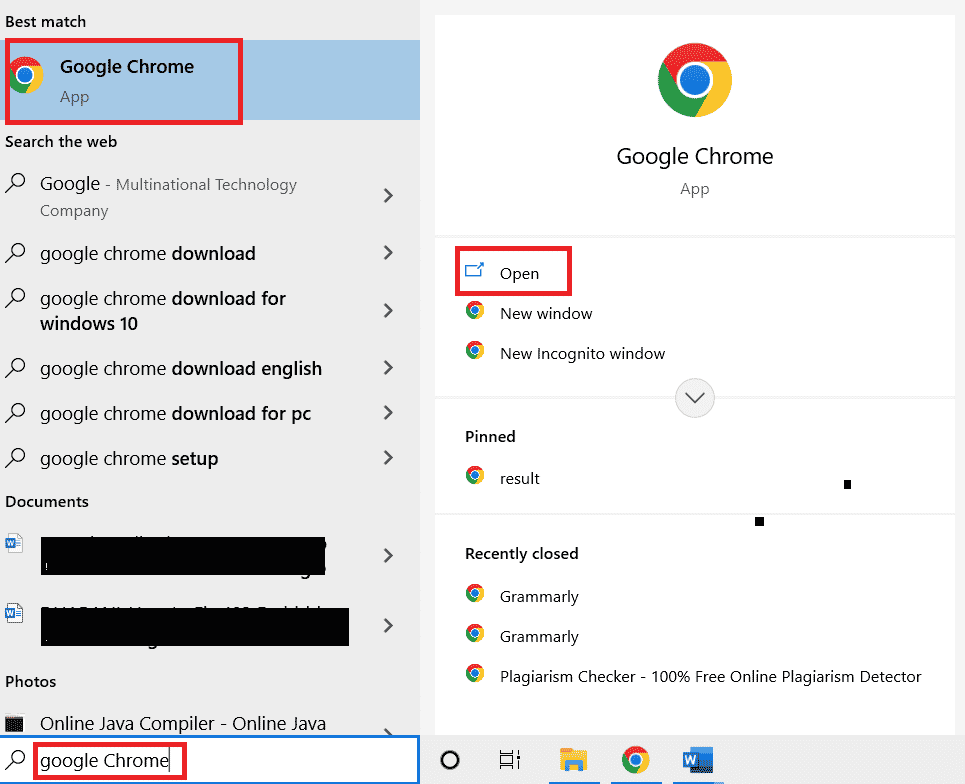
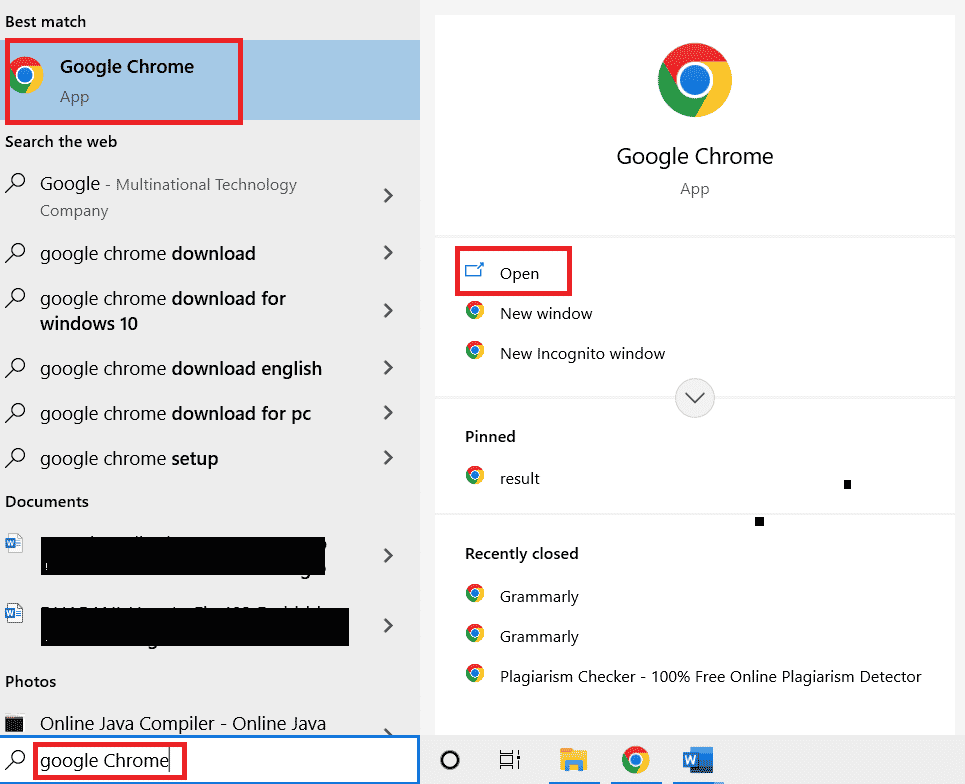
1. Нажмите клавишу Windows, введите Google Chrome и слизать на Открыть.
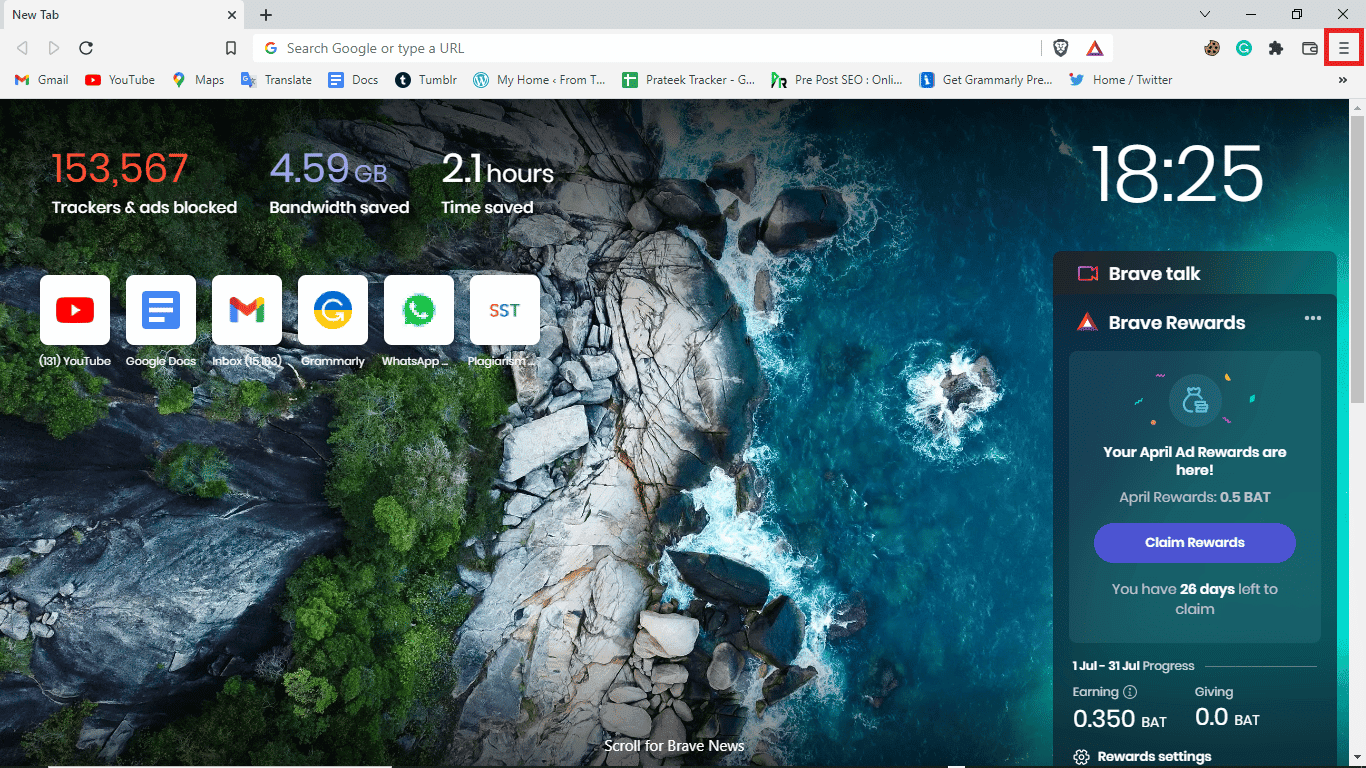
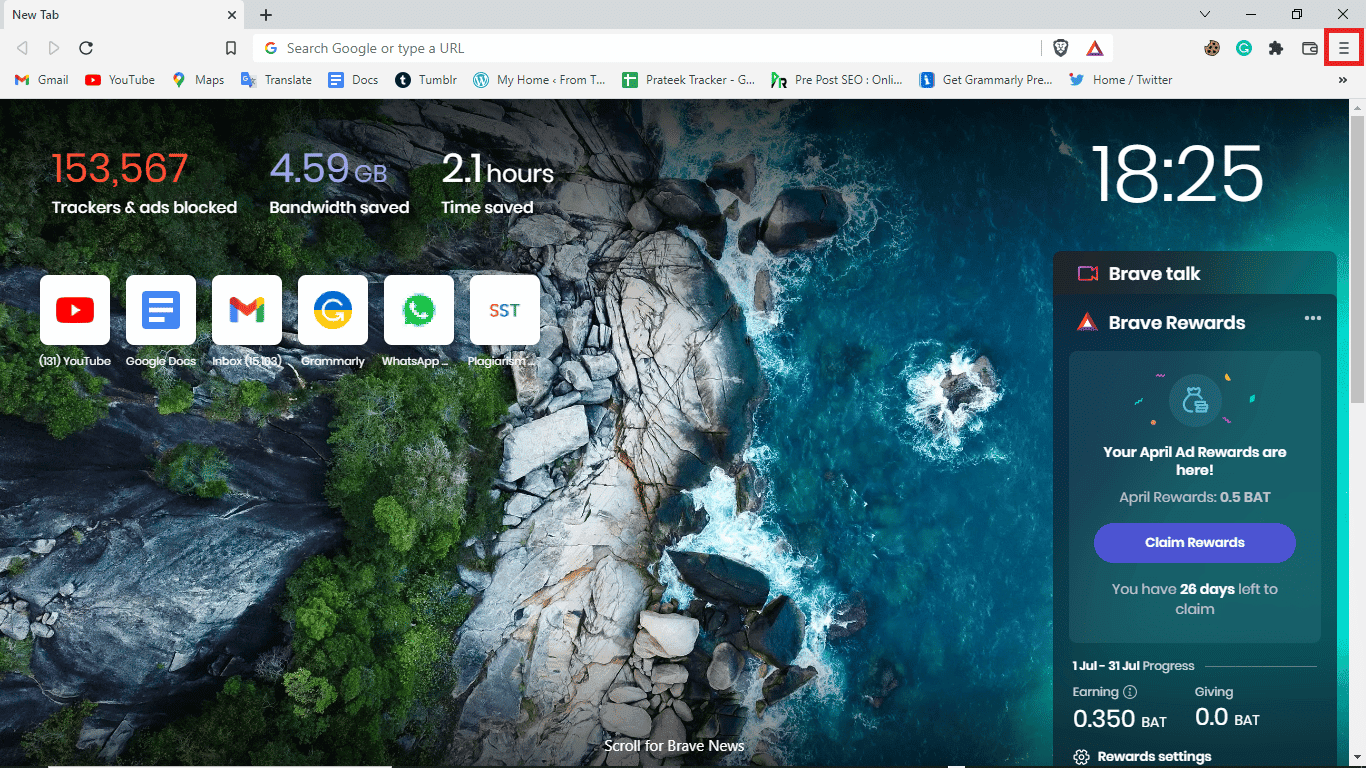
2. Найдите и щелкните пункты меню в правом верхнем углу окна браузера.
3. Щелкните Новое приватное окно.
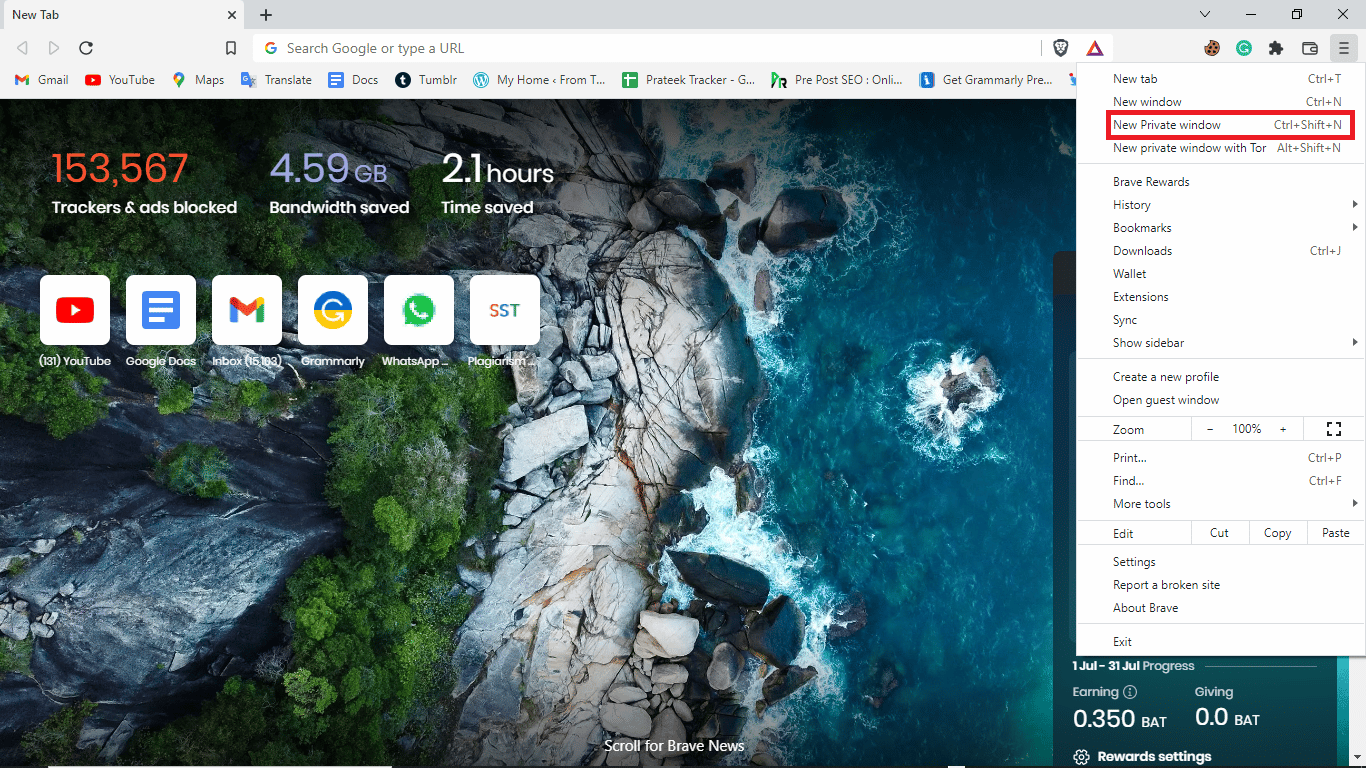
Примечание. Вы также можете одновременно нажать клавиши Ctrl + Shift + N, чтобы открыть новое приватное окно.
Вариант III: очистить файлы кеша
Следующая эффективная вещь, которую вы можете сделать для решения этой проблемы, — это попытаться очистить данные кеша вашего браузера. Кэш-данные включают временные интернет-файлы, которые помогают вам быстрее просматривать веб-страницы. Однако, когда в браузере хранится большое количество данных кеша, у вас могут возникнуть трудности при просмотре. Вы можете выполнить эти простые шаги, чтобы очистить данные кеша из вашего браузера.
1. Откройте веб-браузер Google Chrome.
2. Найдите и щелкните пункты меню в правом верхнем углу окна браузера.
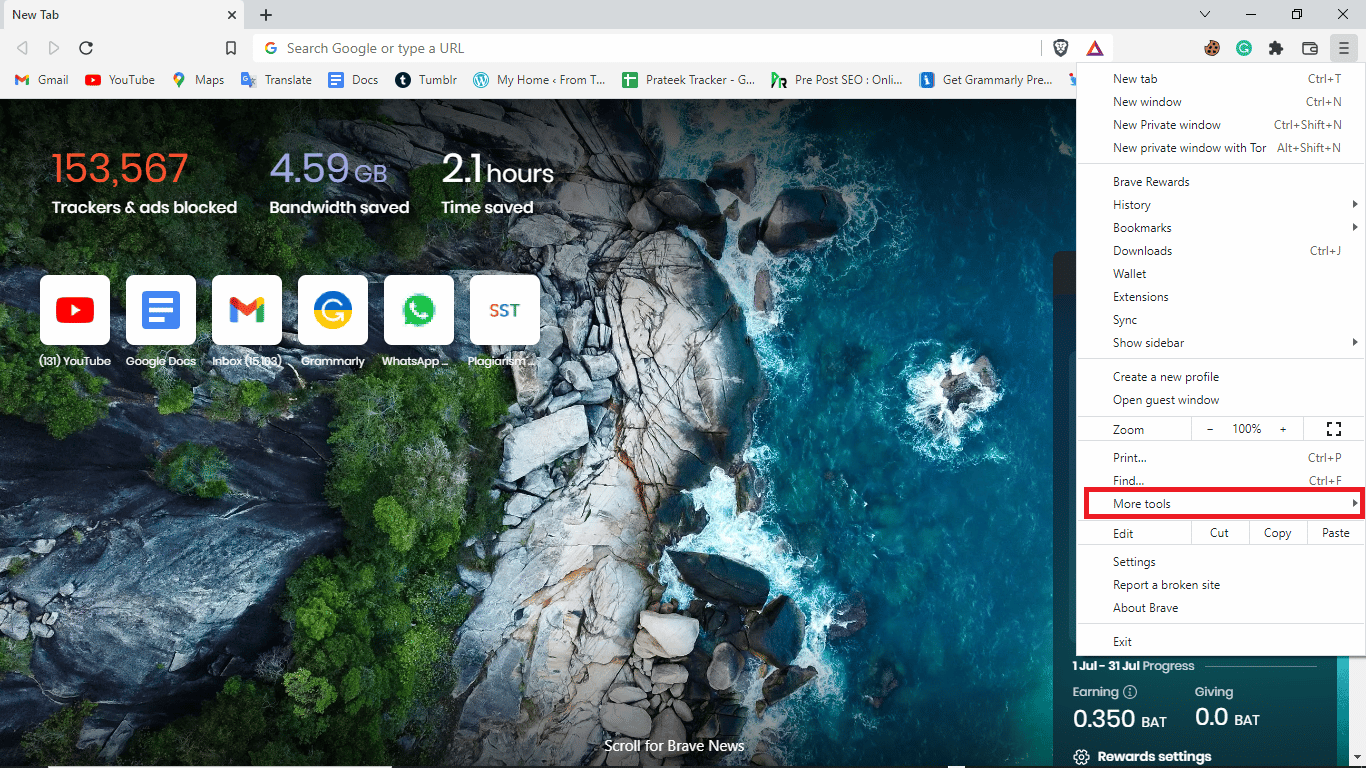
3. Нажмите Дополнительные инструменты
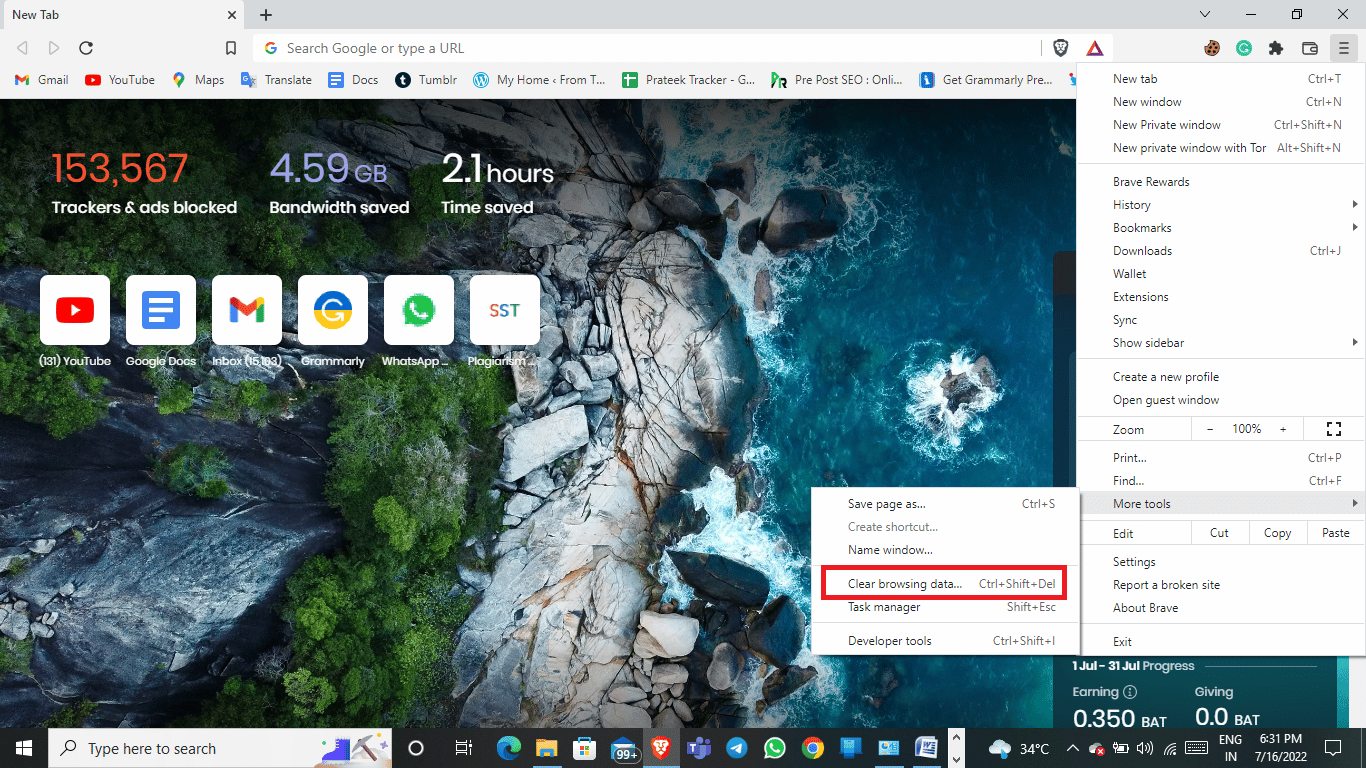
4. Нажмите «Очистить данные просмотра».
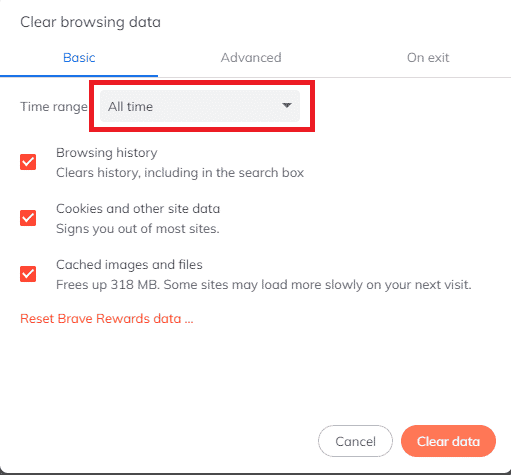
5. Выберите подходящий временной диапазон или выберите Все время, чтобы очистить все данные.
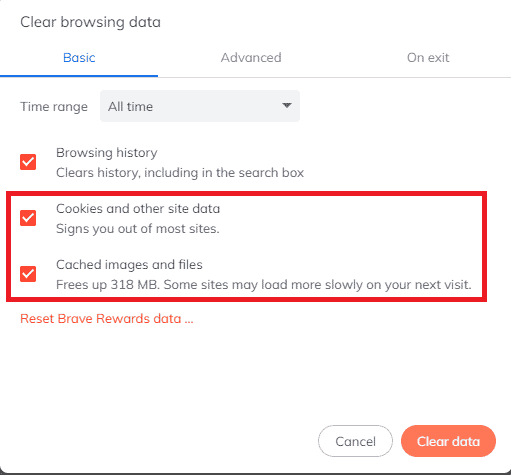
6. Установите флажки «Файлы cookie и другие данные сайта» и «Кэшированные изображения и файлы».
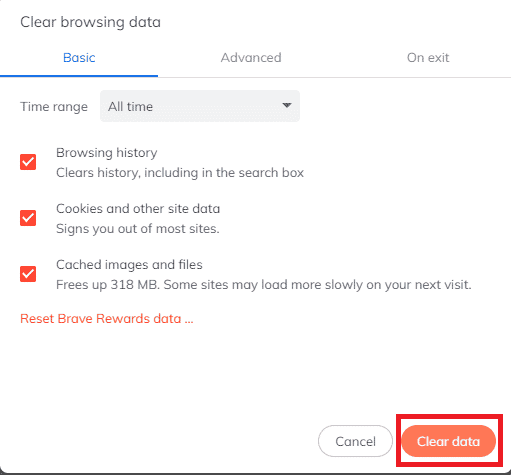
7. Нажмите на очистить данные.
Вариант IV: изменить имена файлов
Всегда следите за тем, чтобы имена загружаемых файлов не содержали знаков препинания и символов.
Способ 2: изменить интерфейс Dropbox
Если вы используете Dropbox в браузере, вы можете попробовать переключиться на приложение Dropbox. Приложение Dropbox обеспечивает полный опыт; это легко следовать и использовать. Если на вашем компьютере нет приложения Dropbox, вы можете загрузить его, выполнив следующие действия.
Примечание: если вы уже используете приложение Dropbox и загрузка Dropbox не работает, попробуйте использовать Dropbox из веб-браузера.
1. Запустите веб-браузер Google Chrome.
2. В строке поиска введите Dropbox.com.
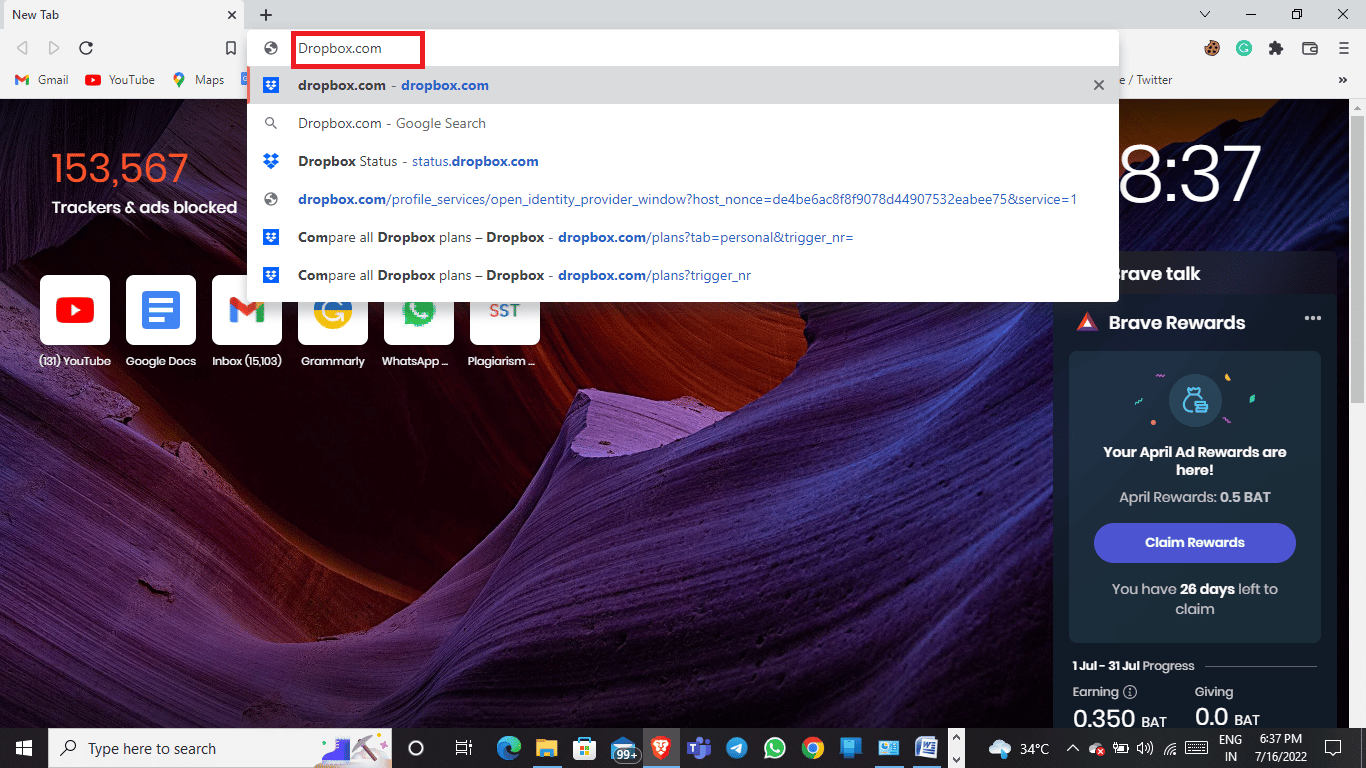
3. Нажмите на приложение «Получить», а затем на «Настольное приложение».
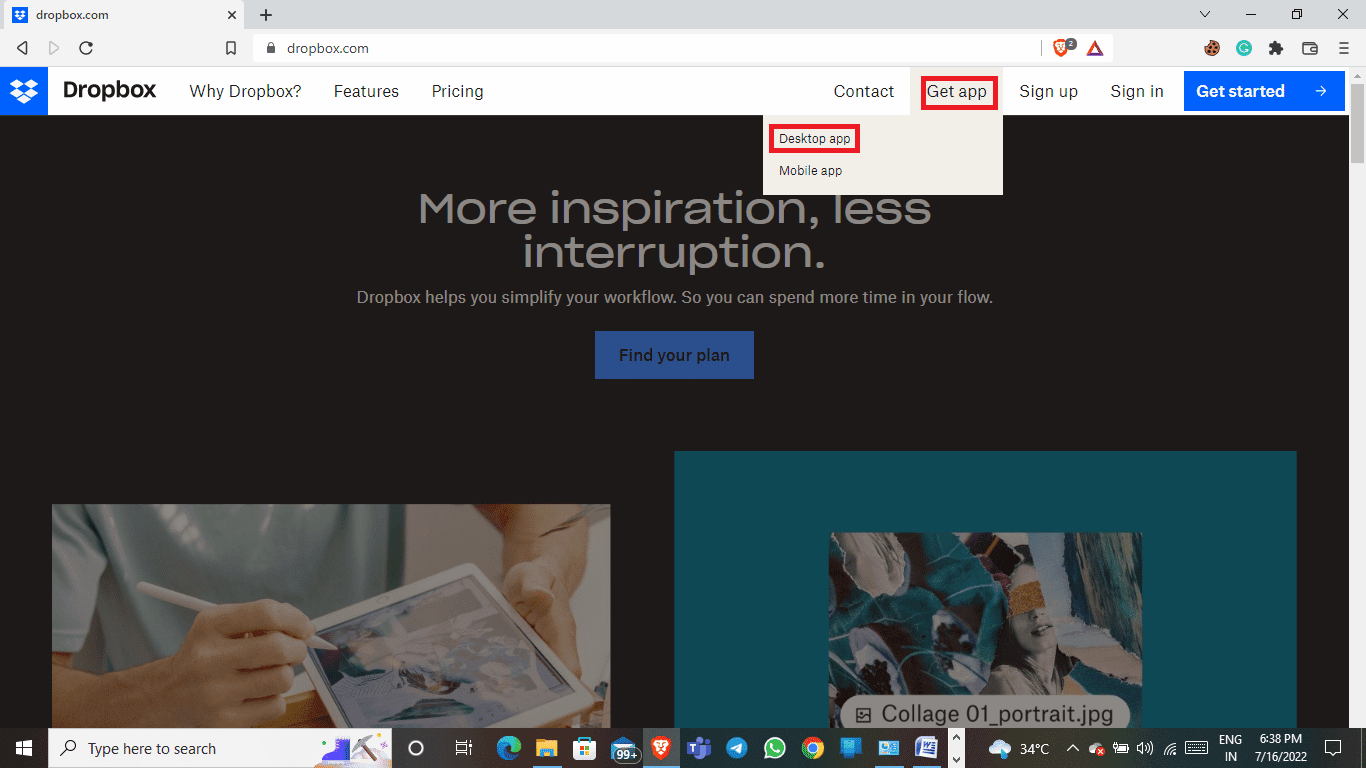
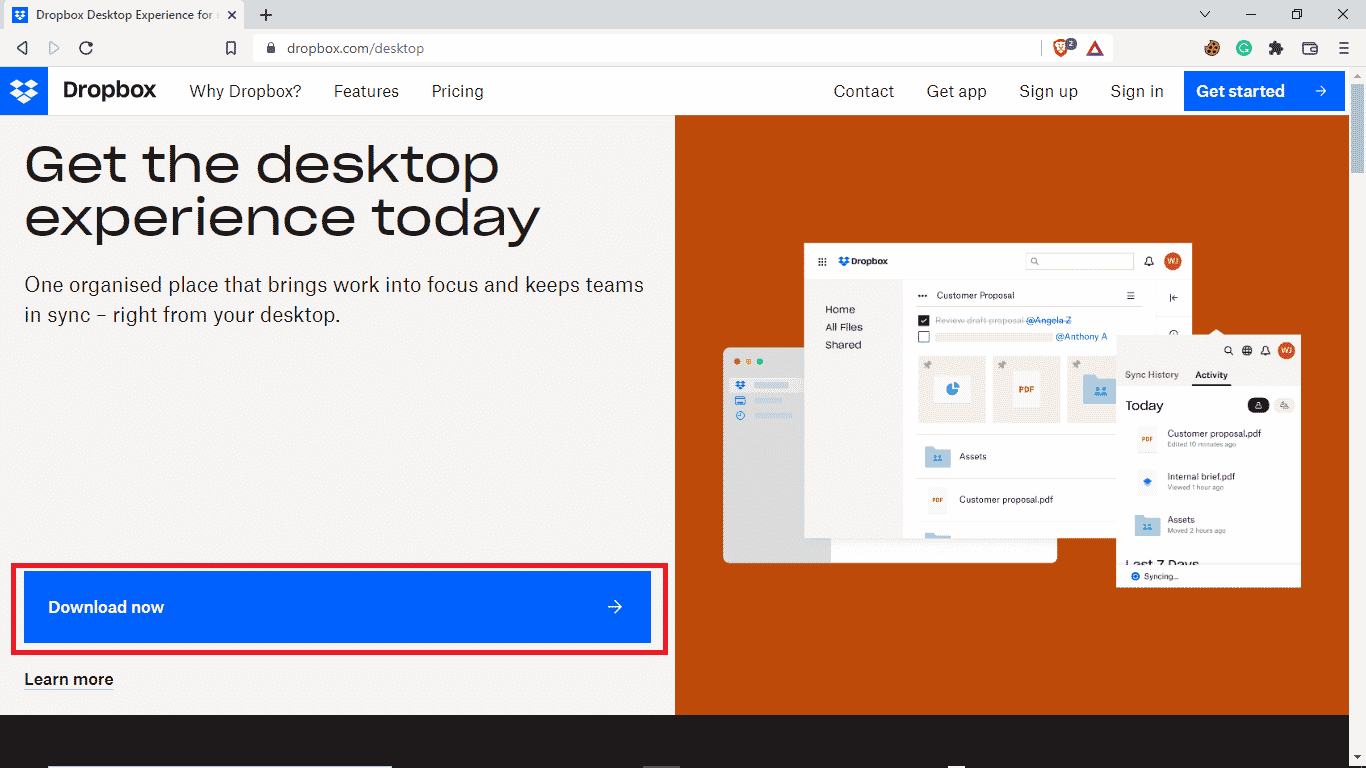
4. Нажмите «Загрузить сейчас».
Способ 3: проверьте состояние системы Dropbox
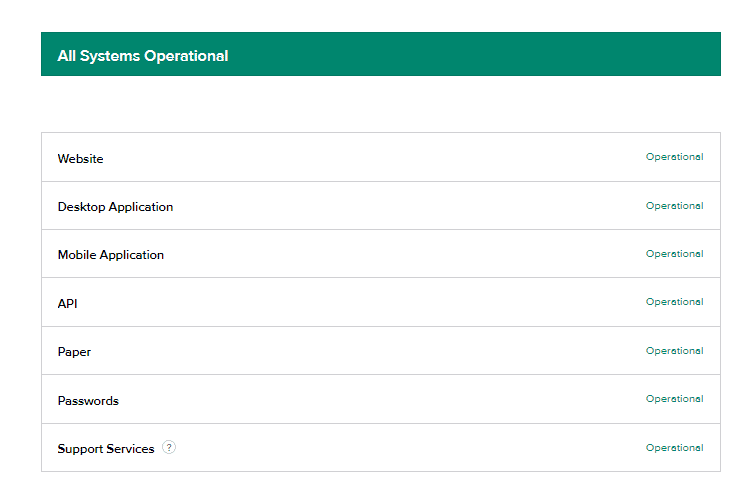
Иногда причина ошибки Dropbox при загрузке вашего файла возникает из-за плохого сервера. К счастью, вы можете проверить состояние серверов Dropbox и выяснить, является ли это причиной проблемы. Чтобы проверить состояние сервера Dropbox, вы можете выполнить следующие простые шаги.
1. Откройте браузер Google Chrome.
2. В строке поиска введите status.dropbox.com.
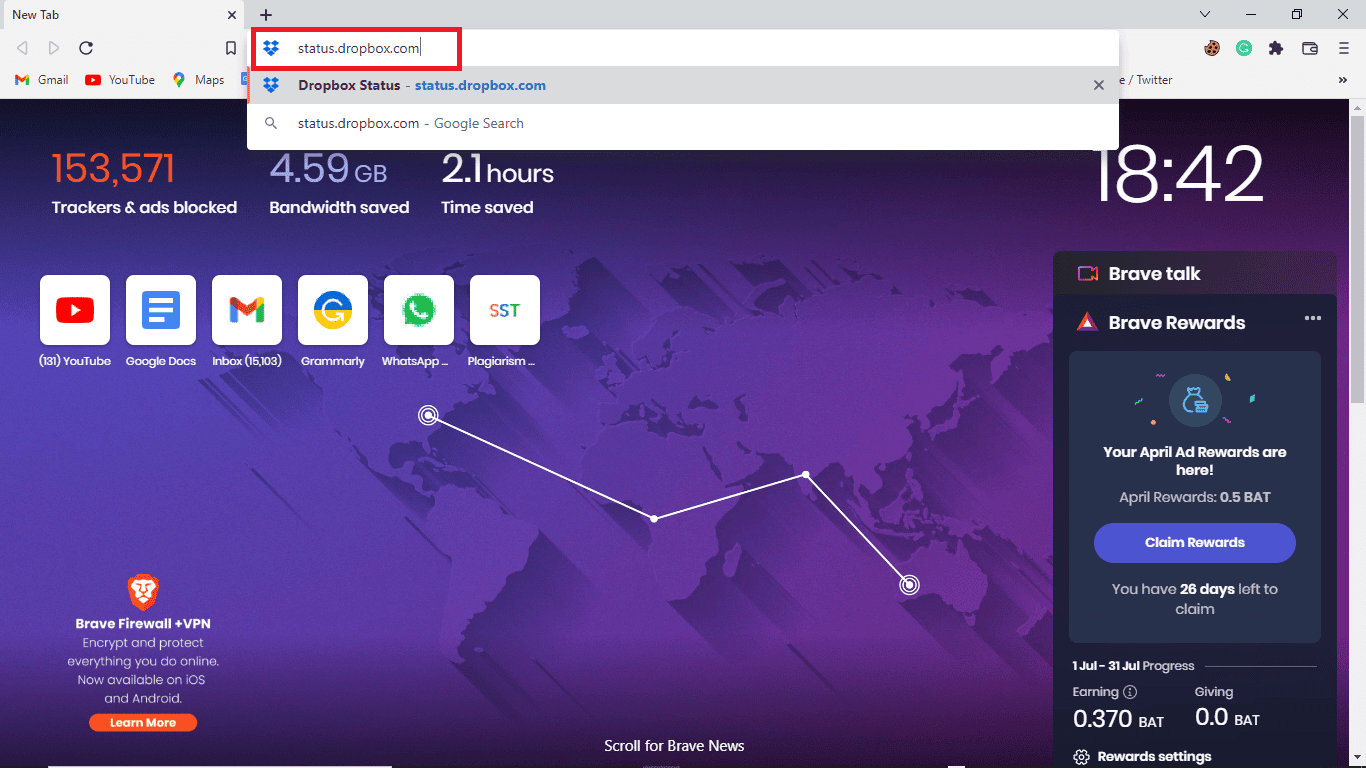
3. Вы можете проверить статус веб-сайта Dropbox.
Способ 4: переустановите приложение Dropbox
Если у вас по-прежнему возникают проблемы с загрузкой файлов в приложении Dropbox, вы можете переустановить приложение.
Вы можете выполнить эти простые шаги, чтобы удалить приложение Dropbox из вашей системы.
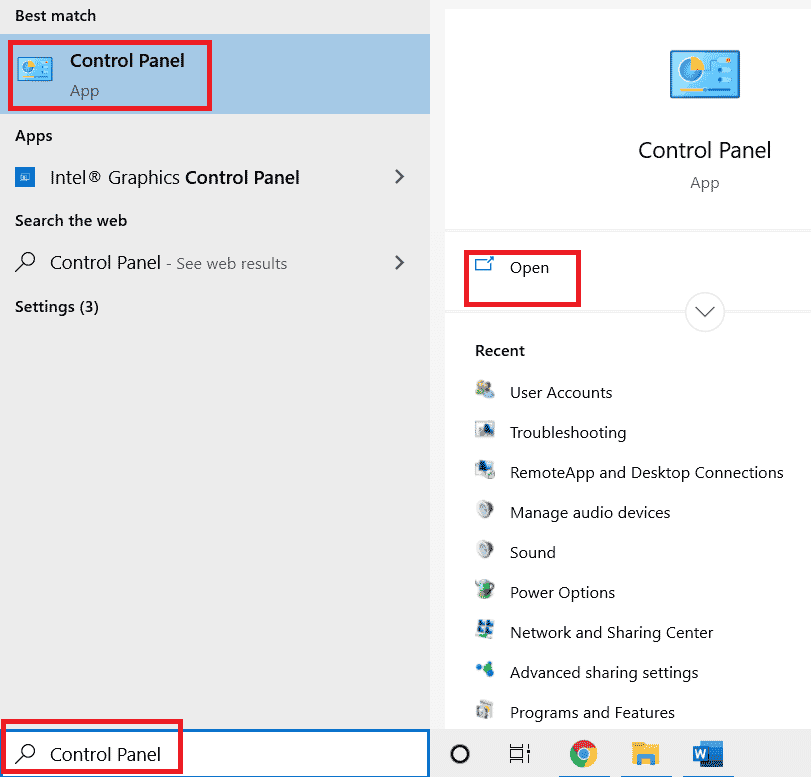
1. Нажмите клавишу Windows, введите «Панель управления» и нажмите «Открыть».
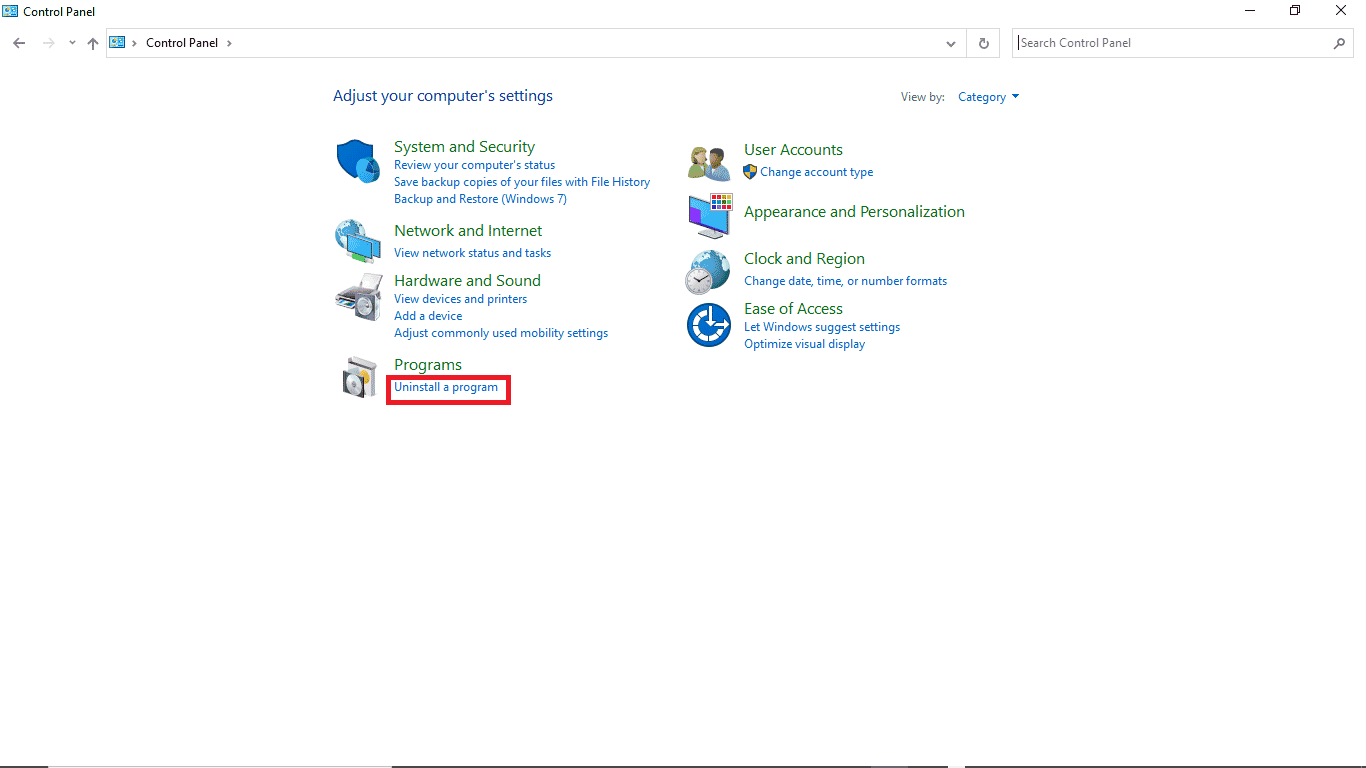
2. В разделе «Программы» нажмите «Удалить программу».
3. Щелкните правой кнопкой мыши Dropbox для удаления.
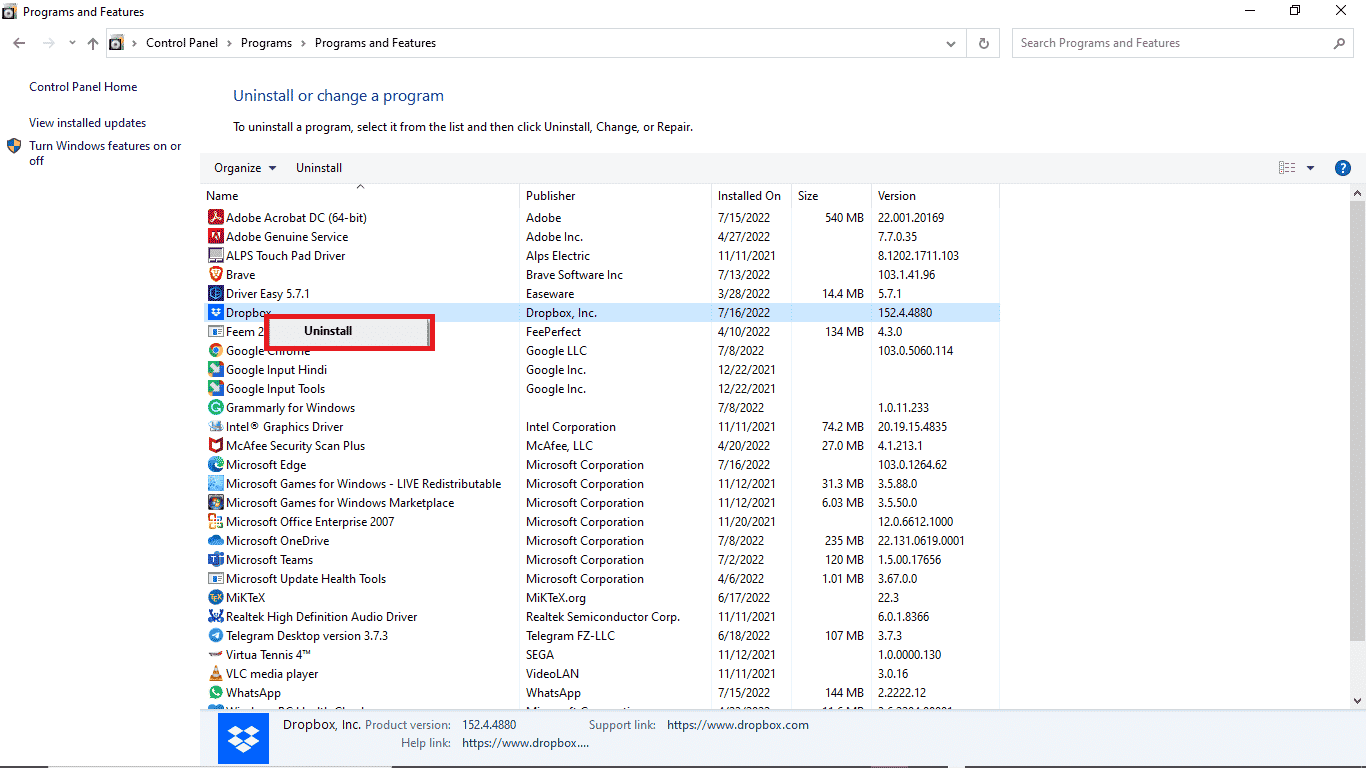
5. Разрешите вашей системе удалить программу.
6. Когда удаление будет завершено, найдите установщик Dropbox на своем устройстве.
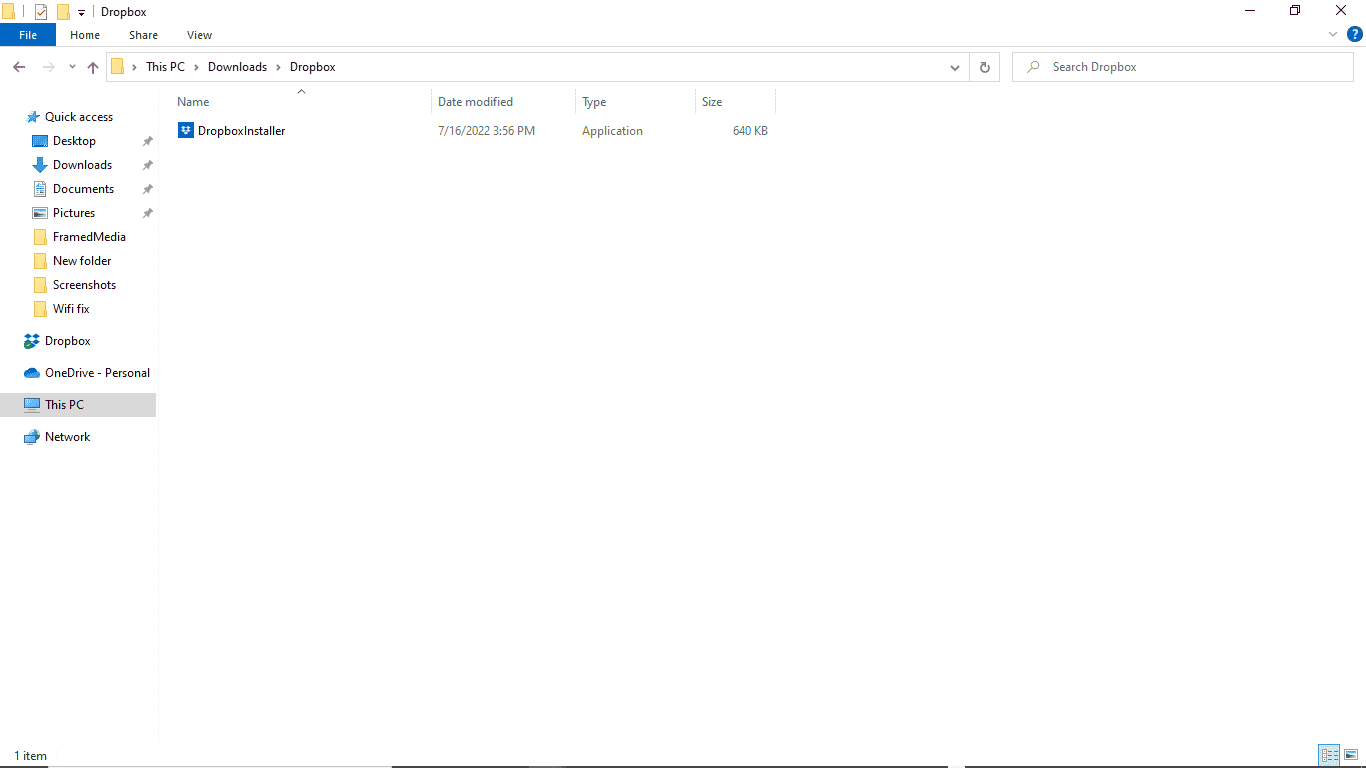
7. Снова установите приложение Dropbox.
Часто задаваемые вопросы (FAQ)
Q1. Могу ли я загрузить несколько файлов из Dropbox?
Ответ После того, как вы войдете в свою учетную запись Dropbox, вы сможете загружать сохраненные файлы по отдельности или вместе.
Q2. Почему Dropbox не скачивает файлы?
Ответ Может быть несколько причин, по которым Dropbox не загружает ваши файлы. Некоторые из распространенных причин могут быть плохим сервером.
Q3. Могу ли я использовать приложение Dropbox на ПК?
Ответ Да, приложение Dropbox можно загрузить на ПК; он работает так же гладко, как мобильное приложение или веб-сайт.
***
Мы надеемся, что это руководство было полезным и что вы смогли исправить ошибку Dropbox при правильной загрузке файла. Прокомментируйте и дайте нам знать, какой метод сработал для вас. Кроме того, если у вас есть вопросы, вопросы или предложения, не стесняйтесь поделиться ими с нами.
Dropbox — это популярное облачное хранилище, которое по большей части работает «из коробки». Но, как и все приложения и программное обеспечение, оно время от времени выдает ошибки и проблемы. Одна из распространенных ошибок, с которой сталкиваются многие пользователи, заключается в том, что Dropbox не подключается или не синхронизируется на компьютерах с Windows 10.

Некоторыми распространенными причинами могут быть проблемы с Интернетом или Wi-Fi, исчерпанная пропускная способность, поврежденный файл или нехватка места для хранения в Dropbox. Я надеюсь, что вы проверили эти ошибки, прежде чем приступить к руководству ниже.
Давай начнем.
1. Устранение неполадок сети
Если вы столкнулись с сетевыми ошибками, нажмите клавишу Windows + I, чтобы открыть «Настройки» и выполнить поиск «Найти и устранить проблемы с сетью».

Выберите «Применить ремонт автоматически» здесь, а затем нажмите «Далее», чтобы следовать инструкциям на экране после этого. Если система обнаружит какие-либо ошибки, она порекомендует шаги для их исправления.

2. Файл используется
Если файл, который вы пытаетесь загрузить или синхронизировать, открыт в другом приложении, он не будет синхронизирован. Вам нужно будет закрыть файл, прежде чем он сможет правильно синхронизироваться. Попробуй это.
3. Перезапустите синхронизацию
Щелкните правой кнопкой мыши значок Dropbox на панели задач, щелкните изображение своего профиля и выберите здесь параметр «Приостановить синхронизацию».

Подождите несколько секунд, а затем повторите те же шаги, чтобы нажать «Возобновить синхронизацию».

Это может помочь запустить процесс синхронизации, а также решить проблему с подключением Dropbox.
4. Общая папка отозвана
Одной из ключевых особенностей облачного хранилища является возможность делиться файлами и папками с другими. Это позволяет другим получать доступ, просматривать и редактировать файлы, находясь в пути. Если кто-то поделился с вами папкой или файлом, он будет виден в вашей основной папке. Теперь, если вам больше не предоставляется доступ к папке или файлу, а права были отозваны, синхронизация больше не будет работать.

Синхронизация работает для других файлов и папок? Можете ли вы синхронизировать новые файлы? Общий файл/папка по-прежнему видны? Если ответ отрицательный на все или хотя бы на один из этих вопросов, вы знаете, в чем проблема.
5. Другая папка
Попробуйте загрузить тот же файл в другую папку Dropbox и посмотрите, поможет ли это процессу синхронизации. Если это работает, папка может быть повреждена. Я предлагаю переместить все из этой папки в новую.
6. Конфликт пробелов
Конфликт пробелов — это распространенная проблема, возникающая, когда пользователь называет один файл или папку так же, как и другие, за исключением дополнительного пробела где-то в имени. Dropbox автоматически добавить имя со словами Конфликт пробелов.

Но это может происходить не всегда, и вы можете не обращать внимания на ошибку. Я предлагаю вам проверить файлы и папки с повторяющимися именами, чтобы убедиться, что ни один из них не назван одинаково, за исключением дополнительного пробела или пробела.
Хотя Dropbox отмечает, что оставлять файл/папку с добавленным именем должно быть нормально, несколько пользователей из-за этого столкнулись с ошибкой Dropbox, не синхронизирующей в Windows 10.
7. Выборочные настройки синхронизации
Dropbox поставляется с функцией выборочной синхронизации, где вы можете синхронизировать только избранные папки, оставив остальные на вашем компьютере в автономном режиме. Может быть, поэтому папка или файлы внутри этой папки не синхронизируются?
Еще раз щелкните правой кнопкой мыши значок Dropbox на панели задач и выберите «Настройки» под изображением профиля.

Нажмите кнопку «Выборочная синхронизация» на вкладке «Синхронизация».

Теперь вы можете выбрать папки или подпапки, которые вы хотите синхронизировать, в следующем всплывающем окне.

После этого нажмите «Обновить», а затем «Применить», чтобы сохранить изменения. Синхронизация файлов и папок может занять некоторое время, в зависимости от размера файла и скорости вашего интернета.
8. Выйти и снова войти
В приложении Dropbox в Windows 10 нет опции выхода. Вместо этого вы отмените привязку своей учетной записи Dropbox, а затем повторно привяжете ее. Щелкните правой кнопкой мыши значок Dropbox на панели задач и снова выберите «Настройки».

Нажмите кнопку «Отключить этот Dropbox» на вкладке «Учетная запись». Затем вы перезагрузите компьютер один раз, а затем вернетесь и добавите свою учетную запись. Синхронизация может занять некоторое время, так что наберитесь терпения. Проверьте еще раз, если Dropbox все еще не подключается или не синхронизируется.
Нажмите Ctrl+Shift+Esc, чтобы открыть диспетчер задач и выполнить поиск Dropbox на вкладке «Процессы».

Щелкните правой кнопкой мыши все экземпляры Dropbox здесь и выберите «Завершить задачу». Перезагрузите компьютер сейчас, а затем перезапустите Dropbox из меню «Пуск» или ярлыка на рабочем столе, который вы, возможно, создали, чтобы начать процесс.
10. Антивирус и брандмауэр
Проверьте, какой антивирус вы используете, чтобы убедиться, что Dropbox не заблокирован. Где-то там должен быть способ внести в белый список установленные приложения Windows 10. В случае брандмауэра Windows или любого другого приложения, которое вы можете использовать, вы нужно его настроить чтобы убедиться, что он работает с Dropbox.
11. Удаление, расширенная переустановка
Удаление Dropbox никуда не удалит ваши файлы. Ни в облаке, ни на компьютере, так что не переживайте. Найдите и откройте Панель управления из меню «Пуск».

Найдите и выберите «Удалить программу» в строке поиска.

Найдите здесь Dropbox и щелкните правой кнопкой мыши, чтобы выбрать здесь вариант удаления.

Загрузите последнюю стабильную версию Dropbox по ссылке ниже и установите ее. Вам нужно будет войти в систему и настроить его, прежде чем синхронизация начнется снова.
Если Dropbox по-прежнему не подключается или не синхронизируется в Windows 10, сотрудники службы поддержки поделились подробным расширенная переустановка процесс. Он нацелен на чистую установку, чтобы старые файлы и другие данные кеша не приводили к тем же ошибкам, что и раньше.
Скачать Дропбокс
Бросьте это в коробку
Dropbox — отличное решение для облачного хранения, но оно не единственное. Есть и другие подобные, которые вы можете попробовать. Если Dropbox доставляет вам проблемы, и вы не можете их решить, я бы порекомендовал попробовать облачные хранилища Google Drive, OneDrive и Box.
Далее: нажмите на ссылку ниже, чтобы узнать, какое решение между Dropbox и Google Photos лучше для хранения ваших драгоценных воспоминаний.
Post Views: 537
 |
Номер ошибки: | Ошибка 1 |
| Название ошибки: | Dropbox Error 1 Operation Not Permitted | |
| Описание ошибки: | Ошибка 1: Возникла ошибка в приложении Dropbox. Приложение будет закрыто. Приносим извинения за неудобства. | |
| Разработчик: | Dropbox, Inc. | |
| Программное обеспечение: | Dropbox | |
| Относится к: | Windows XP, Vista, 7, 8, 10, 11 |
Оценка «Dropbox Error 1 Operation Not Permitted»
«Dropbox Error 1 Operation Not Permitted» также считается ошибкой во время выполнения (ошибкой). Программисты работают через различные уровни отладки, пытаясь убедиться, что Dropbox как можно ближе к безошибочным. Как и во всем в жизни, иногда такие проблемы, как ошибка 1, упускаются из виду.
После первоначального выпуска пользователи Dropbox могут столкнуться с сообщением «Dropbox Error 1 Operation Not Permitted» во время запуска программы. Во время возникновения ошибки 1 конечный пользователь может сообщить о проблеме в Dropbox, Inc.. Команда программирования может использовать эту информацию для поиска и устранения проблемы (разработка обновления). Таким образом при выполнении обновления программного обеспечения Dropbox, он будет содержать исправление для устранения проблем, таких как ошибка 1.
Почему и когда срабатывает ошибка времени выполнения 1?
Проблема с исходным кодом Dropbox приведет к этому «Dropbox Error 1 Operation Not Permitted», чаще всего на этапе запуска. Проанализируем некоторые из наиболее распространенных причин ошибок ошибки 1 во время выполнения:
Ошибка 1 Crash — Ошибка 1 является хорошо известной, которая происходит, когда неправильная строка кода компилируется в исходный код программы. Когда Dropbox не может обеспечить достаточный вывод для данного ввода или действительно не знает, что выводить, он часто путает систему таким образом.
Утечка памяти «Dropbox Error 1 Operation Not Permitted» — ошибка 1 утечка памяти приводит к тому, что Dropbox использует все больше памяти, что делает ваш компьютер запуск медленнее и замедляет вывод системы. Возможные искры включают сбой освобождения, который произошел в программе, отличной от C ++, когда поврежденный код сборки неправильно выполняет бесконечный цикл.
Ошибка 1 Logic Error — «логическая ошибка», как говорят, генерируется, когда программное обеспечение получает правильный ввод, но генерирует неверный вывод. Неисправный исходный код Dropbox, Inc. может привести к этим проблемам с обработкой ввода.
Как правило, ошибки Dropbox Error 1 Operation Not Permitted вызваны повреждением или отсутствием файла связанного Dropbox, а иногда — заражением вредоносным ПО. Как правило, самый лучший и простой способ устранения ошибок, связанных с файлами Dropbox, Inc., является замена файлов. Помимо прочего, в качестве общей меры по профилактике и очистке мы рекомендуем использовать очиститель реестра для очистки любых недопустимых записей файлов, расширений файлов Dropbox, Inc. или разделов реестра, что позволит предотвратить появление связанных с ними сообщений об ошибках.
Ошибки Dropbox Error 1 Operation Not Permitted
Усложнения Dropbox с Dropbox Error 1 Operation Not Permitted состоят из:
- «Ошибка программы Dropbox Error 1 Operation Not Permitted. «
- «Недопустимая программа Win32: Dropbox Error 1 Operation Not Permitted»
- «Dropbox Error 1 Operation Not Permitted должен быть закрыт. «
- «Dropbox Error 1 Operation Not Permitted не может быть найден. «
- «Dropbox Error 1 Operation Not Permitted не найден.»
- «Ошибка запуска программы: Dropbox Error 1 Operation Not Permitted.»
- «Dropbox Error 1 Operation Not Permitted не выполняется. «
- «Dropbox Error 1 Operation Not Permitted остановлен. «
- «Неверный путь к приложению: Dropbox Error 1 Operation Not Permitted.»
Проблемы Dropbox Dropbox Error 1 Operation Not Permitted возникают при установке, во время работы программного обеспечения, связанного с Dropbox Error 1 Operation Not Permitted, во время завершения работы или запуска или менее вероятно во время обновления операционной системы. При появлении ошибки Dropbox Error 1 Operation Not Permitted запишите вхождения для устранения неполадок Dropbox и чтобы HelpDropbox, Inc. найти причину.
Dropbox Error 1 Operation Not Permitted Истоки проблем
Большинство проблем Dropbox Error 1 Operation Not Permitted связаны с отсутствующим или поврежденным Dropbox Error 1 Operation Not Permitted, вирусной инфекцией или недействительными записями реестра Windows, связанными с Dropbox.
Точнее, ошибки Dropbox Error 1 Operation Not Permitted, созданные из:
- Поврежденные ключи реестра Windows, связанные с Dropbox Error 1 Operation Not Permitted / Dropbox.
- Зазаражение вредоносными программами повредил файл Dropbox Error 1 Operation Not Permitted.
- Другая программа злонамеренно или по ошибке удалила файлы, связанные с Dropbox Error 1 Operation Not Permitted.
- Другая программа находится в конфликте с Dropbox и его общими файлами ссылок.
- Dropbox (Dropbox Error 1 Operation Not Permitted) поврежден во время загрузки или установки.
Продукт Solvusoft
Загрузка
WinThruster 2022 — Проверьте свой компьютер на наличие ошибок.
Совместима с Windows 2000, XP, Vista, 7, 8, 10 и 11
Установить необязательные продукты — WinThruster (Solvusoft) | Лицензия | Политика защиты личных сведений | Условия | Удаление
If Dropbox is not syncing or working on Windows 11 or Windows 10 computers, these solutions will help you fix the issue. There could be several reasons why Dropbox is not working correctly on your PC. This article explains almost all the possible reasons along with the solutions.
If Dropbox is not syncing or working on Windows 11/10, follow these steps:
- Check internet connection
- Verify account password
- Check storage
- Check Camera Upload setting
- Don’t limit bandwidth
- Check file names
- Disable VPN and proxy
- Check Selective Sync
- Clear cache
- Turn off Firewall software
To learn more about these steps, continue reading.
1] Check internet connection
It is probably the first thing you need to check if you are getting synchronizing issues with Dropbox. For obvious reasons, Dropbox requires a valid internet connection to synchronize files. Otherwise, you cannot have it uploaded on Dropbox storage.
To check if you have an internet connection, you can simply open a website on your browser. On the other hand, you can also open Command Prompt and enter
ping 8.8.8.8 -t
If you have problems with them, you need to change the internet source.
2] Verify account password
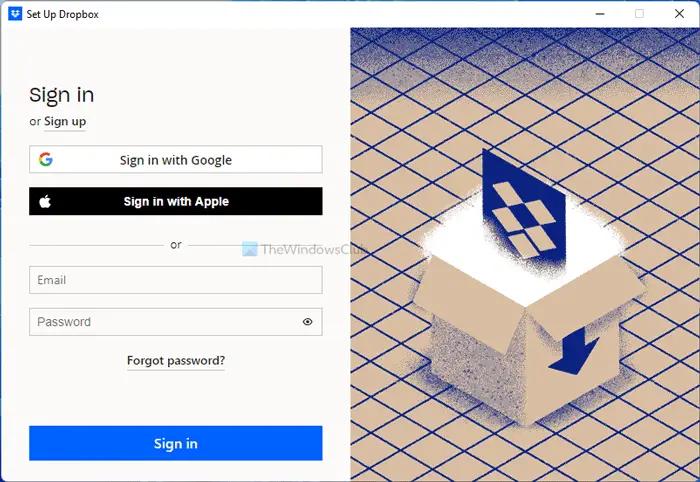
If you recently changed your account password, the synchronization would stop automatically until you log into your account again. Many times, you might change the password for security reasons. In those cases, you need to enter the new credentials in the Dropbox app. If Dropbox doesn’t display a popup, you can go to the Account tab in the Dropbox Preferences panel and click the Sign out option.
Then, enter your email ID and password to log in.
3] Check storage
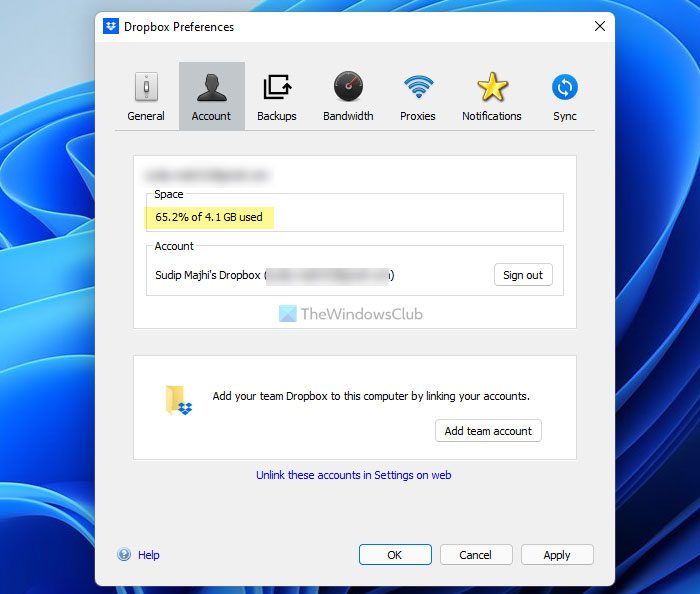
Dropbox provides 5GB of free storage to the free account holders, and it increases as you upgrade your account. No matter which account you use, you can always run out of free space. That is why you need to keep a watch in the available space.
If your account doesn’t have any free space left, you cannot synchronize files. Let’s assume that you have 100MB left and you are trying to upload a file of 150MB. In such a situation, you cannot do that for obvious reasons.
4] Check Camera Upload setting
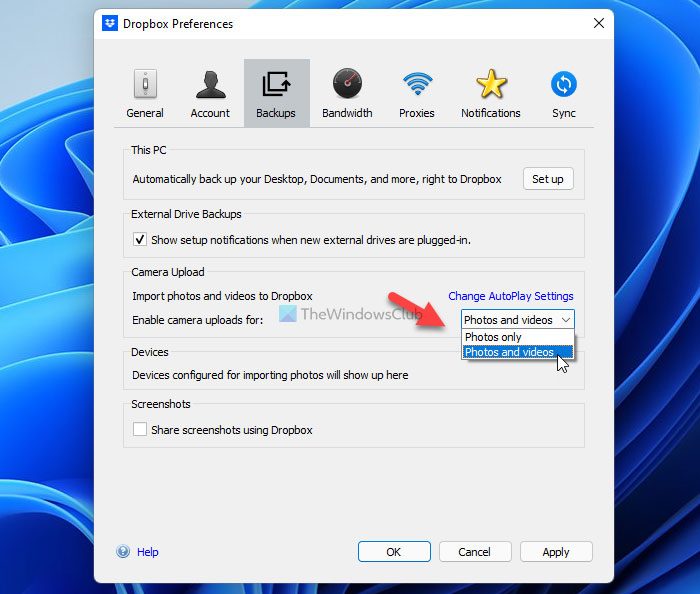
Like OneDrive, you can automatically upload photos and videos to Dropbox storage from your PC. Let’s assume that you have selected to upload only photos to Dropbox by mistake, and you are trying to find videos as well. In such situations, you cannot find them because of an incorrect setting. That is why it is recommended that you verify the setting of the Camera Upload. For that, do the following:
- Open the Dropbox Preferences panel on your computer.
- Switch to the Backups tab.
- Find out the Camera Upload section.
- Select the Photos and videos option from the drop-down list.
- Click the OK button.
After that, your images and videos will be uploaded to Dropbox automatically.
5] Don’t limit bandwidth
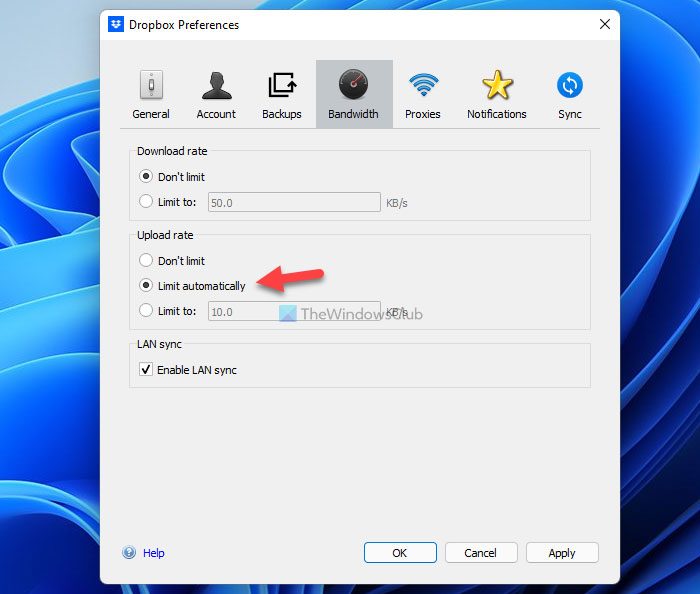
Dropbox allows users to limit the bandwidth so that users do not run out of bandwidth if they have a limited data connection. However, if you set things up incorrectly, you might have problems with the uploads. In other words, Dropbox will take forever to upload large files.
To verify the upload rate, follow these steps:
- Open the Preferences.
- Go to the Bandwidth tab.
- Find out the Upload rate section.
- Select the Don’t limit option.
- Click the OK button.
After that, restart the Dropbox app to check if the problem is resolved or not.
6] Check file names
Dropbox can upload files only if they have a valid name. For example, myimage.png is a valid name but, *myimage is not a valid one. In such cases, Dropbox skips the file and uploads the rest of them. Like the asterisk, there are many other things you need to avoid while naming a file to be uploaded to Dropbox. For example, here is a list:
- Colon (:)
- Double quotes (“)
- Vertical line (|)
- Question mark (?)
- Period (.)
If you have a file with such things in the name, it is recommended to rename the file to check if it gets uploaded or not.
7] Disable VPN and proxy
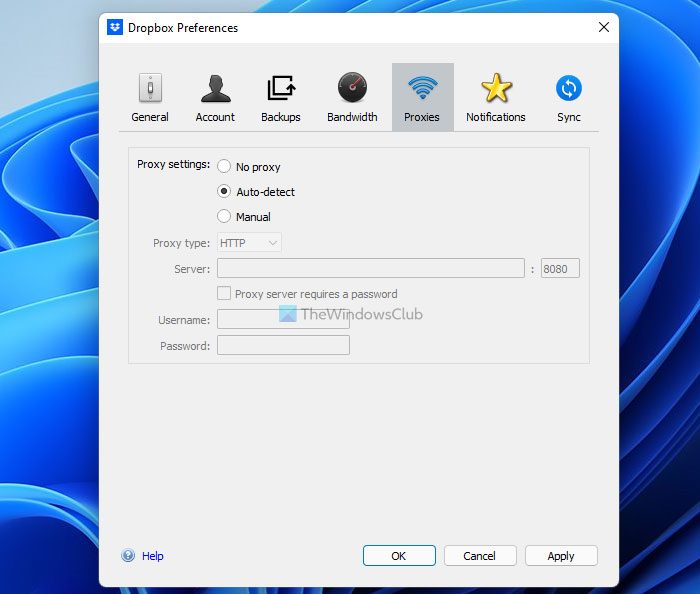
At times, your VPN or proxy apps could also cause the same error on your computer. Whether you use a paid or free VPN, every app can have server issues. As a result, you won’t have a valid internet connection on your computer. That said, you can’t upload files to Dropbox. The same thing can happen with proxy as well. Therefore, it is recommended to disable the VPN connection if you have any. On the other hand, follow these steps to reset the proxy setting:
- Open the Dropbox Preferences on your PC.
- Go to the Proxies tab.
- Select the Auto-detect option.
By default, Dropbox uses the aforementioned option. However, you can also select the No proxy option.
8] Check Selective Sync
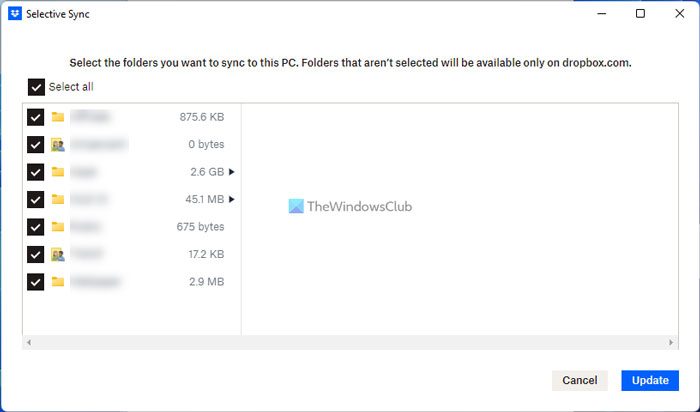
Like any other cloud storage, Dropbox also allows users to include or exclude a certain folder to be backed up. If users do not want to upload or synchronize all the folders, they can skip it. It is also known as Selective Sync. If you set things up incorrectly, you may get problems with the synchronization. That is why follow these steps to verify the setting:
- Go to the Sync tab in Dropbox Preferences.
- Find the folder you want to synchronize.
- Tick the corresponding checkbox.
- Click the Update button.
After that, the selected folder will be uploaded and synchronized.
9] Clear cache
At times, the cache can cause this issue on your computer. That is why you can remove them and check if it resolves your problem or not. To do that, do the following:
- Press Win+R to open the Run prompt.
- Enter this:
%HOMEPATH%Dropbox.Dropbox.cache - Select and delete all of them visible in this folder.
- Remove them from the Recycle Bin.
- Restart the Dropbox app.
After that, you should not find the same problem again.
10] Turn off Firewall software
Many times, a third-party firewall can block incoming and outgoing traffic on your computer. If you have recently installed such firewall software on your computer and the problem started after that, it is recommended to disable the firewall. No matter which firewall software you use, almost all of them have an option to pause the security setting temporarily. You need to find the option in your firewall app and turn the option on.
How do I sync Dropbox in Windows 11?
Dropbox doesn’t require any additional settings to turn on or off the synchronization in Windows 11. However, if you set the Selective Sync setting incorrectly, you might get problems afterward. Although Dropbox displays such an option when you install the app, you can find the same in the Dropbox Preferences panel. Go to the Sync tab and click on the Selective Sync button. Here you can find all the folders you want to include or exclude.
Why is Dropbox not syncing on my computer?
There could be various reasons why Dropbox is not syncing on your computer. Some of the reasons and solutions are mentioned in this article. It is recommended to follow all of them according to the situation. However, it is recommended to check the internet connection first – no matter why you are getting this issue.
That’s all! Hope this guide helped you.
Read: How to remove Dropbox from File Explorer Navigation Pane.
If Dropbox is not syncing or working on Windows 11 or Windows 10 computers, these solutions will help you fix the issue. There could be several reasons why Dropbox is not working correctly on your PC. This article explains almost all the possible reasons along with the solutions.
If Dropbox is not syncing or working on Windows 11/10, follow these steps:
- Check internet connection
- Verify account password
- Check storage
- Check Camera Upload setting
- Don’t limit bandwidth
- Check file names
- Disable VPN and proxy
- Check Selective Sync
- Clear cache
- Turn off Firewall software
To learn more about these steps, continue reading.
1] Check internet connection
It is probably the first thing you need to check if you are getting synchronizing issues with Dropbox. For obvious reasons, Dropbox requires a valid internet connection to synchronize files. Otherwise, you cannot have it uploaded on Dropbox storage.
To check if you have an internet connection, you can simply open a website on your browser. On the other hand, you can also open Command Prompt and enter
ping 8.8.8.8 -t
If you have problems with them, you need to change the internet source.
2] Verify account password
If you recently changed your account password, the synchronization would stop automatically until you log into your account again. Many times, you might change the password for security reasons. In those cases, you need to enter the new credentials in the Dropbox app. If Dropbox doesn’t display a popup, you can go to the Account tab in the Dropbox Preferences panel and click the Sign out option.
Then, enter your email ID and password to log in.
3] Check storage
Dropbox provides 5GB of free storage to the free account holders, and it increases as you upgrade your account. No matter which account you use, you can always run out of free space. That is why you need to keep a watch in the available space.
If your account doesn’t have any free space left, you cannot synchronize files. Let’s assume that you have 100MB left and you are trying to upload a file of 150MB. In such a situation, you cannot do that for obvious reasons.
4] Check Camera Upload setting
Like OneDrive, you can automatically upload photos and videos to Dropbox storage from your PC. Let’s assume that you have selected to upload only photos to Dropbox by mistake, and you are trying to find videos as well. In such situations, you cannot find them because of an incorrect setting. That is why it is recommended that you verify the setting of the Camera Upload. For that, do the following:
- Open the Dropbox Preferences panel on your computer.
- Switch to the Backups tab.
- Find out the Camera Upload section.
- Select the Photos and videos option from the drop-down list.
- Click the OK button.
After that, your images and videos will be uploaded to Dropbox automatically.
5] Don’t limit bandwidth
Dropbox allows users to limit the bandwidth so that users do not run out of bandwidth if they have a limited data connection. However, if you set things up incorrectly, you might have problems with the uploads. In other words, Dropbox will take forever to upload large files.
To verify the upload rate, follow these steps:
- Open the Preferences.
- Go to the Bandwidth tab.
- Find out the Upload rate section.
- Select the Don’t limit option.
- Click the OK button.
After that, restart the Dropbox app to check if the problem is resolved or not.
6] Check file names
Dropbox can upload files only if they have a valid name. For example, myimage.png is a valid name but, *myimage is not a valid one. In such cases, Dropbox skips the file and uploads the rest of them. Like the asterisk, there are many other things you need to avoid while naming a file to be uploaded to Dropbox. For example, here is a list:
- Colon (:)
- Double quotes (“)
- Vertical line (|)
- Question mark (?)
- Period (.)
If you have a file with such things in the name, it is recommended to rename the file to check if it gets uploaded or not.
7] Disable VPN and proxy
At times, your VPN or proxy apps could also cause the same error on your computer. Whether you use a paid or free VPN, every app can have server issues. As a result, you won’t have a valid internet connection on your computer. That said, you can’t upload files to Dropbox. The same thing can happen with proxy as well. Therefore, it is recommended to disable the VPN connection if you have any. On the other hand, follow these steps to reset the proxy setting:
- Open the Dropbox Preferences on your PC.
- Go to the Proxies tab.
- Select the Auto-detect option.
By default, Dropbox uses the aforementioned option. However, you can also select the No proxy option.
8] Check Selective Sync
Like any other cloud storage, Dropbox also allows users to include or exclude a certain folder to be backed up. If users do not want to upload or synchronize all the folders, they can skip it. It is also known as Selective Sync. If you set things up incorrectly, you may get problems with the synchronization. That is why follow these steps to verify the setting:
- Go to the Sync tab in Dropbox Preferences.
- Find the folder you want to synchronize.
- Tick the corresponding checkbox.
- Click the Update button.
After that, the selected folder will be uploaded and synchronized.
9] Clear cache
At times, the cache can cause this issue on your computer. That is why you can remove them and check if it resolves your problem or not. To do that, do the following:
- Press Win+R to open the Run prompt.
- Enter this:
%HOMEPATH%Dropbox.Dropbox.cache - Select and delete all of them visible in this folder.
- Remove them from the Recycle Bin.
- Restart the Dropbox app.
After that, you should not find the same problem again.
10] Turn off Firewall software
Many times, a third-party firewall can block incoming and outgoing traffic on your computer. If you have recently installed such firewall software on your computer and the problem started after that, it is recommended to disable the firewall. No matter which firewall software you use, almost all of them have an option to pause the security setting temporarily. You need to find the option in your firewall app and turn the option on.
How do I sync Dropbox in Windows 11?
Dropbox doesn’t require any additional settings to turn on or off the synchronization in Windows 11. However, if you set the Selective Sync setting incorrectly, you might get problems afterward. Although Dropbox displays such an option when you install the app, you can find the same in the Dropbox Preferences panel. Go to the Sync tab and click on the Selective Sync button. Here you can find all the folders you want to include or exclude.
Why is Dropbox not syncing on my computer?
There could be various reasons why Dropbox is not syncing on your computer. Some of the reasons and solutions are mentioned in this article. It is recommended to follow all of them according to the situation. However, it is recommended to check the internet connection first – no matter why you are getting this issue.
That’s all! Hope this guide helped you.
Read: How to remove Dropbox from File Explorer Navigation Pane.
На чтение 5 мин. Просмотров 6k. Опубликовано 10.07.2019
Dropbox – одна из самых популярных облачных платформ в мире. Чтобы воспользоваться этой услугой, вам необходимо установить приложение Dropbox на свой компьютер с Windows. К сожалению, в процессе установки могут возникать различные ошибки.
Одной из самых частых ошибок Dropbox является сообщение об ошибке Нет подключения к Интернету . Но есть еще несколько похожих проблем или сообщений об ошибках, которые вы можете решить с помощью тех же решений:
- Ваш компьютер в данный момент отключен. Проверьте настройки сети . Это наиболее распространенное сообщение об ошибке, которое появляется, когда Dropbox не может подключиться к Интернету.
- Dropbox потерял соединение с ошибкой – еще одно распространенное сообщение об ошибке интернет-соединения.
- Dropbox, вызывающий проблемы с интернетом . Это когда Dropbox запрещает вам доступ к Интернету в других приложениях. Тем не менее, вы можете решить эту проблему с помощью решений, перечисленных ниже.
- Ошибка Dropbox 2 . Это сообщение об ошибке может сбивать с толку, но в основном это означает, что вы не можете подключиться к Интернету с помощью Dropbox.
- Dropbox error 2 Windows 8.1 . Ошибка 2 на самом деле чаще встречается в Windows 8.1, чем в Windows 10.
- Dropbox застрял при подключении . Возможно, вы сначала подключитесь к Интернету, но соединение застрянет на полпути.
К счастью, существует быстрый обходной путь для устранения этих проблем.
Как исправить сообщение об ошибке Dropbox «Нет подключения к интернету»
Содержание .
- Отключите брандмауэр
- Отключите антивирус
- Отключить прокси в настройках Dropbox
- Запустите команду netsh winsock reset catalog
- Используйте автономный установщик
- Используйте средство устранения неполадок приложения
- Очистить DNS
Исправлено: нет подключения к Интернету в Dropbox в Windows 10
Существуют различные элементы, которые могут вызвать эту проблему. Выполните шаги по устранению неполадок, перечисленные ниже, чтобы устранить ошибку «Нет подключения к Интернету».
Решение 1. Отключите брандмауэр .
Основным элементом, который блокирует процесс установки Dropbox, является ваш брандмауэр. Отключите его на пару минут, просто чтобы завершить установку, а затем снова включите.
Если вы столкнулись с похожими проблемами во время работы Dropbox, решение состоит в том, чтобы добавить его в список исключений в брандмауэре. Вот как это сделать:
- Перейдите в Поиск, введите брандмауэр и откройте Брандмауэр Защитника Windows.
- Перейдите на Разрешить приложение или функцию через брандмауэр Защитника Windows.

- Прокрутите вниз список приложений и найдите Dropbox.
- Обязательно проверьте Личное и Публичное.
- Сохраните изменения и перезагрузите компьютер.

Решение 2. Отключите антивирус .
Если отключение брандмауэра не помогает, попробуйте полностью отключить антивирус. Включите его после завершения процесса установки. Однако некоторые пользователи Dropbox сообщают, что средство распознало подключение к Интернету только после удаления антивируса.
Решение 3. Отключите прокси-сервер в настройках Dropbox .
Еще одна вещь, которую мы собираемся попробовать – отключить прокси в настройках Dropbox. Если в настройках вашего прокси установлено автоматическое определение, есть вероятность, что что-то пойдет не так. Итак, мы собираемся изменить настройки с автоматического определения на отсутствие прокси-сервера вообще.
Вот как это сделать:
- Нажмите на значок шестеренки Dropbox> выберите Настройки
- Выберите «Прокси»> «Изменить автоопределение на отсутствие прокси»
Решение 4. Запустите команду netsh winsock reset catalog
Возможно, Dropbox не проблема, в конце концов. Итак, давайте оставим это на мгновение и восстановим сетевые протоколы по умолчанию. Вот как это сделать:
- Введите cmd в меню поиска> Запуск командной строки от имени администратора
- Введите netsh каталог сброса winsock> нажмите Enter

Решение 5. Используйте автономный установщик .
Если у вас возникли проблемы с обычным установщиком, вы можете загрузить автономный установщик Dropbox с официального сайта Dropbox. Просто запустите автономный установщик, и он должен установить Dropbox без каких-либо серьезных проблем.
Решение 6. Использование средства устранения неполадок приложения
Если вы используете версию Dropbox для UWP, в Windows 10 есть удобный инструмент для устранения неполадок, который, скорее всего, решит проблему.Этот инструмент является средством устранения неполадок Windows 10. Troubeshooter предназначен для решения различных проблем, в том числе с Dropbox и другими приложениями для Windows 10.
Вот как запустить средство устранения проблем с приложениями в Windows 10:
- Перейдите в настройки.
- Перейдите на страницу Обновления и безопасность > Устранение неполадок .
- Нажмите Приложения Магазина Windows и выберите Запустить средство устранения неполадок .
- Подождите, пока средство устранения неполадок завершит процесс.
- Перезагрузите компьютер.

Решение 7. Сброс DNS
И, наконец, еще одна вещь, которая может вызвать проблемы с интернет-соединением Dropbox – это DNS. Если ваши настройки DNS установлены неправильно, вы не сможете использовать некоторые приложения, включая Dropbox. Решение, в этом случае, сбрасывает настройки DNS и сбрасывает его в нормальное состояние.
Вот что вам нужно сделать:
- Перейдите в Поиск, введите cmd и откройте Командную строку от имени администратора.
- Введите следующие команды и нажмите Enter после каждой:
- ipconfig/flushdns
- ipconfig/registerdns
- ipconfig/release
- ipconfig/renew
- NETSH каталог сброса winsock
- NETSH int ipv4 reset reset.log
- NETSH int ipv6 reset reset.log
- Выход
- ipconfig/flushdns
- Перезагрузите компьютер.

Вот и все, мы, конечно, надеемся, что хотя бы одно из этих решений помогло вам решить проблемы с интернет-соединением в Dropbox. Если вы сталкивались с другими решениями, чтобы исправить ошибку Dropbox «Нет подключения к Интернету», вы можете перечислить действия по устранению неполадок в разделе комментариев ниже.
Примечание редактора. Этот пост был первоначально опубликован в декабре 2016 года и с тех пор был полностью переработан и обновлен для обеспечения свежести, точности и полноты.
Если Dropbox не синхронизируется или не работает на компьютерах с Windows 11 или Windows 10, эти решения помогут вам устранить проблему. Может быть несколько причин, по которым Dropbox не работает должным образом на вашем компьютере. В этой статье объясняются почти все возможные причины вместе с решениями.
Если Dropbox не синхронизируется или не работает в Windows 11/10, выполните следующие действия:
Проверьте подключение к ИнтернетуПодтвердите пароль учетной записиПроверьте хранилищеПроверьте настройки загрузки камерыНе ограничивайте пропускную способностьПроверьте имена файловОтключите VPN и проксиПроверьте выборочную синхронизациюОчистить кешОтключите брандмауэр
Чтобы узнать больше об этих шагах, продолжайте читать.
1] Проверьте подключение к Интернету
Возможно, это первое, что вам нужно проверить, если у вас возникают проблемы с синхронизацией с Dropbox. По понятным причинам для синхронизации файлов Dropbox требуется действующее подключение к Интернету. В противном случае вы не сможете загрузить его в хранилище Dropbox.
Чтобы проверить, есть ли у вас подключение к Интернету, вы можете просто открыть веб-сайт в своем браузере. С другой стороны, вы также можете открыть командную строку и ввести
ping 8.8.8.8-t
Если у вас есть проблемы с ними, вам нужно изменить источник интернета.
2] Подтвердите пароль учетной записи
Если вы недавно изменили пароль своей учетной записи, синхронизация автоматически остановится, пока вы не войдете в свою счет снова. Много раз вы можете изменить пароль из соображений безопасности. В этих случаях вам необходимо ввести новые учетные данные в приложении Dropbox. Если Dropbox не отображает всплывающее окно, вы можете перейти на вкладку Учетная запись на панели настроек Dropbox и нажать кнопку Выйти.
Затем , введите свой адрес электронной почты и пароль для входа.
3] Проверить хранилище
Dropbox предоставляет 5 ГБ бесплатного хранилища владельцам бесплатных учетных записей, и это количество увеличивается по мере обновления вашей учетной записи. Независимо от того, какую учетную запись вы используете, у вас всегда может закончиться свободное место. Вот почему вам нужно следить за доступным пространством.
Если в вашей учетной записи не осталось свободного места, вы не сможете синхронизировать файлы. Предположим, что у вас осталось 100 МБ, и вы пытаетесь загрузить файл размером 150 МБ. В такой ситуации вы не можете этого сделать по понятным причинам.
4] Проверьте настройку загрузки с камеры
Как и OneDrive, вы можете автоматически загружать фотографии и видео в хранилище Dropbox со своего ПК. Предположим, вы по ошибке выбрали загрузку в Dropbox только фотографий и пытаетесь найти еще и видео. В таких ситуациях вы не сможете их найти из-за неправильной настройки. Вот почему рекомендуется проверить настройку загрузки с камеры. Для этого выполните следующие действия:
Откройте панель настроек Dropbox на своем компьютере. Перейдите на вкладку Резервные копии . Найдите раздел Загрузка с камеры. Выберите Фото и видео в раскрывающемся списке. Нажмите кнопку ОК .
После этого ваши изображения и видео будут автоматически загружены в Dropbox.
5] Не ограничивайте пропускную способность
Dropbox позволяет пользователям ограничивать пропускную способность, чтобы пользователи не исчерпывает пропускную способность, если у них есть ограниченное подключение для передачи данных. Однако, если вы все настроите неправильно, у вас могут возникнуть проблемы с загрузкой. Другими словами, Dropbox будет долго загружать большие файлы.
Чтобы проверить скорость загрузки, выполните следующие действия:
Откройте настройки. Перейдите на вкладку Пропускная способность..Найдите раздел Скорость загрузки. Выберите вариант Не ограничивать . Нажмите кнопку ОК .
После этого перезапустите Приложение Dropbox, чтобы проверить, решена ли проблема или нет.
6] Проверка имен файлов
Dropbox может загружать файлы, только если они имеют допустимое имя. Например, myimage.png – допустимое имя, а *myimage – нет. В таких случаях Dropbox пропускает файл и загружает остальные. Как и в случае со звездочкой, есть много других вещей, которых следует избегать при выборе имени файла для загрузки в Dropbox. Например, вот список:
Двоеточие (:)Двойные кавычки (“)Вертикальная черта (|)Вопросительный знак (?)Точка (.)
Если у вас есть файл с такими вещами в названии, рекомендуется переименовать файл, чтобы проверить, загружается он или нет.
7] Отключить VPN и прокси
Иногда ваши VPN или прокси-приложения также могут вызывать ту же ошибку на вашем компьютере. Независимо от того, используете ли вы платный или бесплатный VPN, у каждого приложения могут быть проблемы с сервером. В результате у вас не будет действительного подключения к Интернету на вашем компьютере. Тем не менее, вы не можете загружать файлы в Dropbox. То же самое может произойти и с прокси. Поэтому рекомендуется отключить VPN-подключение, если оно у вас есть. С другой стороны, выполните следующие действия, чтобы сбросить настройки прокси:
Откройте настройки Dropbox на своем ПК. Перейдите на вкладку Прокси . Выберите Автоматическое определение опция.
По умолчанию Dropbox использует вышеупомянутую опцию. Однако вы также можете выбрать параметр Без прокси .
8] Проверить выборочную синхронизацию
Как и любое другое облачное хранилище, Dropbox также позволяет пользователям включать или исключать определенные папки для резервного копирования. Если пользователи не хотят загружать или синхронизировать все папки, они могут это пропустить. Он также известен как выборочная синхронизация. Если вы настроите что-то неправильно, у вас могут возникнуть проблемы с синхронизацией. Вот почему выполните следующие действия, чтобы проверить настройку:
Перейдите на вкладку Синхронизация в настройках Dropbox. Найдите папку, которую хотите синхронизировать. Установите соответствующий флажок. Нажмите кнопку Обновить. кнопка.
После этого выбранная папка будет загружена и синхронизирована.
9] Очистить кеш
Иногда кеш может вызывать эту проблему на вашем компьютер. Вот почему вы можете удалить их и проверить, решает ли это вашу проблему или нет. Для этого выполните следующие действия:
Нажмите Win+R , чтобы открыть приглашение «Выполнить». Введите следующее: %HOMEPATH%Dropbox.Dropbox.cacheВыберите и удалите все видимые в этом папку. Удалите их из корзины. Перезапустите приложение Dropbox.
После этого вы больше не должны сталкиваться с той же проблемой.
10] Отключить брандмауэр
Многие раз сторонний брандмауэр может блокировать входящий и исходящий трафик на вашем компьютере. Если вы недавно установили такое программное обеспечение брандмауэра на свой компьютер и проблема началась после этого, рекомендуется отключить брандмауэр. Независимо от того, какое программное обеспечение брандмауэра вы используете, почти все они имеют возможность временно приостановить настройку безопасности. Вам нужно найти этот параметр в приложении брандмауэра и включить его.
Как синхронизировать Dropbox в Windows 11?
Для включения Dropbox не требуются дополнительные настройки. или отключить синхронизацию в Windows 11. Однако, если вы неправильно настроите выборочную синхронизацию, впоследствии у вас могут возникнуть проблемы. Хотя Dropbox отображает такой параметр при установке приложения, вы можете найти его на панели настроек Dropbox. Перейдите на вкладку”Синхронизация”и нажмите кнопку”Выборочная синхронизация”. Здесь вы можете найти все папки, которые хотите включить или исключить.
Почему Dropbox не синхронизируется на моем компьютере?
Причин, по которым Dropbox не синхронизируется на вашем компьютере, могут быть разные. Некоторые из причин и решений упомянуты в этой статье. Рекомендуется следовать всем им в зависимости от ситуации. Тем не менее, рекомендуется сначала проверить подключение к Интернету — независимо от того, почему вы получаете эту проблему.
Это все! Надеюсь, это руководство помогло вам.
Читайте: как удалить Dropbox из панели навигации Проводника.
Многие пользователи жаловались, что приложение Dropbox не открывается в Windows 11. Жалобы варьировались от продолжающегося сбоя Dropbox до неожиданного закрытия с ошибкой 404.
Dropbox — популярный сервис облачного хранения, которым пользуются многочисленные пользователи со всего мира. Он похож на Google Диск и Microsoft OneDrive, но предлагает свои функции.
Почему мое приложение Dropbox не открывается?
Хотя Dropbox известен как надежный сервис, который редко вызывает проблемы у пользователей. Тем не менее, могут быть некоторые ситуации, подобные этой, когда служба будет барахлить, вызывая проблемы у пользователей.
Эта проблема может быть вызвана множеством возможных ошибок в приложении или даже в системе Windows, таких как отсутствующие значки, проблемы с брандмауэром, папка кэша с переполнением и многое другое.
Если у вас есть проблемы с синхронизацией файлов, вы можете проверить подключение к Интернету, так как синхронизация не может работать должным образом, если вы не подключены к Интернету должным образом.
Если вы заметили какие-либо проблемы, попробуйте решить их, используя обходные пути из нашего руководства по устранению ограниченного подключения к Интернету в Windows, а затем попробуйте снова синхронизировать Dropbox.
Поэтому мы собрали несколько проверенных исправлений, которые вы можете использовать, чтобы решить проблему с тем, что приложение Dropbox не открывается в Windows 11.
Что делать, если Dropbox не открывается в Windows 11?
1. Сбросьте настройки Dropbox
- Нажмите кнопку «Пуск», введите cmd и выберите «Запуск от имени администратора» в результатах, чтобы запустить командную строку с полными правами.

- Введите следующие команды и нажмите Enter после каждой:
icacls"%HOMEPATH%Dropbox"/grant "%USERNAME%":(F)/Ticacls "%HOMEPATH%Dropbox"/grant "%USERNAME%":(F)/Ticacls"%APPDATA%Dropbox"/grant "%USERNAME%":(F)/T

- Выйдите из командной строки и перезагрузите компьютер, чтобы изменения вступили в силу.
Сбросив Dropbox в командной строке, накопившийся кеш и другие проблемы, мешающие открытию приложения Dropbox, будут устранены.
2. Очистите кеш Dropbox
- Нажмите комбинацию Windows+ E, чтобы запустить проводник.

- Перейдите к кешу, используя следующее, или вставьте его в параметр поиска:
%HOMEPATH%Dropbox.dropbox.cache - Нажмите CTRL+ A, чтобы выбрать все в папке.
- Нажмите Delete и нажмите OK, чтобы удалить все из папки.
Нередки случаи, когда накопленный кеш мешает правильному функционированию приложения Dropbox.
После очистки папки Cache ваше приложение Dropbox должно открыться в Windows 11 без каких-либо проблем.
3. Добавьте Dropbox в список исключений брандмауэра Windows.
- Нажмите кнопку поиска Windows, введите безопасность и выберите Безопасность Windows в результатах.

- Нажмите «Брандмауэр и защита сети» на левой панели, затем выберите «Разрешить приложение через брандмауэр».

- Выберите Dropbox и отметьте как Private , так и Public.

- Сохраните изменения и перезагрузите компьютер.
Возможно, приложение Dropbox не открывается из-за ограничений брандмауэра Windows.
В этом случае вам не нужно полностью отключать брандмауэр. Вы можете просто добавить Dropbox в список исключений, и ваш облачный сервис должен работать нормально.
4. Удалите и переустановите Dropbox.
- Нажмите Windows кнопку на клавиатуре, введите приложения и функции и выберите вариант из результатов.

- Выберите Dropbox и щелкните значок «Дополнительно» (три точки).

- Нажмите «Удалить» и следуйте инструкциям на экране, чтобы удалить его.
- Перейдите на страницу загрузки Dropbox и загрузите его.
- Следуйте инструкциям на экране, чтобы установить его.
При удалении Dropbox все синхронизированные данные, из-за которых приложение Dropbox не открывается в Windows 11, должны быть удалены. Следовательно, новая установка должна быть идеальной.
Это лучшие решения, которые мы рекомендуем для устранения проблемы с тем, что Dropbox не открывается в Windows 11.
Мы хотели бы услышать от вас в разделе комментариев о решении, которое работает для вас.
Главная » Microsoft Word » Dropbox Нет подключения к интернету – ошибка в Windows 10, 8.1
dropbox.com Узнать Статус Сейчас
Вы столкнулись с проблемой, пытаясь открыть сайт dropbox.com ? Узнайте, может быть, проблемы с вашей стороны или же сайт упал.
Проверьте состояние dropbox.com – может сайт упал, или же проблема у вас!
Содержание .
- Отключите брандмауэр
- Отключите антивирус
- Отключить прокси в настройках Dropbox
- Запустите команду netsh winsock reset catalog
- Используйте автономный установщик
- Используйте средство устранения неполадок приложения
- Очистить DNS
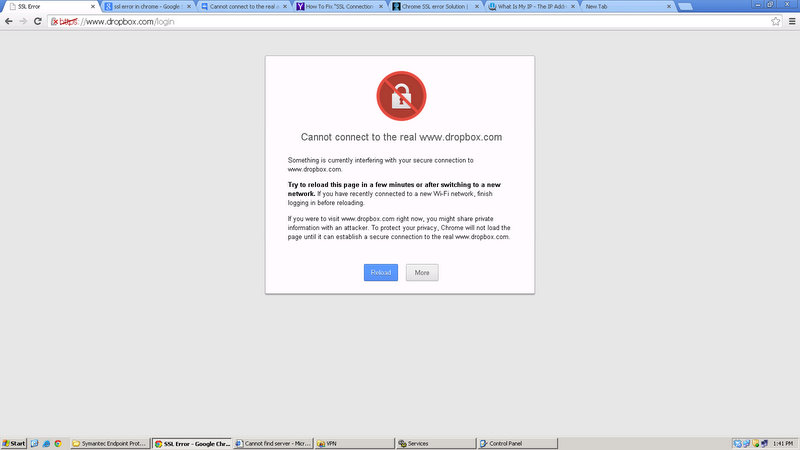
Сайт Dropbox не открывается и выдает ошибку, связанную с SSL

Когда я открываю сайт www.dropbox.com в моем компьютере с Windows Server 2003 R2 с пакетом обновления 2 (SP2) появляется ошибка, как показано ниже
Я проверил настройки Internet Explorer, и все, кажется, в порядке. Кроме того, дата и время системы являются правильными. Я добавил сертификат, веб-сайт на доверенный веб-сайт тоже. Но сайт открывается правильно на всех остальных ПК. Так в чем может быть ошибка? Как устранить неполадки?
Правильно ли установлены дата и время на вашем компьютере? убедитесь, что это правильно с точностью до минуты — используйте онлайн-часы для вашего города / страны
Я также заметил, что у вас есть два активных сетевых адаптера (справа внизу на рисунке) . можете ли вы подтвердить это и попробовать отключить один и посмотреть, решит ли проблема.
Попробуйте также сбросить настройки прокси в IE, чтобы только «автоматически определять настройки» были отмечены галочкой (или даже снять все галочки, если вы не находитесь за прокси-сервером)
1 ответ 1
Вы можете использовать следующий ключ реестра в командном файле:
reg add «HKEY_LOCAL_MACHINESoftwareMicrosoftWindowsCurrentVersionRun» /v Dropbox /t REG_SZ /d [PathToDropboxExe] /f
Просто создайте пакетный файл с этой командой и запустите его. Это должно добавить файл для запуска для всех пользователей. Если вы хотите, чтобы он работал только для текущего пользователя, замените HKEY_LOCAL_MACHINE на HKEY_CURRENT_USER .
Форум Dropbox.com
Admin • комментарий закреплен #
Возможно, на сайте dropbox.com некорректно настроено перенаправление с разных версий. В этом случае воспользуйтесь ссылками ниже:
или рассказать о сегодняшнем сбое без регистрации
идентификация не требуется
комментарии с нецензурной лексикой и оскорблениями удаляются
Васюня • 351 дней назад # 29 апреля 2021
На сайт не зайти. ошибка. Через Хром, IE не зайти. Через Тор браузер заходит. Такое ощущение что его блокируют.
Guest • 358 дней назад # 21 апреля 2021
Гость • 380 дней назад # 31 марта 2021
Что с сайтом. Пишет нет доступа
Светлана • 381 дней назад # 29 марта 2021
сбой синхронизации, сайт не грузится
Гость • 400 дней назад # 10 марта 2021
англоязычная версия сайта доступна. русскоязычная нет как и само хранилище
olege • 493 дней назад #
Не возможно запустить программу на компьютере, не может подключиться
Проверьте в других странах состояние компании:
В США: dropbox.com
Форум русскоязычного сообщества Ubuntu

Страница сгенерирована за 0.138 секунд. Запросов: 25.
© 2012 Ubuntu-ru — Русскоязычное сообщество Ubuntu Linux.
© 2012 Canonical Ltd. Ubuntu и Canonical являются зарегистрированными торговыми знаками Canonical Ltd.
Dropbox — это платформа для размещения файлов; веб-сайт был впервые запущен в 2008 году и с тех пор превратился в одну из крупнейших платформ для размещения файлов в Интернете. В настоящее время у Dropbox более 700 миллионов активных пользователей. Dropbox позволяет своим пользователям хранить свои файлы на официальном сайте, а также в настольных и мобильных приложениях Dropbox. Пользователи могут выбирать различные платные планы для использования услуг; однако базовый бесплатный план также предлагается всем пользователям. После того как пользователь сохранит свои файлы в Dropbox, он сможет загрузить эти файлы в любое время. Однако иногда пользователи могут столкнуться с ошибкой Dropbox при загрузке вашего файла при попытке загрузить свои файлы; эта ошибка при загрузке файла может быть вызвана разными причинами. Если вы столкнулись с похожей проблемой, в следующем руководстве будут рассмотрены пять методов, которые помогут исправить неработающую загрузку Dropbox.
Эта ошибка может возникать по разным причинам при загрузке файлов из Dropbox; некоторые из причин упомянуты ниже.
- Сервер Dropbox не работает
- Проблемы с приложением Dropbox
- Проблемы с сайтом Dropbox
- Проблемы с браузером
- Проблемы с избыточными данными кеша в вашем браузере
Способ 1: в методах браузера
Давайте сначала попробуем некоторые общие решения, чтобы решить проблему с ошибкой Dropbox при загрузке вашего файла. Эти решения могут быть выполнены в вашем веб-браузере.
Вариант I: изменить веб-браузер
Первое, что вы можете сделать, чтобы избежать ошибок при загрузке файла, — сменить текущий браузер. Большинство людей используют Google Chrome для серфинга в Интернете. Вы можете попробовать другой браузер, если загрузка Dropbox не работает в Google Chrome.
Вариант II: использовать режим инкогнито
Следующий метод, который вы можете попробовать, — если ошибка Dropbox загружает ваш файл, повторяется, чтобы использовать режим инкогнито вашего браузера. Приватное окно/окно в режиме инкогнито скрывает ваш IP-адрес и может помочь вам решить эту проблему. Многие пользователи обнаружили, что использование приватного окна/окна инкогнито для загрузки их файлов из Dropbox решило проблему с ошибкой Dropbox при загрузке вашего файла.
Чтобы использовать окно инкогнито в браузере, выполните следующие простые действия.
1. Нажмите клавишу Windows, введите Google Chrome и слизать на Открыть.
2. Найдите и щелкните пункты меню в правом верхнем углу окна браузера.
3. Щелкните Новое приватное окно.
Примечание. Вы также можете одновременно нажать клавиши Ctrl + Shift + N, чтобы открыть новое приватное окно.
Вариант III: очистить файлы кеша
Следующая эффективная вещь, которую вы можете сделать для решения этой проблемы, — это попытаться очистить данные кеша вашего браузера. Кэш-данные включают временные интернет-файлы, которые помогают вам быстрее просматривать веб-страницы. Однако, когда в браузере хранится большое количество данных кеша, у вас могут возникнуть трудности при просмотре. Вы можете выполнить эти простые шаги, чтобы очистить данные кеша из вашего браузера.
1. Откройте веб-браузер Google Chrome.
2. Найдите и щелкните пункты меню в правом верхнем углу окна браузера.
3. Нажмите Дополнительные инструменты
4. Нажмите «Очистить данные просмотра».
5. Выберите подходящий временной диапазон или выберите Все время, чтобы очистить все данные.
6. Установите флажки «Файлы cookie и другие данные сайта» и «Кэшированные изображения и файлы».
7. Нажмите на очистить данные.
Вариант IV: изменить имена файлов
Всегда следите за тем, чтобы имена загружаемых файлов не содержали знаков препинания и символов.
Способ 2: изменить интерфейс Dropbox
Если вы используете Dropbox в браузере, вы можете попробовать переключиться на приложение Dropbox. Приложение Dropbox обеспечивает полный опыт; это легко следовать и использовать. Если на вашем компьютере нет приложения Dropbox, вы можете загрузить его, выполнив следующие действия.
Примечание: если вы уже используете приложение Dropbox и загрузка Dropbox не работает, попробуйте использовать Dropbox из веб-браузера.
1. Запустите веб-браузер Google Chrome.
2. В строке поиска введите Dropbox.com.
3. Нажмите на приложение «Получить», а затем на «Настольное приложение».
4. Нажмите «Загрузить сейчас».
Способ 3: проверьте состояние системы Dropbox
Иногда причина ошибки Dropbox при загрузке вашего файла возникает из-за плохого сервера. К счастью, вы можете проверить состояние серверов Dropbox и выяснить, является ли это причиной проблемы. Чтобы проверить состояние сервера Dropbox, вы можете выполнить следующие простые шаги.
1. Откройте браузер Google Chrome.
2. В строке поиска введите status.dropbox.com.
3. Вы можете проверить статус веб-сайта Dropbox.
Способ 4: переустановите приложение Dropbox
Если у вас по-прежнему возникают проблемы с загрузкой файлов в приложении Dropbox, вы можете переустановить приложение.
Вы можете выполнить эти простые шаги, чтобы удалить приложение Dropbox из вашей системы.
1. Нажмите клавишу Windows, введите «Панель управления» и нажмите «Открыть».
2. В разделе «Программы» нажмите «Удалить программу».
3. Щелкните правой кнопкой мыши Dropbox для удаления.
5. Разрешите вашей системе удалить программу.
6. Когда удаление будет завершено, найдите установщик Dropbox на своем устройстве.
7. Снова установите приложение Dropbox.
Часто задаваемые вопросы (FAQ)
Q1. Могу ли я загрузить несколько файлов из Dropbox?
Ответ После того, как вы войдете в свою учетную запись Dropbox, вы сможете загружать сохраненные файлы по отдельности или вместе.
Q2. Почему Dropbox не скачивает файлы?
Ответ Может быть несколько причин, по которым Dropbox не загружает ваши файлы. Некоторые из распространенных причин могут быть плохим сервером.
Q3. Могу ли я использовать приложение Dropbox на ПК?
Ответ Да, приложение Dropbox можно загрузить на ПК; он работает так же гладко, как мобильное приложение или веб-сайт.
***
Мы надеемся, что это руководство было полезным и что вы смогли исправить ошибку Dropbox при правильной загрузке файла. Прокомментируйте и дайте нам знать, какой метод сработал для вас. Кроме того, если у вас есть вопросы, вопросы или предложения, не стесняйтесь поделиться ими с нами.
Dropbox — это популярное облачное хранилище, которое по большей части работает «из коробки». Но, как и все приложения и программное обеспечение, оно время от времени выдает ошибки и проблемы. Одна из распространенных ошибок, с которой сталкиваются многие пользователи, заключается в том, что Dropbox не подключается или не синхронизируется на компьютерах с Windows 10.
Некоторыми распространенными причинами могут быть проблемы с Интернетом или Wi-Fi, исчерпанная пропускная способность, поврежденный файл или нехватка места для хранения в Dropbox. Я надеюсь, что вы проверили эти ошибки, прежде чем приступить к руководству ниже.
Давай начнем.
1. Устранение неполадок сети
Если вы столкнулись с сетевыми ошибками, нажмите клавишу Windows + I, чтобы открыть «Настройки» и выполнить поиск «Найти и устранить проблемы с сетью».
Выберите «Применить ремонт автоматически» здесь, а затем нажмите «Далее», чтобы следовать инструкциям на экране после этого. Если система обнаружит какие-либо ошибки, она порекомендует шаги для их исправления.
2. Файл используется
Если файл, который вы пытаетесь загрузить или синхронизировать, открыт в другом приложении, он не будет синхронизирован. Вам нужно будет закрыть файл, прежде чем он сможет правильно синхронизироваться. Попробуй это.
3. Перезапустите синхронизацию
Щелкните правой кнопкой мыши значок Dropbox на панели задач, щелкните изображение своего профиля и выберите здесь параметр «Приостановить синхронизацию».
Подождите несколько секунд, а затем повторите те же шаги, чтобы нажать «Возобновить синхронизацию».
Это может помочь запустить процесс синхронизации, а также решить проблему с подключением Dropbox.
4. Общая папка отозвана
Одной из ключевых особенностей облачного хранилища является возможность делиться файлами и папками с другими. Это позволяет другим получать доступ, просматривать и редактировать файлы, находясь в пути. Если кто-то поделился с вами папкой или файлом, он будет виден в вашей основной папке. Теперь, если вам больше не предоставляется доступ к папке или файлу, а права были отозваны, синхронизация больше не будет работать.
Синхронизация работает для других файлов и папок? Можете ли вы синхронизировать новые файлы? Общий файл/папка по-прежнему видны? Если ответ отрицательный на все или хотя бы на один из этих вопросов, вы знаете, в чем проблема.
5. Другая папка
Попробуйте загрузить тот же файл в другую папку Dropbox и посмотрите, поможет ли это процессу синхронизации. Если это работает, папка может быть повреждена. Я предлагаю переместить все из этой папки в новую.
6. Конфликт пробелов
Конфликт пробелов — это распространенная проблема, возникающая, когда пользователь называет один файл или папку так же, как и другие, за исключением дополнительного пробела где-то в имени. Dropbox автоматически добавить имя со словами Конфликт пробелов.
Но это может происходить не всегда, и вы можете не обращать внимания на ошибку. Я предлагаю вам проверить файлы и папки с повторяющимися именами, чтобы убедиться, что ни один из них не назван одинаково, за исключением дополнительного пробела или пробела.
Хотя Dropbox отмечает, что оставлять файл/папку с добавленным именем должно быть нормально, несколько пользователей из-за этого столкнулись с ошибкой Dropbox, не синхронизирующей в Windows 10.
7. Выборочные настройки синхронизации
Dropbox поставляется с функцией выборочной синхронизации, где вы можете синхронизировать только избранные папки, оставив остальные на вашем компьютере в автономном режиме. Может быть, поэтому папка или файлы внутри этой папки не синхронизируются?
Еще раз щелкните правой кнопкой мыши значок Dropbox на панели задач и выберите «Настройки» под изображением профиля.
Нажмите кнопку «Выборочная синхронизация» на вкладке «Синхронизация».
Теперь вы можете выбрать папки или подпапки, которые вы хотите синхронизировать, в следующем всплывающем окне.
После этого нажмите «Обновить», а затем «Применить», чтобы сохранить изменения. Синхронизация файлов и папок может занять некоторое время, в зависимости от размера файла и скорости вашего интернета.
8. Выйти и снова войти
В приложении Dropbox в Windows 10 нет опции выхода. Вместо этого вы отмените привязку своей учетной записи Dropbox, а затем повторно привяжете ее. Щелкните правой кнопкой мыши значок Dropbox на панели задач и снова выберите «Настройки».
Нажмите кнопку «Отключить этот Dropbox» на вкладке «Учетная запись». Затем вы перезагрузите компьютер один раз, а затем вернетесь и добавите свою учетную запись. Синхронизация может занять некоторое время, так что наберитесь терпения. Проверьте еще раз, если Dropbox все еще не подключается или не синхронизируется.
Нажмите Ctrl+Shift+Esc, чтобы открыть диспетчер задач и выполнить поиск Dropbox на вкладке «Процессы».
Щелкните правой кнопкой мыши все экземпляры Dropbox здесь и выберите «Завершить задачу». Перезагрузите компьютер сейчас, а затем перезапустите Dropbox из меню «Пуск» или ярлыка на рабочем столе, который вы, возможно, создали, чтобы начать процесс.
10. Антивирус и брандмауэр
Проверьте, какой антивирус вы используете, чтобы убедиться, что Dropbox не заблокирован. Где-то там должен быть способ внести в белый список установленные приложения Windows 10. В случае брандмауэра Windows или любого другого приложения, которое вы можете использовать, вы нужно его настроить чтобы убедиться, что он работает с Dropbox.
11. Удаление, расширенная переустановка
Удаление Dropbox никуда не удалит ваши файлы. Ни в облаке, ни на компьютере, так что не переживайте. Найдите и откройте Панель управления из меню «Пуск».
Найдите и выберите «Удалить программу» в строке поиска.
Найдите здесь Dropbox и щелкните правой кнопкой мыши, чтобы выбрать здесь вариант удаления.
Загрузите последнюю стабильную версию Dropbox по ссылке ниже и установите ее. Вам нужно будет войти в систему и настроить его, прежде чем синхронизация начнется снова.
Если Dropbox по-прежнему не подключается или не синхронизируется в Windows 10, сотрудники службы поддержки поделились подробным расширенная переустановка процесс. Он нацелен на чистую установку, чтобы старые файлы и другие данные кеша не приводили к тем же ошибкам, что и раньше.
Скачать Дропбокс
Бросьте это в коробку
Dropbox — отличное решение для облачного хранения, но оно не единственное. Есть и другие подобные, которые вы можете попробовать. Если Dropbox доставляет вам проблемы, и вы не можете их решить, я бы порекомендовал попробовать облачные хранилища Google Drive, OneDrive и Box.
Далее: нажмите на ссылку ниже, чтобы узнать, какое решение между Dropbox и Google Photos лучше для хранения ваших драгоценных воспоминаний.
Post Views: 736
На чтение 5 мин. Просмотров 6.6k. Опубликовано 10.07.2019
Dropbox – одна из самых популярных облачных платформ в мире. Чтобы воспользоваться этой услугой, вам необходимо установить приложение Dropbox на свой компьютер с Windows. К сожалению, в процессе установки могут возникать различные ошибки.
Одной из самых частых ошибок Dropbox является сообщение об ошибке Нет подключения к Интернету . Но есть еще несколько похожих проблем или сообщений об ошибках, которые вы можете решить с помощью тех же решений:
- Ваш компьютер в данный момент отключен. Проверьте настройки сети . Это наиболее распространенное сообщение об ошибке, которое появляется, когда Dropbox не может подключиться к Интернету.
- Dropbox потерял соединение с ошибкой – еще одно распространенное сообщение об ошибке интернет-соединения.
- Dropbox, вызывающий проблемы с интернетом . Это когда Dropbox запрещает вам доступ к Интернету в других приложениях. Тем не менее, вы можете решить эту проблему с помощью решений, перечисленных ниже.
- Ошибка Dropbox 2 . Это сообщение об ошибке может сбивать с толку, но в основном это означает, что вы не можете подключиться к Интернету с помощью Dropbox.
- Dropbox error 2 Windows 8.1 . Ошибка 2 на самом деле чаще встречается в Windows 8.1, чем в Windows 10.
- Dropbox застрял при подключении . Возможно, вы сначала подключитесь к Интернету, но соединение застрянет на полпути.
К счастью, существует быстрый обходной путь для устранения этих проблем.
Как исправить сообщение об ошибке Dropbox «Нет подключения к интернету»
Содержание .
- Отключите брандмауэр
- Отключите антивирус
- Отключить прокси в настройках Dropbox
- Запустите команду netsh winsock reset catalog
- Используйте автономный установщик
- Используйте средство устранения неполадок приложения
- Очистить DNS
Исправлено: нет подключения к Интернету в Dropbox в Windows 10
Существуют различные элементы, которые могут вызвать эту проблему. Выполните шаги по устранению неполадок, перечисленные ниже, чтобы устранить ошибку «Нет подключения к Интернету».
Решение 1. Отключите брандмауэр .
Основным элементом, который блокирует процесс установки Dropbox, является ваш брандмауэр. Отключите его на пару минут, просто чтобы завершить установку, а затем снова включите.
Если вы столкнулись с похожими проблемами во время работы Dropbox, решение состоит в том, чтобы добавить его в список исключений в брандмауэре. Вот как это сделать:
- Перейдите в Поиск, введите брандмауэр и откройте Брандмауэр Защитника Windows.
-
Перейдите на Разрешить приложение или функцию через брандмауэр Защитника Windows.
- Прокрутите вниз список приложений и найдите Dropbox.
- Обязательно проверьте Личное и Публичное.
- Сохраните изменения и перезагрузите компьютер.
Решение 2. Отключите антивирус .
Если отключение брандмауэра не помогает, попробуйте полностью отключить антивирус. Включите его после завершения процесса установки. Однако некоторые пользователи Dropbox сообщают, что средство распознало подключение к Интернету только после удаления антивируса.
Решение 3. Отключите прокси-сервер в настройках Dropbox .
Еще одна вещь, которую мы собираемся попробовать – отключить прокси в настройках Dropbox. Если в настройках вашего прокси установлено автоматическое определение, есть вероятность, что что-то пойдет не так. Итак, мы собираемся изменить настройки с автоматического определения на отсутствие прокси-сервера вообще.
Вот как это сделать:
- Нажмите на значок шестеренки Dropbox> выберите Настройки
- Выберите «Прокси»> «Изменить автоопределение на отсутствие прокси»
Решение 4. Запустите команду netsh winsock reset catalog
Возможно, Dropbox не проблема, в конце концов. Итак, давайте оставим это на мгновение и восстановим сетевые протоколы по умолчанию. Вот как это сделать:
- Введите cmd в меню поиска> Запуск командной строки от имени администратора
-
Введите netsh каталог сброса winsock> нажмите Enter
Решение 5. Используйте автономный установщик .
Если у вас возникли проблемы с обычным установщиком, вы можете загрузить автономный установщик Dropbox с официального сайта Dropbox. Просто запустите автономный установщик, и он должен установить Dropbox без каких-либо серьезных проблем.
Решение 6. Использование средства устранения неполадок приложения
Если вы используете версию Dropbox для UWP, в Windows 10 есть удобный инструмент для устранения неполадок, который, скорее всего, решит проблему.Этот инструмент является средством устранения неполадок Windows 10. Troubeshooter предназначен для решения различных проблем, в том числе с Dropbox и другими приложениями для Windows 10.
Вот как запустить средство устранения проблем с приложениями в Windows 10:
- Перейдите в настройки.
- Перейдите на страницу Обновления и безопасность > Устранение неполадок .
-
Нажмите Приложения Магазина Windows и выберите Запустить средство устранения неполадок .
- Подождите, пока средство устранения неполадок завершит процесс.
- Перезагрузите компьютер.
Решение 7. Сброс DNS
И, наконец, еще одна вещь, которая может вызвать проблемы с интернет-соединением Dropbox – это DNS. Если ваши настройки DNS установлены неправильно, вы не сможете использовать некоторые приложения, включая Dropbox. Решение, в этом случае, сбрасывает настройки DNS и сбрасывает его в нормальное состояние.
Вот что вам нужно сделать:
- Перейдите в Поиск, введите cmd и откройте Командную строку от имени администратора.
-
Введите следующие команды и нажмите Enter после каждой:
-
ipconfig/flushdns
- ipconfig/registerdns
- ipconfig/release
- ipconfig/renew
- NETSH каталог сброса winsock
- NETSH int ipv4 reset reset.log
- NETSH int ipv6 reset reset.log
- Выход
-
ipconfig/flushdns
- Перезагрузите компьютер.
Вот и все, мы, конечно, надеемся, что хотя бы одно из этих решений помогло вам решить проблемы с интернет-соединением в Dropbox. Если вы сталкивались с другими решениями, чтобы исправить ошибку Dropbox «Нет подключения к Интернету», вы можете перечислить действия по устранению неполадок в разделе комментариев ниже.
Примечание редактора. Этот пост был первоначально опубликован в декабре 2016 года и с тех пор был полностью переработан и обновлен для обеспечения свежести, точности и полноты.

Многие пользователи жаловались, что приложение Dropbox не открывается в Windows 11. Жалобы варьировались от продолжающегося сбоя Dropbox до неожиданного закрытия с ошибкой 404.
Dropbox — популярный сервис облачного хранения, которым пользуются многочисленные пользователи со всего мира. Он похож на Google Диск и Microsoft OneDrive, но предлагает свои функции.
Почему мое приложение Dropbox не открывается?
Хотя Dropbox известен как надежный сервис, который редко вызывает проблемы у пользователей. Тем не менее, могут быть некоторые ситуации, подобные этой, когда служба будет барахлить, вызывая проблемы у пользователей.
Эта проблема может быть вызвана множеством возможных ошибок в приложении или даже в системе Windows, таких как отсутствующие значки, проблемы с брандмауэром, папка кэша с переполнением и многое другое.
Если у вас есть проблемы с синхронизацией файлов, вы можете проверить подключение к Интернету, так как синхронизация не может работать должным образом, если вы не подключены к Интернету должным образом.
Если вы заметили какие-либо проблемы, попробуйте решить их, используя обходные пути из нашего руководства по устранению ограниченного подключения к Интернету в Windows, а затем попробуйте снова синхронизировать Dropbox.
Поэтому мы собрали несколько проверенных исправлений, которые вы можете использовать, чтобы решить проблему с тем, что приложение Dropbox не открывается в Windows 11.
Что делать, если Dropbox не открывается в Windows 11?
1. Сбросьте настройки Dropbox
- Нажмите кнопку «Пуск», введите cmd и выберите «Запуск от имени администратора» в результатах, чтобы запустить командную строку с полными правами.

- Введите следующие команды и нажмите Enter после каждой:
icacls"%HOMEPATH%Dropbox"/grant "%USERNAME%":(F)/Ticacls "%HOMEPATH%Dropbox"/grant "%USERNAME%":(F)/Ticacls"%APPDATA%Dropbox"/grant "%USERNAME%":(F)/T

- Выйдите из командной строки и перезагрузите компьютер, чтобы изменения вступили в силу.
Сбросив Dropbox в командной строке, накопившийся кеш и другие проблемы, мешающие открытию приложения Dropbox, будут устранены.
2. Очистите кеш Dropbox
- Нажмите комбинацию Windows+ E, чтобы запустить проводник.

- Перейдите к кешу, используя следующее, или вставьте его в параметр поиска:
%HOMEPATH%Dropbox.dropbox.cache - Нажмите CTRL+ A, чтобы выбрать все в папке.
- Нажмите Delete и нажмите OK, чтобы удалить все из папки.
Нередки случаи, когда накопленный кеш мешает правильному функционированию приложения Dropbox.
После очистки папки Cache ваше приложение Dropbox должно открыться в Windows 11 без каких-либо проблем.
3. Добавьте Dropbox в список исключений брандмауэра Windows.
- Нажмите кнопку поиска Windows, введите безопасность и выберите Безопасность Windows в результатах.

- Нажмите «Брандмауэр и защита сети» на левой панели, затем выберите «Разрешить приложение через брандмауэр».

- Выберите Dropbox и отметьте как Private , так и Public.

- Сохраните изменения и перезагрузите компьютер.
Возможно, приложение Dropbox не открывается из-за ограничений брандмауэра Windows.
В этом случае вам не нужно полностью отключать брандмауэр. Вы можете просто добавить Dropbox в список исключений, и ваш облачный сервис должен работать нормально.
4. Удалите и переустановите Dropbox.
- Нажмите Windows кнопку на клавиатуре, введите приложения и функции и выберите вариант из результатов.

- Выберите Dropbox и щелкните значок «Дополнительно» (три точки).

- Нажмите «Удалить» и следуйте инструкциям на экране, чтобы удалить его.
- Перейдите на страницу загрузки Dropbox и загрузите его.
- Следуйте инструкциям на экране, чтобы установить его.
При удалении Dropbox все синхронизированные данные, из-за которых приложение Dropbox не открывается в Windows 11, должны быть удалены. Следовательно, новая установка должна быть идеальной.
Это лучшие решения, которые мы рекомендуем для устранения проблемы с тем, что Dropbox не открывается в Windows 11.
Мы хотели бы услышать от вас в разделе комментариев о решении, которое работает для вас.
Dropbox — это потрясающая платформа облачного хранилища, которая позволяет нам хранить и управлять файлами, фотографиями, документами и видео на ходу. При наличии подключения к Интернету можно в любое время и в любом месте получить доступ к файлам в Dropbox, хотя это более надежно, чем носить с собой жесткий диск повсюду. Dropbox доступен в веб-интерфейсе, также вы можете загрузить приложение Dropbox на компьютер, оба функции одинаковы. Со всеми этими преимуществами Dropbox может стать проблемой, если он не загружает файлы и показывает, что при загрузке файла на Mac или ПК произошла ошибка.
В этой статье мы рассмотрели наилучшие возможные обходные пути для того, чтобы Dropbox не загружал файлы на MacBook и ПК с Windows. Эти решения устранят проблему раз и навсегда. Однако, если у вас есть какой-либо другой обходной путь, который сработал, прокомментируйте его.
Решение 1.Переключите подключение к Интернету и быстрые советы
Обычно, когда интернет-соединение слабое или постоянно отключается, Dropbox может показывать ошибку при загрузке фотографий и файлов. В этом случае, если вы используете Wi-Fi, попробуйте использовать Ethernet или повторно подключитесь к другому Wi-Fi.
- Отключите VPN или удалите VPN с iPhone
- Не используйте общедоступный Wi-Fi, возможно, соединение Dropbox заблокировано общедоступным Wi-Fi, Используйте свою частную или собственную сеть для дома и офиса.
- Используйте другой браузер — Google Chrome, Mozilla, Safari .., Лучший браузер для Mac или удалите сторонние расширения. также, попробуйте в режиме приватного просмотра, если вы не меняете свой любимый браузер.
- Разрешить веб-сайтам выполнять одновременные загрузки из настроек браузера. если загружаемый файл застревает при загрузке нескольких файлов, попробуйте после перезапуска браузера или повторно откройте Dropbox на другой вкладке.
Решение 2. Используйте веб-интерфейс Dropbox
Если вы застряли и вам срочно нужно загрузить файлы и папки из Dropbox, то вместо того, чтобы тратить время на исправление приложения Dropbox, лучше попробовать веб-интерфейс Dropbox и загрузить файлы.
Посетить Веб-ссылка Dropbox в любом браузере и войдите в систему с правильными учетными данными. Выберите файл или папку и загрузите все, что хотите.
Убедитесь, что компьютер подключен к стабильному интернет-соединению, чтобы избежать ошибки при загрузке вашего файла в Dropbox.
Решение 3. Используйте приложение Dropbox
Пока веб-версия Dropbox не работает, тогда скачать клиент Dropbox на ПК и загрузите любые файлы в локальное хранилище. После того, как вы загрузите приложение Dropbox и войдете в систему с идентификатором и паролем, синхронизация с приложением Dropbox займет несколько минут, в зависимости от скорости Интернета.
После этого найдите нужный файл или папку и скопируйте и вставьте их в локальное хранилище компьютера. С приложением Dropbox вам не нужно каждый раз входить в систему, файлы будут автоматически синхронизироваться и будут доступны для использования прямо на Mac или ПК с Windows.
Решение 4. Проверьте состояние системы Dropbox
При медленной загрузке и невозможности загрузки файла dropbox с сервера возникает большая проблема с сервером неработающим или плохим подключением. Таким образом, в большинстве случаев Dropbox отправлял электронные письма о модернизации системы и технических проблемах. проверьте свой почтовый ящик или просмотрите текущие обновления на веб-сайте Dropbox.
Решение 5.Удалите и переустановите приложение Dropbox
Уже используете приложение Dropbox, но не можете загружать файлы из приложения Dropbox на Mac или ПК? Единственное решение — удалить и переустановить приложение Dropbox.
Удалить приложение Dropbox на Mac:
Удалить приложение Dropbox в Windows:
- Поиск приложений и функций.
- Найдите Dropbox и нажмите на него.
- Выберите Удалить.
Чтобы переустановить приложение Dropbox, щелкните значок Ссылка для скачивания приложения Dropbox и установите его, следуя инструкциям на экране.
Многие пользователи Dropbox жаловались, что иногда им не удается загрузить главную страницу Dropbox. Это означает, что они не могут войти в свои учетные записи пользователей и обмениваться файлами и папками. Часто экран остается пустым. Давайте посмотрим, что вы можете сделать, если Dropbox не открывается в вашем браузере.
Почему Dropbox не загружается в моем браузере?
⇒ Быстрые заметки:
- Прежде чем приступить к каким-либо действиям по устранению неполадок, проверьте Статус системы Dropbox. Возможно, серверы Dropbox не работают. В этом случае вам остается только подождать, пока Dropbox не устранит проблему.
- Не забудьте перезагрузить роутер и проверить сетевое соединение.
Попробуйте режим инкогнито или другой браузер
Включение режим инкогнито или переключение на другой браузер может помочь вам быстро решить эту проблему. Чтобы открыть новую вкладку браузера, щелкните меню браузера и выберите Новое окно в режиме инкогнито или частного просмотра. Проверьте, есть ли у вас доступ к своей учетной записи Dropbox в режиме инкогнито.
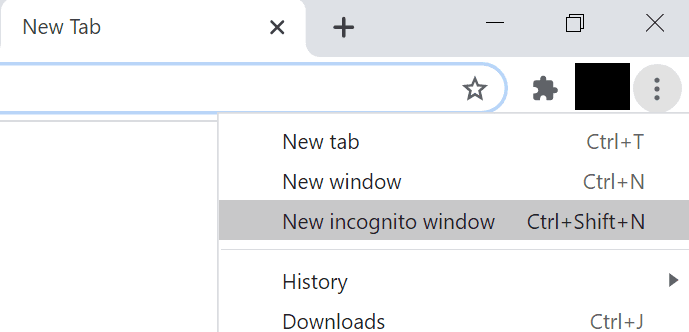
Если проблема не исчезнет, переключитесь на другой браузер. Dropbox поддерживает следующие браузеры: Chrome, Firefox, Microsoft Edge и Safari.
Очистите кеш и обновите браузер
Кеш вашего браузера может иногда мешать просмотру веб-страниц, которые вы посещаете. То же самое и с вашими расширениями. Если Dropbox отлично загружается в режиме инкогнито, очистите кеш браузера, отключите расширения и проверьте результаты.
Чтобы очистить кеш, нажмите в меню браузера и выберите История. Затем перейдите в Очистить данные просмотра и очистите кеш и удалите файлы cookie.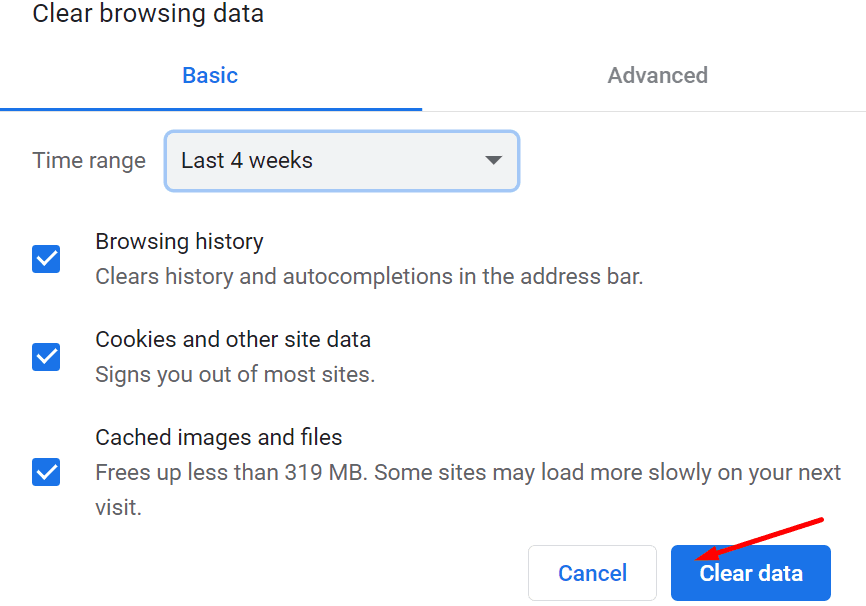
Чтобы отключить расширения, щелкните еще раз в меню, выберите Расширения (или Дополнительные инструменты → Расширения) и вручную отключите все расширения одно за другим.
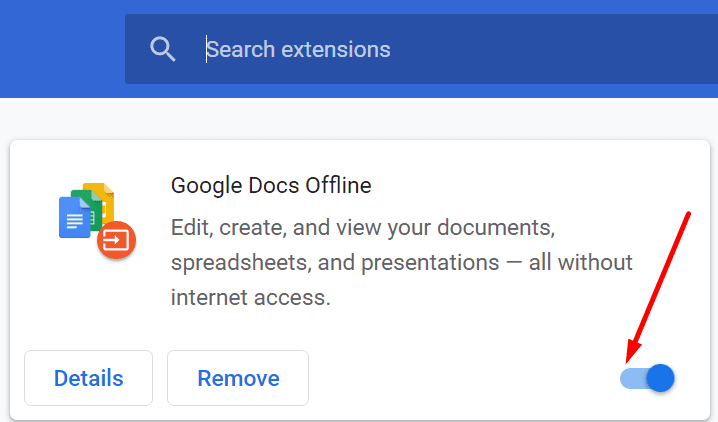
После этого проверьте наличие обновлений и установите на свой компьютер новейшую версию браузера. Если проблема не исчезнет, это означает, что, возможно, что-то еще блокирует соединение. Итак, если это не ваш браузер, возможно, это ваш антивирус или брандмауэр.
Отключите антивирус, брандмауэр и VPN
Отключите свое программное обеспечение безопасности (антивирус и брандмауэр), а также программы обеспечения конфиденциальности (VPN или программа для скрытия IP-адресов) и проверьте, есть ли у вас доступ к Dropbox. Вы можете повторно включить инструменты безопасности и конфиденциальности после входа в Dropbox.
Если этот метод работает для вас, перейдите в настройки антивируса и брандмауэра и внесите Dropbox в белый список. Для получения конкретных пошаговых инструкций посетите страницы поддержки вашего антивируса и брандмауэра. Не забудьте добавить dropbox.com в список разрешенных сайтов.
Убедитесь, что системное время правильное
Ваш компьютер может не установить стабильное соединение с Dropbox из-за неправильных настроек времени. Это связано с тем, что вашему устройству необходимо сравнить дату вашей системы с SSL-сертификатом Dropbox. Если ваше системное время выходит за пределы даты истечения срока действия SSL-сертификата Dropbox, вы не сможете получить доступ к платформе.
Решение состоит в том, чтобы настроить параметры, чтобы компьютер автоматически устанавливал дату и время.
В Windows 10 перейдите в Настройки, Выбрать Время и язык и включите два параметра, которые позволяют компьютеру автоматически устанавливать время и часовой пояс.
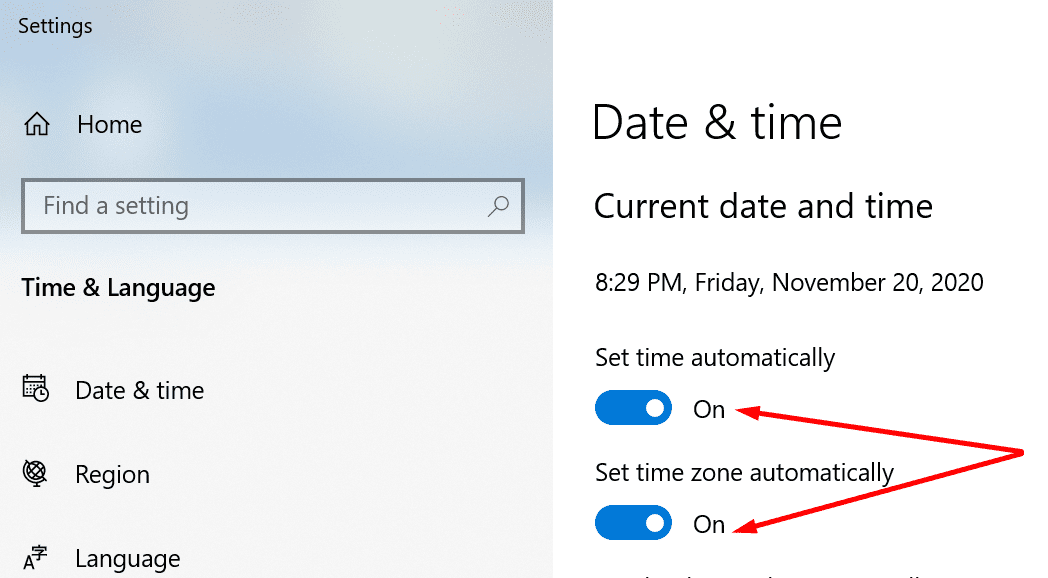
На Mac нажмите на свой Меню Apple, перейти к Системные настройки, и выберите Дата и время. Перейти к Дата и время, и выберите Установить дату и время автоматически. Затем перейдите в Часовой пояс и выберите Установить часовой пояс автоматическииспользуя текущее местоположение.
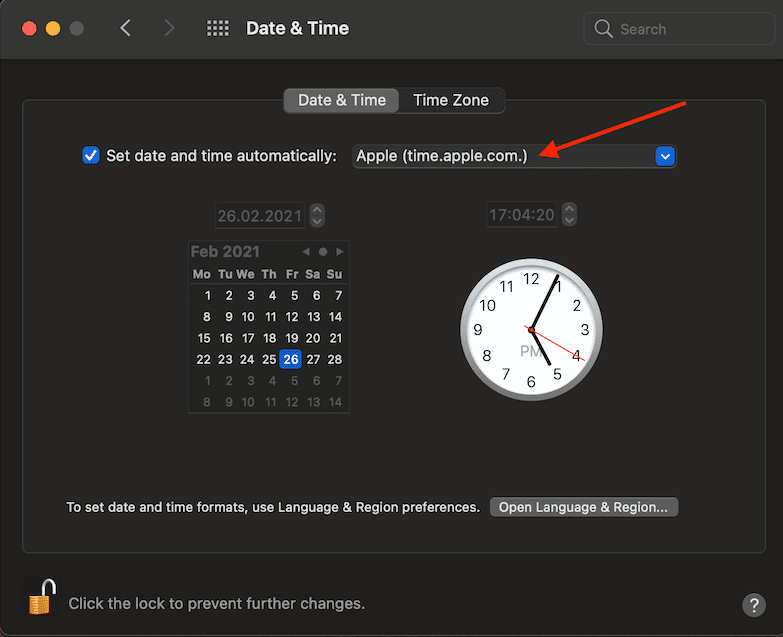
Заключение
Если Dropox.com не загружается, обновите браузер, очистите кеш, отключите все расширения и откройте новую вкладку в режиме инкогнито. Затем проверьте правильность настроек даты и времени. Кроме того, перейдите в настройки антивируса и брандмауэра и добавьте dropbox.com в список разрешенных веб-сайтов. Если ничего не работает, скорее всего, Dropbox не работает.
Вы часто сталкиваетесь с проблемами Dropbox? Используйте комментарии ниже и перечислите три часто встречающихся глюка.