
Содержание
- Экранный переводчик
- Содержание
- Тревожные сообщения от антивируса
- Установил программу, но она ничего не распознает и не переводит
- Как узнать, с какого на какой язык будет переводиться текст
- Есть ли portable версия
- Диагностические сообщения
- Ошибка скачивания обновлений
- Ошибка регистрации горячих клавиш
- Нет переводчиков/языков распознавания
- Ссылки на скачивание
- Непонятная сортировка списков обновлений
- Некоторые переводчики не работают
- Программа падает после выделения текста на экране
- Переводчик текста в программах на ПК
- Возможности программы Screen Translator
- Как скачать и установить Screen Translator на компьютер
- Настройка
- Как переводить текст в программах
- OCR-приложения со встроенными функциями перевода, и что это вообще такое
- Screen Translator – бесплатный переводчик интерфейсов
- Как работает Screen Translator
- Установка и использование
- 3 простых шага по исправлению ошибок SCREENTRANSLATOR.EXE
- 1- Очистите мусорные файлы, чтобы исправить screentranslator.exe, которое перестало работать из-за ошибки.
- 2- Очистите реестр, чтобы исправить screentranslator.exe, которое перестало работать из-за ошибки.
- 3- Настройка Windows для исправления критических ошибок screentranslator.exe:
- Как вы поступите с файлом screentranslator.exe?
- Некоторые сообщения об ошибках, которые вы можете получить в связи с screentranslator.exe файлом
- SCREENTRANSLATOR.EXE
- процессов:
Экранный переводчик
Часто задаваемые вопросы
Содержание
Тревожные сообщения от антивируса
Если есть сомнения насчет переводчика, то его исходники доступны (github). Можно все проверить и собрать самостоятельно.
Установил программу, но она ничего не распознает и не переводит
Настройте программу, как написано здесь.
Как узнать, с какого на какой язык будет переводиться текст
Если при выделении кликнуть правой кнопкой мыши, то откроется окошко настроек и можно будет изменить языки и некоторые другие настройки для текущего выделения. После этого нужно кликнуть левой кнопкой по выделенной области, чтобы запустить процесс ее распознавания и перевода.
Есть ли portable версия
Для активации portable-режима необходимо поставить соответствующий флажок в настройках.
При его деактивации настройки берутся из реестра (Windows) или
/.config/Gres (Linux), а ресурсы из определяемых системой папок (обычно AppData/Gres в Windows и
/.local/share/Gres в Linux).
Диагностические сообщения
Для получения дополнительных сообщений, которые могут помочь в определении проблем, нужно в настройках активировать флажок “Писать логи в файл” и применить настройки.
В результате на экран выведется имя файла, а программа будет выдавать больше диагностических сообщений и дублировать их в указанный файл до завершения своей работы.
Ошибка скачивания обновлений
Установить Microsoft Visual C++ 2010 Redistributable Package (vcredist 2010) нужной разрядности (x64 или x86).
Ошибка регистрации горячих клавиш
Обычно сообщение выдается, когда глобальные горячие клавиши уже заняты другой программой. Для устранения ошибки нужно сменить горячие клавиши в другой программе или в переводчике.
Нет переводчиков/языков распознавания
Настройте программу, как написано здесь.
Ссылки на скачивание
Откуда можно скачать программу написано здесь.
Непонятная сортировка списков обновлений
Все списки в обновлениях можно переупорядочить, если кликнуть по заголовку нужного столбца.
Некоторые языки распознавания специфические и не переведены, поэтому они могут нарушать сортировку. Если же их пролистать, то оставшиеся элементы корректно отсортированы.
Также можно щелкнуть по заголовку с столбца с названием и отсортировать в обратном порядке.
Некоторые переводчики не работают
Некоторые периодически требуют подтвердить, что вы не бот (решить задачку). Для ее решения также нужно показать окно переводчика и решить выполнить задание. Скорее всего при этом потребуется включить загрузку изображений (одна из кнопок справа от строги с адресом).
Если ни одна страница переводчика не загружается, то следует проверить наличие доступа в интернет (настройки прокси сервера, блокировку файерволом).
Возможно также, что есть какие-то проблемы с доступом к сервису с конкретного компьютера (блокировка администратором?). Для проверки этого можно скопировать адрес из окна переводчика и открыть его в обычном браузере. Если там оно не откроется, то проблему следует искать вне программы.
Программа падает после выделения текста на экране
Выберите в настройках распознавания совместимую версию библиотеки.
Источник
Переводчик текста в программах на ПК
Привет! В этой статье я расскажу про бесплатную программу, с помощью которой можно переводить надписи и прочие тексты с иностранного языка на русский (или другой) в различных приложениях.
Наверняка многим приходилось отказываться от использования определенной программы лишь из-за того, что в списке доступных языков не было русского. Естественно, если вы не знаете иностранного языка, то использование такой программы будет крайне затруднительным. Даже с современными переводчиками, способными переводить целые веб-страницы текста, ситуация не улучшается, ведь в программе даже нельзя выделить надпись.
На помощь нам приходит замечательная бесплатная программка Screen Translator, которая сможет перевести интерфейс хоть с китайского языка.
Принцип работы Screen Translator похож на Capture2Text – программы для распознания текста с фотографий. Обе утилиты сканируют тексты и оптически их распознают, преобразуя в текстовую форму. Причем Скрин Транслейтор может захватывать изображение и распознавать его с любых иконок, кнопок, менюшек, вкладок и прочих элементов любого софта. Несомненным преимуществом этой программы перед рядом конкурентов является возможность перевода в автономном режиме – без подключения к интернету.
Как скачать и установить Screen Translator на компьютер
Посетите официальный сайт разработчика: gres.biz/screen-translator
Прокрутите страницу чуть ниже, пока не увидите надпись « Скачать ». Кликните на ссылку « Установщик »: 
Откроется вкладка, в которой нужно выбрать один из вариантов инсталлятора – для оффлайн-работы или для онлайн-работы. Кликаем по соответствующей ссылке, после чего начнется загрузка файлов. 
Настройка
Как переводить текст в программах
Что ж, теперь переходим непосредственно к использованию нашего переводчика Screen Translator. Откроем любую программу на компьютере с английским (или любым другим языков, который мы загрузили при установке) интерфейсом. Если Screen Translator включен в автозагрузку, то он уже готов к использованию. Нажимаем нашу горячую комбинацию клавиш Ctrl+Alt+Z и курсором-крестиком обводим тот текст в программе, который требует перевода: 
После отпускания клавиш спустя несколько мгновений появится перевод выделенной фразы: 
Аналогично переводятся все остальные элементы интерфейса любых программ. Просто обводим надпись на кнопке, ярлыке, в меню, на вкладке, и она будет переведена на понятный нам язык.
Что ж, Скрин Транслэйтор – отличный бесплатный инструмент, который должен быть под рукой у каждого активного пользователя ПК, не знающего иностранные языки.
Источник
OCR-приложения со встроенными функциями перевода, и что это вообще такое
Знакома ли вам ситуация, когда интересная вам игра не имеет перевода на комфортный для прохождения язык? Скорее всего, нет. Ведь вы достаточно умны и способны, чтобы успевать везде и знать всё, но у всех нас точно есть друг с подобной проблемой. У вас ведь есть друг?
К сожалению, далеко не каждый обладает достаточными знаниями языка для комфортной игры, не отвлекаясь постоянно на переводчик. А это означает, что рано или поздно в поисках лёгкого решения пользователь отправится на просторы интернета, чтобы найти программу, которая способна считать текст с экрана и самостоятельно выполнить перевод, но в конечном итоге найдёт лишь что-то платное или неудобное для игрового процесса, — не дело. «Да легче взять телефон и переводить через «Переводчик» от гугла» — не то что бы сильно ошибаясь утвердит юзер и забьёт в надежде, что когда-то настанет момент релиза перевода интересующей его игры. Но, очевидно, не всё сбывается как мы хотим, не все игры в конечном итоге переводятся.
Я не мог пройти мимо такой несправедливости в интернете, потому в этой статье поделюсь моим опытом использования некоторых программ, способных считать и перевести текст с экрана, но выводы делать только вам, конечно.
Оптическое распознавание символов (англ. optical character recognition, OCR) — механический или электронный перевод изображений рукописного, машинописного или печатного текста в текстовые данные, использующиеся для представления символов в компьютере.
Понимайте эту технологию как более умный сканер. Например, если обычный сканер просто считывает изображение с листа, то OCR считает не изображение, а сразу текст на нём.
Если изначально OCR был нужен для удобного переноса книг и документов в электронный вид, то сейчас находят дополнительные возможности использования этой функции. Непонятная фраза на английском в игре? Теперь не надо переписывать всё предложение в переводчик, а лишь включаешь OCR, вставляешь отсканированное и готово. Удобно, да?
Уж не знаю как думали авторы нижеприведённых программ на самом деле, но, думаю, примерно так: «Удобная штука, конечно, эти ваши программы с OCR, но если таких фраз слишком много, то процесс быстро утомляет… Намного удобней было бы совместить сканирование и перевод, чтобы не бегать от игры к переводчику и обратно».
Наверное, самая первая и известная из программ, появившихся на данном поприще. Справедливо стоит на первом месте. Первом по количеству времени обработки текста, но со временем совершенствуется.
Источник
Screen Translator – бесплатный переводчик интерфейсов
Разработчики популярного программного обеспечения стараются перевести свои продукты на максимально возможное количество языков, в том числе, русский, но всё же многие полезные программы остаются непереведенными. Это настоящая беда для пользователей, не владеющих английским или другим языком, поэтому, чтобы хоть как-то разобраться с функционалом, приходится прибегать к переводчикам. Но переводить названия опций вручную та еще морока, хотелось бы иметь под рукой более эффективное средство.
Как работает Screen Translator
Есть специальные программы, предназначенные для автоматического перевода языковых файлов как инсталляторов, так и уже установленных приложений, но с ними часто возникают проблемы. Альтернативой такому роду ПО может послужить Screen Translator – бесплатная утилита, которая не лезет в файлы приложения, а переводит текстовое содержимое интерфейса методом сканирования и оптического распознавания с последующим выводом текста непосредственно в окне приложения, с интерфейсом которого работает.
Пусть это не самый эффективный способ перевода, но всё же это куда лучше, чем переводить названия опций и меню вручную, даже используя инструменты вроде ABBYY ScreenshotReader. У Screen Translator есть определенные недостатки, но о них мы расскажем в конце, а пока пару слов о том, как пользоваться этой программой.
Установка и использование
Итак, скачиваем приложение с сайта разработчика gres.biz/screen-translator и устанавливаем. Процедура инсталляции стандартная, все доступные языковые пакеты включены по умолчанию, впрочем, на соответствующем этапе вы можете отказаться от установки ненужных вам языков, сняв с них галочки.
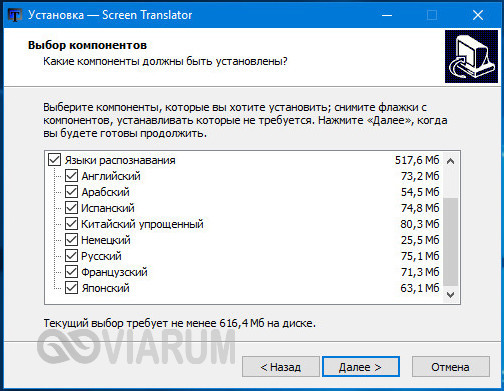
На последнем этапе Screen Translator предложит инсталлировать компонент Visual C++, если он на вашем ПК отсутствует, устанавливаем.
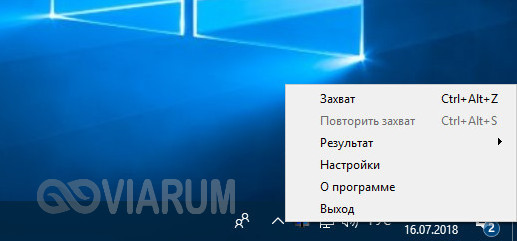
Теперь запускаем программу, кликаем ПКМ по ее иконке в трее и выбираем «Настройки».
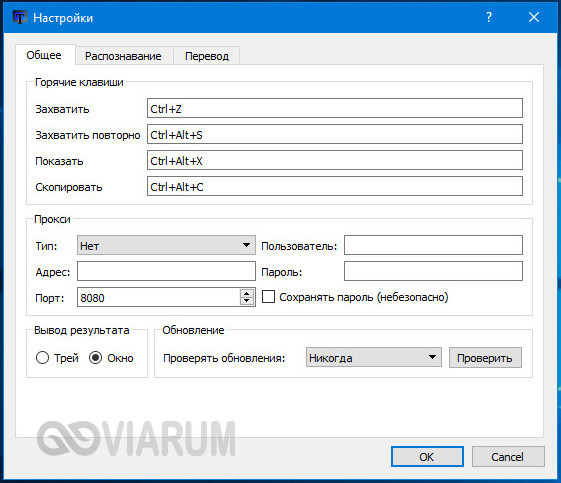
На вкладке «Общие», в поле «Захватить» советуем изменить комбинацию клавиш захвата с Ctrl+Alt+Z на Ctrl+Z, так как нажатие Alt может помешать захватывать элементы выпадающих меню.
На вкладке «Распознавание» убедитесь, что выбран нужный язык.

Также можете попробовать уменьшить время ожидания перевода на третьей вкладке.
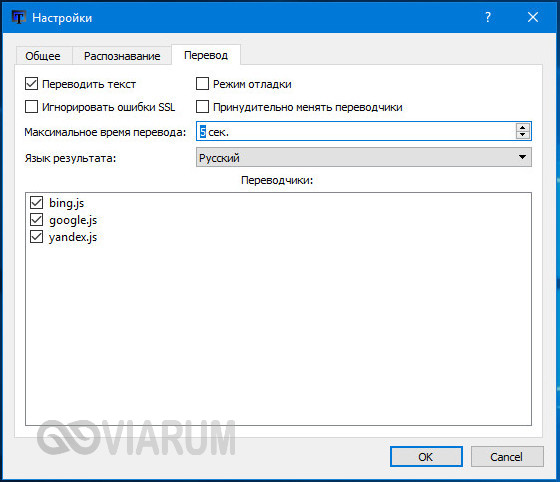
Менее пяти секунд не ставьте, иначе программа не успеет выполнить перевод. Прочие настройки не меняем.
Работать с экранным переводчиком Screen Translator очень просто. Допустим, вы хотите перевести некую строку в меню. Открываем это самое меню, жмем комбинацию захвата и обводим появившимся крестиком текст пункта. Через несколько секунд тут же в окне приложения получаем перевод.

Точно таким же образом можно «прочитать» названия кнопок, подсказок, вкладок в окнах и вообще любой текст. Что касается качества перевода, то назвать его идеальным нельзя, так как перевод выполняется роботом. Среди недостатков нужно также отметить сравнительно длительное время перевода (около 10 секунд или даже более) и необходимость подключения к интернету. В режиме offline программа может только распознавать текст, но не переводить его.
Источник
3 простых шага по исправлению ошибок SCREENTRANSLATOR.EXE
В вашей системе запущено много процессов, которые потребляют ресурсы процессора и памяти. Некоторые из этих процессов, кажется, являются вредоносными файлами, атакующими ваш компьютер.
Чтобы исправить критические ошибки screentranslator.exe,скачайте программу Asmwsoft PC Optimizer и установите ее на своем компьютере
1- Очистите мусорные файлы, чтобы исправить screentranslator.exe, которое перестало работать из-за ошибки.
2- Очистите реестр, чтобы исправить screentranslator.exe, которое перестало работать из-за ошибки.

3- Настройка Windows для исправления критических ошибок screentranslator.exe:

Всего голосов ( 181 ), 115 говорят, что не будут удалять, а 66 говорят, что удалят его с компьютера.
Как вы поступите с файлом screentranslator.exe?
Некоторые сообщения об ошибках, которые вы можете получить в связи с screentranslator.exe файлом
(screentranslator.exe) столкнулся с проблемой и должен быть закрыт. Просим прощения за неудобство.
(screentranslator.exe) перестал работать.
screentranslator.exe. Эта программа не отвечает.
(screentranslator.exe) — Ошибка приложения: the instruction at 0xXXXXXX referenced memory error, the memory could not be read. Нажмитие OK, чтобы завершить программу.
(screentranslator.exe) не является ошибкой действительного windows-приложения.
(screentranslator.exe) отсутствует или не обнаружен.
SCREENTRANSLATOR.EXE
Проверьте процессы, запущенные на вашем ПК, используя базу данных онлайн-безопасности. Можно использовать любой тип сканирования для проверки вашего ПК на вирусы, трояны, шпионские и другие вредоносные программы.
процессов:
Cookies help us deliver our services. By using our services, you agree to our use of cookies.
Источник
Содержание
- 3 простых шага по исправлению ошибок SCREENTRANSLATOR.EXE
- 1- Очистите мусорные файлы, чтобы исправить screentranslator.exe, которое перестало работать из-за ошибки.
- 2- Очистите реестр, чтобы исправить screentranslator.exe, которое перестало работать из-за ошибки.
- 3- Настройка Windows для исправления критических ошибок screentranslator.exe:
- Как вы поступите с файлом screentranslator.exe?
- Некоторые сообщения об ошибках, которые вы можете получить в связи с screentranslator.exe файлом
- SCREENTRANSLATOR.EXE
- процессов:
- Экранный переводчик
- Содержание
- Тревожные сообщения от антивируса
- Установил программу, но она ничего не распознает и не переводит
- Как узнать, с какого на какой язык будет переводиться текст
- Есть ли portable версия
- Диагностические сообщения
- Ошибка скачивания обновлений
- Ошибка регистрации горячих клавиш
- Нет переводчиков/языков распознавания
- Ссылки на скачивание
- Непонятная сортировка списков обновлений
- Некоторые переводчики не работают
- Программа падает после выделения текста на экране
- Почему не работает screen translator
- Screen translator не запускается
- Содержание
- Требования
- Использование
- Дополнительные возможности
- Режим “захвата”
- Отображение результата
- Настройки
- Общие настройки
- Горячие клавиши
- Прокси
- Вывод результата
- Обновление
- Настройки распознавания
- Настройки перевода
- 1- Очистите мусорные файлы, чтобы исправить screentranslator.exe, которое перестало работать из-за ошибки.
- 2- Очистите реестр, чтобы исправить screentranslator.exe, которое перестало работать из-за ошибки.
- 3- Настройка Windows для исправления критических ошибок screentranslator.exe:
- Как вы поступите с файлом screentranslator.exe?
- Некоторые сообщения об ошибках, которые вы можете получить в связи с screentranslator.exe файлом
- SCREENTRANSLATOR.EXE
- процессов:
- Возможности программы Screen Translator
- Как скачать и установить Screen Translator на компьютер
- Настройка
- Как переводить текст в программах
3 простых шага по исправлению ошибок SCREENTRANSLATOR.EXE
Файл screentranslator.exe из unknown company является частью unknown product. screentranslator.exe, расположенный в C: Program Files (x86) Screen Translator ScreenTranslator .exe с размером файла 5335552 байт, версия файла Unknown version, подпись 883bd63db945aeeb8c73f3b44645c6f2.
В вашей системе запущено много процессов, которые потребляют ресурсы процессора и памяти. Некоторые из этих процессов, кажется, являются вредоносными файлами, атакующими ваш компьютер.
Чтобы исправить критические ошибки screentranslator.exe,скачайте программу Asmwsoft PC Optimizer и установите ее на своем компьютере
1- Очистите мусорные файлы, чтобы исправить screentranslator.exe, которое перестало работать из-за ошибки.
- Запустите приложение Asmwsoft Pc Optimizer.
- Потом из главного окна выберите пункт «Clean Junk Files».
- Когда появится новое окно, нажмите на кнопку «start» и дождитесь окончания поиска.
- потом нажмите на кнопку «Select All».
- нажмите на кнопку «start cleaning».
2- Очистите реестр, чтобы исправить screentranslator.exe, которое перестало работать из-за ошибки.
3- Настройка Windows для исправления критических ошибок screentranslator.exe:
- Нажмите правой кнопкой мыши на «Мой компьютер» на рабочем столе и выберите пункт «Свойства».
- В меню слева выберите » Advanced system settings».
- В разделе «Быстродействие» нажмите на кнопку «Параметры».
- Нажмите на вкладку «data Execution prevention».
- Выберите опцию » Turn on DEP for all programs and services . » .
- Нажмите на кнопку «add» и выберите файл screentranslator.exe, а затем нажмите на кнопку «open».
- Нажмите на кнопку «ok» и перезагрузите свой компьютер.
Всего голосов ( 181 ), 115 говорят, что не будут удалять, а 66 говорят, что удалят его с компьютера.
Как вы поступите с файлом screentranslator.exe?
Некоторые сообщения об ошибках, которые вы можете получить в связи с screentranslator.exe файлом
(screentranslator.exe) столкнулся с проблемой и должен быть закрыт. Просим прощения за неудобство.
(screentranslator.exe) перестал работать.
screentranslator.exe. Эта программа не отвечает.
(screentranslator.exe) — Ошибка приложения: the instruction at 0xXXXXXX referenced memory error, the memory could not be read. Нажмитие OK, чтобы завершить программу.
(screentranslator.exe) не является ошибкой действительного windows-приложения.
(screentranslator.exe) отсутствует или не обнаружен.
SCREENTRANSLATOR.EXE
Проверьте процессы, запущенные на вашем ПК, используя базу данных онлайн-безопасности. Можно использовать любой тип сканирования для проверки вашего ПК на вирусы, трояны, шпионские и другие вредоносные программы.
процессов:
Cookies help us deliver our services. By using our services, you agree to our use of cookies.
Источник
Экранный переводчик
Часто задаваемые вопросы
Содержание
Тревожные сообщения от антивируса
Если есть сомнения насчет переводчика, то его исходники доступны (github). Можно все проверить и собрать самостоятельно.
Установил программу, но она ничего не распознает и не переводит
Настройте программу, как написано здесь.
Как узнать, с какого на какой язык будет переводиться текст
В режиме захвата изображения, при выделении области экрана, в углу (левом верхнем) отображаются текущие языки перевода ( с какого -> на какой ).
Если при выделении кликнуть правой кнопкой мыши, то откроется окошко настроек и можно будет изменить языки и некоторые другие настройки для текущего выделения. После этого нужно кликнуть левой кнопкой по выделенной области, чтобы запустить процесс ее распознавания и перевода.
Есть ли portable версия
Для активации portable-режима необходимо поставить соответствующий флажок в настройках.
При его активации все настройки будут браться из файла settings.ini , а все ресурсы из папки с исполняемым файлом (поэтому надо убедиться, что она доступна для записи)ю
При его деактивации настройки берутся из реестра (Windows) или
/.config/Gres (Linux), а ресурсы из определяемых системой папок (обычно AppData/Gres в Windows и
/.local/share/Gres в Linux).
Диагностические сообщения
Для получения дополнительных сообщений, которые могут помочь в определении проблем, нужно в настройках активировать флажок “Писать логи в файл” и применить настройки.
В результате на экран выведется имя файла, а программа будет выдавать больше диагностических сообщений и дублировать их в указанный файл до завершения своей работы.
Ошибка скачивания обновлений
Установить Microsoft Visual C++ 2010 Redistributable Package (vcredist 2010) нужной разрядности (x64 или x86).
Ошибка регистрации горячих клавиш
Обычно сообщение выдается, когда глобальные горячие клавиши уже заняты другой программой. Для устранения ошибки нужно сменить горячие клавиши в другой программе или в переводчике.
Нет переводчиков/языков распознавания
Настройте программу, как написано здесь.
Ссылки на скачивание
Откуда можно скачать программу написано здесь.
Непонятная сортировка списков обновлений
Все списки в обновлениях можно переупорядочить, если кликнуть по заголовку нужного столбца.
Некоторые языки распознавания специфические и не переведены, поэтому они могут нарушать сортировку. Если же их пролистать, то оставшиеся элементы корректно отсортированы.
Также можно щелкнуть по заголовку с столбца с названием и отсортировать в обратном порядке.
Некоторые переводчики не работают
Некоторые переводчики работают только когда их окошко активно. Для этого нужно в меню программы (иконки трея) выбрать пункт Показать переводчик .
Некоторые периодически требуют подтвердить, что вы не бот (решить задачку). Для ее решения также нужно показать окно переводчика и решить выполнить задание. Скорее всего при этом потребуется включить загрузку изображений (одна из кнопок справа от строги с адресом).
Если ни одна страница переводчика не загружается, то следует проверить наличие доступа в интернет (настройки прокси сервера, блокировку файерволом).
Возможно также, что есть какие-то проблемы с доступом к сервису с конкретного компьютера (блокировка администратором?). Для проверки этого можно скопировать адрес из окна переводчика и открыть его в обычном браузере. Если там оно не откроется, то проблему следует искать вне программы.
Ну и, наконец, возможно сервис перевода обновился и скрипт перестал работать. В этом случае сначала проверьте и установите обновления переводчиков. Если это не помогло, то напишите об этом через форму обратной связи на сайте, по почте или через Github .
Программа падает после выделения текста на экране
Выберите в настройках распознавания совместимую версию библиотеки.
Источник
Почему не работает screen translator

Краткое описание:
Позволяет переводить текст путём копирования его в буфер обмена.
Описание:
Выделить и скопировать — два простых шага, что бы перевести сообщение в любом приложении на вашем смартфоне. Без необходимости переключаться в другие приложения. Три системы перевода на выбор: Yandex, Microsoft и Google.
ScreenTranslator работает и как обычный переводчик. Вы можете переводить отдельные слова или целые предложения.
Для работы приложения необходим доступ в интернет.
—
Предпочтительнее качать программу с Google Play, т.к. тогда при сбоях я буду получать отчет об ошибке, и быстрее смогу её исправить.
Требуется Android: 4.0.3
Русский интерфейс: Да
Разработчик: uxname
версия: 4.0.4.8 ScreenTranslator (Пост Alex0047 #51439060)
версия: 3.2.1 ScreenTranslator (Пост Alex0047 #51439060)
версия: 3.2 //4pda.to/forum/d…ator+v3.2.build.26.apk
версия: 3.1 ScreenTranslator (Пост yuri_k33 #48800095)
версия: 3 ScreenTranslator (Пост yuri_k33)
версия: 2.9.1 ScreenTranslator (Пост Alex0047 #48456020)
версия: 2.8.2 ScreenTranslator (Пост yuri_k33 #48308738)
версия: 2.8.1 ScreenTranslator (Пост Alex0047 #48246244)
Версия: 2.8 ScreenTranslator (Пост Alex0047 #48234600)
Версия: 2.7 ScreenTranslator (Пост Alex0047 #48157002)
Версия: 2.6 ScreenTranslator
Версия: 2.5 ScreenTranslator (Пост sosed.68 #48128246)
Версия: 2.4 ScreenTranslator (Пост Alex0047 #47954093)
версия: 2.3 ScreenTranslator
версия: 2.2 ScreenTranslator (Пост yuri_k33 #47864325)
версия: 2.1 ScreenTranslator (Пост Alex0047 #47808129)
версия: 2.0 ScreenTranslator (Пост Alex0047 #47778246)
версия: 1.9 ScreenTranslator (Пост Alex0047 #47772776)
версия: 1.6 ScreenTranslator (Пост Alex0047 #47750441)
версия: 1.5 ScreenTranslator (Пост uxname #47702343)
версия: 1.1 ScreenTranslator (Пост uxname #47546471)
версия: 1.0  screentranslator.apk ( 2,92 МБ )
Сообщение отредактировал Slav_nsk — 30.09.17, 18:03
Источник
Screen translator не запускается
Описание основных настроек
Содержание
Требования
- для работы Screen Translator необходимо интернет соединение;
- анализируемая программа не должна работать в полноэкранном режиме.
Использование
Все основные действия можно выполнить с помощью контекстного меню иконки программы в трее.
Для перевода текста первым делом нужно выделить участок экрана, который его содержит. Для этого нужно перейти в режим “захвата”. Сделать это можно, выбрав пункт “Захват” меню, показанного выше, или с помощью горячих клавиш.
Далее, после перехода в режим “захвата” и смены курсора на “крестик”, нужно выделить интересующий участок экрана.
После выделения автоматически запустится процесс распознавания и перевода, а иконка в трее окрасится в оранжевый цвет. При этом языки выделенного текста и перевода будут взяты из текущих настроек.
После успешного распознавания и перевода на экран будет выведено окно с результатом.

Дополнительные возможности
Левый клик по иконке в трее показывает последний перевод. Средний клик — копирует его в буфер обмена.
Режим “захвата”
Если требуется перевести текст на языке, который не совпадает с языком распознавания в настройках, то при выделении области экрана в режиме “захвата” нужно вызвать контекстное меню правым кликом мышью и выбрать желаемый из списка.

В этом меню также можно поменять языки исходного текста и перевода местами. Если держать зажатым “Ctrl”, то программа не выходит из режима “захвата” после выделения и можно выбрать новый участок экрана для распознавания. Также можно перейти в режим “захвата”, используя для выделения не текущее изображение на экране, а использованное ранее. Для этого необходимо выбрать пункт меню “Повторить захват” меню трея. Если в процессе выделения держать зажатым “Alt”, то будет использоваться противоположное значение признака необходимости перевода (не будет переводить, если в настройках перевод включен и, наоборот, переведет, если в настройках выключен).
Отображение результата
Над результатом можно выполнить следующие действия:

- Распознать другой язык – распознать и перевести текущее изображение с другого языка;
- Перевести на другой язык – перевести распознанный текст на указанный язык;
- Скопировать в буфер – скопировать распознанный текст и перевод в буфер обмена;
- Скопировать рисунок в буфер – скопировать текущее изображение в буфер;
- Изменить распознанный текст – исправить ошибки распознавания вручную.

После редакции, при необходимости, исправленный текст снова будет переведен.
Настройки
Для доступа к настройкам нужно выбрать соответствующий пункт меню иконки программы в трее. Настройки разделены на три части: общее, распознавание и перевод.
Общие настройки

Горячие клавиши
Настройки глобальных горячих клавиш для основных действий (аналогичны пунктам меню трея).
Прокси
Настройки доступа в интернет через прокси-сервер.
Вывод результата
Способ вывода результата:
- Трей – результат в виде сообщения в трее;
- Окно – результат в виде окна на месте распознаваемой области.
Обновление
Настройки автоматического обновления.
Настройки распознавания
Настройки распознавания текста с выделенной области экрана

- Путь к tessdata – путь к папке со служебными файлами для распознавания (Tesseract OCR);
- Язык распознавания – ожидаемый язык распознаваемого текста. Возможные значения определяются содержимым папки tessdata;
- Увеличение масштаба – увеличение масштаба изображения при распознавании для повышения качества распознавания. Больше – лучше (в разумных пределах, обычно 5 – 10 достаточно).
- Исправления – список автоматических исправлений распознаваемых текстов. Следует использовать, если распознавание регулярно происходит с одинаковыми ошибками (например, вместо “l” распознается “|”).
Настройки перевода
Настройки перевода результата распознавания
Файл screentranslator.exe из unknown company является частью unknown product. screentranslator.exe, расположенный в C:Program Files (x86)Screen TranslatorScreenTranslator.exe с размером файла 5335552 байт, версия файла Unknown version, подпись 883bd63db945aeeb8c73f3b44645c6f2.
В вашей системе запущено много процессов, которые потребляют ресурсы процессора и памяти. Некоторые из этих процессов, кажется, являются вредоносными файлами, атакующими ваш компьютер.
Чтобы исправить критические ошибки screentranslator.exe,скачайте программу Asmwsoft PC Optimizer и установите ее на своем компьютере
1- Очистите мусорные файлы, чтобы исправить screentranslator.exe, которое перестало работать из-за ошибки.
- Запустите приложение Asmwsoft Pc Optimizer.
- Потом из главного окна выберите пункт «Clean Junk Files».
- Когда появится новое окно, нажмите на кнопку «start» и дождитесь окончания поиска.
- потом нажмите на кнопку «Select All».
- нажмите на кнопку «start cleaning».
2- Очистите реестр, чтобы исправить screentranslator.exe, которое перестало работать из-за ошибки.
3- Настройка Windows для исправления критических ошибок screentranslator.exe:
- Нажмите правой кнопкой мыши на «Мой компьютер» на рабочем столе и выберите пункт «Свойства».
- В меню слева выберите » Advanced system settings».
- В разделе «Быстродействие» нажмите на кнопку «Параметры».
- Нажмите на вкладку «data Execution prevention».
- Выберите опцию » Turn on DEP for all programs and services . » .
- Нажмите на кнопку «add» и выберите файл screentranslator.exe, а затем нажмите на кнопку «open».
- Нажмите на кнопку «ok» и перезагрузите свой компьютер.
Всего голосов ( 51 ), 26 говорят, что не будут удалять, а 25 говорят, что удалят его с компьютера.
Как вы поступите с файлом screentranslator.exe?
Некоторые сообщения об ошибках, которые вы можете получить в связи с screentranslator.exe файлом
(screentranslator.exe) столкнулся с проблемой и должен быть закрыт. Просим прощения за неудобство.
(screentranslator.exe) перестал работать.
screentranslator.exe. Эта программа не отвечает.
(screentranslator.exe) — Ошибка приложения: the instruction at 0xXXXXXX referenced memory error, the memory could not be read. Нажмитие OK, чтобы завершить программу.
(screentranslator.exe) не является ошибкой действительного windows-приложения.
(screentranslator.exe) отсутствует или не обнаружен.
SCREENTRANSLATOR.EXE
Проверьте процессы, запущенные на вашем ПК, используя базу данных онлайн-безопасности. Можно использовать любой тип сканирования для проверки вашего ПК на вирусы, трояны, шпионские и другие вредоносные программы.
процессов:
Cookies help us deliver our services. By using our services, you agree to our use of cookies.

Привет!  В этой статье я расскажу про бесплатную программу, с помощью которой можно переводить надписи и прочие тексты с иностранного языка на русский (или другой) в различных приложениях.
Наверняка многим приходилось отказываться от использования определенной программы лишь из-за того, что в списке доступных языков не было русского. Естественно, если вы не знаете иностранного языка, то использование такой программы будет крайне затруднительным.  Даже с современными переводчиками, способными переводить целые веб-страницы текста, ситуация не улучшается, ведь в программе даже нельзя выделить надпись.
На помощь нам приходит замечательная бесплатная программка Screen Translator, которая сможет перевести интерфейс хоть с китайского языка.
Возможности программы Screen Translator
Принцип работы Screen Translator похож на Capture2Text – программы для распознания текста с фотографий. Обе утилиты сканируют тексты и оптически их распознают, преобразуя в текстовую форму. Причем Скрин Транслейтор может захватывать изображение и распознавать его с любых иконок, кнопок, менюшек, вкладок и прочих элементов любого софта. Несомненным преимуществом этой программы перед рядом конкурентов является возможность перевода в автономном режиме – без подключения к интернету.
Как скачать и установить Screen Translator на компьютер
Посетите официальный сайт разработчика: gres.biz/screen-translator
Прокрутите страницу чуть ниже, пока не увидите надпись « Скачать ». Кликните на ссылку « Установщик »:
Откроется вкладка, в которой нужно выбрать один из вариантов инсталлятора – для оффлайн-работы или для онлайн-работы. Кликаем по соответствующей ссылке, после чего начнется загрузка файлов.
Далее в загрузках находим наш инсталлятор и приступаем к установке Screen Translator . Выберите необходимые языки, которые будут загружены (оффлайн версия). Рядом с каждым пакетом языков написан его размер.
В последнем окне при установке вам будет предложено создать ярлык на рабочем столе и добавить программу в автозагрузку . Если последнюю галочку вы не поставите, то потом в любой момент сможете добавить программу в автозапуск.
Настройка
По умолчанию программа Screen Translator настроена оптимальным образом для обычных пользователей ПК. Если же вас что-то не устроит в функциональности или качестве перевода, то вы можете зайти в настройки. Для этого кликните правой кнопкой мыши по ярлыку программы в трее и выберите Настройки .
В первой вкладке настроек « Общее » вы можете посмотреть горячие клавиши для каждого действия. Основная функция – это захват текста. Для нее по умолчанию задана комбинация Ctrl+Alt+Z . Но ее вы можете изменить на любую другую, удобную для вас.
Как переводить текст в программах
Что ж, теперь переходим непосредственно к использованию нашего переводчика Screen Translator. Откроем любую программу на компьютере с английским (или любым другим языков, который мы загрузили при установке) интерфейсом. Если Screen Translator включен в автозагрузку, то он уже готов к использованию. Нажимаем нашу горячую комбинацию клавиш Ctrl+Alt+Z и курсором-крестиком обводим тот текст в программе, который требует перевода:
После отпускания клавиш спустя несколько мгновений появится перевод выделенной фразы:
Аналогично переводятся все остальные элементы интерфейса любых программ. Просто обводим надпись на кнопке, ярлыке, в меню, на вкладке, и она будет переведена на понятный нам язык.
Как утверждают некоторые геймеры, они успешно используют Screen Translator для перевода интерфейса англоязычных игр . Так что возможности этого универсального переводчика не ограничиваются только программами.
Что ж, Скрин Транслэйтор – отличный бесплатный инструмент, который должен быть под рукой у каждого активного пользователя ПК, не знающего иностранные языки.
Источник
В этом руководстве мы покажем вам несколько обходных путей, чтобы исправить ошибку «Проверьте подключение и повторите попытку» в Google Translate. Что касается переводческих услуг, то в настоящее время в чартах правит предложение Силиконовой долины. Оно даже предустановлено на большинстве устройств Android и, возможно, является одним из очень немногих приложений, которые не относятся к категории вредоносных программ.
Ну, пользователи были бы более чем готовы дать ему постоянное место жительства на своем устройстве. Однако, несмотря на все приложенные плюсы, он также не свободен от своей доли проблем. На данный момент, многочисленные пользователи имеют выразили свою озабоченность что они получают сообщение «Проверьте подключение и повторите попытку» всякий раз, когда пытаются выполнить перевод через приложение Google Translate.
Чтобы решить эту проблему, пользователи пробовали основные обходные пути переключения сетей на данные оператора, удаления данных приложения и даже его переустановки, но ни один из них не дал результатов. С учетом сказанного, существует пара отличных настроек, которые должны помочь вам решить эту ошибку. Итак, без лишних слов, давайте проверим их.
Рекомендуется попробовать каждый из перечисленных ниже обходных путей, а затем посмотреть, какой из них принесет вам успех. Итак, имея это в виду, давайте начнем.
ИСПРАВЛЕНИЕ 1. Понизьте версию Google Translate
Проблема впервые обнаружилась после обновления версии Google Translate. Поэтому вам следует рассмотреть возможность понижения версии приложения до более ранней стабильной версии, следуя приведенным ниже инструкциям:
- Перейдите в «Настройки»> «Приложения»> «Просмотреть все приложения» и выберите Google Translate.
- Затем прокрутите вниз и запишите номер текущей версии.
- После этого нажмите «Удалить» > «ОК» в запросе подтверждения.
- После удаления приложения загрузите старую версию отсюда.
- Затем установите его, но не запускайте. Скорее зайдите на его страницу Play Store.
- Теперь нажмите на значок переполнения, расположенный в правом верхнем углу, и снимите флажок «Включить автообновление».
- Теперь запустите Google Translate, и вы больше не должны получать сообщение об ошибке «Проверьте подключение и повторите попытку».
ИСПРАВЛЕНИЕ 2. Используйте Google Translate без учетной записи
Некоторым пользователям удалось решить эту проблему, используя приложение в режиме инкогнито, то есть без входа в свою учетную запись Google. Так что попробуйте эту настройку, выполнив перечисленные ниже шаги, а затем проверьте результаты.
- Для начала запустите Google Translate и нажмите на свой профиль, расположенный в правом верхнем углу.
- Затем нажмите на стрелку вниз рядом с вашей учетной записью и выберите «Использовать без учетной записи».
- Теперь попробуйте использовать Google Translate, и на этот раз вас не должно беспокоить эта проблема.
Вот и все. Это были два разных метода, которые помогут вам исправить ошибку «Проверьте подключение и повторите попытку» в Google Translate. Если у вас есть какие-либо вопросы относительно вышеупомянутых шагов, сообщите нам об этом в комментариях. Мы вернемся к вам с решением в ближайшее время.
ЧИТАЙТЕ СЛЕДУЮЩИЙ: Как снять объектив и вернуть камеру по умолчанию в Google Translate
Бесплатный переводчик онлайн с русского на английский
Чтобы интегрироваться в современный мир, нужно уметь представлять себя, свои идеи и свой бизнес на английском. Переведенное на английский резюме или научный труд значительно повышают шансы на успех. В деловом мире английский язык также является главным средством общения. Он господствует в устных переговорах и в переписке, с русского на английский часто переводятся проекты и контракты, на товары предоставляется англоязычная документация.
Практически в любом онлайн-магазине по всему миру можно заказать товар, обсудить детали и открыть спор, если это потребуется, на английском языке.
Очень часто английский выручает, если хочется общения с представителями других стран. В любой из ваших целей вам поможет PROMT.One, который мгновенно переведет с русского на английский и наоборот.
Точный переводчик
С помощью PROMT.One наслаждайтесь точным переводом с русского на английский текстов любой сложности и тематики, а также смотрите английскую транскрипцию, произношение и варианты переводов слов с примерами употребления в предложениях. Бесплатный онлайн-переводчик PROMT.One — достойная альтернатива Google, Yandex и другим сервисам перевода с английского на русский и с русского на английский. Переводите в браузере на персональных компьютерах, ноутбуках, на мобильных устройствах или установите мобильное приложение Переводчик PROMT.One для iOS и Android.
Нужно больше языков?
PROMT.One бесплатно переводит онлайн с русского на азербайджанский, арабский, греческий, иврит, испанский, итальянский, казахский, китайский, корейский, немецкий, португальский, татарский, турецкий, туркменский, узбекский, украинский, финский, французский, эстонский и японский.
Google Translate — один из лучших инструментов для перевода текста, доступных в настоящее время. Инструмент доступен как приложение, а также как веб-расширение. Таким образом, вам не составит труда перевести текст на любом устройстве. Обычно Google Translate работает без сбоев, если у вас стабильное интернет-соединение.
Однако время от времени вы можете столкнуться с проблемами, из-за которых Google Translate перестанет работать. Может быть ряд причин, по которым инструмент не работает. К счастью, есть несколько вещей, которые могут помочь решить эту проблему. В этом руководстве мы расскажем, как решить проблему с неработающим переводчиком Google.

Исправить расширение Google Translate, не работающее
Если вы используете расширение Google Translate в своем веб-браузере, вы должны сделать несколько вещей, чтобы решить эту проблему.
- Подключиться к Интернету: Дважды проверьте, есть ли у вас активное подключение к Интернету. Веб-расширение Google Translate требует, чтобы вы были подключены к Интернету для работы. Если ваше интернет-соединение отключено, подключите его снова к кабелю Wi-Fi или Ethernet. Как только соединение будет установлено, проверьте, начал ли Google Translate работать.
- Перезапустите ваш браузер: Если вы подключены к Интернету, но расширение по-прежнему не работает, вы можете перезапустить браузер. Вполне возможно, что ошибка мешает Google Translate работать в вашем браузере. Перезапуск браузера может помочь решить проблему.
- Очистить файлы cookie итайник: Следующим шагом будет очистка файлов cookie и кеша вашего браузера. Для этого в Google Chrome выполните следующие действия: Щелкните значок значок с тремя точками расположен в правом верхнем углу> Дополнительные инструменты > Очистить данные просмотра. Теперь не забудьте выбрать эти две опции: «Файлы cookie и другие данные сайта» и «Кэшированные изображения и файлы». Затем нажмите на Очистить данные.
Выполнение этих действий должно было устранить проблему с неработающим расширением Google Translate.
Исправить приложение Google Translate, не работающее
Для тех, кто использует приложение Google Translate, вы можете выполнить следующие действия, чтобы решить проблему.
- Проверь свой интернет: Это несложно, и, как мы упоминали выше, для работы Google Translate требуется активное подключение к Интернету. Тем не менее, у вас есть возможность загрузить некоторые языки для автономного перевода. Тем не менее, если вы не загрузили какой-либо язык, мы рекомендуем включить Wi-Fi или мобильный Интернет.
- Перезапустите приложение: Если вы подключены к Интернету, но по-прежнему сталкиваетесь с проблемой неработающего Google Translate, выйдите из приложения и перезапустите его.
-
Очистить кеш и данные: На телефоне Android вы можете очистить кеш и очистить данные для Google Translate. Это удалит все загруженные языки. Однако это может помочь решить проблему. Чтобы очистить кеш и данные, выполните следующие действия:
- Идти к Настройки> Установленные приложения / Управление приложениями> Перевод> Использование хранилища.
- Нажмите на Очистить данные а также Очистить кэш.
- Переустановите приложение: Наконец, если ни один из описанных выше шагов не работает, возможно, вам придется переустановить Google Translate на вашем устройстве.
Скорее всего, проблема с неработающим Google Переводчиком будет устранена после выполнения всех действий. Мы надеемся, что это руководство помогло вам решить проблему.
Статьи по Теме
- 5 лучших переводческих приложений для Android в 2019 году
- Как печатать на иностранном языке с помощью приложения Gboard Keyboard
- Как удалить все приложения Google и вредоносное ПО с любого устройства Android
На основании Вашего запроса эти примеры могут содержать грубую лексику.
На основании Вашего запроса эти примеры могут содержать разговорную лексику.
Перевод «Ошибка программы» на английский
Ошибка программы. Проверьте ваше оборудование. Если все в порядке, пожалуйста, отправьте отчет об ошибке.
Internal error. Check your hardware, and if it is all okay, please make a bug report.
Ошибка программы ypmatch на компьютере HP-UX
The ypmatch utility on an HP-UX computer fails
Это не ошибка программы, это недокументированная функция.
It’s not a bug, it’s an undocumented feature.
Это сделано намеренно или это ошибка программы?
Это ошибка программы, но ее можно обойти
Произошла внутренняя ошибка программы. Пожалуйста, сообщите нам о ней.
This is an internal error. Please report.
И что бы там ни случилось, какие бы средства не пропали, это не ошибка программы.
So whatever went wrong, whatever investment went haywire, it’s not the computer’s fault.
Если приведенные выше решения не помогли, то вполне возможно, что файл PDF может быть поврежден или может быть ошибка программы при создании файла PDF.
If the above solutions don’t help, then it’s quite possible that the PDF file may be corrupted or there might be a fault by the program while creating the PDF file.
«После последнего контакта с ровером… Opportunity, вероятно, дал сбой из-за недостатка энергии и, возможно, произошла ошибка в программе миссии и ошибка программы восстановления», — сообщили представители НАСА в сообщении от 31 июля.
«Since the last contact with the rover… Opportunity has likely experienced a low-power fault and perhaps, a mission clock fault and now an up-loss fault,» NASA explained in a July 31 blog post.
Или это ошибка программы?
Или это ошибка программы?
Другие результаты
Поставщик услуг имеет право выявлять и исправлять ошибки программы.
Service Provider shall be exclusively entitled to ascertain and remedy program errors.
Вероятность ошибки программы гораздо ниже, чем у человека.
The program’s error rate is already lower than that of humans.
Это произошло в результате ошибки программы, перепутавшей местный код 202 с кодом для международных звонков в Египет: 20.
The error caused interception systems to read 202, Washington D.C.’s area code, as the international dialing code for Egypt, which is 20.
За прошедший месяц наши пользователи сообщили о нескольких ситуациях, которые привели к сбоям или ошибкам программы.
Within past month our users reported several situations which resulted in program crushes or errors.
Когда он не исправляет ошибки программ и не занимается раздачей пиццы он создает музыку.
When not patching bugs or dealing with pizza (insert obligatory Hiro Protagonist reference here), he is usually creating music.
Эти ошибки программа может исправить сразу, если хотите.
Those errors can be fixed immediately if you like.
Ошибки программы в одном сеансе могут вызвать проблемы у пользователя этого сеанса, но не повлияют на работу других пользователей.
An errant program in one session can cause that session’s user to have a problem, but other users are unaffected.
Как и любая технология тестирования, модульное тестирование не позволяет отловить все ошибки программы.
As with any technology testing, unit testing does not allow programs to catch all errors.
Результатов: 1930. Точных совпадений: 12. Затраченное время: 233 мс
Documents
Корпоративные решения
Спряжение
Синонимы
Корректор
Справка и о нас
Индекс слова: 1-300, 301-600, 601-900
Индекс выражения: 1-400, 401-800, 801-1200
Индекс фразы: 1-400, 401-800, 801-1200
Google Translate может не работать из-за множества разных причин, потому что случаи неработающей системы перевода очень разные и варьируются от случая к случаю. Эта проблема часто встречается при использовании мобильного приложения, тогда как другие пользователи сталкиваются с ним в своем браузере или расширении браузера. Когда пользователь пытается перевести, он получает сообщение «Эта страница не может быть переведена».
Google Translate не работает
Если есть подлинный случай, когда перевод содержит недопустимые символы, вы не сможете обойти это. Попробуйте перевести значимые слова и предложения. Более того, если вы используете VPN, то отключите его, а затем попробуйте перевести текст.
Для браузеров:
Следующие решения могут быть применены к браузерам любой сборки. Однако мы будем использовать только стабильную версию Google Chrome для иллюстрации.
Решение 1. Обновите ваш браузер
Браузеры постоянно обновляются, чтобы удовлетворить последние технологические достижения. Если вы используете более старую версию браузера, которая не совместима с механизмом перевода Google Translate, то это может быть основной причиной возникшей проблемы. В этом контексте обновление вашего браузера может устранить проблему. Для выяснения, мы обсудим процесс для Chrome.
- Запустите браузер Chrome и нажмите на вертикальный многоточие (3 вертикальные точки) в правом верхнем углу окна, а затем нажмите «Настройки».
Открыть настройки Chrome
- Затем в левой части окна нажмите «О Chrome».
Open About Chrome
- Теперь нажмите «Проверить наличие обновлений».
- После обновления Chrome откройте Google Translate и убедитесь, что он работает нормально.
Решение 2. Отключите расширения браузера или попробуйте режим инкогнито
Расширения используются для улучшения функциональности браузера. Однако, если какой-либо из них мешает механизму перевода Google Translate, это может помешать его правильной работе. В определенных обстоятельствах отключение расширений браузера или использование режима InPrivate / Incognito вашего браузера может решить проблему. Это поможет нам определить любые сторонние проблемы, мешающие работе Google Translate.
- Запустите Chrome и нажмите на вертикальный многоточие в верхнем правом углу. Затем в отображаемом меню нажмите «Другие инструменты», а затем «Расширения».
Открыть меню расширений Chrome
- Теперь отключите все расширения, переключив соответствующий переключатель каждого расширения в положение Off. Известно, что расширение Википедии создает этот тип проблемы.
Отключить расширение Chrome
- Затем проверьте, начал ли Google Translate работать нормально. Если так, то включите расширения по одному, чтобы найти виновника.
Решение 3. Удаление файлов cookie и данных сайта
Куки-файлы используются браузерами для хранения деталей взаимодействия сервера и клиента. Кроме того, браузеры используют кэш для более удобного взаимодействия с пользователем и повышения производительности. Однако. если файлы cookie или кэш в вашем браузере повреждены, Google Translate может не перевести текст. Обратите внимание, что выполнение этого решения сотрет всю историю и предпочтения.
- Запустите Chrome и нажмите на вертикальный многоточие (3 вертикальные точки). Затем нажмите Дополнительные инструменты и в подменю нажмите Очистить данные просмотра.
- Теперь на вкладке «Дополнительно» выберите «Диапазон времени» (предпочтительно «За все время»), а затем выберите категории, которые вы хотите очистить (предпочтительно все категории).
- Теперь нажмите кнопку «Очистить данные», а затем подтвердите удаление данных.
Очистить данные просмотра за все время
- Затем откройте Google Translate и проверьте, начал ли он работать нормально.
Решение 4. Сбросьте настройки браузера по умолчанию
Каждый пользователь Chrome меняет настройки браузера в соответствии со своими требованиями. Но если настройка, необходимая для механизма перевода Google Translate, неправильно настроена, Google Translate может не выполнить перевод текста. В этом случае сброс настроек браузера по умолчанию может решить проблему.
- Запустите браузер Chrome и нажмите на вертикальный многоточие в правом верхнем углу окна. Затем в появившемся меню нажмите «Настройки».
- Теперь в левой части окна разверните параметр «Дополнительно» и нажмите «Сбросить и очистить».
Нажмите на Сброс и Очистка в Chrome
- Теперь нажмите на опцию Сбросить настройки до их исходных значений по умолчанию.
Нажмите Сбросить настройки до их исходных значений по умолчанию
- Затем проверьте, начал ли Google Translate работать нормально.
Решение 5. Попробуйте другой браузер
Каждый браузер, как и любое другое программное приложение, имеет свою долю программных ошибок. Проблема Google Translate, с которой вы столкнулись, может быть связана с временной ошибкой в вашем браузере. В этом случае попытка Google Translate в другом браузере может решить проблему.
- Запустите другой веб-браузер (если он не установлен, затем загрузите и установите его).
- Теперь откройте Google Translate, чтобы проверить, работает ли он нормально. Если это так, убедитесь, что соответствующий браузер обновлен до последней сборки.
Решение 6. Используйте расширение Chrome
В Google Translate есть расширение / дополнение почти для всех основных браузеров. Если веб-сайт Google Translate не работает для вас, проблема может быть решена с помощью расширения / надстройки для браузера. Оба модуля возвращают одинаковые результаты, поскольку они выбирают из одного и того же API.
- Запустите Chrome и перейдите к Страница расширения Google Translate в Интернет-магазине Chrome.
- Теперь нажмите «Добавить в Chrome», а затем в появившемся диалоговом окне нажмите «Добавить расширение».
Добавить расширение Google Translate для Chrome
Чтобы использовать это расширение, нажмите на значок Google Translate справа от адресной строки и введите текст для перевода. Если вы хотите перевести текущую страницу, нажмите «Перевести эту страницу».
Перевести эту страницу в Google Translate
Решение 7. Включение автоматического определения исходного языка
Если страница, которую вы пытаетесь перевести, содержит несколько языков, а исходный язык в поле «От» не установлен на «Определить язык», Google Translate может не выполнить перевод текста. В этом случае включение автоматической функции гарантирует, что не будут выбраны неправильные поля.
- Попробуйте перевести страницу / текст в Google Translate, с которыми у вас были проблемы.
- Затем в выпадающем списке From выберите «Detect Language» и проверьте, решена ли проблема.
Выберите «Определить язык» в выпадающем списке Google Translate
- Если автоматическое определение не работает, вы можете попробовать установить исходный язык вручную, используя раскрывающийся список, и посмотреть, сработает ли это.
Для Android:
Следующие решения могут быть использованы для любой версии Android или марки. Прежде чем продолжить, убедитесь, что вы вошли в свою учетную запись Google.
Как и любое другое мобильное приложение, Google Translate использует кеш для повышения скорости и улучшения работы пользователей. Если кэш приложения содержит поврежденные данные, он может работать некорректно. В этом случае очистка кэша и данных мобильного приложения может решить проблему. Для выяснения, мы обсудим процесс для Android.
- Откройте «Настройки» своего телефона Android и нажмите «Приложения / Диспетчер приложений» после существующего Google или Google Translate.
Нажав на «Приложения»
- Теперь местоположение и нажмите на приложение Перевести.
Нажмите на Перевести в диспетчере приложений
- Затем нажмите «Force Stop» и при появлении запроса подтвердите, чтобы остановить приложение.
- Теперь нажмите на хранилище, а затем нажмите на кнопку «Очистить кэш».
Нажмите на хранилище для Google Translate
- Теперь нажмите на кнопку «Очистить данные», а затем подтвердите удаление данных.
Очистить кэш и данные приложения Google Translate
- Затем запустите приложение Translate и убедитесь, что оно работает нормально. Возможно, вам придется повторно загрузить офлайн языки.
Решение 2. Переустановка приложения Translate
Если очистка кэша и данных вам не помогла, то установка приложения Google Translation может быть повреждена. В этом случае переустановка приложения может решить проблему, поскольку она будет извлекать свежие файлы с серверов и заменять поврежденные.
- Выполните все шаги решения 1 (обсуждаемые чуть выше этого решения), чтобы принудительно остановить приложение и очистить его кэш / данные.
- Откройте настройки вашего телефона и нажмите «Приложения / Диспетчер приложений».
- Теперь нажмите на Google Translate.
- Выберите Удалить, а затем подтвердите удаление приложения.
Удалить приложение Google Translate
- После удаления перезагрузите ваше устройство.
- После перезагрузки переустановите Приложение Google Translate и проверьте, если нет ошибок.
Если у вас все еще есть проблемы, вы можете попробовать другой сервис, такой как Яндекс или Microsoft Bing переводчик и т. Д.
-
Описание ошибок в машинном переводе
Применение
машинного перевода без настройки на
тематику (или с намеренно неверной
настройкой) служит предметом многочисленных
бродящих по Интернету шуток.
Зачастую
программы машинного перевода понимаются
как какое-то уникальное средство, которое
способно вытеснить живых, мыслящих
переводчиков. Некоторые пользователи
полагают, что, если с помощью компьютера
сегодня можно добыть любые сведения из
многочисленных информационных источников,
от него можно ожидать соответствующей
компетентности также в вопросах
качественной трансформации этих сведений
в любой возможный языковой формат.
Однако
ни для кого не секрет, что такое
преставление крайне ошибочное. Знающие
специалисты, равно как и производители
подобных программ, понимают, что в
действительности ситуация выглядит
иначе. Конечно, рекламируя свои программные
продукты, производители честно признаются,
что качество машинного перевода далеко
от идеального и что получение адекватного
перевода возможно только при вмешательстве
человека, однако не всегда раскрывается
тот факт, что человек, которому предстоит
обработать такой перевод, должен быть
квалифицированным переводчиком и ему
придется потратить массу времени на
придание машинному тексту качества,
достойного профессионального перевода.
И
как бы ни пытались производители
приукрасить достоинства своей продукции,
пользователи многочисленных
онлайн-переводчиков всегда имеют
возможность убедиться в том, что
виртуальные «толмачи» не всегда способны
достойно справляться с поставленными
перед ними задачами. Доказательством
этому служат многочисленные шутки,
переходящие с сайта на сайт и высмеивающие
недостаточную компетентность
онлайн-переводчиков в вопросах
качественного перевода. К числу любимых
развлечений скептически настроенных
пользователей онлайн-переводчиков
относится перевод коротких предложений
или текстов песен в различных направлениях
и сравнение полученного результата с
исходным вариантом. К избитым примерам
относится перевод предложения «Мама
мыла раму» на английский язык, который
звучит как “Mum washed the frame”. Если затем
снова перевести полученное предложение
на русский язык, то разные переводчики
выдают свои результаты: «мама вымыла
структуру» (перевод Translate.ru – компания
PROMT) или «мама помыла рамку» (вариант
Babelfish.yahoo.com). Всем известен также пример
с переводом предложения “My
cat has given birth to four kittens, two yellow, one white and one
black”,
выполненным онлайн-переводчиком компании
PROMT, которое в русскоязычном исполнении
звучит как «Моя
кошка родила четырех котят, два желтых
цвета, одно белое и одного афроамериканца».
Нужно отметить, что разработчики
поработали над усовершенствованием
своего продукта, так как раньше данное
предложение начиналось с абсурдного
«Мой кот родил…», однако радует, что
данный переводчик компетентен в вопросе
политкорректности. К числу подобных
примеров относятся также переводы
различных песен и литературных
произведений, доставляющие немало
веселья экспериментаторам.
Сотрудники
многих фирм на каждом шагу встречаются
с многочисленными примерами абсурдных
переводов, выполненных посредством
онлайн-переводчиков. Зарубежные клиенты,
желающие сделать запрос на перевод, или
коллеги, предлагающие свое сотрудничество
в сфере переводов, часто прибегают к
помощи онлайн-переводчиков, столкнувшись
с необходимостью перевода электронных
сообщений на русский язык.
Например,
однажды сотрудники одной из фирм получили
электронное сообщение следующего
содержания:
Привет
Уважаемые! Пожалуйста, как вы! Надеюсь,
ты штраф и в отличном состоянии health.
I пошел через ваш профиль сегодня на
www.multitran.ru
и я прочитал его и принял в ней интереса,
пожалуйста, если вы не возражаете, я
хотел, чтобы вы напишите мне по этому
ID (***@yahoo.com)
надеются услышать от вас в ближайшее
время, и я буду Жду ваших почту, потому
что я что-то очень важно, чтобы рассказать
вам. Много любви Грейс.
Автор
сообщения сопроводил данное обращение
исходным текстом на английском языке:
Hi
Dear! Please how are you! hope you are fine and in perfect condition
of health. I went through your profile today at www.multitran.ru and
i read it and took interest in it, please if you don’t mind i will
like you to write me on this ID (***@yahoo.com
) hope to hear from you soon, and I will be waiting for your
mail because i have something VERY important to tell you. Lots
of love Grace.
Не
нужно долго гадать, чтобы понять, что
сообщение на русском языке является
результатом работы онлайн-переводчика.
Кстати, путем несложного эксперимента
было установлено, что автором данного
перевода был онлайн-переводчик Google. Это
сообщение является ярким подтверждением
тому, что данный онлайн-переводчик не
особо преуспел в своем деле и вряд ли
может бросить достойный вызов
профессиональному переводчику. Не
вдаваясь в глубокий анализ, можно
отметить, что основным недостатком
онлайн-переводчика является незнание
грамматических правил (в основном это
касается согласования частей речи и
членов предложений), а также неумение
распознавать и корректно переводить
некоторые лексические единицы,
употребленные в рамках заданного
контекста, и устойчивые выражения, в
результате чего, вместо «надеюсь, у Вас
все хорошо», переводчик выдал нелепое
и искажающее смысл предложения выражение
«надеюсь, ты штраф» (слово «fine» было
употреблено в значении «штраф»). Истинная
причина получения таких низкосортных
переводов кроется в том, что программы
машинного перевода не способны учитывать
экстралингвистические факторы. Именно
поэтому многие переводчики дословно
переводят те или иные термины и, кроме
того, не всегда отличают имена собственные
от знаменательных слов.
Ярким
примером этому может послужить перевод
статьи, посвященной Лоре Буш, супруге
бывшего президента Америки, выполненный
с помощью программы-переводчика. Ее
полное имя зазвучало на французском
языке как «le buisson de Laura», то есть «кустарник
Лоры». Программа не распознала фамилию
«Bush» как имя собственное и дословно
перевела ее на французский как «кустарник».
Но вся нелепость этой ситуации заключается
в том, что на французском сленге слово
«buisson» имеет сексуальную коннотацию.
Данные
примеры свидетельствуют о том, что
научить самый современный компьютер
языковой логике значительно сложнее,
чем математическим алгоритмам и логике
статистического анализа. Чтобы создать
в той или иной степени связный машинный
текст, программа может лишь использовать
ограниченный набор определенных
лингвистических алгоритмов, заложенных
в ее базу. Сначала система подвергает
анализу структурные элементы исходного
предложения, затем изменяет его в
соответствии правилами языка и выдает
конечный вариант. Однако как бы ни
пытались производители программ
машинного перевода усовершенствовать
свои разработки, еще ни одна технология
не выдерживала сравнения с теми
алгоритмами перевода и многочисленными
трансформациями, которым учат живых
переводчиков в школах и вузах. Безусловно,
для получения связного текста программу
можно снабдить богатой словарной базой,
включающей устойчивые выражения, а
также подключить специализированные
словари, чтобы переводчик смог перевести
тематические тексты. Но, как показывает
реальный опыт работы с онлайн-переводчиками,
это лишь малая часть того, что необходимо
для обеспечения приемлемого качества.
Основной проблемой таких переводчиков,
равно как и других систем машинного
перевода, является отсутствие фоновых
знаний. Компьютер знает только языковые
соответствия, а ведь переводчику очень
часто приходится выходить за рамки
формального текста и обращаться не к
языковым знаниям, а к экстралингвистическим
факторам, включающим знания о реальном
мире, культуре, истории, технике.
Профессиональные переводчики, особенно
технические, – это очень образованные
люди, и все их знания непосредственно
задействованы в процессе перевода.
Только в таком случае может быть
гарантировано действительно первоклассное
качество переводов. Поэтому если
разработчики сервисов онлайн-перевода
стремятся к предоставлению адекватных,
качественных переводов, они должны
снабдить своих машинных переводчиков
такими же фоновыми знаниями и, главное,
научить их правильно обращаться с
заложенным багажом знаний. Проще говоря,
программа должна понять, что возникла
какая-то проблема, для решения которой
необходимо прибегнуть к дополнительным
знаниям, и правильно сформулировать
запрос к имеющейся базе. Показательным
примером служит перевод на западноевропейские
языки предложений, в которых упоминаются
известные правители или их дети. В таких
предложениях артикль, категория которого
характерна для языков данной языковой
семьи, должен ставиться в зависимости
от общего количества детей. Например,
при переводе выражения «сын царя Федора»
артикль необходимо выбирать в зависимости
от того, сколько сыновей было у царя
Федора.
В
качестве аналогичного примера можно
привести перевод надписи на постаменте
памятника, открытого во Франции в честь
Анны Ярославны, дочери князя Киевского
Ярослава Мудрого. Перевод надписи на
французском языке звучал как «Anne de
Kiev la reine de la France», и все бы ничего, если
бы не лишний артикль. В случае с Францией
«la France» звучит как «единая
Франция», что не искажает смысл. Что
же касается дочери князя, «la reine»
означает, что она единственная за всю
историю королева Франции. Переводчик,
знакомый со всеми нюансами французской
грамматики, не допустил бы такую нелепую
ошибку, а вот для электронного переводчика
– это довольно типичная ошибка.
Чаще
всего подобные шутки связаны с тем, что
программа не распознаёт контекст фразы
и переводит термины дословно, к тому же
не отличая собственных имён от обычных
слов. Тот же переводчик ПРОМТ превращает
«bra-ket
notation» в «примечание Кети лифчика»,
«Lie
algebra» — в «алгебру Лжи», «eccentricity
vector» — в «вектор оригинальности»,
«Shawnee
Smith» в «индеец племени шони Смит» и
т. п. Переводчик
Google, наоборот, слово «rice»
часто принимал за фамилию госсекретаря
США.
А
теперь рассмотрим примеры машинного
перевода отрывков из художественных и
научных текстов.
Соседние файлы в предмете [НЕСОРТИРОВАННОЕ]
- #
- #
- #
- #
- #
- #
- #
- #
- #
- #
- #
Обновлено: 05.06.2023
«Google Переводчик» поддерживает не только простой набор слов при помощи клавиатуры, но и рукописный ввод. Причём это касается как веб-версии сервиса, так и мобильного приложения. В первом случае достаточно лишь нажать на иконку карандаша в нижней части окна ввода. Сенсорный экран или поддержка стилуса не понадобится.
Писать в открывшемся окне можно при помощи мыши, зажав её левую кнопку. Ниже области ввода будут появляться слова, которые сервис смог распознать.
В мобильном приложении рукописный ввод реализован куда удобнее. Активируется он нажатием на иконку ручки, после чего пальцем вы сможете вырисовывать как отдельные буквы, так и целые слова. Такой метод ввода может быть особенно полезен для изучающих иероглифические языки: японский, китайский или корейский.
Перевод в режиме офлайн
Мобильный «Google Переводчик» уже давно может работать без подключения к Сети. Нужно лишь предварительно загрузить словари нужных вам языков. Сделать это можно из бокового меню приложения, выбрав «Перевод офлайн».
В этом разделе языковые пакеты можно не только сохранять, но и удалять из памяти смартфона.
Синхронный перевод
В мобильном «Google Переводчике» есть озвучка набранного текста и даже голосовой ввод, однако куда более полезной функцией является «Общение». Она позволяет перейти в специальный режим с синхронным переводом для диалога с иностранцем.
Также отметим, что для режима синхронного перевода и голосового ввода в целом можно активировать функцию цензуры. Она будет скрывать за звёздочками (***) всю ненормативную лексику, которую распознает. Найти эту функцию можно в настройках приложения, в разделе «Голосовой ввод».
Мгновенный перевод через камеру
Не менее полезная функция мобильного приложения — перевод текста при помощи камеры смартфона. В режиме реального времени готовый текст будет отображаться вместо той надписи, которую вы снимаете. Мгновенный перевод пригодится в том случае, когда нужно узнать, что означает какая-то вывеска или предостерегающий знак. Особенно это будет удобно за рубежом
Для перехода к этой функции нужно лишь запустить камеру с панели инструментов приложения. В самом режиме съёмки можно открыть и любое ранее полученное фото, где есть что перевести.
Собственный словарь
Переводы любых слов или фраз можно сохранить в собственном словаре, чтобы позже к ним можно было вернуться. Для этого нужно лишь нажать на звёздочку. В мобильном «Переводчике» она отображается прямо напротив перевода, а в веб-версии сервиса — под ним.
Перейти к списку сохранённых переводов на смартфоне можно будет через главное меню, нажав на «Разговорник». На десктопе путь к этому разделу лежит через кнопку звёздочки над областью перевода.
Перевод из любого приложения
На Android-смартфонах «Google Переводчик» предлагает удобную функцию быстрого перевода из любых приложений, где можно выделить текст. Отметив нужное слово или фразу, нужно развернуть контекстное меню, нажав на три точки, и выбрать «Перевод».
Поверх исходного приложения откроется мини-окно переводчика, где при необходимости можно будет сменить язык или прослушать произношение. Включается эта функция в настройках приложения, в разделе с логичным названием «Быстрый перевод».
Перевод СМС
Перевод в строке поиска
Если требуется узнать перевод одного или нескольких слов, то можно и вовсе обойтись простым запросом в поисковой строке. В случае с переводом на английский язык он должен иметь вид: ваше слово или фраза + «на английском». Пример на скриншоте ниже.
Функция перевода через поисковую строку актуальна как для смартфонов, так и для ПК.
Перевод сайтов
Перевести текст с зарубежного сайта на ПК можно тремя различными способами. Самый очевидный — банальное копирование и вставка в переводчик. В случае с небольшими фрагментами текста это может быть удобно, но если нужно перевести всю страницу, лучше воспользоваться иными методами.
Другой способ предполагает наличие браузера Chrome. В нём при посещении зарубежного ресурса в адресной строке справа появится иконка «Google Переводчика». Нажатие на неё также позволит перевести весь сайт целиком.
Перевод документов
Это ещё одна функция, актуальная только для веб-версии сервиса. Она позволяет загрузить из памяти компьютера текстовый документ и посмотреть его перевод. Это может быть файл формат PDF или, к примеру, DOCX.
Для загрузки документа нужно полностью очистить область ввода текста и нажать под ним на ссылку «Переведите документ». После выбора файла останется лишь нажать на кнопку перевода. Текст откроется в этом же окне. Качество такого перевода иногда оставляет желать лучшего, но с простыми документами функция может быть полезна.

Онлайн / Оффлайн переводчик для Андроид от компании Google, который умеет переводить текст с английского на русский и обратно, а также на более чем 100 языков. Для большинства языков данный переводчик может работать даже без интернета! В придачу, еще и бесплатный!


Перевод можно осуществить разными способами:
- набрать текст на клавиатуре
- воспользоваться голосовым переводчиком google (режим разговора)
- с помощью фото переводчика
- написать текст пальцем в соответствующее поле


Онлайн оффлайн переводчик для андроид
Для текстового перевода вначале нужно выбрать языковую пару (например, русско английскую). При вводе текста сразу происходит мгновенный онлайн перевод гугл. Если перевод не появляется мгновенно, нужно нажать на стрелочку. Чтобы прослушать перевод, нажмите на динамик (доступно не для всех языков). Можно просматривать альтернативные варианты перевода слов и словосочетаний.
Полученный результат можно скопировать в буфер обмена, отобразить его на весь экран, поделиться с ним друзьями, начать чат или сделать обратный перевод. Также можно помечать некоторые переводы Гугл в избранное (Разговорник) и просматривать историю переводов офлайн.


Текстовый гугл переводчик без интернета, то есть оффлайн, будет работать в том случае, если предварительно загрузить языковые пакеты. Для этого нужно зайти на Андроид устройстве в Настройки -> Языки и загрузить нужный Вам язык. Доступно более 50 языковых пакетов для оффлайн.
Голосовой онлайн переводчик с английского на русский
При нажатии на иконку микрофона, включается голосовой переводчик гугл в онлайн режиме. Когда увидите слово «Говорите», произнесите текст, который хотите перевести. После чего будет сделан с русского на английский голосовой перевод (на некоторых языках услышите еще и озвучку). Чтобы более точно распознавалась речь, в настройках можно указать для некоторых языков диалект. Стоит учесть, что по умолчанию нецензурные слова не переводятся 
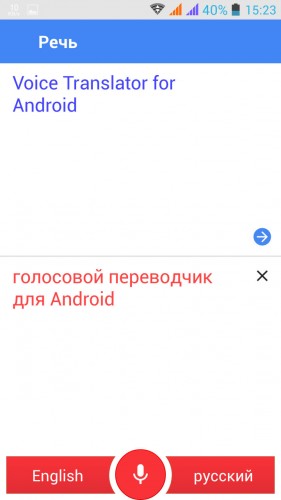

Чтобы в ходе разговора автоматически происходило распознавание языка, внизу экрана нужно нажать по центру на иконку микрофона. Сделав это, можно говорить на любом из двух выбранных языков. Когда собеседник закончит речь, Вы услышите перевод.
Работает переводчик с голосовым переводчиком замечательно, ведь таким образом можно сломать языковой барьер практически в любой точке нашей планеты и общаться и с иностранцами на 32 языках! Это гораздо лучше, чем на пальцах объяснять, что вы хотите от собеседника или в панике искать перевод нужного слова или предложения.
К сожалению, переводчик с голосовым вводом работает не на всех языках (для неподдерживаемого языка кнопка с изображением микрофона будет неактивна). Голосовой переводчик без интернета может не корректно работать на некоторых языках.


Гугл переводчик по фото
Чтобы работал мгновенный фото переводчик гугл без интернета, нужно на андроид девайс скачать языки мгновенного перевода. Например, скачав английский и русский пакет, переводит переводчик с английского на русский без интернета.
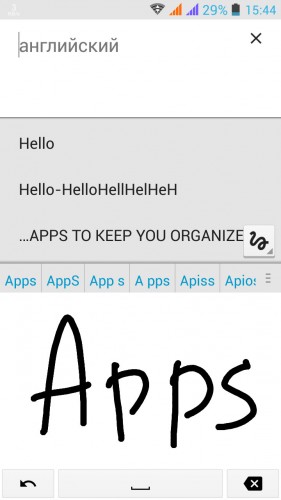
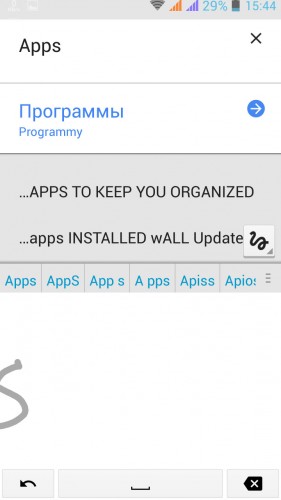
Рукописный ввод
Рукописный ввод текста запускается при нажатии соответствующего значка. В поле «Пишите здесь» пишите слова, рисуйте символы и получайте перевод. Стоит отметить, данная функция для некоторых языков не поддерживается (будет неактивный значок).
А вот весь список поддерживающих языков: русский, английский, украинский, испанский, итальянский, немецкий, нидерландский, польский, финский, французский, португальский, румынский, норвежский, чешский, шведский, азербайджанский, албанский, арабский, армянский, африкаанс, баскский, белорусский, бенгальский, бирманский, болгарский, боснийский, валлийский, венгерский, вьетнамский, галисийский, греческий, грузинский, гуджарати, датский, зулу, иврит, игбо, идиш, индонезийский, ирландский, исландский, йоруба, казахский, каннада, каталанский, китайский (традиционный), китайский (упрощенный), корейский, креольский (Гаити), кхмерский, лаосский, латынь, латышский, литовский, македонский, малагасийский, малайский, малайялам, мальтийский, маори, маратхи, монгольский, непали, панджаби, персидский, себуанский, сербский, сесото, сингальский, словацкий, словенский, сомали, суахили, суданский, тагальский, таджикский, тайский, тамильский, телугу, турецкий, узбекский, урду, хауса, хинди, хмонг, хорватский, чева, эсперанто, эстонский, яванский, японский.
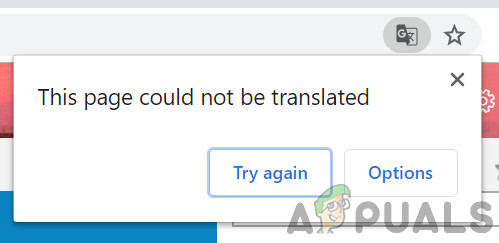
Если есть подлинный случай, когда перевод содержит недопустимые символы, вы не сможете обойти это. Попробуйте перевести значимые слова и предложения. Более того, если вы используете VPN, то отключите его, а затем попробуйте перевести текст.
Для браузеров:
Следующие решения могут быть применены к браузерам любой сборки. Однако мы будем использовать только стабильную версию Google Chrome для иллюстрации.
Решение 1. Обновите ваш браузер
Браузеры постоянно обновляются, чтобы удовлетворить последние технологические достижения. Если вы используете более старую версию браузера, которая не совместима с механизмом перевода Google Translate, то это может быть основной причиной возникшей проблемы. В этом контексте обновление вашего браузера может устранить проблему. Для выяснения, мы обсудим процесс для Chrome.
- Запустите браузер Chrome и нажмите на вертикальный многоточие (3 вертикальные точки) в правом верхнем углу окна, а затем нажмите «Настройки».Открыть настройки Chrome
- Затем в левой части окна нажмите «О Chrome».Open About Chrome
- Теперь нажмите «Проверить наличие обновлений».
- После обновления Chrome откройте Google Translate и убедитесь, что он работает нормально.
Решение 2. Отключите расширения браузера или попробуйте режим инкогнито
Расширения используются для улучшения функциональности браузера. Однако, если какой-либо из них мешает механизму перевода Google Translate, это может помешать его правильной работе. В определенных обстоятельствах отключение расширений браузера или использование режима InPrivate / Incognito вашего браузера может решить проблему. Это поможет нам определить любые сторонние проблемы, мешающие работе Google Translate.
- Запустите Chrome и нажмите на вертикальный многоточие в верхнем правом углу. Затем в отображаемом меню нажмите «Другие инструменты», а затем «Расширения».Открыть меню расширений Chrome
- Теперь отключите все расширения, переключив соответствующий переключатель каждого расширения в положение Off. Известно, что расширение Википедии создает этот тип проблемы.Отключить расширение Chrome
- Затем проверьте, начал ли Google Translate работать нормально. Если так, то включите расширения по одному, чтобы найти виновника.
Решение 3. Удаление файлов cookie и данных сайта
Куки-файлы используются браузерами для хранения деталей взаимодействия сервера и клиента. Кроме того, браузеры используют кэш для более удобного взаимодействия с пользователем и повышения производительности. Однако. если файлы cookie или кэш в вашем браузере повреждены, Google Translate может не перевести текст. Обратите внимание, что выполнение этого решения сотрет всю историю и предпочтения.
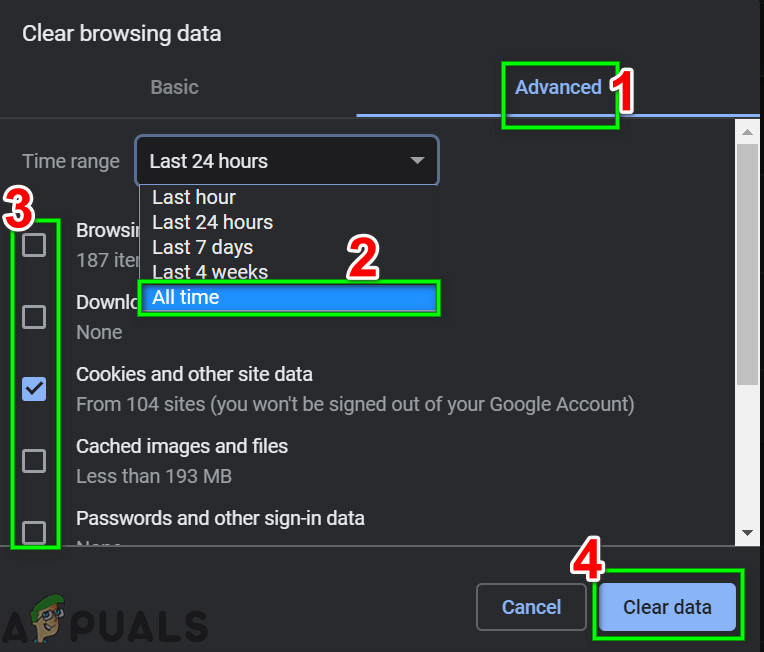
- Запустите Chrome и нажмите на вертикальный многоточие (3 вертикальные точки). Затем нажмите Дополнительные инструменты и в подменю нажмите Очистить данные просмотра.
- Теперь на вкладке «Дополнительно» выберите «Диапазон времени» (предпочтительно «За все время»), а затем выберите категории, которые вы хотите очистить (предпочтительно все категории).
- Теперь нажмите кнопку «Очистить данные», а затем подтвердите удаление данных.Очистить данные просмотра за все время
- Затем откройте Google Translate и проверьте, начал ли он работать нормально.
Решение 4. Сбросьте настройки браузера по умолчанию
Каждый пользователь Chrome меняет настройки браузера в соответствии со своими требованиями. Но если настройка, необходимая для механизма перевода Google Translate, неправильно настроена, Google Translate может не выполнить перевод текста. В этом случае сброс настроек браузера по умолчанию может решить проблему.
- Запустите браузер Chrome и нажмите на вертикальный многоточие в правом верхнем углу окна. Затем в появившемся меню нажмите «Настройки».
- Теперь в левой части окна разверните параметр «Дополнительно» и нажмите «Сбросить и очистить».Нажмите на Сброс и Очистка в Chrome
- Теперь нажмите на опцию Сбросить настройки до их исходных значений по умолчанию.Нажмите Сбросить настройки до их исходных значений по умолчанию
- Затем проверьте, начал ли Google Translate работать нормально.
Решение 5. Попробуйте другой браузер
Каждый браузер, как и любое другое программное приложение, имеет свою долю программных ошибок. Проблема Google Translate, с которой вы столкнулись, может быть связана с временной ошибкой в вашем браузере. В этом случае попытка Google Translate в другом браузере может решить проблему.
- Запустите другой веб-браузер (если он не установлен, затем загрузите и установите его).
- Теперь откройте Google Translate, чтобы проверить, работает ли он нормально. Если это так, убедитесь, что соответствующий браузер обновлен до последней сборки.
Решение 6. Используйте расширение Chrome
В Google Translate есть расширение / дополнение почти для всех основных браузеров. Если веб-сайт Google Translate не работает для вас, проблема может быть решена с помощью расширения / надстройки для браузера. Оба модуля возвращают одинаковые результаты, поскольку они выбирают из одного и того же API.
Чтобы использовать это расширение, нажмите на значок Google Translate справа от адресной строки и введите текст для перевода. Если вы хотите перевести текущую страницу, нажмите «Перевести эту страницу».
Решение 7. Включение автоматического определения исходного языка
Если страница, которую вы пытаетесь перевести, содержит несколько языков, а исходный язык в поле «От» не установлен на «Определить язык», Google Translate может не выполнить перевод текста. В этом случае включение автоматической функции гарантирует, что не будут выбраны неправильные поля.
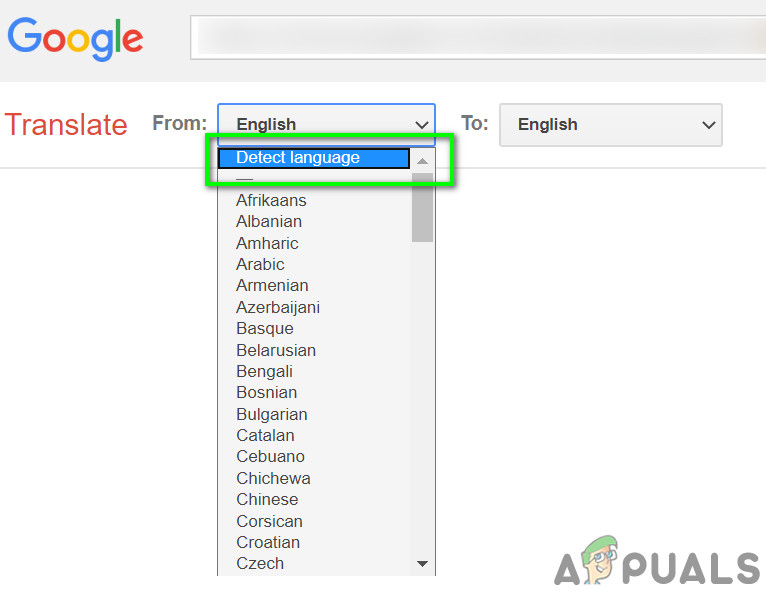
- Попробуйте перевести страницу / текст в Google Translate, с которыми у вас были проблемы.
- Затем в выпадающем списке From выберите «Detect Language» и проверьте, решена ли проблема.Выберите «Определить язык» в выпадающем списке Google Translate
- Если автоматическое определение не работает, вы можете попробовать установить исходный язык вручную, используя раскрывающийся список, и посмотреть, сработает ли это.
Для Android:
Следующие решения могут быть использованы для любой версии Android или марки. Прежде чем продолжить, убедитесь, что вы вошли в свою учетную запись Google.
Решение 1. Очистите кэш и данные приложения Google для мобильных устройств
Как и любое другое мобильное приложение, Google Translate использует кеш для повышения скорости и улучшения работы пользователей. Если кэш приложения содержит поврежденные данные, он может работать некорректно. В этом случае очистка кэша и данных мобильного приложения может решить проблему. Для выяснения, мы обсудим процесс для Android.
- Откройте «Настройки» своего телефона Android и нажмите «Приложения / Диспетчер приложений» после существующего Google или Google Translate.Нажав на «Приложения»
- Теперь местоположение и нажмите на приложение Перевести.Нажмите на Перевести в диспетчере приложений
- Затем нажмите «Force Stop» и при появлении запроса подтвердите, чтобы остановить приложение.
- Теперь нажмите на хранилище, а затем нажмите на кнопку «Очистить кэш».Нажмите на хранилище для Google Translate
- Теперь нажмите на кнопку «Очистить данные», а затем подтвердите удаление данных.Очистить кэш и данные приложения Google Translate
- Затем запустите приложение Translate и убедитесь, что оно работает нормально. Возможно, вам придется повторно загрузить офлайн языки.
Решение 2. Переустановка приложения Translate
Если очистка кэша и данных вам не помогла, то установка приложения Google Translation может быть повреждена. В этом случае переустановка приложения может решить проблему, поскольку она будет извлекать свежие файлы с серверов и заменять поврежденные.
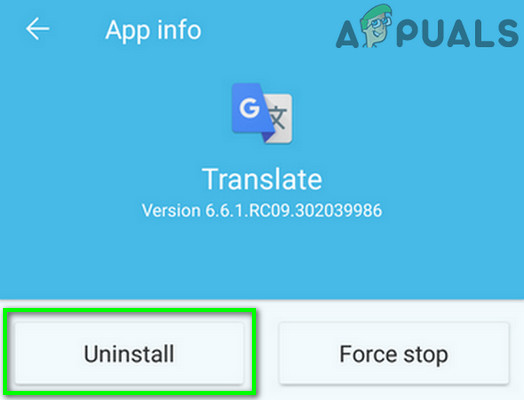
- Выполните все шаги решения 1 (обсуждаемые чуть выше этого решения), чтобы принудительно остановить приложение и очистить его кэш / данные.
- Откройте настройки вашего телефона и нажмите «Приложения / Диспетчер приложений».
- Теперь нажмите на Google Translate.
- Выберите Удалить, а затем подтвердите удаление приложения.Удалить приложение Google Translate
- После удаления перезагрузите ваше устройство.
- После перезагрузки переустановите Приложение Google Translate и проверьте, если нет ошибок.
Если у вас все еще есть проблемы, вы можете попробовать другой сервис, такой как Яндекс или Microsoft Bing переводчик и т. Д.
Находясь за границей, нам не всегда хватает знания иностранных языков для того, чтобы объясниться с местными жителями или просто прочитать те же самые вывески магазинов или дорожные указатели. Для того, чтобы избежать неудобств, уже давно придумали массу программ для перевода. Но они по-большей части работают в режиме онлайн. А трафик за границей может влететь в копеечку. Однако выход из ситуации есть. И если заранее подготовиться, то для перевода вы не потратите ни одного мегабайта.
Пользоваться переводом можно и без интернета
Как использовать Google Lens и Google Переводчик без интернета
Я уверен, что вы уже знакомы с Google Translate и наверняка не раз пользовались этим сервисом. Если вдруг у вас его нет, то обязательно установите приложение из магазина Google Play по этой ссылке. Оно нам еще понадобится.
Благодаря минималистичному интерфейсу, вы можете быстро переводить отдельные слова или целые предложения без каких-либо усилий с более чем 100 различных языков. Но сегодня мы сосредоточимся на очень полезной функции, которая позволяет использовать камеру вашего смартфона, чтобы ускорить процесс перевода.
Эта функция доступна на 29 языках (русский поддерживается) и она позволит вам легко ориентироваться за границей и лучше всего работает с дорожными знаками или довольно крупным текстом. Просто выберите нужные языки в специальном поле и нажмите на значок камеры чуть ниже. В обычном режиме данная опция будет работать, используя интернет-соединение. Но можно обойтись и без него.
Для этого вам заранее нужно будет загрузить языковой пакет на свое устройство. Причем вам нужно будет загрузить как информацию о языке с которого вы переводите, так и информацию о языке, на который вы будете совершать перевод. Для этого нажмите на язык, отображаемый в верхней части экрана и выбирайте значок со стрелкой, чтобы начать загрузку. Как только процесс будет завершен, иконка рядом с языком сменится. Теперь как обычный перевод введенных фраз, так и режим перевода при помощи камеры будут доступны в режиме офлайн.
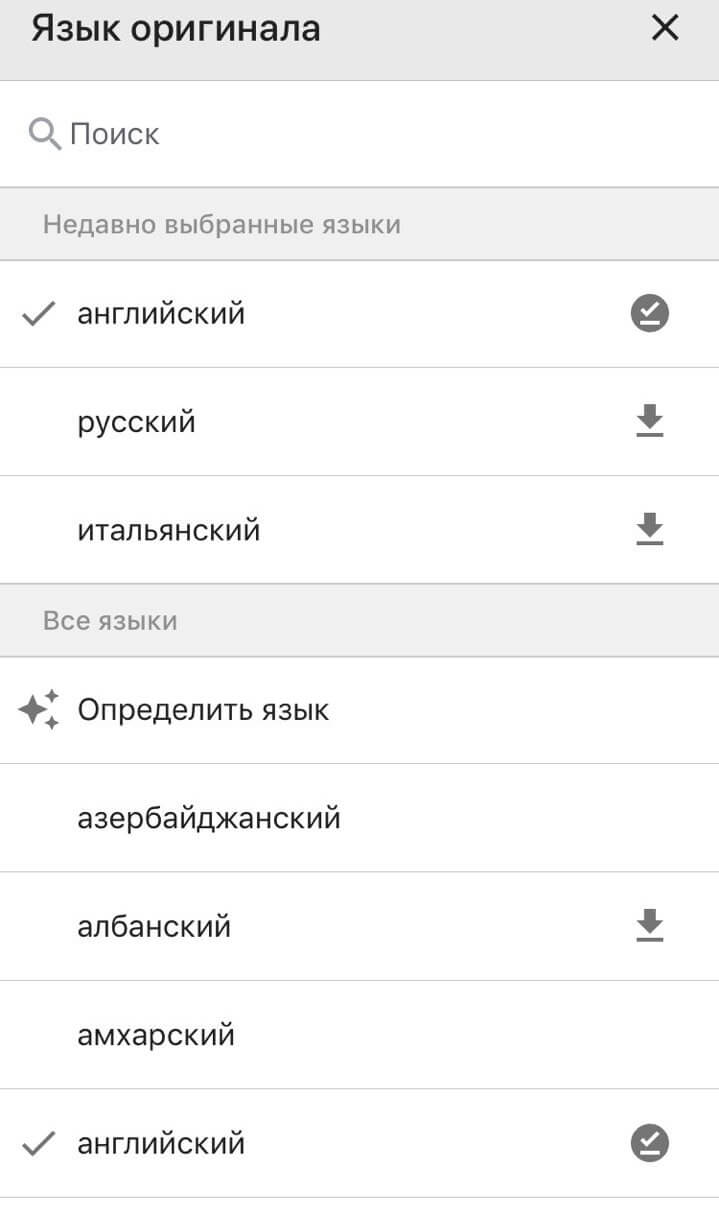
Загрузили язык. Интернет больше не нужен!

Копируем текст из Google Lens
Он позволяет вам выбирать и копировать текст, который появляется на снимках, а затем вы можете использовать Google Translate для того, чтобы перевести этот текст. При отключенном инернет-соединении Lens будет распознавать текст, но не даст нам его транскрипции на другой язык. Но нам это и не нужно. Просто коснитесь текста, а затем выделите его и скопируйте. После этого переходите в Google Переводчик, вставляйте надпись туда и получайте готовый перевод, не потратив трафика.
Читайте также:
- Проверить телефон на вирусы онлайн бесплатно андроид без установки
- Как взломать титан квест на андроид
- Как сделать чтобы песни шли по порядку на телефоне на андроид
- Mi box 3 обновление до android 10
- Как открыть файл uid на андроид
Узнаем, что делать, если не работает переводчик Яндекса и Гугла…
Посетители интернета нередко используют сайты на иностранных языках.
Необязательно владеть знаниями английского или других языков, справиться с проблемой помогают «Яндекс.Переводчик» и «Google Переводчик»
Но в некоторых случаях переводчики могут не переводить текст и возникает вопрос, почему не работает переводчик.
Почему не работает «Яндекс.Переводчик»?
Чаще всего, при посещении сайта страницы переводятся автоматически. Браузер лишь может запросить: перевести все картинки?
Иногда не удается перевести текст на русский и пользователь просто не понимает, почему не работает «Яндекс.Переводчик»
В таких случаях нужно просто включить «Яндекс.Переводчик» в «Яндекс.Браузере».
Алгоритм включения переводчика в «Яндекс.Браузере» следующий:
- Выбрать пункт «Настройки», для этого необходимо нажать на решетку в верхнем правом углу.
- Ищем графу «Дополнительные настройки».
- Выбираем строчку «Языки», проверяем наличие галочек напротив окон: «Переводить страницы с иностранного языка», «Осуществлять перевод слов».
Перевод слов должен осуществляться после наведения курсора на слова и предложения
Другой способ: нажать кнопку Shift и переводчик обработает текст
«Яндекс.Переводчик» и «Google Переводчик» позволяют посещать иноязычные сайты, переводя текст автоматически. Пользователю необходимо просто настроить браузер.
«Google Переводчик» может отказаться обрабатывать текст из-за наличия в нем некорректных символов. С этим ничего сделать нельзя.
Если в тексте есть нестандартные символы, то можно переводить текст отдельными абзацами, предложениями или словосочетаниями
Перевести текст можно с помощью копирования и вставки в онлайн переводчик или наведением курсора на требуемый фрагмент.
Запомнить: если возник вопрос, почему не работает переводчик, то вариантов не много: обновите браузер, сбросьте его настройка и затем удалите файлы cookie.
Браузеры постоянно усовершенствуются, поэтому требуется их периодическое обновление, даже если все в порядке.