
@Alexander.Rivilis нашёл похожую тему, в которой Вы предоставили решение
https://forums.autodesk.com/t5/ustanovka-i-litsenzirovanie/autocad-2014-oshibka-programmy-privela-k-…
Начал пробовать варианты в данном случае:
1. /nohardware не помог.
2. Создать другого пользователя с правами Администратора и попробовать запустить под ним — не помог.
3. Вариант с HotFix, как понимаю не актуален, т.к. HotFix был для AutoCAD 2014.
4. Переименование «OGSCertificationUtility.dll» в «OGSCertificationUtility.dll.bak» — не помогло.
5. Последний вариант, который считается в той теме решением:
https://knowledge.autodesk.com/support/autocad/downloads/caas/downloads/content/windows-crash-during…
более интересен, потому что на компьютере 1 результат показал:

На компьютере 2:

Т.е. есть отличия. Перешёл по ссылке и начал делать по инструкции, которая не на 100% корректна для AutoCAD 2020, т.к. пути описываемых файлов будут следующие:
* adlmint.dll, adlmint_libFNP.dll:
c:Program Files (x86)Common FilesAutodesk SharedAdskLicensing9.0.1.1462AdskLicensingAgent
c:Program Files (x86)Common FilesAutodesk SharedAdskLicensing9.0.3.46AdskLicensingAgent
* adlmact.dll, adlmact_libFNP.dll
c:Program Files (x86)Common FilesAutodesk SharedAdlmR17
* FNPLicensingService.exe
c:Program Files (x86)Common FilesMacrovision SharedFlexNet Publisher
И в таком случае непонятно на какие файлы их заменять, которые в:
LicenseCrash-32-bit.zip for 32-bit OS(потому что данные файлы лежать в папке x86)
или
LicenseCrash-64-bit.zip for 64-bit OS(потому что AutoCAD 2020 x64)
Тем не менее я попробовал оба варианта — не помогло. Прошу помочь
Обновлено: 29.01.2023
Замучился. Поставил дома — все работает. На работе — при установке выдает «Ошибка программы привела к непредвиденному закрытию Autodesk Installer». И установка зависает. Что только не делал. Предыдущие версии удалил. Реестр чистил 2 прогами + вручную дочищал. А не идет зараза. Помогите.
Последний раз редактировалось gup_1978, 23.10.2014 в 20:07 .
Устанавливается, но что и куда? Ни в пуске, ни на рабочем столе, ни на диске С ничего нет.
gup_1978, по всей видимости проблема с Windows 7(8). Установил на виртуалке (Windows XP). Проблем не обнаружено. Если на названии программы (см. ссылку) кликнуть, то в справке заявки на указанные выше операционные системы не значатся. Так, что, увы.
gup_1978, по всей видимости проблема с Windows 7(8). Установил на виртуалке (Windows XP). Проблем не обнаружено. Если на названии программы (см. ссылку) кликнуть, то в справке заявки на указанные выше операционные системы не значатся. Так, что, увы.
В том, что есть проблема с системой я догадываюсь. Но вот какая и главное, как ее решить. Кстати, опережая — я не сторонник того, чтобы по каждому «чиху» переустанавливать ОС.
Кстати, опережая — я не сторонник того, чтобы по каждому «чиху» переустанавливать ОС.
Согласен. Эта программа не единственный вариант решения. На форуме многократно обсуждалась эта проблема. Поиск Вам в помощь.
Сегодня попробовал несколько версий: начиная от 2015 по нисходящей. Установился только Autocad 2012. Выше — никак. Наверное придется снести систему всетаки.
Я всегда сначала поисковик гоняю, а вопрос задаю, если уж ничего не помогло из того что нашел. Вчера, кстати, снес все, в том числе библиотеки С++. Увы, не то.
Вчера, кстати, снес все, в том числе библиотеки С++. Увы, не то.
Как вариант. Максимально откатить систему (если есть точки восстановления) и корректно, с помощью программы (типа Uninstall Tool), удалить AutoCAD.
Как вариант. Максимально откатить систему (если есть точки восстановления) и корректно, с помощью программы (типа Uninstall Tool), удалить AutoCAD.
Не получится. Машине 2 года и с самого начала стоял 2007-й. Все сопротивлялся переходу. Да вот достало, надумал поставить версию выше. Так что если откат, то до самого рождения компа . Не годится, да и вряд ли такая точка еще есть. Пока поработаю на 2012-м, правда он понемногу косячит. Достанет — буду все сносить. Вот будет прикол, если полный снос не поможет. Никто не знает, может по аппаратному обеспечению есть ограничения, например, если видеокарта ниже заявленных требований? Т.е. я имею ввиду, что если параметр не соответствует, то прекращается установка.
Одной из самых сложных в исправлении является ситуация с появлением «FATAL ERROR». Причин возникновения безумно много, даже несмотря на пояснения к ней, выявить сразу же виновный сценарий невероятно сложно. Текст в основном выглядит так: «FATAL ERROR (или же на русском языке — ФАТАЛЬНАЯ ОШИБКА) Unhandled e0434352h Exception at 00000000», данный текст будет указывать на код и адрес ошибки.
Ошибка с текстом Unhandled e0434352h Exception
На русском языке это «Не обрабатываемое исключение e0434352h по адресу awe1940dp».
Для решения можно использовать следующие рекомендации:
К антивирусному ПО следует отнести не только установленные пользователем программы, но и встроенные защитники и брандмауэры операционной системы.

- Удалите программное обеспечение «AutoCAD» с перезагрузкой компьютера.
- Установите заново с повторной перезагрузкой и запустите от имени администратора.
2. Ошибка при открытии базы данных DWG
«DWG TrueView™» – это программа, позволяющая осуществлять просмотр файла с расширением «.dwg» и содержащая в себе модуль «TrueConvert», для их преобразования для работы с предыдущими версиями «AutoCAD».
Для исправления ситуации, потребуется сделать следующее:
- Запустите вышеупомянутый компонент и откройте раздел «Параметры» (Options).
- Разверните узел «Путь доступа к вспомогательным файлам» (Support File Search Path) на вкладке «Файлы» (Files) и нажмите «Добавить» (Add).
- Выберите «Обзор» (Browse) и перейдите в папку «DBX» для установки адаптера объектов «Object Enabler».
Ошибка с текстом Unhandled e06d7363h Exception
Фатальная ошибка в автокаде с данным текстом — одна из самых часто встречаемых.
Ниже будут приведены четыре основных способа, применяемых для исправления
1. Наличие неправильной версии файла в DLL
Если при работе с программой при открытии вкладки «Файл» появляется ошибка и происходит закрытие приложения — значит, это именно тот случай, и проблема кроется в «Microsoft DLL», а именно в «MFC80U.dll».
- В программе выполните команду «ПАРАМЕТРЫ» и обратите внимание на вкладку «Открыть и сохранить».
- В строке «Количество последних файлов» пропишите значение «0», нажмите «ОК» и перезапустите ПО.
- Если данный вариант не решил проблему, в реестре, в ветке AutoCAD найдите и удалите ключ «Recent File List».

Удаление ключа «Recent File List»
2. Недостаточно памяти
Дело в том, что в случае, если каким-либо файлом (в данном ПО это acad.exe) используется памяти больше 2 Гб, система автоматически его закрывает.
Поэтому если недостаточно памяти в размере 2 Гб, следует увеличить объём выделенной памяти, но учитывая, что в 32-битных операционных системах максимальный объём выделяемой памяти не может превышать 3 Гб.
Делается это следующим образом:

Команда bcdedit /set IncreaseUserVa 3072
откройте «Свойство системы» и перейдите на вкладку «Дополнительно».
ВАЖНО. Текст «boot.ini» может различаться, поэтому копируйте именно из файла, а не приведённый текст в статье.
- в скопированной строке после «Professional» допишите 3GB и продублируйте ещё раз после кавычек, закрыв с двух сторон слэшем «/»;
- сохраните документ в том же расширении, перезагрузите компьютер и при запуске выберите «3GB».
Если недостаточно памяти и из 3 Гб, то следует перейти на 64-битную операционную систему.
3. Отключена служба FNPLicensingService
Данная служба, если пояснять простыми словами, отвечает за правомерность запуска исполняемых файлов, проверяя их на лицензирование, и обычно входит в состав продукции «Adobe».
Если служба отключена, попробуйте снова запустить её, открыв раздел «Службы» (команда «services.msc»). В свойствах службы возможно установить тип запуска в автоматическом режиме.
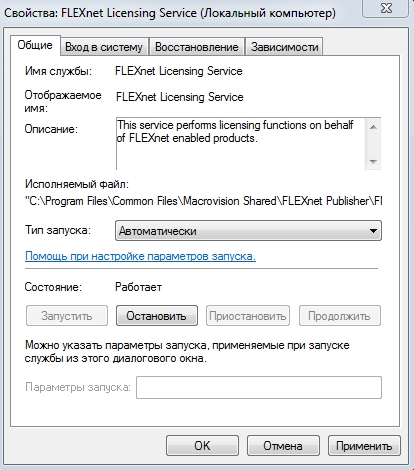
Свойства службы FNPLicensingService
4. Некорректно работает служба проверки цифровой подписи
Обычно подобная ситуация возникает при проведении инсталляции, запрашивая подтверждение цифровой подписи, дабы избежать подобного, следует отключить данный функционал.
Нажмите «WIN+R» или меню «Пуск» – «Выполнить» и введите команду «acsignopt».
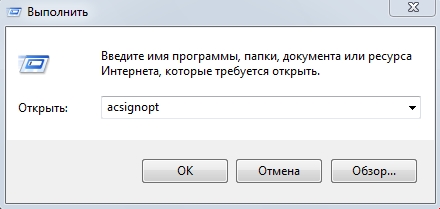
Запуск команды acsignopt
Откроется окно «Параметры проверки цифровой подписи», где необходимо снять флажок с пункта «Проверять цифровые подписи и отображать специальные значки».

Рекомендуется после отключения, полностью удалить «Автокад» и заново провести установку.
Все эти четыре варианта применимы и к «unhandled e0434352h exception».
Дополнительные причины и варианты исправления фатальных ошибок
1. Аварийное завершение autocad при печати документа
Для исправления, удалите папки «А:UsersUZVERAppDataRoamingAutodesk» и «А:UsersUZVERAppDataLocalAutodesk» с последующей переустановкой «Автокад».
2. Изменение значения ключей в реестре
Откройте редактор реестра «Выполнить» + команда «regedit».

Запуск редактор реестра regedit.exe
Пройдите «HKEY_CURRENT_USERSoftwareAutodeskAutoCADR0.0ACAD-8000:409WebServicesCommunicationCenter», где «R0.0» – это версия вашего программного обеспечения.
В двух параметрах «LastUpdateTimeHiWord» и «LastUpdateTimeLoWord» измените значение на 8 нулей.

Изменение значения ключей Автокада в реестре
3. Не сертифицирована видеокарта
Маловероятная, но возможная причина.
Проверьте наличие актуальности драйверов видеокарты и обновитесь до последней версии.
Проверьте, сертифицирована ли ваша видеокарта для работы с продукцией компании «Autodesk».
Проверить это можно на официальном сайте в разделе «Сервисы», где можно также скачать проверенные версии драйверов для определённых фирм (AMD или Nvidia) и моделей видеокарт.
4. Сбой драйвера дисплея
Вызван данный сбой плотностью или установленным размером штриховки, что приводит к некорректной работе драйвера.
Для начала можно воспользоваться методом из способа выше и обновить драйверы программного обеспечения.
Далее, следует изменить значение переменной «HPMAXLINES», которая и регулирует максимальное количество линий штриховки. По умолчанию установлено значение в «1 000 000», попробуйте протестировать работу программы, убирая, к примеру, по одному «0».

Изменение значения переменной «HPMAXLINES»
5. Чрезмерное значение переменной НАСТРВИД
Системная переменная «НАСТРВИД» регулирует внешний вид дуг, окружностей, сплайнов и т. д. И если установлен высокий процент зумирования, это может в итоге привести к торможению процесса регенерации чертежа и к аварийному завершению работы.
Итак, данные перечисленные одиннадцать вариантов не являются исчерпывающим списком, некоторым пользователям помогают, на первый взгляд, абсолютно банальные решения, к примеру:
- переустановка ПО и запуск с учётной записи администратора;
- удаление обновлений «KB2859537» и «КB2872339»;
- списание проблем на недостаточную мощность компьютера (на объём видеокарты, оперативку) с проведением апгрейда;
- запуск в режиме совместимости и т. п.
Одной из самых сложных в исправлении является ситуация с появлением «FATAL ERROR». Причин возникновения безумно много, даже несмотря на пояснения к ней, выявить сразу же виновный сценарий невероятно сложно. Текст в основном выглядит так: «FATAL ERROR (или же на русском языке — ФАТАЛЬНАЯ ОШИБКА) Unhandled e0434352h Exception at 00000000», данный текст будет указывать на код и адрес ошибки.

Ошибка с текстом Unhandled e0434352h Exception
На русском языке это «Не обрабатываемое исключение e0434352h по адресу awe1940dp».
Для решения можно использовать следующие рекомендации:
К антивирусному ПО следует отнести не только установленные пользователем программы, но и встроенные защитники и брандмауэры операционной системы.
2. Ошибка при открытии базы данных DWG
«DWG TrueView™» – это программа, позволяющая осуществлять просмотр файла с расширением «.dwg» и содержащая в себе модуль «TrueConvert», для их преобразования для работы с предыдущими версиями «AutoCAD».
Для исправления ситуации, потребуется сделать следующее:
- Запустите вышеупомянутый компонент и откройте раздел «Параметры» (Options).
- Разверните узел «Путь доступа к вспомогательным файлам» (Support File Search Path) на вкладке «Файлы» (Files) и нажмите «Добавить» (Add).
- Выберите «Обзор» (Browse) и перейдите в папку «DBX» для установки адаптера объектов «Object Enabler».
Ошибка с текстом Unhandled e06d7363h Exception
Фатальная ошибка в автокаде с данным текстом — одна из самых часто встречаемых.
Ниже будут приведены четыре основных способа, применяемых для исправления
1. Наличие неправильной версии файла в DLL
Если при работе с программой при открытии вкладки «Файл» появляется ошибка и происходит закрытие приложения — значит, это именно тот случай, и проблема кроется в «Microsoft DLL», а именно в «MFC80U.dll».
- В программе выполните команду «ПАРАМЕТРЫ» и обратите внимание на вкладку «Открыть и сохранить».
- В строке «Количество последних файлов» пропишите значение «0», нажмите «ОК» и перезапустите ПО.
- Если данный вариант не решил проблему, в реестре, в ветке AutoCAD найдите и удалите ключ «Recent File List».
Удаление ключа «Recent File List»
2. Недостаточно памяти
Дело в том, что в случае, если каким-либо файлом (в данном ПО это acad.exe) используется памяти больше 2 Гб, система автоматически его закрывает.
Поэтому если недостаточно памяти в размере 2 Гб, следует увеличить объём выделенной памяти, но учитывая, что в 32-битных операционных системах максимальный объём выделяемой памяти не может превышать 3 Гб.
Делается это следующим образом:
Команда bcdedit /set IncreaseUserVa 3072
откройте «Свойство системы» и перейдите на вкладку «Дополнительно».
- откройте раздел «Загрузка операционной системы» и далее «Параметры»;
- в области «Загрузка операционной системы» выберите «Изменить»;
- в открывшемся «boot.ini» (перед изменением сохраните резервную копию) скопируйте строку «multi(0)disk(0)rdisk(0)partition(2)WINDOWS=”Microsoft Windows XP Professional” /fastdetect» и поместите её под исходную строку.
- в скопированной строке после «Professional» допишите 3GB и продублируйте ещё раз после кавычек, закрыв с двух сторон слэшем «/»;
- сохраните документ в том же расширении, перезагрузите компьютер и при запуске выберите «3GB».
Если недостаточно памяти и из 3 Гб, то следует перейти на 64-битную операционную систему.
3. Отключена служба FNPLicensingService
Данная служба, если пояснять простыми словами, отвечает за правомерность запуска исполняемых файлов, проверяя их на лицензирование, и обычно входит в состав продукции «Adobe».
Если служба отключена, попробуйте снова запустить её, открыв раздел «Службы» (команда «services.msc»). В свойствах службы возможно установить тип запуска в автоматическом режиме.
Свойства службы FNPLicensingService
4. Некорректно работает служба проверки цифровой подписи
Обычно подобная ситуация возникает при проведении инсталляции, запрашивая подтверждение цифровой подписи, дабы избежать подобного, следует отключить данный функционал.
Нажмите «WIN+R» или меню «Пуск» – «Выполнить» и введите команду «acsignopt».
Запуск команды acsignopt
Откроется окно «Параметры проверки цифровой подписи», где необходимо снять флажок с пункта «Проверять цифровые подписи и отображать специальные значки».
Рекомендуется после отключения, полностью удалить «Автокад» и заново провести установку.
Все эти четыре варианта применимы и к «unhandled e0434352h exception».
Дополнительные причины и варианты исправления фатальных ошибок
1. Аварийное завершение autocad при печати документа
Для исправления, удалите папки «А:UsersUZVERAppDataRoamingAutodesk» и «А:UsersUZVERAppDataLocalAutodesk» с последующей переустановкой «Автокад».
2. Изменение значения ключей в реестре
Откройте редактор реестра «Выполнить» + команда «regedit».
Запуск редактор реестра regedit.exe
Пройдите «HKEY_CURRENT_USERSoftwareAutodeskAutoCADR0.0ACAD-8000:409WebServicesCommunicationCenter», где «R0.0» – это версия вашего программного обеспечения.
В двух параметрах «LastUpdateTimeHiWord» и «LastUpdateTimeLoWord» измените значение на 8 нулей.
Изменение значения ключей Автокада в реестре
3. Не сертифицирована видеокарта
Маловероятная, но возможная причина.
Проверьте наличие актуальности драйверов видеокарты и обновитесь до последней версии.
Проверьте, сертифицирована ли ваша видеокарта для работы с продукцией компании «Autodesk».
Проверить это можно на официальном сайте в разделе «Сервисы», где можно также скачать проверенные версии драйверов для определённых фирм (AMD или Nvidia) и моделей видеокарт.
4. Сбой драйвера дисплея
Вызван данный сбой плотностью или установленным размером штриховки, что приводит к некорректной работе драйвера.
Для начала можно воспользоваться методом из способа выше и обновить драйверы программного обеспечения.
Далее, следует изменить значение переменной «HPMAXLINES», которая и регулирует максимальное количество линий штриховки. По умолчанию установлено значение в «1 000 000», попробуйте протестировать работу программы, убирая, к примеру, по одному «0».
Изменение значения переменной «HPMAXLINES»
5. Чрезмерное значение переменной НАСТРВИД
Системная переменная «НАСТРВИД» регулирует внешний вид дуг, окружностей, сплайнов и т. д. И если установлен высокий процент зумирования, это может в итоге привести к торможению процесса регенерации чертежа и к аварийному завершению работы.
Итак, данные перечисленные одиннадцать вариантов не являются исчерпывающим списком, некоторым пользователям помогают, на первый взгляд, абсолютно банальные решения, к примеру:
- переустановка ПО и запуск с учётной записи администратора;
- удаление обновлений «KB2859537» и «КB2872339»;
- списание проблем на недостаточную мощность компьютера (на объём видеокарты, оперативку) с проведением апгрейда;
- запуск в режиме совместимости и т. п.

Здравствуйте. Существует фатальная ошибка в Aвтокаде Unhandled e0434352h Exception at fd48a06dh. Решение 2017 года достаточно простое и позволяет избавиться от проблем при открытии рабочих чертежей в приложении AutoCAD.

Как избежать аварийного завершения Автокад
- fd48a06dh
- fda2a49dh
- 5aa83c58h
- fccda06dh
- 93c668d8h
- fcd9a06dh
- 74e6845dh
- Или любого другого.
- В первую очередь стоит деактивировать антивирусную защиту, отключить экранSmartscreen;
- Теперь открываем панель управления через поиск или иным известным Вам методом:


- Выбираем режим просмотра «Мелкие значки» и переходим к разделу «Программы и компоненты»:

- В списке находим элементы, содержащие в названии «NET Framework» и «Visual C++» от Microsoft и удаляем поочередно все. Только обязательно запомните версии, чтобы потом проще было найти нужные загрузки на официальном ресурсе. Аналогично поступаем с объектом AutoCAD;
- Теперь необходимо удалить все следы из файловой системы и реестра. Лучше всего применять для этого оптимизатор CCleaner – вот ссылка на скачивание и видео инструкцию;

- Перезагружаем компьютер;
- Как только ПК снова запустится, необходимо прейти на официальный сайт Майкрософт и скачать ранее удаленные библиотеки – здесь и здесь . Устанавливаем их;
- Качаем приложение AutoCAD – обязательно последнее обновление с лицензированного источника ;
- Инсталляцию выполняем исключительно на диск, где установлена система Windows;
- Перезагружаем ПК;
- На рабочем столе видим ярлык – кликаем по нему правой кнопкой мышки и выбираем запуск от имени админа:

- Когда убедитесь, что фатальная ошибка в Aвтокаде unhandled e0434352h exception at (адрес) больше не отображается, можете смело включать антивирус и защитные экраны.
Почему антивирусы могут стать причиной ошибки?
А вот софт наподобие Comodo, 360 TS может привести к аварийным ситуациям. Скорее всего, дело в ядре приложений, используемых движках, которые почему-то видят угрозу в многочисленных обращениях Автокада к адресам оперативной памяти, и блокируют работу.

Проверяем «железо»
Поскольку мы имеем дело со сложным программным комплексом для обработки графики, то ПК должен соответствовать минимальным требованиям. Особенно это касается видеокарты, на которую возлагается большая часть нагрузки.
Также, не забывайте обновлять драйвера оборудования, чтобы они всегда были актуальны и соответствовали новой версии используемого софта. Если же Ваше «железо» слабовато, то на официальном сайте можете скачать AutoCAD Lite, который лишен некоторых функций, но для решения большинства задач его хватит с головой.
Вполне вероятно, что фатальная ошибка в Aвтокаде unhandled e0434352h exception at может возникать и по другим причинам. Но я рассказал о самых популярных решениях. Свою ситуацию можете описывать в комментариях – постараюсь помочь.
Как избавиться от Фатальной ошибки в AutoCAD

В данной статье будут описаны несколько способов решения проблемы связанной с программой AutoCAD.
Речь пойдет об ошибках которые появляются при запуске автокада, при сохранении чертежа или даже при попытке распечатать документ на принтере подключенном по сети.
А именно об ошибке приводящая к аварийному закрытию программы:
Фатальная ошибка unhandled e06d7363h exception at fd76bccdh
ФАТАЛЬНАЯ ОШИБКА: Unhandled e0434f4dh Exception at 7c81eb33h
Необрабатываемое исключение по адресу 7c81eb33h

Выглядят они немного по разному, но бесят одинаково.
А теперь перейдем собственно к решению проблемы.
Способ 1
В первом случае рассмотрим ошибку возникающую при печати документа на сетевом принтере:
Фатальная ошибка unhandled e06d7363hexception at fd76bccdh
Чтобы избавиться от нее можно попробовать удалить папки:
C:UsersUSRNAMEAppDataRoamingAutodesk и C:UsersUSRNAMEAppDataLocalAutodesk
И переустановить AutoCAD.
Способ 2
NetFramework 1.1
А лучше всего удалить из системы все версии NetFramework и повторно запустить установку AutoCAD. Во время установки, инсталятор сам переустановит NetFramework на более подходящий автокаду.
Способ 3
- Откройте диалоговое окно Выполнить, запустить можно либо из пуска либо нажатием сочетания клавиш WIn + R.
- Введите команду acsignopt и нажмите клавишу Enter.


4. Нажмите ОК для закрытия окна. Полностью удалите и переустановите AutoCAD.
Проверьте работоспособность. Если все также появляется ошибка то переходим к следующему способу.
Способ 4
В четвертом способе нужно будет изменить пару значений в реестре.
- Запустите редактор реестра.
- Перейдите по следующему пути: HKEY_CURRENT_USERSoftwareAutodeskAutoCADR18.0 ACAD-8000:409WebServicesCommunicationCenter
Примечание! Путь может немного отличаться, а именно значение R18.0 может быть другим, в зависимости от версии автокада. Например R19.0, в этом нет ничего страшного смело двигайтесь дальше.
3. Далее нужно будет изменить 2 параметра: LastUpdateTimeHiWord и LastUpdateTimeLoWord

4. Измените значения у обоих ключей на 00000000 ( восемь нулей).
Примечание! Для редактирования реестра Вам необходимы права администратора.
Фатальная ошибка в Автокаде Unhandled e0434352h Exception — способы решения
При работе в программе AutoCAD возникает ошибка Unhandled e0434352h Exception – понять причины, появления которой не просто. Ошибка возникает при открытии рисунков, чертежей, а также при работе в опциях AutoCAD. С английского ошибка переводится как – «исключение e0434352, которое невозможно обработать». Для ее решения существует несколько вариантов исправления.
Программа AutoCAD 2014
Чтобы проверить не мешает ли работе программы антивирусное ПО – необходимо зайти в настройки «антивирусника» и выключить его на время, запустив снова AutoCAD и выполнив те же действия, которые вызывали ошибку. При этом нужно отключить не только антивирусные программы, которые вы скачивали отдельно, но и встроенное антивирусное ПО.

Причина возникновения ошибки Unhandled e0434352h Exception в видеоадаптере
- Переустановить драйвера для видеокарты, возможно имеющиеся устарели.
- Поискать подобные программы с менее требовательными параметрами к видеокарте.
- Заменить видеокарту на более мощную.

Фатальная ошибка Unhandled e0434352h Exception
Причины появления Unhandled e0434352h Exception в файле реестра
Если ошибка возникла в тот момент, когда вы открываете вкладку «Файл» в программе AutoCAD, то причиной этому является проблемный файл в динамической библиотеке Майкрософт (dll). Для решения этой проблемы:
- Открываем «Редактор реестра», нажав правой кнопкой мыши на иконке «Мой компьютер».
- Далее переходим в раздел HKEY_CURRENT_USER/Software/Autodesk/AutoCAD/R18.0/ACAD-8000:409/WeServices/CommunicationCenter.
- Изменяем значение ключа LastUpdateTimeHiWord на 8 нулей.
- Изменяем похожий ключ LastUpdateTimeLoWord на такое же значение.
- Перезапустите компьютер.
Недостаточно оперативной памяти для работы AutoCAD
При стандартных настройках компьютера (если их никто не менял) приложению выделено определенное количество оперативной памяти для работы в системе. 2 Гб является общим ограничением для ОС с 32 разрядной архитектурой. Если этот рубеж пересекается – Windows автоматически завершает работу запущенных программ. Поэтому работая с программой необходимо по возможности не отрывать параллельно никаких программ, которые могут занимать большое количество виртуальной памяти.
Причина в неправильной работе службы цифровой подписи

Переход в меню цифровой подписи
Появляется ошибка Unhandled e0434352h Exception при запросе цифровой подписи приложения. Чтобы отключить эту функцию для предотвращения появления ошибки в дальнейшем, нужно:
Если Автокад зависает при открытии чертежа DWG, или выдает ошибку Fatal Error, проблема обычно связана со структурой файла чертежа, скорее всего он содержит какие-то ошибки в базе объектов.
Первое, что необходимо сделать — попытаться восстановить файл чертежа DWG средствами самого Автокада.
- Запустите «чистый» Автокад, без открытия чертежей.
- В Главном меню программы (буква А или «Файл») выберите «Утилиты» — «Восстановить» — «Восстановить…».

Восстановление чертежей в Автокаде
3. Укажите dwg-файл чертежа, который не открывается, щелкните два раза по его имени, или выделив нажмите «Открыть».

Запустится процесс поиска и исправления ошибок в чертеже Автокада, по окончании которого выдается окно с результатами. После «Закрыть» чертеж должен открыться нормально.

Исправление ошибок в чертеже Автокада
После исправления ошибок, рекомендуется сделать очистку чертежа от неиспользуемых объектов. Это уменьшит размер файла DWG, а также может повлиять на возникновение новых ошибок в структуре чертежа.
Ошибка 1603
Эта проблема связана с некорректной работой установщика MSI от корпорации «Майкрософт». Проявляется она по следующим причинам:
- В папке Temp, расположенной в системном разделе жесткого диска, находится слишком много файлов. Решение: удалить папку.
- Недостаток свободного места на разделе жесткого диска с системой. Туда извлекаются временные файлы, необходимые для установки «Автокада». Решение: удалить неиспользуемые программы, почистить папки, находящиеся в разделе «Библиотеки», «Загрузки» и рабочий стол в Windows 7,8,10. Также освободить место поможет очистка кэша браузера.
- Конфликт программ. Решение: отключить на время установки все приложения, работающие в фоновом режиме (находятся в панели уведомлений рядом с часами) и закрыть все активные программы.
Для ускорения поиска причины обрыва установки можно воспользоваться средством от Autodesk под названием AIDA.
В вашей системе запущено много процессов, которые потребляют ресурсы процессора и памяти. Некоторые из этих процессов, кажется, являются вредоносными файлами, атакующими ваш компьютер.
dll,скачайте программу Asmwsoft PC Optimizer и установите ее на своем компьютере
- Запустите приложение Asmwsoft Pc Optimizer.
- Потом из главного окна выберите пункт «Clean Junk Files».
- Когда появится новое окно, нажмите на кнопку «start» и дождитесь окончания поиска.
- потом нажмите на кнопку «Select All».
- нажмите на кнопку «start cleaning».
Выполните следующие шаги:
- Запустите приложение Asmwsoft Pc Optimizer.
- Потом из главного окна выберите пункт «Fix Registry problems».
- Нажмите на кнопку «select all» для проверки всех разделов реестра на наличие ошибок.
- 4. Нажмите на кнопку «Start» и подождите несколько минут в зависимости от размера файла реестра.
- После завершения поиска нажмите на кнопку «select all».
- Нажмите на кнопку «Fix selected». P.S. Вам может потребоваться повторно выполнить эти шаги.
скачайте программу Asmwsoft PC Optimizer
Как другие пользователи поступают с этим файлом?
Всего ( 33 ), 19 говорят, что не будут удалять, а 14 говорят, что удалят его с компьютера.

Решений у этой проблемы два:
- Проверить наличие обновлений KB3081452, KB3081448, KB3081449 в Windows 10. Если они отсутствуют, то при помощи «Панели управления» нужно зайти в раздел «Программы и компоненты». Если фреймворк установлен, то нужно перейти в подраздел «Включение и отключение компонентов Windows» и выбрать требуемый компонент. В противном случае загрузить его с сайта Microsoft и проделать выше описанные манипуляции.
Ошибка 1606 или 1317

Она проявляется, если на жестком диске или в реестре остались следы от установки другой версии «Автокада». Решается проблема следующими способами.
Способ 1. Проверка реестра. Для этого нужно запустить его редактор, вызываемый командой regedit в окне «Выполнить» (вызывается из меню «Пуск» или при помощи комбинации клавиш Win (флажок на клавиатуре) и R). В древе ключей в левой части окна нужно найти ключ Common Documents, находящиеся по адресу HKEY_LOCAL_MACHINE >Software>Microsoft>Windows>CurrentVersion>Explorer>Shell Folders. Его тип должен быть REG_SZ, а данные – C:UsersPublicDocuments. Если ключ отсутствует, то его нужно добавить: «Правка»> «Создать»> «Строковый параметр». После создания нового ключа нужно проверить, существует ли указанная в ключе папка.
Способ 2. Удаление ненужных файлов при помощи утилиты Microsoft Fix It. Загрузить ее можно на официальном сайте.

Подобная, очень неприятная проблема встречается довольно часто и зачастую ничем не сопровождается, ни лагами, ни ошибками.
Ниже будут описаны причины возникновения и способы устранения ситуации, когда не запускается Автокад.
Автоматическое закрытие сразу после запуска
Эта как раз та ситуация, при возникновении которой не появляется никакой сопровождаемой информации (нет ошибок и системный журнал пуст).
Проблема кроется в файле под именем «CascadeInfo.cas», который нужно просто удалить, для того чтобы при запуске он создался заново.
В зависимости от версии операционной системы будет зависеть и место его расположения.
На Windows XP он находится в «AutodeskAdlm», каталога «Documents and SettingsAll UsersApplication Data».
В Windows 7 в каталоге «ProgramData».
Расположение файла CascadeInfo.cas
Можно воспользоваться и функционалом «Поиска», для этого введите в строку поиска имя — «CascadeInfo.cas» и нажмите «Найти».
По завершению искомый объект появится в списке, а рядом будет указан и адрес его нахождения.
AutoCAD не запускается и появляется ошибка с текстом: «Система защиты (программный диспетчер лицензий) не отвечает или неправильно установлена».
Основным и наиболее распространённым решением является манипуляция с сервисом «Flexnet».
- Удалите все, что находится в папке «Flexnet», они имеют вид: «adskflex_00691b00_tsf.data_backup.001». Но учитывайте, что впоследствии может потребоваться заново активировать программу.
Удаление файлов из папки Flexnet - Проверьте, запущена ли служба «FLEXnet Licensing Service». Для этого сделайте следующее:
- Нажмите комбинацию клавиш «WIN+R» и введите «services.msc».
- В открывшемся окне в списке служб найдите «FLEXnet Licensing Service».
- Кликните по ней правой кнопкой мышки и выберите «Свойство».
- Обратите внимание на строку «Тип запуска» — если установлено значение «Вручную» или «Отключено» — измените на «Авто» (автоматически).
- Перейдите к следующей строке «Состояние» — если отключено, нажмите «Пуск».
В качестве дополнения стоит упомянуть ещё один момент, что такая проблема может возникать и вследствие использования устаревшего компонента операционной системы «IE». Проверьте на наличие актуальных обновлений, в случае обнаружения таковых проведите все предложенные действия.
Параллельная конфигурация
Текст ошибки выглядит так: «Не удалось запустить приложение из-за неправильной параллельной конфигурации».
Ошибка «Система не может открыть указанное устройство или файл»

Следующая причина, из-за которой не запускается «Автокад», — отсутствие необходимого файла или его блокировка антивирусом. Поэтому для устранения неполадки нужно:
- Отключить антивирусное ПО.
- Запустить установщик с правами администратора или отключить контроль учетных записей в «Панели управления».
- Очистить папку TEMP и повторно запустить установщик.
Если эти меры оказались бесполезными, то нужно заново загрузить инсталлятор с официального сайта или торрент-трекера.
Ошибка «Не удалось запустить приложение из-за неправильной параллельной конфигурации»

Эта неисправность возникает по двум причинам: некорректная установка самой программы и отсутствия, повреждения или конфликта между компонентами библиотек Microsoft Visual С++. В первом случае потребуется полное удаление «Автокада» с последующей переустановкой.
Для решения второй проблемы нужно:
- Переустановить библиотеки С++. Информацию о том, как это сделать и где скачать нужные материалы, можно найти в базе знаний Autodesk по запросу «How to remove and reinstall Microsoft Visual C++ Runtime Libraries».
- Перезапустить компьютер.
- В разделе «Программы и компоненты» найти установленную САПР, выделить и нажать кнопку «Изменить/ Удалить». В открывшемся окне нужно поставить отметку возле пункта «Восстановить» и запустить процесс.
- После завершения восстановления запустить «Автокад».
Как происходит исправление ошибок в AutoCAD?
Разработчики AutoCAD предусмотрели возможность программных сбоев. Поэтому при возникновении такой ситуации, в рабочем чертеже стараются сохранить последние внесенные изменения, а сам файл помечается как поврежденный.
Когда программа запускается после неполадки, то автоматически возникает процедура проверки файлов на наличие в них ошибок. Также автоматически происходит их восстановление. Это касается и сохраненной базы изменений.
Бывает, что файл AutoCAD открывается без проблем, однако в нем пропадает часть информации. Или чертеж вообще пустой, хотя вы уверены, что объекты из него не удаляли. Тогда необходимо вручную проверить чертеж. Для этого переходим в «Файл» → «Утилиты» и выбираем команду «Проверить» (см. рис).

Ошибка «Невозможно запустить программу, так как на компьютере отсутствует файл MSVCR110.dll»

Появление проблемы связано с исчезновением указанного файла из библиотеки Visual С++. Название компонента в некоторых случаях может измениться на «MSVCP110.dll». Для устранения ошибки придумано 3 способа:
Способ 1. Если есть компьютер с идентичным ПО, то можно скопировать требуемый файл с него на проблемный ПК.
Способ 2. Воспользоваться инструментом восстановления, входящего в состав установщика библиотек С++ версии 2012 года для 32-х и 64-битных систем.
Способ 3. Переустановить все библиотеки Microsoft Visual C++.
Проблема «Автокад запускается и сразу закрывается»
Чаще всего эта ошибка появляется после «зависания» программы и принудительного ее закрытия через диспетчер задач. В этом случае иногда повреждается файл лицензии, из-за которого программа и не может запуститься. Для устранения проблемы нужно очистить папку Flexnet от всех файлов. Находится она на системном разделе жесткого диска в директории ProgramData. После этого программа должна заработать.
Второй причиной проявления этой проблемы является устаревший драйвер видеокарты. Загрузить их можно с сайтов производителей. Если обновление не принесло результатов, то нужно отключить аппаратное ускорение графики. Делается это следующим образом:
- Правой кнопкой мыши вызвать контекстное меню ярлыка, запускающего «Автокад», и выбрать пункт «Свойства».
- В конце строки «Объект» добавить «/nohardware».
- Запустить программу.
Если вышеперечисленные меры не оказали никакого эффекта, то нужно переустановить программный пакет. О том, как полностью его удалить, можно найти в базе знаний Autodesk по запросу «выполнение полного удаления».
Причин, из-за которых «Автокад» не запускается, много, но все они успешно решаются специалистами технической поддержки компании Autodesk.
Когда следует ожидать вылета?
И как всегда, в самый неподходящий момент, когда нужно срочно установить AutoCAD 2011, и уже не терпится начать с ним работать, возникают проблемы. И что характерно проблемы возникают не в процессе установки, а уже по успешному, казалось бы, завершению инсталляции данного продукта.
То есть, мы говорим о проблеме с запуском (в основном первым запуском) Автокада 2011.
Как это происходит? Пользователь пытается запустить программу средством двойного нажатия на ярлык Автокада на рабочем столе. После этого, наблюдает как появляется окно Автокада и производится его загрузка, но на этом все.

Далее либо запуск прекращается и Автокад вылетает, либо появляется окно программы на белом фоне, ожидающее отклика Автокада. Дальнейшие действия пользователя должны привести на нашу статью=)
Читайте также:
- Программа для определения чипов оперативной памяти ddr4
- Vba скрытая копия outlook
- Как хранятся данные в 1с
- Как узнать включен ли javascript в браузере php
- Как уволить сотрудника в 1с комплексная
Здравствуйте, друзья! К концу завершения проекта программа подводит, либо я сам что то не так делаю. Inventor открывается, работает нормально, но после нажатия на «Анализ напряжений» программа вылетает и выдает ошибку. До этого момента анализ напряжений работал нормально, без ошибок. Возможно, я так думаю, это из-за недостаточной памяти, проект тяжелый для ноутбука, хотя индикатор памяти не ругается. Может кто сталкивался с подобной проблемой?
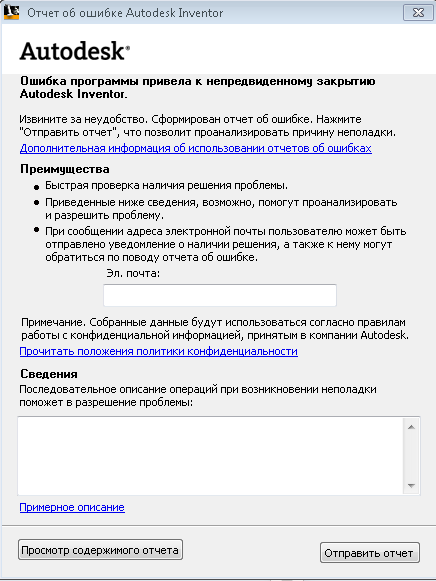
Поврежденное программное обеспечение продукта из-за неправильной установки или системного сбоя: сбросьте настройки AutoCAD (см. Как восстановить настройки AutoCAD по умолчанию). Восстановите или переустановите AutoCAD (см. раздел Исправление или переустановка установки AutoCAD). Выполните полное удаление/переустановку (см. Рекомендуемые процедуры удаления и переустановки AutoCAD).
Как предотвратить сбой AutoCAD?
Решение:
- Установите последние обновления для AutoCAD (см. Установка обновлений, надстроек и улучшений).
- Установите последние доступные обновления для операционной системы. …
- При использовании AutoCAD 2014 установите исправление Autodesk AutoCAD Crash Dialog при закрытии.
Поврежденная установка программного обеспечения.
- Решение. Чтобы решить проблему, выполните следующие действия. …
- Сбросить лицензию. …
- Обновите программное обеспечение Autodesk. …
- Проверьте настройки Интернета. …
- Проверьте настройки даты и времени компьютера. …
- Отключите контроль учетных записей пользователей Windows. …
- Добавьте исключения в антивирус. …
- Переустановите продукты Autodesk.
Почему мой AutoCAD зависает?
Причины: Отсутствуют обновления AutoCAD. Устаревший драйвер видеокарты. Слишком много временных файлов.
Что происходит, когда вы замораживаете слой в AutoCAD?
Заморозьте слои, которые вы хотите сделать невидимыми на долгое время. Когда вы оттаиваете замороженный слой, AutoCAD регенерирует и отображает объекты на этом слое.. … Вы можете заморозить слои во всех видовых экранах, в текущем видовом экране листа или в новых видовых экранах листа по мере их создания.
Что такое фатальная ошибка в AutoCAD?
Причины. Эта ошибка обычно возникает, когда: Настройки локальной сети неверны. Обновления Windows или AutoCAD не установлены. Файлы чертежей AutoCAD повреждены.
Как восстановить файл DWG в AutoCAD?
Чтобы восстановить файл резервной копии:
- Откройте папку, содержащую файл DWG.
- Найдите файл с тем же именем, что и у восстанавливаемого, и расширением BAK.
- Измените расширение BAK на DWG.
- Откройте файл в AutoCAD.
В чем недостатки AutoCAD?
Ниже перечислены недостатки AutoCAD:
- Линия. Поскольку AutoCAD создает чертежи с помощью инструментов линий и форм, а кривые, дуги и прямые линии помогают создавать фигуры. …
- Ограниченные форматы файлов. Поскольку это ведущая САПР, она ограничивает количество форматов файлов, которые она может импортировать или экспортировать. …
- Цвет, заливка и текстура – …
- Непараметрический –
Почему Автокад не запускается?
Настройте исключения антивируса для программного обеспечения Autodesk, см. Как настроить исключения антивируса (AV) для улучшения стабильность и производительность программного обеспечения Autodesk. Либо полностью отключите и/или удалите антивирус. Чистое удаление программного обеспечения и повторная установка.
Как сбросить лицензию AutoCAD 2020?
Для Autodesk 2020 или более поздних версий
- Запустите программное обеспечение Autodesk.
- В правом верхнем углу щелкните треугольник рядом с именем пользователя.
- Выберите Управление лицензиями.
- В диалоговом окне «Диспетчер лицензий» выберите «Управление типом лицензии». Появится экран Приступим к работе.
- Выберите тип лицензии.
Проблема может быть вызвана: Недостаточно пространства на диске C: для полной установки. Программное обеспечение для защиты от вирусов/вредоносных программ. Брандмауэр.
Как удалить подлинную версию Autodesk?
На экране «Приложения и функции» выделите запись Autodesk Genuine Service и щелкните ее, чтобы развернуть. Щелкните Удалить, затем следуйте инструкциям, чтобы удалите подлинную службу Autodesk.
Для некоторых продуктов Mac можно запустить утилиту Remove ProductName, расположенную в папку Finder > Приложения > Autodesk. Если средство удаления не предусмотрено для вашего программного обеспечения, переместите файл ProductName. app из папки «Программы» в корзину.

В данной статье будут описаны несколько способов решения проблемы связанной с программой AutoCAD.
Речь пойдет об ошибках которые появляются при запуске автокада, при сохранении чертежа или даже при попытке распечатать документ на принтере подключенном по сети.
А именно об ошибке приводящая к аварийному закрытию программы:
Фатальная ошибка unhandled e06d7363h exception at fd76bccdh
ФАТАЛЬНАЯ ОШИБКА: Unhandled e0434f4dh Exception at 7c81eb33h
Необрабатываемое исключение по адресу 7c81eb33h

Выглядят они немного по-разному, но бесят одинаково.
Данные сообщения об ошибках указывают на то что при установке программа была повреждена. Например во время установки некоторые файлы были заблокированы антивирусом, защитником Windows или службой проверки цифровых подписей. Поэтому рекомендуется отключать антивирус при установке программы и закрывать все прочие приложения которые могут помешать процессу установки.
А теперь перейдем собственно к решению проблемы.
Способ 1
В первом случае рассмотрим ошибку возникающую при печати документа на сетевом принтере:
Фатальная ошибка unhandled e06d7363hexception at fd76bccdh
Чтобы избавиться от нее можно попробовать удалить папки:
C:UsersUSRNAMEAppDataRoamingAutodesk и C:UsersUSRNAMEAppDataLocalAutodesk
И переустановить AutoCAD.
Способ 2
Следующее что может помочь исправить данную ошибку, так это переустановка программного обеспечения:
NetFramework 1.1
А лучше всего удалить из системы все версии NetFramework и повторно запустить установку AutoCAD. Во время установки, инсталлятор сам переустановит NetFramework на более подходящий автокаду.
Способ 3
В начале статьи уже говорилось о том, что во время установки инсталлятору может помешать служба проверки цифровых подписей. Так вот нужно будет ее отключить.
Для этого:
- Откройте диалоговое окно Выполнить, запустить можно либо из пуска, либо нажатием сочетания клавиш WIn + R.
- Введите команду acsignopt и нажмите клавишу Enter.
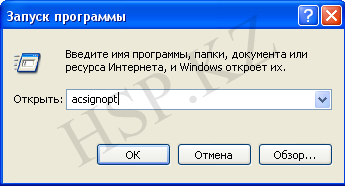
3. В появившемся окне «Параметры проверки цифровой подписи» снимите галочку напротив надписи «Проверять цифровые подписи и отображать специальные значки».

4. Нажмите ОК для закрытия окна. Полностью удалите и переустановите AutoCAD.
Проверьте работоспособность. Если все также появляется ошибка, то переходим к следующему способу.
Способ 4
В четвертом способе нужно будет изменить пару значений в реестре.
- Запустите редактор реестра.
- Перейдите по следующему пути: HKEY_CURRENT_USERSoftwareAutodeskAutoCADR18.0ACAD-8000:409WebServicesCommunicationCenter
Примечание! Путь может немного отличаться, а именно значение R18.0 может быть другим, в зависимости от версии автокада. Например R19.0, в этом нет ничего страшного смело двигайтесь дальше.
3. Далее нужно будет изменить 2 параметра: LastUpdateTimeHiWord и LastUpdateTimeLoWord

4. Измените значения у обоих ключей на 00000000 (восемь нулей).
Примечание! Для редактирования реестра Вам необходимы права администратора.
|
0 / 0 / 0 Регистрация: 08.07.2013 Сообщений: 5 |
|
|
1 |
|
|
10.07.2013, 11:27. Показов 6957. Ответов 3
Здравствуйте подскажите пожалуйста! На компьютере установлен AutoCAD 2010 после 2-3 часов работы происходит закрытие программы и выдает ошибку о непредвиденном закрытие AutoCAD 2010. Так же AutoCAD 2010 может закрыться да же если в нем не работать, а работать например Word или Excel ну или еще в чем то. AutoCAD 2010 лицензионный переустановка не помогла Миниатюры
__________________ 0 |


|
Programming Эксперт 94731 / 64177 / 26122 Регистрация: 12.04.2006 Сообщений: 116,782 |
10.07.2013, 11:27 |
|
3 |
|
45 / 45 / 0 Регистрация: 20.03.2012 Сообщений: 236 Записей в блоге: 3 |
|
|
10.07.2013, 15:34 |
2 |
|
Здравствуйте подскажите пожалуйста! На компьютере установлен AutoCAD 2010 после 2-3 часов работы происходит закрытие программы и выдает ошибку о непредвиденном закрытие AutoCAD 2010. Так же AutoCAD 2010 может закрыться да же если в нем не работать, а работать например Word или Excel ну или еще в чем то. AutoCAD 2010 лицензионный переустановка не помогла Мощности компа и ОС 0 |


|
0 / 0 / 0 Регистрация: 08.07.2013 Сообщений: 5 |
|
|
10.07.2013, 16:08 [ТС] |
3 |
|
Процессор QuadCore Intel Core i5, 2800 MHz 0 |
|
1 / 1 / 0 Регистрация: 26.07.2013 Сообщений: 11 |
|
|
26.07.2013, 11:58 |
4 |
|
Дело не в мощности. 0 |
|
IT_Exp Эксперт 87844 / 49110 / 22898 Регистрация: 17.06.2006 Сообщений: 92,604 |
26.07.2013, 11:58 |
|
4 |
Так как я занимаюсь обучением по Revit Architecture
и MEP, то часто устанавливаю данные продукты на наши учебные компьютеры
(по-хорошему, на мой взгляд, это должен делать сисадмин, но у нашего весьма
ограниченные функции).
В данном посте буду выкладывать замеченные
трудности установки и, конечно, их решение.
Прежде всего, для тех, кто еще не сталкивался с
установкой ранее — существует 2 типа инсталлятора:
·
архив весом около 3 гигабайт — скачивается
бесплатно с сайта Autodesk
— при установке требует интернет для загрузки библиотек и шаблон, и справки
(последнее — в 2011 версии точно, в 2012 не проверял)
·
обычный диск или его образ в 5 «гигов» — все
необходимое содержит в себе
Прежде всего, нужно
обновить Internet Explorer до версии 7 или выше. Затем, если интернета на компьютере нет, а вы ставите
с диска, скачать опять же с Autodesk обновления, если они есть (на 2011 и 2012 версии последний SP2 сейчас (окт.2011).
Приступаем
к установке. Какие могут быть проблемы:
- При
запуске или вообще начальное окно не появляется, или нет реакции после нажатия на кнопку «Далее»
Скорее всего нет свежего Internet Explorera. Обновляемся
- Не скачиваются
обновления с сайта Autodesk,
хотя интернет есть
Решения не нашел, ставлю их после
установки самой программы
- Установка
запустилась, но на этапе инсталляции непосредственно Revit все остановилось и
дальше не движется
Можно подождать минут 10…20, если нет
изменений, то с 2011 помогало нажатие на кнопку «Отмена» (установщик может
после этого долго думать), и при появлении окна с подтверждением отмены
установки мы отказываемся от отмены (т.е. продолжаем ставить программу) — как
правило, установка сдвигалась с «мертвой точки»
Если не помогло, то с 2012 версией меня
выручило простое вытаскивание сетевого шнура из порта (ставил из архива, видимо
установщик пытался вылезти в сеть для загрузки контента)
Пока это все, если
еще что-то появится или я вспомню, то напишу. Немного, но на решение некоторых
проблем у меня ушло несколько часов — надеюсь, вы с этим не столкнетесь. Также
иногда бывают проблемы с лицензированием (к счастью, реже). Кому интересно — напишите
в комментариях. Если у Вас тоже было что-то из не описанного выше — делитесь =)
С уважением,
Александр Высоцкий
Руководитель компании Vysotskiy
consulting
Обучение Revit, внедрение, консультации,
конвертация из/в
AutoCAD, семейства
BIM-консультант компании
ПСС
e-mail: me@AVysotskiy.com
тел.: +7(911) 826-98-94
Skype: VisikPro
Блог: www.AVisotskiy.com
Я в
соцсетях:


|
0 / 0 / 0 Регистрация: 08.07.2013 Сообщений: 5 |
|
|
1 |
|
|
10.07.2013, 11:27. Показов 7160. Ответов 3
Здравствуйте подскажите пожалуйста! На компьютере установлен AutoCAD 2010 после 2-3 часов работы происходит закрытие программы и выдает ошибку о непредвиденном закрытие AutoCAD 2010. Так же AutoCAD 2010 может закрыться да же если в нем не работать, а работать например Word или Excel ну или еще в чем то. AutoCAD 2010 лицензионный переустановка не помогла Миниатюры
0 |

|
Programming Эксперт 94731 / 64177 / 26122 Регистрация: 12.04.2006 Сообщений: 116,782 |
10.07.2013, 11:27 |
|
3 |
|
45 / 45 / 0 Регистрация: 20.03.2012 Сообщений: 236 Записей в блоге: 3 |
|
|
10.07.2013, 15:34 |
2 |
|
Здравствуйте подскажите пожалуйста! На компьютере установлен AutoCAD 2010 после 2-3 часов работы происходит закрытие программы и выдает ошибку о непредвиденном закрытие AutoCAD 2010. Так же AutoCAD 2010 может закрыться да же если в нем не работать, а работать например Word или Excel ну или еще в чем то. AutoCAD 2010 лицензионный переустановка не помогла Мощности компа и ОС
0 |
|
0 / 0 / 0 Регистрация: 08.07.2013 Сообщений: 5 |
|
|
10.07.2013, 16:08 [ТС] |
3 |
|
Процессор QuadCore Intel Core i5, 2800 MHz
0 |
|
1 / 1 / 0 Регистрация: 26.07.2013 Сообщений: 11 |
|
|
26.07.2013, 11:58 |
4 |
|
Дело не в мощности.
0 |
|
IT_Exp Эксперт 87844 / 49110 / 22898 Регистрация: 17.06.2006 Сообщений: 92,604 |
26.07.2013, 11:58 |
|
4 |
Так как я занимаюсь обучением по Revit Architecture
и MEP, то часто устанавливаю данные продукты на наши учебные компьютеры
(по-хорошему, на мой взгляд, это должен делать сисадмин, но у нашего весьма
ограниченные функции).
В данном посте буду выкладывать замеченные
трудности установки и, конечно, их решение.
Прежде всего, для тех, кто еще не сталкивался с
установкой ранее — существует 2 типа инсталлятора:
·
архив весом около 3 гигабайт — скачивается
бесплатно с сайта Autodesk
— при установке требует интернет для загрузки библиотек и шаблон, и справки
(последнее — в 2011 версии точно, в 2012 не проверял)
·
обычный диск или его образ в 5 «гигов» — все
необходимое содержит в себе
Прежде всего, нужно
обновить Internet Explorer до версии 7 или выше. Затем, если интернета на компьютере нет, а вы ставите
с диска, скачать опять же с Autodesk обновления, если они есть (на 2011 и 2012 версии последний SP2 сейчас (окт.2011).
Приступаем
к установке. Какие могут быть проблемы:
- При
запуске или вообще начальное окно не появляется, или нет реакции после нажатия на кнопку «Далее»
Скорее всего нет свежего Internet Explorera. Обновляемся
- Не скачиваются
обновления с сайта Autodesk,
хотя интернет есть
Решения не нашел, ставлю их после
установки самой программы
- Установка
запустилась, но на этапе инсталляции непосредственно Revit все остановилось и
дальше не движется
Можно подождать минут 10…20, если нет
изменений, то с 2011 помогало нажатие на кнопку «Отмена» (установщик может
после этого долго думать), и при появлении окна с подтверждением отмены
установки мы отказываемся от отмены (т.е. продолжаем ставить программу) — как
правило, установка сдвигалась с «мертвой точки»
Если не помогло, то с 2012 версией меня
выручило простое вытаскивание сетевого шнура из порта (ставил из архива, видимо
установщик пытался вылезти в сеть для загрузки контента)
Пока это все, если
еще что-то появится или я вспомню, то напишу. Немного, но на решение некоторых
проблем у меня ушло несколько часов — надеюсь, вы с этим не столкнетесь. Также
иногда бывают проблемы с лицензированием (к счастью, реже). Кому интересно — напишите
в комментариях. Если у Вас тоже было что-то из не описанного выше — делитесь =)
С уважением,
Александр Высоцкий
Руководитель компании Vysotskiy
consulting
Обучение Revit, внедрение, консультации,
конвертация из/в
AutoCAD, семейства
BIM-консультант компании
ПСС
e-mail: me@AVysotskiy.com
тел.: +7(911) 826-98-94
Skype: VisikPro
Блог: www.AVisotskiy.com
Я в
соцсетях: