
I’m trying to start visual studio 2010 from command prompt using ‘RUNAS’ so that I can run it as a different user. I ran the following command:
runas /profile /user:myPCName/SomeUserName «C:Program Files (x86)Microsoft Visual Studio 10.0Common7IDEdevenv.exe»
My problem is that the commandprompt says «Enter the password for myPCName/SomeUserName:» but I cannot enter the password. I just get the error «RUNAS ERROR: Unable to acquire user password»
I googled this for a while and the only answer I found was that I cannot see the password entered, but it is entered anyways, and that I must be typing the wrong password. I’m certain I’m not typing the wrong password.
asked May 18, 2010 at 16:42

John FischerJohn Fischer
1,1153 gold badges13 silver badges24 bronze badges
Actually, I had the same problem with W7 Enterprise (connected to a domain, switching to a locally defined admin user) without UAC elevation with the command:
runas /user:.admin cmd.exe
It did prompt me for the password.
It also worked when I changed it explicitly to:
runas /user:%COMPUTERNAME%admin cmd.exe

Jesse
8,6057 gold badges47 silver badges57 bronze badges
answered Apr 13, 2013 at 23:44

2
There are so many things your forgot to document:
- what is your logon provider? Are you attached to a domain?
- are your running this from a UAC elevated command prompt?
- what does the real user name look like? Is it a system account?
- does the user account actually exist on your machine?
- can you logout and logon as that user from your machine?
- does that also work when you disconnect from the network?
- do you actually type this command or is it called from a .bat or script?
- «cannot enter the password», you can’t type it or it doesn’t like what you typed?
Serverfault.com is a good place to ask about user authentication.
answered May 18, 2010 at 18:33

Hans PassantHans Passant
918k145 gold badges1681 silver badges2525 bronze badges
3
I just had this issue.
runas /username:domain/user cmd failed
but
runas /username:domainuser cmd worked.
So give your slashes a check.

jkdev
11.3k15 gold badges54 silver badges77 bronze badges
answered Jul 22, 2019 at 0:12

DouganaterDouganater
711 silver badge3 bronze badges
Перейти к контенту
Я пытаюсь запустить visual studio 2010 из командной строки с помощью «RUNAS», чтобы я мог запустить его как другой пользователь. Я выполнил следующую команду:
runas / профиль / пользователь: myPCName/SomeUserName «C:Program файлы (x86)Microsoft Visual Studio 10.0Common7IDEdevenv.EXE-файл»
моя проблема в том, что commandprompt говорит «введите пароль для myPCName/SomeUserName:», но я не могу ввести пароль. Я просто получаю ошибку » ошибка RUNAS: невозможно получить пользователя пароль»
я погуглил это некоторое время, и единственным ответом, который я нашел, было то, что я не вижу введенный пароль, но он все равно введен, и что я должен вводить неправильный пароль. Я уверен, что не ввел неверный пароль.
2 ответов
есть так много вещей, которые вы забыли документировать:
- что ваш поставщик входа в систему? Вы привязаны к домену?
- — ваши бежит из командной запроса UAC?
- как выглядит настоящее имя пользователя? Это системная учетная запись?
- существует ли учетная запись пользователя на код машины?
- можете ли вы выйти из системы и войти в систему как этот пользователь с Вашего компьютера?
- Это также работает когда вы отключаетесь от сети?
- вы действительно вводите эту команду или она вызывается из a .bat или скрипт?
- «ввод пароля», вы не можете ввести его или ему не нравится то, что вы набрали?
Serverfault.com это хорошее место, чтобы спросить об аутентификации пользователя.
На самом деле у меня была такая же проблема с W7 Enterprise (подключенным к домену, переключающимся на локально определенного пользователя администратора) без повышения UAC с командой:
runas /user:.admin cmd.exe
он попросил меня ввести пароль.
Он также работал, когда я явно изменил его на:
runas /user:%COMPUTERNAME%admin cmd.exe
Я пытаюсь запустить visual studio 2010 из командной строки с помощью «RUNAS», чтобы я мог запускать ее как другого пользователя. Я выполнил следующую команду:
runas/profile/user: myPCName/SomeUserName «C:Program Files (x86)Microsoft Visual Studio 10.0Common7IDEdevenv.exe»
Моя проблема в том, что commandprompt говорит «Введите пароль для myPCName/SomeUserName:», но я не могу ввести пароль. Я просто получаю сообщение об ошибке «RUNAS ERROR: невозможно получить пароль пользователя»
Я искал это некоторое время, и единственный найденный мной ответ заключался в том, что я не вижу введенный пароль, но он введен в любом случае и что я должен вводить неверный пароль. Я уверен, что не набираю неверный пароль.
Ответ 1
Есть так много вещей, о которых вы забыли:
- Каков ваш поставщик услуг входа в систему? Вы привязаны к домену?
- выполняется ли это из командной строки UAC с повышенными правами?
- Как выглядит настоящее имя пользователя? Это системная учетная запись?
- действительно ли пользовательская учетная запись существует на вашем компьютере?
- Вы можете выйти из системы и войти в систему как пользователь с вашего компьютера?
- Это также работает при отключении от сети?
- действительно ли вы набираете эту команду или вызывается из .bat или script?
- «не может ввести пароль», вы не можете ввести его или ему не нравится, что вы набрали?
Serverfault.com — хорошее место, чтобы спросить об аутентификации пользователя.
Ответ 2
На самом деле, у меня была та же проблема с W7 Enterprise (подключался к домену, переключаясь на локально определенного пользователя-администратора) без повышения UAC с помощью команды:
runas /user:.admin cmd.exe
Он запросил меня для пароля.
Он также работал, когда я явно менял его на:
runas /user:%COMPUTERNAME%admin cmd.exe
Ответ 3
У меня только что была эта проблема.
runas/username:domain/user cmd не удалось
но
runas/username:domainuser cmd работал.
Так что проверь свои косые черты.
Добрый день. Проблема такая: По каой-то причине битомет не получает доступ к одному из дисков. При запусе от имени администратора всё в порядке.
По совету в дной из тем тут создал в автозагрузке батник с текстом:
chcp 1251
runas /savecred /user:Администратор "C:Program FilesBitCometBitComet.exe"
TIMEOUT /T 100
В итоге она спрашивает пароль, но никак не реагирует на ввод. То есть при вводе букв ничего не происходит, а если попытаться использовать вставку, то выдаёт сообщение о неверном пароле. При этом встроенную учётку админа я включил и запаролил.
ещё заметил, что при попытке сделать то же самое в виндовс павершелл после вставки пароля появляестя ошибка «неверный пароль» и тут же после этого кусок пароля без первых двух букв вставляется как следующая комманда
PS C:WINDOWSsystem32> runas /savecred /user:Администратор "C:Program FilesBitCometBitComet.exe"

Попытка запуска C:Program FilesBitCometBitComet.exe от имени пользователя "DESKTOP-123Администратор" ...

Введите пароль для Администратор:
Попытка запуска C:Program FilesBitCometBitComet.exe от имени пользователя "DESKTOP-123Администратор" ...

ОШИБКА RUNAS: Не удается запустить - C:Program FilesBitCometBitComet.exe
1326: Неверное имя пользователя или пароль.

PS C:WINDOWSsystem32> 345
При том, что пароль в буфере «12345»
I’m trying to start visual studio 2010 from command prompt using ‘RUNAS’ so that I can run it as a different user. I ran the following command:
runas /profile /user:myPCName/SomeUserName «C:Program Files (x86)Microsoft Visual Studio 10.0Common7IDEdevenv.exe»
My problem is that the commandprompt says «Enter the password for myPCName/SomeUserName:» but I cannot enter the password. I just get the error «RUNAS ERROR: Unable to acquire user password»
I googled this for a while and the only answer I found was that I cannot see the password entered, but it is entered anyways, and that I must be typing the wrong password. I’m certain I’m not typing the wrong password.
asked May 18, 2010 at 16:42
John FischerJohn Fischer
1,1053 gold badges13 silver badges24 bronze badges
Actually, I had the same problem with W7 Enterprise (connected to a domain, switching to a locally defined admin user) without UAC elevation with the command:
runas /user:.admin cmd.exe
It did prompt me for the password.
It also worked when I changed it explicitly to:
runas /user:%COMPUTERNAME%admin cmd.exe
Jesse
8,4957 gold badges46 silver badges57 bronze badges
answered Apr 13, 2013 at 23:44
2
There are so many things your forgot to document:
- what is your logon provider? Are you attached to a domain?
- are your running this from a UAC elevated command prompt?
- what does the real user name look like? Is it a system account?
- does the user account actually exist on your machine?
- can you logout and logon as that user from your machine?
- does that also work when you disconnect from the network?
- do you actually type this command or is it called from a .bat or script?
- «cannot enter the password», you can’t type it or it doesn’t like what you typed?
Serverfault.com is a good place to ask about user authentication.
answered May 18, 2010 at 18:33
Hans PassantHans Passant
912k145 gold badges1670 silver badges2507 bronze badges
3
I just had this issue.
runas /username:domain/user cmd failed
but
runas /username:domainuser cmd worked.
So give your slashes a check.
jkdev
11k15 gold badges55 silver badges77 bronze badges
answered Jul 22, 2019 at 0:12
DouganaterDouganater
511 silver badge3 bronze badges
I have tried using the «runas» command from Windows to run a program with lowered credentials than those of the currently active account (in order to «sandbox» that program to be only able to access certain directories and files).
It works fine, for the most part, but I am getting a strange error.
The command that works without any issues is:
runas /noprofile /user:<Username> <program.exe>
But when I try to remove the /noprofile and instead write runas /user:<Username> <program.exe> or alternatively runas /user:<Username> /profile <program.exe> I get an error saying (roughly translated) this:
RUNAS-ERROR: <Path-To-My-Program> cannot be executed
299: Only part of a ReadProcessMemory or WriteProcessMemory request was completed.
I tried researching the error but the only thing I could come across was some people that encountered this error trying to work with CDs, USBs and external hard drives, and setting some registry values for those worked for them.
I did not attempt to modify the registry myself, because I am not using any of these, and thus I concluded that the error had to be something else on my end.
I am really confused as to what is causing this behaviour, and am hoping that someone who is more experienced with this can help me out
Thanks in advance
Best Regards
I have tried using the «runas» command from Windows to run a program with lowered credentials than those of the currently active account (in order to «sandbox» that program to be only able to access certain directories and files).
It works fine, for the most part, but I am getting a strange error.
The command that works without any issues is:
runas /noprofile /user:<Username> <program.exe>
But when I try to remove the /noprofile and instead write runas /user:<Username> <program.exe> or alternatively runas /user:<Username> /profile <program.exe> I get an error saying (roughly translated) this:
RUNAS-ERROR: <Path-To-My-Program> cannot be executed
299: Only part of a ReadProcessMemory or WriteProcessMemory request was completed.
I tried researching the error but the only thing I could come across was some people that encountered this error trying to work with CDs, USBs and external hard drives, and setting some registry values for those worked for them.
I did not attempt to modify the registry myself, because I am not using any of these, and thus I concluded that the error had to be something else on my end.
I am really confused as to what is causing this behaviour, and am hoping that someone who is more experienced with this can help me out
Thanks in advance
Best Regards
Я пытаюсь запустить visual studio 2010 из командной строки с помощью «RUNAS», чтобы я мог запускать ее как другого пользователя. Я выполнил следующую команду:
runas/profile/user: myPCName/SomeUserName «C:Program Files (x86)Microsoft Visual Studio 10.0Common7IDEdevenv.exe»
Моя проблема в том, что commandprompt говорит «Введите пароль для myPCName/SomeUserName:», но я не могу ввести пароль. Я просто получаю сообщение об ошибке «RUNAS ERROR: невозможно получить пароль пользователя»
Я искал это некоторое время, и единственный найденный мной ответ заключался в том, что я не вижу введенный пароль, но он введен в любом случае и что я должен вводить неверный пароль. Я уверен, что не набираю неверный пароль.
Ответ 1
Есть так много вещей, о которых вы забыли:
- Каков ваш поставщик услуг входа в систему? Вы привязаны к домену?
- выполняется ли это из командной строки UAC с повышенными правами?
- Как выглядит настоящее имя пользователя? Это системная учетная запись?
- действительно ли пользовательская учетная запись существует на вашем компьютере?
- Вы можете выйти из системы и войти в систему как пользователь с вашего компьютера?
- Это также работает при отключении от сети?
- действительно ли вы набираете эту команду или вызывается из .bat или script?
- «не может ввести пароль», вы не можете ввести его или ему не нравится, что вы набрали?
Serverfault.com — хорошее место, чтобы спросить об аутентификации пользователя.
Ответ 2
На самом деле, у меня была та же проблема с W7 Enterprise (подключался к домену, переключаясь на локально определенного пользователя-администратора) без повышения UAC с помощью команды:
runas /user:.admin cmd.exe
Он запросил меня для пароля.
Он также работал, когда я явно менял его на:
runas /user:%COMPUTERNAME%admin cmd.exe
Ответ 3
У меня только что была эта проблема.
runas/username:domain/user cmd не удалось
но
runas/username:domainuser cmd работал.
Так что проверь свои косые черты.
Ребят подскажите, не могу сам сообразить. Есть:
1) Сеть
2) Сервер Windows Server 2016
3) Клиентские компьютеры Windows 10 Pro
4) Учётные записи AD.
Всё работает хорошо, как надо. Но на одном компьютере, с одной доменной учёткой произошла фигня, нету предварительной версии Скайпа. Всё есть, а Скайпа нету. Вооо дела. На этом компе на других учётках предварительный Скайп есть,
а тут нету. Ну думаю мало ли что, лезу в магазин и пытаюсь Скайп поставить. Не тут то было, Скайп не ставиться, выскакивает ошибка. Я уже и так и сяк этот магазин тигал, и кэши сбрасывал и другие народные средства, не в какую. Предварительная
версия Скайпа именно на этой учётке не ставиться хоть ты тресни.
Ну ладно…. всякое бывает. Дай думаю я эту учётку завалю на компьютере. Лезу значит в Гугл, ответа нет. Выскакивает всякая ерунда по поводу удаления учётки с самого AD, а вот что бы с компа, Гугл не знает такого. Ну хорошо, лезу в Яндекс
и тут мне находится такой совет:
[CODE]
1. Залогиниться под админской учетной записью на компьютер, запустить редактор реестра (win+r regedit), зайти в ветку реестра HKLMSoftwareMicrosoftWindows NTCurrentVersionProfileList и удалить раздел с нужной учетной записью вида S-1-5-21-1512030429-1706424272-4144566235-1671
(ориентироваться по параметру ProfileImagePath).
2. Перейти в C:Users и удалить/переименовать нужную учетную запись.
3. Перезагрузить компьютер.[/CODE]
Значит делаю я эту операцию, перезагружаю компьютер. Заходу снова под эту доменную учётку и вуаля… Предварительная версия Скайпа на месте. И работает. Урааа!!!! Заработало. Однако стал приглядываться, а магазина Windows 10 нету…
просто нету. Как такое могло произойти? Другие Metro приложения есть, а Магазина нету! Ну дела. Вот так и Windows. Ага, ну ладно. Давай ка ещё раз удалю учётку. А то мало ли… может при удалении что-то данеудалил. Сказано — сделано. Перезагружаю
компьютер, заходу под доменную учётку и оооо-ужас, вообще нет не одно Metro приложения. Вообще!!!
И теперь сколько бы я раз не удалял учётку по вышеописанному совету, заходя в учётку нет не одного Metro приложения. Подскажите как полностью удалить доменную учётку с клиентского компьютера?
Я пытаюсь запустить visual studio 2010 из командной строки с помощью «RUNAS», чтобы я мог запустить его как другой пользователь. Я выполнил следующую команду:
runas / профиль / пользователь: myPCName/SomeUserName «C:Program файлы (x86)Microsoft Visual Studio 10.0Common7IDEdevenv.EXE-файл»
моя проблема в том, что commandprompt говорит «введите пароль для myPCName/SomeUserName:», но я не могу ввести пароль. Я просто получаю ошибку » ошибка RUNAS: невозможно получить пользователя пароль»
я погуглил это некоторое время, и единственным ответом, который я нашел, было то, что я не вижу введенный пароль, но он все равно введен, и что я должен вводить неправильный пароль. Я уверен, что не ввел неверный пароль.
2 ответов
есть так много вещей, которые вы забыли документировать:
- что ваш поставщик входа в систему? Вы привязаны к домену?
- — ваши бежит из командной запроса UAC?
- как выглядит настоящее имя пользователя? Это системная учетная запись?
- существует ли учетная запись пользователя на код машины?
- можете ли вы выйти из системы и войти в систему как этот пользователь с Вашего компьютера?
- Это также работает когда вы отключаетесь от сети?
- вы действительно вводите эту команду или она вызывается из a .bat или скрипт?
- «ввод пароля», вы не можете ввести его или ему не нравится то, что вы набрали?
Serverfault.com это хорошее место, чтобы спросить об аутентификации пользователя.
На самом деле у меня была такая же проблема с W7 Enterprise (подключенным к домену, переключающимся на локально определенного пользователя администратора) без повышения UAC с командой:
runas /user:.admin cmd.exe
он попросил меня ввести пароль.
Он также работал, когда я явно изменил его на:
runas /user:%COMPUTERNAME%admin cmd.exe
Содержание
- 1 Простое удаление пользователя в параметрах Windows 10
- 2 Удаление в управлении учетными записями пользователей
- 3 Как удалить пользователя с помощью командной строки
- 4 Как удалить встроенные учетные записи Администратор, Гость или другие
- 5 Два одинаковых пользователя Windows 10
 В этой пошаговой инструкции подробно о том, как удалить пользователя в Windows 10 в различных ситуациях — об удалении простой учетной записи, или того, пользователя, которые не отображается в списке пользователей в параметрах; о том, как выполнить удаление, если вы видите сообщение о том, что «Пользователь не может быть удален», а также о том, что делать, если при входе в систему отображается два одинаковых пользователя Windows 10, и нужно убрать одного лишнего. См. также: Как удалить учетную запись Майкрософт в Windows 10.
В общем случае, учетная запись из которой производится удаление пользователя, должна иметь права администратора на компьютере (особенно если удаляется существующий аккаунт администратора). Если в настоящий момент она имеет права простого пользователя, то для начала зайдите под имеющимся пользователем с правами администратора и дайте нужному пользователю (тому, под которым в дальнейшем планируете работать) права администратора, о том, как это сделать разными способами написано в руководстве «Как создать пользователя Windows 10».
Простое удаление пользователя в параметрах Windows 10
Если вам требуется удалить «простого» пользователя, т.е. созданного лично вами или заранее присутствовавшего в системе при покупке компьютера или ноутбука с Windows 10 и более не нужного, сделать это можно, используя параметры системы.
- Зайдите в Параметры (клавиши Win+I, или Пуск — значок шестеренки) — Учетные записи — Семья и другие люди.
- В разделе «Другие люди» кликните по пользователю, которого нужно удалить и нажмите соответствующую кнопку — «Удалить». Если нужный пользователь отсутствует в списке, о том, почему это может быть — далее в инструкции.

- Вы увидите предупреждение о том, что вместе с учетной записью будут удалены файлы этого пользователя, хранящиеся в его папках рабочего стола, документов и прочего. Если важных данных у этого пользователя нет, нажмите «Удалить учетную запись и данные».

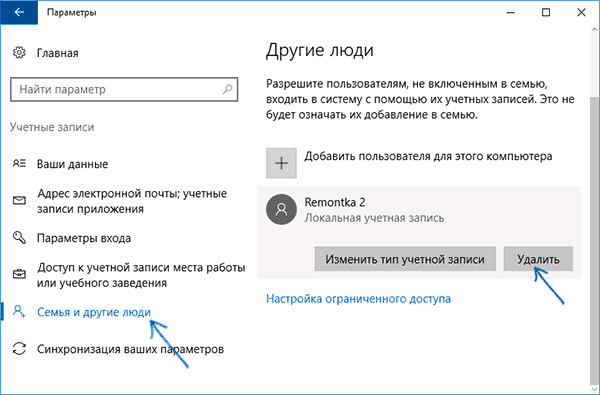
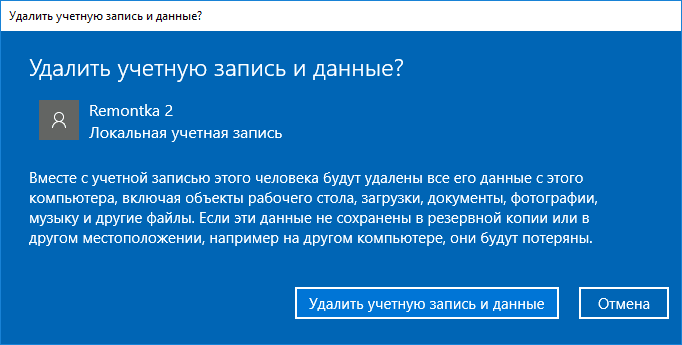
Если все прошло успешно, то ненужный вам пользователь будет удален с компьютера.
Удаление в управлении учетными записями пользователей
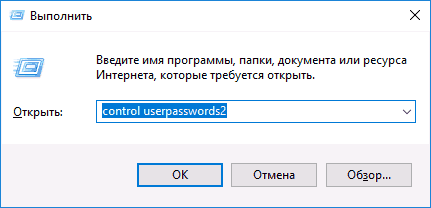
Второй способ — использовать окно управления учетными записями пользователей, открыть которое можно так: нажмите клавиши Win+R на клавиатуре и введите в него control userpasswords2 после чего нажмите Enter.
В открывшемся окне выберите пользователя, которого нужно удалить, а затем нажмите кнопку «Удалить».
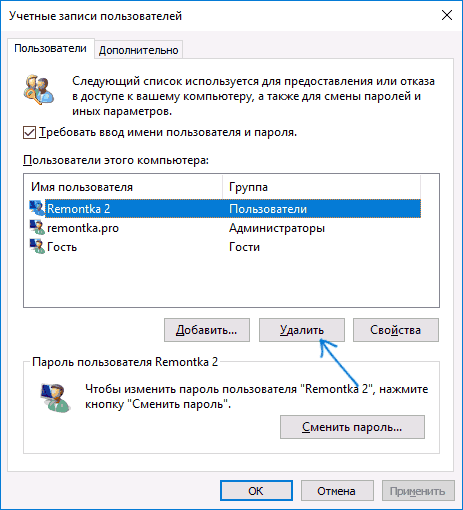
Если при этом вы получите сообщение об ошибке и о том, что пользователь не может быть удален, это обычно говорит о попытке удаления встроенной системной учетной записи, о которых — в соответствующем разделе этой статьи.
Как удалить пользователя с помощью командной строки
Следующий вариант: использовать командную строку, которую следует запустить от имени администратора (в Windows 10 это можно сделать через меню правого клика по кнопке «Пуск»), а затем использовать команды (нажимая Enter после каждой):
- net users (выдаст список имен пользователей, активных и нет. Вводим для проверки того, что правильно помним имя пользователя, которого нужно удалить). Внимание: не удаляйте таким образом встроенные учетные записи Администратор, Гость, DefaultAccount и defaultuser.
-
net user Имя_пользователя /delete (команда удалит пользователя с указанным именем. Если имя содержит проблемы, используйте кавычки, как на скриншоте).

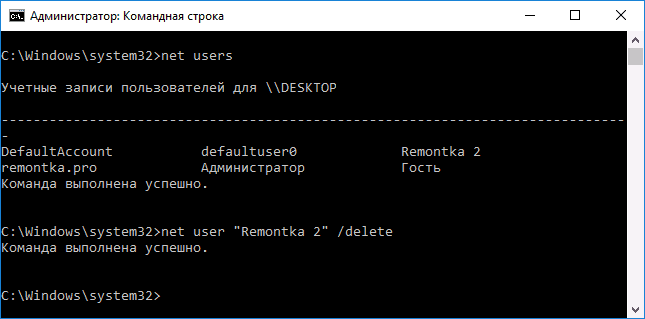
Если команда была выполнена успешно, пользователь будет удален из системы.
Как удалить встроенные учетные записи Администратор, Гость или другие
Если вам требуется убрать лишних пользователей Администратор, Гость, а возможно и какие-то другие, сделать этого так, как описывалось выше, не получится. Дело в том, что это встроенные системные учетные записи (см., например: Встроенная учетная запись Администратор в Windows 10) и их нельзя удалить, но можно отключить.
Для того, чтобы сделать это, выполните два простых шага:
- Запустите командную строку от имени администратора (клавиши Win+X, затем выбрать нужный пункт меню) и введите следующую команду
- net user Имя_пользователя /active:no

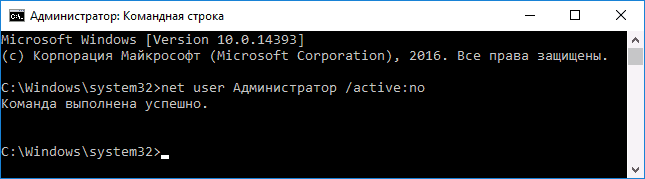
После выполнения команды, указанный пользователь будет отключен и исчезнет в окне входа в Windows 10 и из списка учетных записей.
Два одинаковых пользователя Windows 10
Один из распространенных багов в Windows 10, который заставляет искать способы удаления пользователей — отображение при входе в систему двух учетных записей с одинаковыми именами.
Обычно это происходит после каких-либо манипуляций с профилями, например, после такого: Как переименовать папку пользователя, при условии, что до этого вы отключили пароль при входе в Windows 10.
Чаще всего срабатывающее решение, позволяющее убрать дубликат пользователя, выглядит так:
- Нажать клавиши Win+R и ввести control userpasswords2
- Выбрать пользователя и включить запрос пароля для него, применить настройки.
- Перезагрузить компьютер.
После этого можно снова убрать запрос пароля, но второй пользователь с таким же именем снова появиться не должен.
Постарался учесть все возможные варианты и контексты необходимости удаления учетных записей Windows 10, но если вдруг решения для вашей проблемы здесь не нашлось — опишите ее в комментариях, возможно, мне удастся помочь.
Удаление профиля пользователя в Windows 10
Посмотрело: 6 624
В этой статье мы рассмотрим, как удалить профиль учетной записи пользователя, не удаляя сам аккаунт. Это позволит вам сбросить все настройки и настройки для всех приложений и Windows для конкретного пользователя. Профиль пользователя представляет собой набор файлов и папок для хранения всех личных предпочтений, параметров приложения, документов и других данных. Каждая учетная запись Пользователя имеет соответствующий профиль пользователя.Как правило, он хранится в C:UsersUsername и включает в себя ряд вложенных папок, таких как рабочий стол, документы, загрузки и т. д. вместе с скрытыми папками, как папка appdata, которая сохраняет настройки для различных компонентов Windows и установленных приложений. Основной целью профиля пользователя является создание персонализированной среды с индивидуальными опциями, адаптированными к конечному пользователю. Если ваш профиль пользователя поврежден или вам нужно восстановить его по умолчанию, то вы можете удалить профиль без удаления учетной записи. При следующем входе в систему для учетной записи пользователя автоматически создается новый профиль. Посмотрим, как это сделать. Перед началом убедитесь, что ваша учетная запись имеет права администратора. Кроме того, нельзя удалить профиль текущего аккаунта (активные). Убедитесь, что вы вошли в систему с другой учетной записью пользователя, а не на один профиль, данные которого вы хотите удалить. — Нажмите Win+R на клавиатуре. — Введите следующее в текстовое поле и нажмите клавишу ввод: SystemPropertiesAdvanced 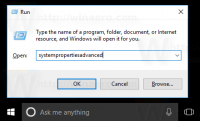 system-properties-advanced-in-the-run-dialog— Откройте дополнительные свойства системы. Там нажмите на кнопку параметры в разделе профили пользователей.
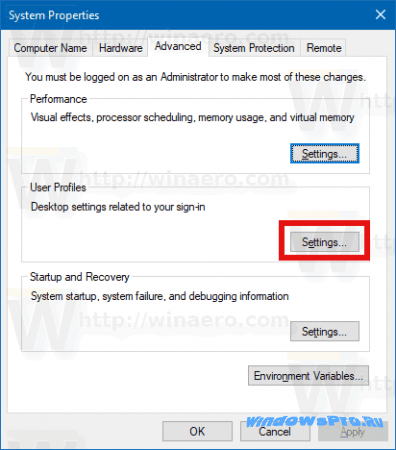 user-profiles-settings-button-system-properties— В окне Профили пользователей выберите профиль учетной записи пользователя и нажмите кнопку Удалить.
 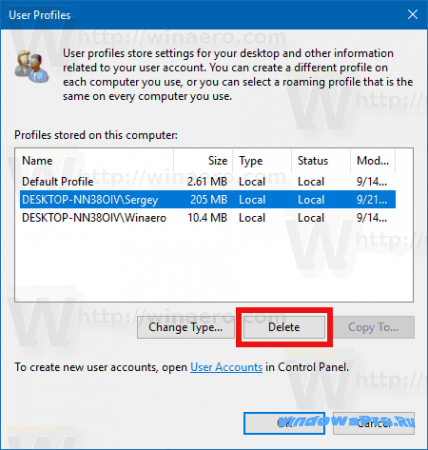 delete-user-profile-windows-10— Подтвердите запрос, и профиль учетной записи пользователя будет удален.- При следующем входе пользователя его профиль будет автоматически создан со всеми параметрами и настройками по умолчанию.
Удалить профиль пользователя в Windows 10 вручную
— Откройте проводник. — Перейдите в папку C:Users и найдите имя пользователя, которое вы хотите удалить. В соответствующей папке содержится все, что связано с профилем пользователя, поэтому необходимо просто удалить эту папку.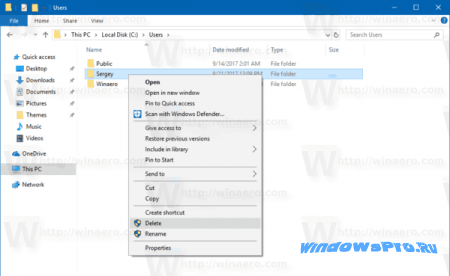 delete-user-profile-folder-windows-10— Теперь откройте редактор реестра. — Перейдите в следующий раздел реестра: HKEY_LOCAL_MACHINESOFTWAREMicrosoftWindows NTCurrentVersionProfileList.- Слева пройдите через подразделы. Для каждого подраздела найдите значения строкового значения ProfileImagePath. После того, как вы найдете удаляемый профиль пользователя, удалите его.
 registry-profile-path— Вот и все! Вы только что удалили профиль пользователя для учетной записи. Он будет повторно создан с использованием значений по умолчанию при следующем входе пользователя.Источник:Winaero.Перевел: Яндекс переводчик.Опубликовал: Билл Гейтц.
Категория: Полезная информация
Уважаемый посетитель, Вы зашли на сайт как незарегистрированный пользователь. Мы рекомендуем Вам зарегистрироваться либо войти на сайт под своим именем. Задайте вопрос Быстрый доступ
-
Вопрос
- 7 января 2017 г. 18:13 Ответить | Цитировать
Ответы
-
- Помечено в качестве ответа7 января 2017 г. 19:13
7 января 2017 г. 18:31 Ответить | Цитировать
Все ответы
-
- Помечено в качестве ответа7 января 2017 г. 19:13
7 января 2017 г. 18:31 Ответить | Цитировать
-
Добрый день!
А пароль какой надо вводить?
Ошибка: Ошибка программы RUNAS: Не удалось получить пароль пользователя
17 мая 2018 г. 9:14 Ответить | Цитировать
-
я ввел пароль локального администратор, учетку соответственно написал Администратор.
тоже столкнулся с проблемой, что после ввода ПК в домен и входа с рабочей учетки и если что-то пошло не так (перенаправление папок не сработало например), то все последующие входы в эту учетку уже ничего не меняет, нужное правило не работает, даже если все исправлено и другие учетки нормально отрабатываются. Удаление учетки тоже ничего не дает, создается временный профиль TEMP и все. Зачем так майкрософт извратил это — непонятно. Теперь тесты при вводе ПК в домен провожу на левых учетках, которые создаю в АД — их уже не жалко.
5 ноября 2018 г. 15:46 Ответить | Цитировать
-
Удаление учетки тоже ничего не дает, создается временный профиль TEMP и все.
вы не сделали то, что написано выше:
1. Залогиниться под админской учетной записью на компьютер, запустить редактор реестра (win+r regedit), зайти в ветку реестра HKLMSoftwareMicrosoftWindows NTCurrentVersionProfileList и удалить раздел с нужной учетной записью вида S-1-5-21-1512030429-1706424272-4144566235-1671 (ориентироваться по параметру ProfileImagePath).
Не игнорируйте встроенную справку, читайте ее и большинство вопросов будет решено гораздо быстрее.
6 ноября 2018 г. 6:37 Ответить | Цитировать
-
И теперь сколько бы я раз не удалял учётку по вышеописанному совету, заходя в учётку нет не одного Metro приложения. Подскажите как полностью удалить доменную учётку с клиентского компьютера?
собственно, вы полностью удаляете учётку пользователя по описанному вами алгоритму (перегрузка необязательна)
любые приложения метро и сам магазин легко удаляется и ставится обратно скриптом. Ищите » как удалить встроенные приложения Windows 10″
найдёте, например тут https://remontka.pro/delete-apps-windows-10/
Не игнорируйте встроенную справку, читайте ее и большинство вопросов будет решено гораздо быстрее.
кстати, пользователь и сам может из своей учётки удалять приложения, без прав админа.
- Изменено6 ноября 2018 г. 6:47
6 ноября 2018 г. 6:45 Ответить | Цитировать
Используемые источники:
- https://remontka.pro/delete-user-windows-10/
- https://windowspro.ru/146-udalenie-profilya-polzovatelya-v-windows-10.html
- https://social.technet.microsoft.com/forums/ru-ru/50fccadd-2a4f-4988-bc51-a35c118a8a47/105010721082-1091107610721083108010901100
Здравствуйте.
Нужно запустить проводник от Имени Администратора, все перепробовал, надежда только на эту команду:
runas /user:%computername%administrator "explorer /separate"Запускаю cmd от имени администратора, ввожу ее, нажимаю Enter, ввожу пароль от своей учетной записи (которая, как я полагаю и является записью Администратора), но пароль неверный, хотя я его вводил на стартовом окне при входе в своего пользователя в Windows 10
C:Windowssystem32>runas /user:%computername%administrator «explorer /separate»
Введите пароль для EGORPCadministrator:
Попытка запуска explorer /separate от имени пользователя «EGORPCadministrator» …
ОШИБКА RUNAS: Не удается запустить — explorer /separate
1326: Неверное имя пользователя или пароль.
Какой пароль нужно вводить, если пароль от единственного созданного аккаунта не подходит?
Workstation: XP Pro SP2 (adminpak installed)
Server (DC) Server2003 Standard Edition SP1
I’m trying to use the commandline runas utility by opening a command box under logged on user and typing the following command:
«runas /user:gemsoft.local/administrator cmd» this command then prompts me for a password:
«Enter the Password for Gemsoft.Local: » When I try to type in the password, nothing happens… No caracters apear as I type and when I press the Enter Key I get the message:
«RUNAS ERROR: Unable to acquire user password»
I’ve also tried entering the command into the «RUN» dialog box.
Can anyone see where I’m going wrong?
Thank
Graham.