
idioma
Пользователь
Регистрация:
30.11.2015
Сообщения: 138
Рейтинг: 93
Нарушения: 101

Регистрация:
30.11.2015
Сообщения: 138
Рейтинг: 93
Нарушения: 101
Кароче,уже n-ую игру подряд долболобики не пикают саппортов в моей команде,это святое дело приходится делать мне.Вот решил я сделать себе никнейм в Стиме «Support» (без кавычек).Написал,ввел,а в моем никнейме вышли только звездочки!!!Проверьте,у вас тоже так?Думал,может ошибка какая,решил назваться «Supporter»,но все равно все было в звездочках кроме «er».
Это заговор?
HelenaLive
Пользователь
Регистрация:
03.11.2015
Сообщения: 19
Рейтинг: 110
Регистрация:
03.11.2015
Сообщения: 19
Рейтинг: 110
idioma сказал(а):↑
Кароче,уже n-ую игру подряд долболобики не пикают саппортов в моей команде,это святое дело приходится делать мне.Вот решил я сделать себе никнейм в Стиме «Support» (без кавычек).Написал,ввел,а в моем никнейме вышли только звездочки!!!Проверьте,у вас тоже так?Думал,может ошибка какая,решил назваться «Supporter»,но все равно все было в звездочках кроме «er».
Это заговор?Нажмите, чтобы раскрыть…
Шок контент, ты прям Америку открыл. Я думаю, что это сделали специально, что бы людей не обманывали а-ля «Здравствуйте, я саппорт стима, дайте мне ваши вещи или мы вас забаним на 2 века».
Aurora
Пользователь
Регистрация:
03.11.2013
Сообщения: 532
Рейтинг: 585

Регистрация:
03.11.2013
Сообщения: 532
Рейтинг: 585
Проверил. Скорее всего что бы челики не подписывались так,и не выдавали себя за суппорт стима
Sissy
Пользователь
Регистрация:
20.07.2014
Сообщения: 1829
Рейтинг: 1994
Регистрация:
20.07.2014
Сообщения: 1829
Рейтинг: 1994
Рили нельзя сделать, небось чтобы дауничей не разводили
MARSELIYM
Пользователь
Регистрация:
09.07.2014
Сообщения: 199
Рейтинг: 43
Регистрация:
09.07.2014
Сообщения: 199
Рейтинг: 43
Выдает «Произошла ошибка при задании имени вашего профиля».
Suspicious User
Пользователь
Регистрация:
21.04.2014
Сообщения: 2739
Рейтинг: 1832
Регистрация:
21.04.2014
Сообщения: 2739
Рейтинг: 1832
idioma сказал(а):↑
Кароче,уже n-ую игру подряд долболобики не пикают саппортов в моей команде,это святое дело приходится делать мне.Вот решил я сделать себе никнейм в Стиме «Support» (без кавычек).Написал,ввел,а в моем никнейме вышли только звездочки!!!Проверьте,у вас тоже так?Думал,может ошибка какая,решил назваться «Supporter»,но все равно все было в звездочках кроме «er».
Это заговор?Нажмите, чтобы раскрыть…
Забавно.
Administrator и Valve — такая же реакция:)
Это видимо чтобы челики не представлялись сотрудниками Steam.
Кружечка Кофе
Пользователь
Регистрация:
24.02.2016
Сообщения: 4092
Рейтинг: 1799

Регистрация:
24.02.2016
Сообщения: 4092
Рейтинг: 1799
Пиши СапДвач, челики поймут что ты помощник
sobaka
Пользователь
Регистрация:
15.02.2013
Сообщения: 3056
Рейтинг: 2024

Регистрация:
15.02.2013
Сообщения: 3056
Рейтинг: 2024
HelenaLive сказал(а):↑
Шок контент, ты прям Америку открыл. Я думаю, что это сделали специально, что бы людей не обманывали а-ля «Здравствуйте, я саппорт стима, дайте мне ваши вещи или мы вас забаним на 2 века».
Нажмите, чтобы раскрыть…
Странное решение. Лох всегда найдет способ себя развести. Да и почему бы не проучивать? Я помню, как давно меня в одной ммо на стиль(футболки, куртки, не дающие статов, а просто для красоты) развели и теперь живу хорошо. Все понял. Даже спасибо разводиле хотел сказать. Бросил эту игру на изичах.
HelenaLive
Пользователь
Регистрация:
03.11.2015
Сообщения: 19
Рейтинг: 110
Регистрация:
03.11.2015
Сообщения: 19
Рейтинг: 110
Sobaka сказал(а):↑
Странное решение. Лох всегда найдет способ себя развести. Да и почему бы не проучивать? Я помню, как давно меня в одной ммо на стиль(футболки, куртки, не дающие статов, а просто для красоты) развели и теперь живу хорошо. Все понял. Даже спасибо разводиле хотел сказать. Бросил эту игру на изичах.
Нажмите, чтобы раскрыть…
Я тоже помню свой первый развод. Это было в перфект ворлд, стояла на месте где все трейдились, ну а в чатике челик флудил мол шмотки раздает, переходите на сайт и будет вам хорошо, ну ввела я свой аккаунт и пароль, а на следующий день без шмоток была, каеф, правда жизнь ничему не научила, после этого у меня еще украли шмотку в дотке, я тогда ньюфагом была во всем этом, хорошо, что шмотка не очень дорогая была. Теперь все к телефону привязано, взломать практически невозможно и обокрасть тоже, думаю дважды прежде чем что-то дать/обменять.
Mjolle
Пользователь
Регистрация:
18.11.2012
Сообщения: 237
Рейтинг: 303
Регистрация:
18.11.2012
Сообщения: 237
Рейтинг: 303
сделай какой нить там Healer и катай на даззлах, некрах, вивернах)
fandorgaming
Пользователь
Регистрация:
03.07.2013
Сообщения: 505
Рейтинг: 121

Регистрация:
03.07.2013
Сообщения: 505
Рейтинг: 121
А что если сделать ник русскими буквами? Типо SuPPOrT <- Р О Т это русские буквы.
Может обойдёт?
sobaka
Пользователь
Регистрация:
15.02.2013
Сообщения: 3056
Рейтинг: 2024
Регистрация:
15.02.2013
Сообщения: 3056
Рейтинг: 2024
HelenaLive сказал(а):↑
Я тоже помню свой первый развод. Это было в перфект ворлд, стояла на месте где все трейдились, ну а в чатике челик флудил мол шмотки раздает, переходите на сайт и будет вам хорошо, ну ввела я свой аккаунт и пароль, а на следующий день без шмоток была, каеф, правда жизнь ничему не научила, после этого у меня еще украли шмотку в дотке, я тогда ньюфагом была во всем этом, хорошо, что шмотка не очень дорогая была. Теперь все к телефону привязано, взломать практически невозможно и обокрасть тоже, думаю дважды прежде чем что-то дать/обменять.
Нажмите, чтобы раскрыть…
А меня тоже в пв на стиль и развели. У меня тож телефон привязан. Только, как же это, сцка бесит. Не часто просят ввести, но все же. Роутера у меня нет и приходится настраивать на своем телефончике интернет по usb каждый раз.
Arunent
Пользователь
Регистрация:
13.05.2016
Сообщения: 23
Рейтинг: 4
Регистрация:
13.05.2016
Сообщения: 23
Рейтинг: 4
Ты попробуй ещё ник Admin , Administrator сделай, они тоже будут запрещены. А так данные ники запрещены что бы люди не могли обманывать других людей.
CampeR4iK
Пользователь
Регистрация:
08.09.2014
Сообщения: 812
Рейтинг: 396

Регистрация:
08.09.2014
Сообщения: 812
Рейтинг: 396
Не знаю. У меня всё збс.


Тема закрыта
-
Заголовок
Ответов Просмотров
Последнее сообщение
-
Сообщений: 6
30 Jan 2023 в 16:11 -
Сообщений: 5
30 Jan 2023 в 16:07 -
Сообщений: 1
30 Jan 2023 в 15:49 -
Сообщений: 13
30 Jan 2023 в 15:21Сообщений:13
Просмотров:32
-
reze
30 Jan 2023 в 15:20Сообщений: 6
30 Jan 2023 в 15:20Сообщений:6
Просмотров:22


С ошибкой «не могу зарегистрироваться в Стиме» пользователи, пытающиеся завести учетную запись в онлайн-магазине, сталкиваются довольно часто. Проблема может крыться как в компьютере, так и в самом сервисе. Стоит рассмотреть наиболее частые причины, почему не получается зарегистрироваться в Стиме, а также методы их устранения.
Причины и способы решения
Стим позволяет регистрироваться через браузер и официальное приложение. Если не получается создать аккаунт через веб-браузер, то следует сменить его на другой. Ошибка часто возникает при использовании Opera. Лучше поменять его на Google Chrome или Mozilla Firefox.
Если это не помогает, что следует скачать клиент и попробовать создать учетную запись через него. При работе через приложение проблемы возникают намного реже.
Не могу зарегистрироваться в Стим. Сайт выдает: «Произошла ошибка при создании аккаунта Steam».
Здесь причин может быть несколько:
- Ошибка в работе сервиса. Сервера Стима могут находиться на профилактике или выйти из строя, система может быть перегружена количеством запросов. На это пользователь никак повлиять не может. Ему придется подождать несколько часов, пока сотрудники технического обслуживания не наладят работу.
- Нестабильное интернет-подключение. Стоит проверить, как браузер загружает другие сайты, перезагрузить роутер. Если проблема не устраняется, нужно позвонить провайдеру и сообщить о проблеме.
- Пользователь был ранее забанен. В этом случае больше нельзя создавать новые учетные записи. Обжаловать это решение можно только связавшись со службой поддержки.
- Было создано более 10 аккаунтов или отправлено много запросов. Нужно подождать около часа, чтобы произошел откат системы.
Как зарегистрироваться в Стим, если не приходит сообщение на почту
Письмо с подтверждением адреса электронной почты может прийти в течение 24 часов после попытки создать учетную запись. Возможными причинами, почему не приходит письмо от Стим при регистрации, могут быть:
- неверно указанный адрес. Следует перепроверить имя почтового ящика и доменное имя сервера. Часто неправильно указывают домен-окончание. Например, @gmail.ru вместо @gmail.com.
- письмо ушло в «Спам». Зайти в папку и отыскать сообщение.

Чтобы в дальнейшем такая проблема не повторялась, стоит настроить спам-фильтры. Зайти в настройки Gmail, «Все настройки»;

Далее проверьте нет ли фильтра в раздел «Фильтры и заблокированные».

Что делать, если не можешь зарегистрироваться в Steam из-за неактивной кнопки регистрации.
Сервер может блокировать IP, поэтому стоит сменить местонахождение с помощью VPN. После завершения регистрации пользователь может серфить в магазине без зашифрованного подключения. Для подключения VPN установите расширение ZenMate или просто воспользуйтесь браузером Opera, где есть встроенный VPN.
Что делать, если не получается зарегистрироваться в Steam, сайт выдал ошибку о том, что я ввожу одноразовый адрес или почтовый домен, который нельзя применять в Steam.
Нужно просто сменить электронную почту, включая имя почтового ящика и домен. Лучше всего использовать Gmail, так как из всех доменов Стим считает его наиболее неподозрительным.
Почему не могу зарегистрироваться в Стим без видимых причин.
Если ни один из вышеперечисленных способов не помог, то ошибка может крыться в работе браузера или компьютера. Если пользователь регистрируется через официальный сайт, нужно:
- Почистить кэш браузера. Зайти в настройки, раздел «Конфиденциальность и безопасность». Выбрать «Очистить историю посещений» и отметить галочками пункты файлы cookie, кэшированные изображения и файлы. Нажать «Удалить данные».
- Очистить память устройства с помощью специальной утилиты (CCleaner, Kerish Doctor, Advanced SystemCare).
- Перезагрузить компьютер.
Если используется официальный клиент игрового магазина:
- Убедиться, что инсталлирована последняя версия приложения. В противном случае переустановить его. При удалении нужно также очистить данные через «Редактор реестра».
- Освободить память устройства.
- Перезагрузить компьютер.
В большинстве случаев один из перечисленных выше способов помогает. Иногда надо просто дождаться, когда сервера начнут нормально работать или почистить устройство. Если все также не получается зарегистрироваться в Стиме, то следует писать в службу поддержки сервиса и объяснять им ситуацию.
Содержание
- 1 Не удалось создать запрос на создание аккаунта
- 2 Причины ошибки «Не удалось создать запрос на создание аккаунта» в Steam
- 3 Использование клиента Стим для регистрации аккаунта
- 4 Как создать новый аккаунт Стим
- 5 Отключение расширения веб-навигатора
- 6 Ваш аккаунт не отвечает требованиям
Не удалось создать запрос на создание аккаунта
Для создания аккаунта нужно:
- Скачать последнюю версию клиента Steam.
- Установить её, принять все «Пользовательские соглашения».
- Зарегистрироваться через клиент.
- Войти в Steam по связке e-mail+пароль.
При регистрации аккаунта через клиент такой ошибки не возникает — она появляется только при создании аккаунта через сайт. Для завершения регистрации придется зайти на указанный адрес электронной почты и перейти по ссылке в письме.
После окончания процесса регистрации следует зайти в настройки и установить параметры безопасности. Защищать аккаунт Steam хотя бы минимально имеет смысл, поскольку их часто взламывают/воруют ради самих аккаунтов, а также внутриигровых предметов и достижений.
Причины ошибки «Не удалось создать запрос на создание аккаунта» в Steam
Ошибка при регистрации в Стим массово фиксировалась на протяжении последних лет, но в последнее время пошла на спад. Это связано со стабилизацией работы серверов сайта и вводом в действие новых мощностей. Вследствие чего ошибка запроса на создания профиля в Steam возникает намного реже.
Причинами ошибки обычно является следующее:
- Временный сбой в работе серверов;
- Проблемы в работе пользовательского браузера;
- Сомнительный с точки зрения Стим домен, на котором расположен е-мейл пользователя;
- Пользователь был ранее забанен по различным причинам, и не может регистрировать новые аккаунты;
- На пользовательском браузере установлены различные расширения (дополнения), которые мешают корректной работе веб-навигатора.
Давайте разберёмся, каким образом можно исправить ошибку о том, что не удается создать запрос на создание профиля в Steam, и как повторить попытку позже.
Это интересно: Как решить ошибку «Failed to load steamui.dll» в Стим.
Использование клиента Стим для регистрации аккаунта
Эффективным способом избавиться от ошибки «Повторите попытку позже» в Steam является использование клиента для регистрации аккаунта.
Регламент регистрации этим способом состоит в следующем:
- Скачайте свежую версию клиента Стим;
- Установите программу на ваш ПК;
- Запустите Steam и нажмите там на кнопку «Создать аккаунт»;

Выберите «Создать аккаунт»
- Пройдите регистрацию с помощью подтверждения через е-мейл;
- Войдите в ваш аккаунт, используя ваш электронный адрес и пароль.

Читайте также: Как активировать ключ в Стим.
Как создать новый аккаунт Стим
Как известно, Steam представлен в двух версиях — официальный веб сайт и приложение-клиент для ПК. Зарегистрировать аккаунт можно в каждой из них.
Способ 1: Приложение-клиент
Зарегистрироваться через клиент довольно просто.
- Запустите Стим и нажмите на кнопку «Создать новый аккаунт…».
 В открывшемся окне снова нажмите «Создать новый аккаунт», а затем «Далее».
 В следующем окне откроется «Соглашение подписчика службы Steam», а также «Соглашение о политике конфиденциальности». Необходимо принять их оба, чтобы продолжить, поэтому дважды нажмите на кнопку «Согласен».
 Теперь осталось лишь указать ваш действующий электронный адрес.

Готово! В последнем окне вы увидите все данные, а именно: имя аккаунта, пароль и адрес электронной почты. Можете выписать или распечатать эту информацию, чтобы не забыть.

Способ 2: Официальный сайт
Также, если у вас не установлен клиент, можно зарегистрироваться на официальном сайте Steam.
- Пройдите по указанной выше ссылке. Вы попадете на страницу регистрации нового аккаунта в Стим, где необходимо заполнить все поля.
Затем немного промотайте вниз. Найдите чекбокс, где необходимо принять Соглашение подписчика службы Steam. Затем нажмите на кнопку «Создать аккаунт»
Теперь, если вы все ввели верно, вы перейдете в личный кабинет, где сможете редактировать профиль.
Внимание! Не забудьте, что для того, чтобы стать полноправным пользователем «Сообщества Стим», необходимо активировать аккаунт. О том, как это сделать, читайте в следующей статье:
Как видите, регистрация в Стиме очень проста и не отнимет у вас много времени. Теперь вы сможете покупать игры и играть в них на любом компьютере, где установлен клиент.
Отблагодарите автора, поделитесь статьей в социальных сетях.
Ошибка «Не удалось создать запрос на создание аккаунта. Повторите попытку позже.» возникает при попытке создать аккаунт в Steam на официальном сайте. При появлении такой ошибки следует загрузить клиент и зарегистрироваться через него.
Читайте также: Переустановить windows 7 с флешки пошаговая инструкция
Альтернативный способ: перезагрузить компьютер и попробовать заново зарегистрироваться через 10-20 минут. Если регистрация через сайт по-прежнему выдает ошибку, следует попробовать создать аккаунт через клиент.
Там же может появляться капча (Подтвердите, что вы не робот, введя приведённые ниже символы), ввести которую крайне проблематично даже с нескольких попыток. Большое количество неправильных попыток ввода капчи может привести к временной блокировке. Ниже описаны эффективные способы решения наиболее популярных ошибок Steam.
Решение ошибок c аккаунтом Steam:
Отключение расширения веб-навигатора
Также рекомендуем временно отключить (удалить) расширения, установленные на вашем веб-браузере. Они могут влиять на подключение к различным сайтам (включая Steam) и становиться причиной различных проблем. Перейдите в настройки вашего веб-навигатора, найдите там раздел расширений (дополнений) и отключите активные интернет-расширения. После их отключения попробуйте вновь пройти регистрацию в системе. Это может помочь решить проблему.
Это полезно знать: Как работает служба поддержки в Стим.
Ваш аккаунт не отвечает требованиям
При попытке добавить кого-либо в друзья или совершить другие действие внутри аккаунта Steam может появляться сообщение «Ваш аккаунт не отвечает требованиям для использования этой функции. Посетите сайт поддержки Steam, чтобы узнать больше». Появление такого сообщения характерно для новых, недавно зарегистрированных аккаунтов.
Что можно сделать, чтобы аккаунт получит все функции:
- Пополнить баланс Steam на 350 рублей или больше. Разблокируются все функции аккаунта.
- Совершить покупку на торговой площадке.
Как показывает практика, для разблокировки всех функций аккаунта достаточно пополнить баланс на сравнительно небольшую сумму. В некоторых играх полный функционал торговой площадки разблокируется только в том случае, если уже было совершено определенное количество покупок. Все это не очень приятно и удобно для пользователей, однако геймерами советуется получить все возможности аккаунта, чтобы наслаждаться игровым процессом без ограничений.
Читайте также: Где находится киностудия в гта вайс сити
При попытке регистрации собственного аккаунта на сайте Steam пользователь может столкнуться с сообщением « Не удалось создать запрос на создание аккаунта. Повторите попытку позже в Стим ». Появление данного сообщения обычно связано с проблемами в работе серверов платформы, испытывающих временные сбои и перегрузки в работе. В нашей статье мы разберём, в чём суть данной дисфункции, перечислим причины её возникновения, а также поясним, как её исправить.

Используемые источники:
- http://setupwindows.ru/programs/ne-udalos-sozdat-zapros-na-sozdanie-akkaunta
- https://sdelaicomp.ru/wi-fi/ne-udalos-sozdat-zapros.html
- https://brilliant-auction.ru/steam-ne-udalos-sozdat-akkaunt/
Ошибка При обработке вашего запроса произошла ошибка появляется в Steam при попытке продать какой-либо товар на торговой площадке, изменить изображение профиля или при получении подарка от друга.
В большинстве случаев виной, когда происходит ошибка в обработке запроса, является, когда серверы Steam работают медленно или вовсе не работают. Разберем, что делать и как исправить.
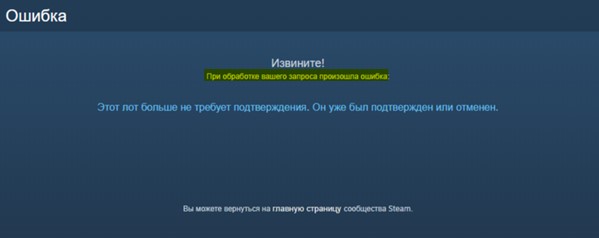
Исправить ошибку обработки запроса в Steam
1. Проверка работы серверов Steam
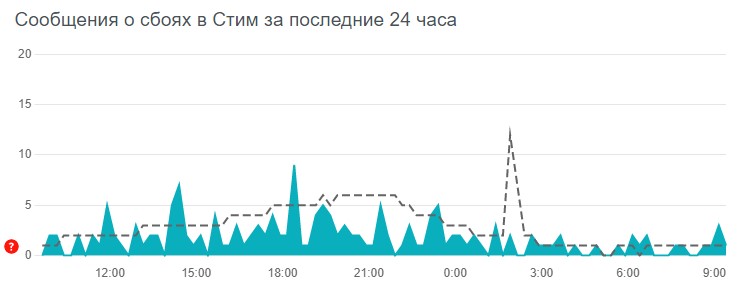
В первую очередь нужно проверить работу самих серверов Steam. Если они не работают, то придется подождать пока их запустят. Чтобы узнать, работают ли сервера Steam, посетите онлайн детектор и убедитесь, что сообщений о сбоях минимально или максимально. Ниже на графике в среднем около 4 сообщений, что не является сбоем и сервера Steam работают.
- downdetector
2. Завершит процесс Steam
Для начало попробуйте перезагрузить ПК, и проверить, устранена ли ошибка с обработкой вашего запроса. Если нет, то закройте Steam в трее на панели задач и запустите Диспетчер задач нажав сочетание кнопок Ctrl+Shift+Esc. Найдите все процессы связанные со Steam и нажимайте по ним правой кнопкой мыши, после чего Снять задачу. Запустите обратно Steam клиент и убедитесь, устранена ли проблема.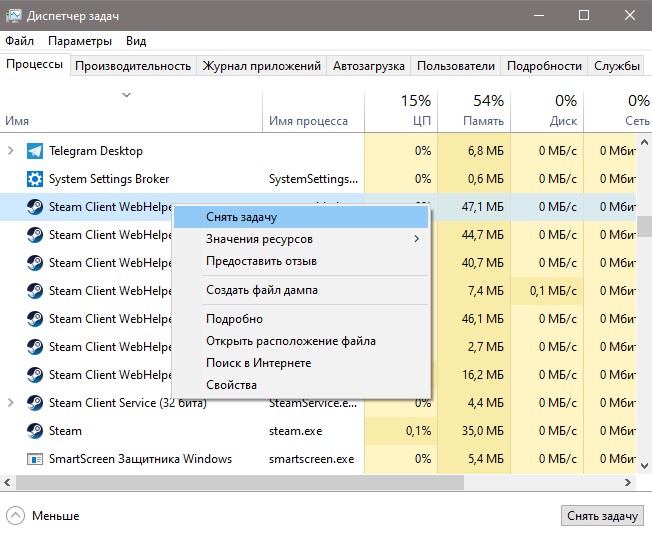
3. Формат изображения
Если пытаетесь загрузить аватар или какое-либо изображение, то убедитесь, что формат фото JPG, GIF или PNG, так как сервера Steam другие форматы не обрабатывают. Если у вас другой формат, то в Windows 11/10 есть встроенный редактор Paint, который поможет пересохранить. Рекомендую еще уменьшить размер, если он огромный.
4. Обновить файлы Steam
Ошибка при обработке запроса в Steam может быть из-за поврежденного файла. По этому, закройте Steam клиент, откройте корень папки Steam и удалите все файлы и папки кроме Steam.exe, steamapps и userdata. Далее запустите Steam-клиент и он автоматически обновит файлы по умолчанию.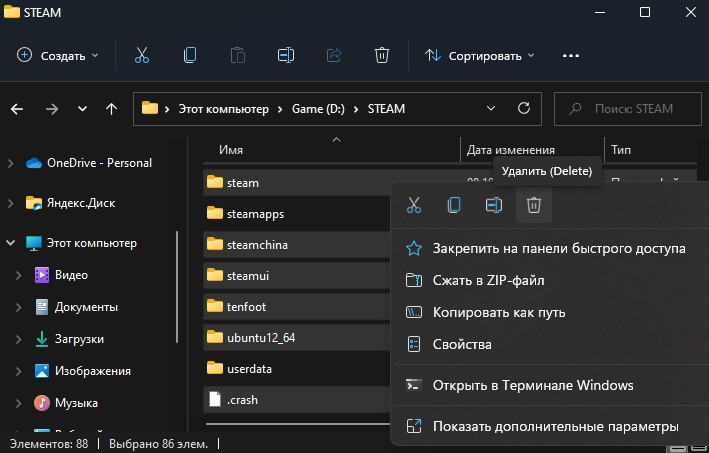
5. Сбой сети
Выключите компьютер и модем. Отсоедините модем от источника питания 220 Вольт и подождите минуту, после чего включите всё обратно. Это перезапустит сеть, если в ней был сбой, который случается иногда время от времени практически у всех.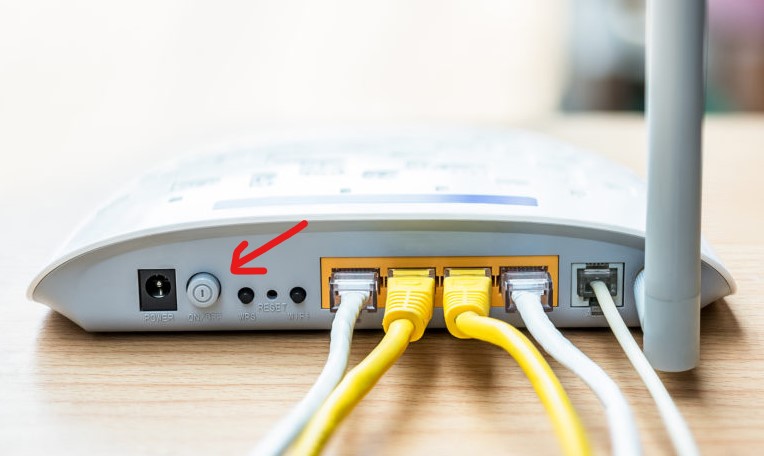
6. Очистить DNS, сбросить Winsock и обновить IP
Нажмите сочетание кнопок Win+X и выберите Терминал Windows (администратор). Введите или скопируйте команды ниже:
netsh winsock resetipconfig /flushdnsipconfig /releaseipconfig /renew

7. VPN, Прокси и Антивирус
Если вы используете OpenVPN или Прокси, то отключите их на время. Они могут создавать медленное интернет соединение, что приведет к ошибке обработке запроса на сервера Steam.

Кроме того, если вы используете сторонний антивирус, то его нужно тоже отключить на время и проверить, устранена ли проблема.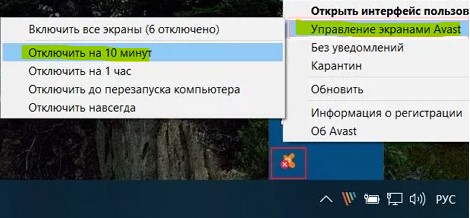
8. Использовать Steam в браузере
Данный обходной путь помог многим решить проблему с обработкой запроса в клиенте Steam. Авторизуйтесь через браузер в Steam и проделайте манипуляцию, которая вызывают проблему.
Если ошибка появляется в браузере, то отключите в браузере все расширения, перезапустите браузер и проверьте, устранена ли ошибка.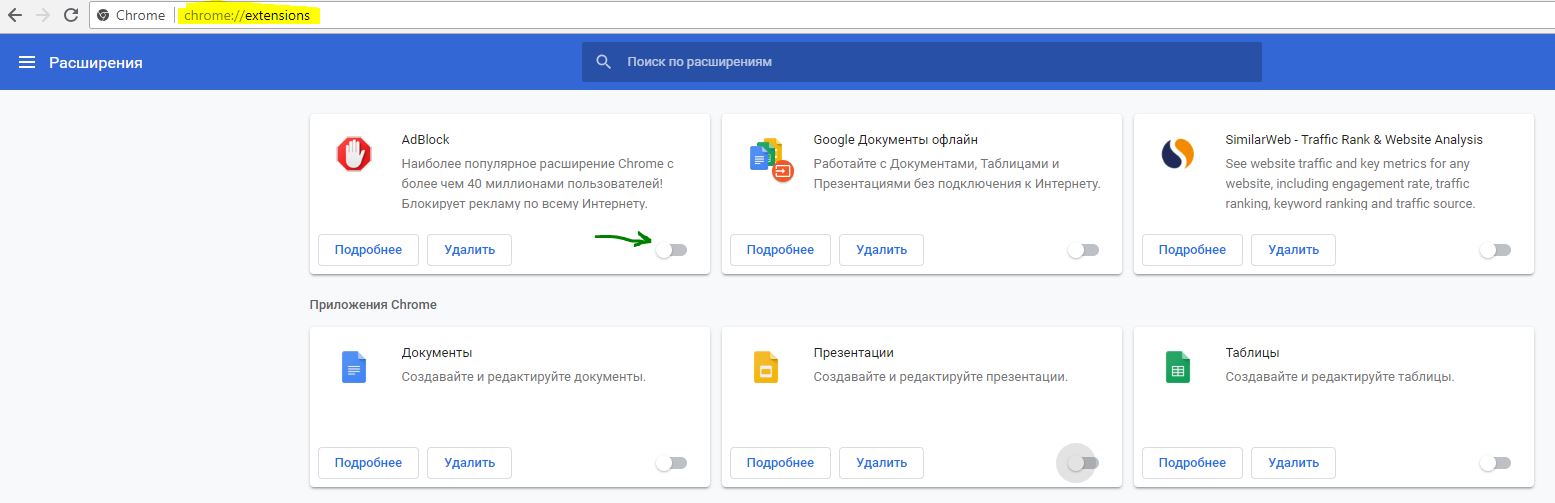
Смотрите еще:
- Как изменить изображение (Аватар) в профиле Steam
- Как поделиться играми в Steam
- Произошла ошибка при обновлении игры в Steam
- Minecraft: io.netty.channel.AbstractChannel — Что делать?
- Как понизить высокий Пинг в играх
[ Telegram | Поддержать ]
idioma
Пользователь
Регистрация:
30.11.2015
Сообщения: 138
Рейтинг: 93
Нарушения: 101
Регистрация:
30.11.2015
Сообщения: 138
Рейтинг: 93
Нарушения: 101
Кароче,уже n-ую игру подряд долболобики не пикают саппортов в моей команде,это святое дело приходится делать мне.Вот решил я сделать себе никнейм в Стиме «Support» (без кавычек).Написал,ввел,а в моем никнейме вышли только звездочки!!!Проверьте,у вас тоже так?Думал,может ошибка какая,решил назваться «Supporter»,но все равно все было в звездочках кроме «er».
Это заговор?
HelenaLive
Пользователь
Регистрация:
03.11.2015
Сообщения: 19
Рейтинг: 110
Регистрация:
03.11.2015
Сообщения: 19
Рейтинг: 110
idioma сказал(а):↑
Кароче,уже n-ую игру подряд долболобики не пикают саппортов в моей команде,это святое дело приходится делать мне.Вот решил я сделать себе никнейм в Стиме «Support» (без кавычек).Написал,ввел,а в моем никнейме вышли только звездочки!!!Проверьте,у вас тоже так?Думал,может ошибка какая,решил назваться «Supporter»,но все равно все было в звездочках кроме «er».
Это заговор?Нажмите, чтобы раскрыть…
Шок контент, ты прям Америку открыл. Я думаю, что это сделали специально, что бы людей не обманывали а-ля «Здравствуйте, я саппорт стима, дайте мне ваши вещи или мы вас забаним на 2 века».
Aurora
Пользователь
Регистрация:
03.11.2013
Сообщения: 532
Рейтинг: 585
Регистрация:
03.11.2013
Сообщения: 532
Рейтинг: 585
Проверил. Скорее всего что бы челики не подписывались так,и не выдавали себя за суппорт стима
Sissy
Пользователь
Регистрация:
20.07.2014
Сообщения: 1829
Рейтинг: 1994
Регистрация:
20.07.2014
Сообщения: 1829
Рейтинг: 1994
Рили нельзя сделать, небось чтобы дауничей не разводили
MARSELIYM
Пользователь
Регистрация:
09.07.2014
Сообщения: 199
Рейтинг: 43
Регистрация:
09.07.2014
Сообщения: 199
Рейтинг: 43
Выдает «Произошла ошибка при задании имени вашего профиля».
Suspicious User
Пользователь
Регистрация:
21.04.2014
Сообщения: 2739
Рейтинг: 1832
Регистрация:
21.04.2014
Сообщения: 2739
Рейтинг: 1832
idioma сказал(а):↑
Кароче,уже n-ую игру подряд долболобики не пикают саппортов в моей команде,это святое дело приходится делать мне.Вот решил я сделать себе никнейм в Стиме «Support» (без кавычек).Написал,ввел,а в моем никнейме вышли только звездочки!!!Проверьте,у вас тоже так?Думал,может ошибка какая,решил назваться «Supporter»,но все равно все было в звездочках кроме «er».
Это заговор?Нажмите, чтобы раскрыть…
Забавно.
Administrator и Valve — такая же реакция:)
Это видимо чтобы челики не представлялись сотрудниками Steam.
Кружечка Кофе
Пользователь
Регистрация:
24.02.2016
Сообщения: 4149
Рейтинг: 1833
Регистрация:
24.02.2016
Сообщения: 4149
Рейтинг: 1833
Пиши СапДвач, челики поймут что ты помощник
sobaka
Пользователь
Регистрация:
15.02.2013
Сообщения: 3056
Рейтинг: 2024
Регистрация:
15.02.2013
Сообщения: 3056
Рейтинг: 2024
HelenaLive сказал(а):↑
Шок контент, ты прям Америку открыл. Я думаю, что это сделали специально, что бы людей не обманывали а-ля «Здравствуйте, я саппорт стима, дайте мне ваши вещи или мы вас забаним на 2 века».
Нажмите, чтобы раскрыть…
Странное решение. Лох всегда найдет способ себя развести. Да и почему бы не проучивать? Я помню, как давно меня в одной ммо на стиль(футболки, куртки, не дающие статов, а просто для красоты) развели и теперь живу хорошо. Все понял. Даже спасибо разводиле хотел сказать. Бросил эту игру на изичах.
HelenaLive
Пользователь
Регистрация:
03.11.2015
Сообщения: 19
Рейтинг: 110
Регистрация:
03.11.2015
Сообщения: 19
Рейтинг: 110
Sobaka сказал(а):↑
Странное решение. Лох всегда найдет способ себя развести. Да и почему бы не проучивать? Я помню, как давно меня в одной ммо на стиль(футболки, куртки, не дающие статов, а просто для красоты) развели и теперь живу хорошо. Все понял. Даже спасибо разводиле хотел сказать. Бросил эту игру на изичах.
Нажмите, чтобы раскрыть…
Я тоже помню свой первый развод. Это было в перфект ворлд, стояла на месте где все трейдились, ну а в чатике челик флудил мол шмотки раздает, переходите на сайт и будет вам хорошо, ну ввела я свой аккаунт и пароль, а на следующий день без шмоток была, каеф, правда жизнь ничему не научила, после этого у меня еще украли шмотку в дотке, я тогда ньюфагом была во всем этом, хорошо, что шмотка не очень дорогая была. Теперь все к телефону привязано, взломать практически невозможно и обокрасть тоже, думаю дважды прежде чем что-то дать/обменять.
Mjolle
Пользователь
Регистрация:
18.11.2012
Сообщения: 237
Рейтинг: 303
Регистрация:
18.11.2012
Сообщения: 237
Рейтинг: 303
сделай какой нить там Healer и катай на даззлах, некрах, вивернах)
fandorgaming
Пользователь
Регистрация:
03.07.2013
Сообщения: 505
Рейтинг: 121
Регистрация:
03.07.2013
Сообщения: 505
Рейтинг: 121


А что если сделать ник русскими буквами? Типо SuPPOrT <- Р О Т это русские буквы.
Может обойдёт?
sobaka
Пользователь
Регистрация:
15.02.2013
Сообщения: 3056
Рейтинг: 2024
Регистрация:
15.02.2013
Сообщения: 3056
Рейтинг: 2024
HelenaLive сказал(а):↑
Я тоже помню свой первый развод. Это было в перфект ворлд, стояла на месте где все трейдились, ну а в чатике челик флудил мол шмотки раздает, переходите на сайт и будет вам хорошо, ну ввела я свой аккаунт и пароль, а на следующий день без шмоток была, каеф, правда жизнь ничему не научила, после этого у меня еще украли шмотку в дотке, я тогда ньюфагом была во всем этом, хорошо, что шмотка не очень дорогая была. Теперь все к телефону привязано, взломать практически невозможно и обокрасть тоже, думаю дважды прежде чем что-то дать/обменять.
Нажмите, чтобы раскрыть…
А меня тоже в пв на стиль и развели. У меня тож телефон привязан. Только, как же это, сцка бесит. Не часто просят ввести, но все же. Роутера у меня нет и приходится настраивать на своем телефончике интернет по usb каждый раз.
Arunent
Пользователь
Регистрация:
13.05.2016
Сообщения: 23
Рейтинг: 4
Регистрация:
13.05.2016
Сообщения: 23
Рейтинг: 4
Ты попробуй ещё ник Admin , Administrator сделай, они тоже будут запрещены. А так данные ники запрещены что бы люди не могли обманывать других людей.
CampeR4iK
Пользователь
Регистрация:
08.09.2014
Сообщения: 812
Рейтинг: 396
Регистрация:
08.09.2014
Сообщения: 812
Рейтинг: 396
Не знаю. У меня всё збс.
Тема закрыта
-
Заголовок
Ответов Просмотров
Последнее сообщение
-
Сообщений: 10
06 Jun 2023 в 05:45Сообщений:10
Просмотров:23
-
Сообщений: 1
06 Jun 2023 в 04:51
-
Сообщений: 9
06 Jun 2023 в 03:36Сообщений:9
Просмотров:41
-
Сообщений: 9
06 Jun 2023 в 03:19Сообщений:9
Просмотров:38
-
Сообщений: 5
06 Jun 2023 в 02:41Сообщений:5
Просмотров:28


Многие антивирусные пакеты добавляют в браузеры функции (панели инструментов) для защиты от сетевых угроз, поскольку у них нет тех же разрешений, что и у встроенного Защитника Windows.
Эти панели инструментов обычно необязательны, но если у вас уже установлен антивирус, скорее всего, они были установлены без вашего ведома. Проблема заключается в том, что вызывает проблемы, особенно после удаления антивируса.
Бывают случаи, когда AVG Toolbar, дополнительный инструмент, устанавливаемый антивирусом AVG Internet Security, был причиной сбоя загрузки профиля. Другая программа, AVG Secure Search, также была вовлечена в этот сбой. Пользователям удалось решить проблему, удалив дополнительные инструменты и системные файлы, принадлежащие этому антивирусу.
Имейте в виду, что в этом сбое могут быть задействованы другие антивирусы, поэтому полностью удалите его при устранении ошибки профиля.
Если вы удалили AVG, вам необходимо удалить все дополнительные инструменты. Откройте вкладку «Программы и компоненты» с помощью команды appwiz.cpl в окне «Выполнить» (Win + R).
Урок 2 КАК РАБОТАТЬ В СИСТЕМЕ IPP TOUCH PRO

В списке приложений найдите все записи, в названии которых есть «AGV». Щелкните правой кнопкой мыши по каждому и выберите «Удалить».
Откройте Chrome и нажмите «ОК», чтобы удалить ошибку профиля. Щелкните значок меню в правом верхнем углу и перейдите в Дополнительные инструменты — Расширения.
В списке найдите расширения, в названии которых есть «AVG», и удалите их.
Затем в проводнике перейдите в Windows — System32 — Drivers и удалите файл avgtpx64.sys.
Перезагрузите браузер и посмотрите, устранена ли ошибка, мешавшая загрузке профиля.
Метод 1. Удалите файлы с данными из Интернета или локального состояния
Из-за нескольких пользователей Internet Explorer также страдает от указанной выше ошибки. Оба пользователя подтвердили, что один или оба файла были удалены.
Никогда не удаляйте неиспользуемые файлы на вашем персональном компьютере или флешке. Пока вы входите в свою учетную запись Google, ваша личная информация и настройки будут в безопасности.
Вот краткое руководство по удалению двух файлов, вызвавших ошибку «Произошла ошибка профиля»:
- Всегда держите все экземпляры Google Chrome заблокированными.
- Выберите символ Windows + R. Затем в последней строке введите процент данных локального приложения и нажмите Enter.
- Перейдите в Google> Chrome> default.html, пока не окажетесь в своей локальной папке. Затем удалите вновь созданный файл данных сайта.
- Посетите этот сайт, чтобы узнать, решена ли проблема. Удалите каталог текущего состояния в AppData / Local / Google / Chrome / UserData, если по какой-то причине вы не можете правильно загрузить браузер Chrome.
- Открыв веб-браузер Google Chrome, вы можете увидеть, исправлен ли запрос.
Метод 1. Удаление файлов веб-данных или локального состояния
По мнению различных пользователей, эта конкретная ошибка также может возникать, если повреждены файлы веб-данных или локального состояния. Несколько пользователей сообщили, что проблема была устранена, как только они удалили один или оба файла.
rsschool-nodejs-task-graphql
Обратите внимание, что удаление этих файлов не приведет к потере каких-либо данных или личной информации. Вся информация об учетной записи и пользовательские настройки надежно хранятся в учетной записи Google, которую вы используете для входа..
Вот краткое руководство по удалению двух файлов в попытке исправить ошибку «Произошла ошибка профиля »:
- Убедитесь, что вы закрыли все экземпляры Google Chrome.
- Нажмите клавишу Windows + R, чтобы открыть диалоговое окно «Выполнить». Затем введите «% localappdata%» и нажмите Enter, чтобы открыть локальную папку (в AppData), связанную с вашей текущей учетной записью Windows.
- Оказавшись внутри локальной папки, перейдите в Google> Chrome> Пользовательские данные> По умолчанию. Затем найдите файл веб-данных и удалите его из этой папки.
- Откройте Google Chrome и посмотрите, решена ли проблема. Если ошибка не исчезнет, вернитесь в AppData / Local / Google / Chrome / UserData, выполнив описанные выше действия, и удалите файл локального состояния.
- Проверьте, решена ли проблема, повторно открыв Google Chrome.


Если сообщение об ошибке все еще появляется, перейдите к следующему способу ниже.
Исправить поврежденный профиль Chrome
1. Удалите все расширения Chrome
Для этого необходимо сначала закрыть Chrome. На компьютере с Windows выполните следующие действия:
- Щелкните правой кнопкой мыши логотип Chrome и выберите Запустить Google Chrome в фоновом режиме. Это удалит его значок и полностью закроет Chrome
- Нажмите X в верхнем углу экрана Chrome.
- Откройте панель задач и проверьте, есть ли значок Chrome на панели задач.
Чтобы удалить расширения Chrome, сделайте следующее:
- Появится список всех установленных расширений. Щелкните корзину рядом с каждым расширением, чтобы удалить его, пока список не станет пустым
- Откройте Chrome и закройте все сообщения об ошибках, которые вы видите
- Щелкните Дополнительные инструменты .
- Нажмите Меню в правом верхнем углу экрана Chrome.
- Закройте Chrome и попробуйте открыть его снова. Проверьте, стал ли ваш профиль лучше сейчас. Если нет, переходите к следующему решению
- Выберите Расширения .
2. Запустите инструмент Chrome Cleanup.
Это только для компьютеров с Windows. Для этого нажмите на инструмент очистки Chrome, чтобы загрузить его. После загрузки запустите его и попробуйте снова открыть Chrome. Если это не поможет исправить поврежденный профиль Chrome, попробуйте сбросить настройки Chrome, как описано в следующем решении.
3. Сбросить Google Chrome
Это восстанавливает настройки по умолчанию без удаления данных. Просто сделай это:
- Полностью закройте Chrome
- Нажмите Меню в правом верхнем углу экрана Chrome.
- Прокрутите вниз и нажмите Показать дополнительные настройки .
- Щелкните Настройки .
- Нажмите «Сброс» для подтверждения
- Снова прокрутите вниз и нажмите «Сбросить настройки .
- Откройте Chrome и игнорируйте сообщения об ошибках
- Перезагрузите Chrome и проверьте, восстановлен ли ваш профиль
4. Удалить все профили
После входа в Chrome создается профиль. Удаление также удалит все, что с ним связано, например, сохраненные пароли, закладки и историю. Чтобы удалить профиль (или все профили), сделайте следующее:
- Нажмите Удалить и повторите для каждого профиля в списке
- Нажмите Меню в правом верхнем углу экрана Chrome.
- Щелкните Настройки .
- Откройте Chrome и игнорируйте сообщения об ошибках
- Щелкните профиль, чтобы выделить его
- Зайдите в раздел Люди и посмотрите список профилей.
- Закройте Chrome и снова перезапустите. Это создаст для вас новый профиль.
5. Удалить профиль по умолчанию вручную
Если вы хотите восстановить поврежденный профиль Chrome, вам может потребоваться вручную удалить профиль по умолчанию. Это также удалит все пользовательские настройки. Просто сделай это:
- Выберите «Выполнить .
- Щелкните правой кнопкой мыши «Пуск .

- Закрыть папку
- Нажмите ОК
- Папка откроется, щелкните правой кнопкой мыши папку по умолчанию .
- В поле «Выполнить» введите% LOCALAPPDATA% GoogleChromeUser Data .
- Изменить имя на резервную копию по умолчанию. Это заставляет Chrome создать новый профиль по умолчанию и отказаться от старого
- Выберите «Переименовать .
- Снова откройте Chrome. Новый профиль будет использован и откроется правильно
6. Отключить режим песочницы
Это может повредить ваш профиль Chrome, поэтому вам необходимо отключить режим песочницы, чтобы предотвратить временную приостановку некоторых функций в Chrome. Просто сделай это:
- Выберите «Свойства .
- Щелкните правой кнопкой мыши значок Chrome на рабочем столе.

- Щелкните вкладку быстрого доступа .

- Щелкните Применить, а затем ОК.
- Добавьте эту команду в конец текстового поля Target: –no-sandbox
7. Удалите приложения для фильтрации рекламы.
Приложения для фильтрации рекламы предотвращают рекламу, поэтому удаление рекламы помогает избежать конфликтов. Просто сделай это:
- Удалить приложение рекламного фильтра
- Введите Удалить программу в поле поиска
- Нажмите на Настройки
- Откройте страницу удаления
Удаление файлов Web Data и Local State
Неудачная попытка загрузить профиль может произойти из-за повреждения веб-данных или файлов локального состояния, поэтому их необходимо удалить. Учтите, что это не приведет к потере данных. Вся информация хранится в учетной записи Google, а не на локальном диске.
Полностью закройте браузер. Затем откройте каталог AppData, связанный с текущей учетной записью пользователя, с помощью команды «% localappdata%» в окне «Выполнить» (Win + R).
Следуйте по пути:
Google — Chrome — Пользовательские данные — По умолчанию
Найдите веб-данные и удалите их.
Если вы продолжаете встречаться с ним, вернитесь в папку еще раз
AppData — Local — Google — Chrome — UserData
Найдите и удалите файл местного состояния. Проверьте, смогли ли вы решить проблему при запуске Google Chrome.
Метод 3. Создайте нового пользователя Chrome pr ofile
Несколько затронутых пользователей сообщили, что им удалось решить проблему, заставив браузер создавать новый профиль при следующем запуске. Хотя некоторые пользователи сообщают, что они потеряли свои закладки из-за этого шага, этого не должно быть, если вы ранее создавали резервную копию данных, связанных с Chrome, с помощью своей учетной записи Google.
Однако этот шаг действителен. Обычно он эффективен при устранении ошибки «Произошла ошибка профиля», поэтому вам необходимо сделать следующее:
- Нажмите клавишу Windows + R, чтобы открыть диалоговое окно «Выполнить», затем введите «% LOCALAPPDATA% Google Chrome User Data» и нажмите Enter, чтобы открыть папку, содержащую профиль Google Chrome по умолчанию.
- Попав туда, найдите папку с именем Default — как вы уже догадались, это ваш профиль по умолчанию в Google Chrome. Мы можем заставить браузер создать новый, переименовав его в Default-Bak .
- Теперь снова запустите Google Chrome, чтобы заставить его воссоздать новую папку по умолчанию. Если это решит проблему, войдите в свою учетную запись Google, чтобы сбросить закладки и другие пользовательские настройки.


Если этот метод по-прежнему не решает проблему, перейдите к следующему способу ниже.
Метод 2: исключить возможность стороннего AV вмешательство (если применимо)
Многие сторонние антивирусные пакеты устанавливают дополнительные панели инструментов браузера для защиты от сетевых угроз, поскольку на самом деле они не имеют тех же разрешений, что и встроенное решение (Защитник Windows).
Обычно эти панели инструментов не являются обязательными, но если вы торопитесь завершить установку AV, возможно, они были установлены без вашего ведома. Проблема с ними в том, что они, как правило, вызывают проблемы, особенно после удаления стоящего за ними антивируса.
Несколько пользователей в аналогичной ситуации сообщили, что виновником была панель инструментов AVG, дополнительный инструмент, установленный AVG Internet Security. В большинстве случаев пользователи сообщают, что панель инструментов AVG начала создавать проблемы после удаления пакета безопасности, из которого она изначально была установлена. Еще одно программное обеспечение, связанное с ошибкой профиля Google Chrome, — это AVG Secure Search .
К счастью, большинству затронутых пользователей удалось решить проблему, удалив дополнительные инструменты и файл .sys, принадлежащий панели инструментов AVG.
Примечание: обратите внимание, что проблема также может возникать с различными сторонними антивирусными пакетами. Если вы используете внешнее решение для обеспечения безопасности, рассмотрите возможность его временного удаления, чтобы удалить его из списка виновных..
Если вы ранее удалили пакет AVG и этот сценарий применим к вам, выполните следующие действия, чтобы убедиться, что вы удалили все оставшиеся дополнительные инструменты:
- Нажмите клавишу Windows + R, чтобы открыть окно «Выполнить». Затем введите «appwiz.cpl» и нажмите Enter, чтобы открыть «Программы и компоненты .
- В списке приложений найдите элемент, опубликованный AVG Technologies, который называется панелью инструментов AVG SafeGuard. Обратите внимание, что имя может отличаться в зависимости от установленной версии AVG — вы также можете увидеть его как AVG Secure Search или AVG Toolbar . Примечание. Обратите внимание: если у вас более новая версия AVG, вы не сможете просмотреть ее здесь, поскольку панель инструментов будет установлена непосредственно как расширение Chrome. В этом случае переходите сразу к шагу 4.
- Щелкните правой кнопкой мыши панель инструментов AVG и выберите «Удалить», затем следуйте инструкциям на экране, чтобы удалить его из системы.
- Откройте Google Chrome и нажмите OK, чтобы убрать сообщение «Произошла ошибка профиля». Затем нажмите кнопку настроек в правом верхнем углу экрана и перейдите в Дополнительные инструменты> Расширения .
- В списке установленных расширений найдите AVG Secure Search или панель инструментов AVG и удалите их, щелкнув значок «Удалить» (или кнопку «Удалить» в новых версиях Chrome).
- В качестве последнего шага перейдите в Windows> System32> Driver и удалите avgtpx64.sys — это основной системный файл за панелью инструментов AVG.
- После удаления всех необязательных сторонних инструментов безопасности перезапустите Google Chrome и посмотрите, не возникла ли ошибка «Ошибка профиля ».

 Примечание. Обратите внимание: если у вас более новая версия AVG, вы не сможете просмотреть ее здесь, поскольку панель инструментов будет установлена непосредственно как расширение Chrome. В этом случае переходите сразу к шагу 4.

Если вы все еще сталкиваетесь с той же проблемой, перейдите к следующему способу ниже.
Создание нового профиля
Ошибка может быть устранена путем создания нового профиля. Обратите внимание, что после применения этого решения вы можете потерять все сохраненные закладки, если вы ранее не создавали резервную копию своих данных с помощью своей учетной записи Google.
Однако наиболее эффективный способ исправить ошибку.
Откройте окно Windows + R, введите «% LOCALAPPDATA% Google Chrome User data » и нажмите «ОК», чтобы перейти в папку, содержащую профиль по умолчанию.
Найдите значение по умолчанию. Переименуйте эту папку, например, Default-Bak, чтобы браузер создавал новую.
Теперь после загрузки браузера будет создана новая папка по умолчанию.
Источник: maininfo.org
Как очистить историю ников в Steam
Доброго времени суток, дорогие пользователи нашего сайта. Все вы наверняка используете свой уникальный ник, ну или же чей то, например какого-нибудь известного человека. Часто бывают моменты, когда история ников слишком «загажена» и сделать чище её невозможно. Мы рассмотрим решение этой проблемы в данной статье. Для этого нам понадобится один символ, указанный ниже.
Приступим:
1) Переходим в свой профиль и нажимаем редактировать.
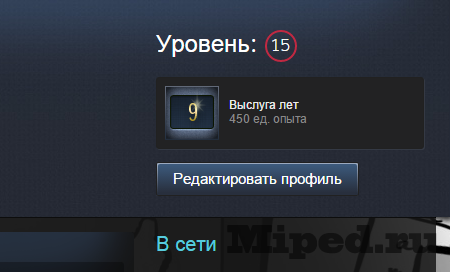
2)Вставляем данный символ и нажимаем сохранить.
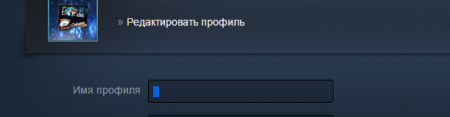
3)Повторяем 2 шаг, при этом не удаляя уже имеющийся ник.
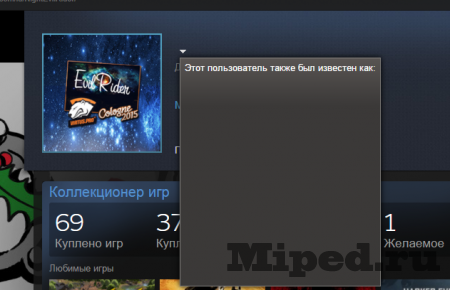
Вот как это уже будет выглядеть:
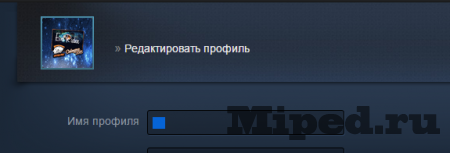
4)В итоге у нас получается вот такая картина:
5)Вписываем свой «Уникальный» ник и сохраняем.
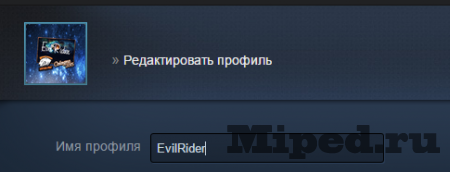
Спасибо за прочтение статьи.
Источник: mipped.com
Даже Steam.

Кароче,уже n-ую игру подряд долболобики не пикают саппортов в моей команде,это святое дело приходится делать мне.Вот решил я сделать себе никнейм в Стиме «Support» (без кавычек).Написал,ввел,а в моем никнейме вышли только звездочки. Проверьте,у вас тоже так?Думал,может ошибка какая,решил назваться «Supporter»,но все равно все было в звездочках кроме «er».
Это заговор?
13 May 2016 в 17:29 #2
idioma сказал(а):↑
Кароче,уже n-ую игру подряд долболобики не пикают саппортов в моей команде,это святое дело приходится делать мне.Вот решил я сделать себе никнейм в Стиме «Support» (без кавычек).Написал,ввел,а в моем никнейме вышли только звездочки. Проверьте,у вас тоже так?Думал,может ошибка какая,решил назваться «Supporter»,но все равно все было в звездочках кроме «er».
Это заговор?
Нажмите, чтобы раскрыть.
Шок контент, ты прям Америку открыл. Я думаю, что это сделали специально, что бы людей не обманывали а-ля «Здравствуйте, я саппорт стима, дайте мне ваши вещи или мы вас забаним на 2 века».
13 May 2016 в 17:30 #3
Проверил. Скорее всего что бы челики не подписывались так,и не выдавали себя за суппорт стима
13 May 2016 в 17:34 #4
Рили нельзя сделать, небось чтобы дауничей не разводили
13 May 2016 в 17:35 #5
Выдает «Произошла ошибка при задании имени вашего профиля».
13 May 2016 в 17:35 #6
idioma сказал(а):↑
Кароче,уже n-ую игру подряд долболобики не пикают саппортов в моей команде,это святое дело приходится делать мне.Вот решил я сделать себе никнейм в Стиме «Support» (без кавычек).Написал,ввел,а в моем никнейме вышли только звездочки. Проверьте,у вас тоже так?Думал,может ошибка какая,решил назваться «Supporter»,но все равно все было в звездочках кроме «er».
Это заговор?
Нажмите, чтобы раскрыть.
Забавно.
Administrator и Valve — такая же реакция:)
Это видимо чтобы челики не представлялись сотрудниками Steam.
13 May 2016 в 17:38 #7
Пиши СапДвач, челики поймут что ты помощник
13 May 2016 в 17:40 #8
HelenaLive сказал(а):↑
Шок контент, ты прям Америку открыл. Я думаю, что это сделали специально, что бы людей не обманывали а-ля «Здравствуйте, я саппорт стима, дайте мне ваши вещи или мы вас забаним на 2 века».
Нажмите, чтобы раскрыть.
Странное решение. Лох всегда найдет способ себя развести. Да и почему бы не проучивать? Я помню, как давно меня в одной ммо на стиль(футболки, куртки, не дающие статов, а просто для красоты) развели и теперь живу хорошо. Все понял. Даже спасибо разводиле хотел сказать.
Бросил эту игру на изичах.
13 May 2016 в 17:45 #9
Sobaka сказал(а):↑
Странное решение. Лох всегда найдет способ себя развести. Да и почему бы не проучивать? Я помню, как давно меня в одной ммо на стиль(футболки, куртки, не дающие статов, а просто для красоты) развели и теперь живу хорошо. Все понял. Даже спасибо разводиле хотел сказать.
Бросил эту игру на изичах.
Нажмите, чтобы раскрыть.
Я тоже помню свой первый развод. Это было в перфект ворлд, стояла на месте где все трейдились, ну а в чатике челик флудил мол шмотки раздает, переходите на сайт и будет вам хорошо, ну ввела я свой аккаунт и пароль, а на следующий день без шмоток была, каеф, правда жизнь ничему не научила, после этого у меня еще украли шмотку в дотке, я тогда ньюфагом была во всем этом, хорошо, что шмотка не очень дорогая была. Теперь все к телефону привязано, взломать практически невозможно и обокрасть тоже, думаю дважды прежде чем что-то дать/обменять.
Источник: dota2.ru
Произошла ошибка профиля. Что-то пошло не так при открытии вашего профиля.

Хром
Многие используют Google Chrome в качестве браузера по умолчанию на ПК с Windows . Иногда пользователи сообщали, что видели сообщение Произошла ошибка профиля . Обычно проблема исчезает сама по себе. Однако, если это длится долго, возможно, вам придется устранить проблему. Если вы получили сообщение Ошибка профиля, что-то пошло не так при открытии вашего профиля , когда вы открываете браузер Google Chrome, тогда это сообщение поможет вам решить проблему.
Произошла ошибка профиля. Что-то пошло не так при открытии вашего профиля
1] В качестве предварительного шага вам необходимо выяснить, какую версию Google Chrome вы используете, т. Е. Google Chrome Beta или Google Chrome Canary. Для этого откройте браузер, нажмите «Еще», отображаемый в виде трех вертикальных точек, прокрутите вниз до раздела «Справка» и выберите «О Google Chrome».

Здесь вы можете найти бета-версию Chrome или Canary. Если ничего не упомянуто, это Chrome Stable версия. Если это Chrome Beta или Chrome Canary, рекомендуется установить стабильную версию Chrome и посмотреть, поможет ли это.
2] Если вы используете стабильный канал Chrome, проверьте, не обновился ли он. Чтобы найти это, откройте Chrome, выберите «Еще» (три вертикальные точки)> Справка> О Chrome; Вы увидите синюю галочку с надписью «Chrome up to date». Если нет, вы можете обновить и перезагрузить систему, чтобы увидеть, помогает ли это.

Перезагрузите компьютер, запустите Chrome и посмотрите, появится ли ошибка снова.
3] Если это не поможет, оставив браузер закрытым, наведите курсор мыши на следующий адрес,
C: Users % username% AppData Local Google Chrome User Data Default
Найдите файл веб-данных и удалите его.
Теперь создайте новый профиль. Откройте следующую папку:
% LOCALAPPDATA% Google Chrome Данные пользователя
Найдите папку с именем По умолчанию . Эта папка по умолчанию является профилем вашего Google Chrome по умолчанию. Переименуйте папку в Default-Bak .

Теперь, когда вы запустите Chrome next, будет создана другая папка с именем Default.
Посмотрите, исчезнет ли проблема.
Обратите внимание, что решение может работать не для всех пользователей Chrome, поскольку характер проблемы может отличаться. Тем не менее, если проблема вас беспокоит, вы можете сделать резервную копию паролей браузера и т. Д., А затем удалить Chrome через панель управления. Также удалите все связанные с Chrome папки и файлы, которые вы можете найти на системном диске, а затем переустановите Chrome заново.
Источник: techarks.ru
Ошибка При обработке вашего запроса произошла ошибка появляется в Steam при попытке продать какой-либо товар на торговой площадке, изменить изображение профиля или при получении подарка от друга.
В большинстве случаев виной, когда происходит ошибка в обработке запроса, является, когда серверы Steam работают медленно или вовсе не работают. Разберем, что делать и как исправить.
Исправить ошибку обработки запроса в Steam
1. Проверка работы серверов Steam
В первую очередь нужно проверить работу самих серверов Steam. Если они не работают, то придется подождать пока их запустят. Чтобы узнать, работают ли сервера Steam, посетите онлайн детектор и убедитесь, что сообщений о сбоях минимально или максимально. Ниже на графике в среднем около 4 сообщений, что не является сбоем и сервера Steam работают.
- downdetector
2. Завершит процесс Steam
Для начало попробуйте перезагрузить ПК, и проверить, устранена ли ошибка с обработкой вашего запроса. Если нет, то закройте Steam в трее на панели задач и запустите Диспетчер задач нажав сочетание кнопок Ctrl+Shift+Esc. Найдите все процессы связанные со Steam и нажимайте по ним правой кнопкой мыши, после чего Снять задачу. Запустите обратно Steam клиент и убедитесь, устранена ли проблема.
3. Формат изображения
Если пытаетесь загрузить аватар или какое-либо изображение, то убедитесь, что формат фото JPG, GIF или PNG, так как сервера Steam другие форматы не обрабатывают. Если у вас другой формат, то в Windows 11/10 есть встроенный редактор Paint, который поможет пересохранить. Рекомендую еще уменьшить размер, если он огромный.
4. Обновить файлы Steam
Ошибка при обработке запроса в Steam может быть из-за поврежденного файла. По этому, закройте Steam клиент, откройте корень папки Steam и удалите все файлы и папки кроме Steam.exe, steamapps и userdata. Далее запустите Steam-клиент и он автоматически обновит файлы по умолчанию.
5. Сбой сети
Выключите компьютер и модем. Отсоедините модем от источника питания 220 Вольт и подождите минуту, после чего включите всё обратно. Это перезапустит сеть, если в ней был сбой, который случается иногда время от времени практически у всех.
6. Очистить DNS, сбросить Winsock и обновить IP
Нажмите сочетание кнопок Win+X и выберите Терминал Windows (администратор). Введите или скопируйте команды ниже:
netsh winsock resetipconfig /flushdnsipconfig /releaseipconfig /renew
7. VPN, Прокси и Антивирус
Если вы используете OpenVPN или Прокси, то отключите их на время. Они могут создавать медленное интернет соединение, что приведет к ошибке обработке запроса на сервера Steam.
Кроме того, если вы используете сторонний антивирус, то его нужно тоже отключить на время и проверить, устранена ли проблема.
8. Использовать Steam в браузере
Данный обходной путь помог многим решить проблему с обработкой запроса в клиенте Steam. Авторизуйтесь через браузер в Steam и проделайте манипуляцию, которая вызывают проблему.
Если ошибка появляется в браузере, то отключите в браузере все расширения, перезапустите браузер и проверьте, устранена ли ошибка.
Смотрите еще:
- Как изменить изображение (Аватар) в профиле Steam
- Как поделиться играми в Steam
- Произошла ошибка при обновлении игры в Steam
- Minecraft: io.netty.channel.AbstractChannel — Что делать?
- Как понизить высокий Пинг в играх
[ Telegram | Поддержать ]
Доброго времени суток, дорогие пользователи нашего сайта. Все вы наверняка используете свой уникальный ник, ну или же чей то, например какого-нибудь известного человека. Часто бывают моменты, когда история ников слишком «загажена» и сделать чище её невозможно. Мы рассмотрим решение этой проблемы в данной статье. Для этого нам понадобится один символ, указанный ниже.
Приступим:
1) Переходим в свой профиль и нажимаем редактировать.
2)Вставляем
данный символ
и нажимаем сохранить.
3)Повторяем 2 шаг, при этом не удаляя уже имеющийся ник.
Вот как это уже будет выглядеть:
4)В итоге у нас получается вот такая картина:
5)Вписываем свой «Уникальный» ник и сохраняем.
Спасибо за прочтение статьи.