Коды ошибок прокси и способы их решения

С каждым днем все больше людей при работе в интернете используют прокси-серверы. Это самый простой, эффективный и доступный по цене способ обеспечить надежную защиту от хакерских атак и прочего несанкционированного доступа, гарантировать полную конфиденциальность работы в сети. А еще прокси-серверы предоставляют доступ к любым интернет-ресурсам из разных стран мира благодаря эффективному обхождению региональных блокировок. Очень удобным и многофункциональным инструментом они будут и для арбитражников, СЕО- и СММ-специалистов, фолловеров, лайкеров и всех тех, кто работает с социальными сетями, продвижением интернет-ресурсов, специализируется на мультиаккаунтинге, использует автопостинг, парсинг данных и прочие автоматизированные сервисы.
Но в работе с прокси-серверами могут возникать сложности. Нередко пользователи сталкиваются с сообщением об ошибке, которая приходит на устройство в виде кода. И как понять, в чем причина и как ее исправить? Вот на этом вопросе и остановимся более подробно.
Что представляет собой ошибка прокси-сервера?
Код ошибки прокси (что такое прокси простыми словами), который вы получаете на свое устройство – это не что иное, как код состояния HTTP. Это своего рода ответ на невыполненный запрос. То есть имеет место какой-то сбой. Причиной подобной проблемы может стать ваше ненадлежащее управление своими серверами, технические неисправности как на вашей стороне, так и у прокси. И если его не устранить, вы не сможете дальше пользоваться прокси. И только зная, в чем же именно состоит проблема, вы сможете найти быстрое и эффективное ее решение. И самый простой способ здесь – познакомиться с кодами состояния HTTP. Они позволят вам понять ошибку прокси и устранить ее причину.
Коды состояния HTTP – это трех цифровое число, начинающееся на 1, 2, 3, 4 или 5. То есть выделяют пять классов ошибок, а по первой цифре определяется их тип:
- 1ХХ – информационная.
- 2ХХ – успех.
- 3ХХ – перенаправление.
- 4ХХ – ошибка на стороне клиента.
- 5ХХ – ошибка на стороне сервера.
Рассмотрим более подробно каждый класс ошибок и их более детальную классификацию.
Ошибка информационного класса 1ХХ
Информационный код ошибки представляет собой предварительные, редко используемые ответы (использованный запрос – это тот, который был обработан сервером). Здесь выделяют четыре отдельные категории:
- 100 – ПРОДОЛЖИТЬ. Данный код подтверждает факт, что часть запроса получена. То есть клиент может продолжить отправку оставшейся части запроса. Зачастую изначально пользователем отправляется заголовок запроса с оператором «Ожидать: 100 – Продолжить». В ответ на него сервер направляет код состояния «100» для того, чтобы вы могли отправить непосредственно уже тело запроса. Это своего рода проверка работоспособности прокси. «Ожидание» в изначальном запросе – это способ избежать отправки тела запроса в том случае, если сервер отклонит уже сам заголовок.
- 101 – ПРОТОКОЛ ПЕРЕКЛЮЧЕНИЯ. Такой код ошибки вы получите в том случае, если от браузера поступит запрос на изменение протокола связи при выполнении транзакции. То есть в случае, когда поисковая система просит переключить протокол соединения, принимает его, то она направляет на сервер HTTP код «101» как подтверждение своих намерений.
- 102 – ОБРАБОТКА. Еще такой запрос называют WebDAV. В ряде случаев обработка пользовательских запросов может занять у поисковой системы достаточно много времени. Особенно актуально это для сложных типов. В том случае, когда браузер будет отправлять запрос с несколькими подзапросами, высокая вероятность получения кода «102». Благодаря этому удается избежать ошибок в процессе тайм-аута с пользовательской стороны. То есть таким образом система сообщает пользователю, что его запрос получен и обрабатывается.
- 103 – РАННИЕ ПОДСКАЗКИ. Такой код получает интернет-сервер в случае отправки состояния кода HTTP поисковой системе перед тем, как непосредственно приступить к обработке запроса. То есть таким образом браузеру сообщается, что сервер пока еще не начал работать с вашим запросом, требуется подождать.
Успешный код состояния 2ХХ
В случае, когда пользователь получает код с цифрами от 200 до 299, то это будет указывать на то, что прокси получил ваш запрос, отправил его на интернет-сайт и даже уже есть ответ. Но надо понимать, что только код «200 ОК» будет свидетельствовать об успешности обработки запроса прокси-сервером, в то время как другие подобные коды могут свидетельствовать об ошибке прокси. Наиболее часто пользователи прокси-серверов могут столкнуться со следующими ошибками:
- 201 – СОЗДАНО. Говорит о том, что сервер выполнил пользовательский запрос и на его основе сформировал новый ресурс. Это своего рода триггер для запуска генерации на сервере нового ответа, как вариант, на основании данных входа пользователя.
- 202 – ПРИНЯТО. Такой запрос возвращается в том случае, когда сервер получил запрос от клиента, самой обработки еще не было. То есть это укажет на факт принятия запроса, но его результат пользователь узнает только после того, как произойдет непосредственная обработка.
- 203 – НЕАВТОРИТЕТНАЯ ИНФОРМАЦИЯ. Указывает на то, что пользовательский запрос был обработан серверов, но клиенту направил информацию из стороннего ресурса.
- 204 – НЕТ СОДЕРЖАНИЯ. Свидетельствует о том, что сервер не находит содержимое для полученного запроса. То есть содержимое не возвращается.
- 205 – СБРОСИТЬ СОДЕРЖИМОЕ. Очень схож с кодом «204». Единственное отличие – информирование пользователя о необходимости сбросить представления данных.
- 206 – ЧАСТИЧНОЕ СОДЕРЖАНИЕ. Указывает на то, что отправит только часть запрошенного ресурса, ограниченного данными из заголовка. Актуально для случаев, когда клиент запрашивает несколько файлов, применяя при этом одновременно несколько потоков для того, чтобы полностью загрузить содержимое.
Ошибка перенаправления 3ХХ
Коды, содержащие ошибку из этой категории, будут свидетельствовать о том, что клиенту необходимо выполнить ряд дополнительных действий для того, чтобы запрос был выполнен успешно. Для тех браузеров, которые используют в работе собственные скрипты, это не будет проблемой. Подобные действия могут формировать бесконечные циклы, в то время как браузер максимально может выполнить только пять последовательных перенаправленный одинакового запроса. Из наиболее распространенных ошибок прокси выделим:
- 301 – РЕСУРС НАВСЕГДА ПЕРЕМЕЩЕН. Наиболее распространенная ошибка, с которой сталкиваются пользователи. Она появится тогда, когда будет установлено постоянное перенаправление пользовательского агента на другой URL-адрес. В этом случае поисковые системы будут индексировать не старый, в перемещенный сайт. Для одного пользователя возможно только 5 перенаправленный, идущих с одного URL-адреса. Большее количество может запустить бесконечный цикл, в результате чего пользователь получит ошибку «Слишком много перенаправлений».
- 302 – РЕСУРС ПЕРЕМЕЩЕН ВРЕМЕННО. Актуально для случаев, когда установлена временная переадресация на определенный URL-адрес. То есть, как только данный запрос будет выполнен, вас будет перенаправлено на соответствующий сайт.
- 303 – СМОТРИ ДРУГОЙ РЕСУРС. Получение подобного сообщения укажет пользователю на тот факт, что запрашиваемый им сайт находится по другому адресу и его надо запрашивать не с использованием кода, а через «GET»-запрос. В этом случае поисковая система проиндексирует изначально запрошенную страницу только после того, как вам направят код «200-УСПЕХ».
- 304 – РЕСУРС НЕ ИЗМЕНЕН. Если с момента отправления последнего запроса к определенному ресурсу, он будет не изменен, то вы получите данный код. То есть раз у вас уже есть копия запрашиваемого ресурса, то его повторное перенаправление будет нецелесообразным. Время вашего последнего захода будет упоминаться в самой строке заголовка «If-Modified-Since» или «If-Match». Если вы вернете данный код, то сможете ускорить индексацию и минимизировать нагрузку на сканер.
- 305 – ИСПОЛЬЗОВАТЬ ПРОКСИ. Данный код будет говорить о том, что заход на данный сайт возможен исключительно через прокси-сервер. Есть вероятность того, что браузеры не будут корректно отображать ответ с целью обеспечения безопасности при работе с прокси.
- 306 – ПЕРЕКЛЮЧИТЬ ПРОКСИ. Подскажет пользователю, что для обработки данного запроса стоит использовать определенный прокси-сервер.
- 307 –ВРЕМЕННОЕ ПЕРЕНАПРАВЛЕНИЕ. Приходит в том случае, если временно искомый вами ресурс перемещен на другой адрес. Тот, который отображается в заголовке Location запроса. Это временная мера. Последующий запрос будет идти уже на старый URL-адрес.
- 308 – ПОСТОЯННАЯ ПЕРЕАДРЕСАЦИЯ. Экспериментальный код, который подскажет вам, что на необходимый вам ресурс будет идти переадресация постоянно.
Ошибка на стороне клиента 4ХХ
Получение кода 4ХХ указывает на то, что система идентифицировала ошибку на стороне клиента. Это может быть как проблемы с самим запросом, с браузером, либо же программами, автоматизирующими вашу работу. Из наиболее распространенных ошибок прокси выделим:
- 400 – НЕВЕРНЫЙ ЗАПРОС. Системе не может обработать запрос ввиду наличия в нем ошибки: синтаксической, в форматировании, неправильной маршрутизации и пр.
- 401 – НЕАВТОРИЗИРОВАННЫЙ. Направляется в том случае, если вы пытаетесь получить доступ к сайту, где требуется предварительная авторизация.
- 402 – ТРЕБУЕТСЯ ОПЛАТА. Актуально для сайтов, использующих цифровые платежные системы.
- 403 – ЗАПРЕЩЕНО. Указывает на то, что запрос принят и обработан, но у вас нет прав доступа для просмотра определенного сайта.
- 404 – НЕ НАЙДЕНО. Пользователь получает данный код в случае, когда искомый им интернет-ресурс не найден. Возникает ввиду использования «мертвый ссылок».
- 405 – МЕТОД НЕ РАЗРЕШЕН. Актуально для случаев, когда пользователь намерен совершить действия, запрещенные системой. Как вариант, вы не сможете удалить чужой сайт, если вам так захочется.
- 406 -НЕ ПРИЕМЛЕМО. Вы получите такой код, если система не найдет ответа в сети, соответствующего вашему запросу.
- 407 – НУЖНА АУТЕНТИФИКАЦИЯ ПРОКСИ. Предполагает необходимость повторного введения логина и пароля доступа к серверу, если учетные записи неточные, если вы используете IP-адрес из «черного списка».
- 408 – ТАЙМ-АУТ ЗАПРОСА. Направляется пользователю, который так и не отправил запрос в то время, как сервер находится в режиме ожидания или на удержании. Возможно, проблема с подключением.
- 409 – КОНФЛИКТ. Указывать на текущее «конфликтное» состояние ресурсов. Здесь надо обратить внимание на тело ответа. В нем вы наверняка найдете способ решения проблемы.
Также на ошибки на стороне пользователя укажут и другие распространенные коды – «410 – УШЕЛ» (ресурс не доступен больше через сервер), «411 – ТРЕБУЕМАЯ ДЛИНА» (не соблюдены лимиты по длине запроса), «413 – СЛИШКОМ БОЛЬШОЙ ОБЪЕКТ ЗАПРОСА» (превышает технические возможности сервера по обработке данных), «415 – НЕПОДДЕРЖИВАЕМЫЙ ТИП НОСИТЕЛЯ» (используются форматы, которые не поддерживаются системой), «429 – СЛИШКОМ МНОГО ЗАПРОСОВ» (если с одного адреса в единицу времени идет очень много запросов) и пр.
Ошибка на стороне сервера 5ХХ
вы получите ошибку из данной категории в том случае, если сервер получит ваш запрос, но не сможет его обработать. Наиболее распространенные ошибки прокси:
- 500 – ВНУТРЕННИЙ СЕРВЕР. Указывает на непредвиденную ситуацию, которая не позволяет ему произвести обработку запроса.
- 501 – НЕ РЕАЛИЗОВАНО. Свидетельствует о нераспознанных методах, используемых в запросе.
- 503 – СЛУЖБЫ НЕДОСТУПНЫ. Наиболее часто такая ошибка возникает в случае перегрузки сервера большим количеством запросов, полученных одновременно.
- 504 – ВРЕМЯ ОТВЕТА ИСТЕКЛО. Возникает тогда, когда в цепочке взаимодействия предусмотрено несколько серверов. Время ожидания превышает допустимые показатели.
- 505 – ВЕРСИЯ HTTP НЕ ПОДДЕРЖИВАЕТСЯ. Актуально для серверов, которые в работе не поддерживают протоколы HTTP.
- 507 – НЕДОСТАТОЧНО МЕСТА. Укажет на то, что у сервера нет свободного места для обработки запроса.
- 510 – РАСШИРЕНИЯ ОТСУТСТВУЮТ. Свидетельствует о том, что пользователь запрашивает расширение, которое не поддерживается сервером.
Эффективные способы решение проблемы
Чтобы минимизировать вероятность возникновения ошибок прокси-серверов в рабочем процессе, специалисты рекомендуют уменьшить количество одновременно отправляемых запросов. Задайте небольшую задержку между запросами. Это также снизит интерес к вам со стороны ботов поисковых систем, для которых множественные запросы выглядят очень подозрительными. Также рекомендуется интенсифицировать ротацию IP-адресов, а также иметь в собственном распоряжении хороший парсер.
Но все же, самое действенное решение, которое сведет к минимуму вероятность ошибок – использование надежных мобильных прокси, в частности от сервиса MobileProxy.Space. Среди их отличительных особенностей выделяют огромный пул IP-адресов (почти уже миллион доступных вариантов), их автоматическую или принудительную смену (по таймеру или через запрос с личного кабинета), ротацию по геолокации и оператору сотовой сети, одновременную работу по HTTP(S) и Socks5-протоколам, и пр. Пройдите по ссылке https://mobileproxy.space/user.html?buyproxy, чтобы более подробно познакомиться с функциональными возможностями данных мобильных прокси. Вы получите эффективное для работы решение, способное свести ошибки к минимуму.

Поделитесь статьёй:
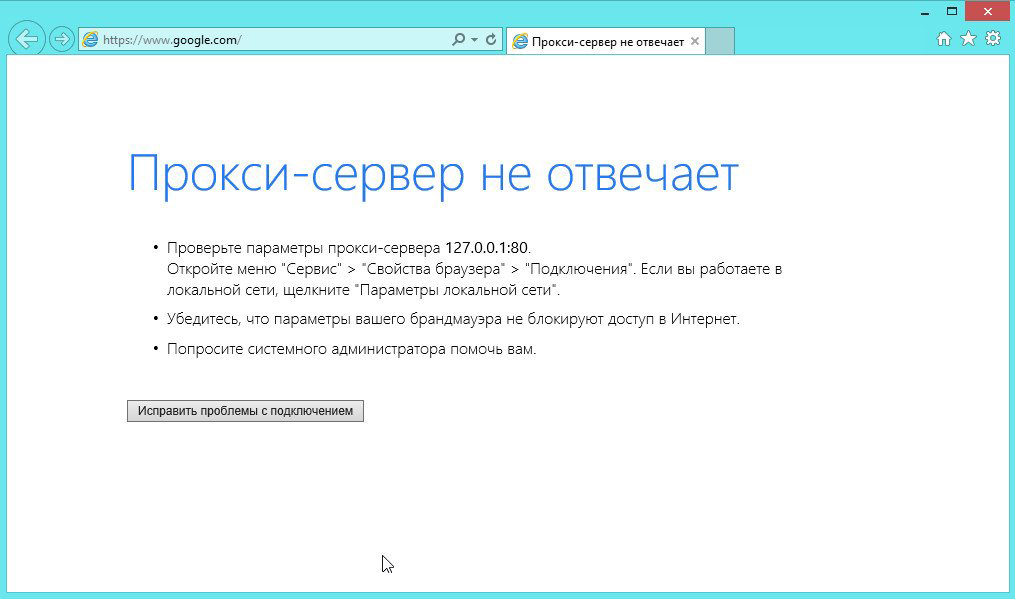
Ошибка «прокси-сервер не отвечает» — иногда появляется при использовании «промежуточного» сервера во время работы с торрент-трекерами, закрытыми сайтами или ботами.
Не стоит пугаться такого оповещения — ошибку достаточно просто устранить. Сегодня мы расскажем, почему прокси-сервер не отвечает.
Причины неисправности
При подключении через VPN или системных настроек компьютера, соединение с прокси-сервером происходит автоматически. При использовании прокси, который подключен через опции системы, стоит один раз правильно ввести все настройки.
Есть несколько причин, по которым соединение с сервером может быть потеряно:
- Указан неверный доменный адрес или IP.
- Работает антивирус, который блокирует запрос.
- На ПК есть вирусы или «кусочки» вредоносного кода.
Обратите внимание, что при использовании системных настроек, Интернет автоматически не отключится и конфиденциальность будет утеряна. Скачивание торрентов либо онлайн игра, при этом, могут работать, а вот зайти на сайты через браузер — не получится.
Что делать, если прокси не отвечает?
Чаще всего проблема в браузере или в самой системе. Первое, что нужно сделать для восстановления работы — очистить кэш браузера (Opera, Google Chrome, Internet Explorer или Mozilla Firefox). Для этого нужно:
Очистить кэш
Для браузера Opera:
- Кликнуть на «Настройки».
- Выбрать вкладку «Безопасность».
- Установить якоря на все поля, либо очистить без удаления паролей (т.к. после полной очистки пароли удаляются и придется их восстанавливать или вспоминать).
- Кликнуть «Очистить историю».
Для Mozilla:
- Кликнуть на «Настройки».
- Зайти в «Приватность».
- Выбрать «Удалить вашу недавнюю историю», «Удалить отдельные куки» (на усмотрение пользователя).
Для Chrome:
- Кликнуть на «История».
- Выбрать подпункт «Очистить историю».
- Кликнуть «Удалить данные».
Это может помочь исправить ошибку подключения, если способ оказался неэффективным — читаем далее.
Поправить настройки обозревателя
Ошибка может возникать из-за неправильных настроек обозревателя. Рассмотрим процесс правильной настройки на примере Mozilla Firefox. Настройка в других браузерах происходит аналогично.
- Зайдите в «Дополнительные параметры» браузера.
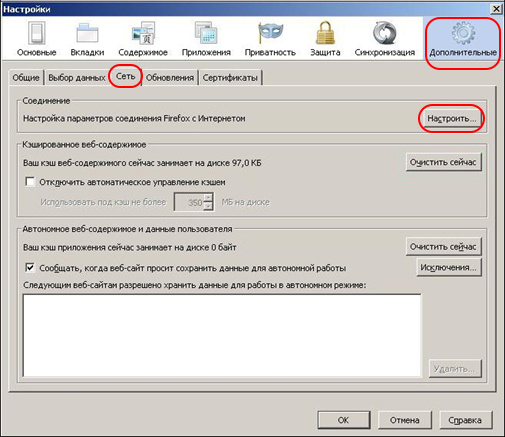
- Кликните «Сеть».
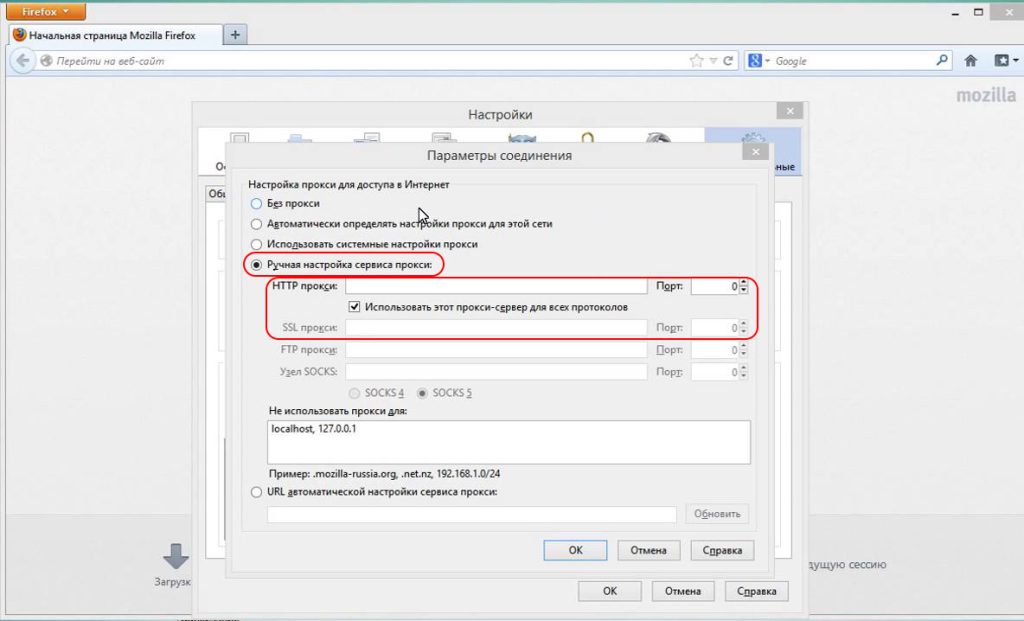
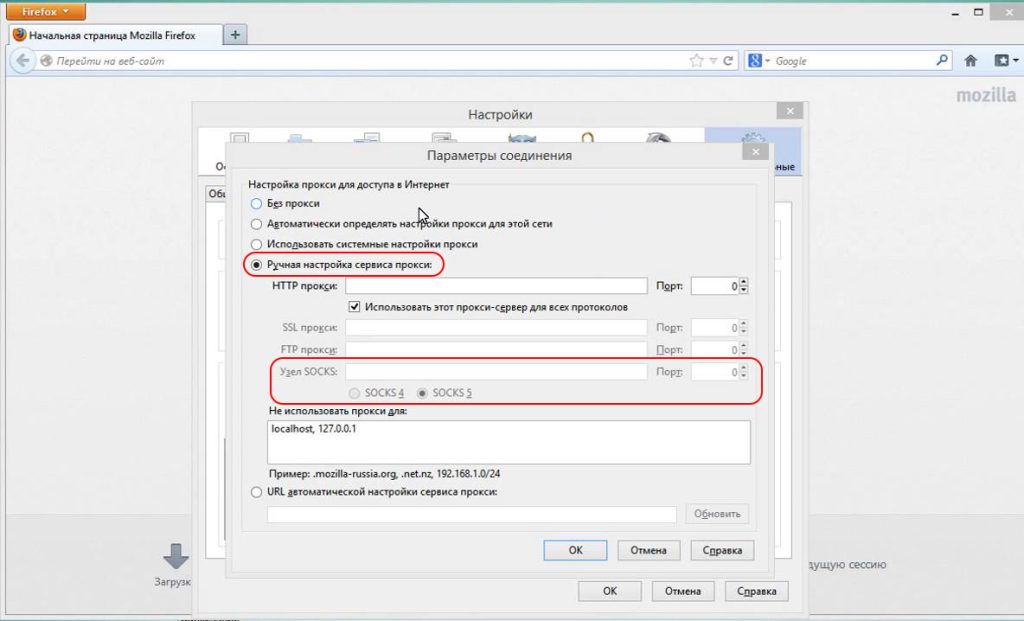
- Затем «Ручная настройка сервиса прокси», все пункты придется прописывать «руками».
Дальнейшие действия по настройке зависят от того, какой протокол использует юзер. Если используются протоколы SSL и HTTP, то поле «Узел SOCKS» – оставьте незаполненным.
Если используется Socks, то заполнять нужно именно его поле, а поля FTP, HTTP и SSL — заполнять не нужно:
Если данный способ не привел к результату, то нужно просканировать систему на наличие вирусных программ и компонентов.
Избавиться от вирусов
Если предыдущие операции не помогли, и ошибка соединения до сих пор присутствует, то проверьте ПК на наличие вирусов. Если антивирус уже стоит на компьютере, то мы рекомендуем удалить старое ПО и установить новое, т.к. текущая программа, скорее всего, просто не справляется со своими задачами. Можно попробовать установить бесплатную программу или воспользоваться пробной версией платного ПО (только после установки не забудьте отключить автоматическое подключение тарифа, т.к. многие программы списываю деньги с карты автоматически, продляя тариф).
Когда вирусы обнаружены, то их можно «вылечить» или удалить. После очистки — перезагрузите компьютер и попытайтесь установить соединение через прокси-сервер. Если прокси все равно не работает, то переходим к следующим манипуляциям — чистке реестра.
Очистить реестр
Очистка реестра — не простой процесс, но, возможно, что именно он поможет исправить ошибку прокси-сервера.
- Нажимаем одновременно WIN+R, вызывая раздел «Редактор». Переходим в раздел реестра.
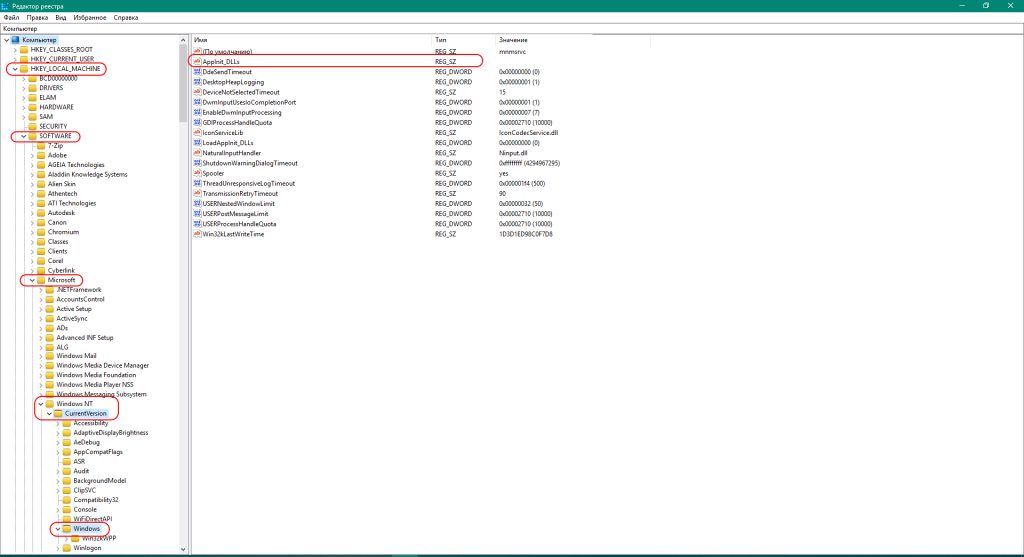
- Находим файл Appinit_DLLs, на Windows 10 он назван AutoAdminLogon.
- Очищаем документ, стирая все данные.
- Выходим из редактора.
- Перезапускаем ПК.
Больше никаких манипуляций в реестре производить не нужно. Если после этого proxy server не отвечает, то нужно его деактивировать.
Отключить proxy server
Все производимые настройки, о которых мы рассказали, должны помочь устранить ошибку, но если этого не случилось, то нужно деактивировать прокси.
Как отключить прокси? Алгоритм действий покажем на примере браузера Mozilla.
- Заходим в «Общие параметры».
- Затем переходим во вкладку «Доп.настройки».
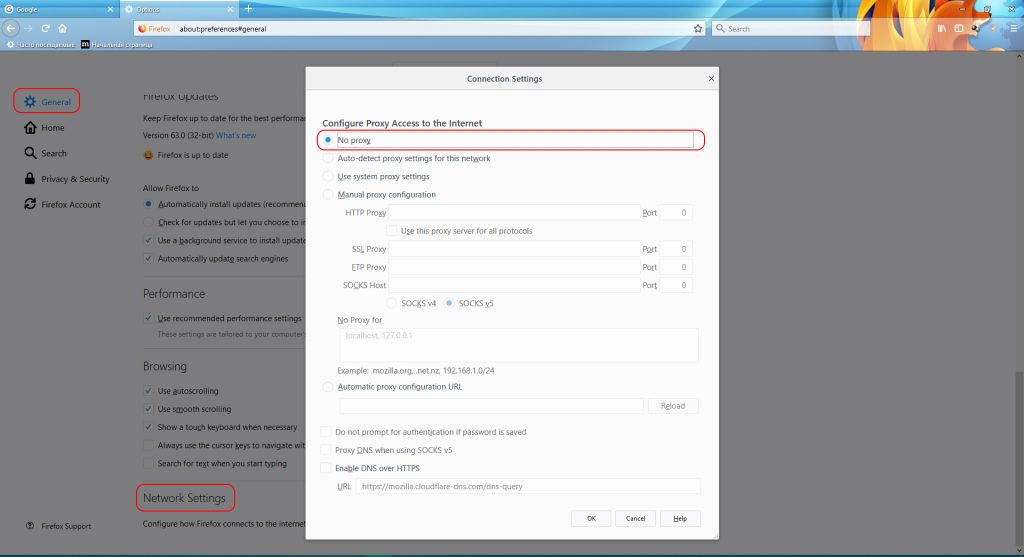
- Выбираем вкладку «Без прокси сервера».
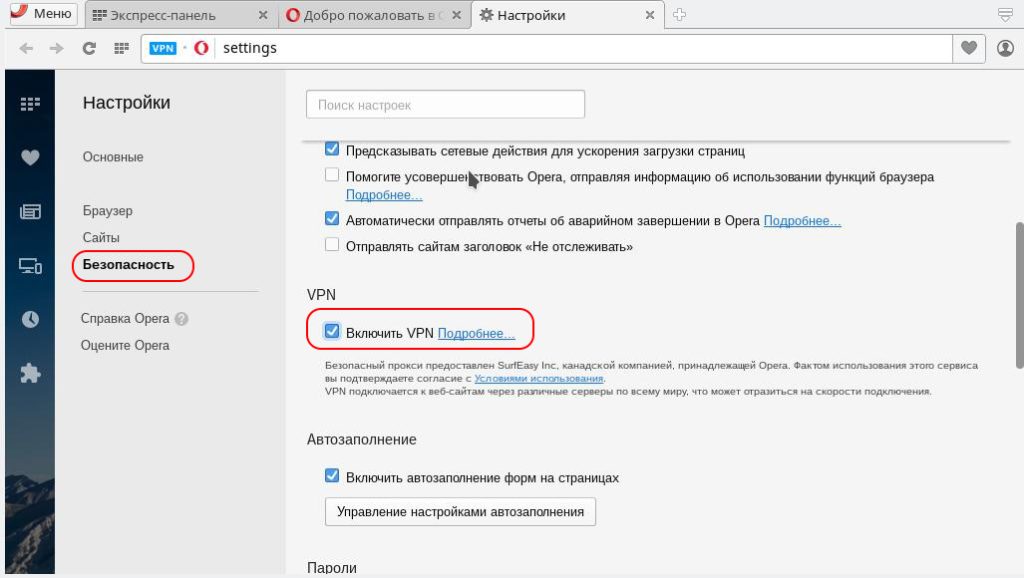
В браузере Opera деактивация осуществляется следующим образом:
- Переходим в «Параметры».
- Кликаем «Безопасность».
- Снимаем отметку с поля «Включить VPN».
В разделе «Основные» у браузера Opera есть опция proxy-server. Перейдите в параметры прокси и произведите перенастройку.
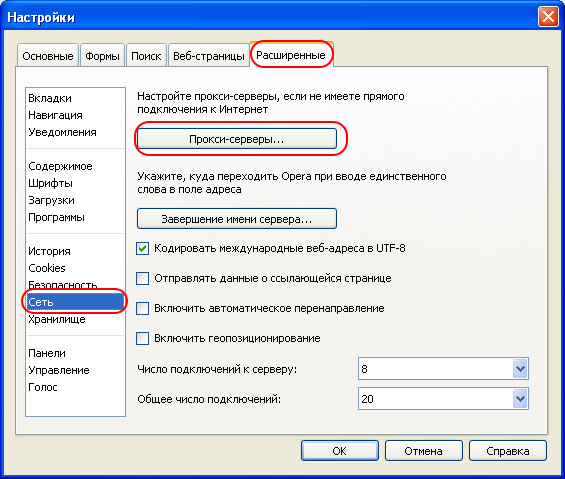
При введении настройки безопасность серфинга в Интернете значительно снизится, но соединение будет полностью восстановлено.
Чем заменить системный прокси?
Если соединение через системный прокси так и не удалось восстановить, то лучше позаботиться о безопасности подключения иным способом — установить в браузер расширение Troywell VPN. Его не нужно настраивать, поставщик предлагает скачать его совершенно бесплатно. Оно подходит для всех вышеперечисленных браузеров и операционных систем Windows 7, 10, XP.
Устанавливается быстро, в пару кликов, работает корректно, имеет надежное шифрование и гарантии безопасности пользователей. Не хранит логов и историю поиска.
Заключение
Как вы можете видеть, устранение ошибки не занимает много времени. Прежде, чем приступать к настройкам — проверьте соединение с Интернетом, актуальность Windows, отключите антивирус. А мы желаем вам бесперебойной работы прокси и безопасной работы и отдыха в Интернете!
Прокси-сервер не отвечает, что делать и как исправить
Пытаясь зайти на тот или иной сайт в сети Интернет часто пользователи вместо доступа получают ошибку “Настроенный прокси-сервер не отвечает”. Как решить данную проблему попробуем рассказать вам дальше.
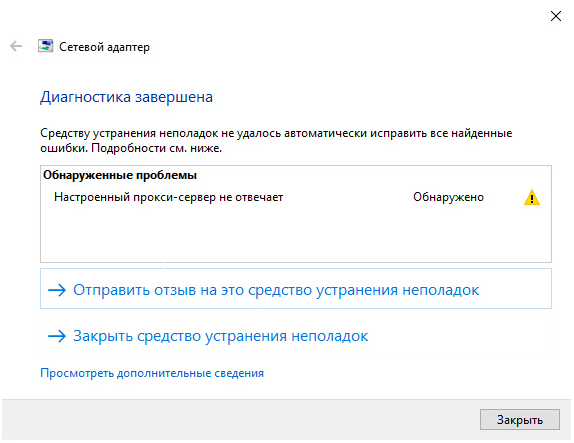
Причины неисправности прокси
Данная ошибка, связанная с работой прокси-сервера, а вернее не работой. Причинами часто выступают:
-
Неправильная настройка используемого proxy;
-
Бан IP-адреса и порта целевым ресурсом;
-
Блокировка фаерволом или антивирусом операционной системы;
-
Наличие вирусов.
При этом частично функции могут сохраняться. Присутствует доступ к другим сайтам, можно загружать файлы, работает другое программное обеспечение.
Как исправить ошибку “Настроенный прокси-сервер не отвечает”
-
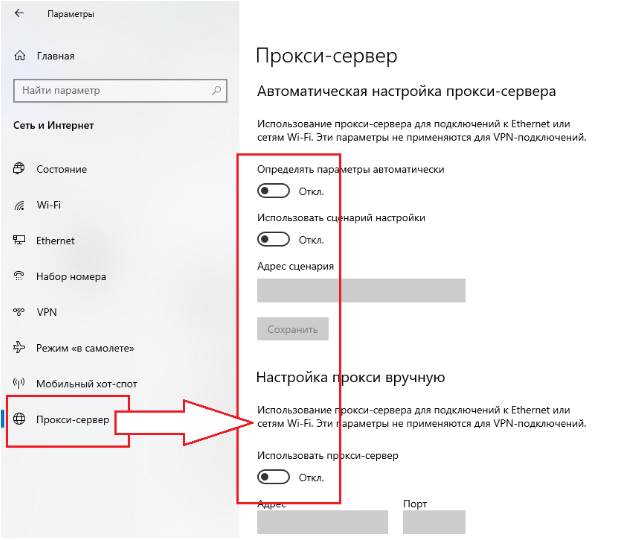
Если вы не используете сервера-посредники, то решить проблему можно следующим образом. Зайдите в настройки прокси (меню Пуск → Параметры → Сеть и Интернет → Прокси-сервер) и деактивируйте все переключатели, связанные с настройкой и использованием прокси-серверов.
-
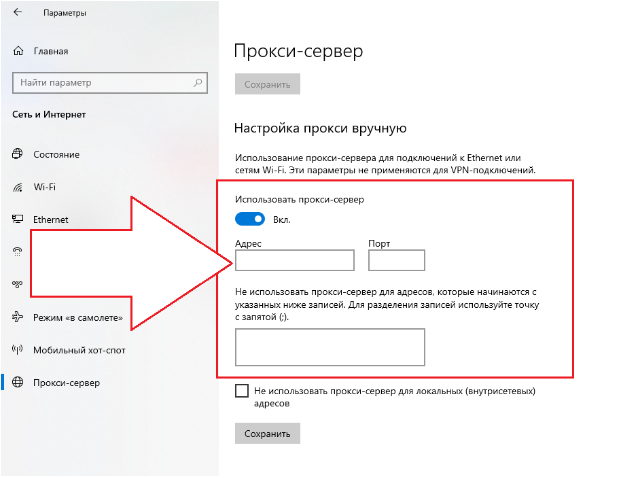
Если все же сервер-посредник присутствует, тогда проверяем правильность написания его параметров (IP-адрес, порт), а также логин и пароль если последние используются. Сделать это можно в том же окне, в блоке “Настройки прокси вручную”. Также стоит проверить список сайтов-исключений, для которых прокси не задействуются.
-
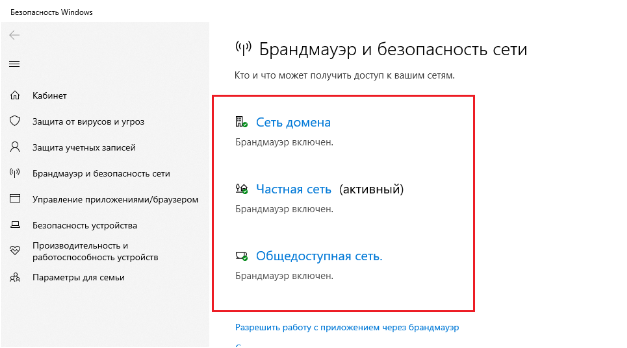
В случае корректности параметров попробуйте отключить брандмауэр и антивирус. Для этого перейдите в состояние сети (меню Пуск → Параметры → Сеть и Интернет → Состояние) и кликните по ссылке Брандмауэр Виндовс.
-
В окне что открылось доступны три сети, за работой которых следит брандмауэр. Войдите в каждую из них, и отключите для них использование фаервола.

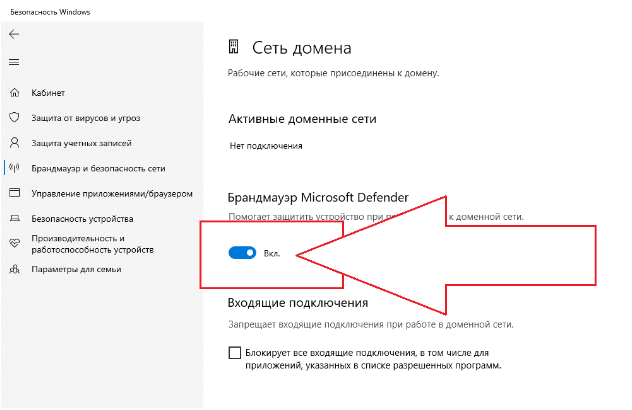
Кроме вышеперечисленного рекомендуем проверить используемый прокси-сервер на работоспособность воспользовавшись соответственными услугами онлайн-сервисов. Купить качественные приватные прокси можно на нашем сайте. Они всегда предоставляются только одному пользователю и владеют высокими параметрами защиты пользовательских данных, а также надежным уровнем анонимности.
Вы когда-нибудь были разочарованы кодами ошибок прокси-серверов, которые вы получали при использовании прокси-серверов, но вы понятия не имеете, почему? Коды ошибок прокси аналогичны кодам состояния HTTP. Узнав, что означают эти ошибки, вы сможете беспрепятственно выполнять парсинг, а также автоматизировать настройки IP-адресов.
Очень вероятно, что вы получите такие ошибки, если вы не будете надлежащим образом управлять своими прокси-серверами во время сканирования или парсинга. Проблемы могут возникать как с вашей стороны (на стороне клиента), так и на стороне сервера. Вы узнаете о наиболее распространенных типах ошибок прокси, о том, почему вы их получаете и как их решить, прочитав эту статью.
Что такое ошибка прокси?
Ошибка прокси-сервера — это статус ошибки HTTP, который вы получите в ответ, если запрос, отправленный на веб-сервер через прокси-сервер, не будет выполнен. Чтобы продолжать использовать прокси, вы должны найти решение в любом случае. Возвращаемый ответ во время сбоя запроса может показаться немного запутанным. Если вы знакомы с кодами состояния HTTP, понимание ошибок прокси не является проблемой.
Классы кодов состояния
Коды состояния HTTP отображаются тремя цифрами. Они сгруппированы в пять классов, так что первая цифра каждого кода ошибки обозначает класс.
Они есть;
1. 1xx – Информационная
2. 2хх – Успех
3. 3xx – Перенаправление
4. 4xx – Ошибка клиента
5. 5xx — Ошибка сервера
Распространенные коды ошибок прокси и их
Решения
1xx Информационный код ошибки
Это предварительные ответы, которые редко используются. Эти запросы считаются использованными, когда сервер обрабатывает запросы;
100 – Продолжить
Код указывает на то, что часть запроса получена, и клиент может продолжить отправку оставшегося запроса. Как правило, клиент сначала отправляет заголовок запроса с оператором «Ожидать: 100-продолжить» и получает от сервера код состояния 100 для отправки тела запроса. «Ожидание» в начальном запросе состоит в том, чтобы избежать отправки дальнейших запросов, если сервер отклонит первоначальный заголовок запроса.
101 – Протоколы переключения
Веб-сервер отправляет код состояния 101, когда браузер запрашивает изменение протокола связи во время транзакции. Когда запрос клиентского браузера просит сервер переключить протокол связи и принимает его, он отправляет код состояния HTTP «100 — протоколы переключения» в качестве подтверждения.
102 – Обработка (WebDAV)
Веб-серверу может потребоваться значительное время для обработки сложных запросов. Когда браузер клиента отправляет запрос WebDAV с несколькими подзапросами, включающими сложные требования, серверу требуется некоторое время для обработки, и в конечном итоге он отправляет этот код «102 — Обработка». Этот код направлен на то, чтобы избежать ошибок тайм-аута на стороне клиента, информируя клиента о том, что сервер получил запрос и обработал его.
103 – Ранние подсказки
Код «103 — Ранние подсказки» получает веб-сервер при отправке состояния HTTP в браузер перед обработкой HTTP-запросов. Название указывает, что это ранний намек браузеру клиента на то, что сервер еще не начал обработку запросов.
2xx успешный код состояния
Получение кодов от 200 до 299 означает, что ваш прокси-сервер получил ваш HTTP-запрос, отправил его на предполагаемый веб-сайт и получил ответ. 200 — это наиболее часто используемый код, информирующий об успешном выполнении запроса сервером. Обратите внимание на любой другой код 2xx, кроме 200 OK, так как он может показывать ошибку.
Вот наиболее распространенные коды состояния 2xx;
201 – Создано
Этот код состояния указывает, что сервер выполнил полученный запрос клиента и создал новый ресурс на основе полученного запроса. Первоначальный запрос действует как триггер для генерации нового ответа на сервере. Например, когда сервер генерирует новый ответ на основе данных входа пользователя.
202 – Принято
«202 — Accepted» возвращается, когда сервер получает запрос от клиента, но еще не обработал его. Это единственный признак принятия запроса, но результат обработки запроса будет известен позже, когда произойдет «фактическая обработка».
203 – Неавторитетная информация
Код «203 — Неавторизованная информация» был получен, когда сервер успешно обработал запрос, но вернул запрошенному клиенту информацию из другого ресурса.
204 — Нет содержания
Сервер не может найти содержимое для полученного запроса; он отправляет код ответа «204 — Нет содержимого», указывающий клиенту, что содержимое не возвращается.
205 — Сбросить содержимое
Аналогично коду 204 выше. Запрос был успешно обработан сервером, но содержимое не возвращено. Единственная разница здесь в том, что код 205 информирует клиента о необходимости сброса представления документа.
206 — Частичное содержание
Сервер вернет этот код ошибки, когда отправит часть запрошенного ресурса, затронутого диапазоном, указанным в заголовке запроса.
Например, клиент запрашивает ряд файлов для загрузки и использует несколько потоков для загрузки полного содержимого.
3xx — ошибка перенаправления
Коды 3xx указывают на то, что для выполнения запроса необходимы дополнительные действия со стороны клиента.
Эти коды состояния не будут проблемой при использовании браузера (например, Google Chrome или Safari ).), но при использовании собственного скрипта. Скрипты, которые вы пишете, и когда нет необходимости перенаправлять запросы на другие URL-адреса, пригодятся.
Поскольку эти действия могут создавать бесконечные циклы, веб-браузеры обычно не выполняют более пяти последовательных перенаправлений одного и того же запроса.
Вот некоторые из наиболее распространенных кодов ошибок 3xx;
300 – Множественный выбор
Это происходит, когда запрошенный URL-адрес указывает на более чем один ресурс.
Пользовательский агент (краулер или веб-браузер) не может решить, какую страницу выбрать, и получен HTTP-код «300 — множественный выбор».
Исправьте код ошибки 300, проверив заголовки HTTP и убедитесь, что URL-адрес указывает на один ресурс, чтобы пользовательский агент мог успешно получить доступ к странице.
301 – Ресурс перемещен навсегда
Эта ошибка возникает, когда установлено постоянное перенаправление на исходный URL-адрес для перенаправления пользовательского агента на другой URL-адрес.
Когда веб-сервер отправляет код состояния «301 — перемещено навсегда», поскольку пользователь не может видеть исходный URL-адрес, поисковые системы будут индексировать только перенаправленный URL-адрес. Большинство сканеров поисковых систем и пользовательских агентов могут выполнить до 5 перенаправлений для одного URL-адреса. Более пяти перенаправлений могут привести к бесконечному циклу, а такие браузеры, как Chrome, будут отображать сообщение типа «Слишком много перенаправлений».
Код 301 — самый популярный из всех кодов ответа сервера 3xx.
302 – Ресурс временно перемещен
Код «302 — Временно перемещен» получен, когда временная переадресация установлена на исходный URL-адрес. Это означает, что пользовательский агент перенаправляется на другой URL-адрес после выполнения запроса.
303 – См. Другой ресурс
Сообщение «303 — см. другой ресурс» получено, когда запрошенный ресурс находится по другому URL-адресу, и его следует запрашивать с помощью метода «GET», а не кода. Обратите внимание, что изначально запрошенная страница будет проиндексирована поисковыми системами только при получении кода «200 — Успех».
304 – Ресурс не изменен
Сервер ответит кодом «304 — ресурс не изменен», если запрошенный ресурс не был изменен с момента последнего запроса.
В этом случае сервер будет считать, что нет необходимости в повторной отправке данных, так как у клиента уже есть копия запрошенного ресурса, которая не была изменена.
Обратите внимание, что «последнее время модификации» упоминается в строке заголовка запроса «If-Modified-Since» или «If-Match».
Кроме того, если ваша веб-страница не изменилась с тех пор, как сканер поисковых систем в последний раз обращался к вашему сайту, рекомендуется вернуть код 304, чтобы ускорить индексацию и снизить нагрузку на сканер.
305 – Использовать прокси
Код «305 — Использовать прокси» появится, если доступ к запрошенному ресурсу возможен только через прокси-сервер. В ответ также приходит адрес прокси-сервера и отображается в окне браузера.
Некоторые браузеры, такие как Internet Explorer , не будут правильно отображать этот ответ из-за соображений безопасности при отображении прокси-сервера.
306 – Переключить прокси
Код «306 — Переключить прокси» указывает, что сервер должен использовать указанный прокси для следующих запросов.
307 – Временное перенаправление
Код «307 — Temporary Redirect» получается, когда запрошенный ресурс временно перемещается на другой адрес, указанный в заголовке Location запроса. Это всего лишь временное перенаправление, но следующий запрос должен получить доступ к исходному URL-адресу. Кстати, только протокол HTTP/1.1 использует этот код состояния.
308 – Постоянная переадресация
А “Код 308 — постоянное перенаправление — это экспериментальный код, указывающий на постоянное перенаправление (аналогично коду 307, который устанавливается как временное перенаправление). Коды 307 и 308 аналогичны кодам 302 и 301, с небольшой разницей в том, что метод HTTP не меняется.
Коды ошибок клиента 4xx
Основными типами ошибок прокси-сервера HTTP являются коды ошибок 4xx и 5xx. Получение ошибки из серии 4xx указывает на то, что проблема на стороне клиента. Это может быть ваш запрос, браузер или бот автоматизации.
ошибка 400, неверный запрос
Это общий ответ, указывающий на проблему с отправленным запросом. Иногда может случиться так, что ваш прокси-сервер или целевой веб-сайт не могут проанализировать ваш запрос. Проблемы могут быть связаны с неправильным синтаксисом, недопустимым форматированием или обманчивой маршрутизацией запросов.
401 – Неавторизованный
Код ошибки «401 — Неавторизованный» указывает на то, что вы пытаетесь получить доступ к неавторизованному веб-сайту, где вам необходимо пройти аутентификацию.
Ошибка возвращается прокси-сервером, когда веб-сервер требует аутентификации и авторизации. Предоставление учетных данных позволит вам получить доступ к ресурсу.
402 – Требуется оплата
Этот код ответа в основном предназначен для использования в будущем. Несмотря на то, что этот код состояния встречается относительно редко и не существует стандартного соглашения, цель создания этого кода была для цифровых платежных систем.
403 – Запрещено
403 указывает, что ваш запрос действителен и понятен прокси-серверу или веб-серверу, но отказывается отвечать. Бывает, когда у вас нет прав на просмотр ресурса.
404 Не Найдено
Этот код возвращается прокси-сервером, когда запрошенный онлайн-ресурс недоступен, даже если запрос действителен. Хотя 404 в первую очередь известен как «ошибка клиента», он возникает из-за мертвых ссылок. Это может означать, что URL-адрес был удален, неверен или изменен без перенаправления.
405 – Метод не разрешен
Ошибка 405 возникает, когда серверу известен метод запроса, но он отключен и не может быть использован. Например, запрос API может запрещать
“УДАЛЕНИЕ” ресурса. Оба обязательных метода , GET и HEAD, ни в коем случае нельзя отключать, и они не должны возвращать этот код ошибки.
406 – не приемлемо
Ответ отправляется, когда веб-сервер не находит контента, соответствующего критериям, заданным пользовательским агентом после выполнения управляемого сервером согласования контента.
407 – Требуется аутентификация прокси
Прокси указывает код 407, когда он требует аутентификации или когда туннель не может подключиться. Это может произойти, если ваш парсер неправильно аутентифицирован у поставщика прокси-сервера или если учетные данные неточны. Другой причиной может быть отсутствие белого списка ваших IP-адресов в настройках прокси.
Устранение этой ошибки требует, чтобы вы обновили настройки прокси-сервера, включив IP-адреса из белого списка и введя правильные учетные данные. Кроме того, убедитесь, что вся необходимая информация также включена в запрос.
408 – тайм-аут запроса
Этот код ошибки возникает, когда клиент не отправил запрос, в то время как сервер настроен на ожидание или удержание. Клиент может повторить запрос без внесения изменений позже в любое время.
Если ошибка 408 повторяется, проверьте нагрузку, создаваемую вашим веб-сервером при обнаружении ошибок. Еще одной возможностью могут быть проблемы с подключением.
409 – Конфликт
409 – Конфликт обычно не связан со стандартными полномочиями или безопасностью веб-сервера, а связан с конкретным приложением, конфликты не определены в самом протоколе HTTP.
Веб-сервер отвечает этой ошибкой, когда считает запросы клиента законными, но запрос не может быть выполнен из-за конфликта с текущим состоянием ресурсов. Тело ответа обычно содержит достаточно информации, чтобы пользователи могли распознать источник конфликта и исправить ошибку.
410 – Ушел
Веб-сервер отвечает этим кодом ошибки, когда запрошенный ресурс больше не доступен через сервер, не будет доступен снова и не имеет известного адреса пересылки. Эта ошибка похожа на ошибку 404, но 410 является постоянной.
411 – Требуемая длина
Этот код ошибки означает, что сервер отказывается принимать запрос без определенной длины содержимого. Клиент должен повторить запрос, добавив допустимое поле заголовка длины содержимого, которое содержит длину тела сообщения в сообщении запроса.
412 – Предварительное условие не выполнено
Веб-сервер ответил этим кодом ошибки, когда в одном или нескольких полях заголовка запроса указаны предварительные условия, которые были оценены как ложные при проверке на сервере.
Этот код состояния позволяет клиенту помещать предварительные условия в метаинформацию текущих ресурсов (данные поля заголовка) и предотвращает применение запрошенного метода к ресурсу, отличному от изначально предназначенного.
413 – Слишком большой объект запроса
Сервер отказывается обрабатывать запрос, поскольку объект запроса больше, чем может обработать сервер. Сервер может закрыть соединение, чтобы клиент не отправил больше одного и того же запроса.
«Что представляет собой« слишком большой »отчасти зависит от предпринимаемой операции. Например, запрос на загрузку больших файлов (через метод HTTP PUT) может столкнуться с ограничениями на размер загружаемого файла, установленными веб-сервером».
414 – Слишком длинный URL-адрес запроса
Веб-сервер отвечает этой ошибкой при отказе в обслуживании запроса, поскольку URL-адрес запроса длиннее, чем сервер может обработать. Это редкое состояние чаще возникает, когда клиент неправильно преобразовал запросы «POST» в запросы «GET» с длинной информацией запроса после того, как клиент спустился в «черную дыру» перенаправления URL-адресов (это означает, что префикс перенаправленного URL-адреса, который указывая собственный суффикс), или
Этот код ошибки также может быть получен, когда сервер атакован попытками клиента использовать любые бреши в безопасности, которые присутствуют на некоторых серверах, а также с использованием буферов фиксированной длины для чтения и манипулирования Request-URL. Как правило, веб-серверы устанавливают довольно большие ограничения на длину подлинных URL-адресов. Если длинный URL-адрес действителен, но вы по-прежнему получаете код ошибки 414, это означает, что веб-сервер может нуждаться в перенастройке, чтобы разрешить такие URL-адреса.
415 – Неподдерживаемый тип носителя
Веб-сервер отказывается выполнять запрос, поскольку сущность запроса находится в форматах, которые не поддерживаются запрошенным ресурсом для запрошенного метода.
416 – Запрошенный диапазон не удовлетворяется
Код состояния 416 получается, когда ответ сервера обычно возвращает 416, если запрос включает поле заголовка запроса «Диапазон». Никакие значения диапазона в этом поле не перекрываются с текущими экстентами выбранных ресурсов, и в запросе не было поля заголовка запроса If-Range.
Например, если ресурс представляет собой файл размером 1000 байт, а запрошенный диапазон составляет 500–1500, этого недостаточно в качестве приемлемого диапазона.
417 – Ожидание не оправдалось
Веб-сервер обычно отвечает этим кодом состояния, когда ожидание, полученное в поле заголовка запроса «Ожидание», не может быть выполнено сервером или если сервер является прокси-сервером и имеет явные доказательства того, что сервер следующего перехода не может выполнить запрос. запрос.
429 – Слишком много запросов
Эта ошибка может возникнуть при отправке слишком большого количества запросов в течение ограниченного периода времени с использованием одного и того же IP-адреса. Веб-сайты обычно вводят такие ограничения для защиты от злоумышленников и предотвращения перегрузки.
Использование чередующихся прокси-серверов, установка задержек между запросами для каждого IP-адреса и для определенного периода времени может решить этот код ошибки.
5xx — ошибка сервера
Серия 5xx возвращается, когда сервер успешно получает запрос, но не может обработать запрос или сталкивается с проблемой при его обработке.
Чтобы решить все эти ошибки 5xx, поменяйте IP-адреса и измените прокси-сеть и тип IP-адреса. В таких случаях лучше использовать резидентную прокси-сеть для ротации IP-адресов и обеспечения надежности.
Вы можете получить такие коды ошибок, как –
500 — внутренний сервер
Код ошибки «500 — Внутренний сервер» получается, когда сервер сталкивается с непредвиденной ситуацией, которая не позволяет ему ответить на запрос.
501 – Не реализовано
Ошибка «501 — Not Implemented» возникает, когда сервер не может предоставить запрошенный ресурс из-за неподдерживаемых или нераспознанных методов, используемых в запросе.
502 Неверный шлюз
Эта ошибка часто возникает во время сбора данных, когда сервер действует как шлюз или прокси-сервер и получает неверный ответ от другого сервера.
Когда супер-прокси отказываются от интернет-соединения или отправленных запросов, недоступность IP-адресов для выбранных настроек обнаруживается, поскольку боты указывают код 502.
503 — Службы недоступны
Код «503 — служба недоступна» возникает, когда сервер получает запрос одновременно с другими запросами, которые его перегружают, или когда он находится в состоянии планового простоя/обслуживания. В этом случае и по возможности проверьте состояние запрошенного сервера.
Ошибка 504 Время ответа сервера истекло
«504 — Время ожидания шлюза» получено, когда сервер (а) действует как внешний шлюз или прокси и не получает вовремя ответ от следующего сервера (b), выше в цепочке запросов, которая пытается получить доступ для выполнения запроса.
505 – Версия HTTP не поддерживается
Код «505 — версия HTTP не поддерживается» получен, когда сервер не поддерживает версию протокола HTTP и используется в сообщении запроса.
507 — Недостаточно места
«507 — Insufficient Storage» означает, что серверу не хватает места на диске, и он больше не обрабатывает запрос.
510 — Расширения отсутствуют
Сервер не может обработать запрос, потому что запрошено неподдерживаемое расширение, затем получен код «510 — Not Extended».
Решение распространенных кодов ошибок прокси
Самый простой способ устранить эти коды ошибок прокси-сервера — использовать прокси-менеджер. Менеджер прокси часто представляет собой бесплатное программное обеспечение с открытым исходным кодом, которое автоматизирует управление прокси, чтобы избежать таких ошибок. Чтобы предотвратить код ошибки 407, вам необходимо выбрать порт прокси. Затем все связанные учетные данные и информация о зоне автоматически обновляются.
Вы можете применять определенные действия в своем прокси-менеджере, когда срабатывает примененное вами правило. Чтобы избежать таких ошибок, как 403, важно чередовать ваши IP-адреса; следовательно, резидентные прокси — лучший вариант. NetNut может сыграть свою роль, интеграция с вашими прокси-инструментами чтобы избежать этих ошибок. Узнайте, как интегрировать NetNut для настройки параметров прокси-сервера.
Ознакомьтесь также с нашими репозиториями GitHub , чтобы лучше понять расширенное использование наших прокси-серверов, документацию по коду и пошаговые руководства.
Подводя итог, основные шаги, которые вы можете выполнить для устранения этих ошибок прокси-сервера:
1. Переход на резидентные прокси
Хотя резидентные прокси немного дороже, они предоставляют большой пул прокси, в отличие от прокси дата-центра . Следовательно, вы можете чередовать свои IP-адреса и избегать блокировки.
NetNut — лучший пример поставщика резидентных прокси-услуг, использующего динамическую прокси-сеть P2P + ISP, предлагающую как вращающиеся , так и статические резидентные IP-адреса .
2. Уменьшите количество запросов
Отправка слишком большого количества запросов одновременно кажется подозрительной для любого веб-сайта. Установите небольшую задержку между запросами, чтобы избежать ошибок.
3. Улучшить ротацию IP
Как объяснялось выше, использование инструмента управления прокси помогает решить эту задачу. Контролируйте свои IP-сессии, чтобы свести к минимуму количество запросов с одного и того же IP-адреса.
4. Иметь хорошо работающий парсер
Следуя вышеперечисленным факторам, но используя неэффективный парсер, вы все равно можете получить ошибки. Следовательно, убедитесь, что у вас есть продвинутый парсер для обхода препятствий, создаваемых веб-сайтами.
Запомнить!
Первыми шагами в преодолении этих ошибок прокси-сервера является понимание кода ошибки и того, почему вы получаете такой код. Понимание таких причин при применении этих методов может позволить вам выполнять сбор данных гладко, сводя к минимуму ошибки.
Не можете найти решение вашего кода ошибки? Свяжитесь с нами по электронной почте , и наши специалисты службы поддержки помогут вам!
Вы столкнулись с проблемой, которой здесь нет? Дайте нам знать!
7-дневная бесплатная пробная версия
Start Now
На прокси-сервере возникла проблема или адрес указан неверно – что делать?
В этой статье я покажу, что необходимо делать, если в один момент в браузере на вашем компьютере, или телефоне появилась ошибка «На прокси-сервере возникла проблема или адрес указан неверно». Инструкции из этой статьи должны помочь вам решить любую ошибку с прокси-сервером, которая достаточно часто появляется в Windows, или на Android телефонах и планшетах.
Чаще всего ошибка появляется в браузере Google Chrome, Opera, Яндекс.Браузер. В других браузерах, например в стандартном Microsoft Edge, это сообщение об ошибке выглядит немного иначе. Но в любом случае, в браузере будет написано «Нет подключения к интернету» (или сети) и просьба проверить настройки прокси-сервера. Выше я уже писал, что эта ошибка может внезапно появиться как на компьютере, так и на телефоне, который работает на Android, или iOS (iPhone, iPad).
Вот так выглядит сообщение «На прокси-сервере возникла проблема или адрес указан неверно» в Chrome:
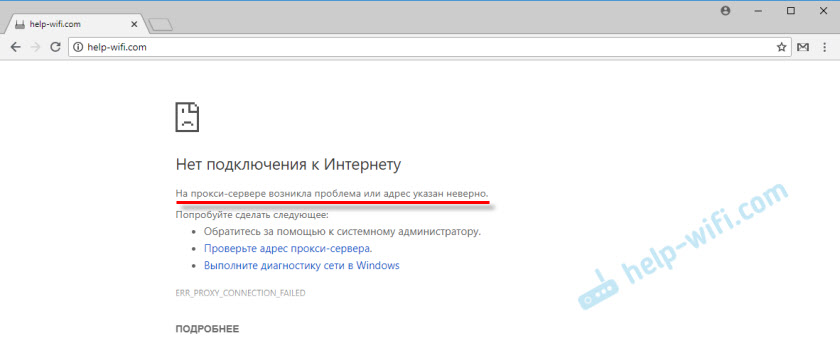
Там ниже еще будет код ошибки: ERR_PROXY_CONNECTION_FAILED.
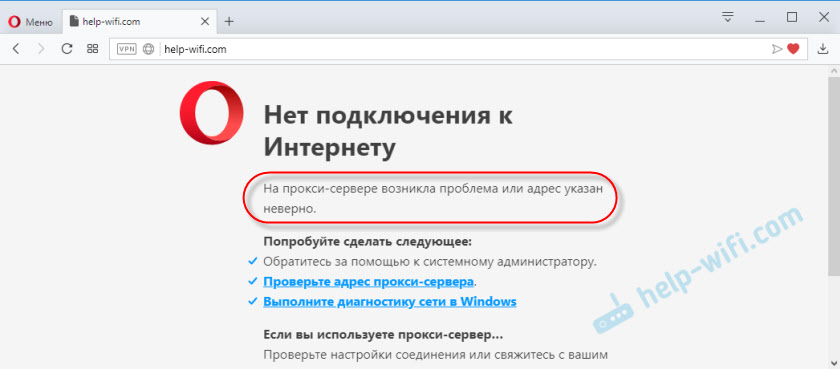
А вот эта же ошибка в Опере:
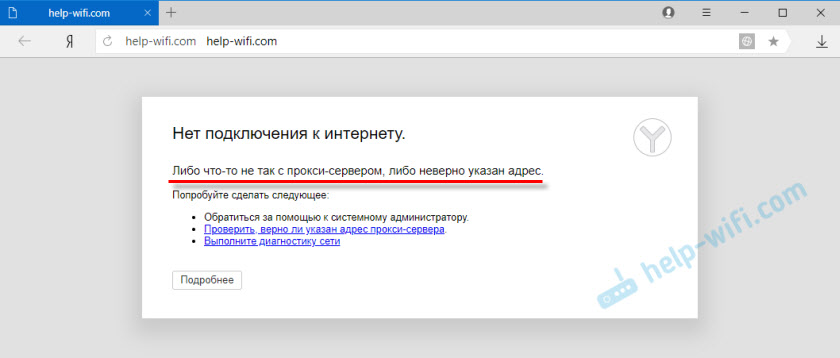
В Яндекс.Браузере написано: «Либо что-то не так с прокси-сервером, либо неверно указан адрес». Что в принципе, одно и то же.
На телефоне (Android) в Google Chrome эта ошибка ничем не отличается.

А возникает эта проблема по причине неверных настроек прокси-сервера. Когда в настройках Windows, или Android прокси-сервер включен, но заданы неправильные адреса, или сервер просто не работает. Как правило, настройки прокси-сервера должны быть отключены. Не редко их включают сами пользователи, следуя каким-то инструкциям, или случайно. Или же это делают некоторые программы. Возможно, даже вредоносные. Чтобы пропускать ваше подключение к интернету через свои сервера.
Поэтому, чтобы убрать ошибку связанную с прокси, нам нужно отключить эти настройки в параметрах Windows, в браузере, или же в настройках Android (если у вас эта ошибка на телефоне).
На прокси-сервере возникла проблема… что делать в Windows?
Если у вас Windows 10, то в поиске начните писать слово «прокси». И откройте «Параметры прокси-сервера сети».

Откроются настройки прокси, где нужно отключит все три пункта:
- Определять параметры автоматически
- Использовать сценарий настройки
- Использовать прокси-сервер.

После чего ошибка о проблемах на прокси-сервере в браузере должна исчезнуть, а сайты начнут открываться.
Универсальное решение. Для Windows 7 и других версий
Способ, о котором я писал выше, работает только в Windows 10. Если же у вас Windows 8, Windows 7, или та же десятка, то можно использовать другое решение.
Необходимо открыть панель управления. Это можно сделать через меню Пуск. Или нажмите клавиши Win + R, введите команду control и нажмите Ok.
Переключаемся на «Мелкие значки» и находим «Свойства браузера». В Windows 7 – «Свойства обозревателя».

Дальше, на вкладке «Подключения» нужно нажать на кнопку «Настройка сети», убрать все галочки и нажать «Ok», затем «Применить».

Все готово. Думаю, что нет смысла смотреть настройки прокси в параметрах браузера Opera, Яндекс.Браузер, Chrome и т. д., так как там используются настройки системы. И если перейти в настройки прокси-сервера через браузер, то откроется окно, которое показано на скриншоте выше.
Что делать, если решение не помогло?
- Проверьте, открываются ли другие сайты и в другом браузере.
- Если вы используете VPN – отключите его.
- Отключите все дополнения в браузере.
- Возможно, ошибка «На прокси-сервере возникла проблема или адрес указан неверно» была вызвана каким-то вирусом, или вредоносным ПО. Нужно проверить компьютер с помощью утилиты AVZ, Malwarebytes AdwCleaner, Malwarebytes Free и т. д.
- Опишите свою проблему в комментариях.
На телефоне Android: на прокси-сервере возникла проблема или адрес указан неверно
Как это выглядит на телефоне и планшете, который работает на Андроид, я показывал в начале статьи. Решения там такие же как и на компьютере – нужно отключить прокси-сервер. Сделать это не сложно.
Откройте настройки Wi-Fi и нажмите на Wi-Fi сеть через которую вы подключены к интернету. Или нажмите на нее, подержите и выберите «Свойства». Дальше нужно найти настройки прокси-сервера и выбрать «Нет».

Или так:

Если отключение прокси не помогло, то обратите внимание на программы, которые позволяют использовать VPN соединение. На Android их так же часто устанавливают. Отключите VPN подключение, или удалите программу.
Обновление: отдельная статья с решениями ошибки ERR_PROXY_CONNECTION_FAILED на Android.
Так же можно выполнить сброс сети в настройках Android.
Поделитесь статьей со своими друзьями:
Что делать, если прокси-сервер выдает ошибку? В данной статье мы расскажем про методы устранения проблемы, когда не удается подключиться к прокси-серверу, а также опишем настройки параметров для избежания ошибки в дальнейшем.
Пользователь, вынужденный выходить в мировую паутину при помощи прокси-сервера хотя бы раз, но сталкивался с оповещением об ошибке соединения. Ответов на вопрос, как исправить ошибку прокси-сервера существует несколько, но основное решение столь затруднительной ситуации обычно кроется в параметрах операционной системы.
Чтобы решить данную проблему сделайте следующее:
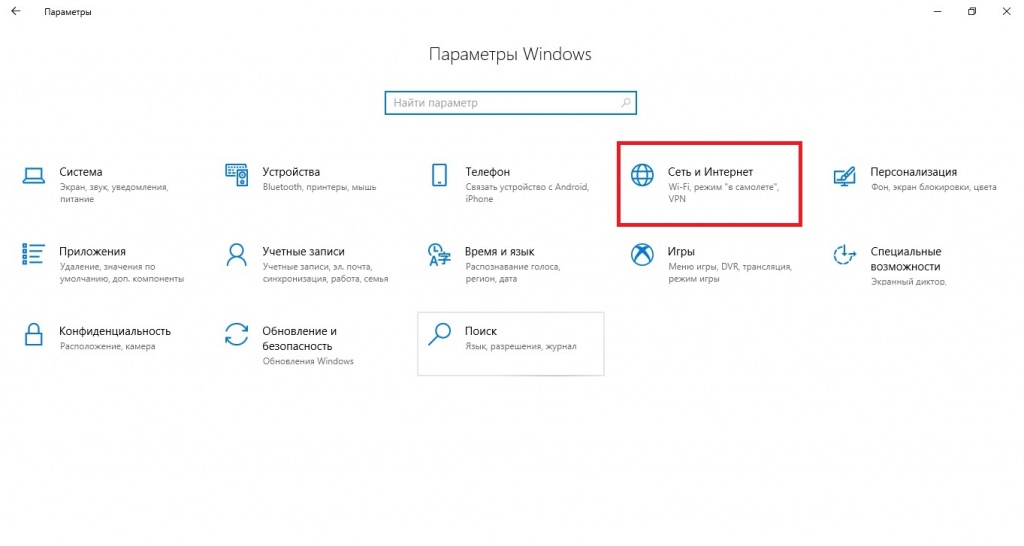
- Перейдите в раздел «Параметры компьютера»;
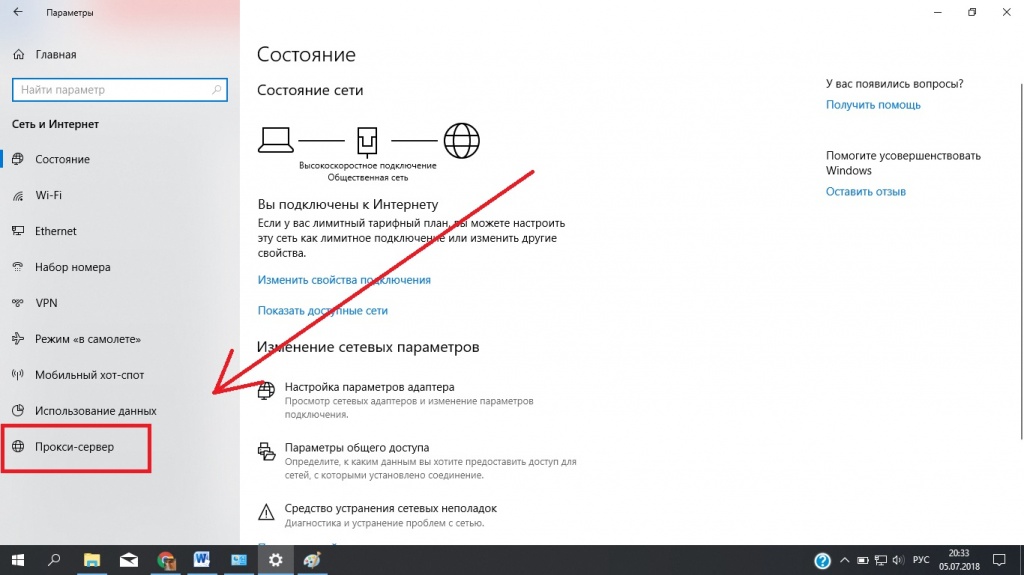
- В данном разделе найдите «Сеть и Интернет»;

- Откройте «Прокси-сервер»;

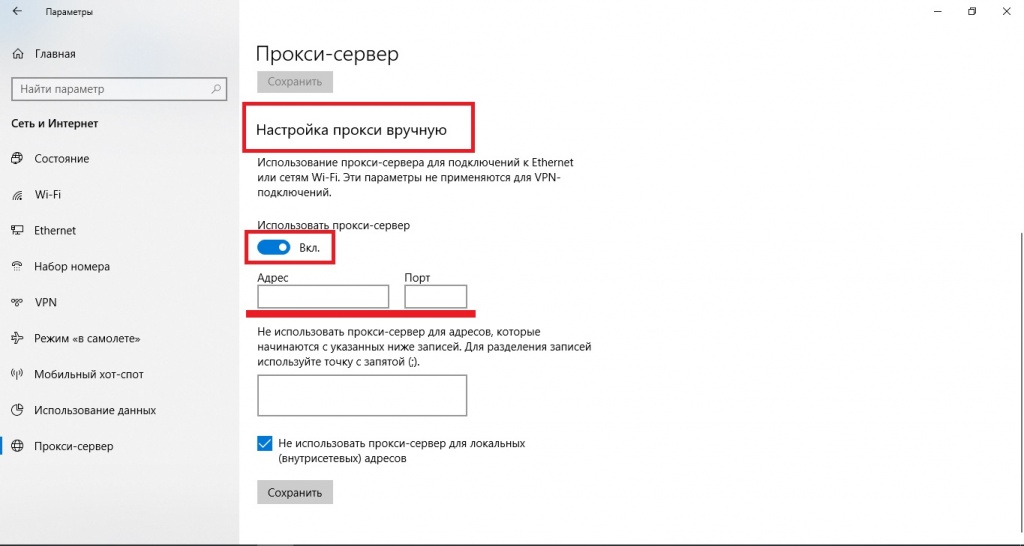
- Внизу списка находим «Настройка прокси». Переводим клавишу в положение «Вкл.», вводим адрес proxy;
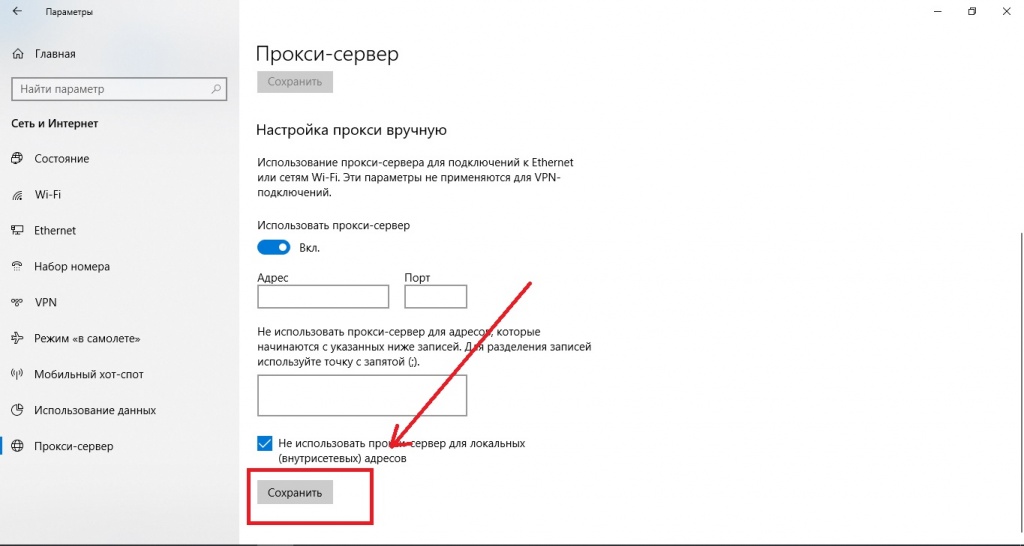
- Сохраняем сделанные изменения и проверяем результативность наших действий.
В случае если ошибка подключения к прокси не была исправлена, переходим к плану Б:
- Открываем «Панель управления»;

- Переходим к пункту «Сеть и Интернет»;
- Открываем «Свойства браузера»;
- В открывшемся окне включите раздел «Подключения»;

- Перейдите к пункту «Настройка»;

- Теперь отдайте бразды правления компьютеру и позвольте ему автоматически определять параметры использования proxy-сервера, не используя его для локальных подключений. Чтобы это сделать просто поставьте галочки в нужных квадратиках;
- Введите адрес и номер порта;

- Осталось только нажать «Ок».
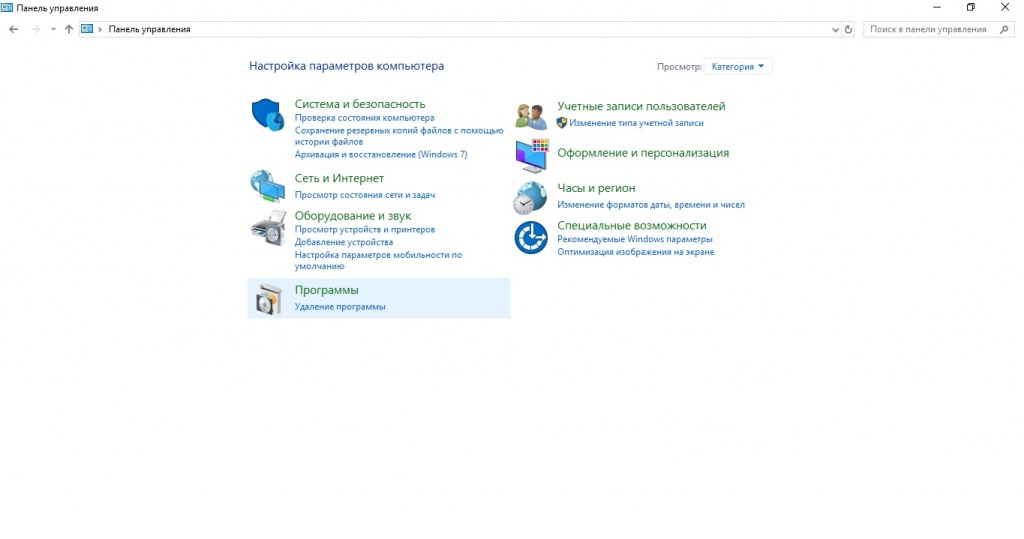
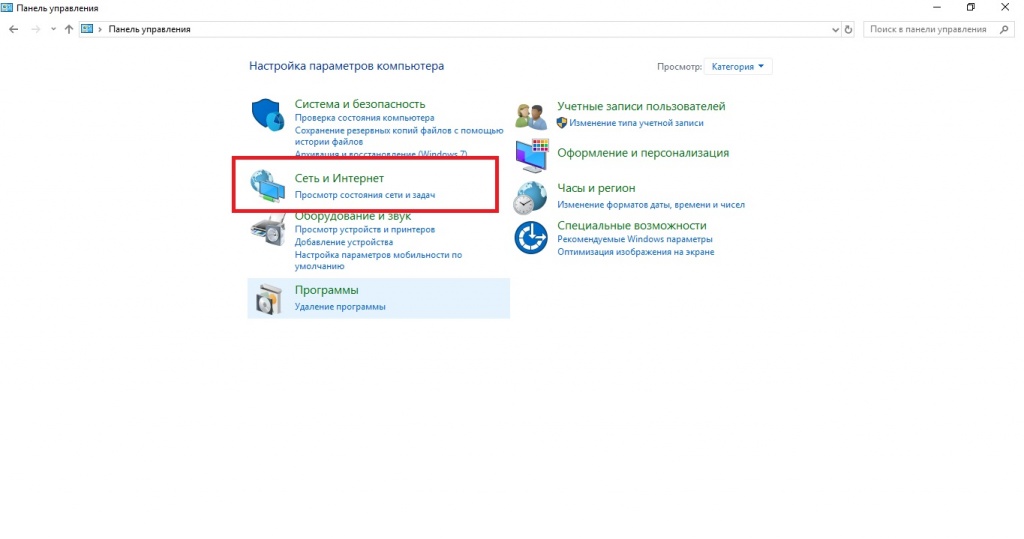
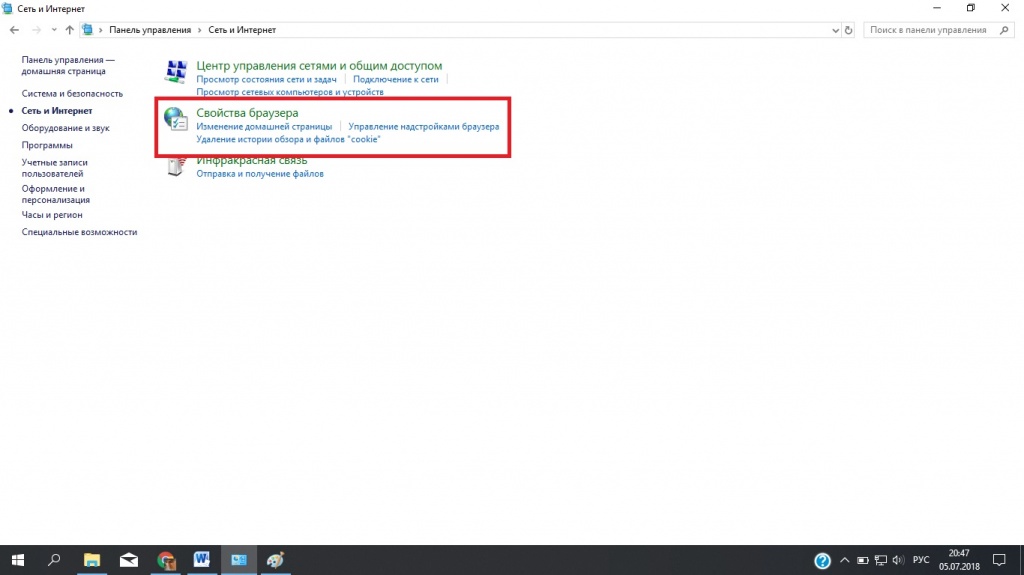
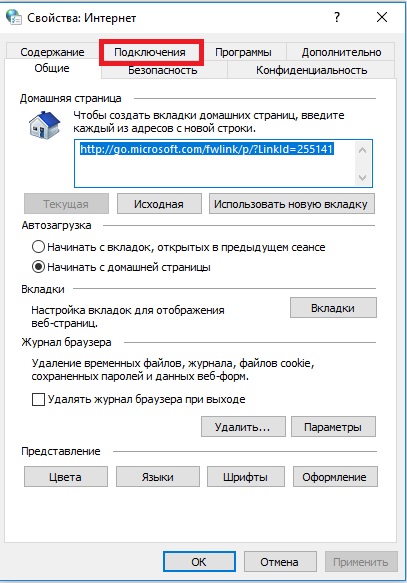
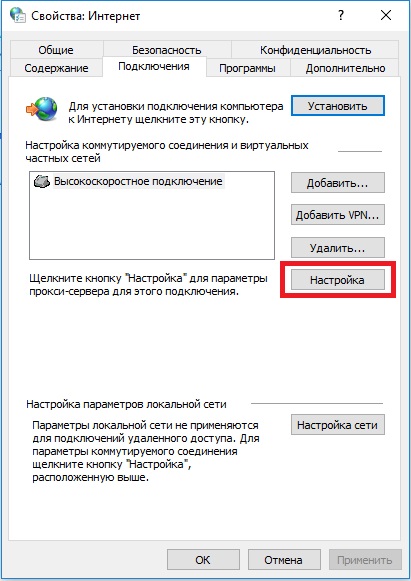
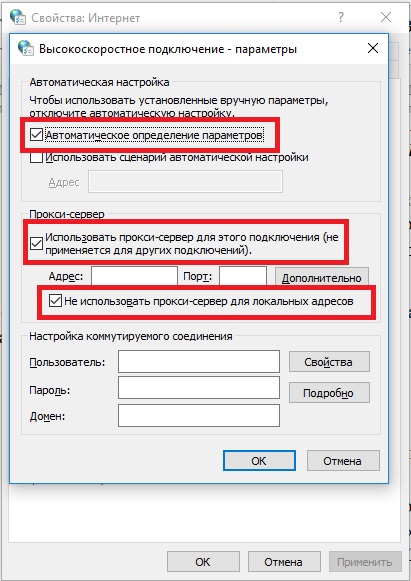
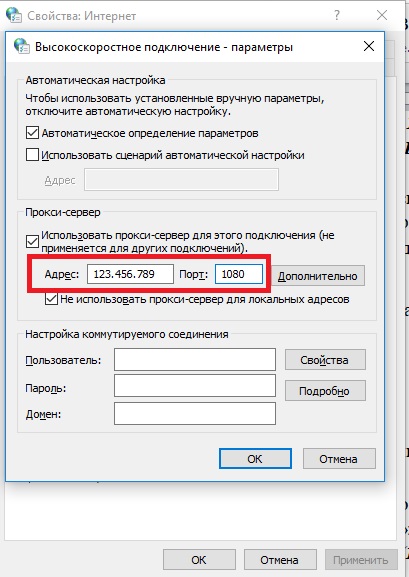
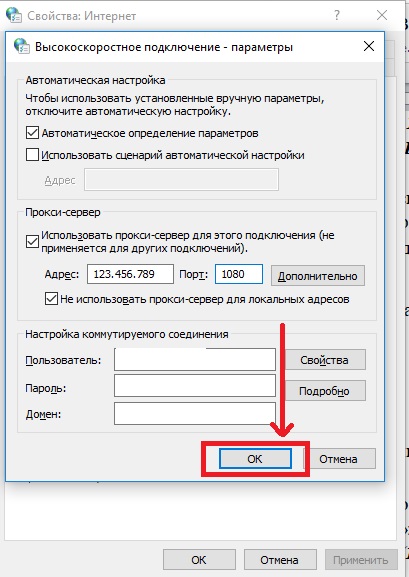
В большинстве случаев, когда прокси выдает ошибки – этих действий хватает для прочной и стабильной связи с удаленным оборудованием. Но иногда приходится настраивать не только ОС, но и браузер. Настройка прокси в браузере выглядит так (примером послужил Google Chrome):
- В новом окне браузера кликаем «Настройка и управление»;

- Находим строчку «Настройки»;

- Открываем «Дополнительные»;

- Выбираем «Настройка прокси-сервера»;

- Далее «Настройка» и ввод нужных данных.
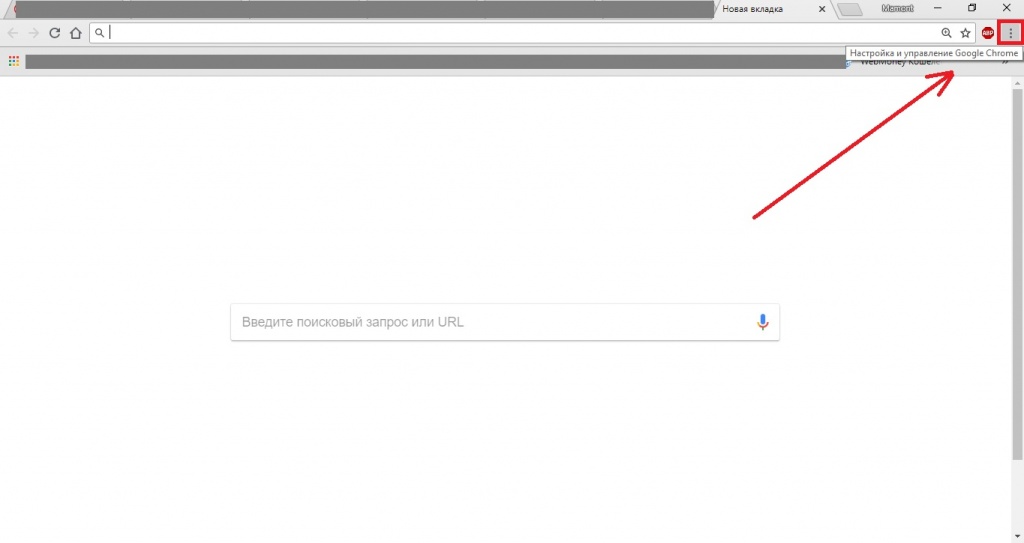
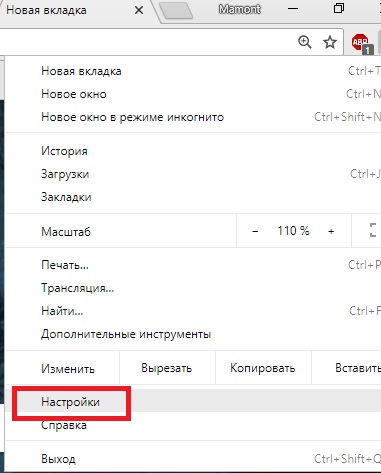
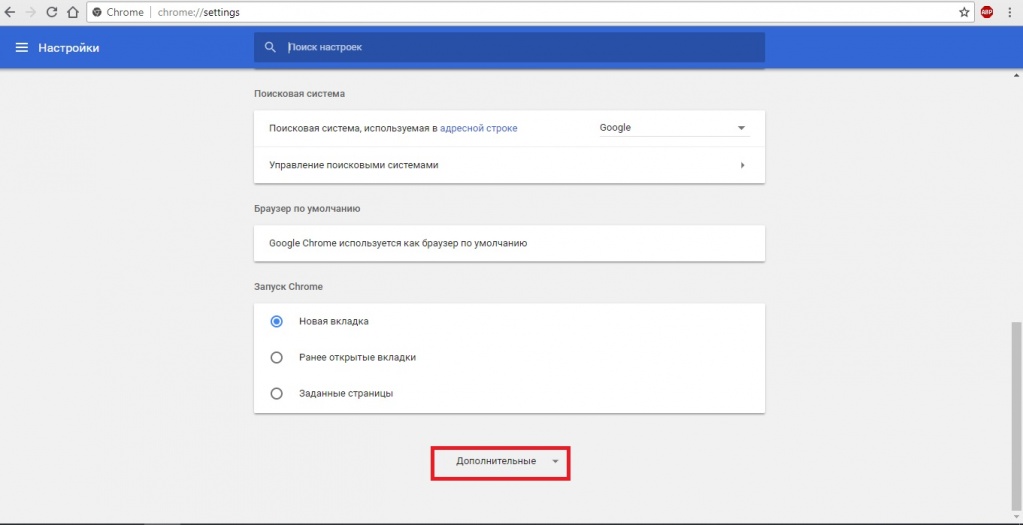
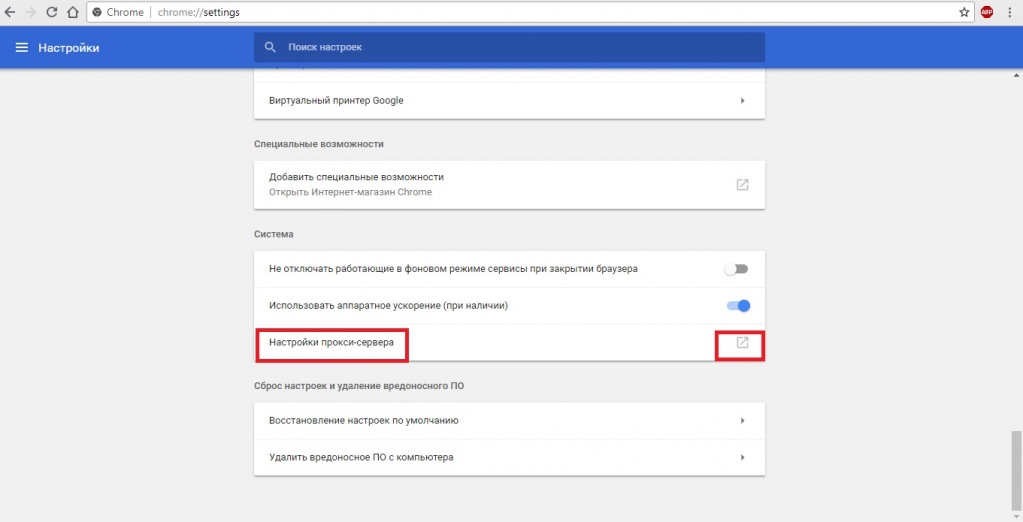
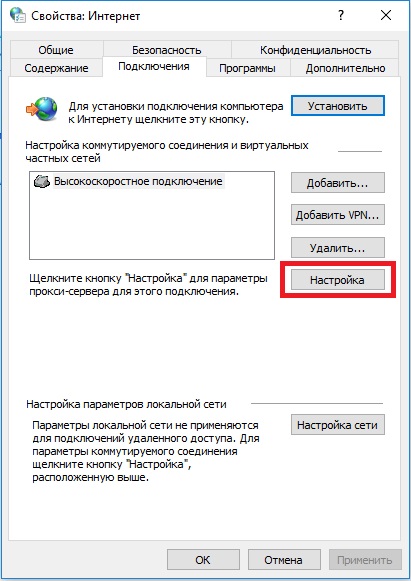
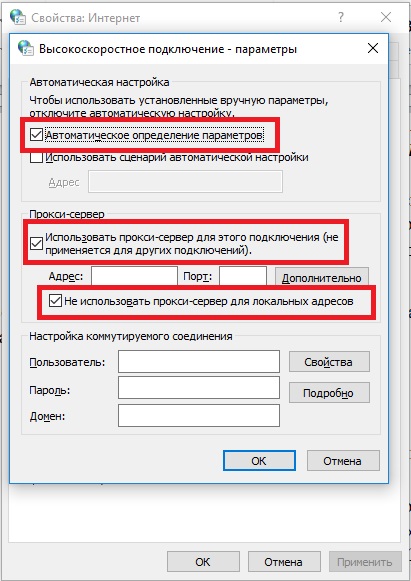
Примените один из трех приведенных выше методов, и никакая ошибка прокси вам больше не будет страшна.
Настройка прокси-сервера
Работа с proxy-сервером удобна для многих пользователей. Но нестабильные машины, которыми пользуются без ведома владельцев, могут стать настоящей головной болью, потому что в этом случае ошибка соединения с прокси-серверов происходит по причине отключения или блокировки оборудования, а из-за неисправностей в ОС или браузере. Покупая недорогие proxy с круглосуточной техподдержкой, вы получаете свободный доступ в Интернет, который не требует дополнительных настроек.
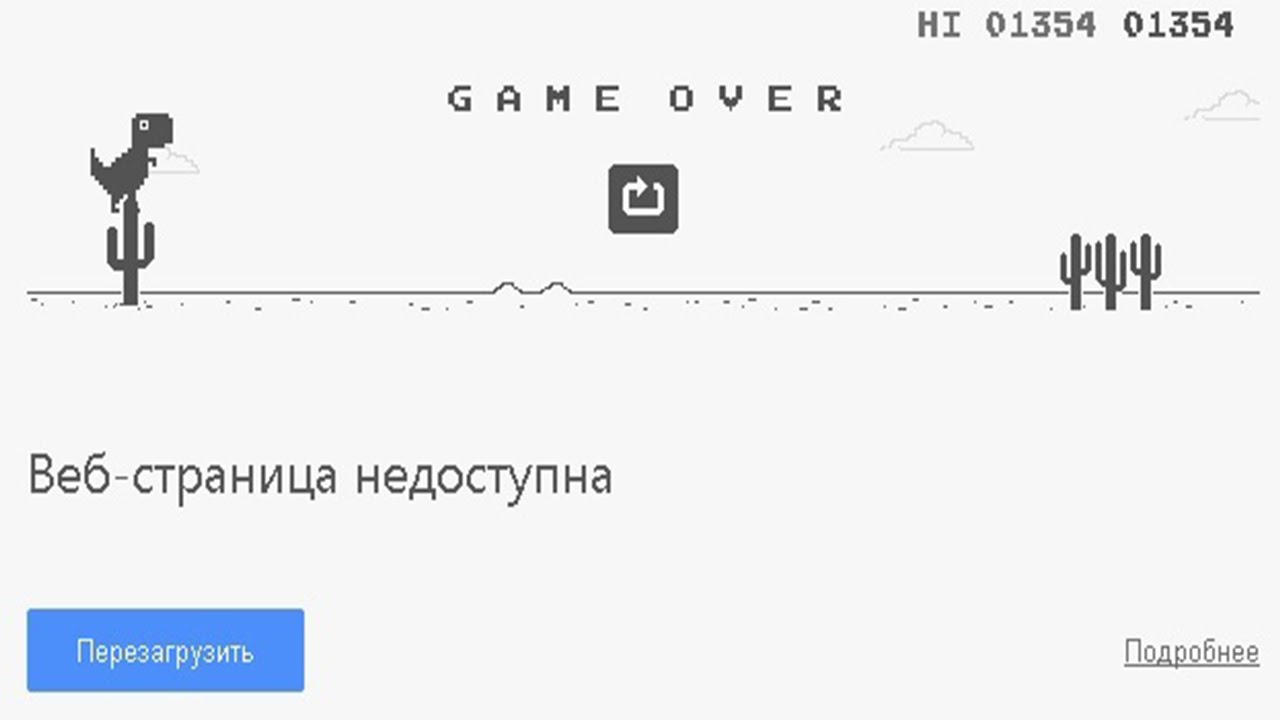
В настоящее время часто стали встречаться пользователи, которые при очередной попытке открытия интернет-страниц обнаруживают сообщение: «Не удаётся подключиться к прокси-серверу». Безусловно, такое сообщение вызывает некоторый шок, поскольку незнание компьютера не позволяет быстро решить проблему.

Из любой ситуации есть выход, который может быть под силу любому пользователю, поэтому не следует стремительно направляться в ближайшую мастерскую или вызывать специалиста на дом. Однако и бездействовать также нежелательно, поскольку прокси представляет собой особенный канал, пропускающий через себя весь клиентский трафик. Мошенники часто пользуются этим, воруя персональные данные (пароль, логин) от соцсетей и электронных кошельков. Когда же такой прокси прикрывают, то на экране появляется злополучная надпись: «Не удаётся подключиться к прокси-серверу».
Возвращение параметра автоматического подключения
Когда возникает ошибка подключения к прокси-серверу, первоначально следует проверить само подключение к Интернету. Если не загружаются странички в браузерах, но при этом абсолютно нормально работают Skype и торренты, следовательно, на компьютере возникла проблема, которая нуждается в участии пользователя.
Изменение настроек
Чтобы вернуть автоматическое подключение ПК к сети, необходимо внести некоторые коррективы в свойства браузеров, что не представляет никакой сложности.
В тех случаях, когда используется Google Chrome, следует войти в его основные настройки, после чего перейти к корректировке дополнительных настроек, обнаружив параметр «Изменить настройки прокси-сервера» в группе «Сеть». Кликнув по выбранному параметру, появится новое окно с несколькими вкладками, среди них следует выявить «Подключения», а затем перейти на неё. Затем внизу нового окна, возникшего на экране, будет расположен параметр «Настройка сети», по нему также следует кликнуть. Теперь откроется другое новое окно, где будет установлена птичка напротив фразы «Использовать прокси-сервер для локальных подключений». Вот как раз эту птичку следует убрать, а поставить её вверху, напротив фразы «Автоматическое определение параметров». Остаётся теперь согласиться с внесёнными изменениями, нажимая «OK» при каждом закрытии окон.
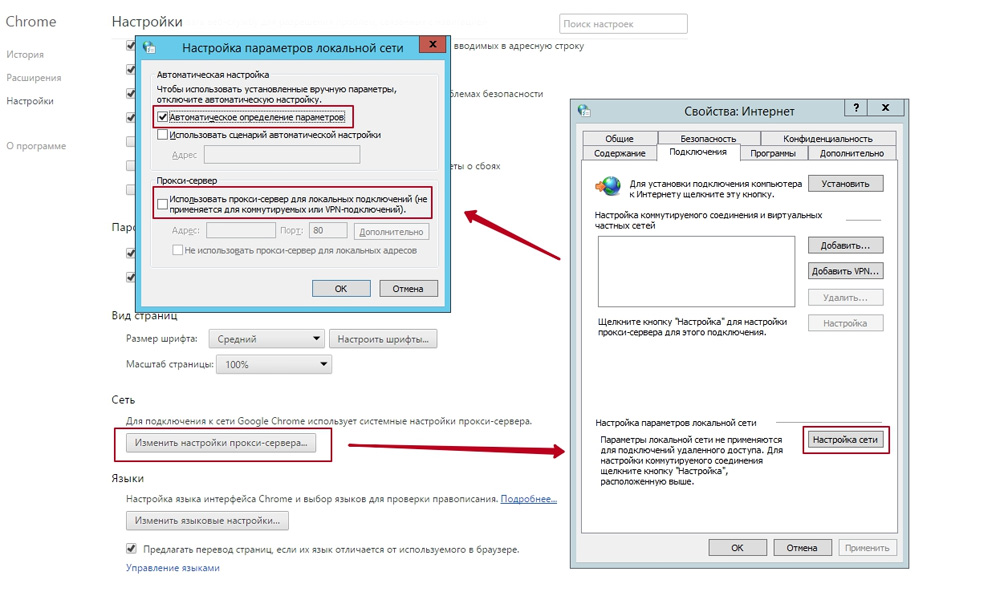
Если всё было проделано согласно этим рекомендациям, то сообщение о том, что не удаётся подключиться к прокси серверу, больше не появится.
При использовании других браузеров, таких как Яндекс или Опера, все изменения вносятся по аналогичной схеме.
Для внесения изменений при использовании других браузеров, корректировки осуществляются посредством возможностей Windows. Схема внесения изменений лишь частично отличается от описанной выше. Первоначально следует войти в «Панель управления», после чего перейти в «Свойства обозревателя», а далее процесс корректировки полностью будет идентичен предыдущим рекомендациям.
Следует отметить, что вносить какие-либо изменения самостоятельно на рабочем месте не рекомендуется, поскольку часто в организациях выход в Интернет сопровождается именно через сервер. Внеся изменения в параметры самостоятельно, можно полностью заблокировать выход в Интернет. По этой причине, если на рабочем компьютере появляется надпись «The proxy server is refusing connections», лучше всего обратиться к системному администратору, в чьих функциональных обязанностях прописано устранение всех сетевых проблем.
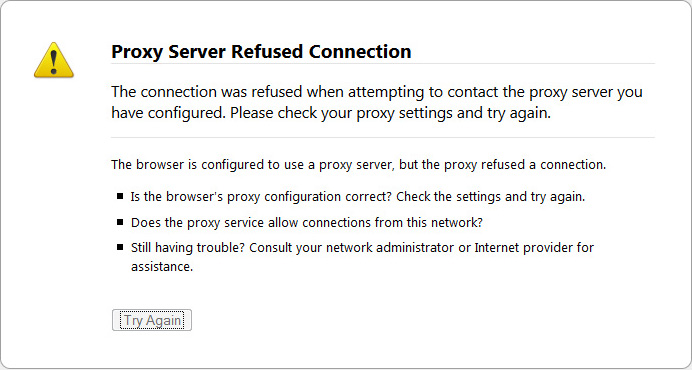
В случае появления этого сообщения, обратитесь в техподдержку
Если прокси сервер не отвечает всё-таки на домашнем ПК, а пользователь абсолютно точно знает, что выход в Интернет осуществляется через сервер (такое случается при подключении к небольшой локальной сети), тогда следует проверить адрес и порт прокси-сервера. При необходимости ввести вручную правильные данные. К сожалению, при выявлении правильного адреса и порта единственным вариантом остаётся проверить ПК на наличие вирусов, в противном случае придётся обратиться за адресной помощью в службу технической поддержки или к админу сети.
Сбой подключения из-за вредоносного ПО или ошибок реестра
Прокси-сервер также отказывается принимать соединения, когда ПК заражён вредоносным ПО. Кстати, если после внесения изменений в параметры подключения к Интернету вышеописанным способом удаётся восстановить работоспособность браузеров, но после перезагрузки системы проблема вновь возникает, то это свидетельствует о том, что ПК всё-таки подцепил опасные вирусы. Следовательно, пользователь просто обязан направить все усилия на борьбу с ними.
Удаление вирусов
Удалить вирусы, которые отрицательно сказываются на настройках подключения к сети, можно только при помощи антивирусных программ.
Самой простой является AVZ, хотя при желании можно воспользоваться также и другими антивирусными программами. Главным требованием является то, чтобы их базы были обновлены до актуальной версии.
При использовании AVZ необходимо кликнуть по пункту в меню «Файл», после чего выбрать «Восстановление настроек системы», в открывшемся окне следует установить галочки возле каждого параметра, кроме двух:
- «Очистка файлов Hosts».
- «Полное пересоздание настроек SPI (опасно).
Далее, нажав на кнопку «Выполнить отмеченные операции», антивирусник активизирует свои действия, внесёт все важные изменения.
Остаётся только открыть вновь браузер и проверить, решена ли проблема.
Чистка реестра
Ошибка подключения к Интернету, сопровождающаяся сообщением о неправильной работе прокси-сервера, может возникать по разным причинам, но одним из дополнительных способов, позволяющих успешно её устранить, является чистка реестра.
Первоначально следует зайти в реестр, а для этого потребуется в окне ОС ввести или предварительно скопировать, а затем вставить следующую запись: HKEY_LOCAL_MACHINESOFTWAREMicrosoftWindowsNTCurrentVersionWindows
После этого на экране появляется диалоговое окно, по левую сторону которого находится список папок, а по правую сторону – список вложенных файлов. Важно проверить папку или файл с названием «Appinit_DLLs», для Windows 10 — «AutoAdminLogan». Эти папки должны быть пустыми. Если же там что-то находится, то всё содержимое без сожаления удаляется.
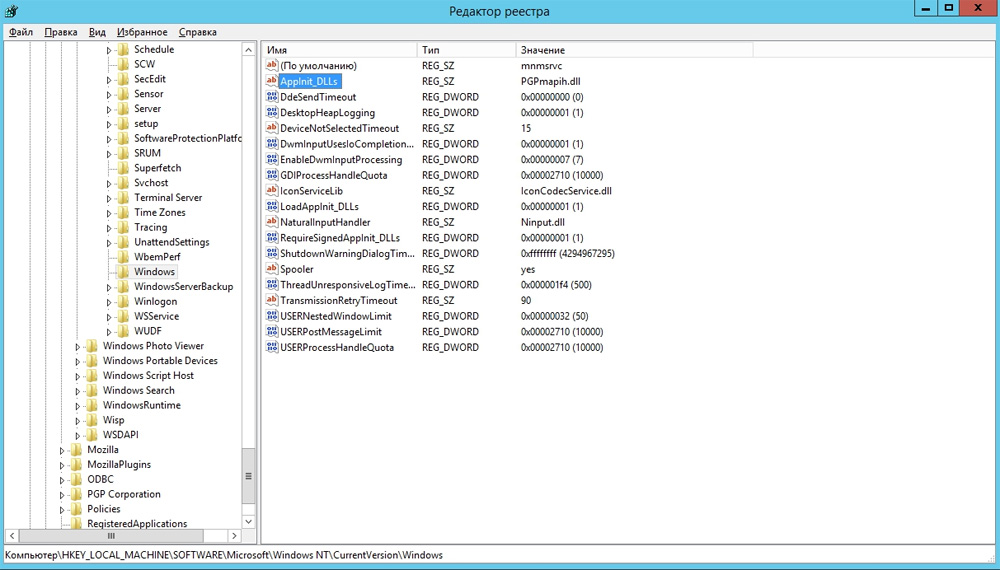
Итак, обнаружив неполадки подключения к Интернету, при которых система сообщает, что во всём виноват прокси-сервер, не следует скоропалительно переустанавливать используемые браузеры и уж тем более переустанавливать операционную систему. Достаточно ознакомиться с рекомендациями опытных пользователей, проделать все действия, и ошибка будет устранена. В противном случае всё-таки придётся относить свой ПК в мастерскую, поскольку это может указывать на технический сбой.
Привет всем! Сегодня мы поговорим, про то, как исправить ошибку, если прокси-сервер не отвечает. Не скажу, что проблема очень популярная, но встретиться может. Сам иногда видел её на своем аппарате. Давайте для начала подумаем, из-за чего это происходит. В первую очередь такое можно увидеть, если на машине установлен не верный прокси адрес. В результате чего запросы отправляются не туда.
Это может произойти из-за сбоя в определенном браузере или поменялись конфигурации в операционной системе. И тут встаёт вопрос – а каким образом они могли поменяться? – Или это сделал сам пользователь или какая-то программа. Часто таким балуются именно ПО, которые работают с сетями и интернетом. Но хуже всего, если «Ошибка прокси-сервера» появилась из-за вирусов. Все нижеперечисленные инструкции должны помочь со всеми браузерами: Яндекс.браузер, Opera, Google Chrome, Mozilla Firefox и Internet Explorer.
Содержание
- Windows 7, 8, 8.1
- Windows 10
- Mozilla Firefox
- Параметры сети
- Реестр
- Ещё пару советов
- Задать вопрос автору статьи
Windows 7, 8, 8.1
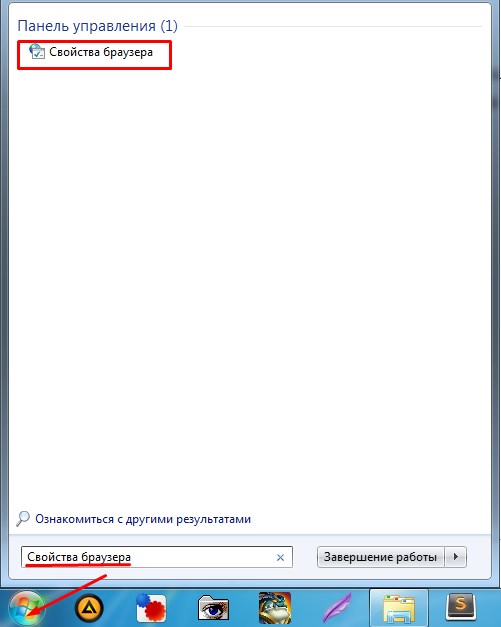
- В меню пуска в поисковой строке введите «Свойство браузера» и перейдите туда.
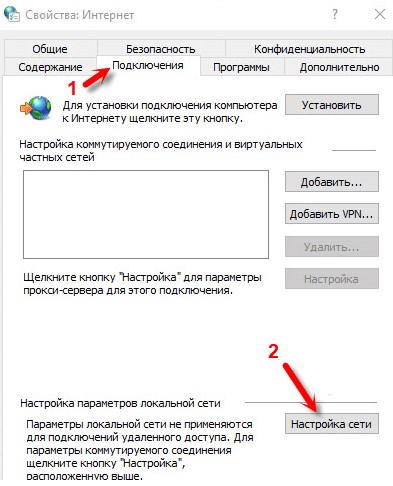
- Во второй вкладке нажмите по нижней кнопке настроек.
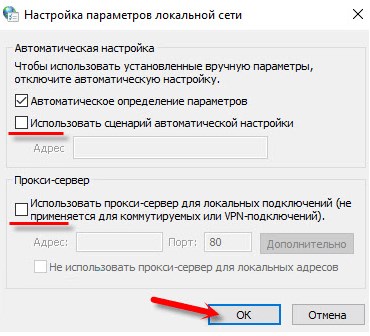
- Установите галочки как на картинке выше и нажмите «ОК».
Windows 10
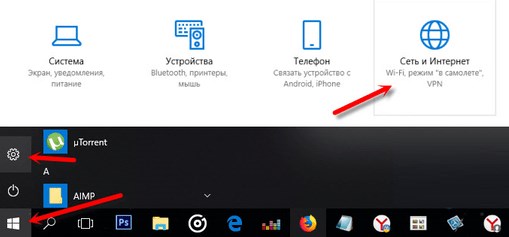
- Заходим в раздел сетей и интернета.
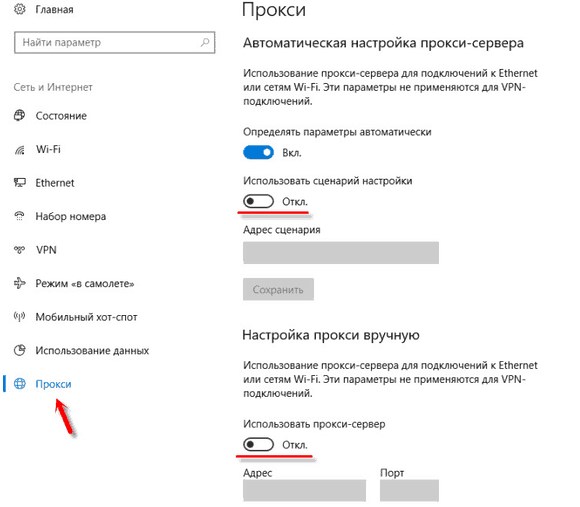
- Отключаем прокси.
Mozilla Firefox
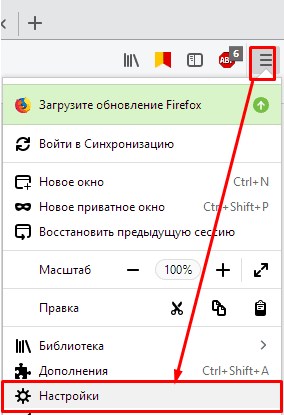
- Переходим в настройки.
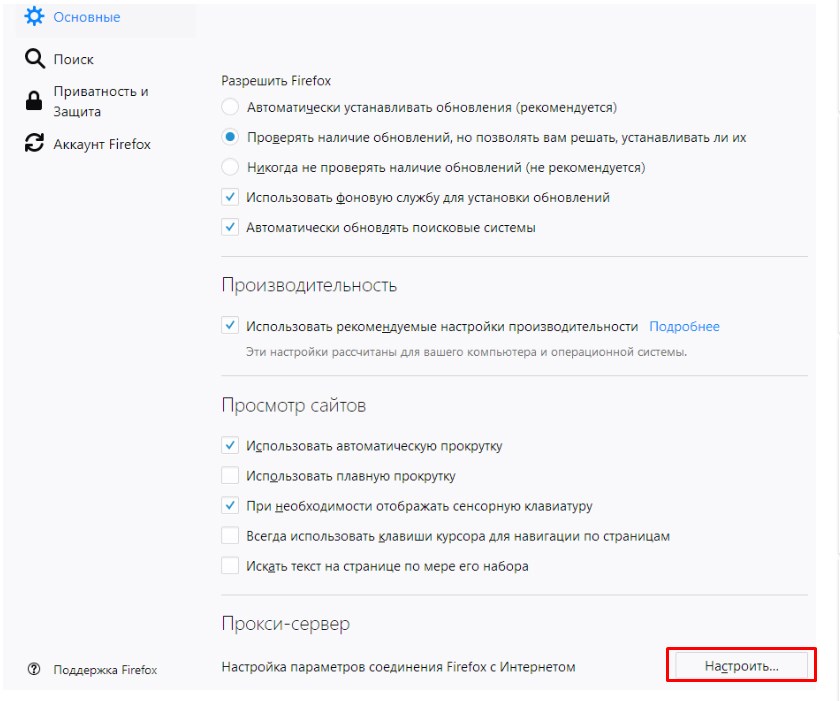
- Во вкладке «Основные» найдите нужный нам пункт и нажмите на кнопку настроек.
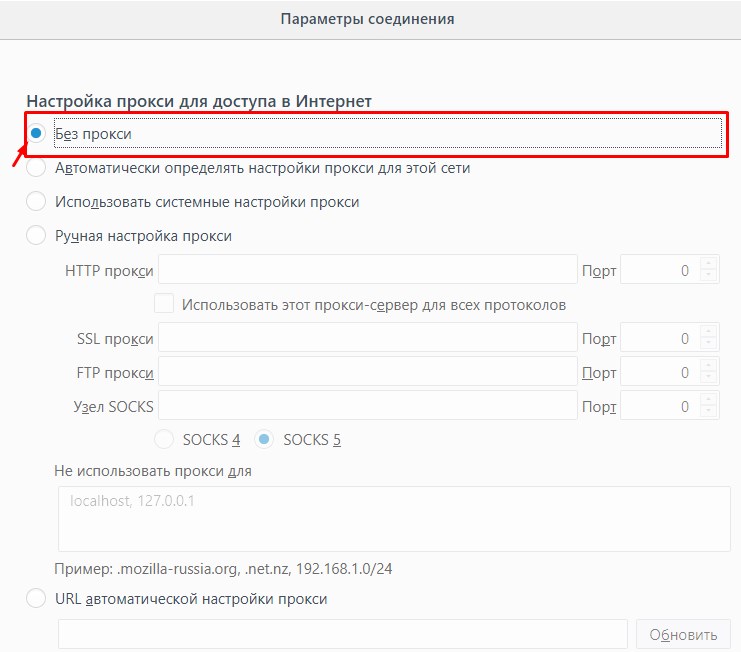
- Теперь отключаем функцию, если она включена.
Параметры сети
- Если все равно не удается подключиться к прокси-серверу, то идём смотреть настройки сети. Нажмите + R.
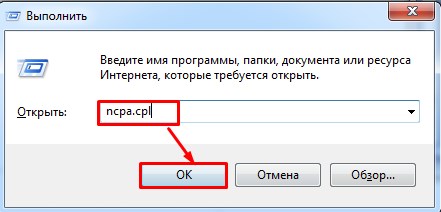
- Впишите команду, как выше и нажмите «ОК».
- Далее нужно выбрать подключение, по которому у вас идёт интернет. Нажмите по нему правой кнопкой и выберите «Свойство».
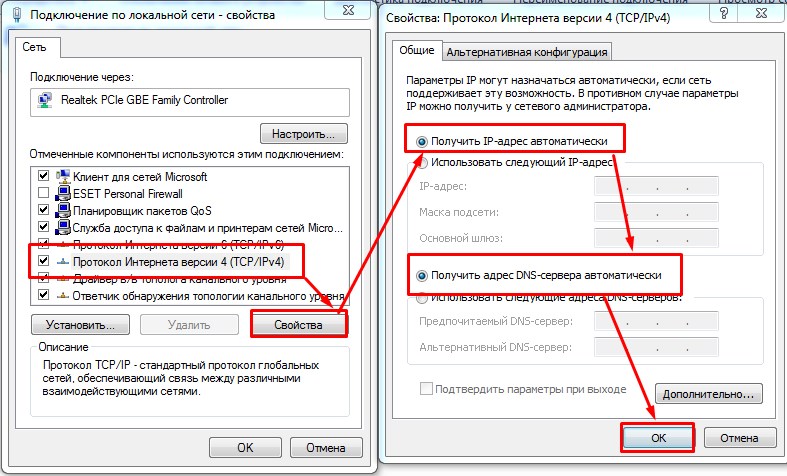
- Нажмите по четвертому протоколу и зайдите в «Свойства». Установите настройки как на картинке выше и нажмите «ОК». Если и это не поможет, установите в качестве настроек DNS параметры: 8.8.8.8 и 8.8.4.4.
Реестр
- + R.
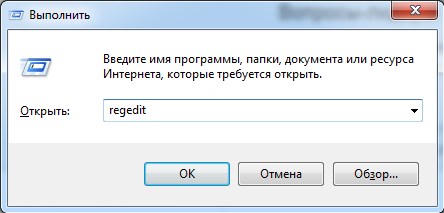
- Команда «regedit». Далее нужно пройти по пути:
HKEY_LOCAL_MACHINESOFTWAREMicrosoftWindowsNTCurrentVersionWindows
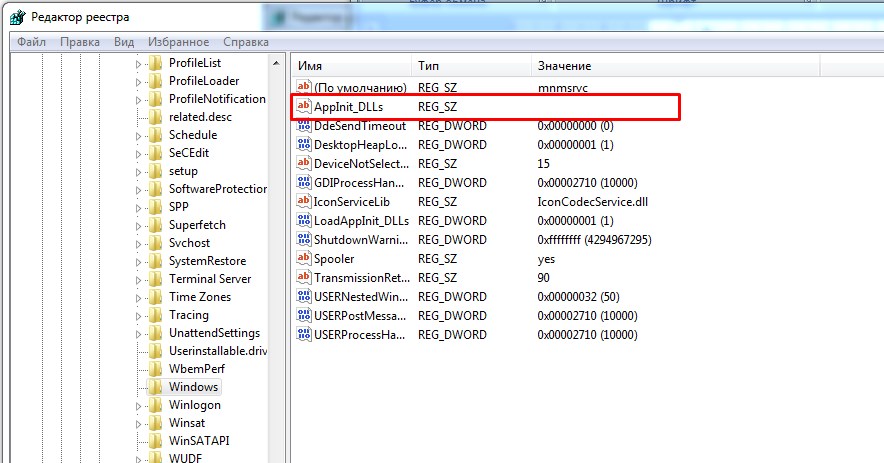
- В строке, которая выделена на скриншоте в столбце «Значение» – не должно быть ничего. Если там есть какая-то строка, то зайдите и удалите её.
Ещё пару советов
Если данная проблема появляется, только на одном браузере, то стоит его полностью удалить с компьютера. Для этого зайдите в «Программы и компоненты». Далее скачиваем его заново и устанавливаем. Можно, конечно, попробовать установить поверх, но проблема может не уйти. Если вы пользуетесь VPN или прокси, то проверьте правильность введенных данных и IP адреса. Попробуйте и вовсе отключить программу или выключить использование ВПН.
Советую сразу же проверить весь компьютер на наличие вирусов. Для этого может подойти даже бесплатные антивирусные программы. Обязательно следует использовать последние вирусные базы данных. После этого «Ошибка подключения к прокси-серверу» должна быть решена.
Не удается подключиться к прокси-серверу — что делать?
 В этой инструкции подробно о том, как исправить ошибку, когда при открытии сайта браузер пишет, что не удается подключиться к прокси-серверу. Такое сообщение вы можете увидеть в Google Chrome, Яндекс браузере и в Опере. Не важно, используете ли вы Windows 7 или Windows 8.1.
Сначала о том, какая именно настройка вызывает появление данного сообщения и как это исправить. А затем — про то, почему даже после исправления ошибка с подключением к прокси серверу появляется снова. Обновленная инструкция: Как исправить ошибку ERR_PROXY_CONNECTION_FAILED.
Исправляем ошибку в браузере

Итак, причина того, что браузер сообщает об ошибке подключения к прокси-серверу в том, что по какой-то причине (которые будут рассмотрены далее), в свойствах подключения на вашем компьютере автоматическое определение параметров подключения было изменено на использование прокси-сервера. И, соответственно, что нам нужно сделать — вернуть все «как было». (Если вам удобнее будет просмотреть инструкцию в видео формате, пролистайте статью вниз).
- Зайдите в панель управления Windows, переключитесь к виду «Значки», если стоят «Категории» и откройте «Свойства браузера» (Также пункт может называться «Свойства обозревателя»).

- Перейдите на вкладку «Подключения» и нажмите «Настройка сети».

- Если стоит отметка «Использовать прокси-сервер для локальных подключений», уберите ее и установите автоматическое определение параметров, как на картинке. Примените параметры.


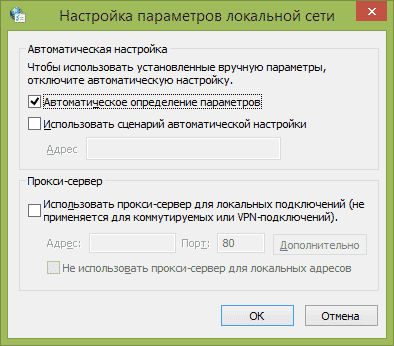
Примечание: если вы используете Интернет в организации, где доступ осуществляется через сервер, изменение этих параметров может привести к тому, что Интернет станет недоступен, лучше обратитесь к Администратору. Инструкция предназначена для домашних пользователей, у которых появилась эта ошибка в браузере.
Если вы используете браузер Google Chrome, то же самое вы можете сделать следующим образом:
- Зайти в настройки браузера, нажать «Показать дополнительные настройки».
- В разделе «Сеть» нажать кнопку «Изменить настройки прокси-сервера».

- Дальнейшие действия уже были описаны выше.
- Дополнительные методы в отдельном материале: Как отключить прокси сервер в Windows и браузере.

Примерно подобным же образом можно изменить настройки прокси и в Яндекс браузере и в Опере.
Если после этого сайты стали открываться, и ошибка больше не появляется — отлично. Однако, может быть, что после перезагрузки компьютера или даже раньше, сообщение о проблемах с подключением к прокси-серверу появится снова.
В этом случае, еще раз зайдите в настройки подключения и, если увидите там, что параметры опять поменялись, перейдите к следующему шагу.
Не удается подключиться к прокси-серверу из-за вируса
Если в параметрах подключения сама по себе появляется отметка об использовании прокси-сервера, по всей вероятности, на вашем компьютере появилось вредоносное ПО или оно было не до конца удалено.
Как правило, такие изменения вносят «вирусы» (не совсем), которые показывают вам непонятную рекламу в браузере, всплывающие окна и прочее.
В этом случае, стоит озаботиться удалением такого вредоносного программного обеспечения со своего компьютера. Об этом я подробно написал в двух статьях, и они должны помочь вам исправить проблему и убрать ошибку «не удается подключиться к прокси-серверу» и другие симптомы (скорее всего поможет уже первый способ в первой статье):
- Как убрать рекламу, которая выскакивает в браузере
- Бесплатные средства для удаления вредоносных программ
Как исправить ошибку (Видео)
Надеюсь, один из методов оказался полезным в вашей ситуации.
Если вы получите сообщение об ошибке «Невозможно подключиться к прокси-серверу в операционной системе Windows 8 или Windows 10» , вы узнаете, что именно является причиной этой проблемы, а также как ее устранить в кратчайшие сроки, только следуя инструкциям. ниже и в порядке, они представлены.
Ошибка «Невозможно подключиться к прокси-серверу» в Windows 8 или Windows 10 может быть вызвана несколькими причинами, такими как установка сторонней прокси-программы, которая может работать со сбоями, или, возможно, ваш антивирус блокирует ваш доступ к прокси-серверу, но мы увидим, как именно разобраться с этим и не допустить повторения.
Учебник о том, как исправить Невозможно подключиться к прокси-серверу в Windows 8 или Windows 10
Невозможность подключиться к прокси-серверу: ошибка может помешать вам получить доступ к Интернету, и, говоря о проблемах с прокси, пользователи также сообщили о следующих проблемах:
- Не удается подключиться к прокси-серверу Windows 10. Это довольно распространенная проблема в Windows 10, и если вы столкнетесь с этой проблемой, вы сможете исправить ее с помощью одного из наших решений.
- Не удается подключиться к прокси-серверу Microsoft Edge — эта ошибка также может появляться при использовании Microsoft Edge. Если у вас возникла эта проблема, обязательно сбросьте настройки Интернета по умолчанию и проверьте, помогает ли это.
- Не удается подключиться к прокси-серверу Windows 10 WiFi — иногда эта ошибка может возникать, если вы пытаетесь использовать соединение WiFi. Если у вас возникла эта проблема, попробуйте переключиться на соединение Ethernet и проверьте, решает ли это проблему.
- Невозможно подключиться к прокси-серверу Chrome, RocketTab — эта ошибка может появляться в Chrome и часто вызывается надстройкой RocketTab. Если у вас возникла эта проблема, восстановите Chrome по умолчанию и удалите все подозрительные приложения и расширения.
- Ошибка подключения к прокси-серверу. Это еще одна распространенная ошибка прокси-сервера, которая может появиться на вашем компьютере. Если вы столкнулись с этой проблемой, обязательно попробуйте некоторые из наших решений.
Мы много писали о проблемах прокси-сервера раньше. Добавьте эту страницу в закладки, если она понадобится вам позже.
Решение 1 — Сброс настроек Интернета
По словам пользователей, иногда это сообщение об ошибке может появиться из-за ваших настроек Интернета . Это может произойти, если вы вручную измените свои настройки, но иногда другие приложения могут вносить изменения без вашего ведома.
Чтобы устранить проблему, вам нужно сбросить настройки по умолчанию, выполнив следующие действия:
- Нажмите Windows Key + S и введите параметры Интернета . Выберите параметры Интернета из меню.

- Когда откроется окно свойств Интернета , перейдите на вкладку « Дополнительно ». Теперь нажмите кнопку « Сброс» .

- Установите флажок Удалить личные настройки и нажмите кнопку « Сброс» .


После этого ваши настройки Интернета будут сброшены к значениям по умолчанию, и проблема с прокси-сервером должна быть решена.
Решение 2 — Отключить прокси
Если вы получаете сообщение « Невозможно подключиться к прокси-серверу» , вы можете попробовать отключить прокси-сервер. Это довольно просто, и вы можете сделать это, выполнив следующие действия:
- Откройте окно « Свойства обозревателя» .
- Перейдите на вкладку « Подключения » и нажмите кнопку « Настройки локальной сети» .
- Снимите флажок Использовать прокси-сервер для вашей локальной сети и нажмите OK, чтобы сохранить изменения.


Вы также можете отключить прокси, выполнив следующие действия:
- Нажмите клавишу Windows + I, чтобы открыть приложение «Настройки» .
- Когда откроется приложение «Настройки» , перейдите в раздел « Сеть и Интернет ».

- Выберите Прокси из меню слева. На правой панели обязательно отключите все параметры.


Несколько пользователей сообщили, что это решение работает только в безопасном режиме , поэтому обязательно войдите в безопасный режим и попробуйте это решение оттуда.
После отключения прокси проблема должна быть полностью решена, и вы сможете без проблем выходить в Интернет.
Прокси не выключится? Не о чем беспокоиться! Решите проблему быстро с нашим гидом!
Решение 3 — Использование VPN
В наше время VPN является распространенным решением для всех пользователей, которые привыкли к прокси-соединению. Эти сервисы предлагают вам соединение через тысячи различных серверов по всему миру, сохраняя вашу личность в безопасности.
Изменяя IP-адрес и блокируя входящие атаки, инструмент VPN может стать вашим лучшим другом. Большой плюс такого инструмента в том, что он является сторонним приложением и всегда будет работать.
Если вы не можете подключиться к прокси-серверу, мы настоятельно рекомендуем CyberGhost VPN, лучший VPN на рынке, который предлагает отличную цену и множество полезных функций, таких как разблокировка потокового вещания, анонимный серфинг, анонимный торрент и защита Wi-Fi.
Если вы хотите быть уверенным, что ваша цифровая печать остается недоступной для отслеживания в Интернете, и вы не можете получить доступ к прокси-серверу — вам обязательно следует приобрести CyberGhost VPN.
- Загрузить сейчас Cyberghost VPN (сейчас скидка 73%)
Решение 4 — Сканировать ваш компьютер на наличие вредоносных программ
Если вы получаете сообщение Не удается подключиться к прокси-серверу, возможно, проблема в заражении вредоносным ПО. Определенные вредоносные программы могут мешать подключению к Интернету или изменять настройки прокси без вашего ведома.
Чтобы это исправить, вам нужно сканировать ваш компьютер на наличие вредоносных программ. Если ваш текущий антивирус не может ничего найти, вы можете попробовать использовать другое антивирусное приложение.
Если вы хотите, чтобы ваш компьютер был чистым и защищенным от вредоносных программ, мы рекомендуем вам попробовать один из высоко оцениваемых антивирусов ниже:
1. Bitdefender 
В настоящее время Bitdefender является Nr. 1Antivirus и он, безусловно, заслуживает этого названия. Помимо всех его функций безопасности и методов предотвращения вредоносных программ, он также имеет автопилот, который точно сообщает вам, что вы должны делать ежедневно, чтобы обеспечить безопасность своего ПК или ноутбука.
Это определенно антивирус, который вы искали — интуитивно понятный, эффективный и хорошо оптимизированный.
— Получить сейчас Bitdefender 2019 (скидка 35%)
2. BullGuard 
Этот антивирус хорошо известен своим отличным механизмом сканирования на наличие вредоносных программ, игровым режимом и бесплатной версией.
Он также имеет новый сканер домашней сети, улучшенное поведенческое обнаружение и сквозное шифрование при загрузке файлов.
Если вы используете свой компьютер дома или в игровых целях — это антивирус, который вам нужен.
— Скачать сейчас Bullguard бесплатно
3. Malwarebytes 
Это инструмент для борьбы с вредоносным ПО, который делает его чрезвычайно эффективным против любых атак.
В последней версии выполняется сканирование 24/24, чтобы обнаружить все сигнатуры, и, если у вас есть приложение, которое может быть заражено, оно оборачивает его в 4 слоя безопасности, заканчивая эпизоды (действия), которые могут использовать уязвимости в приложениях. где они расположены.
Если вы загружаете много исполняемых данных, это средство безопасности, которое вы должны установить на свой компьютер.
— Получить сейчас Malwarebytes
После сканирования и удаления вредоносных программ с вашего компьютера, проблема должна быть полностью решена.
Решение 5. Используйте команду ipconfig
Если вы получаете сообщение « Невозможно подключиться к прокси-серверу» , проблема может быть связана с вашим IP-адресом . Однако вы можете решить эту проблему, просто запустив несколько команд в командной строке .
Для этого просто выполните следующие действия:
- Запустите командную строку от имени администратора. Для этого просто нажмите Windows Key + X, чтобы открыть меню Win + X, и выберите « Командная строка» (Admin) . Если командная строка недоступна, вы также можете использовать PowerShell (Admin) .

- При запуске командной строки выполните следующие команды:
- ipconfig / release
- ipconfig / renew

После выполнения обеих команд закройте командную строку и проверьте, появляется ли проблема по-прежнему.
Как видите, это простое решение, и многие пользователи сообщили, что это решение им помогло, поэтому не стесняйтесь его опробовать.
Работать в командной строке будет так же просто, как дышать после того, как вы ознакомитесь с этим удобным руководством!
Решение 6. Сброс настроек Chrome до значений по умолчанию
Многие пользователи сообщали о невозможности подключения к прокси-серверу при использовании Google Chrome . Тем не менее, вы можете легко исправить это, просто сбросив настройки Chrome по умолчанию.
Имейте в виду, что этот процесс отключит все расширения и очистит ваши куки, поэтому вам придется включить их вручную. Чтобы сбросить Chrome, сделайте следующее:
- Запустите Chrome и нажмите кнопку « Меню» в правом верхнем углу. Выберите « Настройки» в меню.

- Когда откроется вкладка « Настройки », прокрутите до конца и нажмите « Дополнительно» .

- Прокрутите весь путь до раздела « Сброс » и нажмите « Сброс» .

- Откроется диалоговое окно подтверждения. Нажмите кнопку сброса , чтобы подтвердить.
- Подождите несколько секунд, пока Chrome вернется к значению по умолчанию.


После завершения процесса сброса Chrome будет использовать настройки по умолчанию, и проблема должна быть решена.
Если проблема устранена, вполне вероятно, что у вас установлено вредоносное расширение, поэтому следует удалить его из Chrome, чтобы эта ошибка не появлялась снова.
Защитите свой браузер от вредоносных атак с помощью этих совершенных антивирусных расширений!
Решение 7. Удалите все подозрительные приложения.
Иногда сообщение « Невозможно подключиться к прокси-серверу» может появиться, если на вашем компьютере установлено вредоносное приложение.
Такие приложения, как RocketTab, могут вызывать появление этой ошибки, и если на вашем компьютере установлены какие-либо незнакомые приложения, обязательно удалите их и проверьте, решает ли это проблему.
Чтобы решить эту проблему, необходимо полностью удалить вредоносное приложение с вашего компьютера. Это включает в себя удаление всех связанных файлов вместе с записями реестра.
Вы можете удалить эти файлы вручную, но для этого гораздо быстрее и проще использовать программное обеспечение для удаления.
Такие инструменты, как IObit Uninstaller (бесплатно), Ashampoo Uninstaller и Revo Uninstaller, могут легко удалить любое приложение вместе с соответствующими файлами и записями реестра.
Если у вас есть вредоносное приложение, которое нужно удалить, обязательно попробуйте один из этих инструментов.
Все три приложения имеют простой и удобный пользовательский интерфейс, поэтому вы сможете без проблем удалять проблемные приложения.
Решение 8 — Изменить ваш реестр
Другой способ исправить ошибку « Невозможно подключиться к прокси-серверу» — изменить реестр. Для этого вам необходимо выполнить следующие шаги:
- Нажмите клавиши Windows + R, чтобы открыть диалоговое окно « Выполнить ». Введите regedit и нажмите Enter или нажмите ОК .

- Когда откроется редактор реестра , на левой панели перейдите к разделу « ComputerHKEY_CURRENT_USERSoftwareMicrosoftWindowsCurrentVersionInternet Settings» .

- На правой панели найдите значения ProxyEnable и ProxyServer и удалите их. Для этого просто выберите значение, щелкните его правой кнопкой мыши и выберите « Удалить» . Когда появится диалоговое окно подтверждения, нажмите Да .


После удаления обоих этих значений из реестра, проблема должна быть решена. Если у вас нет обоих этих значений в реестре, это решение, вероятно, не подойдет вам.
Имейте в виду, что изменение реестра может быть потенциально опасным, поэтому будьте осторожны. Если после внесения этих изменений возникнут проблемы, обязательно отмените их и заново создайте удаленные значения.
Редактор реестра Windows слишком технический? Попробуйте один из этих удобных инструментов для редактирования реестра!
Ваше интернет-соединение работает после того, как вы попробовали описанные выше методы?
Если это так, вы можете продолжить свою повседневную деятельность, а также, если у вас есть другие проблемы, пожалуйста, напишите нам ниже в разделе комментариев на странице, и мы посмотрим, что мы можем сделать, чтобы помочь вам в решении этой проблемы.
Примечание редактора : этот пост был первоначально опубликован в октябре 2014 года и с тех пор был полностью переработан и обновлен для обеспечения свежести, точности и полноты.
ЧИТАЙТЕ ТАКЖЕ:
- Загрузка прокси-скрипта в Google Chrome
- Как настроить глобальный прокси-сервер на ПК с Windows 10
- Исправлено: ошибка «нет подключения к интернету, что-то не так с прокси-сервером» в Windows
- Как настроить параметры прокси-сервера Microsoft Edge
- Проблемы с Chrome VPN и способы их решения
Содержание
- Прокси-сервер почему-то не отвечает: возможные причины
- Причины неисправности
- Первые действия
- Настройки обозревателя
- Избавляемся от вирусов
- Чистка реестра
- Отключение proxy server
- Заключение
- Прокси-сервер не отвечает, что делать? Ответ есть!
- Видео инструкция Ошибка: Прокси сервер не отвечает. Решение проблемы.
- Устранение ошибки через браузер
- Устранение проблемы через операционную систему
- Альтернативные варианты устранения проблемы
- Прокси-сервер почему-то не отвечает: возможные причины
- Причины неисправности
- Первые действия
- Настройки обозревателя
- Избавляемся от вирусов
- Чистка реестра
- Отключение proxy server
- Заключение
- Что делать, когда прокси-сервер не отвечает
- Проверка настроек ОС
- Проверяем браузер и приложения
- Антивирусное сканирование
- Прокси сервер не найден
- Использование надежных прокси
- Настроенный прокси-сервер не отвечает в Windows 10, 8, 7. Что делать и как исправить?
- Что делать, если настроенный прокси-сервер не отвечает?
- Способ 1
- Способ 2
- Дополнительные решения
Прокси-сервер почему-то не отвечает: возможные причины
«Прокси-сервер не отвечает» – эта ошибка возникает у большинства «юзеров» при попытке зайти на различные порталы в браузере.
Ошибка довольно простая в устранении, главное, разбираться в причинах и выбрать правильный способ решения проблемы.
Причины неисправности
Во многих ситуациях доступ к интернету предоставляется автоматически. «Юзеру» нужно один раз правильно настроить подключение и в последующем настраивать ничего не придется.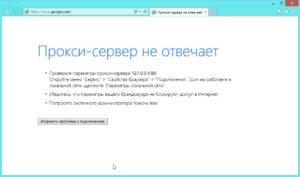 Однако бывают случаи, когда на мониторе появляется ошибка, свидетельствующая о невозможности соединения: «Сервер не отвечает».
 Существует несколько причин появления сбоя прокси:
Следует обратить внимание, что работа с интернетом будет сохранена. Пользователь сможет скачивать файлы через торрент, играть в клиентские игры. Однако выход в сеть через браузер и работа с файлами в онлайн-режиме будет приостановлена. При попытке выйти в сеть на экране появится ошибка на русском либо английском языках, сообщающая, что proxy не может отвечать.
Первые действия
В первую очередь следует понять, что причина, по которой прокси не отвечает, не зависит от выбора ОС. Чаще всего дело связано с браузером.
Первый шаг, который требуется выполнить, – очистить кэш Opera, Chrome, Mozilla и других программ. Для этого нужно попасть в «Настройки» и выбрать соответствующие пункты. Рассмотрим этапы для каждого браузера в отдельности.
Готово. Каждый из этих способов позволяет исправить ошибку подключения к прокси-серверу, если тот не отвечает. Если подобные шаги не помогли, тогда следует изменить настройки обозревателя.
Настройки обозревателя
Следующий шаг после чистки истории браузера заключается в определении верных параметров обозревателя. Рассмотрим действия на примере браузера Mozilla, нужно:
Следующие действия зависят от протоколов. Если пользователь использует HTTP и SSL, рекомендуется заполнить только соответствующие поля, при этом раздел «Узел SOCKS» оставить свободным.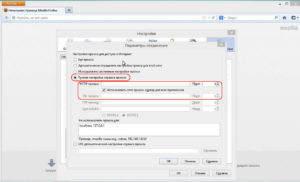
Если «юзер» использует протокол Socks, указывать необходимо именно это поле. 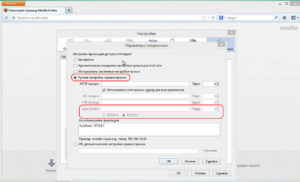 Заполнять информацию для SSL, FTP и HTTP не надо. Оставляем без изменений.
В случае когда данные манипуляции не помогли, и прокси не отвечает, нужно выполнить сканирование ПК на наличие вирусов.
Избавляемся от вирусов
Итак, проведены все манипуляции, которые указаны выше, а проблема с прокси-сервером до сих пор «всплывает». Тогда нужно проверить компьютер на наличие вредоносных кодов. При этом выполнять анализ рекомендуется новой антивирусной программой, поскольку старая не выполняет свою работу в полном объеме, раз не смогла найти причины, по которой интернет не отвечает. Можно попробовать скачать бесплатные антивирусы или воспользоваться пробным периодом платных программ.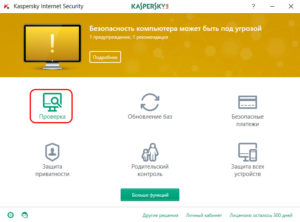
В случае если вирус обнаружен, его требуется «вылечить» либо удалить совсем. После данных манипуляций рекомендуется вновь выполнить соединение, если не удается подключиться к прокси-серверу, надо перейти к чистке реестра.
Чистка реестра
Если не удается подключиться к прокси-серверу, и интернет не отвечает, чистка реестра – один из самых сложных и запутанных процессов. Но при строгом следовании указанным рекомендациям действия не покажутся таковыми:
Иных изменений в реестре проводить не требуется, чтобы не возникло более серьезных проблем в функционировании ПК. Но если и в этом случае подключение невозможно, и интернет не отвечает, нужно деактивировать proxy server.
Отключение proxy server
Указанные выше манипуляции должны помочь устранить всплывающую ошибку: «Не удалось обнаружить параметры прокси». В случае если данные действия не помогли решить проблему, и прокси не отвечает, пользователю рекомендуется попробовать деактивировать proxy server. Применим последовательные действия на примере браузера Mozilla Firefox:
Подобные манипуляции выполнить можно и с браузером Opera:
Также есть и дополнительные возможности. У Opera имеется опция Proxy-server, она находится в разделе «Основные», пункте «Система». Перейти в параметры Proxy и сделать все необходимые манипуляции.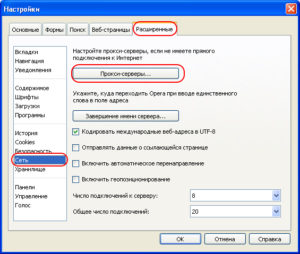
Несмотря на то что безопасность сети снизится, соединение будет восстановлено и ошибка, по которой прокси не отвечал, устранится.
Заключение
Если не удается подключиться к прокси-серверу, и интернет не отвечает, это не должно пугать пользователей. Устранение ошибки не занимает много времени и не требует каких-либо сложных и запутанных манипуляций. А с нашей поддержкой трудностей не возникнет вообще.
Источник
Прокси-сервер не отвечает, что делать? Ответ есть!
Видео инструкция Ошибка: Прокси сервер не отвечает. Решение проблемы.
Во время интернет-серфинга посредством использования браузеров, пользователи иногда сталкиваются с проблемой, когда вместо перехода на сайт появляется сообщение “Прокси-сервер отказывается принимать соединения”. Выглядит это следующим образом:

Если вы пользуетесь не локальной сетью на рабочем месте, а домашним интернетом и возникла проблема подобного рода, значит, что используемый proxy настроен неверно. Об этом говорит описание ошибки в открытой вкладке.
Может появляться ошибка под названием “Не удаётся подключится к прокси”, при попытке подключиться к сайтам. Хотя пользователь может не использовать прокси вовсе.

Свойства работы proxy задаются в самих программах или в операционной системе. Для начала необходимо разобраться, где они указаны неверно. При работе со стандартной операционной системой и программным обеспечением, параметры работы прокси-серверов установлены по умолчанию; они не заданы, а значит не используются. Но они могут быть изменены вредоносными программами, которые распространяют в системе персонального компьютера вирусы.
Устранение ошибки через браузер
Вне зависимости от программы, ошибка прокси-сервера устраняется через меню ее настроек. Рассмотрим вариант при работе с “Mozilla Firefox”. Перейдите в настройки Mozilla.

После чего в раздел “Дополнительно”, там найдите вкладку “Сеть”.

В верхней части окна будет раздел “Соединение”, справа от него – пункт “Настроить…”, нажимаем на него и переносимся в окно “Параметры соединения”, где выделяем галочкой опцию “Без прокси”. При выборе опции “Использовать системные настройки прокси”, будут использованы те настройки, которые определены вашей операционной системой.
Если вы используете proxy для посещения интернет-сайтов, после проделанных действий это станет невозможным. Здесь же можно вручную задать свойства прокси-сервера, в случае, если в полях “ip-адрес” и “порт” введены неверные данные. Это можно сделать, нажав на пункт “Ручная настройка сервиса прокси”.

Не забудьте сохранить изменения. Процедура идентична и для браузера “TOR”. В программном обеспечении “Google Chrome” и других программах, использующих его движок (таких как “Яндекс браузер”, “Амиго” и т.п.), а также в последних версиях браузера “Opera”, используются параметры подключения к сети операционной системы. О том, как их изменить, будет описано в следующем разделе этой статьи.
После внесенных изменений проблема подключения к сайтам будет устранена. Однако после перезагрузки компьютера ошибка подключения может появиться вновь. В этом случае необходимо изменить параметры соединения с сетью через операционную систему.
Устранение проблемы через операционную систему
Если действия, проделанные в предыдущем сегменте статьи, не принесли результатов и прокси-сервер не отвечает по прежнему, необходимо попробовать решить проблему посредством изменения системных настроек. Рассмотрим пример с использованием ОС Windows.
В версиях Windows 7 и 8 необходимо зайти в меню “Панель управления”, найти пункт “Свойства браузера” (он ещё может называться “Свойства обозревателя”).


В открывшемся окне “Настройка параметров локальной сети” выделите опцию “Автоматическое определение параметров”.

При использовании Windows 10, попасть на нужное окно настроек легче всего использовав утилиту “Поиск”, введя в строке слово “прокси”.

В найденных результатах кликнуть по пункту “Параметры прокси-сервера сети”, а попав в данный раздел, включить автоматическое определение параметров.

Проделанные действия должны все исправить. Но если они не помогли, придется прибегнуть к дополнительным способам устранения проблемы, когда не работает прокси.
При анонимном серфинге в интернете важно следить за вашей интернет-безопасностью. В этом вам поможет антивирус Касперского на базе прокси Индии.
Альтернативные варианты устранения проблемы
Вероятнее всего, повторяющееся автоматическое изменение сетевых параметров компьютера вызвано атакой вредоносного программного обеспечения, которой подверглась система ПК. Что делать в таком случае? Рекомендуется проверить ПК на наличие таковых с помощью нескольких антивирусных программ, т.к. не все антивирусы “понимают”, какие из них вредоносные, а какие нет.
Также может помочь очистка кэша браузера и реестра компьютера. В любом случае, при использовании proxy лучше всегда проверять их работоспособность. Многие пользователи предпочитают приобрести индивидуальные прокси IPv4 с тех поддержкой 24/7. В этом случае снижается вероятность возникновения таких ошибок, а консультанты помогут оперативно решить возникшие проблемы в любое время суток.
Продвигаете аккаунты в соцсетях? Для ВКонтакте и Одноклассников используйте программу Sobot на базе прокси.
Источник
Прокси-сервер почему-то не отвечает: возможные причины
«Прокси-сервер не отвечает» – эта ошибка возникает у большинства «юзеров» при попытке зайти на различные порталы в браузере.
Ошибка довольно простая в устранении, главное, разбираться в причинах и выбрать правильный способ решения проблемы.
Причины неисправности
Во многих ситуациях доступ к интернету предоставляется автоматически. «Юзеру» нужно один раз правильно настроить подключение и в последующем настраивать ничего не придется. Однако бывают случаи, когда на мониторе появляется ошибка, свидетельствующая о невозможности соединения: «Сервер не отвечает».
Существует несколько причин появления сбоя прокси:
Следует обратить внимание, что работа с интернетом будет сохранена. Пользователь сможет скачивать файлы через торрент, играть в клиентские игры. Однако выход в сеть через браузер и работа с файлами в онлайн-режиме будет приостановлена. При попытке выйти в сеть на экране появится ошибка на русском либо английском языках, сообщающая, что proxy не может отвечать.
Первые действия
В первую очередь следует понять, что причина, по которой прокси не отвечает, не зависит от выбора ОС. Чаще всего дело связано с браузером.
Первый шаг, который требуется выполнить, – очистить кэш Opera, Chrome, Mozilla и других программ. Для этого нужно попасть в «Настройки» и выбрать соответствующие пункты. Рассмотрим этапы для каждого браузера в отдельности.
Готово. Каждый из этих способов позволяет исправить ошибку подключения к прокси-серверу, если тот не отвечает. Если подобные шаги не помогли, тогда следует изменить настройки обозревателя.
Настройки обозревателя
Следующий шаг после чистки истории браузера заключается в определении верных параметров обозревателя. Рассмотрим действия на примере браузера Mozilla, нужно:
Следующие действия зависят от протоколов. Если пользователь использует HTTP и SSL, рекомендуется заполнить только соответствующие поля, при этом раздел «Узел SOCKS» оставить свободным.
Если «юзер» использует протокол Socks, указывать необходимо именно это поле. Заполнять информацию для SSL, FTP и HTTP не надо. Оставляем без изменений.
В случае когда данные манипуляции не помогли, и прокси не отвечает, нужно выполнить сканирование ПК на наличие вирусов.
Избавляемся от вирусов
Итак, проведены все манипуляции, которые указаны выше, а проблема с прокси-сервером до сих пор «всплывает». Тогда нужно проверить компьютер на наличие вредоносных кодов. При этом выполнять анализ рекомендуется новой антивирусной программой, поскольку старая не выполняет свою работу в полном объеме, раз не смогла найти причины, по которой интернет не отвечает. Можно попробовать скачать бесплатные антивирусы или воспользоваться пробным периодом платных программ.
В случае если вирус обнаружен, его требуется «вылечить» либо удалить совсем. После данных манипуляций рекомендуется вновь выполнить соединение, если не удается подключиться к прокси-серверу, надо перейти к чистке реестра.
Чистка реестра
Если не удается подключиться к прокси-серверу, и интернет не отвечает, чистка реестра – один из самых сложных и запутанных процессов. Но при строгом следовании указанным рекомендациям действия не покажутся таковыми:
Иных изменений в реестре проводить не требуется, чтобы не возникло более серьезных проблем в функционировании ПК. Но если и в этом случае подключение невозможно, и интернет не отвечает, нужно деактивировать proxy server.
Отключение proxy server
Указанные выше манипуляции должны помочь устранить всплывающую ошибку: «Не удалось обнаружить параметры прокси». В случае если данные действия не помогли решить проблему, и прокси не отвечает, пользователю рекомендуется попробовать деактивировать proxy server. Применим последовательные действия на примере браузера Mozilla Firefox:
Подобные манипуляции выполнить можно и с браузером Opera:
Также есть и дополнительные возможности. У Opera имеется опция Proxy-server, она находится в разделе «Основные», пункте «Система». Перейти в параметры Proxy и сделать все необходимые манипуляции.
Несмотря на то что безопасность сети снизится, соединение будет восстановлено и ошибка, по которой прокси не отвечал, устранится.
Заключение
Если не удается подключиться к прокси-серверу, и интернет не отвечает, это не должно пугать пользователей. Устранение ошибки не занимает много времени и не требует каких-либо сложных и запутанных манипуляций. А с нашей поддержкой трудностей не возникнет вообще.
Источник
Что делать, когда прокси-сервер не отвечает
Проблемы с доступностью прокси-сервера возникают нечасто, но требуют решений. Первым, самым универсальным решением, является банальная перезагрузка компьютера. Загрузка операционной системы с нуля ликвидирует накопившиеся ошибки. Одновременно с этим отправьте на перезагрузку сетевое оборудование – роутер, модем, медиаконвертор или точку доступа. Ниже вы найдете подробные инструкции, что делать, когда прокси сервер не отвечает.
Проверка настроек ОС
Следующее решение, когда высвечивается ошибка прокси сервера, – проверка настроек операционной системы, если используются системные настройки прокси. Следуйте инструкции, построенной на примере Windows 10:
Вернитесь в браузер и проверьте доступность прокси. Схожим образом проверяются настройки в других ОС.

Проверяем браузер и приложения
Следующее решение – проверка настроек браузера. Например, настройка прокси в браузере Mozilla Firefox задаются индивидуальные настройки подключения через прокси. Откройте меню «Настройки», спуститесь во вкладке «Основные» к разделу «Параметры сети», нажмите кнопку «Настроить».
Внимательно проверьте правильность IP-адресов и портов для всех протоколов. При необходимости, переключитесь на системные настройки прокси или введите параметры альтернативного сервера.

Не работают приложения, подключающиеся через прокси – проверьте их настройки. Если это необходимо, обновите их или переустановите заново. Также проверьте настройки и работоспособность программ, обеспечивающих автоматическое переключение прокси.
Также вы можете настроить прокси в Яндекс.Браузере и любой другой программе с доступом в интернет.
Антивирусное сканирование
Если невозможно подключиться к прокси-серверу, проблемы с доступом к сети могут быть связаны не с прокси, а с вирусным заражением системы. Для проверки используйте любой подходящий антивируcный софт:
Из бесплатных – Kaspersky Free, Avast, Avira. Также можно использовать антивирусные утилиты и LiveCD, работающие без загрузки операционной системы – это обезвредит максимально большое количество вирусов.

Прокси сервер не найден
Данные введены верно, но все равно прокси сервер не отвечает? Замените его.
Использование надежных прокси
Пользуетесь публичными прокси в браузерах или программах – готовьтесь к постоянным проблемам. Серверы с публичным доступом подвергаются серьезным нагрузкам, что сказывается на их доступности. Воспользуйтесь надежными прокси с платным доступом и забудьте о проблемах.
Источник
Настроенный прокси-сервер не отвечает в Windows 10, 8, 7. Что делать и как исправить?
На днях я сам столкнулся с ошибкой «Настроенный прокси-сервер не отвечает». В моем случае она появилась на компьютере с установленной Windows 10. Но судя по запросам, эта ошибка точно так же появляется в Windows 7 и Windows 8. Так что решения, о которых я рассажу в этой статье будут актуальны для всех версий этой операционной системы.
Ситуация вполне обычная. После установки или удаления каких-то программ, расширений, или просто так в один момент перестает работать интернет. Сайты в браузере не загружаются, появляются ошибки и т. д. Запустив диагностику неполадок сети (для этого нужно нажать правой кнопкой мыши на значок подключения к интернету в трее и выбрать «Диагностика неполадок») появляется сообщение, что обнаружена проблема «Настроенный прокси-сервер не отвечает» и напротив ошибки желтый восклицательный знак. Вот так это выглядит в Windows 10:
 С прокси-сервером связаны и другие ошибки, о решении которых я уже писал. Если у вас одна из этих ошибок, то переходите по ссылке ниже. Вот некоторые из них:
Что делать, если настроенный прокси-сервер не отвечает?
Эта ошибка появляется из-за неправильных настроек прокси-сервера в Windows. Какая-то программы, может вредоносное ПО, или даже вы сами прописали настройки прокси. И если эти настройки прописаны неправильно, или сервер не работает, то Windows просто не может выполнить соединение через этот сервер и поэтому появляется ошибка. Нам нужно проверить настройки прокси и отключить их.
Способ 1
Этот способ подходит только для Windows 10.
Способ 2
Этот способ подходит как для Windows 10, так и для Windows 7 и Windows 8. Мы делаем по сути то же самое, что в первом способе, но просто настройки выглядят иначе.
Дополнительные решения
Делитесь решениями и задавайте вопросы в комментариях. Всего хорошего!
Источник
Ошибка подключения к прокси — довольно распространенная проблема у пользователей.
При возникновении такой проблемы на экране возникают сообщения:
- Не удалось подключиться к прокси-серверу Windows 10/Microsoft Edge.
- Не удается установить соединение WiFi/Chrome/RocketTab.
- Ошибка соединения с сервером.

Методы решения проблемы
Сброс параметров настроек
Пользователи сообщают об ошибках в настройке Интернета, связанных с этой проблемой. Это происходит, если вы вручную измените настройки, но иногда другие приложения могут вносить изменения без вашего ведома.
Вам придется сбросить значения до показателей по умолчанию, выполнив следующие действия:
- Нажмите клавишу Windows + S
- Введите параметры Internet.
- В меню найдите «Интернет».
- Когда откроется окно «Свойства Интернета», перейдите на вкладку «Дополнительно».
- Выполните «Сброс».
- Поставьте флажок «Удалить личные настройки».

Отключите прокси-сервер
- Нажмите Windows + I, чтобы открыть приложение «Настройки».
- Войдите в «Сеть и Интернет».
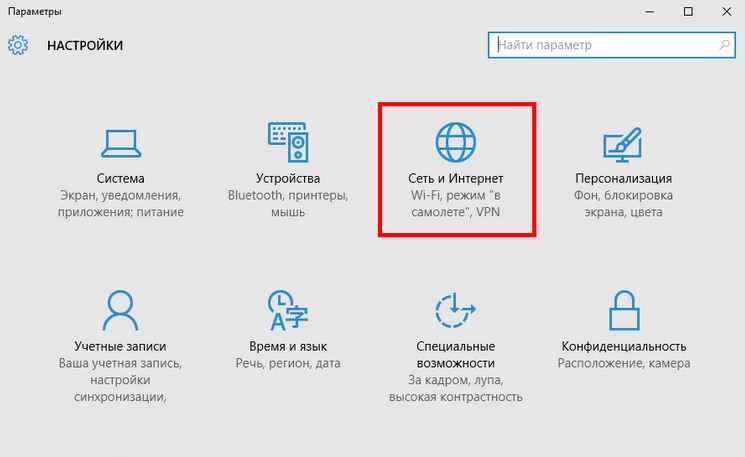
- «Прокси» в меню слева.
- В правой панели обязательно отключите все параметры.
Несколько пользователей сообщили, что это решение работает исключительно в безопасном режиме, поэтому обязательно войдите в безопасный режим.
Используйте команду ipconfig
Проблема связана с вашим IP-адресом. Просто выполните несколько команд:
Запустите командную строку в качестве администратора:
- Щелкните Windows + X.
- Выберите «Командная строка» («Администратор»).
- Если Командная строка недоступна, используйте PowerShell (Admin).
- Запустите следующие команды:
ipconfig / release
ipconfig / renew
- Закройте командную строку.

Многие пользователи сообщили, что это решение рабочее.
Сбросьте настройки браузера
Имейте в виду, что этот процесс отключит все расширения и очистит ваши файлы cookie, поэтому вам придется активировать их вручную. Чтобы сбросить Chrome, выполните следующие действия:
- Запустите браузер.
- Нажмите «Дополнительно».
- Выберите «Сброс».
- Появится диалоговое окно подтверждения.
- Подождите несколько минут.

Скорее всего у вас установлено вредоносное расширение, удалите его из браузера.
Внесение изменений в реестр
Выполните действия:
- Нажмите WIN+R
- Введите regedit
- Когда откроется редактор реестра, в левой панели перейдите в раздел Компьютер HKEY_CURRENT_USER Software Microsoft Windows CurrentVersion Internet Settings.
- В правой панели найдите значения ProxyEnable и ProxyServer и удалите их. Для этого просто выберите значение, щелкните его правой кнопкой мыши и щелкните «Удалить».
- Когда появится диалоговое окно подтверждения, нажмите «Да».


Имейте в виду, что изменение реестра потенциально опасно, поэтому будьте осторожны. Если после внесения этих изменений возникнут какие-либо проблемы, обязательно верните их и заново создайте удаленные значения.
 Listen to this article
Что делать если браузер не открывает страницы веб-сайтов? При этом мессенджеры, облачные сервисы и другие приложения, которые работают в Интернет, не имеют проблем с работоспособностью.
Данная инструкция актуальна для всех популярных интернет-браузеров: Google Chrome, Mozilla Firefox, Opera, Яндекс Браузер, Microsoft Edge и Internet Explorer.
Настройка прокси-сервера браузера
Перейдите в «Панель управления» – «Свойства браузера» (в Windows 7 это пункт «Свойства обозревателя»).

И во вкладке «Подключения» нажмите «Настройка сети». Если у Вас стоит галочка напротив «Использовать прокси-сервер для локальных подключений…», то уберите её. И установите напротив «Автоматическое определение параметров».
Меню настроек прокси-сервера также можно открыть и c самого браузера.
Хромо-подобные браузеры
Для Google Chrome, Opera и Яндекс Браузера действия будут практически одинаковыми:
Зайдите в Меню – Настройки – Дополнительные настройки.

Выберите «Настройки прокси сервера». Далее следуем инструкции, которая описана выше.

В Mozilla Firefox
Заходим в Меню – Настройки – Основные – Параметры сети – Настроить.
И в открывшемся меню «Параметры соединения», установите «Использовать системные настройки прокси».

В Microsoft Edge
Заходим в Меню – Параметры – Дополнительно, и нажимаем «Открыть параметры прокси-сервера».

Если у вас включена настройка прокси-сервера вручную – отключите её, после чего в разделе «Автоматическая настройка прокси-сервера» включите функцию «Определять параметры автоматически».

Файл Hosts
Находится он по пути C:WindowsSystem32driversetc.
Открываем его с помощью блокнота и смотрим на все значения. Если после последней строки «#::1 localhost» прописаны другие строки с IP-адресами – удалите их, сохраните изменения в блокноте и перезапустите компьютер.
|
|
|


Вирусы
Нужно проверить компьютер на наличие вредоносного и нежелательного программного обеспечения. Зачастую, работа этих программ является причиной того, что браузер не открывает страницы веб-сайтов.

Проверить компьютер на наличие вирусов, можно любой из множества антивирусных программ. Перечислять здесь я их не буду, но посоветую бесплатную утилиту (Dr.Web Cureit).
DNS сервера
Если браузер все также не открывает страницы веб-сайтов, то также возможна проблема в DNS сервере. Чтобы проверить DNS сервер:
Зайдите в «Центр управления сетями и общим доступом», кликните на названии подключения, напротив пункта «Подключения».

Нажмите «Свойства» и кликните на «IP версии 4» / «Свойства».

Выберите «Использовать следующие адреса DNS-серверов» и введите следующие значения:
- предпочитаемый DNS-сервер – 8.8.8.8;
- альтернативный DNS-сервер – 8.8.4.4;

Очистка кэша DNS
Запустите командную строку от имени администратора и введите следующую команду: «ipconfig /flushdns». Данная команда очистит кэш DNS.

Затем введите команду «route -f». Данная команда очистит таблицу маршрутов от всех записей шлюзов.

Видим сообщение «Ok», закрываем командную строку и перезагружаем компьютер.
Описанные выше действия должны исправить проблему с невозможностью открывания веб-страниц вашим браузером.
Источник: https://hetmanrecovery.com
Если Вам понравилась статья — поделитесь с друзьями
4 011 просмотров
Отказ от ответственности: Автор или издатель не публиковали эту статью для вредоносных целей. Вся размещенная информация была взята из открытых источников и представлена исключительно в ознакомительных целях а также не несет призыва к действию. Создано лишь в образовательных и развлекательных целях. Вся информация направлена на то, чтобы уберечь читателей от противозаконных действий. Все причиненные возможные убытки посетитель берет на себя. Автор проделывает все действия лишь на собственном оборудовании и в собственной сети. Не повторяйте ничего из прочитанного в реальной жизни. | Так же, если вы являетесь правообладателем размещенного на страницах портала материала, просьба написать нам через контактную форму жалобу на удаление определенной страницы, а также ознакомиться с инструкцией для правообладателей материалов. Спасибо за понимание.
Если вам понравились материалы сайта, вы можете поддержать проект финансово, переведя некоторую сумму с банковской карты, счёта мобильного телефона или из кошелька ЮMoney.