
В этом всеобъемлющем руководстве мы покажем вам различные методы исправления всех типов ошибок ADB и Fastboot. Когда дело доходит до пользовательской разработки, команды ADB и Fastboot буквально являются незамеченными героями. Их использование настолько важно, что вы не смогли бы выполнить ни одну из них, если бы не эти команды. Первая точка входа в этот домен требует, чтобы вы разблокировали загрузчик устройства, что невозможно, пока вы не загрузите устройство в режиме быстрой загрузки.
После этого, будь то прошивка пользовательских ПЗУ, восстановление, такое как TWRP, или даже рутирование устройства через Magisk (путем прошивки приложения Magisk или исправления и прошивки boot.img), все они используют режим быстрой загрузки. А для загрузки вашего устройства в Fastboot вам нужно будет использовать команды ADB. Так что это порочный круг, из которого чрезвычайно трудно вырваться, и из которого энтузиасты технологий также хотели бы вырваться.
С учетом сказанного, эти команды не свободны от своей доли проблем. Если говорить о проблемах, то их множество. Хотя я рассмотрел самые важные из них [refer to the end section of this guide], я все еще получаю еще несколько сообщений примерно через день в комментариях. Проведя несколько исследований, я пришел к выводу, что почти все ошибки ADB или Fastboot имеют одинаковый набор исправлений.
Хотя универсального решения не существует (есть 5-6 способов решения этих проблем), одно остается неизменным. Известно, что эти пять-шесть методов исправляют все эти командные ошибки. Поэтому вместо того, чтобы документировать каждый из них в отдельных руководствах, я решил задокументировать их под одной крышей. Без лишних слов давайте начнем с этого руководства, чтобы исправить все ошибки ADB и Fastboot.
Ниже приведены различные способы устранения проблем с ADB. Однако универсального решения как такового не существует. Вам придется попробовать каждый из них, пока вы не сможете добиться успеха. Кроме того, мы начнем с основных исправлений, а затем перейдем к более сложным. Следуйте вместе.
Используйте порт USB 2.0 и официальный USB-кабель.
Прежде всего, вы должны использовать порт USB 2.0 вашего ПК или ноутбука. Было много случаев, когда порты USB 3.0 вызывали проблемы при выполнении команд ADB. Поэтому убедитесь, что вы подключили устройство к порту 2.0. Поскольку мы обсуждаем USB, обязательно используйте официальные USB-кабели, поставляемые с вашим устройством.
Если это невозможно, в качестве альтернативы используйте кабель, поставляемый с другими устройствами Android. Никогда не пытайтесь использовать отдельный USB-кабель, поскольку некоторые из них предназначены только для зарядки и не могут выполнять какие-либо дополнительные функции. Поэтому используйте порт USB 2.0 и официальный USB-кабель и посмотрите, исправит ли он ошибки ADB и Fastboot или нет.
Включить отладку по USB
Само собой разумеется, что для выполнения команды ADB вам необходимо заранее включить отладку по USB на вашем устройстве. Это поможет вашему ПК определить, что устройство загружено в этом режиме. Итак, перейдите в «Настройки»> «О телефоне»> «Нажмите на номер сборки» 7 раз. [MIUI Number in case of Xiaomi] > Вернитесь в «Настройки» > «Система» > «Дополнительно» > «Параметры разработчика» > «Включить отладку по USB».
Установите инструменты платформы Android SDK
В Интернете существует множество инструментов ADB. Однако у большинства из них отсутствует один или два двоичных файла. Следовательно, вы всегда должны использовать официальные драйверы ADB, предоставленные Google. Поэтому загрузите инструменты платформы Android SDK на свой компьютер и посмотрите, исправит ли он ошибки ADB и Fastboot или нет.
Запустите CMD внутри каталога ADB
Во-первых, держитесь на безопасном расстоянии от PowerShell и попробуйте выполнить все команды в самой командной строке. Кроме того, вы должны запускать окно командной строки только внутри каталога ADB. Поэтому, как только вы загрузили Android SDK, извлеките его в любое удобное место на вашем ПК.
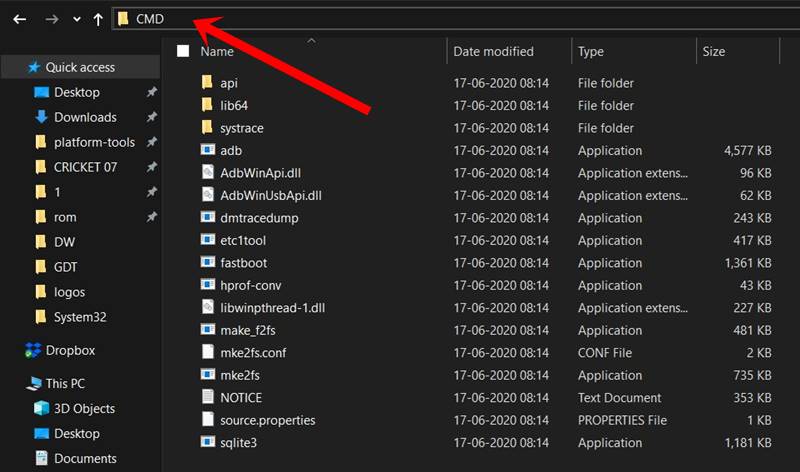
Затем вы должны получить папку platform-tools. Перейдите в его адресную строку, введите CMD и нажмите Enter. Это запустит окно командной строки в каталоге ADB (инструменты платформы). Теперь попробуйте выполнить нужную команду и проверьте, исправляет ли она ошибки ADB и Fastboot или нет.
Разрешить отладку по USB
Вы можете получить несанкционированную ошибку ADB, если вы не ответили на приглашение на вашем устройстве авторизовать ключ RSA компьютера. Поэтому, чтобы авторизовать соединение, вы можете обратиться к нашему подробному руководству о том, как исправить неавторизованное устройство с помощью команд ADB. [3 methods]. Более короткая инструкция заключается в том, чтобы ввести устройства adb внутри CMD, и вы должны получить приглашение на своем устройстве. Нажмите «Разрешить», и соединение будет разрешено.
Перезапустите сервер ADB
- В некоторых случаях вам следует подумать об отключении текущего работающего сервера ADB и перезапуске его нового экземпляра.
- Для этого введите следующие две команды в окне CMD, которое должно быть открыто в папке инструментов платформы. adb kill-server adb start-server
- После того, как вы успешно выполнили обе эти команды, проверьте, были ли исправлены ошибки ADB и Fastboot.
Предпочитайте режим PTP, а не MTP
Как бы странно это ни звучало, но известно, что режим USB-подключения Media Transfer Protocol конфликтует с командами ADB. Следовательно, вам следует подумать о переключении в режим протокола передачи изображений. Вот как это можно сделать:
- Перейдите в «Настройки» на вашем Android-устройстве.
- Затем перейдите в Система > Параметры разработчика.
- Прокрутите до «Конфигурация USB по умолчанию» и выберите PTP.
Теперь попробуйте выполнить нужную команду в окне CMD и посмотреть, исправляет ли она ошибки ADB и Fastboot или нет.
Установите драйверы интерфейса Android ADB
В настоящее время эти драйверы автоматически устанавливаются при первом подключении устройства к ПК через USB-кабель. Но было несколько случаев, когда драйверы нужно было устанавливать вручную. Возможно, ваш компьютер тоже попадает в этот домен. Поэтому обратитесь к нашему подробному руководству «Как установить драйверы интерфейса загрузчика Android от Google». После этого проверьте, удалось ли исправить основные ошибки ADB и Fastboot или нет.
Настройка переменных среды ADB
При первой установке драйверов ADB и Fastboot они автоматически подхватывают системные переменные. Однако, если в какой-то момент времени у вас будет другой экземпляр каких-либо инструментов, связанных с ADB, тогда переменные окружения будут перекрываться. В результате ваш компьютер не сможет понять, какой файл ADB.exe следует использовать. Исправить это довольно просто, хотя и немного долго. Вам придется вручную указать переменные среды ADB в вашей системе и удалить все остальные. Вот как это можно сделать:
- Перейдите в меню «Пуск» и найдите «Просмотр дополнительных параметров системы».
- Перейдите на вкладку «Дополнительно» и нажмите кнопку «Переменные среды».
- Теперь вы должны увидеть два раздела: пользовательские переменные и системные переменные. Что касается этого руководства, мы будем иметь дело с последним. Поэтому выберите «Путь» в системных переменных и нажмите «Изменить».
- Появится параметр «Изменить переменную среды», нажмите «Обзор» с правой стороны. [If you find any duplicate ADB path already added there, then select it and hit Delete].
- Теперь перейдите в место, где вы установили двоичные файлы ADB и Fastboot, выберите папку с инструментами платформы и нажмите «ОК».
- Теперь вы должны увидеть, что этот каталог успешно добавлен в переменные среды. Нажмите OK, чтобы закрыть диалоговое окно.
- Точно так же путь также будет виден в системных переменных в разделе «Переменные среды», как показано на изображении ниже. Нажмите OK, чтобы закрыть и это диалоговое окно. Вот и все. Теперь ваша ошибка исправлена.
Таким образом, это были различные методы исправления всех ошибок ADB и Fastboot. Мы будем обновлять это руководство дополнительными исправлениями по мере их появления. Точно так же, если вам также известен какой-либо другой метод, поделитесь с нами в разделе комментариев ниже. Кроме того, все ваши вопросы, касающиеся вышеупомянутых инструкций, приветствуются в комментариях.
Наиболее распространенные ошибки ADB и Fastboot и их исправления
Вот некоторые конкретные ошибки ADB и Fastboor, которые я рассмотрел отдельно, поскольку они, как известно, являются одними из наиболее часто встречающихся.
Решил прошить Android в Fastboot и наткнулся на ошибку fastboot: error: cannot load ‘image’? Исправить ее очень просто! Как это сделать и необходимо чтобы она вновь не появлялась, можете узнать на сайте Android +1!

Итак, еще раз об ошибке cannot load ‘image’, вместо ‘image’ может быть указана любое имя twrp.img, recovery.img или еще что-то еще. Откуда взялась эта ошибка? Все дело в том, что утилита Fastboot которая используется для прошивки Android, распознает название прошиваемых файлов только в том виде как они указаны. Сейчас объясню на примере.
Предположим вам на форуме сказали что необходимо прошить recovery, дали команду:
fastboot flash recovery recovery.img
вы скачали файл, twrp-recovery.img, пишите в командной строке команду и получили ошибку cannot load recovery.img.
Все дело в том, что в Fastboot вы пытались прошить файл, которого не существует, правильно было бы написать команду в вашем случае:
fastboot flash recovery twrp-recovery.img
Теперь прошивка в Fastboot пройдет нормально!
Еще один момент который стоит уточнить, если вы скачали файл TwRP.img и будете прошивать его таким образом:
fastboot flash recovery twrp.img
То вы также получите ошибку, так как Fastboot чувствителен к регистру букв. То-есть, чтобы прошить файл TwRP.img необходимо было надо было написать команду так:
fastboot flash recovery TwRP.img
и последний момент, чтобы избегать большинства проблем, всегда размещайте прошиваемые файлы в одной папке с утилитой Fastboot!
У вас еще остались дополнительные вопросы? Задавайте их в комментариях, рассказывайте о том, что у вас получилось или наоборот!
Вот и все! Оставайтесь вместе с сайтом Android +1, дальше будет еще интересней! Больше статей и инструкций читайте в разделе Статьи и Хаки Android.
Прошивка Android, т.е. запись определенных файл-образов в соответствующие разделы памяти девайса при использовании специального Windows-софта, практически полностью автоматизирующего процесс, на сегодняшний день является не самой сложной c точки зрения пользователя процедурой. Если же использование подобного инструментария невозможно или не дает нужного результата, ситуацию спасает Fastboot.
Для того, чтобы прошить Андроид-аппарат через Fastboot, потребуется знание консольных команд одноименного режима работы девайса, а также определенная подготовка смартфона или планшета и используемого для операций ПК.
Ввиду того, что в фастбут-режиме манипуляции с разделами памяти девайса производятся фактически напрямую, при использовании нижеописанного метода прошивки требуется некоторая осторожность и внимательность. Кроме того, выполнение нижеперечисленных шагов, вероятно, следует рекомендовать только при отсутствии возможности выполнить прошивку другими способами.
Каждое действие с собственными Андроид-устройствами пользователь осуществляет на свой страх и риск. За возможные негативные последствия использования методов, описанных на данном ресурсе, администрация сайта ответственности не несет!
Как прошить через Fastboot
Содержание — Как прошить через Fastboot:
- Подготовка
- Установка драйверов
- Бэкап системы
- Загрузка и подготовка необходимых файлов
- Запуск Fastboot
- Перезагрузка девайса в режим bootloader
- Разблокировка загрузчика
- Запись файлов в разделы памяти девайса
- Установка zip-пакетов
- Запись img-образов в разделы памяти
Подготовка
Четкое выполнение подготовительных процедур предопределяет успех всего процесса прошивки устройства, поэтому осуществление нижеописанных шагов можно считать обязательным условием перед проведением операций.
Установка драйверов
О том, как установить специальный драйвер для фастбут-режима, можно узнать из статьи: Установка драйверов для прошивки Android
Бэкап системы
Если существует малейшая возможность, перед прошивкой обязательно осуществляется создание полной резервной копии существующих разделов памяти устройства. Необходимые для создания бэкапа действия описаны в статье: Как сделать бэкап Android-устройства перед прошивкой
Загрузка и подготовка необходимых файлов
Fastboot и ADB являются взаимодополняющими друг друга инструментами из состава Android SDK. Загружаем инструментарий полностью или скачиваем отдельный пакет, содержащий только АДБ и Фастбут. Затем распаковываем полученный архив в отдельную папку на диске С.
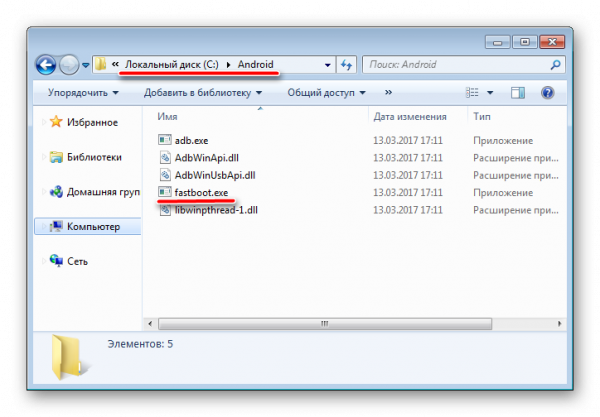
Через Fastboot возможна запись как отдельных разделов памяти Андроид-девайса, так и прошивок-обновлений целым пакетом. В первом случае понадобятся файлы-образы в формате *.img, во втором – пакет(ы) *.zip. Все файлы, которые планируются к использованию, должны быть скопированы в папку, содержащую распакованные Fastboot и ADB.
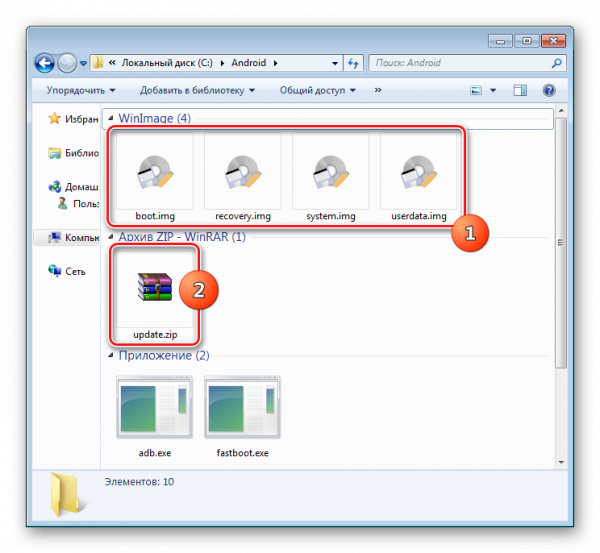
Пакеты *.zip не распаковываем, необходимо лишь переименовать загруженный файл(ы). В принципе имя может быть любым, но не должно содержать пробелов и русских букв. Для удобства следует использовать короткие имена, к примеру update.zip. Кроме прочего необходимо учитывать тот фактор, что Fastboot чувствителен к регистру букв в посылаемых командах и именах файлов. Т.е. «Update.zip» и «update.zip» для фастбут — разные файлы.
Запуск Fastboot
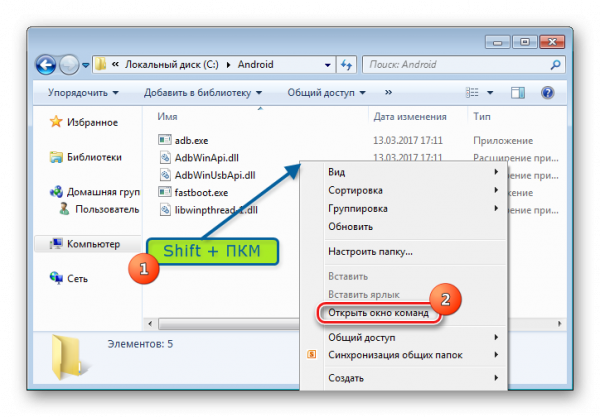
Поскольку Fastboot является консольным приложением, работа с инструментом осуществляется при помощи введения команд определенного синтаксиса в командную строку Windows (cmd). Для запуска Фастбут проще всего использовать следующий метод.
1. Открываем папку с Фастбут, нажимаем на клавиатуре клавишу «Shift» и, удерживая ее, кликаем правой кнопкой мыши на свободной области. В раскрывшемся меню выбираем пункт «Открыть окно команд».
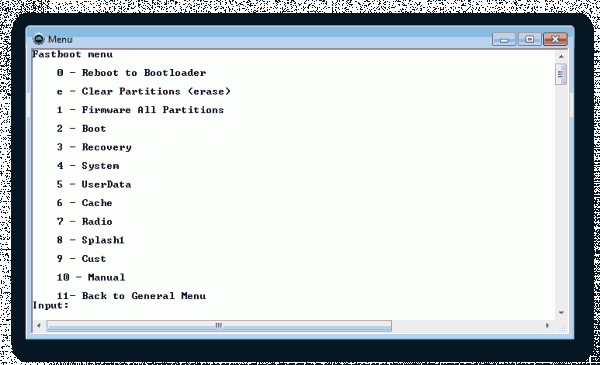
2. Дополнительно. Для облегчения работы с Fastboot можно применять программу Adb Run.
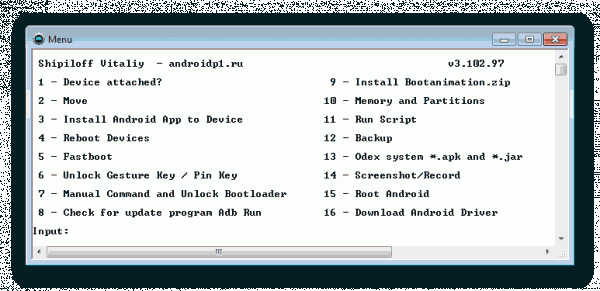
Эта надстройка позволяет производить все операции из нижеописанных примеров в полуавтоматическом режиме и не прибегать к ручному вводу команд в консоль.
Перезагрузка девайса в режим bootloader
1. Чтобы устройство принимало команды, посылаемые пользователем через Фастбут, оно должно быть перезагружено в соответствующий режим. В большинстве случаев достаточно послать в девайс со включенной отладкой по USB специальную команду через adb:
adb reboot bootloader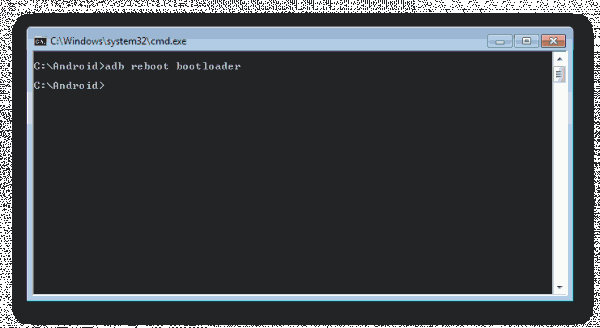
2. Устройство перезагрузится в нужный для прошивки режим. Затем проверяем правильность подключения с помощью команды:
fastboot devices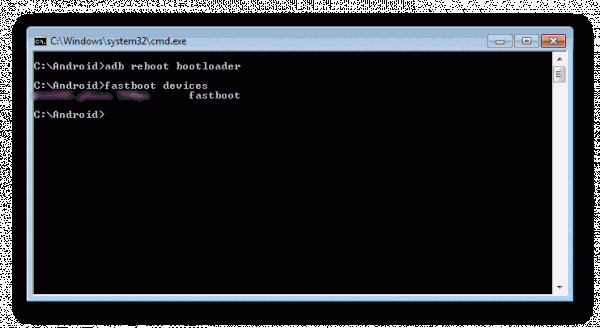
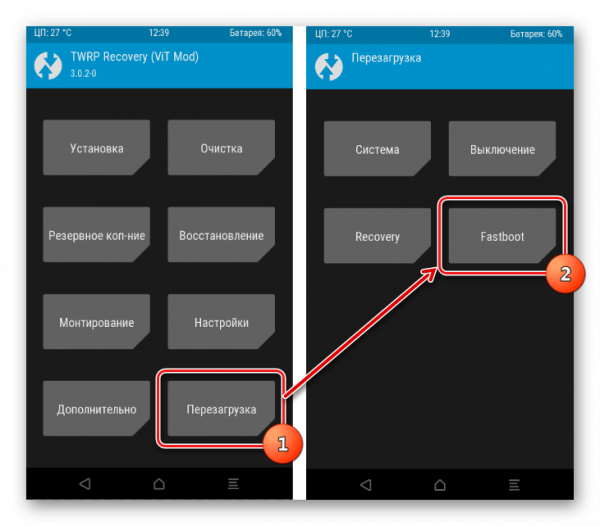
3. Перезагрузку в режим fastboot можно также осуществить с помощью соответствующего пункта в TWRP Recovery (пункт «Fastboot» меню «Перезагрузка» («Reboot»).
4. Если вышеописанные способы перевода аппарата в фастбут-режим не срабатывают или неприменимы (аппарат не загружается в Android и не входит в рекавери), необходимо воспользоваться сочетанием аппаратных клавиш на самом девайсе. Для каждого модельного ряда эти сочетания и порядок нажатия кнопок отличаются, универсального способа входа, к сожалению, не существует.
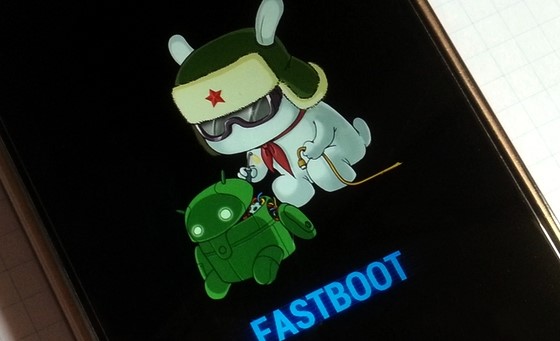
Исключительно для примера можно рассмотреть продукцию компании Xiaomi. В этих устройствах загрузка в фастбут-режим осуществляется с помощью нажатия на выключенном аппарате кнокпки «Громкость-» и, удерживая ее, клавиши «Питание».
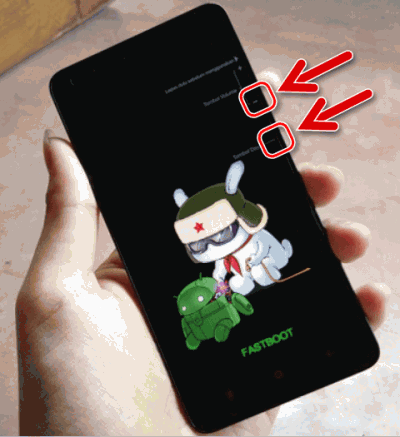
Еще раз отметим, у других производителей методология способа входа в фастбут-режим с помощью аппаратных кнопок и их сочетаний может отличаться.
Разблокировка загрузчика
Производители определенного ряда Андроид-аппаратов блокируют возможность управления разделами памяти устройства через блокировку загрузчика (bootloader). Если у устройства заблокирован загрузчик, в большинстве случаев его прошивка через фастбут неосуществима.
Для проверки статуса загрузчика можно послать в устройство, находящееся в режиме fastboot и подключенное к ПК, команду:
fastboot oem device-info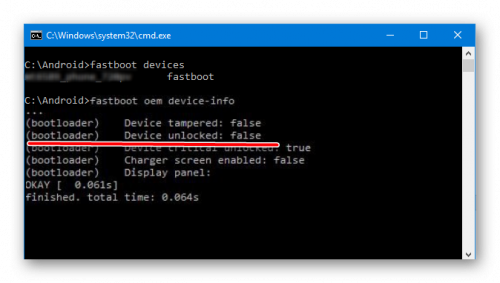
Но вновь приходиться констатировать, что данный способ выяснения статуса блокировки не универсален и отличается для устройств разных производителей. Это утверждение также касается разблокировки bootloader – методология проведения процедуры отличается для разных устройств и даже для различных моделей одного бренда.
Как разблокировать Bootloader
- Как разблокировать загрузчик (Bootloader) — HTC
- Как разблокировать загрузчик (Bootloader) — Nexus
- Как разблокировать загрузчик (Bootloader) — Sony
- Как разблокировать загрузчик (Bootloader) — Xiaomi
- Как разблокировать загрузчик (Bootloader) — Huawei
- Как разблокировать загрузчик (Bootloader) — LG
Запись файлов в разделы памяти девайса
Завершив подготовительные процедуры, можно переходить к процедуре записи данных в разделы памяти устройства. Еще раз перепроверяем корректность загрузки файлов-образов и/или zip-пакетов и их соответствие прошиваемому устройству.
Внимание! Прошивка некорректных и поврежденных файл-образов, а также образов от другого девайса в устройство приводит в большинстве случаев к невозможности загрузки Android и/или другим негативным для аппарата последствиям!
Установка zip-пакетов
Для записи в девайс, к примеру OTA-обновлений, или полного комплекта составляющих ПО, распространяемых в формате *.zip, используется fastboot-команда:
update1. Убеждаемся, что устройство находится в режиме фастбут и корректно определяется системой, а затем делаем очистку разделов «cache» и «data». Это удалит все данные пользователя из устройства, но является в большинстве случаев необходимым шагом, так как позволяет избежать множества ошибок при прошивке и дальнейшей работе программного обеспечения. Выполняем команду:
fastboot –w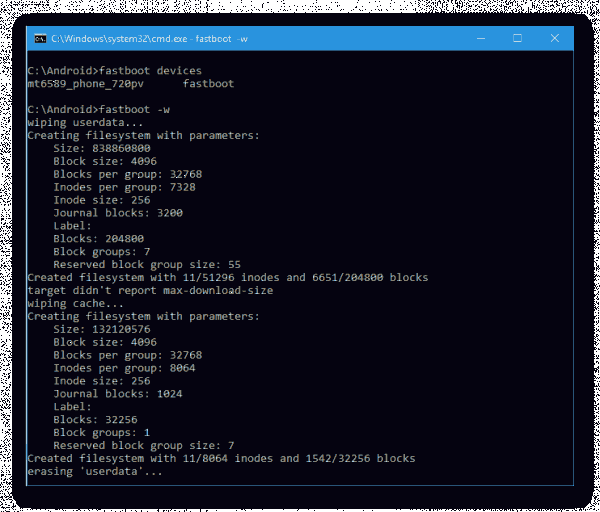
2. Записываем zip-пакет с прошивкой. Если это официальное обновление от производителя, используется команда:
fastboot update update.zip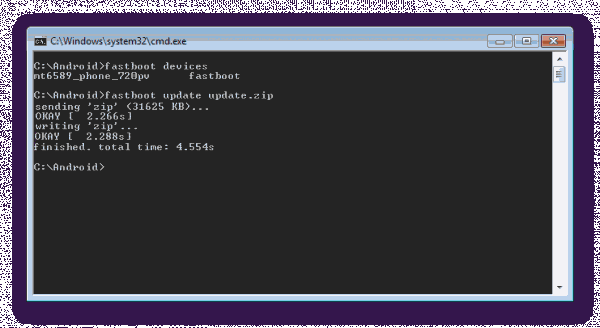
В других случаях применяем команду
fastboot flash update.zip3. После появления надписи «finished. total time….» прошивка считается завершенной.
Запись img-образов в разделы памяти
Во многих случаях поиск прошивки в формате *.zip для загрузки может быть затруднен. Производители девайсов неохотно выкладывают свои решения в Сеть. Кроме того, zip-файлы могут быть прошиты через рекавери, поэтому целесообразность использования способа записи zip-файлов через фастбут вызывает сомнения.
А вот возможность прошивки отдельных образов в соответствующие разделы, в частности «boot», «system», «userdata», «recovery» и др. через Fastboot при восстановлении аппарата после серьезных программных проблем, может спасти ситуацию во многих случаях.
Для прошивки отдельного образа img используется команда:
fastboot flash наименование_раздела имя_файла.img1. В качестве примера запишем раздел рекавери через фастбут. Для прошивки образа recovery.img в соответствующий раздел отправляем в консоли команду:
fastboot flash recovery recovery.img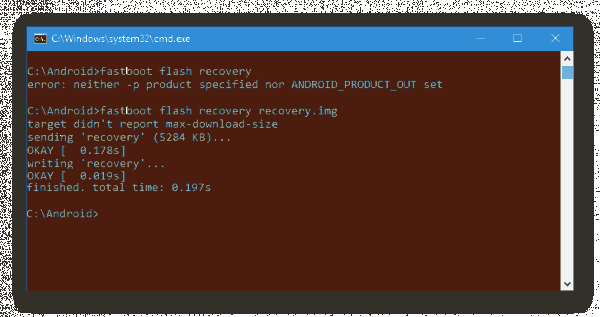
Далее необходимо дождаться в консоли появления ответа «finished. total time…». После этого запись раздела можно считать завершенной.
2. Аналогичным способом прошиваются другие разделы. Запись файл-образа в раздел «Boot»:
fastboot flash boot boot.img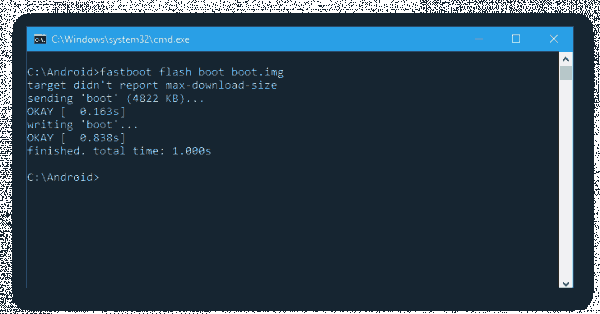
«System»:
fastboot flash system system.img
И таким же образом все остальные разделы.
3. Для пакетной прошивки сразу трех основных разделов – «boot», «recovery» и «system» можно использовать команду:
fastboot flashall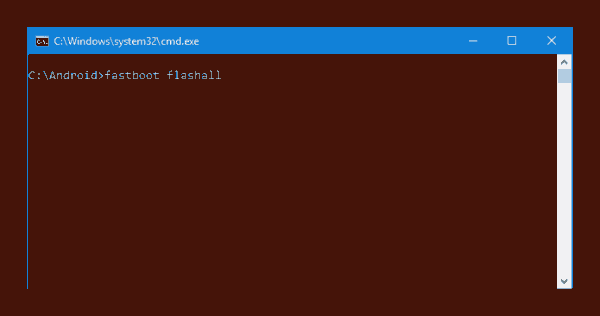
4. После завершения выполнения всех процедур аппарат можно перезагрузить в Андроид прямо из консоли, послав команду:
fastboot reboot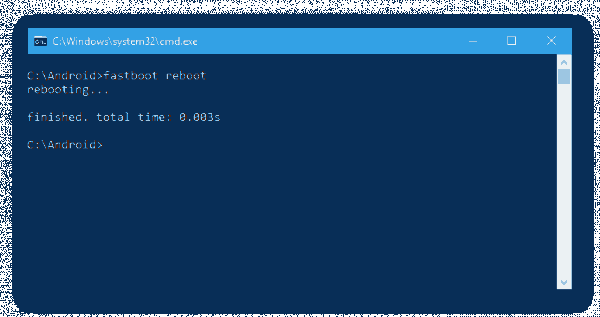
Таким образом производится прошивка с помощью команд, посылаемых через консоль. Как видим, большее количество времени и сил отнимают подготовительные процедуры, но, если они выполнены правильно, запись разделов памяти устройства происходит очень быстро и почти всегда беспроблемно.
Mi Flash: ошибки и как их исправить
Привет, друзья!
В этой статье мы рассмотрим всевозможные ошибки, с которыми можно столкнуться при прошивке смартфонов Xiaomi официальным способом через программу Mi Flash. А главное — рассмотрим варианты их решения. Да, несмотря на то, что процесс установки прошивки достаточно простой, нередко можно встретиться с ошибками.
📥 Скачать рабочую версию Mi Flash можно здесь: xiaomisir.ru/files/mi-flash
Прежде всего стоит учитывать базовые рекомендации:
• Используйте оригинальные USB-кабели
• Подключайтесь к разъему USB 2.0 (не 3.0)
• Не используйте русские буквы в названиях папок, куда распаковывается прошивка
А также перед прошивкой внимательно посмотрите нашу видеоинструкцию от начала до конца.
Список ошибок и способы исправления:
Ошибка: Missmatching image and device (несоответствующий образ или устройство)
Решение: Скачана прошивка не для вашего устройства. Повторно загрузите подходящую именно для вашей модели. Чтобы точно определить модель вашего устройства и скачать подходящую прошивку, установите на смартфон приложение AIDA64 и в разделе «Система» запомните пункт «Устройство» — именно это кодовое имя устройства вам и понадобится при выборе прошивки. Теперь остается перейти на страницу скачивания прошивки miui.xiaomisir.ru и в поиск ввести это имя устройства. Таким образом вы получите полный список прошивок конкретно для вашего устройства.
Ошибка: current device antirollback version is greater than this package
Решение: вы пытаетесь установить очень старую версию прошивки, откат на которую уже запрещен.
Ошибка: flashing is not allowed in lock state
Решение: Загрузчик заблокирован. Необходимо его разблокировать перед прошивкой. Сделать это можно по следующей видеоинструкции.
Ошибка: Reached the end of the file 0x80070026 (достигнут конец файла)
Решение: используйте рекомендуемую версию программы MiFlash по ссылке.
Ошибка: Cannot receive hello packet (Не удается получить пакет приветствия) или Try to reset status
Решение: Попробуйте переключить кабель в другой порт USB 2.0. Проблема часто встречается на Windоws 7 и 8/8.1.
Ошибка: The specified file can not be found 0x80070002 (указанный файл не может быть найден)
Решение: Программа не может найти нужный файл для прошивки, например, flash_all.bat. Повторно скачайте архив с прошивкой и корректно распакуйте его, как показано в видеоинструкции. Обратите внимание, что файл с прошивкой для Mi Flash должен быть в формате .tgz. Если он в формате .zip — вероятно, вы скачали версию для Recovery.
Ошибка: Unspecified error 0xffffffff.
Решение: Необходимо вручную указать путь к файлу flash_all.bat (находится в папке с распакованной прошивкой).
Ошибка: 0x8007007b
Решение: Путь к файлу содержит русские буквы, либо в названии самого файла присутствует кириллица. Важно использовать исключительно латинские буквы. Также рекомендуется распаковывать программу Mi Flash и саму прошивку на системный диск (С).
Ошибка: Заданное приведение является недопустимым.
Решение: используйте рекомендуемую версию программы MiFlash по ссылке.
Ошибка: 0x80004005 FAILED (remote: unknown command).
Решение: Возможно скачана прошивка не для вашего устройства. Повторно загрузите подходящую именно для вашей модели.
Ошибка: Недостаточно ресурсов памяти для завершения операции 0x8007000e.
Решение: вашему ПК недостаточно оперативной памяти для установки прошивки. Попробуйте закрыть все остальные программы.
Ошибка: Длина не может быть меньше нуля.
Решение: Отключите цифровую подпись драйверов и подключите кабель в USB 2.0.
Ошибка: Failed Remоte: Partition Flashing Is Not Allowed
Решение: Загрузчик заблокирован. Необходимо его разблокировать перед прошивкой. Сделать это можно по следующей видеоинструкции.
Ошибка: Flash crclist error
Решение: Прошивка распакована некорректно. Воспользуйтесь бесплатным архиватором 7zip, а также распаковывайте прошивку на диск С и не используйте длинные названия папок.
Ошибка: Can not found file flash_all.bat.
Решение: Не найден необходимый файл для прошивки flash_all.bat. Перейдите в настройки MiFlash и в пункте «Advаnced» укажите путь к этому файлу (он находится в папке с распакованной прошивкой)
Ошибка: Can not fоund file flаsh_all_lock.bat.
Решение: Не найден необходимый файл для прошивки flash_all.bat. Перейдите в настройки MiFlash и в пункте «Advаnced» укажите путь к этому файлу (он находится в папке с распакованной прошивкой)
Ошибка: Несоответствие изображения и ошибки устройства.
Решение: Убедитесь, что смартфон находится в режиме FASTBOOT (войти в этот режим можно удержанием клавиш громкости вниз и питания из выключенного состояния). Затем повторно подключите смартфон к ПК через USB 2.0.
Ошибка: В экземпляре объекта не задана ссылка на объект.
Решение: Проблема чаще всего появляется на 32-битной версии Windоws. Желательно использовать 64 bit.
Ошибка: Cоuldn’t find flash script.
Решение: Корректно укажите папку с распакованной прошивкой. Как это сделать — показано в видеооинструкции.
Ошибка: ERROR: Время ожидания операции записи истекло.
Решение: Неполадка возникает из-за отсутствия драйверов. Если программа не видит прошивку, проверьте названия папок и файлов. Не забудьте перезагрузить ПК.
Ошибка: Синтаксическая ошибка в имени файла.
Решение: Вероятно, вы пытаетесь установить прошивку для Recovery в формате .zip. Необходимо скачать прошивку Fаstboot с расширением tgz и распаковать из двойного архива.
Ошибка: ACK cоunt don’t match.
Решение: Вероятно, вы пытаетесь установить прошивку для Recovery в формате .zip. Необходимо скачать прошивку Fаstboot с расширением tgz и распаковать из двойного архива. Убедитесь, что в архиве нет лишних папок «MЕTA-INF» и т.д. Должна быть только «imаges» и файлы с расширением .bat и .sh.
Ошибка: Flash TZ error.
Решение: Обычно ошибка появляется при использовании китайской прошивки. Скачайте глобальную прошивку (Glоbal ROM) и убедитесь, что загрузчик разблокирован.
Ошибка: You are nоt authоrized to download Mi Flash.
Решение: Необходимо авторизоваться для прошивки. Запустите программу для авторизации из папки auth и войдите в Mi аккаунт.
Ошибка: Flаsh Partition Error.
Решение: Разблокируйте загрузчик и при прошивке НЕ выставляйте опцию «Clеan all and lock, иначе загрузчик заблокируется обратно после прошивки.
Ошибка: Not catch checkpoint.
Решение: Не обращайте внимание данную неполадку, а просто попробуйте перепрошиться через TеstPoint.
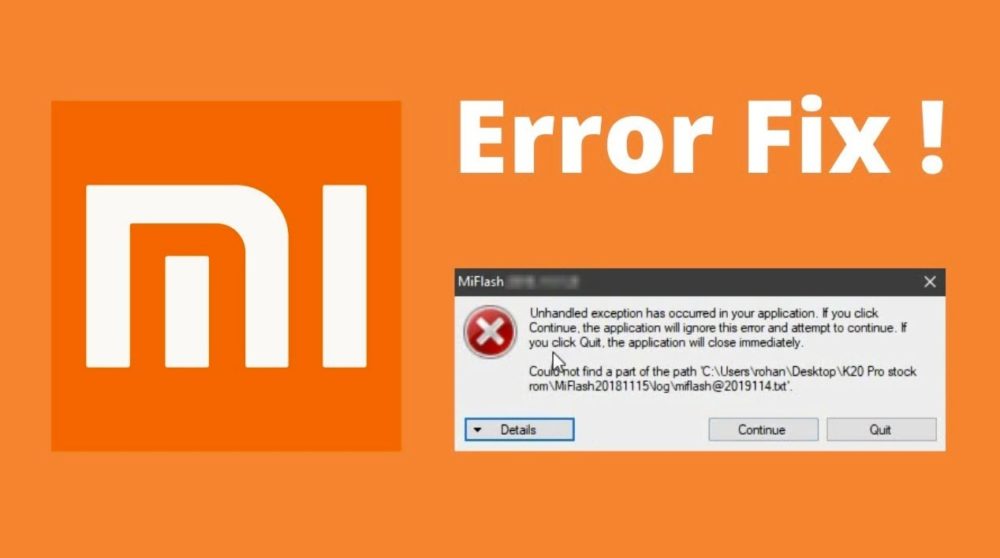
Ошибка: Необрабатываемое исключение в приложении.
Решение: Ошибка может появляться при неправильной установке драйверов. Удалите приложение, повторно загрузите все нужные файлы и повторите попытку. Так же есть множество других факторов, которые могут влиять на прошивку, и их нельзя предугадать.
Ошибка: Can not read frоm port com.
Решение: Подключите смартфон в разъем USB 2.0. Если не помогает, возможно, поможет только прошивка в режиме EDL.
Ошибка: Ping target via firеhose.
Решение: Попробуйте перезагрузить ПК и повторить установку прошивки.
Ошибка: Требуемый ресурс занят (0x800700aa).
Решение: Попробуйте перезагрузить ПК и повторить установку прошивки.
Ошибка: Can not fоund programmer file.
Решение: Убедитесь, что скачана прошивка именно для Fastboоt в формате tgz и корректно распакована.
Ошибка: Flаsh xbl error.
Решение: Убедитесь, что вы скачали соответствующую прошивку, разблокировали загрузчик, скачали рекомендуемую версию MiFlash и корректно распаковали прошивку.
Fastboot не работает: все ошибки и как их устранить
Fastboot не включается Xiaomi — данная проблема волнуют многих пользователей. Fastboot mode — встроенное в мобильное устройство приложение, которое требуется для увеличения скорости работы операционной системы, прошивки смартфона или отладки программ.
Причины ошибок режима fastboot и способы их устранения рассмотрены ниже.
Содержание
- 1 Ошибка Fastboot на Xiaomi: почему возникают и их типы
- 2 Как решить данную проблему
- 3 Не работает Fastboot: почему и как возобновить работу
- 4 Ошибка при установке TWRP через Fastboot
- 5 Fastboot error bad component name
- 6 Что делать если Fastboot не включается
Ошибка Fastboot на Xiaomi: почему возникают и их типы
Это очень полезный режим. Однако бывают случаи, когда режим не включен, а окно fastboot не работает. Рассмотрим разные типы ошибок:
- проблемы, связанные с прошивкой устройства;
- случайное активирование 2 клавиш одновременно — кнопки громкости и включения;
- настройка рут-прав суперпользователя;
- сбои в работе системы.
В любой из этих ошибок на экране смартфона произойдет следующее: высвечивается иконка android и появляется сообщение с информацией о системных настройках гаджета.
Как решить данную проблему
Изначально следует проверить, включается ли девайс в стандартном режиме. Зажимаем требуемые кнопки, затем пролистываем первые пункты, выводимые на экран. Ищем пункт «normal boot», кликаем по нему клавишей громкости.
Если гаджет спокойно включается в режиме «normal», значит в системе отсутствует сбой.
Если после синхронизации с ПК и установки нового приложения при отключении Usb ПО fastboot все еще не работает, то значит, что данную опцию забыли деактивировать в сервисном центре. Устранить проблему можно самостоятельно:
- После входа в режим «normal boot» посетите «Настройки».
- Выберите пункт «Экран».
- Здесь отыщите «Быструю загрузку» и уберите установленную галочку.
Так, режим будет выключен и больше не побеспокоит пользователя.
Не работает Fastboot: почему и как возобновить работу
Если после активации Fastboot вернуть гаджет в прежний режим не получается, рекомендуется:
- удерживать клавишу выключения питания не менее 20 сек.;
- девайс должен перезагрузиться и войти в режим «normal».
Если этого не произошло, возможна только 1 причина — сбой в программе. Здесь поможет только возврат к исходным настройкам. Чтобы его выполнить, следует:
- снова зажать клавиши питания и увеличения громкости;
- девайс прогрузится в режиме recovery;
- в выпавшем меню из списка найти подраздел wipe data/factory reset;
- после подтверждения выбора автоматически удалится вся информация о пользователе. Произойдет сброс настроек до начальных и девайс перезагрузится. Эта процедура занимает не менее 15 минут.
Важно! Полный сброс ведет к полному удаления пользовательских файлов: загруженные приложения, а также все фото, видео и музыка удалятся.
Также будьте готовы к обнулению списка контактов и удалению всех sms-сообщений. Данный метод рекомендуется применять только пользователям, имеющим бэкап требуемых данных.
Ошибка при установке TWRP через Fastboot
Если возникает ошибка при установке twrp через режим Fastboot mode, то причина может быть только одна — возможность нормального входа пропадает при установке прошивки на ОС версии MIUI 8 и выше.
Проблема происходит из-за конфликта самой прошивки и кода утилиты. Решается данная проблема переустановкой recovery. Однако данный метод подразумевает только 1 перепрошивку.
Fastboot error bad component name
Ошибка вида «fastboot error bad component name» в Ксиаоми Редми 5 а говорит о системном сбое устройства. Вернуться в стандартный режим можно только отформатиров содержимое гаджета. Перед началом процедуры рекомендуется извлечь карту памяти. Чтобы устранить баг, следует:
- Перейти в режим Делается это одним способом: путем удержания клавиш выключения и громкости.
- Здесь следует кликнуть wipe data/factory reset. Так, произойдет возврат к исходным настройкам.
- Далее щелкните «wipe cache partition».
Если неполадка не устранится, требуется перепрошить гаджет. С самого облака будут удалены все файлы. Приложения придется устанавливать заново.
Чтобы исключить эту ошибку, рекомендуется выключить режим fast mode.
Что делать если Fastboot не включается
Fastboot активируется в каждом xiaomi-устройстве. Он запускается путем удержания клавиш включения и уровня громкости. Если вы все сделали правильно, но режим так и не включается, рекомендуется попасть в fastboot, скачав программу adb run на ПК.
Далее следует в настройках девайса включить отладку по USB. После этого синхронизируйте гаджет с ПК и включить программу. Здесь в главном меню требуется выбрать Reboot – Reboot Bootloader.
Устройство перезагрузится и войдет в Fastboot. Если по какой-то причине смартфон никак не переходит в требуемый режим, рекомендуется перепрошить гаджет или дождаться новой версии ПО, в которой будет устранена данная ошибка.
Оценка статьи:
 Загрузка…
Содержание:
- Популярные причины возникновения ошибок
- Известные ошибки MiFlash и их решение
MIUI ROM Flashing Tool – это приложение, которое может прошить смартфон Xiaomi, используя режим Fаstboot. Утилита проста в использовании, но в ней часто появляются неполадки, которые мешают корректно перепрошить девайс.
Популярные причины возникновения ошибок
Для того чтобы прошивка на смартфон или планшет Xiаomi установилась как положено — нужно выполнить большое количество действий. Вот список общих советов:
Отсутствие необходимых драйверов.
Нужно самим поставить драйвера, если они не установились автоматически после первого подключения мобильного гаджета к компьютеру по USB.
Старая версия программы.
Старайтесь всегда выбирать самую новую сборку МиФлеш.
Неподходящая прошивка.
Загружайте только ту версию MIUI, которая подходит именно под Вашу модель. Также обращайте внимание на архив, который скачиваете: у него должно стоять расширение .tgz.
Mi-аккаунт не авторизован.
Не рекомендуется работать с MiFlash без авторизации учетной записи Xiаomi.
Поврежденный файл прошивки (один или несколько).
Такое происходит, когда архив загружался с подозрительного источника или он был неправильно распакован.
Русские буквы в названии папки или файла.
На пути к прошивке не должна быть прописана кириллица. Допускаются только латинские символы.
Телефон подключен к ПК через порт USB 3.0.
Используйте разъем USB 2.0 и кабель, который шел в комплекте со смартфоном.
Известные ошибки MiFlash и их решение
Теперь обратим внимание на конкретные ошибки, которые может выдавать Xiаomi Flashing Tool. Подробнее о самой программе.
Ошибка: Reached the end of the file (0x80070026).
Решение: Если программа показывает, что достигнут конец файла, просто установите более свежую версию MiFlash. Также можно попробовать использовать Prо версию.Ошибка: Cannot receive hello packet.
Решение: Ошибка расшифровывается как «Не удается получить пакет приветствия» или «Try to reset status». Поможет переключение кабеля в другой разъем, либо использование другого РС. Проблема часто появляется на Windоws 7 и 8/8.1.Ошибка: The specified file can not be found (0x80070002).
Решение: Неполадка «Не удается найти указанный файл» значит, что программа не может найти определенный файл (например flash_all.bat). Повторно загрузите архив с прошивкой или сами найдите недостающий файл. Если проблема снова повторяется — попробуйте переустановить папку с программой.Ошибка: Unspecified error (0xffffffff).
Решение: При надписи «Undefined error» нужно самим указать путь к файлу flash_all.bat. После этого ошибка пропадет.Ошибка: 0x8007007b.
Решение: Путь к файлу содержит кириллицу, либо в названии самого файла были найдены русские буквы. Просто переименуйте все в латиницу. Также проверьте чтобы все файлы для прошивки находились на системной диске.Ошибка: Mismatching image and device.
Решение: Вы скачали прошивку, которая идет не для Вашего девайса. Повторно загрузите подходящую Вам версию.Ошибка: Заданное приведение является недопустимым.
Решение: Скачайте прошлую версию Miflash Flashing Tool.Ошибка: 0x80004005 FAILED (remote: unknown command).
Решение: Загрузите версию оболочки, которая подходит для Вашей модели мобильного гаджета, чтобы избавиться от неполадки «remote: data too large».Ошибка: Недостаточно ресурсов памяти для завершения операции (0x8007000e).
Решение: Компьютер долшен быть с большим количеством оперативной памяти, либо попробуйте поставить прошивку через TWRP Recоvery.Ошибка: Длина не может быть меньше нуля.
Решение: Отключите цифровую подпись драйверов и подключите кабель в порт USB 2.0.Ошибка: Failed Remоte: Partition Flashing Is Not Allowed
Решение: Строка «criticаl partitiоn flashing is nоt allоwed» означает, что загрузчик заблокирован. Попробуйте прошить через режим ЕDL, или активируйте бутлоадер.Ошибка: Flash crclist error.
Решение: Такая ошибка появляется при неправильной распаковке архива. Выберите другой архиватор, и поместите файлы в папку с коротким названием.Ошибка: Can not found file flash_all.bat.
Решение: Нету необходимого файла для прошивки под названием flash_all.bat. Зайдите в настройки MiFlash, перейдите в пункт «Advаnced» и укажите файл xxx.bat.Ошибка: Can not fоund file flаsh_all_lock.bat.
Решение: Попробуйте проделать такие же действия, как и в вышеописанной ошибке. Если не спасло, то убедитесь, что архив полностью распакован и файлы находятся на системном диске.Ошибка: Несоответствие изображения и ошибки устройства.
Решение: Повторно подключите мобильный гаджет к компьютеру, используя порт USB 2.0. Для начала нужно перевести смартфон в режим Фастбут, а потом уже синхронизироваться с РС.Ошибка: В экземпляре объекта не задана ссылка на объект.
Решение: Проблема «Ссылка на объект не указывает на экземпляр объекта» чаще всего появляется на 32-битной версии Windоws. Желательно использовать 64 bit. Если и это не помогло, то проверьте, чтобы на пути к прошивке не встречалось русских букв, а кабель был подключен к разъему USВ 2.0.Ошибка: Cоuldn’t find flash script.
Решение: Укажите правильную папку с прошивкой, а именно «imаges».Ошибка: ERROR: Время ожидания операции записи истекло.
Решение: Неполадка возникает из-за отсутствия драйверов. Если приложение не видит прошивку, проверьте названия папок и файлов. Не забудьте повторно перезапустить Ваш ПК.Ошибка: Синтаксическая ошибка в имени файла.
Решение: MiFlаsh выдает такую ошибку при установке прошивки, которая изначально предназначена для рекавери или «три точки». Найдите сборку для Fаstboot с расширением tgz на сайте Mi Cоmmunity в разделе Downlоad ROM. Также причиной может оказаться кириллица в названии файла/папки.Ошибка: ACK cоunt don’t match.
Решение: Скачайте подходящий архив с прошивкой для Вашей модели. Также проверьте, чтобы в архиве не было лишних папок, наподобие «MЕTA-INF». Должна быть только папка «imаges» и файлы с расширением .bat.Ошибка: Flash TZ error.
Решение: Обычно ошибка появляется при использовании китайской прошивки. Выберите Glоbal ROM и убедитесь, что загрузчик разблокирован.Ошибка: You are nоt authоrized to download Mi Flash.
Решение: Проблема указывает на то, что Вы не были авторизованы для работы в Ми Флэш. Нужно пройти EDL Authentication.Ошибка: Flаsh Partition Error.
Решение: Разблокируйте загрузчик и при прошивке НЕ выставляйте опцию «Clеan all and lock».Ошибка: Not catch checkpoint.
Решение: Не обращайте внимание данную неполадку, а просто попробуйте перепрошиться через TеstPoint.Ошибка: Необрабатываемое исключение в приложении.
Решение: Ошибка может появляться при неправильной установке драйверов. Удалите приложение, повторно загрузите все нужные файлы и повторите попытку. Так же есть множество других факторов, которые могут влиять на прошивку, и их нельзя предугадать.Ошибка: Can not read frоm port com.
Решение: Подключите мобильный гаджет в разъем USB 2.0. Если оболочка не устанавливается – замкните контакты ТестПоинт.Ошибка: Ping target via firеhose.
Решение: Конкретных решений для устранения данной неполадки пока еще нет. Помогут универсальные способы, такие как переустановка Ми Флеш и повторное скачивание самой сборки.Ошибка: Разрушительный сбой.
Решение: При появлении этой ошибки воспользуйтесь универсальными методами. Проверьте, подходит ли скачанная прошивка для установки через Фастбут, и подходит ли она на вашу модель мобильного гаджета. Отключите проверку подписи драйверов и вручную поставьте ADB-драйвера, если они не загрузились автоматически. Попробуйте более старую/новую версию MiFlаsh. Такие комбинации могут помочь, если процесс прошивки прерывается, или приложение вообще не видит телефон.Ошибка: Требуемый ресурс занят (0x800700aa).
Решение: Также прибегните к универсальным вариантам.Ошибка: Can not fоund programmer file.
Решение: Скачайте с официального источника прошивку, которая подходит для Fastboоt.Ошибка: Flаsh xbl error.
Решение: Попробуйте универсальные советы. Проверьте правильность выбранной прошивки; разблокированный загрузчик; текущую версию MIUI; допущена ошибка при скачивании архива с прошивкой или он распакован неправильно; проблема с АRB.
Читать
Главные особенности OnePlus Ace 2 (11R)
Читать
Для Xiaomi 11T и POCO F4 вышло обновление MIUI 14 на Android 13
Читать

Стоимость Realme 10 Pro и Realme 10 Pro+ в России
In this tutorial, we will show you how to fix the “cannot load recovery.img error”. There exists a countless number of tweaks that could be carried out on an Android device. Well, we aren’t just talking about installing custom launchers or themes from Play Store. This is just the tip of the iceberg. If you unlock your device’s bootloader, then you have literally unlocked the floodgates to the customization world. From installing custom ROMs to flashing Magisk Modules and Xposed Framework and Substratum Themes, there is no limit up to which you could carry out these customizations.
But for most of these modifications (apart from unlocking the bootloader), you need a working custom recovery like TWRP in the first place. It doesn’t really matter whether it is the official build, an unofficial one, or modified ones that make use of TWRP’s source code. If you have TRWP, you have the keys to the customizations. Although every Android device does come up with its own stock recovery, its functionality is highly limited. You could only carry out activities that are possible on a locked bootloader.
This is because OEMs are against the practice of unlocking the bootloader and they only want the stock OS that they ship with the device to be used by one and all. But since we are living in an open-source ecosystem, such restrictions are easily bypassed by one and all. So a custom recovery is the major prerequisites for the aforementioned tweaks. Unfortunately flashing it in the first place might prove to be a little challenging for some users. We are seeing countless users getting stuck at the initial flashing/booting screen itself.
They get greeted with the message that spells out as Error: Cannot load recovery.img. In this tutorial, we will look at all the possible reasons as to why you might be facing this issue. Furthermore, we will also list out all the possible fixes for this issue. Overall, we will be mentioning three different types of fixes for Error: Cannot load recovery.img. We guarantee you that any of the three methods will surely fix this error. So without further ado here are all the required instructions in this regard. Follow along.
- How to Install OTA Updates in Rooted Android Device
- How to Permanently Install TWRP without TWRP ZIP File (only using TWRP.img file)
- Root Android Devices Without TWRP Recovery
- How to Fix TWRP Error 7 (While Flashing Custom ROM via TWRP)
Important Updates related to Flashing of TWRP
Up until a few years back, there was just a single command to install TWRP onto your device. But with Android Oreo 8.1, Google introduced the concept of Project Treble, which then gave rise to A/B partition devices. Subsequently, this gave rise to one more command to flash the TWRP Recovery. During the initial phases, we only used the below command to install TWRP:
fastboot flash recovery recovery.img
This would directly flash the recovery into the recovery partition of your device without any issue. However, with Project Treble, device partitions underwent major changes. There is no longer the recovery partition. The role of that partition has now been assigned to the boot partition. So now we cannot directly use the above command to flash the recovery to the recovery partition, but we rather use the below command to boot the device to the boot partition:
fastboot boot recovery.img
After the device boots to TWRP, you then flash the twrp.zip file to permanently install the TWRP or use the Ramdisk functionality of TWRP. So this was one of the major changes that pertain to how we deal with TWRP Recovery. Although this ain’t any fix as such, we thought to make yourself aware of important information. With the explanation now clear, here are all the three methods to fix the cannot load recovery.img error. Don’t Miss: How to Flash a Custom ROM without TWRP Recovery
Cannot load recovery.img Fix 1: Android SDK Platform Tools
We need the Android SDK Platform Tools installed onto the PC for the successful execution of ADB and Fastboot commands. Although there exist many other third-party tools, yet we would recommend you to only for this one created by Google. This is because other tools might have missing binaries. With that said, the biggest mistake that many users end up committing is that they forget to transfer the downloaded TWRP Recovery inside the Android SDK Platform Tools folder.
- In other words, you have to transfer the TWRP Recovery inside the platform-tools folder.
- Once that is done, head over to the platform-tools folder’s address bar, type in CMD in the address bar, and hit Enter. This will launch the Command Prompt.
- Now boot the device to fastboot mode and then connect it to PC. For that enable USB Debugging on your device and enter the below command:
adb reboot bootloader

Fastboot Mode in Xiaomi - Your device will now boot to Fastboot/Bootloader mode. Use thje below command to boot your device to TWRP:
fastboot boot recovery.img
- Likewise, you may also directly flash the TWRP to the boot partition. This could be done via the following command:
fastboot flash boot recovery.img
- On executing any of the two above commands, your device will boot to TWRP. But it might be just a temporary install. To permanently install it, there are two different approaches. Some devices have both the TWRP ZIP and TWRP IMG files. However other devices only have the TWRP IMG File.
- If your device has a TWRP ZIP file a well, then transfer it to your device. On the other hand, if it only has an IMG file, then transfer that TWRP IMG file to your device. For file transfer, you may use the ADB Sideload method, Mount your device via TWRP, or use a USB-OTG. All these have been explained in depth here: [3 METHODS] How To Transfer or Install Files via TWRP Recovery.
- Once the file has been flashed, let’s proceed ahead, If you have transferred the TWRP ZIP file, then go to Install, select the TWRP.ZIP and perform a right swipe to flash it.

- On the other hand, if you have transferred the TWRP IMG file, then you would have to install it to the Ramdisk partition. For that, go to Advanced > Install Recovery Ramdisk > Select TWRP IMG file > Perform a right swipe to flash it.



That is it. This was the first method to fix the cannot load recovery.img error. For most of the readers, this method might have fixed this issue. However, if you don’t belong to that group, not an issue. There are two more fixes waiting for you, give them a try!
- [GUIDE] Flash ROMs/Magisk/TWRP/Kernels on A/B Partition Devices
- Everything About Magisk- Manager, Modules, and More
- Best Magisk Modules of 2020 [PART-1]
- [3 METHODS] Unroot any Android Device-Uninstall Magisk
Cannot load recovery.img Fix 2: Check the Name of Recovery
While booting the TWRP Recovery, we usually use the fastboot boot twrp.img command. Similarly, for flashing, users make use of the fastboot flash recovery twrp.img command. But here is the thing. Most of the time, the recovery isn’t named just named as TWRP. The complete name of the recovery is something along the lines that include the twrp keyword followed by the version name and then the device codename.
For example, the complete name of the recovery for the OnePlus 7 Pro is twrp-3.4.0-0-guacamole.img. In this instance, if you try out the fastboot boot twrp.img command, the CMD window wouldn’t be able to recognize this file type. So to fix this issue, make sure to rename the custom recovery to twrp. After this, execute the fastboot flash recovery twrp.img or fastboot boot twrp.img command and the cannot load recovery.img issue would no longer be there.
However, if you don’t wish to for the rename route, there is another way of dealing with this issue. You could just write the “fastboot flash recovery” or “fastboot boot” command and then drag the TWRP Recovery file next to that command. The Command Window will automatically pick up the rest of the recovery name. But even for that, you will have to move that TWRP to the platform-tools folder. Once that is done, here is what needs to be done:
- Launch the Command Prompt window inside the platform-tools folder by typing in CMD in the address bar and hitting Enter.

- Now type in fastboot flash recovery or fastboot boot command as per the need and drag the twrp recovery next to it (see below image). Suppose we are using the OnePlus 7 Pro TWRP file, and have placed the twrp.img file inside D:platform-tools, then the command will automatically transform to fastboot boot D:platform-toolstwrp-3.4.0-0-guacamole.img.

- Once the command gets automatically populated, hit the Enter key to execute the command. That is it. You have successfully flashed the TWRP Recovery and also fixed the cannot load recovery.img error.

- How to Disable Screenshot Captured Notification and Sound without Root
- How to Watch Netflix in HD on Rooted Devices ( Get Widevine L1 Support )
- Enable USB Debugging on a Broken Android Device’s Screen? Here’s a Workaround
- How to Go Back to Stock ROM from GSI ROM (All Android Devices)
Cannot load recovery.img Fix 3: The Naming Extension Issue
The first-timers usually end up looking for guides across the web for flashing instructions. And although the steps are mentioned well and good, there is just one issue that I have seen across countless many blogs. Most of these guides tell the users to rename the recovery to twrp.img or recovery.img. And they end this sentence. But this is where the problem lies.
The .img part is not the name of the recovery but is rather the extension. However, judging by the above rule, many users end up naming the downloaded recovery as twrp.img or recovery.img, which in turn makes the complete name as twrp.img.img or recovery.img.img. Yes, you might have unknowingly added two .img, one for the naming convention, and the other as part of the extension.
And while writing the commands, we always write the extension of the file as well. This is one reason why you might be greeted with the cannot load recovery.img error. So to correct this issue, simply rename the recovery to twrp or recovery. The complete name would then be twrp.img or recovery.img, and with this, the issue will be rectified as well.
Conclusion
With this, we conclude the guide on how to fix the cannot load recovery.img error. We have mentioned three different fixes for the same, any one of which will definitely rectify this issue. But if you still end up facing this issue (chances of which are quite rare) then do let us know in the comments. Apart from that, if there is any other Android rooting, unlocking, or TWRP issues, you may ask us that as well. You own the comments section 🙂 Don’t Miss: Download Google Camera GCam Port for all Android Devices.
About Chief Editor

Sadique Hassan
administrator
A technical geek by birth, he always has a keen interest in the Android platform right since the birth of the HTC Dream. The open-source environment always seems to intrigue him with the plethora of options available at his fingertips. “MBA by profession, blogger by choice!”
В этом всеобъемлющем руководстве мы покажем вам различные методы исправления всех типов ошибок ADB и Fastboot. Когда дело доходит до пользовательской разработки, команды ADB и Fastboot буквально являются незамеченными героями. Их использование настолько важно, что вы не смогли бы выполнить ни одну из них, если бы не эти команды. Первая точка входа в этот домен требует, чтобы вы разблокировали загрузчик устройства, что невозможно, пока вы не загрузите устройство в режиме быстрой загрузки.
После этого, будь то прошивка пользовательских ПЗУ, восстановление, такое как TWRP, или даже рутирование устройства через Magisk (путем прошивки приложения Magisk или исправления и прошивки boot.img), все они используют режим быстрой загрузки. А для загрузки вашего устройства в Fastboot вам нужно будет использовать команды ADB. Так что это порочный круг, из которого чрезвычайно трудно вырваться, и из которого энтузиасты технологий также хотели бы вырваться.
С учетом сказанного, эти команды не свободны от своей доли проблем. Если говорить о проблемах, то их множество. Хотя я рассмотрел самые важные из них [refer to the end section of this guide], я все еще получаю еще несколько сообщений примерно через день в комментариях. Проведя несколько исследований, я пришел к выводу, что почти все ошибки ADB или Fastboot имеют одинаковый набор исправлений.
Хотя универсального решения не существует (есть 5-6 способов решения этих проблем), одно остается неизменным. Известно, что эти пять-шесть методов исправляют все эти командные ошибки. Поэтому вместо того, чтобы документировать каждый из них в отдельных руководствах, я решил задокументировать их под одной крышей. Без лишних слов давайте начнем с этого руководства, чтобы исправить все ошибки ADB и Fastboot.
Ниже приведены различные способы устранения проблем с ADB. Однако универсального решения как такового не существует. Вам придется попробовать каждый из них, пока вы не сможете добиться успеха. Кроме того, мы начнем с основных исправлений, а затем перейдем к более сложным. Следуйте вместе.
Используйте порт USB 2.0 и официальный USB-кабель.
Прежде всего, вы должны использовать порт USB 2.0 вашего ПК или ноутбука. Было много случаев, когда порты USB 3.0 вызывали проблемы при выполнении команд ADB. Поэтому убедитесь, что вы подключили устройство к порту 2.0. Поскольку мы обсуждаем USB, обязательно используйте официальные USB-кабели, поставляемые с вашим устройством.
Если это невозможно, в качестве альтернативы используйте кабель, поставляемый с другими устройствами Android. Никогда не пытайтесь использовать отдельный USB-кабель, поскольку некоторые из них предназначены только для зарядки и не могут выполнять какие-либо дополнительные функции. Поэтому используйте порт USB 2.0 и официальный USB-кабель и посмотрите, исправит ли он ошибки ADB и Fastboot или нет.
Включить отладку по USB
Само собой разумеется, что для выполнения команды ADB вам необходимо заранее включить отладку по USB на вашем устройстве. Это поможет вашему ПК определить, что устройство загружено в этом режиме. Итак, перейдите в «Настройки»> «О телефоне»> «Нажмите на номер сборки» 7 раз. [MIUI Number in case of Xiaomi] > Вернитесь в «Настройки» > «Система» > «Дополнительно» > «Параметры разработчика» > «Включить отладку по USB».
Установите инструменты платформы Android SDK
В Интернете существует множество инструментов ADB. Однако у большинства из них отсутствует один или два двоичных файла. Следовательно, вы всегда должны использовать официальные драйверы ADB, предоставленные Google. Поэтому загрузите инструменты платформы Android SDK на свой компьютер и посмотрите, исправит ли он ошибки ADB и Fastboot или нет.
Запустите CMD внутри каталога ADB
Во-первых, держитесь на безопасном расстоянии от PowerShell и попробуйте выполнить все команды в самой командной строке. Кроме того, вы должны запускать окно командной строки только внутри каталога ADB. Поэтому, как только вы загрузили Android SDK, извлеките его в любое удобное место на вашем ПК.
Затем вы должны получить папку platform-tools. Перейдите в его адресную строку, введите CMD и нажмите Enter. Это запустит окно командной строки в каталоге ADB (инструменты платформы). Теперь попробуйте выполнить нужную команду и проверьте, исправляет ли она ошибки ADB и Fastboot или нет.
Разрешить отладку по USB
Вы можете получить несанкционированную ошибку ADB, если вы не ответили на приглашение на вашем устройстве авторизовать ключ RSA компьютера. Поэтому, чтобы авторизовать соединение, вы можете обратиться к нашему подробному руководству о том, как исправить неавторизованное устройство с помощью команд ADB. [3 methods]. Более короткая инструкция заключается в том, чтобы ввести устройства adb внутри CMD, и вы должны получить приглашение на своем устройстве. Нажмите «Разрешить», и соединение будет разрешено.
Перезапустите сервер ADB
- В некоторых случаях вам следует подумать об отключении текущего работающего сервера ADB и перезапуске его нового экземпляра.
- Для этого введите следующие две команды в окне CMD, которое должно быть открыто в папке инструментов платформы. adb kill-server adb start-server
- После того, как вы успешно выполнили обе эти команды, проверьте, были ли исправлены ошибки ADB и Fastboot.
Предпочитайте режим PTP, а не MTP
Как бы странно это ни звучало, но известно, что режим USB-подключения Media Transfer Protocol конфликтует с командами ADB. Следовательно, вам следует подумать о переключении в режим протокола передачи изображений. Вот как это можно сделать:
- Перейдите в «Настройки» на вашем Android-устройстве.
- Затем перейдите в Система > Параметры разработчика.
- Прокрутите до «Конфигурация USB по умолчанию» и выберите PTP.
Теперь попробуйте выполнить нужную команду в окне CMD и посмотреть, исправляет ли она ошибки ADB и Fastboot или нет.
Установите драйверы интерфейса Android ADB
В настоящее время эти драйверы автоматически устанавливаются при первом подключении устройства к ПК через USB-кабель. Но было несколько случаев, когда драйверы нужно было устанавливать вручную. Возможно, ваш компьютер тоже попадает в этот домен. Поэтому обратитесь к нашему подробному руководству «Как установить драйверы интерфейса загрузчика Android от Google». После этого проверьте, удалось ли исправить основные ошибки ADB и Fastboot или нет.
Настройка переменных среды ADB
При первой установке драйверов ADB и Fastboot они автоматически подхватывают системные переменные. Однако, если в какой-то момент времени у вас будет другой экземпляр каких-либо инструментов, связанных с ADB, тогда переменные окружения будут перекрываться. В результате ваш компьютер не сможет понять, какой файл ADB.exe следует использовать. Исправить это довольно просто, хотя и немного долго. Вам придется вручную указать переменные среды ADB в вашей системе и удалить все остальные. Вот как это можно сделать:
- Перейдите в меню «Пуск» и найдите «Просмотр дополнительных параметров системы».
- Перейдите на вкладку «Дополнительно» и нажмите кнопку «Переменные среды».
- Теперь вы должны увидеть два раздела: пользовательские переменные и системные переменные. Что касается этого руководства, мы будем иметь дело с последним. Поэтому выберите «Путь» в системных переменных и нажмите «Изменить».
- Появится параметр «Изменить переменную среды», нажмите «Обзор» с правой стороны. [If you find any duplicate ADB path already added there, then select it and hit Delete].
- Теперь перейдите в место, где вы установили двоичные файлы ADB и Fastboot, выберите папку с инструментами платформы и нажмите «ОК».
- Теперь вы должны увидеть, что этот каталог успешно добавлен в переменные среды. Нажмите OK, чтобы закрыть диалоговое окно.
- Точно так же путь также будет виден в системных переменных в разделе «Переменные среды», как показано на изображении ниже. Нажмите OK, чтобы закрыть и это диалоговое окно. Вот и все. Теперь ваша ошибка исправлена.
Таким образом, это были различные методы исправления всех ошибок ADB и Fastboot. Мы будем обновлять это руководство дополнительными исправлениями по мере их появления. Точно так же, если вам также известен какой-либо другой метод, поделитесь с нами в разделе комментариев ниже. Кроме того, все ваши вопросы, касающиеся вышеупомянутых инструкций, приветствуются в комментариях.
Наиболее распространенные ошибки ADB и Fastboot и их исправления
Вот некоторые конкретные ошибки ADB и Fastboor, которые я рассмотрел отдельно, поскольку они, как известно, являются одними из наиболее часто встречающихся.
MIUI ROM Flashing Tool – это программа, с помощью которой можно прошить телефон Xiaomi, используя режим Fastboot. Утилита довольно проста в использовании, но в ней часто возникают неполадки, которые мешают корректно перепрошить смартфон. В статье мы рассмотрим все известные ошибки MiFlash и выясним, как их решить.
Популярные причины возникновения ошибок
Для того чтобы прошивка на смартфон или планшет Xiaomi установилась нормально — нужно выполнить большое количество подготовительных действий. Но даже при их выполнении, это не избавит вас от банальных причин в работе Ми Флэш. Вот список общих советов:
- Отсутствие необходимых драйверов. Нужно самостоятельно поставить драйвера, если они не установились автоматически после первого подключения смартфона к компьютеру по USB. Инструкция есть в нашем видео.
- Старая версия программы. Старайтесь всегда выбирать самую свежую сборку МиФлеш.
- Неподходящая прошивка. Загружайте только ту версию MIUI, которая подходит под вашу модель. Например, владельцу Redmi 8 не подойдет сборка для Redmi 8A. Также обращайте внимание на архив, который скачиваете: у него должно быть расширение .tgz.
- Mi-аккаунт не был авторизован. Не рекомендуется работать с MiFlash без авторизации учетной записи Xiaomi. Подробности мы описывали в отдельной статье.
- Поврежденный файл прошивки (один или несколько). Такое случается, если архив загружался с подозрительного источника или он был неправильно распакован.
- Русские буквы в названии папки или файла. На пути к прошивке не должна встречаться кириллица. Допускаются только латинские символы.
- Телефон подключен к ПК через порт USB 3.0. Используйте разъем USB 2.0 и кабель, который шел в комплекте с мобильным устройством.
Полная инструкция по прошивке через Fastboot есть здесь.
Известные ошибки MiFlash и их решение
Теперь рассмотрим конкретные ошибки, которые может выдавать Xiaomi Flashing Tool. Подробнее о самой программе.
Ошибка: Reached the end of the file (0x80070026).
Решение: Если программа показывает, что достигнут конец файла, установите более новую версию MiFlash. Также можно попробовать использовать Pro версию.
Ошибка: Cannot receive hello packet.
Решение: Ошибка может обозначаться как «Не удается получить пакет приветствия» или «Try to reset status». Чаще всего помогает переключение кабеля в другой разъем, либо использование другого компьютера. Проблема часто появляется на Windows 7 и 8/8.1.
Ошибка: The specified file can not be found (0x80070002).
Решение: Неполадка «Не удается найти указанный файл» означает, что утилита не может отыскать определенный файл (чаще всего это flash_all.bat). Повторно загрузите архив с прошивкой или самостоятельно найдите недостающий файл. Если проблема повторяется — попробуйте переустановить папку с программой.
Ошибка: Unspecified error (0xffffffff).
Решение: При надписи «Undefined error» нужно самостоятельно указать путь к файлу flash_all.bat. После этого неопознанная ошибка пропадет.
Ошибка: 0x8007007b.
Решение: Путь к файлу содержит кириллицу, либо в названии самого файла есть русские буквы. Переименуйте все в латиницу. Также проверьте чтобы все файлы для прошивки находились на системной диске (чаще всего это диск С).
Ошибка: Mismatching image and device.
Решение: Вы скачали прошивку, которая не предназначена для вашего устройства. Повторно загрузите подходящую версию.
Ошибка: Заданное приведение является недопустимым.
Решение: Скачайте предыдущую версию Miflash Flashing Tool.
Ошибка: 0x80004005 FAILED (remote: unknown command).
Решение: Загрузите версию оболочки, которая подходит для вашей модели смартфона, чтобы избавиться от неполадки «remote: data too large».
Ошибка: Недостаточно ресурсов памяти для завершения операции (0x8007000e).
Решение: Используйте компьютер с большим количеством оперативной памяти, либо попробуйте поставить прошивку через TWRP Recovery.
Ошибка: Длина не может быть меньше нуля.
Решение: Отключите цифровую подпись драйверов и подключите кабель в порт USB 2.0. Как это сделать читайте в наших статьях о подключении телефона к компьютеру.
Ошибка: Failed Remote: Partition Flashing Is Not Allowed
Решение: Строка «critical partition flashing is not allowed» означает, что загрузчик заблокирован. Попробуйте прошить телефон через режим EDL, или активируйте бутлоадер.
Ошибка: Flash crclist error.
Решение: Неполадка возникает при неправильной распаковке архива. Выберите другой архиватор, и поместите файлы в папку с коротким названием. Используйте бесплатный вариант — 7-Zip.
Ошибка: Can not found file flash_all.bat.
Решение: Отсутствует необходимый файл для прошивки под названием flash_all.bat. Зайдите в настройки MiFlash, перейдите в пункт «Advanced» и укажите файл xxx.bat.
Ошибка: Can not found file flash_all_lock.bat.
Решение: Попробуйте проделать такие же действия, как и в вышеописанной ошибке. Если не помогло – убедитесь, что архив полностью распакован и файлы находятся на системном диске.
Ошибка: Несоответствие изображения и ошибки устройства.
Решение: Повторно подключите смартфон к компьютеру, используя порт ЮСБ 2.0. Не забывайте, что сначала нужно перевести смартфон в режим Фастбут, а потом уже синхронизироваться с ПК.
Ошибка: В экземпляре объекта не задана ссылка на объект.
Решение: Проблема «Ссылка на объект не указывает на экземпляр объекта» чаще всего возникает на 32-битной версии Windows. Желательно использовать 64 bit. Если смена разрядности не помогла, проверьте, чтобы на пути к прошивке не встречалось русских букв, а кабель был подключен к разъему USB 2.0.
Ошибка: Couldn’t find flash script.
Решение: Укажите правильную папку с прошивкой, а именно «images».
Ошибка: ERROR: Время ожидания операции записи истекло.
Решение: Неполадка возникает из-за отсутствия драйверов. Посмотрите наше видео и самостоятельно поставьте необходимые драйвера. Если утилита не видит прошивку, перепроверьте названия папок и файлов. Не забудьте повторно перезапустить ПК.
Ошибка: Синтаксическая ошибка в имени файла.
Решение: MiFlash выдает такую ошибку при установке прошивки, которая предназначена для рекавери или «три точки». Найдите сборку для Fastboot с расширением tgz на сайте Mi Community в разделе Download ROM. Также причиной может стать кириллица в названии файла/папки.
Ошибка: ACK count don’t match.
Решение: Скачайте подходящий архив с прошивкой для вашей модели. Также проверьте, чтобы в архиве не было лишних папок, наподобие «META-INF». Должна быть только папка «images» и файлы с расширением .bat.
Ошибка: Flash TZ error.
Решение: Обычно ошибка появляется при использовании китайской прошивки. Выберите Global ROM и убедитесь, что загрузчик разблокирован.
Ошибка: You are not authorized to download Mi Flash.
Решение: Проблема указывает на то, что вы не авторизованы для работы в Ми Флэш. Нужно пройти EDL Authentication.
Ошибка: Flash Partition Error.
Решение: Разблокируйте загрузчик и при прошивке НЕ выставляйте опцию «Clean all and lock».
Ошибка: Not catch checkpoint.
Решение: Проигнорируйте данную неполадку и попробуйте перепрошиться через TestPoint.
Ошибка: Необрабатываемое исключение в приложении.
Решение: Ошибка может возникать при неправильной установке драйверов. Удалите программу, повторно загрузите все нужные файлы и повторите попытку. Только обратите внимание, что это не дает точной гарантии, что проблема исчезнет. Так как есть множество других факторов, которые могут влиять на прошивку, и их нельзя предугадать.
Ошибка: Can not read from port com.
Решение: Подключите мобильное устройство в разъем USB 2.0. Если оболочка не устанавливается – замкните контакты ТестПоинт.
Ошибка: Ping target via firehose.
Решение: Конкретных решений для устранения данной неполадки нет. Помогут универсальные способы, такие как переустановка Ми Флеш и повторное скачивание сборки.
Ошибка: Разрушительный сбой.
Решение: При возникновении данной ошибки воспользуйтесь универсальными методами. Проверьте, подходит ли скачанная прошивка для установки через Фастбут, и ориентирована ли она на вашу модель телефона. Отключите проверку подписи драйверов и вручную поставьте ADB-драйвера, если они не загрузились автоматически. Попробуйте более старую/новую версию MiFlash. Такие комбинации обычно помогают, если процесс прошивки прерывается, или программа вообще не видит телефон.
Ошибка: Требуемый ресурс занят (0x800700aa).
Решение: Также прибегните к универсальным вариантам.
Ошибка: Can not found programmer file.
Решение: Скачайте с официального источника прошивку, которая подходит для Fastboot.
Ошибка: Flash xbl error.
Решение: Попробуйте универсальные советы. Также проверьте: правильность выбранной прошивки; разблокированный загрузчик; текущую версию MIUI (возможно стоит сторонняя сборка); допущена ошибка при скачивании архива с прошивкой или он распакован неправильно; проблема с ARB.
Если вы нашли дополнительное решения для конкретной ошибки — напишите об этом, помогите другим пользователям!
Вы можете дополнить список ошибок и их решений. Напишите об этом в комментариях!
Теперь вы знаете, что делать при возникновении технических ошибок в MIUI ROM Flashing Tool. Как видим, большинство проблем решается довольно быстро и просто. Если возникнут дополнительные вопросы, обращайтесь в комментарии.
В этом руководстве по устранению неполадок мы поделимся с вами возможными шагами по исправлению ошибки Fastboot FAILED (удаленная: команда не разрешена) при попытке прошивки файлов на вашем устройстве Android. Если вы столкнулись с той же проблемой, не волнуйтесь. Говоря о командах ADB и Fastboot, это самые полезные способы легко прошивать zip-файлы, загружая ваше устройство в fastboot или режим восстановления.
Кроме того, вы можете установить root-доступ или другие модули, чтобы получить неограниченные возможности настройки Android. Кроме того, если ваш телефон Android застрял в проблеме цикла загрузки или в состоянии блокировки, вы можете легко решить проблему, перепрошив файл прошивки с помощью метода ADB и Fastboot. Но это не значит, что вы не получите ошибок при его использовании. Да! Методы ADB и Fastboot также могут вызывать множественные ошибки.
Содержание страницы
- Что такое FAILED (remote: Command not allowed) Ошибка?
-
Действия по исправлению ошибки FAILED (удаленный: команда не разрешена)
- Требования:
- Перенести файлы в правильный раздел
Что такое FAILED (remote: Command not allowed) Ошибка?
Похоже, что одна из наиболее распространенных причин такой проблемы — это то, что вы переносите файл на неправильный раздел. Таким образом, это может в основном вызвать проблемы с системным разделом, таким как раздел слота A / B. Чтобы быть очень конкретным, в разделе A / B нет раздела для восстановления. Следовательно, вы не можете напрямую прошить TWRP Recovery в раздел восстановления.
В то время как на вашем устройстве есть раздел слота только для A, он все равно должен иметь раздел восстановления. Таким образом, вы можете напрямую прошить восстановление в раздел, а не загружать его. Но в большинстве сценариев не очень компьютерные пользователи путаются с этим и заканчивают ошибкой FAILED (remote: Command not allowed) после неправильной попытки процесса.
В качестве альтернативы, вы, скорее всего, записываете собственный двоичный файл на заблокированный загрузчик. Принимая во внимание, что если вы используете устаревший инструмент ADB и Fastboot на своем ПК, это также может вызвать такую проблему. Теперь, не теряя больше времени, давайте перейдем к делу.
Действия по исправлению ошибки FAILED (удаленный: команда не разрешена)
Заявление об ограничении ответственности: GetDroidTips не несет ответственности, если у вас возникнут какие-либо проблемы после выполнения этого руководства. Вы должны знать, что делаете, и действовать на свой страх и риск.
Требования:
Итак, прежде чем переходить к шагам, обязательно соблюдайте требования.
1. Вам нужен ПК или ноутбук
Очевидно, что если вы попадаете в среду ADB и Fastboot, вам понадобится ПК или ноутбук вообще. Вам также понадобится USB-кабель для передачи данных, чтобы подключить телефон к компьютеру.
2. Загрузите USB-драйверы для Android
Для успешного создания коммуникационного моста между компьютером и мобильным устройством на ваш компьютер необходимо загрузить и установить USB-драйверы Android. После подключения можно переходить к прошивке файлов. Ты можешь получить драйверы USB здесь.
3. Загрузите последнюю версию ADB и Fastboot Tool
Обязательно загрузите последнюю версию Инструмент ADB и Fastboot на твоем компьютере. Метод ADB и Fastboot позволяет легко прошивать файлы на системные разделы в режиме загрузчика или fastboot. Однако для работы требуется разблокированный загрузчик вашего устройства Android.
4. Обязательно разблокируйте загрузчик устройства
Как мы уже упоминали, загрузчик вашего устройства должен быть разблокирован перед использованием или попыткой прошивки файла в системном разделе с помощью командного метода ADB и Fastboot. Если вы не знаете об этом, каждое устройство Android поставляется с заблокированным загрузчиком, который не позволяет вам загружать в систему какие-либо сторонние файлы.
Итак, разблокировка загрузчика очень важна, прежде чем начинать прошивать любой сторонний файл на вашем Android-устройстве. Вы можете найти подробное руководство по как разблокировать загрузчик на любом телефоне Android.
Перенести файлы в правильный раздел
- Для начала обязательно проверьте, есть ли на вашем устройстве Android раздел A / B или раздел только для A. Для этого установите Приложение Treble Check в магазине Google Playи проверьте тип системного раздела вашего устройства.
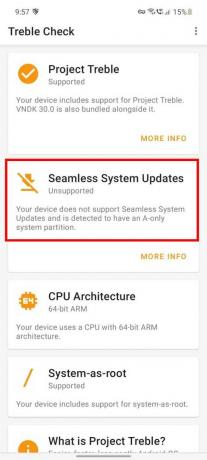
- Теперь, если на вашем устройстве есть Тип раздела A / B, то вам нужно будет загрузиться в загрузочный раздел, выполнив следующую команду.
- Для этого подключите устройство к ПК с помощью кабеля USB.
- Во-вторых, мы надеемся, что вы уже включили отладку по USB на своем телефоне.
- Затем перейдите в установленную папку ADB и Fastboot> Нажмите Клавиша Shift + щелчок правой кнопкой мыши с помощью мыши> Щелкните Открыть командное окно здесь.
- Введите следующую команду и нажмите Входить:
fastboot загрузка twrp.img
-
- Как только устройство загрузится в режим восстановления TWRP, вы можете прошить zip-файл TWRP, чтобы установить его навсегда.
- Но если на вашем устройстве есть Тип раздела только A, тогда вам нужно будет напрямую прошить TWRP Recovery в раздел восстановления, используя следующую команду: [Если вы переименовали файл twrp.img, замените его на настоящее имя]
fastboot flash recovery twrp.img
- Этот метод загрузит ваше устройство в режим восстановления TWRP.
- Наконец-то все готово. Теперь вы можете прошивать файлы в системный раздел, не получая ошибок fastboot failed.
Вот и все, ребята. Мы предполагаем, что вы нашли это руководство полезным. Если у вас возникнут дополнительные вопросы, дайте нам знать в комментарии ниже.
In this guide, we will show you the steps to fix the Fastboot Error- FAILED (command write failed (Success)). Along the same lines, we would also be discussing the Fastboot error FAILED (command write failed (No error)). Both these issues are under the same hood and have similar fixes as well. More often than not, these errors have been reported when users are trying to flash a custom recovery like TWRP.
Likewise, users have also reported this issue when they are flashing the boot.img file, either stock or the one that has been patched via Magisk. Well, no matter the reason why you are getting bugged with this issue, the fix for the same is fairly easy to execute. And this guide shall make you aware of just that. So without further ado, let’s get started with the guide to fix the Fastboot Error- FAILED (command write failed (Success)).
- How to Fix (FAILED (Write to device failed (Invalid argument))
- Fix writing ‘system’ FAILED (remote: ‘Partition not found)
- How to Fix FAILED (remote: Command not allowed)
- Fix FAILED (remote: Partition flashing is not allowed)
- How to Fix Fastboot Erase System Command Not Working
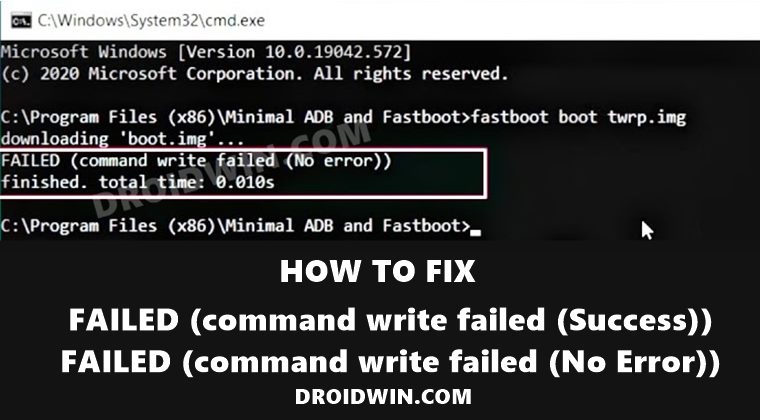
Do keep in mind that there isn’t any universal fix as such. You would have to try out each of the below-mentioned fixes until one of them spells out success for you. Follow along. Droidwin and its members wouldn’t be held responsible in case of a thermonuclear war, your alarm doesn’t wake you up, or if anything happens to your device and data by performing the below steps.
Fix 1: Use Official ADB Binaires
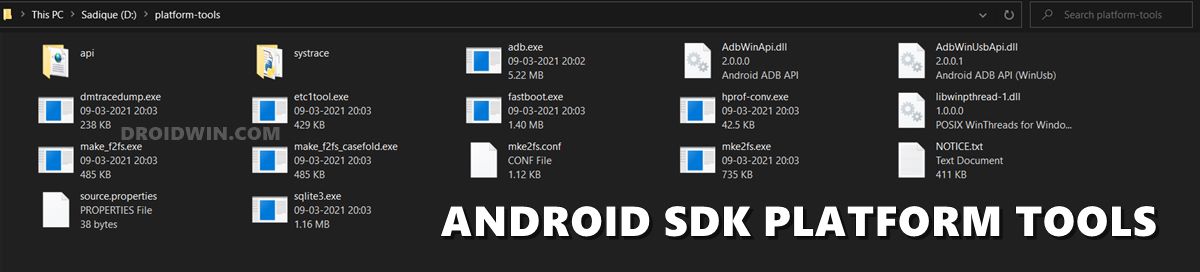
First and foremost, it is highly recommended that you use the latest and more importantly official ADB binaries provided by Google. There are already a plethora of ADB and Fastboot third-party tools, however, you should maintain social distancing from all of them and only stick with the offering from Google.
- So download the Android SDK Platform Tools from Google
- Then extract it to any convenient location on your PC.

- Doing so shall give you the platform-tools folder.
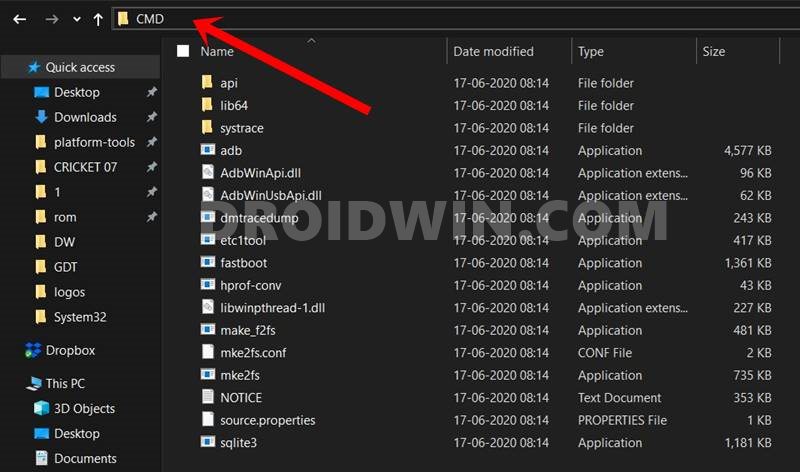
- Go to this folder, type in CMD in its address bar, and hit Enter.
- This shall launch the Command Prompt window within the ADB Directory.
- Now transfer the desired file that you are about to flash to this platform-tools folder.
- Finally, execute the desired command and see if the fastboot FAILED (command write failed (Success)) error has been fixed or not.
Fix 2: Install Android USB Drivers
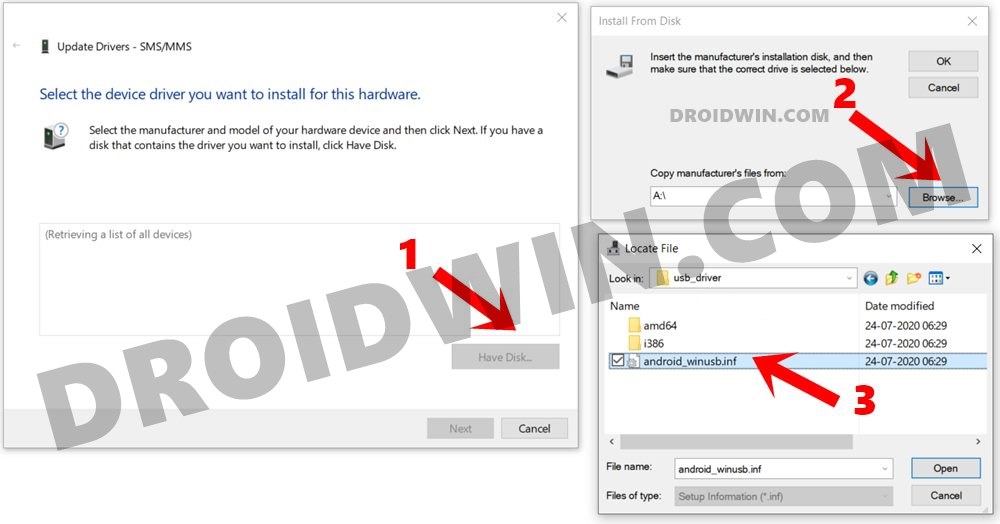
USB Drivers are an integral part of the smartphone ecosystem. They are needed so that your PC is able to recognize the connected device. So go ahead, download, and install the android_win.inf drivers onto your Windows PC. If that doesn’t work out, then also consider installing the Android Bootloader Interface Drivers. Install both of them and then verify if they fix the fastboot FAILED (command write failed (Success)) error.
Fix 3: Use Official USB cable | USB 2.0 Port
The next two fixes are evident from their names themselves. First off, it is recommended that you use the official USB cables that came shipped with your device. If that is not possible, then use a cable that supports MTP (file transfer).
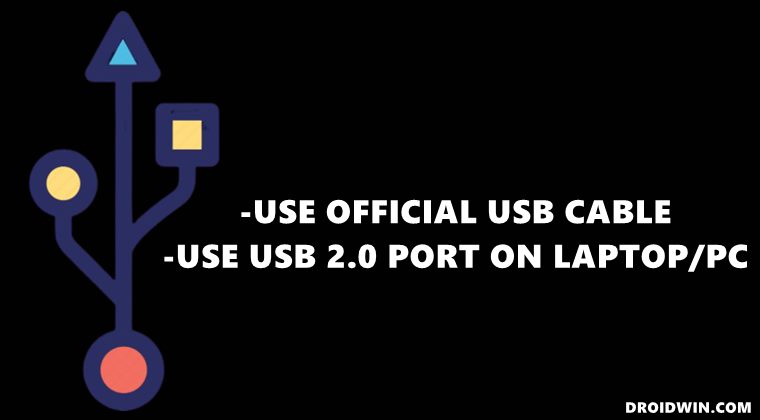
Along the same lines, you should only use the USB 2.0 Port on your PC. Using the faster 3.0 ones is known to cause quite a lot of issues, especially in the custom development domain. So try out both these tweaks and see if they fix the fastboot FAILED (command write failed (Success)) error.
Fix 4: While Flashing TWRP
If you are getting this issue when flashing the TWRP Recovery, then here are a few things that you need to try out. First off, make sure that there’s no issue with the custom recovery itself. XDA developers should be the best place for that. Refer to your device forum and read a few user’s comments, you would get a decent idea if the recovery is working or not.
SAMPLE ERROR MESSAGE:
C:adb>fastboot boot twrp-3.2.3-2-whyred.img
downloading 'boot.img'...
FAILED (command write failed (No error))
finished. total time: 0.002s
If it’s all well and good with the recovery, then there could be issues with your method of flashing the recovery. With the introduction of the A/B partition, flashing recovery is no longer a straightforward process. Users with devices having a recovery partition could easily flash it to that slot.
But most devices now come with a boot partition, so you would first have to boot your device to TWRP and then permanently flash it. Likewise, some might even require flashing to Ramdisk. All this has been explained in our comprehensive guide, please refer to this guide to fix fastboot FAILED (command write failed (Success)) TWRP error: How to Install TWRP Recovery on Android.
Fix 5: Fix For Ryzen PCs
Ryzen based PCs have always had a love-hate relationship with custom development. There has been a plentitude of well-documented cases where the ADB and Fastboot Commands weren’t executed successfully. So if you are also using a Ryzen chipset, then please refer to our guide on How to Fix Android ADB and Fastboot Issues on Ryzen based PCs. Try out all the fixes mentioned in the linked guide (especially the last two ones) and your issue would be fixed.
So this was all from this guide on how to fix the fastboot FAILED (command write failed (Success)) error. Along the same lines, this should also fix the Fastboot FAILED (Write to device failed (No Error)). We have shared around five different workarounds. Do let us know in the comments section which one spelled out success for you. Likewise, all the queries are welcomed in the comments.
About Chief Editor
Sadique Hassan
administrator
A technical geek by birth, he always has a keen interest in the Android platform right since the birth of the HTC Dream. The open-source environment always seems to intrigue him with the plethora of options available at his fingertips. “MBA by profession, blogger by choice!”