

13510
#
7 февраля 2022 22:25
Редактировалось dema111, 1 раз.
MOHCTPiK:
Всё ещё считаю, что карту подделать намного проще.
греки и итальянцы улыбаются и машут. айди карточки можно на принтере напечатать струйном. никакой биометрии, никакого считывания. и действуют везде в ЕС плюс всякие Турции, Грузии и Черногории с Тунисами…
Dead-MaraZM
Senior Member

631
#
8 февраля 2022 00:09
Сравнил процедуру получения ID карты в ОГИМ и в Посольстве. В ОГиМ управились за неделю и никаких документов не нужно — только паспорт. В Посольстве нужно нести все — свидетельство о рождении, паспорт, документ, подтверждающий проживание в иностранном государстве, свидетельство о заключении брака. благо не нужен анализ кала на яйцеглист. Срок оказания услуги — 1,5 месяца, цена вопроса (карта + биометрический паспорт) — 125 евро. Пичаль, одним словом.
Умные люди не обижаются, умные люди мстят…
dema111
CX Team
13510
#
8 февраля 2022 00:36
Dead-MaraZM:
В Посольстве нужно нести все
почти нонсенс — оформление сугубо внутреннего документа, недействительного заграницей, через МИД. в какой стране мира такое еще есть?
Dead-MaraZM
Senior Member
631
#
8 февраля 2022 00:43
dema111:
Dead-MaraZM:
В Посольстве нужно нести все
почти нонсенс — оформление сугубо внутреннего документа, недействительного заграницей, через МИД. в какой стране мира такое еще есть?
Замена паспорта РР на новый биометрический без ID карты не производится. Информация на сайте посольства. Так что придётся пройти этот «квест».
Умные люди не обижаются, умные люди мстят…
dema111
CX Team
13510
#
8 февраля 2022 01:09
Dead-MaraZM:
Замена паспорта РР на новый биометрический без ID карты не производится
и тем не менее. скорее всего это пока биометрический паспорт опционален.
kdm
Senior Member

1740
#
8 февраля 2022 14:01
Редактировалось kdm, 1 раз.
dema111:
почти нонсенс — оформление сугубо внутреннего документа, недействительного заграницей, через МИД. в какой стране мира такое еще есть?
Почти весь ЕС разрешит оформить/заменить свою ID через посольство.
Powwow
Senior Member

3628
#
8 февраля 2022 15:34
kdm:
dema111:
почти нонсенс — оформление сугубо внутреннего документа, недействительного заграницей, через МИД. в какой стране мира такое еще есть?
Почти весь ЕС разрешит оформить/заменить свою ID через посольство.
Да, потому что с ними хотя бы можно путешествовать по всей Европе. А с белорусской карточкой только по синеокой. По этому менять ее в посольствах нет особого смысла. По ней даже в страну не въедешь, что нонсенс.
kdm
Senior Member
1740
#
8 февраля 2022 21:36
Редактировалось kdm, 5 раз(а).
Powwow:
Да, потому что с ними хотя бы можно путешествовать по всей Европе.
Всё немного сложнее — действующая ID карта в большинстве стран ЕС — обязательна для гражданина (обычно для граждан старше 14 лет), и без её наличия (in possession) — будет штраф. Т.е. для проживающих не в родной стране возможность поменять заканчивающийся/утерянный ID в посольстве (т.е. без посещения родной страны) — насущная необходимость и удобство. И ровно такая жа петрушка с белорусским ID. Т.е. если не брать в рассчёт старый паспорт РБ (который совмещал в себе ID и загранпаспорт), то замена белорусского ID за границей — ровно такая же необходимость, как и замена истекающего био загранпаспорта.
И так же понятно, почему для РБ не меняют простой паспорт на био-PP без выдачи ID — ID в этом случае необходим по причине того, что без его наличия ровно так же полагается штраф за отсутствие ID  Для РБ — биопаспорт не бывает без ID, ID без паспорта — бывает.
dema111
CX Team
13510
#
9 февраля 2022 03:05
Редактировалось dema111, 1 раз.
kdm:
dema111:
почти нонсенс — оформление сугубо внутреннего документа, недействительного заграницей, через МИД. в какой стране мира такое еще есть?
Почти весь ЕС разрешит оформить/заменить свою ID через посольство.
Потому что этот документ действует во всем ЕС и ещё десятке стран за его пределами.
Добавлено спустя 2 минуты 42 секунды
kdm:
Powwow:
Да, потому что с ними хотя бы можно путешествовать по всей Европе.
Всё немного сложнее — действующая ID карта в большинстве стран ЕС — обязательна для гражданина (обычно для граждан старше 14 лет), и без её наличия (in possession) — будет штраф. Т.е. для проживающих не в родной стране возможность поменять заканчивающийся/утерянный ID в посольстве (т.е. без посещения родной страны) — насущная необходимость и удобство. И ровно такая жа петрушка с белорусским ID. Т.е. если не брать в рассчёт старый паспорт РБ (который совмещал в себе ID и загранпаспорт), то замена белорусского ID за границей — ровно такая же необходимость, как и замена истекающего био загранпаспорта.
И так же понятно, почему для РБ не меняют простой паспорт на био-PP без выдачи ID — ID в этом случае необходим по причине того, что без его наличия ровно так же полагается штраф за отсутствие IDДля РБ — биопаспорт не бывает без ID, ID без паспорта — бывает.
Какая то Мега ерунда. Далеко не во всех странах обязательно иметь ID карту, в частности международную. Где-то достаточно банковской карты с фоткой для удостоверения личности внутри страны. Ваш опыт с конкретной страной — это опыт с конкретной страной, не надо его на весь ЕС переносить. И да, достаточно стран ЕС которые за пределами страны в консульствах выдадут только паспорта. А за картами скажут ехать домой.
И да, найдите закон по которому гражданин РБ живущий зарубежом обязан получать ID карту
Andron
Senior Member

2105
#
9 февраля 2022 08:16
dema111:
И да, найдите закон по которому гражданин РБ живущий зарубежом обязан получать ID карту
И внутри страны ее никто не обязан получать. Пользуйтесь обычным паспортом и тебе слова никто не скажет.
MOHCTPiK
Senior Member

33353
#
9 февраля 2022 09:59
dema111:
И да, найдите закон по которому гражданин РБ живущий зарубежом обязан получать ID карту
Когда будет нужно — будет вам и закон. Пока что всё к этому идёт. Правда внутри страны на повестке дня разбирательства.
Andron:
Пользуйтесь обычным паспортом и тебе слова никто не скажет.
Пока что да. Но во первых бессрочных паспортов уже осталось мало. И 2 действующих удостоверения личности одновременно в стране — ну наверное в мире есть такие страны — за все не скажу, но обычно такое не встречается, насколько я знаю . Дело времени когда в РБ сократят старый паспорт.
Добавлено спустя 4 минуты 2 секунды
dema111:
И да, достаточно стран ЕС которые за пределами страны в консульствах выдадут только паспорта. А за картами скажут ехать домой.
Насколько я знаю — биом.паспорт в РБ без ID карты технически нельзя выдать. Сотрудник обязан сканировать ID карту. А значит вот уже есть первая проблема — когда без ID карты в принципе невозможно получить нужный документ. Моё предположение — дальше будет только расширяться список подобных ограничений.
Но я про иное. Сейчас паспорт можно поменять за пределами РБ. А вот можно ли будет поменять за пределами РБ паспорт БИО, без ID?Наверняка нет).
Никогда не слишком.
kdm
Senior Member
1740
#
9 февраля 2022 20:05
dema111:
де-то достаточно банковской карты с фоткой для удостоверения личности внутри страны.
Вот как раз такой фигнёй только пара стран страдает.
dema111
CX Team
13510
#
9 февраля 2022 21:33
kdm:
Вот как раз такой фигнёй только пара стран страдает.
вы уперлись в опыт какой то конкретной страны и все.
посмотрите как выглядят старые айди Италии и Греции, с которыми ходят 99% населения.
kdm
Senior Member
1740
#
9 февраля 2022 23:18
dema111, Старые ID уходят в историю, как и старые паспорта в РБ.
dema111
CX Team
13510
#
10 февраля 2022 00:28
Редактировалось dema111, 1 раз.
kdm:
dema111, Старые ID уходят в историю, как и старые паспорта в РБ.
где?)) в Греции? уже 12 лет последних все уходят-уходят, «прям завтра вот отменим наши айди карты, с которых смеются все пограничники ЕС» а воз и ныне там. еще и в планах нет даже предварительной даты выпуска нормальных айди карт.
в Италии? 5 лет как они появились в принципе а выдавать начали года 3 назад, а за границей — так вообще пару лет как. ни у одного итальянца кроме молодежи, получивших первое айди после 2018 года я их еще не видел вообще. все с промокашного вида бумажками ходят и будут ходить еще минимум 5 лет официально, но все знают что этот срок продлят еще и все выданные карты будут действовать до конца (10 лет и с исключениями еще и истекшими можно пользоваться). и главный момент в том, что пластик дороже «бумажки» в 4-5 раз.
МВасильевич
Senior Member

557
#
20 февраля 2022 16:26
Dead-MaraZM:
Замена паспорта РР на новый биометрический без ID карты не производится. Информация на сайте посольства. Так что придётся пройти этот «квест».
А вот зачем постоянно живущему за границей гражданину РБ менять старый паспорт серии PP на биометрический? Тем более что сейчас замена паспорта старого образца (по истечению его срока действия) на такой же аналогичный производится ( а получать биометрический не обязательно).
pupsichek
Junior Member

58
#
2 марта 2022 17:54
всем привет!
может есть актуальная инфа по получению id карты + загран в ОГИМ — забирают ли они текущий паспорт? Виз открытых нет, но паспорт нужен на руках
спасибо!
2678794
Neophyte Poster

11
#
3 марта 2022 18:57
Редактировалось 2678794, 1 раз.
Всем привет. У кого после попытки входа на https://account.gov.by по id-карте и ввода PIN1 вылетало — «Ошибка протокола аутентификации. Выполните повторную аутентификацию». Как это исправить, может кто знает?
И для чего нужен считыватель?
promin
Junior Member

42
#
5 марта 2022 14:47
2678794:
Всем привет. У кого после попытки входа на https://account.gov.by по id-карте и ввода PIN1 вылетало — «Ошибка протокола аутентификации. Выполните повторную аутентификацию». Как это исправить, может кто знает?
И для чего нужен считыватель?
Добрый день! У меня такое было. Нужно написать в техподдержку НЦЭУ (support.nces.by), они Вам вышлют файлы, которые Вы должны будете вставить в директорию и все будет работать.
МВасильевич
Senior Member
557
#
6 марта 2022 14:53
pupsichek:
актуальная инфа по получению id карты + загран в ОГИМ — забирают ли они текущий паспорт?
старый паспорт забирают, но если кому нужны для визовой истории страницы с визами — их при вас вырывают и отдают.
-
Главная
-
Инструкции
-
Linux
-
Как исправить ошибку аутентификации SSH
Основные механизмы аутентификации пользователей при подключении через SSH — проверка пароля и сверка ключей. Их можно применять вместе или по отдельности, это настраивается в файле конфигурации SSH. Оба способа надежные, но иногда при их использовании можно столкнуться с ошибкой authentication failed. В этой статье разберемся, какие у этого сбоя могут быть причины и как их устранить.
В чем суть ошибки
У сообщения «authentication failed» перевод на русский предельно простой. Этот вывод в терминале говорит о том, что аутентификация пользователя не удалась.
Аутентификация — это проверка подлинности. Например, у вас есть сервер на cloud.timeweb.com. Вы настроили SSH для удаленного подключения. Чтобы система защиты вас пропустила, нужно пройти процедуру аутентификации – подтвердить, что это действительно вы.
Метод проверки подлинности закреплен в конфигурационном файле SSH. По умолчанию это аутентификация по паролю.
Другой вариант — использование пары SSH-ключей для проверки подлинности. В таком случае у пользователя на компьютере хранится закрытая часть ключа. На сервере располагается открытая часть. При попытке установить соединение эти части сравниваются. При совпадении доступ открывается. Если совпадения нет, появляется сообщение об ошибке — например, следующая ошибка SSH:
Permission denied (publickey)Но причины появления ошибки не ограничиваются только неправильным паролем или не теми ключами. Сбой может возникать также из-за повреждения системных файлов или неверно выставленных прав доступа.
Ниже разберемся с наиболее частыми ситуациями.
Ошибка при использовании пароля
Обычно проблемы возникают из-за неверного имени пользователя или пароля. Также стоит обратить внимание на конфигурацию сервера — может стоять запрет на аутентификацию через пароль. Как это проверить:
- Откройте файл конфигурации на сервере. Он находится по пути /etc/ssh/sshd_config.
- Найдите строку PasswordAuthentication. По умолчанию у неё значение `yes`. Это значит, что проверка по паролю разрешена.
- Если в вашем файле конфигурации параметр PasswordAuthentication имеет значение `no`, то подключиться по паролю не получится. Чтобы исправить ситуацию, измените значение на `yes`.
С паролем связано и появление ошибки su authentication failure. Вернее, с отсутствием парольной проверки у пользователя root. Если при такой конфигурации выполнить команду `su` без параметров, то вернется ошибка. Чтобы ее устранить, достаточно назначить пользователю root парольную защиту.
Ошибка при использовании ключей
Одна из самых распространенных проблем — использование не тех ключей при установке соединения. Часто это происходит, если с одного компьютера приходится подключаться к разным хостам. Самый простой способ не запутаться — давать понятные названия с указанием на то, для каких целей вы используете файлы аутентификации.
Использование большого количества ключей без явного указания нужного приводит еще к одной ошибке:
Too many authentication failures for userПричина сбоя — превышение числа попыток. Это случается из-за того, что SSH-клиент пытается подключиться к хосту, используя все доступные ключи. Исправить ситуацию можно с помощью опций IdentitiesOnly и IdentityFile. Пример запроса на подключение:
ssh -o IdentitiesOnly=yes
    -o IdentityFile=id1.key
    user@example.com
Чтобы каждый раз не прописывать это в командной строке при подключении, можно указать необходимую настройку в конфигурационном файле SSH ~/.ssh/config. Пример такой настройки:
Host 192.168.3.44
    IdentityFile ~/.ssh/id_rsa
Host *
    IdentitiesOnly=yes
В этом случае SSH будет использовать только идентификаторы, указанные в файлах ssh_config, плюс идентификатор, указанный в командной строке. Идентификаторы, предоставленные агентом, будут игнорироваться.
При использовании ssh-ключей может возникнуть еще одна ошибка:
Permission denied (publickey, password)Ее причиной может быть ввод неверной ключевой фразы.
Если вы потеряете ключевую фразу, восстановить ее будет невозможно. Вам нужно будет сгенерировать новую пару значений для Secure Shell.
Восстановление открытого ключа
Если у вас есть закрытый ключ, но вы потеряли открытую часть, то эту проблему можно решить стандартными средствами OpenSSH.
Самый просто способ — использовать утилиту ssh-keygen.
Запустите терминал и выполните команду:
ssh-keygen -y -f ~/.ssh/id_rsaЗдесь ~/.ssh/id_rsa — это путь к закрытому части, которая хранится на компьютере. В ответ вы получите последовательность символов. Это и есть открытая часть, которую необходимо добавить на сервер.
В среде Windows решить ту же задачу можно с помощью утилиты PuTTYgen, которая входит в набор PuTTY. В ней есть кнопка Load, через которую вы можете загрузить закрытый ключ. Для этого нужно лишь знать директорию, в которой он хранится на компьютере.
После импорта вы увидите окно с полем `Public key for…`. В нём отобразится открытая часть, которую можно скопировать и отправить на сервер.
Восстановить закрытую часть по открытой нельзя — это противоречит основам безопасности.
На что еще обратить внимание
У понятия «authentication failed» перевод дает весьма общее представление о причине сбоя. Проблема может крыться не только в пароле или ключах. Значение имеют также выставленные права доступа и алгоритмы шифрования.
Неправильная конфигурация клиента
Распространенная ошибка — использование клиента SSH/SFTP (SSH, PuTTY, Filezilla) без правильной настройки всех необходимых параметров, таких как хост, порт, имя пользователя или закрытый ключ.
Другая частая проблема возникает, когда вы используете неподдерживаемый сертификат. Например, пытаетесь добавить в PuTTY файл ключа *.pem вместо файла ключа *.ppk.
Противоречия в файле конфигурации
Убедитесь, что в файле /etc/ssh/sshd_config установлены параметры, которые не противоречат друг другу. Такое может быть, например, при отключении парольной проверки или запрете на подключение для пользователя root.
Распространенный пример конфликта: у параметра PasswordAuthentication установлено значение `yes`, а у параметра PermitRootLogin — значение `no` или `without-password`. Из-за этого сервер не понимает, как проверять пользователей, и не пускает никого.
Настройка прав доступа
У OpenSSH строгие правила к тому, кто должен быть владельцем файлов и какие на них должны быть выставлены права доступа.
Убедитесь, что на сервере выставлены следующие доступы:
- ~./ssh – 700.
- ~./ssh принадлежит текущему аккаунту.
- ~/.ssh/authorized_keys – 600.
- ~/.ssh/authorized_keys принадлежит текущему аккаунту.
На клиенте также проверьте разрешения следующих файлов:
- ~ / .ssh / config – 600.
- ~ / .ssh / id_ * – 600.
Почему важен владелец? Например, вы настраивали доступ через Secure Shell от имени одного пользователя, а затем пытаетесь подключиться под другим аккаунтом, у которого нет прав даже на чтение содержимого защищенных директорий с аутентификационными данными.
Использование устаревших алгоритмов
В OpenSSH начиная с седьмой версии не поддерживаются старые ключи, которые используют алгоритм цифровой подписи — DSA. Ключи ssh-dss считаются слишком слабыми для того, чтобы можно было доверять им защиту подключения к серверу.
Если у вас старые ключи, оптимальное решение — сгенерировать и добавить на хосты новые, которые основаны на более стойких алгоритмах.
Есть и альтернатива, но пользоваться ей придется на свой страх и риск. Речь идет об изменении файла конфигурации /etc/ssh/sshd_config. Если установить параметру PubkeyAcceptedKeyTypes значение `+ssh-dss`, то можно будет использовать ключи, сгенерированные с помощью устаревшего алгоритма цифровой подписи.
Дополнительные опции могут понадобиться и на SSH-клиенте. Например, при подключении к серверу с ПО, которое давно не обновлялось. В частности, такие проблемы возникают при подключении к хостам на CentOS 6, поддержка которой прекращена в конце 2020 года. Чтобы исправить эту ошибку, необходимо добавить опцию `-oHostKeyAlgorithms=+ssh-dss`:
ssh -oHostKeyAlgorithms=+ssh-dss user@legacyhost
Ошибки на сторонних сервисах
Проблемы аутентификации могут возникать и при использовании сторонних сервисов. Например, при подключении к VK API пользователи сталкиваются с сообщением user authorization failed invalid session. Устранить такой сбой самостоятельно не получится — нужно обращаться в поддержку.
Заключение
Причина ошибки аутентификации может быть как на стороне клиента, так и на стороне сервера. Начинайте диагностику с самого простого: проверьте правильность имени пользователя и пароля, если он используется, выбор SSH-ключа в агенте. Если это не помогает устранить сбой, проверьте конфигурацию подключения и права доступа к файлам, которые OpenSSH использует для проверки подлинности пользователей.
-
Главная
-
Инструкции
-
Linux
-
Как исправить ошибку аутентификации SSH
Основные механизмы аутентификации пользователей при подключении через SSH — проверка пароля и сверка ключей. Их можно применять вместе или по отдельности, это настраивается в файле конфигурации SSH. Оба способа надежные, но иногда при их использовании можно столкнуться с ошибкой authentication failed. В этой статье разберемся, какие у этого сбоя могут быть причины и как их устранить.
В чем суть ошибки
У сообщения «authentication failed» перевод на русский предельно простой. Этот вывод в терминале говорит о том, что аутентификация пользователя не удалась.
Аутентификация — это проверка подлинности. Например, у вас есть сервер на cloud.timeweb.com. Вы настроили SSH для удаленного подключения. Чтобы система защиты вас пропустила, нужно пройти процедуру аутентификации – подтвердить, что это действительно вы.
Метод проверки подлинности закреплен в конфигурационном файле SSH. По умолчанию это аутентификация по паролю.
Другой вариант — использование пары SSH-ключей для проверки подлинности. В таком случае у пользователя на компьютере хранится закрытая часть ключа. На сервере располагается открытая часть. При попытке установить соединение эти части сравниваются. При совпадении доступ открывается. Если совпадения нет, появляется сообщение об ошибке — например, следующая ошибка SSH:
Permission denied (publickey)Но причины появления ошибки не ограничиваются только неправильным паролем или не теми ключами. Сбой может возникать также из-за повреждения системных файлов или неверно выставленных прав доступа.
Ниже разберемся с наиболее частыми ситуациями.
Ошибка при использовании пароля
Обычно проблемы возникают из-за неверного имени пользователя или пароля. Также стоит обратить внимание на конфигурацию сервера — может стоять запрет на аутентификацию через пароль. Как это проверить:
- Откройте файл конфигурации на сервере. Он находится по пути /etc/ssh/sshd_config.
- Найдите строку PasswordAuthentication. По умолчанию у неё значение `yes`. Это значит, что проверка по паролю разрешена.
- Если в вашем файле конфигурации параметр PasswordAuthentication имеет значение `no`, то подключиться по паролю не получится. Чтобы исправить ситуацию, измените значение на `yes`.
С паролем связано и появление ошибки su authentication failure. Вернее, с отсутствием парольной проверки у пользователя root. Если при такой конфигурации выполнить команду `su` без параметров, то вернется ошибка. Чтобы ее устранить, достаточно назначить пользователю root парольную защиту.
Ошибка при использовании ключей
Одна из самых распространенных проблем — использование не тех ключей при установке соединения. Часто это происходит, если с одного компьютера приходится подключаться к разным хостам. Самый простой способ не запутаться — давать понятные названия с указанием на то, для каких целей вы используете файлы аутентификации.
Использование большого количества ключей без явного указания нужного приводит еще к одной ошибке:
Too many authentication failures for userПричина сбоя — превышение числа попыток. Это случается из-за того, что SSH-клиент пытается подключиться к хосту, используя все доступные ключи. Исправить ситуацию можно с помощью опций IdentitiesOnly и IdentityFile. Пример запроса на подключение:
ssh -o IdentitiesOnly=yes
    -o IdentityFile=id1.key
    user@example.com
Чтобы каждый раз не прописывать это в командной строке при подключении, можно указать необходимую настройку в конфигурационном файле SSH ~/.ssh/config. Пример такой настройки:
Host 192.168.3.44
    IdentityFile ~/.ssh/id_rsa
Host *
    IdentitiesOnly=yes
В этом случае SSH будет использовать только идентификаторы, указанные в файлах ssh_config, плюс идентификатор, указанный в командной строке. Идентификаторы, предоставленные агентом, будут игнорироваться.
При использовании ssh-ключей может возникнуть еще одна ошибка:
Permission denied (publickey, password)Ее причиной может быть ввод неверной ключевой фразы.
Если вы потеряете ключевую фразу, восстановить ее будет невозможно. Вам нужно будет сгенерировать новую пару значений для Secure Shell.
Восстановление открытого ключа
Если у вас есть закрытый ключ, но вы потеряли открытую часть, то эту проблему можно решить стандартными средствами OpenSSH.
Самый просто способ — использовать утилиту ssh-keygen.
Запустите терминал и выполните команду:
ssh-keygen -y -f ~/.ssh/id_rsaЗдесь ~/.ssh/id_rsa — это путь к закрытому части, которая хранится на компьютере. В ответ вы получите последовательность символов. Это и есть открытая часть, которую необходимо добавить на сервер.
В среде Windows решить ту же задачу можно с помощью утилиты PuTTYgen, которая входит в набор PuTTY. В ней есть кнопка Load, через которую вы можете загрузить закрытый ключ. Для этого нужно лишь знать директорию, в которой он хранится на компьютере.
После импорта вы увидите окно с полем `Public key for…`. В нём отобразится открытая часть, которую можно скопировать и отправить на сервер.
Восстановить закрытую часть по открытой нельзя — это противоречит основам безопасности.
На что еще обратить внимание
У понятия «authentication failed» перевод дает весьма общее представление о причине сбоя. Проблема может крыться не только в пароле или ключах. Значение имеют также выставленные права доступа и алгоритмы шифрования.
Неправильная конфигурация клиента
Распространенная ошибка — использование клиента SSH/SFTP (SSH, PuTTY, Filezilla) без правильной настройки всех необходимых параметров, таких как хост, порт, имя пользователя или закрытый ключ.
Другая частая проблема возникает, когда вы используете неподдерживаемый сертификат. Например, пытаетесь добавить в PuTTY файл ключа *.pem вместо файла ключа *.ppk.
Противоречия в файле конфигурации
Убедитесь, что в файле /etc/ssh/sshd_config установлены параметры, которые не противоречат друг другу. Такое может быть, например, при отключении парольной проверки или запрете на подключение для пользователя root.
Распространенный пример конфликта: у параметра PasswordAuthentication установлено значение `yes`, а у параметра PermitRootLogin — значение `no` или `without-password`. Из-за этого сервер не понимает, как проверять пользователей, и не пускает никого.
Настройка прав доступа
У OpenSSH строгие правила к тому, кто должен быть владельцем файлов и какие на них должны быть выставлены права доступа.
Убедитесь, что на сервере выставлены следующие доступы:
- ~./ssh – 700.
- ~./ssh принадлежит текущему аккаунту.
- ~/.ssh/authorized_keys – 600.
- ~/.ssh/authorized_keys принадлежит текущему аккаунту.
На клиенте также проверьте разрешения следующих файлов:
- ~ / .ssh / config – 600.
- ~ / .ssh / id_ * – 600.
Почему важен владелец? Например, вы настраивали доступ через Secure Shell от имени одного пользователя, а затем пытаетесь подключиться под другим аккаунтом, у которого нет прав даже на чтение содержимого защищенных директорий с аутентификационными данными.
Использование устаревших алгоритмов
В OpenSSH начиная с седьмой версии не поддерживаются старые ключи, которые используют алгоритм цифровой подписи — DSA. Ключи ssh-dss считаются слишком слабыми для того, чтобы можно было доверять им защиту подключения к серверу.
Если у вас старые ключи, оптимальное решение — сгенерировать и добавить на хосты новые, которые основаны на более стойких алгоритмах.
Есть и альтернатива, но пользоваться ей придется на свой страх и риск. Речь идет об изменении файла конфигурации /etc/ssh/sshd_config. Если установить параметру PubkeyAcceptedKeyTypes значение `+ssh-dss`, то можно будет использовать ключи, сгенерированные с помощью устаревшего алгоритма цифровой подписи.
Дополнительные опции могут понадобиться и на SSH-клиенте. Например, при подключении к серверу с ПО, которое давно не обновлялось. В частности, такие проблемы возникают при подключении к хостам на CentOS 6, поддержка которой прекращена в конце 2020 года. Чтобы исправить эту ошибку, необходимо добавить опцию `-oHostKeyAlgorithms=+ssh-dss`:
ssh -oHostKeyAlgorithms=+ssh-dss user@legacyhost
Ошибки на сторонних сервисах
Проблемы аутентификации могут возникать и при использовании сторонних сервисов. Например, при подключении к VK API пользователи сталкиваются с сообщением user authorization failed invalid session. Устранить такой сбой самостоятельно не получится — нужно обращаться в поддержку.
Заключение
Причина ошибки аутентификации может быть как на стороне клиента, так и на стороне сервера. Начинайте диагностику с самого простого: проверьте правильность имени пользователя и пароля, если он используется, выбор SSH-ключа в агенте. Если это не помогает устранить сбой, проверьте конфигурацию подключения и права доступа к файлам, которые OpenSSH использует для проверки подлинности пользователей.
13496
#
7 февраля 2022 22:25
Редактировалось dema111, 1 раз.
MOHCTPiK:
Всё ещё считаю, что карту подделать намного проще.
греки и итальянцы улыбаются и машут. айди карточки можно на принтере напечатать струйном. никакой биометрии, никакого считывания. и действуют везде в ЕС плюс всякие Турции, Грузии и Черногории с Тунисами…
Dead-MaraZM
Senior Member
631
#
8 февраля 2022 00:09
Сравнил процедуру получения ID карты в ОГИМ и в Посольстве. В ОГиМ управились за неделю и никаких документов не нужно — только паспорт. В Посольстве нужно нести все — свидетельство о рождении, паспорт, документ, подтверждающий проживание в иностранном государстве, свидетельство о заключении брака. благо не нужен анализ кала на яйцеглист. Срок оказания услуги — 1,5 месяца, цена вопроса (карта + биометрический паспорт) — 125 евро. Пичаль, одним словом.
Умные люди не обижаются, умные люди мстят…
dema111
CX Team
13496
#
8 февраля 2022 00:36
Dead-MaraZM:
В Посольстве нужно нести все
почти нонсенс — оформление сугубо внутреннего документа, недействительного заграницей, через МИД. в какой стране мира такое еще есть?
Dead-MaraZM
Senior Member
631
#
8 февраля 2022 00:43
dema111:
Dead-MaraZM:
В Посольстве нужно нести все
почти нонсенс — оформление сугубо внутреннего документа, недействительного заграницей, через МИД. в какой стране мира такое еще есть?
Замена паспорта РР на новый биометрический без ID карты не производится. Информация на сайте посольства. Так что придётся пройти этот «квест».
Умные люди не обижаются, умные люди мстят…
dema111
CX Team
13496
#
8 февраля 2022 01:09
Dead-MaraZM:
Замена паспорта РР на новый биометрический без ID карты не производится
и тем не менее. скорее всего это пока биометрический паспорт опционален.
kdm
Senior Member
1735
#
8 февраля 2022 14:01
Редактировалось kdm, 1 раз.
dema111:
почти нонсенс — оформление сугубо внутреннего документа, недействительного заграницей, через МИД. в какой стране мира такое еще есть?
Почти весь ЕС разрешит оформить/заменить свою ID через посольство.
Powwow
Senior Member
3585
#
8 февраля 2022 15:34
kdm:
dema111:
почти нонсенс — оформление сугубо внутреннего документа, недействительного заграницей, через МИД. в какой стране мира такое еще есть?
Почти весь ЕС разрешит оформить/заменить свою ID через посольство.
Да, потому что с ними хотя бы можно путешествовать по всей Европе. А с белорусской карточкой только по синеокой. По этому менять ее в посольствах нет особого смысла. По ней даже в страну не въедешь, что нонсенс.
kdm
Senior Member
1735
#
8 февраля 2022 21:36
Редактировалось kdm, 5 раз(а).
Powwow:
Да, потому что с ними хотя бы можно путешествовать по всей Европе.
Всё немного сложнее — действующая ID карта в большинстве стран ЕС — обязательна для гражданина (обычно для граждан старше 14 лет), и без её наличия (in possession) — будет штраф. Т.е. для проживающих не в родной стране возможность поменять заканчивающийся/утерянный ID в посольстве (т.е. без посещения родной страны) — насущная необходимость и удобство. И ровно такая жа петрушка с белорусским ID. Т.е. если не брать в рассчёт старый паспорт РБ (который совмещал в себе ID и загранпаспорт), то замена белорусского ID за границей — ровно такая же необходимость, как и замена истекающего био загранпаспорта.
И так же понятно, почему для РБ не меняют простой паспорт на био-PP без выдачи ID — ID в этом случае необходим по причине того, что без его наличия ровно так же полагается штраф за отсутствие ID Для РБ — биопаспорт не бывает без ID, ID без паспорта — бывает.
dema111
CX Team
13496
#
9 февраля 2022 03:05
Редактировалось dema111, 1 раз.
kdm:
dema111:
почти нонсенс — оформление сугубо внутреннего документа, недействительного заграницей, через МИД. в какой стране мира такое еще есть?
Почти весь ЕС разрешит оформить/заменить свою ID через посольство.
Потому что этот документ действует во всем ЕС и ещё десятке стран за его пределами.
Добавлено спустя 2 минуты 42 секунды
kdm:
Powwow:
Да, потому что с ними хотя бы можно путешествовать по всей Европе.
Всё немного сложнее — действующая ID карта в большинстве стран ЕС — обязательна для гражданина (обычно для граждан старше 14 лет), и без её наличия (in possession) — будет штраф. Т.е. для проживающих не в родной стране возможность поменять заканчивающийся/утерянный ID в посольстве (т.е. без посещения родной страны) — насущная необходимость и удобство. И ровно такая жа петрушка с белорусским ID. Т.е. если не брать в рассчёт старый паспорт РБ (который совмещал в себе ID и загранпаспорт), то замена белорусского ID за границей — ровно такая же необходимость, как и замена истекающего био загранпаспорта.
И так же понятно, почему для РБ не меняют простой паспорт на био-PP без выдачи ID — ID в этом случае необходим по причине того, что без его наличия ровно так же полагается штраф за отсутствие ID
Какая то Мега ерунда. Далеко не во всех странах обязательно иметь ID карту, в частности международную. Где-то достаточно банковской карты с фоткой для удостоверения личности внутри страны. Ваш опыт с конкретной страной — это опыт с конкретной страной, не надо его на весь ЕС переносить. И да, достаточно стран ЕС которые за пределами страны в консульствах выдадут только паспорта. А за картами скажут ехать домой.
И да, найдите закон по которому гражданин РБ живущий зарубежом обязан получать ID карту
Andron
Senior Member
2105
#
9 февраля 2022 08:16
dema111:
И да, найдите закон по которому гражданин РБ живущий зарубежом обязан получать ID карту
И внутри страны ее никто не обязан получать. Пользуйтесь обычным паспортом и тебе слова никто не скажет.
MOHCTPiK
Senior Member
32719
#
9 февраля 2022 09:59
dema111:
И да, найдите закон по которому гражданин РБ живущий зарубежом обязан получать ID карту
Когда будет нужно — будет вам и закон. Пока что всё к этому идёт. Правда внутри страны на повестке дня разбирательства.
Andron:
Пользуйтесь обычным паспортом и тебе слова никто не скажет.
Пока что да. Но во первых бессрочных паспортов уже осталось мало. И 2 действующих удостоверения личности одновременно в стране — ну наверное в мире есть такие страны — за все не скажу, но обычно такое не встречается, насколько я знаю . Дело времени когда в РБ сократят старый паспорт.
Добавлено спустя 4 минуты 2 секунды
dema111:
И да, достаточно стран ЕС которые за пределами страны в консульствах выдадут только паспорта. А за картами скажут ехать домой.
Насколько я знаю — биом.паспорт в РБ без ID карты технически нельзя выдать. Сотрудник обязан сканировать ID карту. А значит вот уже есть первая проблема — когда без ID карты в принципе невозможно получить нужный документ. Моё предположение — дальше будет только расширяться список подобных ограничений.
Но я про иное. Сейчас паспорт можно поменять за пределами РБ. А вот можно ли будет поменять за пределами РБ паспорт БИО, без ID?Наверняка нет).
Никогда не слишком.
kdm
Senior Member
1735
#
9 февраля 2022 20:05
dema111:
де-то достаточно банковской карты с фоткой для удостоверения личности внутри страны.
Вот как раз такой фигнёй только пара стран страдает.
dema111
CX Team
13496
#
9 февраля 2022 21:33
kdm:
Вот как раз такой фигнёй только пара стран страдает.
вы уперлись в опыт какой то конкретной страны и все.
посмотрите как выглядят старые айди Италии и Греции, с которыми ходят 99% населения.
kdm
Senior Member
1735
#
9 февраля 2022 23:18
dema111, Старые ID уходят в историю, как и старые паспорта в РБ.
dema111
CX Team
13496
#
10 февраля 2022 00:28
Редактировалось dema111, 1 раз.
kdm:
dema111, Старые ID уходят в историю, как и старые паспорта в РБ.
где?)) в Греции? уже 12 лет последних все уходят-уходят, «прям завтра вот отменим наши айди карты, с которых смеются все пограничники ЕС» а воз и ныне там. еще и в планах нет даже предварительной даты выпуска нормальных айди карт.
в Италии? 5 лет как они появились в принципе а выдавать начали года 3 назад, а за границей — так вообще пару лет как. ни у одного итальянца кроме молодежи, получивших первое айди после 2018 года я их еще не видел вообще. все с промокашного вида бумажками ходят и будут ходить еще минимум 5 лет официально, но все знают что этот срок продлят еще и все выданные карты будут действовать до конца (10 лет и с исключениями еще и истекшими можно пользоваться). и главный момент в том, что пластик дороже «бумажки» в 4-5 раз.
МВасильевич
Senior Member
543
#
20 февраля 2022 16:26
Dead-MaraZM:
Замена паспорта РР на новый биометрический без ID карты не производится. Информация на сайте посольства. Так что придётся пройти этот «квест».
А вот зачем постоянно живущему за границей гражданину РБ менять старый паспорт серии PP на биометрический? Тем более что сейчас замена паспорта старого образца (по истечению его срока действия) на такой же аналогичный производится ( а получать биометрический не обязательно).
pupsichek
Junior Member
58
#
2 марта 2022 17:54
всем привет!
может есть актуальная инфа по получению id карты + загран в ОГИМ — забирают ли они текущий паспорт? Виз открытых нет, но паспорт нужен на руках
спасибо!
2678794
Neophyte Poster
11
#
3 марта 2022 18:57
Редактировалось 2678794, 1 раз.
Всем привет. У кого после попытки входа на https://account.gov.by по id-карте и ввода PIN1 вылетало — «Ошибка протокола аутентификации. Выполните повторную аутентификацию». Как это исправить, может кто знает?
И для чего нужен считыватель?
promin
Junior Member
32
#
5 марта 2022 14:47
2678794:
Всем привет. У кого после попытки входа на https://account.gov.by по id-карте и ввода PIN1 вылетало — «Ошибка протокола аутентификации. Выполните повторную аутентификацию». Как это исправить, может кто знает?
И для чего нужен считыватель?
Добрый день! У меня такое было. Нужно написать в техподдержку НЦЭУ (support.nces.by), они Вам вышлют файлы, которые Вы должны будете вставить в директорию и все будет работать.
МВасильевич
Senior Member
543
#
6 марта 2022 14:53
pupsichek:
актуальная инфа по получению id карты + загран в ОГИМ — забирают ли они текущий паспорт?
старый паспорт забирают, но если кому нужны для визовой истории страницы с визами — их при вас вырывают и отдают.
На чтение 6 мин Просмотров 13.1к. Опубликовано 19.09.2018
С проблемой аутентификации беспроводной сети периодически сталкиваются разные пользователи гаджетов на платформе Андроид. Сразу сообщим, что проблема не критичная и выходов из ситуации сразу несколько, в зависимости от причины возникновения. В сегодняшней статье мы разберёмся что такое ошибка аутентификации при подключении к WiFi на Андроид, что делать, если она возникла и почему она периодически напоминает о себе. Итак, обо всём по порядку.
Содержание
- Что такое аутентификация
- Причины возникновения ошибки
- Ошибка аутентификации при подключении к WiFi на Андроид, что делать?
- Решение проблемы со стороны Андроида
- Корректировка настроек маршрутизатора
Что такое аутентификация
Когда смартфон или планшет на платформе Андроид пытается подключиться к точке доступа WiFi, один из этапов процесса называется аутентификация. Именно на нём чаще всего возникают проблемы.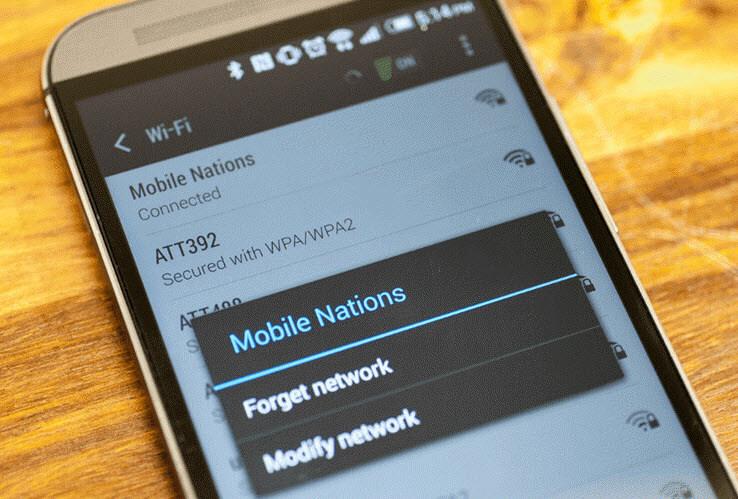
Аутентификация – это проверка ключа безопасности. Иными словами, сеть проверяет нового пользователя на возможность пользоваться данным подключением. Подобное решение необходимо для обеспечения безопасности сети и исключения подключения к ней злоумышленников.
Всем известно, что WiFi имеет довольно обширную территорию покрытия сигнала, благодаря чему возникает возможность и удалённого подключения. Технология шифрования данных, предотвращает попытки несанкционированного подключения и перехвата данных, но для этого необходимо пройти аутентификацию.
Причины возникновения ошибки
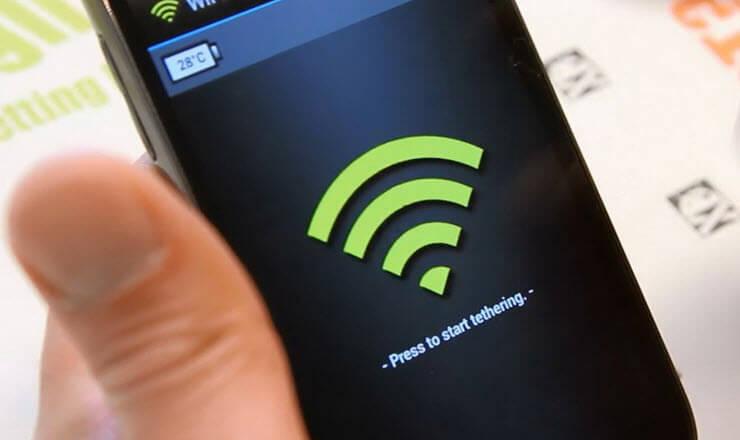
Итак, возникла ошибка аутентификации при подключении к WiFi на Андроид, что делать мы разберём в следующем разделе. Сейчас выясним причины появления такой ошибки.
- Самая распространённая причина, которая актуальна для 80% случаев, — неверно введённый пароль для подключения. Чтобы не нагружать сеть и исключить подключение к ней сторонних устройств пользователь устанавливает пароль. Для того чтобы подключиться клиент должен выбрать нужную сеть и ввести ключ. В идеале он должен состоять не менее чем из 8 символов и содержать в себе только цифры. В этом случае ниже вероятность ошибиться, так как ввод пароля чувствителен не только к раскладке, но и к регистру букв.
- Вторая распространённая причина – несоответствие выбранного типа шифрования. В этом случае устройство просто не поддерживает установленный в настройках маршрутизатора тип, поэтому аутентификация не может пройти успешно.

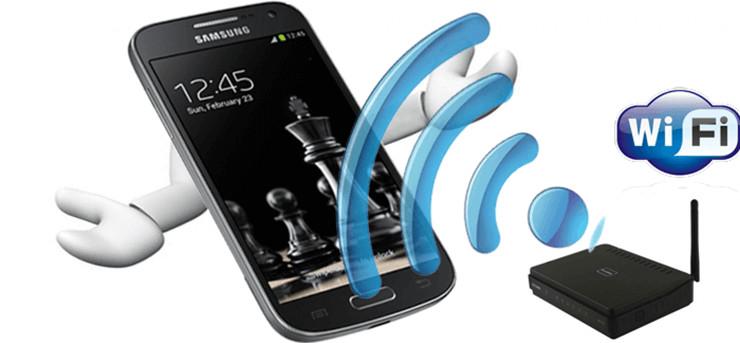
Гораздо реже причиной возникновения подобного оповещения может стать неисправность или нестабильность маршрутизатора. Поэтому первое, что рекомендуют сделать опытные пользователи – это перезагрузить сам роутер, чтобы исключить этот вариант. Обычно такие ситуации характерны для бюджетных моделей роутеров. Сказывается на работе устройства и проблемы на линии провайдера, нестабильность электропитания, нагрузка при большом количестве пользователей. Если проблема не ушла, то способы устранения читаем дальше.
Ошибка аутентификации при подключении к WiFi на Андроид, что делать?
И вот мы перешли к основной части нашей статьи. Ошибка аутентификации при подключении к WiFi на Андроид, что делать? как уже было описано выше проблема может носить разный характер, а соответственно и подходить к её решению следует с разных сторон. Мы разберёмся как исправить ошибку в системе Андроид, а также выясним, как действовать, если необходимо изменить настройки маршрутизатора.
Решение проблемы со стороны Андроида
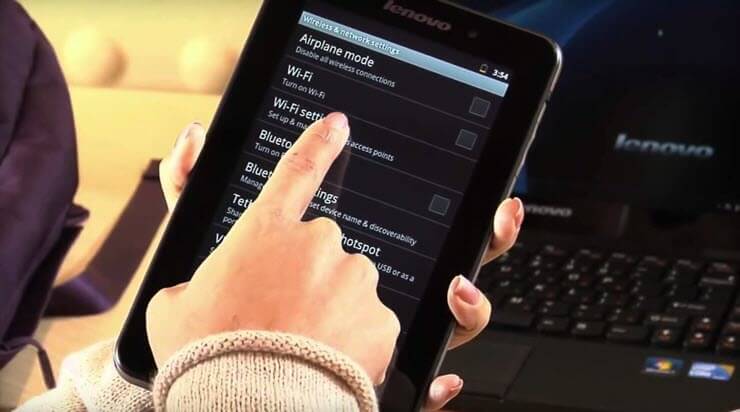
Для начала выясним, как действовать, если просто не совпадает ключ для подключения. В этом случае проблема решается через Андроид и не требует особых навыков от пользователя.
- Активируйте модуль WiFi на планшете или телефоне и дождитесь пока гаджет найдёт всё доступные подключения.
- Среди предложенных вариантов выберите ту сеть, к которой Андроид не может подключиться.
- Нажмите на неё и удерживайте до появления контекстного меню.
- Выберите пункт «Удалить сеть» или «Забыть сеть», в зависимости от модели гаджета и версии прошивки. Не беспокойтесь, она всё так же будет появляться в списке доступных для подключения, просто, устройство удалит все данные об этой точке доступа и позволит произвести подключение с нуля.
- Затем вновь запустите сканер доступных подключений и найдите среди предложенных доступных вариантов нужную сеть.
- Чуть ниже формы для ввода пароля поставьте галочку на пункте «Показать пароль». В некоторых смартфонах и планшетах эта команда представлена значком в виде глаза, в зависимости открыт он или нет определяется видимость символов.
- Внимательно введите ключ для подключения. Уточнить пароль можно в веб-интерфейсе настроек роутера.

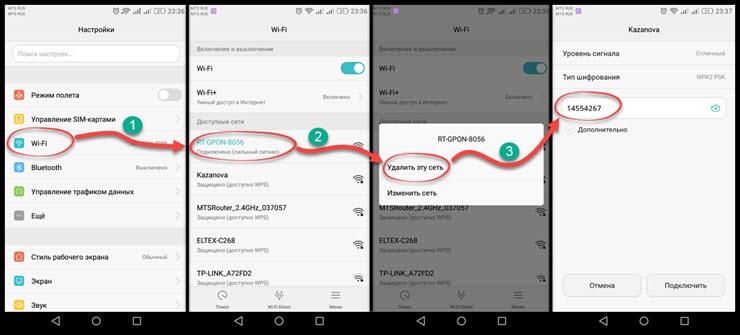
Если вы выполнили алгоритм по шагам, но желаемого результата это не принесло, пароль точно указан верно, а ошибка аутентификации всё ещё возникает, значит, проблема в другом.
Корректировка настроек маршрутизатора
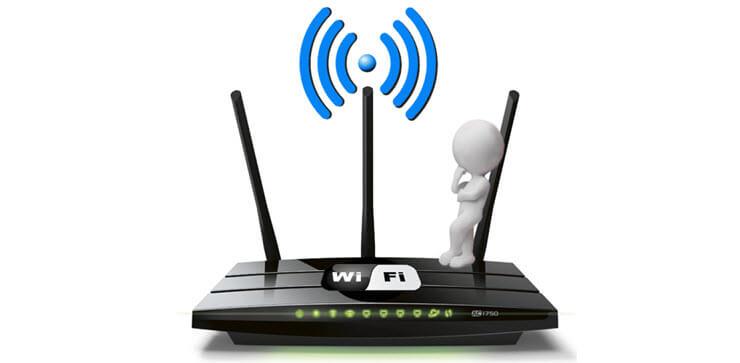
Если всё предыдущие манипуляции не дали нужного результата, значит, проблему нужно искать в настройках маршрутизатора. Точнее, в несоответствии типа шифрования роутера и Андроида.
Чтобы внести изменения в настройку маршрутизатора, необходимо организовать подключение. Сделать это можно и по WiFi, но надёжнее, если для этого будет использоваться специальный кабель. Подключаться для внесения корректировок можно с компьютера или ноутбука. Для того чтобы попасть в веб-интерфейс достаточно открыть браузер и прописать Ip-адрес нужной точки доступа. Уточнить последний можно на самом роутере, коробке от маршрутизатора или панели управления доступными сетями.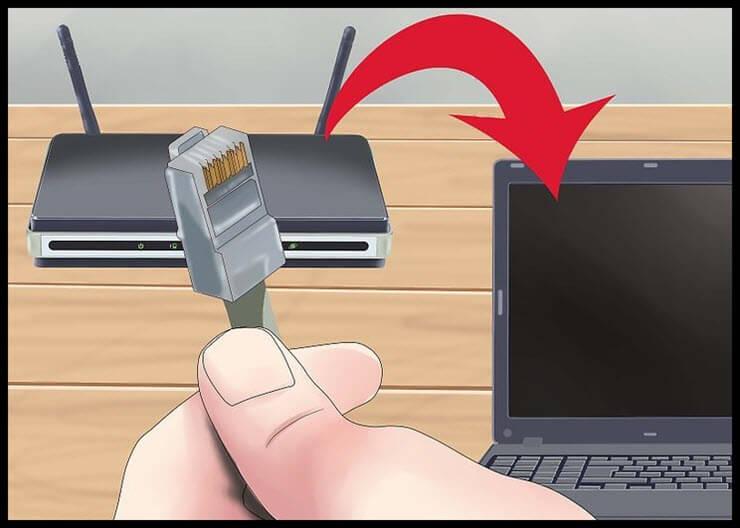
Чтобы узнать IP для доступа через раздел «Управления сетями» нажмите в панели задач на кнопку «Центр управления сетями». В разделе тип подключения найдите беспроводное соединение и, открыв окно, найдите раздел «Сведения». В пункте «Шлюз по умолчанию IPv4» будет прописан нужный адрес.
Итак, мы вносим данные в адресную строку и оказываемся на странице авторизации. Если вы не меняли данные, то в полях логин и пароль прописываем admin, admin. Внутренний интерфейс веб-сервиса различается в зависимости от модели маршрутизатора, но общая суть остается идентичной.
Перейдите в расширенные настройки роутера и в разделе WiFi откройте настройки безопасности. В разделе «Сетевая аутентификация» прописан текущий тип аутентификации или шифрования, который может не поддерживать Андроид. Если ваш роутер поддерживает миксованную систему шифрования (с пометкой mixed), то это будет идеальным вариантом выбора. Если такого параметра нет, то стоит экспериментальным методом выбрать тот тип шифрования, который понятен вашему устройству. Для этого выберите один из вариантов, сохраните изменения, перезагрузите маршрутизатор и предпримите попытку подключения. Возможно, описанное действие придётся повторить несколько раз, чтобы устранить первоначальную проблему.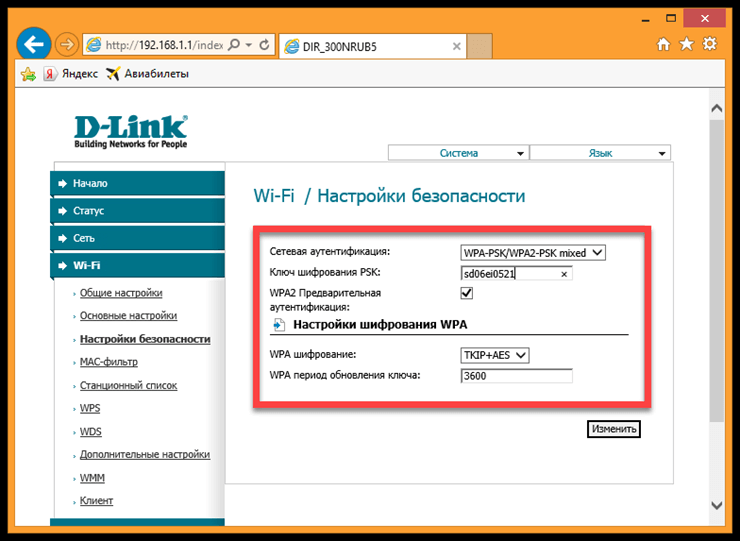
Мы разобрали почему возникает ошибка аутентификации при подключении к WiFi на Андроид, что делать, если это произошло. Пишите в комментариях, как вы избавились от ошибки, а также если у вас возникнут проблемы, попытаемся их решить. Делитесь статьёй в социальных сетях и оставайтесь с нами.
На чтение 11 мин Просмотров 77.5к.

Юрий Санаев
Системный администратор. Менеджер по продажам компьютеров и wi-fi оборудования. Опыт работы – 10 лет. Знает о «железе» и софте все и даже больше.
Самая частая ошибка при неудачном подключении к Wi-Fi с телефона – «ошибка аутентификации». Почти каждый пользователь мобильного устройства (уж на Андроиде такое бывает частенько) хоть раз в жизни сталкивался с подобной проблемой. Причем ошибка не устраняется сама собой, хотя исправлять ее многие пытались штатными средствами, о которых мы напишем детальней. Во многих случаях проблема аутентификации решается самыми простыми манипуляциями в настройках смартфона, но об этом чуть позже.

Содержание
- Что такое аутентификация
- Как происходит аутентификация
- Основные причины
- Неправильно набранный пароль
- Несоответствие типа шифрования данных
- Неправильно выставленная дата на смартфоне
- Неисправный роутер
- Способы решения проблемы
- Переподключение к сети
- Перезагрузка аппаратов
- Изменение пароля
- С помощью приложения Wifi Fixer
- Решение проблемы со стороны роутера
- Меняем беспроводной режим
- Проверяем тип шифрования
Что такое аутентификация
Прежде чем разбираться с вопросом, как исправить ошибку, выясним что такое аутентификация wi-fi на телефоне. Аутентификация – процесс проверки данных пользователя каждый раз при подключении девайса к роутеру. При подключении можно наблюдать за этим процессом в настройках, где обычно пишут «Аутентификация…», но зачастую это действие быстрое и пользователь едва успевает заметить эту надпись, как устройство уже подключилось к сети. То есть это обычный процесс, где роутер проверяет, правильный ли пароль и разрешено ли данному гаджету находится в беспроводной сети.

Как происходит аутентификация
Процесс аутентификации достаточно простой и состоит из нескольких частей:
- Клиент подключается к беспроводной сети;
- Если она защищена, то запросит ввести пароль, клиент вводит его;
- Роутер начинает считывать данные по защитным алгоритмам;
- Если расшифрованные данные оказались верные, тогда допускает клиента к сети, если нет – запрещает.
Аутентификацию можно отключить, если сделать сеть открытой (незащищенной). В такую сеть можно зайти лишь одним нажатием кнопки «Подключить», никаких данных она не потребует. Такое подходит для кафе и общественных заведений, но дома обязательно следует использовать шифрование, причем современные и надежные способы аутентификации wi-fi.
Основные причины
Рассмотрим самые частые причины появления ошибки при попытке подсоединения к Wi-Fi. Очень часто виной этому является обыкновенная человеческая невнимательность, проблемы с некачественным программным обеспечением телефонов на Андроиде и гораздо реже аппаратная неисправность роутера.
Неправильно набранный пароль
Чаще всего ошибка аутентификации при подключении к wi-fi на андроид случается из-за банальной ошибки при вводе ключа доступа, то есть пароля.
Проверьте внимательно то, что вводите. По умолчанию вводимые символы отображаются в виде кружков или звездочек, из соображений безопасности.
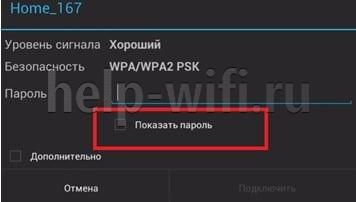
- Кликните в самом краю на иконку (если таковая есть) знака колодки, ключа, глаза или надпись: «Отображать символы/Показать пароль». Тогда вводимые символы будут отображаться как следует, и вы наверняка напишите верный пароль. Большие и маленькие буквы имеют разные значения, регистр учитывается, поэтому будьте внимательны.
- Если первый пункт не работает, напишите пароль в любом текстовом редакторе, скопируйте и вставьте свой пароль от wi-fi прямо в поле ввода пароля. Учите, что скопировать нужно только сам пароль. Если в буфер обмена попадут лишние пробелы, тогда он не подойдет.
- Проверьте правильность пароля Wi-Fi с помощью иного устройства. Подключитесь к сети с помощью этого же ключа, но уже с другого гаджета. Если все удалось – проблема на стороне первого девайса. Если нет, тогда потребуется вмешиваться в настройки роутера.
Несоответствие типа шифрования данных
«Отключено, требуется авторизация wi-fi андроид» — данная ошибка может появиться из-за несовпадения типа зашифрованных данных. Исправить это можно с помощью настроек роутера. Не забудьте проверить и телефонные настройки Wi-Fi для конкретной сети, чтобы сверить их с тем, что указано в админке роутера. При подключении новой сети на телефоне можно выставлять параметры, такие как DHCP, Proxy и прочее. Старайтесь использовать стандартные значения.
Неправильно выставленная дата на смартфоне
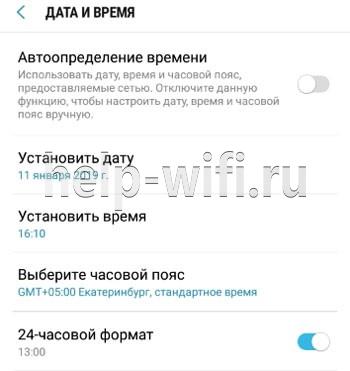
Все современные телефоны на iOS, Android умеют синхронизировать время по Интернету. Если доступа к Интернету нет, исправьте это вручную, зайдя в настройки даты и времени своего телефона. Выставьте точные данные и пробуйте подключиться к сети заново. Иногда это помогает устранить ошибку.
Неисправный роутер
Допустим, вы перепробовали все советы из данной статьи и ни один из них не приблизил вас к победе. Если все еще показывает, что требуется авторизация к wi-fi сети на телефоне, не исключено, что маршрутизатор вышел из строя или начал работать нестабильно. Это редкий случай, но исключать его не стоит.
Попробуйте перезагрузить устройство. Если не поможет, и вы 100% уверены, что проблема на стороне роутера (а проверить это можно, поочередно подключая несколько разных устройств), тогда сбросьте все настройки до заводских. Возможно, это устранит проблему, но если не помогло, следует перепрошить девайс.
Делать это стоит только если устройство уже не на официальной гарантии, иначе вы рискуете ее потерять. Скачивать прошивку рекомендуется только с официального сайта. Когда и это не сработает, видимо, проблема в аппаратной части. Роутер потребуется отнести на ремонт в сервисный центр. Если он на гарантии, это следует делать первым делом, а не перепрошивать самостоятельно.
Способы решения проблемы
Иногда помогают элементарные операции, такие как перезагрузка или повторное подключение. Рассмотрим несколько вариантов, от самых простых и банальных ошибок до более серьёзных проблем, требующих определенных настроек маршрутизатора. Часто из-за проблем с аутентификацией приходится выключать и потом обратно включать режим полета. Правда это не всегда помогает.
Переподключение к сети
Самое простое решение может оказаться самым эффективным. На телефоне или ноутбуке удалите сеть, с которой возникли проблемы. Ее следует не просто отключить, а полностью удалить из памяти телефона. В контекстном меню оно может отображаться как «Забыть» или «Удалить» сеть. На компьютере или ноутбуке с Windows 10, 8 действия будут идентичными. После этого заново (и внимательно) вводим пароль. Должно заработать. Если нет – включите и выключите режим полета на телефоне хотя бы на 30 секунд.

Перезагрузка аппаратов
Перезагрузка устройства – это решение, которое помогает исправить большинство мелких ошибок, таких как ошибка аутентификации при подключении к wi-fi на телефоне и планшете. Технологии далеко шагнули и девайсы стали мощными, но программное обеспечение решает куда больше, от него и зависит стабильность работы в большей мере. Поэтому мелкие ошибки можно очистить простой перезагрузкой. Это касается и роутеров, но в большей мере виновниками являются смартфоны на ОС Андроид.
Перезагрузку роутера можно проводить двумя способами:
- Аппаратный, он же ручной. Нажмите на кнопку питания и выключите роутер. Подождите 30 секунд и включайте заново. Можно еще воспользоваться варварским методом и выдернуть блок питания из розетки, а потом вставить его обратно, но лучше использовать штатные средства.
- Программный метод куда удобней. Для этого зайдите в панель управления роутером (обычно это 192.168.0.1 или 192.168.1.1). Если не знаете адрес, смотрите на наклейке девайса, там обычно пишут адрес входа, логин и пароль администратора и пароль беспроводной сети по умолчанию. Далее переходите в системные настройки и ищем пункт «Перезагрузка». Жмем «Перезагрузить» и ждем 30-60 секунд.

После этого пробуем еще раз подключить устройство, с которого подключение ранее было неудачным. Если телефон не подключается к вайфай и пишет «ошибка аутентификации», то проблема на стороне клиента. В таком случае перезагрузите телефон, а еще лучше выключите и через минуту-две включите снова.

Изменение пароля
Попробуйте изменить пароль к беспроводной сети.
- Переходим в админку через любой удобный браузер. Обычно в адресной строке пишут 192.168.0.1 или 192.168.1.1, точный адрес можете узнать на задней стороне маршрутизатора или на официальном сайте.
- Окно будет требовать ввести логин и пароль (по умолчанию логин admin, пароль admin или то, что указано на наклейке роутера).
- В главном меню ищем пункт «Беспроводной режим».
- Жмем «Защита беспроводного режима».
- Убедитесь, что используется тип защиты WPA/WPA2-Personal (рекомендуется). Если не wpa2, исправить нужно немедленно.
- В поле «Пароль PSK» вводим желаемый ключ доступа.
- Сохраняем настройки.
- Готово, пароль изменен. Осталось авторизовать клиента. Пробуйте подключить устройство, используя новый ключ безопасности.


С помощью приложения Wifi Fixer
WiFi Fixer – мощная утилита, позволяющая исправить большинство проблем при подключении к беспроводным сетям. Судя по отзывам из Google Play, она весьма хорошо работает.

К тому же программа бесплатная и легкая в освоении. Она не раз выручала пользователей, которые сталкивались с ошибкой аутентификации при подключении к вайфай. Не обязательно ее каждый раз включать, можно настроить на постоянную работу в фоновом режиме, чтобы она запрещала отключать Wi-Fi в режиме ожидания и автоматически переподключала телефон к сети при потере связи. Правда это может сказаться на автономности телефона. Приложение работает полностью в автоматическом режиме. Достаточно включить его и попробовать подключиться к сети. В некоторых случаях она не работает, но для решения мелких программных багов отлично подходит.
Решение проблемы со стороны роутера
Панели управления маршрутизаторов дают возможность гибко настроить сеть под те или иные задачи (естественно, актуально для продвинутых пользователей). В нашем случае, можно попробовать решить проблему сменой беспроводного режима или типа шифрования данных.
Меняем беспроводной режим
В настройках маршрутизатора можно изменить беспроводной режим сети. Для этого заходим в панель управления роутера.
TP-Link
- Переходим в админку через веб-браузер. Обычно это 192.168.0.1 или 192.168.1.1, точный адрес можете узнать на задней стороне маршрутизатора или на официальном сайте.
- Естественно, роутер требует авторизацию (по умолчанию admin admin или то, что указано на наклейке роутера).
- Ищем «Беспроводной режим».
- Выбираем «Настройка беспроводного режима».
- В этом меню можем менять такие параметры как «Имя сети», «Канал», «Режим» и «Ширина канала». Если по умолчанию все стояло на автоматических настройках, попробуйте поиграть с этими параметрами, поменять их, возможно, вы использовали устройство, которое несовместимо с текущей конфигурацией.

Asus
- Заходим в админку роутера.
- Слева в меню «Дополнительные настройки» выбираем «Беспроводная сеть».
- Открываем вкладку «Общие».
- Пробуем менять настройки пунктов «Канал», «Ширина канала», «Режим беспроводной сети» с автоматических на подходящие для ваших устройств.

Keenetic
- Авторизуемся в админке.
- В нижнем меню выбираем значок беспроводной сети.
- Выбираем вкладку точка доступа нужной частоты.
- Проверяем аналогичные настройки.

D-Link
- Входим в настройки роутера.
- В левом меню выбираем пункт «Wi-Fi».
- В открывшемся списке выбираем основные настройки нужной нам частоты.
- Проверяем, чтобы выставленные настройки «Канал» и «Беспроводной режим» поддерживались нашими устройствами.

Проверяем тип шифрования
Если все еще появляется ошибка «срок действия аутентификации вайфай истек», попробуем изменить еще один пункт в настройках. Для проверки и смены типа шифрования проделываем предыдущие четыре пункта из инструкции выше и дальше следуем:
TP-Link
- Выбираем в боковом меню «Защита беспроводного режима».
- Здесь можем менять тип шифрования, возможно он и стал конфликтным. Если в автоматическом режиме при подключении вы всегда получали ошибку «сбой аутентификации», попробуйте сменить настройки. Желательно выбирать шифрование типа AES.
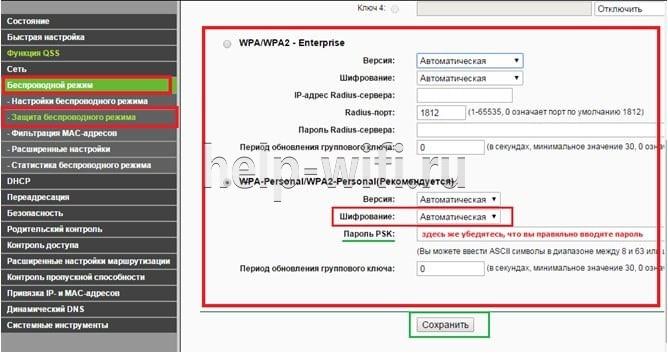
Учтите, что в зависимости от производителя маршрутизатора и года выпуска модели, интерфейс может сильно отличаться, но главные принципы расположения пунктов меню почти идентичны для 90% роутеров. Некоторые пункты могут быть записаны по-другому, но их суть такая же, как в моделях tp link.
Остальные роутеры
- Для Асусов тип шифрования находится как на скриншоте выше в поле «Шифрование WPA».
- У Кинетиков в пункте «Защита сети».
- Настройка типа шифрования у D-Link находится в меню «Wi-Fi»/«Настройка безопасности».
Независимо от производителя маршрутизатора, рекомендуем выбирать тип шифрования AES.
Как итог можно уверенно сказать, что эта проблема на 99% касается неправильного функционирования программного обеспечения. Разработчики современных телефонов редко проводят детальные тестирования прошивок, отсюда и вылезают разные несовместимости, баги и прочее. С телефонами компании Apple такое случается реже, но мы ведь рассмотрели и случай, когда мобильный девайс «невиновный», а источником проблем является именно маршрутизатор.
Главное не слишком увлекайтесь самостоятельным изменением настроек, особенно тех, которые вам неизвестны. Впрочем, никогда не поздно сделать полный сброс, как и получать опыт на своих ошибках. Мы считаем, что с 90% проблем с сетевым оборудованием может справиться обычный пользователь, рядовой читатель данной статьи, если придерживаться рекомендаций, советов и не бояться сделать ошибку.
Каждый пользователь мобильных устройств сталкивался с невозможностью подключения к беспроводной сети. Ошибка аутентификации является самой распространенной проблемой при соединении с роутером. Решение может крыться как в простых настройках телефона, так и в необходимости дополнительной конфигурации раздающего интернет устройства.
Содержание
- 1 Что такое аутентификация
- 2 Причины возникновения ошибки
- 3 Устраняем проблему ошибка аутентификации на телефоне
- 4 Решение проблемы со стороны роутера
- 4.1 Asus
- 4.2 Tp link
- 4.3 D Link и все модели Dir
- 4.4 Zyxel Keenetic
Что такое аутентификация
Прежде чем приступить к исправлению ошибки, стоит ознакомиться с причинами ее появления. Под аутентификацией понимают проверку учетных данных пользователя и спецификации его телефона при соединении с роутером. Чаще всего проверка занимает несколько мгновений — маршрутизатор идентифицирует разрешение на подключение пользователя.
Важно! В настройках роутера можно отменить аутентификацию, сделав сеть открытой, однако это сильно вредит общей безопасности сети.
У каждого компьютера и мультимедийного устройства, хотя бы раз подключенного к беспроводной сети, есть уникальный MAC адрес, который храниться в памяти роутера. При аутентификации эти данные считываются, затем по защитным алгоритмам происходит сверка введенного пароля.
Причины возникновения ошибки
Чаще всего невозможность подключения к беспроводной сети является следствием простой невнимательности. К наиболее частым причинам, при которых телефон или компьютер выдает ошибку аутентификации, относят:
- Неверно введенный пароль. При первоначальном вводе данных рекомендуется поставить галочку в пункте «показать пароль» и удостовериться в корректности прописанных символов. Регистр букв играет важную роль.
- Неправильная дата и время в настройках телефона. Аутентификация требует строгого совпадения параметров часового пояса и установленной даты.
- Разные типы шифрования. Долгое профессиональное пользование смартфоном или компьютером приводит к его постепенной подстройке под нужды пользователя.
Также не стоит забывать о возможной неисправности самого маршрутизатора. Нередко именно из-за его ошибочной настройке могут возникнуть перебои с надежностью подключения мультимедийных устройств.
Устраняем проблему ошибка аутентификации на телефоне
Первый пункт в решении проблемы — проверка правильности ввода пароля. Взяв точную комбинации символом в конфигурации роутера, ее перекидывают в любой текстовый редактор. Скопировав текст, его вставляют в поле ввода пароля. Особое внимание обращают на возможные лишние пробелы — они тоже считаются возможными символами при вводе пароля.
Важно! Корректность пароля проверяют его вводом при подключении с другого устройства.
Современные смартфоны позволяют синхронизировать дату и время при подключении к мобильному интернету. При ручной установки параметров рекомендуется снять галочки с пункта «автоматической синхронизации». Введя новые данные, рекомендуется произвести повторное подключение.
Наконец, к настройкам шифрования данных относятся различные сервисы, дополнительно установленные в телефоне. К ним относятся proxy- и vpn-менеджеры. Имея разрешения к исполнительным файлам телефона, они нарушают процесс аутентификации. Их удаление или временное отключение должно избавить от возникающей ошибки.
Решение проблемы со стороны роутера
Удостоверившись, что все настройки телефона были приведены в норму, но аутентификация так и не была успешно пройдена, стоит обратить внимание на настройки раздающего интернет устройства. Со временем любой роутер может выйти из строя или начать работать некорректно. Надпись «ошибка аутентификации» в этом случае — сигнал к проверке самого устройства.
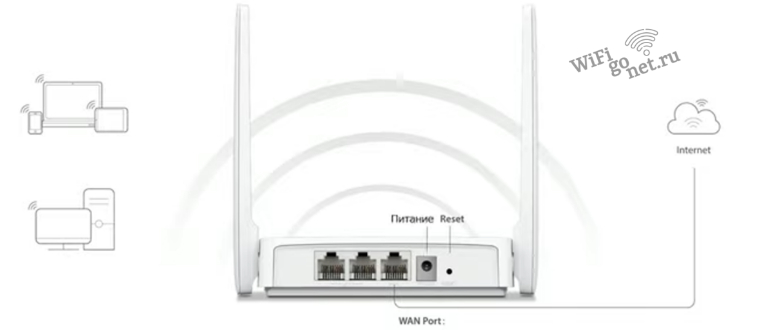
Первое возможное решение проблемы — перезагрузка маршрутизатора. Это поможет сбросить скопившийся массив данных и избавиться от мелких программных ошибок.
Существует два простых способа перезапуска роутера:
- ручной — отключение прибора от сети питания на 30 секунд;

- программный — через вход в веб интерфейс устройства и его принудительной перезагрузкой.
Следующий шаг для решения проблемы с аутентификацией — смена пароля для беспроводной сети. В веб интерфейсе заходят в меню безопасности Wi-Fi сети и в поле ключа доступа вводят новую цифровую или символьную комбинацию.  Сохранив изменения, перезагружаю роутер для вступления изменений в силу.
Если смена пароля не помогла и ошибка аутентификации также висит на экране гаджета, стоит воспользоваться сменой режима беспроводного подключения. Для каждого производителя интернет оборудования имеются различия в его правильной настройке.
Asus
В веб интерфейсе роутера открывают пункт «Беспроводная сеть». 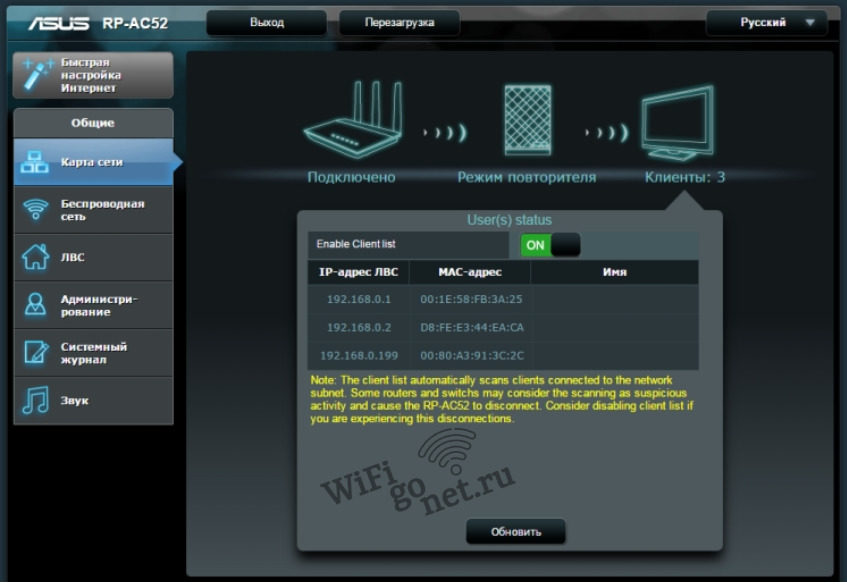 Откроется окно общих настроек Wi-Fi подключения. Интересующими пунктами будут «Канал» и «Ширина канала», а также «Режим беспроводной сети».
Чаще всего параметры в них выставлены в автоматическом режиме. Необходимо поочередно менять значения в выбранных блоках, после чего пробовать подключаться к Wi-Fi с телефона пока надпись с ошибкой аутентификации не исчезнет.
Tp link
Войдя в админ панель маршрутизатора по адресу 192.168.0.1 и введя логин и пароль, стоит направиться во вкладку «Беспроводной режим». 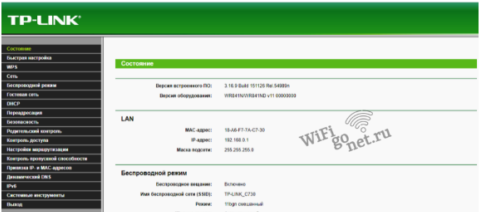 Здесь также находят пункты с режимом и шириной канала сигнала. Их поочередно меняют до достижения желанного результата.
Очень редко в роутерах Tp Link ошибка аутентификации также может быть вызвана с параметром «Имя сети». Простая смена названия в крайних случаях может решить проблему с аутентификацией.
D Link и все модели Dir
В основных настройках Wi-Fi соединения поочередно меняют показатели частоты, а также параметр самого канала связи. После этого тестируют различные комбинации режимов беспроводной сети. Добившись исчезания ошибки аутентификации, роутер перезагружают.
Изменение настроек частот и режимов беспроводной сети подходит для всех моделей D Link серии Dir – как для бюджетных домашних, так и дорогих. Веб интерфейс моделей абсолютно идентичен и позволит без сложностей произвести нужные изменения.
Zyxel Keenetic
В нижнем меню админ панели кликают на иконку беспроводного подключения. Затем поочередно меняют SSID сети, тип защиты и ключ-пароль для доступа. После приступают к смене канала, его ширины и стандарта подключения. При нужной комбинации параметров ошибка аутентификации при подключении к Wi-Fi пропадет.
27 мая, 2017 12:10 пп
33 424 views
| Комментариев нет
Linux, SSH, VPS
В первой статье этой серии вы узнали о том, как и в каких ситуациях вы можете попробовать исправить ошибки SSH. Остальные статьи расскажут, как определить и устранить ошибки:
- Проблемы с подключением к серверу: здесь вы узнаете, как исправить ошибки подключения к серверу.
- Ошибки протокола: в этой статье вы узнаете, что делать, если сбрасываются клиентские соединения, клиент жалуется на шифрование или возникают проблемы с неизвестным или измененным удаленным хостом.
- Ошибки оболочки: это руководство поможет исправить ошибки ветвления процессов, валидации оболочки и доступа к домашнему каталогу.
После установления соединения и инициирования протокола система может проверить подключение пользователя к системе. SSH поддерживает множество механизмов аутентификации. В этом руководстве рассмотрены два наиболее распространенных механизма: парольная аутентификация и аутентификация на основе SSH-ключей.
Требования
- Убедитесь, что можете подключиться к виртуальному серверу через консоль.
- Проверьте панель на предмет текущих проблем, влияющих на работу и состояние сервера и гипервизора.
Основные ошибки
Отказ в доступе (парольная аутентификация)
Примечание: Если вы настроили на сервере SSH-ключи и отключили PasswordAuthentication, сервер не поддерживает паролей. Используйте SSH-ключ, чтобы подключиться к серверу.
Клиенты PuTTY и OpenSSH выдают такое сообщение:
root@111.111.111.111's password:

Permission denied (publickey,password).

PuTTY Error output

root@111.111.111.111's password:

Access denied

Server sent disconnect message

type 2 (protocol error):

"Too many authentication failures for root"
Это значит, что аутентификация прошла неудачно. Ошибка может быть вызвана рядом проблем. Вот несколько советов по устранению этой ошибки:
- Убедитесь, что вы используете правильное имя пользователя. В CoreOS используйте пользователя core. В FreeBSD используйте аккаунт пользователя freebsd.
- Парольная аутентификация пользователя может быть нарушена. Проверьте, поддерживает ли парольную аутентификацию веб-консоль сервера. Если она не поддерживает пароли, вам придется попытаться сбросить пароль или обратиться за помощью к службе поддержки, чтобы восстановить доступ.
- Убедитесь, что сервер поддерживает парольную аутентификацию.
Отказ в доступе (аутентификация на основе SSH-ключей)
Этот метод использует криптографические ключи для аутентификации пользователя.
Читайте также:
- Как настроить SSH-ключи
- Создание SSH-ключей для PuTTY
Вы можете получить такую ошибку:
Permission denied (publickey).

PuTTY Error output

Disconnected: No supported authentication methods available (server sent: publickey)
Многие наиболее распространенные проблемы, связанные с аутентификацией на основе ключей, вызваны неправильными правами доступа к файлам или правами собственности. Чтобы устранить проблему, попробуйте сделать следующее:
- Убедитесь, что файл authorized_keys и сам закрытый ключ имеют правильные права доступа и собственности.
- Убедитесь, что сервер поддерживает аутентификацию на основе ключей SSH.
- Убедитесь, что клиент SSH может получить закрытый ключ. Если вы используете PuTTY, убедитесь, что ключи SSH правильно настроены в сессии. Если вы используете OpenSSH, убедитесь, что у закрытого ключа SSH есть соответствующие привилегии.
- Убедитесь, что файл authorized_keys содержит правильный открытый ключ, и что открытый ключ добавлен на сервер.
- Возможно, вы используете закрытый ключ, который больше не поддерживается сервисом OpenSSH. Эта ошибка обычно затрагивает серверы OpenSSH 7+ при использовании закрытого DSA-ключа SSH. Обновите конфигурацию сервера.
Консоль не поддерживает пароли
Если вы не можете восстановить доступ к консоли, это может указывать на проблемы с файловой системой или конфигурацией в подсистеме PAM, которые влияют на механизм аутентификации. Эта ошибка также повлияет на попытки сбросить пароль root и войти в систему через консоль.
В консоли появляется форма аутентификации:
Ubuntu 14.04.4 LTS server tty1

server Login:

Password:
Но после ввода пароля появляется ошибка:
Login incorrect
После сброса пароля вы получите:
You are required to change your password immediately (root enforced)

Changing password for root.

(Current) UNIX Password:
Повторно введите текущий пароль. Если соединение закроется, возможно, вы допустили ошибку, повторно вводя пароль. Повторите попытку.
При успешном завершении вам будет предложено дважды ввести новый пароль:
Enter new UNIX password:

Retype new UNIX password:
Однако если после повторного ввода правильного нового пароля сессия перезапустится (т.е. снова вернется форма для входа в систему) или появится сообщение об ошибке, это означает, что проблема в одном из файлов, в котором хранятся данные аутентификации.
В таком случае рекомендуется обратиться за помощью в службу поддержки хостинг-провайдера, подготовить сервер к повторному развёртыванию или исправить ошибки в настройках PAM.
Устранение неполадок
Проверка доступных методов аутентификации
Если вы используете подробный вывод или следите за логами SSH-клиента, убедитесь, что в сообщении, описывающем методы аутентификации, указаны password и/или publickey.
debug1: Authentications that can continue: publickey,password
Если вы не нашли в списке метод аутентификации, который хотите использовать, откройте файл /etc/ssh/sshd_config. В нём часто допускается ошибка: PasswordAuthentication имеет значение yes, а PermitRootLogin – no или without-password для пользователя root.
Исправьте эту ошибку, перезапустите сервис.
Настройка прав доступа и собственности
Сервер и клиент OpenSSH имеют строгие требования к привилегиям и правам собственности на файлы ключей.
Сервер и клиент OpenSSH должны иметь следующие права:
- ~./ssh – 700.
- ~./ssh должен принадлежать текущему аккаунту.
- ~/.ssh/authorized_keys – 600.
- ~/.ssh/authorized_keys должен принадлежать текущему аккаунту.
Кроме того, клиент должен также иметь такие права:
- ~ / .ssh / config – 600.
- ~ / .ssh / id_ * – 600.
Эти изменения можно внести с помощью консоли.
Проверка открытого и закрытого ключа
Если вы забыли, какой закрытый ключ соответствует тому или иному открытому ключу, инструменты OpenSSH и PuTTY помогут вам сгенерировать открытый ключ на основе зарытого ключа. Полученный результат вы можете сравнить с файлом ~/.ssh/authorized_keys.
Чтобы восстановить открытый ключ на основе закрытого ключа в среде OpenSSH, используйте ssh-keygen и укажите путь к закрытому ключу.
ssh-keygen -y -f ~/.ssh/id_rsa

ssh-rsa AAAAB3NzaC1yc2EAAAADAQABAAABAQCfBiMwCU1xoVVp0VbSYV3gTDV/jB57IHdILQ8kJ2622//Lmi4gDPlxA6HXVKq8odkGD/5MjqUw85X2rwEbhoBul74+LCToYJvvvBaDPCgg5z1icCKIJ1m/LJBrGNqPKCgqFWu0EH4/EFP2XIQqWqX1BZtJu/2YWrTr+xFOE/umoYmOd+t3dzQqMsv/2Aw+WmA/x/B9h+41WrobDgCExYNLPYcD0PO7fpsa8CcrZCo+TUWCe7MgQQCSM6WD4+PuYFpUWGw3ILTT51bOxoUhAo19U8B2QqxbMwZomzL1vIBhbUlbzyP/xgePTUhEXROTiTFx8W9yetDYLkfrQI8Q05+f
В среде PuTTY команда PuTTYgen.exe загружает интерфейс, в котором можно использовать опцию Load и импортировать закрытый ключ. PuTTY хранит такие файлы в формате .ppk (нужно знать место хранения файла).
Импортировав ключ, вы увидите окно с разделом Public key for pasting into OpenSSH authorized_keys file. В нём и будет искомый открытый ключ. Выделите текст и вставьте его в файл. Он сгенерирует открытый ключ.
ssh-rsa AAAAB3NzaC1yc2EAAAADAQABAAABAQCfBiMwCU1xoVVp0VbSYV3gTDV/jB57IHdILQ8kJ2622//Lmi4gDPlxA6HXVKq8odkGD/5MjqUw85X2rwEbhoBul74+LCToYJvvvBaDPCgg5z1icCKIJ1m/LJBrGNqPKCgqFWu0EH4/EFP2XIQqWqX1BZtJu/2YWrTr+xFOE/umoYmOd+t3dzQqMsv/2Aw+WmA/x/B9h+41WrobDgCExYNLPYcD0PO7fpsa8CcrZCo+TUWCe7MgQQCSM6WD4+PuYFpUWGw3ILTT51bOxoUhAo19U8B2QqxbMwZomzL1vIBhbUlbzyP/xgePTUhEXROTiTFx8W9yetDYLkfrQI8Q05+f imported-openssh-key
Можно проигнорировать комментарий после открытого ключа (imported-openssh-key).
В любом случае этот открытый ключ нужно добавить в файл ~/.ssh/authorized_keys.
OpenSSH 7 и устаревшие ключевые алгоритмы
В системах с OpenSSH 7 (FreeBSD и CoreOS по умолчанию) старые ключи DSA не поддерживаются.
Ключи ssh-dss считаются слабыми, вместо них рекомендуют использовать более надёжные современные алгоритмы.
Следовательно, в данном случае лучшим решением будет создать новые ключи и добавить их на хосты.
Однако в качестве обходного пути вы можете установить в PubkeyAcceptedKeyTypes значение +ssh-dss в файле /etc/ssh/sshd_config.
Заключение
Если у вас не получается самостоятельно настроить аутентификацию SSH, вы можете обратиться за помощью к службе поддержки своего хостинг-провайдера.
Читайте также: Как настроить SSH-ключи
Tags: OpenSSH, PuTTY, SSH
Исправлено: сервер не поддерживает текущий протокол аутентификации.
Последнее обновление Ноя 12, 2021
Чтобы исправить различные проблемы с ПК, мы рекомендуем DriverFix: это программное обеспечение будет поддерживать ваши драйверы в рабочем состоянии, тем самым защищая вас от распространенных компьютерных ошибок и сбоев оборудования. Проверьте все свои драйверы сейчас за 3 простых шага:
- Загрузите DriverFix (проверенный файл загрузки).
- Нажмите «Начать сканирование», чтобы найти все проблемные драйверы.
- Нажмите «Обновить драйверы», чтобы получить новые версии и избежать сбоев в работе системы.
- DriverFix в этом месяце скачали 501 404 читателя.
При попытке получить доступ к любому из приложений Microsoft Office вы можете столкнуться с тем, что этот сервер не поддерживает ошибку протокола проверки подлинности. Полный текст ошибки гласит: Сервер, к которому вы пытаетесь получить доступ, использует протокол аутентификации, не поддерживаемый этой версией Office.
Эта ошибка может возникать в приложении OneNote или в OneDrive для бизнеса во время процесса синхронизации. Несколько пользователей также сообщили о подобных проблемах на форуме сообщества Microsoft :
У меня Windows 10 pro и office 2016 с этой проблемой, он не синхронизирует ondrive buiseness или OneDrive private, у меня есть другой компьютер с windows 10 home и office 2016, где синхронизация работает нормально, пожалуйста, помогите!
Если вас также беспокоит эта ошибка, вот несколько советов по устранению неполадок, которые помогут вам устранить эту ошибку на вашем компьютере.
Как исправить ошибку протокола аутентификации сервера?
1 Добавить учетную запись Office 365
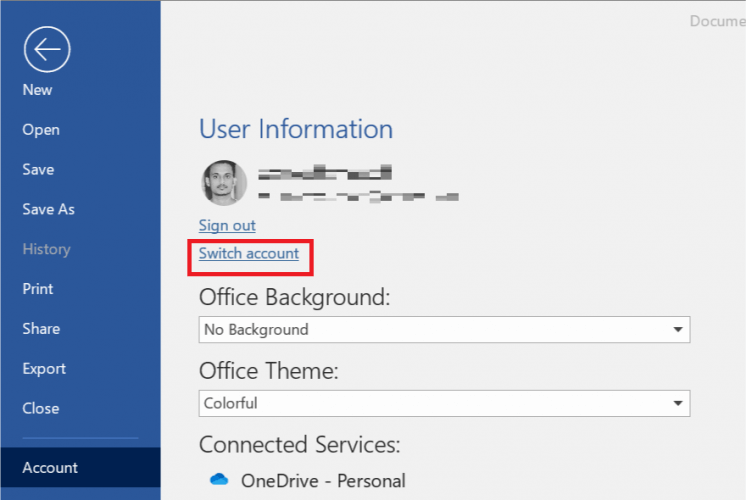
- Запустите приложение Office отдельно от того, с которым у вас возникла проблема
- Итак, если вы получаете сообщение об ошибке с клиентом OneDrive, откройте MS Word.
- Щелкните Файл и выберите Учетную запись.
- В разделе «Информация о пользователе» нажмите «Сменить учетную запись».
- Затем нажмите Добавить учетную запись.
- Введите данные своей учетной записи Office 365, связанной с OneDrive для бизнеса.
- Выйдите из любых учетных записей, кроме учетной записи Office 365, которая использует OneDrive для бизнеса.
- Закройте MS Word
- Щелкните значок маленькой стрелки на панели задач.
- Щелкните правой кнопкой мыши OneDrive для бизнеса и выберите Выход.
- Перезапустите OneDrive для бизнеса из меню Пуск
- Щелкните правой кнопкой мыши значок облака OneDrive для бизнеса на панели задач.
- Выберите ” Синхронизировать сейчас”
- Проверьте, устранена ли ошибка, связанная с неподдерживаемым сервером
Хотите повысить свою продуктивность? Прочтите эту статью и найдите 5 основных функций Microsoft Office, которые помогут вам в этом.
2 Удалите и повторно добавьте учетные записи
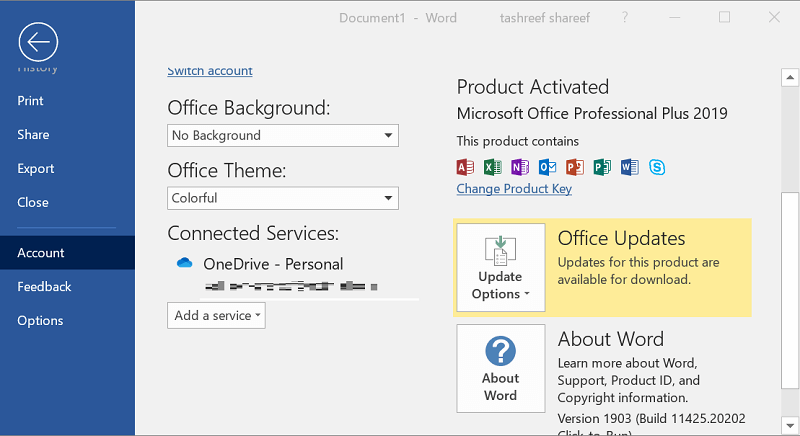
- Запустите приложение Office отдельно от приложения OneDrive или OneNote
- Например, запустите MS Word
- Щелкните Файл и выберите Учетную запись.
- В разделе «Подключенные службы» нажмите «Удалить все службы, не связанные с учетной записью Office 365».
- Закройте приложение MS Word.
- Вам также необходимо выйти из OneDrive для бизнеса, если он открыт.
- Щелкните значок маленькой стрелки на панели задач.
- Щелкните правой кнопкой мыши значок облака OneDrive для бизнеса и выберите Выход.
- Откройте приложение OneDrive для бизнеса
- Щелкните правой кнопкой мыши значок облака OneDrive для бизнеса на панели задач.
- Нажмите «Синхронизировать сейчас» и проверьте наличие улучшений.
Попробуйте выполнить описанные выше действия, если первый метод не помог решить проблему.
Чтобы синхронизировать библиотеку OneDrive успешно, вам может потребоваться удалить все учетные записи, которые вошли в систему, кроме учетной записи Office 365.
3 Обновите Microsoft Office

- Запустите приложение Office, например MS Word
- Щелкните Файл и выберите Учетную запись.
- В разделе ” Обновления Office” нажмите ” Параметры обновления”.
- Выберите Обновить сейчас
- Windows загрузит и установит все ожидающие обновления для Office.
- После завершения установки запустите OneDrive или OneNote и проверьте наличие улучшений.
Согласно Microsoft, эта ошибка возникает из-за сбоя программного обеспечения. Удалив и повторно добавив учетную запись, вы можете быстро решить эту проблему. Если нет, установите последнюю версию Office, чтобы исправить это.
Знаете ли вы какие-либо другие методы решения проблемы, которую мы могли упустить? Дайте нам знать в разделе комментариев ниже.
РОДСТВЕННЫЕ ИСТОРИИ, КОТОРЫЕ ВАМ МОЖЕТ ПОНРАВИТСЯ:
- Вот как вы исправляете ошибку OneDrive: точка входа не найдена
- Исправление: OneDrive имя или тип недопустимы
- ИСПРАВИТЬ: файл открыт из-за другой ошибки программы в OneDrive
Источник записи: windowsreport.com
На чтение 6 мин Просмотров 14.4к. Опубликовано 19.09.2018
С проблемой аутентификации беспроводной сети периодически сталкиваются разные пользователи гаджетов на платформе Андроид. Сразу сообщим, что проблема не критичная и выходов из ситуации сразу несколько, в зависимости от причины возникновения. В сегодняшней статье мы разберёмся что такое ошибка аутентификации при подключении к WiFi на Андроид, что делать, если она возникла и почему она периодически напоминает о себе. Итак, обо всём по порядку.
Содержание
- Что такое аутентификация
- Причины возникновения ошибки
- Ошибка аутентификации при подключении к WiFi на Андроид, что делать?
- Решение проблемы со стороны Андроида
- Корректировка настроек маршрутизатора
Что такое аутентификация
Когда смартфон или планшет на платформе Андроид пытается подключиться к точке доступа WiFi, один из этапов процесса называется аутентификация. Именно на нём чаще всего возникают проблемы.
Аутентификация – это проверка ключа безопасности. Иными словами, сеть проверяет нового пользователя на возможность пользоваться данным подключением. Подобное решение необходимо для обеспечения безопасности сети и исключения подключения к ней злоумышленников.
Всем известно, что WiFi имеет довольно обширную территорию покрытия сигнала, благодаря чему возникает возможность и удалённого подключения. Технология шифрования данных, предотвращает попытки несанкционированного подключения и перехвата данных, но для этого необходимо пройти аутентификацию.
Причины возникновения ошибки
Итак, возникла ошибка аутентификации при подключении к WiFi на Андроид, что делать мы разберём в следующем разделе. Сейчас выясним причины появления такой ошибки.
- Самая распространённая причина, которая актуальна для 80% случаев, — неверно введённый пароль для подключения. Чтобы не нагружать сеть и исключить подключение к ней сторонних устройств пользователь устанавливает пароль. Для того чтобы подключиться клиент должен выбрать нужную сеть и ввести ключ. В идеале он должен состоять не менее чем из 8 символов и содержать в себе только цифры. В этом случае ниже вероятность ошибиться, так как ввод пароля чувствителен не только к раскладке, но и к регистру букв.
- Вторая распространённая причина – несоответствие выбранного типа шифрования. В этом случае устройство просто не поддерживает установленный в настройках маршрутизатора тип, поэтому аутентификация не может пройти успешно.
Гораздо реже причиной возникновения подобного оповещения может стать неисправность или нестабильность маршрутизатора. Поэтому первое, что рекомендуют сделать опытные пользователи – это перезагрузить сам роутер, чтобы исключить этот вариант. Обычно такие ситуации характерны для бюджетных моделей роутеров. Сказывается на работе устройства и проблемы на линии провайдера, нестабильность электропитания, нагрузка при большом количестве пользователей. Если проблема не ушла, то способы устранения читаем дальше.
Ошибка аутентификации при подключении к WiFi на Андроид, что делать?
И вот мы перешли к основной части нашей статьи. Ошибка аутентификации при подключении к WiFi на Андроид, что делать? как уже было описано выше проблема может носить разный характер, а соответственно и подходить к её решению следует с разных сторон. Мы разберёмся как исправить ошибку в системе Андроид, а также выясним, как действовать, если необходимо изменить настройки маршрутизатора.
Решение проблемы со стороны Андроида
Для начала выясним, как действовать, если просто не совпадает ключ для подключения. В этом случае проблема решается через Андроид и не требует особых навыков от пользователя.
- Активируйте модуль WiFi на планшете или телефоне и дождитесь пока гаджет найдёт всё доступные подключения.
- Среди предложенных вариантов выберите ту сеть, к которой Андроид не может подключиться.
- Нажмите на неё и удерживайте до появления контекстного меню.
- Выберите пункт «Удалить сеть» или «Забыть сеть», в зависимости от модели гаджета и версии прошивки. Не беспокойтесь, она всё так же будет появляться в списке доступных для подключения, просто, устройство удалит все данные об этой точке доступа и позволит произвести подключение с нуля.
- Затем вновь запустите сканер доступных подключений и найдите среди предложенных доступных вариантов нужную сеть.
- Чуть ниже формы для ввода пароля поставьте галочку на пункте «Показать пароль». В некоторых смартфонах и планшетах эта команда представлена значком в виде глаза, в зависимости открыт он или нет определяется видимость символов.
- Внимательно введите ключ для подключения. Уточнить пароль можно в веб-интерфейсе настроек роутера.
Если вы выполнили алгоритм по шагам, но желаемого результата это не принесло, пароль точно указан верно, а ошибка аутентификации всё ещё возникает, значит, проблема в другом.
Корректировка настроек маршрутизатора
Если всё предыдущие манипуляции не дали нужного результата, значит, проблему нужно искать в настройках маршрутизатора. Точнее, в несоответствии типа шифрования роутера и Андроида.
Чтобы внести изменения в настройку маршрутизатора, необходимо организовать подключение. Сделать это можно и по WiFi, но надёжнее, если для этого будет использоваться специальный кабель. Подключаться для внесения корректировок можно с компьютера или ноутбука. Для того чтобы попасть в веб-интерфейс достаточно открыть браузер и прописать Ip-адрес нужной точки доступа. Уточнить последний можно на самом роутере, коробке от маршрутизатора или панели управления доступными сетями.
Чтобы узнать IP для доступа через раздел «Управления сетями» нажмите в панели задач на кнопку «Центр управления сетями». В разделе тип подключения найдите беспроводное соединение и, открыв окно, найдите раздел «Сведения». В пункте «Шлюз по умолчанию IPv4» будет прописан нужный адрес.
Итак, мы вносим данные в адресную строку и оказываемся на странице авторизации. Если вы не меняли данные, то в полях логин и пароль прописываем admin, admin. Внутренний интерфейс веб-сервиса различается в зависимости от модели маршрутизатора, но общая суть остается идентичной.
Перейдите в расширенные настройки роутера и в разделе WiFi откройте настройки безопасности. В разделе «Сетевая аутентификация» прописан текущий тип аутентификации или шифрования, который может не поддерживать Андроид. Если ваш роутер поддерживает миксованную систему шифрования (с пометкой mixed), то это будет идеальным вариантом выбора. Если такого параметра нет, то стоит экспериментальным методом выбрать тот тип шифрования, который понятен вашему устройству. Для этого выберите один из вариантов, сохраните изменения, перезагрузите маршрутизатор и предпримите попытку подключения. Возможно, описанное действие придётся повторить несколько раз, чтобы устранить первоначальную проблему.
Мы разобрали почему возникает ошибка аутентификации при подключении к WiFi на Андроид, что делать, если это произошло. Пишите в комментариях, как вы избавились от ошибки, а также если у вас возникнут проблемы, попытаемся их решить. Делитесь статьёй в социальных сетях и оставайтесь с нами.
Каждый пользователь мобильных устройств сталкивался с невозможностью подключения к беспроводной сети. Ошибка аутентификации является самой распространенной проблемой при соединении с роутером. Решение может крыться как в простых настройках телефона, так и в необходимости дополнительной конфигурации раздающего интернет устройства.
Содержание
- 1 Что такое аутентификация
- 2 Причины возникновения ошибки
- 3 Устраняем проблему ошибка аутентификации на телефоне
- 4 Решение проблемы со стороны роутера
- 4.1 Asus
- 4.2 Tp link
- 4.3 D Link и все модели Dir
- 4.4 Zyxel Keenetic
Что такое аутентификация
Прежде чем приступить к исправлению ошибки, стоит ознакомиться с причинами ее появления. Под аутентификацией понимают проверку учетных данных пользователя и спецификации его телефона при соединении с роутером. Чаще всего проверка занимает несколько мгновений — маршрутизатор идентифицирует разрешение на подключение пользователя.
Важно! В настройках роутера можно отменить аутентификацию, сделав сеть открытой, однако это сильно вредит общей безопасности сети.
У каждого компьютера и мультимедийного устройства, хотя бы раз подключенного к беспроводной сети, есть уникальный MAC адрес, который храниться в памяти роутера. При аутентификации эти данные считываются, затем по защитным алгоритмам происходит сверка введенного пароля.
Причины возникновения ошибки
Чаще всего невозможность подключения к беспроводной сети является следствием простой невнимательности. К наиболее частым причинам, при которых телефон или компьютер выдает ошибку аутентификации, относят:
- Неверно введенный пароль. При первоначальном вводе данных рекомендуется поставить галочку в пункте «показать пароль» и удостовериться в корректности прописанных символов. Регистр букв играет важную роль.
- Неправильная дата и время в настройках телефона. Аутентификация требует строгого совпадения параметров часового пояса и установленной даты.
- Разные типы шифрования. Долгое профессиональное пользование смартфоном или компьютером приводит к его постепенной подстройке под нужды пользователя.
Также не стоит забывать о возможной неисправности самого маршрутизатора. Нередко именно из-за его ошибочной настройке могут возникнуть перебои с надежностью подключения мультимедийных устройств.
Устраняем проблему ошибка аутентификации на телефоне
Первый пункт в решении проблемы — проверка правильности ввода пароля. Взяв точную комбинации символом в конфигурации роутера, ее перекидывают в любой текстовый редактор. Скопировав текст, его вставляют в поле ввода пароля. Особое внимание обращают на возможные лишние пробелы — они тоже считаются возможными символами при вводе пароля.
Важно! Корректность пароля проверяют его вводом при подключении с другого устройства.
Современные смартфоны позволяют синхронизировать дату и время при подключении к мобильному интернету. При ручной установки параметров рекомендуется снять галочки с пункта «автоматической синхронизации». Введя новые данные, рекомендуется произвести повторное подключение.
Наконец, к настройкам шифрования данных относятся различные сервисы, дополнительно установленные в телефоне. К ним относятся proxy- и vpn-менеджеры. Имея разрешения к исполнительным файлам телефона, они нарушают процесс аутентификации. Их удаление или временное отключение должно избавить от возникающей ошибки.
Решение проблемы со стороны роутера
Удостоверившись, что все настройки телефона были приведены в норму, но аутентификация так и не была успешно пройдена, стоит обратить внимание на настройки раздающего интернет устройства. Со временем любой роутер может выйти из строя или начать работать некорректно. Надпись «ошибка аутентификации» в этом случае — сигнал к проверке самого устройства.
Первое возможное решение проблемы — перезагрузка маршрутизатора. Это поможет сбросить скопившийся массив данных и избавиться от мелких программных ошибок.
Существует два простых способа перезапуска роутера:
- ручной — отключение прибора от сети питания на 30 секунд;
- программный — через вход в веб интерфейс устройства и его принудительной перезагрузкой.
Следующий шаг для решения проблемы с аутентификацией — смена пароля для беспроводной сети. В веб интерфейсе заходят в меню безопасности Wi-Fi сети и в поле ключа доступа вводят новую цифровую или символьную комбинацию. Сохранив изменения, перезагружаю роутер для вступления изменений в силу.
Если смена пароля не помогла и ошибка аутентификации также висит на экране гаджета, стоит воспользоваться сменой режима беспроводного подключения. Для каждого производителя интернет оборудования имеются различия в его правильной настройке.
Asus
В веб интерфейсе роутера открывают пункт «Беспроводная сеть». Откроется окно общих настроек Wi-Fi подключения. Интересующими пунктами будут «Канал» и «Ширина канала», а также «Режим беспроводной сети».
Чаще всего параметры в них выставлены в автоматическом режиме. Необходимо поочередно менять значения в выбранных блоках, после чего пробовать подключаться к Wi-Fi с телефона пока надпись с ошибкой аутентификации не исчезнет.
Tp link
Войдя в админ панель маршрутизатора по адресу 192.168.0.1 и введя логин и пароль, стоит направиться во вкладку «Беспроводной режим». Здесь также находят пункты с режимом и шириной канала сигнала. Их поочередно меняют до достижения желанного результата.
Очень редко в роутерах Tp Link ошибка аутентификации также может быть вызвана с параметром «Имя сети». Простая смена названия в крайних случаях может решить проблему с аутентификацией.
D Link и все модели Dir
В основных настройках Wi-Fi соединения поочередно меняют показатели частоты, а также параметр самого канала связи. После этого тестируют различные комбинации режимов беспроводной сети. Добившись исчезания ошибки аутентификации, роутер перезагружают.
Изменение настроек частот и режимов беспроводной сети подходит для всех моделей D Link серии Dir – как для бюджетных домашних, так и дорогих. Веб интерфейс моделей абсолютно идентичен и позволит без сложностей произвести нужные изменения.
Zyxel Keenetic
В нижнем меню админ панели кликают на иконку беспроводного подключения. Затем поочередно меняют SSID сети, тип защиты и ключ-пароль для доступа. После приступают к смене канала, его ширины и стандарта подключения. При нужной комбинации параметров ошибка аутентификации при подключении к Wi-Fi пропадет.
На чтение 5 мин Просмотров 8.2к. Опубликовано 20.07.2019
Одна из самых распространенных проблем, возникающих при подключении Wi-Fi, – сообщение об ошибке аутентификации. Устранить ее можно самостоятельно, для чего нужно выяснить причину возникновения проблемы. Неполадка может быть связана с неправильно введенными параметрами либо сбоем работы роутера.
Содержание
- Что такое аутентификация и как она происходит?
- Причины возникновения ошибки аутентификации при подключении Wi-Fi
- Способы устранения проблемы
- Перезагрузить и роутер, и устройство приема
- Повторно ввести пароль
- Убрать старое подключение, подключиться повторно
- Сменить беспроводной режим передачи сигнала на роутере
- Сменить новый стандарт безопасности WPA-2 на прежний WPA
- Сменить алгоритм проверки подлинности
- Сменить регион в настройках
- Проверить SSID сети
- Проверить MAC-фильтрацию
Что такое аутентификация и как она происходит?
Под термином «аутентификация» подразумевается сверка подлинности, осуществляемая всегда при подключении устройства к роутеру. Каждый раз, подключая планшет или телефон к маршрутизатору, пользователь наблюдает процесс сверки. Обычно он не занимает много времени. Пароль, вписанный на роутере, сопоставляется с кодом на принимающем устройстве.
Аутентификация не осуществляется, если пользователь перевел на маршрутизаторе сеть в статус незащищенной. То есть сверка паролей – метод защиты Wi-Fi-трафика от посторонних лиц.
Когда аутентификация проведена, доступ к трафику имеет только пользователь, знающий пароль.
Осуществляется процедура следующим образом:
- Устройство подключается к сети. Вводится код безопасности.
- Введенные символы шифруются устройством, передаются роутеру.
- Маршрутизатор расшифровывает полученные символы и определяет, соответствуют ли они действующему паролю.
- При положительном результате проверки роутер разрешает подключение, при отрицательном – запрещает.
Если пароли не соответствуют, пользователь видит на экране принимающего устройства сообщение о том, что аутентификация прошла неудачно, соединение с интернетом не состоялось.
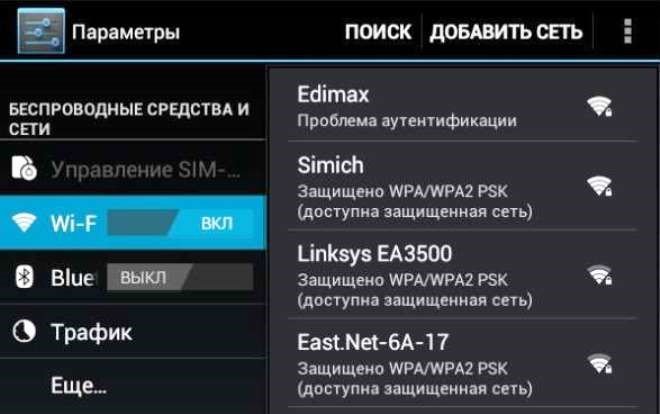
В подавляющем большинстве случаев проблема обусловлена неправильно вписанным паролем. Пользователь может ошибиться:
- в выборе регистра символа (прописной и строчной формы);
- с используемым при вводе языком.
Если пользователь точно уверен, что вписывает верный пароль, но устройство отказывается подключаться к интернету, то следует искать неполадки в роутере. Ошибка может быть связана с:
- SSID (наименованием) сети;
- MAC-адресом роутера;
- сетевым паролем;
- сбоем или устареванием настроек маршрутизатора.
Способы устранения проблемы
Чтобы выявить причину ошибки аутентификации и устранить ее, необходимо провести проверку и роутера, и принимающего устройства. Обычно пользователям без особого труда удается справиться с проблемой своими силами.
Рекомендуется поэтапно осуществить следующие действия:
Перезагрузить и роутер, и устройство приема
Желательно осуществить принудительную перезагрузку: сразу нажать на маршрутизаторе кнопку отключения. На старых моделях кнопка не всегда есть – в этом случае необходимо вытащить шнур из розетки. Затем нужно выждать пару минут и включить устройства: первым – роутер, вторым – телефон.
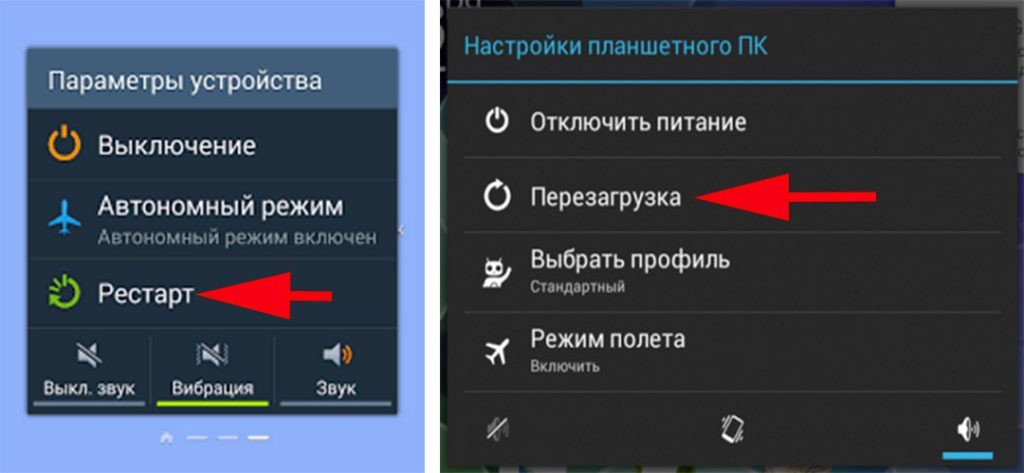
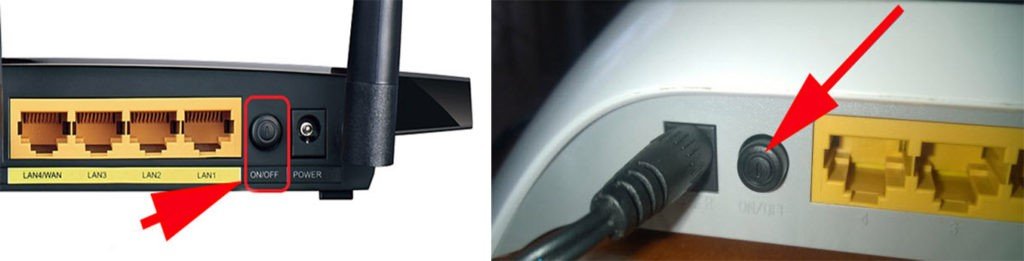
Повторно ввести пароль
Нередко пользователи выбирают сложные символы и постоянно ошибаются, вписывая код доступа. Поэтому стоит выбрать более простой и запоминающийся пароль.
При повторном вводе желательно щелкнуть по значку «Показать пароль» – так вероятность ошибиться будет меньше. Следует различать строчные и прописные буквы, кириллицу и латиницу. Если, к примеру, вместо русской «с» ввести аналогичную английскую букву, то код не будет принят маршрутизатором. В завершение нажимается кнопка «Сохранить», телефон снова начинает подсоединение к роутеру.
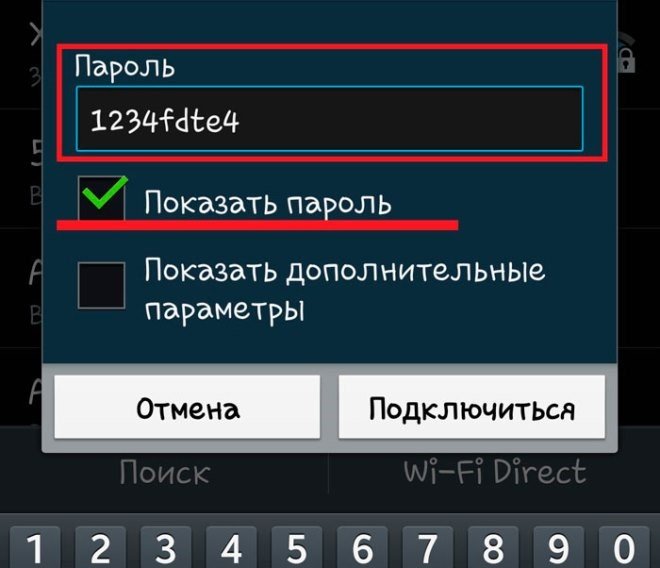
Убрать старое подключение, подключиться повторно
Это поможет избавиться от неактуальных файлов, также поврежденных в ходе обновлений и из-за нестабильности работы системы. Для этого нужно:
- Войти в блок «Настройки».
- Выбрать раздел «Сеть и интернет» (на некоторых устройствах это название бывает иным).

- Выделить Wi-Fi-сеть, удерживать на ней палец до тех пор, пока не выскочит окошко, в котором выбирается строчка «Удалить сеть». Удаленная сеть возвратится в список всех доступных сетей вай-фай.
- Далее осуществляется стандартная процедура подключения: нужно кликнуть по сети и внимательно вписать пароль (для предупреждения ошибки желательно сделать символы видимыми).

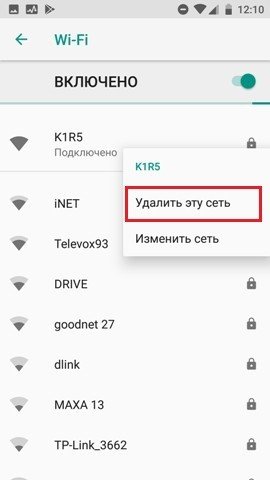
Сменить беспроводной режим передачи сигнала на роутере
Если в разделе «Wi-Fi» установлен режим «n», «auto» или «ac», то стоит ввести «802.11 b/g». Такая мера помогает, если сбой аутентификации связан с тем, что старый и недорогой телефон или планшет не принимает современный режим передачи сигнала.

Сменить новый стандарт безопасности WPA-2 на прежний WPA
Случается, что устройства не подключаются к Wi-Fi, так как конфликтуют с действующим вариантом стандарта безопасности. Причем «капризничают» не только старые, но и новые модели телефонов. Обычно проблема обусловлена нарушением прошивки маршрутизатора, поэтому данная мера поможет на короткий срок. Дальше потребуется установление новой прошивки.

Сменить алгоритм проверки подлинности
Ошибка аутентификации может быть связана с несовместимостью устаревшего устройства с AES-алгоритмом. В этой ситуации выбирается проверка подлинности WPA-Auto-Personal, затем становится возможным выбор TKIP-протокола. Роутеры ASUS более удобны в этом отношении: в них применяются одновременно два протокола, активизация одного из них определяется подключаемым устройством.

Сменить регион в настройках
Можно попробовать поставить, к примеру, вместо США Россию или наоборот.
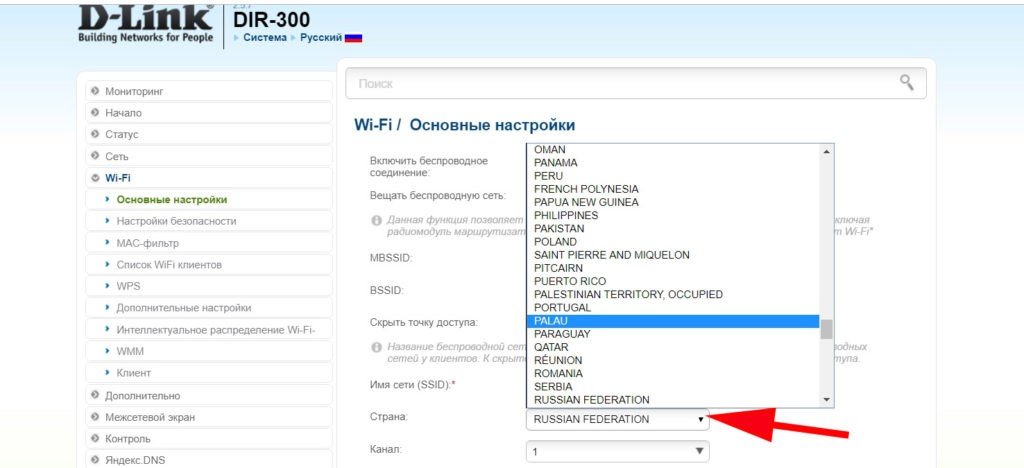
Также можно поэкспериментировать со сменой каналов.
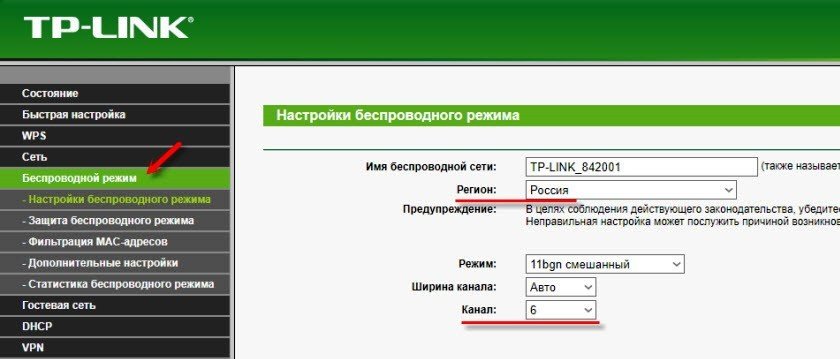
Проверить SSID сети
Символы должны быть записаны на латинице. Значок «Скрыть SSID» не ставится: принимающее устройство может посчитать это ошибкой.

Проверить MAC-фильтрацию
Следует убедиться, что адрес устройства вписан в фильтр правильно. При включенной функции телефон не сможет подключиться к сети, если его MAC-адрес не включен в разрешающий список в администраторском интерфейсе маршрутизатора.
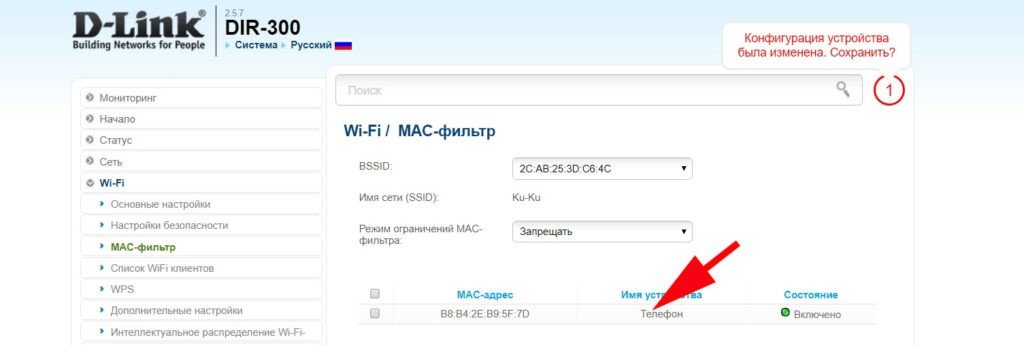
Смотрите видео, в котором рассмотрены все возможные способы решения проблемы, связанной с ошибкой аутентификации при подключении Вай-Фай:
В статье были перечислены все варианты исправления распространенных ошибок аутентификации при подключении Wi-Fi. Каждый случай требует индивидуального подхода. Если ничего из вышеперечисленного не помогло, то искать причину проблемы следует в неисправности роутера.
Сообщение об «ошибке аутентификации VPN» не самая приятная вещь, поскольку вы не можете получить доступ к своей учетной записи VPN и защитить свои устройства. К счастью, эту проблему легко исправить, и обычно для ее устранения требуется всего пара минут путем настройки некоторых параметров.
Я обнаружила несколько способов исправить ошибку аутентификации VPN, которые вы можете попробовать сами. Просто используйте каждый метод, перечисленный ниже, чтобы восстановить доступ к вашему VPN. Если эти методы не сработают, у вас, вероятно, проблема с вашим провайдером VPN. В этом случае я рекомендую вам получить высококачественный VPN, такой как ExpressVPN, поскольку это снизит вероятность появления каких-либо ошибок сервиса.
Избегайте раздражающих ошибок с ExpressVPN
Существует несколько причин, по которым вы можете столкнуться с ошибкой аутентификации VPN, в том числе:
- Ваше антивирусное программное обеспечение или файрвол блокирует ваше соединение
- VPN-сервер слишком медленный для подключения
- Ваша загрузка программного обеспечения VPN повреждена или устарела
- Слишком много одновременных подключений устройств
- Ваше WiFi-соединение недостаточно стабильно для поддержки VPN
Это всего лишь несколько причин, которые легко исправить, чтобы вы могли подключиться и защитить себя как можно скорее.
1. Перезагрузите устройство
Иногда самые простые решения являются лучшими. Как и многие технические проблемы, ошибку «Ошибка аутентификации VPN» иногда можно решить, перезагрузив устройство. Это очищает кэш памяти и останавливает любой код, который работает неправильно, позволяя VPN начать все заново.
2. Отключите свой антивирус и файрвол
Если вы используете файрвол или антивирусное программное обеспечение, оно может блокировать ваш VPN-клиент. Чтобы выяснить, в этом ли проблема, вам нужно внести свой VPN в белый список и временно отключить антивирусное программное обеспечение и файрвол.
Ваше антивирусное программное обеспечение и файрвол будут иметь возможность выбирать определенные приложения, которым разрешен доступ в Интернет. Добавление вашего VPN в эти белые списки предотвратит его пометку и может устранить ошибку аутентификации VPN.
Вы также можете временно отключить антивирус и файрвол. Убедитесь, что вы отключили как сторонние, так и встроенные файрволы (например, файрвол Защитника Windows). Вам нужно будет сделать это для общедоступных и частных сетей — эта опция должна быть в настройках вашего файрвола.
Это не постоянное решение. Отключение антивирусного программного обеспечения и файрвола может сделать ваш компьютер уязвимым для угроз безопасности. Если вы обнаружите, что отключение программного обеспечения устраняет проблему, вам нужно изменить настройки или сменить провайдера — вы можете взглянуть на лучшие рекомендуемые антивирусы здесь.
3. Попробуйте проводное соединение
Иногда проблемы с уровнем сигнала Wi-Fi могут помешать правильному подключению VPN. Попробуйте подключиться к роутеру с помощью кабеля Ethernet вместо беспроводного соединения и посмотрите, решит ли это проблему. Проводное соединение намного более стабильно и не будет испытывать помех от другой электроники, которая может повлиять на Wi-Fi.
Если вы используете два связанных роутера, это также может вызвать проблему. Вы можете исправить это, включив режим моста, который поможет разрешить любые сетевые конфликты, которые могут повлиять на ваше VPN-соединение. Способы различаются в зависимости от модели, поэтому обратитесь к руководству по вашему роутеру.
4. Используйте другой протокол VPN
Изменение протокола VPN может устранить «Ошибку аутентификации VPN». В большинстве VPN вы можете выбрать, какой IP-протокол использовать. Ваш VPN должен иметь такие опции, как OpenVPN, WireGuard, IKEv2 и другие протоколы — например, у ExpressVPN есть собственный быстрый и надежный протокол Lightway.
Двумя наиболее распространенными типами протоколов являются TCP (протокол управления передачей) и UDP (протокол пользовательских дейтаграмм). Основное отличие состоит в том, что TCP включает исправление ошибок, то есть он повторно отправляет все, что повреждено или не доставлено из-за проблем с подключением. Поскольку UDP этого не делает, он работает быстрее, но менее надежен.
Вы найдете эту опцию в разделе «Настройки» в приложении VPN. Обратите внимание, что качество вашего соединения может ухудшиться, если вы переключаете протоколы.
5. Попробуйте альтернативный DNS-сервер
По умолчанию ваш VPN-клиент будет использовать DNS-серверы вашего VPN-провайдера. Это снижает риск утечек DNS, но иногда вызывает проблемы с подключением. Чтобы проверить, в этом ли проблема, попробуйте использовать другие DNS-серверы — отключите параметр «Использовать только DNS-серверы VPN» в настройках приложения VPN. Имейте в виду, что это может немного увеличить риск утечек DNS.
6. Попробуйте другую сеть Wi-Fi
Если ваша сеть Wi-Fi недостаточно стабильна или быстра для поддержки вашего VPN-подключения, при попытке подключения вы получите сообщение об ошибке аутентификации. Без стабильного интернет-соединения ваш VPN просто не будет работать.
Чтобы проверить, так ли это, попробуйте использовать VPN в общедоступной точке доступа Wi-Fi или в доме друга. Если VPN работает в этих других сетях, проблема может быть в вашей. Возможно, вам придется связаться с вашим интернет-провайдером, чтобы обновить вашу услугу или проверить, нет ли проблем с вашим подключением. Вы также можете посмотреть настройки Wi-Fi, чтобы убедиться, что у вас достаточно пропускной способности для поддержки вашего VPN-подключения.
7. Подключитесь к другому VPN-серверу
VPN-серверы иногда могут быть перегружены пользователями в часы пик, а это приводит к замедлению работы и проблемам с соединением. Кроме того, сервер, к которому вы подключились, может быть просто отключен на техническое обслуживание. Чтобы проверить, не является ли сервер причиной проблемы, выберите другой сервер в том же регионе и попробуйте подключиться к нему.
У такого первоклассного сервиса, как ExpressVPN, есть более 3000 серверов в его глобальной сети, поэтому вы можете быстро установить другое подключение. Помните — чем ближе вы к серверу, тем быстрее он будет работать. Например, если вы находитесь в Европе и вам нужно подключиться к серверу в США, серверы на восточном побережье должны работать быстрее, чем те, что дальше на запад.
Переключаться между серверами сложнее, если вы используете VPN на своем роутере, а не через собственное приложение на своем устройстве. Метод зависит от вашего роутера и провайдера VPN. Если вы не знаете, как это сделать, обратитесь к документации вашего роутера и VPN.
8. Переустановите VPN
Поврежденная установка VPN может вызвать «Ошибку аутентификации VPN». Если вы подозреваете, что проблема может заключаться в этом, попробуйте удалить и переустановить VPN-клиент. Это простой процесс для большинства платформ, который займет всего пару минут. Переустановка VPN также гарантирует, что у вас будет последняя версия приложения с обновлениями, устраняющими все известные проблемы.
Лучший способ сделать это на вашем ПК — использовать программу удаления, так как программа удаления Windows может иногда оставлять записи реестра и файлы из первой установки. Если элементы остались на вашем устройстве, вы можете снова столкнуться с ошибкой.
9. Проверьте свои данные для входа и убедитесь, что ваша подписка VPN активна
Убедитесь, что вы еще раз проверили правильность данных для входа, так как ошибка может быть вызвана неправильным написанием или опечаткой пароля. Обратите пристальное внимание на свой пароль, особенно если вы используете прописные и строчные буквы — это распространенная проблема при входе в систему.
Если вы используете платный VPN-сервис, возможно, срок действия вашей подписки истек. Кроме того, вы могли создать учетную запись, но еще не купили подписку. Чтобы решить эту проблему, войдите в свою учетную запись на сайте вашего провайдера VPN и убедитесь, что ваша подписка оплачена.
10. Убедитесь, что одновременных подключений не слишком много
Проверьте сайт провайдера VPN, чтобы узнать количество допустимых одновременных подключений. Если лимит превышен, отключите все неиспользуемые устройства. После отключения подождите минуту или две, прежде чем повторить попытку подключения, чтобы убедиться, что слот устройства готов к использованию.
Большинство VPN-сервисов ограничивают количество устройств, которые можно подключить к VPN одновременно — например, ExpressVPN позволяет подключить 5 устройств одновременно. Если вы подключили несколько устройств, возможно, вы превысили лимит.
11. Запустите чистую загрузку (Windows)
«Чистая загрузка» запускает ваш ПК с Windows с минимальным количеством драйверов и программ запуска, поэтому вы можете узнать, не мешает ли приложение или программа работе вашего VPN. Вот как это сделать:
- Нажмите клавишу Windows + R, чтобы открыть диалоговое окно «Выполнить».
- Введите «msconfig» и нажмите «ОК». Это откроет «Конфигурацию системы».

- Перейдите на вкладку «Службы» и установите флажок «Не отображать службы Microsoft».
- Установите флажок «Отключить все». Пока не нажимайте «ОК».

- Затем нажмите на вкладку «Автозагрузка» и «Открыть диспетчер задач».
- На любых процессах, которые «Включены», щелкните правой кнопкой мыши и выберите «Отключить». Повторяйте, пока все процессы не будут отключены.

- Теперь вернитесь в «Конфигурацию системы» и нажмите «Применить» и «ОК», чтобы сохранить изменения.
- Перезагрузите компьютер и снова попробуйте подключиться к VPN.
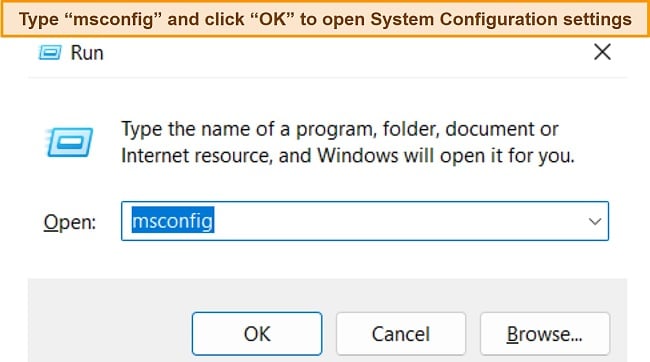
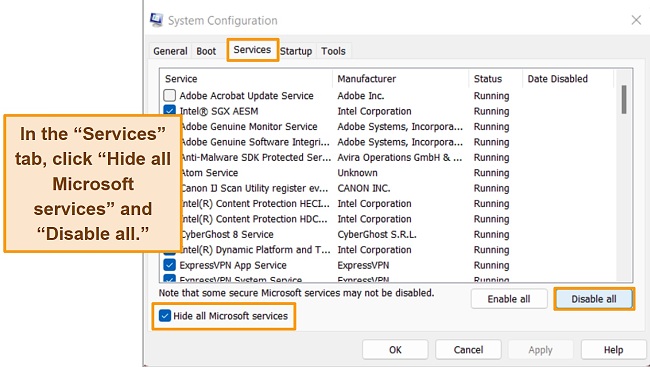
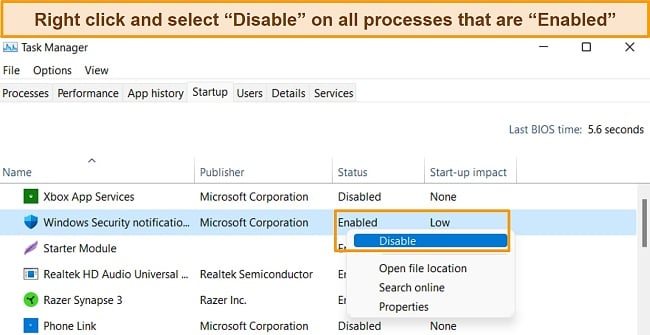
Если ошибка аутентификации VPN исчезнет, вы будете знать, что проблема связана с одной из ваших запускаемых служб или приложений. Вам нужно будет вернуться и включить каждый элемент, а затем перезагрузить компьютер, чтобы увидеть, влияет ли это на ваш VPN.
Это может занять немного времени, но как только вы обнаружите проблемный элемент, то сможете удалить его со своего устройства и использовать VPN. Если проблема остается не устраненной, вы можете просмотреть этот список наиболее распространенных проблем с VPN на Windows и найти решение.
12. Попробуйте другой VPN — это наши топ рекомендации
Если вы попробовали все вышеперечисленные решения, но у вас все еще есть проблемы, вы можете подумать о более качественном VPN-сервисе. Бесплатные и недорогие VPN могут работать медленно и вызывать другие проблемы с подключением. Напротив, платные услуги обеспечивают высокоскоростное соединение и гораздо реже вызывают проблемы. Ниже вы найдете топовые VPN.
1. ExpressVPN ─ высочайший уровень безопасности с молниеносной скоростью
ExpressVPN ─ лучший VPN в 2023, с исключительными функциями безопасности и конфиденциальности, которые обеспечивают безопасность вашей онлайн-активности и личных данных:
- Шифрование военного уровня: 256-битное шифрование AES на всех соединениях обеспечивает безопасность вашего трафика.
- Обфускация сервера: все серверы обфусцированы (маскируют ваш VPN-трафик), поэтому вы можете получить доступ к своим онлайн-аккаунтам даже в таких странах, как Китай и Россия.
- Защита от утечки данных: блокирует утечку данных DNS, IP и WebRTC для обеспечения безопасности ваших личных данных.
- Проверенная политика отсутствия журналов: независимые аудиты подтверждают, что ExpressVPN не регистрирует и не хранит ваши данные при подключении к своим серверам.
Наряду с максимальной безопасностью и конфиденциальностью, ExpressVPN обладает самыми высокими скоростями среди всех протестированных мной VPN. Его собственный протокол подключения Lightway отлично справляется с уменьшением потери скорости, которая обычно влияет на VPN. В среднем моя скорость снизилась на крошечные 18%, поэтому я могла смотреть потоковый контент, скачивать торренты, играть в онлайн-игры и просматривать страницы без каких-либо задержек или прерываний.
ExpressVPN ─ один из самых надежных, быстрых VPN на русском языке, предлагающий планы, начиная от $6.67в месяц (подписка: 15 месяцев). Тем не менее, я думаю, что он стоит дополнительных затрат на максимальную безопасность, анонимность в Интернете и сверхбыструю скорость соединения. Я предлагаю вам попробовать ExpressVPN самостоятельно без риска ─ услуга подкреплена 30-дневной гарантией возврата денег, поэтому, если вы передумаете, вы можете легко получить полное возмещение.
Попробуйте ExpressVPN без риска сегодня
Новости за Январь 2023! ExpressVPN на ограниченное время снизил цен на 1-летний план всего до $6.67 в месяц (экономия до 49%) + 3 месяцев в подарок! Это временная акция, так что воспользуйтесь ей, пока она действует. Подробнее об акции см. здесь.
2. CyberGhost ─ оптимизированные серверы для потоковой передачи, загрузки торрентов и онлайн-игр
Оптимизированные серверы CyberGhost обеспечивают быстрое и бесперебойное соединение для вашей онлайн-активности. Специальные серверы идеально подходят для потоковой передачи, загрузки торрентов и онлайн-игр — просто выберите сервер в зависимости от того, для чего вам нужен VPN, и CyberGhost создаст безопасное соединение менее чем за 10 секунд.
Вы можете легко перейти к оптимизированным серверам с помощью интуитивно понятного интерфейса приложения CyberGhost, доступного на русском. Все приложения CyberGhost очень похожи по дизайну, что упрощает переключение между устройствами — это отличный выбор для начинающих пользователей VPN.
Во время тестов я и моя команда обнаружили, что CyberGhost может легко получить доступ к популярным потоковым сервисам, таким как Netflix, Disney+ и т.д.:
| Amazon Prime Video | Hulu | HBO Max | BBC iPlayer | ESPN | fuboTV |
| YouTube TV | Paramount+ | EuroSport | Peacock | Canal+ | Yle |
При доступе к локальным потоковым учетным записям моя команда и я обнаружили, что скорость CyberGhost надежно высока, особенно на локальных серверах. Однако, как и во многих других VPN, в CyberGhost значительно меньше удаленных подключений. Я рекомендую всегда подключаться к оптимизированному серверу рядом с вашим физическим местоположением для получения наилучших скоростей.
Вы можете попробовать оптимизированные серверы CyberGhost без какого-либо риска, поскольку он предлагает щедрую 45-дневную гарантию возврата денег. CyberGhost является доступным вариантом для потоковой передачи, загрузки торрентов и онлайн-игр с ежемесячными планами от $2.19 (подписка: 2 года).
Попробуйте CyberGhost без риска сегодня
Новости за Январь 2023! Подпишитесь на CyberGhost всего за $2.19 в месяц и получите 2 месяцев в подарок к 2-летнему плану (экономия до 83%)! Это временная акция, поэтому поспешите воспользоваться ей. Подробнее об акции см. здесь.
3. Private Internet Access (PIA) ─ огромная серверная сеть обеспечивает надежное соединение
Private Internet Access (PIA) обладает более чем 35000 серверами в своей глобальной сети. Это огромное количество упрощает подключение к серверу, где бы вы ни находились. Во время моих тестов у меня не было проблем с подключением, что иногда может быть в случае с другими VPN — не было перегрузки серверов или большого пользовательского трафика, поэтому PIA подключался к серверам менее чем за 5 секунд.
Для обеспечения безопасности ваших подключений нативное русское приложение PIA использует следующие высокопроизводительные функции:
- Настраиваемое шифрование: на выбор представлено стандартное 256-битное и 128-битное шифрование AES (что может обеспечить повышение скорости при более медленных соединениях).
- Функция автоматического экстренного отключения от сети: разрывает интернет-соединение, защищая ваши данные, если ваш VPN прерывается.
- Блокировщик рекламы и вредоносных программ MACE: блокирует раздражающие всплывающие окна и вредоносные сайты, чтобы защитить ваши устройства от онлайн-угроз.
- Политика нулевого журнала: не будет регистрировать или хранить ваши данные при подключении к своим серверам, с доказательствами из реальных ситуаций — PIA был вызван в суд правительством США, но у него не было данных для представления.
PIA идеально подходит, если у вас ограниченный бюджет, поскольку это один из самых доступных ежемесячных VPN. Вы можете попробовать PIA без риска в течение 30 дней с гарантией возврата денег и планами от $2.19 в месяц (подписка: 2 года).
Попробуйте PIA без риска сегодня
Новости за Январь 2023! Подпишитесь на PIA всего за $2.19 в месяц и получите 2 мес. в подарок к 2-летнему плану (экономия до 82%)! Это временная акция, поэтому поспешите воспользоваться ей. Подробнее об акции см. здесь.
Почему появляется сообщение о сбое VPN-подключения?
Вы получите сообщение «ошибка VPN-подключения», когда ваш VPN-клиент не сможет подключиться к серверу. Это может произойти по ряду причин, включая блокировку вашего файрвола или антивирусного программного обеспечения, нестабильное соединение Wi-Fi или необходимость обновления вашего VPN.
Чтобы решить эту проблему, вы можете попробовать переключиться на другой сервер, перезагрузить устройство, чтобы перезапустить VPN, или обратиться в службу поддержки клиентов вашего VPN.
Почему мой VPN не подключается к серверу?
Ваш VPN может не подключаться к серверу по многим причинам, но, к счастью, это легко исправить, если вы будете следовать приведенному выше руководству. Вот некоторые из причин:
- VPN-сервер, к которому вы хотите подключиться, отключен на техническое обслуживание
- Ваш файрвол или антивирусное программное обеспечение блокирует доступ вашего VPN к Интернету
- Сеть Wi-Fi нестабильна или имеет недостаточную пропускную способность для поддержки VPN
- Ваше приложение VPN нуждается в обновлении до последней версии
Если вы попробуете вышеуказанные исправления и по-прежнему не сможете установить соединение, вам следует обратиться в службу поддержки клиентов вашего VPN. Агенты могут изучить проблему для вас и предложить решение.
Какой VPN лучший для Windows, Mac и iOS для избежания ошибки VPN-подключения?
Лучший VPN для предотвращения ошибок — ExpressVPN. Программное обеспечение ExpressVPN регулярно обновляется и предлагает вам установить обновления, как только они будут готовы. Вы не только получаете лучшие функции безопасности и конфиденциальности, но ExpressVPN также с меньшей вероятностью столкнется с ошибками подключения из-за проблем с программным обеспечением. И самое главное, вы можете без риска попробовать ExpressVPN и убедиться, насколько хорошо он работает на ваших устройствах Windows, Mac и iOS. Если вы не полностью довольны услугой, то можете получить полный возврат средств.
Надежны ли бесплатные VPN?
Некоторые бесплатные VPN надежны, но большинство — нет. На рынке представлены сотни бесплатных VPN, но ни один из них не обеспечит вам первоклассную безопасность и конфиденциальность премиум-сервиса. Многие бесплатные VPN не будут по-настоящему защищать ваши данные и соединения, а некоторые активно регистрируют вашу активность для продажи третьим лицам. Что еще хуже, некоторые бесплатные VPN загружены вредоносными программами, которые ставят под угрозу вашу безопасность.
Хотя существует несколько безопасных и частных бесплатных VPN, они крайне ограничены. Вы столкнетесь с ограничением данных, серверными ограничениями и даже ограничением скорости — вы не сможете использовать бесплатный VPN столько, сколько захотите. Кроме того, бесплатные сервисы вряд ли будут поддерживаться так же часто, как премиальные VPN, поэтому вы можете столкнуться с большим количеством ошибок.
Вместо того, чтобы рисковать своей безопасностью или ограничивать себя, я рекомендую вам выбрать VPN премиум-класса с щедрой гарантией возврата денег. CyberGhost позволяет протестировать сервис в течение 45 дней без риска, что делает его лучшим выбором, если вам нужен VPN только на короткое время. Кроме того, получить возмещение легко, если вы обратитесь в круглосуточный чат.
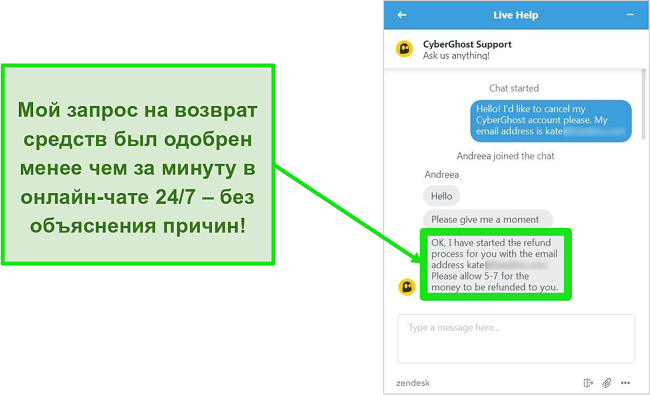
CyberGhost быстро обработал мой запрос на возврат средств, не задавая вопросов
Я проверила этот процесс самостоятельно, и подтверждение моего запроса на возврат средств заняло менее 5 минут. Самое приятное, мне вернули деньги всего за 5 рабочих дней.
Попробуйте CyberGhost бесплатно
Сообщение об ошибке «аутентификация VPN» распространено, но, к счастью, его легко исправить. Следуя описанным выше методам, вы скоро сможете получить доступ к VPN и снова защитить свои устройства.
Важно убедиться, что вы используете правильный VPN, чтобы избежать сообщений об ошибках и других проблем. Я рекомендую вам попробовать лучший сервис в 2023, ExpressVPN. Благодаря регулярным обновлениям программного обеспечения и надежным функциям безопасности и конфиденциальности, ExpressVPN — это надежный сервис, обеспечивающий безопасность ваших данных и устройств. Вы можете сами попробовать ExpressVPN, чтобы понять, подходит ли он вам — если вы передумаете, то можете получить полный возврат средств в течение 30 дней.
Резюме ─ самые надежные VPN в 2023
Лучший
1.
$6.67 / месяц
Сэкономь 49%
2.
$2.19 / месяц
Сэкономь 83%
3.
$2.19 / месяц
Сэкономь 82%
При попытке подключения к сети, вне зависимости от используемого устройства, пользователю может высветиться сообщение об ошибке аутентификации, из-за которой подключение к интернету не будет установлено. Определённой причины, чем вызвана эта проблема, неизвестно точно. Распространённые решения ошибки аутентификации, возникающие при подключении к Wi-Fi, подробно расписаны далее в тексте статьи.
Что такое аутентификация
Процедура представляет собой процесс проверки на подлинность пользователя. Для этого используются введённые им данные (логин, пароль, обычно для подключения к сети сверяется только второй пункт), которые впоследствии проверяются и сравниваются с теми, что содержатся в базе данных. Способы верификации бывают разные, например, с помощью SMS (такой способ широко распространён и актуален сегодня), посредством ввода одноразового пароля, проверкой идентификационного номера (PIN), а также есть и такой, что использует для подтверждения ваше текущее географическое положение.
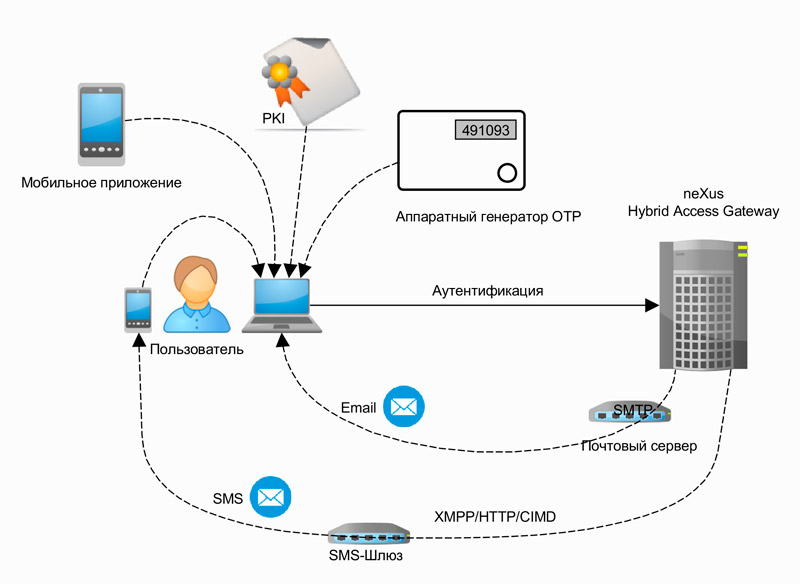
Не путайте данный термин с авторизацией, который означает выдачу определённых разрешений лицу (например, доступ к функциям, которые доступны только зарегистрированным пользователям). Примером процедуры аутентификации являются обычный ключ и замок, либо поставленная подпись в конце юридического документа.
Выбирая способ аутентификации, следует отталкиваться от степени важности защиты информации от злоумышленного доступа к системе:
- Когда кража, либо взлом ваших данных не нанесут каких-то значимых последствий, можно обойтись и использованием многоразового пароля (тот, который постоянен и используется для авторизации в большинстве интернет-порталов, а также указывается при регистрации).
- Если доступ к системе позволяет проводить субъектом банковские операции или предоставляет важную конфиденциальную информацию, хранящуюся в ней, следует использовать одноразовые пароли, идентификационные номера либо SMS-подтверждение.
- При необходимости более высокой уровни защищённости воспользуйтесь многофакторной аутентификацией, подключив и используя для подтверждения биометрические процедуры, а также дополнительно другие методы защиты.
Как происходит аутентификация
Способ процедуры зависит от используемого протокола в сетевом ресурсе. Для персонального компьютера так же используются собственные протоколы, например PAP (Password Authentication Protocol). PAP создан для простой проверки подлинности пользователя, отправляя на удалённый сервер логин и пароль, которые никак не шифруются и передаются открытым текстом. Метод SSO: для получения доступа к данным потребуется воспользоваться специальной картой-доступа (с сертификатом, хранящимся на ней). Либо проверкой биометрии, для авторизации предоставляя голос, собственные отпечатки (радужка глаза, ладонь, палец).
Для аутентификации в Интернете обычно используются протоколы:
Вид базовой аутентификации, при использовании которого логин пользователя и пароль включены в веб-запрос, и если кто-то перехватит его, тот легко сможет получить доступ к данным. Такой способ нежелательно использовать, даже если на портале не хранятся какие-то существенные или важные данные, или вообще доступ к данным даёт лишь возможность комментирования материалов на сайте. Это потому, что по опросам компании Sophos в 2006 и 2009 годах выяснилось, что 41% интернет-пользователей применяют единственный пароль для всех сервисов, не важно, будет это банк или развлекательный форум. И если злоумышленник единожды получит эту информацию, скорее всего он сможет беспрепятственно зайти на любой сервис под вашим аккаунтом.
Лучше использовать дайджест-аутентификацию, так как передаваемые в пакетах данные будут подвержены хешированию. И атакующему, перехватив строчку ваших данных с добавлением хеша, такая информация ничего не даст. Данный метод поддерживается всеми популярными веб-обозревателями и серверами.
Возможные причины появления ошибки
Точка доступа Wi-Fi может подвисать и неправильно срабатывать, что будет приводить к возникновению ошибок. Подвисает она из-за больших перегрузок, из-за длительного скачивания файлов с большим объёмом. Следовательно, нужно лишь устранить причину, приостановив загрузку, а также перезагрузить маршрутизатор.
Неправильно набранный пароль при попытке подключения может стать причиной, почему смартфон или планшет не подключается к сети Wi-Fi. Возможно, вы забыли сменить раскладку при вводе данных, либо не соблюдали регистр. Перепроверьте, корректно ли введён пароль, так как это может препятствовать аутентификации.
Случается, что неправильно выставленная дата на смартфоне не позволяет соединиться с Интернетом, проверьте, и если вы обнаружили, что этот случай связан с вашим устройством, значит необходимо установить в настройках актуальное число, месяц и год (сегодняшнюю дату).
Стоит попробовать исправить также и несоответствие типа шифрования данных, которое часто является фактором неправильного подключения к Интернету. Установив в настройках соединения тот, что используется сетью, вы сможете исправить неполадку.
Если у вас неисправный роутер, то есть некорректно настроен или повреждён (возможно, что-то с соединениями проводов), либо произошёл сбой, то скорее всего это и будет являться причиной того, что при подключении к сети система пишет «ошибка аутентификации».
Как решить проблему
Теперь нужно разобраться, что делать для того, чтобы устранить эту ошибку при подключении. Сперва попробуйте перезагрузить устройство, на котором не получается соединиться с Интернетом, так как по многочисленным сообщениям пользователей именно простая перезагрузка аппаратов исправляет данную неполадку (возможно, в системе Android или другой ОС произошёл сбой).
Установите правильную дату на своём устройстве, а затем убедитесь в правильности введённого вами пароля, возможно он не совпадает с тем, что был установлен на сеть (есть шанс, что вы ошиблись буквой, случайно тыкнув на рядом стоящий символ, либо просто вводите неправильный пароль, стоит перепроверить).
Попробуйте провести решение проблемы со стороны роутера. Для этого следуйте несложному алгоритму действий:
- Зайдите в настройки роутера, открыв любой веб-обозреватель и введя в адресную строку следующий IP-адрес: 192.168.0.1, или если не открывается сайт, то такой 192.168.1.1, это зависит от модели роутера. Затем в форме авторизации вводите свой логин и пароль (по умолчанию это тот, который написан на самом роутере, поищите эти сведения там), нажмите «вход», после чего должна открыться вкладка с параметрами.

- В разделе настроек безопасности беспроводной сети можно при необходимости подсмотреть пароль. В той же вкладке измените значение настройки сетевой аутентификации, указав тип шифрования WPA/WPA2 (если выбрано WPA-PSK/WPA2-PSK меняем беспроводной режим на другой, либо наоборот). Если это оказалось бесполезным, попробуйте установить шифрование WEP.

- Теперь нужно сохранить настройки, затем проверяем тип шифрования и выполняем переподключение к сети с вашего устройства.
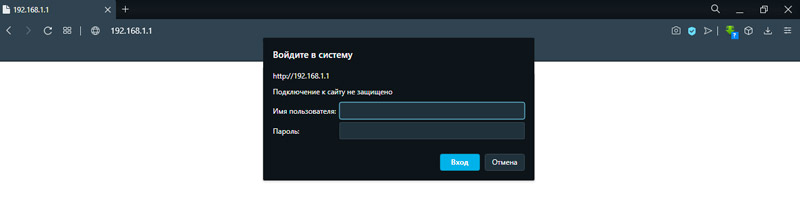
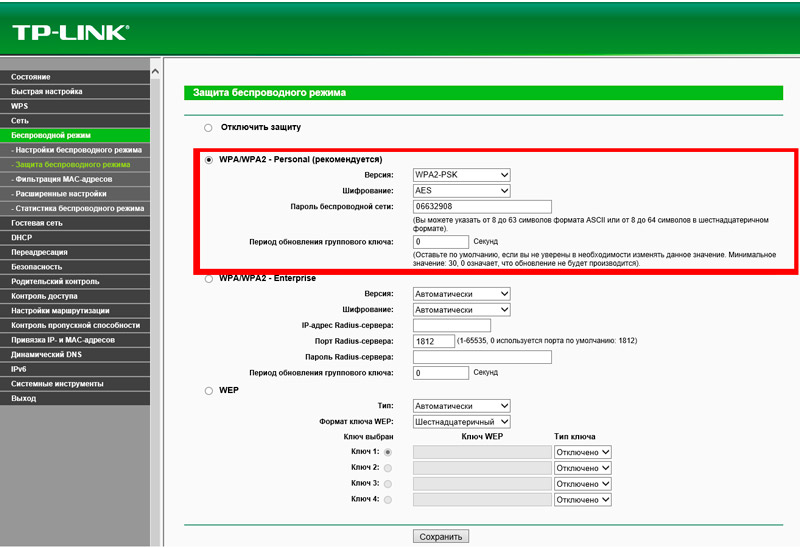
Возможно, сможет помочь изменение пароля для беспроводной сети вашего роутера. Это может понадобиться, если вы забыли действующий, либо чтобы удостовериться, что вводится правильный при попытке подключения. Делается это следующим образом:
- Вставьте в адресную строку IP-адрес 192.168.0.1 и перейдите по нему.
- Теперь, пройдите процедуру авторизации, введя логин и пароль для доступа к настройкам маршрутизатора. Обычно могут подойти значения «admin» и «admin», если не подходят, то вспомните, меняли ли вы его. Если нет, посмотрите его на крышке роутера.

- Найдите пункт настроек безопасности на странице параметров. Его местоположение зависит от версии прошивки роутера. Например, он может находится по адресу «Настроить вручную» -> «Расширенные настройки» -> «Manual Setup» -> «Беспроводная сеть».
- Установите новый ключ шифрования для вашей сети. Для сохранения изменений не обязательно знать старый. Для метода аутентификации WPA2, длина пароля должна составлять не менее 8 знаков.
- Сохраните изменения.
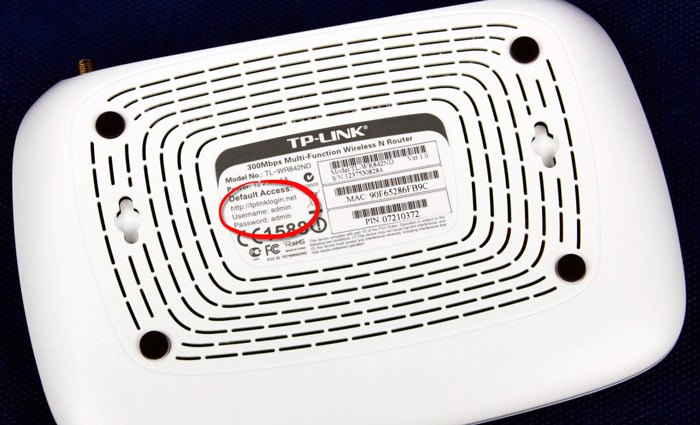
Для устройств, с которых вы подключались к этой сети, нужно «забыть» её, чтобы изменить настройки подключения. Введите только что установленный пароль и сохраните.
Wi-Fi Fixer
Попробуйте исправить ошибку с соединением с помощью приложения Wi-Fi Fixer. Данная утилита, работающая в фоновом режиме, будет автоматически пытаться поддерживать нормальное состояние соединения.
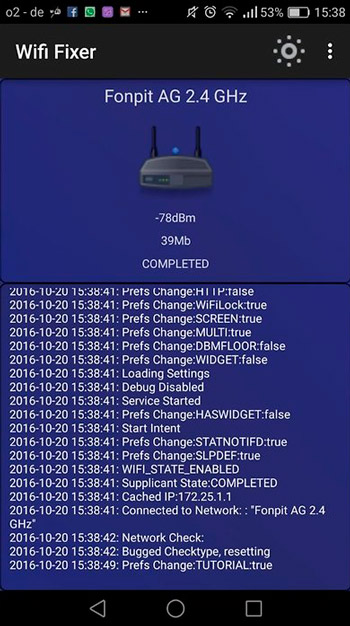
Дополнительно эта программа может исправлять мелкие проблемы с подключением и, возможно, сможет убрать ошибку аутентификации на телефоне. Утилиту можно загрузить с официального сайта (с доменом wordpress.com), либо со страницы Wi-Fi Fixer в Google Play.
Надеемся, статья получилась полезной и информативной, и вы смогли узнать больше про аутентификацию, а проблема с подключением к сети была устранена. Оставьте свой комментарий к новости, используя форму ниже.
Ошибка аутентификации при подключении к WiFi – одна из самых распространённых проблем, которая связана с неполадкой подключения устройства к маршрутизатору (роутеру). Рассмотрим подробнее саму ошибку и что делать, если она возникает.

Почему возникает данная неполадка?
Ошибка аутентификации возникает, когда маршрутизатор и устройство (подключаемый абонент) не могут идентифицировать друг друга по ряду причин. Основной показатель такой проблемы – при подключении с сетью пишет «Сохранено, не подключено» или просто «Сохранено».

Данная неполадка часто возникает, как на устройствах под управлением операционной системой «Андроид», так и на обычных персональных компьютерах и ноутбуках. Рассмотрим детальнее все возможные способы устранения неполадки. Следуйте инструкциям и советам, чтобы настроить корректное подключение с интернетом.
Проверка пароля
Часто пользователь не может подключится к сети, потому что пароль введен неверно. Из-за того, что окно доступа по умолчанию скрывает введенные символы пароля, пользователь может ошибиться и ввести один из символов неверно. Поставьте галочку в чекбоксе «Показывать пароль», чтобы видеть все символы, которые вы вводите. На компьютерах под управлением ОС «Виндоус» удерживайте клавишу, расположенную справа в текстовом поле, чтобы увидеть символы введенного пароля доступа к маршрутизатору.

Просмотр символов введенного пользователем пароля для проверки их правильности
Если вы забыли пароль, необходимо воспользоваться настройками маршрутизатора.
Чтобы это сделать, следуйте нижеприведенной инструкции:
- Зайдите с помощью вашего персонального компьютера или ноутбука в любой из браузеров;
- Введите локальный адрес маршрутизатора в адресной строчке. Посмотреть адрес снизу роутера или в руководстве к нему. Если вы не нашли данных о локальном хосте, воспользуйтесь возможностями командной строчки. Включите окно «Выполнить». В текстовом поле введите «cmd» (без кавычек). Нажмите Ввод. В отрывшемся консольном диалоговом окне впишите текст «ipconfig» (без кавычек) и нажмите Ввод. Найдите пункт «основной шлюз» и в колонке напротив посмотрите адрес – это и есть локальный идентификатор маршрутизатора в сети;

Просмотр идентификатора основного шлюза через командную строчку персонального компьютера пользователя
- Введите данные для входа в настройки роутера (логин и пароль доступа). Если вы забыли эти данные, свяжитесь с провайдером вашей сети;
- После выполнения входа вы попадете на вкладку быстрых настроек роутера. Меню настроек отличается, в зависимости от модели маршрутизатора. В некоторых случаях оно может быть представлено на английском языке;
- Перейдите на вкладку расширенных настроек и в поле WiFi выберите пункт настройки безопасности, как показано на рисунке ниже;

Главное окно настроек маршрутизатора, вкладка расширенных настроек роутера
- В текстовом поле ключа шифрования можно в открытом доступе узнать, какой ключ шифрования использует роутер;

Просмотр ключа доступа к маршрутизатору
- Выключите меню настроек и попробуйте подключится к роутеру, вводя просмотренный только что ключ доступа.
Проверка соединения роутера
Если после введения правильного пароля все еще выпадает ошибка аутентификации, следующим шагом нужно проверить правильно ли подключен маршрутизатор к сети. На рисунке ниже изображена базовая схема подключения роутера. Убедитесь в том, что все проводки подключены так, как показано на рисунке. В противном случае, выполните переподключение. После этого перезагрузите все устройства и попробуйте соединиться с маршрутизатором еще раз.
Также, проблема ошибки аутентификации может возникать на стороне провайдера, поэтому уместно перезвонить поставщику связи. Возможно, они могут решит проблему со своей стороны или прислать к вам компетентных специалистов, которые решат проблему.

Наглядная схема правильного подключения роутера и пользовательского персонального компьютера к сети провайдера
Переустановка драйверного ПО сетевого адаптера компьютера
В некоторых случаях ошибка аутентификации возникает на компьютерах с устаревшими драйверами сетевого адаптера (сетевой микросхемы). Следуйте инструкции, чтобы обносить драйверное программное обеспечение:
- Включите окно диспетчера устройств системы. Для этого кликните правой кнопочкой мыши на кнопке «Пуск» и выберите пункт «Диспетчер устройств»;

Процесс подключения диспетчера устройств
- Найдите среди всех устройств вкладку с сетевыми адаптерами и разверните ее;

Открытие вкладки с сетевыми адаптерами в окне диспетчера устройств компьютера
- Найдите в списке устройств адаптер вашего WiFi. Нажмите на нем правой клавишей и выберите пункт обновления драйверов. Процесс установки драйверного ПО начнется и завершится автоматически. Перезагрузите маршрутизатор и компьютер и попробуйте подключиться к сети еще раз.

Обновление драйверов сетевого адаптера маршрутизатора на компьютере пользователя
Перепрошивка маршрутизатора
Чтобы решить проблему аутентификации можно попробовать перепрошить маршрутизатор. Для этого необходимо скачать новую версию прошивки с официального сайта производителя. Как правило, пользователю нужно ввести только модель драйвера и примерную дату его покупки. Далее система сайта автоматически определяет используемое ПО и предлагает скачать более актуальную версию. Чтобы установить ПО просто запустите скачанный исполняемый файл и дождитесь окончания установки. Перезагрузите все устройства и сделайте еще одну попытку подключения.
Также вай фай можно перепрошить в меню его настроек. Найдите поле, которое показывает используемую версию программного обеспечения и нажмите на кнопку обновить, чтобы начать процесс установки более новой версии прошивки.

Перепрошивка через меню настроек
Если проблему решить не удалось, в настройках маршрутизатора всегда можно откатить последнюю установленную версию ПО и вернуть роутер к заводским настройкам. Однако, в таком случае необходимо снова выставлять новый пароль и уровень безопасности данных.
Настройка шифрования роутера и устройства
Проблема идентификации может возникать и из-за того, что роутер и персональный компьютер или ноутбук пользователя используют принципиально разные варианты шифрования данных сети. Такое случается, когда во время первой настройки маршрутизатора неопытные пользователи выставляют разные настройки безопасности и шифрования.
Чтобы устранить неполадку, следуйте инструкции:
- Зайдите в меню настроек вашего роутера. Как зайти в настройки можно почитать в первой инструкции сданной статьи;
- Зайдите во вкладку безопасности и проверьте, какой режим шифрования использует роутер в процессе подключения к компьютеру;

Просмотр используемого роутером алгоритма шифрования данных
- Теперь включите окно соединения компьютера с маршрутизатором на панели инструментов рабочего стола. Выберите из списка устройств ваш роутер и посмотрите, какую технологию шифрования использует ПК для установки соединения. Если эти технологии разные, то в настройках роутера измените режим шифрования на тот, который использует компьютер. Перезагрузите устройства и выполните подключение еще раз. Проблема будет решена.
Таким образом можно быстро решить проблему с идентификацией компьютера при попытке подключения к маршрутизатору.
Тематические видеоролики:
Источник