
При открытии сайтов в браузере иногда возникают ошибки – домен в адресной строке выделяется красным с зачеркиванием или ресурс вообще не открывается. Типовая причина скрывается в сбоях работы сертификата SSL. Исправить их может только администратор сайта, но перед обращением к нему стоит проверить собственный компьютер.
Что такое SSL
Текущие тенденции сайтостроения предполагают высокую безопасность соединения пользователя с веб-ресурсом. Это необходимо для защиты персональных данных, секретных номеров банковских карт и информации о проводимых сделках. Организуется безопасность подключением протокола шифрования Secure Sockets Layer (сокращенно SSL).
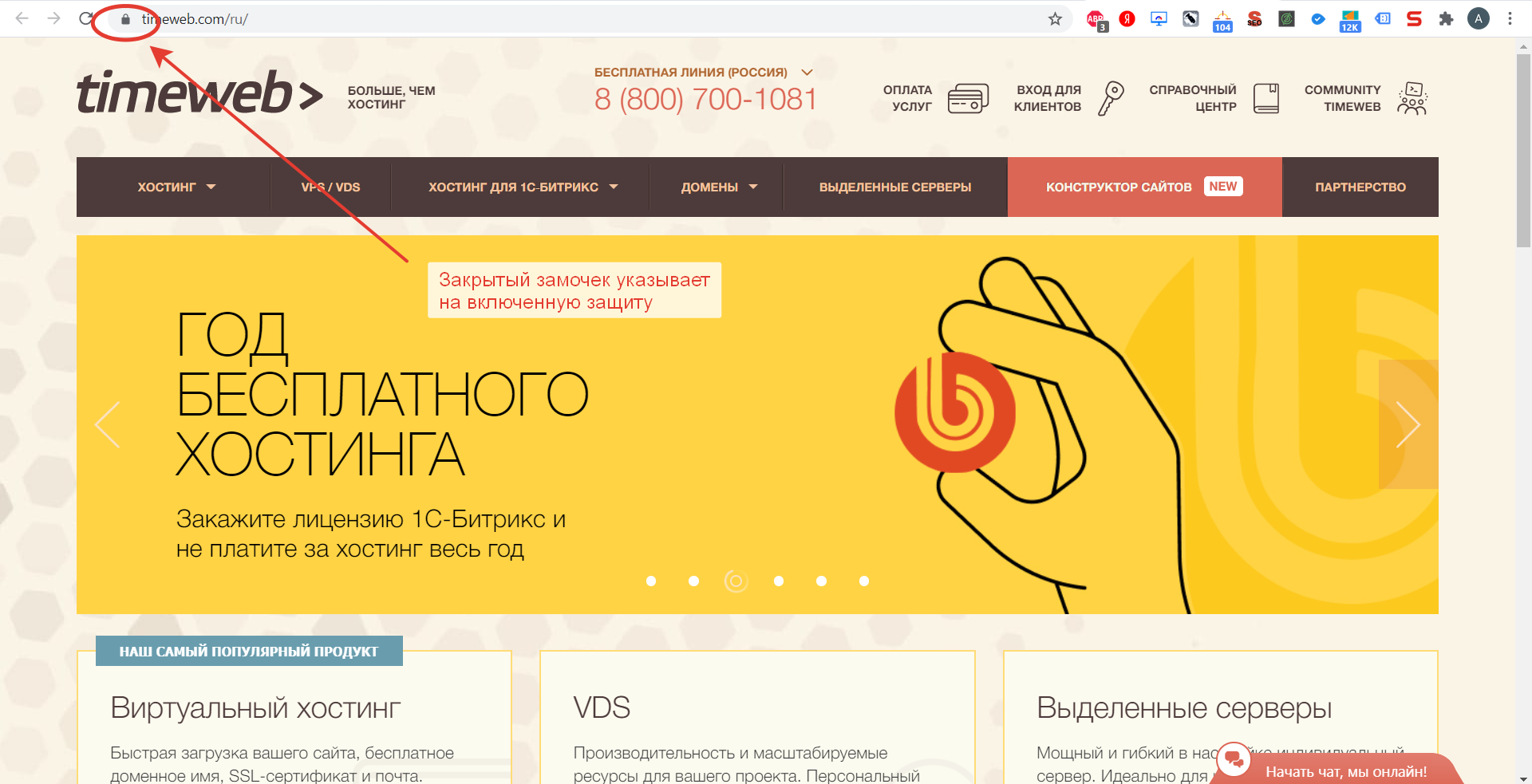
Особенности сертификата:
- Сертификат выпускается доверенным центром Certification Authority (CA).
- После выдачи он подключается к домену средствами провайдера хостинга.
- Срок его действия ограничен 1 годом, после чего требуется продление.
Работа сайта возможна и без SSL, но поисковые системы «не доверяют» таким ресурсам и помечают их в браузере как неблагонадежные. Поэтому лучше разобраться, как решить проблему с защитой и полноценно пользоваться протоколом HTTPS. Сертификат актуален на сайтах, где присутствует регистрация, предлагается покупка товаров или онлайн-оплата различных сервисов.
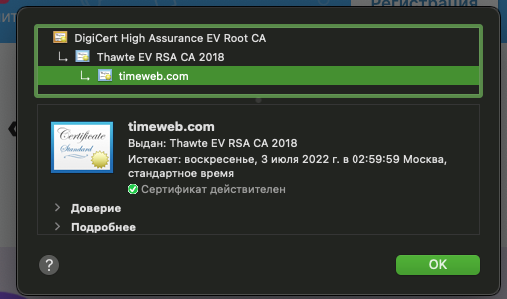
При появлении любых сомнений в исправности защиты регистрироваться на сайте или вводить ранее выданные логин и пароль не рекомендуется. Тем более не стоит осуществлять онлайн-оплату с банковских карт или электронных кошельков, ведь не исключено, что проблема возникла из-за взлома ресурса злоумышленниками.
Комьюнити теперь в Телеграм
Подпишитесь и будьте в курсе последних IT-новостей
Подписаться
Причины появления ошибок SSL
Существует всего две причины, почему браузер отображает ошибку сертификата SSL со стороны сервера. Первая заключается в окончании срока активации, вторая – это покупка сертификата у поставщика без достаточных полномочий для выдачи «полноценной защиты». Например, виной может быть выбор самоподписанного сертификата, лишь эмулирующего работу реального протокола.
Остальные проблемы обычно скрываются на локальном компьютере:
- Произошел сброс системного времени.
- Неправильно настроена антивирусная программа.
- Сбоит браузер или установленное расширение.
- Срабатывает вредоносный скрипт.
Чтобы выяснить настоящую причину, пользователю браузера рекомендуется проверить все перечисленные факторы. При том же заражении компьютерными вирусами возможно проявление сразу нескольких симптомов – от изменения текущего времени и блокировки антивирусом до подключения перенаправления страниц в браузере и других неприятностей.
Изредка встречаются ситуации, когда проблема возникла со стороны администратора, если он ошибся при подключении нового сертификата или забыл продлить его действие. Обычно такие неполадки устраняются быстро, потому что после активации сайт проверяется и, в случае неработоспособности сертификата, проводится повторное подключение вплоть до получения положительного результата.
Время и дата
Сертификат SSL имеет четко обозначенный срок действия с датой активации и деактивации. Такой подход отчасти дает дополнительную защиту, потому что в случае технического сбоя в системных часах компьютера сайты перестают открываться. Сброс времени обычно происходит «назад», на дату изготовления материнской платы, на что и реагирует система.
Варианты исправления ситуации:
- Вручную внести корректную дату и время, после чего обновить страницу в браузере.
- Воспользоваться функцией синхронизации через интернет, встроенной в Windows.
- Заменить батарейку на памяти BIOS. При первом запуске ПК нужно внести корректные данные.
Каждый раз после изменения времени рекомендуется ручное обновление страницы или перезапуск браузера. Такой шаг активирует повторное соединение с сервером и позволяет зайти на сайт «с нуля», но уже с правильным временем, соответствующим сроку действия сертификата SSL (после активации и до ее завершения).
Настройки антивируса и брандмауэра
Программы для защиты компьютера от вирусов и хакерских атак иногда блокируют и «полезные» соединения, например, определенные домены или сразу весь протокол HTTPS, используемый при подключении сертификата SSL. Большинство антивирусов и брандмауэров проверяют его работу, и это становится причиной блокировки сайта как «злоумышленника, пытающего украсть данные».
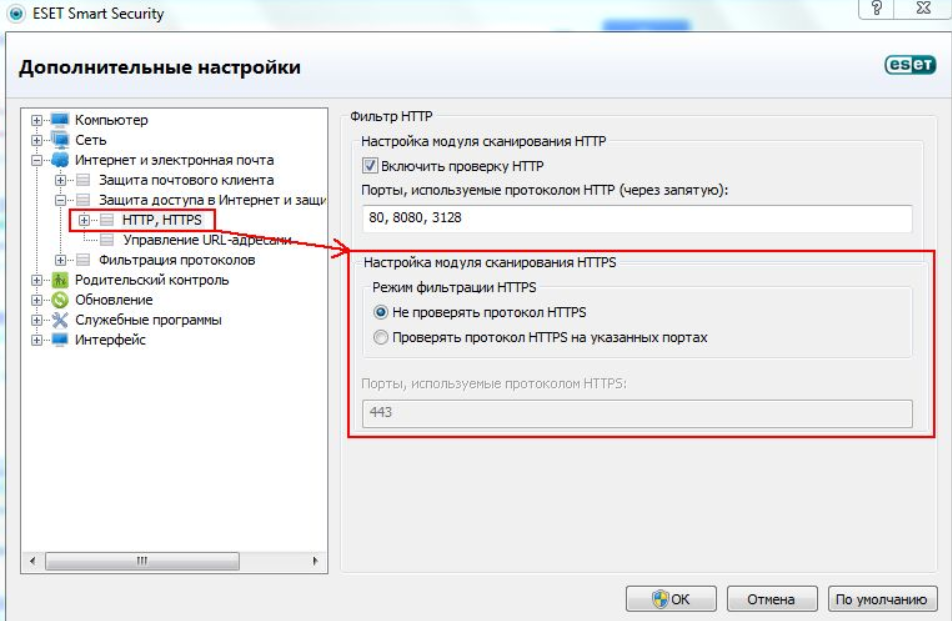
Варианты исправления ситуации:
- Отключить режим «проверка протокола HTTPS». После этого зайти на сайт заново.
- Полностью выключить антивирусную программу. Перезагрузить ПК, открыть страницу.
- Сбросить настройки брандмауэра. Опять проводится перезапуск компьютера и веб-ресурса.
Функция временного отключения имеется в любой защитной программе, даже интегрированной в операционную систему Windows. Но это не гарантирует полную деактивацию приложения. В этом случае разобраться в ситуации поможет открытие сайта на другом компьютере или запуск безопасного режима (актуально для проводного подключения к интернету).
Браузер и операционная система
Наличие проблемы с браузером проще всего определить открытием сайта на другом устройстве или в другой программе. Иногда решение заключается в банальном обновлении версии приложения до актуальной. То же относится к операционной системе, если используется интегрированный браузер вроде Edge. Пакеты обновлений для того и выпускаются, чтобы устранять неполадки в ПО.
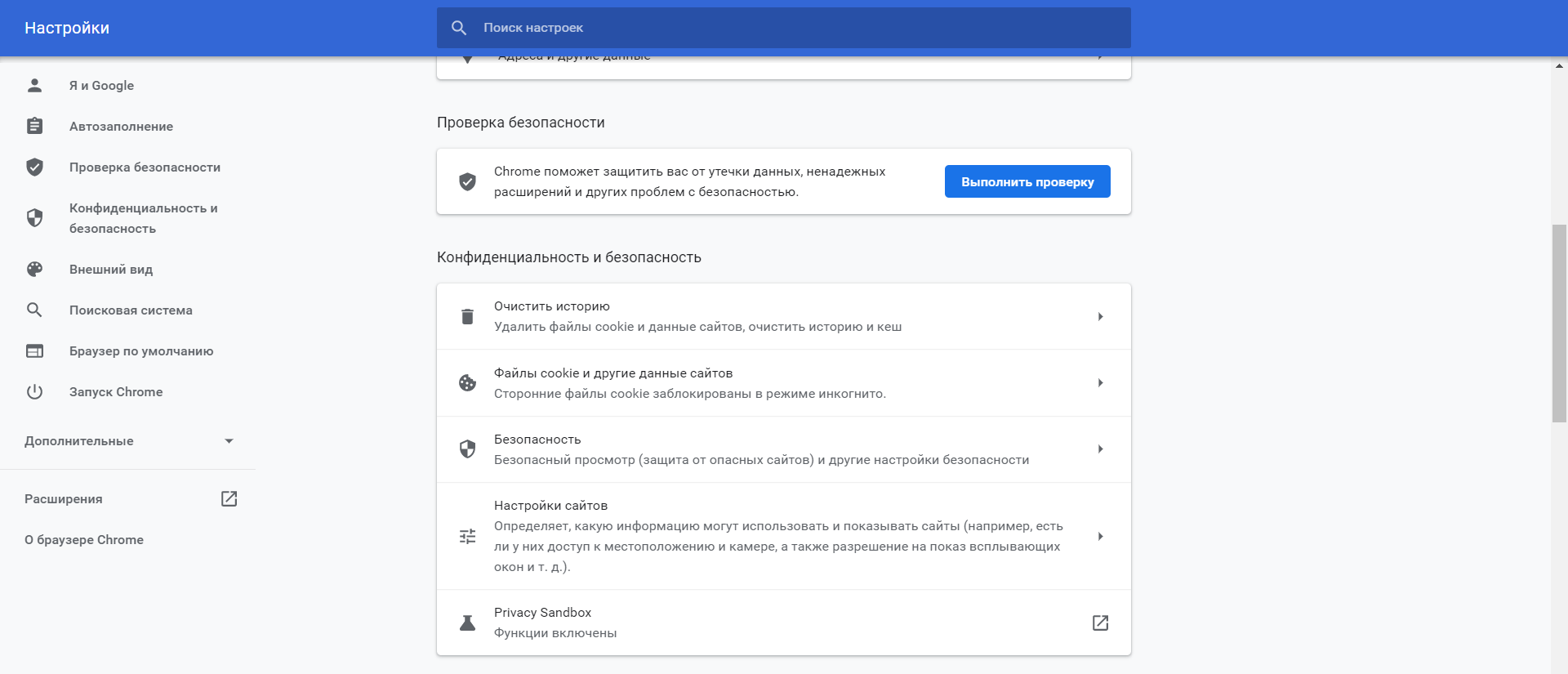
Варианты исправления ситуации:
- Полностью очистить историю браузера вместе с кэшем и другими данными.
- Временно отключить все ранее установленные и активные расширения.
- Переустановить программу после ее полной деинсталляции.
Остается еще один вариант – сбросить настройки браузера до состояния «по умолчанию». Способ аналогичен переустановке, но экономит время. Правда, он неэффективен, если проблема возникла из-за сбоя в одном из служебных файлов программы. Отдельное внимание стоит уделить расширению, выполняющему функции антивирусной защиты, ведь оно часто блокирует даже безопасное соединение.
Заражение компьютерными вирусами
Выдачей ошибки SSL браузер, вероятно, предупреждает о попытке его подмены, переадресации на сайт-клон или иной угрозе. В это случае рекомендуется провести полную проверку компьютера на наличие вирусов. Если присутствуют другие признаки заражения, стоит скачать парочку программ со свежими антивирусными базами (например, CureIt).
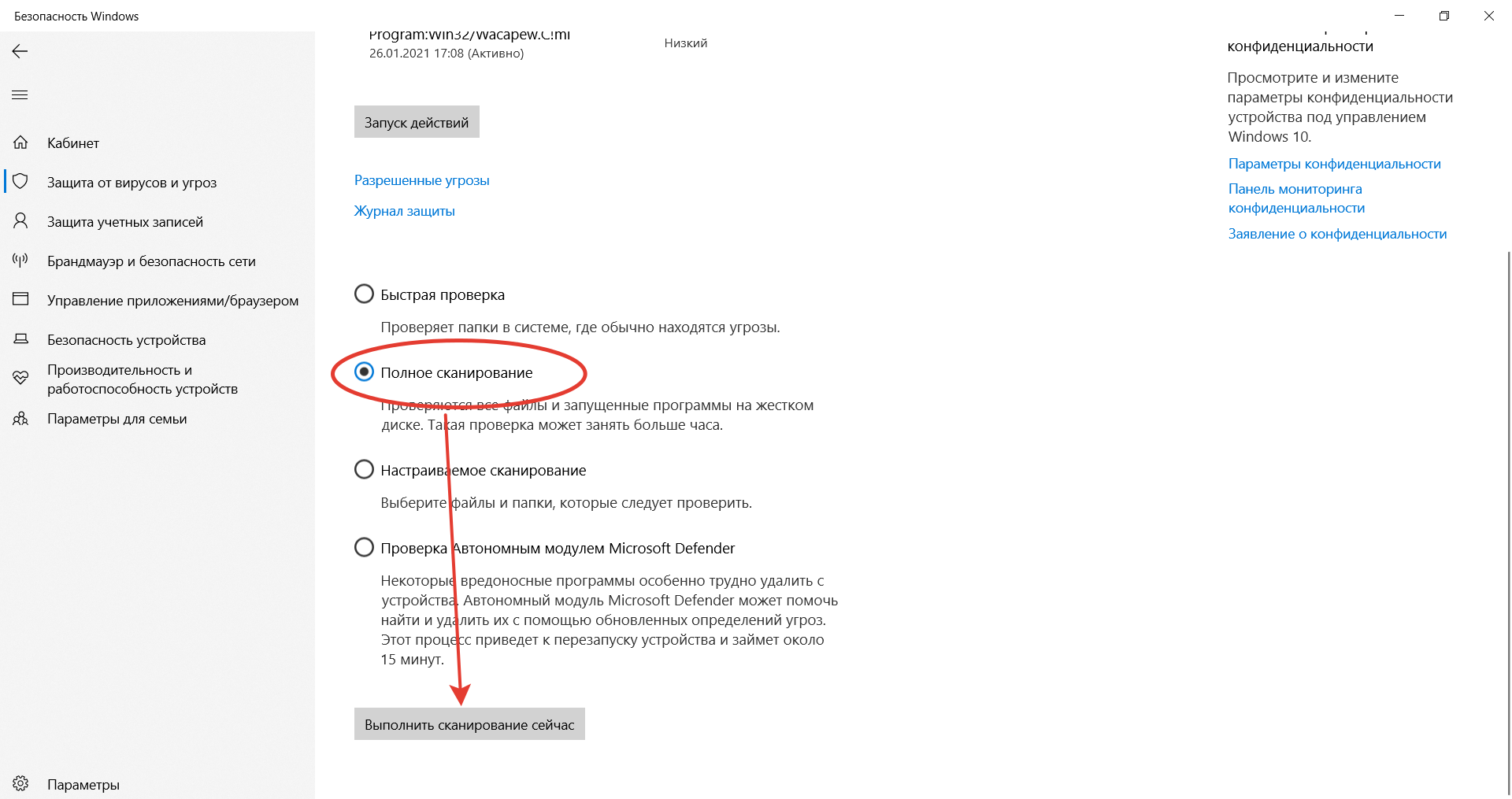
Варианты исправления ситуации:
- Временно отключить все программы из автозагрузки.
- Провести очистку диска от временных файлов.
- Перезагрузить компьютер после предыдущих шагов.
Выполняются перечисленные действия программами типа CCleaner. Они дают прямой доступ как к автозагрузке операционной системе, так и к списку расширений установленных браузеров. Также в таких программах обычно есть функция удаления ненужных системных файлов, в которых запросто может быть тело компьютерного вируса.
Если предложенные способы устранения ошибки SSL не помогли, остается ждать, пока проблему устранит администратор, или воспользоваться любым другим тематическим сайтом с аналогичным контентом.
С апреля 2017 года владельцы ru-доменов установили более 220 тысяч SSL-сертификатов: статистика по ссылке. В 2018 подробно описывать необходимость SSL излишне. Он нужен для безопасности личных данных. Подробнее в статье: Для чего необходим SSL-сертификат.
Если на сайте установлен SSL, страница открывается по безопасному https-протоколу:
Зеленый цвет в адресной строке сигнализирует пользователям: здесь не украдут персональные данные (номер банковской карты, почтовый аккаунт, пароль).
Досадно, когда зеленый сигнал светофора не вовремя сменяется красным. Вдвойне досадно, если вместо защищенного соединения вы вдруг видите на сайте — ошибку протокола SSL. Почему так вышло и как исправить и убрать ошибку подключения SSL, читайте ниже:
Предварительно проверьте
Убедитесь, что вы не перепутали ошибку подключения SSL с другими проблемами. Если в браузере перестал открываться ваш сайт, сначала проверьте:
- Правильно ли установлен SSL-сертификат.
- Настроен ли редирект с http на https для Linux-хостинга/Хостинга для ASP.NET.
- На какой домен установлен SSL-сертификат. SSL-cертификат регистрируется на конкретный домен. То есть если сертификат установлен на домен faq-reg.ru, а вы зашли через адрес shop.faq-reg.ru, то будет показана ошибка SSL.
Если у вас установлен бесплатный SSL-сертификат, его действие распространяется только на сам домен и поддомен «www»: faq-reg.ru и www.faq-reg.ru. Для остальных поддоменов он не работает. Если вам необходим SSL-сертификат на поддомене, закажите отдельный сертификат для поддомена: Как купить SSL-сертификат?
Если с этим нет проблем, продолжите чтение статьи.
Почему возникает ошибка SSL
- сбились настройки системных часов или календаря,
- ваша антивирусная программа сканирует данные передаваемые по HTTPS-протоколу и может блокировать некоторый трафик,
- изменились настройки самого браузера,
- срабатывает вредоносный скрипт.
Ошибка протокола SSL, что делать
Системные настройки часов и календаря
Если на компьютере сбились настройки времени, браузер предупредит:
В Google Chrome
В Mozilla Firefox
Решить просто: установите верную дату. Чтобы ошибка не повторялась, включите синхронизацию с сервером времени в сети Интернет (системные настройки Даты и времени).
Настройки антивирусной программы
Если с часами все в порядке, а ошибка SSL на месте, проверьте настройки антивирусной программы. Скорее всего, в нем включена «проверка протокола https». Проверьте, если она включена, программа не примет самоподписанный бесплатный SSL-сертификат или сертификат, защищенный Let’s Encrypt. Попробуйте отключить функцию и зайти на сайт вновь.
Если ошибка SSL не пропала, отключите антивирусную программу и откройте сайт. Это решило проблему? Поможет смена утилиты.
Если не помогло, не забудьте включить антивирусную программу и поищите решение ниже.
Настройки браузера
- Откройте сайт в другом браузере.
- Проверьте, используете ли вы последнюю версию браузера. Если нет, обновите его до последней и откройте сайт вновь.
- Вероятно, это сбой браузера. В таком случае, перезагрузите браузер и попробуйте зайти на сайт вновь.
- Если проблема осталась, отключите антивирусные веб-компоненты в разделе Расширения.
Важно
Радикальный способ — сброс настроек до первоначальных. Используйте его в крайнем случае.
Обратите внимание
Также вы можете сменить браузер на Intenet Explorer, пока проблема не будет решена. В этом браузере отсутствует ошибка SSL.
Вредоносные скрипты/фишинг/рекламные вирусы
Иногда ошибка SSL свидетельствует о реальной угрозе: браузер защищает вас от интернет-мошенников. Вероятно, в браузере открывается сайт-клон, на который вас переадресовывает.
Если подозреваете вражеское вмешательство, просканируйте компьютер с помощью антивирусной программы и удалите имеющиеся вирусы.
Если проблема осталась после перечисленных вариантов, обратитесь к специалисту, который продиагностирует конкретный случай, выявит что значит ошибка подключения ssl и исправит её.
Зачастую после установки SSL-сертификатов многие пользователи сталкиваются с ошибками, которые препятствуют корректной работе защищенного протокола HTTPS.
Предлагаем разобраться со способами устранения подобных ошибок.
Что такое SSL?
SSL (Secure Socket Layer) — это интернет-протокол для создания зашифрованного соединения между пользователем и сервером, который гарантирует безопасную передачу данных.
Когда пользователь заходит на сайт, браузер запрашивает у сервера информацию о наличии сертификата. Если сертификат установлен, сервер отвечает положительно и отправляет копию SSL-сертификата браузеру. Затем браузер проверяет сертификат, название которого должно совпадать с именем сайта, срок действия сертификата и наличие корневого сертификата, выданного центром сертификации.
Причины возникновения ошибок SSL-соединения
Когда сертификат работает корректно, адресная строка браузера выглядит примерно так:

Но при наличии ошибок она выглядит несколько иначе:

Существует множество причин возникновения таких ошибок. К числу основных можно отнести:
- Некорректную дату и время на устройстве (компьютер, смартфон, планшет и т.д.);
- Ненадежный SSL-сертификат;
- Брандмауэр или антивирус, блокирующие сайт;
- Включенный экспериментальный интернет-протокол QUIC;
- Отсутствие обновлений операционной системы;
- Использование SSL-сертификата устаревшей версии 3.0;
- Появление ошибки «Invalid CSR» при генерации сертификата из панели управления облачного провайдера.
Давайте рассмотрим каждую из них подробнее.
Проблемы с датой и временем
Если на устройстве установлены некорректные дата и время, ошибка SSL-соединения неизбежна, ведь при проверке сертификата происходит проверка срока его действия. Современные браузеры умеют определять такую ошибку самостоятельно и выводят сообщение о неправильно установленной дате или времени.

Для исправления этой ошибки достаточно установить на устройстве актуальное время. После этого необходимо перезагрузить страницу или браузер.
Ненадежный SSL-сертификат
Иногда при переходе на сайт, защищенный протоколом HTTPS, появляется ошибка «SSL-сертификат сайта не заслуживает доверия».

Одной из причин появления такой ошибки, как и в предыдущем случае, может стать неправильное время. Однако есть и вторая причина — браузеру не удается проверить цепочку доверия сертификата, потому что не хватает корневого сертификата. Для избавления от такой ошибки необходимо скачать специальный пакет GeoTrust Primary Certification Authority, содержащий корневые сертификаты. После скачивания переходим к установке. Для этого:
- Нажимаем сочетание клавиш Win+R и вводим команду certmgr.msc, жмем «Ок». В Windows откроется центр сертификатов.
- Раскрываем список «Доверенные корневые центры сертификации» слева, выбираем папку «Сертификаты», кликаем по ней правой кнопкой мышки и выбираем «Все задачи — импорт».

- Запустится мастер импорта сертификатов. Жмем «Далее».

- Нажимаем кнопку «Обзор» и указываем загруженный ранее сертификат. Нажимаем «Далее»:

- В следующем диалоговом окне указываем, что сертификаты необходимо поместить в доверенные корневые центры сертификации, и нажимаем «Далее». Импорт должен успешно завершиться.

После вышеперечисленных действий можно перезагрузить устройство и проверить отображение сайта в браузере.
Брандмауэр или антивирус, блокирующие сайт
Некоторые сайты блокируются брандмауэром Windows. Для проверки можно отключить брандмауэр и попробовать зайти на нужный сайт. Если SSL-сертификат начал работать корректно, значит дело в брандмауэре. В браузере Internet Explorer вы можете внести некорректно работающий сайт в список надежных и проблема исчезнет. Однако таким образом вы снизите безопасность своего устройства, так как содержимое сайта может быть небезопасным, а контроль сайта теперь отключен.

Также SSL может блокировать антивирусная программа. Попробуйте отключить в антивирусе проверку протоколов SSL и HTTPS и зайти на сайт. При необходимости добавьте сайт в список исключений антивируса.

Включенный экспериментальный протокол QUIC
QUIC — это новый экспериментальный протокол, который нужен для быстрого подключения к интернету. Основная задача протокола QUIC состоит в поддержке нескольких соединений. Вы можете отключить этот протокол в конфигурации вашего браузера.
Показываем как отключить QUIC на примере браузера Google Chrome:
- Откройте браузер и введите команду chrome://flags/#enable-quic;
- В появившемся окне будет выделен параметр: Experimental QUIC protocol (Экспериментальный протокол QUIC). Под названием этого параметра вы увидите выпадающее меню, в котором нужно выбрать опцию: Disable.

- После этого просто перезапустите браузер.
Этот способ работает и в Windows и в Mac OS.
Отсутствие обновлений операционной системы
Проблемы с SSL-сертификатами могут возникать и из-за того, что на вашей операционной системе давно не устанавливались обновлений. Особенно это касается устаревших версий Windows (7, Vista, XP и более ранние). Установите последние обновления и проверьте работу SSL.
Использование SSL-сертификата версии 3.0
Некоторые сайты используют устаревший SSL-протокол версии 3.0, который не поддерживают браузеры. По крайней мере, по умолчанию. Чтобы браузер поддерживал устаревший SSL необходимо сделать следующее (на примере браузера Google Chrome):
- Откройте браузер и перейдите в раздел «Настройки».
- Прокрутите страницу настроек вниз и нажмите «Дополнительные».
- В разделе «Система» найдите параметр «Настройки прокси-сервера» и кликните на него.

- Откроется окно. Перейдите на вкладку «Дополнительно».
- В этой вкладке вы увидите чекбокс «SSL 3.0».

- Поставьте галочку в чекбоксе, нажмите кнопку «Ок» и перезагрузите браузер.
Ошибки «Invalid CSR» при генерации сертификата из панели управления облачного провайдера
В процессе активации сертификата можно столкнуться с ошибкой «Invalid CSR». Такая ошибка возникает по следующим причинам:
- Неправильное имя FQDN (полное имя домена) в качестве Common Name (в некоторых панелях управления это поле может также называться Host Name или Domain Name). В этом поле должно быть указано полное доменное имя вида domain.com или subdomain.domain.com (для субдоменов). Имя домена указывается без https://. В качестве данного значения нельзя использовать интранет-имена (text.local). В запросе для wildcard-сертификатов доменное имя необходимо указывать как *.domain.com.
- В CSR или пароле есть не латинские буквы и цифры. В CSR поддерживаются только латинские буквы и цифры – спецсимволы использовать запрещено. Это правило распространяется и на пароли для пары CSR/RSA: они не должны содержать спецсимволов.
- Неверно указан код страны. Код страны должен быть двухбуквенным ISO 3166-1 кодом (к примеру, RU, US и т.д.). Он указывается в виде двух заглавных букв.
- В управляющей строке не хватает символов. CSR-запрос должен начинаться с управляющей строки ——BEGIN CERTIFICATE REQUEST—— и заканчиваться управляющей строкой ——END CERTIFICATE REQUEST——. С каждой стороны этих строк должно быть по 5 дефисов.
- В конце или начале строки CSR есть пробелы. Пробелы на концах строк в CSR не допускаются.
- Длина ключа меньше 2048 бит. Длина ключа должна быть не менее 2048 бит.
- В CRS-коде для сертификата для одного доменного имени есть SAN-имя. В CSR-коде для сертификата, предназначенного защитить одно доменное имя, не должно быть SAN (Subject Alternative Names). SAN-имена указываются для мультидоменных (UCC) сертификатов.
- При перевыпуске или продлении сертификата изменилось поле Common Name. Это поле не должно меняться.
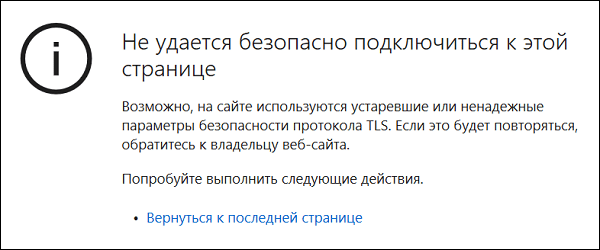
При переходе на какой-либо государственный или служебный портал (например, «ЕИС») пользователь может внезапно столкнуться с ошибкой «Не удается безопасно подключиться к этой странице. Возможно, на сайте используются устаревшие или ненадежные параметры безопасности протокола TLS». Данная проблема имеет довольно распространённый характер, и фиксируется на протяжении нескольких лет у различных категорий пользователей. Давайте разберёмся с сутью данной ошибки, и вариантами её решения.
Содержание
- Не удаётся безопасно подключиться к этой странице – суть проблемы
- Как исправить дисфункцию: Используются ненадёжные параметры безопасности TLS
- Заключение
Не удаётся безопасно подключиться к этой странице – суть проблемы
Как известно, безопасность подключения пользователей к сетевым ресурсам обеспечивается за счёт использования SSL/TSL – криптографических протоколов, ответственных за защищённую передачу данных в сети Интернет. Они используют симметричное и ассиметричное шифрование, коды аутентичности сообщений и другие специальные возможности, позволяющие сохранять конфиденциальность вашего подключения, препятствуя расшифровке сессии со стороны третьих лиц.
Если при подключении к какому-либо сайту браузер определяет, что на ресурсе используются некорректные параметры протокола безопасности SSL/TSL, то пользователь получает указанное выше сообщение, а доступ к сайту может быть заблокирован.
Довольно часто ситуация с протоколом TLS возникает на браузере IE – популярном инструменте работы со специальными государственными порталами, связанными с различными формами отчётности. Работа с такими порталами требует обязательного наличия браузера Internet Explorer, и именно на нём рассматриваемая проблема возникает особенно часто.
Причины ошибки «Возможно, на сайте используются устаревшие или ненадежные параметры безопасности протокола TLS» могут быть следующими:
- Антивирус пользователя блокирует корректный доступ к ресурсу;
- У пользователя установлена устаревшая версия криптопровайдера «КриптоПро»;
- Пользователь использует VPN-подключение;
- В браузере IE используются некорректные настройки;
- В БИОСе задействована опция «SecureBoot»;
- Подключению к ресурсу мешает какой-либо вирусный зловред.


Как исправить дисфункцию: Используются ненадёжные параметры безопасности TLS
Решение проблемы «Для параметров безопасности протокола TLS не установлены значения по умолчанию, что также могло стать причиной ошибки» может состоять в способах, описанных ниже. Но перед их описанием рекомендую просто перезагрузить ваш ПК – при всей тривиальности данный способ часто оказывается довольно эффективным.
Рекомендую прочесть: Не удаётся установить соединение с сайтом — что делать.
Если же он не помог, тогда выполните следующее:
- Временно отключите ваш антивирус. В довольно многих случаях антивирус блокировал доступ к ненадёжным (по его оценкам) сайтам. Временно отключите антивирусную программу, или отключите в настройках антивируса проверку сертификатов (например, «Не проверять защищённые соединения» на антивирусе Касперского);
- Установите на ваш компьютер самую свежую версию программы «КриптоПро» (в случае предыдущей работы с данной программы). Устаревшая версия продукта может вызывать ошибку отсутствия безопасного подключения к странице;
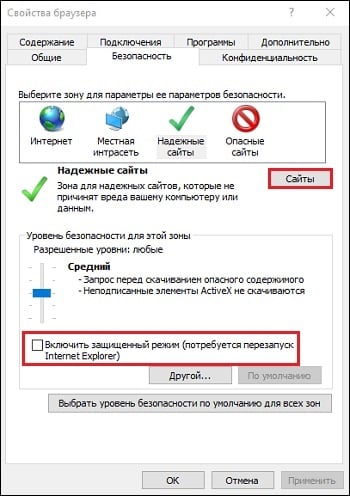
- Измените настройки вашего IE. Перейдите в «Свойства браузера», выберите вкладку «Безопасность», далее кликните на «Надежные сайты» (там уже должен быть внесён адрес вашего портала, если нет, тогда внесите). Внизу снимите галочку с опции «включить защищенный режим».

Затем нажмите на кнопку «Сайты» выше, и снимите галочку с опции «Для всех сайтов этой зоны…». Нажмите на «Ок», и попробуйте перейти на проблемный сайт.
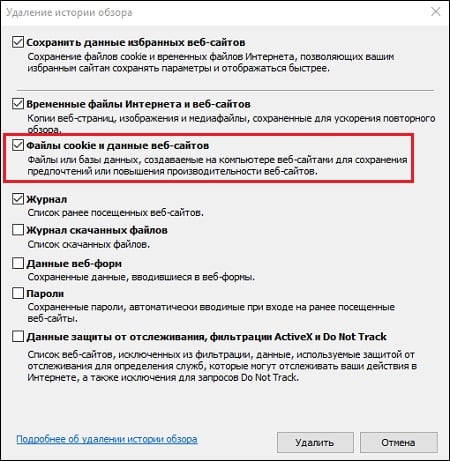
- Удалите куки браузера IE. Запустите браузер, и нажмите на кнопку Alt для отображения меню. Выберите вкладку «Сервис» — «Удалить журнал браузера», поставьте галочку (при отсутствии) на опции «Файлы cookie…», после чего нажмите на «Удалить»;

Очистите куки в браузере - Отключите использование VPN-программ (при наличии таковых);
- Попробуйте использовать другой браузер для перехода на проблемный ресурс (в случае, если вы не обязаны использовать какой-либо конкретный браузер);
- Проверьте ваш ПК на наличие вирусов (поможет, к примеру, испытанный «Доктор Веб Кюрейт»);
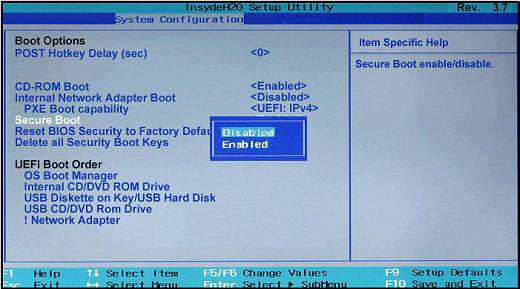
- Отключите в БИОСе опцию «Secure Boot». Несмотря на определённую нестандартность данного совета, он помог далеко не одному пользователю избавиться от ошибки «устаревшие или ненадежные параметры TLS».

Деактивируйте в БИОСе опцию «Secure Boot»
Заключение
Причиной ошибки «Возможно, на сайте используются устаревшие или ненадежные параметры безопасности протокола TLS» довольно часто является локальный антивирус ПК, по определённым причинам блокирующий доступ к нужному интернет-порталу. При возникновении проблемной ситуации рекомендуется первым делом отключить ваш антивирус, дабы убедиться, что он не вызывает рассматриваемую проблему. Если же ошибка продолжает повторяться, тогда рекомендую перейти к реализации других советов, описанных ниже, чтобы позволит решить проблему ненадёжных параметров безопасности протокола TSL на вашем ПК.
Опубликовано 18.08.2018 Обновлено 27.11.2020
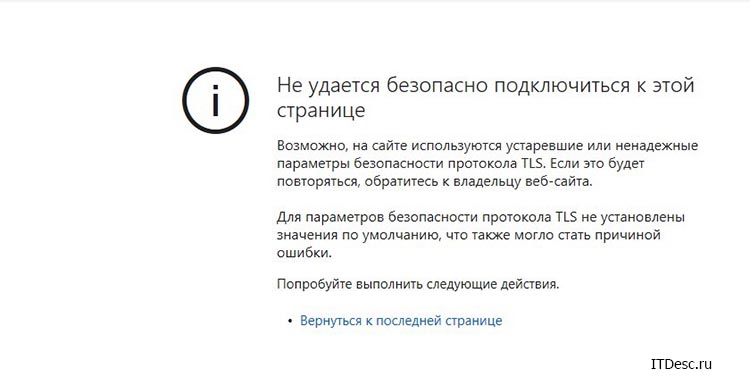
При подключении к некоторым сайтам пользователи встречают ошибку «Возможно, на сайте используются устаревшие или ненадежные параметры безопасности протокола TLS». Это особый интернет-протокол, который был разработан для более безопасного соединения между браузером и сервером. При передаче сигнала в нём данные зашифровываются, не позволяя третьей стороне получить важную информацию. Рассмотрим, что делать в этой ситуации и что эта ошибка означает.
В энциклопедии говорится, что TLS — это особый протокол защиты, который задействован при транспортировке данных по сети. У него был предшественник — SSL. Оба относятся к криптографическим протоколам. При передаче данных используется асимметричное шифрование. Для конфиденциальности используется симметричное шифрование. А для подтверждения целостности одного сообщения задействуются специальные коды.
TLS применяется сегодня практически во всех приложениях, связанных с передачей данных: интернет-браузер, мессенджер (VoIP), электронная почта. Первая версия протокола (SSL) была разработана компанией Netscape Communication. На данным момент более новой версией и её развитием занимается инженерный совет Интернета (IETF).
Причины сбоя в протоколе TLS
Одной и самой распространенной причиной того, что пользователь видит сообщение о ненадежности TLS — это определение браузером неверных параметров этого протокола. Также довольно часто такую ошибку можно встретить в браузере Internet Explorer. Он применяется для работы с различными государственными интернет службами, которые связаны с формами отчетности. Такие порталы требуют от пользователя именно этот браузер.
Есть и некоторые другие причины такого сообщения:
- Блокировка антивирусом интернет-ресурса, из-за чего и возникает подобное сообщение;
- Пользователь использует старую версию «КриптоПро» — программы для создания отчетов и др.;
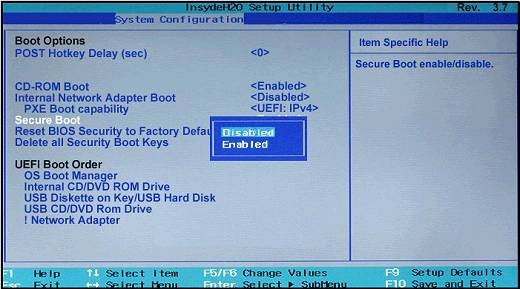
- В базовой системе ввода-вывода (BIOS) активирован параметр «SecureBoot»;
- У пользователя установлено VPN-приложение или расширение для браузера, из-за чего появляется ошибка;
- На компьютере есть вирусы, которые блокируют безопасное соединение;
- В том случае, если неполадки наблюдаются только при подключении к одному ресурсу, возможно у самого сайта какие-то проблемы с серверами или с настройками TLS;
- Не исключено, что сайт является небезопасным, поэтому лучше его не посещать.
Как решить проблему с параметрами безопасности TLS
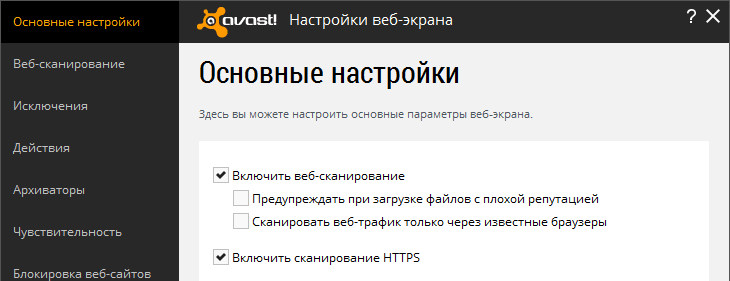
Для начала необходимо решить проблему с антивирусом и убедиться, что дело не в нем. Необходимо проверить свои настройки антивирусного ПО. В каждой такой программе есть функция сканирования интернет-соединения. Она может работать неверно.
- Для антивируса Avast — откройте настройки, выберите раздел «Активная защита», нужный пункт должен быть возле пиктограммы щитка. Уберите с него галочку и включите HTTP сканирование. Сохраните настройки;
- Для антивируса Kaspersky — найдите раздел «не проверять защищенное соединение». Его можно найти во вкладке «Сканирование». Или в дополнительных настройках найдите «Установить сертификат». Сохраните настройки и перезагрузите ПК.
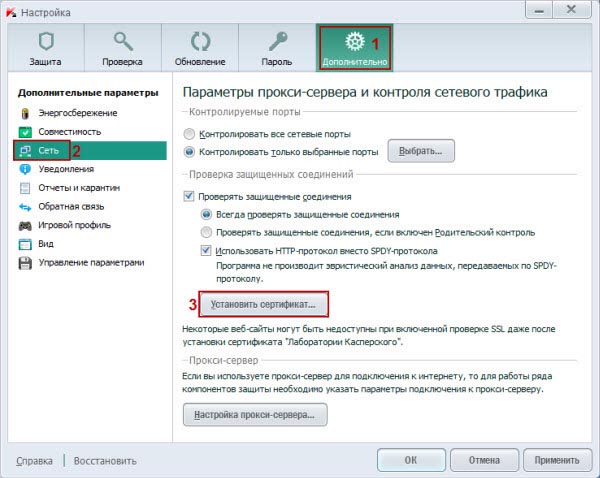
Необходимо также убедиться, что в вашей версии Windows установлены последние обновления.
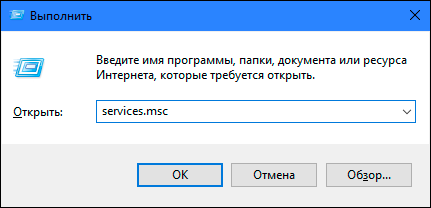
- Для этого нажмите WIN+R и введите команду «services.msc»;
- Нажмите ENTER;
- Найдите в списке служб Windows «Центр обновления»;
- Нажмите правой кнопкой мыши на этой строке и выберите «Свойства»;
- В открывшемся окошке убедитесь, что установлено значение в блоке «Тип запуска» — «Автоматически»;
- Далее выберите кнопку «Пуск», «Панель управления»;
- Выберите «Система и безопасность»;
- Затем «Центр обновления» и нажмите кнопку «Проверить обновления».
Если существуют обновления для вашей операционной системы, они будут найдены и загружены. После этого нужно перезагрузить компьютер и дождаться завершения установки ПО. Затем снова попробуйте проверить, появляется ли сообщение — возможно, на данном сайте используется ненадежные параметры безопасности передачи данных по TLS.
Рекомендуем: Igfxtray в автозагрузке что это за процесс и как удалить?
Поиск и удаление вирусов на компьютере
Теперь рассмотрим, что делать, если в вашем компьютере поселился вирус, который блокирует безопасное соединение. Для начала попробуйте открыть установленный на вашем компьютере антивирус и запустите разные типы сканирования: «Полное сканирование», «Быстрое», «Интеллектуальное» и др. Попробуйте сканировать не только весь жесткий диск, но и отдельные тома и папки. Проверьте папки, в которых находятся файлы вашего браузера.
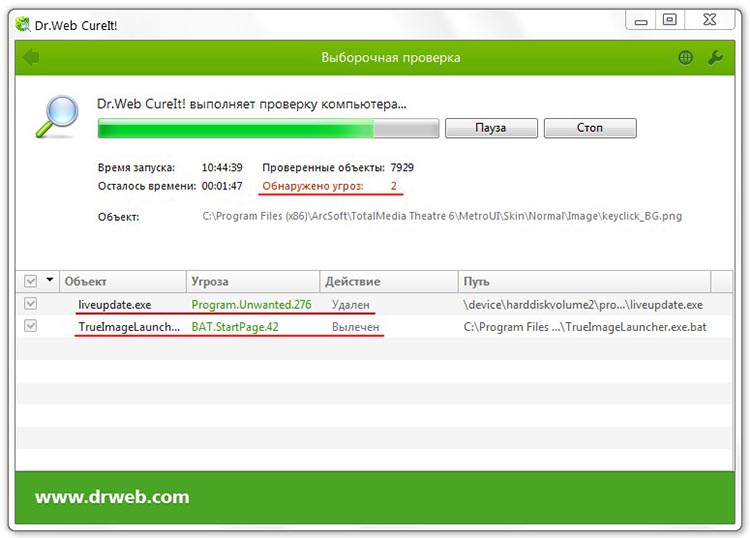
Если это не дало результатов, воспользуйтесь специальными утилитами, которые предназначены для разового сканирования и поиска вредоносного программного обеспечения. Практически каждый разработчик полноценного антивирусного ПО (Dr.WEB, Kaspersky, ESET и др.) имеет специальную утилиту, которую можно взять на официальном сайте. Это по размеру небольшие программы, которые не нужно устанавливать на диск. Их достаточно запустить и указать путь для сканирования. Обязательно воспользуйтесь этим эффективным инструментом.
Другие методы устранения ошибки безопасного соединения TLS
Если вы получили сообщение о сбое в протоколе TLS, работая с программой «КриптоПро», попробуйте загрузить более новую версию. Её можно взять на официальном сайте https://www.cryptopro.ru/downloads. Возможно проблема в самом браузере. Воспользуйтесь другим браузером, хотя-бы для того, чтобы определить, что проблема кроется в нём. Попробуйте также настроить свой браузер.
- Если вы пользуетесь Internet Explorer — откройте «Сервис». Нажмите «Свойства обозревателя», выберите «Дополнительно», затем нажмите вкладку «Безопасность». Здесь нужно найти пункты SSL и TLS. Если галочка установлена на пункте SSL, уберите её и поставьте на более новую версию протокола. Сохраните настройки и попытайтесь войти на сайт;
- В Opera — нажмите «Инструменты», далее выберите «Общие настройки». Перейдите в «Расширенные», и в разделе безопасности найдите пункт «Протоколы безопасности». Здесь нужно убрать галочки со строк с версиями TLS и оставить те, которые установлены на пунктах, вроде «256 bit…». Обязательно уберите галочку с пункта «Anonymous DH/SHA-256;
- Для Mozilla Firefox — откройте настройки, выберите пункт «Дополнительно» и «Шифрование». Как в IE, нам нужно оставить галочки на TLS и убрать со старого протокола SSL. Другие браузеры (Google Chrome, Safari и т.д.) настроек безопасного соединения не имеют. Поэтому нам приходится либо сменить браузер, либо искать причины в другом месте.
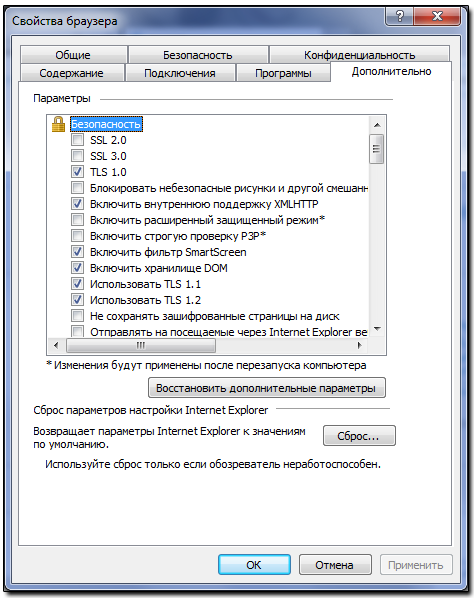
Встречается проблема со сбоем протокола TLS еще в том случае, если в системе время настроено неправильно. Чтобы это исправить:
- Выберите внизу рабочего стола Windows справа время правой кнопкой мыши;
- Нажмите пункт «Настройка даты и времени»;
- Установите правильное значение времени;
- Выберите вкладку «Время по интернету», выберите «Изменить параметры», поставьте галочку на «Синхронизировать с временем по интернету». Выберите сервер «windows.com» и сохраните настройки.
Закройте окна, перезагрузите компьютер и снова попробуйте попасть на сайт, на котором вы встретили ошибку — на этом сайте применяется устаревшие или ненадежные настройки безопасности TLS.
Summary
Article Name
Возможно, на сайте используются устаревшие или ненадежные параметры безопасности протокола TLS
Description
При подключении к некоторым сайтам пользователи встречают ошибку «Возможно, на сайте используются устаревшие или ненадежные параметры безопасности протокола TLS». Это особый интернет-протокол, который был разработан для более безопасного соединения между браузером и сервером. При передаче сигнала в нём данные зашифровываются, не позволяя третьей стороне получить важную информацию. Рассмотрим, что делать в этой ситуации и что эта ошибка означает.
Author
Publisher Name
Игорь
Publisher Logo
