
23.12.2016
Система взаимодействия
Реализовано в версии 8.3.10.2168.
Мы реализовали новый механизм, который назвали Система взаимодействия. Это платформенный механизм, передающий информацию между клиентскими приложениями и серверами 1С:Предприятия.
Система взаимодействия предназначена для автоматизации бизнес-процессов, или для помощи в осуществлении бизнес-процессов предприятия.
Взаимодействия могут быть как интерактивные, так и программные. Например, интерактивным взаимодействием может являться передача информации между пользователями при помощи сообщений, сгруппированных в обсуждения.
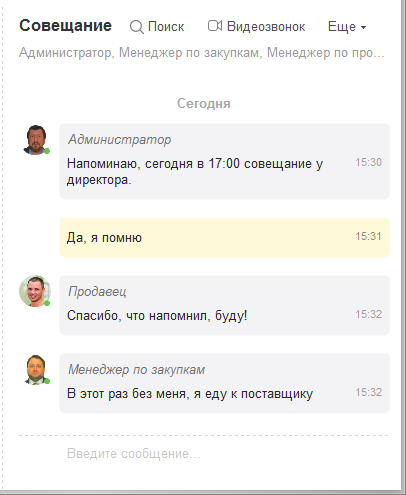
Система взаимодействия реализована в статусе бета-версии. Её функциональность, описанная далее, не является окончательной, а будет расширяться и совершенствоваться.
Зачем нужна система взаимодействия?
Система взаимодействия предоставляет несколько разных (по своему прикладному смыслу) видов интерактивного взаимодействия. Во-первых, вы можете создавать тематические обсуждения, посвященные какому-либо вопросу: мероприятиям, связанным с открытием нового магазина, вариантам проведения новогоднего праздника или грядущему совещанию у директора.
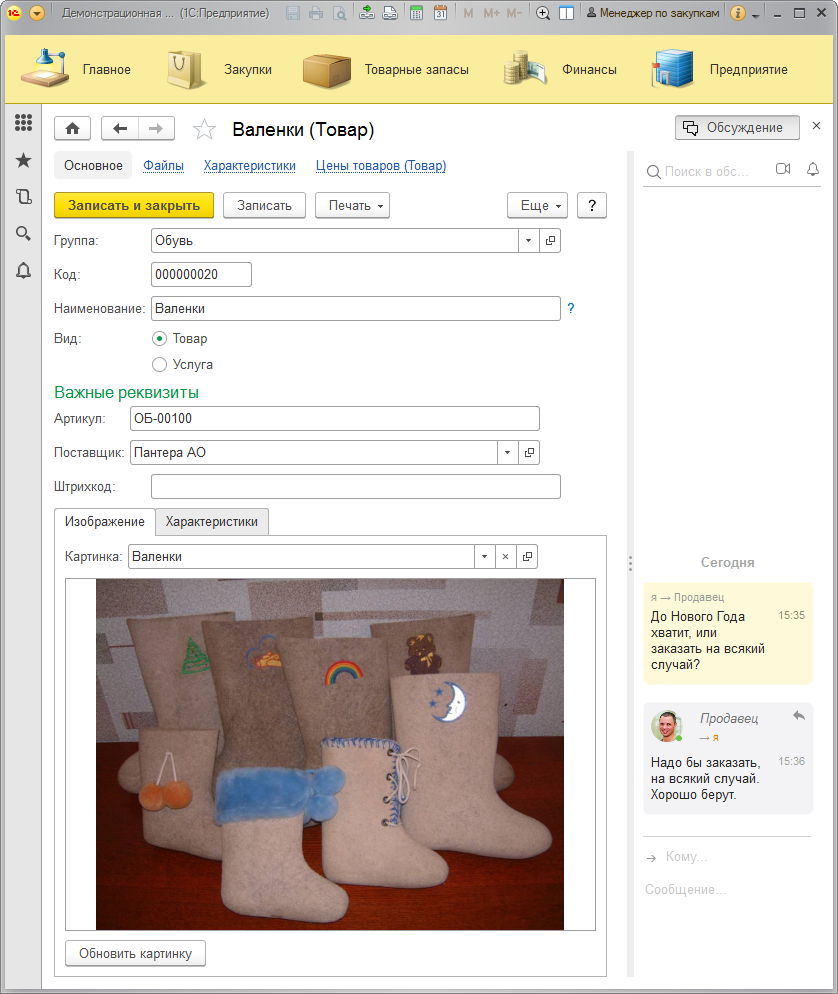
Во-вторых, вы можете обсуждать вопросы ведения учёта, связанные с конкретными объектами данных: накладными, товарами, поставщиками и т.д. При этом вся переписка будет отображаться в форме этих данных.
И, в-третьих, при наличии микрофона, вы можете звонить другим пользователям. А если у вас и вашего собеседника подключены веб-камеры, вы сможете ещё и видеть друг друга.
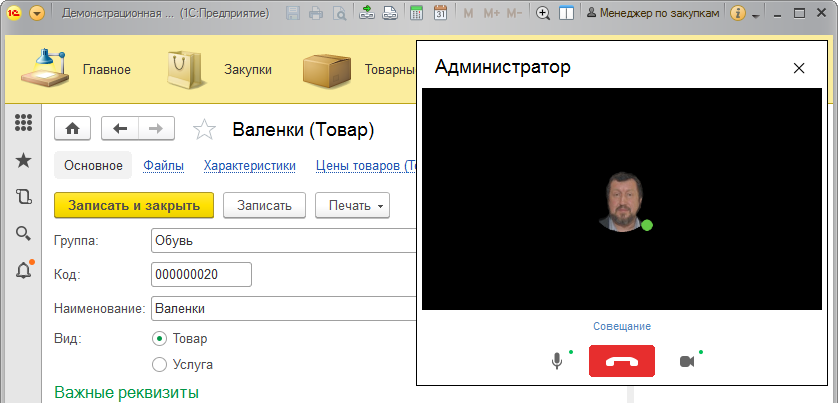
В данном случае у администратора отсутствует веб-камера, поэтому при видеозвонке отображается его аватар.
Архитектура системы
Система взаимодействия реализована в клиент-серверной архитектуре. Она состоит из двух частей. Клиентская часть реализована в 1С:Предприятии. Серверная часть представляет собой отдельный программный продукт 1С:Предприятие — Сервер взаимодействия, который может быть развернут в Интернете, или в локальной сети организации.
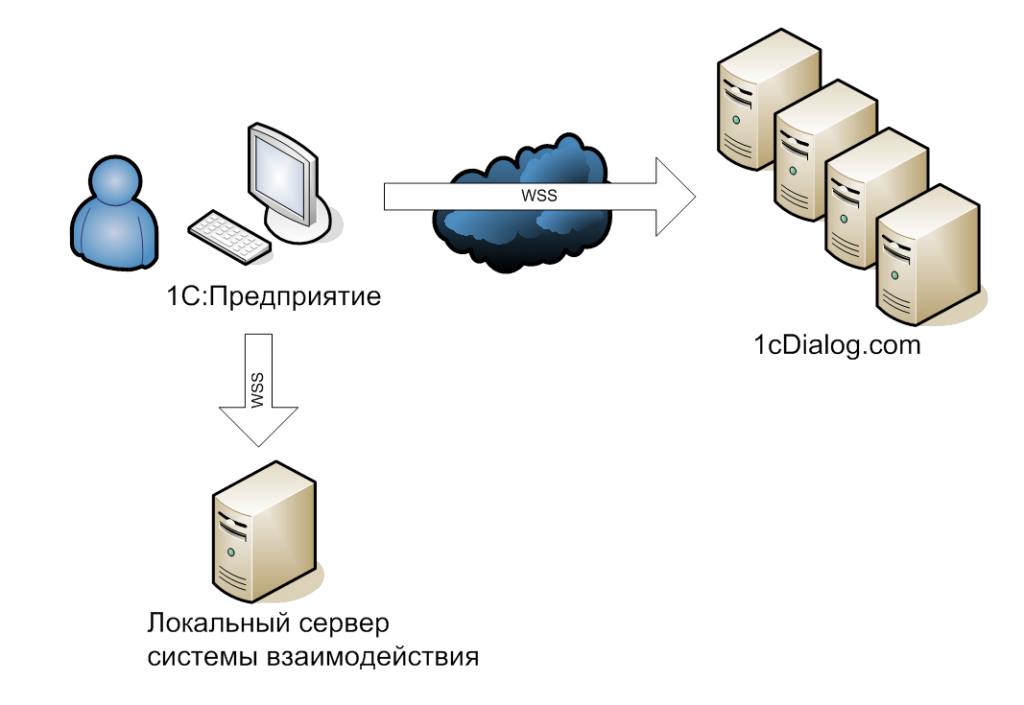
Использовать систему взаимодействия могут пользователи информационных баз 1С:Предприятия. Для этого информационная база должна быть зарегистрирована в сервере взаимодействия. Авторизацию осуществляет сервер 1С:Предпрития. Всё остальное платформа выполняет автоматически.
На момент написания этой статьи сервер взаимодействия не поставляется в виде отдельного продукта. Но для того, чтобы вы могли пользоваться новым механизмом, в Интернете, на аппаратных мощностях фирмы «1С», мы развернули экземпляр этого сервера, носящий название 1С:Диалог. В данный момент это публичный сервер, которым могут пользоваться все желающие. Мы планируем поддерживать его и в дальнейшем, но условия использования могут быть изменены.
Связь между клиентскими приложениями и сервером взаимодействия осуществляется по протоколу WebSocket. Этот протокол может использовать как открытую, так и защищённую передачу данных, поэтому взаимодействие, как через Интернет, так и в локальной сети, является достаточно безопасным.
Как «включить» систему взаимодействия?
Чтобы в интерфейсе 1С:Предприятия появились элементы системы взаимодействия, нужно зарегистрировать информационную базу в сервере взаимодействия. Это делается в режиме 1С:Предприятие с помощью стандартной функции Управление системой взаимодействия.
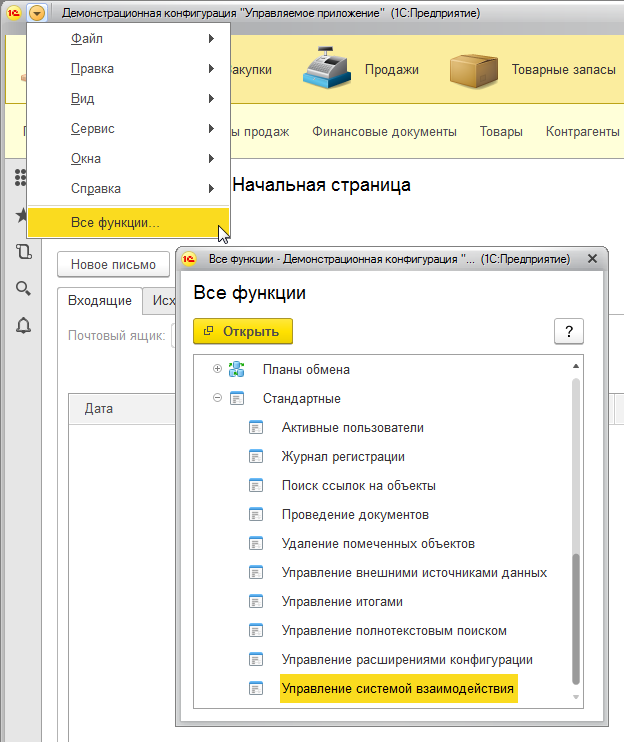
Тут вам нужно обратить внимание на то, что эта функция присутствует только в тех информационных базах, в которых созданы пользователи. Пока в информационной базе нет ни одного пользователя, эта стандартная функция будет недоступна.
В текущей реализации эта функция представляет собой простой диалог, с помощью которого вы можете отправить запрос на подключение к сервису 1С:Диалог, получить по почте код регистрации, и ввести его в качестве подтверждения.
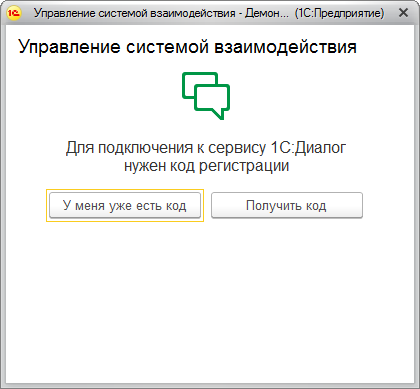
Начиная с этого момента каждый пользователь, подключающийся к этой информационной базе, будет видеть элементы системы взаимодействия в своём интерфейсе. Соответственно, чтобы они появились в вашем интерфейсе, или в интерфейсе пользователей, которые уже работали в базе на момент регистрации, вам нужно перезапустить свои клиентские приложения.
Небольшое замечание хочется сделать по поводу адреса электронной почты. Система взаимодействия оперирует понятием абонент. Это физическое лицо или организация, от имени которого выполняется регистрация информационной базы в сервере взаимодействия. Схожее понятие используется и в технологии 1cFresh.
У одного абонента системы взаимодействия может быть зарегистрировано несколько информационных баз. Идентификатором абонента является его адрес электронной почты. При запросе регистрации, если в сервере ещё нет абонента с таким адресом, он создаётся автоматически.
Поэтому вам важно понимать, что адрес электронной почты, который вы указываете при регистрации (интерактивной, или программной), это не «какой-то любой адрес», который можно забыть. Это ключевой идентификатор, который может понадобиться вам для общения со службой поддержки, например.
В каком месте интерфейса находится система взаимодействия?
Интерфейсная часть системы взаимодействия реализована в интерфейсе Такси в тонком клиенте, веб-клиенте и в управляемом режиме работы толстого клиента. Для пользователей система взаимодействия обозначается словом Обсуждения. О том, что в информационной базе доступны обсуждения, вы можете узнать по нескольким признакам.
Во-первых, в центре оповещений появляется команда Обсуждения.
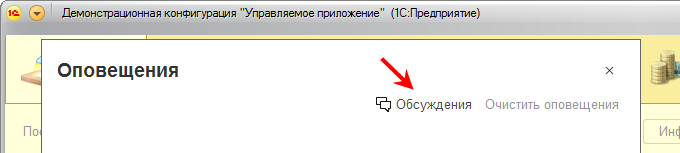
Во-вторых, в панели открытых появляется стандартная закладка Обсуждения.

В-третьих, в заголовке формы объекта, рядом с кнопкой закрытия, появляется команда Обсуждение.
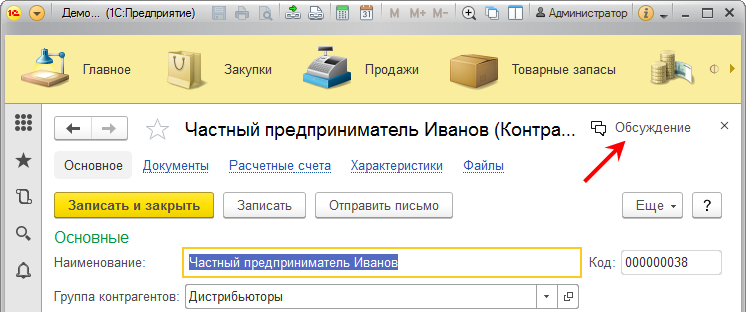
Здесь вам нужно обратить внимание на то, что последняя команда появляется только в тех формах, которые не блокируют окно владельца или весь интерфейс. Как правило, это «содержательные» формы, в которых находится большое количество информации, они обладают собственным прикладным контекстом, в них «есть что обсудить».
В отличие от них формы, блокирующие окно владельца, используются в основном для отображения и редактирования второстепенных данных, не имеющих самостоятельного прикладного значения. Поэтому в таких формах механизм обсуждений не предусмотрен. Например, в форме склада.
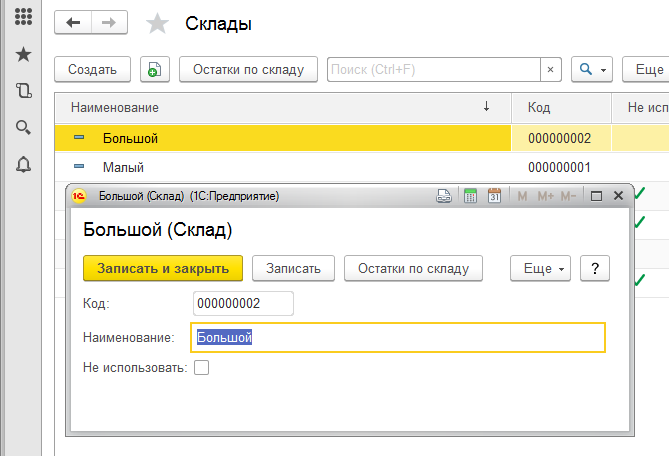
Как видите, все инструменты для работы пользователя с сообщениями уже встроены в платформу и появляются автоматически. От вас, как от разработчиков, не требуется никаких действий для того, чтобы пользователи начали обмениваться сообщениями.
Единственное, что могут захотеть пользователи, это указать свои реквизиты в системе взаимодействия: номер телефона и адрес электронной почты. Для этого нужно кликнуть мышью на имени пользователя в заголовке главного окна.
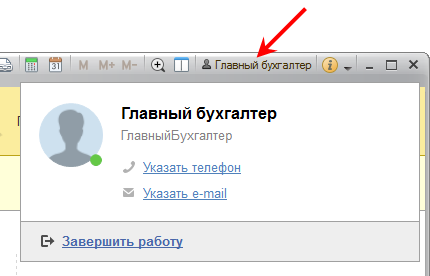
Здесь же, кликнув мышью на стандартном аватаре, они могут заменить его своей фотографией. Но это необязательные действия. Обсуждения будут работать и без этого.
Типичные сценарии использования
Как мы уже рассказывали в самом начале статьи, есть несколько разных видов общения. Теперь мы остановимся на каждом из них подробнее.
Неконтекстное обсуждение
Любой пользователь информационной базы может создать несколько неконтекстных обсуждений. Каждое такое обсуждение является приватным. Это значит, что читать переписку и отправлять сообщения могут только участники данного обсуждения. Остальным пользователям информационной базы данное обсуждение недоступно.
Все неконтекстные обсуждения, в которых участвует пользователь, находятся в основной форме системы взаимодействия. Открыть эту форму можно либо кликнув на закладке Обсуждения в панели открытых, либо по команде Обсуждения из центра оповещений.
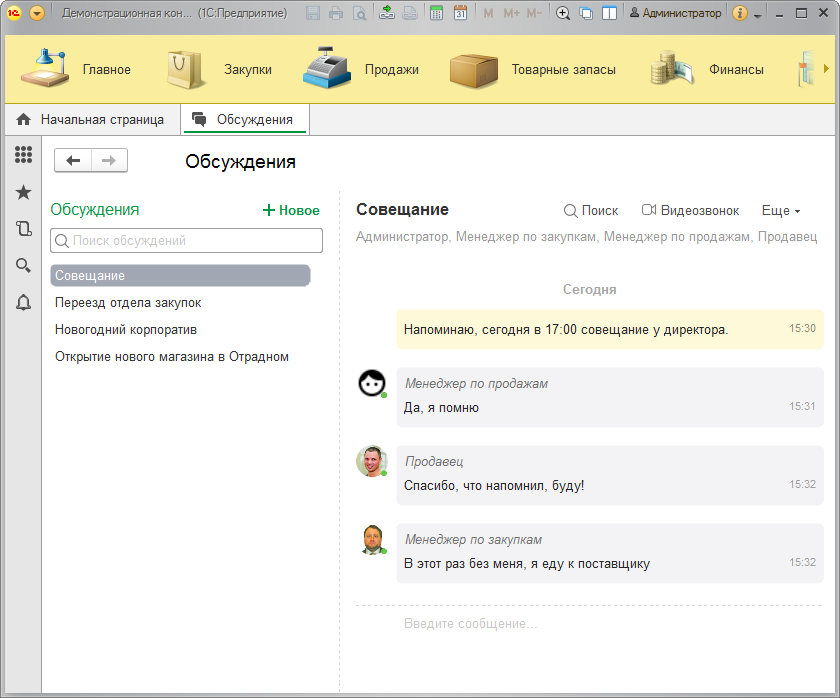
По команде +Новое создаётся новое обсуждение. Например, администратор может создать обсуждение, чтобы напомнить пользователям о грядущем совещании, и узнать их планы по участию в этом совещании.
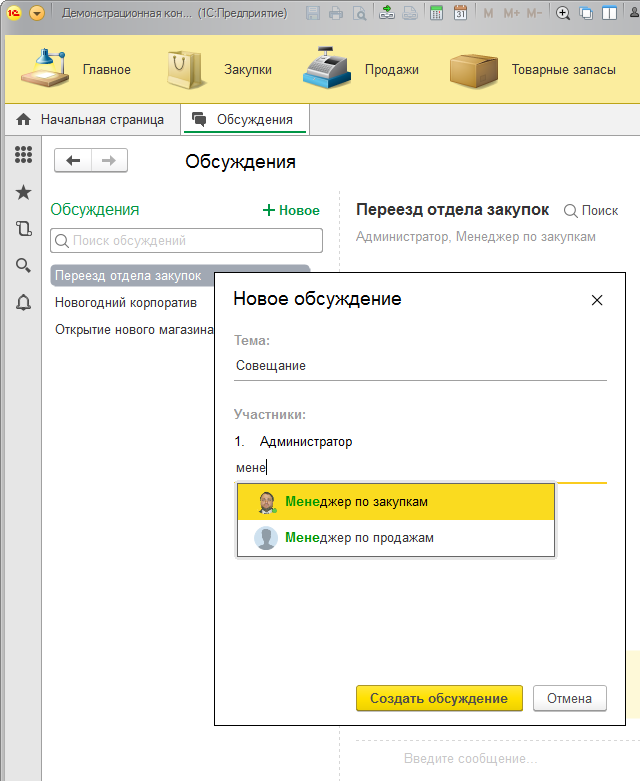
Желательно (но не обязательно) указать тему обсуждения, и обязательно нужно выбрать участников. Подбор участников выполняется с помощью поиска, поэтому достаточно ввести фрагмент имени пользователя, а затем выбрать мышью подходящего. Когда все участники обсуждения указаны, нужно нажать кнопку Создать обсуждение.
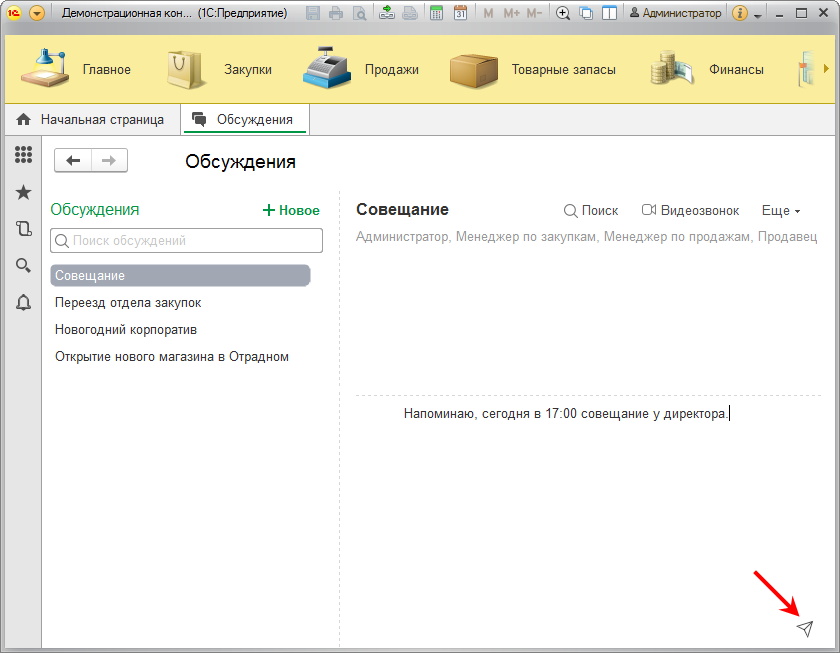
Теперь можно вести переписку в этом обсуждении. Вы можете написать сообщение, и отправить его нажатием Enter. Также для отправки сообщения можно использовать кнопку Отправить в нижнем правом углу формы.
В результате каждый участник обсуждения получит оповещение. Оно, как и оповещения пользователя, будет отображено в правом нижнем углу экрана, а кроме этого оно попадёт в центр оповещений.
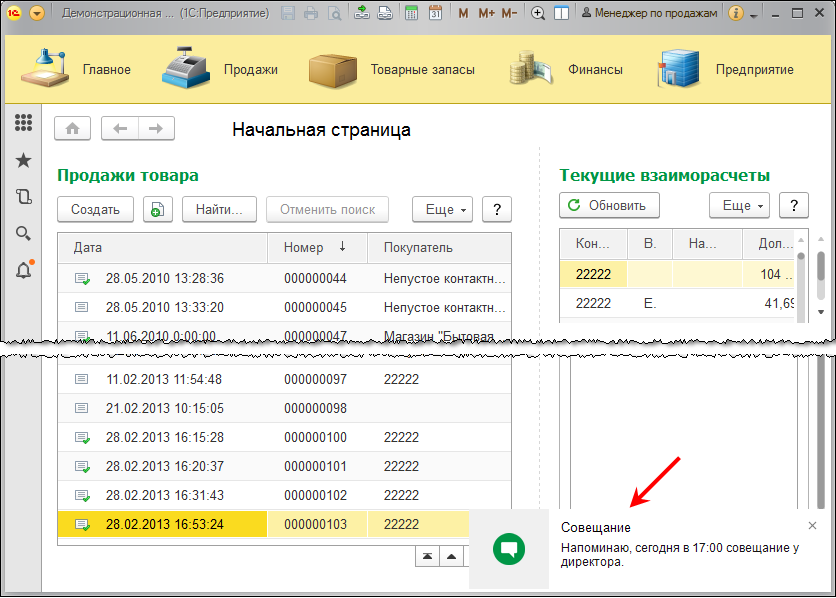
Если пользователь (в данном случае менеджер по продажам) находится за компьютером и готов принять участие в обсуждении, он может кликнуть по оповещению, и в основной форме системы взаимодействия написать своё сообщение.
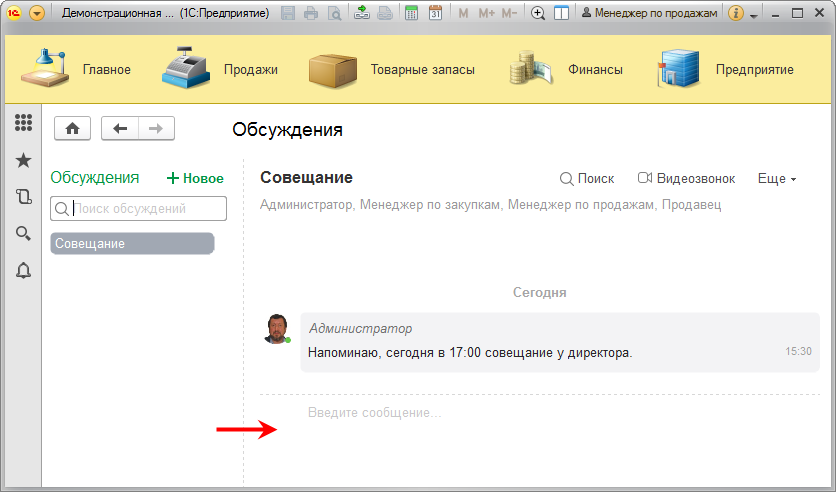
В результате администратор, инициировавший это обсуждение, через некоторое время (по мере ответа пользователей) увидит такую переписку:
Аналогичным образом переписка будет выглядеть и у других участников этого обсуждения. Разница будет только в том, какие сообщения выделены цветом. Потому что цветом выделяются собственные сообщения пользователя.
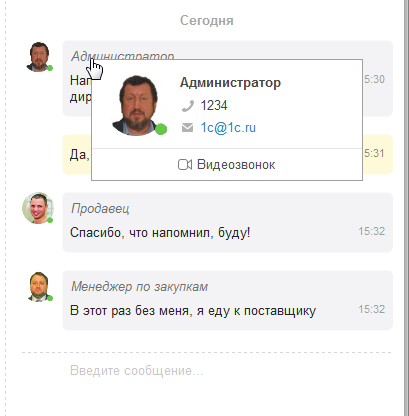
Кликнув на имени пользователя у любого сообщения, можно увидеть реквизиты пользователя и его увеличенный аватар. Зелёная точка означает, что в данный момент пользователь подключён к информационной базе.
Контекстное обсуждение
Контекстные обсуждения, в отличие от рассмотренных выше, являются публичными. На них накладываются ограничения, соответствующие правам доступа на объект данных. То есть все пользователи информационной базы, которым система прав разрешает доступ к данному объекту данных, могут полноценно участвовать в его обсуждении.
Для каждого объекта данных предусмотрено единственное обсуждение. Поэтому ничего создавать не надо, достаточно просто открыть панель обсуждения в форме нужного объекта.
В ней можно написать сообщение, и отправить его клавишей Enter.
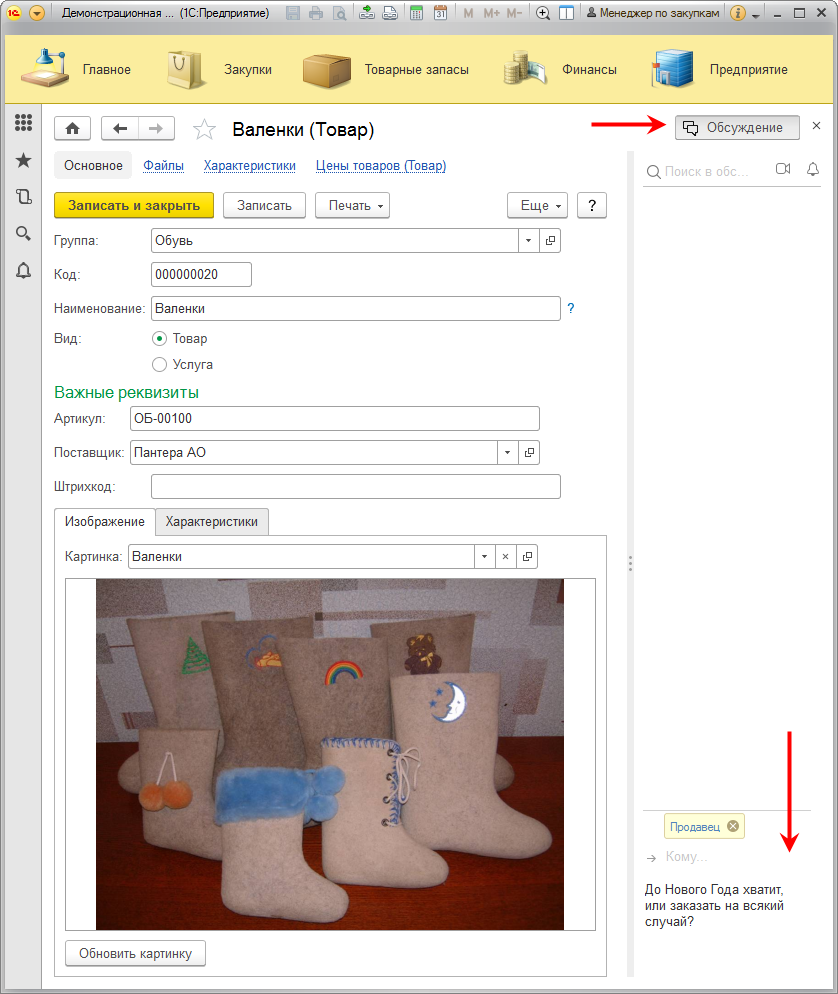
Это сообщение сможет прочитать любой пользователь, которому доступен товар Валенки. Но, во-первых, как «любой пользователь» узнает, что тут кто-то что-то написал? А во-вторых, менеджер по закупкам, очевидно, хочет обсудить валенки с конкретным пользователем, с продавцом. Поэтому, прежде чем отправить сообщение, он в поле Кому выбирает того пользователя, которого хочет оповестить о своём сообщении.
Дальше всё происходит так же, как и в предыдущем примере. Продавец получит оповещение. Если он рядом с компьютером, он отреагирует на него. Если же он в данный момент отсутствует, то оповещение исчезнет с экрана. Но, вернувшись к компьютеру, продавец увидит, что в центре оповещений есть новая информация.
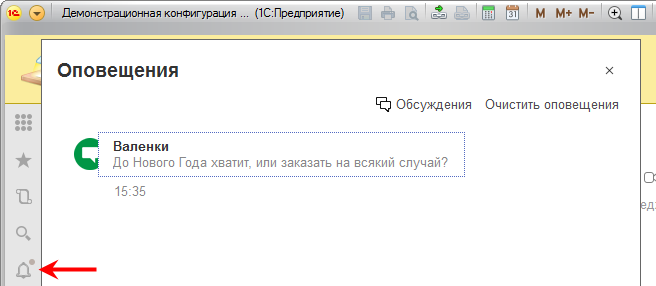
По клику на оповещение платформа откроет ему форму того объекта, к которому относится данное оповещение.
Продавец нажмёт кнопку Ответить, напишет ответ, и отправит его. В результате менеджер по закупкам увидит такую переписку:
Отвечая в контекстном обсуждении в поле Кому можно подобрать нескольких пользователей, которых нужно оповестить о своём сообщении.
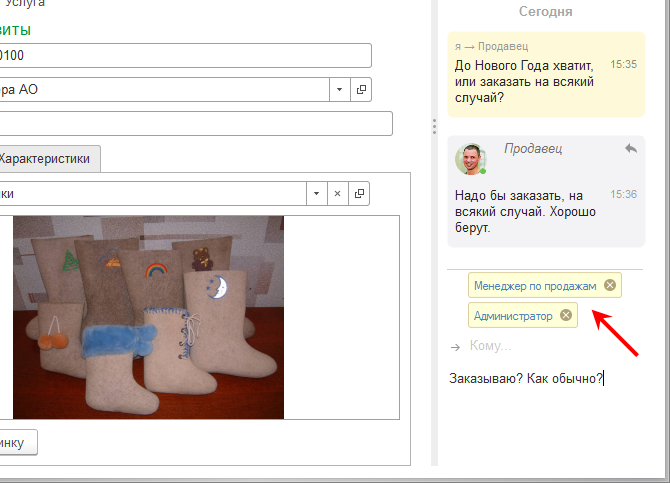
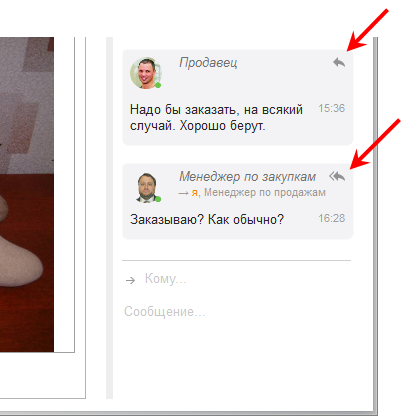
Как правило, обсуждение происходит в постоянном кругу участников. Поэтому, чтобы не подбирать каждый раз пользователей вручную, можно нажимать на кнопки Ответить и Ответить всем. В этом случае платформа будет автоматически подставлять в поле Кому пользователей из выбранного сообщения.
Как мы уже говорили, на контекстные обсуждения накладываются ограничения, соответствующие правам доступа на объект данных. Читать и писать могут все, кому системой прав разрешён доступ к этому объекту.
А раз так, то один из возможных сценариев работы заключается в том, что пользователь не принимает активного участия в обсуждении, но должен быть в курсе того, «что происходит с объектом». Как ему быть в этом случае? Постоянно открывать форму объекта и смотреть, не появилось ли там что-то новое и важное?
Специально для такого случая мы предусмотрели режим наблюдения. Этот режим включается кликом на колокольчик в заголовке обсуждения.
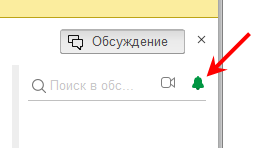
В режиме наблюдения пользователь автоматически будет получать оповещения о каждом новом сообщении в этом обсуждении. Даже в том случае, если он не указан среди тех, кого автор сообщения хотел оповестить.
Также нужно заметить, что отвечая в контекстном обсуждении, можно ничего не указывать в поле Кому. В этом случае сообщение появится в обсуждении, но никто из пользователей (кроме тех, кто наблюдает за этим обсуждением) не будет извещён об этом. Этот способ можно использовать в тех случаях, когда в прикладном решении уже существует собственная система оповещения, например, по электронной почте. Тогда пользователи, для реагирования на изменения, будут использовать привычную им бизнес-логику, а вот сам текст сообщений (который раньше каким-то образом хранился в информационной базе и отображался в форме) будет теперь храниться и показываться в форме средствами системы взаимодействия.
Видеозвонок
При наличии микрофонов, видеозвонки позволяют общаться голосом «один на один» с любым пользователем информационной базы. А при наличии веб-камер, собеседники могут ещё и видеть друг друга.
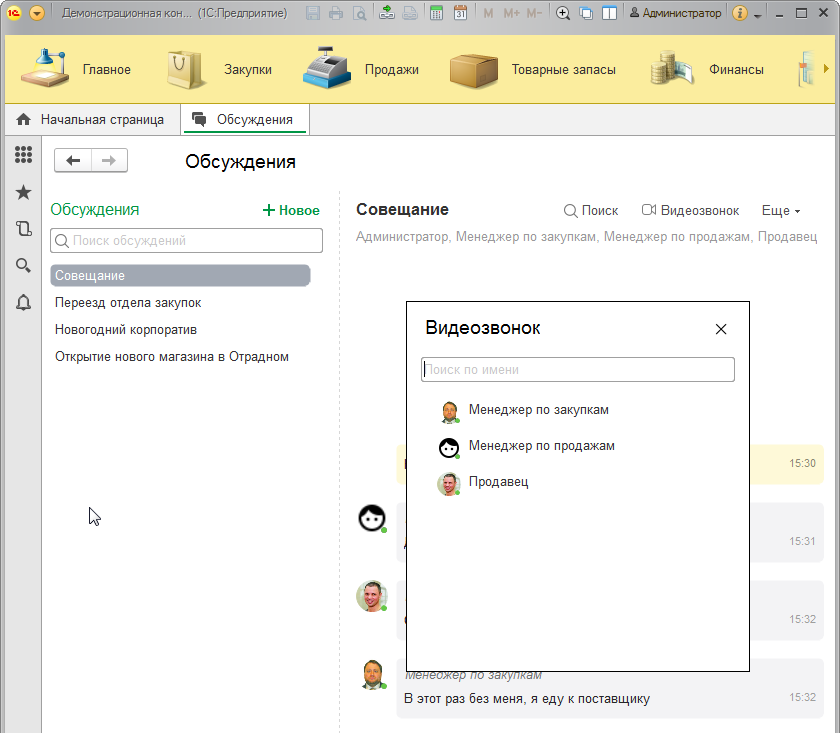
Видеозвонок можно выполнить, кликнув на имени пользователя в любом обсуждении и выбрав видеозвонок. В этом случае платформа сразу же начнёт установку соединения с выбранным пользователем.
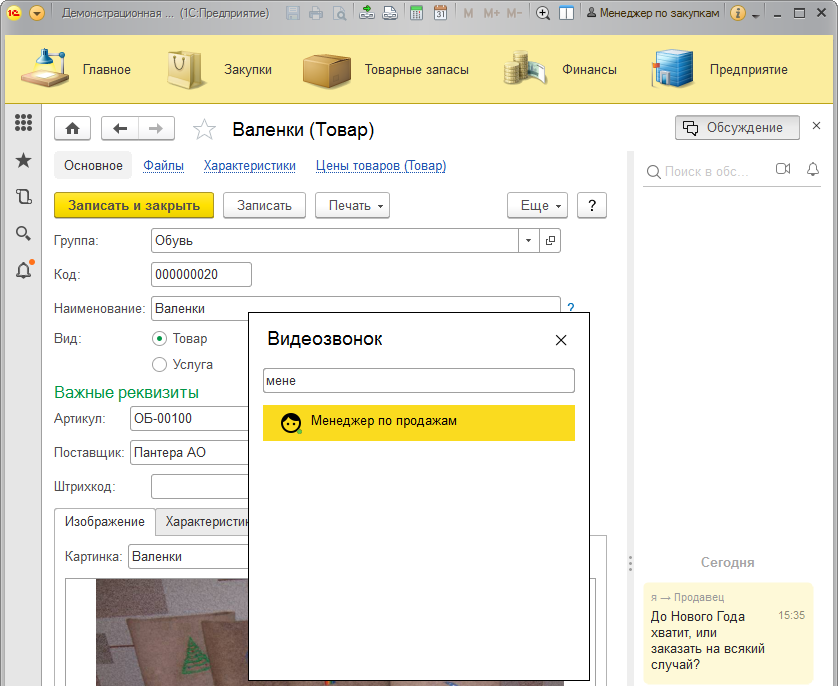
Также видеозвонок можно выполнить из любого обсуждения, неконтекстного или контекстного. В этом случае нужно будет выбрать пользователя, которому адресован звонок.
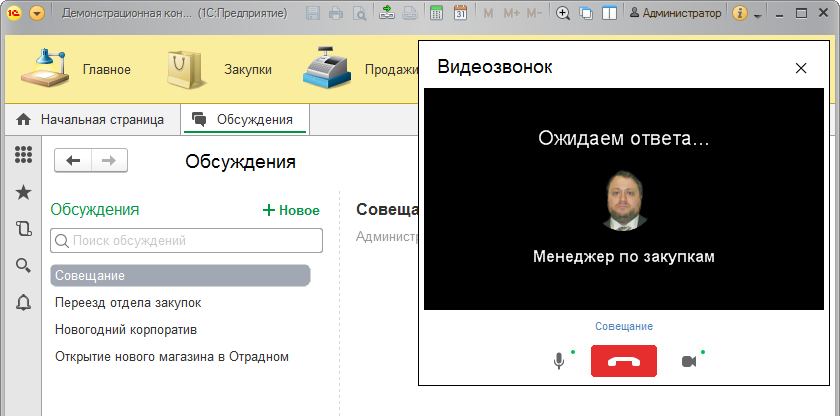
В процессе установки соединения в окне видеозвонка отображается аватар пользователя. А в нижней части окна указывается ссылка на обсуждение. Она добавляется автоматически, каким бы образом звонок ни инициировался. В данном случае указана ссылка на обсуждение совещания у директора.
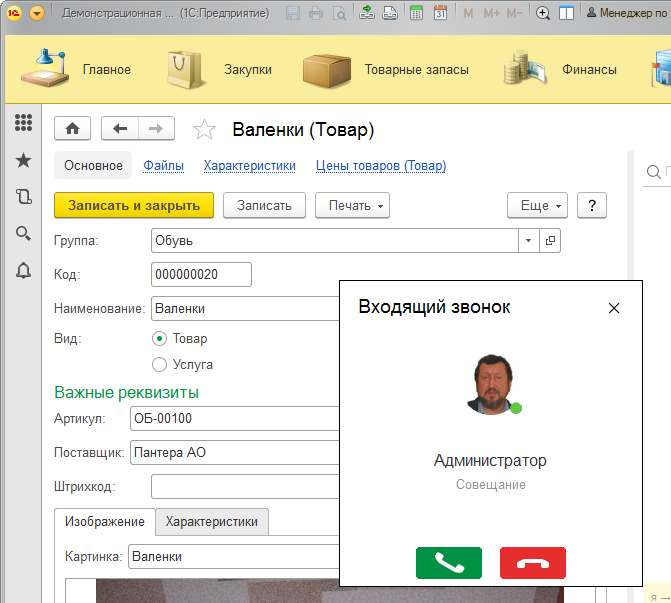
На стороне собеседника появляется входящий звонок. В нём, кроме вызывающего пользователя, также указана ссылка на обсуждение. Таким образом собеседник, если есть необходимость, (после ответа на звонок) может быстро открыть контекст разговора и познакомиться с ним.
После ответа на входящий звонок происходит общение голосом, при этом в окне звонка показывается изображение с веб-камеры собеседника. В примере ниже, как вы уже знаете, у администратора веб-камера не установлена, поэтому менеджер по закупкам видит только его аватар.
Если вызываемый собеседник отсутствует на рабочем месте и не может принять входящий звонок, то через некоторое время вызов будет автоматически прекращён, и у него появится оповещение о пропущенном звонке.
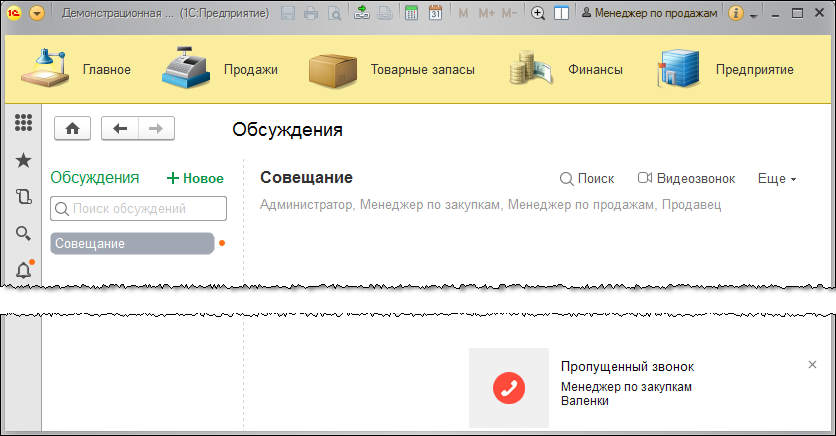
Если видеозвонок выполняется из обсуждения, то платформа автоматически предлагает выбрать собеседника из тех пользователей, которые в этом обсуждении участвуют. В данном случае это единственный пользователь, продавец. Но это не препятствует тому, чтобы в качестве собеседника вручную выбрать любого другого пользователя информационной базы, например, менеджера по продажам.
В заключение нужно сделать пояснение, касающееся бета-версии системы взаимодействия. В ней по-умолчанию функциональность видеозвонков автоматически не включается после регистрации информационной базы в сервере 1С:Диалог. Это связано с тем, что видеозвонки находятся в той стадии разработки, когда мы ещё не можем предоставлять их всем желающим без ограничений. Если вам необходима функциональность видеозвонков, мы можем включить её для вашей базы (баз) по индивидуальному запросу, но не безусловно, а исходя из имеющихся у нас возможностей и технических ограничений.
Область уведомлений
При работе тонкого клиента в Windows после установки соединения с сервером взаимодействия в области уведомлений Windows (system tray) отображается значок клиентского приложения. При получении нового уведомления картинка значка изменяется.
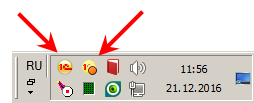
При двойном нажатии на значок активизируется главное окно клиентского приложения и, если есть уведомления, открывается центр уведомлений.
Неполадки
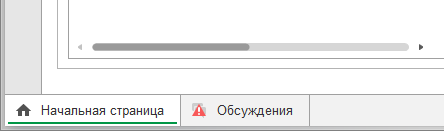
Поскольку сервер взаимодействия является внешним элементом архитектуры по отношению к информационной базе и клиентским приложениям, не исключена ситуация, когда он оказывается неработоспособным, или связь с ним нарушается. В этом случае элементы интерфейса, связанные с обсуждениями, никуда не исчезают, они остаются. А о том, что связь с сервером взаимодействия потеряна, сигнализирует красный треугольник на закладке Обсуждения в панели открытых.
Программная работа с системой взаимодействия
Во встроенном языке мы реализовали объектную модель для работы с системой взаимодействия. Она, в общем, проста и понятна. С помощью свойства глобального контекста СистемаВзаимодействия вы получаете МенеджерСистемыВзаимодействия, и дальше действуете в зависимости от того, что вам нужно.
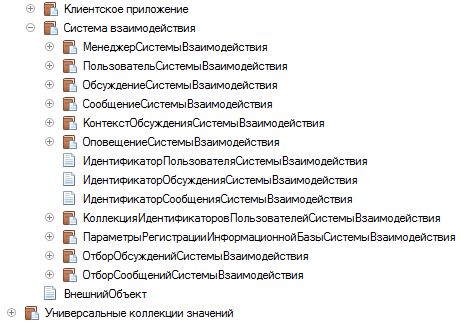
Основным направлением использования этой объектной модели мы считаем тесную интеграцию системы взаимодействия с бизнес-процессами предприятия. Например, генерацию сообщений в зависимости от каких-то событий, которые происходят с данными в информационной базе.
Если говорить более подробно, то вы можете зарегистрировать информационную базу в сервере взаимодействия, или отменить регистрацию. Можете создать обсуждение и сообщение. Можете получить существующие обсуждения по некоторому отбору. Можете получить оповещения, адресованные текущему пользователю и так далее. В этом нет ничего сложного.
Зато в объектной модели есть одна интересная особенность, о которой хочется рассказать подробнее. Теперь, помимо учётной записи пользователя в информационной базе, появляется ещё одна его учётная запись в системе взаимодействия.
Учётная запись в информационной базе представляется объектом встроенного языка ПользовательИнформационнойБазы. А учётная запись в системе взаимодействия представляется объектом встроенного языка ПользовательСистемыВзаимодействия. И тот и другой объекты указывают на одного и того же пользователя (человека). Более того, эти объекты всегда однозначно связаны друг с другом и, зная один из них, вы всегда можете получить другой.
Поэтому теперь, когда вам нужен какой-то пользователь из имеющихся, или текущий пользователь, вы получаете его в одном или другом механизме, в зависимости от своей задачи.
Например, учётную запись текущего пользователя (человека) в информационной базе вы можете получить так:
ТекущийПользовательИБ = ПользователиИнформационнойБазы.ТекущийПользователь();
А учётную запись того же самого пользователя (человека) в системе взаимодействия, так:
IDТекущегоПользователя = СистемаВзаимодействия.ИдентификаторТекущегоПользователя();
ТекущийПользовательСВ = СистемаВзаимодействия.ПолучитьПользователя(IDТекущегоПользователя);
Зная учётную запись пользователя (человека) в информационной базе, вы можете получить соответствующую ей учётную запись этого пользователя (человека) в системе взаимодействия:
IDПользователяСВ = СистемаВзаимодействия.ПолучитьИдентификаторПользователя(ТекущийПользовательИБ.УникальныйИдентификатор);
ПользовательСВ = СистемаВзаимодействия.ПолучитьПользователя(IDПользователяСВ);
И наоборот:
IDПользователяСВ = СистемаВзаимодействия.ИдентификаторТекущегоПользователя();
IDПользователяИБ = СистемаВзаимодействия.ПолучитьИдентификаторПользователяИнформационнойБазы(IDПользователяСВ);
ПользовательИБ = ПользователиИнформационнойБазы.НайтиПоУникальномуИдентификатору(IDПользователяИБ);
Физически это выглядит следующим образом.
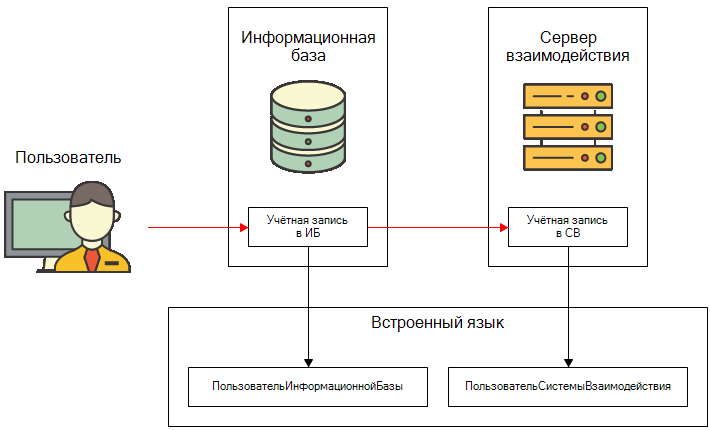
Когда пользователь (человек) аутентифицируется (вводит логин/пароль, или другими способами) в 1С:Предприятии, он сопоставляет себя с некоторой учётной записью, имеющейся в информационной базе. Дальше запускается сеанс. Если это первый запуск сеанса этого пользователя после того, как информационная база была зарегистрирована в сервере взаимодействия, то платформа автоматически создаёт для этого пользователя информационной базы учётную запись в сервере взаимодействия. Таким образом получается, что эти записи жёстко связаны друг с другом и указывают на одного и того же пользователя (человека).
Планы и обратная связь
Как мы уже говорили в начале, бета-версия системы взаимодействия содержит только часть функциональности, которую мы собираемся реализовывать. Наши планы заключаются в том, чтобы предоставить возможность удобной интеграции системы взаимодействия с бизнес-процессами автоматизируемого предприятия, реализовать на её основе новые подходы к автоматизации тех задач учёта, которые обычно сопровождаются взаимодействием пользователей между собой.
При этом, конечно, мы будем уделять внимание реализации функционала, удобного и привычного для пользователей других систем взаимодействия, мессенджеров и пр.
Также нас интересует использование системы взаимодействия в реальной среде, потому что существует множество нюансов, связанных с разными браузерами, прокси-серверами и так далее.
И, конечно же, после выпуска этого функционала мы будем готовы рассматривать и обсуждать ваши замечания и пожелания к этой системе.
Теги:
Система взаимодействия
8.3.10
23.08.2022
Разработчикам системы взаимодействия поступило много жалоб на медленную работу 1С.
Разработчики увидели проблему и обещают исправить все к утру 24.08.2022
Проблема может проявляться общим замедлением работы 1С, либо могут возникать ошибки, например «Невозможно установить соединение с сервером системы взаимодействия»
24.08.2022
На данный момент торможения сохраняются, некоторые пользователи сообщают, что стало еще хуже.
Сегодня комментариев от разработчиков не поступало
Пока рекомендация — терпеть и подождать, уверены, разработчики занимаются решением проблемы.
Мы не рекомендуем отключать использование системы взаимодействия, так как при неверном обратном подключении (если будет указан адрес электронной почты не тот, на который она была ранее зарегистрирована), вы потеряете историю чатов.
24.08.2022 Обновление
Получили информацию от разработчиков.
Проблема определена, сейчас активно работают над решением.
Если нужно экстренно отключить систему взаимодействия, рекомендации ниже.
Если у вас 8.3.21 или выше, то вы можете отключить систему взаимодействия, а потом по завершению проблем включить ее при помощи вкладки «Повторная регистрация». Email при этом вводить не нужно. Прикладываю скриншоты, как это выглядит. В этом случае вся ваша переписка подключится обратно автоматически.
Если у вас версия ниже 8.3.21 и вы не помните свой email, пожалуйста, обратитесь на почтовый ящик dep07webdev@1c.ru, чтобы мы подсказали вам ваш адрес регистрации, приложите ссылку на любое сообщение системы взаимодействия, ссылку можно получить из контекстного меню, кликнув на сообщение. Пожалуйста, не пытайтесь вспоминать нужный email перебором, потом переписку нужно будет восстанавливать через техподдержку.
25.08.2022На данный момент проблема сохраняется, новых комментариев пока нет
24.08.2022 Обновление
Разработчики сообщили, что уже выпустили патч и он уже начал автоматически устанавливаться по базам клиентов. Обещают, что скоро все должно стать сильно лучше.
Система взаимодействия – это механизм внутри «1С», позволяющий организовать взаимодействие сотрудников прямо в базе: можно вести совместную работу и обсуждение документов, совершать аудио- и видеозвонки и обмениваться файлами. Это эффективный способ организовать взаимодействие и общение с сотрудниками на удаленке.
Систему можно интегрировать с внешними сайтами и мессенджерами, такими как Telegram и в ВКонтакте. Также с помощью Системы взаимодействия можно создавать чат-боты и автоматические ассистенты, которые упрощают работу с приложениями.
Особенности функционала Системы взаимодействия «1С»
- В Системе взаимодействия «1С» поддерживаются:
- обмен файлами и картинками в сообщениях;
- групповые видеоконференции;
- обсуждения «один на один»;
- история сообщений (позволяет увидеть сообщения из разных обсуждений за указанную дату, отобрать их по автору и выполнить поиск по тексту сообщения);
- статусы пользователя (не в сети, отошел, не беспокоить, доступен);
- push уведомления;
- цитирование сообщений
- В сообщениях можно использовать «смайлики».
- Можно назначить альтернативное сочетание клавиш, которое будет использоваться для отправки сообщений.
- Можно редактировать и удалять сообщения, редактировать заголовки обсуждений. Редактирование обсуждений сопровождается служебными сообщениями «Печатает» остальным участникам обсуждения.
- Появление нового сообщения и входящий звонок сопровождаются звуковым оповещением.
- Если соединение с сервером взаимодействия отсутствовало, а потом было восстановлено, неотправленные сообщения отправляются автоматически.
- Осуществляется диагностика качества видеозвонков.
Обсуждения
В Системе взаимодействия общение между пользователями осуществляется с помощью обсуждений. Обсуждения бывают двух разных видов.
Первый вид: тематические обсуждения, посвященные какому-либо вопросу: собранию руководителей, обсуждению корпоратива и т.п.

Второй вид: обсуждения, связанные с конкретными объектами данных: накладными, товарами, поставщиками и т. д. При этом вся переписка отображается в форме этих данных.

Хотите узнать больше о системе взаимодействия «1С»?
Получите бесплатную консультацию наших специалистов. Просто оставьте ваши контакты, и мы вам перезвоним.
Бесплатная консультация
Видеозвонки
Пользователи могут звонить друг другу и общаться, при наличии камеры и микрофона.

Демонстрация экрана
В ходе звонка пользователи могут включать демонстрацию своего экрана. Пользователь нажимает «Начать показ экрана» — и у него закрывается окно видеозвонка, а в видеочаты остальных участников звонка начинает транслироваться происходящее на экране у «транслирующего» пользователя.

Совместное использование прикладных решений
В рамках системы взаимодействия поддерживается одновременное использование нескольких прикладных решений. Например, пользователи, работающие в «1С:Бухгалтерия предприятия», могут обмениваться сообщениями и видеозвонками с пользователями «1С:Управление нашей фирмой».
Для облегчения взаимодействия пользователей, использующих несколько прикладных решений, используется программа «1С:Предприятие – оповещения и запуск».
Внешние пользователи
К Системе взаимодействия можно подключать людей, которые не являются пользователями информационных баз «1С:Предприятия».
Для этого в составе сервера Системы взаимодействия существует сайт, интерфейс которого аналогичен интерфейсу системы взаимодействия, при этом есть некоторые ограничения.

Из системы взаимодействия можно отправить внешнему участнику приглашение. После того, как внешний участник принимает приглашение, он будет переадресован на этот сайт и сможет участвовать в обсуждениях.

Как этот работает? Примеры
- Сотрудник HR-отдела может проводить собеседование с кандидатом из программы «1С».
- Менеджер может подключать внешних пользователей (клиентов, контрагентов) к обсуждениям и видеозвонкам в Системе взаимодействия.
- Специалист-консультант может давать пояснения внешним пользователям, которые в ходе видеозвонка демонстрируют ему свой экран.
Интеграция с мессенджером Telegram и социальной сетью ВКонтакте
Интеграция с Telegram происходит через Telegram-бота. Администратор «1С:Предприятия» должен создать такого бота в Telegram и затем зарегистрировать его в Системе взаимодействия.
Как происходит обмен сообщениями в Telegram?
- Пользователь Telegram пишет сообщение боту.
- Система взаимодействия «1С» создает нового внешнего пользователя (если такого еще нет) и новое неконтекстное обсуждение (если такого еще нет).
- Участниками этого обсуждения являются внешний пользователь и пользователи Системы взаимодействия, назначенные для участия во внешних обсуждениях.
- При появлении новых сообщений в этом обсуждении пользователи Системы взаимодействия получают уведомления по общим правилам, а внешний пользователь получает сообщение в Telegram от бота.
Как происходит взаимодействие в ВКонтакте?
Взаимодействие с социальной сетью ВКонтакте организуется на основе идентификатора группы ВКонтакте и ключа доступа.
Во встроенном языке реализована объектная модель, которая позволяет управлять интеграцией Системы взаимодействия с внешними системами.
Интеграция с мессенджером WhatsApp
Реализовано в версии 8.3.23
Чтобы интегрировать систему взаимодействия с мессенджером WhatsApp, можно использовать бизнес-аккаунт, подключаемый к Системе взаимодействия.
На стороне WhatsApp пользователи будут общаться с одним и тем же бизнес-аккаунтом, а в Системе взаимодействия каждого пользователя будет видно индивидуально.
В панели обсуждений у таких пользователей сверху будет написано имя контакта в WhatsApp, а снизу – наименование соответствующей интеграции в Системе взаимодействия.
Интеграция с произвольным приложением через механизм вебхуков (webhook)
При таком способе интеграции внешние приложения могут посылать POST-запросы в формате JSON на адрес точки подключения и создавать или обновлять в Системе взаимодействия пользователей, обсуждения и сообщения. Такое общение является односторонним — от внешнего приложения в Систему взаимодействия.
Как это работает? Примеры
- Интернет-магазин может сообщать менеджерам-пользователям «1С» о поступлении новых заказов.
- Агрегатор уведомлений из государственных органов может информировать юристов компании об изменении законодательства.
Боты
Платформа «1С:Предприятие» содержит боты, которые позволяют организовать общение пользователя с прикладным решением через Систему взаимодействия.
Например, можно задать боту вопрос и узнать, какая погода в городе, курс валюты или получить данные об остатках определенных товаров.
Встраивание чата системы взаимодействия в сторонний сайт
Реализовано в версии 8.3.23
Чат системы взаимодействия можно встраивать в сторонние сайты, например, в сайт интернет-магазина. Так посетители сайта смогут общаться с менеджерами, работающими в приложении «1С»: получать консультации, ответы на вопросы, а при необходимости — пообщаться по аудио/видеозвонку.
Также можно встроить чат в сайт техподдержки и помогать пользователям в решении технических проблем. Это можно делать посредством видеозвонков и демонстрации экрана. На вопросы в чате могут отвечать как сотрудники, так и боты, например, в нерабочее время.
Рейтинг статьи:
4.9
(на основе 11 голосов)
Рейтинг статьи:
4.9
(на основе 11 голосов)
23.12.2016
Система взаимодействия
Реализовано в версии 8.3.10.2168.
Мы реализовали новый механизм, который назвали Система взаимодействия. Это платформенный механизм, передающий информацию между клиентскими приложениями и серверами 1С:Предприятия.
Система взаимодействия предназначена для автоматизации бизнес-процессов, или для помощи в осуществлении бизнес-процессов предприятия.
Взаимодействия могут быть как интерактивные, так и программные. Например, интерактивным взаимодействием может являться передача информации между пользователями при помощи сообщений, сгруппированных в обсуждения.
Система взаимодействия реализована в статусе бета-версии. Её функциональность, описанная далее, не является окончательной, а будет расширяться и совершенствоваться.
Зачем нужна система взаимодействия?
Система взаимодействия предоставляет несколько разных (по своему прикладному смыслу) видов интерактивного взаимодействия. Во-первых, вы можете создавать тематические обсуждения, посвященные какому-либо вопросу: мероприятиям, связанным с открытием нового магазина, вариантам проведения новогоднего праздника или грядущему совещанию у директора.
Во-вторых, вы можете обсуждать вопросы ведения учёта, связанные с конкретными объектами данных: накладными, товарами, поставщиками и т.д. При этом вся переписка будет отображаться в форме этих данных.
И, в-третьих, при наличии микрофона, вы можете звонить другим пользователям. А если у вас и вашего собеседника подключены веб-камеры, вы сможете ещё и видеть друг друга.
В данном случае у администратора отсутствует веб-камера, поэтому при видеозвонке отображается его аватар.
Архитектура системы
Система взаимодействия реализована в клиент-серверной архитектуре. Она состоит из двух частей. Клиентская часть реализована в 1С:Предприятии. Серверная часть представляет собой отдельный программный продукт 1С:Предприятие — Сервер взаимодействия, который может быть развернут в Интернете, или в локальной сети организации.
Использовать систему взаимодействия могут пользователи информационных баз 1С:Предприятия. Для этого информационная база должна быть зарегистрирована в сервере взаимодействия. Авторизацию осуществляет сервер 1С:Предпрития. Всё остальное платформа выполняет автоматически.
На момент написания этой статьи сервер взаимодействия не поставляется в виде отдельного продукта. Но для того, чтобы вы могли пользоваться новым механизмом, в Интернете, на аппаратных мощностях фирмы «1С», мы развернули экземпляр этого сервера, носящий название 1С:Диалог. В данный момент это публичный сервер, которым могут пользоваться все желающие. Мы планируем поддерживать его и в дальнейшем, но условия использования могут быть изменены.
Связь между клиентскими приложениями и сервером взаимодействия осуществляется по протоколу WebSocket. Этот протокол может использовать как открытую, так и защищённую передачу данных, поэтому взаимодействие, как через Интернет, так и в локальной сети, является достаточно безопасным.
Как «включить» систему взаимодействия?
Чтобы в интерфейсе 1С:Предприятия появились элементы системы взаимодействия, нужно зарегистрировать информационную базу в сервере взаимодействия. Это делается в режиме 1С:Предприятие с помощью стандартной функции Управление системой взаимодействия.
Тут вам нужно обратить внимание на то, что эта функция присутствует только в тех информационных базах, в которых созданы пользователи. Пока в информационной базе нет ни одного пользователя, эта стандартная функция будет недоступна.
В текущей реализации эта функция представляет собой простой диалог, с помощью которого вы можете отправить запрос на подключение к сервису 1С:Диалог, получить по почте код регистрации, и ввести его в качестве подтверждения.
Начиная с этого момента каждый пользователь, подключающийся к этой информационной базе, будет видеть элементы системы взаимодействия в своём интерфейсе. Соответственно, чтобы они появились в вашем интерфейсе, или в интерфейсе пользователей, которые уже работали в базе на момент регистрации, вам нужно перезапустить свои клиентские приложения.
Небольшое замечание хочется сделать по поводу адреса электронной почты. Система взаимодействия оперирует понятием абонент. Это физическое лицо или организация, от имени которого выполняется регистрация информационной базы в сервере взаимодействия. Схожее понятие используется и в технологии 1cFresh.
У одного абонента системы взаимодействия может быть зарегистрировано несколько информационных баз. Идентификатором абонента является его адрес электронной почты. При запросе регистрации, если в сервере ещё нет абонента с таким адресом, он создаётся автоматически.
Поэтому вам важно понимать, что адрес электронной почты, который вы указываете при регистрации (интерактивной, или программной), это не «какой-то любой адрес», который можно забыть. Это ключевой идентификатор, который может понадобиться вам для общения со службой поддержки, например.
В каком месте интерфейса находится система взаимодействия?
Интерфейсная часть системы взаимодействия реализована в интерфейсе Такси в тонком клиенте, веб-клиенте и в управляемом режиме работы толстого клиента. Для пользователей система взаимодействия обозначается словом Обсуждения. О том, что в информационной базе доступны обсуждения, вы можете узнать по нескольким признакам.
Во-первых, в центре оповещений появляется команда Обсуждения.
Во-вторых, в панели открытых появляется стандартная закладка Обсуждения.
В-третьих, в заголовке формы объекта, рядом с кнопкой закрытия, появляется команда Обсуждение.
Здесь вам нужно обратить внимание на то, что последняя команда появляется только в тех формах, которые не блокируют окно владельца или весь интерфейс. Как правило, это «содержательные» формы, в которых находится большое количество информации, они обладают собственным прикладным контекстом, в них «есть что обсудить».
В отличие от них формы, блокирующие окно владельца, используются в основном для отображения и редактирования второстепенных данных, не имеющих самостоятельного прикладного значения. Поэтому в таких формах механизм обсуждений не предусмотрен. Например, в форме склада.
Как видите, все инструменты для работы пользователя с сообщениями уже встроены в платформу и появляются автоматически. От вас, как от разработчиков, не требуется никаких действий для того, чтобы пользователи начали обмениваться сообщениями.
Единственное, что могут захотеть пользователи, это указать свои реквизиты в системе взаимодействия: номер телефона и адрес электронной почты. Для этого нужно кликнуть мышью на имени пользователя в заголовке главного окна.
Здесь же, кликнув мышью на стандартном аватаре, они могут заменить его своей фотографией. Но это необязательные действия. Обсуждения будут работать и без этого.
Типичные сценарии использования
Как мы уже рассказывали в самом начале статьи, есть несколько разных видов общения. Теперь мы остановимся на каждом из них подробнее.
Неконтекстное обсуждение
Любой пользователь информационной базы может создать несколько неконтекстных обсуждений. Каждое такое обсуждение является приватным. Это значит, что читать переписку и отправлять сообщения могут только участники данного обсуждения. Остальным пользователям информационной базы данное обсуждение недоступно.
Все неконтекстные обсуждения, в которых участвует пользователь, находятся в основной форме системы взаимодействия. Открыть эту форму можно либо кликнув на закладке Обсуждения в панели открытых, либо по команде Обсуждения из центра оповещений.
По команде +Новое создаётся новое обсуждение. Например, администратор может создать обсуждение, чтобы напомнить пользователям о грядущем совещании, и узнать их планы по участию в этом совещании.
Желательно (но не обязательно) указать тему обсуждения, и обязательно нужно выбрать участников. Подбор участников выполняется с помощью поиска, поэтому достаточно ввести фрагмент имени пользователя, а затем выбрать мышью подходящего. Когда все участники обсуждения указаны, нужно нажать кнопку Создать обсуждение.
Теперь можно вести переписку в этом обсуждении. Вы можете написать сообщение, и отправить его нажатием Enter. Также для отправки сообщения можно использовать кнопку Отправить в нижнем правом углу формы.
В результате каждый участник обсуждения получит оповещение. Оно, как и оповещения пользователя, будет отображено в правом нижнем углу экрана, а кроме этого оно попадёт в центр оповещений.
Если пользователь (в данном случае менеджер по продажам) находится за компьютером и готов принять участие в обсуждении, он может кликнуть по оповещению, и в основной форме системы взаимодействия написать своё сообщение.
В результате администратор, инициировавший это обсуждение, через некоторое время (по мере ответа пользователей) увидит такую переписку:
Аналогичным образом переписка будет выглядеть и у других участников этого обсуждения. Разница будет только в том, какие сообщения выделены цветом. Потому что цветом выделяются собственные сообщения пользователя.
Кликнув на имени пользователя у любого сообщения, можно увидеть реквизиты пользователя и его увеличенный аватар. Зелёная точка означает, что в данный момент пользователь подключён к информационной базе.
Контекстное обсуждение
Контекстные обсуждения, в отличие от рассмотренных выше, являются публичными. На них накладываются ограничения, соответствующие правам доступа на объект данных. То есть все пользователи информационной базы, которым система прав разрешает доступ к данному объекту данных, могут полноценно участвовать в его обсуждении.
Для каждого объекта данных предусмотрено единственное обсуждение. Поэтому ничего создавать не надо, достаточно просто открыть панель обсуждения в форме нужного объекта.
В ней можно написать сообщение, и отправить его клавишей Enter.
Это сообщение сможет прочитать любой пользователь, которому доступен товар Валенки. Но, во-первых, как «любой пользователь» узнает, что тут кто-то что-то написал? А во-вторых, менеджер по закупкам, очевидно, хочет обсудить валенки с конкретным пользователем, с продавцом. Поэтому, прежде чем отправить сообщение, он в поле Кому выбирает того пользователя, которого хочет оповестить о своём сообщении.
Дальше всё происходит так же, как и в предыдущем примере. Продавец получит оповещение. Если он рядом с компьютером, он отреагирует на него. Если же он в данный момент отсутствует, то оповещение исчезнет с экрана. Но, вернувшись к компьютеру, продавец увидит, что в центре оповещений есть новая информация.
По клику на оповещение платформа откроет ему форму того объекта, к которому относится данное оповещение.
Продавец нажмёт кнопку Ответить, напишет ответ, и отправит его. В результате менеджер по закупкам увидит такую переписку:
Отвечая в контекстном обсуждении в поле Кому можно подобрать нескольких пользователей, которых нужно оповестить о своём сообщении.
Как правило, обсуждение происходит в постоянном кругу участников. Поэтому, чтобы не подбирать каждый раз пользователей вручную, можно нажимать на кнопки Ответить и Ответить всем. В этом случае платформа будет автоматически подставлять в поле Кому пользователей из выбранного сообщения.
Как мы уже говорили, на контекстные обсуждения накладываются ограничения, соответствующие правам доступа на объект данных. Читать и писать могут все, кому системой прав разрешён доступ к этому объекту.
А раз так, то один из возможных сценариев работы заключается в том, что пользователь не принимает активного участия в обсуждении, но должен быть в курсе того, «что происходит с объектом». Как ему быть в этом случае? Постоянно открывать форму объекта и смотреть, не появилось ли там что-то новое и важное?
Специально для такого случая мы предусмотрели режим наблюдения. Этот режим включается кликом на колокольчик в заголовке обсуждения.
В режиме наблюдения пользователь автоматически будет получать оповещения о каждом новом сообщении в этом обсуждении. Даже в том случае, если он не указан среди тех, кого автор сообщения хотел оповестить.
Также нужно заметить, что отвечая в контекстном обсуждении, можно ничего не указывать в поле Кому. В этом случае сообщение появится в обсуждении, но никто из пользователей (кроме тех, кто наблюдает за этим обсуждением) не будет извещён об этом. Этот способ можно использовать в тех случаях, когда в прикладном решении уже существует собственная система оповещения, например, по электронной почте. Тогда пользователи, для реагирования на изменения, будут использовать привычную им бизнес-логику, а вот сам текст сообщений (который раньше каким-то образом хранился в информационной базе и отображался в форме) будет теперь храниться и показываться в форме средствами системы взаимодействия.
Видеозвонок
При наличии микрофонов, видеозвонки позволяют общаться голосом «один на один» с любым пользователем информационной базы. А при наличии веб-камер, собеседники могут ещё и видеть друг друга.
Видеозвонок можно выполнить, кликнув на имени пользователя в любом обсуждении и выбрав видеозвонок. В этом случае платформа сразу же начнёт установку соединения с выбранным пользователем.
Также видеозвонок можно выполнить из любого обсуждения, неконтекстного или контекстного. В этом случае нужно будет выбрать пользователя, которому адресован звонок.
В процессе установки соединения в окне видеозвонка отображается аватар пользователя. А в нижней части окна указывается ссылка на обсуждение. Она добавляется автоматически, каким бы образом звонок ни инициировался. В данном случае указана ссылка на обсуждение совещания у директора.
На стороне собеседника появляется входящий звонок. В нём, кроме вызывающего пользователя, также указана ссылка на обсуждение. Таким образом собеседник, если есть необходимость, (после ответа на звонок) может быстро открыть контекст разговора и познакомиться с ним.
После ответа на входящий звонок происходит общение голосом, при этом в окне звонка показывается изображение с веб-камеры собеседника. В примере ниже, как вы уже знаете, у администратора веб-камера не установлена, поэтому менеджер по закупкам видит только его аватар.
Если вызываемый собеседник отсутствует на рабочем месте и не может принять входящий звонок, то через некоторое время вызов будет автоматически прекращён, и у него появится оповещение о пропущенном звонке.
Если видеозвонок выполняется из обсуждения, то платформа автоматически предлагает выбрать собеседника из тех пользователей, которые в этом обсуждении участвуют. В данном случае это единственный пользователь, продавец. Но это не препятствует тому, чтобы в качестве собеседника вручную выбрать любого другого пользователя информационной базы, например, менеджера по продажам.
В заключение нужно сделать пояснение, касающееся бета-версии системы взаимодействия. В ней по-умолчанию функциональность видеозвонков автоматически не включается после регистрации информационной базы в сервере 1С:Диалог. Это связано с тем, что видеозвонки находятся в той стадии разработки, когда мы ещё не можем предоставлять их всем желающим без ограничений. Если вам необходима функциональность видеозвонков, мы можем включить её для вашей базы (баз) по индивидуальному запросу, но не безусловно, а исходя из имеющихся у нас возможностей и технических ограничений.
Область уведомлений
При работе тонкого клиента в Windows после установки соединения с сервером взаимодействия в области уведомлений Windows (system tray) отображается значок клиентского приложения. При получении нового уведомления картинка значка изменяется.
При двойном нажатии на значок активизируется главное окно клиентского приложения и, если есть уведомления, открывается центр уведомлений.
Неполадки
Поскольку сервер взаимодействия является внешним элементом архитектуры по отношению к информационной базе и клиентским приложениям, не исключена ситуация, когда он оказывается неработоспособным, или связь с ним нарушается. В этом случае элементы интерфейса, связанные с обсуждениями, никуда не исчезают, они остаются. А о том, что связь с сервером взаимодействия потеряна, сигнализирует красный треугольник на закладке Обсуждения в панели открытых.
Программная работа с системой взаимодействия
Во встроенном языке мы реализовали объектную модель для работы с системой взаимодействия. Она, в общем, проста и понятна. С помощью свойства глобального контекста СистемаВзаимодействия вы получаете МенеджерСистемыВзаимодействия, и дальше действуете в зависимости от того, что вам нужно.
Основным направлением использования этой объектной модели мы считаем тесную интеграцию системы взаимодействия с бизнес-процессами предприятия. Например, генерацию сообщений в зависимости от каких-то событий, которые происходят с данными в информационной базе.
Если говорить более подробно, то вы можете зарегистрировать информационную базу в сервере взаимодействия, или отменить регистрацию. Можете создать обсуждение и сообщение. Можете получить существующие обсуждения по некоторому отбору. Можете получить оповещения, адресованные текущему пользователю и так далее. В этом нет ничего сложного.
Зато в объектной модели есть одна интересная особенность, о которой хочется рассказать подробнее. Теперь, помимо учётной записи пользователя в информационной базе, появляется ещё одна его учётная запись в системе взаимодействия.
Учётная запись в информационной базе представляется объектом встроенного языка ПользовательИнформационнойБазы. А учётная запись в системе взаимодействия представляется объектом встроенного языка ПользовательСистемыВзаимодействия. И тот и другой объекты указывают на одного и того же пользователя (человека). Более того, эти объекты всегда однозначно связаны друг с другом и, зная один из них, вы всегда можете получить другой.
Поэтому теперь, когда вам нужен какой-то пользователь из имеющихся, или текущий пользователь, вы получаете его в одном или другом механизме, в зависимости от своей задачи.
Например, учётную запись текущего пользователя (человека) в информационной базе вы можете получить так:
ТекущийПользовательИБ = ПользователиИнформационнойБазы.ТекущийПользователь();
А учётную запись того же самого пользователя (человека) в системе взаимодействия, так:
IDТекущегоПользователя = СистемаВзаимодействия.ИдентификаторТекущегоПользователя();
ТекущийПользовательСВ = СистемаВзаимодействия.ПолучитьПользователя(IDТекущегоПользователя);
Зная учётную запись пользователя (человека) в информационной базе, вы можете получить соответствующую ей учётную запись этого пользователя (человека) в системе взаимодействия:
IDПользователяСВ = СистемаВзаимодействия.ПолучитьИдентификаторПользователя(ТекущийПользовательИБ.УникальныйИдентификатор);
ПользовательСВ = СистемаВзаимодействия.ПолучитьПользователя(IDПользователяСВ);
И наоборот:
IDПользователяСВ = СистемаВзаимодействия.ИдентификаторТекущегоПользователя();
IDПользователяИБ = СистемаВзаимодействия.ПолучитьИдентификаторПользователяИнформационнойБазы(IDПользователяСВ);
ПользовательИБ = ПользователиИнформационнойБазы.НайтиПоУникальномуИдентификатору(IDПользователяИБ);
Физически это выглядит следующим образом.
Когда пользователь (человек) аутентифицируется (вводит логин/пароль, или другими способами) в 1С:Предприятии, он сопоставляет себя с некоторой учётной записью, имеющейся в информационной базе. Дальше запускается сеанс. Если это первый запуск сеанса этого пользователя после того, как информационная база была зарегистрирована в сервере взаимодействия, то платформа автоматически создаёт для этого пользователя информационной базы учётную запись в сервере взаимодействия. Таким образом получается, что эти записи жёстко связаны друг с другом и указывают на одного и того же пользователя (человека).
Планы и обратная связь
Как мы уже говорили в начале, бета-версия системы взаимодействия содержит только часть функциональности, которую мы собираемся реализовывать. Наши планы заключаются в том, чтобы предоставить возможность удобной интеграции системы взаимодействия с бизнес-процессами автоматизируемого предприятия, реализовать на её основе новые подходы к автоматизации тех задач учёта, которые обычно сопровождаются взаимодействием пользователей между собой.
При этом, конечно, мы будем уделять внимание реализации функционала, удобного и привычного для пользователей других систем взаимодействия, мессенджеров и пр.
Также нас интересует использование системы взаимодействия в реальной среде, потому что существует множество нюансов, связанных с разными браузерами, прокси-серверами и так далее.
И, конечно же, после выпуска этого функционала мы будем готовы рассматривать и обсуждать ваши замечания и пожелания к этой системе.
Теги:
Система взаимодействия
8.3.10
Тема: Сервер взаимодействия
-
29.12.2020, 18:14
#11

Гость форума
Re: Сервер взаимодействия
Доброе время суток. Че то не получается установить. Появляются папки в програм файлах в директории СЕ. А как службы установить?
-
07.01.2021, 15:32
#12
Гость форума
-
10.01.2021, 15:29
#13
Гость форума
Re: Сервер взаимодействия
1С:Сервер взаимодействия, версия 9.0.29 и
1C:Предприятие 8.3.18.1208«Ошибка при регистрации: Ошибка протокола системы взаимодействия»
-
15.01.2021, 12:39
#14
Гость форума
Re: Сервер взаимодействия
Делал по инструкции. Тоже была ошибка. Обязательно нужно удалить папки (инстансы) от другой версии (они не совместимы).
1C:Предприятие 8.3.18.1208
-
15.01.2021, 14:48
#15
Гость форума
Re: Сервер взаимодействия
Настроил работает. Теперь проблемка пользователи не видят друг, друга. Документации нет. ИТС не помогает.
Система — черный ящик. Как обычно в 1С.
-
15.01.2021, 14:49
#16
Гость форума
Re: Сервер взаимодействия
Настроил работает. Теперь проблемка пользователи не видят друг, друга. Документации нет. ИТС не помогает.
Система — черный ящик. Как обычно в 1С.
-
28.02.2021, 15:22
#17
Пришел за помощью
Re: Сервер взаимодействия
Приветствую, коллеги.
Дайте, пожалуйста, ссылку на Сервер взаимодействия (64-bit) Windows (9 версии).
-
28.02.2021, 15:23
#18
Пришел за помощью
Re: Сервер взаимодействия
Приветствую, коллеги.
Дайте, пожалуйста, ссылку на Сервер взаимодействия (64-bit) Windows (9 версии).
-
01.03.2021, 17:10
#19
Гость форума
Re: Сервер взаимодействия
Сообщение от Rad777
Приветствую, коллеги.
Дайте, пожалуйста, ссылку на Сервер взаимодействия (64-bit) Windows (9 версии).+1 был бы очень благодарен за ссылку
-
03.03.2021, 00:57
#20
Re: Сервер взаимодействия
1С:Сервер взаимодействия, версия 2020.6.2 от 09.02.2020
Установка для Windows: 1c_cs_9.0.33_windows_x86_64, зеркало
Установка для Linux: 1c_cs_9.0.33_linux_x86_64.tar, зеркало
Если помог Вам — не забывайте нажать кнопку: [Сказать спасибо]
-
2 пользователя(ей) сказали cпасибо:
mpudy (11.03.2021), virush (10.03.2021)

 Re: Сервер взаимодействия
 Сообщение от Rad777
Похожие темы
-
Ответов: 2
Последнее сообщение: 22.11.2019, 10:12
-
Ответов: 1
Последнее сообщение: 21.11.2019, 14:20
-
Ответов: 1
Последнее сообщение: 14.03.2019, 15:46
Социальные закладки
Социальные закладки
Ваши права

- Вы не можете создавать новые темы
- Вы не можете отвечать в темах
- Вы не можете прикреплять вложения
- Вы не можете редактировать свои сообщения
- BB коды Вкл.
- Смайлы Вкл.
- [IMG] код Вкл.
- [VIDEO] код Вкл.
- HTML код Выкл.
Правила форума