
Ich habe gemerkt dass manchmal einfach Fehler kommen, und man es zweimal nacheinander machen muss …
Es wäre hilfreich, wenn du die Ausgabe von balongflash und balong-usbdload posten würdest.
Es hat jetzt irgendwie geklappt.
Zunächst habe ich allerdings am [Gerät etwas gebastelt] so dass ich von aussen die «Nadelmethode» anwenden kann, und die [Hilfetexte von balongflash] und [balong-usbdload] per google ins englische übersetzt.
Der Vollständigkeit halber, hier nun genauer Ablauf, und Frage zu (3) noch hintenan: Wie kann ich _reproduzierbar_ ein Web-UI flashen, wenn bereits eines drauf ist (wenn ich es also austauschen will)?
(0) Ausgangssituation:
* Computer: GNU/Linux 64 bit (Distribution: Arch Linux, kernel: 4.4.45),
* USB modeswitch am Rechner ausgeschaltet (In /etc/usb_modeswitch.conf DisableSwitching=1 setzen),
* Auf E3372s-153 ist eine Stick-Firmware ist drauf,
* USB-ID des Gerätes nach normalem Anstecken: «12d1:14fe Huawei Technologies Co., Ltd. Modem (Mass Storage Mode)»,
* kein ttyUSB-Gerät vorhanden.
(1) In boot-Modus starten
(1.1) Huawei E3372s-153 mit nach GND verbundenem boot-pin starten, danach Verbindung entfernen.
* USB-ID des Gerätes: «12d1:1443 Huawei Technologies Co., Ltd.»,
* ein ttyUSB vorhanden.
(1.2) Information über per USB runterzuladenes image:
Code:
> balong-usbdload -m usblsafe-3372s.bin

 Аварийный USB-загрузчик Balong-чипсета, версия 2.02, (c) forth32, 2015
 Версия таблицы разделов:      ptable 1.00
 Версия прошивки:               V7R2_STICK

 ## ----- NAME ----- start  len  loadsize loadaddr  entry    flags    type     count
------------------------------------------------------------------------------------------
 00 m3boot              0     2  00000000 00000000 00000000 00004000 00000101 00000000
 01 fastboot            2     6  00000000 4fe00000 4fe00000 00004000 00000102 00000000
 02 nvbacklte           8    12  00000000 00000000 00000000 00004800 00000103 00000000
 03 nvimg              1a    20  00000000 00000000 00000000 00004000 00000104 00000000
 04 nvdload            3a    10  00000000 00000000 00000000 00004000 00000105 00000000
 05 nvdefault          4a     c  00000000 00000000 00000000 00004000 00000106 00000000
 06 oeminfo            56     a  00000000 00000000 00000000 00004000 0000010d 00000000
 07 kernel             60    30  00000000 4fec0000 4fec0000 00004000 00000107 00000000
 08 kernelbk           90    30  00000000 4fec0000 4fec0000 00004000 00000108 00000000
 09 m3image            c0     4  00000000 00000000 00000000 00004000 00000109 00000000
 10 dsp                c4    18  00000000 00000000 00000000 00004000 0000010b 00000000
 11 vxworks            dc    58  00000000 50d10000 50d10000 00004000 0000010a 00000000
 12 om                134    30  00000000 00000000 00000000 00004001 0000010f 00000000
 13 system            164    54  00000000 00000000 00000000 00004001 0000010e 00000000
 14 cdromiso          1b8   248  00000000 00000000 00000000 00004001 00000117 00000000
(1.3) Zur Info: Gerät in fastboot-Modus bringen:
Code:
> balong-usbdload -p /dev/ttyUSB0 -f usblsafe-3372s.bin

 Аварийный USB-загрузчик Balong-чипсета, версия 2.02, (c) forth32, 2015

 * Удалена процедура flash_eraseal по смещению 00000b60

 Компонент    Адрес    Размер   %загрузки
------------------------------------------
 raminit    00000000     3020   100%
 usbboot    57700000   192816   100%

 Загрузка окончена
(1.3.1) Danach:
* USB-ID des Gerätes ist «12d1:36dd Huawei Technologies Co., Ltd.»,
* kein ttyUSB mehr,
* ein auf dem Rechner installiertes fastboot findet ein Gerät:
Code:
> fastboot devices -l
????????????           fastboot usb:2-2
(1.4) Image auf Gerät laden (_ohne_ (1.3) ausgeführt zu haben):
Code:
> balong-usbdload -p /dev/ttyUSB0 usblsafe-3372s.bin

 Аварийный USB-загрузчик Balong-чипсета, версия 2.02, (c) forth32, 2015

 * Удалена процедура flash_eraseal по смещению 00000b60

 Компонент    Адрес    Размер   %загрузки
------------------------------------------
 raminit    00000000     3020   100%
 usbboot    57700000  5720360   100%

 Загрузка окончена
(1.4.1) Danach
* LED blinkt grün zweimal mit jeweils größerer Pause dazwischen,
* USB-ID des Gerätes ist «12d1:1c05 Huawei Technologies Co., Ltd. Broadband stick (modem on)»,
* es gibt drei ttyUSB.
(2) Firmware flashen.
(2.1) Ausführen von (1.1), (1.2), (1.4).
(2.2) Information über HiLink-Firmware:
Code:
> balongflash -m E3372s-153_Update_22.300.09.00.00_M_AT_04.01.exe

 Программа для прошивки устройств на Balong-чипсете, V3.0.211, (c) forth32, 2015, GNU GPLv3
--------------------------------------------------------------------------------------------------

 Код файла прошивки: 9 (0x9)
 Версия прошивки: 22.300.09.00.00
 Платформа:       BV7R2HS
 Дата сборки:     2015.04.21 02:58:46
 Заголовок: версия 1, код соответствия: HWEW11.1

 ## Смещение  Размер  Сжатие  Имя
-------------------------------------
 00 00dc1784   187518        Fastboot
 01 00def4c0     4402        M3Boot
 02 00df0658     2048        M3Boot-ptable
 03 00df0ebc  5280538        Kernel
 04 012fac4c  8862496        VxWorks
 05 01b6f8b8    44932        M3Image
 06 01b7a8b4  1835136        DSP
 07 01d3ad18  1122781        Nvdload
 08 01e4d180  6917632        System
 09 024e6d14  2841088        APP
(2.3) Flashen von HiLink-Firmware:
* Beim ersten Versuch Fehler, gleich nochmal hinterher …
Code:
> balongflash -p /dev/ttyUSB2 -g0 E3372s-153_Update_22.300.09.00.00_M_AT_04.01.exe

 Режим цифровой подписи: ONLY_FW (2958 байт)
 Программа для прошивки устройств на Balong-чипсете, V3.0.211, (c) forth32, 2015, GNU GPLv3
--------------------------------------------------------------------------------------------------

 Код файла прошивки: 9 (0x9)
 Версия прошивки: 22.300.09.00.00
 Платформа:       BV7R2HS
 Дата сборки:     2015.04.21 02:58:46
 Заголовок: версия 1, код соответствия: HWEW11.1
! Неправильная версия монитора прошивки - [9]ERROR
Code:
> balongflash -p /dev/ttyUSB2 -g0 E3372s-153_Update_22.300.09.00.00_M_AT_04.01.exe

 Режим цифровой подписи: ONLY_FW (2958 байт)
 Программа для прошивки устройств на Balong-чипсете, V3.0.211, (c) forth32, 2015, GNU GPLv3
--------------------------------------------------------------------------------------------------

 Код файла прошивки: 9 (0x9)
 Версия прошивки: 22.300.09.00.00
 Платформа:       BV7R2HS
 Дата сборки:     2015.04.21 02:58:46
 Заголовок: версия 1, код соответствия: HWEW11.1
 ! Ошибка проверки цифровой сигнатуры - 00

 Версия протокола: 7200B--SKCBADZM
 Идентификатор устройства: HUAWEI BV7R2HS
----------------------------------------------------

##  ---- Имя раздела ---- записано
00  Fastboot              100%
01  M3Boot                100%
02  M3Boot-ptable         100%
03  Kernel                100%
04  VxWorks               100%
05  M3Image               100%
06  DSP                   100%
07  Nvdload               100%
08  System                100%
09  APP                   100%

 Перезагрузка модема...
(3) Web-UI flashen (Versuch!)
* Zuerst: (2) ausgeführt.
(3.1) Ausführen von (1.1), (1.2), (1.4).
(3.2) Informationen über Web-UI image:
Code:
> balongflash -m Update_WEBUI_17.100.13.01.03_HILINK_Mod1.0.exe

 Программа для прошивки устройств на Balong-чипсете, V3.0.211, (c) forth32, 2015, GNU GPLv3
--------------------------------------------------------------------------------------------------

 Код файла прошивки: 14 (0xe)
 Версия прошивки: INPUT
 Дата сборки:     2015.11.17 07:24:23
 Заголовок: версия 1, код соответствия: HWEW11.1

 ## Смещение  Размер  Сжатие  Имя
-------------------------------------
 00 00dc57f4      128        Oeminfo
 01 00dc58d8  5746654        CDROMISO
 02 01341410  8537600        WEBUI
(3.3) Flashen des Web-UI:
Code:
> balongflash -p /dev/ttyUSB2 -g2 Update_WEBUI_17.100.13.01.03_HILINK_Mod1.0.exe

 Режим цифровой подписи: ONLY_ISO (1110 байт)
 Программа для прошивки устройств на Balong-чипсете, V3.0.211, (c) forth32, 2015, GNU GPLv3
--------------------------------------------------------------------------------------------------

 Код файла прошивки: 14 (0xe)
 Версия прошивки: INPUT
 Дата сборки:     2015.11.17 07:24:23
 Заголовок: версия 1, код соответствия: HWEW11.1
! Неправильная версия монитора прошивки - [9]ERROR
Code:
> balongflash -p /dev/ttyUSB2 -g2 Update_WEBUI_17.100.13.01.03_HILINK_Mod1.0.exe

 Режим цифровой подписи: ONLY_ISO (1110 байт)
 Программа для прошивки устройств на Balong-чипсете, V3.0.211, (c) forth32, 2015, GNU GPLv3
--------------------------------------------------------------------------------------------------

 Код файла прошивки: 14 (0xe)
 Версия прошивки: INPUT
 Дата сборки:     2015.11.17 07:24:23
 Заголовок: версия 1, код соответствия: HWEW11.1
 ! Ошибка проверки цифровой сигнатуры - 00

 Версия протокола: 7200B--SKCBADZM
 Идентификатор устройства: HUAWEI BV7R2HS
----------------------------------------------------

##  ---- Имя раздела ---- записано
00  Oeminfo               100%
01  CDROMISO              100%
! Отвергнут заголовок раздела 2 (WEBUI) - код ошибки 07


 Перезагрузка модема...
usw.
* so geht es also nicht …
(3.4) Irgendwie hat es dann irgendwann doch geklappt, _ohne_ (1) zu machen. Nach dem Flashen der HiLink-Firmware aber ohne vorhandenes Web-UI (es war vorher eine Stick-Firmware drauf) ist der Stick von selber gestartet in einem Modus mit zwei ttyUSB. Auf einem konnte ich dann das Web-UI flashen. Leider das genaue Prozedere nicht dokumentiert, da es so wust durcheinander war … mit diesem Gerät … was manchmal geht, manchmal nicht, wie mir scheint.
Ответить
-
Версия для печати
Расширенный поиск
935 сообщений
-
Страница 90 из 94
- Перейти на страницу:
- Пред.
- 1
- …
- 88
- 89
- 90
- 91
- 92
- …
- 94
- След.
- ExpectoPatronum
- Пользователь
- Сообщения: 2
- Зарегистрирован: 09 мар 2021, 11:22
Re: Huawei E8372 (ZONG BOLT, TELENOR и другие модемы с eFuse)
- Цитата
Сообщение: # 4603Сообщение ExpectoPatronum
25 дек 2022, 22:01
Здравствуйте. OpenVpn можно как-то поднять на нём? Может инструкция есть?
Вернуться к началу
- anvldko
- Ветеран
- Сообщения: 927
- Зарегистрирован: 30 июн 2019, 01:30
- Откуда: Росси́йская Федера́ция
Re: Huawei E8372 (ZONG BOLT, TELENOR и другие модемы с eFuse)
- Цитата
Сообщение: # 4604Сообщение anvldko
26 дек 2022, 04:16
ExpectoPatronum писал(а): ↑25 дек 2022, 22:01
Здравствуйте. OpenVpn можно как-то поднять на нём? Может инструкция есть?
Может Entware? Можно, но не нужно.
Вернуться к началу
- snegin
- Местный
- Сообщения: 25
- Зарегистрирован: 08 июл 2020, 22:20
Re: Huawei E8372 (ZONG BOLT, TELENOR и другие модемы с eFuse)
- Цитата
Сообщение: # 4612Сообщение snegin
07 янв 2023, 16:45
Добрый день.
Загрузчик тот, который в начале темы подходит не под все 8372 фьзанутые?Модем при отправке его отвергает.
Вернуться к началу
- anvldko
- Ветеран
- Сообщения: 927
- Зарегистрирован: 30 июн 2019, 01:30
- Откуда: Росси́йская Федера́ция
Re: Huawei E8372 (ZONG BOLT, TELENOR и другие модемы с eFuse)
- Цитата
Сообщение: # 4613Сообщение anvldko
07 янв 2023, 22:53
snegin писал(а): ↑07 янв 2023, 16:45
Добрый день.
Загрузчик тот, который в начале темы подходит не под все 8372 фьзанутые?Модем при отправке его отвергает.
верно. ефузы разные у них. в шапке только под 306 и 274
Вернуться к началу
- BLOOD ELF
- Посетитель
- Сообщения: 1
- Зарегистрирован: 12 янв 2023, 15:57
Re: Huawei E8372 (ZONG BOLT, TELENOR и другие модемы с eFuse)
- Цитата
Сообщение: # 4619Сообщение BLOOD ELF
12 янв 2023, 16:41
Здравствуйте Есть модем E8372h-153 Судя по имени сети (SSID: ZONG MBB У8372-7420) это ZONG. В веб интерфейсе версия модема стоит 22.001.29.00.03.
Есть ли на него прошивка для возможности фиксации TTL и возможно смены IMEI?
Вернуться к началу
- anvldko
- Ветеран
- Сообщения: 927
- Зарегистрирован: 30 июн 2019, 01:30
- Откуда: Росси́йская Федера́ция
Re: Huawei E8372 (ZONG BOLT, TELENOR и другие модемы с eFuse)
- Цитата
Сообщение: # 4620Сообщение anvldko
12 янв 2023, 17:04
важно не что в интерфейсе написано, а ответы на ат команды.
Начните чтение с первой страницы этой темы. Тут все ответы есть.
Если нет времени читать, то милости просим в телеграм.
Вернуться к началу
- dneprbank
- Пользователь
- Сообщения: 2
- Зарегистрирован: 12 янв 2023, 14:22
Re: Huawei E8372 (ZONG BOLT, TELENOR и другие модемы с eFuse)
- Цитата
Сообщение: # 4621Сообщение dneprbank
12 янв 2023, 19:05
Здравствуйте, нужен datalock code, кто может помочь?
Вернуться к началу
- anvldko
- Ветеран
- Сообщения: 927
- Зарегистрирован: 30 июн 2019, 01:30
- Откуда: Росси́йская Федера́ция
Re: Huawei E8372 (ZONG BOLT, TELENOR и другие модемы с eFuse)
- Цитата
Сообщение: # 4622Сообщение anvldko
12 янв 2023, 22:26
зонги шьются без OEM и уже давно.
Читайте тему с первой страницы и у вас всё получится.
Если не шьётся значит у вас скорее всего не тот ефуз или вы что то не правильно делаете.
Вернуться к началу
- dneprbank
- Пользователь
- Сообщения: 2
- Зарегистрирован: 12 янв 2023, 14:22
Re: Huawei E8372 (ZONG BOLT, TELENOR и другие модемы с eFuse)
- Цитата
Сообщение: # 4624Сообщение dneprbank
13 янв 2023, 10:53
anvldko писал(а): ↑12 янв 2023, 22:26
Вчера целый день на это потратил, просмотрел кучу видео, делал как показывали и все равно Пишет ошибка проверки цифровой сигнатуры — 45
Вернуться к началу
- anvldko
- Ветеран
- Сообщения: 927
- Зарегистрирован: 30 июн 2019, 01:30
- Откуда: Росси́йская Федера́ция
Re: Huawei E8372 (ZONG BOLT, TELENOR и другие модемы с eFuse)
- Цитата
Сообщение: # 4625Сообщение anvldko
13 янв 2023, 13:33
Покажите вывод команды
Код: Выделить всё
at^version?Код: Выделить всё
at^secuboot?Команды вводятся со знаком вопроса.
Вернуться к началу
Ответить
-
Версия для печати
Показать:
Поле сортировки:
Порядок:
935 сообщений
-
Страница 90 из 94
- Перейти на страницу:
- Пред.
- 1
- …
- 88
- 89
- 90
- 91
- 92
- …
- 94
- След.
Вернуться в «Huawei Technologies Co., LTD»
Перейти
- Компьютеры и периферия
- ↳ Интернет и сетевое оборудование
- ↳ Alcatel
- ↳ Huawei Technologies Co., LTD
- ↳ Keenetic
- ↳ ZTE Corporation
- ↳ ZBT Electronics Co., LTD
- ↳ Другие устройства и бренды
- ↳ Связь, интернет, телекоммуникации
Неверная электронная подпись — это ЭП, которая не работает и не верифицирует документы. Ошибки возникают как с ключом ЭЦП, так и с ее сертификатом.
Какие ошибки возникают при работе с ЭП
Наличие у организации ЭП — необходимое условие для ЭДО с контрагентами и для осуществления закупочной деятельности в Единой информационной системе и на электронных торговых площадках. Физические лица тоже используют электронную подпись для отправки определенных документов на Госуслугах или ведомственных сайтах.
Порядок генерации, регистрации и применения электронной подписи закреплен в 63-ФЗ от 06.04.2011. Иногда при подписании документации ЭП не срабатывает. Есть несколько причин, почему электронная подпись недействительна или не работает:
- неполадки с сертификатом — он не установлен, не найден или не выбран;
- ошибка подписи — у пользователя не проходит подпись файла;
- отсутствие авторизации — ЭП не зарегистрирована или сам пользователь не авторизовался на нужном портале.
Компьютер не видит ЭЦП
Если ПК или браузер не видит электронную подпись, отобразится уведомление о том, что не удалось найти сертификат. Причин возникновения такой неполадки и вариантов ее устранения несколько:
- Пользователь не установил на рабочий компьютер корневой сертификат (КС) удостоверяющего центра, в котором получил ЭП. Исправить просто: установите или обновите КС.
- Пользователь не установил личный сертификат (ЛС). Он тоже необходим для корректной работы ЭП. Решение аналогично — установить ЛС.
- КС или ЛС невалидны, то есть недействительны. Это означает, что у них закончился срок действия либо их отозвали. Решение — уточнить статус ЛС в удостоверяющем центре или обновить перечень сертификатов в пользовательском компьютере.
Если вы используете недопустимое средство электронной подписи (просроченное или отозванное), обновите сертификаты в удостоверяющем центре.
Список сертификатов на ПК обновляется и вручную — путем загрузки перечня отозванных ЛС. Вот инструкция, как это сделать:
Шаг 1. Открыть ЛС в свойствах браузера, найти его в специальном разделе.

Шаг 2. Зайти во вкладку «Состав» и выбрать «Точки распространения списков отзыва».
Шаг 3. Найти блок «Имя точки распространения». Скопировать ссылку для загрузки перечня отозванных ЛС.

Шаг 4. Скачать файл по ссылке. Нажать на документ правой кнопкой мыши и выбрать «Установить список отзыва».
Шаг 5. Импортировать в соответствии с инструкцией, предложенной мастером импорта.
ЭП не видна на носителе
Еще одна причина, почему при подписании электронной подписью выдает ошибку, — ЛС не отображается на носителе. Есть два решения:
- Перегрузить ПК, чтобы исключить сбой работы программы.
- Установить (если ранее не устанавливали) или переустановить драйвер носителя. Для установки или переустановки потребуется скачать драйвер с официального сайта носителя или токена.
Помимо проблем с драйверами и программным обеспечением, на работу носителя влияет состояние USB-порта пользовательского компьютера. В таком случае необходимо обновить порт или перенести КС и ЛС на другой компьютер. Кроме того, неисправности обнаруживаются и в самом носителе. Это легко проверить: просто подключите флеш-накопитель или токен к другому ПК. Если он не отзывается, это означает, что носитель сломался. В такой ситуации потребуется перевыпустить носитель.
Возникла ошибка генерации ключа ЭП
Некоторые ведомственные ресурсы предлагают сгенерировать локальные ключи ЭП, базирующиеся на их платформах. Как пример — личный кабинет налогоплательщика ФНС: в электронный сервис встроена программа, которая генерирует ключи.
При подписании деклараций и других документов периодически возникает ошибка генерации электронной подписи, то есть сертификата ЭП. Причины — технические работы на официальных ресурсах ФНС и сбои из-за длительного ожидания генерации (процедура занимает от 30 минут до 2 дней).
Вот как исправить проблему с генерацией:
- Проверить установку дополнительного ПО для генерации кодировки. Система предлагает установить ее автоматически по специальной ссылке.
- Повторно загрузить сертификат.
- Лично обратиться в территориальную ИФНС с паспортом и ИНН заявителя (если нет возможности сгенерировать ключ самостоятельно).
Выбранная подпись не авторизована
В 63-ФЗ разъясняется, почему электронная подпись не подписывает документы, — из-за отсутствия пользовательской авторизации или регистрации ЭП. Такая проблема возникает на торговых площадках: при неполадках система отправляет уведомление «Выбранная ЭЦП не авторизована».

Решение очевидно: зарегистрировать ЭП и пройти авторизацию на торговой площадке или ином ресурсе. У каждого сервиса — индивидуальная инструкция по авторизации пользователей.
Если уведомление об отсутствии авторизации приходит и после успешной регистрации, необходимо отключить программу защиты (антивирус) или добавить сайт электронной площадки в список исключений.
Не поддерживается алгоритм сертификата ЭП
Если ЭП не прошла проверку и не подписывает документ, следует переустановить КС, полученный от удостоверяющего центра. Но иногда этого недостаточно. Когда возникает ошибка, связанная с отсутствием поддержки алгоритма ключа, потребуется переустановка программы криптозащиты — актуальной версии КриптоПро CSP. Кроме того, необходимо проверить ее совместимость с программными компонентами операционной системы.
Пользователь ищет закрытый ключ ЭП в хранилище сертификатов. Затем следует установить утилиту КриптоПро.net и архив Windows SDK (подходит любая версия, начиная от 1.0.48668.1). Если и это не помогло, надлежит переустановить операционную систему пользовательского компьютера.
Ошибка при инициализации ДСЧ [Решено]
Чтобы отправить ответ, вы должны войти или зарегистрироваться
Сообщений 3
1 Тема от RS 2017-02-03 20:11:55 (2017-02-06 11:19:39 отредактировано RS)
Тема: Ошибка при инициализации ДСЧ [Решено]
На виртуальной машине (Win7х64) при инициализации ДСЧ после мыше-вождения получаю ошибку 0xE0BE0023 — и на 4-й, и на 5-й версиях Валидаты CSP.
«Ошибка установления маски драйвера VDCryDrv»
На железных машинах на этом же носителе всё ОК. Куда копать?
2 Ответ от ant 2017-02-03 20:38:36
- ant
- Administrator
- Неактивен
- Откуда: Москва
- Зарегистрирован: 2007-02-02
- Сообщений: 334
Re: Ошибка при инициализации ДСЧ [Решено]
Возможно какое либо антивирусное или другое ПО запрещает писать в реестр.
3 Ответ от RS 2017-02-06 11:18:35 (2017-02-06 11:18:52 отредактировано RS)
Re: Ошибка при инициализации ДСЧ [Решено]
Визуально структура и значения ключей в реестре в ветках Software/Validata одинаковы на обеих машинах.
И в HKLM, и в HKCU.
Полез в ветку HKEY_LOCAL_MACHINESYSTEMCurrentControlSetservicesVDCryDrv.
Там мне был недоступен даже на чтение раздел Parameters.
Поменял владельца на Administrators — и ДСЧ успешно инициализировался.
Почему этого не потребовалось делать на «железной» машине, а здесь было нужно — не понимаю.
В любом случае, спасибо за идею.
Источник
Сигнатура 6
Чтобы отправить ответ, вы должны войти или зарегистрироваться
Сообщений 14
1 Тема от КрасКрипт 2019-12-26 14:21:14
Тема: Сигнатура 6
со стороны ЦБ поступали письма о том что «. завершается разработка системы криптографической авторизации электронных документов (далее — СКАД) «Сигнатура» версия 6»
Немного непонятна фраза
«Помимо функциональных возможностей, реализованных в СКЗИ версии 5, СКЗИ версии 6 содержат новый функционал, в том числе в них реализовано шифрование по ГОСТ Р 34.12-2015 и ГОСТ Р 34.13-2015. «
Изменится ли API? Или в этом плане все останется как было?
2 Ответ от ant 2019-12-30 15:45:30
- ant
- Administrator
- Неактивен
- Откуда: Москва
- Зарегистрирован: 2007-02-02
- Сообщений: 334
Re: Сигнатура 6
Добрый день,
В СКАД «Сигнатура» версия 6 для поддержки новых алгоритмов шифрования (ГОСТ Р 34.12-2015 и ГОСТ Р 34.13-2015) добавлены новые функции. Если ничего не менять, то шифрование будет осуществляться по старому алгоритму ГОСТ 28147-89. Для перехода на новые алгоритмы нужно вызывать новые функции СКАД «Сигнатура» версия 6.
3 Ответ от КрасКрипт 2020-01-13 14:12:35
Re: Сигнатура 6
Не подскажете, инструментарий разработчика в ЦБ уже передавался, или пока только непосредственно СКАД для проведения тестирования?
(интересуюсь с целью понять когда можно будет обращаться по этому вопросу в ЦБ)
4 Ответ от ant 2020-01-13 19:20:03
- ant
- Administrator
- Неактивен
- Откуда: Москва
- Зарегистрирован: 2007-02-02
- Сообщений: 334
Re: Сигнатура 6
В ЦБ все есть, но СКАД «Сигнатура» версия 6 сейчас на этапе сертификационных исследований.
Обратиться можно, но что ответят, не знаю.
5 Ответ от Setevoy 2020-02-17 16:16:51
Re: Сигнатура 6
А есть где-нибудь информация по системным требованиям Сигнатуры?
Хотя-бы перечень поддерживаемых ОС?
6 Ответ от ant 2020-02-17 19:24:44
- ant
- Administrator
- Неактивен
- Откуда: Москва
- Зарегистрирован: 2007-02-02
- Сообщений: 334
Re: Сигнатура 6
Перечень содержится в документации (Формуляр ВАМБ.00107-06 30 01)
7 Ответ от Setevoy 2020-02-18 08:50:28
Re: Сигнатура 6
Это именно по Сигнатуре 6?
8 Ответ от ant 2020-02-18 15:41:52
- ant
- Administrator
- Неактивен
- Откуда: Москва
- Зарегистрирован: 2007-02-02
- Сообщений: 334
Re: Сигнатура 6
Да, это из формуляра на Сигнатуру 6
9 Ответ от igoro 2020-10-02 15:30:09 (2020-10-02 15:36:49 отредактировано igoro)
Re: Сигнатура 6
Скажите, пожалуйста, а шестая версия для линукса существует ли? Мы сейчас пользуем Сигнатура-L 5, предоставленную центробанком. Они собираются переходить на шестую сигнатуру в обозримом будущем, но ничего не смогли ответить по поводу Сигнатура-L — типа нет информации о новой версии, только про Windows версию знают
10 Ответ от ant 2020-10-02 16:49:27
- ant
- Administrator
- Неактивен
- Откуда: Москва
- Зарегистрирован: 2007-02-02
- Сообщений: 334
Re: Сигнатура 6
По вопросам выхода Сигнатура-L 6 необходимо обращаться в Банк России.
11 Ответ от Saches 2021-03-23 17:55:36
Re: Сигнатура 6
Добрый день!
При запуске Сигнатуры 6 после обновления с 5ки (5ку предварительно всю вынесли), появляется сообщение об ошибке:
Инициализация датчика случайных чисел.
Ошибка 0xE0BE001F.
Ошибка открытия драйвера VDCryDrv.
Обновление проводилось на Windows 10
12 Ответ от ant 2021-03-24 11:31:10
- ant
- Administrator
- Неактивен
- Откуда: Москва
- Зарегистрирован: 2007-02-02
- Сообщений: 334
Re: Сигнатура 6
пришлите, пожалуйста, на support@x509.ru результат выполнения следующих команд:
wmic OS >OS.txt
wmic QFE list >QFE.txt
wmic product list >Product.txt
13 Ответ от Saches 2021-03-25 13:20:50 (2021-03-25 13:24:50 отредактировано Saches)
Re: Сигнатура 6
Добрый день!
Проблему удалось решить следующим способом:
1. Выгрузил (деактивировал) установленный на этом ПК Kaspersky Endpoint Security.
2. Переустановил Сигнатуру КЗИ в режиме «Исправить».
После перезагрузки, уже с работающим Касперским, всё ок.
Вообще, судя по вопросам в ветке «Сигантура 6» на форуме на Bankir.ru, именно эта проблема достаточно часто встречается и на 10ке и на Windows 7. Какого-то единого подхода для её решения на 10ке пока не увидел, на 7ке коллеги рекомендовали поставить какие-то обновления на Windows.
14 Ответ от ant 2021-03-25 13:40:33
- ant
- Administrator
- Неактивен
- Откуда: Москва
- Зарегистрирован: 2007-02-02
- Сообщений: 334
Re: Сигнатура 6
Добрый день.
Для Windows 7 и Windows 2008 R2, довольно часто не установлено обновление KB3033929 (Поддержка подписи кода SHA-2).
Если запустить программу конфигурации СКЗИ и попробовать инициализировать ДСЧ, и получить ошибку:
Инициализация датчика случайных чисел. Ошибка 0xE0BE001F. Ошибка открытия драйвера VdCryDrv
Необходимо установить обновление Windows KB3033929
После установки обновления, переустановить СКЗИ
Источник
Ошибка проверки ЭП ПСП.
Чтобы отправить ответ, вы должны войти или зарегистрироваться
Сообщений 9
1 Тема от msv 2015-03-19 10:56:39
Тема: Ошибка проверки ЭП ПСП.
Добрый день. Возникла следующая проблема — при попытке зайти в справочник сертификатов СКАД Сигнатуры х64 выдает ошибку следующего содержания:
Продукт: СКАД Сигнатура (x64).
Сборка: 5.0.299.0.
Дата: 19.03.2015 06:43:39 GMT.
Справочник сертификатов: Ошибка проверки ЭП ПСП.
Стек ошибок:
0x4109907d:модуль VCERT:VCERT_store_stack_get_object:объект справочника не найден::w:vdpki_5.0cryptovstorest_stack.c:332
0x410da085:модуль VCERT:VCERT_sign_info_pkcs7:отсутствует сертификат:search params: Издатель: CN=CRYPTO-PRO Test Center 2,O=CRYPTO-PRO LLC,L=Moscow,C=RU,Email=support@cryptopro.ru; Серийный Номер: 12:00:00:44:92:55:5C:E6:D5:82:A1:F9:99:00:00:00:00:44:92:w:vdpki_5.0cryptovcertv_sign.c:819
0x410db085:модуль VCERT:VCERT_sign_verify_result:отсутствует сертификат::w:vdpki_5.0cryptovcertv_sign.c:1019
После нажатия в окне на кнопку «ОК», выдается следующее окно с текстом: «Ошибка проверки ПСП. Продолжить?» при нажатии на кнопку «ОК» выдается окно с текстом: «Не найден личный сертификат. Есть ли у вас копия для восстановления справочников».
Вопрос простой и заключается он в следующем: что необходимо сделать, чтобы все заработало?
Если необходимы какие-либо другие сведения, связанные с данной проблемой, готов предоставить их по запросу.
Надеюсь на Вашу помощь, с проблемой мучаюсь 2 день.
Источник
Как исправить проблему блокировки драйверов в Windows 10 из-за «изоляции ядра»
Если ваш компьютер имеет 64-битную архитектуру и поддерживает технологии виртуализации Intel VT-X или AMD-v (поддерживаются большинством современных процессоров), то в Windows 10 вам доступны дополнительные функции безопасности на базе виртуализации.
Одна из таких функций называется “Изоляция ядра” (Core Isolation). Она использует аппаратную виртуализацию для изоляции критически важных частей ядра операционной системы от пользовательских драйверов и программного обеспечения, запущенного на компьютере. Изоляция ядра позволяет предотвратить доступ вредоносных программ и эксплойтов к защищенным зонам ядра и заблокировать попытки обхода контроля безопасности, инъекции вредоносных программ и другое потенциально опасное поведение.
Функция под названием “Целостность памяти” (Memory integrity) является подмножеством изоляции ядра. Она защищает от внедрения вредоносного кода в память при вредоносной атаке.
Целостность памяти — это функция Windows, которая гарантирует надежность кода, работающего в ядре Windows. Она использует аппаратную виртуализацию и Hyper-V для защиты процессов режима ядра Windows от инъекции и выполнения вредоносного или непроверенного кода. Целостность кода, который работает в Windows, проверяется с помощью целостности памяти, что позволяет Windows эффективно противостоять атакам вредоносных программ.
“Целостность памяти” могла блокировать драйверы
При включении Memory Integrity, функция блокирует компьютер и может вызывать проблемы с загрузкой или работой драйверов.
В новом документе поддержки Microsoft пояснила, что ошибки или обычно неопасные уязвимости драйверов могут приводить к тому, что “Целостность памяти” блокирует их загрузку.
Когда драйвер загрузился некорректно, Windows обычно выдает сообщение об ошибке с описанием: “Windows не может загрузить драйвер устройства”. В зависимости от драйвера, такая ошибка может вызвать самые разные последствия — от безобидных, до потери работоспособности ОС.
В таких ситуациях Microsoft рекомендует проверить доступность обновленного драйвера, в котором уязвимость уже может быть исправлена.
Если данный вариант не сработал, то рекомендуется отключить функцию Memory Integrity, чтобы драйвер мог корректно загрузиться.
Для отключения “Целостности памяти”, выполните следующие шаги:
- Перейдите в Параметры > Обновление и безопасность > Безопасность Windows > Безопасность устройства и в секции Изоляция ядра кликните ссылку Сведения об изоляции ядра
В качестве альтернативы можно кликнуть по ссылке windowsdefender://coreisolation/ в Windows 10, чтобы открыть необходимую страницу.
- Когда откроется страница Изоляция ядра, установите переключатель Целостность памяти в неактивное положение. Windows 10 запросит перезагрузку компьютера.
- Выполните перезагрузку, и Целостность памяти будет отключена.
После этого, проверьте, остались ли проблемы с загрузкой драйверов. Если проблема сохранилась, то вам лучше получить помощь у производителя устройства и уточнить, когда станет доступен обновленный драйвер.
Источник
Работа Сигнатуры 3.6
Чтобы отправить ответ, вы должны войти или зарегистрироваться
Сообщений 25
1 Тема от hcsibir 2014-12-09 14:11:40
Тема: Работа Сигнатуры 3.6
Добрый день!
Используем Сигнатуру 3.6 на Windows.
Для каждого контрагента у нас отдельный скрипт .cmd на шифрование, в котором прописаны идентификаторы ключей получателя. 10 контрагентов = 10 скриптов на шифрование. Скрипты запускаем с интервалами.
Может ли Сигнатура обрабатывать сразу много запросов к себе (многопотоковый режим), к примеру 10 одновременно запущенных скриптов? Запуск одного скрипта, запуск второго скрипта, до окончания второго скрипта, запуск третьего и 4-го скриптов — такой сценарий.
2 Ответ от ant 2014-12-10 11:57:25
- ant
- Administrator
- Неактивен
- Откуда: Москва
- Зарегистрирован: 2007-02-02
- Сообщений: 334
Re: Работа Сигнатуры 3.6
Сигнатура 3.6 работает в многопотоковом режиме. Насколько я понял, то для шифрования используется утилита командной строки.
Вопрос сколько профилей Вы используете для работы? Если один, то желательно справочник сертификатов (local.gdbm) перенести в SQL и использовать через ODBC.
3 Ответ от hcsibir 2014-12-10 15:44:17 (2014-12-10 15:44:35 отредактировано hcsibir)
Re: Работа Сигнатуры 3.6
Сигнатура 3.6 работает в многопотоковом режиме. Насколько я понял, то для шифрования используется утилита командной строки.
Вопрос сколько профилей Вы используете для работы? Если один, то желательно справочник сертификатов (local.gdbm) перенести в SQL и использовать через ODBC.
Можно ли где нибудь почитать, или Вы можете рассказать, как это организовать?
Профиль у нас один.
4 Ответ от ant 2014-12-11 11:32:43
- ant
- Administrator
- Неактивен
- Откуда: Москва
- Зарегистрирован: 2007-02-02
- Сообщений: 334
Re: Работа Сигнатуры 3.6
В документации в 00046-03 91 01.pdf раздел 4 «УСТАНОВКА И НАСТРОЙКА БАЗЫ ДАННЫХ»
В документе 00046-03 92 01.pdf раздел 5.2.2 «Справочники», там необходимо переключиться на созданный DSN.
Далее объекты из local.gdbm будут скопированы в БД SQL.
5 Ответ от hcsibir 2014-12-19 09:59:40
Re: Работа Сигнатуры 3.6
Подскажите, пожалуйста, чем может быть вызвана данная ошибка и что она значит:
выполняем скрипт cmd, в логе spki1utl.log видим. С файлом ничего не происходит.
«С:Program FilesMDPREIspkispki1utl.exe» — sign -encrypt -in 1.txt -out 2.txt -reckeyid 111111111111 -profile Test
Результат: Error code: 0xE0700034 (E0700034)
6 Ответ от ant 2014-12-19 13:59:33
- ant
- Administrator
- Неактивен
- Откуда: Москва
- Зарегистрирован: 2007-02-02
- Сообщений: 334
Re: Работа Сигнатуры 3.6
[0xE0700034] Ошибка проверки сертификата
(Произошла ошибка при построении или проверке цепочки сертификата)
еще смущает -reckeyid 111111111111, неужели у Вас есть сертификат с номером ключа 111111111111?
7 Ответ от hcsibir 2014-12-19 15:33:29
Re: Работа Сигнатуры 3.6
Конечно, нет. Номера используются реальные.
8 Ответ от ant 2014-12-19 16:56:13
- ant
- Administrator
- Неактивен
- Откуда: Москва
- Зарегистрирован: 2007-02-02
- Сообщений: 334
Re: Работа Сигнатуры 3.6
Тогда надо запустить справочник сертификатов на профиле Test. Возможно истек СОС.
9 Ответ от hcsibir 2015-01-14 12:40:02 (2015-01-15 13:51:24 отредактировано hcsibir)
Re: Работа Сигнатуры 3.6
СОС не истек.
Еще вопрос есть. В программе конфигурации СКЗИ СКАД Сигнатура при попытке инициализации ДСЧ выскакивает ошибка: «Инициализация датчика случайных чисел. Ошибка 0XE0BE001F. Ошибка открытия драйвера VDCryDrv.»
При этом драйвер присутствует в папке Program FilesValidata. Может быть с этим связана, постоянная ошибка проверки сертификата, возникающая независимо от профиля и параметров запуска скрипта?
К сведению, раньше была система Windows Server 2003 local.gbdm|local.pse хранились в C:Documents and settings.
Сейчас в Windows Server 2008 они хранятся в C:Users. И судя по ошибке находятся сигнатурой.
10 Ответ от alart 2015-01-27 17:18:41
- alart
- Administrator
- Неактивен
- Откуда: Москва
- Зарегистрирован: 2011-07-28
- Сообщений: 285
Re: Работа Сигнатуры 3.6
Ошибка возникает из-за того, что по какой-то причине не установился драйвер VDCryDrv. Попробуйте выполнить следующие действия:
1. Удалить СКЗИ
2. Перезагрузить компьютер
3. Установить СКЗИ
4. Перезагрузить компьютер
Возможно, установку драйвера блокирует антивирус. Тогда перед установкой СКЗИ нужно его отключить.
11 Ответ от hcsibir 2015-09-18 08:15:15
Re: Работа Сигнатуры 3.6
Добрый день! В соответствии с вашими рекомендациями настроили работу сигнатуры 3.6 в многопотоковом режиме.
При выполнении операции шифрования (много скриптов одновременно), в некоторых случаях возникает ошибка — [E070008B] Failed to open input file.
Хотя файл в каталоге точно присутствует (т.к. добавлена проверка наличия файла) и не занят.
Думаем это сигнатура. Чем это может быть вызвано?
12 Ответ от alart 2015-09-18 14:44:46
- alart
- Administrator
- Неактивен
- Откуда: Москва
- Зарегистрирован: 2011-07-28
- Сообщений: 285
Re: Работа Сигнатуры 3.6
Добрый день! Возможно, проблема с правами на файл. Могу посоветовать попробовать добавить в скрипт переименование файла, чтобы убедиться, что файл не занят и на его чтение/изменение достаточно прав. После этого проверить наличие переименованного файла и выполнять шифрование.
13 Ответ от hcsibir 2016-04-12 09:04:26
Re: Работа Сигнатуры 3.6
Добрый день!
Сигнатура 3.6 в многопотоковом режиме.
При выполнении операции подпись + шифрование (много обращений сразу), часть запросов отбивается с ошибкой:
Could not open local store (E070002E).
Локальное хранилище хранится в БД SQL Server 2008 Express Edition.
С чем может быть связано?
Раньше такой ошибки не возникало.
14 Ответ от ant 2016-04-12 11:42:46
- ant
- Administrator
- Неактивен
- Откуда: Москва
- Зарегистрирован: 2007-02-02
- Сообщений: 334
Re: Работа Сигнатуры 3.6
А какое именно приложение выполняет данные операции?
Как реализована многопоточность приложения?
Сколько именно потоков у Вас работает параллельно?
15 Ответ от hcsibir 2016-04-12 15:48:31
Re: Работа Сигнатуры 3.6
Операции выполняются запуском скрипта cmd.
«С:Program FilesMDPREIspkispki1utl.exe» — sign -encrypt -in 1.txt -out 2.txt -reckeyid 111111111111 -profile Test
Скрипт вызывается одновременно 39 раз
16 Ответ от ant 2016-04-12 17:11:06
- ant
- Administrator
- Неактивен
- Откуда: Москва
- Зарегистрирован: 2007-02-02
- Сообщений: 334
Re: Работа Сигнатуры 3.6
Надо посмотреть как ведет себя SQL.
Администрирование->Источники данных ODBC на вкладке Трассировка включите пожалуйста трассировку, и пришлите мне на почту.
17 Ответ от hcsibir 2016-04-14 11:04:36
Re: Работа Сигнатуры 3.6
Трассировку включили, но файл с логами пустой
18 Ответ от ant 2016-04-14 12:05:31
- ant
- Administrator
- Неактивен
- Откуда: Москва
- Зарегистрирован: 2007-02-02
- Сообщений: 334
Re: Работа Сигнатуры 3.6
А что в pki1.conf написано?
19 Ответ от hcsibir 2016-04-14 15:03:34
Re: Работа Сигнатуры 3.6
default: Admin
local: Admin
pse: pse://signed/C:UsersAdminApplication DataMDPREIscsAdminlocal.pse
localstore: ODBC://CertDB
20 Ответ от ant 2016-04-15 13:56:17
- ant
- Administrator
- Неактивен
- Откуда: Москва
- Зарегистрирован: 2007-02-02
- Сообщений: 334
Re: Работа Сигнатуры 3.6
Надеюсь, что Вы используете -profile Admin
Галку «Трассировка всех удостоверений пользователей ПК» ставить не надо.
Затем «Пуск трассировки», по окончании теста «Останов трассировки»
SQL.log должен быть заполнен если идет работа через ODBC.
21 Ответ от hcsibir 2016-06-14 10:41:34
Re: Работа Сигнатуры 3.6
Мигрировали на сигнатуру 5.0, но подобная ошибка всё равно возникает.
В сигнатуре у нас 2 профиля:
default: Operator
local: Operator
pse: pse://signed/C:UsersOperatorApplication DataMDPREIscsOperatorlocal.pse
localstore: ODBC://CertDB
local: Admin
pse: pse://signed/C:UsersAdministratorApplication DataMDPREIscsAdminlocal.pse
localstore: ODBC://CertDB
Для входа в СС используем профиль Admin.
22 Ответ от alart 2016-06-15 11:10:45
- alart
- Administrator
- Неактивен
- Откуда: Москва
- Зарегистрирован: 2011-07-28
- Сообщений: 285
Re: Работа Сигнатуры 3.6
Использовать одну базу localstore: ODBC://CertDB для разных профилей не совсем корректно.
Для разных профилей нужно использовать разные базы данных и соответственно разные ODBC соединения.
Попробуйте зайти в Администрирование->Источники данных ODBC, перейти на вкладку Трассировка, нажать кнопку «Пуск трассировки», далее выполнить тест при котором возникают ошибки, после выполнения теста нажать кнопку «Останов трассировки» и посмотреть какие ошибки будут в логе.
Вы писали «Скрипт вызывается одновременно 39 раз». Возможно, проблема возникает из-за ограничений SQL Server Express Edition на количество подключений. Можно попробовать уменьшить количество одновременных вызовов, будут ли в этом случае возникать ошибки?
Источник
Использование ЭЦП открывает для владельца подписи дополнительные возможности. Но вместе с этим, иногда сопровождается небольшими техническими проблемами, связанными с необходимостью чёткого выполнения действий, связанных с загрузкой сертификатов, авторизацией, установкой необходимого программного обеспечения, а также системных требований к компьютеру.
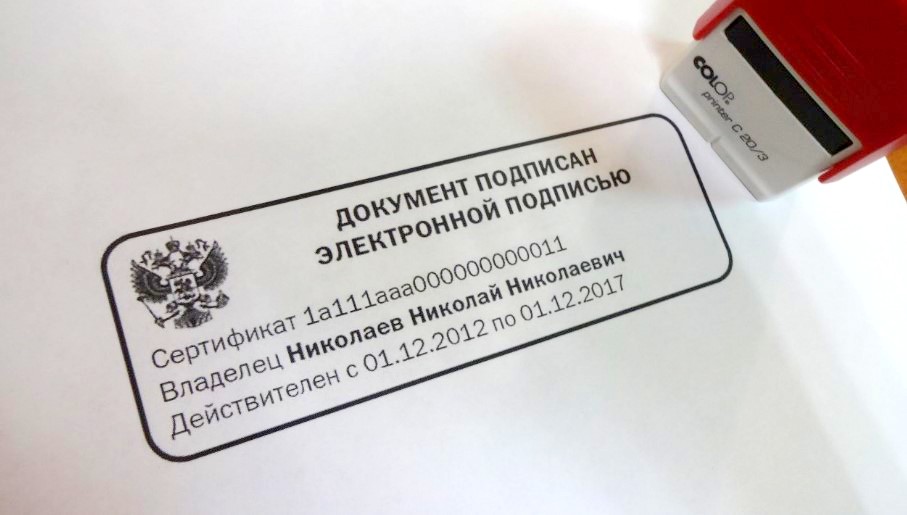
Важно отметить, что большинство ошибок при работе с ЭЦП можно устранить в домашних условиях, без необходимости привлечения специалистов со стороны.
Содержание
- Какие виды ошибок ЭЦП бывают
- Проблема с подписанием ЭПЦ
- Как проявляется данная ошибка и что сделать, чтобы исправить
- Проблема с сертификатом
- Что делать если не найден сертификат или не верен
- Проблемы при авторизации
Какие виды ошибок ЭЦП бывают
Среди наиболее часто встречающихся ошибок в процессе подписания электронных документов электронной подписью выделяют три ключевых блока:
Проблема с подписанием ЭПЦ. Возникает в момент, когда владелец подписи желает использовать ее при подписании электронного документа.
Проблема с сертификатом. Здесь система информирует пользователя об отсутствии (не действительности), либо использовании незарегистрированного сертификата удостоверяющего центра, необходимого для внешней проверки ЭП.
Проблемы при авторизации. Появляется при проверке пользователя, когда владелец электронной подписи впервые пытается зайти на электронную площадку с подтверждением личности через ЭЦП.
Проблема с подписанием ЭПЦ
Причины, вызывающие подобную ошибку весьма разнообразны. Тут можно выделить такие основные направления:
- Закрытый ключ со съемного носителя (диска, флешки, Токена), не соответствует имеющемуся ключу открытого сертификата. Банальный человеческий фактор выбора не того носителя информации с ЭЦП. Если же «правильный» ключ утерян, придется обращаться в Удостоверяющий центр для перевыпуска.
- Недействительный сертификат. Чтобы устранить подобную ошибку потребуется переустановить открытый сертификат. Важно учитывать требования криптопровайдера (инструкции по необходимым действиям) для установки открытых сертификатов.
- Сертификат подписи определяется как не проверенный. Потребуется выполнить переустановку корневого сертификата, сформировавшего ЭП Удостоверяющего центра.
- Закончился срок действия криптопровайдера. Необходимо получить новый лицензионный ключ, позволяющий работать с программным обеспечением криптопровайдера. Информация запрашивается через УЦ, либо владельца ПО.
- Не виден сертификат на носителе. Помогает простая перезагрузка компьютера для устранения ошибка генерации.
- Алгоритм сертификата ЭЦП не поддерживается. Подобная ошибка может возникать при подписании электронной отчетности в налоговую. Потребуется переустановить КриптоПро CSP и проверить его на совместительство с имеющейся у вас на компьютере операционной системой.
Как проявляется данная ошибка и что сделать, чтобы исправить
Ошибка исполнения функции с информированием о невозможности подписать документ ЭЦП обычно появляется в момент подписания документа.
Система сразу выводит на экран уведомление о непредвиденной ошибке с кратким указанием причины ее возникновения.
Обычно для ее исправления требуются такие действия:
- проверка наличия, срока действия, подлинности сертификатов и выполнение их замены;
- выполнение проверки корректной работы операционной системы компьютера, ее обновление до минимальных допустимых параметров;
- проверка состояния съемного носителя закрытого ключа;
- выявление и устранение ошибок работы криптопровайдера.
Важно. Причина, из-за которой владелец ЭЦП не может нею воспользоваться, может быть комплексной. Поэтому, если не сработал один из предложенных вариантов, проверьте по другим направлениям.
Проблема с сертификатом
Распространенным явлением во время подписания электронных документов ЭЦП является получение уведомления, что системе не удалось получить доступ к сертификатам, пригодным для формирования подписи.
Здесь причины возникновения неисправности могут быть такими:
- Пользователь не установил на свой ПК корневые сертификаты УЦ, осуществлявшего формирование и выдачу ЭЦП. Для устранения – скачать и установить на компьютер такой сертификат, либо прописать доступ к нему.
- Система не видит личных сертификатов владельца ЭЦП. Выдаются одновременно с оформлением ЭП. Их необходимо загрузить на ваш ПК, и подтянуть в криптопровайдер. В дальнейшем можно загрузить через сайт УЦ. Устанавливаются и прописываются на рабочем месте, предназначенном для работы с ЭЦП. С незарегистрированным сертификатом вы не сможете осуществлять подписание электронных документов.
- Информирование о невалидности сертификатов. Обычно такое возможно в случае, когда заканчивается срок действия сертификата, либо их отзывают. Потребуется обращаться в УЦ, выдавший ЭЦП, для уточнения статуса сертификатов подписи. В некоторых случаях помогает обновление сертификатов на компьютере пользователя. Сделать это можно вручную.
Мнение эксперта
Владимир Аникеев
Специалист отдела технической поддержки УЦ
Внимательно читайте природу ошибки, что выдает система. Обычно это ключ к дальнейшему направлению поиска источника проблемы и ее устранению.
Что делать если не найден сертификат или не верен
Когда сертификат отсутствует в списке «Ваши Сертификаты», проблема может оказаться в отсутствии коренного сертификата УЦ.
Для устранения этой проблемы необходимо:
- проверить наличие такого сертификата на вашем ПК по пути: «Пуск» — дальше «Все программы» — после этого плагин «КриптоПро» — а уже там «Сертификаты»;
- дальше находим вкладку «Личное», выбираем «Сертификаты»;
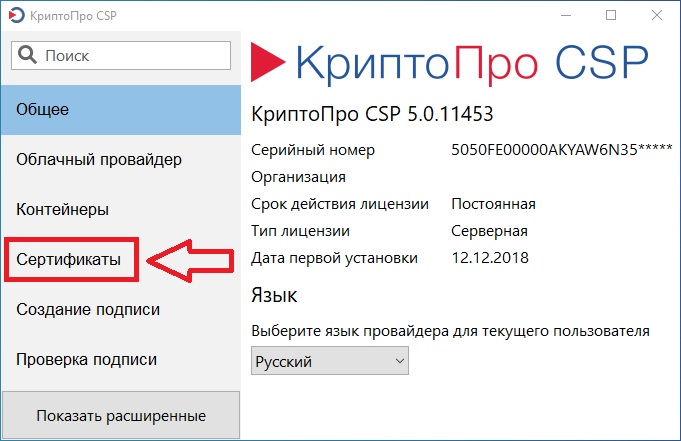
- потребуется открыть не отображенный во вкладке сертификат и просмотреть его «Путь сертификации»;
- тут отображаются все цепочки сертификатов в порядке ранжирования. Важно чтобы напротив какого-то из них не стоял желтый, либо красный значок предупреждения. Если подобное присутствует – нажмите на сам сертификат и ознакомьтесь с ошибкой, что выдаст система;
- в зависимости от причины (обычно это окончание действия сертификата, либо не верифицирован) выполните ее устранение.
Чтобы устранить ошибку и перезагрузить отозванный сертификат потребуется выполнить несколько не сложных действий:
- в окне «Свойства браузера» откройте личный сертификат. Попасть туда можно через «Поиск» меню «Пуск». В открытом окошке ищите вкладку «Содержание», дальше вкладку «Сертификаты»;
- после этого во вкладке «Состав» потребуется выбрать позицию «Точки распространения списков отзывов»;
- в следующем блоке под названием «Имя точки распространения» необходимо выполнить копирование ссылки загрузки файла списка отзывов;
- переходя по указанной ссылке необходимо скачать и установить файл списка отзывов (CRL);
- дальше переходим по подсказкам «Мастера импорта сертификатов».
Следующей распространенной проблемой, когда компьютер не видит сертификат на носителе, является сбой в работе программных продуктов компьютера либо Токена (флешки). Обычно помогает простая перезагрузка ПК. Среди прочих популярных проблем этого направления можно выделить такие:
- На носителе отсутствует драйвер, либо он установлен не корректно. Необходимо скачать последнюю версию драйвера с официального источника и установите его. Можно проверить работоспособность съемного носителя на другом ПК. В этом случае, если другой ПК нормально работает с носителем ЭЦП, переустановите драйверы на первом компьютере.
- Система долго распознает носитель ЭЦП. Тут проблема в операционной системе. Ее потребуется обновить до минимального уровня, требуемого для работы с ЭЦП.
- USB-порт работает не корректно. Попробуйте подсоединить Токен (флешку) через другой порт, либо на другом ПК, чтобы убедиться, что проблема не в носителе. Выполните перезагрузку компьютера.
- Если Токин (флешка) не открывается ни на одном компьютере, значит проблема в носителе. Когда ключ был записан в единственном экземпляре на этот носитель – потребуется обращаться в УЦ для перевыпуска ЭЦП.
Важно. Перед вынесением «окончательного вердикта» касательно работоспособности носителя и сертификата, не поленитесь выполнить их проверку через несколько различных источников.
Проблемы при авторизации
Часто с подобными неприятностями сталкиваются владельцы ЭЦП, пытающиеся пройти регистрацию, либо авторизацию на различных электронных торговых площадках. Пользователю появляется уведомление, что его подпись не авторизирована.
Обычно проблема кроется:
- Отсутствие регистрации. Потребуется попросту зарегистрироваться на избранном вами ресурсе.
- Не зарегистрирован сертификат. Возникает после обновления ключа ЭЦП. Устраняется путем регистрации нового сертификата ключа ЭЦП.
Мнение эксперта
Владимир Аникеев
Специалист отдела технической поддержки УЦ
На различных ресурсах процесс регистрации (авторизации) может существенно отличаться, иметь определенные ограничения, а также блокироваться защитным ПО. Поэтому перед началом процедуры не поленитесь ознакомиться с соответствующей инструкцией и правилами.
В дальнейшем, при работе на самой электронной площадке и попытке подписать электронные документы, могут возникать дополнительные трудности, связанные с такими моментами:
- Необходимости присоединиться к регламенту. Система не даст возможность полноценно работать, если вы не согласитесь с ее условиями.
- Невозможность загрузить файл (файлы). Обычно это ошибка превышения размера информации, что допустима для загрузки. Просто смените формат разрешения файла, чтобы уменьшить его размер.
- Требование использовать определенный браузер (определенную версию браузера). Это системные требования владельца площадки, которые необходимо соблюдать.
- Проблемы со считыванием сертификатов. Потребуется проверить не просрочены ли ваши сертификаты, а также все ли они установлены на ПК.
Что значит er 10002 неопределенная ошибка при проверке ЭЦП, что делать?
Возможно не прошла расшифровка файла ключа. Перезагрузите компьютер. Проверьте, отображается ли съемный носитель ключа ЭЦП, наличие и корректность отображения сертификатов, а также соответствие их (должен быть одинаковый владелец).
Ошибка 52 цифровая подпись
Связана с повреждением, либо отсутствием необходимых драйверов на носителе, либо ПК. Потребуется скачать с официального источника недостающий драйвер и переустановить его.
Почему компьютер не видит ЭЦП?
Несоответствие программного продукта операционной системы и съемного носителя (флешки), либо повреждение флешки. Устраняется путем обновления операционной системы до минимально необходимой версии. В случае обнаружения повреждения флешки – может потребоваться перевыпуск ЭЦП удостоверяющим центром.
Почему КриптоПро не отображает ЭЦП?
Потребуется выполнить определенные настройки вашего браузера и добавить программу в меню веб-обозревателя, а также загрузить недостающие сертификаты ЭЦП.
Где на компьютере искать сертификаты ЭЦП?
Хранение сертификатов в Windows (от 7 версии) осуществляется по адресу: C:UsersПОЛЬЗОВАТЕЛЬAppDataRoamingMicrosoftSystemCertificates
где вместо «ПОЛЬЗОВАТЕЛЬ» должно стоять наименование вашего ПК
К материнской плате может быть подключено множество разных устройств — внутренних и внешних, которые по тем или иным причинам могут дать сбой, в результате чего операционная система потеряет с ними связь. Если устройство важное — ошибка приведёт к падению системы, если дополнительное, периферическое, например, клавиатура — перестанет работать, а в Диспетчере устройств напротив него появится значок вопроса или восклицательный знак. Открыв свойства такого устройства, можно будет просмотреть его состояние и код ошибки. В предыдущей статье мы разбирали ошибку устройства с кодом 12, сегодня же займёмся другой ошибкой, имеющей код 45 и описание «Сейчас это устройство не подключено к компьютеру».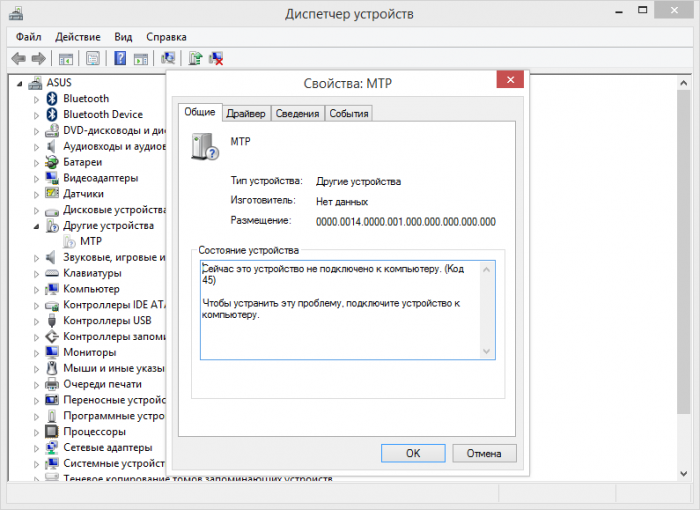
Ошибка возникает, когда какое-либо подключенное к компьютеру и работающее устройство внезапно даёт сбой и перестаёт опознаваться системой, оставаясь видимо подключенным в соответствующий порт. Иногда ей предшествует ошибка «Запуск устройства невозможен (код 10)», после чего выдаётся окончательный «вердикт» в виде ошибки с кодом 45. В большинстве случаев ситуация не требует особого вмешательства, всё решается переподключением устройства, внимания она заслуживает только тогда, когда появление ошибки принимает системный характер.
Основных причин появления неполадки немного. Чаще всего она вызывается:
• Сбоем в работе драйвера устройства.
• Конфликтом подключаемого периферийного оборудования.
• Неплотным контактом между штекером и портом.
• Аппаратной неисправностью устройства.
• Наличием большого количества записей в реестре о подключавшихся ранее к компьютеру устройствах.
Как обычно, диагностику начинаем с самого простого и очевидного — с запуска средства устранения неполадок. Напоминаем, что запустить его во всех популярных версиях Windows можно командой control.exe /name Microsoft.Troubleshooting. Далее выбираем неработающее устройство и запускаем соответствующую утилиту, которая попытается проанализировать причину неполадки и устранить её. 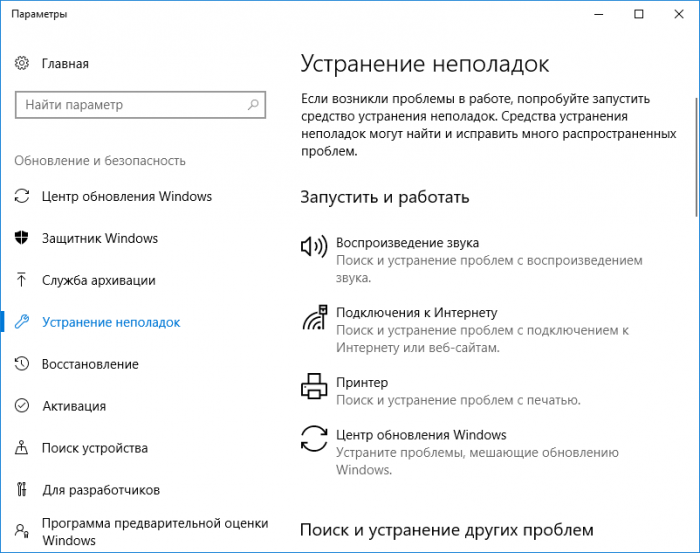
Открыв Диспетчер устройств, находим проблемное устройство и удаляем его,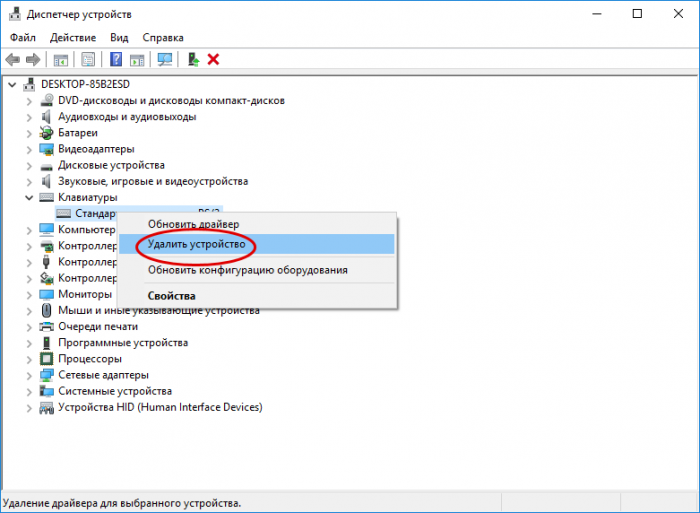
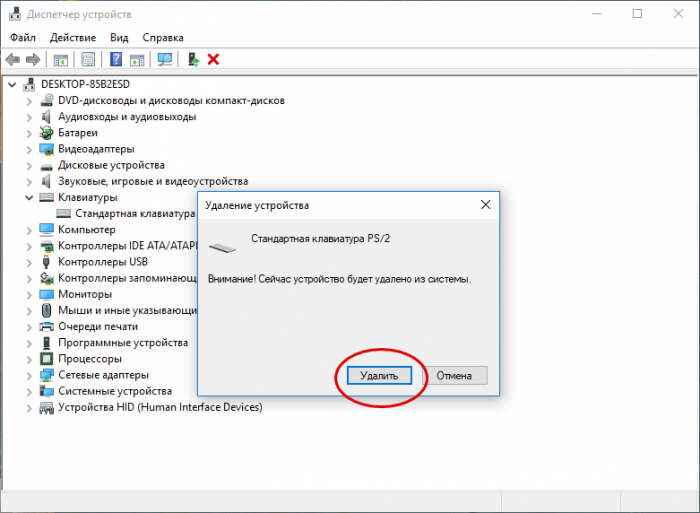 после чего обновляем конфигурацию оборудования в меню «Действие». Если потребуется перезагрузка, перезагружаемся. Предложение удалить драйвера на этом этапе можно проигнорировать.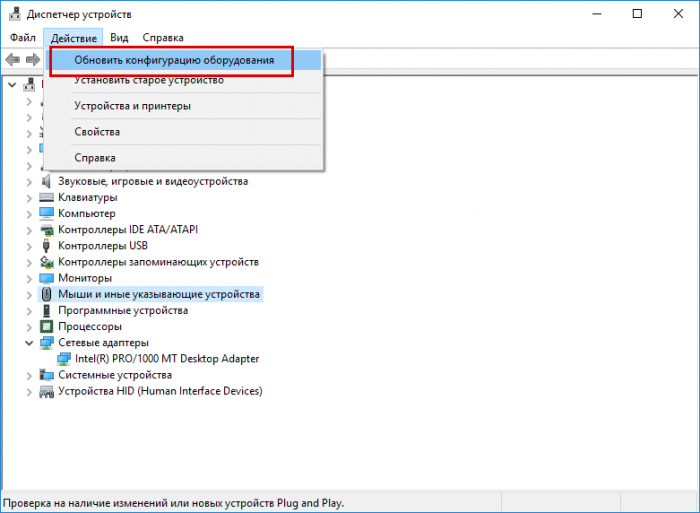
Если простой сброс устройства не помог, следует скачать и установить для него «родной» драйвер, предварительно создав резервную копию установленного. Но можно и не спешить, а сначала удалить устройство вместе с его драйвером из Диспетчера устройств. После перезагрузки оно будет автоматически обнаружено системой, соответственно, будет переустановлен и его драйвер.
Если вы откроете Диспетчер устройств и включите в меню «Вид» опцию «Показать скрытые устройства»,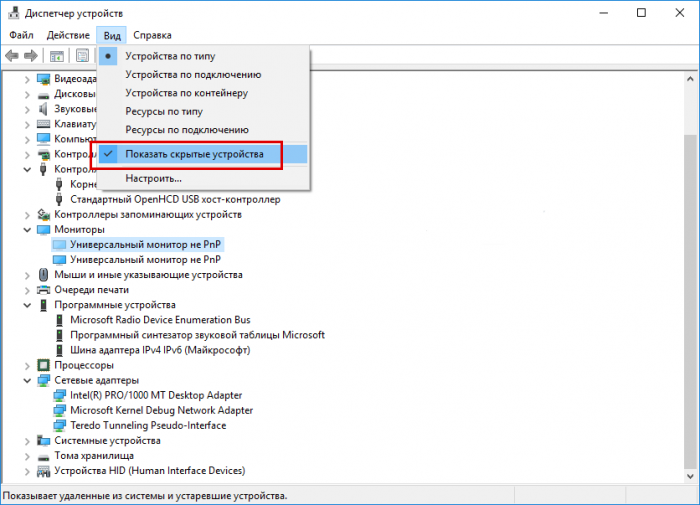 а затем развернёте древо компонентов, то с большой долей вероятности обнаружите немало устройств с тусклыми значками. Более того, просмотрев их свойства, вы увидите, что все они отмечены той же ошибкой «Сейчас это устройство не подключено к компьютеру (код 45)». Удалите все эти записи, придерживаясь указаний мастера в диалоговом окошке. Как правило, удаление неподключенных устройств проходит безболезненно и не требует перезагрузки компьютера.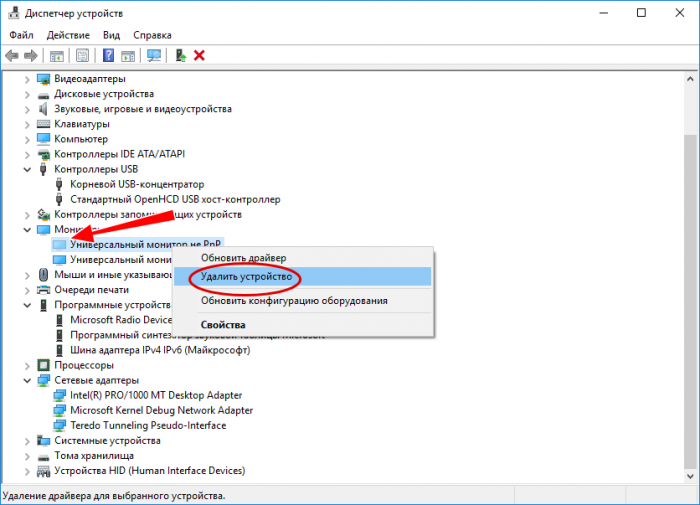
Не исключено, что отключение устройства связано с механизмами, управляющими его питанием, что типично для лэптопов. Для этого нужно запретить автоматическое отключение устройства для экономии энергии. Для этого в его свойствах переключаемся на вкладку «Управление электропитанием» и снимаем галочку, как показано на скриншоте. Манипуляция эта выполняется, как вы уже поняли, из Диспетчера устройств. 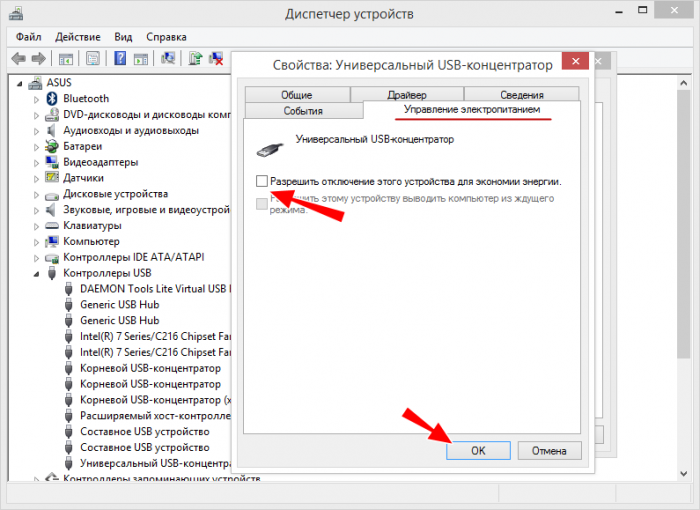
Итог
Главное, что касается этой распространённой, но не всегда явно проявляющей себя ошибке, сказано. Если ни один из перечисленных выше способов не помог, при этом вы пробовали и другие решения вплоть до переустановки Windows, возможно, причиной появления ошибки стала аппаратная неисправность устройства. Если это периферия, подтверждением неисправности станет появление ошибки при подключении устройства к другому компьютеру; если же речь идёт о таких компонентах как видеокарта, при их подключении нужно учитывать аппаратную совместимость либо, если вы не уверены в своих силах, обращаться за помощью в сервисный центр.
Для возможности использования квалифицированной электронно-цифровой подписи (далее — КЭЦП) необходимо, чтобы криптопровайдер счёл сертификат пользователя достоверным, то есть надёжным. Этого можно добиться только в том случае, если корректно выстроена линия доверия сертификата, которая состоит из трёх элементов:
-
Сертификат ключа проверки ЭП (далее — СКПЭП).
-
Промежуточный сертификат (далее — ПС).
-
Корневой сертификат (далее — KC).
Изменения хотя бы одного из этих документов повлечёт за собой недействительность сертификата, из-за чего он не сможет быть применён для заверки электронной документации. Также причинами ошибки может оказаться некорректная работа криптопровайдера, невозможность интегрирования с браузером и т.п.
Ниже мы рассмотрим, по каким причинам возникает ошибка «Этот сертификат содержит недействительную подпись», и что делать, чтобы ее исправить.

В сертификате содержится недействительная цифровая подпись: разбор ситуации, на примере «Тензор»
О том, что в сертификате присутствует недействительная ЦП, пользователь может понять в момент заверения цифрового документа КЭЦП, когда на дисплее отобразится соответствующие системное сообщение.
Для того, чтобы узнать о состоянии ключа, следует:
-
Войти в меню «Пуск».
-
Открыть раздел «Все программы» и перейти в «КриптоПро».
-
После этого нужно нажать л.к.м. на «Сертификаты».
-
В строке хранилище, отметить нужное.
-
Кликнуть на выбранный сертификат.
-
Открыть раздел «Путь сертификации».
В строке «Состояние» будет отражён статус неактивного сертификата.
Во вкладке «Общие» отображается причина, к примеру, «Этот сертификат не удалось проверить, проследив его до доверенного центра».
Сообщение об ошибке может отображаться по следующим причинам:
-
Линия доверия была нарушена (неправильно прописан путь сертификации), произошло повреждение одного или всех сертификатов (кодирование соединения не будет доверенным, либо просто не будет работать).
-
Некорректно инсталлирован криптопровайдер КриптоПро.
-
Алгоритмы шифрования СКЗИ не работают, или работают некорректно.
-
Нет доступа к реестровым документам.
-
Версия браузера устарела.
-
На компьютере выставлены неправильные хронометрические данные.
Из всего этого следует, что ошибка может быть вызвана: напрямую сертификатом, криптопровайдером, либо некорректными настройками компьютера. При этом, все эти варианты предполагают разные способы решения проблемы.

Цепочка доверия, от министерства цифрового развития и связи до пользователя
До того, как приступить к выяснению причины ошибки, в первую очередь, необходимо разобраться в алгоритме строения цепочки доверия сертификатов (далее, — ЦДС) – она является обязательной для правильной работы КЭЦП на всех существующих информационных ресурсах.
Принцип построения ЦДС
Первая ступень в построении ЦДС – это корневой сертификат ключа проверки министерства цифрового развития и связи. Именно Минкомсвязь производит аккредитацию удостоверяющих центров и предоставляет им разрешение на выпуск КЭЦП. Список аккредитованных УЦ представлен на официальном сайте Министерства цифрового развития и связи.
КС выдаётся пользователю при получении КЭЦП, также его можно загрузить с сайта roskazna.ru, либо с официального портала УЦ. В цепи доверия он занимает не последнее значение — и служит подтверждением подлинности КЭЦП.
Вторая ступень – это ПС, он предоставляется в комплекте с КС и включает в себя:
-
Данные об УЦ и срок действия ключа.
-
Электронный адрес для связи с реестром организации.
Данные сведения поступают в закодированном формате и применяются криптопровайдером для подтверждения подлинности открытого ключа КЭЦП.
В теории КЭЦП может быть украдена у владельца, но использовать её без инсталлированного сертификата УЦ не представляется возможным. Все эти меры направлены на то, чтобы минимизировать риски незаконного применения КЭЦП посторонними лицами.
СКПЭП последнее звено цепи доверия. УЦ предоставляет его вместе с открытым и закрытым ключом. Сертификат может быть предоставлен в бумажном, либо электронном виде, на него записаны основные сведения о владельце КЭЦП.
СКПЭП объединяет открытый ключ с определенным человеком, иными словами, подтверждает факт принадлежности ЭП конкретному лицу.
КС министерства цифрового развития и связи действителен, вплоть до 2036 года, а ПС предоставляется только на год, затем необходимо оплатить новый и инсталлировать его на свой компьютер.
Причиной возникновения ошибки «Этот сертификат содержит недействительную цифровую подпись» может служить повреждение любого отрезка ЦДС, начиная с Минкомсвязи РФ и заканчивая пользователем.
Пути решения ошибки
Для начала необходимо убедиться в том, что КС активен и верно инсталлирован. Для этого применяется стандартный путь: «Пуск» → «Все программы» → «КриптоПро» → «Сертификаты» → «Доверенные центры сертификации» → «Реестр». В появившемся перечне должен находиться файл от ПАК «Минкомсвязь России». Если сертификата нет, или он не активен, требуется его инсталлировать:
-
Запустите скачанный файл на компьютере и, в разделе «Общие», нажмите «Установить».
-
Поставьте отметку рядом со строчкой «Поместить в следующее хранилище».
-
Укажите хранилище «Доверенные корневые центры сертификации».
-
Для продолжения инсталляции, кликните на кнопку «ОК» и дайте согласие в окне, предупреждающем о безопасности.
После инсталляции сертификата, перезагрузите ПК.
Файл предоставляется УЦ одновременно с остальными средствами для генерации КЭЦП, если он потерян или удалён, необходимо обратиться в УЦ, предоставивший СКПЭП.
Когда с КС Минкомсвязи всё в порядке, но статус по-прежнему неактивен, необходимо его переустановить (удалить и инсталлировать повторно).
Существует ещё один вариант исправления ошибки, но он срабатывает не каждый раз. В случае, если предыдущий способ не помог, войдите в «Пуск», в строке поиска наберите regedit, после чего войдите в редактор и самостоятельно удалите следующие файлы.
На форуме CryptoPro CSP предлагается еще один вариант решения проблемы. Но работает он не всегда. Если установка документа не помогла, откройте меню «Пуск» и выполните поиск редактора реестра по его названию regedit. В редакторе найдите и вручную удалите следующие ветки:
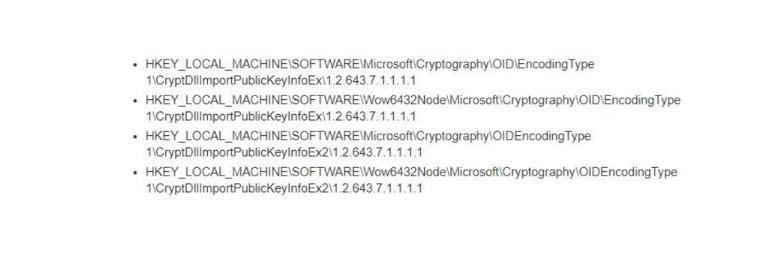
Они могут быть как полностью, так и частично, поэтому следует удалить все, что имеется. Проверьте статус, он должен стать активным.
Следует помнить, что самовольное редактирование реестровых ключей может отразиться на работе системы, поэтому лучше поручить данную работу специалистам.

Исправление ошибки, на примере казначейства
Наиболее популярная причина недействительности сертификата – это нарушение путей сертификации. Причём неполадки могут быть не только в файлах министерства цифрового развития и связи, но и в промежуточных, а также личных СКЭП.
Ниже мы разберём причину ошибки, на примере Управления Федерального казначейства (УФК).
Изменение или повреждение файла УФК
Обязанности УЦ исполняются в территориальных органах Росказны по всей России. Для проведения аукционов и размещения на платформах сведений о госзакупках, участники должны подписывать отчёты цифровой подписью, полученной в УФК.
В случаях, когда не получается подписать документ, предоставленной казначейством ЭП, и высвечивается ошибка « Этот сертификат содержит недействительную цифровую подпись», необходимо:
-
Зайти в раздел «Личное».
-
Указать неработающий СКПЭП, после чего открыть раздел «Путь сертификации». В таком случае, основным УЦ будет выступать Мнкомсвязи РФ, а подчинённым УФК. Самым последним элементом в доверительной линии будет СКПЭП пользователя.
-
Если после этого, статус до сих пор недействительный, то следует проследить всю доверительную линию и определить слабый элемент.
-
Вернуться обратно во вкладку «Общие» и проверить, правильно ли указаны данные организации, выпустившей СКПЭП.
-
После чего перейти в «Промежуточные центры сертификации». Если выявится, что причина в данном звене, в разделе «Общие» появятся следующие данные: «Этот сертификат не удалось проверить, проследив его до …».
-
На сайте УФК войти во вкладку «Корневые сертификаты».
-
Загрузить «Сертификат УЦ Федерального казначейства».
-
Переместить файл на компьютер. Процедура перемещения такая же, как и для основного центра, но как хранилище необходимо указать «Промежуточные центры сертификации».
-
Выключите и включите ПК.
На последнем этапе нужно открыть вкладку «Личное» и указать необходимый СЭП, после чего сделать проверку пути сертификации.
Если всё прошло удачно, и проблема решена, в строке со статусом отобразится «Этот сертификат действителен». Значит, система произвела проверку ЦДС и не обнаружила отклонений.
Истечение срока
Каждый календарный год пользователю необходимо инсталлировать новый промежуточный ключ на ПК, с которого применяется КЭЦП. ОС должна в автоматическом режиме извещать пользователя, когда подойдёт срок. Если своевременно этого не сделать, то при подписании электронных документов, может отобразиться сообщение о том, что ключ не действителен. Процесс инсталляции, будет таким же, как и описанные выше. При этом удалять устаревший ПС не нужно, система просто пометит его как неактивный.
Для установки новых ключей не требуется подключения к интернету, файл будет проверен в автоматическом режиме, как только устройство выйдет в сеть.
Ошибка с отображением в КриптоПро
Когда возникает подобная ошибка, некоторые сайты могут отклонять СЭП, зато остальные с лёгкостью интегрируются с ней, потому что не все сайты производят проверку пути до основного УЦ. Исправление появившихся вследствие этого ошибок может усложняться, потому что в таких ситуациях вся цепь доверия не имеет нарушений и обозначается как активная.
В таких ситуациях может оказаться что неполадка связана с работой криптопровайдера, либо браузера.
Неправильная работа КриптоПро
Для того, чтобы убедиться в корректности работы, нужно зайти в КриптоПро CSP и открыть раздел «Алгоритмы». Если их характеристики пустые, это означает, что программа работает неправильно и её следует переустановить:
Для того, чтобы произвести переустановку, необходимо наличие специального программного обеспечения (КриптоПро), которую можно загрузить с портала разработчика. Она создана для экстренного удаления криптопровайдера. Этот способ даёт возможность полностью удалить КриптоПро с компьютера, что необходимо для качественной переустановки.
Сервисы инициализации
СЭП может высвечиваться как недействительный, в случаях, когда не активирована служба распознавания КриптоПро CSP.
Для того, чтобы проверить активность службы:
-
Активируйте системное окошко «Выполнить», зажав на клавиатуре Win+R.
-
После чего вбейте в командной строке services.msc.
-
В перечне служб, укажите «Службы инициализации».
-
Зайдите в подраздел «Свойства» и если служба неактивна, запустите её.
Выключите и включите компьютер, если всё сделано правильно КЭЦП будет работать корректно.
Что делать, если ошибка вызвана сбоем браузера
Если после коррекции цепочки доверия, устранения неисправностей криптопровайдер, ошибка всё равно высвечивается, существует вероятность того, что она вызвана сбоем браузера. В основном, так происходит при заверении документов на государственных порталах, либо сайтах контролирующих органов.
Создатели CryptoPro советуют пользоваться для работы с КЭП, только Internet Explorer, так как он уже вшит в Windows, но даже с ним может произойти сбой.
Вход под администраторскими правами
Чаще всего, после того как пользователь входит под паролем администратора, всё налаживается, и ключи начинают функционировать в стандартном режиме.
Что нужно сделать:
-
Правой кнопкой мыши нажмите на значок браузера.
-
Выберите строку «Запуск от имени администратора».
После того, как ошибка исчезнет:
-
Правой кнопкой мыши нажмите на значок браузера.
-
Кликните на «Дополнительно»
-
И выберите «Запуск от имени администратора».
Теперь каждый раз при загрузке ПК, права администратора будут вступать в силу автоматически и больше не потребуется постоянно изменять настройки.
Выключение антивирусника
Некоторые антивирусные программы, к примеру, Symantec или AVG, распознают КриптоПро, как угрозу, и начинают блокировать программные процессы. В результате возникают всевозможные ошибки с СКПЭП, поэтому для того, чтобы подписать цифровой документ, желательно на некоторое время выключить антивирусную программу, для этого:
-
Нажав правой кнопкой мыши на значок антивирусной программы, выберите «Сетевые экраны» или «Управление экранами».
-
После чего, отметьте временной отрезок, на который предусмотрено отключение ПО.
Когда электронный документ будет подписан, активируйте антивирусную программу обратно.
Настройка хронометрических данных
Также необходимо проверить, актуально ли на компьютере выставлено число и время, для этого:
-
Правой кнопкой мыши кликните на значок часов в правом нижнем углу монитора.
-
Выберите «Настройка даты и времени».
-
Выставьте нужный часовой пояс и правильные значения.
-
Сохраните изменения.
По окончанию настроек выключите, а потом включите ваш ПК.
Наш каталог продукции
У нас Вы найдете широкий ассортимент товаров в сегментах кассового, торгового, весового, банковского и офисного оборудования