
Ошибка «Проверьте наличие браузера» в приложении на Андроиде. Причина и решение проблемы
Ошибка «Проверьте наличие браузера» может возникать в различных мобильных приложениях на Андроиде (ВК, Тик Ток и в других) при попытке доступа к некоторым функциям или пунктам меню. Чаще всего она связана не с отсутствием браузера, а с проблемой в одном из важных системных компонентов.
Причина
Ошибка «Проверьте наличие браузера» возникает при отсутствии важного компонента Android System WebView, при каких-либо проблемах с ним или с его обновлением. Этот компонент необходим для нормальной работы многих приложений для Андроида, в том числе ВК.
Часто данная проблема начинает проявляться после того, как пользователи «чистят» свои устройства, удаляя ненужные (по их мнению) компоненты.
Решение проблемы
Если компонент Android System WebView по какой-либо причине отсутствует на мобильном устройстве (телефоне, планшете), то необходимо установить его.
Если уже установлен — обновить до последней версии. Он обновляется через Play Маркет, там же, где и обычные приложения.
На современных версиях Андроида для решения проблемы можно просто установить браузер Google Chrome, если его нет (или обновить его до последней версии).
Не исключено, что в некоторых случаях может помочь удаление и повторная установка приложения, в котором возникает ошибка.
- Как скачать и установить приложение ВКонтакте на телефон
Если ничего не помогает, возможно, придется сбрасывать телефон или плашет на заводские настройки. При этом произойдет потеря всех данных, сохраненных на устройстве.
Смотри также
- ВК не поддерживается на вашем устройстве. Что делать?
- Ошибка при воспроизведении аудиозаписи в приложении ВКонтакте на телефоне или планшете. Что делать?
- Справочник ошибок на Вход.ру
- Решатель проблем
Ошибка «Проверьте наличие браузера» в приложении на Андроиде. Причина и решение проблемы
Ошибка «Проверьте наличие браузера» может возникать в различных мобильных приложениях на Андроиде (ВК, Тик Ток и в других) при попытке доступа к некоторым функциям или пунктам меню. Чаще всего она связана не с отсутствием браузера, а с проблемой в одном из важных системных компонентов.
Причина
Ошибка «Проверьте наличие браузера» возникает при отсутствии важного компонента Android System WebView, при каких-либо проблемах с ним или с его обновлением. Этот компонент необходим для нормальной работы многих приложений для Андроида, в том числе ВК.
Часто данная проблема начинает проявляться после того, как пользователи «чистят» свои устройства, удаляя ненужные (по их мнению) компоненты.
Решение проблемы
Если компонент Android System WebView по какой-либо причине отсутствует на мобильном устройстве (телефоне, планшете), то необходимо установить его.
Если уже установлен — обновить до последней версии. Он обновляется через Play Маркет, там же, где и обычные приложения.
На современных версиях Андроида для решения проблемы можно просто установить браузер Google Chrome, если его нет (или обновить его до последней версии).
Не исключено, что в некоторых случаях может помочь удаление и повторная установка приложения, в котором возникает ошибка.
- Как скачать и установить приложение ВКонтакте на телефон
Если ничего не помогает, возможно, придется сбрасывать телефон или плашет на заводские настройки. При этом произойдет потеря всех данных, сохраненных на устройстве.
Смотри также
- ВК не поддерживается на вашем устройстве. Что делать?
- Ошибка при воспроизведении аудиозаписи в приложении ВКонтакте на телефоне или планшете. Что делать?
- Справочник ошибок на Вход.ру
- Решатель проблем
Трудно сравнивать между собой Android и Windows – эти операционные системы находятся в разных весовых категориях. Но в части работы с файлами мобильная ОС старается придерживаться концепции старшего брата: каждому расширению – своё приложение. Касается это и URL-ссылок, которые интерпретируются вполне однозначно. И здесь Android пошёл даже дальше, пытаясь анализировать, нужно ли для конкретной ссылки открытие в браузере или для неё имеется конкретное приложение, например, социальная сеть. И вот эта «децентрализация» вполне может сыграть с открываемой ссылкой злую шутку в виде сообщения об отсутствии обозревателя для её открытия.
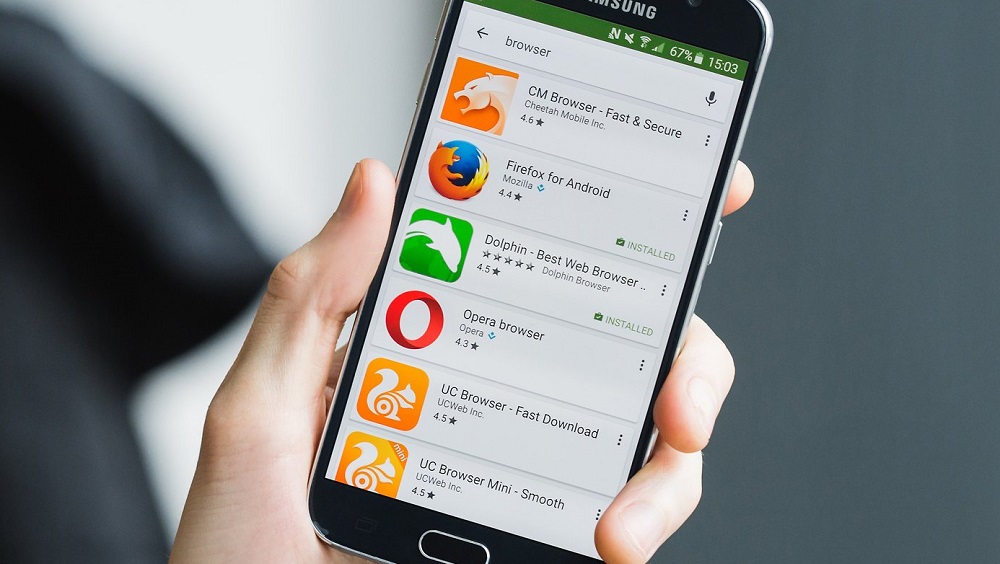
Хотя не исключено, что такая ошибка является результатом манипуляций самого пользователя смартфона, по недосмотру изменившего настройки по умолчанию и сделавшего это неправильно. Сегодня мы рассмотрим все аспекты данной проблемы и способы её решения.
Что такое «браузер для открытия ссылки» на Android-телефонах
Упомянутая интеграция ссылок с конкретными программами действительно полезная вещь для мобильного гаджета, ведь многие крупные сайты и порталы считают обязательным разработку специального приложения для смартфона, учитывающего специфику последнего – прежде всего, небольшие размеры экрана. Поэтому, если вы попытаетесь открыть Instagram, перейдя по обычной ссылке, вы попадёте в приложение, а не в браузер.
Эта система распознавания ссылок в Android постоянно совершенствуется, но случаются с ней и досадные недоразумения, когда ОС не в состоянии определить, чем открывать конкретную ссылку. В подобных случаях пользователь и сталкивается с сообщением, вынесенным в заголовок статьи.
Как правило, это происходит в тех случаях, когда операционная система не имеет настроенных ассоциаций на открытие данного типа ссылок. В таких случаях появляется дополнительное окно с предложением выбрать один из нескольких подходящих вариантов для открытия ссылки. И здесь же вы можете создать недостающую ассоциацию, указав, что такие ссылки нужно всегда открывать выбранной вами программой.
Сделать это можно и вне рамок ошибочного сообщения, например, в настройках браузера, и сейчас мы рассмотрим все возможные варианты.
Установка браузера по умолчанию в Android-смартфоне
На только что приобретённых телефонах под Android в большинстве случаев присутствует веб-навигатор Google Chrome, который и устанавливается в качестве используемого по умолчанию.
В принципе на сегодня это действительно самый популярный интернет-обозреватель, но многих он не устраивает. И если вы входите в число недовольных, предпочитая пользоваться Opera, Firefox или Яндекс.Браузером, вы имеете возможность воплотить свои желания в реальность, используя следующую пошаговую инструкцию:
Ошибка «не установлен интернет-браузер для открытия ссылки» может появиться в тех случаях, когда интернет-обозреватель по умолчанию не выбран (то есть когда вы удалили браузер, указанный в настройках). В этом случае операционная система предложит вам выбрать один из доступных вариантов, и если вы нажмёте кнопку «Всегда», то данный тип ссылок будет открываться выбранной вами программой во всех случаях.
ВАЖНО. Android распознаёт все распространённые веб-навигаторы, но если вы решили попробовать какой-то малоизвестный, он может быть не распознан операционной системой как специальное приложение для открытия ссылок. В этом случае он не появится в соответствующем списке.
Установка интернет-обозревателя по умолчанию на смартфонах Samsung практически такая же, как на Android-телефонах («Приложения»->«Выбор приложения по умолчанию»->«Браузер» и далее выбор нужного варианта).
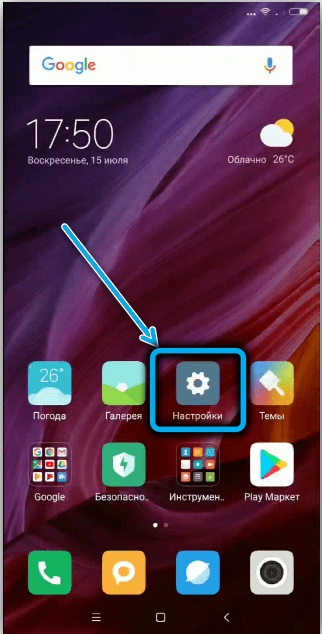
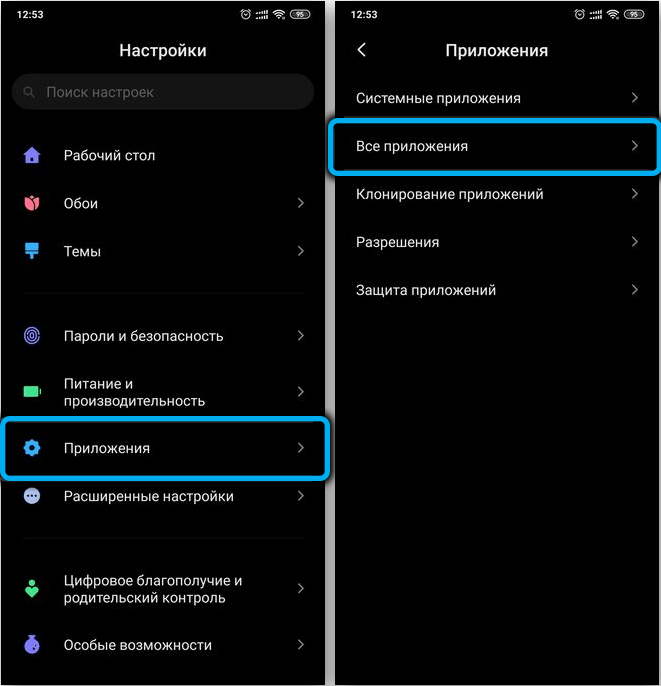
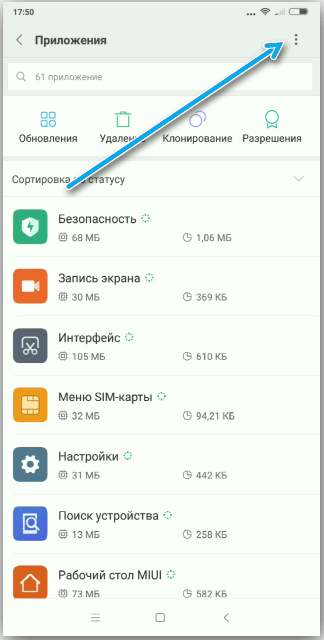
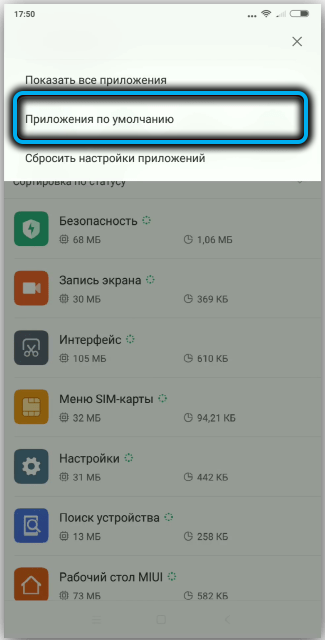
Если ошибка отсутствия установленного браузера для открытия ссылки появилась на смартфоне Xiaomi, здесь в настройках может отсутствовать возможность смены обозревателя по умолчанию. Решается проблема запуском утилиты «Hidden Settings for MIUI», позволяющей использовать расширенный поиск для решения задачи смены программы открытия ссылок, используемой по умолчанию.
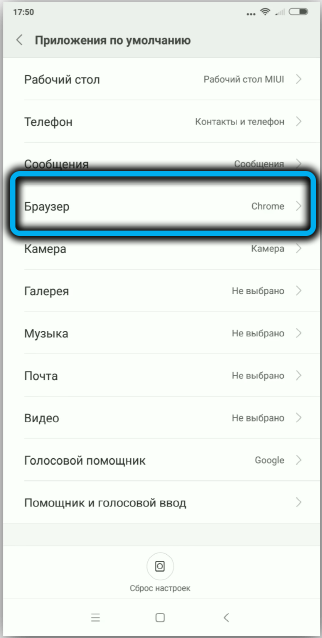
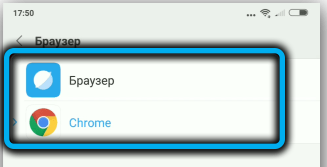
Выбор постоянного браузера при получении запроса на открытие URL-адреса
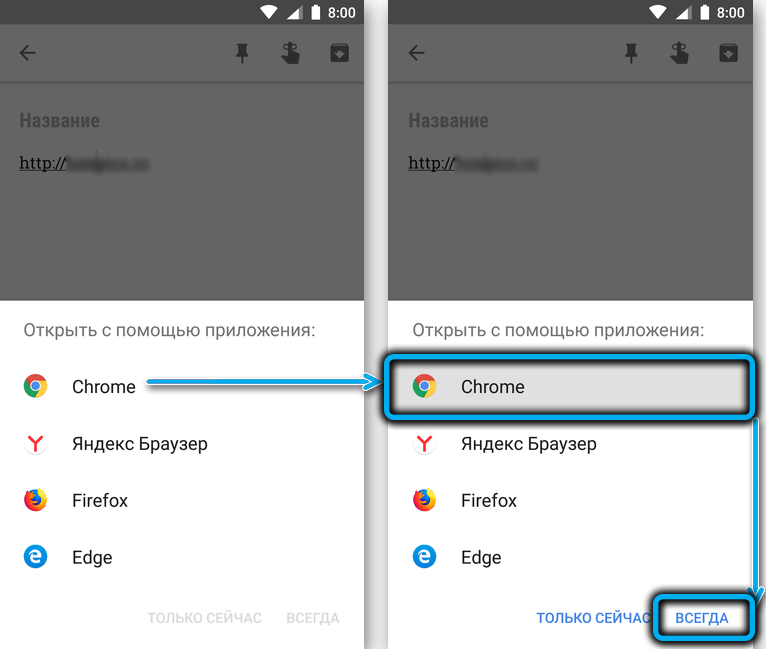
Если ОС Android для конкретного типа ссылок не имеет настроек по их открытию, она будет предлагать альтернативные варианты (установленные в системе навигаторы или специализированные приложения типа «Госуслуги»). Если вы выберете конкретную программу и нажмёте кнопку «Всегда», то создадите ассоциацию, и этот тип URL-адресов всегда будет открываться в указанном интернет-обозревателе. Если нажать кнопку «Только сейчас», то это окошко будет появляться каждый раз при открытии URL.
Изменение варианта открытия ссылок приложениями
В ОС Android поддерживаемые ассоциации можно изменить. Делается это в пункте меню настроек «Приложения по умолчанию»: в окне «Приложения по умолчанию» присутствует пункт меню «Переход по ссылкам». Кликнув по нему, вы откроете список программ, для которых имеются ссылочные ассоциации. Это означает, что если вы нажмёте на URL-адрес сайта соцсети «Одноклассники» или Facebook, она откроется в соответствующем приложении, а не в веб-обозревателе.
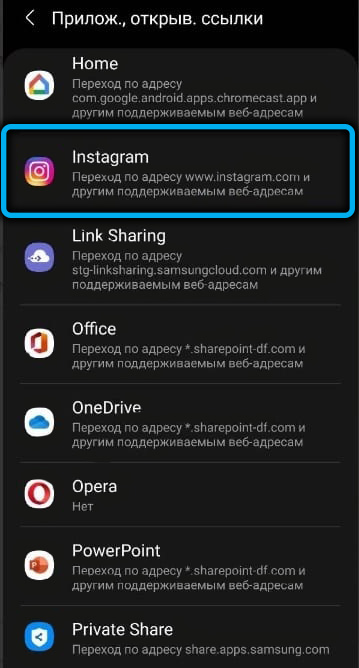
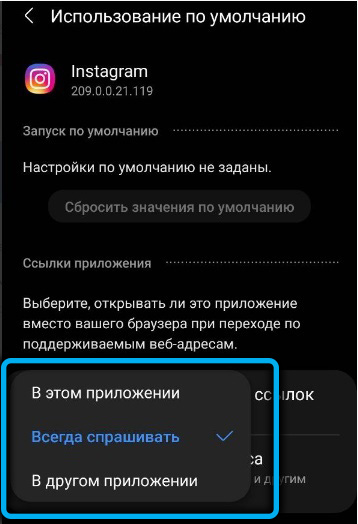
Вы можете удалить такую ассоциацию, кликнув по наименованию соцсети и выбрав опцию «Открывать поддерживаемые ссылки». Появится список возможных действий. Выберите «Не открывать в этом приложении», и тогда вы будете просматривать эти соцсети в дефолтном навигаторе, а не приложении. Если выбрать «Всегда спрашивать», то каждый раз при открытии URL-адреса вам будет предлагаться вариант открытия.
Настройка браузера для открытия почтовых ссылок mail.ru
Далеко не всем пользователям нравится интерфейс приложения mail.ru – многие предпочитают читать почту в браузерном варианте. Особенно те, которые регулярно работают на ПК или ноутбуке. У них имеется возможность изменить настройки по умолчанию, чтобы почтовый клиент открывался в интернет-обозревателе (штатном или установленном пользователем).
Порядок действий по изменению способа открытия почтовых ссылок следующий:
На смартфонах Xiaomi такой вариант неприменим, поэтому владельцам этих телефонов стоит воспользоваться утилитой Hidden Settings for MIUI, о которой мы уже упоминали.
Установка веб-обозревателя по умолчанию с использованием собственных настроек
Многие браузерные мобильные версии позволяют изменять ассоциации для открытия URL-адресов через собственные настройки.
К примеру, для Яндекс.Браузера для этого нужно следовать такому алгоритму:
Для браузера Mozilla соответствующие настройки выглядят следующим образом:
На браузере Opera операция смены дефолтного браузера выглядит так:
Как видим, в Android-телефонах изменение используемого по умолчанию браузера (или приложения) производится в несколько кликов, так что этой процедурой могут воспользоваться и пользователи с минимальным опытом использования таких смартфонов.
Содержание
- Вариант 1: Компьютер
- Способ 1: Обновление браузера
- Способ 2: Смена браузера
- Способ 3: Изменение настроек сайта
- Способ 4: Сброс настроек
- Способ 5: Отключение расширений
- Вариант 2: Мобильное устройство
- Способ 1: Обновление браузера
- Способ 2: Смена браузера
- Обращение в службу поддержки
- Вопросы и ответы

Вариант 1: Компьютер
Уведомление с ошибкой об использовании устаревшего браузера при посещении ВКонтакте на компьютере может возникать по причине отсутствия последних обновлений или поддержки обозревателя, а также неправильных настроек сайта. Связано это в любом случае с веб-браузером и является локальной проблемой с несколькими вариантами решений.
Способ 1: Обновление браузера
Наиболее простой способ устранения рассматриваемой ошибки заключается в проверке наличия и установке последних обновлений, как правило, путем посещения раздела «О браузере» в главном меню. После успешной загрузки новой версии программу необходимо перезапустить и впоследствии проверить работоспособность веб-сайта социальной сети.
Подробнее: Обновление браузера на компьютере
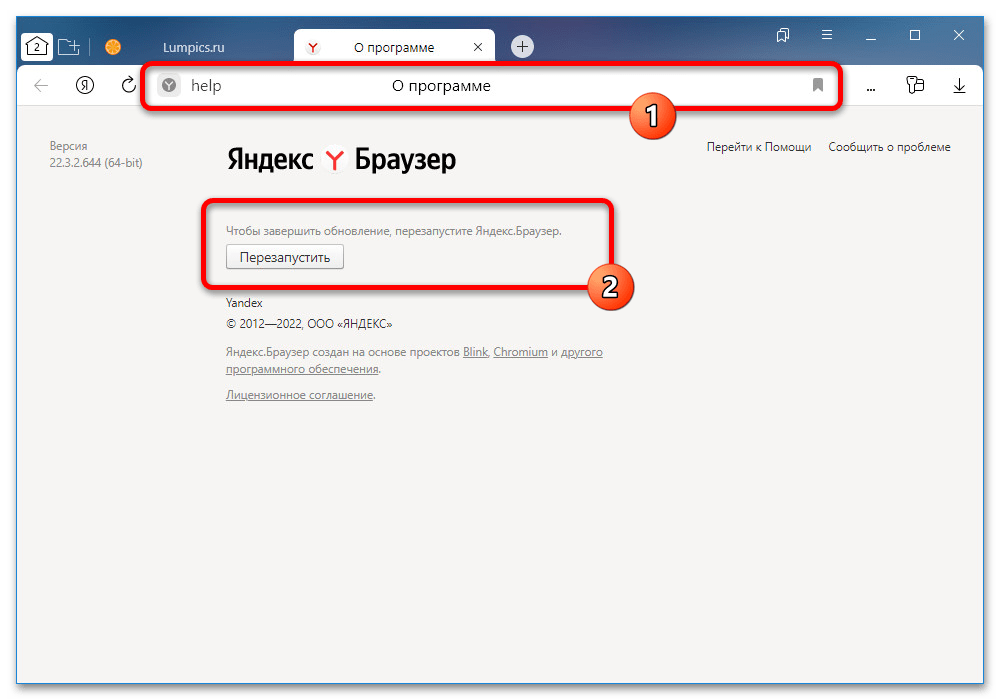
В некоторых случаях может потребоваться переустановка обозревателя, так как резкий переход со старой версии на более новую нередко сопровождается массой ошибок. Для этого придется посетить раздел «Программы и компоненты» в параметрах операционной системы с целью удаления браузера, скачать с официального сайта файл установки и произвести инсталляцию обновленной версии.
Подробнее: Правильная переустановка браузера на компьютере
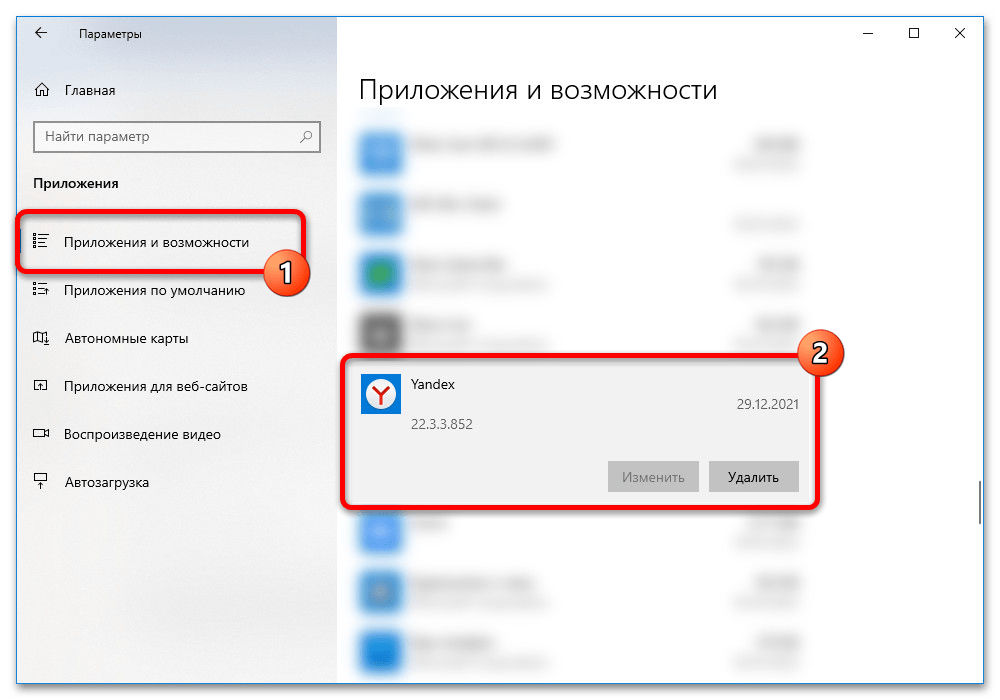
Если причиной проблемы было использование устаревшей версии, после перезапуска или полной переустановки отмеченное сообщение должно исчезнуть. В противном случае рекомендуем обратить внимание на следующие решения в рамках инструкции.
Способ 2: Смена браузера
При отсутствии результатов от обновления или переустановки обозревателя главной причиной ошибки может выступать ограниченная поддержка, так как в настоящее время существует немало браузеров, работа над которыми была остановлена. Обычно подобные программы не могут отображать содержимое, адаптированное под современные стандарты, тем самым требуя полной замены.
Скачать Google Chrome / Яндекс.Браузер / Opera / Mozilla Firefox для Windows
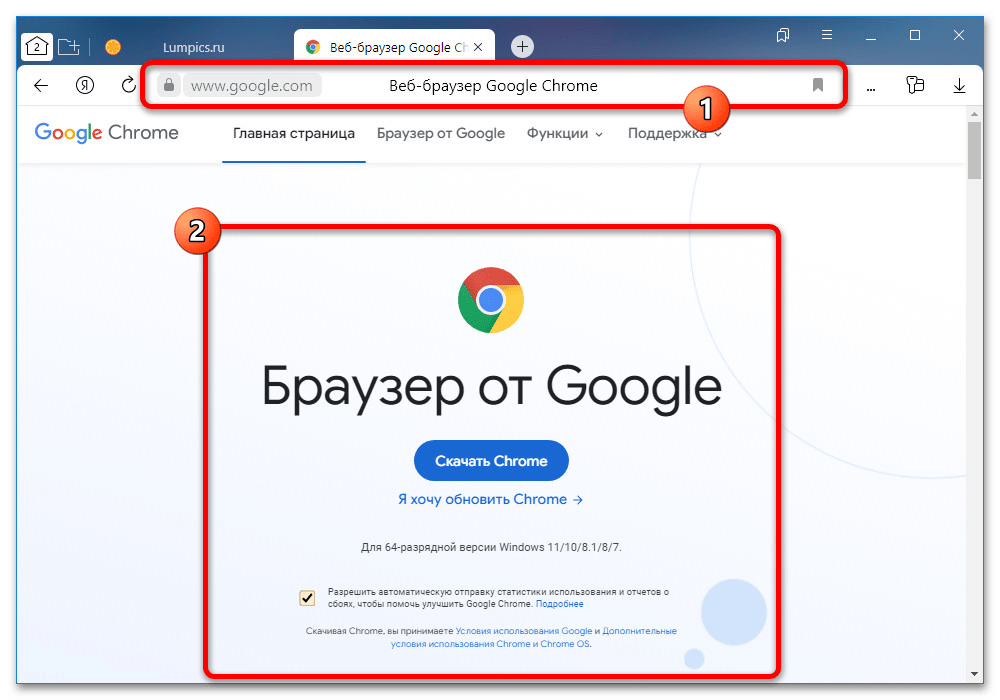
К сожалению, что-либо сделать с отсутствием поддержки не получится, но в качестве замены можно выбрать практически любой популярный браузер, изначально разработанный для Windows. Некоторые из них были детально рассмотрены в отдельных инструкциях на сайте по указанным выше ссылкам.
Способ 3: Изменение настроек сайта
Из-за того, что ВКонтакте, как и большинство других современных сайтов, работает во многом за счет JavaScript, отключение данной функции в настройках программы приводит к появлению идентичного сообщения об использовании устаревшего браузера. В данном случае проблема сохраняется при установке новых версий обозревателя, и потому в качестве решения придется вручную изменить параметры веб-сайта.
Отдельный сайт

- Чтобы задействовать JavaScript на сайте ВКонтакте отдельно от других ресурсов, следует открыть любую страницу социальной сети, в левом верхнем углу адресной строки нажать кнопку с изображением замка и воспользоваться ссылкой «Подробнее». Точный порядок действий в разных браузерах несколько отличается, например, может потребоваться нажатие кнопки «Разрешения для этого сайта».
- Во всплывающем окне или на новой вкладке в рамках блока «Разрешения» найдите пункт «JavaScript», разверните расположенный рядом выпадающий список и в качестве значения установите «Разрешить». Сохранение новых настроек, как правило, не требуется, достаточно будет перейти на любую страницу социальной сети с целью проверки результата.
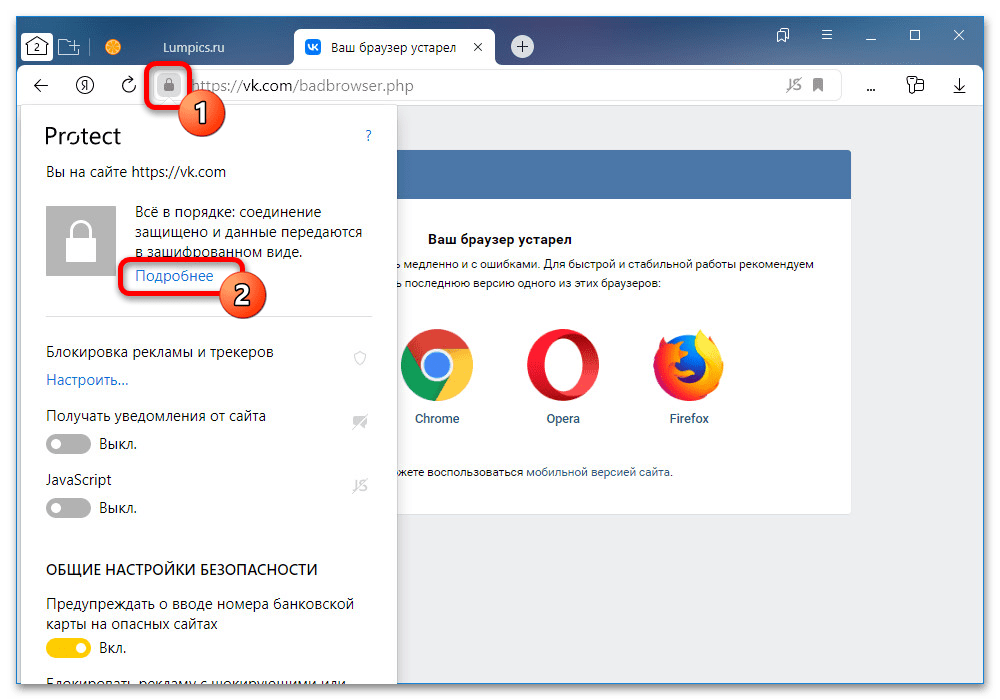
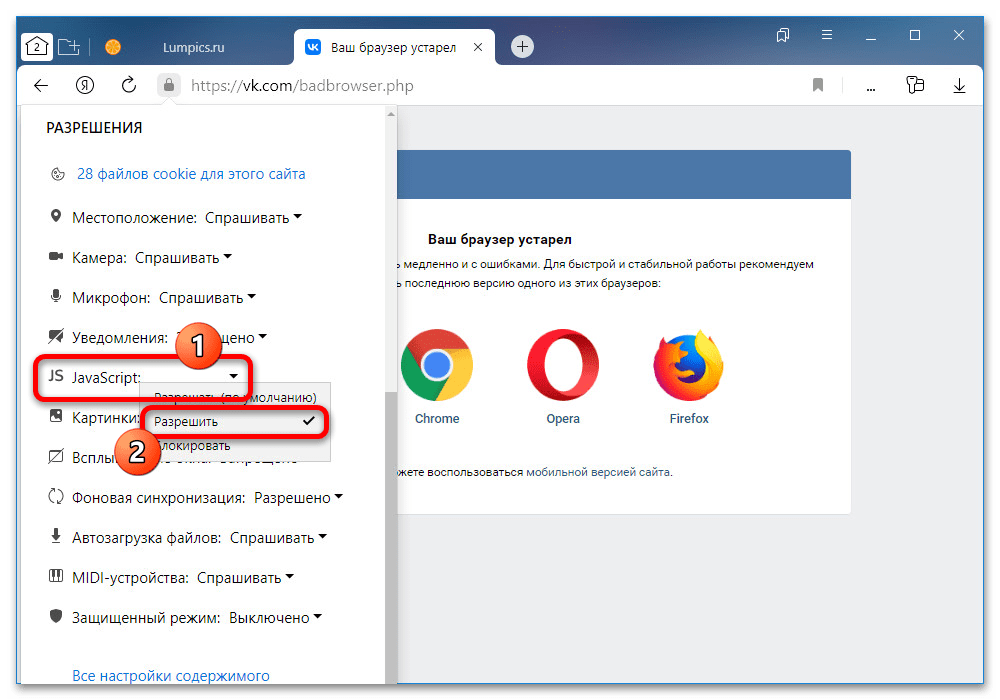
Обратите внимание, что после изменения настроек требуется сделать именно переход в любой раздел сайта или повторное открытие. Если вы попытаетесь просто перезагрузить вкладку, ошибка не исчезнет, так как отображается на отдельной странице с фиксированной ссылкой.
Глобальные настройки
- Кроме индивидуального изменения разрешений, похожее можно сделать по отношению сразу ко всем ресурсам через общие параметры. Для этого первым делом разверните главное меню программы и выберите «Настройки».
- Дальнейшие действия на главной странице с настройками во многом зависят от браузера. К примеру, в Яндекс.Браузере нужные параметры находятся в категории «Расширенные настройки сайтов» на вкладке «Сайты», тогда как в Google Chrome в разделе «Настройки сайтов» на вкладке «Конфиденциальность и безопасность».
- Вне зависимости от программы, после этого нужно пролистать страницу ниже до пункта «JavaScript» и выбрать значение «Разрешен». Это позволит задействовать функцию сразу на всех сайтах, на которых отсутствуют особые ограничения.
- Для удаления отдельных блокировок можете воспользоваться ссылкой «Настройки сайтов» в рамках блока «JavaScript» или «Посмотреть текущие разрешения и сохраненные данные для сайтов» и на открывшейся странице перейти на вкладку «Запрещен». Здесь следует навести курсор на сайт ВКонтакте и воспользоваться ссылкой «Удалить» в правой колонке.

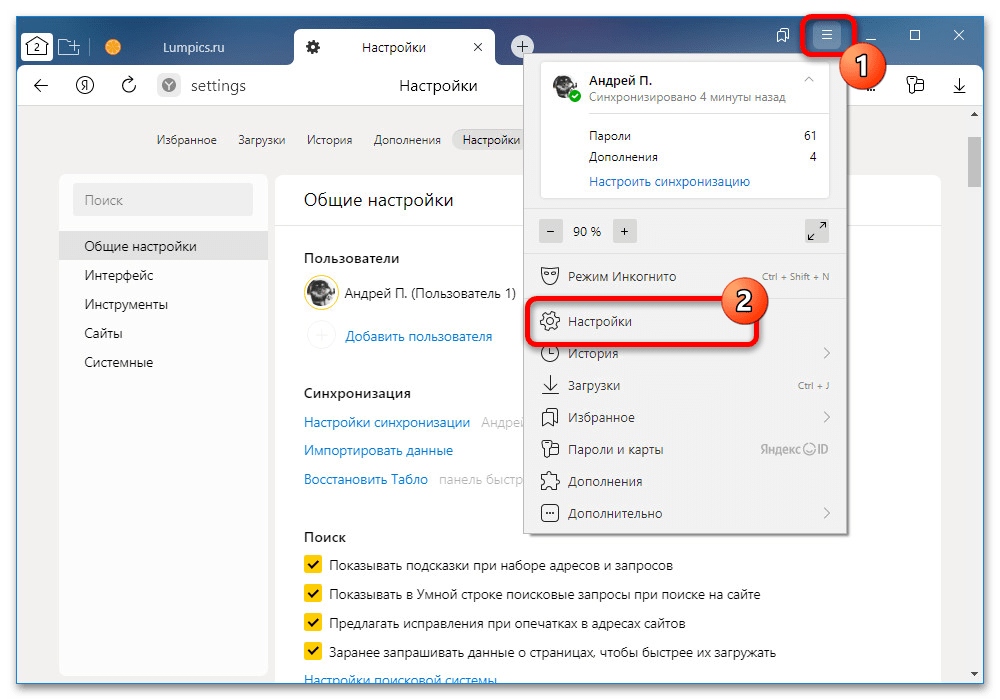
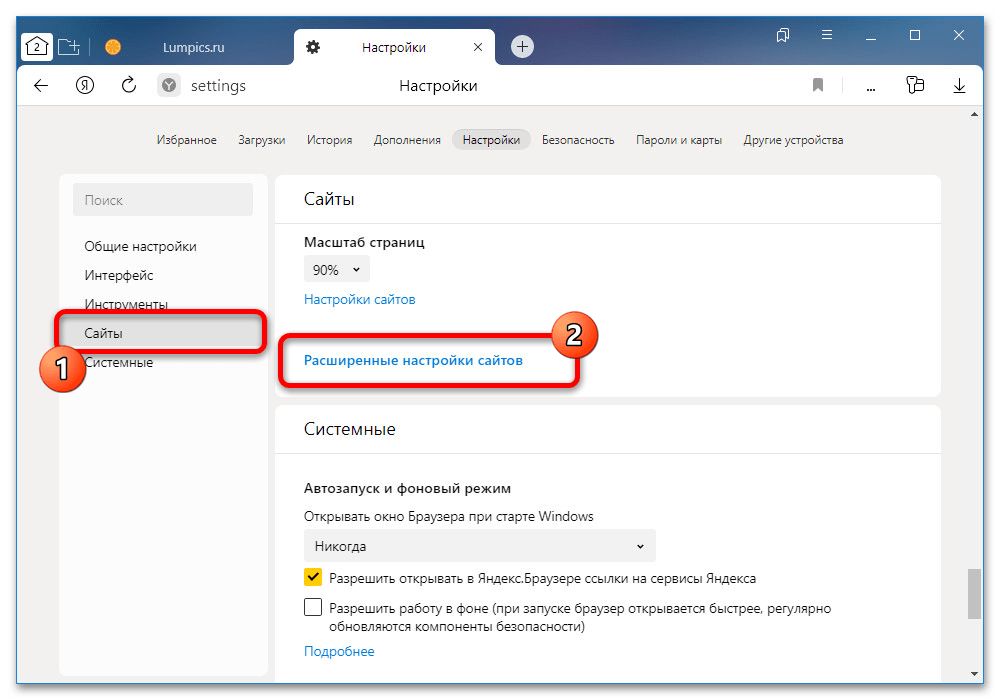
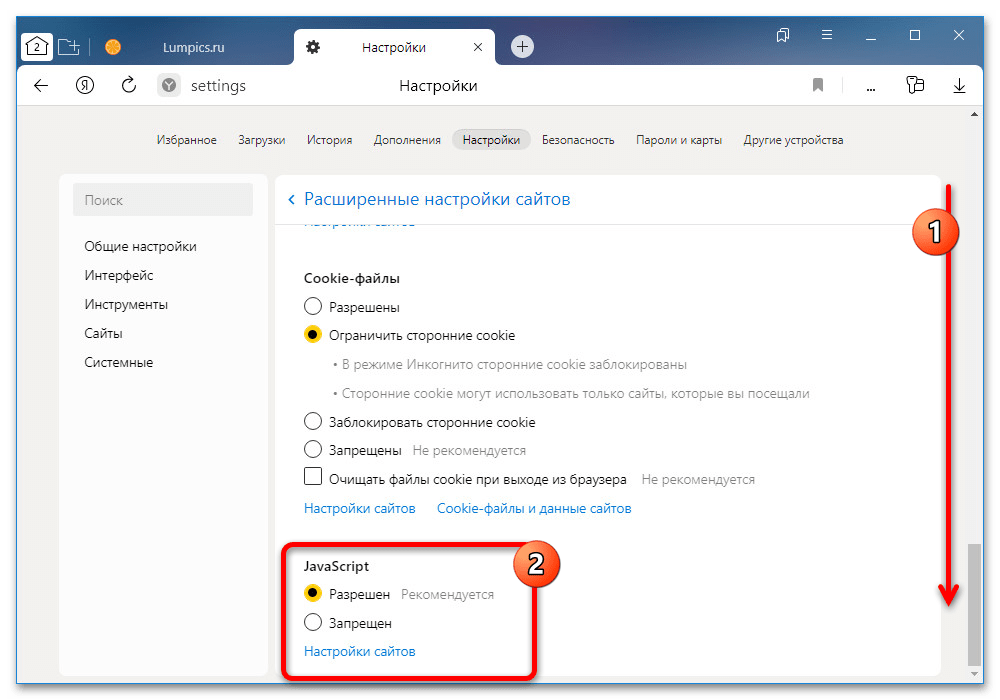
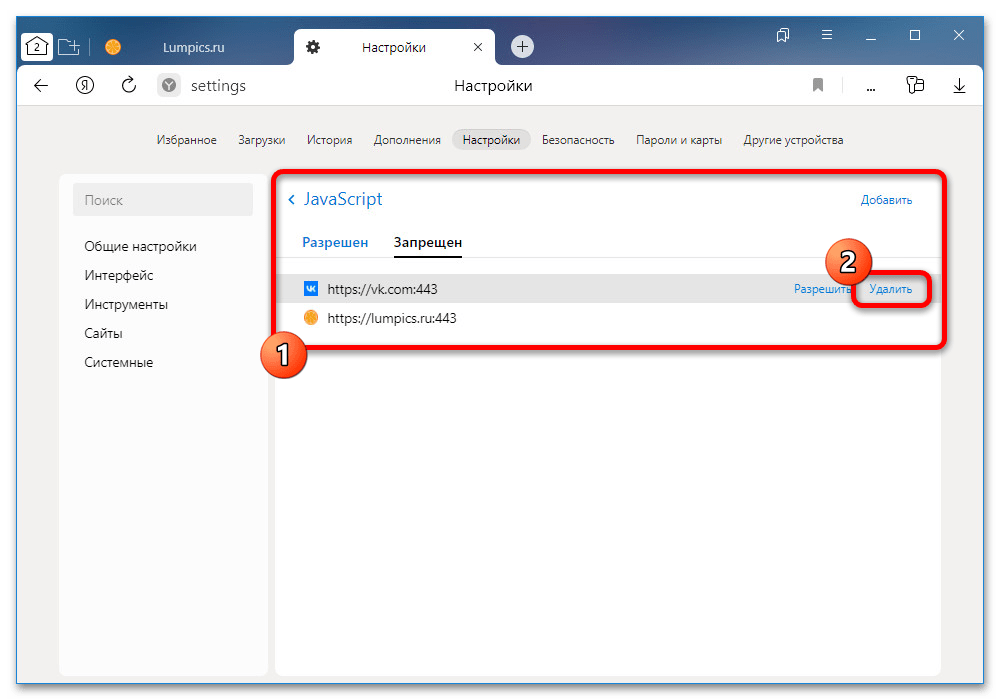
Не стоит забывать, что точный порядок действий, опять же, напрямую зависит от браузера, но в целом не сильно отличается. Если все сделано правильно, ограничения на отображение содержимого будут сняты.
Способ 4: Сброс настроек
Дополнительным решением может стать сброс настроек браузера, например, если вы по тем или иным причинам не можете поменять их вручную или переустановить программу. Чтобы выполнить данную задачу, необходимо открыть внутренние параметры обозревателя, перейти на вкладку «Сбросить настройки» и воспользоваться кнопкой «Восстановить стандартные настройки».
Подробнее: Сброс настроек в Google Chrome, Яндекс.Браузере, Opera и Mozilla Firefox
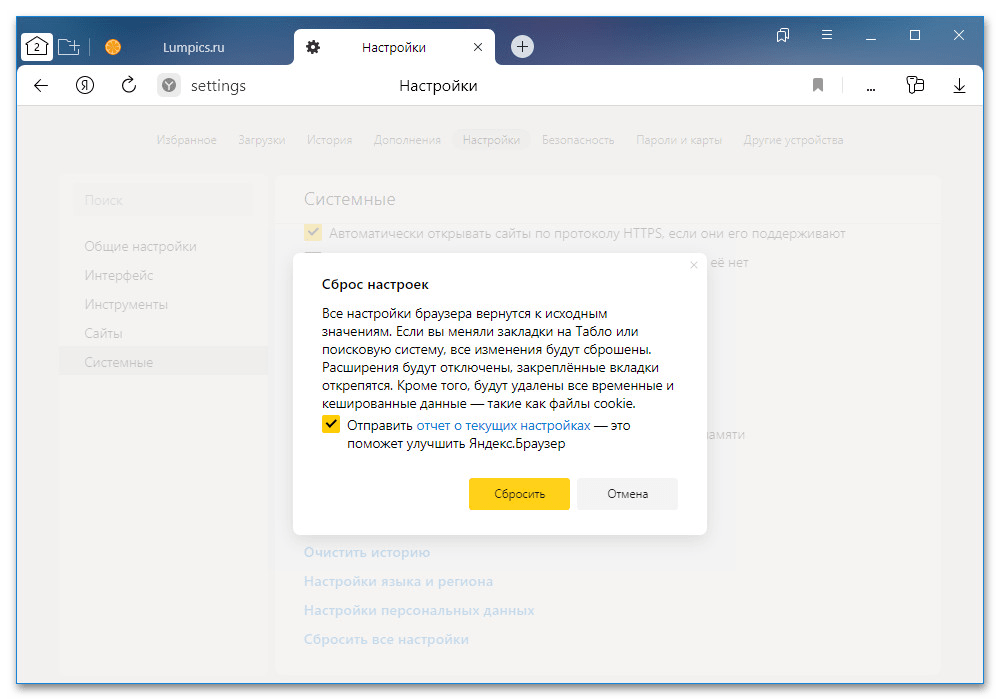
Восстановление параметров обязательно нужно подтвердить во всплывающем окне и впоследствии дождаться перезапуска. При этом важно понимать, что в разных программах и версиях точный порядок действий может отличаться из-за отличий в расположении и наименовании разделов.
Способ 5: Отключение расширений
Некоторые браузерные дополнения, нацеленные на блокировку рекламных объявлений, вполне могут препятствовать правильной работе веб-сайта рассматриваемой социальной сети, в частности, из-за принудительной блокировки JavaScript. Соответственно, решить данную проблему можно путем отключения нужного расширения для ВКонтакте с помощью соответствующего значка на верхней панели обозревателя или полным удалением через основные настройки.
Подробнее: Отключение блокировщиков рекламы на компьютере
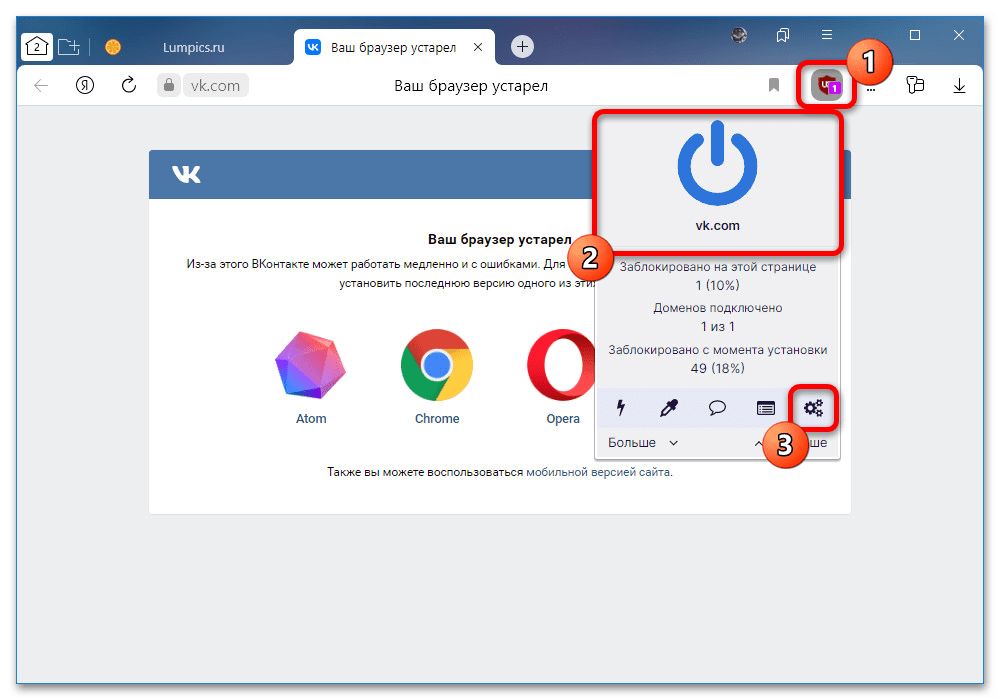
Кроме полной деактивации расширения, что на самом деле требуется редко из-за ограниченного количества по-настоящему качественных блокировщиков рекламы, можно проверить и поменять конфигурацию. Особое внимание среди всех вариантов стоит уделить uBlock Origin, для открытия настроек которого нужно кликнуть ЛКМ по соответствующей иконке и во всплывающем окне нажать кнопку с изображением шестеренки.
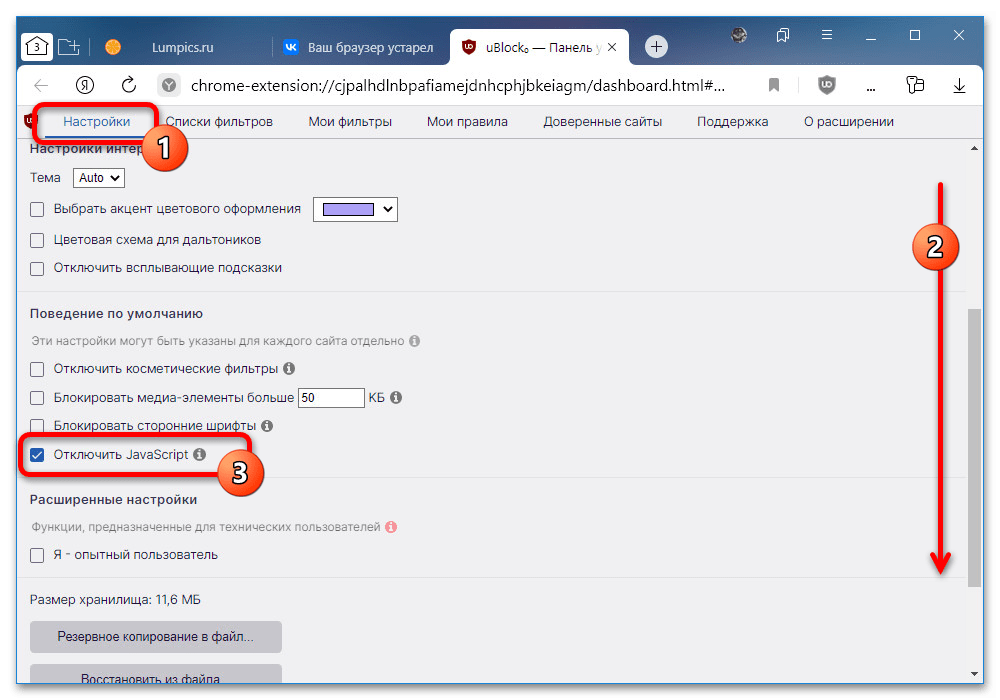
Здесь в рамках категории «Поведение по умолчанию» найдите и деактивируйте функцию «Отключить JavaScript», что сразу снимет ограничения со всех веб-сайтов, включая ВКонтакте. При этом, если вами используется другое расширение, действия так или иначе придется выполнить похожие, но с другим интерфейсом и наименованиями параметров.
Вариант 2: Мобильное устройство
Ошибка об использовании устаревшей версии браузера может также возникать на мобильных устройствах по практически аналогичным причинам, если вами используется адаптированный под телефоны веб-сайт. В этом случае единственными оптимальными решениями будут обновление программы или полная замена на альтернативный обозреватель.
Способ 1: Обновление браузера
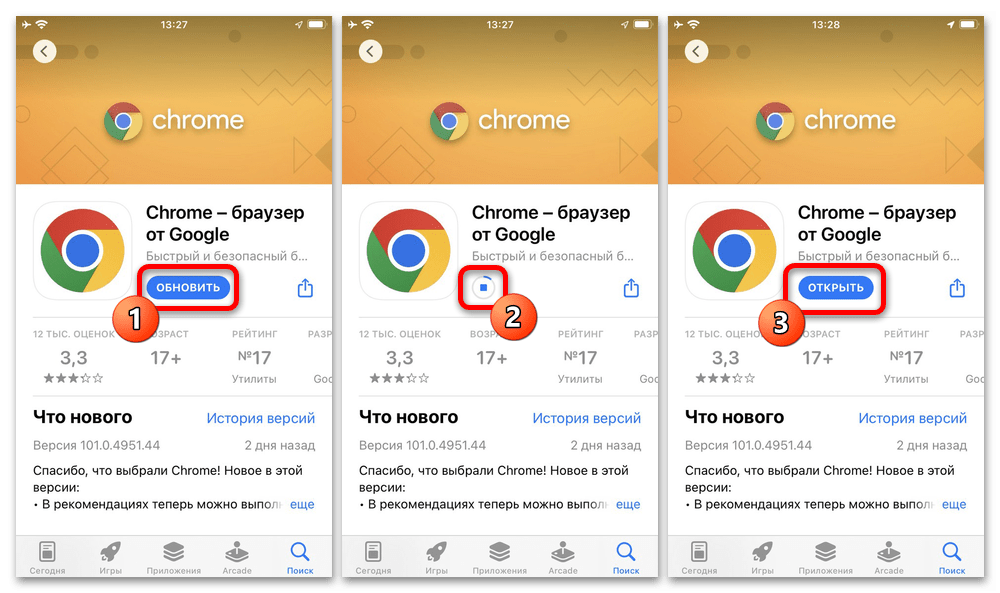
Выполнить обновление обозревателя на мобильном устройстве можно при посещении официальной страницы нужной программы в Google Play Маркете, App Store или другом магазине приложений и нажатия кнопки «Обновить». Это приведет к скачиванию новой версии и автоматическому перезапуску обозревателя, но уже без ошибок при посещении сайта ВКонтакте.
Подробнее: Обновление браузера на телефоне
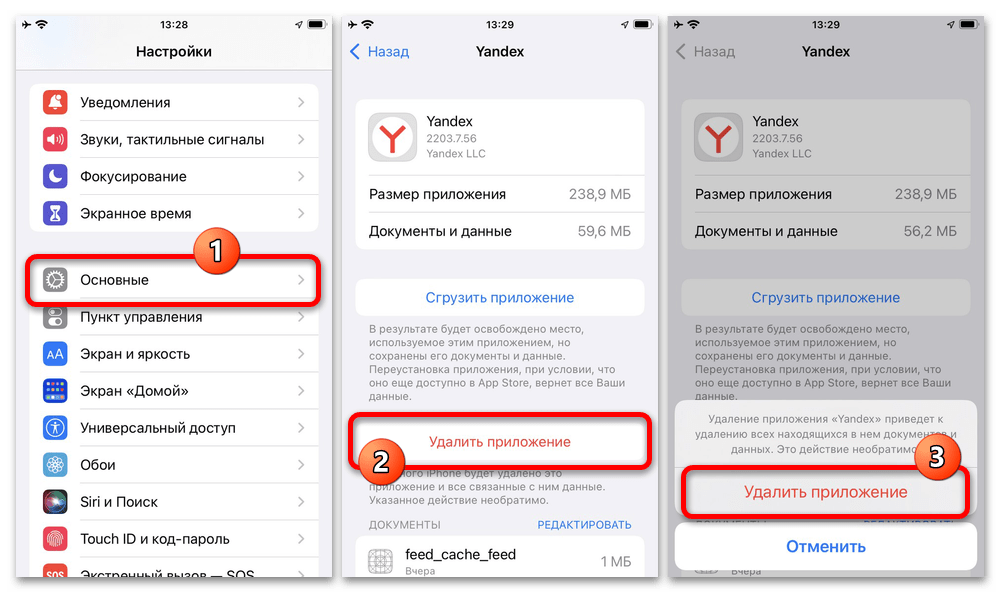
Если обновление не принесло нужных результатов, должно помочь полное удаление и повторная установка программы с целью восстановления рабочих файлов, что не отличается от любых других приложений. Проще всего для этого использовать страницу в официальном магазине.
Подробнее: Удаление приложений с телефона
Актуальность данного решения во многом связана с поддержкой используемого приложения, потому как некоторые браузеры из App Store и Play Маркета могут не обновляться долгое время. По этой причине рекомендуем обратить внимание на информацию о дате выхода последней версии, и в случае необходимости перейти на более современный обозреватель.
Способ 2: Смена браузера
Из всех существующих вариантов в качестве альтернативы устаревшему или просто не рабочему браузеру можно выбрать любое достаточно популярное приложение, будь то Опера, Яндекс или Хром. Какой бы из перечисленных ниже обозревателей вы не установили, проблема не должна будет возникнуть повторно.
Скачать Google Chrome / Яндекс.Браузер / Opera / Mozilla Firefox из Google Play Маркета
Скачать Google Chrome / Яндекс.Браузер / Opera / Mozilla Firefox из App Store
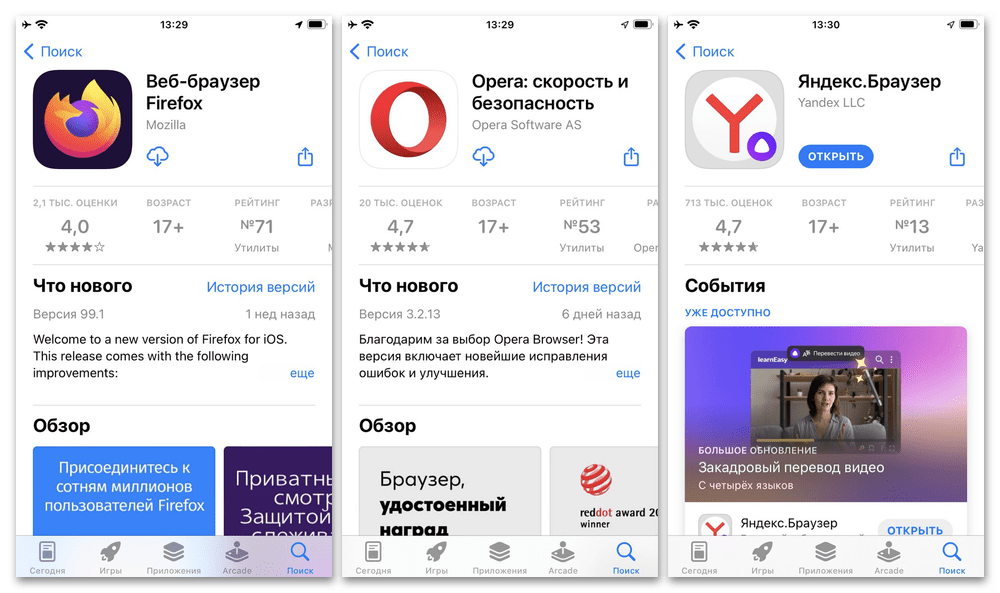
Единственный мобильный браузер, альтернатива которому не требуется, это Safari на iPhone, обновляющийся вместе с iOS и не имеющий проблем с отображением контента. Также нельзя не заметить отсутствие в современных приложениях инструментов для отключения JavaScript, что делает бессмысленным сброс или какое-либо изменение настроек.
Обращение в службу поддержки
Последнее, что можно сделать при отсутствии положительных результатов от всех описанных ранее действий, это обратиться в службу поддержки ВКонтакте через раздел «Помощь» на сайте или в приложении. Для доступа к форме обратной связи достаточно будет выбрать близкую по теме справку на главной странице и воспользоваться кнопкой «Это не решает мою проблему».
Подробнее: Как написать в службу поддержки ВКонтакте
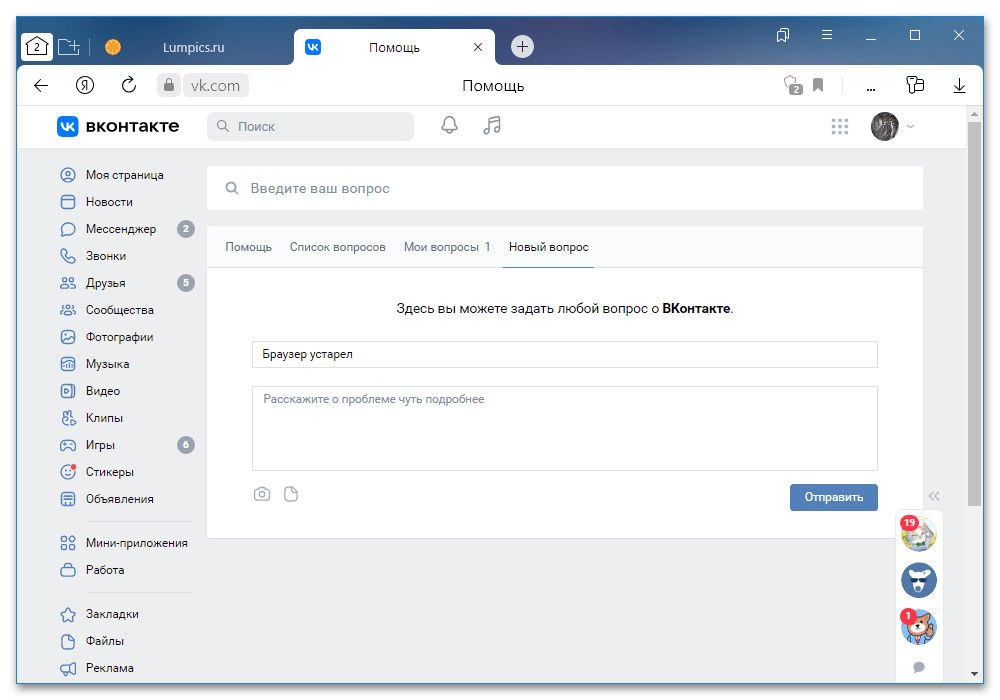
На открывшейся странице укажите тему обращения и детально опишите проблему, отметив используемую программу и ранее выполненные действия для устранения ошибки. Также не будет лишним прикрепить скриншот в качестве вложения и только после этого произвести отправку сообщения, ответ на которое должен будет поступить в течение нескольких дней.

Полный текст ошибки: При загрузке данных произошла ошибка. Проверьте Ваше подключение к сети. Эта ошибка возникает в приложении VK.
Приложение не загружает новости, сообщения и другие разделы. Причин для ошибки может быть несколько:
- Android
- iPhone
- Другие решения
Android
В настройках устройства найдитеприложение вконтакте. Перейдите в раздел разрешений. В списке вы увидите «Память». Необходимо отключить этот пункт, перезагрузить телефон и включить этот пункт снова. Ошибка при загрузке данных могла возникнуть по причине глюка с правами доступа к определенным файлам — закэшированным аватаркам ваших друзей и других файлов.

При попытке выключить это разрешение вы можете увидеть похожее сообщение: «Это приложение было разработано для более ранней версии Android. Отзыв разрешения может вызвать неполадки в работе». Выбираем пункт «Отклонить», ведь позже этот пункт будет включен снова.

Если ошибка все равно появляется, снова возвращайтесь в настройки приложения. Проблема может быть не только в отсутствии интернет соединения, но и в поврежденном файле в кэш памяти. Приложение не может отобразить страницу и в итоге выдает ошибку загрузки данных. В первую очередь перейдите в настройки, найдите приложение Вконтакте и очистите кэш-память.

Очищайте и пробуйте запустить приложение снова.
iPhone
На устройствах от Apple чаще всего проблема возникает из-за устаревшего приложения. Периодически старые версии приложения перестают поддерживать. Поэтому в первую очередь проверяем обновления. После обновления переходим в настройки и чистим кэш, перезагружаем устройство и смотрим снова:

Другие возможные причины, связанные с интернет соединением:
- Если вы используете старую версию приложения, обновите его. Устаревшая версия может не поддерживаться.
- Убедитесь что интернет соединение работает стабильно и для приложения не установлено никаких ограничений по трафику.
- Попробуйте перейти на сайт vk.com. Если сайт не доступен, вероятно он блокируется вашим оператором или администратором сети (к примеру Wi-Fi на Вашей работе). Попробуйте воспользоваться переключиться на другой Wi-Fi роутер или подключиться через мобильную связь. Если доступ блокируется оператором, используйте прокси сервисы.
Если вы нашли другое решение ошибки при загрузке данных ВК — поделитесь решением с нами в комментариях.
Как известно, большинство выходов в интернет-паутину выполняется с помощью мобильного телефона. Он всегда под рукой, обычно подключен к сети, и в любой момент мы можем достать наш смартфон и перейти по требуемой ссылке. Получив по СМС или мессенджеру какую-либо ссылку и тапнув по ней, мы можем столкнуться с уведомлением, что у нас не установлен браузер для открытия ссылки. Что это за уведомление, как установить браузер для запуска ссылки на Андроид, и какие особенности такого запуска на телефонах различных моделей – расскажем в нашем материале.
- Браузер для открытия ссылки на Андроид – что это такое?
- Как выставить браузер по умолчанию на стандартном телефоне с ОС Андроид
- Как выбрать постоянный браузер при запросе на открытия ссылки
- Настройка перехода по внутренним ссылкам
- Как установить браузер для открытия ссылок по почте Майл.ру
- Как настроить веб-навигатор по умолчанию для телефонов Самсунг
- Как поставить браузер по умолчанию для телефонов Xiaomi
- Как установить браузер по умолчанию с помощью настроек самого браузера
- Заключение
Браузер для открытия ссылки на Андроид – что это такое?
Одна из наиболее замечательных особенностей пользовательского интерфейса Андроид – это интеграция системы со всеми установленными приложениями. Примером может служить открытие ссылок в приложениях или мгновение переключение с веб-содержимого на нужное приложение.
Однако в некоторых случаях при попытке открытия какой-либо ссылки появляется сообщение о том, что браузер по умолчанию для открытия данной ссылки не установлен. Обычно это связано с тем, что данный тип ссылок в настройках телефона не сопряжён с каким-либо конкретным браузером. В случае запуска такой ссылки система выдаёт запрос на запуск какого-либо имеющейся в ней браузеров для обработки данной ссылки, предлагая выбрать оптимальный вариант, и установить его как использующийся по умолчанию.
Давайте рассмотрим как это можно сделать с помощью стандартного Андроид, на телефонах Самсунг и Xiaomi, а также с помощью встроенных средств своего браузера.
Это пригодится: как активировать режим инкогнито в мобильном Яндекс.Браузер.
Как выставить браузер по умолчанию на стандартном телефоне с ОС Андроид
Как известно, базовый ОС Андроид для запуска сетевых ссылок по умолчанию использует браузер «Google Chrome», поскольку и ОС Андроид и Хром являются продуктами Гугл. Тем не менее, функционал данной операционной системы позволяет установить любой веб-браузер по умолчанию для открытия нужных видов ссылок.
Для этого выполните следующее:
- Перейдите в настройки вашего телефона;
- Выберите там «Приложения» (или «Приложения и уведомления»);
- Далее нажмите на «Приложения по умолчанию» (или опцию-аналог). Если данной опции в перечне нет, тапните сверху справа на кнопку с тремя вертикальными точками, и поищите опцию «Приложения по умолчанию» в открывшемся меню;
- В открывшемся меню приложений по умолчанию выберите «Браузер»;
- Выберите браузер, который будет использовать система Android по умолчанию для открытия ссылок.
Как выбрать постоянный браузер при запросе на открытия ссылки
Если у вас по умолчанию не установлен веб-браузер для запуска ссылок на ОС Андроид, то при попытке открытия какой-либо ссылки (например, в смс), система будет запрашивать у вас выбор браузера для открытия данной ссылки.
Если же вы выберите браузер, а затем нажмёте внизу на кнопку «Всегда», данный браузер будет установлен для данного типа ссылок как использующий по умолчанию.
Настройка перехода по внутренним ссылкам
В разделе «Приложения по умолчанию» (как попасть туда мы описывали чуть выше) имеется опция «Переход по ссылкам». Здесь отображаются приложения, специализирующиеся на открытии определённого вида ссылок. Например, приложение «Инстаграм» открывает ссылки на сайт Инстаграма и так далее.
Если вы не желаете, чтобы определённый тип ссылок подхватывался специализированным приложением. Вы можете нажать на данное приложение в перечне, после чего нажать на опцию «Открытие поддерживаемых ссылок», и выбрать «Всегда спрашивать» или «В другом приложении».
Как установить браузер для открытия ссылок по почте Майл.ру
В контексте вышеизложенного, если у вас не открываются ссылки на почту Мейл.ру. Или вы хотите, чтобы вместо установленного приложения «Почта Mail.ru» у вас запускался один из установленных на вашем телефоне браузеров, то необходимо изменить настройки в данном разделе. Выполните следующее:
- Перейдите в настройки вашего телефона;
- Выберите там «Приложения» (или «Приложения и уведомления»);
- Далее нажмите на «Приложения по умолчанию»;
- Затем тапните на «Переход по ссылкам»;
- Найдите в перечне «Почта Mail.ru» и тапните на данной опции;
- Нажмите на опцию «Открытие поддерживаемых ссылок»;
- Выберите опцию «В другом приложении».
Теперь при нажатии на ссылку, ведущую на Мейл.ру система запросит у вас для выбора браузер. Выберите нужный, нажмите на «Всегда», и отныне предупреждения «Не установлен браузер для открытия ссылки» вы больше не увидите.
Как настроить веб-навигатор по умолчанию для телефонов Самсунг
Выбор браузера по умолчанию на телефонах Самсунг в целом не отличается от такой же процедуры на других Андроид-телефонах. Для этого понадобится выполнить следующее:
- Перейдите в настройки вашего гаджета;
- В перечне выберите «Приложения»;
- Тапните на «Выбор приложения по умолчанию»;
- Нажмите на «Браузер»;
- Выберите тот вариант браузера, который будет использоваться по умолчанию.
Как поставить браузер по умолчанию для телефонов Xiaomi
На смартфонах Ксяоми может отсутствовать возможность выбора браузера по умолчанию. В этом случае рекомендуется воспользоваться приложением «Hidden Settings for MIUI» и использовать возможности расширенного поиска (advanced search) для поиска настройки браузера по умолчанию.
Это может помочь: как на Андроиде сохранять приложения на карту памяти.
Как установить браузер по умолчанию с помощью настроек самого браузера
Большинство современных веб-навигаторов позволяют выбрать браузер по умолчанию на Андроид с помощью настроек самого браузера.
К примеру, в Яндекс.Браузер это выглядит следующим образом:
- Запустите ваш мобильный Яндекс.Браузер;
- Нажмите на кнопку с тремя горизонтальными линиями в центре справа;
- Кликните на иконку «Браузер по умолчанию»;
- Отобразится меню выбора браузера по умолчанию;
- Тапните на «Браузер», и нажмите внизу «По умолчанию.
На браузере Мозилла это выглядит следующим образом:
- Запустите ваш мобильный Firefox;
- Нажмите на кнопку с тремя горизонтальными линиями;
- Выберите «Настройки»;
- Найдите опцию «Установить браузером по умолчанию» и передвиньте её ползунок вправо;
Передвиньте ползунок вправо - В открывшемся окне выберите «Firefox» как веб-навигатор по умолчанию, и нажмите на кнопку «По умолчанию».
На браузере Опера данная операция выглядит так:
- Запустите ваш браузер «Опера»;
- Кликните внизу на кружок вашего аккаунта справа снизу;
- Далее кликните на шестеренку настроек справа сверху;
- В открывшемся меню найдите опцию «Браузер по умолчанию» и тапните на неё;
- Затем нажмите на «Далее»;
- В открывшемся меню выберите «Opera» как браузер по умолчанию, а затем внизу нажмите «По умолчанию».
Заключение
В нашем материале мы разобрали, что делать, если браузер для открытия ссылок на Андроид не установлен по умолчанию, как установить данный браузер, и как запускать ссылки по умолчанию на почту Мейл.ру. Установка браузера по умолчанию не несёт за собой каких-либо проблем, и может быть выполнена за несколько стандартных шагов. При этом вы всегда можете изменить использующий по дефолту браузер на более оптимальный, воспользовавшись инструкций, приведённой в нашей статье.
«Ошибка. Проверьте наличие браузера»
Здравствуйте!
Есть гуру по Андроидам? С недавних пор мой Realme 6 Pro (RMX2063, Android 11, realmeui 2.0, версия ПО: RMX2063_11_C.23) стал выбрасывать сообщение в первой строке.
Что делал пишу далее; почти после каждого действия телефон перезагружал.
Браузер по-умолчанию стоит Chrome, менял на Opera/Opera Touch. Android Webview, браузеры и все приложения, в которых наблюдается ошибка, были обновлены.
Подскажите, пожалуйста, если знаете, куда смотреть/что делать.
В процессе пользования мобильным приложением Вконтакте, некоторые пользователи сталкиваются с появлением ошибки «При загрузке данных произошла ошибка» в Вконтакте.
В этой статье рассмотрим, почему ВК пишет «При загрузке данных произошла ошибка. Проверьте Ваше подключение к сети» в и что делать, чтобы это исправить.
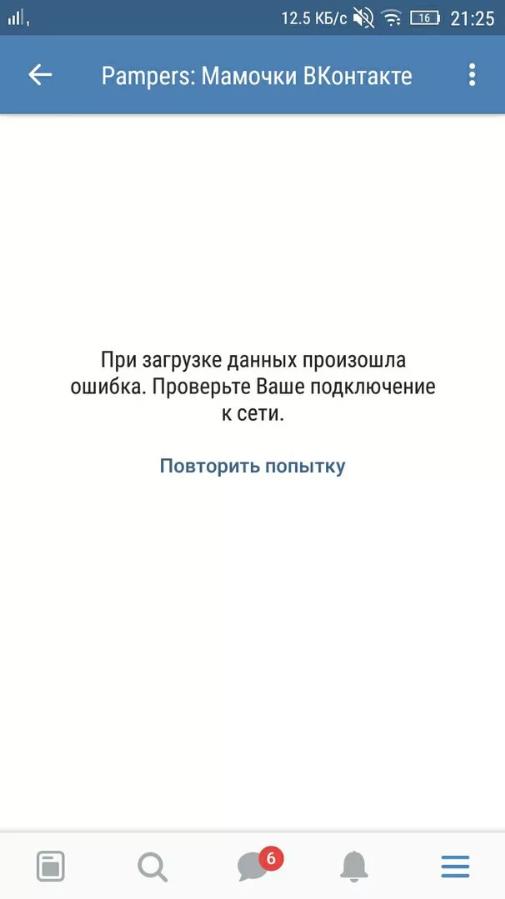
Почему ВК пишет: «При загрузке данных произошла ошибка. Проверьте Ваше подключение к сети»
Как правило, причины, почему ВК пишет «При загрузке данных произошла ошибка», следующие:
- Отсутствие подключение к сети интернет;
- Переполненная кэш-память на телефоне;
- Сбой в работе социальной сети;
При загрузке данных произошла ошибка в Вконтакте: что делать, как исправить
Исходя из перечисленных причин возникновения ошибки во время загрузки данных в Вконтакте, нужно пошагово следовать рекомендациям, написанным ниже.
Проверка соединение с сетью Интернет
- Убедиться, что есть активное соединение с сетью Интернет. Для этого достаточно перезагрузить текущую страницу или открыть любой другой сайт. Если перезагрузка или открытие стороннего ресурса не удались, значит проблема в отсутствии интернета, либо – в слабом сигнале, плохом соединении. Для определения скорости интернета можно воспользоваться онлайн-сервисом Яндекс Интернетометр.
- Если интернет есть и качество связи нормальное, то можно пропустить следующие пункты и перейти к инструкции по чистке кэша в приложении ВК. Если соединения нет, то необходимо выполнить базовые действия по устранению неполадок с сетью, описанные в следующих пунктах:
- Убедиться, что есть подключение к Wi-Fi, если Интернет-соединение поступает с использованием данной технологии;
- Убедиться, что оплачена услуга мобильного оператора;
- Убедиться, что не превышен план интернет-минут, предоставленных мобильным оператором;
- Перезагрузить мобильное устройство;
- Перезагрузить роутер.
Очистка переполненного кэша ВК
Второй по частоте причиной возникновения сообщения: «При загрузке данных произошла ошибка» в ВК, является переполненный кэш мобильного приложения.
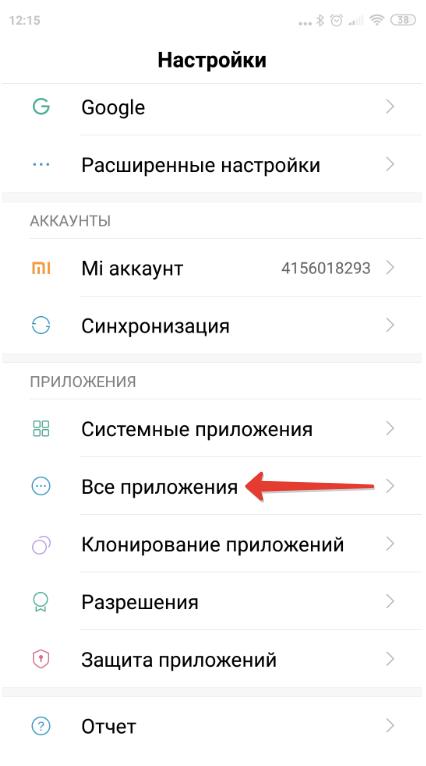
Инструкция по очистке кэша Вконтакте на Android:
- Перейти в настройки телефона, нажав на соответствующий значок на рабочем столе;

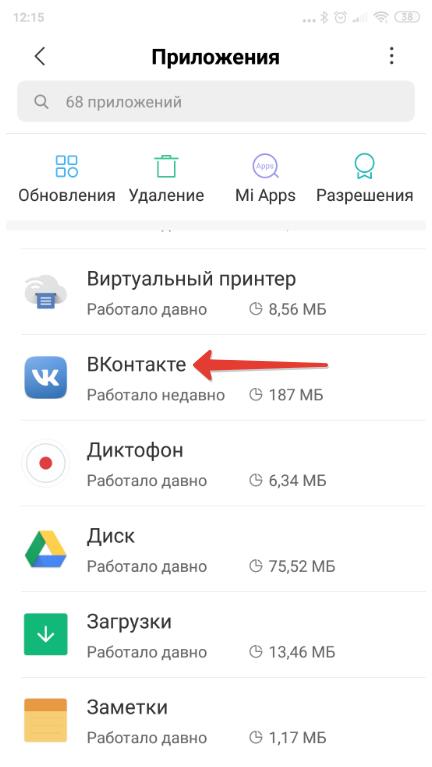
- В разделе «Приложения» перейти в подраздел «Все приложения»;

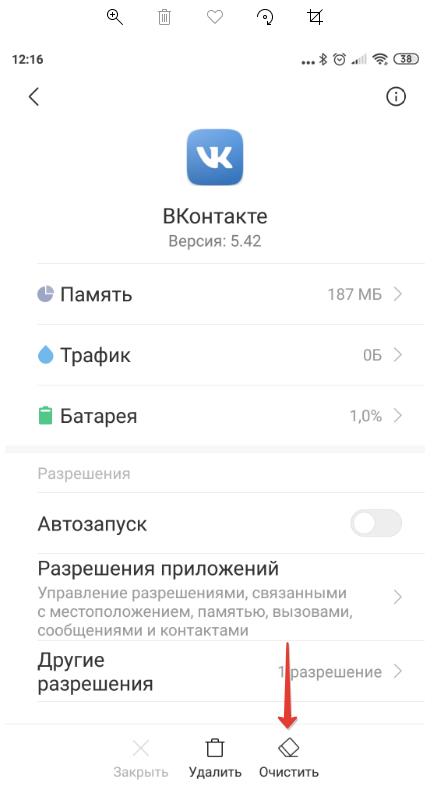
- Выбрать в списке Вконтакте;

- Нажать кнопку «Очистить», расположенную внизу экрана.

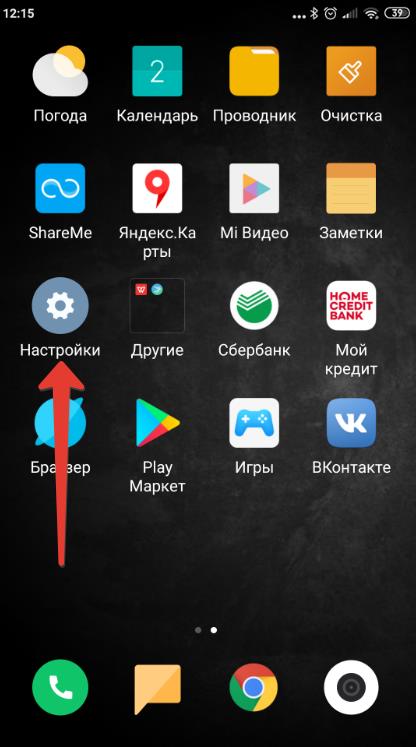
Инструкция по очистке для IOS:
Инструкцию для iPhone выкладывать не буду, так как я нищеброд счастливый обладатель смартфона Xiaomi на OS Android. Просто добавлю несколько видео из Youtube:
Очистка кэша в ВК:
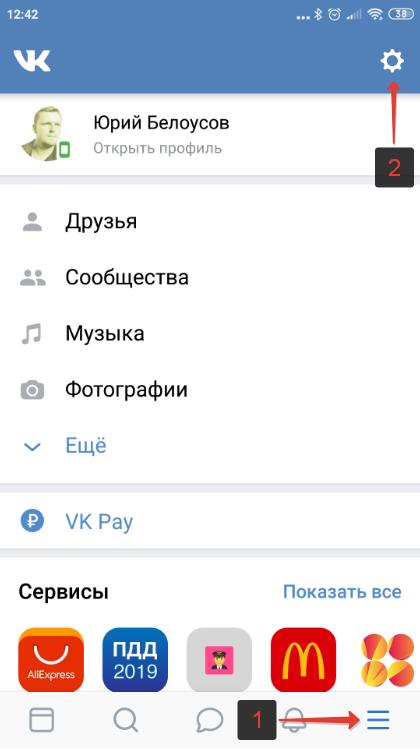
Также необходимо очистить кэш непосредственно в самом ВК, для этого следует сделать следующее:
- Зайти в приложение Вконтакте;
- Перейти в настройки;

- Зайти в раздел «Основные»;

- Очистить кэш изображений и сообщений.

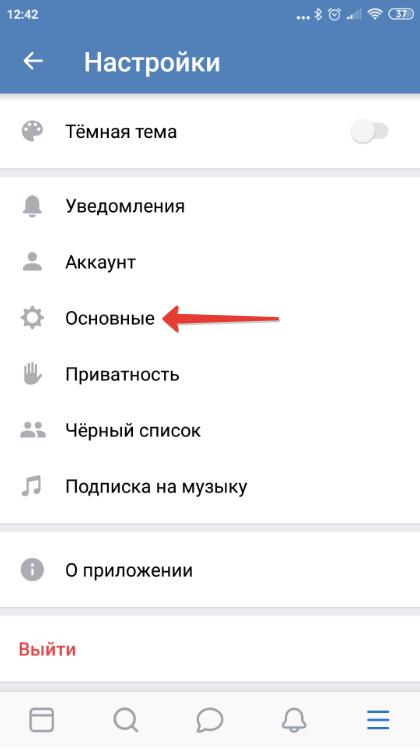
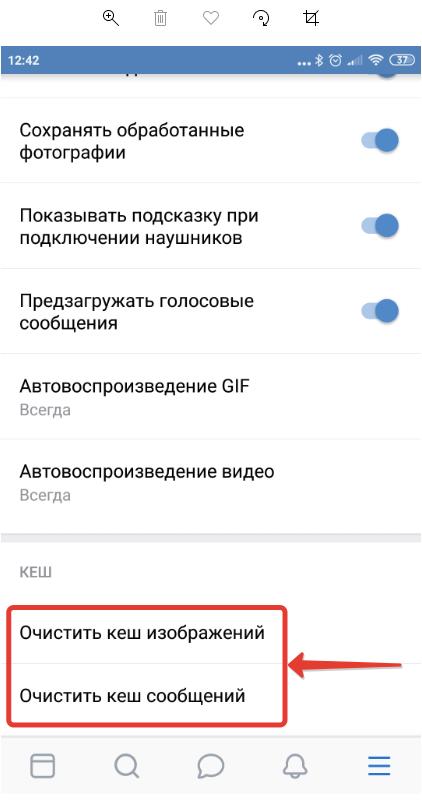
Надеюсь, статья «При загрузке данных произошла ошибка. Проверьте Ваше подключение к сети» была вам полезна
Не нашли ответ? Тогда воспользуйтесь формой поиска:
Очень часто пользователи Сети интернет сталкиваются со сбоем подключения к какому-либо ресурсу. Если работа происходит в Яндексе, то это ошибка connectionfailure в Яндекс браузере. Особенно часто подобная ошибка возникает при работе с социальными сетями. Иногда эта ошибка может возникать и у геймеров, так как клиент испытывает проблемы при связи с сервисом.
Прежде чем приступить к устранению ошибки, нужно точно знать, как исправить ошибку connectionfailure. Как правило, она вызвана вовсе не отсутствием интернет-коннекта. Это обычный сбой подключения, причину которого необходимо выяснить.
Почему возникает сбой?
Ошибка может возникнуть по следующим причинам:
- Брандмауэр виндоус установил блок.
- Неправильная настройка в фаерволле антивируса.
- Включен «родительский контроль».
- В Файл hosts ограничен доступ.
- Браузер работает некорректно или заражён вирусом.
- Ведутся работы на сервере.
- Проблемы с провайдером.
Для того чтобы устранить неисправности, нужно разобрать каждый из этих случаев более подробно.
Устранение блокировки брандмауэра и фаерволла
Данную ситуацию решить очень просто – достаточно отключить брандмауэр и антивирус. Главное, перед этим убедиться в том, что тот ресурс, на который вы пытаетесь попасть, безопасен и не содержит различные вредоносные программы. Брандмауэр отключается через меню в разделе «включение и отключение». Там требуется поставить птичку «отключено» в разделе «социальные сети». Теперь должен появиться доступ к веб-ресурсу.
Что касается антивируса, то его вовсе не обязательно полностью отключать. Его можно отключить временно, после чего требуется обязательно убедиться в том, что ошибка доступа исчезла.
Родительский контроль и блокировка из файла hosts
Проблема, связанная с контролем, обычно возникает на рабочем компьютере или там, где машиной пользуются несколько человек. Супер администратор может установить запреты как на использование определённых программ, так и на доступ к некоторым сайтам.
Чтобы решить данную проблему, достаточно попросить супер администратора убрать ограничения. Если ошибка connectionfailure связана с этой функцией, то она должна исчезнуть.
Блокировка из файла хост может быть связана как с работой вредоносных программ, так и с фильтрами, которые были установлены самим пользователем. Для устранения этой проблемы нужно проверить все фильтры. Если вопрос заключается в работе вирусов, то первым делом нужно провести чистку системы антивирусом. Потом требуется перейти по пути C:Windows — System32 — drivers — etc и проверить этот файл. Он должен быть либо пустым, либо содержать только необходимые настройки.
Неисправности браузера и проблемы с сервером
Если ошибка connectionfailure связана с браузером, то вычислить это не составит труда. Нужно просто перейти на необходимый ресурс с другого браузера. Если это получится, то будет достаточно переустановить браузер или обновить его.
Проблема с доступом на ресурс может быть связана с проведением профилактических или ремонтно-восстановительных работ на сайте. Если разработчик заботится о своих посетителях, то вас просто перенаправит на ту страницу, на которой будет размещена информация о проведении и сроках ремонтных работ. Потом нужно будет только дождаться их окончания.
Как сбросить настройки DNS и решить проблему сбоя провайдера
Из-за того что происходит захламление кэша в браузере, возможны проблемы при подключении. Для устранения данной проблемы нужно просто сбросить настройки DNS. Для этого нужно сделать следующее:
- Нажать Win + R и набрать cmd;
- Далее нужно просто ввести ipconfig /flushdns.
Проблема с переполненным кэшем должна решиться.
Если произошёл сбой у провайдера, то самое большее, что можно сделать в этой ситуации, – это позвонить в службу поддержки.
Если последовательно устранять все возможные неполадки, то ошибку connectionfailure можно быстро решить.
Каждый пользователь глобальной сети сталкивался с подобной проблемой. Появление данной информации в окне браузера не раз портило вам настроение и заставляло ждать возобновления подключения, иногда безрезультатно. Теперь настало время узнать всё о проблеме «техническая информация ошибка connectionfailure» и выяснить, как с этим бороться.
Причины возникновения
Данная ошибка обобщенная и не конкретизирует причину. Именно поэтому диагностировать и решить проблему для начинающего пользователя становится практически нереально. Рассмотрим причины возникновения подобных ситуаций во время серфинга в интернете.
Брандмауэр Windows
При посещении сайта происходит обмен пакетами по технологии HTTP, за которыми следит Брандмауэр Windows. Если штатному защитнику что-то не понравится или получаемые данные будут нести потенциальную опасность, загрузка сайта будет прервана, а на странице появится сообщение об ошибке connectionfailure.
Если проблема все-таки в сетевом экране, а в безопасности сайта вы уверены, необходимо отключить Брандмауэр на некоторое время.
Для этого:
Внимание! После получения необходимой информации и закрытия сайта включите Брандмауэр снова.
Блокировка антивирусом
Принцип блокировки сайтов антивирусом схож с принципом Брандмауэра. Отличия могут заключаться лишь в базе недоверенных сайтов, которые составляются на основании опыта пользователей. Для просмотра контента веб-ресурса вам необходимо отключить защиту в реальном времени в настройках антивируса.
Рассмотрим этот процесс на примере штатного Защитника Windows:
Перейдите в «Параметры» – «Защитник Windows» и отключите активную защиту.
Внимание! Отключение антивируса может привести к заражению компьютера и повреждению данных. Делайте это в самых крайних случаях!
Сбой в работе браузера
Иногда ошибка связана с неправильной обработкой пакетов самим браузером. Зачастую для решения данной проблемы достаточно перезапустить интернет-обозреватель и попытаться зайти на сайт снова. В случае неудачи очистите кэш.
Для этого нужно:

Следствие заражения вирусом
Да, из-за вируса такое тоже возможно. Проверьте свой ПК антивирусным приложением и следуйте дальнейшим инструкциям. Для сканирования рекомендуется Kaspersky Virus Removal Tool .
Нет связи с сервером
Наиболее распространенная проблема, повлиять на которую мы не способны. Сервер, где размещен сайт, просто не работает. Он может быть перегружен, отключен, поврежден и т.д. Единственное, что может пользователь, – это связаться со службой технической поддержки (при наличии контактов) и спросить, через сколько доступ на ресурс будет восстановлен.
Проблемы у провайдера
Если вышеперечисленные причины не подходят, а с помощью мобильного интернета сайт открывается – значит, проблемы у провайдера. В данной ситуации вы тоже можете связаться с представителем компании поставщика телекоммуникационных услуг и покорно ждать восстановления работоспособности.
С такой информацией об ошибке connectionfailure вы теперь будете знать, откуда «ветер дует» и исправите проблему самостоятельно в ряде случаев.
Ошибка connectionfailure вызвана сбоем в подключении к ресурсу и вовсе не указывает на отсутствие интернет-соединения. Частыми жертвами проблемы являются социальные сети, которые время от времени падают и выдают вот эту ошибку. Также с проблемой встречаются геймеры, так как клиент не может связаться с онлайн сервером для загрузки данных.

Техническая информация: ошибка connectionfailure
Теперь рассмотрим возможные варианты решения проблемы, ведь обычно нет доступа к какому-то определённому сайту или ряду страниц. Вывод здесь прост, что либо ваш компьютер блокирует доступ к сайту, либо сам сайт имеет проблему. Также наблюдается данная проблема особенно часто на сайтах с SSL протоколом, это следует учесть.
Причины возникновения и информация — ошибка connectionfailure:
- Доступ к сайту заблокирован брандмауэром;
- Блокирует фаерволл из антивируса;
- Блокировка из файла hosts;
- Проблема с браузером;
- Работы на самом сервере;
- Сброс настроек DNS;
- Сбои у вашего провайдера.
Каждая причина имеет уникальный метод устранения, и мы рассмотрим вкратце все представленные варианты для комплексного устранения сбоев.
Блокировка брандмауэром
В данном фокусе ошибка connectionfailure как исправить очевидно, нужно просто отключить брандмауэр, что приведёт к снятию санкций на сайт. Только прежде, чем предпринимать это действие вам необходимо убедиться, что вы полностью доверяете ресурсу, как например социальным сетям.
Для отключения брандмауэра необходимо:
- Введите в поиск слово брандмауэр и перейдите на найденный элемент;

- Перейдите в раздел «Включение и отключение…»;
- Установите галочку в положение «Отключено» в разделе общественной сети.

Теперь снова проверьте, возможно, проблема была устранена. Затем вы можете его и включить, если у вас удалось войти на сайт, так как при запуске произойдёт обновление сигнатур и ошибка будет исправлена.
Отключение антивируса
Не обязательно полностью отключать антивирус в общем, необходимо только узнать в нём ли проблема. Для этого важно его деактивировать временно и проверить, что проблема устранена. Затем при включении фильтр обновится и больше не будет блокировать нужный вам сайт. Если этого не произошло, возможно, вам придется отключить интернет фаерволл или добавить сайт в белый список.

Родительский контроль
Подобная функция присутствует в множестве антивирусов, специальных утилит и даже есть стандартная функция Windows. Супер администратор может устанавливать определённые ограничения на использование вами как программ, так и сети, благодаря чему вы не сможете получить доступ к какому-то определённому сайту. Если это ваш случай, то connectionfailure как исправить ясно, просто обратитесь к администратору с просьбой открыть доступ к определённым ресурсам.
Блокировка из файла hosts
Существует частая проблема, когда вирус намеренно блокирует определённые ресурсы или устанавливает редирект, чтобы вместо сайта вы видели рекламу или с целью своровать ваши данные. Нередки случаи, когда сам пользователь устанавливал фильтры, а потом просто о них забывал. Вам необходимо воспользоваться антивирусной программой и почистить компьютер, чтобы следы вирусов не распространялись по системе.
Теперь пройдите по пути C:WindowsSystem32driversetc и убедитесь, что файл пустой или содержит нужные настройки, но блокировки указанного сайта не выполняется.

Проблема с браузером
Вот мы и дошли до вопроса, connectionfailure как исправить в браузере. Когда причиной становится браузер – это хорошо, так как проблема легко устраняется и можно без труда убедиться, что причина именно в нём. Вам потребуется просто запустить другой браузер и пройти на интересующий ресурс и, если проблема не возникла, тогда причина именно в обозревателе.
Чтобы долго не искать проблему непосредственно в нём, вам нужно просто обновить или переустановить браузер, что однозначно приведёт к положительным результатам.
Работы на самом сервере
Довольно часто причина возникает не по вашей вине, просто на ресурсе проводятся работы оптимизации, обновление или ещё что-то подобное. Возможно, сайт упал из-за сильной DDOS атаки, так как не справился с оказанной нагрузкой. Когда всё нормально и проводятся плановая работа на ресурсе, то вас перекидывает на соответствующую страницу с информацией о запуске сайта.

Всё, что от вас зависит, вы можете просто написать в поддержку, например: в социальную сеть, почту или Skype. Далее от вас ничего не требуется, если только саппотры не попросят оказать им помощь.
Сброс настроек DNS
Возможно, в результате захламления кэша у вас происходят какие-то сбои в подключении к определённым серверам. Здесь может быть недоступен как один сайт, так и все, которые расположены на территории определённой страны. Сброс выполняется элементарно:
- Нажмите Win + R и введите cmd;
- Введите команду ipconfig /flushdns.

После выполнения закройте консоль и проверьте результат действия.
Сбои у вашего провайдера
Аналогичная ситуация, также вам неподвластна. Вы можете только обратиться к вашему провайдеру и узнать нет ли каких-либо санкций против сайта и работает ли сеть исправно. Также попросите перезагрузить ваш свитч, который может работать не совсем корректно.
Дополнительно воспользуйтесь программой для чистки куков и кэша, таким образом, удостоверившись, что в них не произошел сбой.
После выполнения действий вы сможете получить доступ к сайту, но не торопитесь во всём винить свой компьютер или провайдера, часто проблема в самом ресурсе. Наберитесь терпения и администраторы сайта обязательного его запустят в короткие сроки.
Если у Вас остались вопросы по теме «Как исправить ошибку connectionfailure?», то можете задать их в комментариях
if(function_exists(«the_ratings»)) { the_ratings(); } ?>
Мы расскажем про распространенную проблему подключения к сайтам в Яндекс браузере «Техническая информация: Ошибка Connectionfailure». Вы узнаете что значит эта ошибка и что делать при сбое подключения Connection Failure.
Некоторые пользователи браузера Yandex могут встречаться с технической проблемой при подключении к веб-сайтам. Такие сбои могут быть вызваны разными причинами — начиная от блокирования ресурса, как небезопасного, и заканчивая банальными вирусами, блокирующими доступ. Для начала рассмотрим, что это за проблема.
Проблема сбоя соединения в браузере Yandex
Что значит ошибка Connectionfailure?
«Техническая информация: Ошибка Connectionfailure»
в Яндекс браузере — это проблема доступа к веб-ресурсам, вызванная сбоем подключения, который моет произойти по многим причинам.
Очень часто сбой появляется при попытке загрузить популярные социальные сети — Вконтакте, Facebook, Одноклассники, Twitter, Youtube и др. Пользователи браузерных онлайн-игр также встречаются могут встретить данный баг.
Основные причины таких сбоев:
- Проблемы в стабильной работе самого ресурса — технические работы, профилактика и т.д. Для популярных и стабильных Одноклассников и Вконтакте — это явление достаточно редкое.
- Сбои в работе браузера — чаще всего, изменение настроек,
- Блокировка ресурса антивирусом или брандмауэром Windows — довольно распространенный вариант;
- Вирусные программы — влияние левых расширений, изменения в системном файле hosts.
- Проблемы в работе вашего интернет провайдера — очень редко.
Исправляем техническую ошибку Connectionfailure?
Ниже мы расскажем про основные шаги, которые подскажут вам — что делать и в какой последовательности. Сразу отбросим простые варианты — нет интернета, перезагружали Yandex или даже ПК.
- Если все остальные сайты в Яндекс браузере запускаются без проблем, тогда стоит немного подождать
и позже выполнить перезагрузку через CTRL+F5
. Технические работы на популярных сайтах идут недолго и решаются быстро. - Если баг остается продолжительное время, проверьте настройки браузера. Пройдите в Настройки — Дополнительные — Личные данные — пункт Настройки содержимого
. Проверьте что бы галочки стояли по умолчанию. Проверьте настройки содержимого в Yandex браузере
 - Если с настройками все в порядке, попробуйте очистите кеш
браузера. - Отключите ненадолго экран антивируса
и брандмауэр
Windows на ПК. Если связь после этого появляется, тогда проверьте настройки веб-блокирования вашего антивируса — возможно ресурс был занесен в список блокированных и снимите галочку с него. Проверьте веб экран антивируса на предмет заблокированных URL - Очистите кэш распознавателя DNS: в Командной строке
(Меню Пуск — Выполнить — cmd) введите команду ipconfig /flushdns
. Перезагрузите роутер или сетевое подключение - Удалите из папки Temp временные файлы. Для разных версий путь отличается — просмотрите информацию в сети.
- Проверьте сканерами ваш ПК на наличие вирусных приложений
. Например, мы описывали влияние на сетевые настройки. Применить можно установленный антивирус или AdwCleaner, например. - Также просмотрите файл Hosts
на предмет перенаправлений. Переходим по пути C:Windows System32 drivers etc. Копируем хостс на Рабочий стол и открываем блокнотом: все лишние записи под строчкой 127.0.0.1 localhost удаляем не глядя. Сохраняем и копируем назад с заменой. Проверяем файл Hosts на предмет вирусных записей
 Проверьте настройки содержимого в Yandex браузере
 Проверьте веб экран антивируса на предмет заблокированных URL
 Проверяем файл Hosts на предмет вирусных записей
Несомненен факт, что огромное число владельцев ПК и современной мобильной техники используют свое оборудование для выхода в Интернет. Иногда попытку зайти на очередной сайт предотвращает не лицеприятное сообщение – техническая информация ошибка connectionfailure.
Естественно, изначально следует попытаться понять причины ее возникновения, перед тем, как приступать к лечению.
Итак, что значит connectionfailure? Действительно, в самом сообщении нет ничего такого, что может помочь пользователю выявить первопричину его возникновения.
Тем не менее существует ряд возможных предпосылок для появления такой неприятности:
- Блокировка со стороны встроенного защитника Виндовс.
- Аналогичные действия, предпринятые используемым антивирусником.
- Наличие в системе каких-либо заражений.
- Сбой работы используемого интернет-браузера.
- Внешние факторы.
Брандмауэр ОС действительно способен закрыть доступ на какой-нибудь сайт, если подсчитает его потенциально опасным. С другой стороны, пользователь иногда может быть совершенно уверен в обратном.
В таком случае можно временно деактивировать работу защитного ПО:


Желательно позже вернуть настройки в первоначальное состояние.
Аналогично следует поступить с параметрами используемого антивирусного ПО. Или добавить проблемный интернет-ресурс в исключения. В каждой программе подобного типа делается это в меню настроек.
Как быть, если сбой связан с работой интернет-браузера? Например, ошибка connectionfailure – как исправить в Яндекс браузере?
Есть несколько рекомендаций:

Для устранения вирусных заражений желательно использовать хороший инструмент. К примеру, можно скачать, установить и запустить полную диагностику системы с помощью Kaspersky Virus Removal Tool.
Последняя возможная первопричина – внешние факторы. Это могут быть проблемы со стороны сервера, где расположен онлайн-ресурс. Можно подождать восстановления его работоспособности или написать по контактам его владельцу, чтобы обрисовать возникшую ситуацию. Еще один способ – проверка возможности доступа к интернету.
Если есть доступ к мобильной альтернативе – переключиться на нее. При осуществлении открытия нужной страницы, написать или связаться иным способом со своим провайдером, чтобы он оперативно устранил возникающий сбой своей услуги.
«Ошибка. Проверьте наличие браузера»
Здравствуйте!
Есть гуру по Андроидам? С недавних пор мой Realme 6 Pro (RMX2063, Android 11, realmeui 2.0, версия ПО: RMX2063_11_C.23) стал выбрасывать сообщение в первой строке.
Что делал пишу далее; почти после каждого действия телефон перезагружал.
Браузер по-умолчанию стоит Chrome, менял на Opera/Opera Touch. Android Webview, браузеры и все приложения, в которых наблюдается ошибка, были обновлены.
Подскажите, пожалуйста, если знаете, куда смотреть/что делать.
Ошибка «Проверьте наличие браузера» в приложении на Андроиде. Причина и решение проблемы
Ошибка «Проверьте наличие браузера» может возникать в различных мобильных приложениях на Андроиде (ВК, Тик Ток и в других) при попытке доступа к некоторым функциям или пунктам меню. Чаще всего она связана не с отсутствием браузера, а с проблемой в одном из важных системных компонентов.
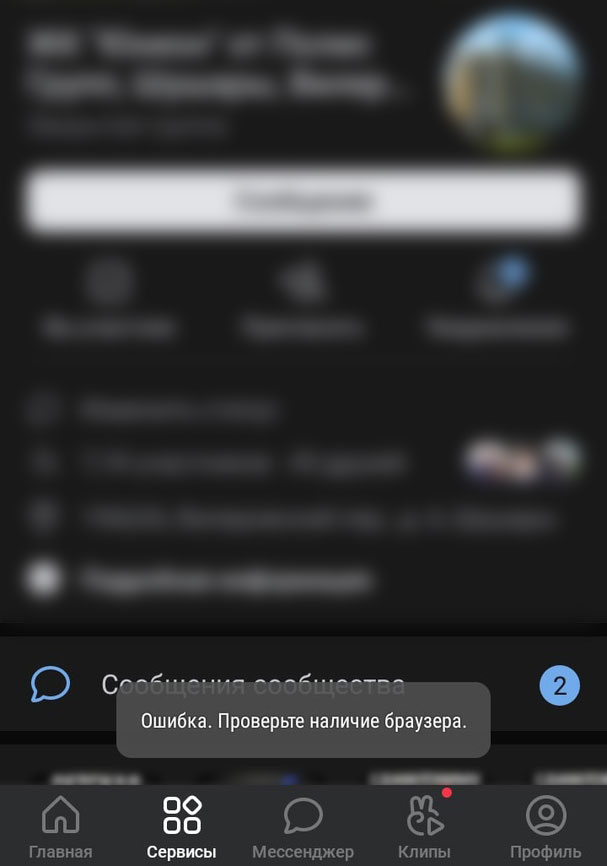
Ошибка «Проверьте наличие браузера» в мобильном приложении ВК
Причина
Ошибка «Проверьте наличие браузера» возникает при отсутствии важного компонента Android System WebView, при каких-либо проблемах с ним или с его обновлением. Этот компонент необходим для нормальной работы многих приложений для Андроида, в том числе ВК.
Часто данная проблема начинает проявляться после того, как пользователи «чистят» свои устройства, удаляя ненужные (по их мнению) компоненты.
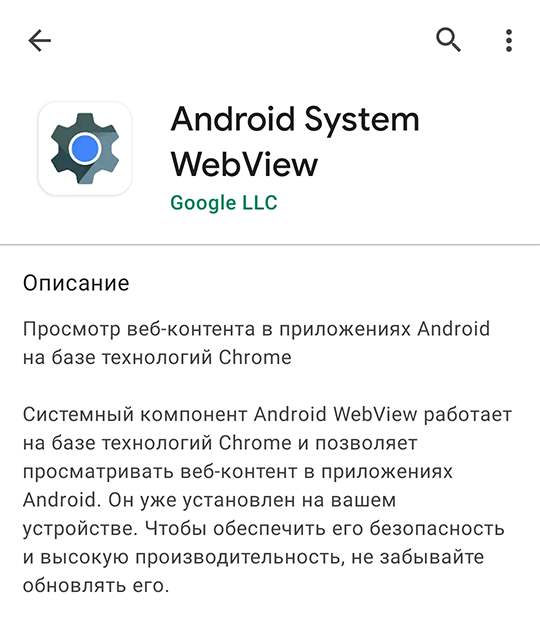
Компонент Android System WebView
Решение проблемы
Если компонент Android System WebView по какой-либо причине отсутствует на мобильном устройстве (телефоне, планшете), то необходимо установить его.
Если уже установлен — обновить до последней версии. Он обновляется через Play Маркет, там же, где и обычные приложения.
На современных версиях Андроида для решения проблемы можно просто установить браузер Google Chrome, если его нет (или обновить его до последней версии).
Не исключено, что в некоторых случаях может помочь удаление и повторная установка приложения, в котором возникает ошибка.
Если ничего не помогает, возможно, придется сбрасывать телефон или плашет на заводские настройки. При этом произойдет потеря всех данных, сохраненных на устройстве.
При загрузке данных произошла ошибка. Проверьте ваше подключение к сети
При работе с мобильным приложением «ВКонтакте» пользователь может столкнуться с сообщением «При загрузке данных произошла ошибка. Проверьте ваше подключение к сети.». Запрашиваемый пользователем контент оказывается недоступен, а повторные попытки получить к нему доступ не дают ровным счётом ничего. Ниже разберём суть возникшей дисфункции, а также поясним, как её исправить.
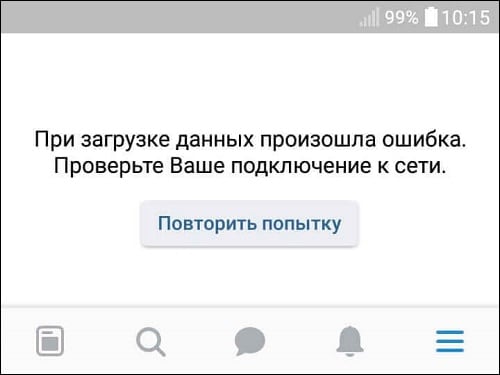
Чем вызвана ошибка в ВК
Рассматриваемая ошибка фиксируется не только в мобильной реализации VK. Она наблюдается как на других мобильных программах, так и на сетевых программах стационарного ПК.
Дисфункция вызвана различными проблемами с сетевым подключением, наиболее популярными из которых являются:
- Нестабильное интернет-подключение, проблемы с сетевым роутером;
- Некорректно установленное время на телефоне;
- Нестабильная работа мобильного приложения «Вконтакте», проблемы с его кешом;
- Неполадки серверов ВК;
- Использованием прокси-серверов и VPN на пользовательском гаджете;
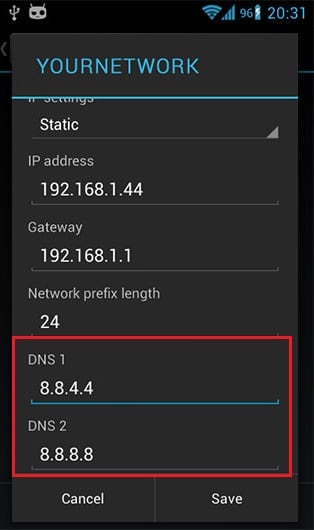
- Нестабильной работой ДНС-серверов, использующихся по умолчанию.
Ошибка «При загрузке данных произошла ошибка» наблюдается уже много лет, имеет распространённый характер, упоминание о ней можно встретить как в Рунете, так и зарубежных сегметах сети.
Как исправить ошибку при загрузке данных VK
Комплекс решений, позволяющих избавиться от ошибки при загрузке данных довольно универсален, и состоит примерно в следующем:
- Проверьте точность отображения времени на вашем гаджете. Перейдите в настройки вашего телефона, и убедитесь, что часовой пояс, дата и время отображаются корректно. При необходимости установите актуальные данные;
- Очистите кэш и данные мобильного приложения Вконтакте. Перейдите в настройки гаджера, там найдите «Диспетчер приложений». В списке приложений найдите мобильное приложение ВК, тапните на него, и войдя в его настройки нажмите на кнопки «Стереть данные» и «Очистить кэш»;
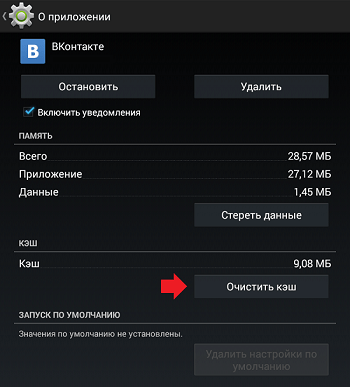 Очистите кэш и данные мобильного ВК
Сохраните изменения, запустите ваш мобильный ВК и попробуйте вновь запросить требуемую картинку (видео);
- Используйте VPN. Некоторым пользователям справиться с проблемой «Проверьте ваше подключение к сети» помогла лишь установка ВПН-подключения с помощью специального софта (к примеру «Astrill VPN»). После использования одного из таких инструментов сообщение «При загрузке данных произошла ошибка» пропадает;
- Перезагрузите ваш роутер. В некоторых случаях именно нестабильная работа роутера приводила к возникновению рассматриваемой проблемы;
- Обратитесь в техподдержку Вконтакте. Спросите не наблюдается ли на данный момент проблем с серверами ВК.
- Используйте альтернативные мобильные решения, в частности «Kate Mobile».

Заключение
Появление сообщения «При загрузке данных произошла ошибка» сигнализирует о наличии разнообразных проблем с интернет-подключением мобильного ВК. Попробуйте все перечисленные выше советы, многие из них оказались эффективны в решении проблемы с загрузкой данных в мобильном приложении ВКонтакте.
При загрузке данных произошла ошибка ВК: почему и как исправить
Автор: Юрий Белоусов · 02.09.2019
В процессе пользования мобильным приложением Вконтакте, некоторые пользователи сталкиваются с появлением ошибки «При загрузке данных произошла ошибка» в Вконтакте.
В этой статье рассмотрим, почему ВК пишет «При загрузке данных произошла ошибка. Проверьте Ваше подключение к сети» в и что делать, чтобы это исправить.
Почему ВК пишет: «При загрузке данных произошла ошибка. Проверьте Ваше подключение к сети»
Как правило, причины, почему ВК пишет «При загрузке данных произошла ошибка», следующие:
- Отсутствие подключение к сети интернет;
- Переполненная кэш-память на телефоне;
- Сбой в работе социальной сети;
При загрузке данных произошла ошибка в Вконтакте: что делать, как исправить
Исходя из перечисленных причин возникновения ошибки во время загрузки данных в Вконтакте, нужно пошагово следовать рекомендациям, написанным ниже.
Проверка соединение с сетью Интернет
- Убедиться, что есть активное соединение с сетью Интернет. Для этого достаточно перезагрузить текущую страницу или открыть любой другой сайт. Если перезагрузка или открытие стороннего ресурса не удались, значит проблема в отсутствии интернета, либо – в слабом сигнале, плохом соединении. Для определения скорости интернета можно воспользоваться онлайн-сервисом Яндекс Интернетометр.
- Если интернет есть и качество связи нормальное, то можно пропустить следующие пункты и перейти к инструкции по чистке кэша в приложении ВК. Если соединения нет, то необходимо выполнить базовые действия по устранению неполадок с сетью, описанные в следующих пунктах:
- Убедиться, что есть подключение к Wi-Fi, если Интернет-соединение поступает с использованием данной технологии;
- Убедиться, что оплачена услуга мобильного оператора;
- Убедиться, что не превышен план интернет-минут, предоставленных мобильным оператором;
- Перезагрузить мобильное устройство;
- Перезагрузить роутер.
Очистка переполненного кэша ВК
Второй по частоте причиной возникновения сообщения: «При загрузке данных произошла ошибка» в ВК, является переполненный кэш мобильного приложения.
Инструкция по очистке кэша Вконтакте на Android:
- Перейти в настройки телефона, нажав на соответствующий значок на рабочем столе;
- В разделе «Приложения» перейти в подраздел «Все приложения»;
- Выбрать в списке Вконтакте;
- Нажать кнопку «Очистить», расположенную внизу экрана.
Инструкция по очистке для IOS:
Инструкцию для iPhone выкладывать не буду, так как я нищеброд счастливый обладатель смартфона Xiaomi на OS Android. Просто добавлю несколько видео из Youtube:
Очистка кэша в ВК:
Также необходимо очистить кэш непосредственно в самом ВК, для этого следует сделать следующее:
- Зайти в приложение Вконтакте;
- Перейти в настройки;
- Зайти в раздел «Основные»;
- Очистить кэш изображений и сообщений.
Надеюсь, статья «При загрузке данных произошла ошибка. Проверьте Ваше подключение к сети» была вам полезна
Не нашли ответ? Тогда воспользуйтесь формой поиска:
источники:
http://easywebscripts.net/oshibki/pri-zagruzke-dannyx-proizoshla-oshibka.php
http://urfix.ru/pri-zagruzke-dannyh-proizoshla-oshibka-vk/