
OS: Linux Mint Mate 18.3 x86_64
Симптомы: Индикатор успешно запускается со статусом остановленного сервиса, но запуск синхронизации ни к чему не приводит.
Логи запуска индикатора (после убийства всех процессов самого сервиса и индикатора):
$ yandex-disk-indicator -l10
2017-12-18 16:00:02,751 INFO     yandex-disk-indicator v.1.9.14
2017-12-18 16:00:02,751 DEBUG    Logging level: 10
2017-12-18 16:00:02,752 DEBUG    Config value read as: notifications = True
2017-12-18 16:00:02,752 DEBUG    Config value read as: fmextensions = True
2017-12-18 16:00:02,752 DEBUG    Config value read as: autostart = True
2017-12-18 16:00:02,752 DEBUG    Config value read as: daemons = /home/toby3d/.config/yandex-disk/config.cfg
2017-12-18 16:00:02,752 DEBUG    Config value read as: theme = False
2017-12-18 16:00:02,752 INFO     Config read: /home/toby3d/.config/yd-tools/yandex-disk-indicator.conf
2017-12-18 16:00:02,806 DEBUG    Config value read as: proxy = auto
2017-12-18 16:00:02,806 DEBUG    Config value read as: dir = /home/toby3d/Yandex.Disk
2017-12-18 16:00:02,806 DEBUG    Config value read as: auth = /home/toby3d/.config/yandex-disk/passwd
2017-12-18 16:00:02,806 INFO     Config read: /home/toby3d/.config/yandex-disk/config.cfg
2017-12-18 16:00:03,890 ERROR    Daemon start failed:Ошибка: путь к папке используется другим пользователем: /home/toby3d/Yandex.Disk

2017-12-18 16:00:03,913 DEBUG    Event raised byTimer
2017-12-18 16:00:03,913 INFO     Change event: stat,size,
2017-12-18 16:00:03,914 DEBUG    Sub-menu 'Last synchronized' has 0 items
2017-12-18 16:00:03,915 INFO     Status: unknown -> none
Содержание
- Как определить, какой процесс в Windows 10 не дает переименовать, переместить либо удалить файл или папку
- Как переименовать папку с данными пользователя в Windows 10
- Активируйте учётную запись Администратора
- Управление компьютером
- Переименовываем папку
- Редактор реестра
- Деактивация учётной записи «Администратор»
- Не могу переименовать папки в Windows 10 [ULTIMATE GUIDE]
- Что я могу сделать, если переименование папок не работает в Windows 10?
- Решение 1. Убедитесь, что вы являетесь владельцем папки
- Решение 2 – Использование настройки реестра
- Решение 3 – Удалить определенные значения из реестра
- Решение 4 – Измени свой взгляд
- Решение 5 – Изменить настройки Защитника Windows
- Решение 6 – Удалить файлы autorun.inf
- Решение 7. Убедитесь, что ваша система обновлена
- Решение 8 – Установите фоновый рисунок
- Как изменить имя папки пользователя в Windows 10
- Как переименовать папку пользователя в Windows 10
- 1. Добавьте учетную запись временного администратора и переключитесь на нее.
- 2. Найдите идентификатор безопасности пользователя из командной строки.
- 3. Переименуйте имя пользователя в реестре.
- 4. Переименуйте имя пользователя в проводнике Windows.
- 5. Удалить временную учетную запись администратора.
- Решение ошибки OneDrive после изменения имени пользователя
- Что делать, если после этого удалить Программное обеспечение невозможно?
- Почему я не могу просто переименовать папку пользователя?
Как определить, какой процесс в Windows 10 не дает переименовать, переместить либо удалить файл или папку

Н аверное, каждому из пользователей Windows хотя бы раз приходилось иметь дело с так называемыми неудаляемыми файлами и папками. Как правило, причиной невозможности удалить, переместить или хотя бы переименовать такой объект является использование его каким-то процессом, причём необязательно чтобы этот процесс был системным. Это может быть антивирус, архиватор или какой-нибудь редактор.
Обычно в окне с ошибкой прямо указывается, что за процесс препятствует дальнейшим действиям с объектом, но бывает и так, что вместо этого сообщается, что файл или папка открыты в другой программе. Это понятно, но вот в какой именно?
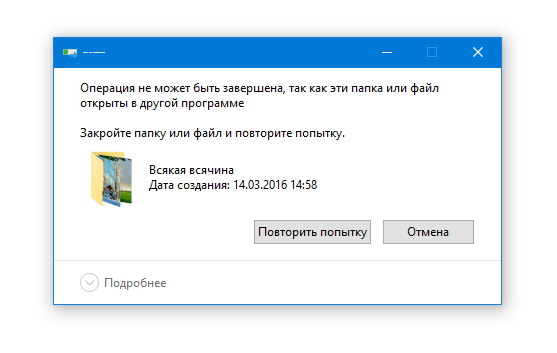
Так вот, определить её очень просто. Во всех популярных версиях Windows (начиная с 7) есть такая встроенная утилита как «Монитор ресурсов», предназначающаяся для контроля использования программных и аппаратных ресурсов. В её поле зрения попадают все процессы, в том числе и зависшие. Она то как раз и подскажет, что именно держит файл или папку.
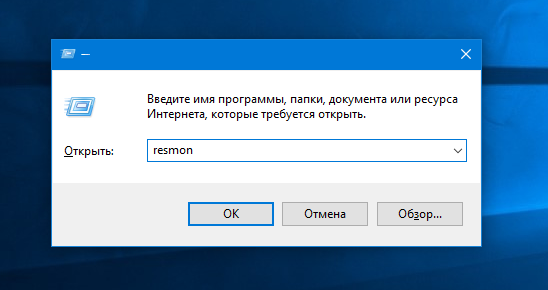
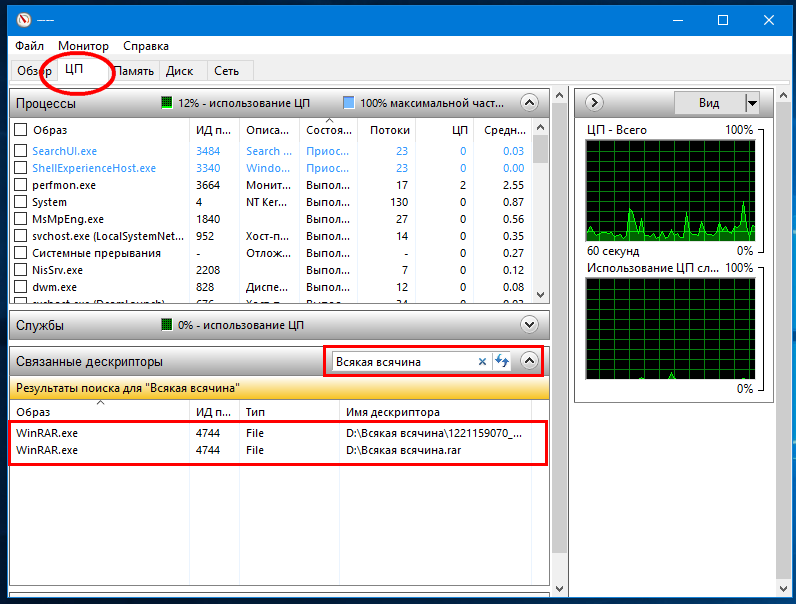
Вот так всё просто. Кстати, если удерживающий процесс не является критическим, его можно завершить прямо из окна монитора ресурсов.
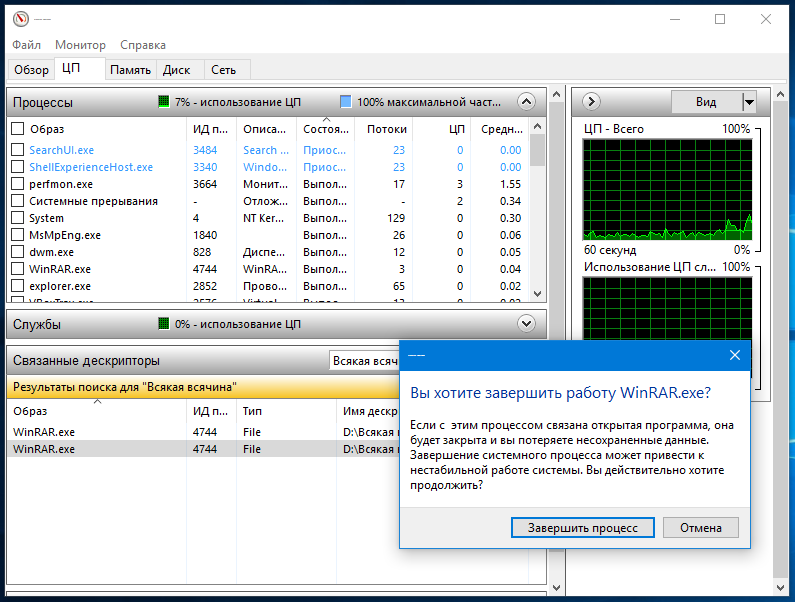
После этого проблемный файл, папка или другой объект легко смогут быть удалены обычным способом.
Источник
Как переименовать папку с данными пользователя в Windows 10
Читайте, как переименовать папку пользователя Windows 10, которая находится на диске C:Users или C:Пользователи. Например, в моем случае это «Максим», а переименовать я хочу в «Макс».
Часто, при установке Windows, пользователю присваивается какое-то стандартное имя – как «User», или другое. Ведь систему могли устанавливать и не вы. Но в процессе использования, не ваше или стандартное имя пользователя может раздражать. Простое переименование папки пользователя на диске C:Users или C:Пользователи, ни к чему не приведёт. Это не работает. Но и функции в системе, чтобы изменить имя папки пользователя, также нет.
Ниже, смотрите и читайте пошаговую инструкцию, как переименовать папку пользователя в Windows 10.
Активируйте учётную запись Администратора
Запустите Командную строку от имени Администратора.
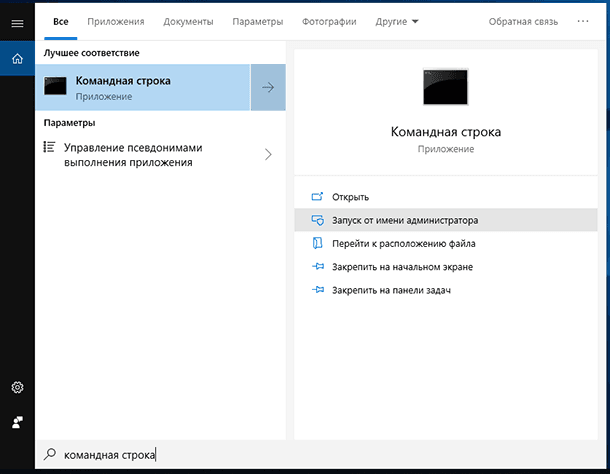
Введите в ней команду: «net user Администратор /active:yes» и нажмите «Enter».
Примечание. Если у вас была операционная системы изначально на другом языке, которую вы в последствии русифицировали, то слово «Администратор» должно быть набрано на английском языке.
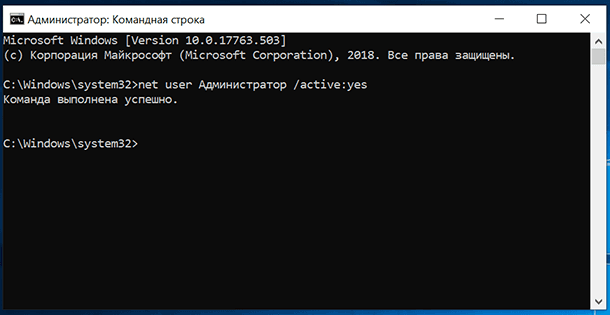
Итак, команда выполнена успешно. Мы только-что активировали в системе учётную запись Администратора. Раннее её не было видно в системе, так как она не была активной.
Теперь выходим из текущей учетной записи и заходим под той, которую мы только что активировали.
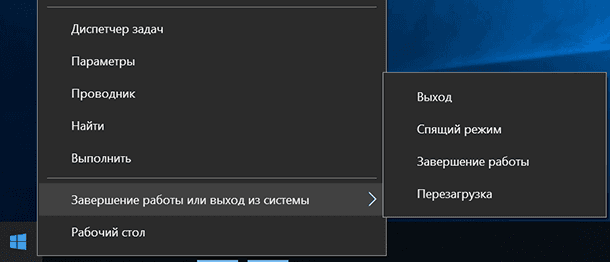
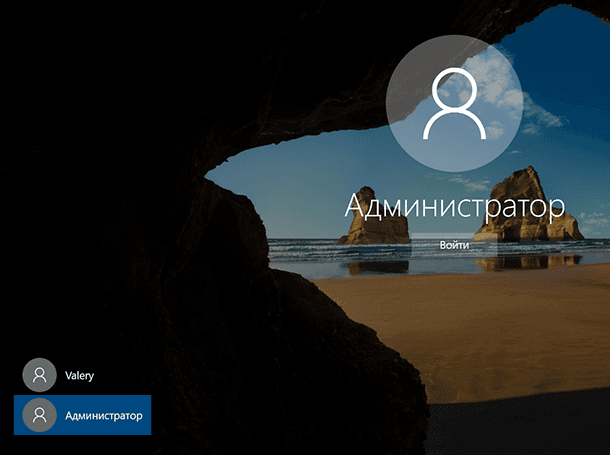
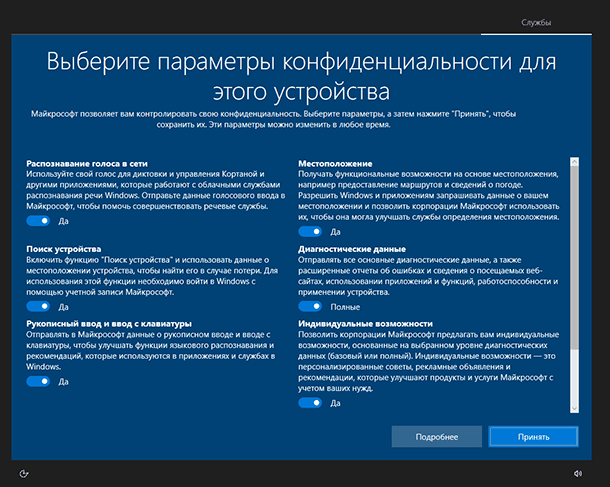
После входа под встроенной учетной записью «Администратор», переходим ко Второму шагу.
Управление компьютером
Примечание. Если у вас профессиональная или корпоративная Windows 10, то выполняем все то, что продемонстрировано в этом шаге. Если же вы, например, владелец Windows 10 домашней, то пропускаем его.
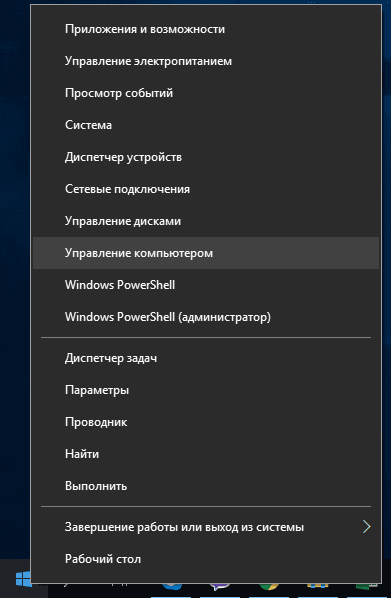
Кликните правой кнопкой мыши по меню Пуск и запустите инструмент «Управление компьютером».
В «Управлении компьютером» перейдите в «Локальные пользователи», далее «Пользователи».
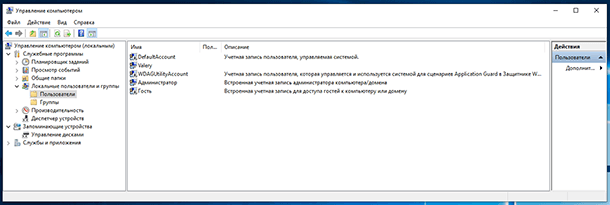
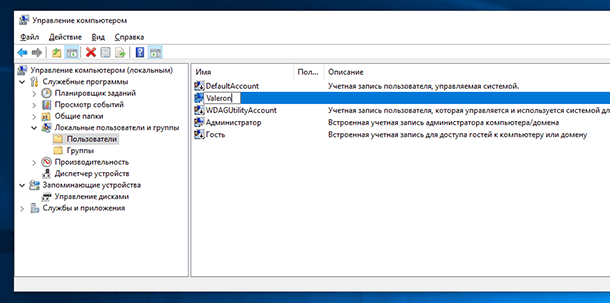
Кликните правой кнопкой мыши по имени пользователя, для которого необходимо изменить название папки и выбираем «Переименовать».
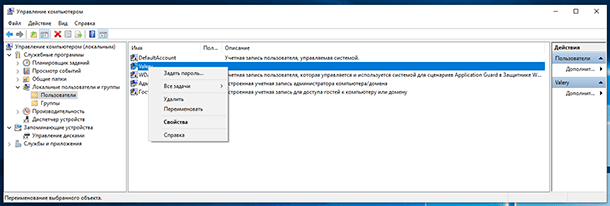
Вносим изменения и переходим к Третьему шагу.
Переименовываем папку
Примечание. Данный шаг уже подходит как для Windows 10 Профессиональной и Корпоративной, так и для Домашней.
Продолжаем под учётной записью Администратора.
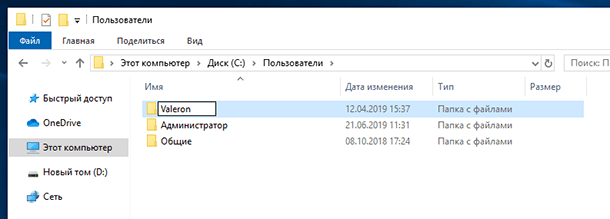
Открываем диск «С» (системный), и переходим в папку «Пользователи». Переименовываем в ней также соответствующую папку, как мы это делали в предыдущем шаге.
Редактор реестра
Запускаем Редактор реестра.
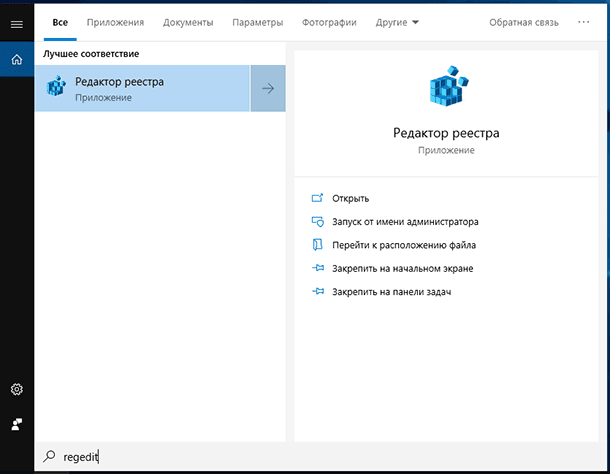
В редакторе реестра переходим в «HKEY LOCAL MACHINE» – «SOFTWARE» – «MICROSOFT» – «WINDOWS NT» – «CURRENTVERSION» – «ProfileList».
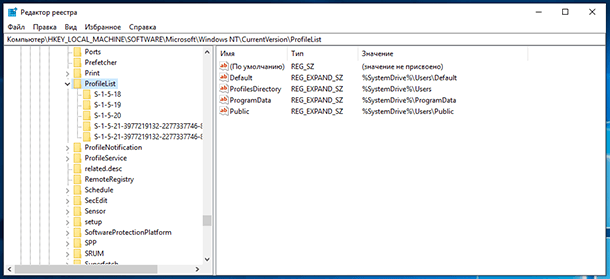
Находим в списке идентификаторов тот, который соответствует нашей учетной записи, для которой мы меняем имя папки. Дважды кликаем по значению и переименовываем.
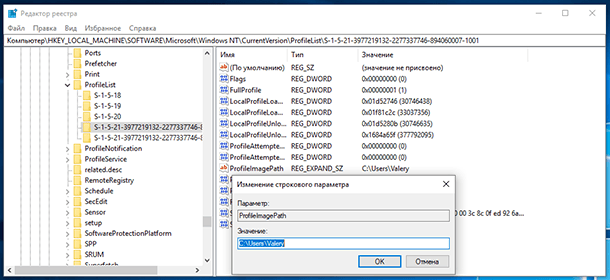
Примечание. Для Windows 10 Профессиональной или Корпоратьивной этих действий достаточно. Но если вы пропускали второй шаг (предположительно у вас Windows 10 домашняя), то вам необходимо выполнить обязательно следующие действия. Даже если у вас Профессиональная или Корпоративная Windows 10, можете для перестраховки выполнить данное действие:
В меню Редактор реестра перейдите в Правка / Найти.
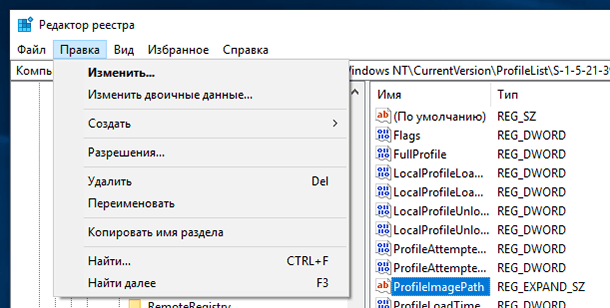
Введите в поиск «C:Users» и старое имя папки пользователя. И запускаете поиск.
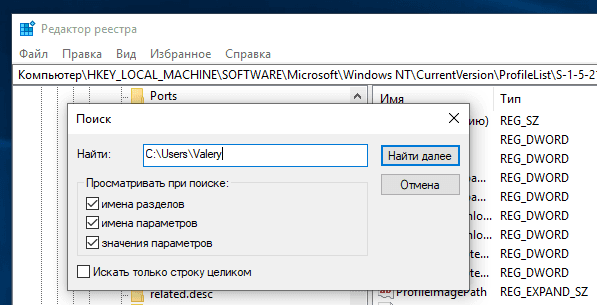
Если поиск выдаст результат, то в тех местах переименовываем старое имя папки на новое.
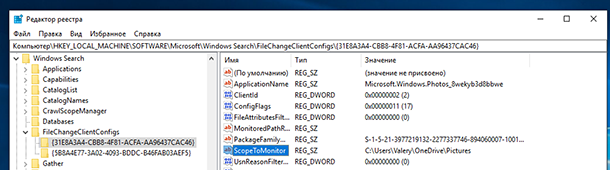
После того, как вы это сделали, перейдите в меню «Правка» – «Найти далее» (либо просто клавишу F3).
Таким образом продолжаем искать и переименовывать. Это действие требуется выполнять до тех пор, пока поиск не перестанет выдавать результат.
Деактивация учётной записи «Администратор»
После этого, нужно выйти из-под учетной записи Администратора и деактивировать её. Для этого, зайдите под вашей учетной записью.
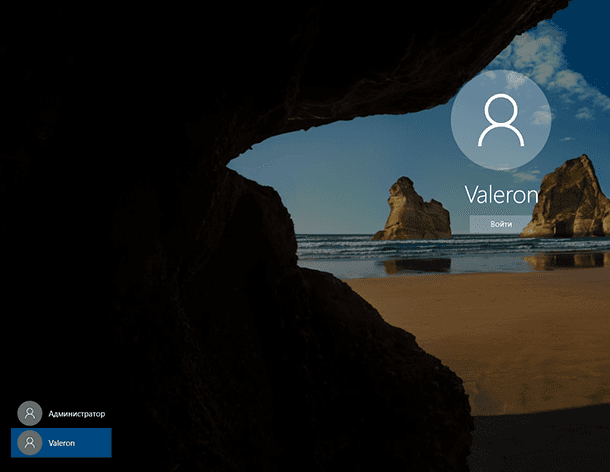
Запустите Командную строку от имени Администратора и введите:
net user Администратор /active:no
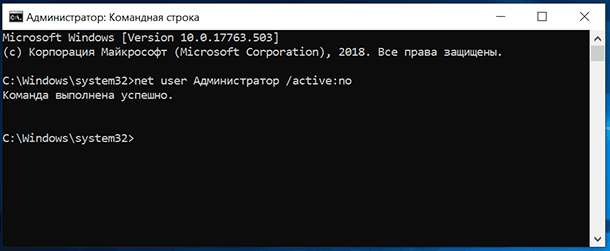
Все, папка переименована, имя пользователя изменено.
Если у вас остались вопросы о том, как переименовать пользователя и его папку на диске С, то пишите нам в комментариях, и мы обязательно предоставим, интересующий вас, ответ.
Полную версию статьи со всеми дополнительными видео уроками смотрите в источнике.
Источник
Не могу переименовать папки в Windows 10 [ULTIMATE GUIDE]
Есть некоторые проблемы с Windows, которые поначалу не выглядят такими серьезными, но могут стать кошмаром, если нет решения. Одной из таких проблем является ошибка в Windows 10, которая не позволяет пользователям переименовывать папки.
Согласно различным сообщениям, это постоянная проблема, которая присутствовала в предыдущих версиях Windows, и остается проблемой и в Windows 10.
Если вы недавно столкнулись с этой проблемой и не можете переименовать одну папку на вашем компьютере, мы собрали несколько возможных решений, которые могут вам помочь.
Что я могу сделать, если переименование папок не работает в Windows 10?
Невозможность переименовать папки может быть большой проблемой для многих пользователей, и, говоря о проблемах с папками, пользователи сообщают о некоторых проблемах:
Решение 1. Убедитесь, что вы являетесь владельцем папки
Чтобы что-то делать (переименовывать, удалять, перемещать и т. Д.) С папкой в Windows 10, вам необходимо владеть ею. Если у вас есть только одна учетная запись пользователя, право собственности на большинство папок предоставляется вам автоматически.
Однако, если на одном компьютере больше учетных записей пользователей, у пользователей без прав администратора могут возникнуть проблемы с управлением папками.
Если вы не знаете, как стать владельцем папки в Windows 10, ознакомьтесь со следующими инструкциями:
Как только вы получите полное право собственности на папку, которую хотите переименовать, попробуйте изменить ее имя еще раз. Если это не поможет, перейдите к решению снизу.
Нужна дополнительная информация о том, как стать владельцем файла или папки в Windows 10? Посмотрите это специальное руководство.
Решение 2 – Использование настройки реестра
Это немного сложное решение, поэтому оно требует определенных знаний. Итак, если вы не уверены в том, что делаете, лучше попросить кого-нибудь более опытного о помощи.
Для этого решения вам понадобится один из следующих:
Поэтому, если у вас нет резервной копии реестра, лучше всего использовать куст ПРОГРАММНОГО ОБЕСПЕЧЕНИЯ из папки RegBack. Вот именно то, что вам нужно сделать:
После этого попробуйте переименовать папку еще раз. Если вы потерпите неудачу, проверьте эту ветку Reddit, где у вас есть более подробное объяснение всего процесса.
Не можете получить доступ к редактору реестра? Все не так страшно, как кажется. Ознакомьтесь с этим руководством и быстро решите проблему.
Решение 3 – Удалить определенные значения из реестра
По мнению пользователей, иногда определенные записи в реестре могут повлиять на вашу систему и сделать невозможным переименование папок. Это может быть большой проблемой, и для ее устранения необходимо изменить реестр и удалить эти записи.
Для этого вам необходимо выполнить следующие шаги:
После удаления этих записей проблема должна быть решена, и вы сможете переименовывать папки без проблем. Если вы не можете найти ключи, упомянутые в этом решении, то это решение не может быть применено к вашему ПК, поэтому обязательно пропустите его.
Если вы не можете редактировать свой реестр, следуйте инструкциям в этом специальном руководстве, чтобы узнать, как вы можете сделать это как профессионал.
Решение 4 – Измени свой взгляд
Это странная ошибка, и если вы хотите исправить проблему, рекомендуется переключиться на другое представление и проверить, помогает ли это. Для этого просто выполните следующие простые шаги:
После изменения вида вы сможете переименовать папки без особых проблем. Помните, что это всего лишь обходной путь, поэтому вам придется повторять его для каждого каталога, который вы хотите удалить.
Epic Guide alert! Больше нет проблем с Проводником. Исправьте их все с помощью этого обширного руководства!
Решение 5 – Изменить настройки Защитника Windows
Защитник Windows – это встроенное антивирусное программное обеспечение в Windows 10, но иногда определенные функции этого инструмента могут мешать работе вашей системы, поэтому вам может потребоваться отключить их, чтобы решить эту проблему. Для этого просто выполните следующие действия:
Если у вас возникли проблемы с открытием приложения Настройка, обратитесь к этой статье, чтобы решить эту проблему.
После этого проблема должна быть решена, и вы сможете переименовывать каталоги по своему усмотрению.Имейте в виду, что отключение этой функции может сделать вашу систему более уязвимой.
Если вы не хотите отключать эту функцию, вы можете подумать о включении стороннего антивируса.
Хотите заменить свой антивирус на лучший? Вот список с нашими лучшими выборами.
Решение 6 – Удалить файлы autorun.inf
По словам пользователей, иногда вы не сможете переименовать папки из-за файлов autorun.inf. Эти файлы могут мешать работе вашей системы и вызывать такие проблемы, как этот.
Чтобы решить эту проблему, рекомендуется найти и удалить файлы autorun.inf и проверить, помогает ли это. Удалить эти файлы относительно просто, и вы можете сделать это, выполнив следующие действия:
Как только вы найдете и удалите этот файл, проблема должна быть решена, и вы сможете переименовывать каталоги без каких-либо проблем.
Не удается удалить определенный файл или папку в Windows 10? Не волнуйтесь, у нас есть правильные решения для вас.
Решение 7. Убедитесь, что ваша система обновлена
Как мы уже упоминали, невозможность переименовать папки может быть проблемой Windows 10, и для ее исправления необходимо обновить систему. Windows 10 обычно устанавливает последние обновления автоматически, но из-за определенных проблем вы можете пропустить одно или два обновления.
Однако вы всегда можете проверить наличие обновлений вручную, выполнив следующие действия:
Если доступны какие-либо обновления, они будут автоматически загружены и установлены после перезагрузки компьютера. После установки последних обновлений проверьте, сохраняется ли проблема.
Не можете обновить Windows? Ознакомьтесь с этим руководством, которое поможет вам быстро их решить.
Решение 8 – Установите фоновый рисунок
Многие пользователи используют слайд-шоу в качестве фона, но это может привести к таким проблемам, как этот. Если вы не можете переименовать папки на вашем компьютере, попробуйте отключить фон слайд-шоу. Для этого выполните следующие действия:
После этого проблема должна быть решена. Имейте в виду, что это всего лишь обходной путь, но он работает в зависимости от пользователей, поэтому обязательно попробуйте его.
Windows не позволяет изменить фон? Не позволяйте этому испортить ваш день и быстро исправить это с помощью этого удивительного руководства.
Это об этом. После того, как эти шаги по порядку, вы сможете переименовать ваши файлы без проблем.
В качестве альтернативы, если вам нужен программный инструмент, который выполнит работу за вас, взгляните на этот список с лучшим из доступных на данный момент программ для переименования файлов.
Если у вас есть какие-либо комментарии, вопросы или предложения, не стесняйтесь сообщить нам в комментариях ниже.
СВЯЗАННЫЕ ИСТОРИИ, КОТОРЫЕ ВЫ ДОЛЖНЫ ПРОВЕРИТЬ:
Источник
Как изменить имя папки пользователя в Windows 10
Имя вашей учетной записи — это имя, которое находится в каталоге «Пользователи» на установочном диске Windows (обычно это диск C). Иногда это может быть орфографическая ошибка или просто сокращенная версия вашего адреса электронной почты. После установки Windows 10 Microsoft поднимает первые пять букв вашего адреса электронной почты и устанавливает их в качестве имени папки пользователя. Это может быть очень неприятно, особенно для тех, кто хочет, чтобы их имя было написано полностью или просто переименовать его в более подходящее для себя.
Но это не так просто, как просто щелкнуть его правой кнопкой мыши и переименовать. Как вы обнаружите, у вас даже нет опции «переименовать». Итак, если вы хотите успокоить свое ОКР, которое вспыхивает каждый раз, когда вам нужно получить доступ к чему-либо из папки C: Users и найти там свое усеченное имя, вот как вы можете изменить имя папки пользователя в Windows 10.
Как переименовать папку пользователя в Windows 10
Для переименования папки пользователя используется несколько иной подход для пользователей Windows 10. По сути, вам нужно будет создать временную учетную запись администратора и изменить имя папки пользователя из этой временной учетной записи. Вот как это сделать.
1. Добавьте учетную запись временного администратора и переключитесь на нее.
Нажмите Начинать, тип cmdи нажмите запустить от имени администратора.

В командной строке введите эту командную строку и нажмите Enter:
net users administrator /active:yes

Теперь вы добавили учетную запись администратора. Выйдите из своей текущей учетной записи, нажав Начинать, нажав на Пользователь, а затем Выход.

Теперь вы можете переключиться на только что созданную учетную запись администратора.
2. Найдите идентификатор безопасности пользователя из командной строки.
Внутри учетной записи администратора откройте командную строку, как показано выше. Теперь вам нужно узнать SID вашей учетной записи. Для этого введите следующую командную строку и нажмите клавишу Enter:
wmic useraccount get name, SID

Обратите внимание на SID имени учетной записи пользователя, который вы хотите переименовать. Если это основная учетная запись, она будет заканчиваться на 1001. Запомните это, поскольку это пригодится на следующем шаге.
Затем откройте реестр, нажав Win + R, набрав regeditи нажмите Enter.

В редакторе реестра сделайте следующее:
HKEY_LOCAL_MACHINE SOFTWARE Microsoft Windows NT CurrentVersion ProfileList
Кроме того, вы можете скопировать и вставить вышеупомянутое в редактор реестра и нажать Enter.

Здесь щелкните номер SID пользователя, который вы нашли на предыдущем шаге, и щелкните его.

На правой панели вы найдете ProfileImagePath. Его значение данных скажет вам, правильно ли вы выбрали SID пользователя.

Дважды щелкните ProfileImagePath и переименуйте папку пользователя. В приведенном ниже примере мы изменили «C: Users shash» на «C: Users Shashwat».

Закройте редактор реестра.
Теперь вы можете перейти к C: Users и изменить имя папки пользователя. Если вы получаете сообщение об ошибке, в котором говорится, что действие не может быть выполнено, потому что папка открыта в другом месте, перезагрузите компьютер. Теперь вы не получите сообщение об ошибке и сможете изменить имя папки пользователя.
После этого вы можете проверить, работает ли весь процесс до сих пор, открыв командную строку и введя ту же командную строку, которую мы использовали раньше:
wmic useraccount get name, SID

Ваше новое имя папки пользователя должно быть отражено вместе с его SID.
Теперь вы можете выйти из учетной записи администратора и войти в учетную запись, имя папки пользователя которой вы только что изменили.
Чтобы дважды проверить, было ли изменено имя папки пользователя, перейдите в C: Users и подтвердите переименование.
5. Удалить временную учетную запись администратора.
Теперь, когда ваша пользовательская папка была успешно переименована, вам больше не нужна учетная запись администратора. Чтобы удалить его, откройте командную строку, введите следующую командную строку и нажмите Enter:
сетевые пользователи администратор / активные: нет

Это удалит временную учетную запись администратора.
Решение ошибки OneDrive после изменения имени пользователя
Были случаи, когда после переименования папки пользователя и повторного входа в свою основную учетную запись вы обнаруживали, что OneDrive начал работать неправильно. Появятся всплывающие окна с сообщением, что «Рабочий стол не найден».
Самый простой способ обойти это — выйти из OneDrive и повторно войти в него. Позвольте синхронизации произойти с новыми изменениями папки.
Что делать, если после этого удалить Программное обеспечение невозможно?
Вы можете обнаружить, что некоторые приложения и программное обеспечение невозможно изменить или удалить после переименования папки пользователя. Это связано с тем, что некоторые значения реестра все еще привязаны к имени предыдущей папки пользователя. Это означает, что вам придется снова открыть реестр, выделите Компьютер, тогда Редактироватьи нажмите Находить.

А теперь самое трудное. Вам нужно будет ввести старый путь (в нашем примере это C: Пользователи шаш) и выполните поиск всех его экземпляров в ключах, значениях и данных.
Замените все эти экземпляры новым путем (C: Пользователи шашват). Продолжайте поиск следующих ссылок, нажав кнопку F3 пока вы не найдете никаких ссылок на старый путь.

Вы можете обнаружить, что даже при новой установке Windows вам может потребоваться обновить множество записей отчасти потому, что OneDrive, в частности, имеет много путей кэширования в реестре. Лучше сначала отключить OneDrive. Для этого щелкните правой кнопкой мыши OneDrive на панели задач и выберите Настройки.

На вкладке «Учетная запись» нажмите В отличие от этого ПК и подтвердите то же самое.

После отмены связи вам не придется просматривать столько ссылок на старый путь к имени папки пользователя, и вы сможете быстрее заменить их на новый путь. Когда в реестре больше нет ссылок на старый путь, просто перезагрузите компьютер.
И с этим ваши программные проблемы с переименованием папок должны исчезнуть.
Почему я не могу просто переименовать папку пользователя?
Windows не дает вам просто переименовать папку пользователя, поскольку имя папки привязано ко многим важным файлам, запускающим шоу в фоновом режиме, глубоко в реестре. Любое поверхностное изменение может вызвать длительные проблемы. Кроме того, вы не можете каким-либо образом переименовывать или редактировать учетную запись, пока вы ее используете. Это означает, что вам нужно найти обходной путь и изменить имя папки пользователя другим способом.
Источник
На чтение 12 мин. Просмотров 784 Опубликовано 22.04.2021
«Невозможно отобразить текущего владельца» – это сообщение об ошибке, которое иногда отображается в поле Владелец , когда пользователи пытаются стать владельцем определенный файл или папку. Такое поведение может происходить по множеству причин, но эта ошибка всегда связана с привилегиями учетной записи пользователя.

Если пользователи пытаются стать владельцем файла, для которого отображается « Невозможно отобразить текущего владельца » в Владелец , появится ошибка «Невозможно установить нового владельца для ПАПКИ, доступ запрещен» . Если пользователь попытается открыть файл или папку без отображаемого владельца, отобразится следующая ошибка «Вам отказано в доступе к этой папке/файлу».

Ошибка Доступ запрещен обычно отображается, когда конкретная папка не имеет разрешения, папка используется программой или папка доступна только для чтения. Обычно ошибка возникает, если группа Система или группа Все не имеет прав Полный доступ . Однако есть другие, более конкретные сценарии, которые могут вызвать такое поведение. Вот список наиболее распространенных причин, по которым возникает ошибка «Невозможно отобразить текущего владельца» :
- Folder Lock или аналогичное программное обеспечение не позволяет текущему пользователю получить доступ к пути.
- Учетная запись Admin не включена в системе.
- У аутентифицированного пользователя нет Полный доступ.
- Папка или файл, о котором идет речь, содержат поврежденные или поврежденные файлы без указанного владельца.
Если вы в настоящее время боретесь с проблемой, не беспокойтесь, так как вы, вероятно, решите проблему с разрешениями к тому времени, когда закончите устранение неполадок с помощью описанных ниже методов. Следуйте за каждым потенциальным исправлением в порядке их простоты и серьезности. Если вы найдете некоторые методы, которые не подходят для вашего сценария, просто пропустите их и перейдите к следующему методу ниже. Начнем!
Содержание
- Метод 1. Удалите Folder Lock (или аналогичное программное обеспечение)
- Метод 2: разрешение полного доступа аутентифицированным пользователям
- Метод 3: Запуск chkdsk/F в командной строке с повышенными привилегиями
- Метод 4: Включение встроенной учетной записи администратора
- Метод 5: Предоставление права собственности на папку/файл всем администраторам
- Метод 6: Запуск при диагностическом запуске (безопасный режим)
Метод 1. Удалите Folder Lock (или аналогичное программное обеспечение)
Folder Lock и любое другое программное обеспечение с такими же возможностями позволит вам защитить паролем файлы и папки, а также зашифровать ваши важные файлы. Однако такое программное обеспечение особенно осторожно при раздаче разрешений учетной записи. В зависимости от первоначальной настройки, которую вы сделали в Folder Lock (или аналогичном программном обеспечении), вы можете обнаружить, что определенные файлы/папки станут недоступными для других учетных записей Windows.
Примечание: Если вы не установили Folder Lock или подобное программное обеспечение, перейдите сразу к способу 2.
Также есть ошибка, возникающая в более старых версиях Folder Lock, когда пользователи зашифровывали папку с помощью этого программного обеспечения и больше не могли получить доступ к ее содержимому. Такое поведение также может происходить с другими альтернативами блокировки папок, такими как Axe Crypt , AES Crypt или Easy File Locker.
К счастью, вы можете легко исправить эту ошибку, удалив программное обеспечение, вызывающее проблему. Для этого откройте окно «Выполнить» ( клавиша Windows + R ), введите « appwiz.cpl » и нажмите Enter , чтобы открыть Программы и компоненты.

В Программы и компоненты прокрутите вниз до Folder Lock (или аналогичного программного обеспечения) и щелкните правой кнопкой мыши> Удалить. После удаления программного обеспечения для шифрования папок перезагрузите систему и проверьте, восстанавливаете ли вы право собственности на соответствующий файл/папку. Если вы этого не сделали, используйте методы, описанные ниже.
Метод 2: разрешение полного доступа аутентифицированным пользователям
Некоторые пользователи успешно решили проблему, предоставив полный доступ всем авторизованным пользователям. Это может быть неприменимо в вашей ситуации, но это одна из первых вещей, которую вы должны попробовать, прежде чем следовать другим техническим руководствам, приведенным ниже.
Вот пошаговое руководство по всему этому:
- Щелкните правой кнопкой мыши файл или папку, о которых идет речь, и выберите
- Доступ к Безопасность и нажмите Дополнительно.

- В окне Дополнительные параметры безопасности убедитесь, что выбрана вкладка Разрешения , и нажмите Изменить разрешения .
Примечание. В Windows 8 и Windows 10 нажмите Изменить (рядом с Владелец ).
- Нажмите Добавить в окне разрешений , затем нажмите Advanced при появлении запроса с помощью Окно выбора пользователя или группы .
- В следующем окне перейдите в раздел Общие запросы и нажмите кнопку Найти сейчас . Как только вы щелкнете по нему, он заполнит список результатов поиска ниже. Прокрутите список и дважды щелкните Прошедшие проверку пользователи.
- Теперь, когда в качестве объекта заданы Прошедшие проверку пользователи , нажмите ОК.
- В Permission Entry установите флажок Полный контроль в разделе Разрешить и нажмите ОК.
- В зависимости от типа папки вам может быть предложено подтвердить, а затем перезагрузить.

 Примечание. В Windows 8 и Windows 10 нажмите Изменить (рядом с Владелец ).


После перезагрузки компьютера проверьте, решил ли этот метод вашу проблему. Если нет, перейдите к способу ниже.
Метод 3: Запуск chkdsk/F в командной строке с повышенными привилегиями
Когда папка содержит файл то есть без владельца, это считается ошибкой в вашей файловой системе и обычно может быть решено с помощью простой команды chkdsk/F в командной строке с повышенными правами .
Эта проблема с правами доступа к папке довольно часто встречается в Android Studio и других папках и файлах IDE (интегрированной среды разработки). Давайте посмотрим, является ли это причиной, по которой невозможно получить доступ к папке/файлу, модифицированный o г удален. Если при сканировании удается выявить ошибку в вашей файловой системе, поврежденные файлы будут автоматически удалены.
Следуйте приведенным ниже инструкциям, чтобы выполнить сканирование chkdsk :
- Откройте панель запуска Windows (нижний левый угол) и найдите « cmd ». Затем щелкните правой кнопкой мыши Командную строку и выберите Запуск от имени администратора .
- В командной строке с повышенными привилегиями введите cd + «точный путь к папке или файлу» и нажмите . Введите .
- Затем введите chkdsk /F и нажмите Enter. Если эта конкретная папка находится на вашем загрузочном диске (C :), командная строка с повышенными привилегиями спросит вас, сканировать ли ее при следующем запуске системы. Введите Y и нажмите Enter для подтверждения.
- Если после нажатия Y в приглашении появилось сообщение« Этот том будет проверен при следующем перезапуске системы », вы можете безопасно закрыть командную строку с повышенными привилегиями и перезагрузите компьютер.
- Сканирование автоматически запустится при следующей перезагрузке, и все поврежденные файлы будут удалены. После полной загрузки операционной системы проверьте, можете ли вы получить доступ, удалить или изменить папку (файл), о которой идет речь.


Если этот метод не помог решить вашу проблему, перейдите к следующему методу.
Метод 4: Включение встроенной учетной записи администратора
Если вы начали использовать Windows до запуска Vista, вы, вероятно, помните, что все старые версии Windows имели встроенную учетную запись администратора, которая был создан по умолчанию. К счастью, эта учетная запись все еще создается в Windows 10, 8.. 1, 8, 7 и Vista, но он не включен, поэтому вы не можете его видеть или использовать по умолчанию.
Включение встроенного администратора учетная запись имеет высокую вероятность устранения ошибки «Невозможно отобразить текущего владельца» , поскольку она имеет гораздо больше привилегий, чем обычная учетная запись администратора. Вот краткое руководство по включению встроенной учетной записи администратора через командную строку:
Примечание. Следующие шаги будут работать в Windows Vista, Windows 7, Windows 8 , Windows 8.1 и Windows 10.
- Доступ к Панель запуска Windows (нижний левый угол) и выполните поиск « cmd ». Затем щелкните правой кнопкой мыши Командную строку и выберите Запуск от имени администратора .
вы также можете запустить Командную строку от имени администратора, выбрав ее и нажав Ctrl + Shift + Введите . - В командной строке с повышенными привилегиями введите « администратор сетевого пользователя/активный: да » и нажмите Enter , чтобы включить скрытую учетную запись администратора.
- Как только вы увидите, что команда завершилась успешно, выйдите из системы текущего пользователя, и вы должны увидеть нового пользователя с именем Administrator . Щелкните по нему, чтобы войти.
- Теперь, когда вы вошли в встроенный -в учетной записи администратора попробуйте получить доступ к папке/файлу, из-за которых возникают проблемы с разрешениями. Теперь у вас должна быть возможность получить к нему доступ и/или изменить его в обычном режиме.


Примечание. Имейте в виду, что использование встроенного администратора вообще раз не рекомендуется, так как определенные действия могут сделать вашу систему уязвимой для эксплойтов. Если этот метод помог решить вашу проблему, мы настоятельно рекомендуем выполнить первый шаг еще раз и ввести net user administrator/active: no , чтобы отключить встроенную учетную запись администратора. Затем перезагрузите систему или выйдите из скрытого администратора и вернитесь к своей обычной учетной записи.

Если это не решило вашу проблему, НЕ используйте команду net user administrator/active: no , чтобы отключить встроенный администратора, потому что мы собираемся использовать его снова в методе ниже.
Метод 5: Предоставление права собственности на папку/файл всем администраторам
Если вы не смогли получить доступ к папке или файлу при входе во встроенную учетную запись администратора, давайте снова воспользуемся этой учетной записью, чтобы передать право собственности на этот конкретный файл или папку всей группе администраторов.
Примечание. Этот метод предполагает, что описанный выше метод не был успешным и вы не отключили скрытую учетную запись администратора.. Если вы отключили его с помощью команды net user administrator/active: no , вернитесь к методу 3 и повторите шаги с 1 по 3.
После входа во встроенную учетную запись администратора выполните следующие действия:
- Откройте другую командную строку с повышенными привилегиями. Для этого откройте панель запуска Windows (нижний левый угол) и выполните поиск « cmd ». Затем щелкните правой кнопкой мыши Командную строку и выберите Запуск от имени администратора .
- Введите следующую команду в командную строку с повышенными привилегиями и нажмите Enter :
takeown /F «полный путь к папке или файлу»/a/r/dy
Примечание: если операция прошла успешно, вы должны получить сообщение УСПЕХ. Если он возвращает сообщение «Система не может найти указанный файл», дважды проверьте точный путь к вашему файлу или папке. - Введите следующую команду в командную строку с повышенными привилегиями и нажмите Введите :
icacls «полный путь к папке или файлу»/предоставьте администраторам: F/t
Примечание. Если команда прошла успешно, отобразится сообщение « Успешно обработано 1 (или подробнее) файлы ». Если отображается « Успешно обработано 0 файлов » и « Не удалось обработать 1 (или больше) files “, операция завершилась неудачно. - Если операция прошла успешно, попробуйте получить доступ к папке/файлу, из-за которых у вас возникли проблемы, и посмотрите, не имеют ли только что выполненные команды решил проблему.

 Примечание. Если команда прошла успешно, отобразится сообщение « Успешно обработано 1 (или подробнее) файлы ». Если отображается « Успешно обработано 0 файлов » и « Не удалось обработать 1 (или больше) files “, операция завершилась неудачно.
 Если проблема теперь решена, используйте net user administrator/active: no в командной строке с повышенными привилегиями, чтобы отключить встроенная учетная запись администратора. Если проблема все еще возникает, перейдите к способу, описанному ниже.
Метод 6: Запуск при диагностическом запуске (безопасный режим)
Если все вышеперечисленные методы не помогли вам, есть еще один последний метод, который, скорее всего, позволит вам получить доступ и отредактировать папку или файл, вызывающие проблемы. Этот метод включает загрузку вашего компьютера в безопасном режиме (диагностический запуск) . Обычно это позволяет вам получить доступ к папке из обычной учетной записи администратора. Но если этого не произойдет, мы снова воспользуемся скрытым администратором, чтобы выполнить эту работу.
Выполните следующие действия, чтобы загрузить компьютер в безопасном режиме и получить доступ к файлу через скрытый admin (при необходимости):
- Нажмите клавишу Windows + R , чтобы открыть окно «Выполнить», введите « msconfig ”и нажмите Enter , чтобы открыть Конфигурация системы.
- В Конфигурация системы перейдите на вкладку Общие , выберите Запуск диагностики и нажмите Применить , чтобы сохранить эту конфигурацию.
- Нажмите кнопку Перезагрузить при следующем запросе Конфигурация системы и дождитесь перезагрузки системы.
- После полной загрузки ОС попробуйте снова получить доступ к папке и посмотрите, решена ли проблема, пока в безопасном режиме. Если вам по-прежнему не удается получить доступ к папке или файлу, продолжайте обычным образом, следуя инструкциям ниже.
Примечание. Если вы можете получить доступ к папке или файлу, отредактируйте его в соответствии с вашими требованиями и переходите к шагу 9. - Откройте панель запуска Windows (нижний левый угол) и найдите « cmd “. Затем щелкните правой кнопкой мыши Командная строка и выберите e Запуск от имени администратора .
Примечание. Вы также можете запустить Командную строку от имени администратора, выбрав ее и нажав Ctrl + Shift + Enter .
- В командной строке с повышенными привилегиями введите « net user administrator/active: yes » и нажмите Enter , чтобы включить скрытая учетная запись администратора .
- Один раз вы увидите, что команда выполнена успешно, выйдите из системы текущего пользователя, и вы увидите нового пользователя с именем Administrator . Щелкните по нему, чтобы войти.
- Теперь, когда вы вошли в встроенный -в учетной записи администратора попробуйте получить доступ к папке или файлу, из-за которых возникают проблемы с разрешениями. Теперь у вас должна быть возможность получить к нему доступ и/или изменить его в обычном режиме.
- После внесения необходимых изменений в папку/файл используйте команду net user administrator/active: no в командной строке с повышенными привилегиями, чтобы отключить встроенную учетную запись администратора.
- Нажмите клавишу Windows + R , чтобы открыть окно «Выполнить», введите « msconfig » и нажмите Enter , чтобы открыть Конфигурация системы.
Примечание. Нажмите Да при появлении запроса от Контроль учетных записей. - В Конфигурация системы перейдите в Общие выберите Обычный запуск и нажмите Применить , чтобы сохранить эту конфигурацию.
- Нажмите кнопку Перезагрузить при следующем запросе Конфигурация системы и дождитесь, пока ваша система перезагрузится в обычном режиме. режим.


 Примечание. Нажмите Да при появлении запроса от Контроль учетных записей.

Вот и все. Проблема «Невозможно отобразить текущего владельца» теперь должна быть решена.
user@userondeb:/var/log# grep -rn yandex /var/log/syslog
/var/log/kern.log:9344:Sep 3 18:45:55 userondeb kernel: [ 4016.504661] yandex-disk[5862]: segfault at 8 ip 0000000000937020 sp 00007f8c837fd2f0 error 4 in yandex-disk[400000+ae5000]
/var/log/kern.log:11572:Sep 3 19:26:54 userondeb kernel: [ 1067.238669] yandex-disk[4273] general protection ip:9369cf sp:7f609f08b160 error:0 in yandex-disk[400000+ae5000]
/var/log/kern.log:15494:Sep 4 13:17:52 userondeb kernel: [ 4463.385572] yandex-disk[4649]: segfault at 8 ip 0000000000937020 sp 00007f9615b482f0 error 4 in yandex-disk[400000+ae5000]
/var/log/messages:6678:Sep 3 18:45:55 userondeb kernel: [ 4016.504661] yandex-disk[5862]: segfault at 8 ip 0000000000937020 sp 00007f8c837fd2f0 error 4 in yandex-disk[400000+ae5000]
/var/log/messages:8229:Sep 3 19:26:54 userondeb kernel: [ 1067.238669] yandex-disk[4273] general protection ip:9369cf sp:7f609f08b160 error:0 in yandex-disk[400000+ae5000]
/var/log/messages:11136:Sep 4 13:17:52 userondeb kernel: [ 4463.385572] yandex-disk[4649]: segfault at 8 ip 0000000000937020 sp 00007f9615b482f0 error 4 in yandex-disk[400000+ae5000]
/var/log/syslog.1:6406:Sep 3 18:45:55 userondeb kernel: [ 4016.504661] yandex-disk[5862]: segfault at 8 ip 0000000000937020 sp 00007f8c837fd2f0 error 4 in yandex-disk[400000+ae5000]
/var/log/syslog.1:10300:Sep 3 19:26:54 userondeb kernel: [ 1067.238669] yandex-disk[4273] general protection ip:9369cf sp:7f609f08b160 error:0 in yandex-disk[400000+ae5000]
/var/log/syslog:3992:Sep 4 13:17:52 userondeb kernel: [ 4463.385572] yandex-disk[4649]: segfault at 8 ip 0000000000937020 sp 00007f9615b482f0 error 4 in yandex-disk[400000+ae5000]
[свернуть]
Recommend Projects
-

React
A declarative, efficient, and flexible JavaScript library for building user interfaces.
-
Vue.js
🖖 Vue.js is a progressive, incrementally-adoptable JavaScript framework for building UI on the web.
-
Typescript
TypeScript is a superset of JavaScript that compiles to clean JavaScript output.
-
TensorFlow
An Open Source Machine Learning Framework for Everyone
-
Django
The Web framework for perfectionists with deadlines.
-
Laravel
A PHP framework for web artisans
-
D3
Bring data to life with SVG, Canvas and HTML. 📊📈🎉



Recommend Topics
-
javascript
JavaScript (JS) is a lightweight interpreted programming language with first-class functions.
-
web
Some thing interesting about web. New door for the world.
-
server
A server is a program made to process requests and deliver data to clients.
-
Machine learning
Machine learning is a way of modeling and interpreting data that allows a piece of software to respond intelligently.
-
Visualization
Some thing interesting about visualization, use data art
-
Game
Some thing interesting about game, make everyone happy.
Recommend Org
-
Facebook
We are working to build community through open source technology. NB: members must have two-factor auth.
-
Microsoft
Open source projects and samples from Microsoft.
-
Google
Google ❤️ Open Source for everyone.
-
Alibaba
Alibaba Open Source for everyone
-
D3
Data-Driven Documents codes.
-
Tencent
China tencent open source team.


Содержание
- Как определить, какой процесс в Windows 10 не дает переименовать, переместить либо удалить файл или папку
- Как в Windows 10 правильно переименовать папку пользователя
- Зачем решать эту проблему
- Активация учетной записи Администратора
- Переименование папки профиля
- Исправление путей в реестре
- Дополнительные действия
- Меняем имя папки пользователя в Windows 10
- Переименование папки пользователя в Windows 10
- Порядок изменения имени учетной записи
- Предотвращение возможных ошибок после смены имени
Как определить, какой процесс в Windows 10 не дает переименовать, переместить либо удалить файл или папку
Н аверное, каждому из пользователей Windows хотя бы раз приходилось иметь дело с так называемыми неудаляемыми файлами и папками. Как правило, причиной невозможности удалить, переместить или хотя бы переименовать такой объект является использование его каким-то процессом, причём необязательно чтобы этот процесс был системным. Это может быть антивирус, архиватор или какой-нибудь редактор.
Обычно в окне с ошибкой прямо указывается, что за процесс препятствует дальнейшим действиям с объектом, но бывает и так, что вместо этого сообщается, что файл или папка открыты в другой программе. Это понятно, но вот в какой именно?
Так вот, определить её очень просто. Во всех популярных версиях Windows (начиная с 7) есть такая встроенная утилита как «Монитор ресурсов», предназначающаяся для контроля использования программных и аппаратных ресурсов. В её поле зрения попадают все процессы, в том числе и зависшие. Она то как раз и подскажет, что именно держит файл или папку.
Нажмите сочетание клавиш Win + R и выполните в открывшемся окошке команду resmon .
Откроется окно монитора ресурсов. Переключитесь в нём на вкладку «ЦП» и введите в поле «Поиск дескрипторов» название объекта, при удалении, перемещении или переименовании которого возникла ошибка. Результаты отобразятся тут же, чуть ниже. В нашем примере удалению папки «Всякая всячина» препятствовал архиватор WinRAR , но в самом окне с описанием ошибки об этом ничего не говорилось.
Вот так всё просто. Кстати, если удерживающий процесс не является критическим, его можно завершить прямо из окна монитора ресурсов.
После этого проблемный файл, папка или другой объект легко смогут быть удалены обычным способом.
Как в Windows 10 правильно переименовать папку пользователя

При установке Windows или создании новой учетной записи, локальной или привязанной к Microsoft, операционная система создает в папке C:Users отдельную папку, присваивая ей имя нового пользователя. Этот каталог еще называют профильным, он хранит все настройки и файлы созданного пользователя, в него же сохраняются настройки программ, которые устанавливаются на компьютер для данной конкретной учетной записи. В предыдущей статье мы наглядно показали, как изменить имя пользователя, но какое имя вы бы ему не присвоили, название его профильной папки останется прежним. Теперь поговорим о том, как переименовать саму папку профиля пользователя Windows 10.
Зачем решать эту проблему
Ситуация, когда имя каталога и пользователя различны, возникает потому, что новый логин является по сути псевдонимом и не заменяет элементы в путях к профилю. Если вы хотите поменять еще и название каталога, придется немного потрудиться. Цели такого переименования могут быть не только эстетическими, но и чисто утилитарными, например, обеспечение нормальной работы установленной в каталог пользователя программы, требующей, чтобы пути к ее файлам были исключительно английскими.
Примечание: перед тем как приступать к действиям, рекомендуем создать точку восстановления, это позволит вам откатить основные изменения, если что-то пойдет не по плану.
Итак, предположим, что имя пользователя вы уже изменили и теперь желаете заняться его профильным каталогом. Начнем с того, что переименовать папку профиля пользователя так, как вы это привыкли делать с другими директориями и файлами, нельзя. В этом убедиться вы можете сами, вызвав ее контекстное меню. В нём просто нет опции переименования! И это понятно, ибо она содержит важные конфигурационные файлы, используемые программами и системой. Конечно, ничто не мешает вам зайти из-под загрузочного диска и переименовать ее и вообще что угодно, но в этом случае придется работать и с удаленным реестром. Мы предлагаем более простой способ.
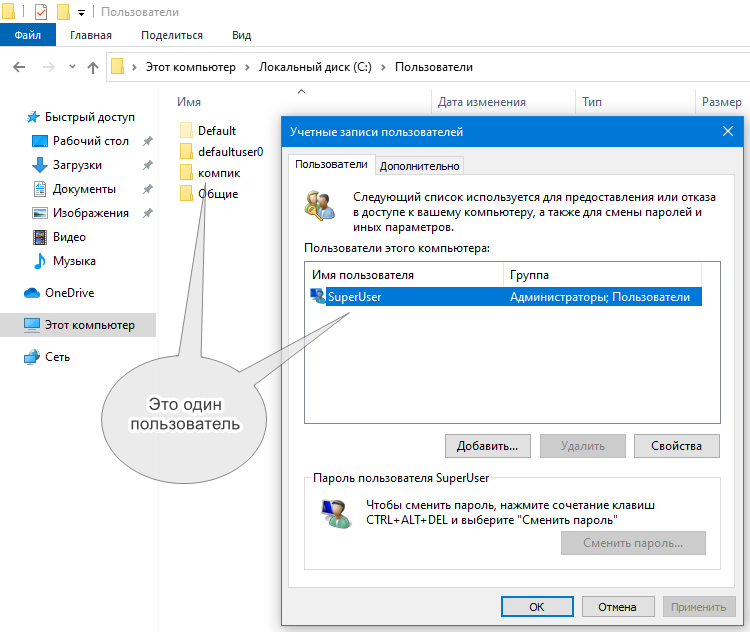
Активация учетной записи Администратора
Чтобы получить монопольный доступ к папке одной учетной записи, нужно создать другую учетную запись администратора, лучше всего встроенного. Для этого открываем от имени администратора командную строку либо консоль PowerShell и выполняем такую команду:
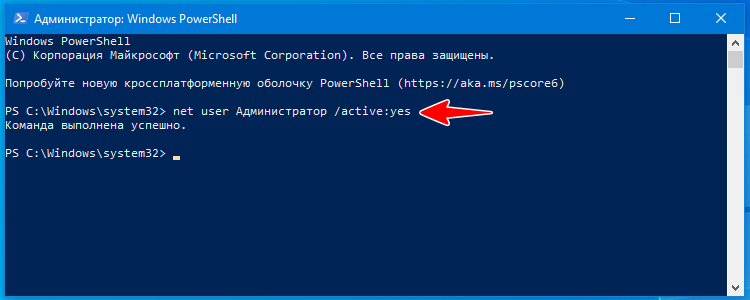
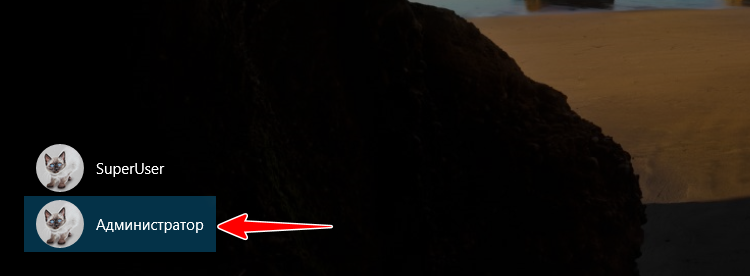
Если у вас английская версия Windows либо она русифицирована путем установки пакета локализации, тогда в команде «Администратор» следует писать английскими символами — Administrator. Выполнив команду, выйдите из текущей учетной записи или перезагрузите компьютер. Попав на экран блокировки, вы увидите в нижнем правом его углу учетную запись «Администратор», выберите ее и выполните вход (она не требует ввода пароля). Некоторое время уйдет на подготовку профиля, после чего загрузится обычный с виду рабочий стол.
Переименование папки профиля
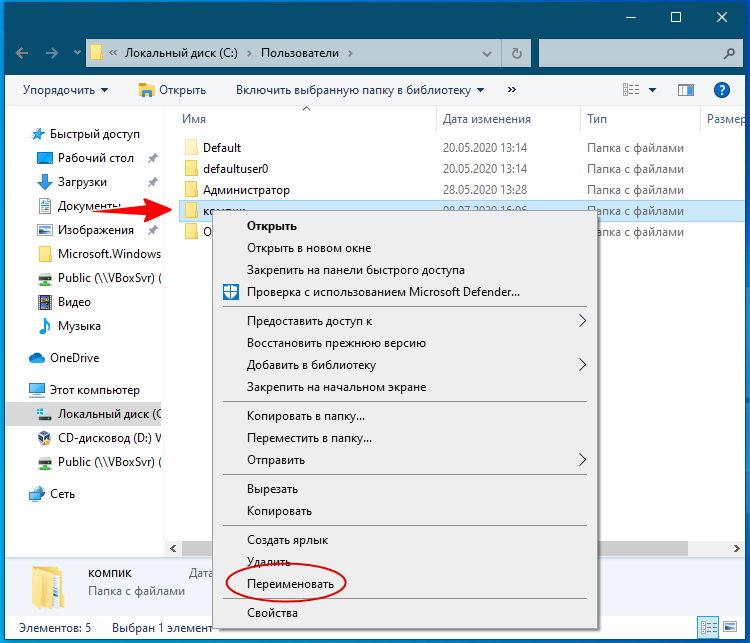
Зайдя в каталог C:Users и кликнув по папке пользователя правой кнопкой мыши, вы увидите, что опция переименования стала доступной. Переименуйте директорию соответствующим образом, причем в названии можете использовать заглавные буквы, так как Windows, в отличие от Linux, не распознает регистр. На этом работу с Проводником можно считать завершенной, теперь нужно прописать новый путь к переименованной папке в реестре.
Исправление путей в реестре
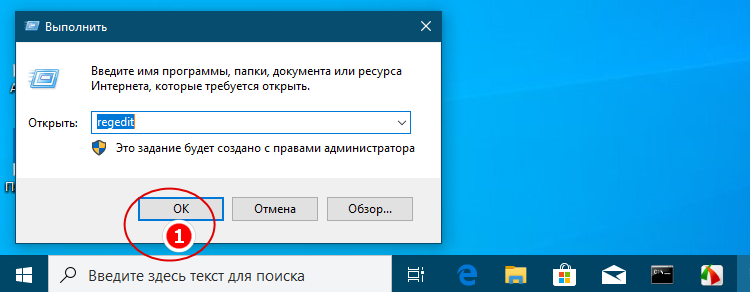
Нажмите Win + R , введите в открывшееся окошко быстрых команд regedit и нажмите ввод. Откроется редактор реестра, в нём вам нужно перейти к ветке
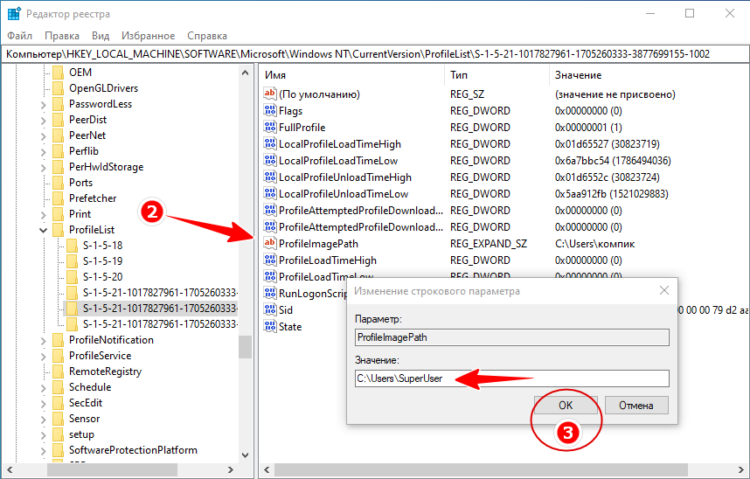
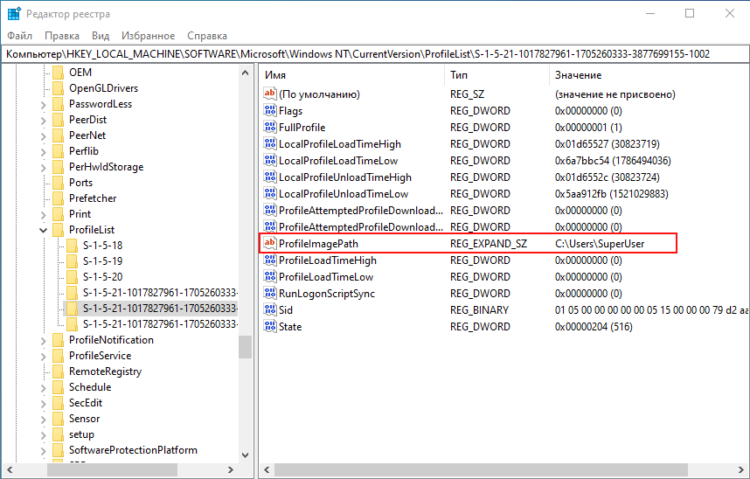
Сделать это проще всего вставив ее в адресную строку редактора и нажав ввод. В последнем подразделе вы увидите несколько подразделов с длинными именами, нажимайте на них по очереди, пока не найдете подраздел с параметром ProfileImagePath, в качестве значения которого будет указан старый путь к папке профиля. Замените в нём старое название папки новым и сохраните настройки. В принципе, на этом процедуру переименования папки пользователя можно считать завершенной, можете перезагружать компьютер и заходить в свою обычную учетную запись.
Дополнительные действия
Всё должно работать как надо, однако, остается одно маленькое «но». Некоторые программы по-прежнему могут использовать старые пути, прописанные в других ключах реестра, поэтому будет желательно проверить реестр на предмет таких путей и тоже их заменить. Особенно рекомендуется это сделать в домашней редакции Windows 10. Выделив для этого в редакторе реестра корневой раздел «Компьютер», нажмите F3 и вставьте в открывшееся поле старый путь, сняв галки с пунктов «Имена разделов» и «Имена параметров». Нажмите «Найти далее» или F3 . Если старые пути будут найдены, замените их тоже. Что касается активированного ранее встроенного Администратора, если он вам более не нужен, можете отключить его командой:
Меняем имя папки пользователя в Windows 10

Потребность сменить имя пользователя может возникнуть по разным причинам. Чаще всего это приходится делать из-за программ, которые сохраняют свою информацию в папку пользователя и чувствительны к наличию русских букв в учетной записи. Но встречаются случаи, когда людям просто не нравится название аккаунта. Как бы там ни было, есть способ, позволяющий изменить название папки пользователя и всего профиля. Именно о том, как осуществить подобное на Windows 10 мы и расскажем сегодня.
Переименование папки пользователя в Windows 10
Обратите внимание на то, что все действия, которые будут описаны далее, выполняются на системном диске. Поэтому мы настоятельно рекомендуем создать для подстраховки точку восстановления. В случае какой-либо ошибки вы сможете всегда вернуть систему в исходное состояние.
Сперва мы рассмотрим правильный порядок действий, позволяющих переименовать папку пользователя, а затем расскажем о том, как избежать негативных последствий, которые могут быть вызваны сменой имени учетной записи.
Порядок изменения имени учетной записи
Все описанные действия необходимо выполнять в совокупности, иначе в дальнейшем могут возникать неполадки с работой некоторых приложений и ОС в целом.
- Сперва нажмите правой кнопкой мышки на «Пуск» в нижнем левом углу экрана. Затем в контекстном меню выберите строчку, которая отмечена на изображении ниже.
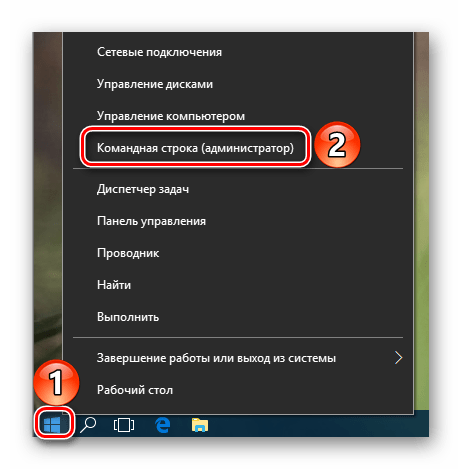
Откроется командная строка, в которую необходимо ввести следующее значение:
net user Администратор /active:yes
Если же вы пользуетесь английской версией Windows 10, тогда команда будет иметь немного другой вид:
net user Administrator /active:yes
После ввода нажмите на клавиатуре «Enter».
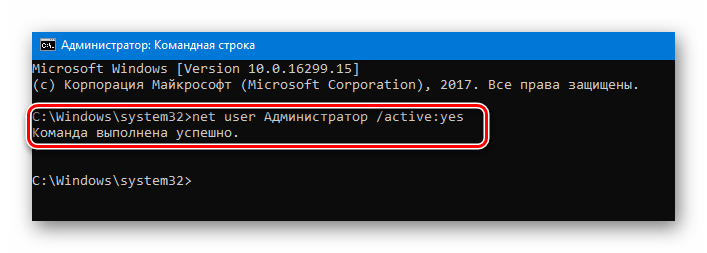
Указанные действия позволят активировать встроенный профиль администратора. Он по умолчанию присутствует во всех системах Windows 10. Теперь необходимо переключиться на активированный аккаунт. Для этого нужно сменить пользователя любым удобным для вас способом. Как вариант, нажмите вместе клавиши «Alt+F4» и в выпадающем меню выберите пункт «Смена пользователя». О других методах можете узнать из отдельной статьи.

В стартовом окне кликните по новому профилю «Администратор» и нажмите кнопку «Войти» в центре экрана.
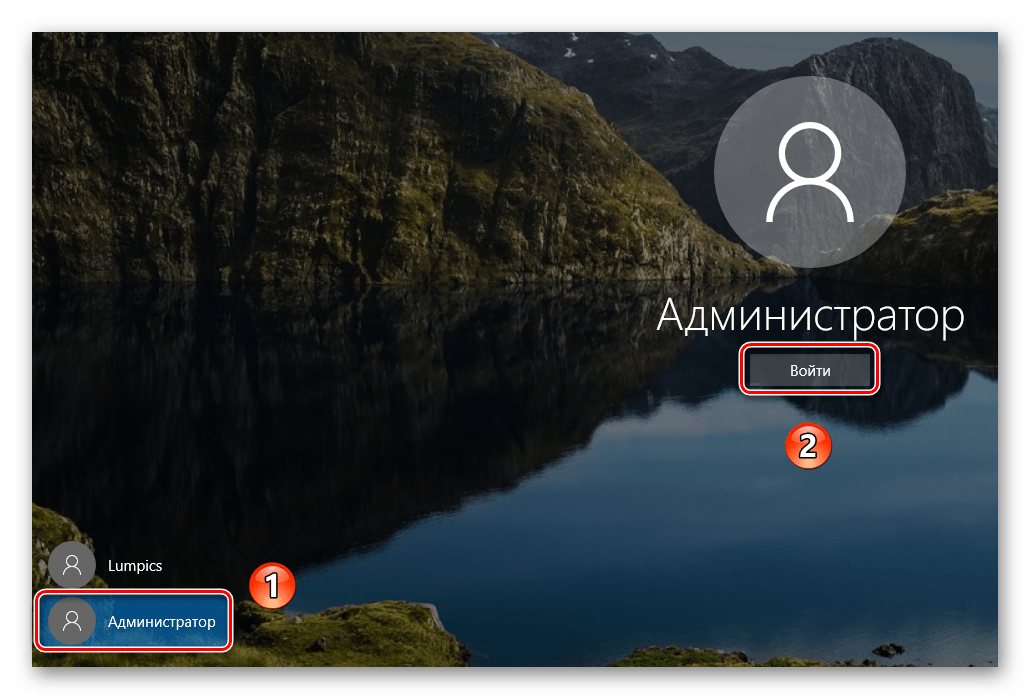
Если вход с указанного аккаунта осуществлялся вами первый раз, нужно будет подождать некоторое время, пока Windows завершит начальные настройки. Это длится, как правило, всего несколько минут. После того как ОС загрузится, вам необходимо снова нажать по кнопке «Пуск» ПКМ и выбрать «Панель управления».
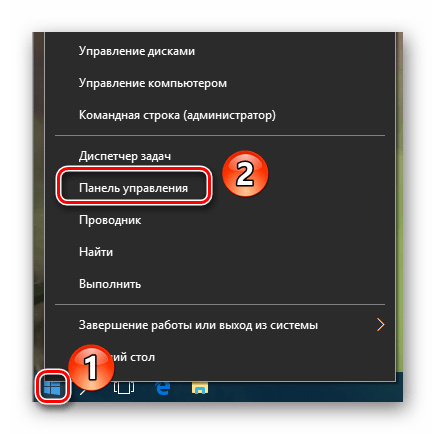
В некоторых редакция Windows 10 указанной строки может не быть, поэтому для открытия «Панели» можете использовать любой другой аналогичный способ.
Для удобства переключите отображения ярлыков в режим «Мелкие значки». Сделать это можно в выпадающем меню в верхней правой области окна. Затем зайдите в раздел «Учетные записи пользователей».
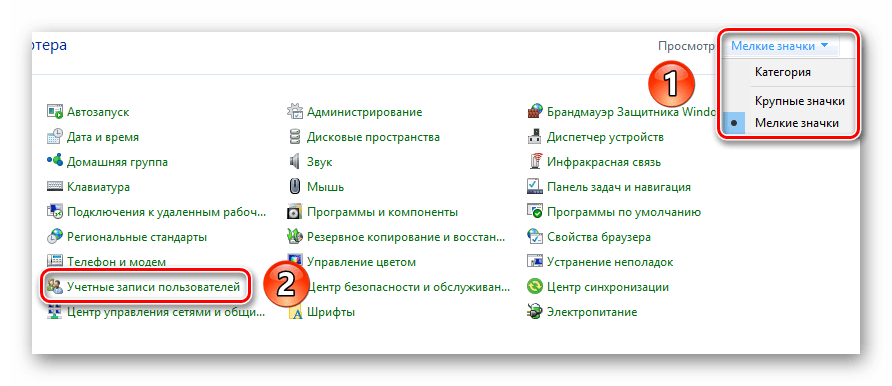
В следующем окне кликните по строке «Управление другой учетной записью».
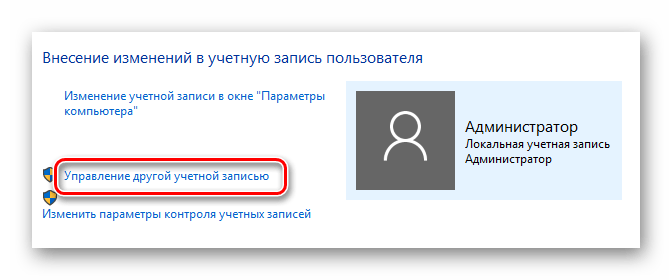
Далее нужно выбрать тот профиль, для которого будет изменено имя. Нажимаем на соответствующей области ЛКМ.
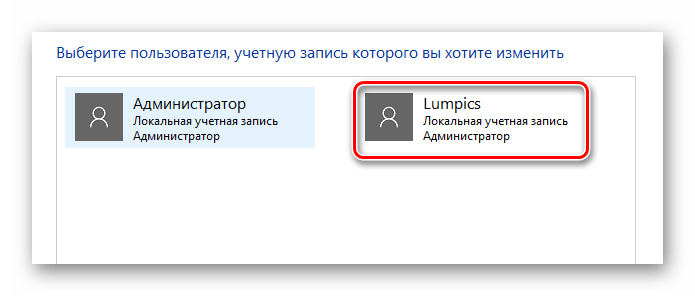
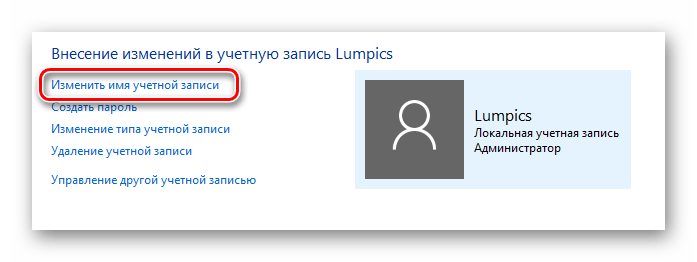
В результате появится окно управления выбранным профилем. Вверху вы увидите строку «Изменить имя учетной записи». Жмем на нее.
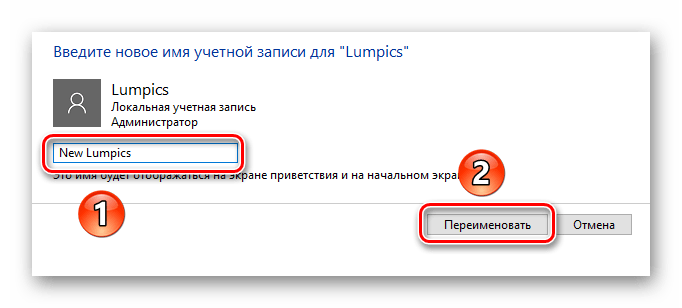
В поле, которое будет расположено в центре следующего окна, вводим новое название. Затем жмем кнопку «Переименовать».
Теперь зайдите на диск «C» и откройте в его корне каталог «Пользователи» или «Users».
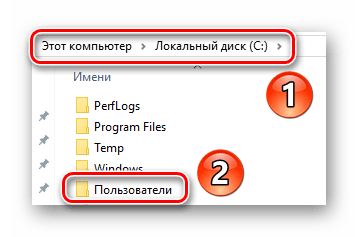
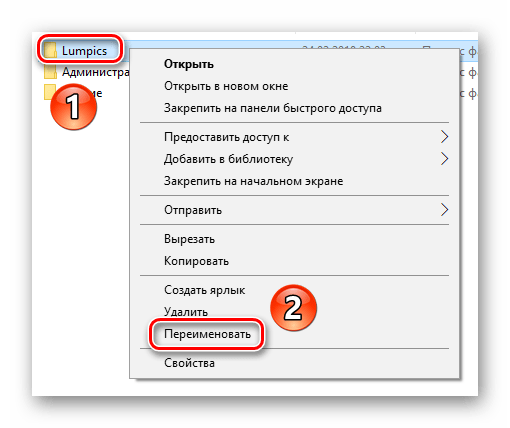
На том каталоге, который соответствует имени пользователя, нажмите ПКМ. Затем выберите из появившегося меню строку «Переименовать».
Обратите внимание, что иногда у вас может возникнуть подобная ошибка.
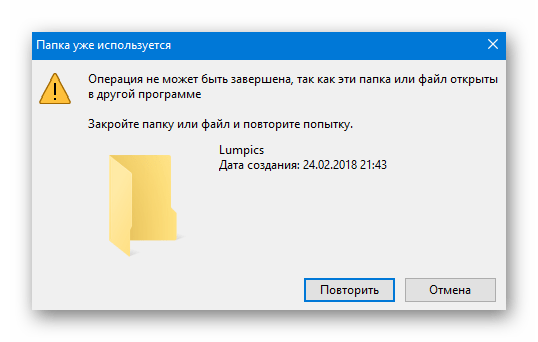
Это значит, что некоторые процессы в фоновом режиме еще используют файлы из папки пользователя на другой учетной записи. В таких ситуациях вам достаточно просто перезагрузить компьютер/ноутбук любым способом и повторить предыдущий пункт.
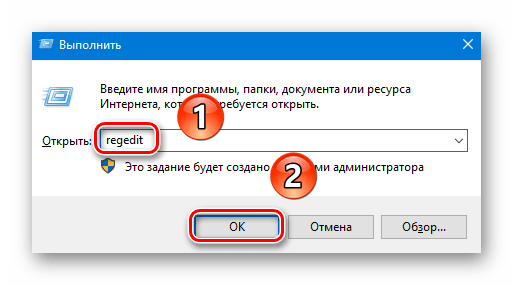
После того как папка на диске «С» будет переименована, вам необходимо открыть реестр. Для этого нажмите одновременно клавиши «Win» и «R», после чего введите параметр regedit в поле открывшегося окна. Затем нажмите «OK» в этом же окне либо «Enter» на клавиатуре.
На экране появится окно редактора реестра. Слева вы увидите дерево папок. Необходимо с помощью него открыть следующий каталог:
HKEY_LOCAL_MACHINESOFTWAREMicrosoftWindows NTCurrentVersionProfileList
В папке «ProfileList» будут находиться несколько каталогов. Нужно просмотреть каждый из них. Искомой папкой является та, в которой указано старое имя пользователя в одном из параметров. Приблизительно это выглядит так, как на скриншоте ниже.
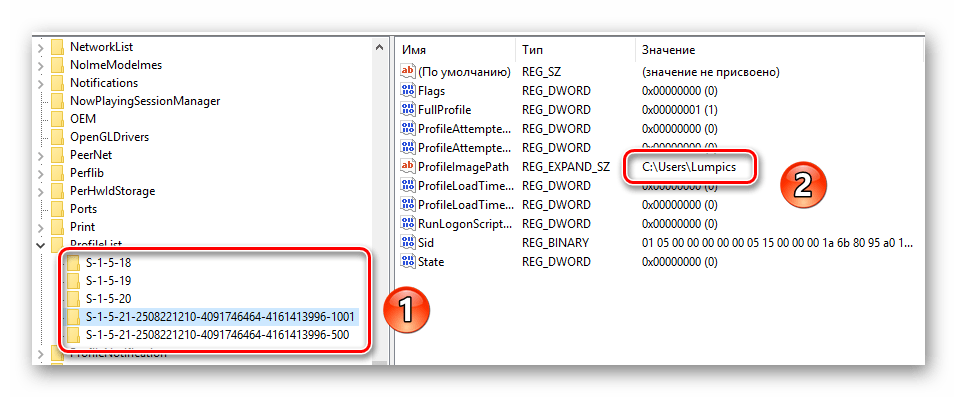
После того как нашли такую папку, откройте в ней файл «ProfileImagePath» двойным нажатием ЛКМ. В нем необходимо заменить старое название учетной записи на новое. Затем нажмите «OK» в этом же окошке.
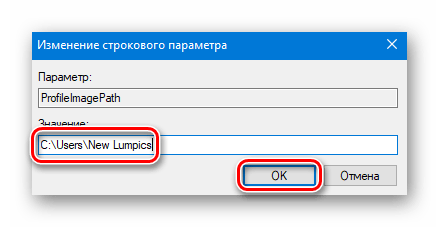
На этом процесс переименования завершен. Теперь вы можете выходить из учетной записи «Администратор» и заходить под своим новым именем. Если в дальнейшем активированный профиль вам не понадобится, тогда откройте командную строку и введите следующий параметр:
net user Administrator /active:no
Предотвращение возможных ошибок после смены имени
После того как вы войдете под новым именем, необходимо позаботиться о том, чтобы не возникали ошибки в дальнейшей работе системы. Они могут быть связаны с тем, что многие программы сохраняют часть своих файлов в папку пользователя. Затем они периодически обращаются к ней. Так как папка носит уже другое название, возможны неполадки в работе такого ПО. Для исправления ситуация нужно сделать следующее:
- Откройте редактор реестра, как было описано в пункте 14 предыдущем разделе статьи.
- В верхней части окна нажмите на строку «Правка». В открывшемся меню кликните по пункту «Найти».
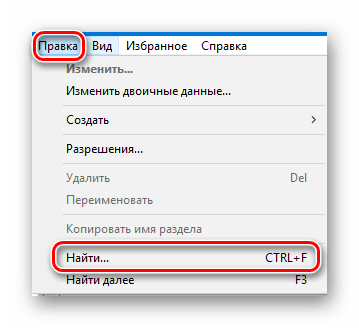
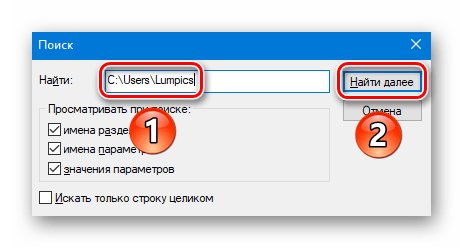
Появится небольшое окно с параметрами поиска. В единственное поле введите путь к старой папке пользователя. Она выглядит примерно так:
Теперь нажмите кнопку «Найти далее» в этом же окошке.
Файлы реестра, которые содержат указанную строку, будут автоматически выделяться в правой части окна серым цветом. Необходимо открыть такой документ двойным нажатием ЛКМ по его названию.
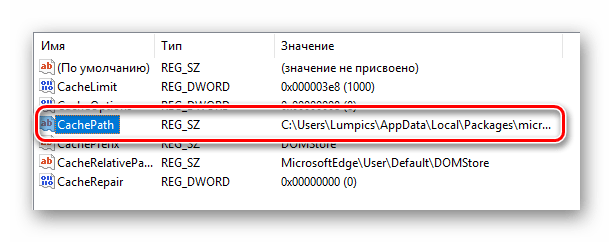
В нижней строке «Значение» нужно изменить старое имя пользователя на новое. Остальные данные ни в коем случае не трогайте. Делайте правки аккуратно и без ошибок. После внесенных изменений нажмите «OK».

Затем нажмите на клавиатуре «F3» для продолжения поиска. Подобным образом вам нужно изменить значение во всех файлах, которые удастся найти. Делать это необходимо до тех пор, пока на экране не появится сообщение об окончании поиска.

Проделав такие манипуляции, вы укажите папкам и системным функциям путь к новой папке пользователя. В результате все приложения и сама ОС в дальнейшем будут работать без ошибок и сбоев.
На этом наша статья подошла к концу. Надеемся, вы внимательно следовали всем инструкциям и результат оказался положительным.