
Иногда система Windows отображает сообщения об ошибках поврежденных или отсутствующих файлов SkypeApp.exe. Подобные ситуации могут возникнуть, например, во время процесса установки программного обеспечения. Каждая программа требует определенных ресурсов, библиотек и исходных данных для правильной работы. Поэтому поврежденный или несуществующий файл SkypeApp.exe может повлиять на неудачное выполнение запущенного процесса.
Файл был разработан Microsoft для использования с программным обеспечением Windows. Здесь вы найдете подробную информацию о файле и инструкции, как действовать в случае ошибок, связанных с SkypeApp.exe на вашем устройстве. Вы также можете скачать файл SkypeApp.exe, совместимый с устройствами Windows 10, которые (скорее всего) позволят решить проблему.

Совместим с: Windows 10
Популярность пользователя
Исправьте ошибки SkypeApp.exe
- 1 Информация о файле SkypeApp.exe
- 2 Ошибки, связанные с файлом SkypeApp.exe
- 3 Как исправить ошибки, связанные с SkypeApp.exe?
- 3.1 Сканирование на наличие вредоносных программ
- 3.2 Обновление системы и драйверов
- 3.3 Инструмент проверки системных файлов
- 3.4 Восстановление системы
- 4 Скачать SkypeApp.exe
- 4.1 Список версий файла SkypeApp.exe
Информация о файле
| Основная информация | |
|---|---|
| Имя файла | SkypeApp.exe |
| Расширение файла | EXE |
| Тип | Executable Application |
| Описание | Windows Executable |
| Программного обеспечения | |
|---|---|
| программа | Windows 10 |
| Программного обеспечения | Windows |
| автор | Microsoft |
| Версия программного обеспечения | 10 |
| подробности | |
|---|---|
| Размер файла | 17920 |
| Самый старый файл | 2017-03-18 |
| Последний файл | 2017-03-18 |
Наиболее распространенные проблемы с файлом SkypeApp.exe
Существует несколько типов ошибок, связанных с файлом SkypeApp.exe. Файл SkypeApp.exe может находиться в неправильном каталоге файлов на вашем устройстве, может отсутствовать в системе или может быть заражен вредоносным программным обеспечением и, следовательно, работать неправильно. Ниже приведен список наиболее распространенных сообщений об ошибках, связанных с файлом SkypeApp.exe. Если вы найдете один из перечисленных ниже (или похожих), рассмотрите следующие предложения.
- SkypeApp.exe поврежден
- SkypeApp.exe не может быть расположен
- Ошибка выполнения — SkypeApp.exe
- Ошибка файла SkypeApp.exe
- Файл SkypeApp.exe не может быть загружен. Модуль не найден
- невозможно зарегистрировать файл SkypeApp.exe
- Файл SkypeApp.exe не может быть загружен
- Файл SkypeApp.exe не существует
SkypeApp.exe

Не удалось запустить приложение, так как отсутствует файл SkypeApp.exe. Переустановите приложение, чтобы решить проблему.
OK
Проблемы, связанные с SkypeApp.exe, могут решаться различными способами. Некоторые методы предназначены только для опытных пользователей. Если вы не уверены в своих силах, мы советуем обратиться к специалисту. К исправлению ошибок в файле SkypeApp.exe следует подходить с особой осторожностью, поскольку любые ошибки могут привести к нестабильной или некорректно работающей системе. Если у вас есть необходимые навыки, пожалуйста, продолжайте.
Как исправить ошибки SkypeApp.exe всего за несколько шагов?
Ошибки файла SkypeApp.exe могут быть вызваны различными причинами, поэтому полезно попытаться исправить их различными способами.
Шаг 1.. Сканирование компьютера на наличие вредоносных программ.

Файлы Windows обычно подвергаются атаке со стороны вредоносного программного обеспечения, которое не позволяет им работать должным образом. Первым шагом в решении проблем с файлом SkypeApp.exe или любыми другими системными файлами Windows должно быть сканирование системы на наличие вредоносных программ с использованием антивирусного инструмента.
Если по какой-либо причине в вашей системе еще не установлено антивирусное программное обеспечение, вы должны сделать это немедленно. Незащищенная система не только является источником ошибок в файлах, но, что более важно, делает вашу систему уязвимой для многих опасностей. Если вы не знаете, какой антивирусный инструмент выбрать, обратитесь к этой статье Википедии — сравнение антивирусного программного обеспечения.
Шаг 2.. Обновите систему и драйверы.

Установка соответствующих исправлений и обновлений Microsoft Windows может решить ваши проблемы, связанные с файлом SkypeApp.exe. Используйте специальный инструмент Windows для выполнения обновления.
- Откройте меню «Пуск» в Windows.
- Введите «Центр обновления Windows» в поле поиска.
- Выберите подходящую программу (название может отличаться в зависимости от версии вашей системы)
- Проверьте, обновлена ли ваша система. Если в списке есть непримененные обновления, немедленно установите их.
- После завершения обновления перезагрузите компьютер, чтобы завершить процесс.
Помимо обновления системы рекомендуется установить последние версии драйверов устройств, так как драйверы могут влиять на правильную работу SkypeApp.exe или других системных файлов. Для этого перейдите на веб-сайт производителя вашего компьютера или устройства, где вы найдете информацию о последних обновлениях драйверов.
Шаг 3.. Используйте средство проверки системных файлов (SFC).

Проверка системных файлов — это инструмент Microsoft Windows. Как следует из названия, инструмент используется для идентификации и адресации ошибок, связанных с системным файлом, в том числе связанных с файлом SkypeApp.exe. После обнаружения ошибки, связанной с файлом %fileextension%, программа пытается автоматически заменить файл SkypeApp.exe на исправно работающую версию. Чтобы использовать инструмент:
- Откройте меню «Пуск» в Windows.
- Введите «cmd» в поле поиска
- Найдите результат «Командная строка» — пока не запускайте его:
- Нажмите правую кнопку мыши и выберите «Запуск от имени администратора»
- Введите «sfc / scannow» в командной строке, чтобы запустить программу, и следуйте инструкциям.
Шаг 4. Восстановление системы Windows.

Другой подход заключается в восстановлении системы до предыдущего состояния до того, как произошла ошибка файла SkypeApp.exe. Чтобы восстановить вашу систему, следуйте инструкциям ниже
- Откройте меню «Пуск» в Windows.
- Введите «Восстановление системы» в поле поиска.
- Запустите средство восстановления системы — его имя может отличаться в зависимости от версии системы.
- Приложение проведет вас через весь процесс — внимательно прочитайте сообщения
- После завершения процесса перезагрузите компьютер.
Если все вышеупомянутые методы завершились неудачно и проблема с файлом SkypeApp.exe не была решена, перейдите к следующему шагу. Помните, что следующие шаги предназначены только для опытных пользователей
Загрузите и замените файл SkypeApp.exe
Последнее решение — вручную загрузить и заменить файл SkypeApp.exe в соответствующей папке на диске. Выберите версию файла, совместимую с вашей операционной системой, и нажмите кнопку «Скачать». Затем перейдите в папку «Загруженные» вашего веб-браузера и скопируйте загруженный файл SkypeApp.exe.
Перейдите в папку, в которой должен находиться файл, и вставьте загруженный файл. Ниже приведен список путей к каталогу файлов SkypeApp.exe.
- Windows 10: C:Program FilesWindowsAppsMicrosoft.SkypeApp_11.8.204.0_x86__kzf8qxf38zg5c
Если действия не помогли решить проблему с файлом SkypeApp.exe, обратитесь к профессионалу. Существует вероятность того, что ошибка (и) может быть связана с устройством и, следовательно, должна быть устранена на аппаратном уровне. Может потребоваться новая установка операционной системы — неправильный процесс установки системы может привести к потере данных.
Список версий файлов

Имя файла
SkypeApp.exe
система
Windows 10
Размер файла
17920 bytes
Дата
2017-03-18
| Подробности файла | ||
|---|---|---|
| MD5 | 7a9647d5b5fb66221684504b9d72e6ec | |
| SHA1 | 3f250a5ad5075bd2aa21b87142e98dd8d8540563 | |
| SHA256 | c3582010e53d47f1b19033f6470cf1a74c947a1e902f780d6b0032885072112c | |
| CRC32 | 94a14dc9 | |
| Пример расположения файла | C:Program FilesWindowsAppsMicrosoft.SkypeApp_11.8.204.0_x86__kzf8qxf38zg5c |
When using a DCOM program, many users encounter “the server did not register with DCOM within the required timeout Windows 10” error. Are you also troubled by it? This post of MiniTool explores some effective fixes.
DCOM (Distributed Component Object Model) is a set of concepts and program interfaces that’s used by a client program to request one or more services from a server. It makes a client and server app communicate on the same machine. If a DCOM program fails to register itself timely, the server did not register with DCOM within the required timeout error will be displayed in the Event Viewer.
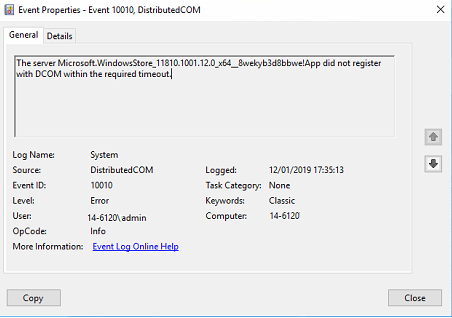
After analyzing extensive user reports, we summarize several tested solutions to the server did not register with DCOM within the required timeout issue. Let’s keep reading the following content.
Fix 1. Enable the Function Discovery Resource Publication Service
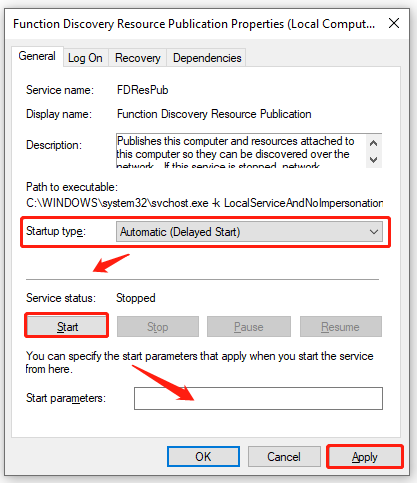
The Function Discovery Resource Publication service is a Windows service that can be used to build the connection between the attached resources and network. Some users found that the server did not register with DCOM within the required timeout Windows 10 issue can be resolved by changing the startup type of the service. For that:
Step 1. Press Win + R keys to open the Run dialog box, and then type services.msc in the box and hit Enter.
Step 2. In the Services window, right-click the Function Discovery Resource Publication service and select Properties.
Step 3. Change the Startup type to Automatic (Delayed Start) and click on the Start button.
Step 4. Click on Apply to confirm and reboot your computer. Then you can check if the unable to start a DCOM server issue is fixed.
Fix 2. Run Windows Store Apps Troubleshooter
According to a survey, the server did not register with DCOM within the required timeout Windows 10 can be caused by a glitch belonging to the Windows Store Apps. In this case, you can try running the Windows Store Apps troubleshooter to fix it.
Step 1. Press Win + I keys to open Windows Settings.
Step 2. Navigate to the Update & Security > Troubleshoot one by one.
Step 3. Find Windows Store Apps in the list, and double click it, and select Run the troubleshooter.
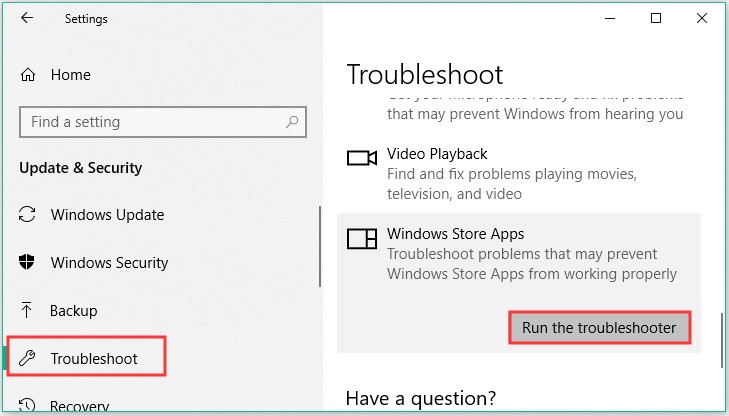
Step 4. After that, this tool will detect problems automatically and try fixing the error.
Fix 3. Disable the Default Administrator Account
Some users reported that the server did not register with DCOM within the required timeout Windows 10 error can occur due to the default administrator account at fault. Here you can try disabling the administrator account:
Step 1. Type cmd in the search box, and then right-click the Command Prompt app and select Run as administrator.
Step 2. Type net user administrator /active:no in the elevated Command Prompt window and hit Enter to disable the administrator account.
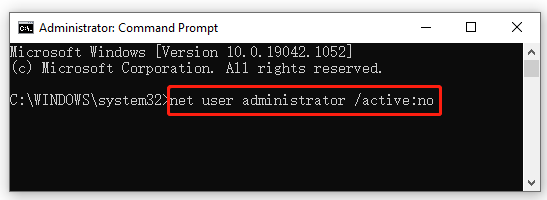
Step 3. Once the process completes successfully, restart your computer and log out of your current user account.
Note: If the error persists after disabling the account, you can run the net user administrator /active:yes command to re-enable the administrator account.
Fix 4. Disable the Updates from More Than One Place Option
Some users find that a certain Windows update setting is responsible for the server did not register with DCOM error. In this case, you can try disabling the Update from more than one place option. Here’s how:
Step 1. Press Win + I keys to open the Settings window and select Update & Security.
Step 2. Scroll down the right sidebar and click on Advanced options under the Update settings section.
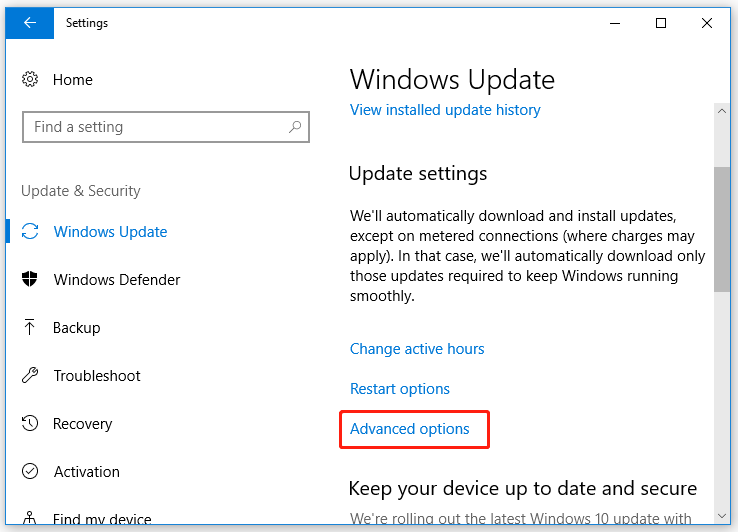
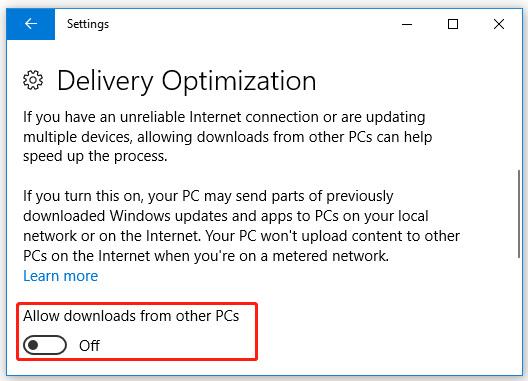
Step 3. Click on Delivery Optimization and toggle off the switch next to Allow downloads from other PCs.
Note: If you haven’t installed the Creator Update, you can click on Choose how update are delivered and toggle off the switch next to Updates from more than one place.
Fix 5. Allow the Problematic Client Through Your Antivirus Program
If you installed the third-party antivirus software, it may block your program from accessing the DCOM server. Here you can try adding the affected program to the exclusion of your antivirus software. For that:
Step 1. Type firewall in the search box and then select the Windows Defender Firewall from the context menu.
Step 2. Click on Allow an app or feature through Windows Defender Firewall from the left pane.
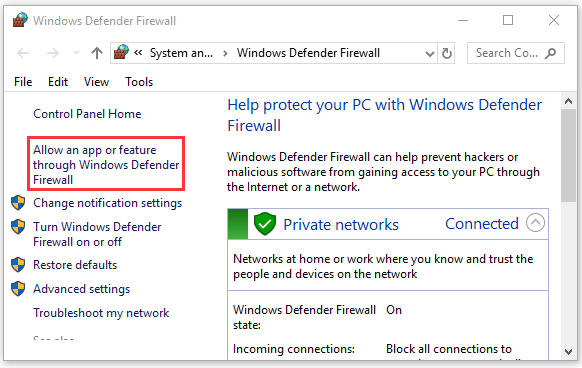
Step 3. Select the executable file of the affected program from the list and check the boxes next to both Private and Public. Then click OK to save changes.
Tip: For Avast, you can read this post to add the game to its exclusion. For AVG antivirus, navigate to Home > Settings > Components > Web Shield > Exceptions to add the game to the exceptions list. For Kaspersky, navigate to Home > Settings > Additional > Threats and Exclusions > Exclusions > Specify Trusted Applications > Add.
If it still doesn’t work, you can try disabling the third-party antivirus software and see if the server did not register with DCOM within the required timeout Windows 10 issue is fixed.
If all the above methods fail to work, you may consider disabling the DCOM in Component Services. Here’s how to do that:
Note: The operation may affect the communication between your computer and other components. So, you should re-enable DCOM once you find any unexpected problems with other applications.
Step 1. Press Win + R keys to open the Run dialog box, and then type comexp.msc in it and hit Enter.
Step 2. Locate the Computer Services > Computers category, and then right-click My Computer and select Properties.
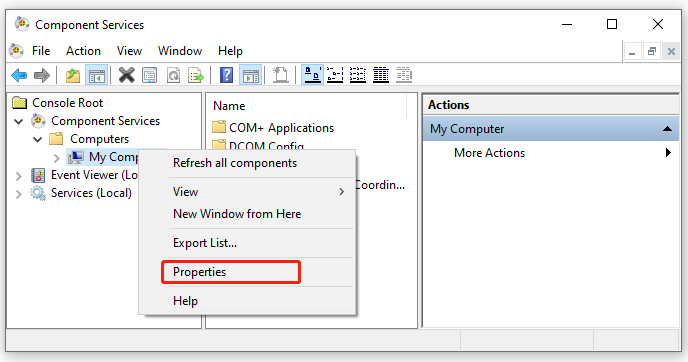
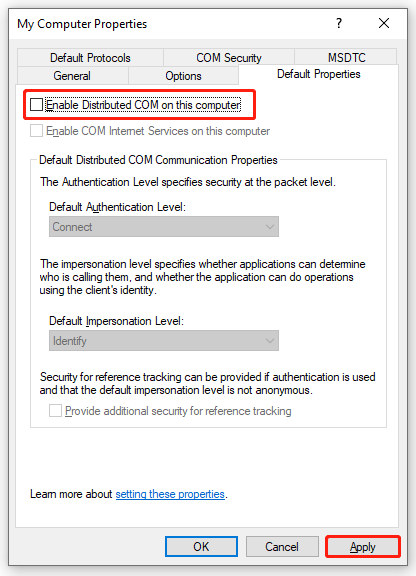
Step 3. Navigate to the Default Properties tab, and then untick the checkbox next to Enable Distributed COM on this computer and click on Apply.
Последнее обновление: 07/01/2022
[Необходимое время для чтения: ~4–6 мин.]
Файл SkypeApp.exe, также известный как файл Windows Executable, был создан компанией Microsoft для разработки Microsoft Office Access 2010 14. Файлы EXE относятся к категории типов файлов Исполняемое приложение (Windows Executable).
Выпуск SkypeApp.exe для Windows состоялся 07/29/2015 в Windows 10.
Последним обновлением версии [v14] для Microsoft Office Access 2010 является 14, выпущенное 07/04/2011.
Файл SkypeApp.exe входит в комплект Microsoft Office Access 2010 14, Microsoft Office Publisher 2010 14 и Microsoft Office Outlook 2007 12.
В этой статье обсуждаются подробные сведения о файлах, порядок устранения неполадок с файлом EXE при проблемах с SkypeApp.exe, а также полный набор бесплатных загрузок для каждой версии файла, которая была зарегистрирована нашей командой.
Что такое сообщения об ошибках SkypeApp.exe?
SkypeApp.exe — ошибки выполнения
Ошибки выполнения — это ошибки Microsoft Office Access 2010, возникающие во время «выполнения». Термин «выполнение» говорит сам за себя; имеется в виду, что данные ошибки EXE возникают в момент, когда происходит попытка загрузки файла SkypeApp.exe — либо при запуске приложения Microsoft Office Access 2010, либо, в некоторых случаях, во время его работы. Ошибки выполнения являются наиболее распространенной разновидностью ошибки EXE, которая встречается при использовании приложения Microsoft Office Access 2010.
В большинстве случаев ошибки выполнения SkypeApp.exe, возникающие во время работы программы, приводят к ненормальному завершению ее работы. Большинство сообщений об ошибках SkypeApp.exe означают, что либо приложению Microsoft Office Access 2010 не удалось найти этот файл при запуске, либо файл поврежден, что приводит к преждевременному прерыванию процесса запуска. Как правило, Microsoft Office Access 2010 не сможет запускаться без разрешения этих ошибок.
Таким образом, крайне важно, чтобы антивирус постоянно поддерживался в актуальном состоянии и регулярно проводил сканирование системы.
Поиск причины ошибки SkypeApp.exe является ключом к правильному разрешению таких ошибок. Несмотря на то что большинство этих ошибок EXE, влияющих на SkypeApp.exe, происходят во время запуска, иногда ошибка выполнения возникает при использовании Microsoft Office Access 2010 14. Причиной этого может быть недостаточное качество программного кода со стороны Microsoft, конфликты с другими приложениями, сторонние плагины или поврежденное и устаревшее оборудование. Кроме того, эти типы ошибок SkypeApp.exe могут возникать в тех случаях, если файл был случайно перемещен, удален или поврежден вредоносным программным обеспечением. Таким образом, крайне важно, чтобы антивирус постоянно поддерживался в актуальном состоянии и регулярно проводил сканирование системы.
Как исправить ошибки SkypeApp.exe — 3-шаговое руководство (время выполнения: ~5-15 мин.)
Если вы столкнулись с одним из вышеуказанных сообщений об ошибке, выполните следующие действия по устранению неполадок, чтобы решить проблему SkypeApp.exe. Эти шаги по устранению неполадок перечислены в рекомендуемом порядке выполнения.
Шаг 1. Восстановите компьютер до последней точки восстановления, «моментального снимка» или образа резервной копии, которые предшествуют появлению ошибки.
Чтобы начать восстановление системы (Windows XP, Vista, 7, 8 и 10):
- Нажмите кнопку «Пуск» в Windows
- В поле поиска введите «Восстановление системы» и нажмите ENTER.
- В результатах поиска найдите и нажмите «Восстановление системы»
- Введите пароль администратора (при необходимости).
- Следуйте инструкциям мастера восстановления системы, чтобы выбрать соответствующую точку восстановления.
- Восстановите компьютер к этому образу резервной копии.
Если на этапе 1 не удается устранить ошибку SkypeApp.exe, перейдите к шагу 2 ниже.

Шаг 2. Если вы недавно установили приложение Microsoft Office Access 2010 (или схожее программное обеспечение), удалите его, затем попробуйте переустановить Microsoft Office Access 2010.
Чтобы удалить программное обеспечение Microsoft Office Access 2010, выполните следующие инструкции (Windows XP, Vista, 7, 8 и 10):
- Нажмите кнопку «Пуск» в Windows
- В поле поиска введите «Удалить» и нажмите ENTER.
- В результатах поиска найдите и нажмите «Установка и удаление программ»
- Найдите запись для Microsoft Office Access 2010 14 и нажмите «Удалить»
- Следуйте указаниям по удалению.
После полного удаления приложения следует перезагрузить ПК и заново установить Microsoft Office Access 2010.
Если на этапе 2 также не удается устранить ошибку SkypeApp.exe, перейдите к шагу 3 ниже.

Microsoft Office Access 2010 14
Microsoft Corporation
Шаг 3. Выполните обновление Windows.
Когда первые два шага не устранили проблему, целесообразно запустить Центр обновления Windows. Во многих случаях возникновение сообщений об ошибках SkypeApp.exe может быть вызвано устаревшей операционной системой Windows. Чтобы запустить Центр обновления Windows, выполните следующие простые шаги:
- Нажмите кнопку «Пуск» в Windows
- В поле поиска введите «Обновить» и нажмите ENTER.
- В диалоговом окне Центра обновления Windows нажмите «Проверить наличие обновлений» (или аналогичную кнопку в зависимости от версии Windows)
- Если обновления доступны для загрузки, нажмите «Установить обновления».
- После завершения обновления следует перезагрузить ПК.
Если Центр обновления Windows не смог устранить сообщение об ошибке SkypeApp.exe, перейдите к следующему шагу. Обратите внимание, что этот последний шаг рекомендуется только для продвинутых пользователей ПК.

Если эти шаги не принесут результата: скачайте и замените файл SkypeApp.exe (внимание: для опытных пользователей)
Если ни один из предыдущих трех шагов по устранению неполадок не разрешил проблему, можно попробовать более агрессивный подход (примечание: не рекомендуется пользователям ПК начального уровня), загрузив и заменив соответствующую версию файла SkypeApp.exe. Мы храним полную базу данных файлов SkypeApp.exe со 100%-ной гарантией отсутствия вредоносного программного обеспечения для любой применимой версии Microsoft Office Access 2010 . Чтобы загрузить и правильно заменить файл, выполните следующие действия:
- Найдите версию операционной системы Windows в нижеприведенном списке «Загрузить файлы SkypeApp.exe».
- Нажмите соответствующую кнопку «Скачать», чтобы скачать версию файла Windows.
- Скопируйте этот файл в соответствующее расположение папки Microsoft Office Access 2010:
Windows 10: C:Program FilesWindowsAppsDeletedMicrosoft.SkypeApp_14.52.138.0_x64__kzf8qxf38zg5c367e8856-ed34-4185-9949-a67f3d784db7
Windows 10: C:Program FilesWindowsAppsMicrosoft.SkypeApp_14.54.91.0_x64__kzf8qxf38zg5c
Windows 10: C:Program FilesWindowsAppsMicrosoft.SkypeApp_14.55.131.0_x64__kzf8qxf38zg5c
Windows 10: C:Program FilesWindowsAppsDeletedMicrosoft.SkypeApp_14.52.138.0_x64__kzf8qxf38zg5c7a4082f2-d1eb-46b5-ae60-01592e9b0dec
Windows 10: C:Program FilesWindowsAppsMicrosoft.SkypeApp_14.56.102.0_x64__kzf8qxf38zg5c
Показать на 172 каталогов больше +Windows 10: C:Program FilesWindowsAppsMicrosoft.SkypeApp_14.53.85.0_x64__kzf8qxf38zg5c
Windows 10: C:Program FilesWindowsAppsMicrosoft.SkypeApp_14.53.85.0_x64__kzf8qxf38zg5c
Windows 10: C:Program FilesWindowsAppsMicrosoft.SkypeApp_14.53.85.0_x64__kzf8qxf38zg5c
Windows 10: C:Program FilesWindowsAppsDeletedMicrosoft.SkypeApp_14.52.138.0_x64__kzf8qxf38zg5c17d5ab9e-4af8-4dda-80ce-9a12b7e40ec6
Windows 10: C:Program FilesWindowsAppsMicrosoft.SkypeApp_14.53.85.0_x64__kzf8qxf38zg5c
Windows 10: C:Program FilesWindowsAppsMicrosoft.SkypeApp_14.53.85.0_x64__kzf8qxf38zg5c
Windows 10: C:Program FilesWindowsAppsMicrosoft.SkypeApp_14.53.85.0_x64__kzf8qxf38zg5c
Windows 10: C:Program FilesWindowsAppsMicrosoft.SkypeApp_14.54.85.0_x64__kzf8qxf38zg5c
Windows 10: C:Program FilesWindowsAppsMicrosoft.SkypeApp_14.55.131.0_x64__kzf8qxf38zg5c
Windows 10: C:Program FilesWindowsAppsMicrosoft.SkypeApp_14.55.131.0_x64__kzf8qxf38zg5c
Windows 10: C:Program FilesWindowsAppsMicrosoft.SkypeApp_14.53.85.0_x64__kzf8qxf38zg5c
Windows 10: C:Program FilesWindowsAppsMicrosoft.SkypeApp_14.53.85.0_x64__kzf8qxf38zg5c
Windows 10: C:Program FilesWindowsAppsMicrosoft.SkypeApp_14.53.85.0_x64__kzf8qxf38zg5c
Windows 10: C:Program FilesWindowsAppsMicrosoft.SkypeApp_14.53.85.0_x64__kzf8qxf38zg5c
Windows 10: C:Program FilesWindowsAppsDeletedMicrosoft.SkypeApp_14.52.138.0_x64__kzf8qxf38zg5cbed26273-2e92-4532-af79-20f2bb908e0b
Windows 10: C:Program FilesWindowsAppsMicrosoft.SkypeApp_14.52.138.0_x64__kzf8qxf38zg5c
Windows 10: C:Program FilesWindowsAppsMicrosoft.SkypeApp_14.53.85.0_x64__kzf8qxf38zg5c
Windows 10: C:Program FilesWindowsAppsMicrosoft.SkypeApp_14.53.85.0_x64__kzf8qxf38zg5c
Windows 10: C:Program FilesWindowsAppsMicrosoft.SkypeApp_14.53.85.0_x64__kzf8qxf38zg5c
Windows 10: C:Program FilesWindowsAppsMicrosoft.SkypeApp_14.54.91.0_x64__kzf8qxf38zg5c
Windows 10: C:Program FilesWindowsAppsMicrosoft.SkypeApp_14.55.131.0_x64__kzf8qxf38zg5c
Windows 10: C:Program FilesWindowsAppsDeletedMicrosoft.SkypeApp_14.52.138.0_x64__kzf8qxf38zg5c58767920-28ac-44cf-93a6-9b23134464c5
Windows 10: C:Program FilesWindowsAppsMicrosoft.SkypeApp_14.56.102.0_x64__kzf8qxf38zg5c
Windows 10: C:Program FilesWindowsAppsMicrosoft.SkypeApp_14.53.85.0_x64__kzf8qxf38zg5c
Windows 10: C:Program FilesWindowsAppsDeletedMicrosoft.SkypeApp_14.52.138.0_x64__kzf8qxf38zg5c5072e48c-cc89-4678-9370-3c912a44e35b
Windows 10: C:Program FilesWindowsAppsDeletedMicrosoft.SkypeApp_14.52.138.0_x64__kzf8qxf38zg5c03e0779a-fbb8-4796-9c58-b3fa6d17d85a
Windows 10: C:Program FilesWindowsAppsMicrosoft.SkypeApp_14.53.85.0_x64__kzf8qxf38zg5c
Windows 10: C:Program FilesWindowsAppsMicrosoft.SkypeApp_14.53.85.0_x64__kzf8qxf38zg5c
Windows 10: C:Program FilesWindowsAppsMicrosoft.SkypeApp_14.53.85.0_x64__kzf8qxf38zg5c
Windows 10: C:Program FilesWindowsAppsDeletedMicrosoft.SkypeApp_14.52.138.0_x64__kzf8qxf38zg5ce1fabda4-ac07-490a-ba6f-250352a4f7ea
Windows 10: C:Program FilesWindowsAppsMicrosoft.SkypeApp_14.53.85.0_x64__kzf8qxf38zg5c
Windows 10: C:Program FilesWindowsAppsMicrosoft.SkypeApp_14.55.131.0_x64__kzf8qxf38zg5c
Windows 10: C:Program FilesWindowsAppsMicrosoft.SkypeApp_14.56.102.0_x64__kzf8qxf38zg5c
Windows 10: C:Program FilesWindowsAppsMicrosoft.SkypeApp_14.53.85.0_x64__kzf8qxf38zg5c
Windows 10: C:Program FilesWindowsAppsMicrosoft.SkypeApp_14.53.85.0_x64__kzf8qxf38zg5c
Windows 10: C:Program FilesWindowsAppsDeletedMicrosoft.SkypeApp_14.52.138.0_x64__kzf8qxf38zg5c47ecce5f-8bc4-4a2f-8ff2-40f4eb6767a8
Windows 10: C:Program FilesWindowsAppsMicrosoft.SkypeApp_14.53.85.0_x64__kzf8qxf38zg5c
Windows 10: C:Program FilesWindowsAppsMicrosoft.SkypeApp_14.53.85.0_x64__kzf8qxf38zg5c
Windows 10: C:Program FilesWindowsAppsDeletedMicrosoft.SkypeApp_14.52.138.0_x64__kzf8qxf38zg5c37def427-5cb3-43e3-8513-a34bc9c6bd17
Windows 10: C:Program FilesWindowsAppsDeletedMicrosoft.SkypeApp_14.52.138.0_x64__kzf8qxf38zg5c47ef833f-9d84-4b1c-95bb-fb18018ab74f
Windows 10: C:Program FilesWindowsAppsMicrosoft.SkypeApp_14.54.85.0_x64__kzf8qxf38zg5c
Windows 10: C:Program FilesWindowsAppsMicrosoft.SkypeApp_14.55.131.0_x64__kzf8qxf38zg5c
Windows 10: C:Program FilesWindowsAppsMicrosoft.SkypeApp_11.8.204.0_x86__kzf8qxf38zg5c
Windows 10: C:WindowsInfusedAppsPackagesMicrosoft.SkypeApp_11.8.204.0_x86__kzf8qxf38zg5c
Windows 10: C:Program FilesWindowsAppsDeletedMicrosoft.SkypeApp_14.52.138.0_x64__kzf8qxf38zg5c380d7b49-5aaa-4928-b9fd-1a8c9943090b
Windows 10: C:Program FilesWindowsAppsMicrosoft.SkypeApp_14.53.85.0_x64__kzf8qxf38zg5c
Windows 10: C:Program FilesWindowsAppsMicrosoft.SkypeApp_14.53.85.0_x64__kzf8qxf38zg5c
Windows 10: C:Program FilesWindowsAppsDeletedMicrosoft.SkypeApp_14.52.138.0_x64__kzf8qxf38zg5c43a2dd74-f931-426d-aabb-bf2d2d8b7fb5
Windows 10: C:Program FilesWindowsAppsMicrosoft.SkypeApp_14.53.85.0_x64__kzf8qxf38zg5c
Windows 10: C:Program FilesWindowsAppsDeletedMicrosoft.SkypeApp_14.52.138.0_x64__kzf8qxf38zg5c813a598d-4a4e-4287-a8a9-1f8143b4a69a
Windows 10: C:Program FilesWindowsAppsDeletedMicrosoft.SkypeApp_14.52.138.0_x64__kzf8qxf38zg5ce36985fc-b478-44ce-b4a1-a3d119d04f73
Windows 10: C:Program FilesWindowsAppsMicrosoft.SkypeApp_14.53.85.0_x64__kzf8qxf38zg5c
Windows 10: C:Program FilesWindowsAppsDeletedMicrosoft.SkypeApp_14.52.138.0_x64__kzf8qxf38zg5c37a4d749-a5ff-4805-966e-cee4c38022c3
Windows 10: C:Program FilesWindowsAppsDeletedMicrosoft.SkypeApp_14.52.138.0_x64__kzf8qxf38zg5caa7098cf-2356-4df6-87b2-1798ff8dceaf
Windows 10: C:Program FilesWindowsAppsMicrosoft.SkypeApp_14.55.131.0_x64__kzf8qxf38zg5c
Windows 10: C:Program FilesWindowsAppsMicrosoft.SkypeApp_14.55.131.0_x64__kzf8qxf38zg5c
Windows 10: C:Program FilesWindowsAppsMicrosoft.SkypeApp_14.56.102.0_x64__kzf8qxf38zg5c
Windows 10: C:Program FilesWindowsAppsMicrosoft.SkypeApp_14.53.85.0_x64__kzf8qxf38zg5c
Windows 10: C:Program FilesWindowsAppsMicrosoft.SkypeApp_14.53.85.0_x64__kzf8qxf38zg5c
Windows 10: C:Program FilesWindowsAppsMicrosoft.SkypeApp_14.53.85.0_x64__kzf8qxf38zg5c
Windows 10: C:Program FilesWindowsAppsDeletedMicrosoft.SkypeApp_14.52.138.0_x64__kzf8qxf38zg5cfc1dd05a-0db9-415f-bbff-bcac379d1df8
Windows 10: C:Program FilesWindowsAppsDeletedMicrosoft.SkypeApp_14.52.138.0_x64__kzf8qxf38zg5c0eb5d801-19ab-4207-b9a2-951d92d3b02f
Windows 10: C:Program FilesWindowsAppsDeletedMicrosoft.SkypeApp_14.52.138.0_x64__kzf8qxf38zg5ce3c6dfc5-6a38-43da-afcf-703aedd20abf
Windows 10: C:Program FilesWindowsAppsMicrosoft.SkypeApp_14.54.91.0_x64__kzf8qxf38zg5c
Windows 10: C:Program FilesWindowsAppsMicrosoft.SkypeApp_14.55.131.0_x64__kzf8qxf38zg5c
Windows 10: C:Program FilesWindowsAppsMicrosoft.SkypeApp_14.55.131.0_x64__kzf8qxf38zg5c
Windows 10: C:Program FilesWindowsAppsMicrosoft.SkypeApp_14.56.102.0_x64__kzf8qxf38zg5c
Windows 10: C:Program FilesWindowsAppsMicrosoft.SkypeApp_14.53.85.0_x64__kzf8qxf38zg5c
Windows 10: C:Program FilesWindowsAppsMicrosoft.SkypeApp_14.53.85.0_x64__kzf8qxf38zg5c
Windows 10: C:Program FilesWindowsAppsMicrosoft.SkypeApp_14.53.85.0_x64__kzf8qxf38zg5c
Windows 10: C:Program FilesWindowsAppsMicrosoft.SkypeApp_14.53.85.0_x64__kzf8qxf38zg5c
Windows 10: C:Program FilesWindowsAppsMicrosoft.SkypeApp_14.53.85.0_x64__kzf8qxf38zg5c
Windows 10: C:Program FilesWindowsAppsMicrosoft.SkypeApp_14.53.85.0_x64__kzf8qxf38zg5c
Windows 10: C:Program FilesWindowsAppsMicrosoft.SkypeApp_14.53.85.0_x64__kzf8qxf38zg5c
Windows 10: C:Program FilesWindowsAppsMicrosoft.SkypeApp_14.52.138.0_x64__kzf8qxf38zg5c
Windows 10: C:Program FilesWindowsAppsMicrosoft.SkypeApp_14.55.131.0_x64__kzf8qxf38zg5c
Windows 10: C:Program FilesWindowsAppsMicrosoft.SkypeApp_14.53.85.0_x64__kzf8qxf38zg5c
Windows 10: C:Program FilesWindowsAppsMicrosoft.SkypeApp_14.53.85.0_x64__kzf8qxf38zg5c
Windows 10: C:Program FilesWindowsAppsMicrosoft.SkypeApp_14.56.102.0_x64__kzf8qxf38zg5c
Windows 10: C:Program FilesWindowsAppsDeletedMicrosoft.SkypeApp_14.53.85.0_x64__kzf8qxf38zg5c065ab124-bf70-4eb3-8931-b6fd39751949
Windows 10: C:Program FilesWindowsAppsMicrosoft.SkypeApp_14.53.85.0_x64__kzf8qxf38zg5c
Windows 10: C:Program FilesWindowsAppsDeletedMicrosoft.SkypeApp_14.52.138.0_x64__kzf8qxf38zg5ce613060c-497a-46c3-8be0-a7f4aa7dbc91
Windows 10: C:Program FilesWindowsAppsMicrosoft.SkypeApp_14.53.85.0_x64__kzf8qxf38zg5c
Windows 10: C:Program FilesWindowsAppsMicrosoft.SkypeApp_14.53.85.0_x64__kzf8qxf38zg5c
Windows 10: C:Program FilesWindowsAppsMicrosoft.SkypeApp_14.53.85.0_x64__kzf8qxf38zg5c
Windows 10: C:Program FilesWindowsAppsMicrosoft.SkypeApp_14.53.85.0_x64__kzf8qxf38zg5c
Windows 10: C:Program FilesWindowsAppsMicrosoft.SkypeApp_14.54.91.0_x64__kzf8qxf38zg5c
Windows 10: C:Program FilesWindowsAppsDeletedMicrosoft.SkypeApp_14.52.138.0_x64__kzf8qxf38zg5ccdecb520-d292-42a3-8818-99bc864ab0e9
Windows 10: C:Program FilesWindowsAppsDeletedMicrosoft.SkypeApp_14.52.138.0_x64__kzf8qxf38zg5c61a3cd28-e103-4744-8f19-289ee2f665a6
Windows 10: C:Program FilesWindowsAppsMicrosoft.SkypeApp_14.53.85.0_x64__kzf8qxf38zg5c
Windows 10: C:Program FilesWindowsAppsMicrosoft.SkypeApp_14.53.85.0_x64__kzf8qxf38zg5c
Windows 10: C:Program FilesWindowsAppsDeletedMicrosoft.SkypeApp_14.52.138.0_x64__kzf8qxf38zg5c76c7ac49-b579-482c-9a2e-8d4f3b3469b9
Windows 10: C:Program FilesWindowsAppsMicrosoft.SkypeApp_14.53.85.0_x64__kzf8qxf38zg5c
Windows 10: C:Program FilesWindowsAppsMicrosoft.SkypeApp_14.53.85.0_x64__kzf8qxf38zg5c
Windows 10: C:Program FilesWindowsAppsMicrosoft.SkypeApp_14.53.85.0_x64__kzf8qxf38zg5c
Windows 10: C:Program FilesWindowsAppsMicrosoft.SkypeApp_14.53.85.0_x64__kzf8qxf38zg5c
Windows 10: C:Program FilesWindowsAppsMicrosoft.SkypeApp_14.54.91.0_x64__kzf8qxf38zg5c
Windows 10: C:Program FilesWindowsAppsMicrosoft.SkypeApp_14.55.131.0_x64__kzf8qxf38zg5c
Windows 10: C:Program FilesWindowsAppsMicrosoft.SkypeApp_14.55.131.0_x64__kzf8qxf38zg5c
Windows 10: C:Program FilesWindowsAppsMicrosoft.SkypeApp_14.56.102.0_x64__kzf8qxf38zg5c
Windows 10: C:Program FilesWindowsAppsMicrosoft.SkypeApp_14.53.85.0_x64__kzf8qxf38zg5c
Windows 10: C:Program FilesWindowsAppsMicrosoft.SkypeApp_14.53.85.0_x64__kzf8qxf38zg5c
Windows 10: C:Program FilesWindowsAppsDeletedMicrosoft.SkypeApp_14.52.138.0_x64__kzf8qxf38zg5c12632273-6a65-45c2-833f-ce0b271e51bb
Windows 10: C:Program FilesWindowsAppsDeletedMicrosoft.SkypeApp_14.52.138.0_x64__kzf8qxf38zg5c9de63429-63b5-4e7b-9a70-451182e3b14d
Windows 10: C:Program FilesWindowsAppsDeletedMicrosoft.SkypeApp_14.52.138.0_x64__kzf8qxf38zg5c366456ed-27f0-4180-bced-ce277f7cad64
Windows 10: C:Program FilesWindowsAppsDeletedMicrosoft.SkypeApp_14.52.138.0_x64__kzf8qxf38zg5c732669fd-2cf5-4bc9-81e5-a1b4fd0c305f
Windows 10: C:Program FilesWindowsAppsDeletedMicrosoft.SkypeApp_14.52.138.0_x64__kzf8qxf38zg5c35b4247c-94a3-4b0c-a883-ac0a5fc0e6ea
Windows 10: C:Program FilesWindowsAppsDeletedMicrosoft.SkypeApp_12.1811.248.1000_x64__kzf8qxf38zg5cae35d615-117a-4106-a323-aaabad84b83c
Windows 10: C:Program FilesWindowsAppsMicrosoft.SkypeApp_14.55.131.0_x64__kzf8qxf38zg5c
Windows 10: C:Program FilesWindowsAppsMicrosoft.SkypeApp_14.55.131.0_x64__kzf8qxf38zg5c
Windows 10: C:Program FilesWindowsAppsDeletedMicrosoft.SkypeApp_14.52.138.0_x64__kzf8qxf38zg5c11c30296-a65d-46c3-b39a-5326b74ffec7
Windows 10: C:Program FilesWindowsAppsDeletedMicrosoft.SkypeApp_14.52.138.0_x64__kzf8qxf38zg5c3ea2f1ad-a091-423d-a104-91577c8eed3b
Windows 10: C:Program FilesWindowsAppsMicrosoft.SkypeApp_14.53.85.0_x64__kzf8qxf38zg5c
Windows 10: C:Program FilesWindowsAppsMicrosoft.SkypeApp_14.53.85.0_x64__kzf8qxf38zg5c
Windows 10: C:Program FilesWindowsAppsMicrosoft.SkypeApp_14.53.85.0_x64__kzf8qxf38zg5c
Windows 10: C:Program FilesWindowsAppsDeletedMicrosoft.SkypeApp_14.52.138.0_x64__kzf8qxf38zg5c1902d845-5291-4ade-b729-0499e0cdad36
Windows 10: C:Program FilesWindowsAppsMicrosoft.SkypeApp_14.53.85.0_x64__kzf8qxf38zg5c
Windows 10: C:Program FilesWindowsAppsDeletedMicrosoft.SkypeApp_14.52.138.0_x64__kzf8qxf38zg5c93f9c127-97f5-4295-adb3-ecb636a160de
Windows 10: C:Program FilesWindowsAppsMicrosoft.SkypeApp_14.53.85.0_x64__kzf8qxf38zg5c
Windows 10: C:Program FilesWindowsAppsMicrosoft.SkypeApp_14.54.91.0_x64__kzf8qxf38zg5c
Windows 10: C:Program FilesWindowsAppsMicrosoft.SkypeApp_14.55.131.0_x64__kzf8qxf38zg5c
Windows 10: C:Program FilesWindowsAppsMicrosoft.SkypeApp_14.53.85.0_x64__kzf8qxf38zg5c
Windows 10: C:Program FilesWindowsAppsMicrosoft.SkypeApp_14.56.102.0_x64__kzf8qxf38zg5c
Windows 10: C:Program FilesWindowsAppsMicrosoft.SkypeApp_14.53.85.0_x64__kzf8qxf38zg5c
Windows 10: C:Program FilesWindowsAppsMicrosoft.SkypeApp_14.53.85.0_x64__kzf8qxf38zg5c
Windows 10: C:Program FilesWindowsAppsMicrosoft.SkypeApp_14.53.85.0_x64__kzf8qxf38zg5c
Windows 10: C:Program FilesWindowsAppsDeletedMicrosoft.SkypeApp_14.52.138.0_x64__kzf8qxf38zg5c19b7ffde-70cc-490f-80d2-f9a5c5ea6fa4
Windows 10: C:Program FilesWindowsAppsMicrosoft.SkypeApp_14.53.85.0_x64__kzf8qxf38zg5c
Windows 10: C:Program FilesWindowsAppsMicrosoft.SkypeApp_14.53.85.0_x64__kzf8qxf38zg5c
Windows 10: C:Program FilesWindowsAppsDeletedMicrosoft.SkypeApp_14.52.138.0_x64__kzf8qxf38zg5cec4fe602-c99f-44b1-b96f-ffbad0e97d4f
Windows 10: C:Program FilesWindowsAppsMicrosoft.SkypeApp_14.53.85.0_x64__kzf8qxf38zg5c
Windows 10: C:Program FilesWindowsAppsDeletedMicrosoft.SkypeApp_14.52.138.0_x64__kzf8qxf38zg5cf76055a3-bfd8-4cb3-83b2-df7e44cb870a
Windows 10: C:Program FilesWindowsAppsMicrosoft.SkypeApp_14.56.102.0_x64__kzf8qxf38zg5c
Windows 10: C:Program FilesWindowsAppsMicrosoft.SkypeApp_14.53.85.0_x64__kzf8qxf38zg5c
Windows 10: C:Program FilesWindowsAppsDeletedMicrosoft.SkypeApp_14.52.138.0_x64__kzf8qxf38zg5c71804571-ce29-4876-a13b-50702f463ddb
Windows 10: C:Program FilesWindowsAppsMicrosoft.SkypeApp_14.53.85.0_x64__kzf8qxf38zg5c
Windows 10: C:Program FilesWindowsAppsMicrosoft.SkypeApp_14.53.85.0_x64__kzf8qxf38zg5c
Windows 10: C:Program FilesWindowsAppsMicrosoft.SkypeApp_14.53.85.0_x64__kzf8qxf38zg5c
Windows 10: C:Program FilesWindowsAppsMicrosoft.SkypeApp_14.53.85.0_x64__kzf8qxf38zg5c
Windows 10: C:Program FilesWindowsAppsMicrosoft.SkypeApp_14.53.85.0_x64__kzf8qxf38zg5c
Windows 10: C:Program FilesWindowsAppsMicrosoft.SkypeApp_14.54.91.0_x64__kzf8qxf38zg5c
Windows 10: C:Program FilesWindowsAppsMicrosoft.SkypeApp_14.53.85.0_x64__kzf8qxf38zg5c
Windows 10: C:Program FilesWindowsAppsMicrosoft.SkypeApp_14.55.131.0_x64__kzf8qxf38zg5c
Windows 10: C:Program FilesWindowsAppsMicrosoft.SkypeApp_14.56.102.0_x64__kzf8qxf38zg5c
Windows 10: C:Program FilesWindowsAppsMicrosoft.SkypeApp_14.53.85.0_x64__kzf8qxf38zg5c
Windows 10: C:Program FilesWindowsAppsMicrosoft.SkypeApp_14.53.85.0_x64__kzf8qxf38zg5c
Windows 10: C:Program FilesWindowsAppsMicrosoft.SkypeApp_14.53.85.0_x64__kzf8qxf38zg5c
Windows 10: C:Program FilesWindowsAppsMicrosoft.SkypeApp_14.53.85.0_x64__kzf8qxf38zg5c
Windows 10: C:Program FilesWindowsAppsMicrosoft.SkypeApp_14.53.85.0_x64__kzf8qxf38zg5c
Windows 10: C:Program FilesWindowsAppsDeletedMicrosoft.SkypeApp_14.52.138.0_x64__kzf8qxf38zg5cee87489e-b724-48f2-9962-3d73ea0cb142
Windows 10: C:Program FilesWindowsAppsMicrosoft.SkypeApp_14.53.85.0_x64__kzf8qxf38zg5c
Windows 10: C:Program FilesWindowsAppsMicrosoft.SkypeApp_14.54.85.0_x64__kzf8qxf38zg5c
Windows 10: C:Program FilesWindowsAppsMicrosoft.SkypeApp_14.55.131.0_x64__kzf8qxf38zg5c
Windows 10: C:Program FilesWindowsAppsMicrosoft.SkypeApp_14.55.131.0_x64__kzf8qxf38zg5c
Windows 10: C:Program FilesWindowsAppsDeletedMicrosoft.SkypeApp_14.52.138.0_x64__kzf8qxf38zg5cc2e4bf92-d724-4f2d-bb4a-01191abb3c6f
Windows 10: C:Program FilesWindowsAppsMicrosoft.SkypeApp_14.56.102.0_x64__kzf8qxf38zg5c
Windows 10: C:Program FilesWindowsAppsMicrosoft.SkypeApp_14.53.85.0_x64__kzf8qxf38zg5c
Windows 10: C:Program FilesWindowsAppsDeletedMicrosoft.SkypeApp_14.52.138.0_x64__kzf8qxf38zg5c42576d97-55ed-4339-ba19-c2fd3132dea2
Windows 10: C:Program FilesWindowsAppsMicrosoft.SkypeApp_14.53.85.0_x64__kzf8qxf38zg5c
Windows 10: C:Program FilesWindowsAppsMicrosoft.SkypeApp_14.53.85.0_x64__kzf8qxf38zg5c
Windows 10: C:Program FilesWindowsAppsMicrosoft.SkypeApp_14.53.85.0_x64__kzf8qxf38zg5c
Windows 10: C:Program FilesWindowsAppsDeletedMicrosoft.SkypeApp_14.52.138.0_x64__kzf8qxf38zg5c4ca11131-77e3-48aa-ab48-ea3a5358c529
Windows 10: C:Program FilesWindowsAppsMicrosoft.SkypeApp_14.54.91.0_x64__kzf8qxf38zg5c
Windows 10: C:Program FilesWindowsAppsMicrosoft.SkypeApp_14.55.131.0_x64__kzf8qxf38zg5c
Windows 10: C:Program FilesWindowsAppsMicrosoft.SkypeApp_14.55.131.0_x64__kzf8qxf38zg5c
Windows 10: C:Program FilesWindowsAppsMicrosoft.SkypeApp_14.56.102.0_x64__kzf8qxf38zg5c
Windows 10: C:Program FilesWindowsAppsMicrosoft.SkypeApp_14.53.85.0_x64__kzf8qxf38zg5c
Windows 10: C:Program FilesWindowsAppsMicrosoft.SkypeApp_14.53.85.0_x64__kzf8qxf38zg5c
Windows 10: C:Program FilesWindowsAppsMicrosoft.SkypeApp_14.53.85.0_x64__kzf8qxf38zg5c
Windows 10: C:Program FilesWindowsAppsMicrosoft.SkypeApp_14.53.85.0_x64__kzf8qxf38zg5c
Windows 10: C:Program FilesWindowsAppsDeletedMicrosoft.SkypeApp_14.52.138.0_x64__kzf8qxf38zg5c638d7b75-3cfc-4239-8d2c-860f830ca8b5
Windows 10: C:Program FilesWindowsAppsDeletedMicrosoft.SkypeApp_14.52.138.0_x64__kzf8qxf38zg5cd0b7a4b6-406f-475d-a737-cd1547fb39ff - Перезагрузите компьютер.
Если этот последний шаг оказался безрезультативным и ошибка по-прежнему не устранена, единственно возможным вариантом остается выполнение чистой установки Windows 10.
СОВЕТ ОТ СПЕЦИАЛИСТА: Мы должны подчеркнуть, что переустановка Windows является достаточно длительной и сложной задачей для решения проблем, связанных с SkypeApp.exe. Во избежание потери данных следует убедиться, что перед началом процесса вы создали резервные копии всех важных документов, изображений, установщиков программного обеспечения и других персональных данных. Если вы в настоящее время не создаете резервных копий своих данных, вам необходимо сделать это немедленно.
Скачать файлы SkypeApp.exe (проверено на наличие вредоносного ПО — отсутствие 100 %)
ВНИМАНИЕ! Мы настоятельно не рекомендуем загружать и копировать SkypeApp.exe в соответствующий системный каталог Windows. Microsoft, как правило, не выпускает файлы Microsoft Office Access 2010 EXE для загрузки, поскольку они входят в состав установщика программного обеспечения. Задача установщика заключается в том, чтобы обеспечить выполнение всех надлежащих проверок перед установкой и размещением SkypeApp.exe и всех других файлов EXE для Microsoft Office Access 2010. Неправильно установленный файл EXE может нарушить стабильность работы системы и привести к тому, что программа или операционная система полностью перестанут работать. Действовать с осторожностью.
Файлы, относящиеся к SkypeApp.exe
Файлы EXE, относящиеся к SkypeApp.exe
| Имя файла | Описание | Программа (версия) | Размер файла (байты) | Расположение файла |
|---|---|---|---|---|
| cmstp.exe | Microsoft 连接管理器配置文件安装程序 | Microsoft(R) Connection Manager (7.2.16299.15) | 97792 | C:WindowsTemp527D94AF-D053-4381-B105-0D815D5… |
| rdpinit.exe | RemoteApp Logon Application | Microsoft® Windows® Operating System (10.0.16299.1004) | 320512 | C:WindowsSystem32 |
| sdnslbm.exe | Windows Executable | Microsoft (R) Windows (R) Operating System (10.0.16299.15) | 45056 | C:WindowsTemp527D94AF-D053-4381-B105-0D815D5… |
| LaunchTM.exe | Task Manager Launcher | Microsoft® Windows® Operating System (10.0.16299.15) | 182784 | C:WindowsTemp527D94AF-D053-4381-B105-0D815D5… |
| slbhostpluginservice.exe | SLB Host Plugin Service | Microsoft® Windows® Operating System (10.0.16299.371) | 59392 | C:WindowsTemp527D94AF-D053-4381-B105-0D815D5… |
Вы скачиваете пробное программное обеспечение. Для разблокировки всех функций программного обеспечения требуется покупка годичной подписки, стоимость которой оставляет 39,95 долл. США. Подписка автоматически возобновляется в конце срока (Подробнее). Нажимая кнопку «Начать загрузку» и устанавливая «Программное обеспечение», я подтверждаю, что я прочитал (-а) и принимаю Лицензионное соглашение и Политику конфиденциальности компании Solvusoft.
Microsoft.skypeapp_kzf8qxf38zg5c.xml проблемы часто являются результатом отсутствия, удаления или случайного перемещения файла из исходного места установки Windows 10 Operating System. Основной способ решить эти проблемы вручную — заменить файл XML новой копией. В некоторых случаях реестр Windows пытается загрузить файл microsoft.skypeapp_kzf8qxf38zg5c.xml, который больше не существует; в таких ситуациях рекомендуется запустить сканирование реестра, чтобы исправить любые недопустимые ссылки на пути к файлам.
В таблице ниже представлен список доступных для загрузки файлов microsoft.skypeapp_kzf8qxf38zg5c.xml, подходящих для большинства версий Windows (включая %%os%%). В текущем каталоге файлов могут отсутствовать редкие или очень старые версии microsoft.skypeapp_kzf8qxf38zg5c.xml, но вы можете запросить необходимую версию, нажав на кнопку Request (Запрос) рядом с необходимой версией файла. Если вы не нашли необходимую вам версию файла в нашей базе, представленной ниже, мы рекомендуем обратиться непосредственно к Microsoft Corporation.
Как правило, при размещении файла microsoft.skypeapp_kzf8qxf38zg5c.xml в надлежащем каталоге, проблемы, связанные с данным файлом, больше не возникают, однако следует выполнить проверку, чтобы убедиться в том, что проблему удалось устранить. Затем вы можете повторно открыть Windows 10 Operating System, чтобы проверить выводится ли сообщение об ошибке.
| Microsoft.skypeapp_kzf8qxf38zg5c.xml Описание файла | |
|---|---|
| Расширение файла: | XML |
| Тип приложения: | N/A |
| Софт: | Windows 10 Operating System |
| Вер: | 10.0.10240.16384 |
| Программист: | Microsoft Corporation |
| Имя: | microsoft.skypeapp_kzf8qxf38zg5c.xml |
| Байт: | 2649 |
| SHA-1: | 83dded392dbd0d918e9df41018052a7c2c20bf96 |
| MD5: | a4df22d87b2d9df0698d43f4ebb23deb |
| CRC32: |
Продукт Solvusoft
Загрузка
WinThruster 2023 — Сканировать ваш компьютер на наличие ошибок реестра в microsoft.skypeapp_kzf8qxf38zg5c.xml
Windows
11/10/8/7/Vista/XP
Установить необязательные продукты — WinThruster (Solvusoft) | Лицензия | Политика защиты личных сведений | Условия | Удаление
XML
microsoft.skypeapp_kzf8qxf38zg5c.xml
Идентификатор статьи: 1365137
Microsoft.skypeapp_kzf8qxf38zg5c.xml
| Filename | Контрольная сумма MD5 | Размер файла | Загрузить | |||||||||||||||||
|---|---|---|---|---|---|---|---|---|---|---|---|---|---|---|---|---|---|---|---|---|
| + microsoft.skypeapp_kzf8qxf38zg5c.xml | a4df22d87b2d9df0698d43f4ebb23deb | 2.59 KB | ||||||||||||||||||
|
Типичные ошибки Microsoft.skypeapp_kzf8qxf38zg5c.xml
Осложнения с Windows 10 Operating System и microsoft.skypeapp_kzf8qxf38zg5c.xml включают в себя:
- «Ошибка: microsoft.skypeapp_kzf8qxf38zg5c.xml. «
- «Microsoft.skypeapp_kzf8qxf38zg5c.xml удален, отсутствует или перемещен. «
- «Отсутствует файл microsoft.skypeapp_kzf8qxf38zg5c.xml.»
- «Не удалось загрузить файл microsoft.skypeapp_kzf8qxf38zg5c.xml. «
- «Ошибка регистрации Microsoft.skypeapp_kzf8qxf38zg5c.xml. «
- «Ошибка времени выполнения Windows 10 Operating System: microsoft.skypeapp_kzf8qxf38zg5c.xml»
- «Ошибка загрузки: microsoft.skypeapp_kzf8qxf38zg5c.xml. «
Обычно ошибки microsoft.skypeapp_kzf8qxf38zg5c.xml с Windows 10 Operating System возникают во время запуска или завершения работы, в то время как приложения, связанные с microsoft.skypeapp_kzf8qxf38zg5c.xml, выполняются, или редко во время последовательности обновления ОС. Документирование случаев ошибок microsoft.skypeapp_kzf8qxf38zg5c.xml является ключевым для определения причины проблемы и сообщения о них Microsoft Corporation для исправлений.
Причины проблем Microsoft.skypeapp_kzf8qxf38zg5c.xml
Эти проблемы microsoft.skypeapp_kzf8qxf38zg5c.xml создаются отсутствующими или поврежденными файлами microsoft.skypeapp_kzf8qxf38zg5c.xml, недопустимыми записями реестра Windows 10 Operating System или вредоносным программным обеспечением.
Более конкретно, данные ошибки microsoft.skypeapp_kzf8qxf38zg5c.xml могут быть вызваны следующими причинами:
- Запись microsoft.skypeapp_kzf8qxf38zg5c.xml повреждена или недопустима.
- Вирус или вредоносное ПО, которые повредили файл microsoft.skypeapp_kzf8qxf38zg5c.xml или связанные с Windows 10 Operating System программные файлы.
- Другая программа злонамеренно или по ошибке удалила файлы, связанные с microsoft.skypeapp_kzf8qxf38zg5c.xml.
- Другая программа находится в конфликте с Windows 10 Operating System и его общими файлами ссылок.
- microsoft.skypeapp_kzf8qxf38zg5c.xml поврежден во время загрузки или установки программного обеспечения.
Содержание
- 1. Что такое SkypeApp.exe?
- 2. SkypeApp.exe безопасно, или это вирус или вредоносная программа?
- 3. Могу ли я удалить или удалить SkypeApp.exe?
- 4. Распространенные сообщения об ошибках в SkypeApp.exe
- 5. Как исправить SkypeApp.exe
- 6. Обновление 2023 мая
- 7. Загрузите или переустановите SkypeApp.exe
Обновлено май 2023: Вот три шага к использованию инструмента восстановления для устранения проблем с exe на вашем компьютере: Получите его по адресу эту ссылку
- Скачайте и установите это программное обеспечение.
- Просканируйте свой компьютер на наличие проблем с exe.
- Исправьте ошибки exe с помощью программного инструмента
SkypeApp.exe это исполняемый файл, который является частью 10 для Windows Enterprise разработанный Microsoft, Версия программного обеспечения для Windows: 1.0.0.0 обычно 17408 в байтах, но у вас может отличаться версия.
Расширение .exe имени файла отображает исполняемый файл. В некоторых случаях исполняемые файлы могут повредить ваш компьютер. Пожалуйста, прочитайте следующее, чтобы решить для себя, является ли SkypeApp.exe Файл на вашем компьютере — это вирус или вредоносная программа, которую вы должны удалить, или, если это действительно допустимый файл операционной системы Windows или надежное приложение.
Рекомендуется: Выявление ошибок, связанных с SkypeApp.exe.
(опциональное предложение для Reimage — Cайт | Лицензионное соглашение | Персональные данные | Удалить)

SkypeApp.exe безопасно, или это вирус или вредоносная программа?
Первое, что поможет вам определить, является ли тот или иной файл законным процессом Windows или вирусом, это местоположение самого исполняемого файла. Например, для SkypeApp.exe его путь будет примерно таким: C: Program Files Microsoft Windows 10 Enterprise SkypeApp.exe.
Чтобы определить его путь, откройте диспетчер задач, перейдите в «Просмотр» -> «Выбрать столбцы» и выберите «Имя пути к изображению», чтобы добавить столбец местоположения в диспетчер задач. Если вы обнаружите здесь подозрительный каталог, возможно, стоит дополнительно изучить этот процесс.
Еще один инструмент, который иногда может помочь вам обнаружить плохие процессы, — это Microsoft Process Explorer. Запустите программу (не требует установки) и активируйте «Проверить легенды» в разделе «Параметры». Теперь перейдите в View -> Select Columns и добавьте «Verified Signer» в качестве одного из столбцов.
Если статус процесса «Проверенная подписывающая сторона» указан как «Невозможно проверить», вам следует взглянуть на процесс. Не все хорошие процессы Windows имеют метку проверенной подписи, но ни один из плохих.
Наиболее важные факты о SkypeApp.exe:
- Имя: SkypeApp.exe
- Программного обеспечения: 10 для Windows Enterprise
- Издатель: Microsoft
- Ожидаемое местоположение: C: Program Files Microsoft Windows 10 Enterprise подпапке
- Ожидаемый полный путь: C: Program Files Microsoft Windows 10 Enterprise SkypeApp.exe
- SHA1: 3E5FF669FAAE71DEB3499EC5ABB04EC48F635458
- SHA256:
- MD5: 37D91A53C6D6C962DF5F616300024CE7
- Известно, что до 17408 размер байт в большинстве Windows;
Если у вас возникли какие-либо трудности с этим исполняемым файлом, вы должны определить, заслуживает ли он доверия, прежде чем удалять SkypeApp.exe. Для этого найдите этот процесс в диспетчере задач.
Найти его местоположение и сравнить размер и т. Д. С приведенными выше фактами
Если вы подозреваете, что можете быть заражены вирусом, вы должны немедленно попытаться это исправить. Чтобы удалить вирус SkypeApp.exe, необходимо скачайте и установите приложение полной безопасности, как это, Обратите внимание, что не все инструменты могут обнаружить все типы вредоносных программ, поэтому вам может потребоваться попробовать несколько вариантов, прежде чем вы добьетесь успеха.
Кроме того, функциональность вируса может сама повлиять на удаление SkypeApp.exe. В этом случае вы должны включить Безопасный режим с загрузкой сетевых драйверов — безопасная среда, которая отключает большинство процессов и загружает только самые необходимые службы и драйверы. Когда вы можете запустить программу безопасности и полный анализ системы.
Могу ли я удалить или удалить SkypeApp.exe?
Не следует удалять безопасный исполняемый файл без уважительной причины, так как это может повлиять на производительность любых связанных программ, использующих этот файл. Не забывайте регулярно обновлять программное обеспечение и программы, чтобы избежать будущих проблем, вызванных поврежденными файлами. Что касается проблем с функциональностью программного обеспечения, проверяйте обновления драйверов и программного обеспечения чаще, чтобы избежать или вообще не возникало таких проблем.
Лучшая диагностика для этих подозрительных файлов — полный системный анализ с ASR Pro or это антивирус и средство для удаления вредоносных программ, Если файл классифицирован как вредоносный, эти приложения также удалят SkypeApp.exe и избавятся от связанных вредоносных программ.
Однако, если это не вирус, и вам нужно удалить SkypeApp.exe, вы можете удалить Windows 10 Enterprise с вашего компьютера, используя его деинсталлятор. Если вы не можете найти его деинсталлятор, вам может потребоваться удалить Windows 10 Enterprise, чтобы полностью удалить SkypeApp.exe. Вы можете использовать функцию «Установка и удаление программ» на панели управления Windows.
- 1. в Меню Пуск (для Windows 8 щелкните правой кнопкой мыши в нижнем левом углу экрана), нажмите Панель управления, а затем под Программы:
o Windows Vista / 7 / 8.1 / 10: нажмите Удаление программы.
o Windows XP: нажмите Установка и удаление программ.
- 2. Когда вы найдете программу 10 для Windows Enterpriseщелкните по нему, а затем:
o Windows Vista / 7 / 8.1 / 10: нажмите Удалить.
o Windows XP: нажмите Удалить or Изменить / Удалить вкладка (справа от программы).
- 3. Следуйте инструкциям по удалению 10 для Windows Enterprise.
Распространенные сообщения об ошибках в SkypeApp.exe
Наиболее распространенные ошибки SkypeApp.exe, которые могут возникнуть:
• «Ошибка приложения SkypeApp.exe».
• «Ошибка SkypeApp.exe».
• «SkypeApp.exe столкнулся с проблемой и будет закрыт. Приносим извинения за неудобства».
• «SkypeApp.exe не является допустимым приложением Win32».
• «SkypeApp.exe не запущен».
• «SkypeApp.exe не найден».
• «Не удается найти SkypeApp.exe».
• «Ошибка запуска программы: SkypeApp.exe.»
• «Неверный путь к приложению: SkypeApp.exe».
Эти сообщения об ошибках .exe могут появляться во время установки программы, во время выполнения связанной с ней программы Windows 10 Enterprise, при запуске или завершении работы Windows или даже во время установки операционной системы Windows. Отслеживание момента появления ошибки SkypeApp.exe является важной информацией, когда дело доходит до устранения неполадок.
Как исправить SkypeApp.exe
Аккуратный и опрятный компьютер — это один из лучших способов избежать проблем с SkypeApp.exe. Это означает выполнение сканирования на наличие вредоносных программ, очистку жесткого диска cleanmgr и ПФС / SCANNOWудаление ненужных программ, мониторинг любых автозапускаемых программ (с помощью msconfig) и включение автоматических обновлений Windows. Не забывайте всегда делать регулярные резервные копии или хотя бы определять точки восстановления.
Если у вас возникла более серьезная проблема, постарайтесь запомнить последнее, что вы сделали, или последнее, что вы установили перед проблемой. Использовать resmon Команда для определения процессов, вызывающих вашу проблему. Даже в случае серьезных проблем вместо переустановки Windows вы должны попытаться восстановить вашу установку или, в случае Windows 8, выполнив команду DISM.exe / Online / Очистка-изображение / Восстановить здоровье, Это позволяет восстановить операционную систему без потери данных.
Чтобы помочь вам проанализировать процесс SkypeApp.exe на вашем компьютере, вам могут пригодиться следующие программы: Менеджер задач безопасности отображает все запущенные задачи Windows, включая встроенные скрытые процессы, такие как мониторинг клавиатуры и браузера или записи автозапуска. Единый рейтинг риска безопасности указывает на вероятность того, что это шпионское ПО, вредоносное ПО или потенциальный троянский конь. Это антивирус обнаруживает и удаляет со своего жесткого диска шпионское и рекламное ПО, трояны, кейлоггеры, вредоносное ПО и трекеры.
Обновлено май 2023 г .:
Мы рекомендуем вам попробовать этот новый инструмент. Он исправляет множество компьютерных ошибок, а также защищает от таких вещей, как потеря файлов, вредоносное ПО, сбои оборудования и оптимизирует ваш компьютер для максимальной производительности. Это исправило наш компьютер быстрее, чем делать это вручную:
- Шаг 1: Скачать PC Repair & Optimizer Tool (Windows 10, 8, 7, XP, Vista — Microsoft Gold Certified).
- Шаг 2: Нажмите «Начать сканирование”, Чтобы найти проблемы реестра Windows, которые могут вызывать проблемы с ПК.
- Шаг 3: Нажмите «Починить все», Чтобы исправить все проблемы.

(опциональное предложение для Reimage — Cайт | Лицензионное соглашение | Персональные данные | Удалить)
Загрузите или переустановите SkypeApp.exe
Вход в музей Мадам Тюссо не рекомендуется загружать замещающие exe-файлы с любых сайтов загрузки, так как они могут содержать вирусы и т. д. Если вам нужно скачать или переустановить SkypeApp.exe, мы рекомендуем переустановить основное приложение, связанное с ним. 10 для Windows Enterprise.
Что такое Windows 10 Enterprise
Windows 10 Enterprise предоставляет все функции Windows 10 Pro, а также дополнительные функции, помогающие организациям на базе ИТ. Enterprise LTSC (канал долгосрочного обслуживания) — это долгосрочная версия поддержки Windows 10 Enterprise, выпускаемая с 2 по 3.
Информация об операционной системе
Ошибки SkypeApp.exe могут появляться в любых из нижеперечисленных операционных систем Microsoft Windows:
- Windows 10
- Windows 8.1
- Windows 7
- Windows Vista
- Windows XP
- Windows ME
- Windows 200