
Port reset can fail due to old or broken USB device
by Henderson Jayden Harper
Passionate about technology, Crypto, software, Windows, and everything computer-related, he spends most of his time developing new skills and learning more about the tech world. He also enjoys… read more
Updated on February 28, 2023
Reviewed by
Alex Serban

After moving away from the corporate work-style, Alex has found rewards in a lifestyle of constant analysis, team coordination and pestering his colleagues. Holding an MCSA Windows Server… read more
- A broken or outdated USB driver can cause errors. Switching to another USB port can help detect where the issue is occurring.
- Disabling Fast startup will prevent selective suspension for USB devices.
XINSTALL BY CLICKING THE DOWNLOAD FILE
This software will keep your drivers up and running, thus keeping you safe from common computer errors and hardware failure. Check all your drivers now in 3 easy steps:
- Download DriverFix (verified download file).
- Click Start Scan to find all problematic drivers.
- Click Update Drivers to get new versions and avoid system malfunctionings.
- DriverFix has been downloaded by 0 readers this month.
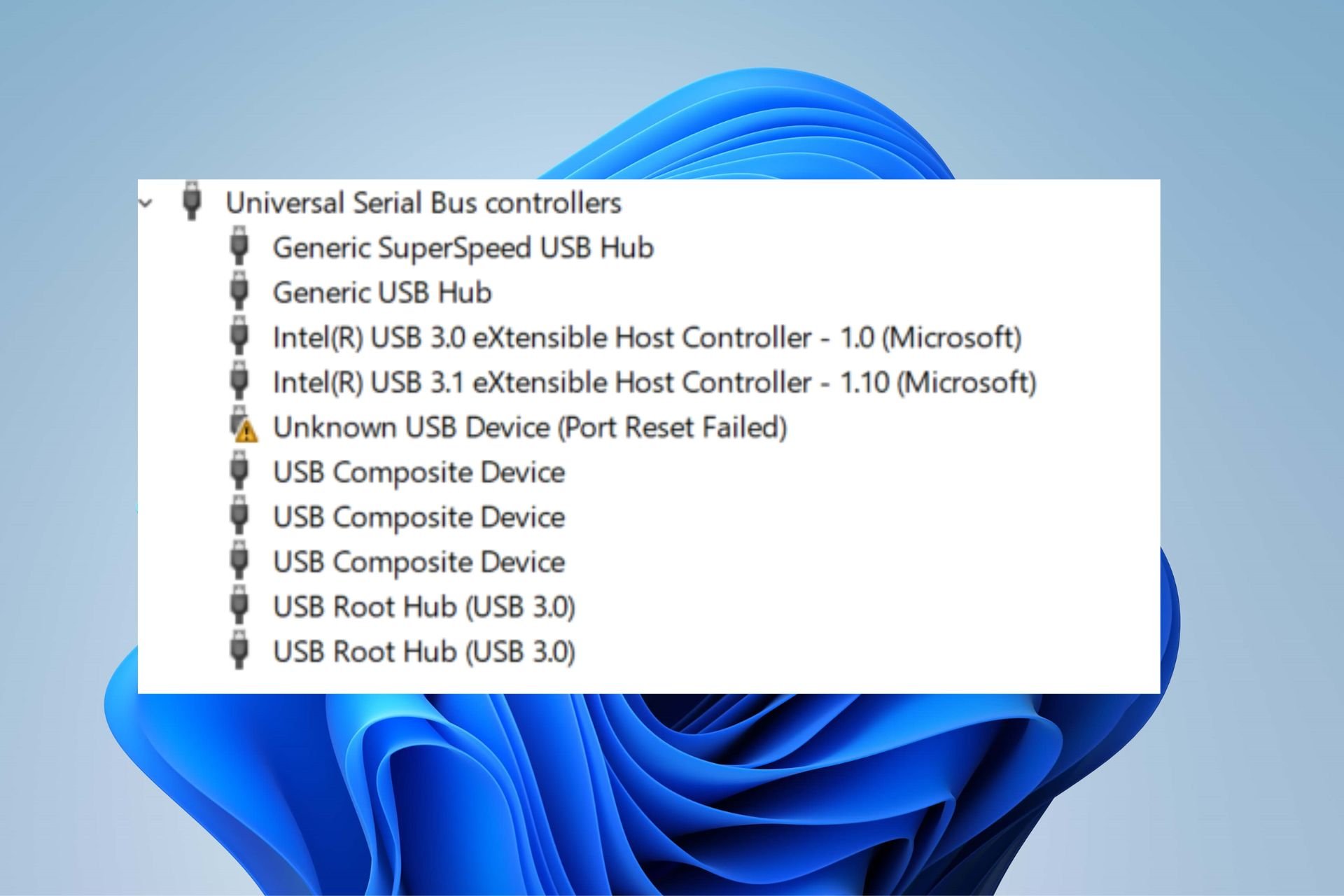
One of the errors users complain about is the Windows USB port reset failure that appears in the device manager while the computer is trying to read the device.
In addition, receiving an error message such as this indicates that your USB device is not detected by the PC or won’t work properly.
Fortunately, there are some methods you can use to fix the Windows USB port reset failed in Windows 10 error and other related errors like Unknown USB device port reset failed USB C. We’ll go through them all in the following sections.
What does Unknown USB device port reset failed mean?
The Unknown USB device port reset failed is an error message on the USB device descriptor. Whenever the descriptor responds with a failed error message, It indicates that it cannot recognize a USB device or the USB device won’t function properly.
In short, the error message in the USB descriptor means something is wrong with the USB device. As a result, the computer can’t initiate it.
Why does port reset fail?
- Broken or old USB drivers: When the USB driver is outdated or broken, it’ll prompt many errors and prevent the computer from reading.
- Selective disable: Windows initiates the selectively disable mode to save power. However, if the program prevents USB activities, it can cause issues with the computer accessing it.
- Broken USB device: Many things can happen to the USB device if it falls or gets tampered with. Hence, it can prevent it from functioning.
What can I do if the Unknown USB Device Port Reset Failed in Windows 11?
Here’s what you should do first:
- One way to determine where the problem lies is to plug the device into another USB port. If it works perfectly, then the issue is with the port; if not, the device may be broken. We recommend you try using the USB device on another computer to be sure if it’s broken.
1. Uninstall the USB drivers
- Click Start and open the Device Manager.
- Click the drop-down button for Universal Serial Bus Controllers.

- Right-click on Unknown USB Device (Port Reset Failed) and click on Uninstall to remove the device.

- Restart your PC. (Windows will reinstall the device automatically on startup)
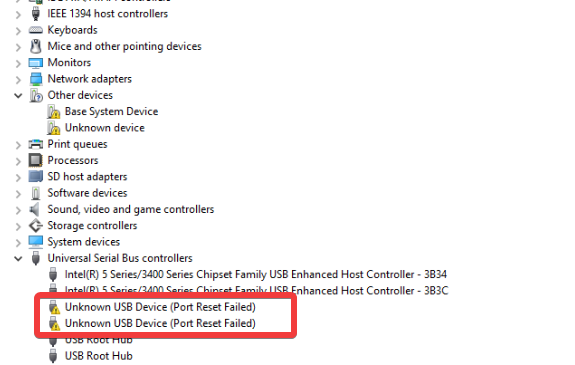
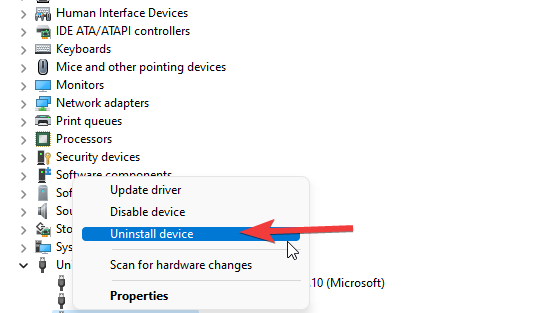
It will help fix the Unknown USB device port reset failed Dell dock error.
2. Update the Generic USB Hub Drivers
- Click Start and open the Device Manager.
- Click the drop-down button for Universal Serial Bus Controllers.
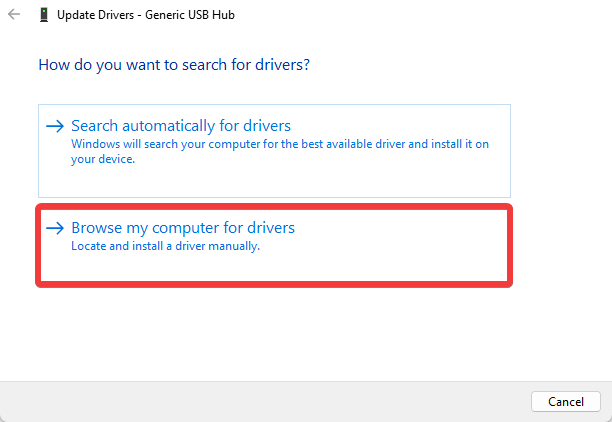
- Right-click on the Generic USB Hub device and select Update Driver.

- Select Browse my computer for driver software and select Let me pick from a list of device drivers on my computer.

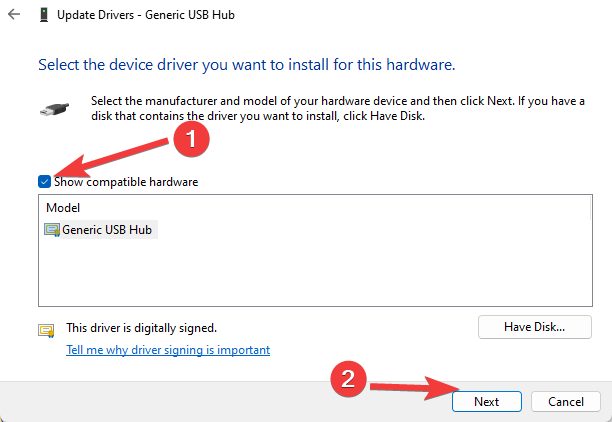
- Tick the box for Show compatible hardware and tap on Generic USB Hub.
- Then, Click on the Next button.
- Repeat steps 3-5 to update driver software for every Generic USB Hub.
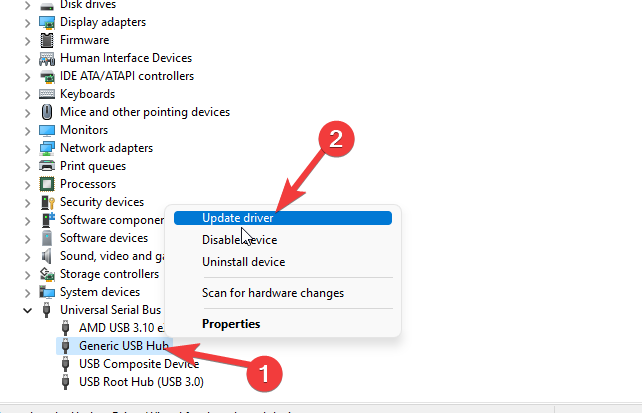

It is a perfect fix for the USB hub that failed to reset the code 43 error. Users can read through our article on how to update drivers in Windows.
Most of the time, the generic drivers for your PC’s hardware and peripherals are not properly updated by the system. There are key differences between a generic driver and a manufacturer’s driver.Searching for the right driver version for each of your hardware components can become tedious. That’s why an automated assistant can help you find and update your system with the correct drivers every time, and we strongly recommend DriverFix. Here’s how to do it:
- Download and install DriverFix.
- Launch the software.
- Wait for the detection of all your faulty drivers.
- DriverFix will now show you all the drivers that have issues, and you just need to select the ones you’d liked fixed.
- Wait for the app to download and install the newest drivers.
- Restart your PC for the changes to take effect.

DriverFix
Keep your PC components drivers working perfectly without putting your PC at risk.
Disclaimer: this program needs to be upgraded from the free version in order to perform some specific actions.
3. Disable Fast Startup
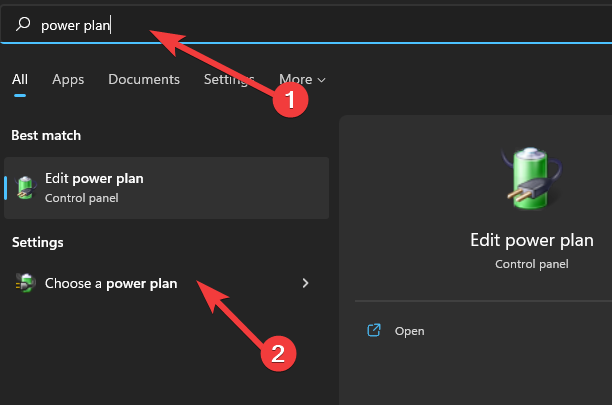
- Click Start and type in power plan.
- Select the Choose a power plan option.

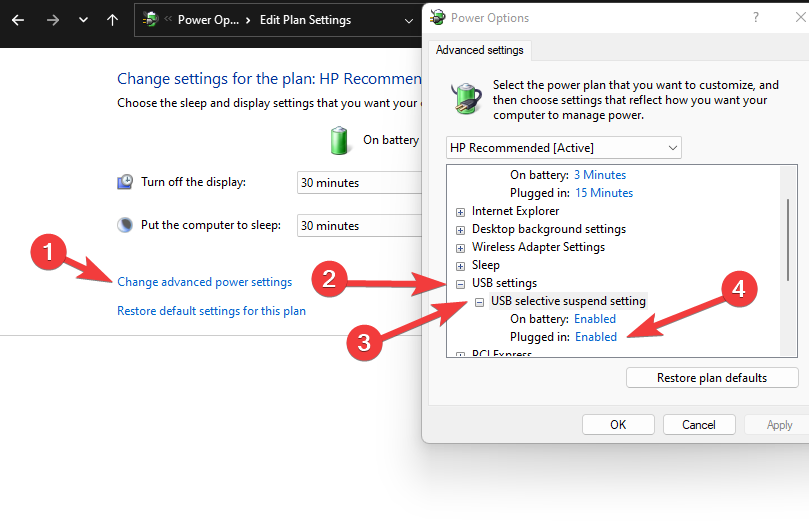
- Click on Change Plan Settings and select Change Advanced Power Settings.

- Expand the USB Settings, select the USB selective suspend settings, and tap on the Plugged in option.
- Select Disabled from the drop-down menu.

- Click on Apply, then OK.

Outdated drivers are the main reason for errors & system issues. If some of your files are missing or crashing, an automated solution like DriverFix can solve these problems in just a couple of clicks. And it’s also lightweight on your system!
After disabling Fast Startup, verify whether the USB device not recognized Port reset failed error is fixed. If not, head to the last solution.
- Error 1200: How to Fix This Microsoft Sign-in Issue
- Deployment Failed With HRESULT: 0x80073D06 [Fix]
- Please Wait for the GPSVC: How to Fix This Error
- Fix: The File is too Large For The Target File System
After trying the above fixes and still being unable to solve the problem, we recommend you switch to a new USB device.
What is error code 43 in USB?
The error code 43 in USB is a somewhat straightforward error indicating that Windows detected an error in the USB device.
As a result, Windows has shut down the device’s operation, preventing it from running on the computer.
Furthermore, it indicates that a driver component in the USB device informs Windows about a fault in the device. Consequently, it can prompt the Unknown USB device port reset failed code 43 Windows 10 in Windows.
How to recover data from external USB flash drives with code 43?
An easy way to recover data from a USB drive that shows code 43 would be to use a reliable recovery tool. These come in useful and help recover corrupt or deleted data from flash drives, in addition to when it shows specific error codes.
Also, updating the USB port drivers and those for the flash drive may help if you take a manual approach.
Nonetheless, you can check our article about how to create a bootable USB drive for Windows 11. Besides, we recommend you learn how to boot from USB in Windows 10.
Leave your comments and suggestions in the section below. We’d love to hear from you.
Still having issues? Fix them with this tool:
SPONSORED
Some driver-related issues can be solved faster by using a dedicated tool. If you’re still having problems with your drivers, just download DriverFix and get it up and running in a few clicks. After that, let it take over and fix all of your errors in no time!

При просмотре Диспетчера устройств на вкладке Контроллеры USB можно заметить желтый восклицательный знак с описанием ошибки «Неизвестное USB устройство (сбой сброса порта)». При отображении этого предупреждения, весьма вероятно, что оборудование не будет функционировать надлежащим образом или правильно распознано системой.
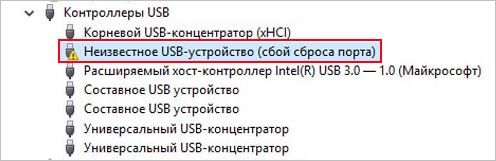
Причины ошибки
Windows 10 не может распознать устройство USB и ссылается на сбой при сбросе порта по нескольким причинах:
- Неисправные драйверы. При возникновении неполадок с драйверами система не способна распознать оборудование и отображает предупреждение, что оно неизвестно. Поэтому требуется их переустановка.
- Устройство отключено системой. Windows выключает определенные устройства для экономии энергии, что в итоге приводит к подобной проблеме. Отключите эту опцию в разделе управления питанием.
- Отключена функция отладки. Чтобы решить проблему, включите USB Debug в настройках БИОС.
Переустановка драйвера контроллера
Операционная система может отметить устройство, как неизвестное, из-за устаревших драйверов. Также он может быть поврежден в результате ошибок и сбоев при обновлении ОС. Возможно, потребуется диск к материнской плате, чтобы переустановить все интегрированные на ней модули, или загрузить последнюю версию с сайта производителя.
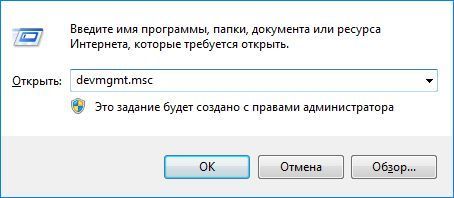
Откройте Диспетчер устройств с помощью системного поиска или командой devmgmt.msc, запущенной из окна командного интерпретатора (Win + R).
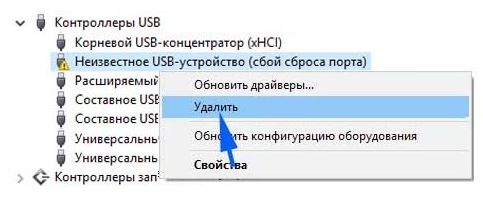
Раскройте вкладку «Контроллеры USB». Кликните правой кнопкой мыши на записи неизвестного USB устройства (сбой сброса порта) и выберите «Удалить».
В верхнем меню откройте вкладку Действие и щелкните на пункт «Обновить конфигурацию оборудования», которое проверит устройства без драйверов и переустановит их автоматически, или перезагрузите компьютер.
Посмотрите, отображаются ли контроллеры с желтым треугольником, отмеченные как неизвестные.
Отключение функции экономии энергии
Устройства могут быть выключены системой, когда не используются для экономии энергии. Когда оно не активно, ОС может выбросить сообщение о сбое при сбросе порта. Для устранения проблемы нужно отключить опцию энергосбережения.
Откройте диспетчер с помощью команды devmgmt.msc, запущенной из окна «Выполнить». Раскройте Контроллеры USB, затем правым щелчком мыши на неизвестном устройстве разверните контекстное меню и выберите Свойства.
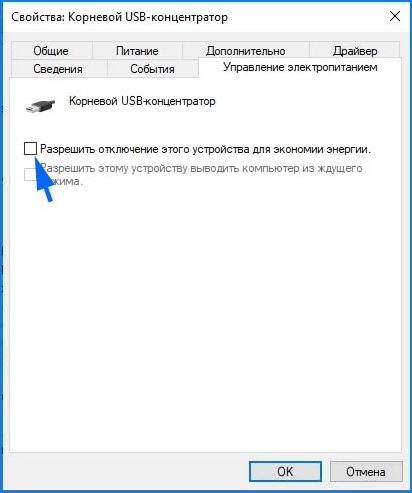
В верхнем меню щелкните на вкладку Управление электропитанием и снимите флажок с опции «Разрешить отключение для экономии энергии».
Средство устранения неполадок
По отзывам пользователей, многим удалось быстро решить неполадку с неизвестным портом после запуска средства устранения неполадок.
Чтобы воспользоваться этим инструментом в Windows 10 выполните следующие шаги:
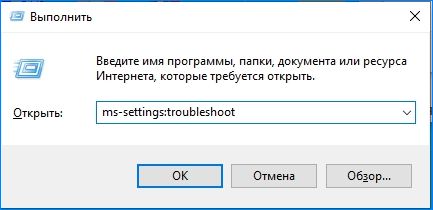
Перейдите в раздел Устранения неполадок с помощью команды ms-settings:troubleshoot, запущенной из окна командного интерпретатора (Win + R).
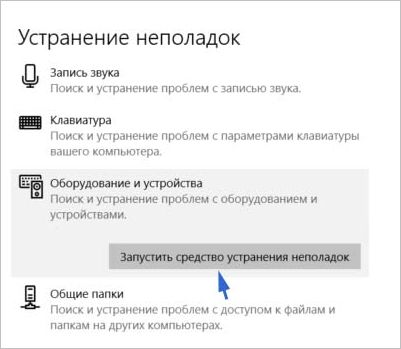
В правой части экрана найдите раздел «Оборудования и устройства». Кликните на него и запустите процесс.
Если установлены другие версии Windows:
Откройте Панель управления командой control из окна командного интерпретатора (Win +R). Переключите просмотр в правом верхнем углу на крупные значки и перейдите в раздел Устранения неполадок – Оборудование и звук.
В разделе Оборудование и устройства запустите сканирование.
Включение функции отладки
На компьютерах Dell функция отладки в настройках БИОС используется для управления портами USB 3.0, поскольку могут возникнуть проблемы с установкой Windows на ПК, которые не поддерживают эту версию контроллера.
Включите компьютер и при появлении первого экрана (POST-процедур) нажмите на клавишу, которая указана в строке Setup, для входа в настройки БИОС.
Найдите опцию USB Debug, обычно она расположена в разделе дополнительных настроек.
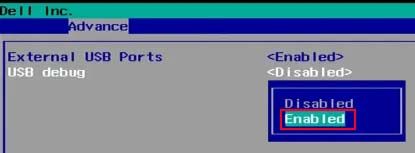
Установите значение Enabled (Включено) для этой опции, сохраните изменения и выйдите с Биоса.
Ваш компьютер с Windows 11 не распознает USB-устройство и показывает ошибку «Неизвестное USB-устройство, ошибка сброса порта»? Если да, то вы не одиноки в этом. Многие пользователи сообщают, что видели это сообщение об ошибке при подключении USB-устройств к своим компьютерам.
К счастью, это очень распространенная проблема, и ее легко исправить. В этом руководстве будут рассмотрены все рабочие решения, которые помогут вам навсегда устранить это сообщение об ошибке.
Устройства USB, как правило, легко использовать с компьютерами. Но иногда вы можете столкнуться с различными ошибками при подключении их к компьютеру. Одной из таких ошибок является ошибка «Неизвестное USB-устройство, ошибка сброса порта», которая появляется по следующим причинам:
- Повреждение в последнем обновлении программного обеспечения
- Неверные настройки драйвера USB.
- Поврежденные USB-устройства или драйверы.
- Устаревший BIOS
Зная причины сообщения об ошибке, давайте рассмотрим все рабочие исправления.
1. Попробуйте простой ремонт
Первое, что вы должны сделать, когда столкнетесь с ошибкой «Неизвестное USB-устройство, ошибка сброса порта», — это перезагрузить устройство. Перезагрузка компьютера устранит проблему, если причиной является временный сбой.
Если перезагрузка компьютера не помогла, попробуйте подключить USB-устройство к другому USB-порту. Это будет особенно полезно, если проблема вызвана сломанным USB-портом.
Иногда сообщение может появиться из-за повреждения версии ОС, установленной на вашем компьютере. Решение в этом случае — загрузить последнее обновление Windows. Для этого откройте меню «Настройки» и выберите «Центр обновления Windows» на левой панели. Нажмите кнопку «Проверить наличие обновлений» и подождите, пока Windows проверит и загрузит все доступные обновления.
2. Ищите аппаратные изменения
Диспетчер устройств поставляется с опцией «Сканировать на наличие изменений оборудования», которую вы можете использовать, когда подключенное USB-устройство не отвечает или выдает сообщение об ошибке. Вы можете использовать эту опцию, следуя приведенным ниже инструкциям:
- Откройте меню питания, нажав горячие клавиши Win + X.
- Выберите «Диспетчер устройств» из всплывающего списка.
- Щелкните правой кнопкой мыши узел Контроллеры универсальной последовательной шины и выберите параметр Сканировать на наличие изменений оборудования.
Вот и все. Теперь дождитесь завершения сканирования. После этого проверьте, сохраняется ли проблема.
3. Используйте средство устранения неполадок оборудования и устройств.
Windows предлагает различные средства устранения неполадок, которые можно использовать для устранения различных системных проблем. Одним из таких средств устранения неполадок является средство устранения неполадок оборудования и устройств, которое можно использовать для устранения большинства проблем, связанных с оборудованием.
Вот как использовать средство устранения неполадок оборудования и устройств:
- Откройте диалоговое окно «Выполнить», нажав горячие клавиши Win + R.
- В строке поиска введите msdt.exe -id DeviceDiagnostic и нажмите Enter.
- Щелкните гиперссылку «Дополнительно» и установите флажок «Применить ремонт автоматически».
- Нажмите «Далее.
Средство устранения неполадок оборудования и устройств теперь будет искать и автоматически устранять любые имеющиеся проблемы с оборудованием на вашем компьютере.
4. Отключить быстрый запуск
В Windows есть функция быстрого запуска, которую вы можете включить, чтобы ускорить загрузку вашего компьютера. Но с другой стороны, включение этой функции также может привести к различным системным проблемам, включая неизвестное USB-устройство, ошибку сброса порта.
Итак, попробуйте отключить эту функцию и проверьте, не имеет ли это значения. Вот как:
- В строке поиска меню «Пуск» введите панель управления и нажмите Enter.
- Измените вид по категориям на крупные значки.
- Выберите параметры электропитания.
- Нажмите «Выберите, что делает кнопка питания» на левой панели.
- Щелкните Изменить настройки, которые в данный момент недоступны.
- В разделе «Параметры завершения работы» снимите флажок «Включить быстрый запуск».
- Нажмите кнопку Сохранить изменения.
Затем перезагрузите компьютер и проверьте наличие проблемы.
5. Загрузите последнее обновление драйвера.
Лучший способ устранить проблемы с оборудованием — загрузить обновление драйвера. Вот шаги, чтобы сделать это:
- Откройте диспетчер устройств.
- Дважды щелкните узел Контроллеры универсальной последовательной шины, чтобы развернуть его.
- Щелкните правой кнопкой мыши проблемное устройство и выберите «Обновить драйвер» в контекстном меню.
- В появившемся новом окне выберите параметр «Автоматический поиск драйверов».
Теперь подождите, пока Windows выполнит поиск любого доступного обновления драйвера в Интернете, и установите его на свой компьютер.
6. Переустановите все USB-контроллеры.
Если обновление драйвера не помогло, можно попробовать переустановить все устройства под контроллерами универсальной последовательной шины. Для этого выполните следующие действия:
- В диспетчере устройств разверните узел Контроллеры универсальной последовательной шины.
- Щелкните правой кнопкой мыши проблемное устройство и выберите «Удалить устройство».
Затем перезагрузите компьютер и снова подключите USB-устройство. Проверьте, видите ли вы все еще сообщение об ошибке. Если да, продолжайте работу с руководством.
7. Отключите настройку выборочной приостановки USB.
Отключение параметра «Выборочная приостановка USB» — это еще одна вещь, которую вы можете сделать, чтобы избавиться от проблемы. Вот как это сделать:
- В Панели управления перейдите в «Система и безопасность» > «Электропитание» > «Изменить параметры плана».
- Выберите параметр «Изменить дополнительные параметры питания» в следующем окне.
- Разверните настройки USB на экране «Параметры электропитания» и дважды щелкните параметр «Выборочная приостановка USB».
- Выберите «Отключено» для параметров «От батареи» и «От сети».
- Нажмите Применить > ОК, чтобы сохранить изменения.
8. Обновите свой BIOS
Вы все еще сталкиваетесь с проблемой? Если да, то, вероятно, виноват устаревший BIOS.
Устаревший BIOS может вызвать такие проблемы, как низкая производительность и стабильность системы, а также несовместимость с некоторыми устройствами. Это также может вызвать ошибку «Неизвестное USB-устройство, ошибка сброса порта». Итак, обновите BIOS, чтобы решить проблему.
Исправление неизвестного USB-устройства, ошибки сброса порта
Всем нужно беспрепятственное соединение между USB-устройством и компьютером. Но иногда компьютер может столкнуться с различными проблемами при подключении USB-устройства к компьютеру.
Если вы видите ошибку «Неизвестное USB-устройство, ошибка сброса порта» в диспетчере устройств; Теперь вы знаете, в чем причина проблемы и как ее исправить.
Неизвестное USB-устройство (сбой сброса порта) — это распространенная проблема, возникающая, когда система не может прочесть подключенное USB-устройство — обычно такими оказываются мышь или клавиатура. Таким образом, это мешает людям использовать свои устройства на ноутбуке или компьютере Windows. Как правило, пользователи узнают об этой проблеме, заглянув в Диспетчер устройств в раздел Контроллеры USB. Наиболее распространенными причинами этой проблемы являются устаревшие / поврежденные драйвера, включенная функция выборочной приостановки USB, неправильные настройки управления питанием или даже повреждение самого USB-устройства. Что бы то ни было, достаточно сложно определить корень проблемы, не испробовав различные методы. Попробуйте каждое решение, которое мы предлагаем ниже, пока одно из них окончательно не решит проблему и не позволит Windows снова распознать ваше USB-устройство.

Скачать средство восстановления Windows
Скачать средство восстановления Windows

Существуют специальные утилиты для восстановления Windows, которые могут решить проблемы, связанные с повреждением реестра, неисправностью файловой системы, нестабильностью драйверов Windows. Мы рекомендуем вам использовать Advanced System Repair Pro, чтобы исправить ошибку «Неизвестное USB-устройство (сбой сброса порта)» в Windows 11 или Windows 10.
1. Проверьте свое USB-устройство
Прежде чем пробовать другие решения, важно убедиться, что с самим устройством все в порядке. Если вы не можете использовать периферийное устройство при подключении к определенному USB-порту, попробуйте вместо этого использовать другой порт. Если ни один из портов не распознает его на вашем ПК/ноутбуке, попробуйте сделать это на другом компьютере. Работает как надо? — Значит переходите к следующим шагам, указанным ниже.
2. Обновите систему
Существует небольшая вероятность того, что в вашей системе отсутствуют определенные обновления для обеспечения правильной работы USB-устройств. Поэтому проверьте, есть ли доступные обновления, ожидающие установки. Возможно, некоторые из них содержат необходимые исправления для устранения проблемы, связанной с распознаванием USB-устройств. Шаги очень похожи на Windows 10, и вы можете увидеть их здесь ниже.
- Щелкните правой кнопкой мыши по значку Меню Пуск на нижней панели задач рабочего стола и выберите Настройки. Вы также можете нажать Windows Key + I кнопки, вместо шагов выше.
- Перейдите в Центр обновления Windows и нажмите Проверить наличие обновлений.
- Подождите, пока Windows найдет новые обновления и установите их. Если новые обновления уже доступны для установки, вы можете установить их сразу без поиска.
3. Обновите/переустановите проблемный USB-драйвер.
Неисправные драйверы обычно являются одной из наиболее частых причин, по которой Windows не может идентифицировать подключенное устройство. Решение довольно простое: либо обновить, либо удалить проблемный драйвер, чтобы Windows могла установить его снова. Вы можете начать с обновления, а если это не поможет, попробовать также удалить драйвер.
Чтобы обновить драйвер:
- Щелкните правой кнопкой мыши по значку Windows 11 и выберите Диспетчер устройств.
- В открывшейся вкладке найдите и разверните раздел под названием Контроллеры USB.
- Драйвер, вызывающий проблему, обычно называется Неизвестное USB-устройство (сбой сброса порта) и должны быть обновлен в первую очередь.
- Щелкните по нему правой кнопкой мыши, выберите Обновить драйвер, выберите Автоматический поиск драйверов и следуйте инструкциям на экране.
- Windows начнет поиск доступных обновлений и автоматически установит их на ваш компьютер.
Кроме того, вы также можете обновить все драйверы, которые вы видите в списке, чтобы убедиться, что все они обновлены.
Чтобы удалить драйвер:
- Откройте тот же раздел Контроллеры USB через Диспетчер устройств как мы делали выше.
- Щелкните правой кнопкой мыши по Неизвестное USB-устройство или другой проблемный адаптер и выберите Удалить.
- После этого перезагрузите ПК и немного подождите, пока Windows восстановит удаленный адаптер.
Обновление каждого драйвера вручную может занять много времени и энергии. Если вы хотите быстрее обновлять драйверы, рекомендуем использовать специальную утилиту под названием Driver Booster от IObit. Программа оснащена и постоянно обновляется обширными базами драйверов для всех устройств Windows, включая USB-контроллеры. Вы можете скачать ее с помощью кнопки ниже.

Стартовый экран Driver Booster

Результаты сканирования Driver Booster

Раздел инструментов Driver Booster
Скачать Driver Booster
4. Отключите параметр временного отключения USB-порта
Параметр выборочной приостановки USB — это функция Windows, позволяющая пользователям экономить заряд батареи, переводя незадействованные порты в нерабочее состояние. Другими словами, он отключает работу других портов, которые не используются USB-устройствами. Иногда эта функция может вызывать такие проблемы, как ошибка «Неизвестное USB-устройство (Сбой запроса дескриптора устройства»), и мешать правильной работе USB-устройств. Вы можете попробовать отключить эту функцию. Вот как:
- Нажмите на Лупу поиска рядом с Меню Пуск и введите Панель управления.
- Выберите Электропитание из списка. Если вы не можете найти этот параметр, поставьте Просмотр на Крупные значки.
- Затем нажмите Настройка схемы электропитания рядом с выбранным планом электропитания.
- Нажмите Изменить дополнительные параметры питания.
- Прокрутите список вниз, пока не найдете Параметры USB. Разверните его и измените значение Параметр временного отключения USB-порта в Отключена.
- Наконец, нажмите Применить и OK для сохранения изменений.
После выполнения этого метода попробуйте снова подключить USB-устройство.
5. Отключите функцию управления питанием.
В этом методе мы собираемся запретить Windows выключать USB-устройство для экономии энергии. Изначально эта функция предназначена для экономии заряда батареи путем отключения временно неиспользуемых устройств. Однако иногда она работает неправильно и может привести к ошибке, такой как Неизвестное USB-устройство (сбой сброса порта). Таким образом, попробуйте сделать следующее, чтобы отключить его.
- Перейдите на Диспетчер устройств как мы это делали раньше.
- Найдите проблемный драйвер с именем Неизвестное USB-устройство (сбой сброса порта) и дважды щелкните по нему.
- Перейдите в Управление электропитанием вкладку и отключите Разрешить отключение этого устройства для экономии энергии функцию, если она была включена.
- Нажмите OK чтобы сохранить изменения и попытайтесь воспользоваться своим устройством в последний раз.
Итоги
Надеемся этих 5 решений было достаточно, чтобы решить проблему с неизвестным USB-устройством (сбой сброса порта). Если когда-нибудь в будущем возникнут какие-либо другие проблемы, не стесняйтесь использовать наш веб-сайт, чтобы найти статьи с соответствующими рекомендациями. Мы публикуем новые статьи на постоянной основе.
 Если при подключении чего-либо по USB в Windows 10 или Windows 8 (8.1) — флешки, телефона, планшета, плеера или чего-либо еще (а иногда и просто кабеля USB) вы видите в диспетчере устройств Неизвестное USB-устройство и сообщение об «Сбой запроса дескриптора устройства» с указанием ошибки Код 43 (в свойствах), в этой инструкции постараюсь дать работающие способы исправить эту ошибку. Еще один вариант этой же ошибки — сбой сброса порта.
По спецификации сбой запроса дескриптора устройства или сброса порта и код ошибки 43 говорят о том, что не все в порядке с подключением (физическим) к USB устройству, однако по факту, не всегда причина оказывается именно в этом (но, если что-то делалось с портами на устройствах или есть вероятность их загрязнения или окисления, проверьте и этот фактор, аналогично — если вы подключаете что-то через USB-хаб, попробуйте подключить напрямую к порту USB). Чаще — дело в установленных драйверах Windows или их неправильной работе, но рассмотрим все и другие варианты. Также может оказаться полезной статья: USB устройство не опознано в Windows
Обновление драйверов Составного USB устройства и Корневых USB-концентраторов
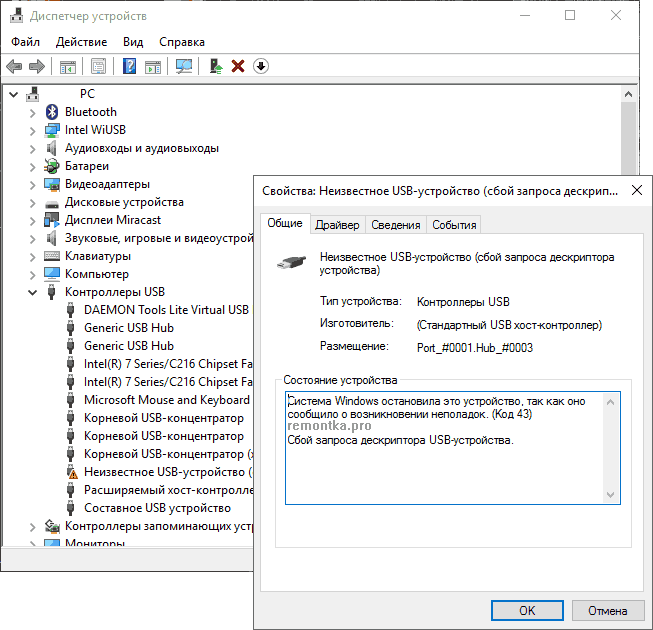
Если до настоящего момента подобных проблем замечено не было, а ваше устройство начало определяться как «Неизвестное USB-устройство» ни с того ни с сего, рекомендую начать с этого способа решения проблемы, как с самого простого и, обычно, самого работоспособного.
- Зайдите в диспетчер устройств Windows. Сделать это можно, нажав клавиши Windows + R и введя devmgmt.msc (или через правый клик по кнопке «Пуск»).
- Откройте раздел «Контроллеры USB».
- Для каждого из устройств Generic USB Hub, Корневой USB-концентратор и Составное USB устройство выполните следующие действия.

- Кликните по устройству правой кнопкой мыши, выберите пункт «Обновить драйверы».
- Выберите пункт «Выполнить поиск драйверов на этом компьютере».
- Выберите «Выбрать из списка уже установленных драйверов».
- В списке (там, вероятнее всего будет лишь один совместимый драйвер) выберите его и нажмите «Далее».

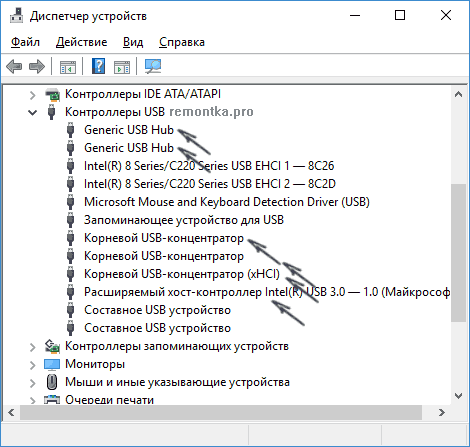
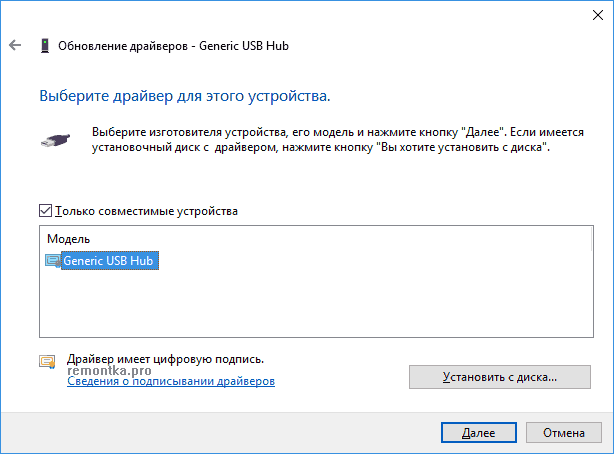
И так для каждого из указанных устройств. Что должно произойти (в случае успеха): при обновлении (а точнее — переустановке) одного из этих драйверов ваше «Неизвестное устройство» исчезнет и снова появится, уже как опознанное. После этого, с остальными драйверами продолжать это необязательно.
Дополнительно: если сообщение о том, что USB устройство не опознано появляется у вас в Windows 10 и только при подключении к USB 3.0 (проблема типична для ноутбуков, обновленных до новой ОС), то здесь обычно помогает замена стандартного, устанавливаемого самой ОС драйвера Расширяемый хост-контроллер Intel USB 3.0 на тот драйвер, который имеется на официальном сайте производителя ноутбука или материнской платы. Также для этого устройства в диспетчере устройств можно попробовать и метод, описанный ранее (обновление драйверов).
Параметры энергосбережения USB
Если предыдущий способ сработал, а через некоторое время ваша Windows 10 или 8-ка снова начала писать о сбое дескриптора устройства и код 43, тут может помочь дополнительное действие — отключение функций энергосбережения для USB-портов.
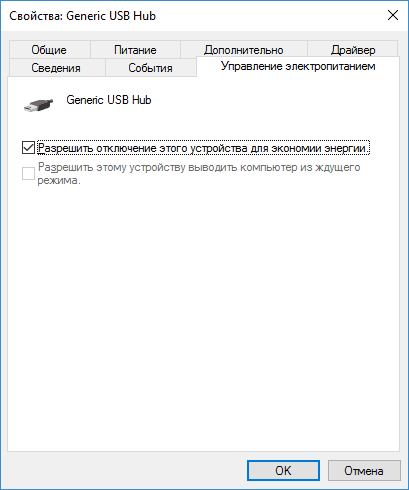
Для этого, также, как и в предыдущем способе, зайдите в диспетчер устройств и для всех устройств Generic USB Hub, Корневой USB концентратор и Составное USB устройство откройте через правый клик «Свойства», а затем на вкладке «Управление электропитанием» отключите параметр «Разрешить отключение этого устройства для экономии энергии». Примените сделанные настройки.
Неправильная работа USB устройств из-за проблем с питанием или статического электричества
Достаточно часто проблемы с работой подключаемых USB устройств и сбоем дескриптора устройства можно решить простым обесточиванием компьютера или ноутбука. Как это сделать для ПК:
- Извлеките проблемные USB-устройства, выключите компьютер (через завершение работы, лучше, при нажатии «Завершение работы» удерживать Shift, для полного его выключения).
- Выключите его из розетки.
- Нажмите и держите кнопку питания нажатой секунд 5-10 (да, на выключенном из розетки компьютере), отпустите.
- Включите компьютер в сеть и просто включите его как обычно.
- Подключите USB устройство снова.
Для ноутбуков у которых снимается батарея все действия будут теми же, разве что в пункте 2 добавится «снимите аккумулятор с ноутбука». Этот же способ может помочь, когда Компьютер не видит флешку (в указанной инструкции есть дополнительные методы исправить это).
Драйвера на чипсет
И еще один пункт, который может вызывать сбой запроса дескриптора USB-устройства или сбой сброса порта — не установленные официальные драйвера на чипсет (которые следует брать с официального сайта производителя ноутбука для вашей модели или с сайта производителя материнской платы компьютера). Те, что устанавливает сама Windows 10 или 8, а также драйвера из драйвер-пака не всегда оказываются полностью рабочими (хотя в диспетчере устройств вы, вероятнее всего, увидите, что все устройства работают нормально, за исключением неопознанного USB).
К таким драйверам могут относиться
- Intel Chipset Driver
- Intel Management Engine Interface
- Различные Firmware утилиты специфичные для ноутбуков
- ACPI Driver
- Иногда, отдельные драйвера USB для сторонних контроллеров на материнской плате.
Не поленитесь зайти на сайт производителя в раздел поддержки и проверить наличие таких драйверов. Если они отсутствуют для вашей версии Windows, можно попробовать установку предыдущих версий в режиме совместимости (главное, чтобы совпадала разрядность).
На данный момент это всё, что я могу предложить. Нашли собственные решения или сработало что-то из описанного? — буду рад, если поделитесь в комментариях.