
by Afam Onyimadu
Afam is a geek and the go-to among his peers for computer solutions. He has a wealth of experience with Windows operating systems, dating back to his introduction… read more
Updated on May 30, 2022
- On Google Chrome you could force the browser to ignore certificate errors by enabling certain flags.
- Generally, certificate errors are triggered when your web browser can not validate certificates for sites you are visiting.
- You should only bypass these errors when you are sure that the website you are trying to access is safe and trusted.
- Easy migration: use the Opera assistant to transfer exiting data, such as bookmarks, passwords, etc.
- Optimize resource usage: your RAM memory is used more efficiently than Chrome does
- Enhanced privacy: free and unlimited VPN integrated
- No ads: built-in Ad Blocker speeds up loading of pages and protects against data-mining
- Download Opera
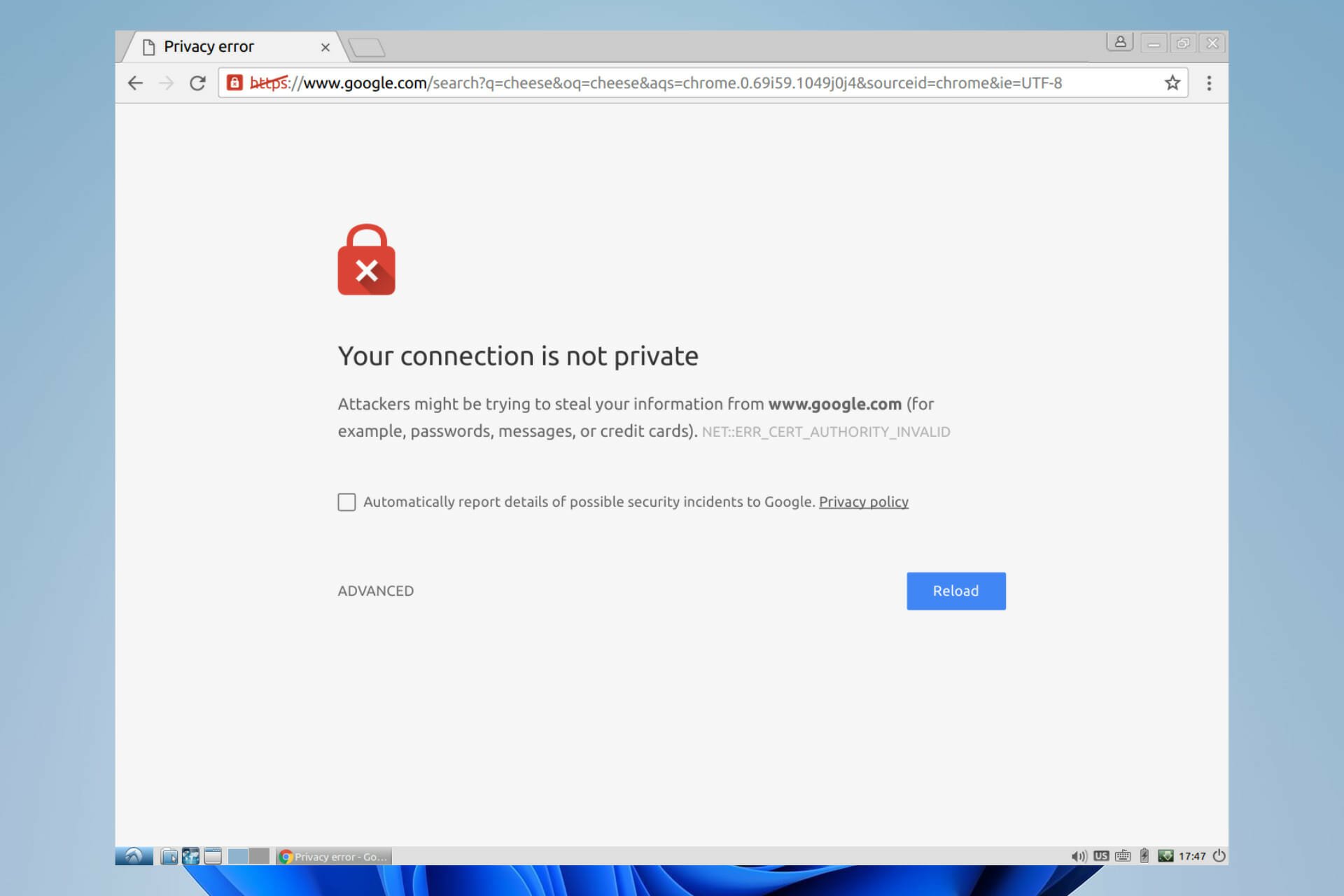
Google Chrome is the most used browser we have today. This is a testament to how robust and user-friendly it is. That said, you may need to ignore certificate errors on Chrome especially since this is an issue you may experience from time to time.
SSL certificates are standard security solutions used to encrypt data between a visitor’s web browser and a website. Visitors will feel much safer on SSL-encrypted sites because they keep sensitive data like payment information and data safe.
The HTTPS in the URL and the padlock icon shown within an address bar are indicators that the site is encrypted.

Unencrypted sites may experience conversion and traffic rate drops. These sites are not only marked as insecure in Google Chrome, but they are also shunned by 85 percent of internet users.
You can also use any of these three methods to secure your certificate when Chrome says it’s not valid
In this article, we will cover the basics of security errors and show you the best ways you can fix them.
Why am I getting certificate errors on all websites Chrome?
Certificate errors are among the common Chrome errors encountered, but because there are a host of them, the reason behind a problem is going to be specific to the certificate error message you get.
Broadly speaking, these errors will be triggered anytime there is one form of error or the other with accessing SSL/TLS certificates.
Some PC issues are hard to tackle, especially when it comes to corrupted repositories or missing Windows files. If you are having troubles fixing an error, your system may be partially broken.
We recommend installing Restoro, a tool that will scan your machine and identify what the fault is.
Click here to download and start repairing.
Below are a few common certificate errors and why you may be seeing them.
- NET::ERR_CERTIFICATE_TRANSPARENCY_REQUIRED – When you access an HTTPS site with SSL/TLS Certificate problems, you could trigger this Chrome browser error message.
- ERR_SSL_VERSION_OR_CIPHER_MISMATCH – When website browsers and website servers don’t support the same SSL protocol edition, you will get this error message.
- NET::ERR_CERT_WEAK_SIGNATURE_ALGORITHM – This error occurs when the server and your computer do not have a secure SSL connection or when the SSL certificate is expired, not correctly configured, or doesn’t correspond to the domain you are attempting to access.
- ERR_SSL_PROTOCOL_ERROR – You are getting this message because you have an incorrect date configuration on your computer.
- NET::ERR_CERT_AUTHORITY_INVALID – Issues with the network, your device, or a browser may be causing the error by preventing the SSL certificate from being correctly read.
- ERR_CERT_SYMANTEC_LEGACY – This error commonly arises because a Symantec SSL / TLS certificate issued before June 1, 2016 is no longer recognized by Google Chrome.
- NET::ERR_CERT_COMMON_NAME_INVALID (this occurs when the certificate does not match the domain)
- ERR_CONNECTION_REFUSED – This is usually due to a server-side issue and not the individual connection attempt.
With this said, let us consider the best ways to ignore or avoid certificate errors.
How do I turn off certificate checks?
1. Chrome ignore certificate errors localhost
- Launch the Chrome browser.
- On the address locator input the link below.
chrome://flags/
- Type secure in the search box and click enter.

- Scroll down to the Allow invalid certificates for resources loaded from localhost flag.
- Click on the dropdown list and select Enabled.

- Restart the browser and try to reaccess the link.
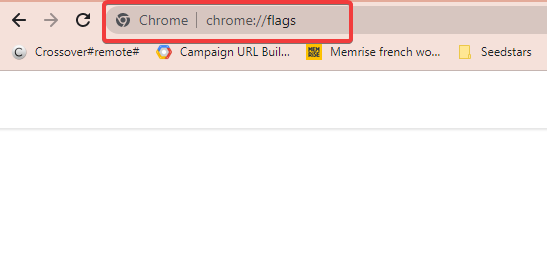
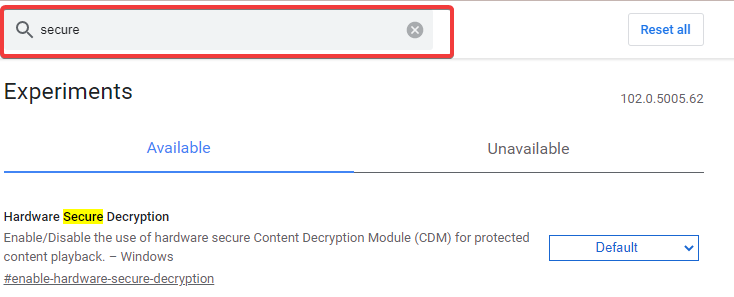

Following these steps will allow all invalid certificates for resources loaded from localhost.
Note that flags are experimental settings open to the public by Chrome. This implies that after a while some flags that currently exist may be removed, while others may become permanent features in the browser.
Lastly, we highly recommend that you should only enable the Allow invalid certificates for resources loaded from localhost flag, if you are confident and trust the websites you are visiting. If these are not trusted websites, they may introduce malware and serve as a security breach.
2. Enable Insecure origins treated as secure
- Launch the Chrome browser.
- On the address locator input the link below.
chrome://flags/ - Type secure in the search box and click enter.
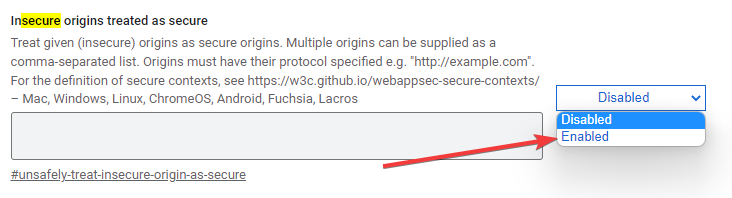
- Scroll down to the Insecure origins treated as secure flag.
- Click on the dropdown list and select Enabled.

- Microsoft Edge for Chromebook: How to Download & Install
- The Video Cannot be Played Error Code: 102630 [Fix]
- Chrome Reader Mode: How to Enable & Use
- 0xa0430721 Error: Unable to Install Chrome or Edge [Fix]
3. Chrome ignore certificate errors for domain
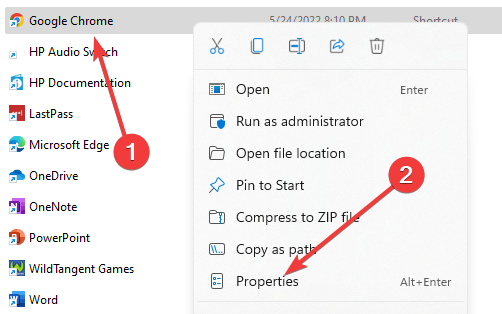
- Navigate to your Chrome launcher location (This is the shortcut used to launch the browser).
- Right-click on it and select the Properties option.

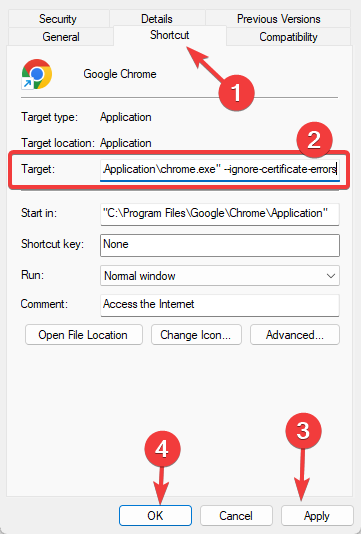
- Click on the shortcut tab and add the text below to the Target text field, then click Apply and OK.
--ignore-certificate-errors
- Launch Chrome and try to access any website.
4. Chrome ignore certificate errors for trusted sites
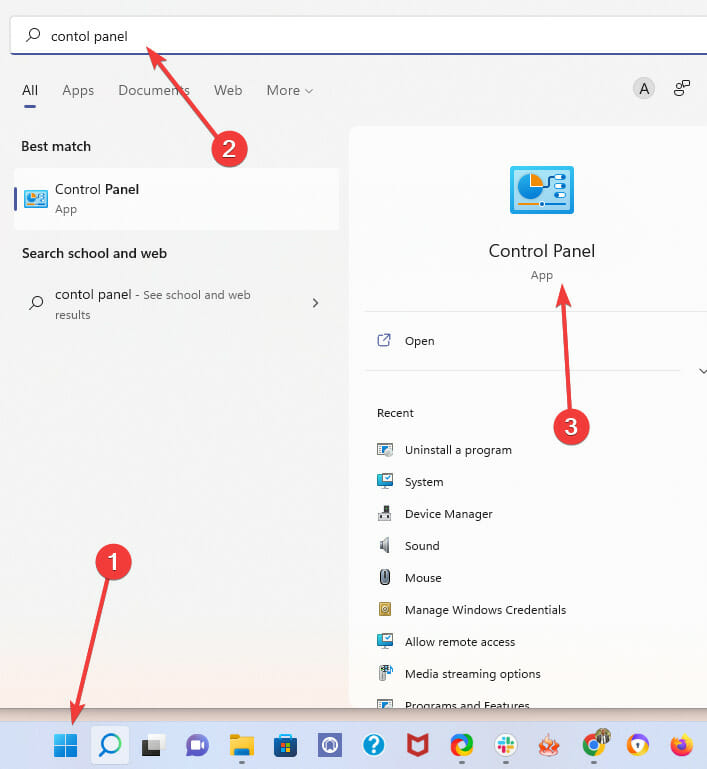
- Click on the Start menu, type in control panel, and open the app.

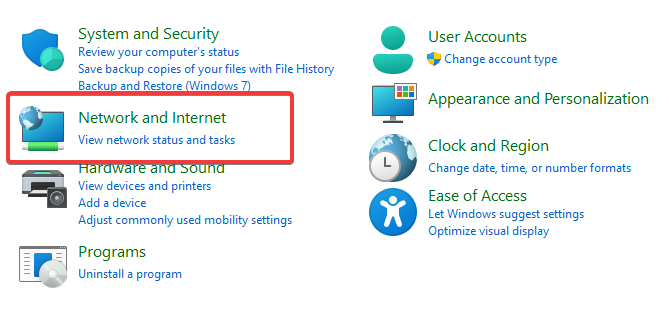
- Select the Network and Internet menu.

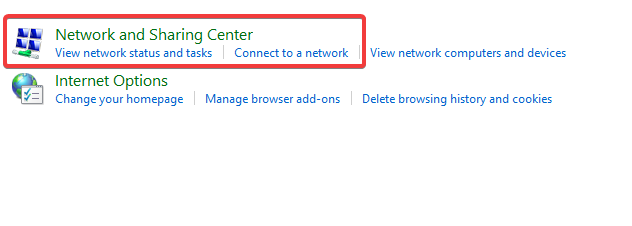
- Click on the Network and Sharing Center option.

- At the bottom of the left pane, click on Internet options.

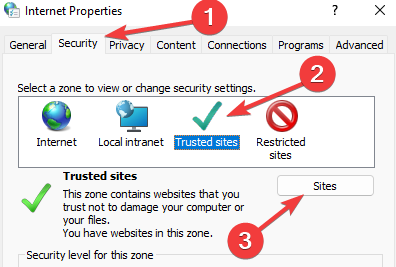
- In the new window click on the Security tab, select the Trusted Sites icon, and click on the button for Sites.

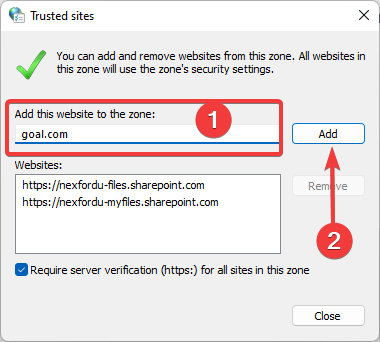
- In the Add this website to the zone text field, you should input any sites that give a certificate error and click the Add button.

- Once you are done Apply and close.

How do I stop SSL certificate warning messages?
The above solutions will be valuable ways of avoiding SSL certificate warning messages. As we mentioned earlier the errors you get can be caused by a range of factors.
We highly recommend regular housekeeping on your computer. A few preventive steps to stop certificate warning messages include:
- Set your time and date – In most cases, your time and date by default should be correct, but there are times when you need to reset or save the settings. As a top recommendation, you should allow your computer to automatically select time and date.
- Use a fresh copy of the browser – If you constantly receive certificate errors on Chrome, you should consider uninstalling and reinstalling a new version. This way, settings associated with the old version are cleared.
- Use an updated version of Chrome – Outdated apps are prone to bugs and may have stored old settings. If these settings are not removed, you may get certificate errors. We advise constant updates of the Chrome browser.
- Get rid of cache and old cookies – Old cookies and cache contain information from sites that have been visited. If this info changes and the cache and cookies are not clear, the certificate error may be triggered.
There you have it. If you have encountered any certificate errors on Chrome, with these fixes you should be able to resolve them. Please note that some error messages are for your protection, and in these cases, you should avoid visiting affected websites.
If you have a specific website certificate error, you should be able to solve applying a few fixes.

Нет ничего более неприятного, чем ошибка сертификата SSL, как для владельцев веб-сайтов, так и для пользователей. Если вы уверены, что выполнили все необходимые шаги по установке SSL-сертификата только для того, чтобы Chrome сообщил вам, что что-то не так с безопасностью вашего сайта, у вас может возникнуть соблазн поднять руки и полностью сдаться.
Пользователей раздражает попытка получить доступ к сайту только для того, чтобы получить сообщение «Ваше соединение не защищено» вместе с предупреждением «Небезопасно» в адресной строке. Здесь следует подчеркнуть, что это сообщение предназначено исключительно для вашей защиты и в большинстве случаев является законным. Тем не менее, иногда на стороне пользователя может возникнуть проблема, которая может вызвать это предупреждение. К счастью, решить эти проблемы не так уж сложно. Иногда на самом деле это довольно просто. В этой статье блога вы узнаете, почему в Google Chrome может отображаться сообщение об ошибке сертификата SSL, а также о том, как их исправить, независимо от того, являетесь ли вы владельцем веб-сайта или пользователем.
Исправление ошибок SSL в Google Chrome для владельцев сайтов
Существует ряд причин, по которым SSL-сертификат вашего веб-сайта может считаться недействительным в Google Chrome. Некоторые причины:
- Ошибки в процессе установки сертификата, нехватает промежуточного сертификата, например;
- Срок действия вашего SSL-сертификата истек;
- Ваш SSL-сертификат действителен только для основного домена, а не для поддоменов;
- У вас установлен самозаверенный SSL-сертификат, или вы не приобрели его в доверенном Центре сертификации;
Как исправить ошибки сертификата SSL в Chrome для пользователей
Для тех, кто пытается получить доступ к явно небезопасному веб-сайту, есть несколько вещей, которые вы можете сделать в своем браузере и операционной системе, чтобы решить проблему:
- Проверьте время и дату: нет, только не на ваших наручных часах или календаре, а на операционной системе вашего устройства. Это может показаться незначительным соображением, но если время вашего устройства полностью расходится со сроком действия сертификата SSL, он будет считаться устревшим. Если это проблема, сообщение может также сказать «NET :: ERR_CERT_DATE_INVALID».
- Очистить кеш для этого веб-сайта: файлы cookie веб-сайта могут вызывать появление сообщения об ошибке, если, например, в вашем браузере, есть кэшированный старый сертификат SSL для этого веб-сайта. Вы также можете встретить «ERR_TOO_MANY_REDIRECTS» как часть вашего сообщения об ошибке.
Очистить файлы cookie в Chrome очень просто, нажмите Ctrl + Shift + Del или:
- Откройте Chrome и щелкните меню (три вертикальные точки в правом верхнем углу браузера).
- В раскрывающемся меню щелкните Параметры. В конце страницы нажмите «Дополнительно».
- В поле «Конфиденциальность и безопасность» выберите «Очистить данные просмотра».
- Здесь вы можете удалить все данные о просмотре или только файлы cookie, относящиеся к сайту, который вы пытаетесь посетить.
- Обновите Chrome и вашу операционную систему. Иногда ошибка сертификата SSL может быть просто связана с использованием устаревшей версии Chrome. Чтобы убедиться, что у вас последняя версия, щелкните меню. Если у вас старая версия браузера, вы увидите кнопку «Обновить Google Chrome». Пока вы работаете, убедитесь, что на вашем устройстве установлена самая последняя версия операционной системы, так как это также может способствовать появлению сообщений об ошибках (например, когда не установлены, обновлены корневые сертификаты центров сертификации).
- Отключить расширения Chrome: иногда настройки определенных расширений браузера могут мешать доступу к веб-странице. Чтобы узнать, работает ли это, когда вы отключите свои расширения, снова зайдите в настройки. Щелкните Расширения в меню слева. Отключите ваши расширения и перезапустите браузер.
- Проверьте брандмауэр / антивирусное программное обеспечение: иногда настройки антивирусного программного обеспечения могут рассматривать определенный трафик HTTPS, как подозрительный. Чтобы узнать, не мешает ли это вашему доступу к определенным сайтам, вы можете либо полностью отключить брандмауэр или антивирус, либо (если он имеет этот параметр) отключить сканирование SSL. Этот вариант следует использовать только в том случае, если вы уверены, что веб-сайт, к которому вы пытаетесь получить доступ, действительно безопасен.
Если вы попробовали все эти исправления и ничего не помогло, скорее всего, это реальная проблема с сертификатом SSL самого веб-сайта, как описано в предыдущем разделе. В этом случае вы также можете получить одно из следующих сообщений:
Эта страница недоступна —
-
NET :: ERR_CERT_COMMON_NAME_INVALID;
-
NET :: ERR_CERT_REVOKED;
-
NET :: ERR_CERT_AUTHORITY_INVALID;
-
ERR_SSL_WEAK_EPHEMERAL_DH_KEY;
-
ERR_SSL_VERSION_OR_CIPHER_MISMATCH.
Если вы все еще хотите получить доступ к сайту, у вас есть два варианта:
- Свяжитесь с веб-мастером или владельцем веб-сайта и сообщите им, что с их сертификатом SSL возникла проблема.
- (Мы категорически не рекомендуем этот.) Продолжайте переходить на сайт с небезопасным соединением на свой страх и риск.
ИТОГ
Сообщения об ошибках сертификата SSL Chrome могут быть проблемой, но очень часто можно быстро найти решение, особенно со стороны пользователя. Если вы недавно приобрели и установили SSL-сертификат для своего веб-сайта у нас, который вызывает сообщения об ошибках в Chrome и не можете понять причину, обратитесь в нашу службу технической поддержки.
На чтение 11 мин Просмотров 3к. Обновлено 02.07.2021
Браузер Google Chrome проверяет наличие актуального сертификата криптографического шифрования на всех сайтах, опубликованных в интернете, куда бы вы не перешли. В идеале данная проверка длится доли секунды и пользователь получает доступ на сайт. Но в некоторых случаях в процессе проверки может происходит ошибка. Вследствие чего браузер не может проверить сертификат и, соответственно, не может попасть на искомый сайт. В этой статье мы расскажем, как исправить ошибку подключения SSL в Google Chrome, что это такое, а также расскажем обо всех причинах и способах исправления ошибки.
Содержание
- Что такое SSL
- Причины появления ошибки сертификата и способы исправления
- Неправильное время на компьютере
- Ненадежный SSL-сертификат
- Некорректные настройки браузера
- Включенный экспериментальный протокол QUIC
- Устаревшая версия браузера
- Конфликтующие расширения в браузере
- Отсутствие обновлений операционной системы
- Некорректная работа антивируса
- Компьютер заражен вирусами
- Заключение
Что такое SSL
В какой-то момент к аббревиатуре http начала добавляться литера «s», что означает secu – безопасный http. Но протокол безопасности есть не у всех сайтов. Для появления литеры «s» на сайте должен быть установлен SSL-сертификат.
HTTPS (HyperText Transfer Protocol Secure) – Защищённый протокол передачи гипертекста.
SSL (Secure Socket layer) – уровень защищённых сокетов. Это протокол передачи зашифрованных данных. По сути SSL-сертификат, это что-то вроде вашей индивидуальной защищенной цифровой подписи.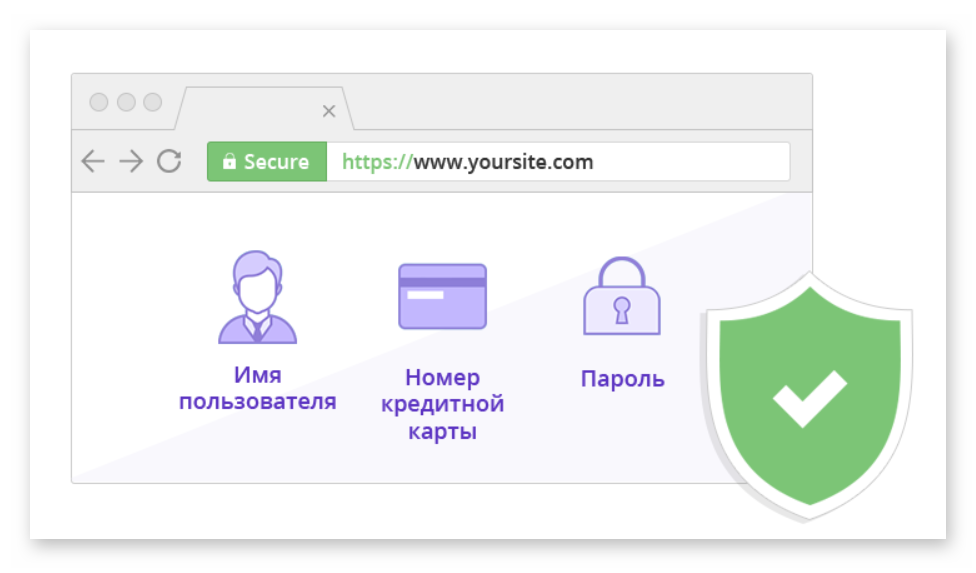
Этот сертификат безопасности устанавливает на свой сайт владелец ресурса. И когда вы переходите на этот ресурс вы можете сразу определить, есть ли на нём протокол безопасности.
- Кружок с восклицательным знаком – сертификат не установлен.
- Закрытый замок слева в адресной строке – сертификат установлен.
Кроме того определить передаются ли данные с вашего браузера на сайт и обратно по защищенному каналу можно по аббревиатуре https.
Более простой способ понять, что сайт не не защищен протоколом безопасности, если при попытке перейти на него браузер Chrome предупреждает вас о том что данное соединение не защищено.
Причины появления ошибки сертификата и способы исправления
В некоторых случаях в браузере на стороне юзера могут проявляться ошибки при проверке SSL. Чтобы наладить корректную работу обозревателя следует определить источник возникновения ошибки. А это сделать не так-то просто, ведь однозначного ответа, почему появляется данная ошибка, к сожалению нет. Пользователю остается перебирать варианты и тестировать гипотезы, чтобы исправить ошибку.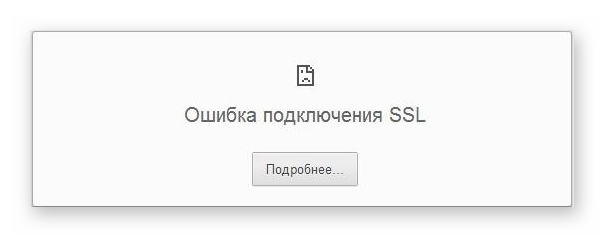
Неправильное время на компьютере
Частая причина, которая вызывает появление подобных ошибок, это некорректное время, установленное в компьютере. По умолчанию время синхронизируется с обновлением браузера. Но если у вас Windows 7 или более ранние версии системы или произошел какой-то сбой в средстве некорректного отключения ПК вполне, возможно что дата и время на компьютере сбились.
Чтобы установить точное время в Windows 10:
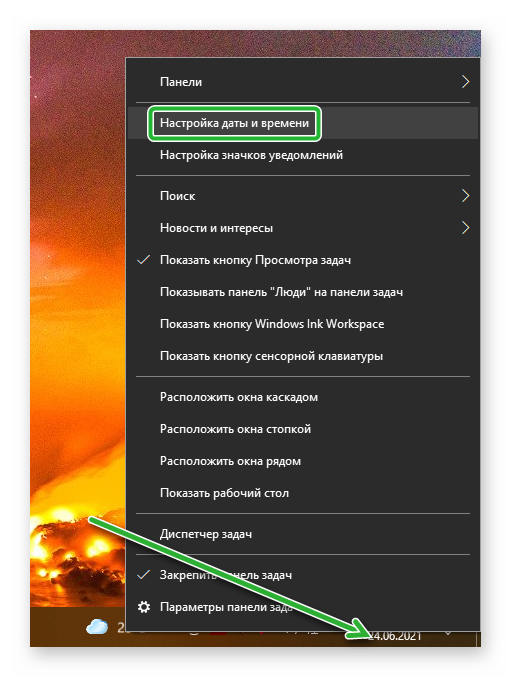
- Выполняем правый клик мыши в Панели задач на ярлыке даты и времени.
- В контекстном меню выбираем пункт «Настройки даты и времени».

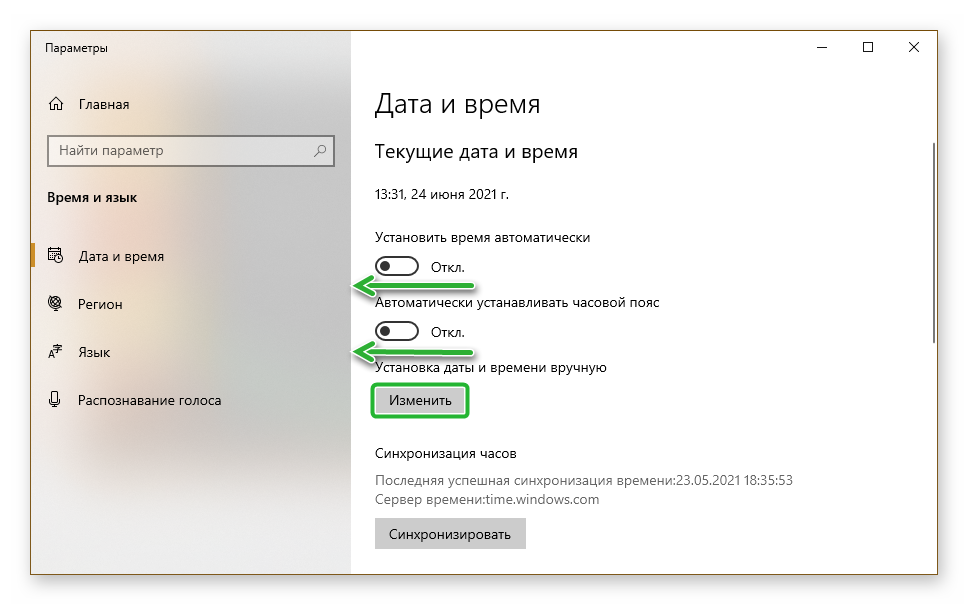
- Если со включённым параметром автоматического определения времени и часового пояса у вас на самом деле отображается неправильная информация, отключите эти опции и нажмите кнопку «Изменить».

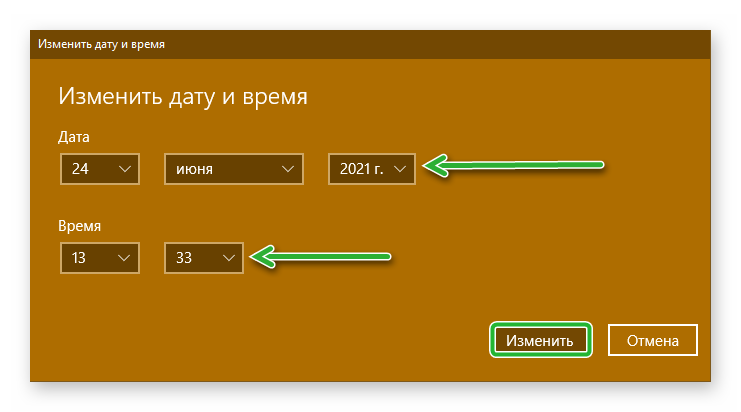
- В небольшом открывшемся окне установите точную дату, месяц и год, а также время и нажмите кнопку «Изменить».

Для коррекции времени и даты Windows 7:
- Открываем меню «Пуск», далее переходим в «Панель управления».
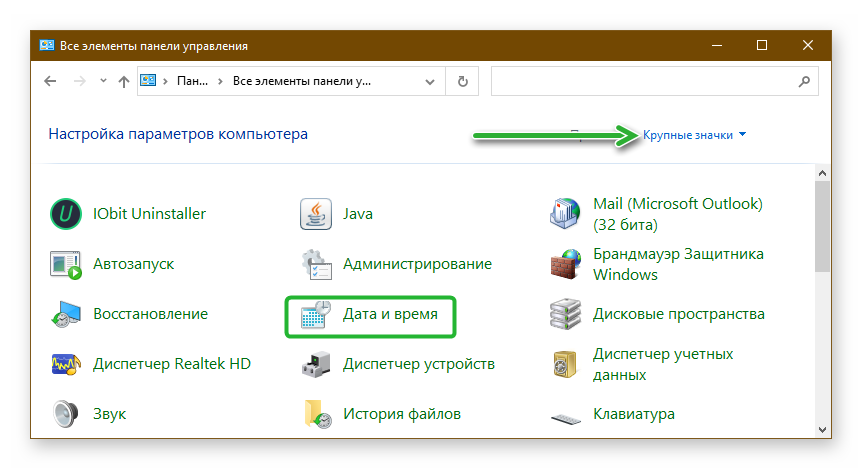
- Переключаем режим просмотра на «Крупные значки».
- Переходим здесь в раздел опции «Дата и время».

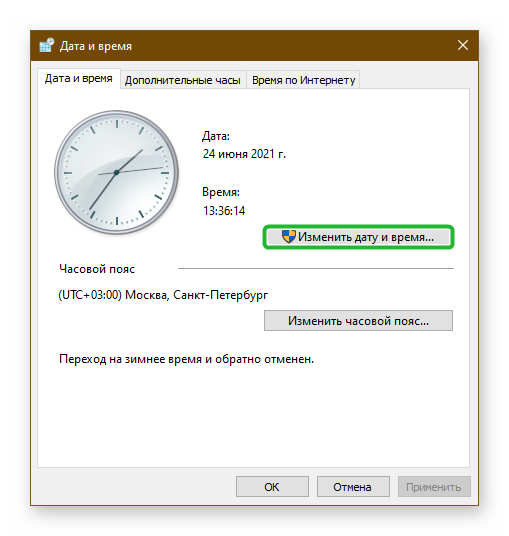
- Нажимаем «Изменить дату и время» и здесь в календаре устанавливаем действительный год, месяц и число, а также под часами помощью стрелок отмечаем точное время.

- Для сохранения изменений в нажимаем «Ок» и в окне дата и время «Применить» и «Ок».
Перезагружаем компьютер и проверяем появляется ли теперь ошибка SSL при попытке перейти на искомый сайт.
Ненадежный SSL-сертификат
Следующая причина, по которой может появляться ошибка при проверке SSL сертификата — это то, что браузер не удаётся установить цепочку доверия. В большинстве случаев это происходит потому что не хватает специального сертификата. Чтобы исправить данную неполадку рекомендуется скачать специальный пакет GeoTrust Primary Certification Authority, который как раз и содержит необходимые корневые сертификаты. Загрузить корневой сертификат можно на официальном сайте GeoTrust.
После сертификат необходимо установить установить Windows:
По завершении импорта сертификата компьютер необходимо перезагрузить, и проверить как отображаются страницы в браузере.
Некорректные настройки браузера
При случайном сбое настроек или при внесении в опции обозревателя каких-то параметров по незнанию или ошибке вполне могут возникнуть проблемы с SSL-сертификатом. Но это достаточно легко поправимо.
- Запускаем обозреватель и кликаем на кнопку в виде трёх точек в правом верхнем углу.
- В открывшемся меню переходим в раздел «Настройки».
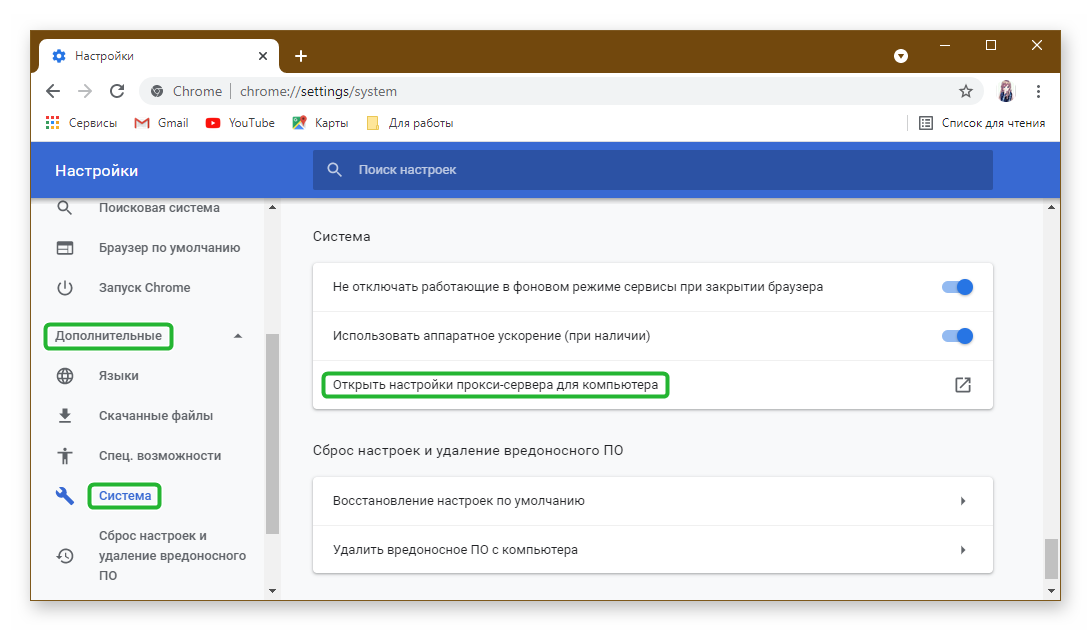
- Скролим страницу с параметрами в самый низ до пункта «Дополнительные». Кликаем один раз по этому пункту, чтобы развернуть ещё больше настроек.
- Здесь нас интересует блок «Система» и в нём «Настройки прокси-сервера».

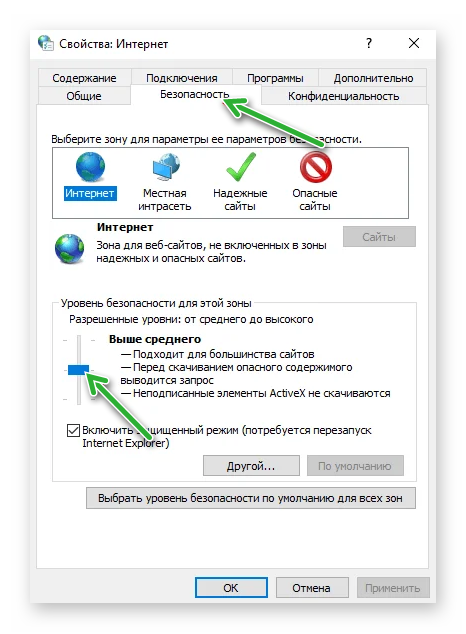
- Откроется окно «Свойства: Интернет», здесь нам нужно переключиться на вкладку «Безопасность».
- Установите уровень безопасности для этой зоны с помощью ползунка в положение «Выше среднего».

- Дальше переключаемся на вкладку «Содержание» и здесь кликаем по кнопке «Очистить SSL».
- Для сохранения настроек нажимаем «Применить» и «Ок».
Включенный экспериментальный протокол QUIC
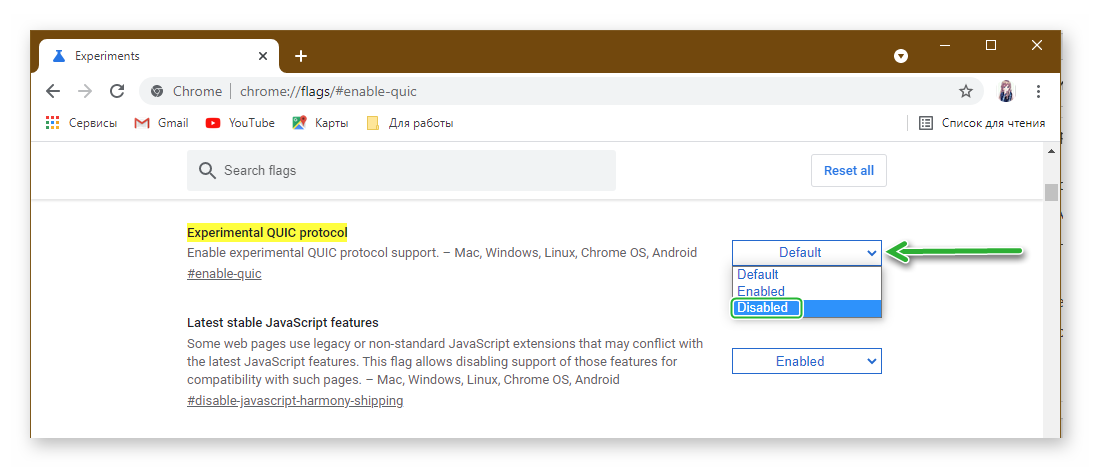
Некоторые экспериментальные функции, в какой-то момент добавленные в обозреватель для тестирования и доработки, могут создавать конфликты в работе Гугл Хром. Один из таких QUIC (Quick UDP Internet Connections) — его основная задача заключается в том, чтобы обеспечить подключение к серверам Google. Такая себе замена TLS/SSL. Данный плагин по умолчанию включён. И если он создает проблемы в виде ошибок SSL, его рекомендуется отключить.
- Копируем вот эту ссылку
chrome://flags/#enable-quicс помощью комбинации Ctrl + С. - Открываем новую страницу браузера и вставляем скопированную страницу ссылку в адресную строку с помощью комбинации клавиш Ctrl + V.
- Нужный нам плагин находится первым в списке с результатами выдачи. Его название подсвечено желтым цветом. Нажимаем на кнопку Default справа и выпадающем списке выбираем пункт Disabled.

Устаревшая версия браузера
Google Хром регулярно выпускает обновления версии, которые закрывают уязвимости, дополняют браузер новыми функциями и возможностями. В идеале новые патчи устанавливаются автоматически, пользователь получает оповещение о том, что его браузер обновился уже по факту.
Но бывает обновления не срабатывают или пользователь самостоятельно отказался от обновлений. И при длительном использовании одной версии нередки случаи, когда появляются различные ошибки по типу SSL.
Исправить проблему, если она заключается в том, что у вас установлена устаревшая версия браузера Google Chrome достаточно просто:
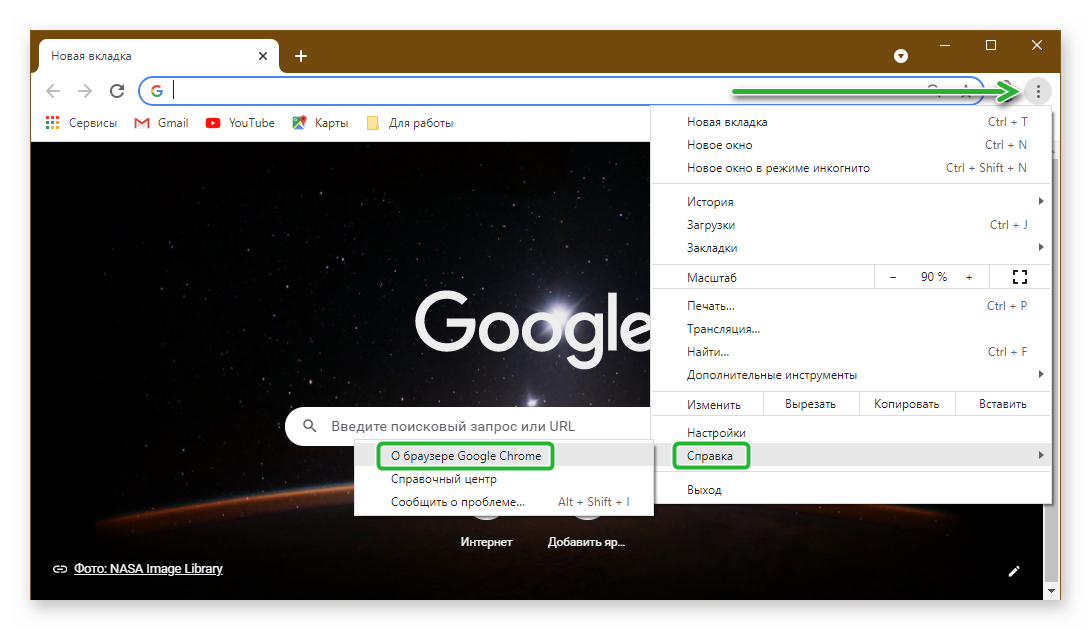
- Открываем обозреватель и кликаем на кнопку в виде трёх точек в правом верхнем углу.
- Наводим курсор в открывшемся меню на пункт «Справка» и следующем появившемся небольшом окне выбираем пункт «О браузере Google Chrome».

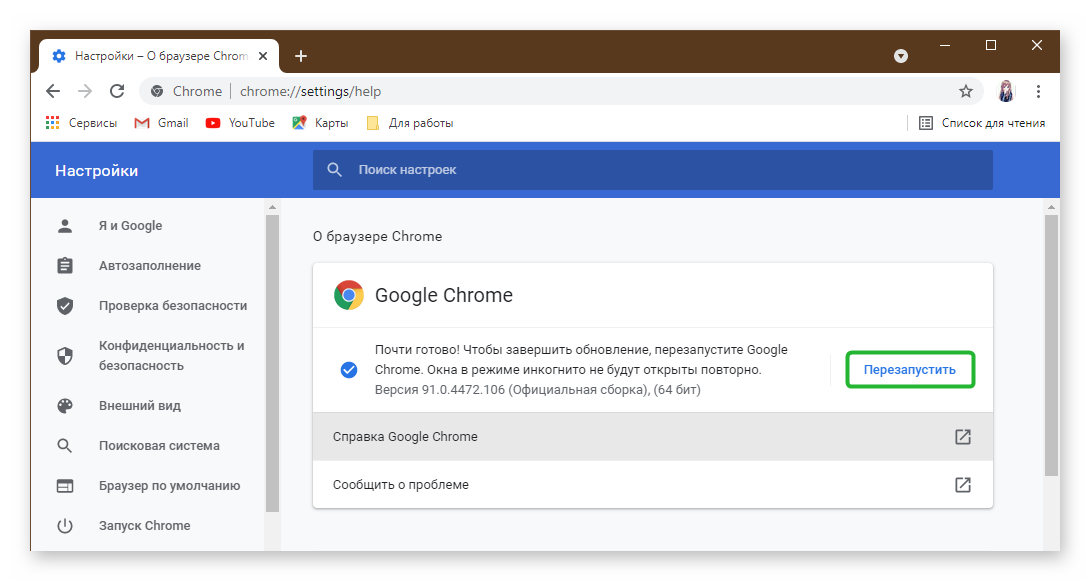
- Если в вашем обозревателе не запрещены автоматические обновления, то загрузка файлов начнется автоматически в Google Chrome. Вам остается только дождаться пока патч скачается и установится. После чего просто перезагрузите web-обозреватель.

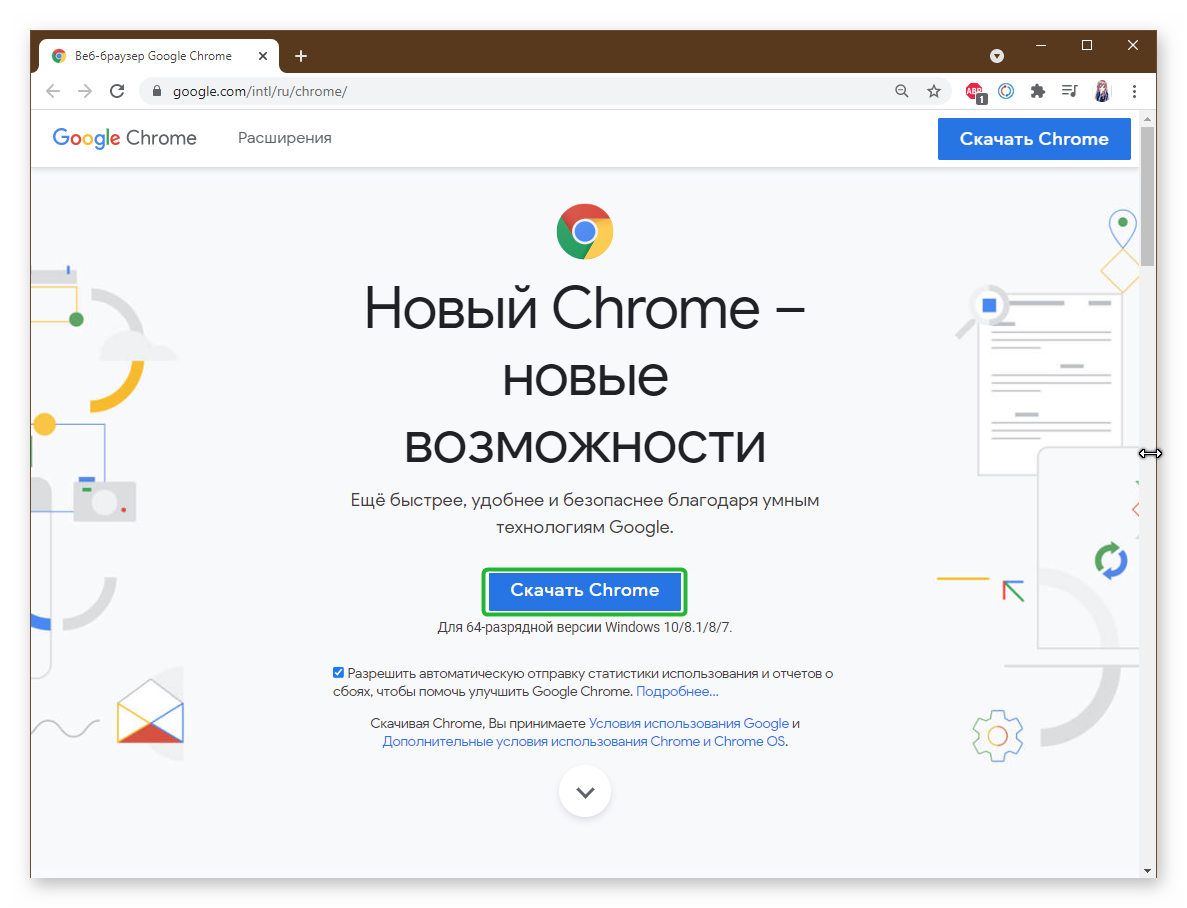
- Если автоматическое обновление каким-то образом не срабатывает, установить актуальную версию Google Chrome можно на официальном сайте.
- Здесь просто кликаем на кнопку «Скачать Хром». Сервис автоматически определит для какой разрядности и версии Windows вы скачиваете установочный файл.

Далее перейдите в папку на системном диске и двойным кликом запустите установку браузера.
Если вы предварительно не удаляли обозреватель данная процедура будет считаться обновлением. Системные файлы будут помещены в ту же папку пользователя, где у вас находится текущий браузер Chrome.
Конфликтующие расширения в браузере
Интернет-магазине Chrome находятся тысячи и тысячи расширений для самых разнообразных задач. Здесь есть инструменты и для дизайнеров и разработчиков, анонимайзеры, расширения VPN для обхода блокировок сайтов, инструменты с помощью которых можно скачивать из интернета любые файлы, музыку, фильмы и так далее.
Такое обилие возможностей побуждает желание установить их к себе браузер чем больше тем лучше, чтобы иметь возможность в любой момент использовать их для своих целей. Однако в этом и кроется корень зла. Никогда не знаешь какое расширение может работать с ошибками или создавать конфликт. Хотя внешне и этого не будет видно, просто при попытке перейти на какой-либо сайт в окне обозревателя вы будете наблюдать ошибку SSL.
Единственный способ исправить положение, это отключить все плагины и поочередно включать их, чтобы найти виновника. В процессе, конечно, проверять появляется ли ошибка SSL на том сайте, где она была замечена до того, как вы начали искать способы исправления ситуации.
- Чтобы попасть в раздел, где хранятся расширения копируем вот эту ссылку
chrome://extensions/и вставляемые в адресную строку подтверждаем клавишей Enter. - После чего отключаем все установленные расширения.

- Проверяем появляется ли ошибка SSL.
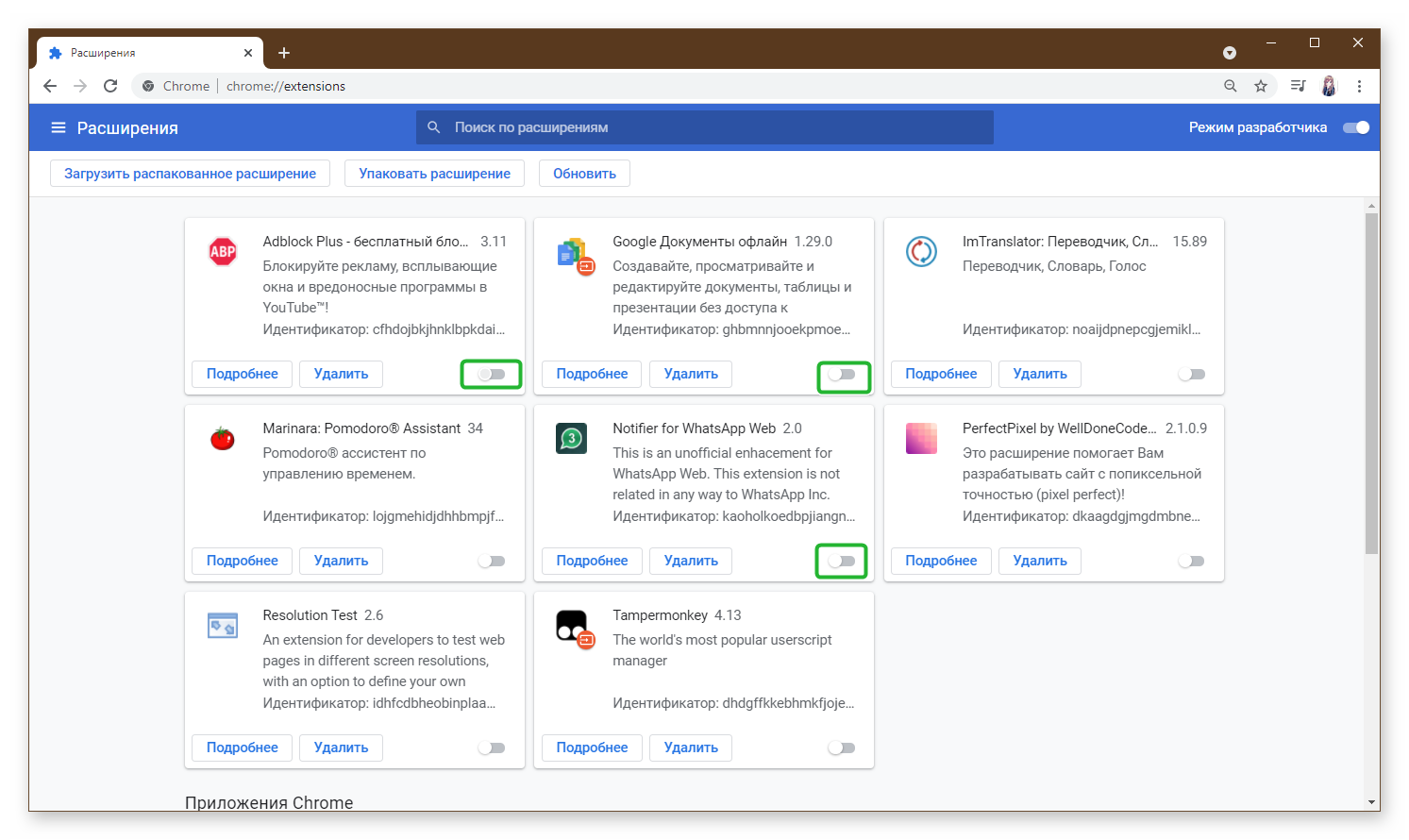
Если решение проблемы найдено, поочередно включаем плагины и проверяем страницу, где ранее была обнаружена ошибка, до тех пор пока не будет найден сам плагин, который создает конфликтные ситуации.
Отсутствие обновлений операционной системы
Если ваша операционная система давно не обновлялась, ошибки SSL не заставят себя долго ждать. Это касается устаревших версий Windows (7, Vista, XP). Особую сложность создает то, что данные операционной системы уже давно не поддерживается компанией Microsoft. Для них уже достаточно давно не выпускаются патчи безопасности и обновления не связанные с безопасностью.
Соответственно, простым обновлением стандартным способом здесь не обойтись. Рекомендуем обновить вашу версию Windows до актуальной Windows 10, чтобы навсегда забыть про подобные ошибки при проверке сертификатов.
Некорректная работа антивируса
Большинство популярных антивирусов справляются с обнаружением практически 99,9% различных угроз. Как говорится, враг не пройдёт. Но иногда антивирус слишком усердно выполняет свои обязанности и блокирует даже безопасное соединение, тем самым вызывая ошибку SSL.
Для проверки этой теории можно попробовать на время отключить антивирусные экраны. А если при отключенном антивирусе страницы сайтов загружаются корректно, то браузер Chrome в данном антивирусе нужно внести в исключения. Таким образом вы создадите правила для вашей антивирусной программы и она не будет проверять сайты, на которые вы переходите на безопасность.
К сожалению, мы не можем сделать описание для всех популярных антивирусов, как отключить активные экраны, так как их слишком много и интерфейсы их слишком различаются.
На примере антивируса Avast покажем, как отключить активные экраны защитника на определенное время:
- Открываем системный трей, кликнув на иконку стрелочки справа на «Панели задач».
- Здесь в системном трее кликнуть на иконку антивируса правой клавиши мыши.
- В открывшемся контекстном меню наводим курсор мыши на пункт «Управление экранами Аваст».

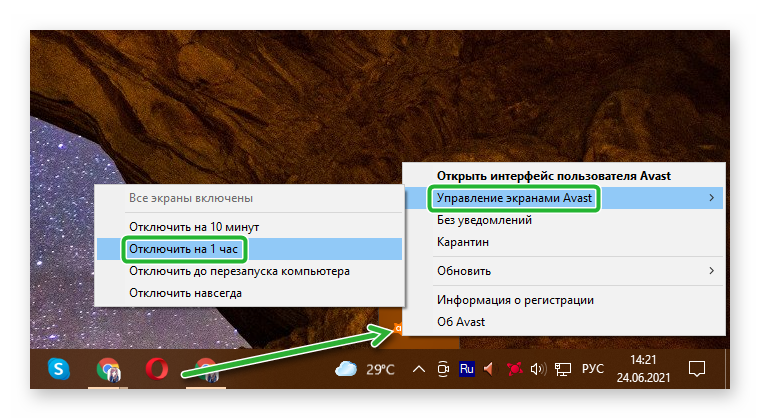
В соседнем небольшом окне выбираем временной промежуток, на который вы хотите отключить антивирус. Среди вариантов:
- Отключить на 10 минут;
- Отключить на 1 час;
- Отключить до перезапуска; компьютера;
- Отключить навсегда.
Компьютер заражен вирусами
Обратная ситуация, когда компьютер заражен вирусами и в браузере или даже в самом компьютере происходят странные и непонятные вещи. Здесь не стоит полагаться на установленный в системе антивирус. Так как если он пропустил вредителя, скорее всего, он не справляется с обязанностями и его стоит заменить на более мощного собрата.
Для обычного сканирования рекомендуем использовать следующие утилиты:
- Dr.Web CureIt!
- Free Virus Removal Tool
- ESET Online Scanner

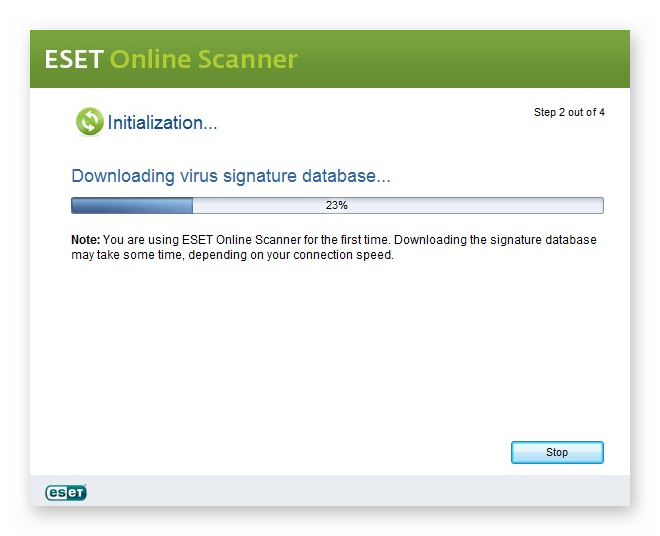
Это бесплатные облачные утилиты, они не требуют установки. Достаточно скачать exe-файл и запустить его. В самой программе минимум функции. Эти антивирусы не предназначены для работы в режиме реального времени, но отлично справляется, когда компьютер заражён и другими способами вылечить его не представляется возможным.
Заключение
Проблема, когда при попытке перейти на какой-то сайт вместо ожидаемого контента вас встречает окно, с сообщением об ошибке может доставить немало хлопот. Как правило, проблема заключается в настройках или программном обеспечении на стороне пользователя, а, соответственно, искать причину и исправлять ситуацию придется самостоятельно, перебирая варианты. Надеемся с помощью данной инструкции вы найдете для себя решение.
Устранение неполадок, связанных с сертификатом
В файле журнала Google Cloud Directory Sync (GCDS) вы можете встретить следующие ошибки, связанные с сертификатом:
- sun.security.provider.certpath.SunCertPathBuilderException: unable to find valid certification path to requested target
- ldap_simple_bind_s() failed: Strong Authentication Required
Чтобы устранить их, выполните указанные ниже инструкции.
Как устранить ошибки, связанные с сертификатами
Развернуть раздел | Свернуть все и перейти к началу
Шаг 1. Обновите файлы VMOPTIONS
Примечание. Если вы используете Linux, пропустите этот шаг и перейдите к шагу 2.
- Закройте Диспетчер конфигураций.
- В каталоге установки GCDS откройте файлы sync-cmd.vmoptions и config-manager.vmoptions.
Обычно он расположен по следующему пути: C:Program FilesGoogle Cloud Directory Sync.
- Добавьте в файлы следующие строки:
-Djavax.net.ssl.trustStoreProvider=SunMSCAPI
-Djavax.net.ssl.trustStoreType=Windows-ROOT
-Dcom.sun.jndi.ldap.connect.pool.protocol=plain ssl
-Dcom.sun.jndi.ldap.connect.pool.authentication=none simple - Перезапустите Диспетчер конфигураций и перейдите на страницу LDAP Configuration (Конфигурация LDAP).
- Для настройки Connection type (Тип подключения) укажите LDAP+SSL.
- Для настройки Port (Порт) укажите 636 (если ранее использовали порт 389) или 3269 (если ранее использовали порт 3268).
- Нажмите Test connection (Проверить подключение).
- Если ошибка не исчезла, выполните указанные ниже действия.
- На компьютере, на котором запущен инструмент GCDS, убедитесь, что сертификат является доверенным в Windows.
- Если возникает ошибка, связанная с проверкой отзыва сертификата, ознакомьтесь с инструкциями из раздела Как GCDS проверяет списки отзыва сертификатов.
- Если ошибка продолжает появляться, перейдите к шагу 2. Если у вас возникают другие ошибки, например связанные с сетью, ознакомьтесь с инструкциями в статье Устранение неполадок в GCDS.
Шаг 2. Импортируйте сертификат сервера
С помощью этих инструкций вы также можете импортировать сертификаты с серверов LDAP или самозаверяющие сертификаты с прокси-серверов HTTP.
- Войдите в контроллер домена.
- Откройте окно командной строки (cmd.exe) или терминала.
- Введите команду certutil -store My DomainController dccert.cer.
- Скопируйте файл dccert.cer на сервер, где установлено приложение GCDS.
- Выполните вход на сервер, где установлено приложение GCDS.
- Откройте окно командной строки (cmd.exe) или терминала.
На компьютере Windows убедитесь, что вы запустили окно командной строки как администратор.
- Чтобы перейти в каталог, где установлена среда выполнения Java (JRE) приложения GCDS, следуйте указанным ниже инструкциям.
- Для Microsoft Windows: введите команду cd «c:Program FilesGoogle Cloud Directory Syncjre».
- Если 32-разрядная версия GCDS установлена в 64-разрядной системе Windows, используйте команду cd «c:Program Files (x86)Google Cloud Directory Syncjre».
- Для Linux: введите команду cd ~/GoogleCloudDirSync/jre.
- Чтобы импортировать сертификат контроллера домена, введите одну из следующих команд:
- binkeytool -keystore libsecuritycacerts -storepass changeit -import -file c:dccert.cer -alias mydc (для Windows);
- bin/keytool -keystore lib/security/cacerts -storepass changeit -import -file ~/dccert.cer -alias mydc (для Linux).
Примечание. Если вам нужно импортировать несколько сертификатов, повторите эти шаги, используя другой псевдоним вместо mydc.
- Чтобы сделать сертификат доверенным, введите Yes (Да).
- Закройте Диспетчер конфигураций.
- В каталоге установки GCDS откройте файлы sync-cmd.vmoptions и config-manager.vmoptions.
Обычно он расположен по следующему пути: C:Program FilesGoogle Cloud Directory Sync (Windows) или ~/GoogleCloudDirSync (Linux).
- В каждом файле удалите следующие строки:
-Djavax.net.ssl.trustStoreProvider=SunMSCAPI
-Djavax.net.ssl.trustStoreType=Windows-ROOTПримечание. После этого GCDS будет использовать сертификат, хранящийся в каталоге lib/security/cacerts, а не в системном хранилище Windows.
- Откройте Диспетчер конфигураций, перейдите на страницу LDAP Configuration (Конфигурация LDAP) и нажмите Test Connections (Протестировать соединения), чтобы проверить подключение к серверу LDAP.
- Если ошибки продолжают появляться, вместо сертификата контроллера домена импортируйте тот, что подписан центром сертификации вашей организации. Для этого выполните описанные выше действия с нужным сертификатом.
Как GCDS проверяет списки отзыва сертификатов
При подключении к API Google (через HTTPS) и серверу LDAP по протоколу SSL приложение GCDS проверяет сертификаты SSL. Для этого оно получает списки отзыва сертификатов из центров сертификации по протоколу HTTP. Иногда подключение установить не удается, потому что прокси-сервер или брандмауэр блокирует HTTP-запрос.
Проверьте, может ли сервер GCDS открыть следующие URL через HTTP (порт 80):
- http://crl.pki.goog
- http://crls.pki.goog
Сведения о текущих списках отзыва сертификатов приведены в разделе Проверка CRL. Если для LDAP через SSL вы используете собственные сертификаты, вам могут потребоваться дополнительные URL.
Если получить доступ к спискам отзыва сертификатов не удается, попробуйте отключить их проверку.
- В каталоге установки GCDS откройте файлы sync-cmd.vmoptions и config-manager.vmoptions.
Обычно он расположен по следующему пути: C:Program FilesGoogle Cloud Directory Sync (Windows) или ~/GoogleCloudDirSync (Linux).
- Добавьте в файлы следующие строки:
- -Dcom.sun.net.ssl.checkRevocation=false
- -Dcom.sun.security.enableCRLDP=false
Медленная синхронизация после перехода на LDAP+SSL
Попробуйте выполнить следующие действия:
- Закройте Диспетчер конфигураций.
- В каталоге установки GCDS откройте файлы sync-cmd.vmoptions и config-manager.vmoptions, используя текстовый редактор.
Примечание. Как правило, каталог установки расположен по следующему пути: C:Program FilesGoogle Cloud Directory Sync (Windows) или ~/GoogleCloudDirSync (Linux). - Добавьте в файлы следующие строки:
-Dcom.sun.jndi.ldap.connect.pool.protocol=plain ssl
-Dcom.sun.jndi.ldap.connect.pool.authentication=none simple - Сохраните файлы и снова запустите синхронизацию.
Проверьте, корректно ли выполняется аутентификация после обновления Microsoft ADV190023
Если вы используете Microsoft Active Directory с включенным связыванием каналов и подписыванием LDAP, вам необходимо принять меры, чтобы аутентификация GCDS выполнялась с использованием LDAP через SSL. В противном случае GCDS не будет подключаться к Active Directory и выполнить синхронизацию не удастся. Следуйте приведенным ниже инструкциям, даже если ранее запускали синхронизацию с помощью аутентификации через стандартный LDAP. Дополнительная информация об обновлении ADV190023 приведена в документации Microsoft.
Если вы уже используете сервер LDAP через SSL, дальнейших действий с вашей стороны не требуется.
Развернуть раздел | Свернуть все и перейти к началу
Шаг 1. Включите TLS в Active Directory
Шаг 2. Убедитесь, что сертификат является доверенным
Центр сертификации, подписывающий сертификат вашего контроллера домена, должен быть одобрен GCDS. Многие известные интернет-центры сертификации, такие как Verisign, Comodo и Let’s Encrypt, являются доверенными. Если вы используете их, пропустите этот шаг.
Если ваш центр сертификации не является доверенным или вы используете корневой центр сертификации, следуйте инструкциям в разделе Как устранить ошибки, связанные с сертификатами.
Шаг 3. Настройте Диспетчер конфигураций
- Откройте Диспетчер конфигураций и перейдите на страницу LDAP Configuration (Конфигурация LDAP).
- Для настройки Connection type (Тип подключения) укажите LDAP+SSL.
- Для настройки порта укажите 636 (если ранее использовали порт 389) или 3269 (если ранее использовали порт 3268).
- Нажмите Test connection (Проверить подключение).
Google, Google Workspace, а также другие связанные знаки и логотипы являются товарными знаками компании Google LLC. Все другие названия компаний и продуктов являются товарными знаками соответствующих компаний.
Эта информация оказалась полезной?
Как можно улучшить эту статью?
Все мы знаем, что Google Chrome — один из лучших браузеров, доступных в Windows 10, с такими функциями, как расширения и улучшенный безопасный просмотр, которые делают работу в Интернете по-настоящему безопасной и продуктивной. Однако мы часто сталкиваемся с неприятными проблемами в Chrome, такими как ошибка сертификата SSL.
Даже после переустановки Chrome ошибка «ERR_SSL_PROTOCOL_ERROR» не исчезает. Так что, если вы столкнулись с той же проблемой, не беспокойтесь. Вот несколько простых шагов, чтобы исправить ошибку сертификата SSL в Google Chrome.
1. Если вы получаете сообщение об ошибке сертификата SSL в Google Chrome, вероятно, время и дата на вашем компьютере установлены неправильно. Вам просто нужно исправить это, и ошибка будет устранена. Так что просто найдите «время» в строке поиска и нажмите Enter.
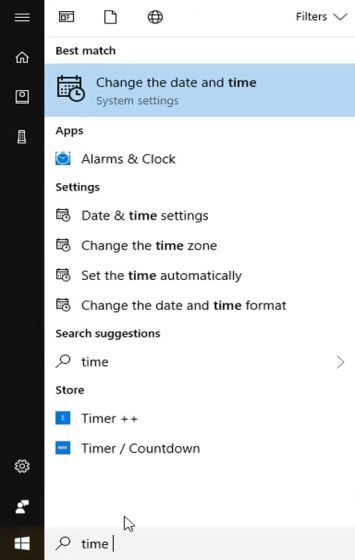
2. Здесь просто включите переключатель «Установить время автоматически» и измените часовой пояс на свой текущий регион. Вот и все. Для большинства пользователей это должно решить проблему с сертификатом SSL в Chrome.
3. Если описанный выше шаг не устранил проблему, выполните следующие действия. Найдите «Свойства обозревателя» в строке поиска и откройте верхний результат.
4. Здесь перейдите на вкладку «Контент» и нажмите «Очистить состояние SSL». После этого нажмите «Применить».
5. Вы также можете снизить уровень безопасности и проверить, исчезла ли проблема. Перейдите на вкладку «Безопасность» и понизьте уровень безопасности до «Средний». Теперь нажмите «Применить» и «ОК». Наконец, откройте Chrome и проверьте, устранена ли ошибка сертификата SSL.
6. Если проблема не исчезнет, попробуйте обновить Chrome до последней версии. Откройте Chrome и нажмите меню с тремя точками -> Настройки -> О программе -> Проверить наличие обновлений. После обновления перезапустите Chrome, и, вероятно, на этот раз «ERR_SSL_PROTOCOL_ERROR» должно исчезнуть.
7. Наконец, вы можете попробовать этот шаг, который должен решить проблему для большинства пользователей. Щелкните правой кнопкой мыши Chrome и откройте «Свойства». Здесь, в поле «Цель», добавьте в конце —ignore-certificate-errors. Теперь нажмите «ОК» и проверьте, исправлена ли ошибка сертификата SSL.
Итак, это шаги, которые должны устранить ошибку «ERR_SSL_PROTOCOL_ERROR». Всякий раз, когда вы сталкиваетесь с этой проблемой, обязательно проверьте и другие браузеры. Если вы повсюду сталкиваетесь с одной и той же ошибкой, вам необходимо исправить свою систему, которая управляет всеми браузерами.
Кроме того, я бы порекомендовал вам улучшить безопасность Google Chrome для безопасной работы в Интернете. Во всяком случае, это все от нас. Если вы по-прежнему сталкиваетесь с той же проблемой, оставьте комментарий ниже и дайте нам знать.
SSL — это аббревиатура от Secure Sockets Layers. Это всемирно признанный протокол безопасности, отвечающий за безопасность веб-сайтов, которые вы посещаете в Интернете.
Центры сертификации (CA) выдают веб-сайтам сертификаты безопасности SSL, чтобы вы знали, что данные, которыми обмениваются веб-сервер и ваш интернет-браузер, зашифрованы.
Веб-сайты с префиксом HTTPS в начале URL-адреса имеют сертификаты безопасности SSL. Еще одна визуальная подсказка — значок замка слева от URL-адреса веб-сайта в адресной строке браузера. Это признаки того, что у веб-сайта есть сертификат безопасности SSL, т. Е. Сайт безопасен.
При использовании Chrome вы обязательно столкнетесь с некоторыми ошибками сертификата безопасности SSL. Некоторые относятся к конкретному веб-сайту, а другие влияют на все веб-сайты. Иногда эти ошибки безопасности Google Chrome возникают из-за проблем с вашим браузером или сервером веб-сайта. В других случаях причины этих ошибок установить трудно.
Ошибки сертификата SSL также имеют уникальные коды ошибок с разным значением. В этом руководстве по устранению неполадок мы покажем вам, что означают некоторые из этих кодов ошибок, факторы, вызывающие ошибки, и как их исправить.
Прежде чем попробовать любое из приведенных ниже решений, перезагрузите уязвимый веб-сайт или перезапустите Chrome. Ошибки сертификата безопасности в Chrome иногда возникают из-за временных сбоев в работе браузера. В этом случае проблему может решить перезагрузка страницы или перезапуск Chrome. В противном случае перейдите к рекомендуемым решениям в следующем разделе.
Обновите дату и время вашего компьютера
Если на вашем компьютере установлены неправильные настройки времени и даты, при просмотре веб-страниц в Chrome могут появиться следующие коды ошибок SSL.
- Net :: ERR_CERT_DATE_INVALID
- NET :: ERR_CERT_AUTHORITY_INVALID
Один из способов исправить эту ошибку и предотвратить появление в будущем — настроить компьютер на автоматическое обновление настроек даты и времени.
Включить автоматическое обновление даты и времени в Windows
Выполните следующие действия, чтобы настроить компьютер с Windows 10 на постоянное обновление.
- Запустите приложение «Параметры Windows» и щелкните «Время и язык».
- Убедитесь, что оба параметра «Установить время автоматически» и «Установить часовой пояс автоматически» включены.
Прокрутите до раздела «Синхронизировать часы» и нажмите кнопку «Синхронизировать сейчас». Это немедленно синхронизирует конфигурацию даты и времени вашего ПК с сервером времени окна.
Часы синхронизируются с сервером времени Windows мгновенно. Однако для этого требуется активное подключение к Интернету. Поэтому убедитесь, что вы подключили свой компьютер к Интернету, иначе вы можете получить сообщение об ошибке «Ошибка синхронизации времени».
Включить автоматическое обновление даты и времени на Mac
Вот как настроить параметры даты и времени вашего Mac для автоматического обновления.
- Перейдите в Системные настройки и выберите Дата и время.
- Перейдите на вкладку «Дата и время» и щелкните значок замка в нижнем левом углу меню, чтобы изменить настройки даты на Mac.
Введите пароль своего устройства или используйте Touch ID для аутентификации процесса.
- Теперь отметьте опцию «Установить дату и время автоматически».
Расширения великолепны, полезны и могут повысить вашу продуктивность, если они работают правильно. Однако плохо построенные из них могут испортить вам работу в Интернете. В режиме инкогнито временно отключаются все сторонние расширения.
Это может помочь определить, ответственны ли вредоносные расширения за ошибки безопасности Google Chrome. Коснитесь трехточечного значка меню в правом верхнем углу и выберите «Новое окно в режиме инкогнито».
Если вы не получаете ошибок сертификата безопасности SSL в Chrome при просмотре затронутых веб-сайтов в окне инкогнито, вы, вероятно, установили плохое расширение. Перейдите к следующему разделу, чтобы узнать, как удалить ошибочные расширения.
3. Удалите расширения Chrome.
Как мы уже установили, вредоносные расширения могут вызывать ошибки сертификата безопасности SSL в Chrome. Если эти ошибки сертификата начали появляться после установки нового расширения, отключите расширение и повторите попытку.
- Щелкните значок меню с тремя точками и выберите Дополнительные инструменты. Щелкните Расширения, чтобы открыть меню расширений Chrome.
- Отключите все недавно установленные расширения, которые, по вашему мнению, являются причиной проблемы, и проверьте, устраняет ли это ошибки сертификата.
Если ошибка прекратилась после отключения расширения, значит, вы нашли виновника. Мы рекомендуем вам удалить такие расширения из своего браузера. Перейдите на страницу настроек расширений и нажмите кнопку «Удалить» под расширением. Наконец, нажмите кнопку «Удалить» в приглашении, чтобы удалить расширение.
Есть и другие способы удалить расширения из браузера. Обратитесь к нашему полное руководство по установке и удалению расширений Chrome Узнать больше.
4. Очистить файлы cookie веб-сайта
Chrome также блокирует сторонние файлы cookie в режиме инкогнито. Поэтому, если отключение расширений не решает проблему, попробуйте очистить файлы cookie и данные кеша Chrome.
Если ошибка присуща конкретному веб-сайту, удалите файлы cookie сайта и другие данные аффилированного лица.
- Введите этот адрес — chrome: // settings / siteData — в адресную строку и нажмите Enter.
- Щелкните значок удаления рядом с затронутым веб-сайтом, чтобы очистить его файл cookie. Вы можете вставить URL-адрес веб-сайта в строку поиска, чтобы быстро найти его файл cookie.
- Чтобы очистить файлы cookie для всех веб-сайтов, нажмите кнопку «Удалить все».
Если удаление файла cookie не решает проблему, попробуйте очистить файлы кеша Chrome.
5. Удалите файлы кеша Chrome.
Chrome хранит данные с посещаемых вами веб-сайтов во временных файлах кеша. Эти данные помогают Chrome быстрее загружать ваш сайт. Если эти файлы кеша будут повреждены, вы можете столкнуться с трудностями при навигации по определенным веб-сайтам.
Chrome кеширует сертификаты SSL некоторых веб-сайтов. Если веб-сайт получает новый сертификат SSL, отличный от сертификата в памяти Chrome, могут возникнуть ошибки, связанные с SSL. Очистите данные кеша вашего браузера и посмотрите, решит ли это проблему.
- Щелкните значок меню Chrome и выберите Дополнительные инструменты. После этого нажмите в меню Очистить данные просмотра. Либо вставьте этот ярлык команды URL — chrome: // settings / clearBrowserData — в адресную строку и нажмите Enter на клавиатуре. Это перенаправит вас на страницу настроек, когда вы сможете очистить данные Chrome.
- Установите для параметра «Диапазон времени» значение «Все время», установите флажок «Кэшированные изображения и файлы» и нажмите кнопку «Очистить данные», чтобы продолжить.
6. Отключите сканирование SSL от антивируса.
Многие антивирусные программы имеют функции защиты в Интернете, которые могут приводить к ошибкам сертификатов SSL в Chrome и других браузерах. Например, сканирование HTTPS — это протокол безопасности, который вы найдете во многих антивирусных программах. Эта функция защищает ваш компьютер от вредоносных программ и других угроз безопасности, создаваемых веб-сайтами, зашифрованными с помощью SSL.
Хотя сканирование HTTPS блокирует вредоносные и небезопасные веб-сайты, иногда оно блокирует безопасные и защищенные веб-сайты по ошибке. Если вы все еще получаете ошибки, связанные с сертификатами безопасности SSL в Chrome, отключите функцию сканирования SSL или HTTP вашего антивируса и повторите попытку.
Перейдите в меню настроек антивируса и отключите сканирование HTTPS или другие функции, связанные с безопасностью / защитой в Интернете. Если ошибки не исчезнут, повторно включите сканирование HTTPS и попробуйте следующее решение ниже.
7. Сбросьте настройки Google Chrome.
Если вы можете получить доступ к затронутым веб-сайтам в другом браузере, вероятно, проблема связана с вашим Google Chrome. Восстановление настроек браузера по умолчанию может решить эту проблему.
Примечание. Сброс настроек Chrome отключит все расширения; отозвать разрешения и настройки веб-сайта; сбросить домашнюю страницу и вкладки запуска; и очистите данные просмотра. Не удаляются: история просмотров, закладки и сохраненные пароли.
Чтобы выполнить сброс Chrome, вставьте эту команду URL — chrome: // settings / resetProfileSettings — в адресную строку и нажмите Enter на клавиатуре. Нажмите Сбросить настройки в приглашении, чтобы продолжить.
8. Свяжитесь с администратором веб-сайта.
SSL-сертификаты основаны на подписке, что означает, что их часто нужно периодически обновлять. Вы можете столкнуться со следующими ошибками безопасности SSL в Chrome, если срок действия SSL-сертификата веб-сайта истечет и администратор не сможет продлить лицензию на аутентификацию:
- NET :: ERR_CERT_AUTHORITY_INVALID
- NET :: ERR_CERT_COMMON_NAME_INVALID
- NET :: ERR_CERT_REVOKED
- NET :: ERR_CERT_AUTHORITY_INVALID
- ERR_SSL_WEAK_EPHEMERAL_DH_KEY
- ERR_SSL_VERSION_OR_CIPHER_MISMATCH
Также есть вероятность столкнуться с этими ошибками, если веб-сайт использует устаревший код безопасности SSL или Chrome не доверяет центру сертификации (ЦС), то есть лицу, выпустившему сертификат SSL. Если Chrome обнаружит подозрительный сертификат, он не загрузит веб-сайт.
Если вы не можете посетить веб-сайт из-за какой-либо из этих ошибок сертификата безопасности в Chrome или других браузерах, обратитесь к администратору веб-сайта по электронной почте или в социальных сетях.
Как владелец или администратор веб-сайта, проверьте статус и действительность SSL-сертификата вашего сайта (это диагностический инструмент от DigiCert отлично). Если истек срок действия, обновите сертификат SSL или установить новый.
Работайте в Интернете безопасно
Чтобы оставаться в безопасности в Интернете, мы рекомендуем публиковать конфиденциальную информацию (например, банковские реквизиты, номера кредитных карт, номер социального страхования, адреса и т. Д.) На веб-сайтах с сертификатами безопасности SSL. Эти веб-сайты безопасны.
Chrome сообщит об этих ошибках безопасности, если, помимо других причин, он не сможет проверить сертификаты SSL веб-сайта. По крайней мере, одно из решений в этой статье должно исправить ошибку. Оставьте комментарий ниже, если вам нужна дополнительная помощь в устранении ошибки сертификата безопасности в Chrome; мы рады помочь.

Когда вы пытаетесь получить доступ к веб-сайту, а Google Chrome говорит, что сертификат не является безопасным, но вы знаете, что сертификат действителен, он предупреждает вас о том, что веб-страница, на которой вы находитесь, содержит смесь ресурсов HTTP и HTTP.
Скорее всего, ваше соединение не защищено в Chrome. Мы собрали методы, которые помогут вам решить проблему.
Сертификат веб-сайта жизненно важен. Сервер веб-сайта использует сертификат HTTPS для подтверждения подлинности веб-сайта в веб-браузерах, таких как Chrome.
Это очень важно, так как любой может создать сертификат, заявляя, что он действителен. Chrome требует, чтобы веб-сайты использовали сертификаты доверенных организаций.
Прежде чем мы приступим к устранению неполадок и устранению проблемы, мы предлагаем вам просмотреть требуемый URL-адрес с помощью более надежного браузера с комплексной защитой.
Попробуйте браузер Opera в качестве быстрого обходного пути для получения дополнительной информации о сертификате безопасности сайта. Он расскажет вам, кто выдал сертификат, что это за сертификат и является ли эмитент известным и законным. Вы можете настроить Opera так, чтобы она уведомляла вас об общедоступных сайтах, использующих сертификаты, выпущенные местными поставщиками, если вы считаете, что проблема может заключаться в этом.
Почему Chrome говорит, что сертификат небезопасен?
Предупреждение о небезопасности, которое вы видите на веб-странице, означает, что веб-сайт не обеспечивает зашифрованное соединение.
Вот некоторые распространенные ошибки Chrome, с которыми вы можете столкнуться при использовании веб-браузера, и их значение.
- Эта веб-страница имеет цикл перенаправления или ERR_TOO_MANY_REDIRECTS — веб-страница, к которой вы пытаетесь получить доступ, имеет слишком много переадресаций; возможно, потому что куки работают неправильно
- Эта веб-страница недоступна или ERR_SSL_VERSION_OR_CIPHER_MISMATCH — на посещаемом вами веб-сайте указан устаревший защитный код, и Chrome блокирует соединение.
- Подключиться к сети. Перед использованием портала Wi-Fi необходимо войти в систему и подключиться к веб-сайту.
- ERR_SSL_WEAK_EPHEMERAL_DH_KEY — веб-сайт, к которому вы пытаетесь подключиться, имеет устаревший защитный код.
- Удалить сертификат DigiCert с истекшим сроком действия (только для компьютеров Mac) — веб-страница использует сертификат, который не установлен на вашем компьютере.
- Этот сайт не может обеспечить безопасное соединение; сетевая ошибка отправила недопустимый ответ или ERR_SSL_FALLBACK_BEYOND_MINIMUM_VERSION — если на странице возникла проблема, которую Chrome не может понять, вы увидите эту ошибку; решение состоит в том, чтобы связаться с владельцем веб-сайта
Иногда стороннее программное обеспечение на вашем ПК мешает Chrome безопасно подключаться к Интернету.
Эта ошибка возникает только в ОС Windows, и, скорее всего, виновником является программное обеспечение Superfish на вашем компьютере.
Вы можете удалить его, загрузив инструмент для удаления SuperFish и следуя инструкциям по установке.
Что делать, если Chrome говорит, что сертификат небезопасен?
1. Очистите кеш и файлы cookie Chrome.
- Откройте браузер Chrome на своем ПК.
- В правом верхнем углу нажмите «Еще».

- Нажмите «Дополнительные инструменты», а затем выберите «Очистить данные просмотра».

- Выберите вкладку «Дополнительно».

- Выберите период времени, например «Последний час» или «Все время».
- Убедитесь, что вы установили флажок «Файлы cookie и другие данные сайта» и «Кэшированные изображения и файлы».
- Нажмите «Очистить данные».

- Перезагрузите веб-сайт.


Браузеры хранят локальные копии данных на вашем компьютере, чтобы им не приходилось загружать веб-сайт с нуля каждый раз, когда вы посещаете веб-сайт.
Очистка кеша и файлов cookie Chrome поможет веб-сайту загрузиться с нуля с обновленной информацией и может помочь проверить сертификат безопасности веб-сайта.
2. Сбросьте ваши записи DNS в Windows
- Нажмите Win + R одновременно, чтобы открыть консоль «Выполнить».

- Введите cmd и нажмите Enter .
- В окне командной строки введите следующую команду:
ipconfig/flushdns
- Нажмите Enter , чтобы очистить DNS.
- Вы получите сообщение об успешной очистке записей DNS.


Иногда кеш DNS может быть поврежден из-за технического сбоя в административной части веб-сайта.
Он также может быть поврежден из-за отравления DNS. Отравление DNS — это когда в кэш вставляются неавторизованные доменные имена или IP-адреса.
Очистка DNS очистит все IP-адреса или записи DNS в кэше вашей системы. Это помогает решить проблемы с подключением и безопасностью в Интернете.
3. Используйте Chrome DevTools
- На незащищенной веб-странице нажмите Ctrl + Shift + I, чтобы открыть Chrome DevTools. Вы также можете щелкнуть правой кнопкой мыши в любом месте страницы и нажать «Проверить».
- После того, как DevTools открыт, нажмите «Безопасность».

- Перезагрузите страницу с вкладки «Безопасность», чтобы узнать, что вызывает небезопасную ошибку.

- Если небезопасная ошибка вызвана ресурсами смешанного контента, Google также покажет вам это.
- Нажмите Просмотр # запросов в сетевой панели.
- Вы увидите, вызывают ли незащищенные изображения незащищенное соединение.


Обычно это происходит, когда администратор веб-сайта размещает изображения на дополнительном домене, и этот домен использует соединение http://.
Однако Chrome покажет вам, есть ли на веб-сайте просроченный, отсутствующий или недействительный сертификат SSL. Нажмите на просмотр сертификата, и вы найдете все подробности о сертификате веб-сайта.
Как исправить сертификат безопасности сайта, который не является доверенным для Mac?
1. Удалите проблемные сертификаты
- Откройте приложение «Связка ключей» в меню «Утилиты».
- Выберите связку ключей для входа.

- Выберите Сертификаты в нижней строке меню.

- Щелкните правой кнопкой мыши любой сертификат с красным крестиком, затем нажмите «Удалить». Сертификат будет загружен повторно.


2. Переопределить старый сертификат
- Дважды щелкните сертификат, чтобы открыть его настройки в приложении «Связка ключей».
- Щелкните стрелку рядом с Trust, чтобы отобразить политики доверия для сертификата.
- Выберите новые параметры доверия во всплывающем меню, чтобы переопределить политики доверия.
- Закройте окно, чтобы переопределить политики доверия, и закройте Связку ключей.
Сертификат — это тот, который MacOS использует для проверки соединения, которое вы пытаетесь установить с сервером веб-сайта. macOS предупреждает вас, если сертификат недействителен или срок его действия истек.
Вы также можете очистить кеш браузера. Очистка кеша важна, потому что загруженный кеш на вашем компьютере может устареть.
Другой способ устранить эту ошибку — убедиться, что дата и время на вашем устройстве синхронизированы с сервером веб-сайта.
Если вы пробовали описанные выше методы, но не смогли решить проблему, вы можете обратиться за поддержкой к администратору веб-сайта.
Если у вас есть другие вопросы или предложения, напишите о них в разделе комментариев ниже, и мы свяжемся с вами.